Bereits vor etwas mehr als ein Jahr erschien in einigen Ländern, darunter auch in Deutschland, Googles Cloud-Gaming-Service Stadia. Die Österreicher und Schweizer mussten jedoch etwas länger warten und dürfen nun gut 1 Jahr später auch auf den Dienst zugreife. Doch warum handelt es sich bei „Stadia“ genau? Es handelt sich um ein Dienst für Spiele-Streaming, der dafür sorgt, dass ihr zahlreiche Spiele nicht über eine Konsole spielt, auf der die Spiele berechnet und auf den Fernseher übertragen werden, sondern hier laufen diese über Server von Google, die das jeweilige Spiel über das Internet als Video zu euch Streamen. Somit spart ihr euch den Kauf von teurer Hardware, denn hier benötigt ihr lediglich die Google Stadia Premiere Edition, die einen Stadia Controller und ein Google Chromecast Ultra beinhaltet. Nach der Einrichtung könnt ihr direkt durch den Controller und der angeschlossenen Chromecast am TV mit dem Zocken beginnen und das in guter Grafik und ohne dass ihr euch sorgen um den Speicher auf der Hardware machen müsst. Nachteil hier ist jedoch die Internetverbindung, ist diese schlecht oder unterbrochen, könnt ihr nicht mal offline zocken, da die Spiele wie erwähnt alle über einen Server laufen.
Gefällt uns
- guter Controller
- sehr einfach Einrichtung
- keine hohe Anschaffungskosten
- Grafik überraschend gut
- nicht nur für den Fernseher geeignet
Gefällt uns weniger
- noch wenig Spiele
- Grafik kommt nicht an Next-Gen-Konsolen ran
- Risiko das Dienst eingestellt wird, dann sind die gekauften Spiele verloren.
TEIL 1
Verpackung
Bei der Verpackung von der Google Stadia Premiere Edition setzt der Konzern auf eine absolut ähnliche Gestaltung wie bei den bisher von mir getesteten Produkten aus dem Hause Google. Somit handelt es sich auch hier um eine komplett in Weiß gehaltene Verpackung, die lediglich mit einigen wenigen Aufdrucken versehen wurde. Direkt auf der Oberseite des Deckels wird dabei wie gewohnt das eigentliche Produkt präsentiert, was hier bei der Google Stadia Premiere Edition der Controller ist. Zusätzlich erblickt man hier dann noch darüber das Stadia Logo und im unteren Bereich das farbenfrohe Google Logo. An drei der seitlichen Flächen sieht man ebenfalls lediglich ein Stadia Logo, während man an der vierten Fläche viel Text geboten bekommt in Form vom Lieferumfang und einigen technischen Details. Zu guter Letzt ist an der Unterseite noch wie von Google gewohnt noch ein großes Bild zu sehen, an dem man den Controller in Aktion sieht, in diesem Fall erblickt man hier gerade, wie jemand den Controller in der Hand hält und damit spielt.
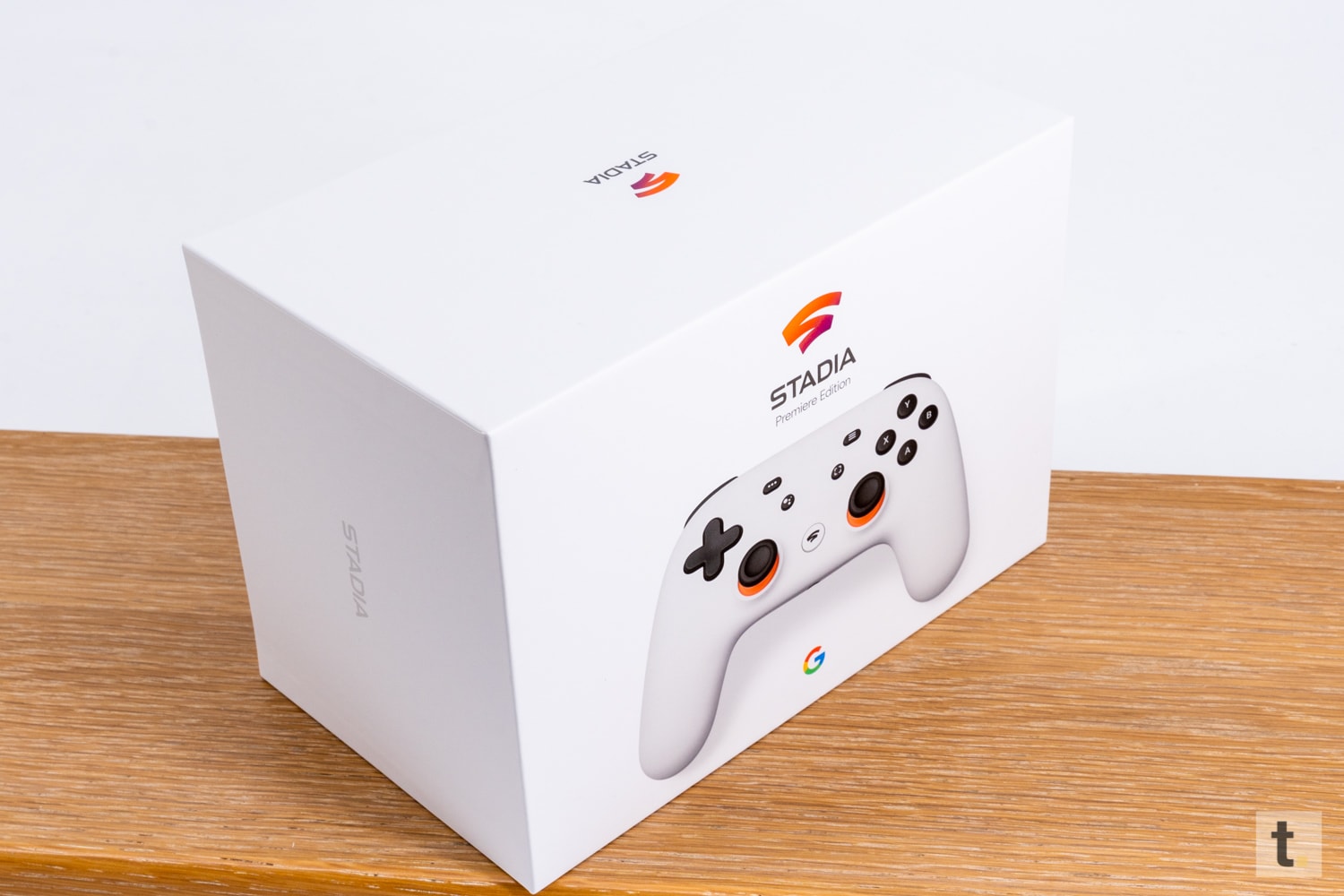
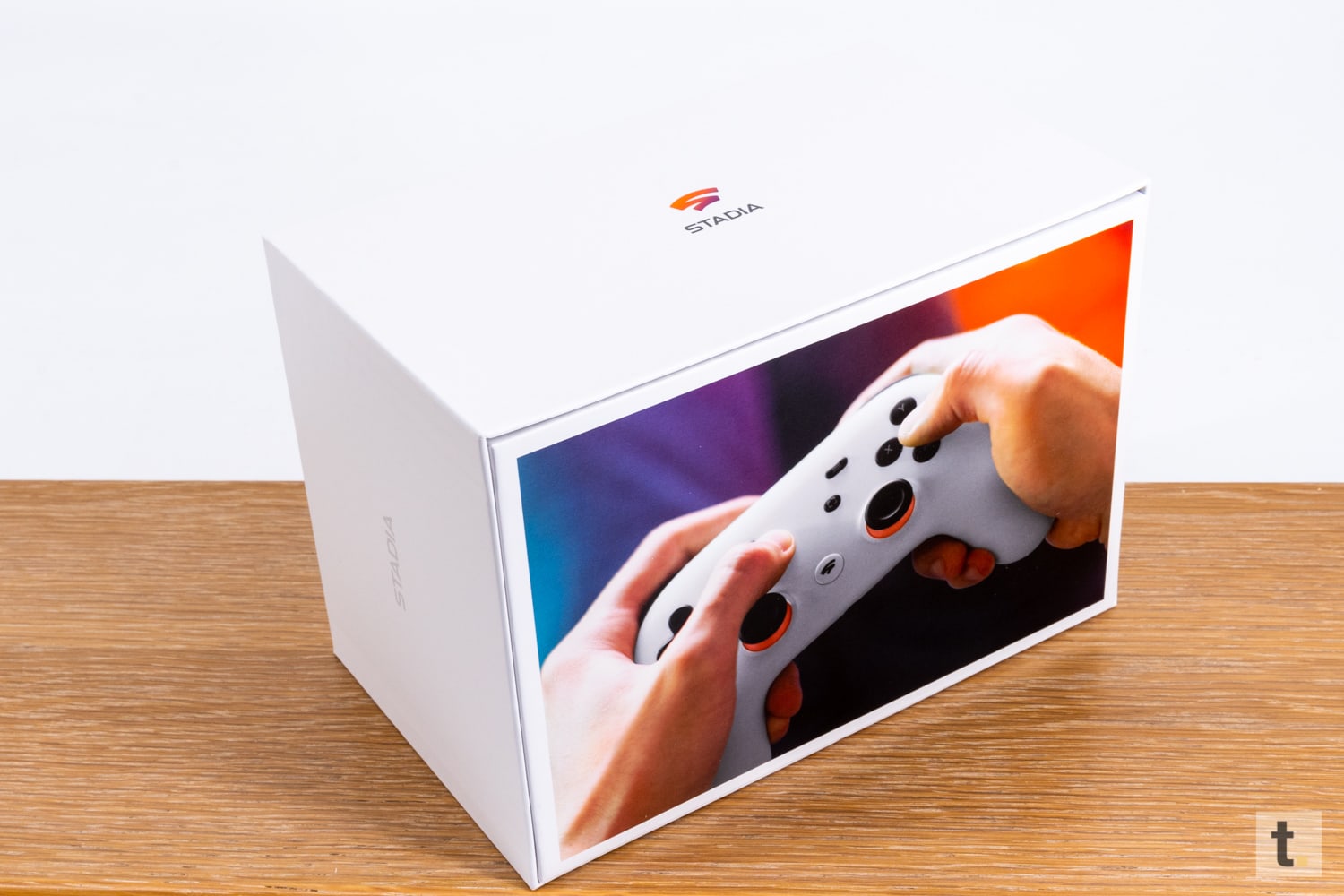


Nach dem Abnehmen des Deckels kommt direkt der Stadia Controller zum Vorschein, welcher hier schön präsentiert wird und in einem von Google typischen Einleger aus Zellulose-Material eingesetzt wurde. Entnimmt man den Einleger zusammen mit dem Controller, kommt darunter eine weitere Ebene zum Vorschein, in der ebenfalls alles ordentlich verstaut wurde. Hier findet man dann ein langes USB-A auf USB-C Ladekabel und das 7,5 Watt Netzteil, um den Akku des Controllers aufzuladen. Dazwischen hat Google in dem Einleger aus Pappe sämtliche Beipackzettel eingesetzt (Kurzanleitung usw.). Unter diesem Einleger wiederum ist noch eine letzte Ebene, in welcher man dann direkt die Google Chromecast Ultra sowie das für die Stromversorgung benötigte Netzteil mit Micro-USB-Anschluss findet.
(Verpackung: 4 von 5 Punkten)
Design
Controller
Beim Google Stadia Controller handelt es sich definitiv nicht um einen billigen Controller, sondern um ein hochwertiges Modell, welches den Controllern von Microsoft und Sony in nichts nachsteht.
Als ich den Controller das erste mal in die Hände genommen hatte, war dieser für mich kein bisschen fremd oder gewöhnungsbedürftig, da dieser von den Tasten und der Form sehr dem meiner Xbox One X ähneln. Lediglich die zentralen Tasten sowie die Anordnung der Analogsticks ist hier etwas anders, wobei Letzteres der Anordnung des Sony Playstation Controllern entspricht. Das Oberflächenmaterial des Controllers fühlt sich sehr hochwertig an, während man die Oberehälfte des Controllers glatt gehalten hat, wurde die komplette Unterhälfte mit einer Strukturierung versehen. So kenne ich es persönlich auch von meinem Xbox Controller, sodass auch hier beim Google Stadia Controller ein angenehmes Griffgefühl gewährleistet wird.

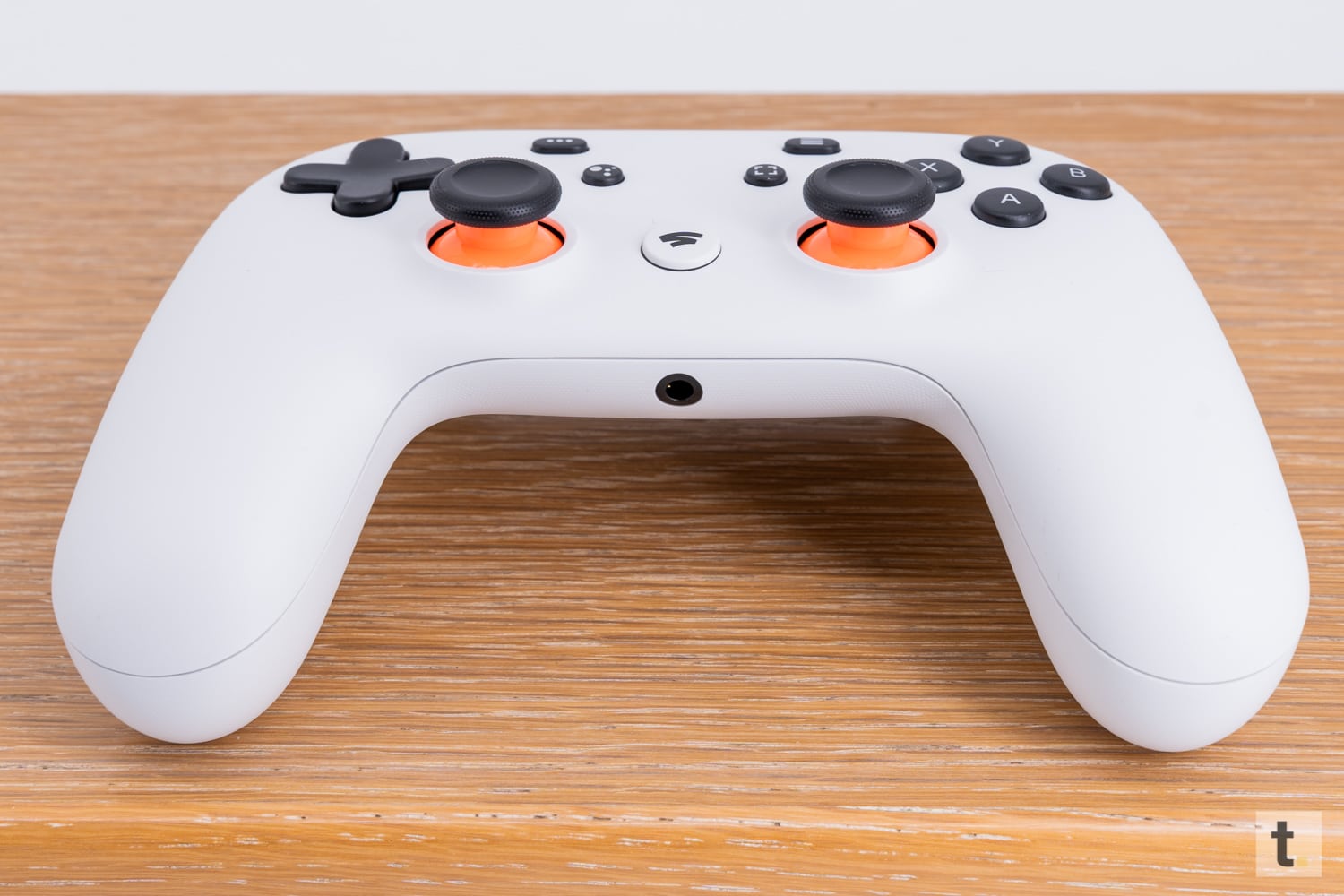
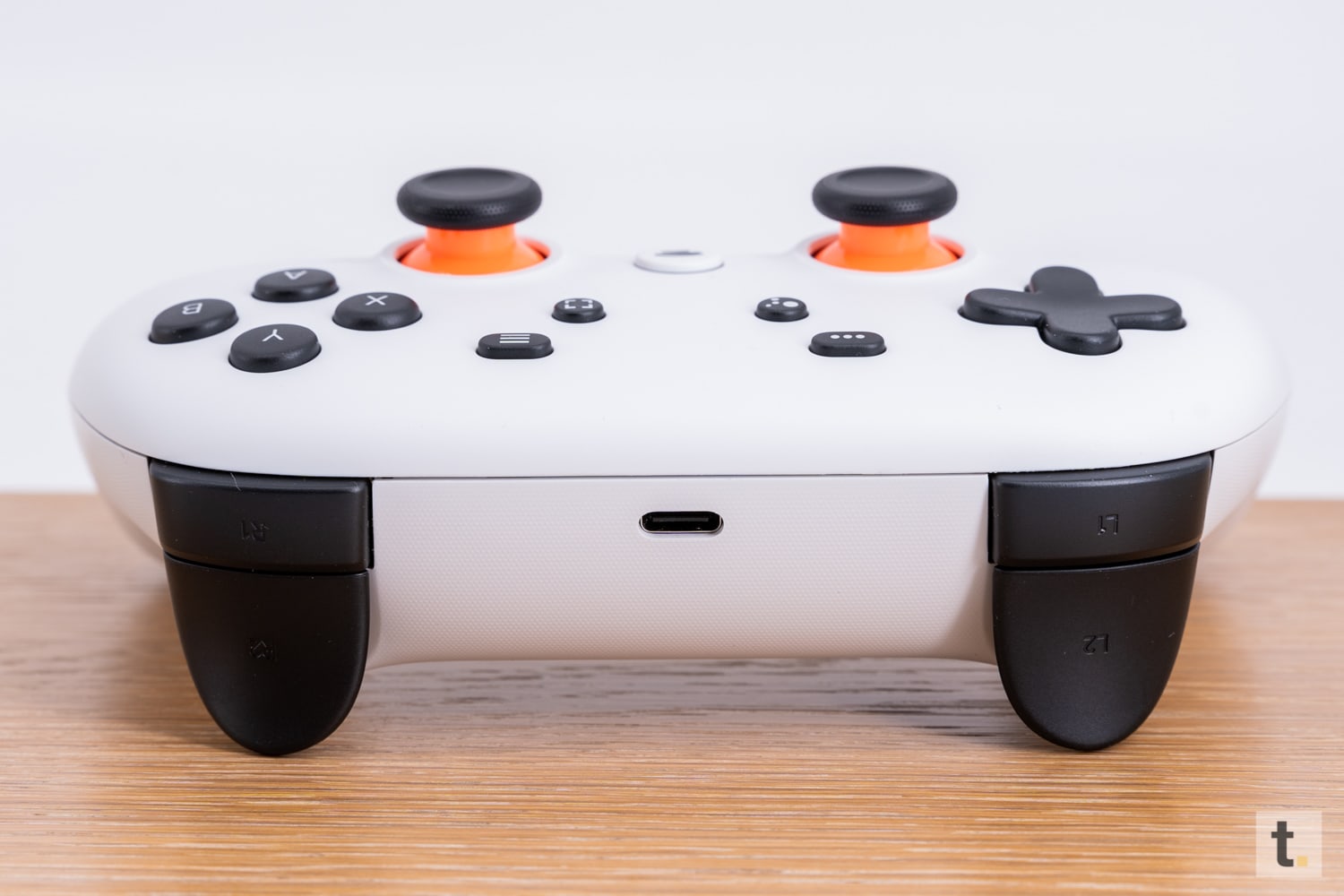

Der Akku des Google Stadia Controller ist fest verbaut und befindet sich vermutlich wie bei allen andere mir bekannten Controllern ebenfalls im dickeren Teil des Controllers dort, wo man auch den USB-C Anschluss findet, um selbigen wieder aufzuladen. Zusammen mit der gesamten Elektronik, die definitiv umfangreicher als bei herkömmlichen Spiele-Konsolen ist, kommt der Controller auf ein Gesamtgewicht von 265 Gramm. Auf die besondere Elektronik, die der Stadia Controller besitzt, gehe ich im Verlauf des Testberichts noch genauer ein.
Die einzelnen Tasten, Trigger und die beiden Analogsticks fühlen sich gut an und besitzen einen angenehmen Druckpunkt. Beide Analogsticks wurden am Rand mit einem griffigen Material versehen, sodass man auch hier immer volle Kontrolle beim Spielen hat und nicht versehentlich bei schwitzigen Fingern vom Stick rutscht.
Bei dem Steuerkreuz und den vier rechten Tasten (X;Y;B und A) handelt es sich um keine unbekannten Tasten, denn diese kenn ich bereits wie erwähnt von meiner Xbox One X. Jedoch besitzt der Controller im Zentrum noch 5 Tasten, die teils speziell sind. So gibt es ganz links oben die Optionstaste, darunter wiederum eine extra Taste für den Google Assistant. Mit dem man dank dem im Controller integrierten Mikrofon an der Unterseite unterhalb des 3,5 mm direkt sprechen kann und somit dem Google Chromecast usw. befehle erteilen kann. Symmetrische gegenüber ist recht oben die Menü-Taste und darunter die Aufnahme-Taste integriert. Diese dient dazu, dass man direkt während man Spiel für ein kurzes drücken, einen Screenshot und bei langem Drücken für eine 30 Sekunden Aufnahme starten bzw. ausführen kann. Zu guter Letzt befindet sich zwischen den beiden Analogsticks die Stadia-Taste, mit der man den Controller bzw. Google Stadia Ein-/Ausschalten kann und welche durch die integrierte Beleuchtung über den aktuellen Status informiert. Rechts und links haben wir natürlich an der Front neben dem USB-C Port noch die üblichen Trigger und Bumper (L1,L2 und R1, R2), welche man so in der Art auch von allen bekannten Controllern kennt.
Chromecast Ultra
Die bei der Google Stadia mitgeliefert Google Chromecast Ultra ist keine spezielle Version, sondern wird lediglich in der App mit dem Controller verknüpft, sodass ihr die Inhalte, also die Spiele direkt auf euren Fernseher übertragen bekommt. Im Vergleich zur aktuell noch verfügbaren Google Chromecast streamt die Ultra Version Inhalte in 4K und HDR, was die günstigere nicht kann. Sozusagen handelt es sich hier beim Lieferumfang um die Vorgängerversion der neuen Google Chromecast mit Google TV nur eben in einem andere Design und einem abgespeckten Funktionsumfang. Schließlich kann die neue Chromecast mit Google TV nun nicht mehr nur als reiner Streaming-Stick verwendet werden, sondern bietet nun die Funktionen eines eigenständigen Media Players mit Google Assistent, AppStore usw.


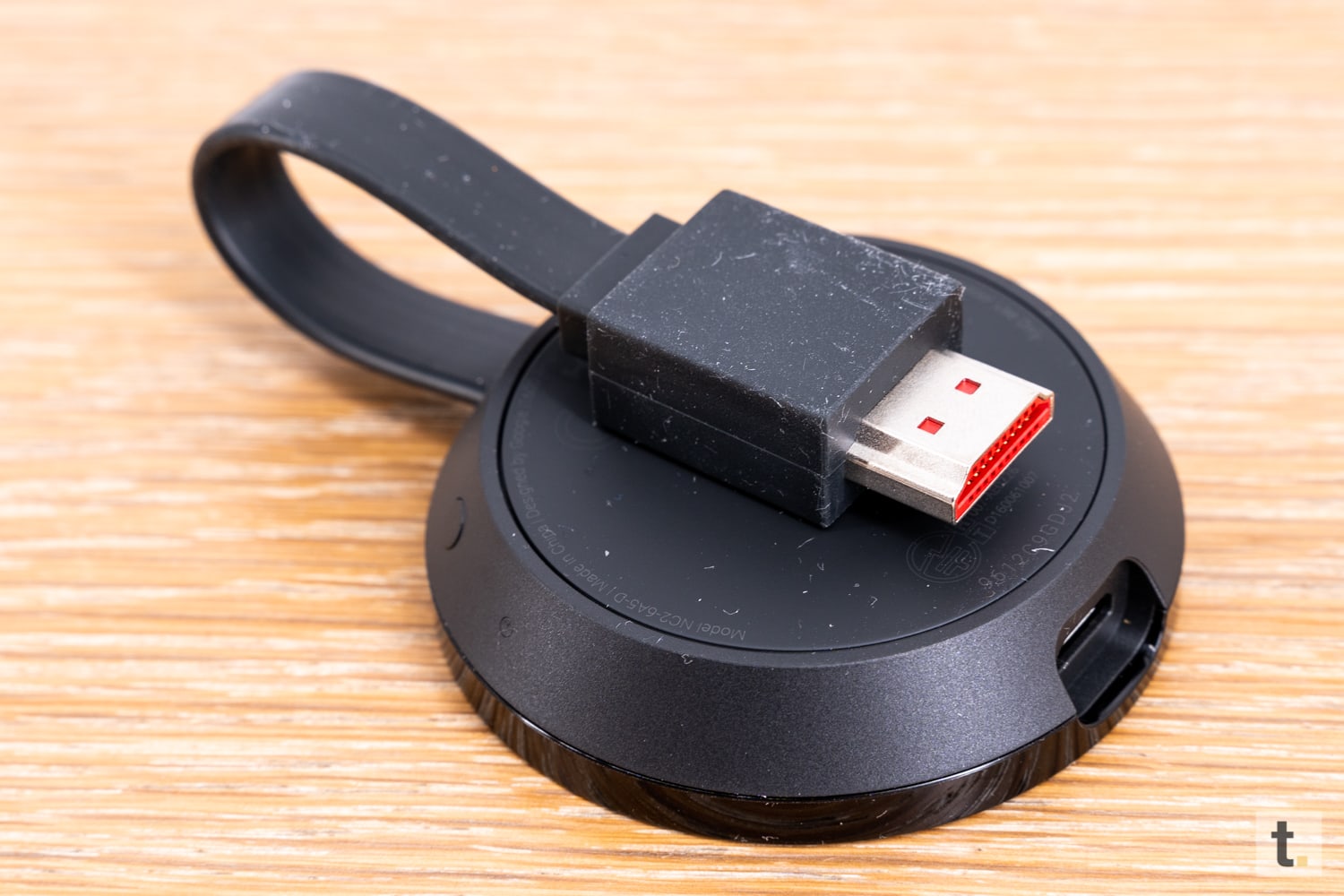

Das Design ist hier ein klassisches Eishockey-Puck Form mit einem kurzen, fest integrierte Kabel mit HDMI-Anschluss, über den der Chromecast an euren Fernseher angeschlossen wird. Der Chromecast selbst ist nach dem anschließen nicht mehr direkt ersichtlich, da dieser fortan hinterm Fernseher versteckt ist. Damit dieser nicht einfach so am Kabel hängt, wurden der HDMI-Anschluss und die Rückseite des Chromecast magnetisch ausgeführt, sodass sofern euer HDMI-Port es am TV zulässt, dieser sauber aufgeräumt am Anschluss hängt. Anders als seine Vorgängermodelle muss der Google Chromecast jedoch über einen separaten Micro-USB- Port mit Strom versorgt werden daher braucht man hier auch einen freien Steckplatz in der Steckdose, was jedoch kein Problem sein sollte, da das Kabel hierfür knapp 2 Meter lang ist.
An dem Google Chromecast gibt es recht wenig Köpfe, lediglich ein kleiner Knopf, der dafür benötigt wird, sofern man einen Reset durchführen möchte, falls man z. B. diesen mit einem neuen WLAN verbinden möchte usw.. Da nicht jeder ein WLAN-Netz bevorzugt, gibt es am Netzteil des Chromecast einen Netzwerkanschluss, sodass man den Google Chromecast auch über ein Netzwerkkabel ins heimische Netzwerk einbinden kann.
(Design: 4 von 5 Punkten)
Verarbeitung
Die Verarbeitung beider Geräte ist soweit vollkommen in Ordnung. Am Controller selbst habe ich nichts zu beanstanden, hier bekommt man die gewohnte, sehr gute Google-Qualität geliefert, bei der sowohl die Haptik als auch das Design sehr zu überzeugen weiß. Man setzt hier auf aktuelle Anschlüsse (USB-C), die Tasten sind gut erreichbar und besitzen einen guten Druckpunkt.


Was man eventuell Kritisieren könnte, wäre am Google Chromecast Ultra die Hochglanzoberfläche aus Kunststoff, denn diese verkratz sehr leicht. Jedoch hängt die Chromecast nach dem Einrichten permanent hinter dem Fernseher und daher ist diese anfällige Oberfläche eigentlich egal. Was ich jedoch Schade finde, ist, dass man die Chromecast über ein Netzteil mit Micro-USB mit Strom versorgen muss, schließlich setzt Google sonst inzwischen überall auf USB-C, warum hier nicht.
(Verarbeitung: 4 von 5 Punkten)
TEIL 2
| Konsolen-Art | Cloud-Gaming, ohne Konsole, man benötigt nur den Stadia-Controller und am TV eine Google Chromecast |
| Auflösung | Downloadrate von 10 Mbit/s: max 720p mit 60fps. Downloadrate von 20 Mbit/s: max 1080p (Full-HD) mit HDR, 60fps. Downloadrate von 35 Mbit/s: 4K (UHD), HDR, 60fps. |
| Sound | Downloadrate von 10 Mbit/s: nur Stereo-Sound Downloadrate von 20 Mbit/s: 5.1 Sound Downloadrate von 35 Mbit/s: 5.1 Sound |
| Monatlicher Preis | Stadia ohne Pro (nur mit max. Full-HD) kostenlos. Stadia Pro mit Rabatteen und 4K-AUflösung: 9,99€ im Monat. |
| Controller-Gewicht | 265 Gramm |
| Material | Kunststoff |
| Konnektivität | WLAN, Controller verbindet sich über euer Netzwerk direkt mit dem Stadia Server. |
| Lieferumfang | Google Stadia Controller USB-C Ladekabel 7,5 Watt Netzteil Google Chromecast Ultra Netzteil mit Netzwerkanschluss und einem 2m langen Micro USB-Kabel Kurzanleitungen usw. |
Einrichtung & Inbetriebnahme


Es ist egal, ob man Stadia später auf dem Smartphone, dem PC oder am Fernseher nutzen möchte, schließlich ist dies alles möglich, was man jedoch dafür unabdingbar benötigt, ist ein Gmail-Konto. Am PC wird jedoch zudem noch der Chrome-Webbrowser sowie eine schnelle Internetverbindung vorausgesetzt. Hierbei empfiehlt Google minimum eine Downloadrate von 10 Mbit/s, was jedoch nur fürs zocken mit 720p mit 60fps und Stereo-Sound ausreichen wird. Sinnvoller wäre hier schon die doppelte Downloadrate von 20 Mbit/s, denn dann erreicht man 1080p (Full-HD) mit HDR, 60fps und 5.1 Sound. Auf die volle Grafikleistung kann man bei einer Downloadrate von 35 Mbit/s zugreifen, denn damit sind 4K, 60fps und der 5.1 Sound kein Problem. Damit ihr bevor ihr Google Stadia kauft und später eventuell nicht enttäuscht seid, wenn die Leistung eures Internets zu langsam ist, könnt ihr hier einen von Google bereitgestellten Speedtest durchführen, der euch im Anschluss direkt aussagt, ob und auf welcher Leistung Stadia bei euch laufen wird.
Da ihr die Spiele über die Server von Google spielt, fällt hierbei natürlich auch ein sehr hoher Datenverbrauch an, sodass ich hier vor allem beim mobilen Zocken am Smartphone entweder viel Datenvolumen haben solltet, oder eine Gaming-Flat, bei der euch Datenvolumen, welches beim Zocken anfällt, nicht berechnet wird. Schließlich sollte man hier bei 720p mit 4,5 GB bzw. 20 GB pro Stunden bei 4K-Auflösung rechnen.
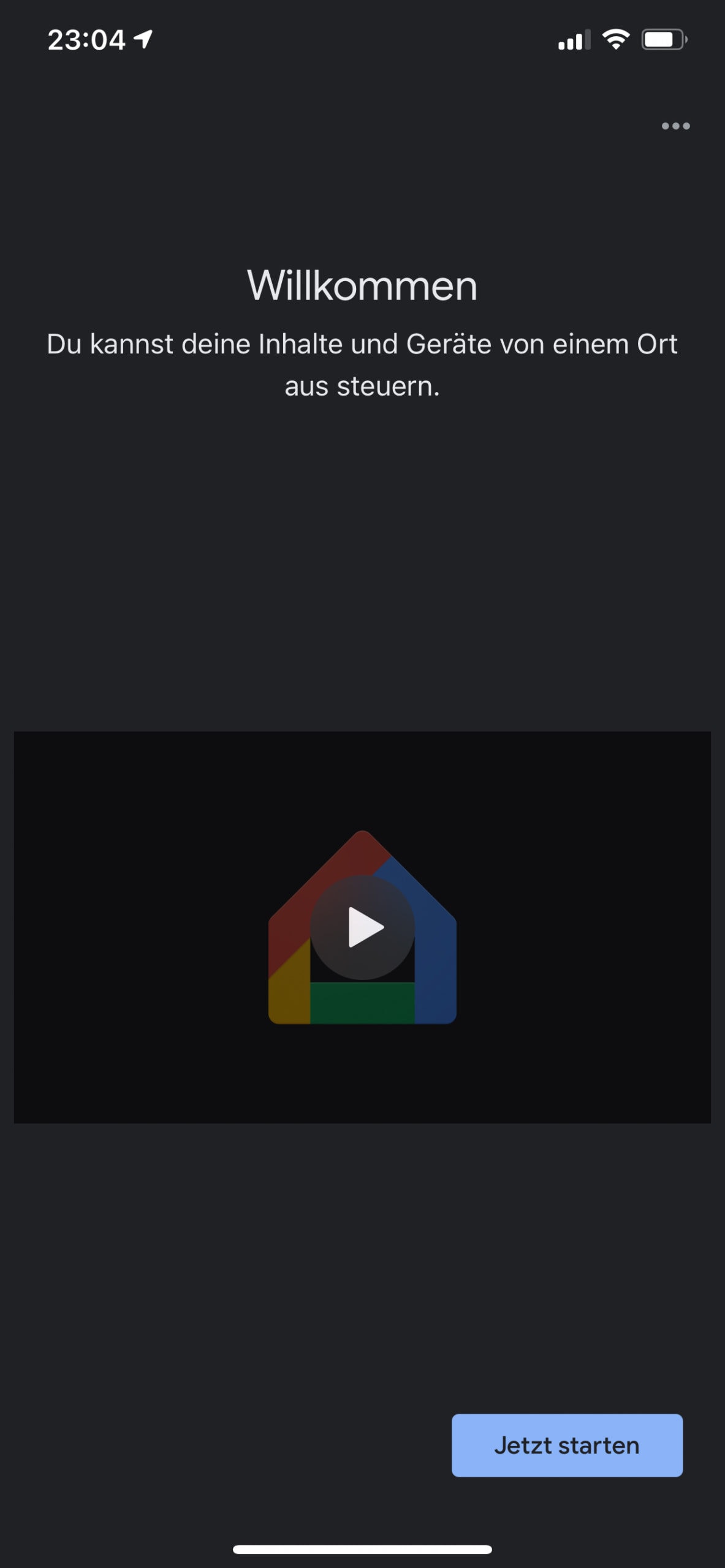

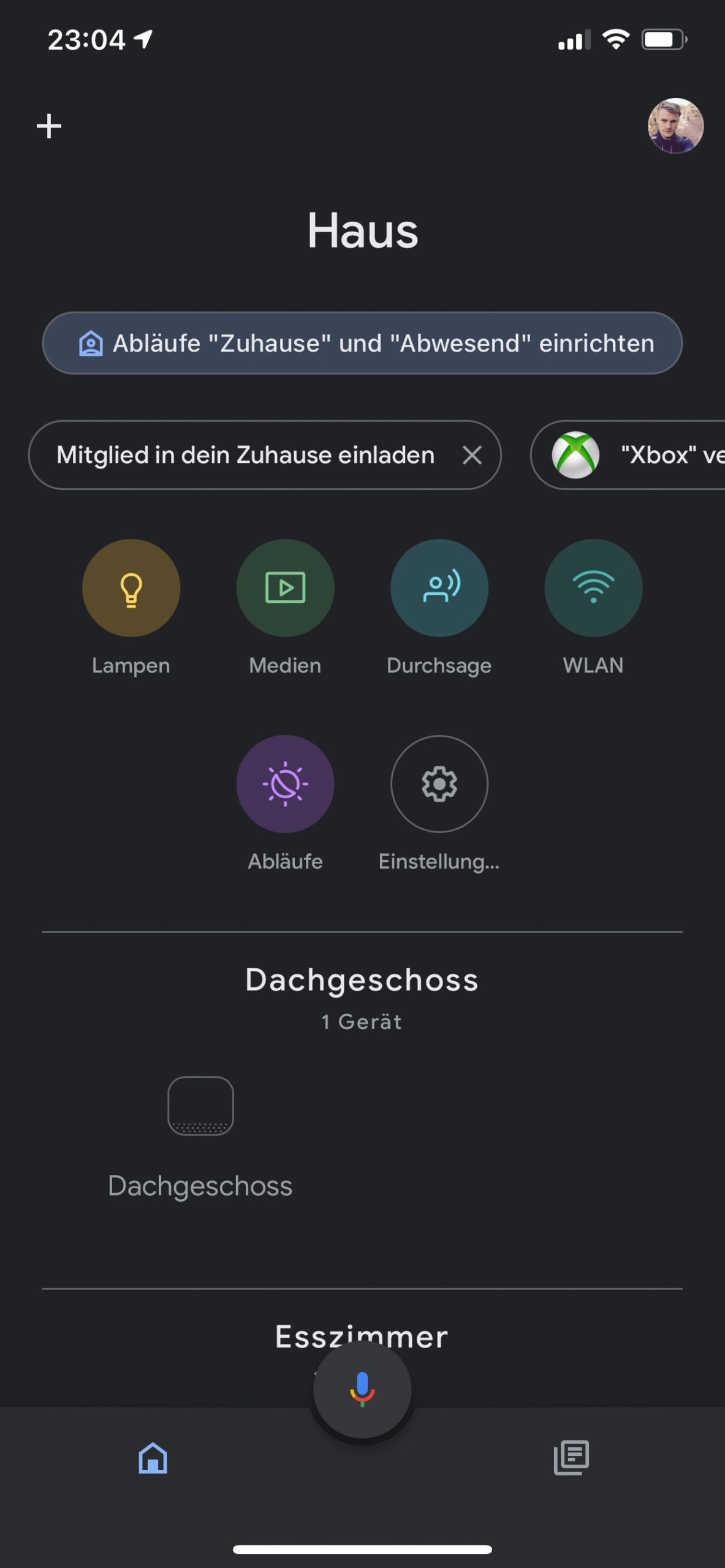
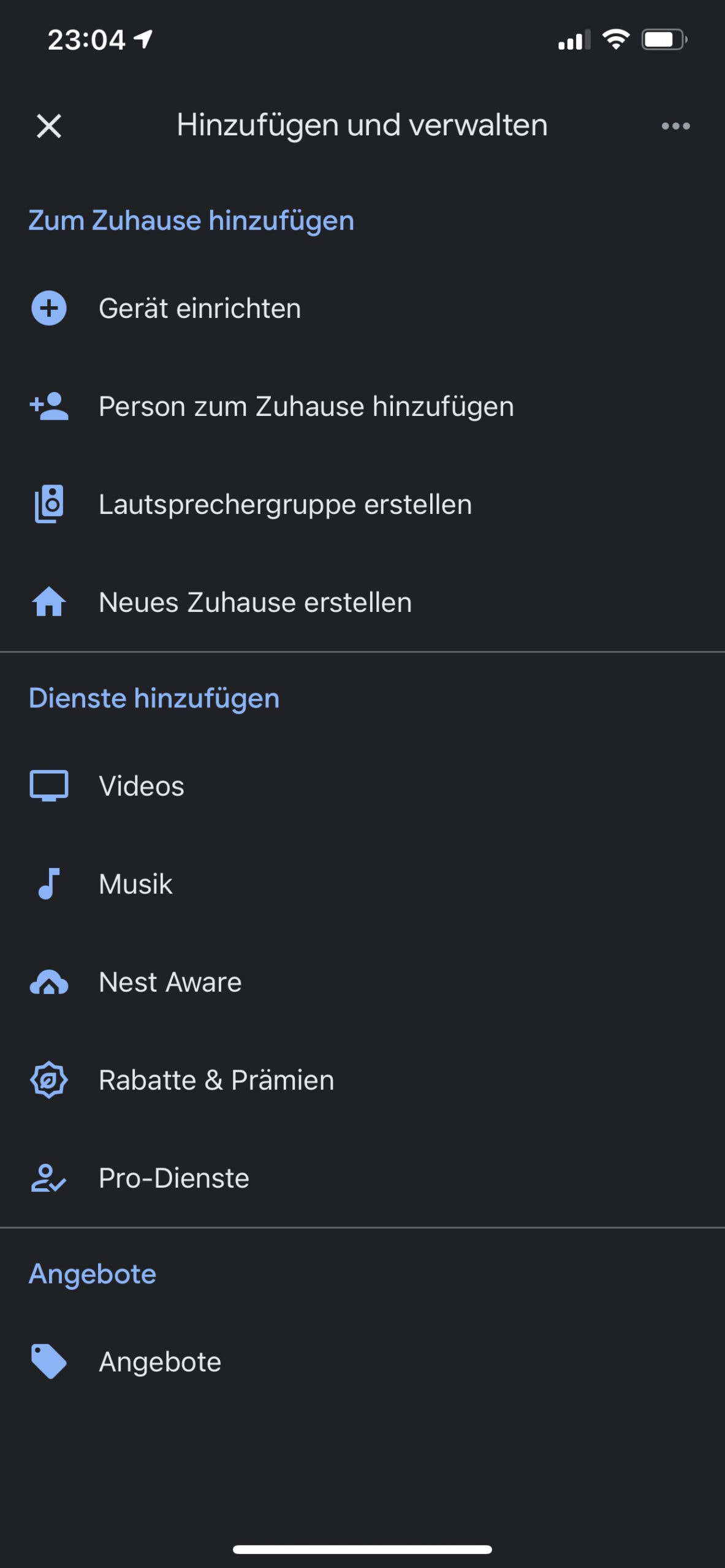
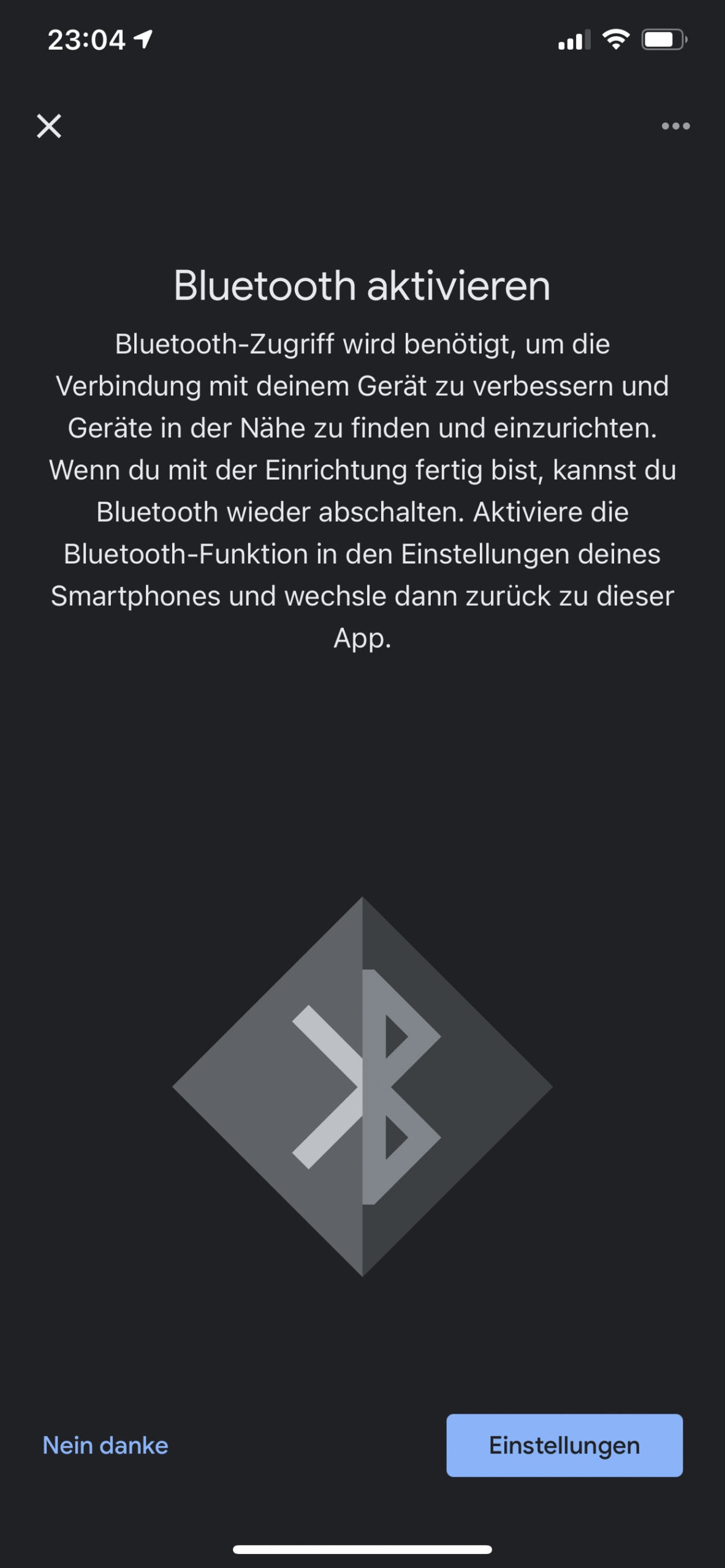
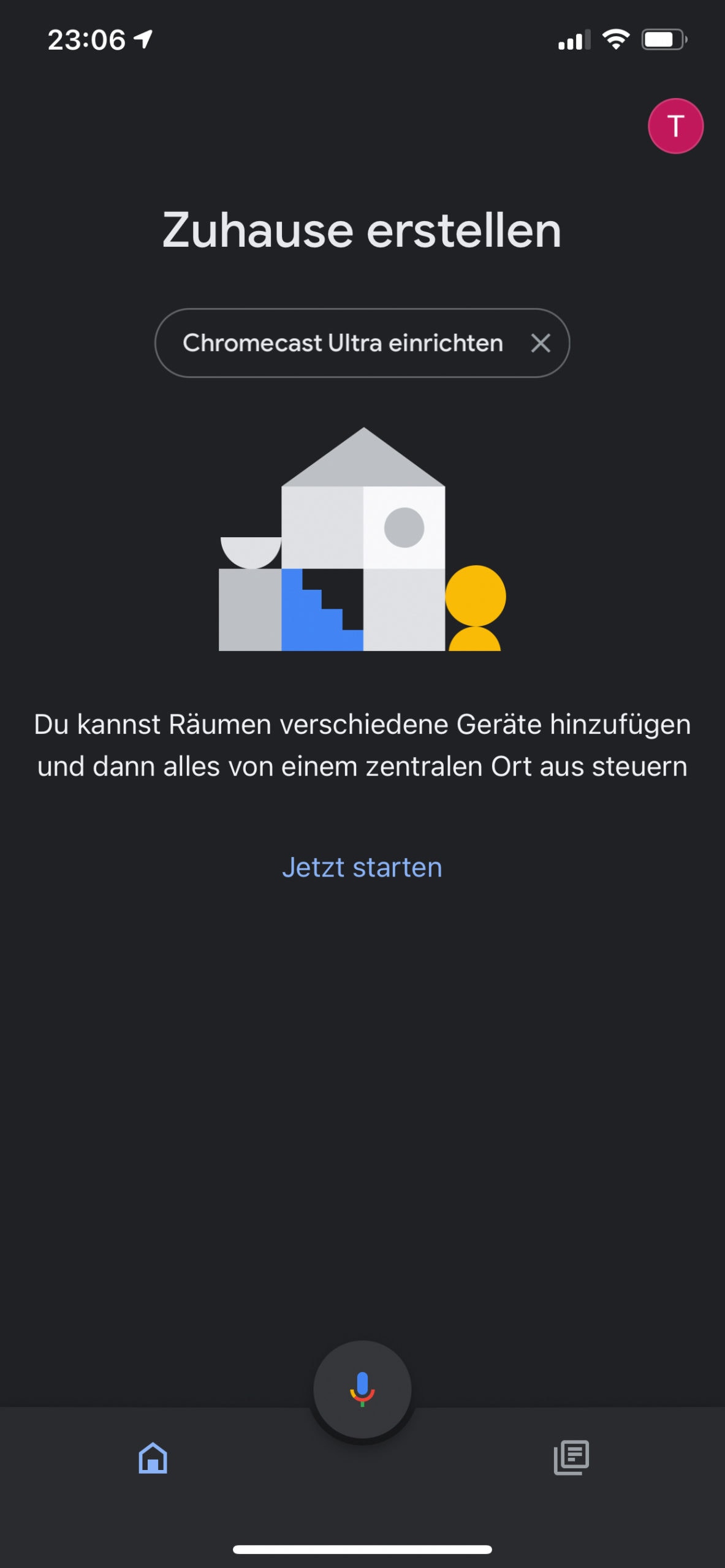
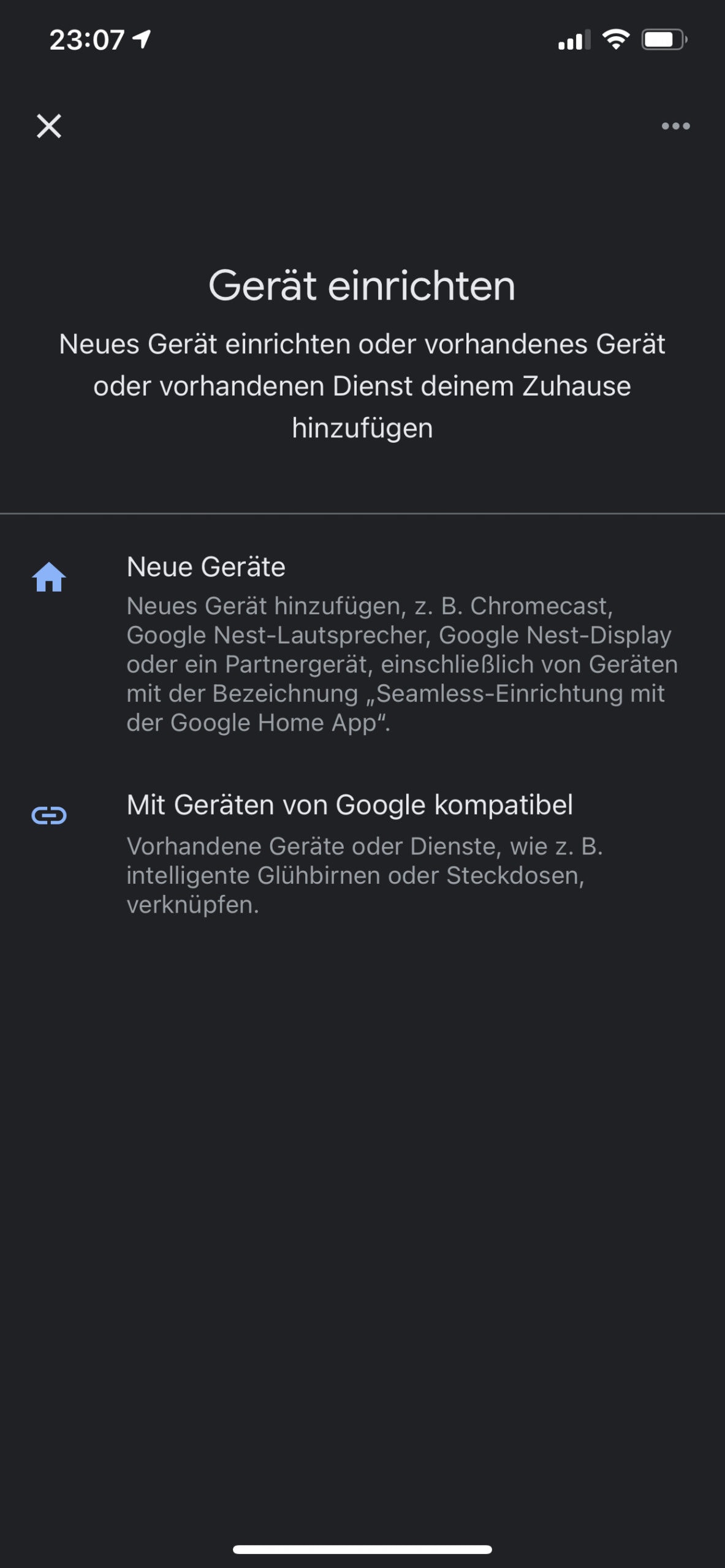
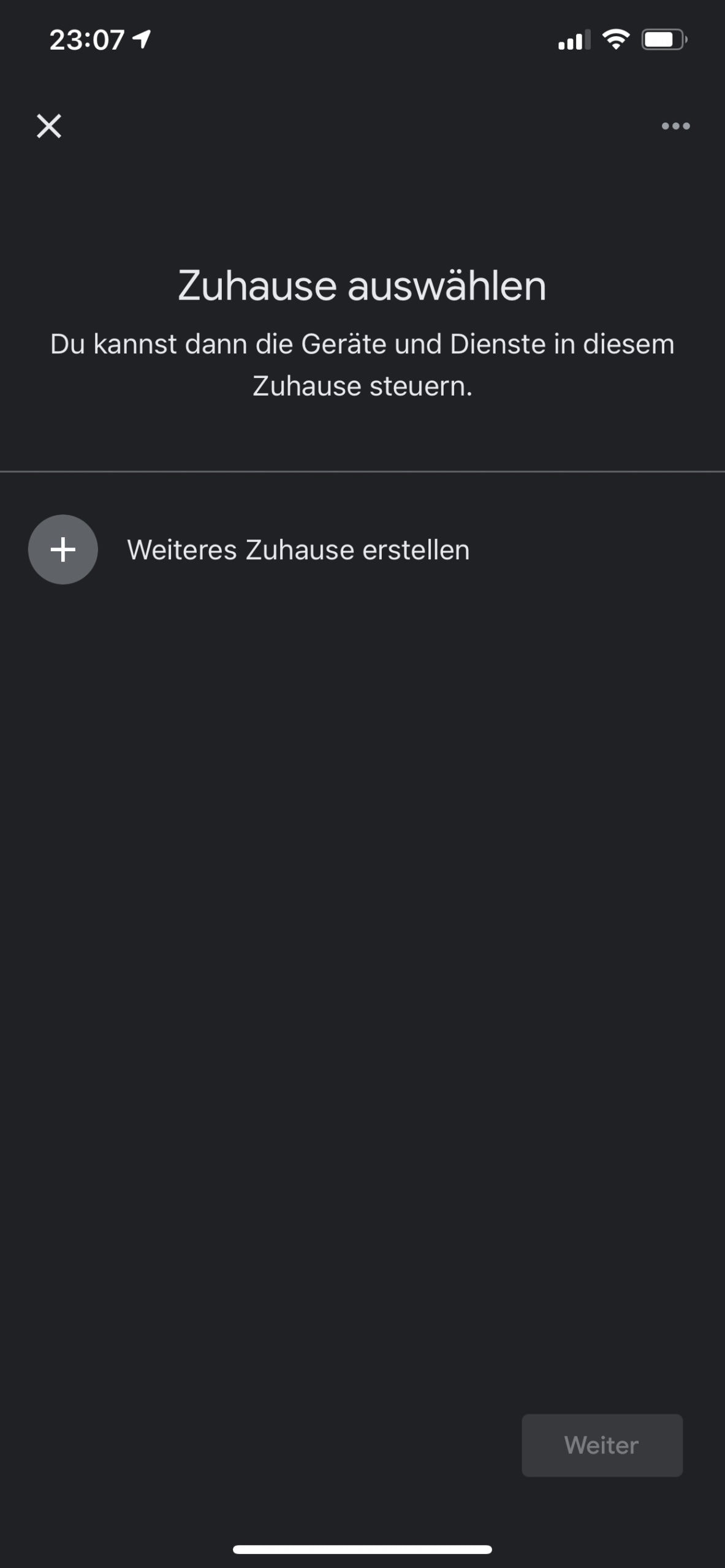
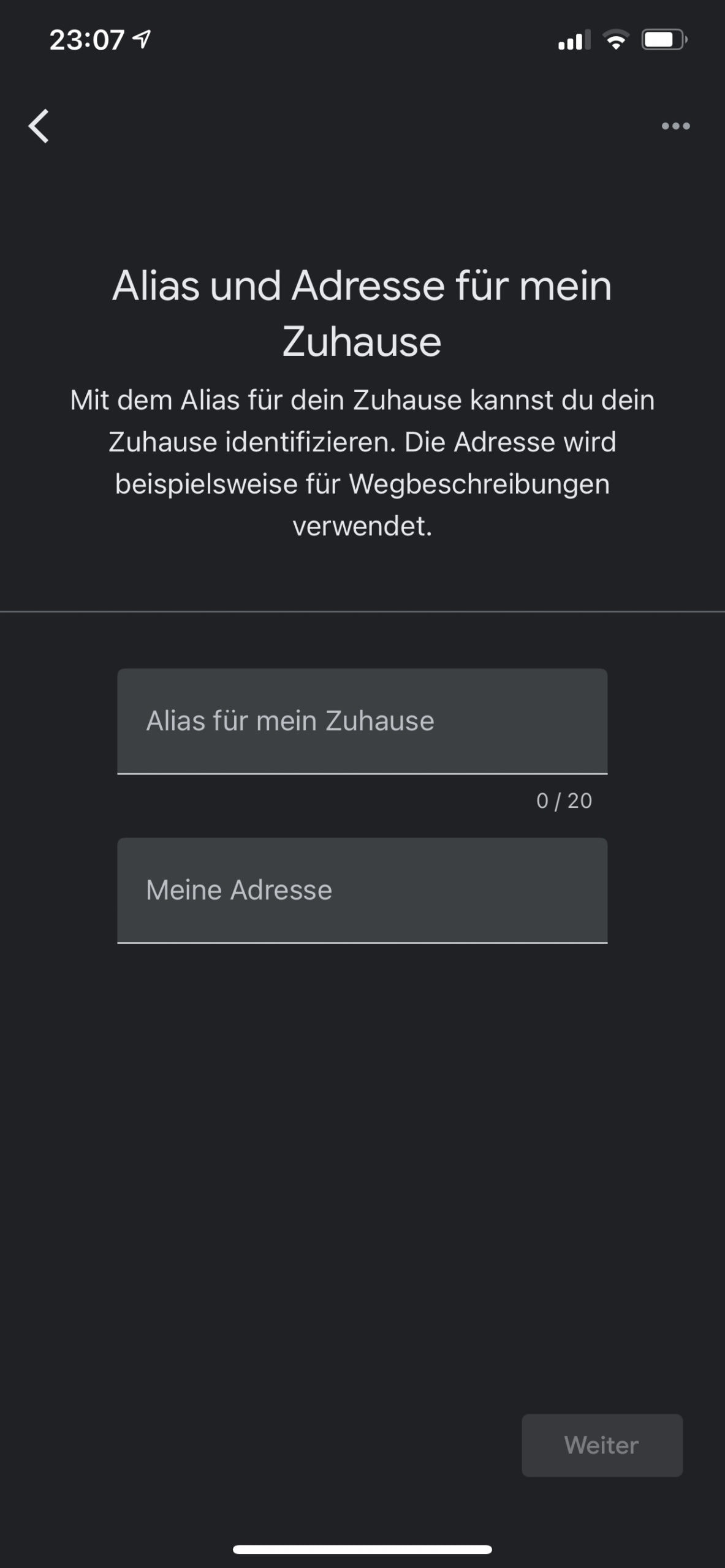


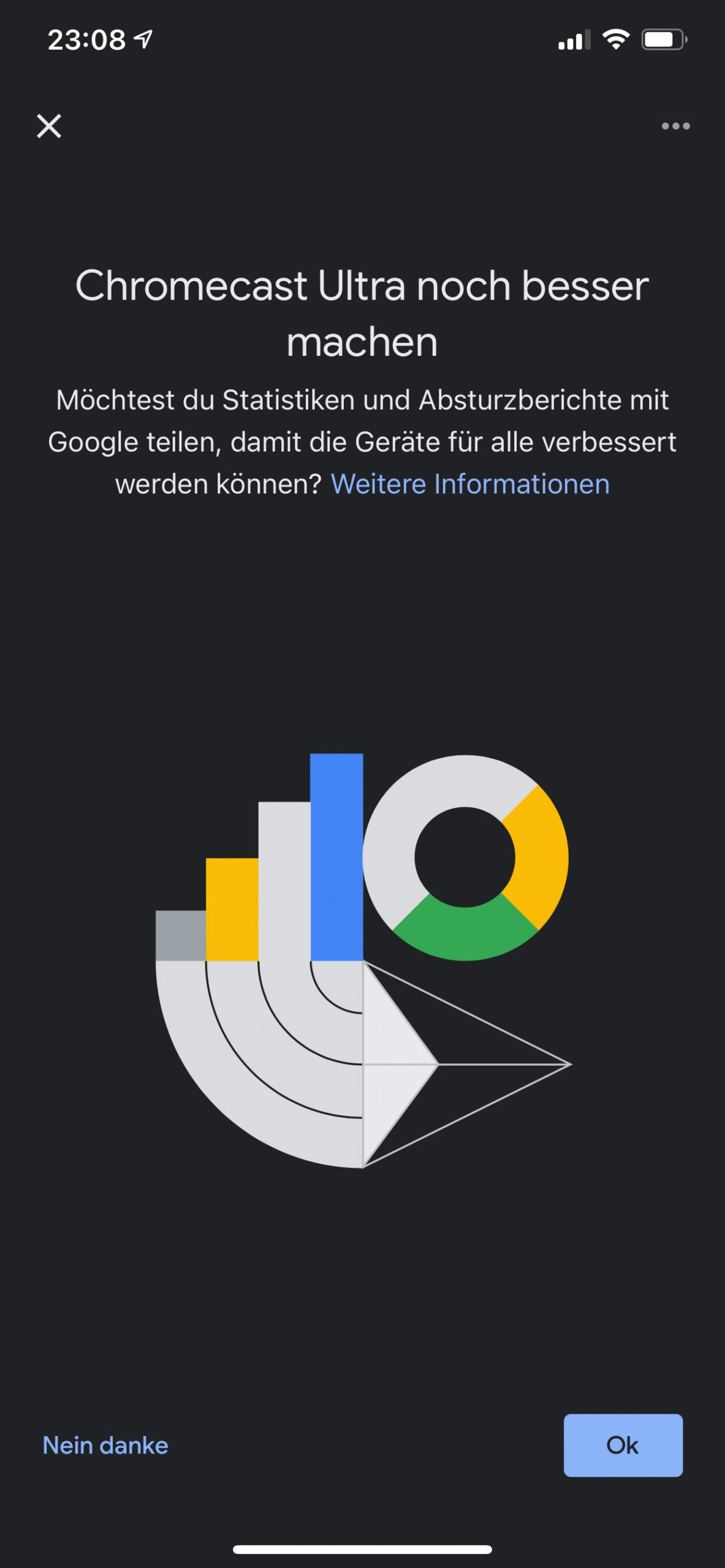


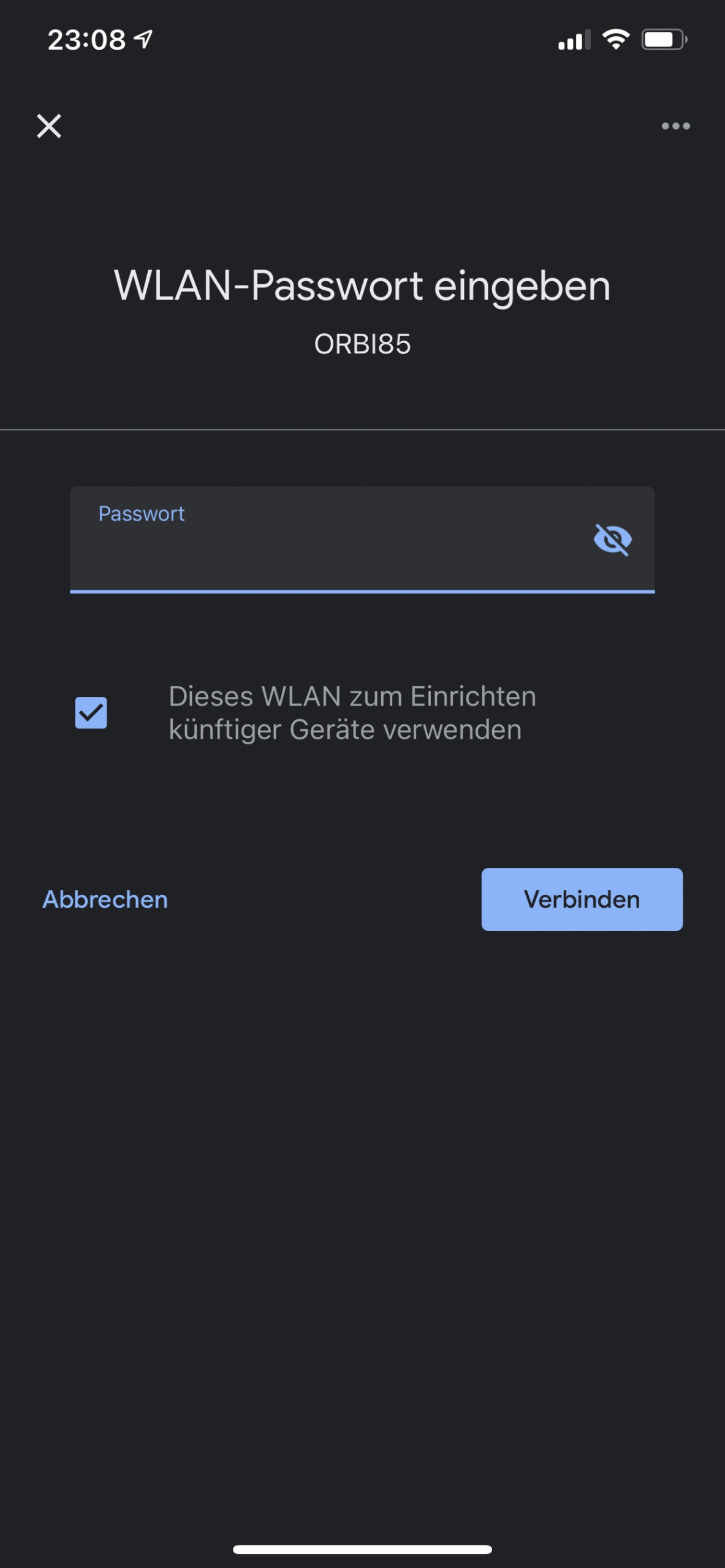

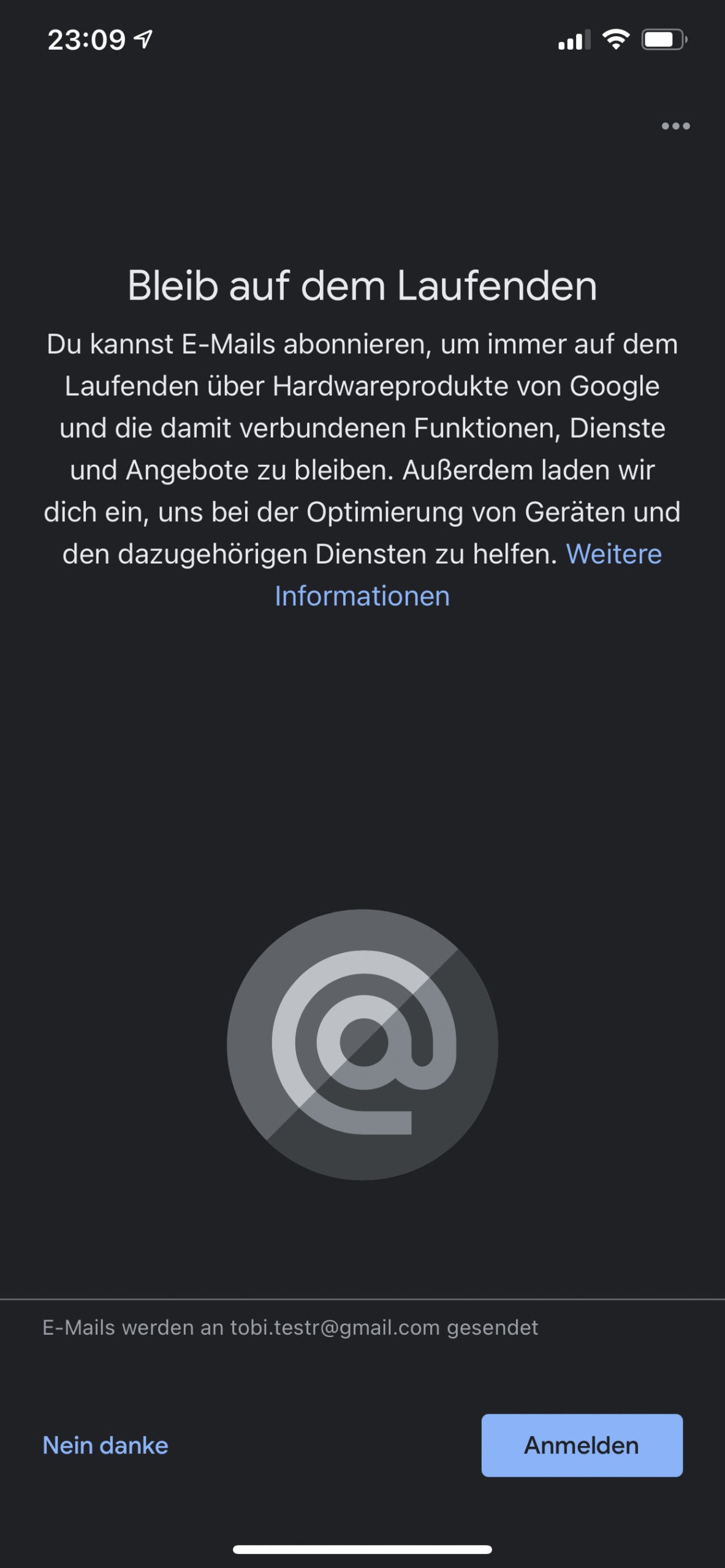
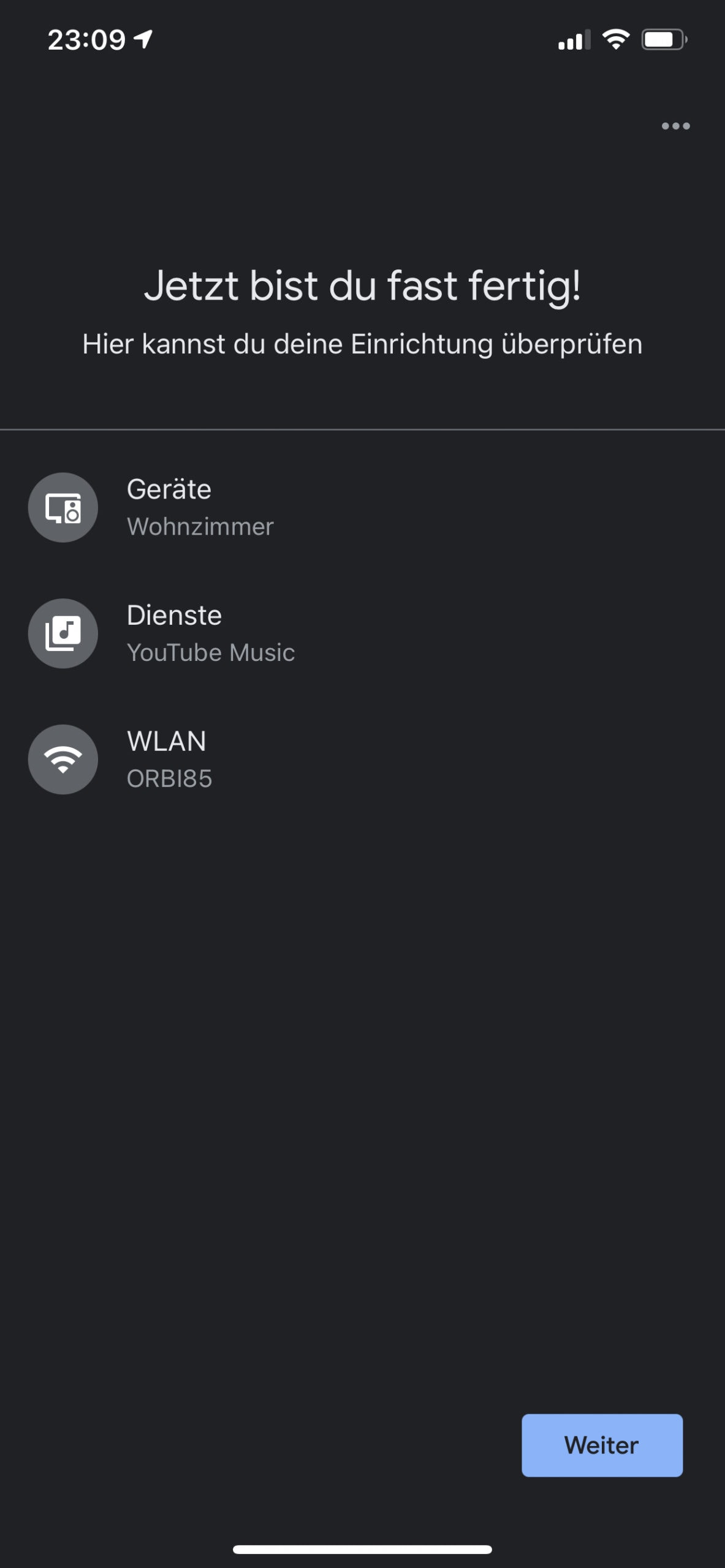


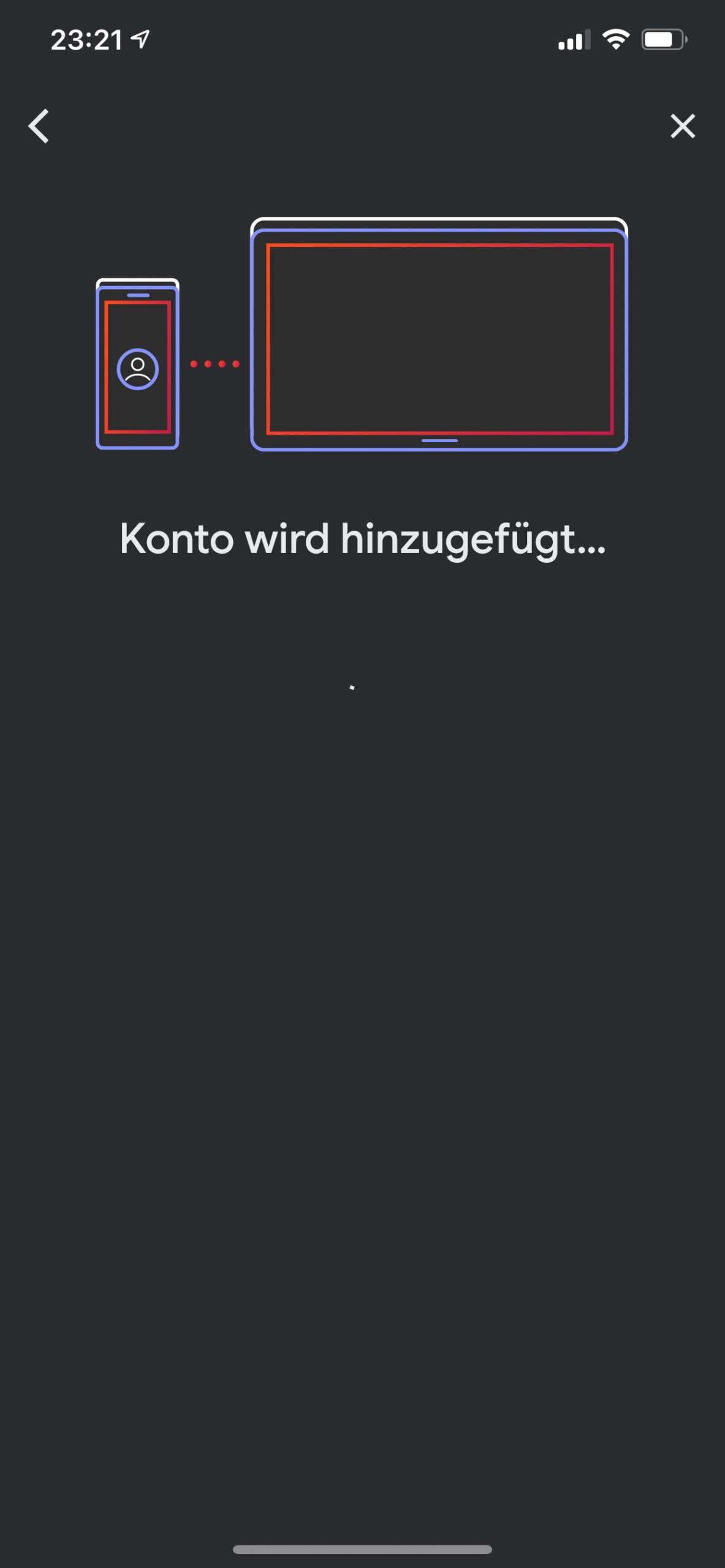


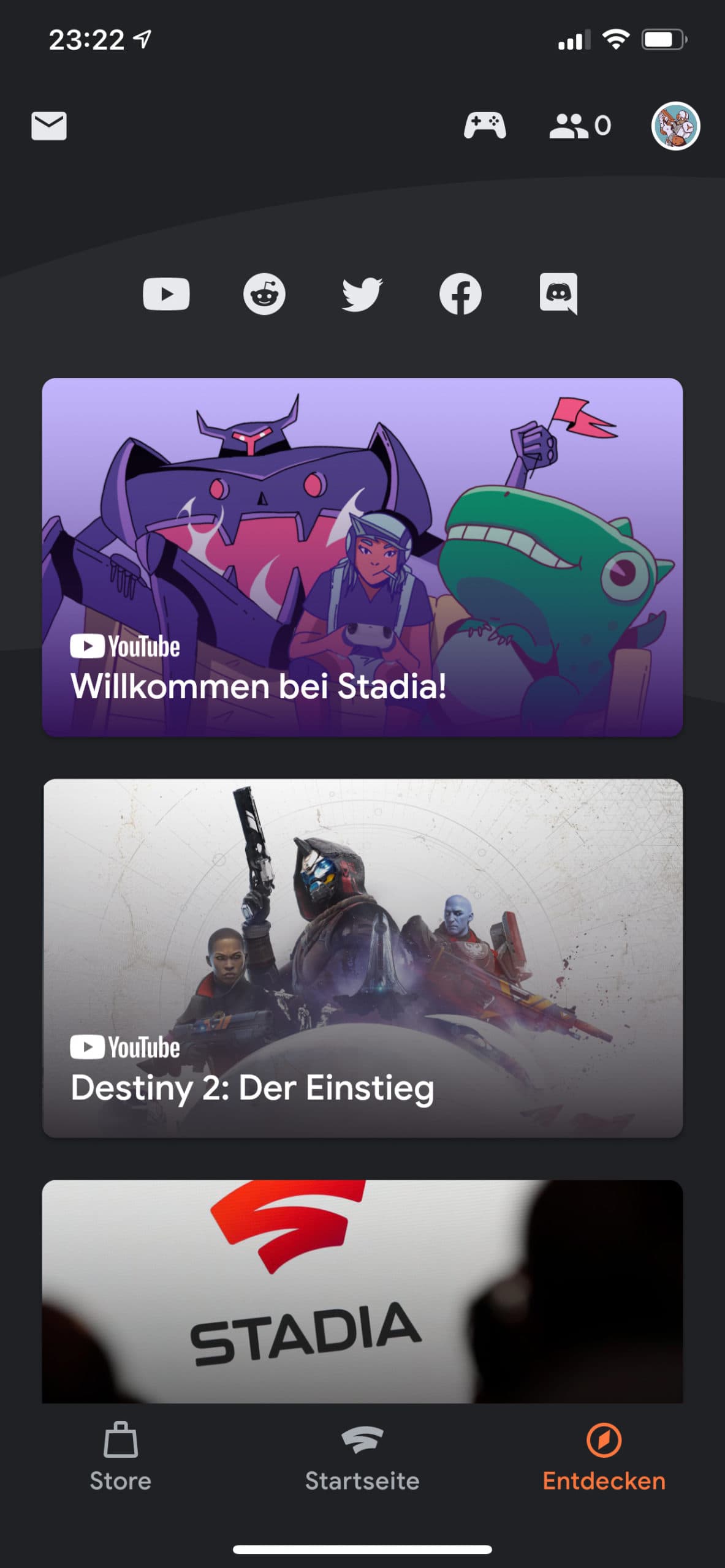
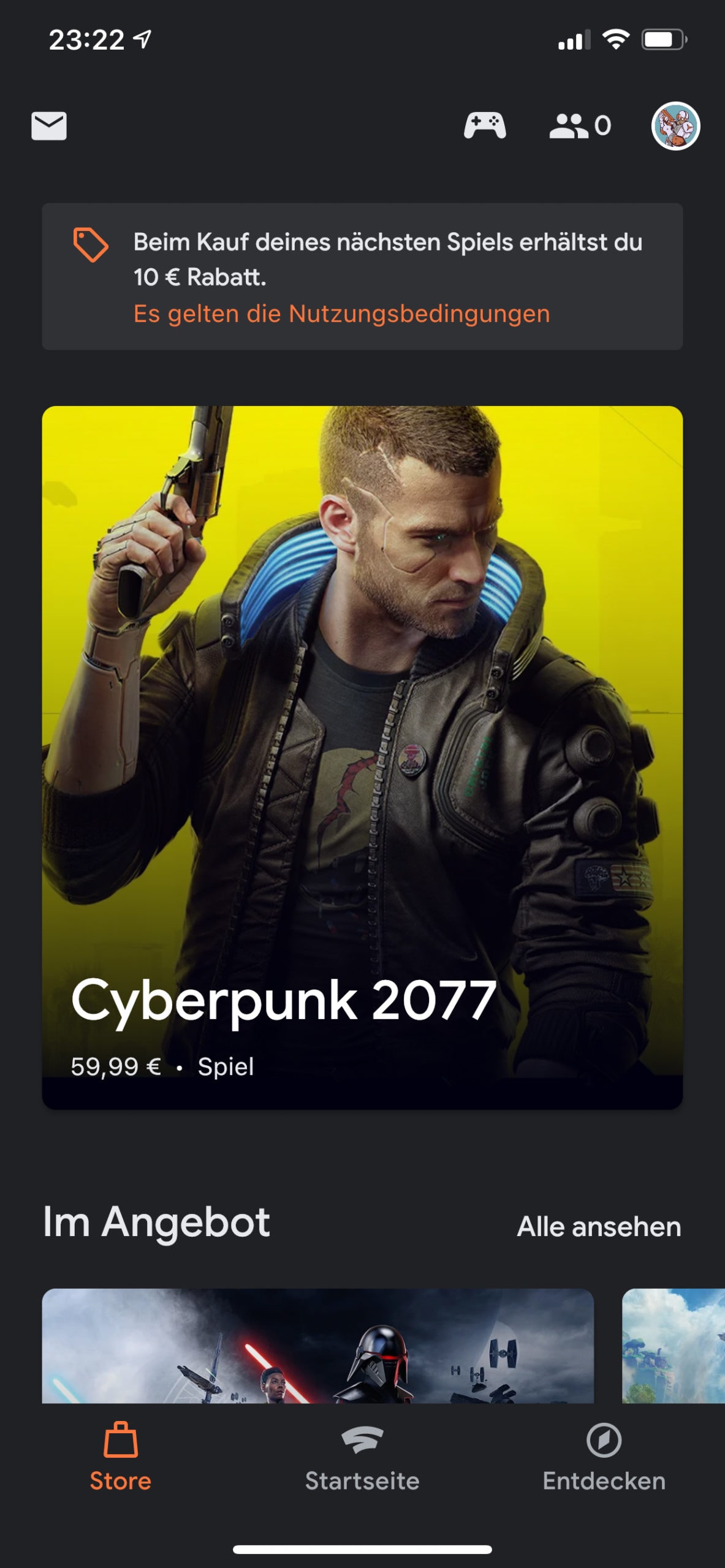

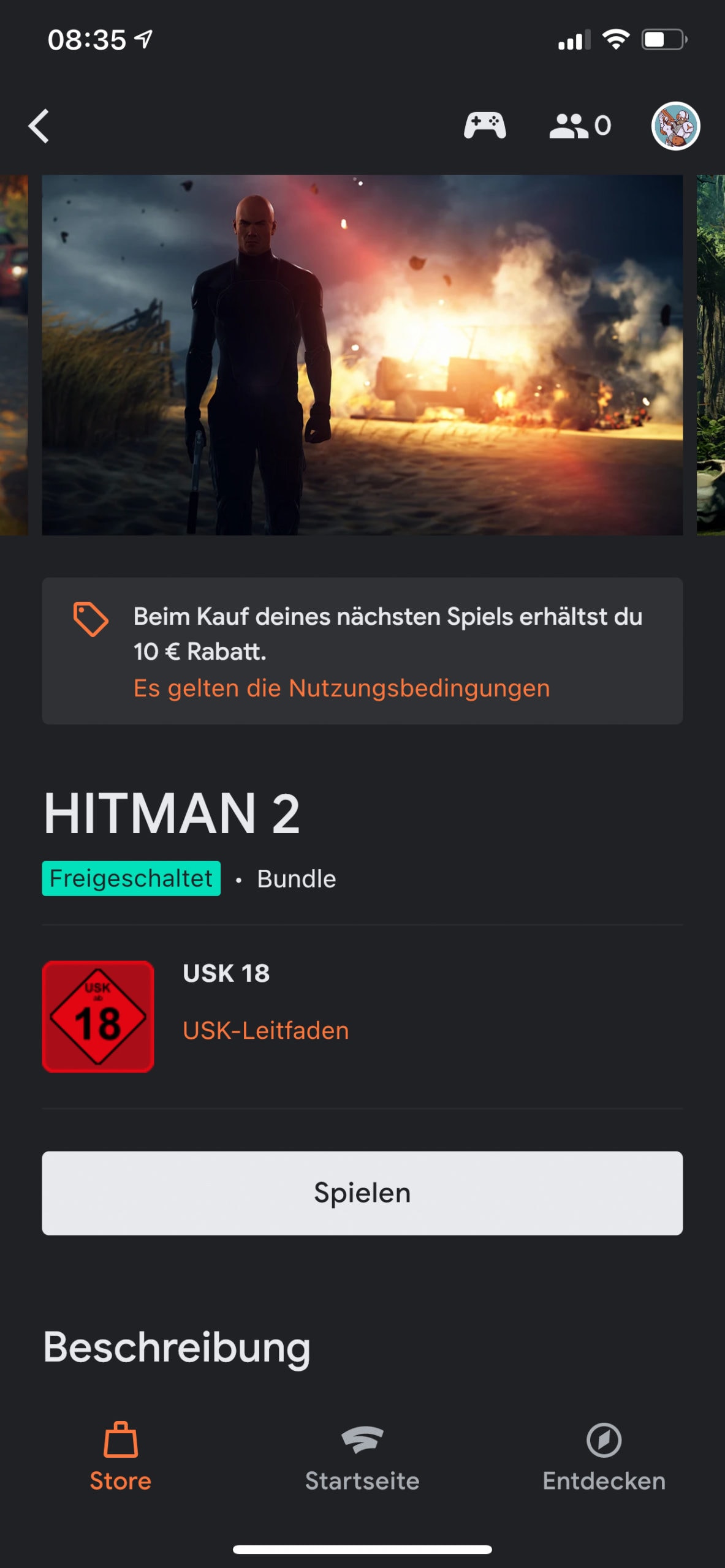
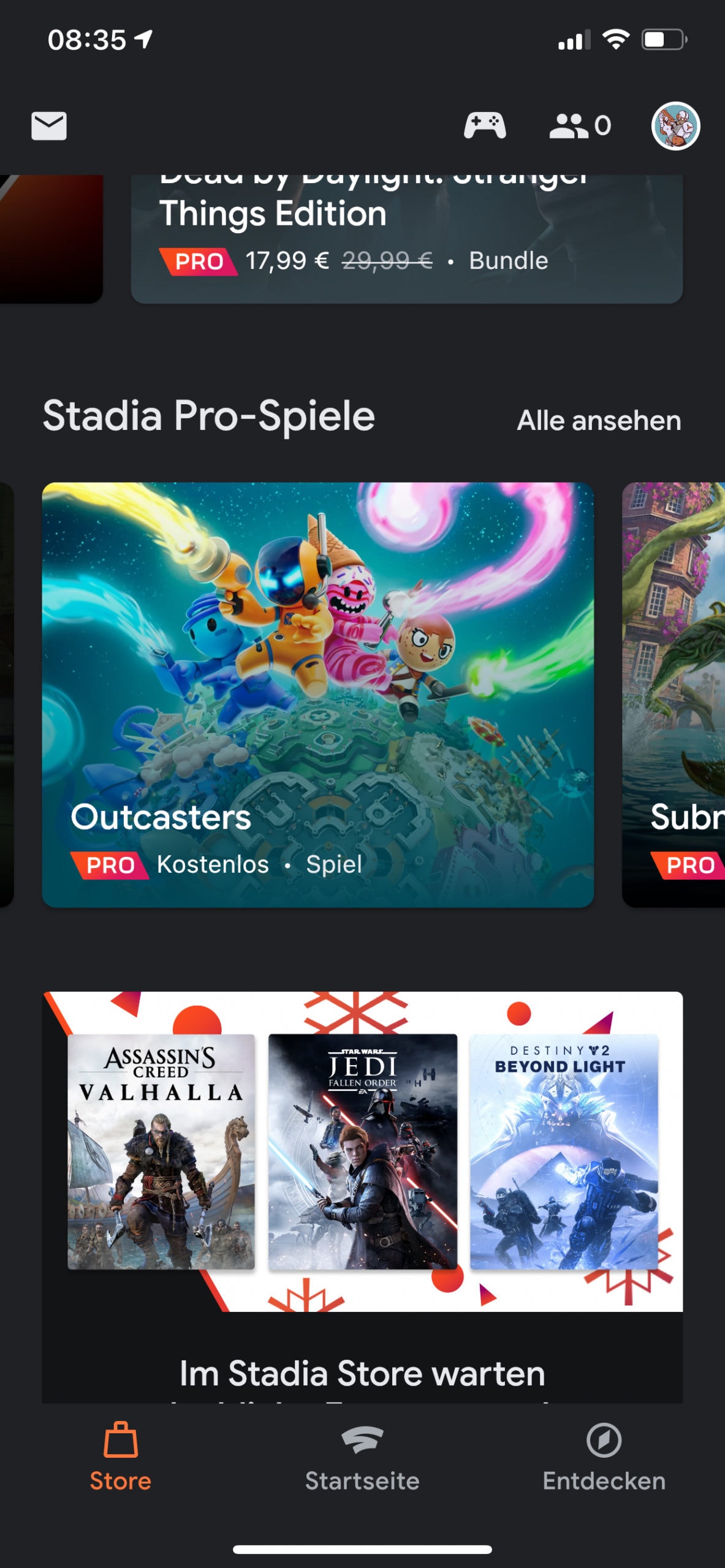
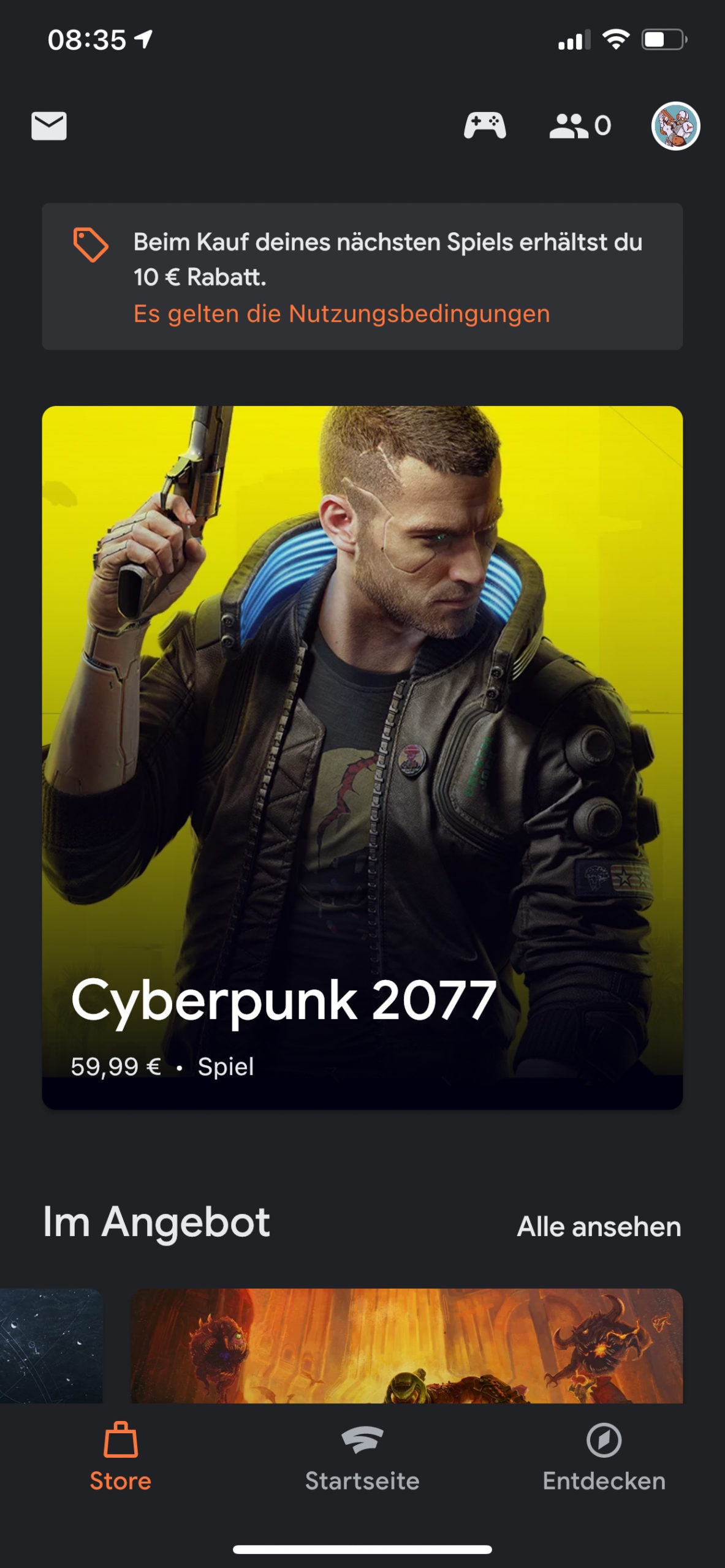
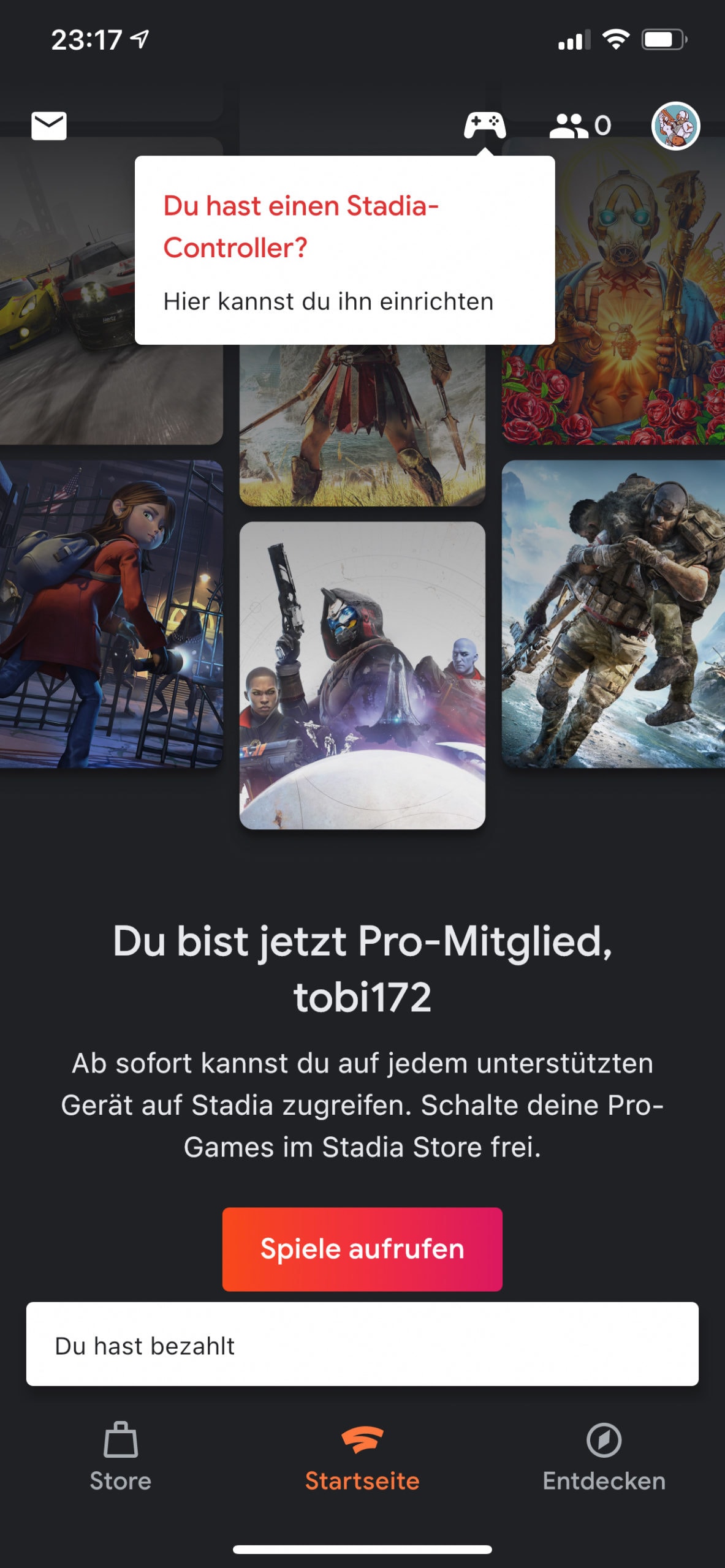
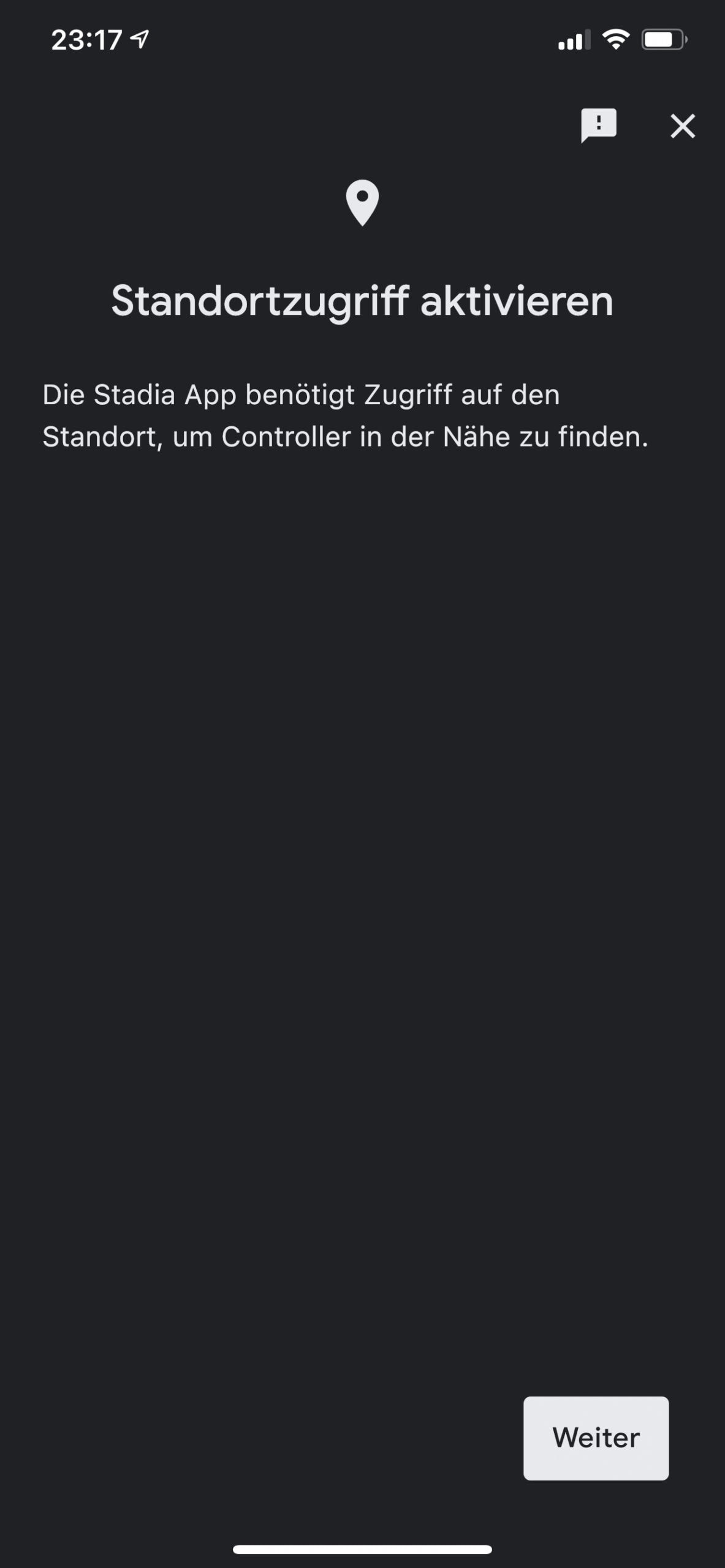
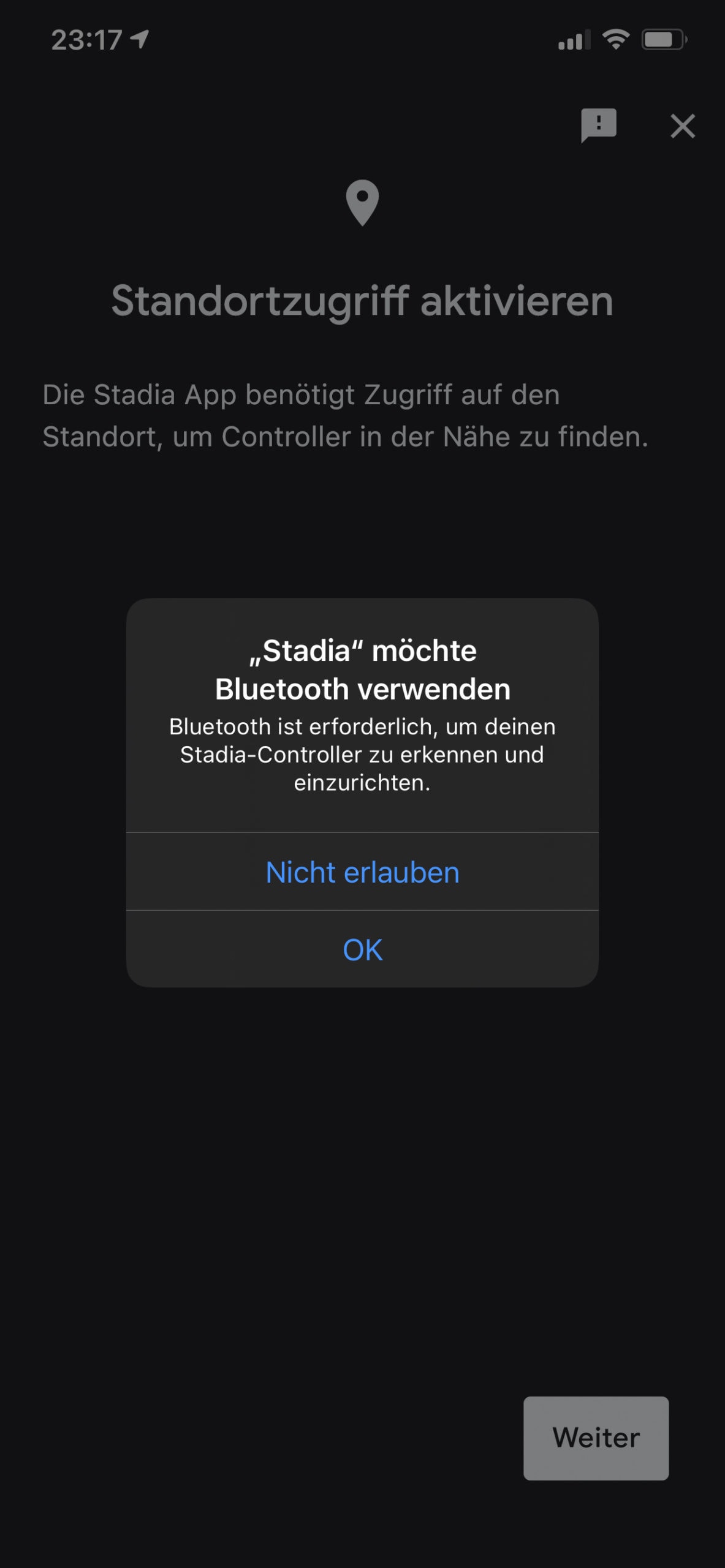
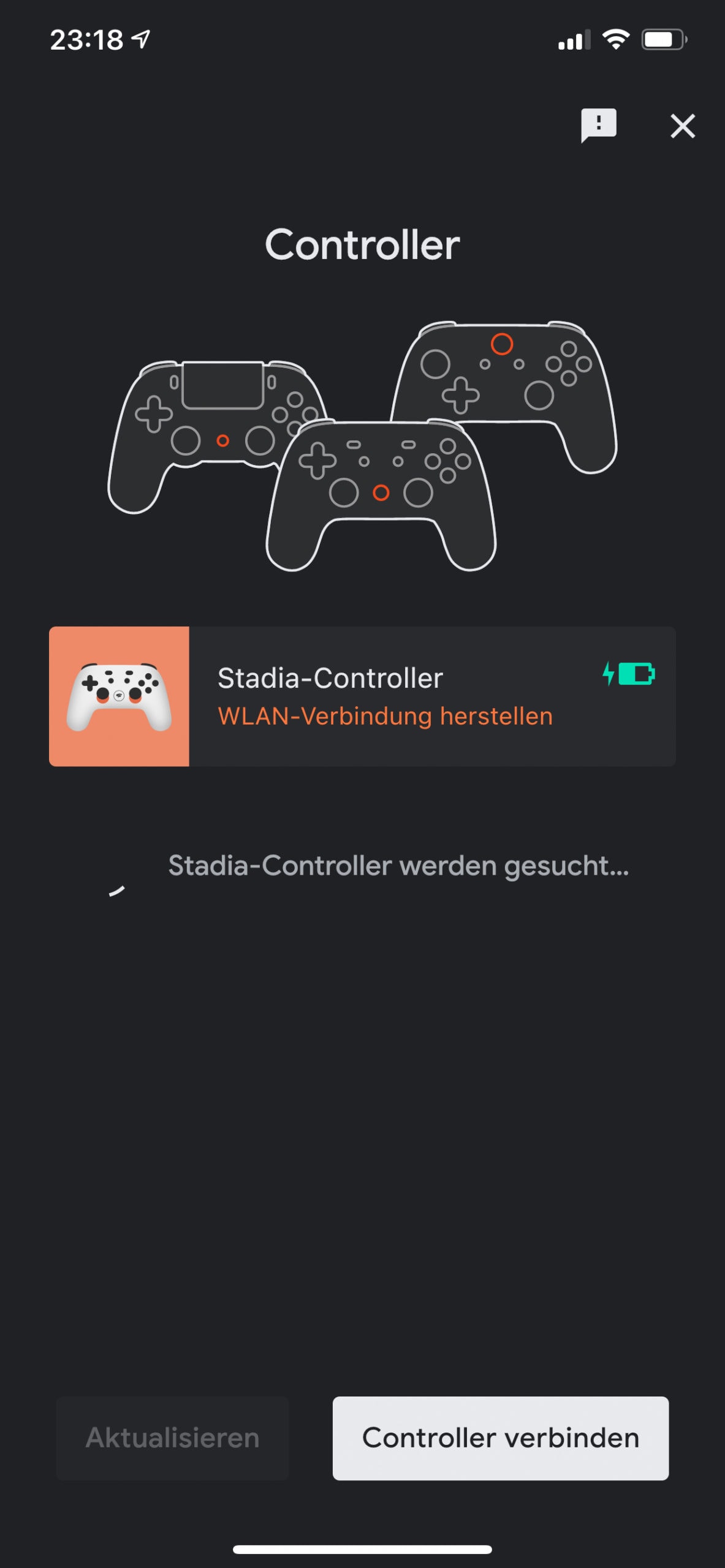

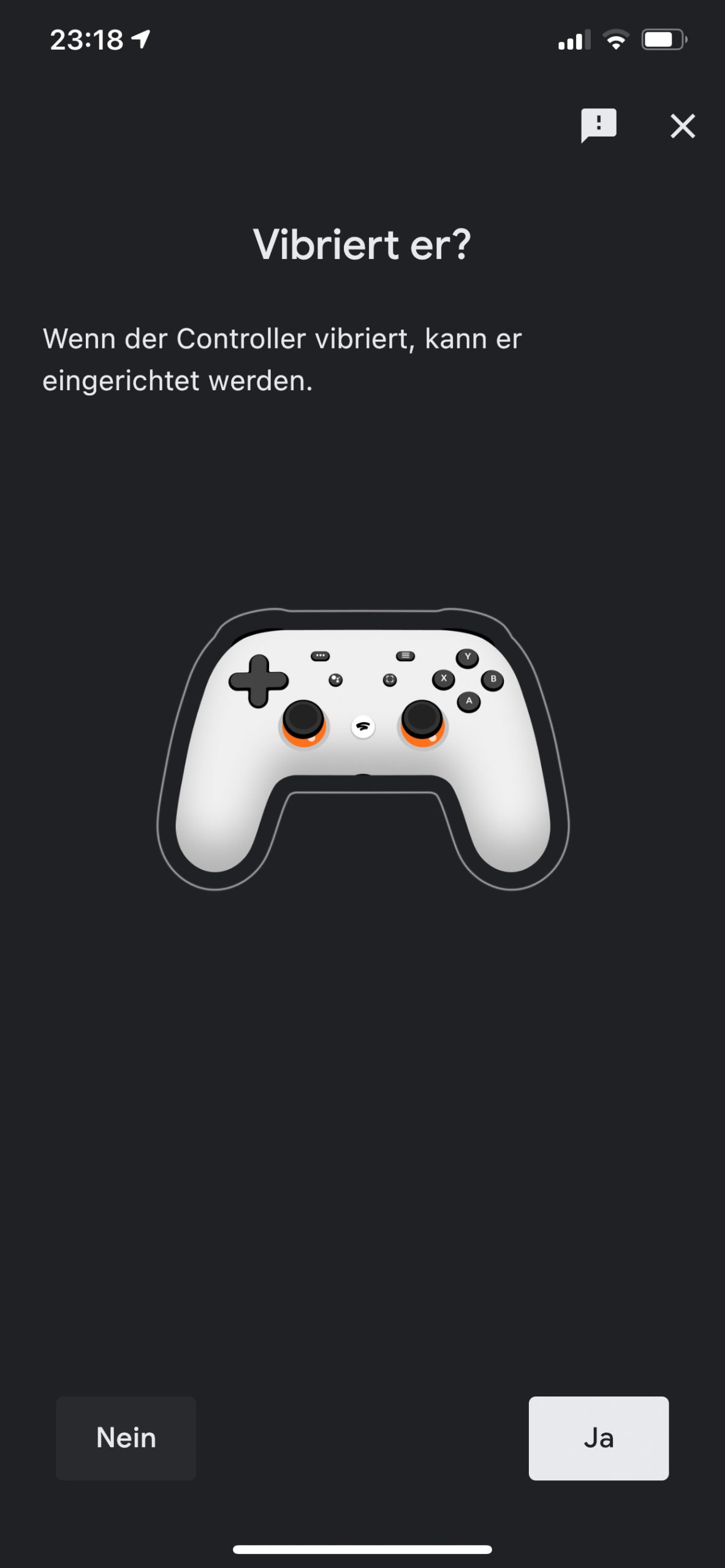
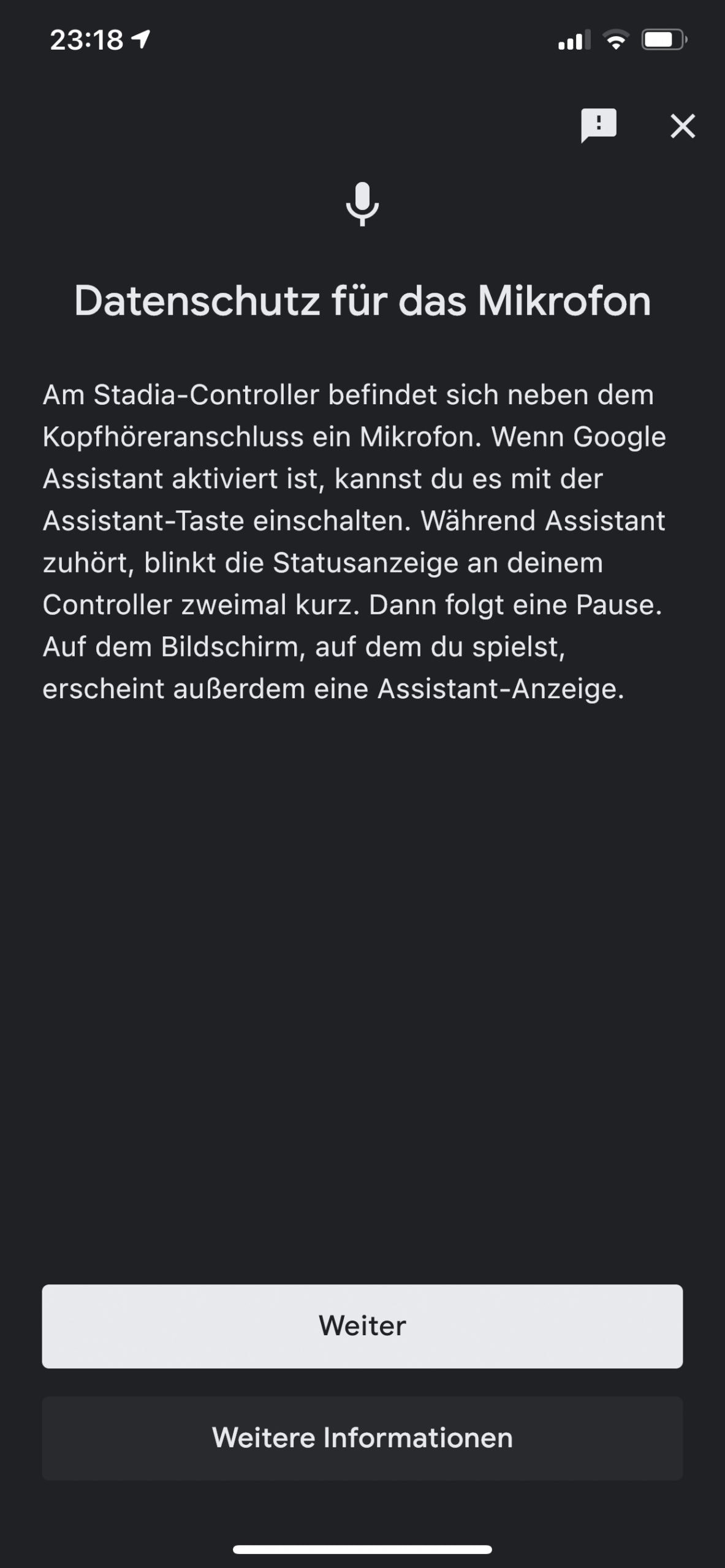

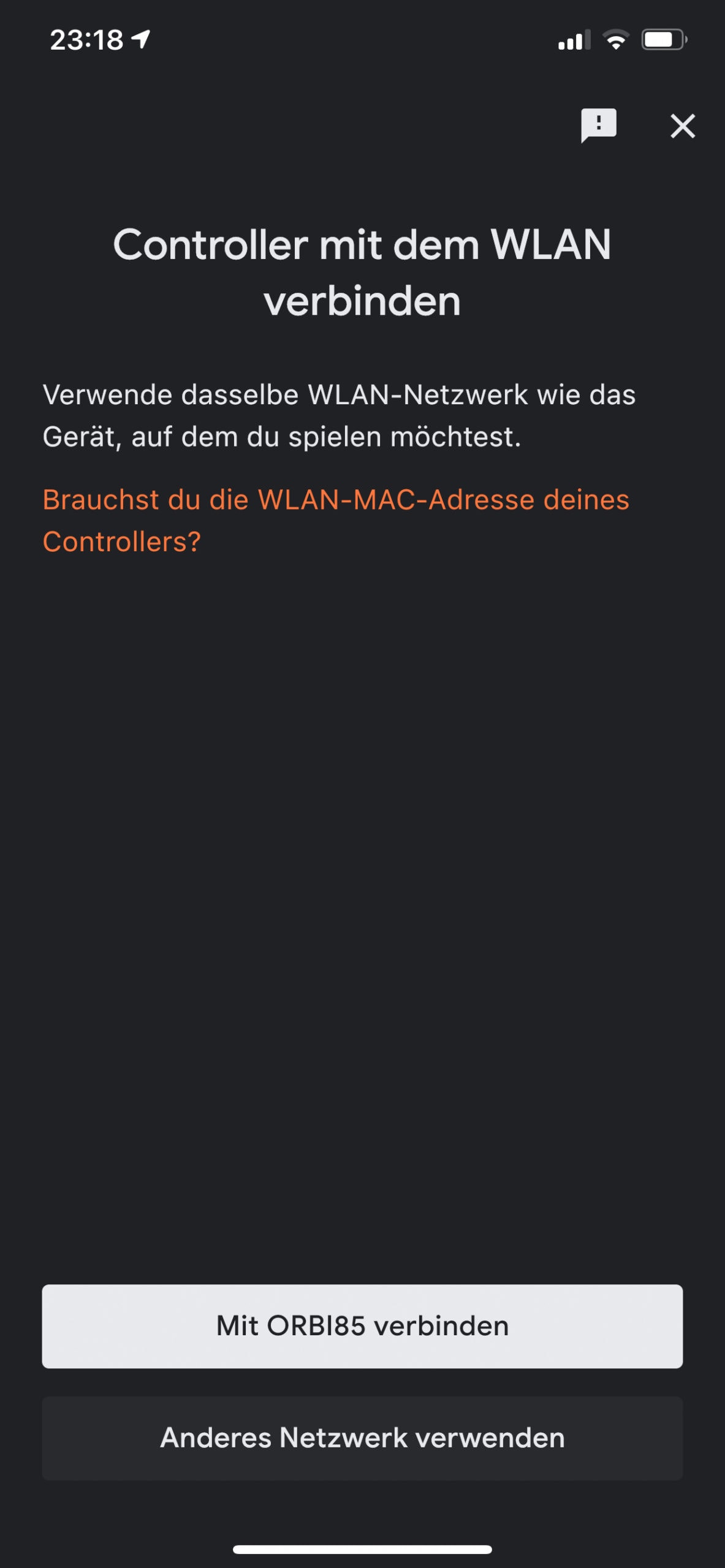

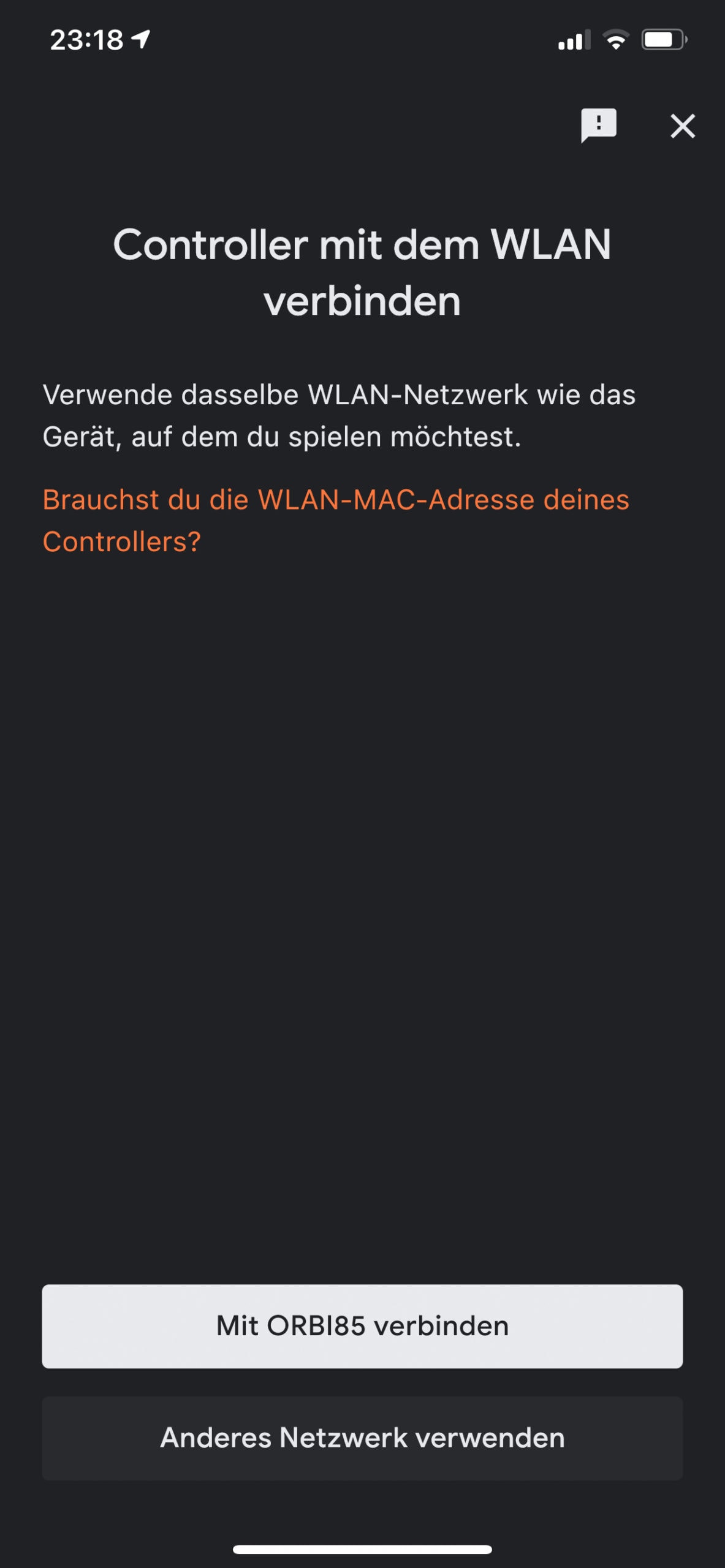
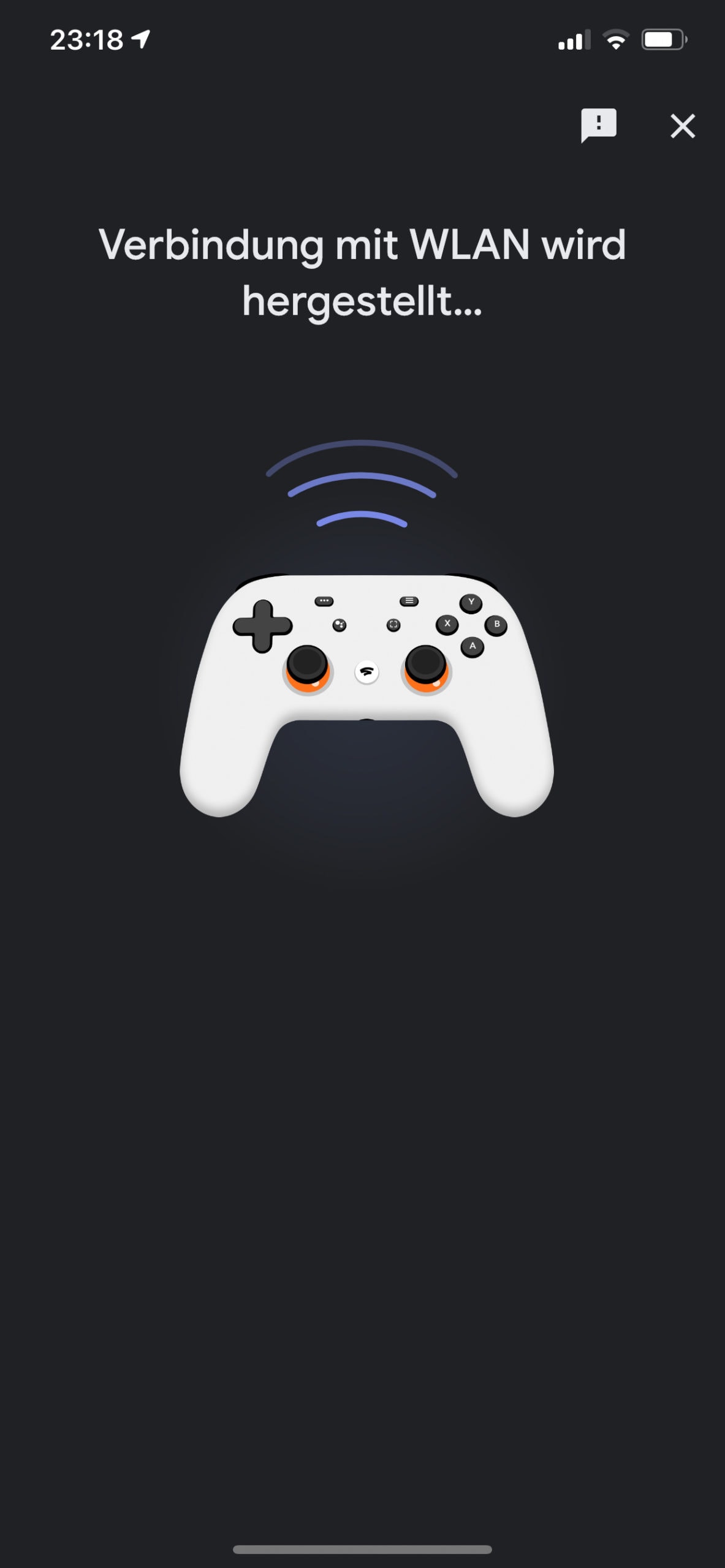
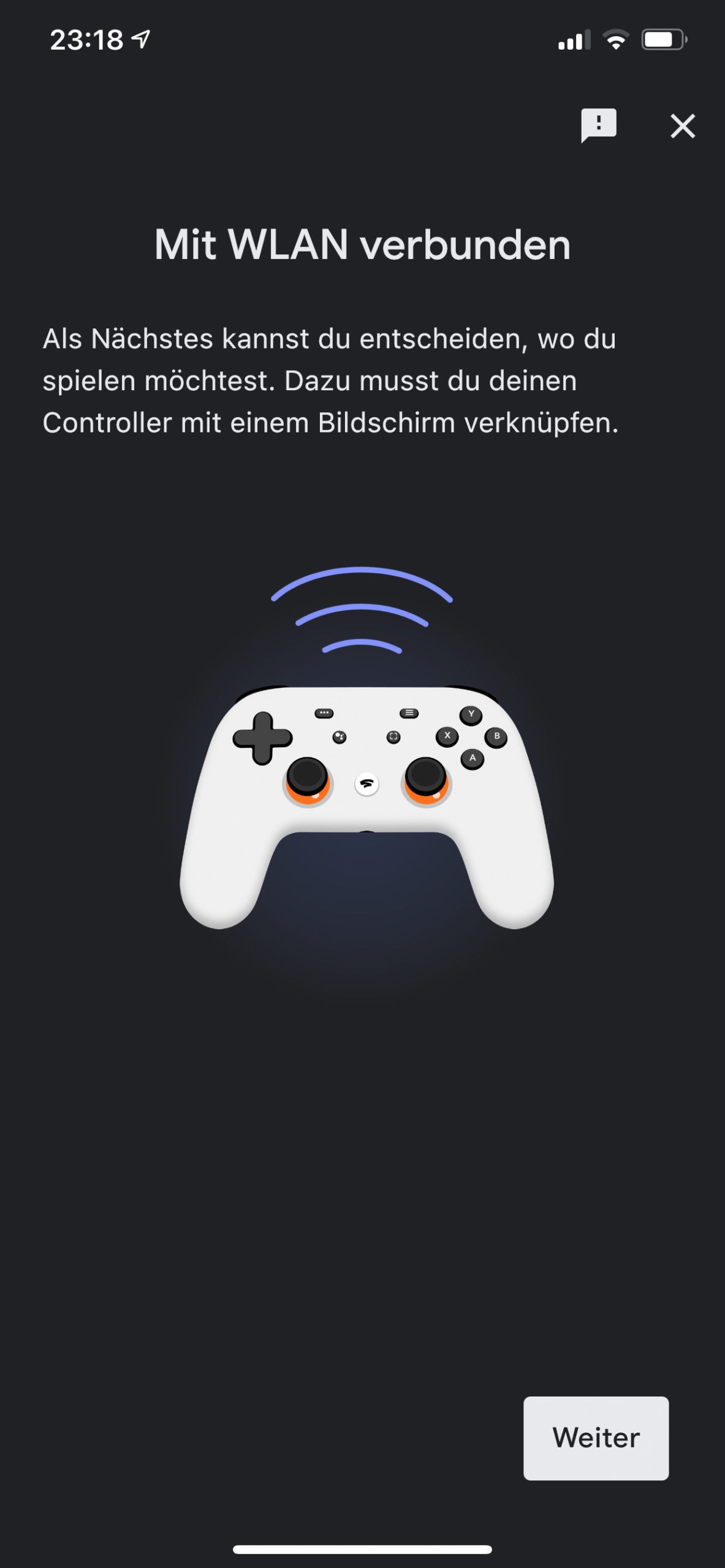
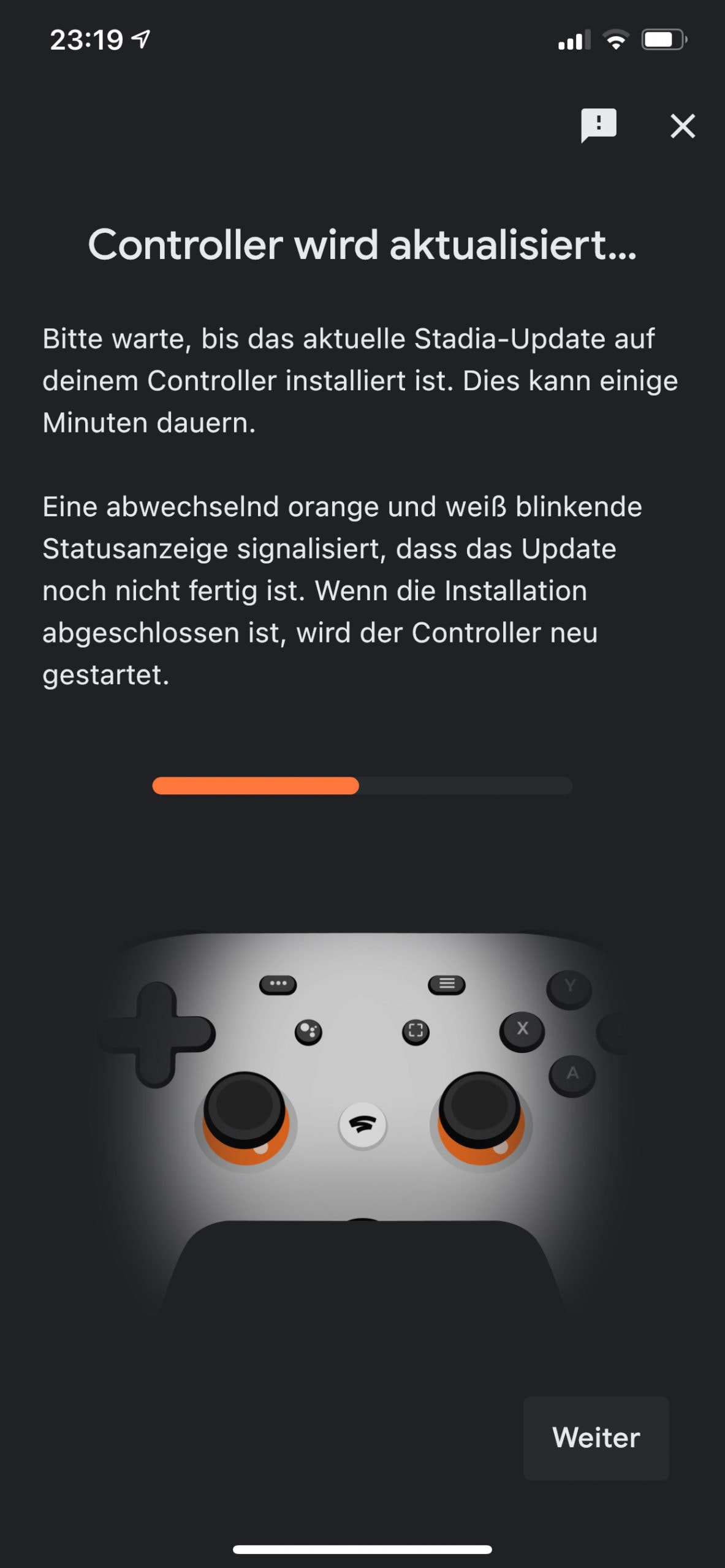
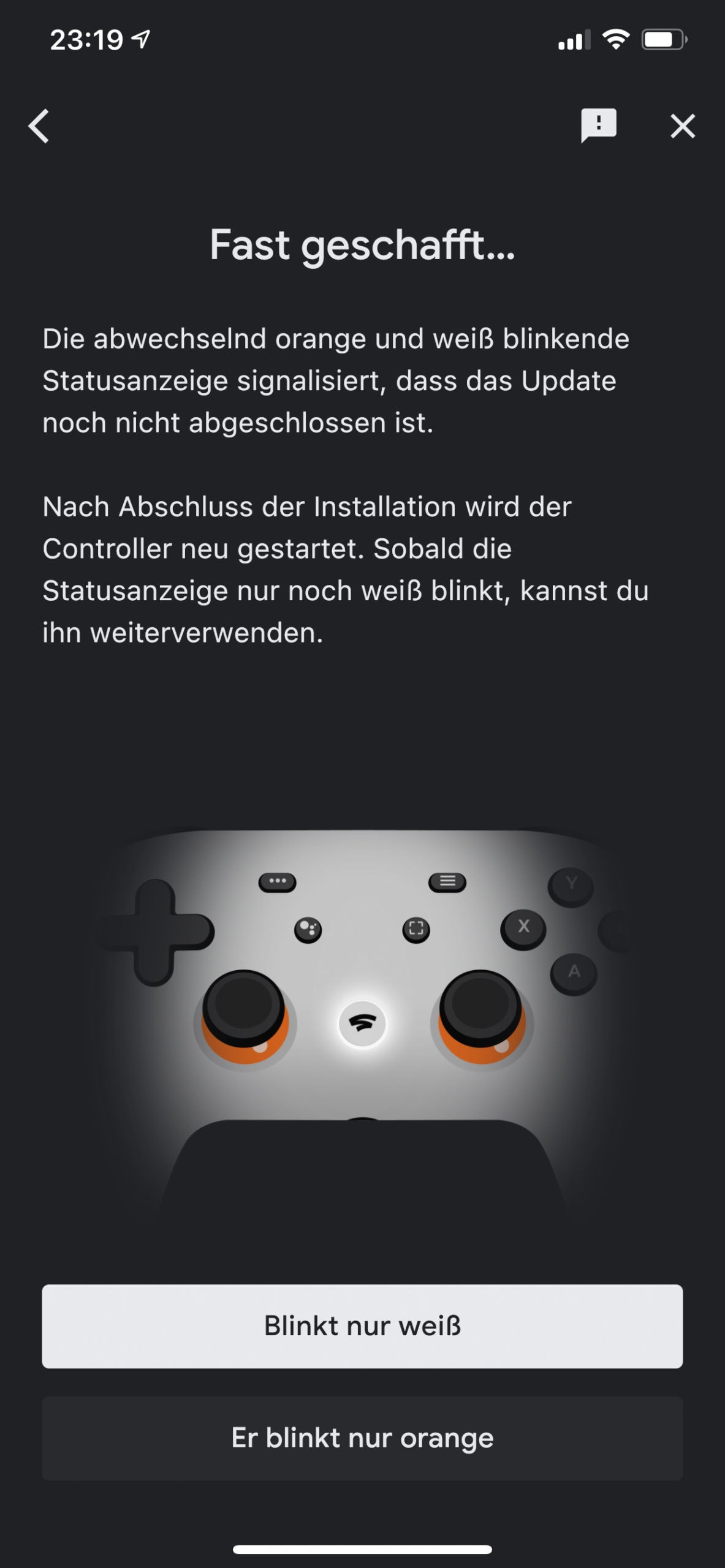


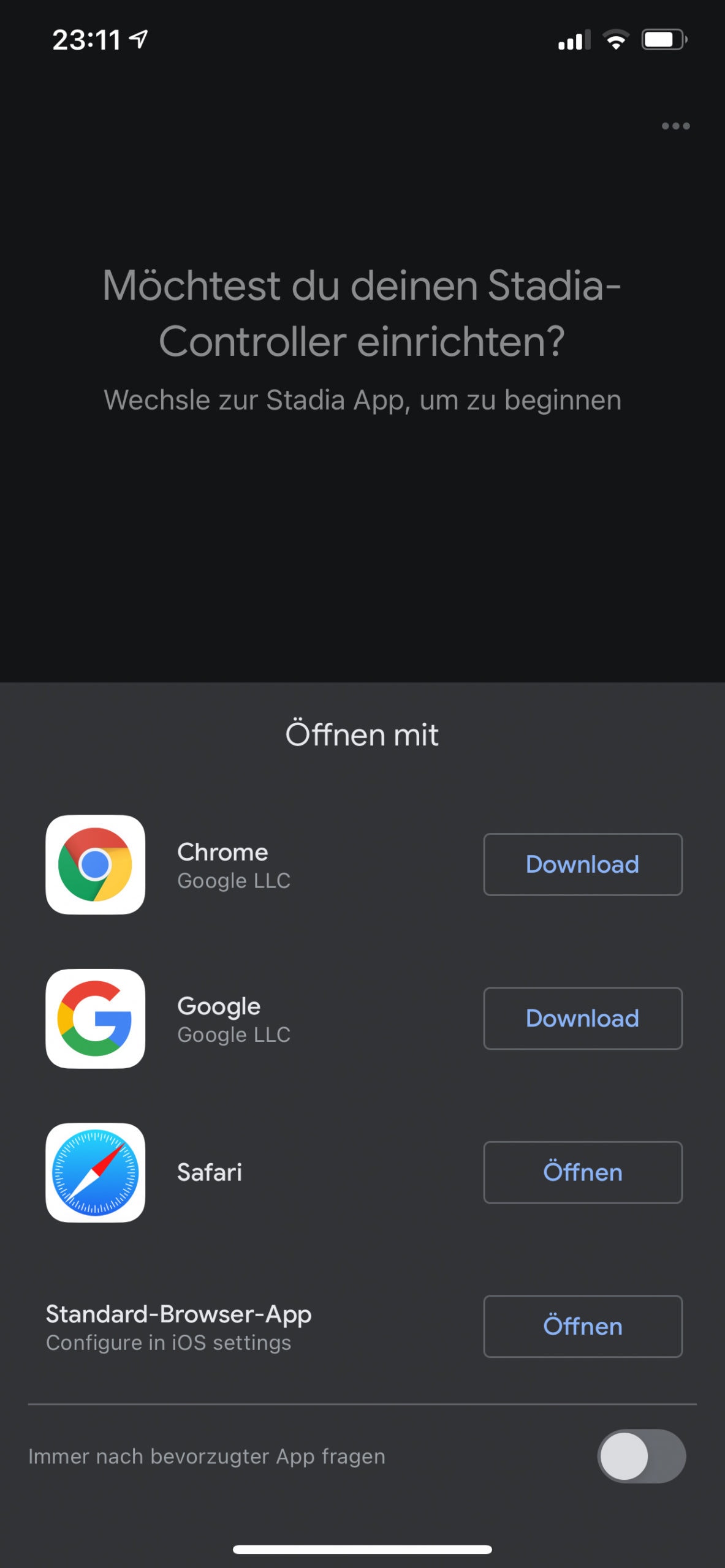
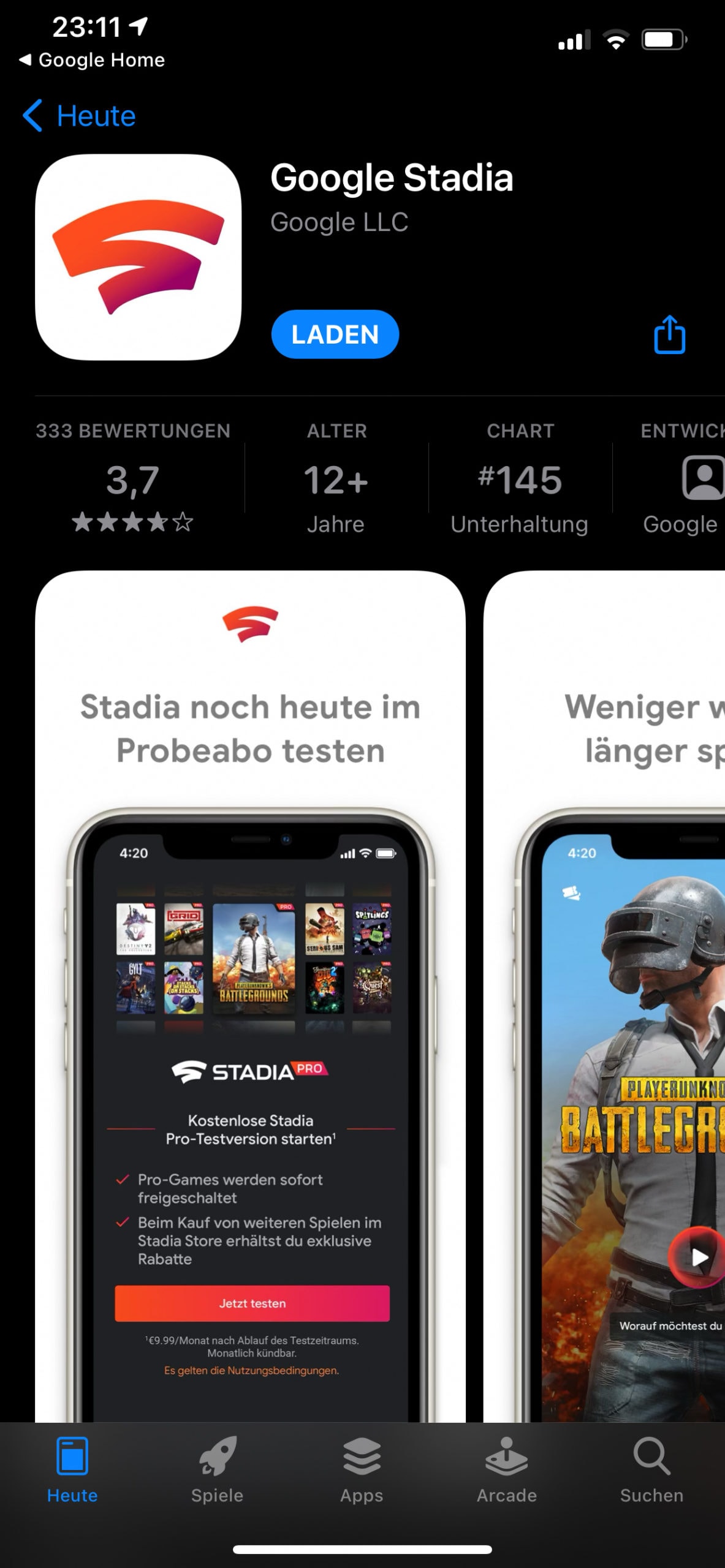
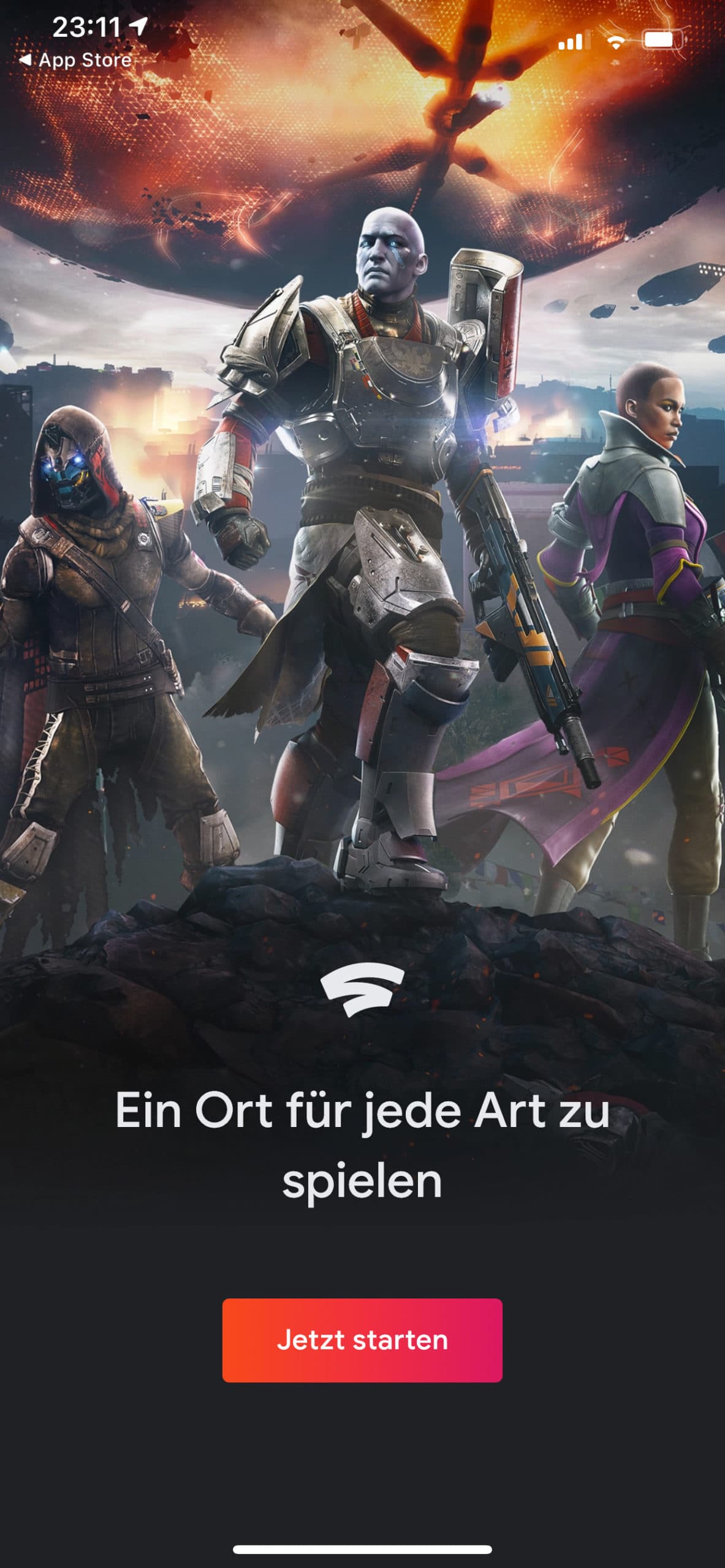
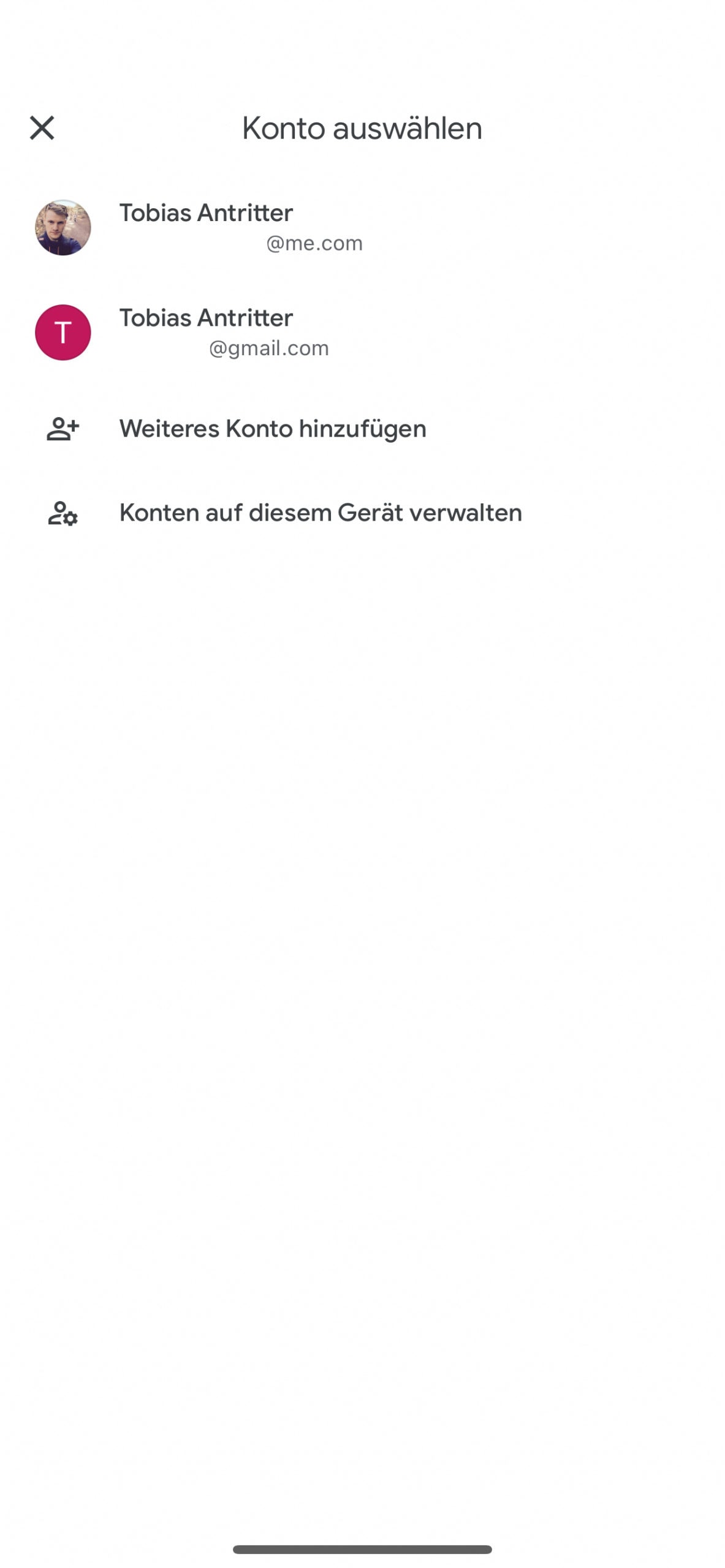
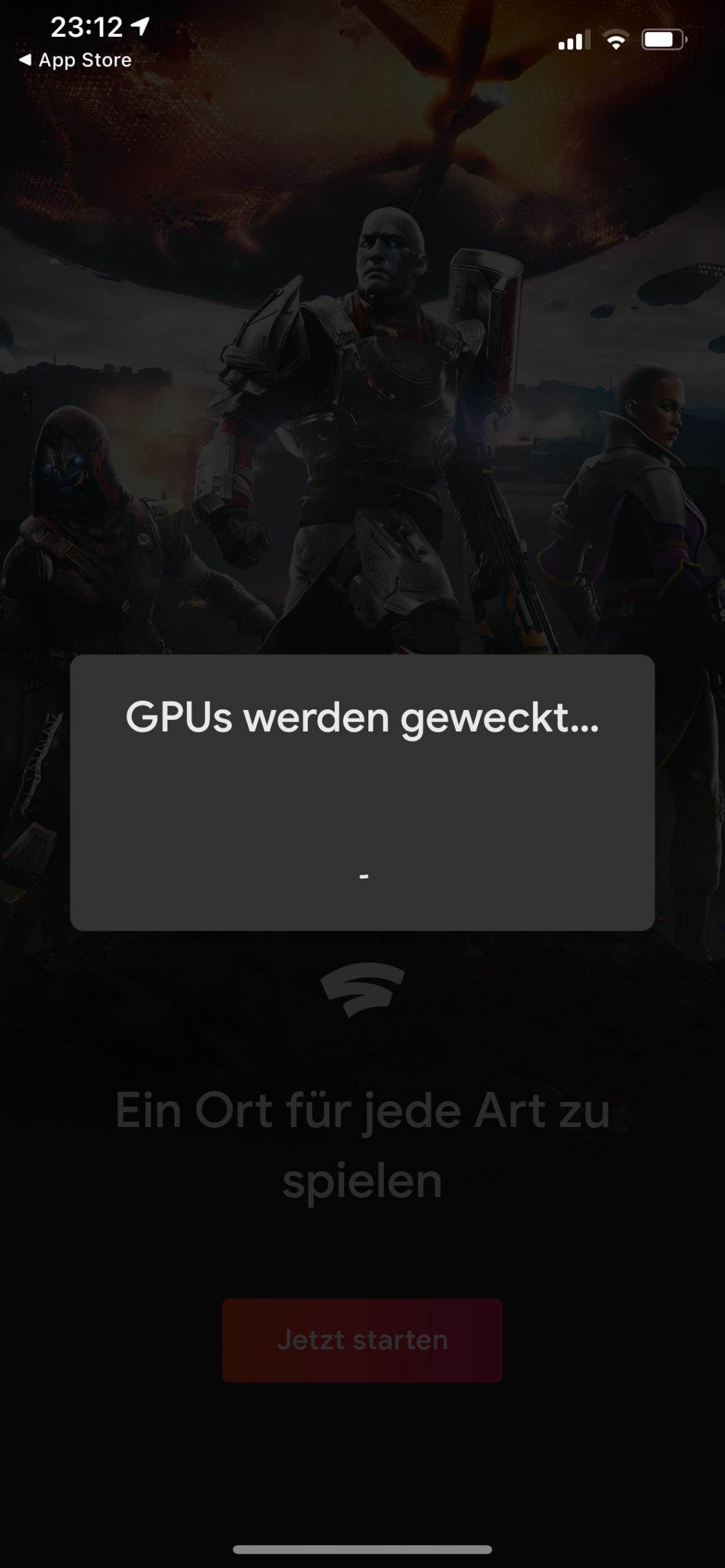
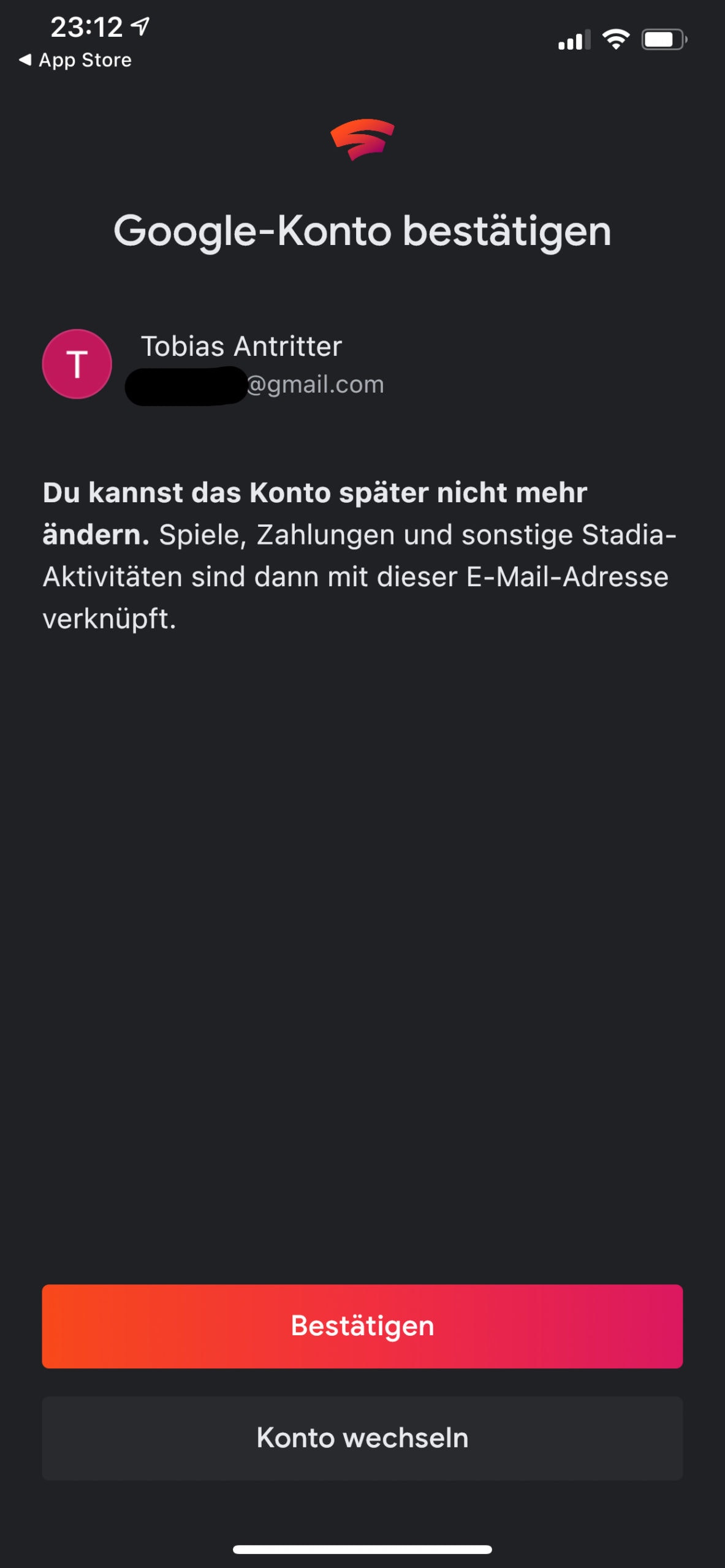


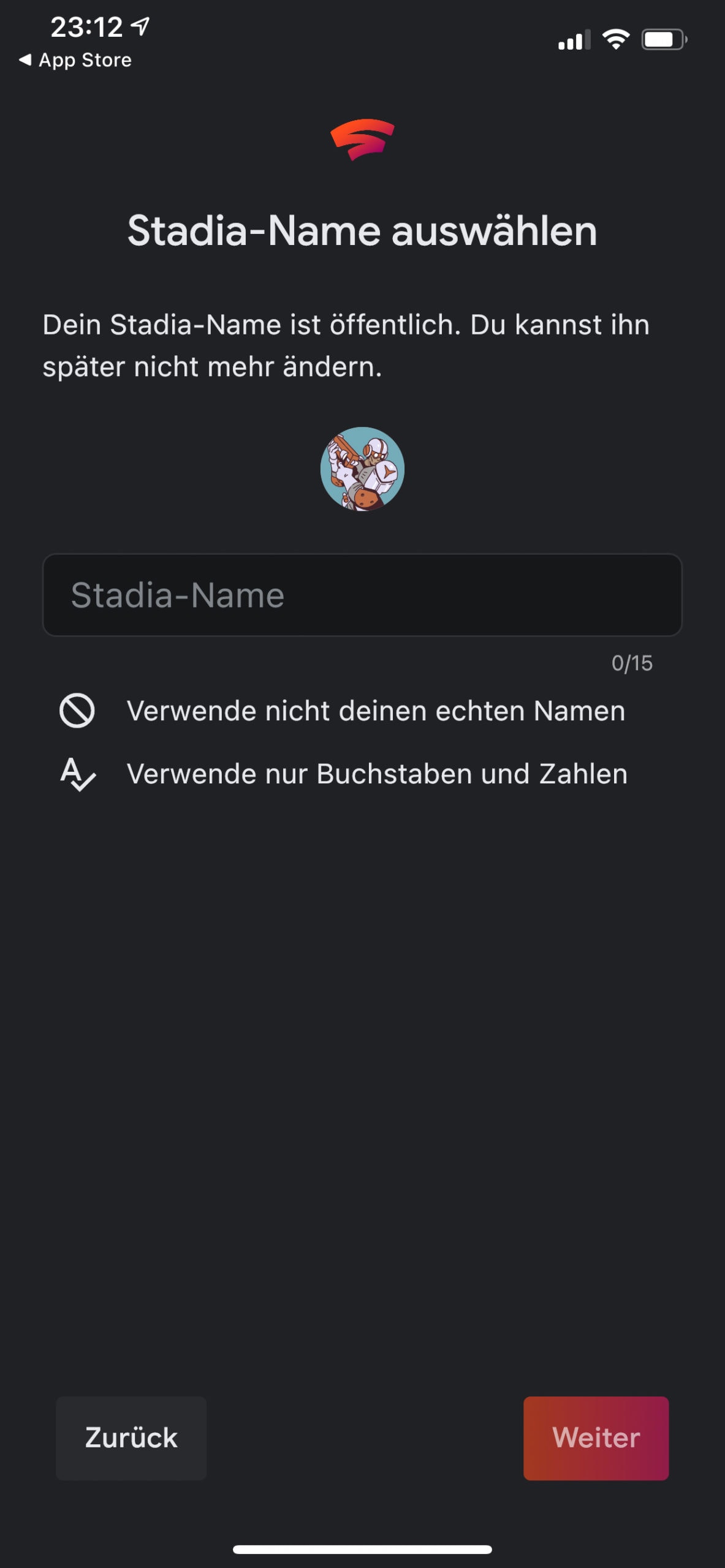
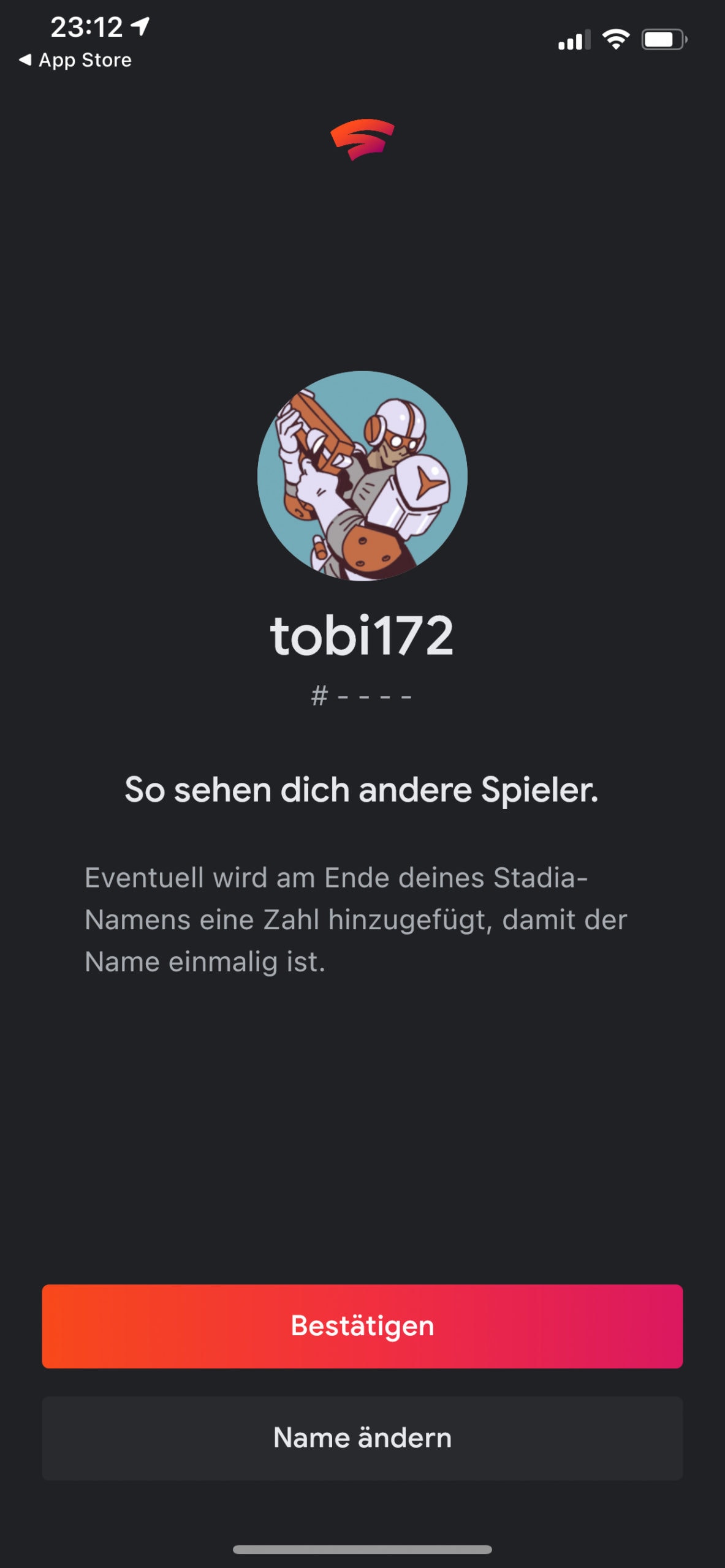
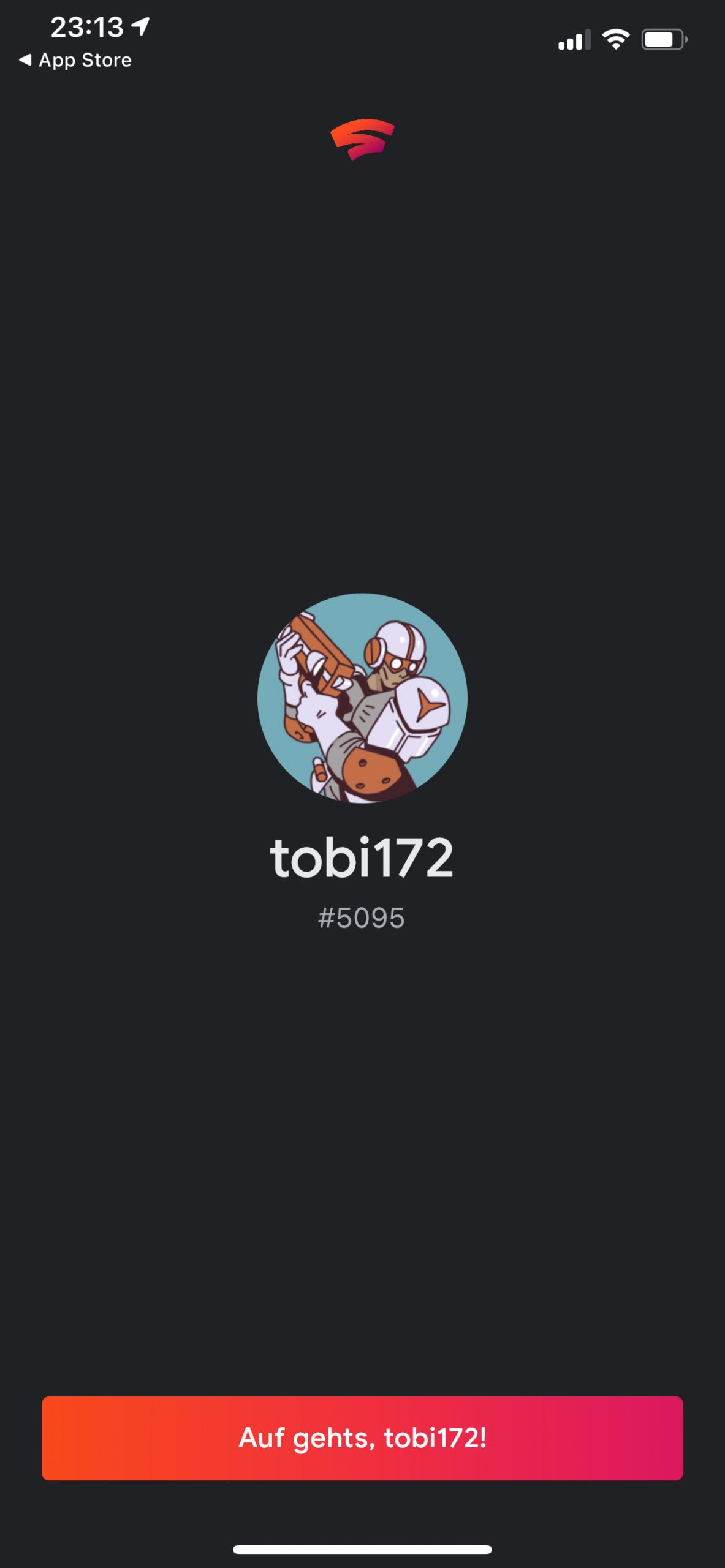


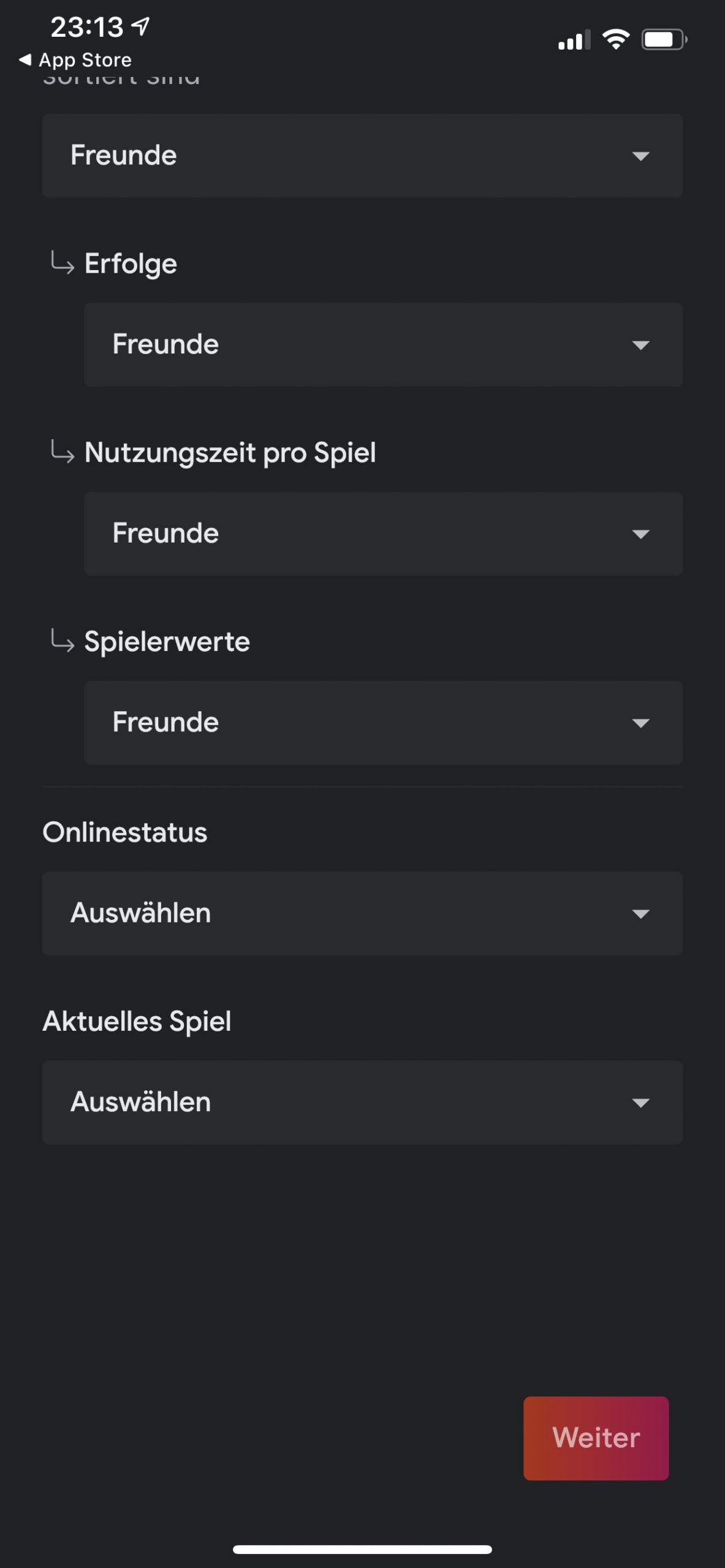
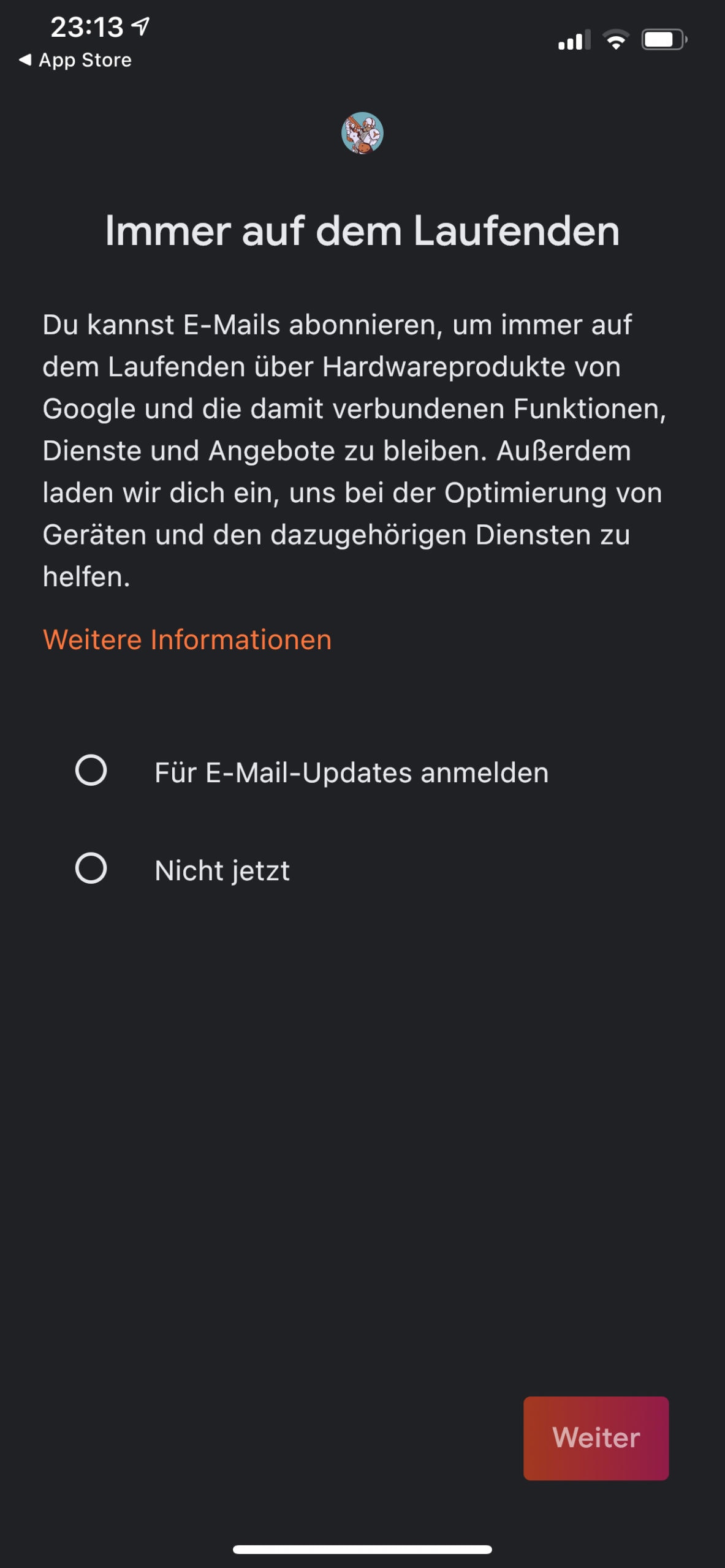
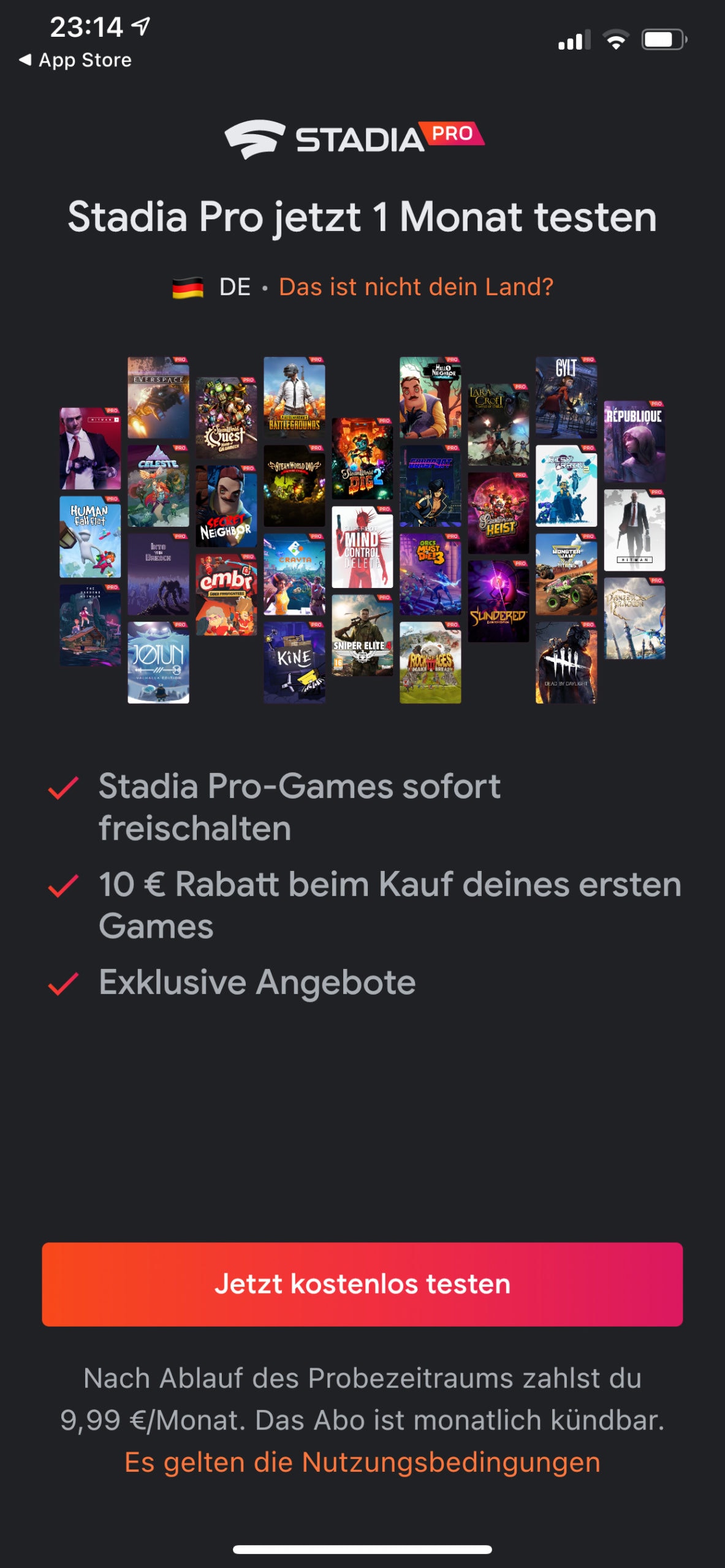

Die Google Stadia App aus dem AppStore dient lediglich der Einrichtung und der Account-Verwaltung, wollt ihr auf eurem Smartphone z. B. direkt am iPhone über den Browser Safari zocken, könnt ihr dies nach dem Einloggen auf folgender Seite (Link setzten auf https://stadia.google.com/) tun. Am meisten zock ich jedoch zu Hause am Fernseher, was dank der im Lieferumfang der Google Stadia Premiere Edition beiliegenden Google Chromecast und dem Stadia Controller einfach und schnell nach der Einrichtung geht. Sofern euer Fernseher jedoch über ein integriertes Chromecast verfügt, würde es selbstverständlich auch reichen, wenn ihr nur den Stadia Controller kauft, was etwas Günstiger wäre.
Die Einrichtung von Google Stadia ist etwas umfangreicher als bei einer herkömmlichen Konsole, doch keineswegs etwas, was man selbst als Laie nicht hinbekommt, schließlich wird hier bei der Einrichtung alles sehr gut über die App erklärt. Dabei könnt ihr zu Beginn direkt die Google Chromecast Ultra in einen freien HDMI-Anschluss an eurem Fernseher anschließen und diese dann mit dem beiliegenden Netzteil mit Strom versorgen. Ob ihr hier dann zudem ein Netzwerkkabel an das Netzteil der Chromecast hängt oder das integrierte WLAN nutzt, ist euch überlassen. Anschließend geht es dann noch darum, den Controller über Google Home bzw. die Google Stadia App mit der Chromecast zu verbinden, was wie der komplette Einrichtungsvorgang jederzeit sehr verständlich und Schritt für Schritt erklärt wird. Sofern ihr dann noch in den Genuss kommen möchte, Stadia Pro für 30 Tage kostenlos ausprobieren, benötigt man zusätzlich noch ein gültiges Zahlungsmittel (Kreditkarte usw.).
(Einrichtung & Inbetriebnahme: 4 von 5 Punkten)
Funktionsumfang
Das Besondere an Google Stadia gegenüber den Spielekonsolen Xbox, Playstation und Nintendo ist, dass man hier rein auf das so genante Cloud-Gaming setzt. Dies bedeutet, wie bereits eingangs des Testberichtes erwähnt, dass ihr hier weder Discs im lokalen Geschäft kaufen könnt/müsst noch, dass ihr hier eine Konsole mit integriertem Prozessor, Speicher usw. benötigt. Bei dem sogenannten Cloud-Gaming ist jedoch eine Internetverbindung erforderlich, denn ist diese bei euch unterbrochen, da eine Störung vorliegt, funktioniert das ganze in dieser Zeit nicht, egal ob Multiplayer oder Einzelspieler, da alles über das Internet läuft.
Google Stadia gibt es wie bereits zuvor erwähnt in einer 30-tägigen Pro Version, diese kostet nach dem Ablauf jedoch 9,99€. Dies beinhaltet jedoch dann die Gaminggrafik in 4K mit 60fps, HDR und 5.1 Sound. Außerdem erhält man jedem Monat neuen gratis Spiele und Rabatte, die man solange nutzen kann, wie man für den Dienst bezahlt. Alternativ gibt es nach den 30 Tagen die Möglichkeit, in den kostenlosen Service zu wechseln, indem man das Abo nicht verlängert. Dies hat jedoch ein Manko und zwar wird eure Grafik auf Full HD 1080p reduziert, was daher einen wahrscheinlich dazu zwingen wird, den Stadia Pro-Dienst zu abonnieren, sofern man einen 4K Fernseher besitzt.
Doch wie funktioniert das sogenannte Cloud-Gaming? Also das Spiel, welches man z. B. am Fernseher spielt, läuft eigentlich über einen leistungsstarken Server von Google. Dabei erfolgt sowohl die Steuerung als auch die Eingabe der Befehle bei euch zu Hause über den Controller, der direkt mit eurem WiFi Netzwerk verbunden ist. Die Berechnung jedoch also, wie sich eure Figur bewegt, erfolgt dann wiederum auf dem Server von Google. Der Vorteil dabei ist, ihr müsst keine Updates installieren, welche bei normalen Konsolen teils sehr lange dauern und ihr müsst ein Spiel nicht zuvor noch installieren.
Im Vergleich zu anderen Konsolen, die ebenfalls auf Cloud-Gaming setzten, konnte ich bei Google Stadia bei sehr guter Internetverbindung kein Ruckeln oder Verzögerungen bei der Eingabe von Befehlen feststellen. Man merkt während des Spielens eigentlich nicht wirklich das, dass Spiel auf einem Server von Google läuft, anstelle direkt bei euch zu Hause. Um die gewohnten Ladezeiten kommt man jedoch nicht herum, denn diese fallen hier leider auch nicht weg, sind jedoch absolut im Rahmen und auf dem Niveau von Xbox One X und Playstation 4.
Da der Controller während der Einrichtung direkt mit eurem WLAN verbunden wird, braucht ihr nach der Einrichtung nicht mehr euer Smartphone, denn sobald ihr den Einschaltknopf an dem Controller drückt, startet automatisch die Google Chromecast und ihr könnt mit dem zocken beginnen. Somit kommuniziert hier bei Google Stadia direkt der Controller mit dem Server und es wird kein weiteres Gerät mehr benötigt. Die Google Chromecast wird schließlich nur dazu benötigt, dass das Bild auf eueren Fernseher übertragen wird.


Für den Controller gibt es übrigens einen praktischen Halter fürs Smartphone, der Power Support CLAW. Dieser sorgt dafür, dass ihr das Smartphone in Kombination mit dem Controller nutzen könnt und somit auch unterwegs mit dem Stadia Controller zocken könnt. Dieser könnt eich jedoch aktuell in keinem Shop im DACH-Bereich entdecken und daher wird es hier noch etwas dauern, bis dieser Zubehör auch hier erhältlich sein wird. Preislich liegt dieser dann bei 15 bis 20€.
(Funktionsumfang: 4 von 5 Punkten)
Grafik/Sound
Ich habe das Google Cloud Stadia bei mir zu Hause mit einem 250 Mbit/s Anschluss übers Kabelnetz getestet, bei dem ich beim Test von Google die max. Leistung erreichen konnte. Zudem habe ich das System an meinem LG OLED55C8 Fernseher mit dem Teufel Ultima 40 Aktiv und den Teufel Effekt Rear-Lautsprechern getestet, sodass ich sowohl die Grafik als auch den Klang gut testen konnte.


Die von mir getesteten Games liefen wie bereits angedeutet allesamt sehr flüssig, jedoch konnte ich gelegentlich leichte Grafikfragmente während des Spielen feststellen. Hier werden normale Gamer wohl mit leben können, doch für echte Pro-Gamer ist dies sicherlich ein absolutes No-Go. Die Grafikleistung in 4K ist zwar durchaus gut, doch an die Grafik der Next-Gen Konsolen oder einen gut ausgestatteten PC kommt diese dennoch nicht heran, was mich persönlich jedoch auch extrem überrascht hätte. Die Größten einbüßen beim Google Stadia Pro muss man jedoch meiner Meinung nach bei Spielen machen, die eine offene Welt bieten wie z. B. Assassins Creed Valhalla, denn hier leidet die Weitsicht doch sehr. Der Sound wiederum ist wie versprochen sehr gut und steht den aktuellen Konsolen usw. in nichts nach.
(Grafik/Sound: 4 von 5 Punkten)
TEIL 3
Beschreibung
Mit Google Stadia verspricht Google einen schnellen Zugriff auf Games, ohne dass man sich noch großartig Hardware kaufen muss. Sofern man dies jedoch auf dem Fernseher machen möchte, muss man die Google Stadia Premiere Edition kaufen, welche knapp 100€ kostet. Dazu kommen dann zusätzlich noch neben dem kostenlosen Spielen die aktuellen Bekannten Games, für die man dann ebenfalls bis zu 70€ bezahlen muss. Somit spart man sich zwar mehrere Hunderte Euro für die neuste Konsole, doch ein Hacken hat das Ganze. Gibt man hier nämlich viel Geld für Games aus und Google beschließt irgendwann spontan den Dienst wie viele andere in der Vergangenheit einzustellen, dann könnt ihr die Games nicht mehr spielen und habt somit das Geld eventuell umsonst ausgegeben.
Preis/Leistung
Mit einer UVP von 99,99 € (in Deutschland aktuell auf reduziert 79,99€) ist die Google Stadia Premiere Edition eine günstige Alternative für all diejenigen, die gerne zocken, dabei jedoch nicht extrem viel Geld für eine Konsole ausgeben möchten, jedoch auf die perfekte Grafik verzichten können.
Ein großer Vorteil des Cloud-Gamings ist hier, dass man beim Zocken nicht unbedingt an den Fernseher gebunden ist, sondern dies auch ohne Probleme am PC, Notebook oder am Smartphone machen kann. Weiterhin ist hier auch der Vorteil, dass man kein leistungsstarken PC/Laptop benötigt, sondern dies am normal ausgestatteten PC, Fernseher oder sonst wo spielen kann.
Der größte Nachteil wiederum ist wie bereits erwähnt die Cloud selbst. Den das System läuft wie bereits mehrfach erwähnt über einen Server von Google. Beendet Google irgendwann den Dienst aus irgendeinem Grund, dann ist das Geld, was ihr für eure Spiele-Sammlung investiert habt, weg.
testr Gesamtwertung
unter Berücksichtigung aller Teilwertungen

Wir bedanken uns beim Hersteller für die Bereitstellung des Produktes. Zu unseren Grundsätzen
Link zum Hersteller: Google.com


