Zum Hauptinhalt springen

Autor: Tobias

Yale Smart Keypad 2

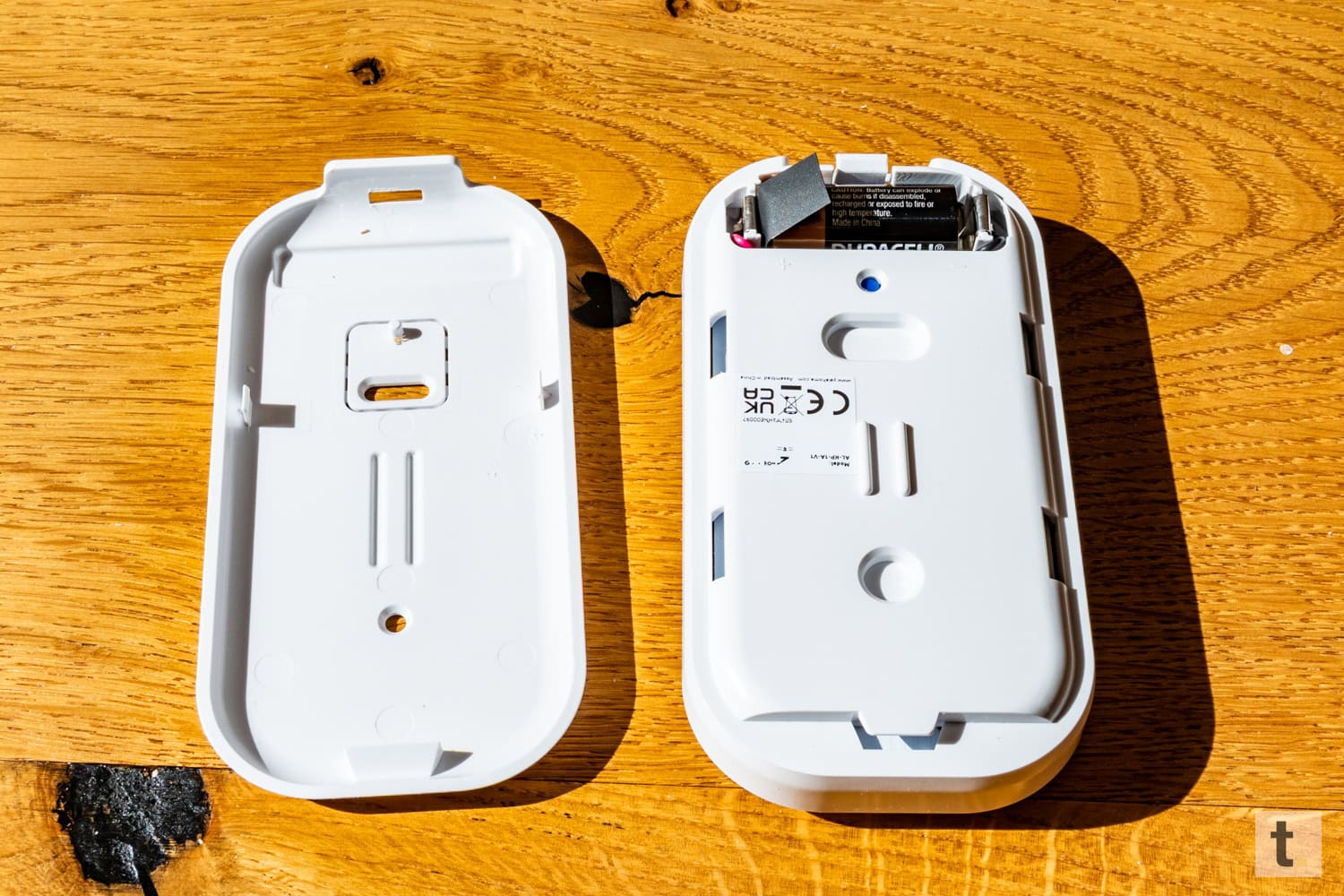
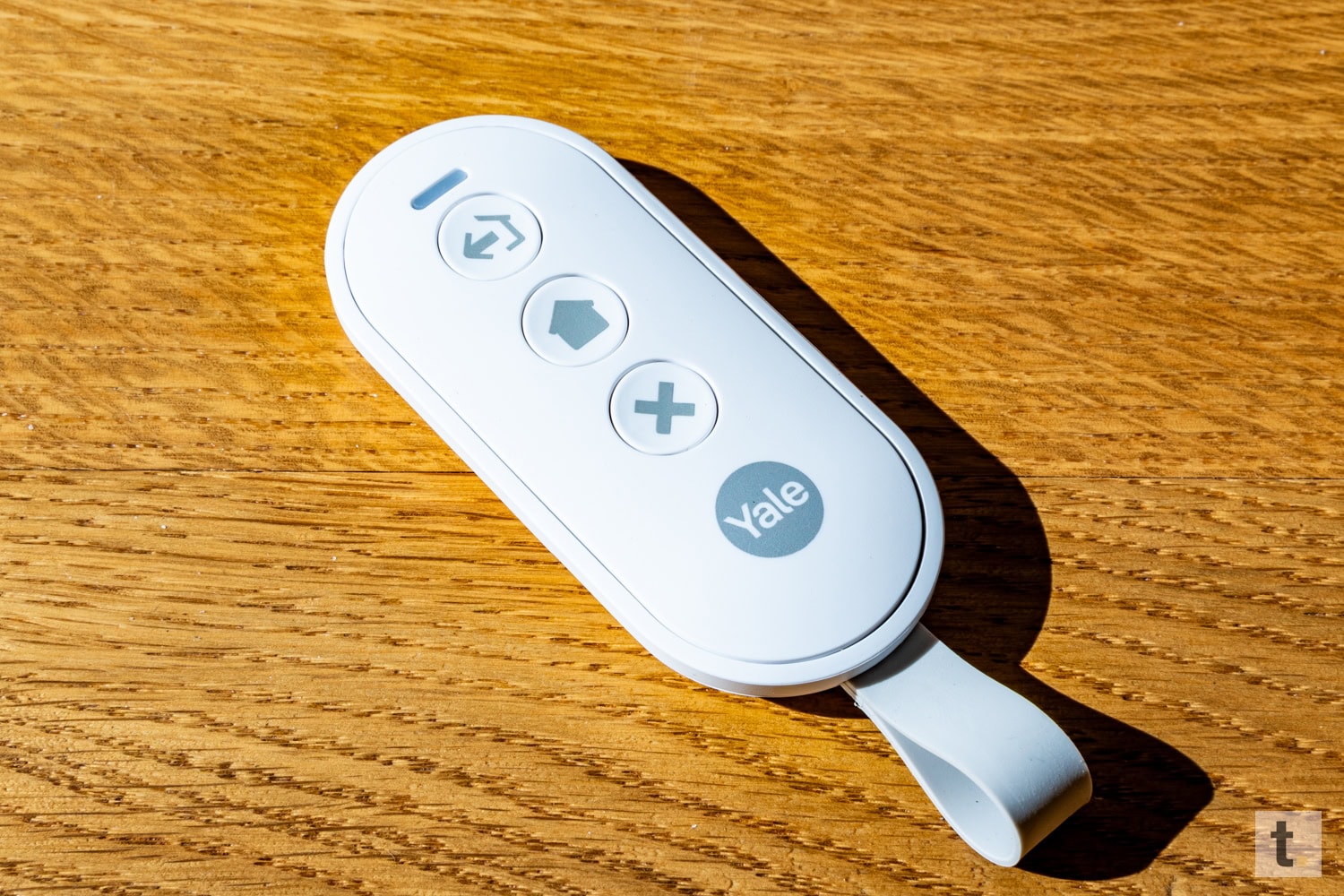
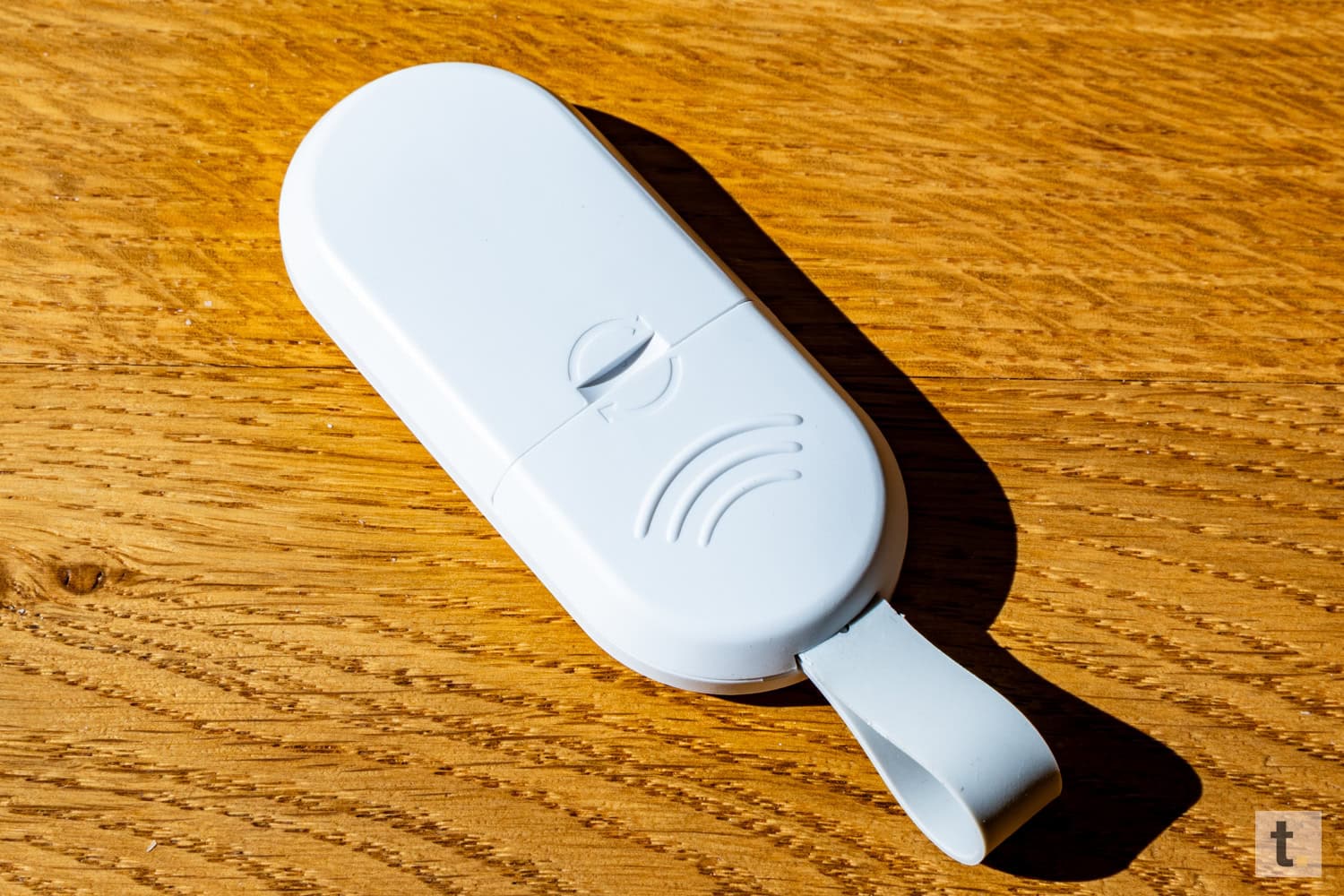
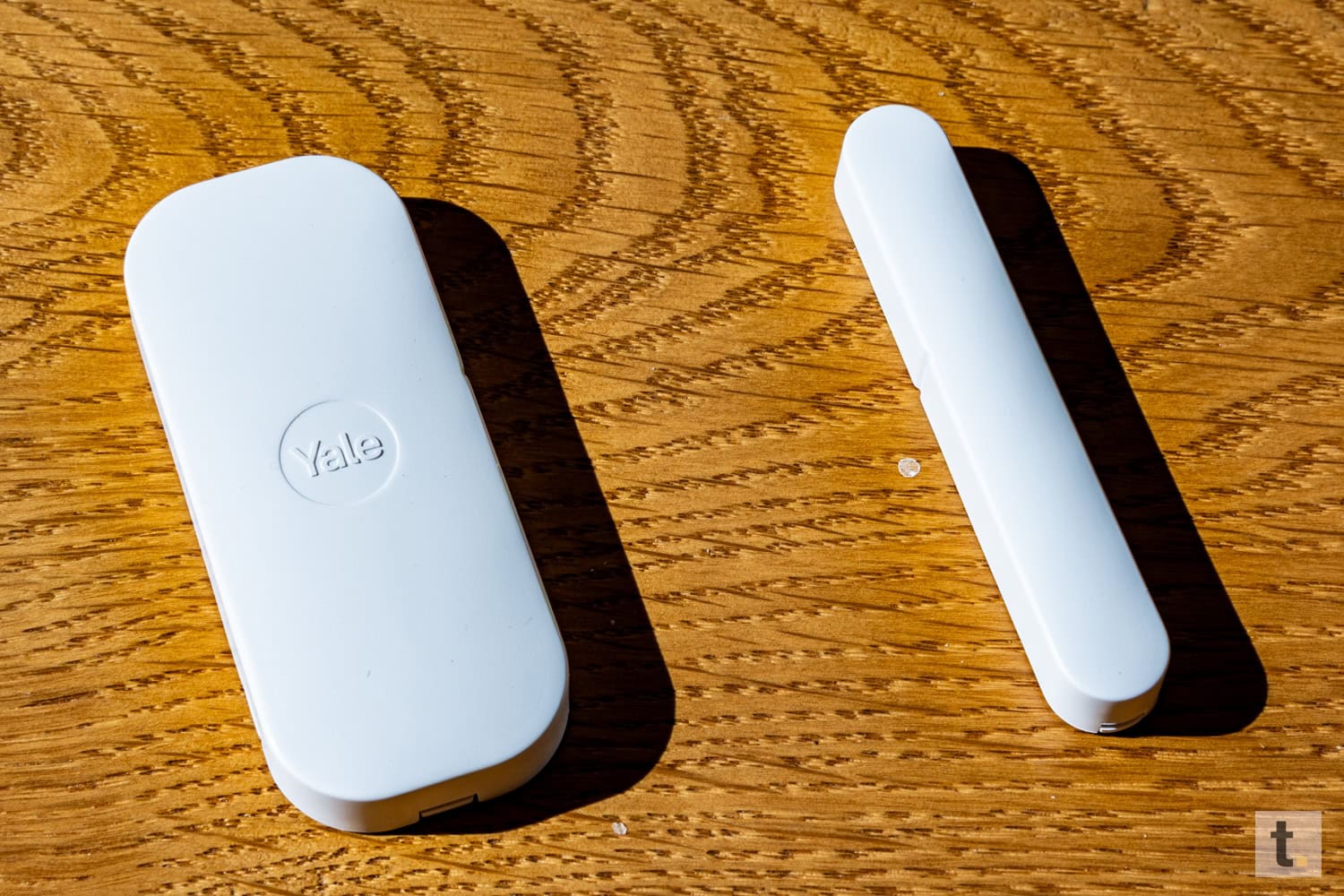
Yale hat es mit dem Smart Keypad 2 Nuki gleichgemacht und ein nützliches Zubehör für das eigene Yale-Linus-L2-Smartlock präsentiert. Es wurde umfassend überarbeitet, wodurch nicht nur die Form und Größe vollständig verändert wurden, sondern ebenso setzt man auch auf andere Materialien und die Stromversorgung wurde angepasst. Die wohl bedeutendste Neuerung ist allerdings der integrierte Fingerabdrucksensor, welchen ich in Kombination mit dem neuen Smart Keypad 2 absolut schätzen gelernt habe und auf den ich nicht mehr verzichten möchte. Das Yale Smart Keypad 2 stellt für mich eine sinnvolle Ergänzung zum Yale Linus L2 Smart Lock dar. Es ermöglicht, mir, anderen Personen den Zugang zum Haus oder zur Haustür zu gewähren, indem man ihnen wie bei der ersten Generation den Code mitteilt oder deren Fingerabdruck speichert.

Yale Smart Keypad 2

Zum Angebot bei

Weiterlesen

Google Pixel 9 Pro XL

In aller Kürze

Der Suchmaschinen-Riese Google hat die Google Pixel 9-Serie als neuestes Smartphone-Lineup präsentiert. Zusätzlich zum regulären Google Pixel 9 gibt es erneut eine Pro-Serie, diesmal sogar mit einem XL-Modell und einem Pixel 9 Pro Fold, ähnlich wie beim Pixel 8. Hier im Test präsentiere ich euch das neue Google Pixel 9 Pro XL, das im Vergleich zum Vorgänger dem normalen 8 Pro entspricht.

Die Kamera ist nach wie vor eines der Highlights der Google Pixel Pro Smartphones, aber auch das Display und die aktuellen Kommunikationsstandards überzeugen im Test. Es gibt jedoch auch einige Kritikpunkte, wie beispielsweise den Basis-Speicher von 128 GB, der heutzutage nicht mehr zeitgemäß ist. Man hätte hier wie bei Apple direkt mit 256 GB beginnen sollen. Der Speicher ist zudem ein UFS 3.1, dessen Nachfolger hingegen deutlich schneller wäre. Nun aber genug geplaudert, den Rest könnt ihr im Testbericht ausführlich nachlesen. 

Gefällt uns

  • Gute Akku-Leistung
  • gut abgestimmtes Kamera-Setup
  • helles und scharfes OLED-Dipslay
  • Updates für 7 Jahre
  • kabelloses Laden (inkl. Reverse Wireless Charging)
  • Dual-SIM
  • viele KI-Funktionen

Gefällt uns weniger

  • Nicht gerade den besten CPU
  • aktuell nicht alle KI-Funktionen in DACH verfügbar

Google Pixel 9 Pro XL

Zum Angebot bei

TEIL 1

Bestehend aus „Verpackung/Design/Verarbeitung“ entspricht 25% der Gesamtwertung

Verpackung

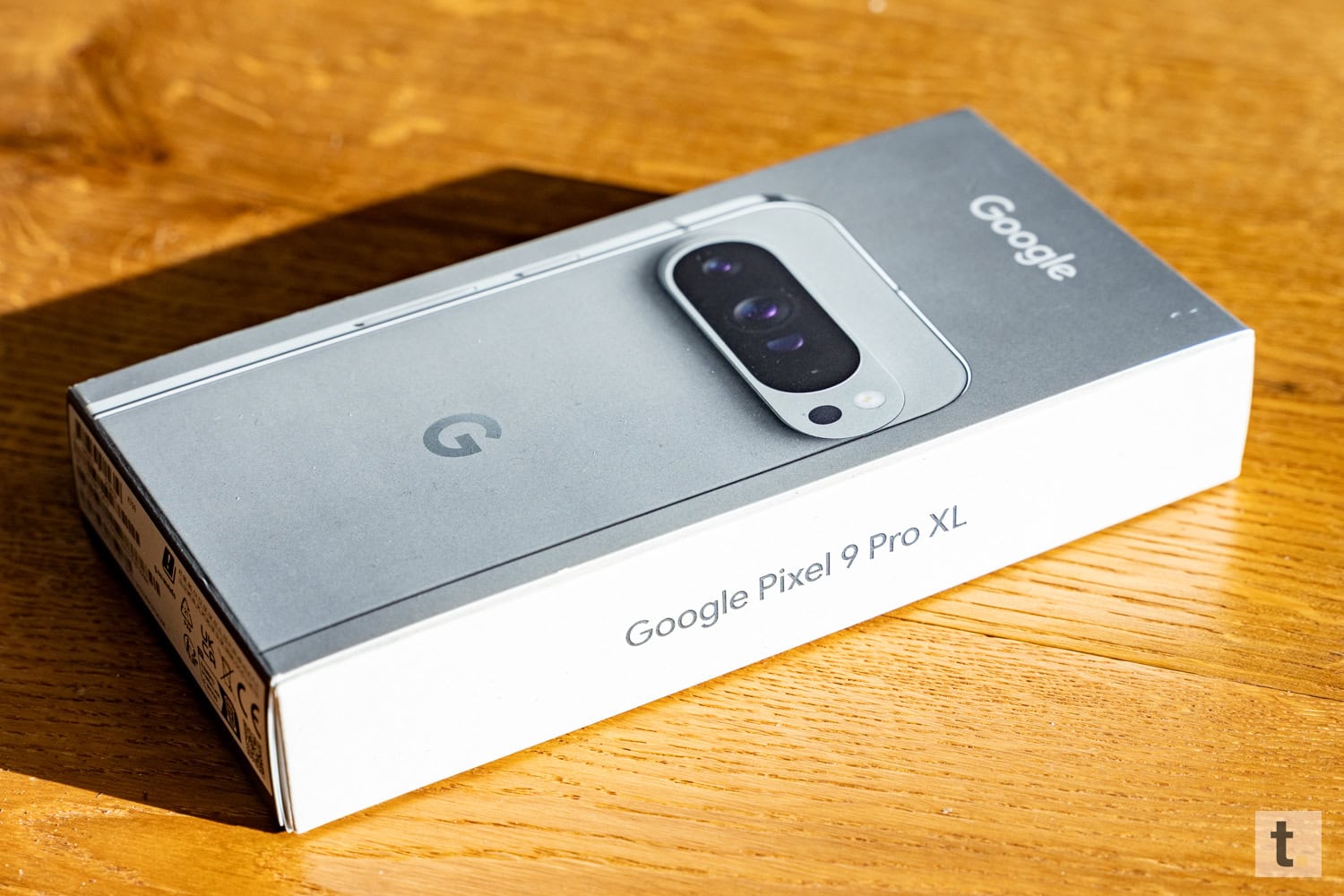
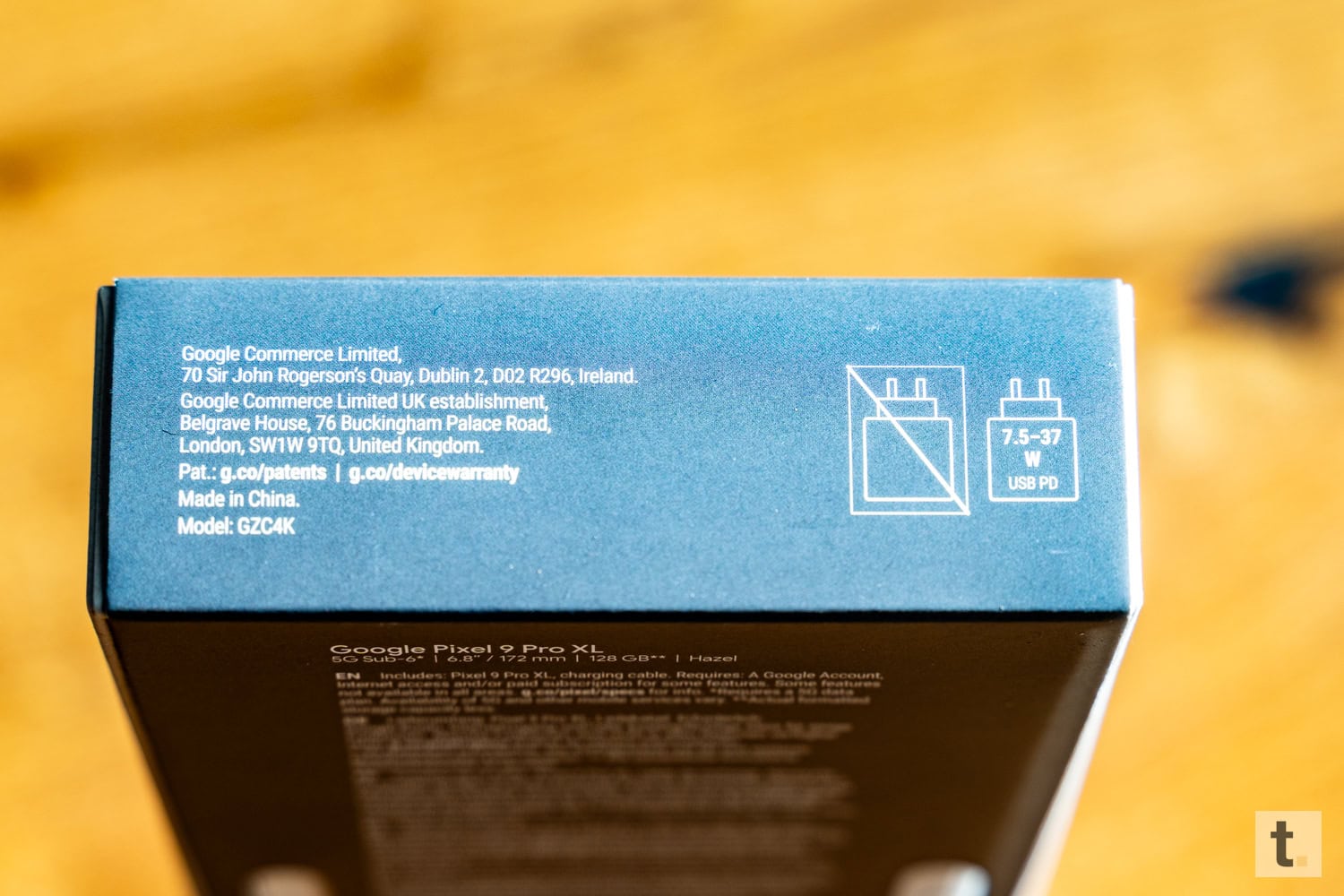
Das Google Pixel 9 Pro Xl wird von Google in einer flachen Verpackung geliefert. Google macht hier denselben Schritt wie etwa Apple: Da man mittlerweile bei Smartphones kein Netzteil mehr mitliefert, kann man dadurch Platz in der Verpackung sparen und diese deutlich flacher gestalten. Dies hat auch den Vorteil, dass beim Versand der Ware aus China bzw. teilweise auch aus Vietnam deutlich mehr Smartphones auf einen Verpackungsträger passen, was dem Hersteller Geld spart. 

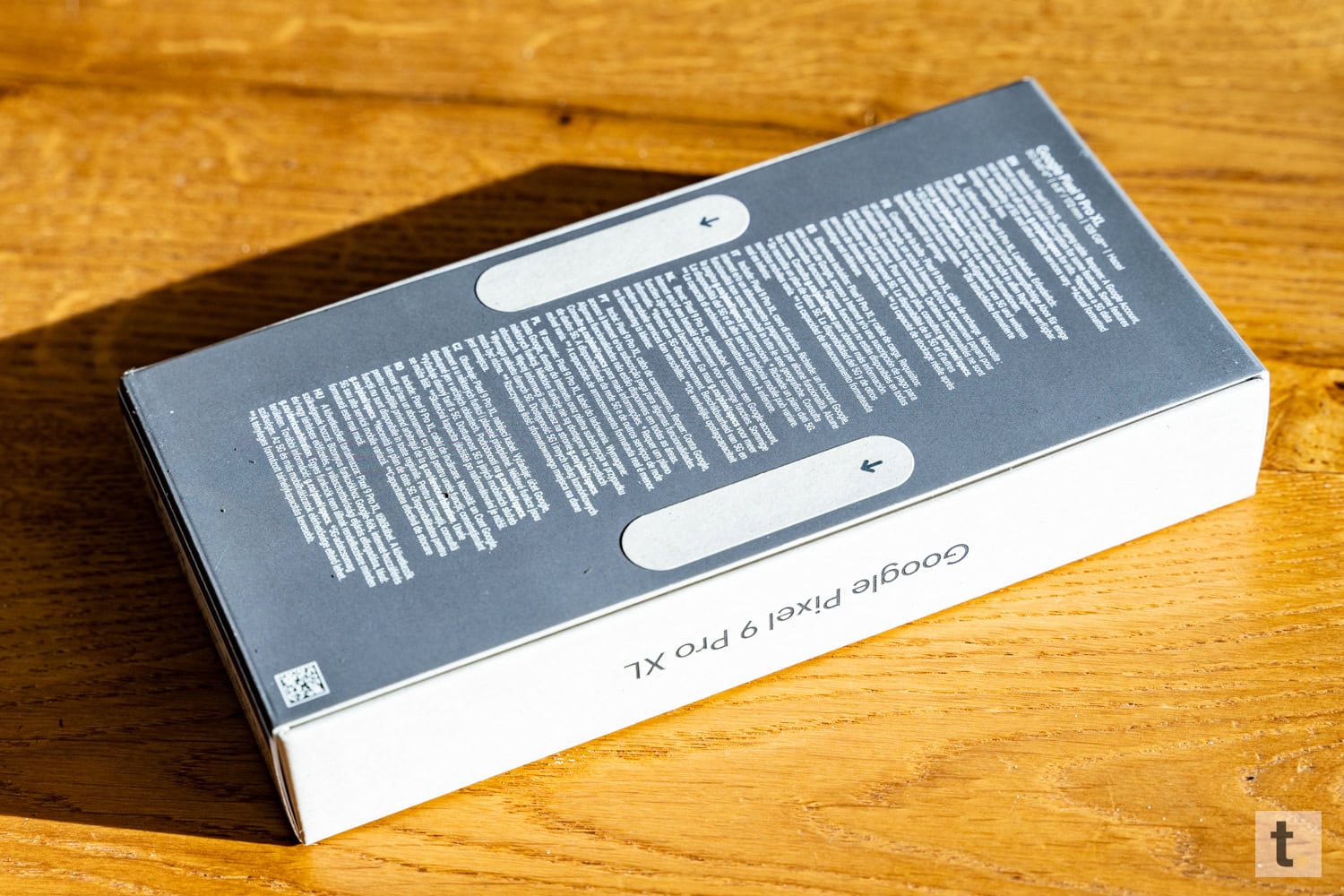
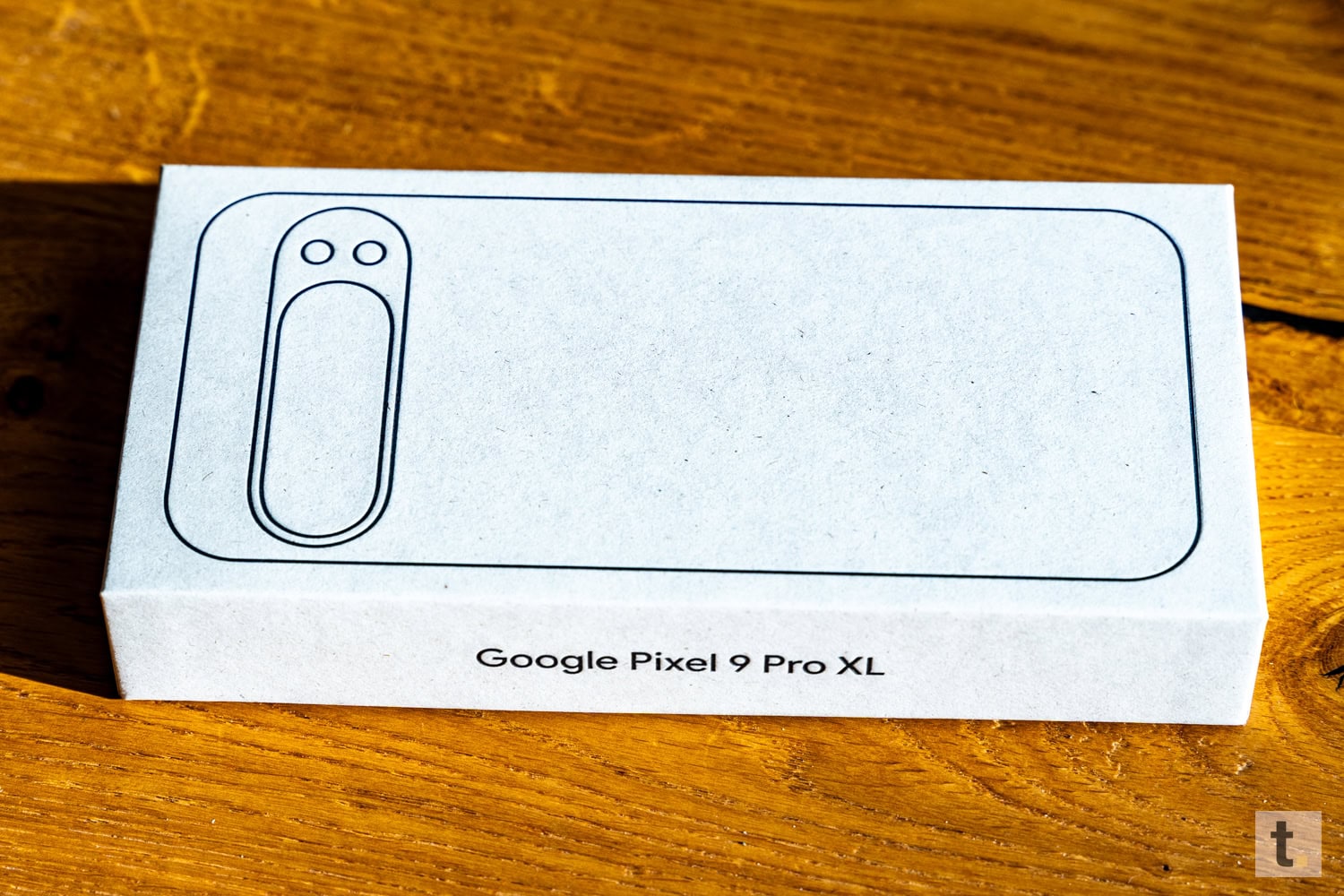
Google gibt sich bei der Verpackung in Bezug auf Informationen und Ähnliches sehr zurückhaltend. Vor dem Kauf kann man sich auf der Homepage ausführlich über die technischen Daten informieren, wodurch die Verpackung einfach und schlicht gestaltet werden konnte. Beim Google Pixel 9 Pro Xl ist die stabile Verpackung in eine Papierhülle eingeschoben. Die Vorderseite zeigt nur das Gerät von hinten, während die Rückseite in mehreren Sprachen kurz den Lieferumfang beschreibt. Wenn die zwei Streifen an der Rückseite entfernt wurden, kann die Hauptverpackung durch die Seite herausgeschossen werden. So erhält man eine ungebleichte, recycelte Verpackung, die nur dezent bedruckt ist. 

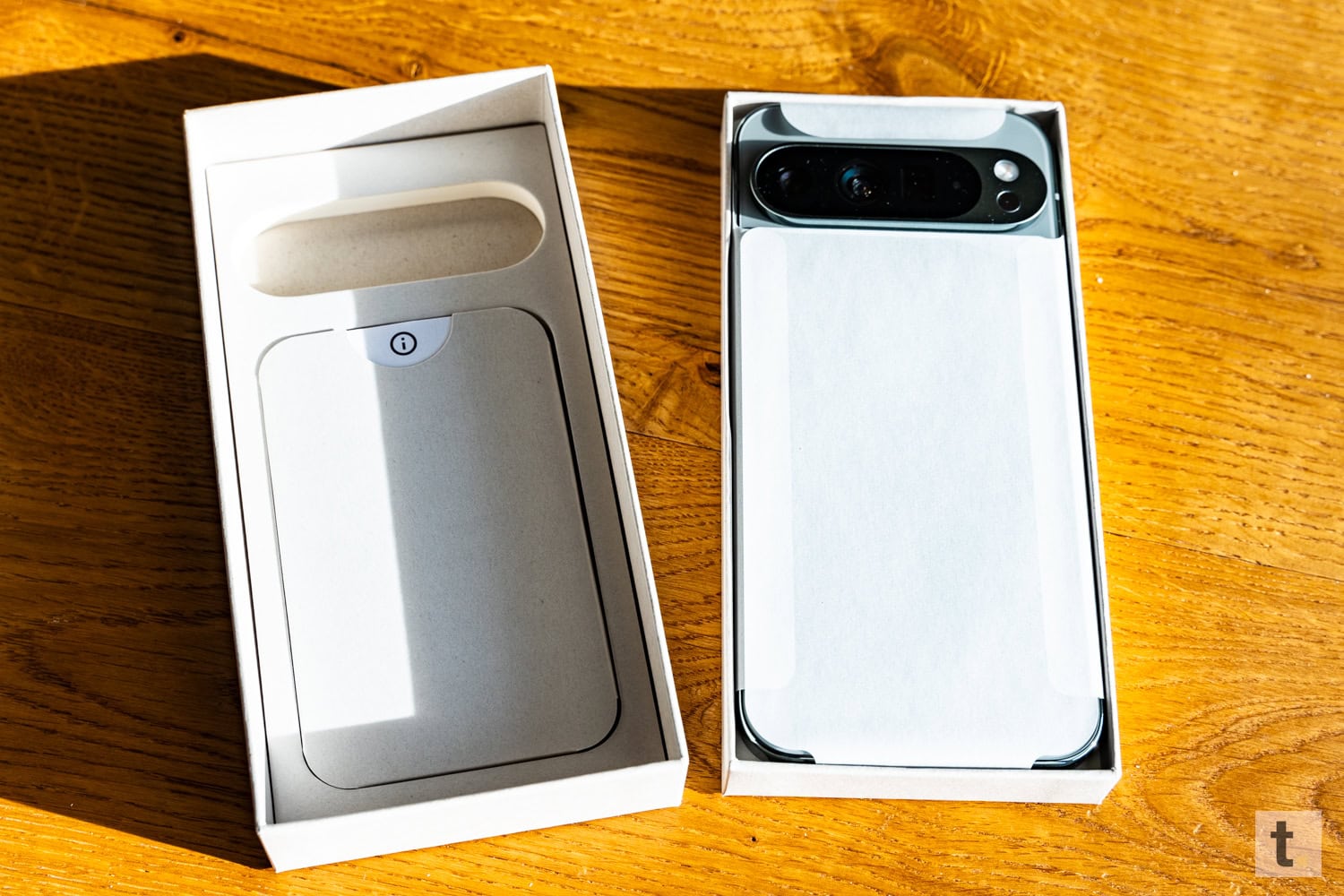
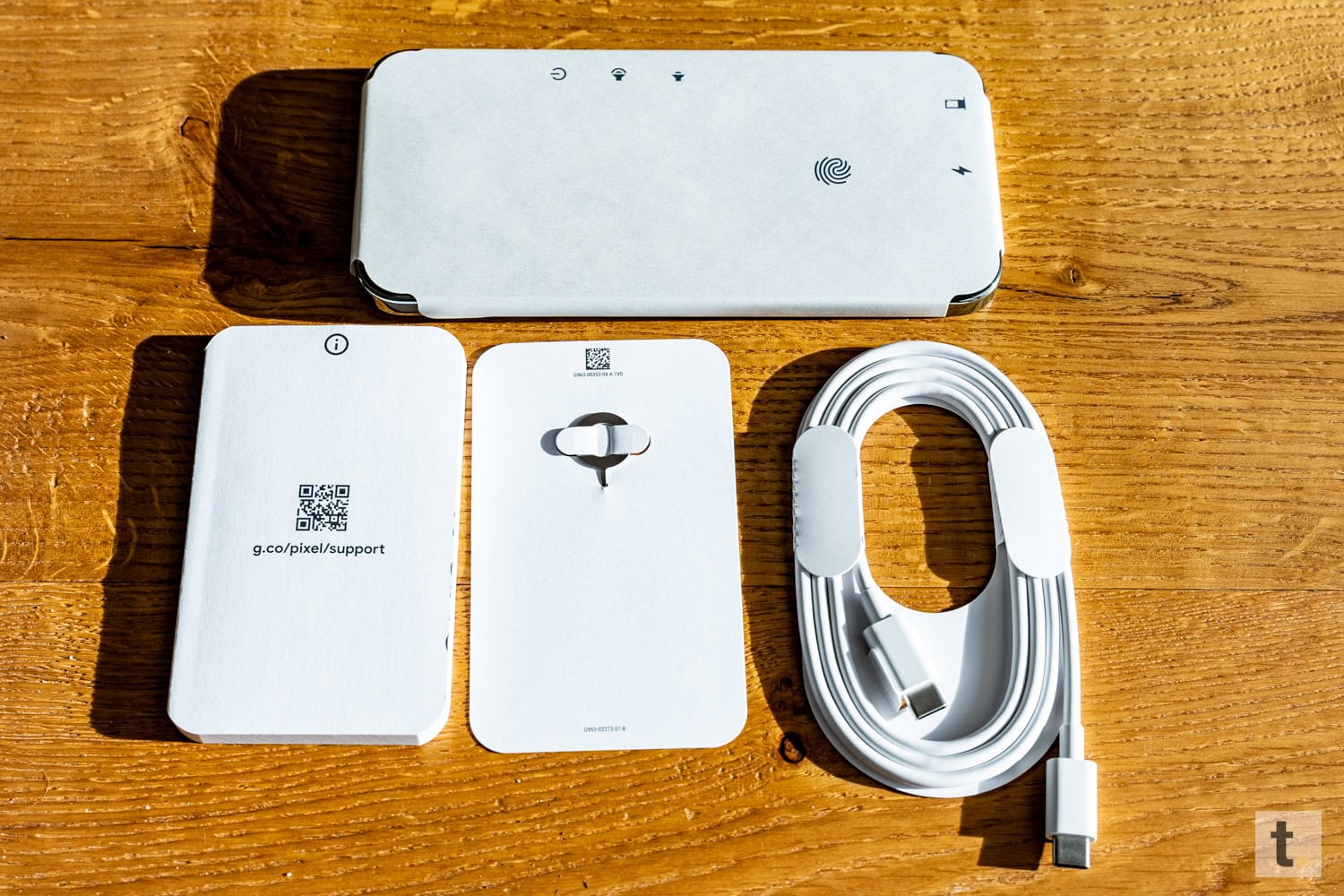
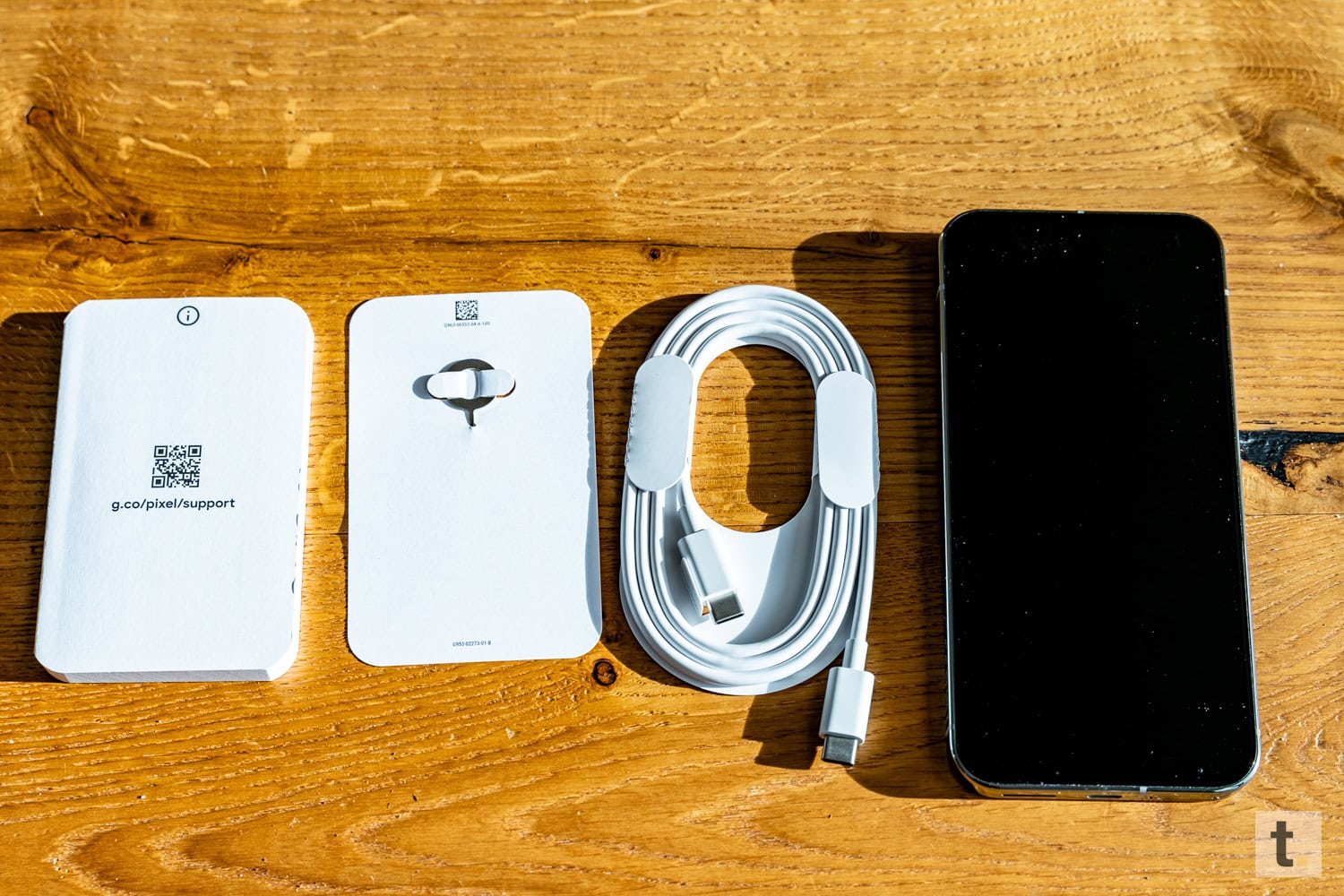
Google hat den Deckel der Verpackung lediglich mit einer Skizze des Smartphones versehen, welche die Smartphone-Rückseite darstellen soll. An der langen rechten und linken Seite ist wiederum nur „Google Pixel 9 Pro Xl“ zu lesen.  Wenn man nun den Deckel der Verpackung abnimmt, erscheint sofort das Google Pixel 9 Pro XL. Dabei gefällt mir besonders gut, dass vollständig auf Kunststoff verzichtet wurde. Google hat das Smartphone anstelle einer Kunststoffhülle in eine Papiertüte verpackt und auf eine unnötige Displayfolie verzichtet. Das mitgelieferte USB-C-Ladekabel liegt unter dem Smartphone, während Google die üblichen Beipackzettel in einer kleinen Mappe im Deckel verstaut hat. 

(Verpackung: 4,5 von 5 Punkten)

Design

Bevor ich nun detailliert auf das Design eingehe, möchte ich euch zunächst darüber informieren, was es mit der XL-Bezeichnung auf sich hat, die ich zu Beginn in der Zusammenfassung kurz erwähnt habe. 

Bei einem Blick auf die technischen Daten der Smartphones wird sofort deutlich, dass das Google Pixel 9 Pro XL im Vergleich zum Vorgängermodell kein größeres Smartphone ist. Technisch gesehen ist das Google Pixel 9 Pro XL der Nachfolger des Pixel 8 Pro, während das normale Google Pixel 9 Pro eine kleinere Variante ist. Das Google Pixel 9 Pro hat die gleiche Größe wie das normale Pixel 9, bietet jedoch die bessere Ausstattung der Pro-Smartphones. Im allgemeinen heißt das, dass die Abmessungen des Google Pixel 9 Pro XL 162,8 x 76,6 x 8,5 Millimeter betragen und es somit geringfügig länger ist als mein derzeitiges Apple iPhone 15 Pro Max. 

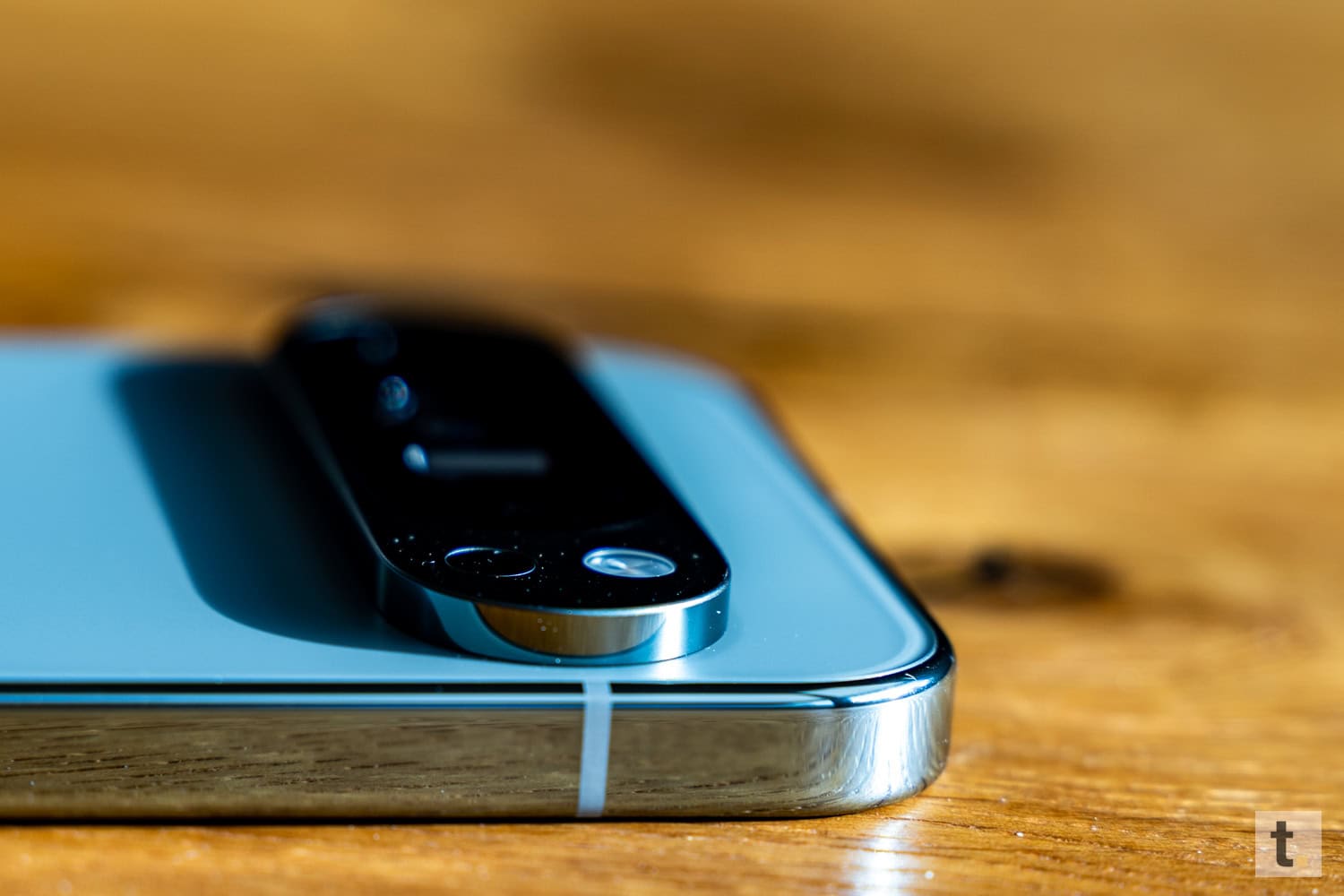
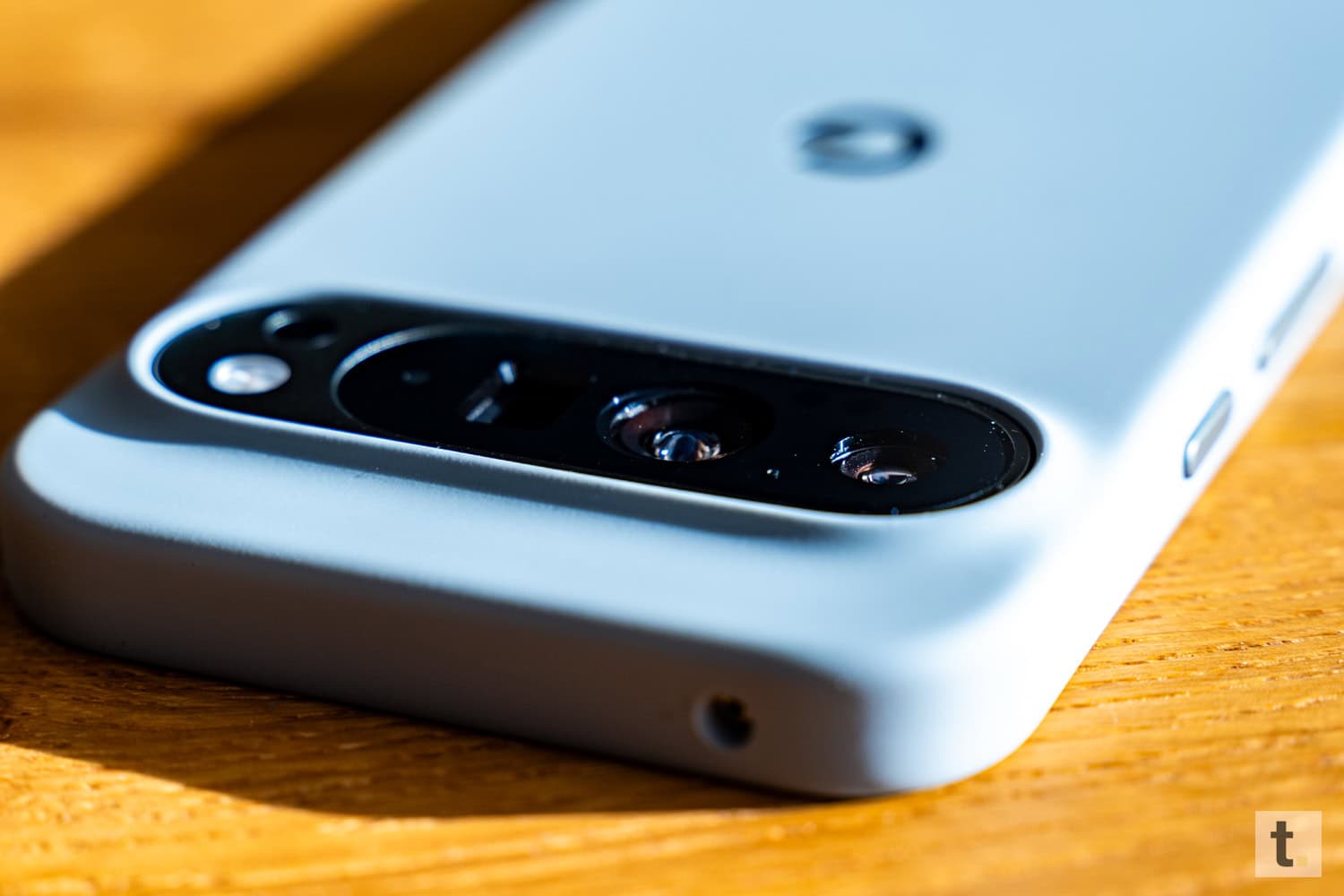
Das Grunddesign des Google Pixel 9 Pro XL ähnelt dem seines Vorgängers, sodass wir weiterhin den Kamera-Balken an der Rückseite vorfinden. Allerdings gibt es dabei eine deutliche Änderung: Der Balken reicht nun nicht mehr vollständig bis zum Rand, sondern endet einige Millimeter davor und wurde abgerundet. Es ist zudem sofort zu erkennen, dass die Kameraeinheit deutlich vorsteht – ohne Hülle beträgt der Abstand etwa 3 mm, was schon erheblich ist. Wie gewohnt werde ich die Kamera-Einheit mit ihren einzelnen Linsen, Sensoren etc. dann ausführlich im Abschnitt zur Kamera erläutern.  

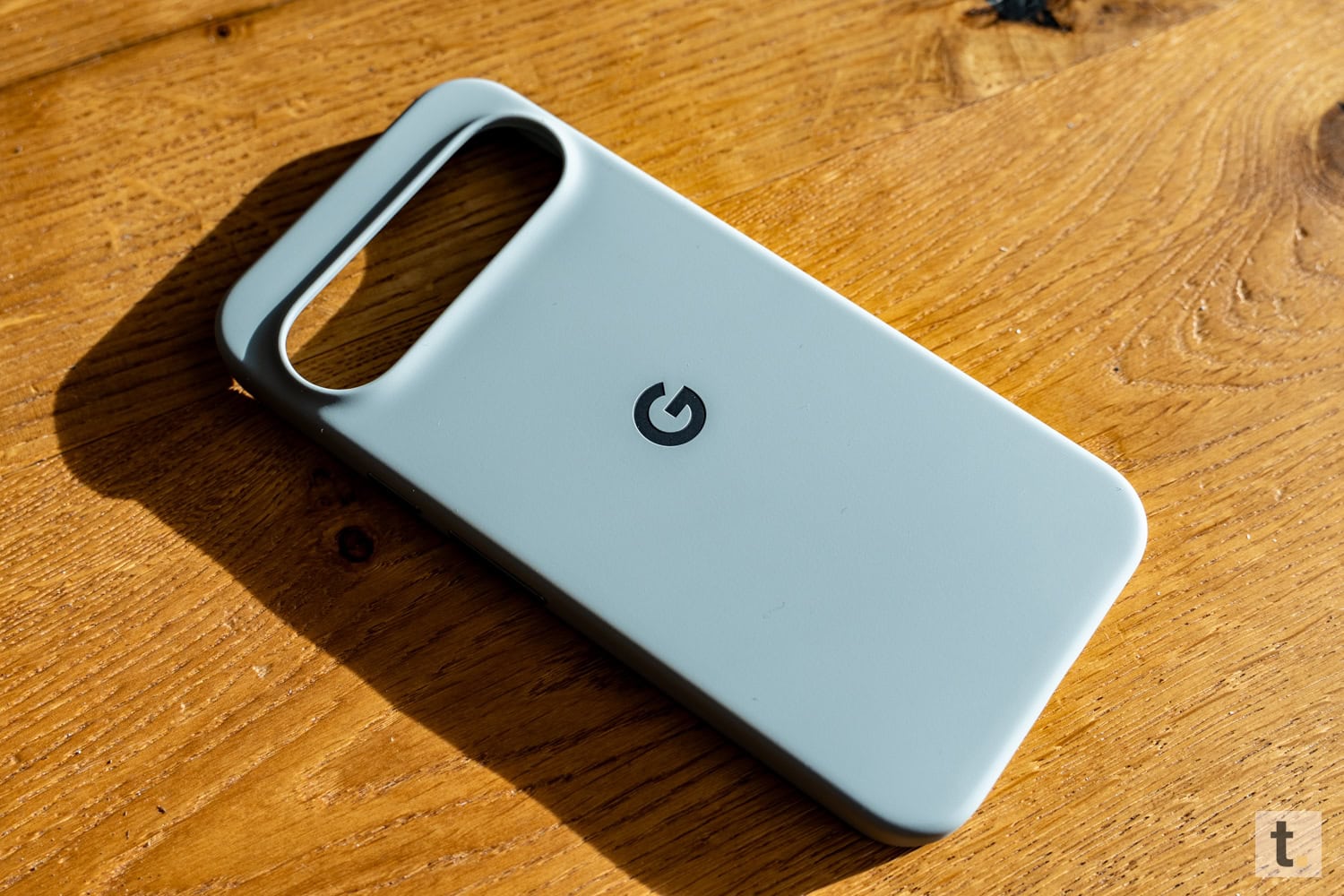
Ansonsten gibt es auf der Rückseite nicht viel zu sehen; dort befindet sich lediglich ein typisches Google-Logo in Form eines „G“. Des Weiteren kann die seidenmatte Glasrückseite in der persönlichen Farbwahl begutachtet werden. Es können Porcelain, Rose Quartz, Obsidian und Hazel ausgewählt werden. Die letztgenannte Farbe entspricht meinem Testgerät und gefällt mir ausgezeichnet, aber auch die anderen verfügbaren Farben sind großartig. 

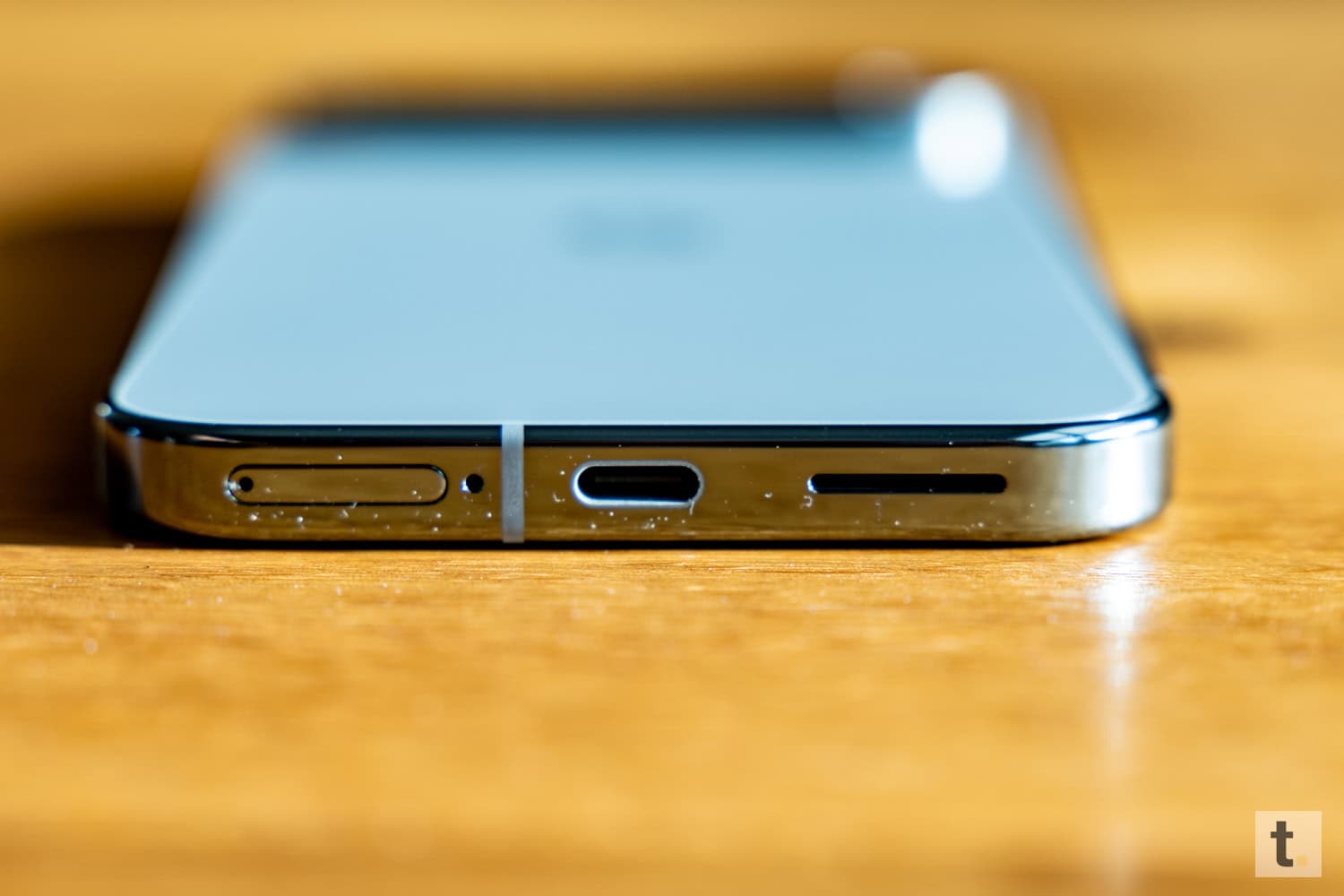
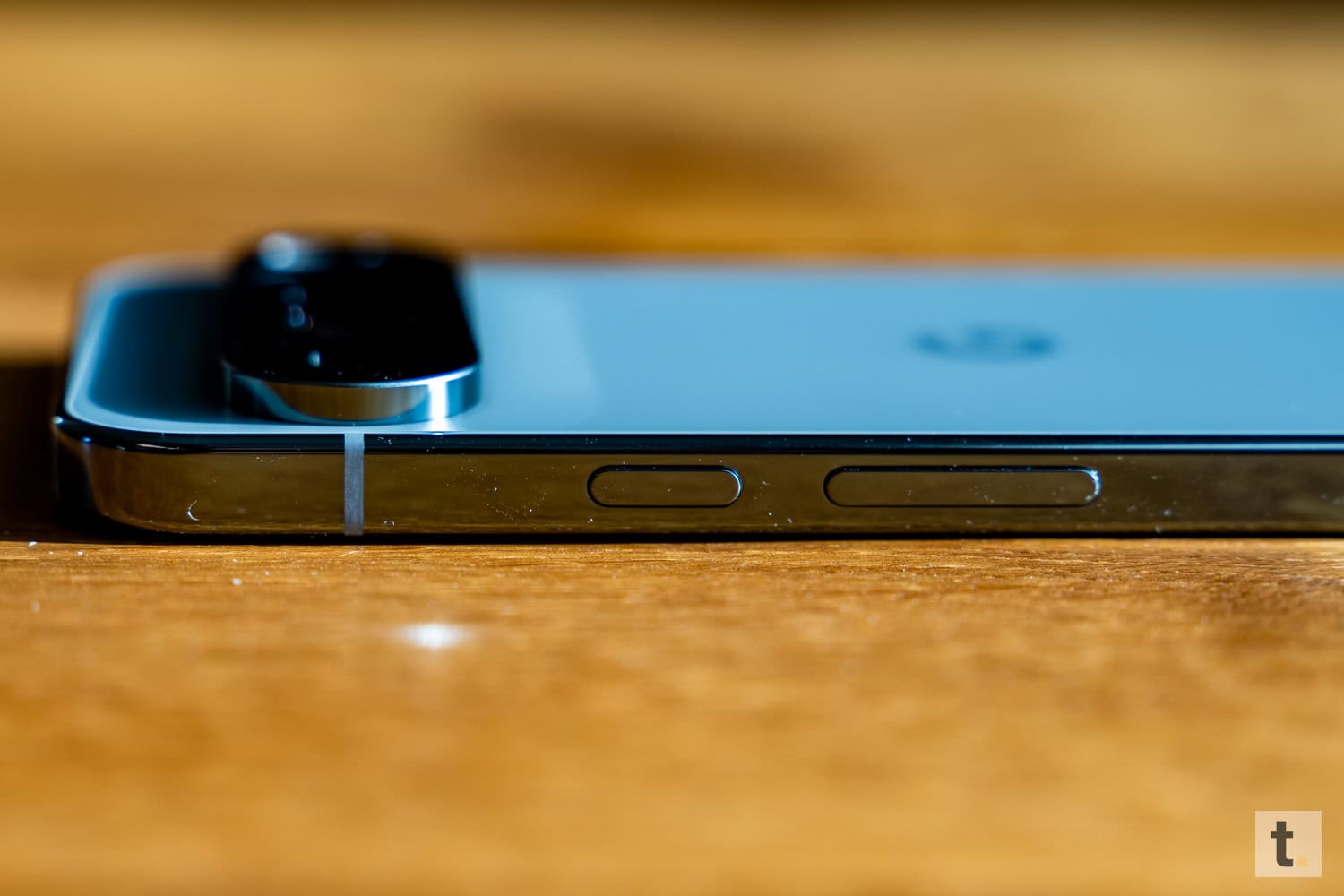
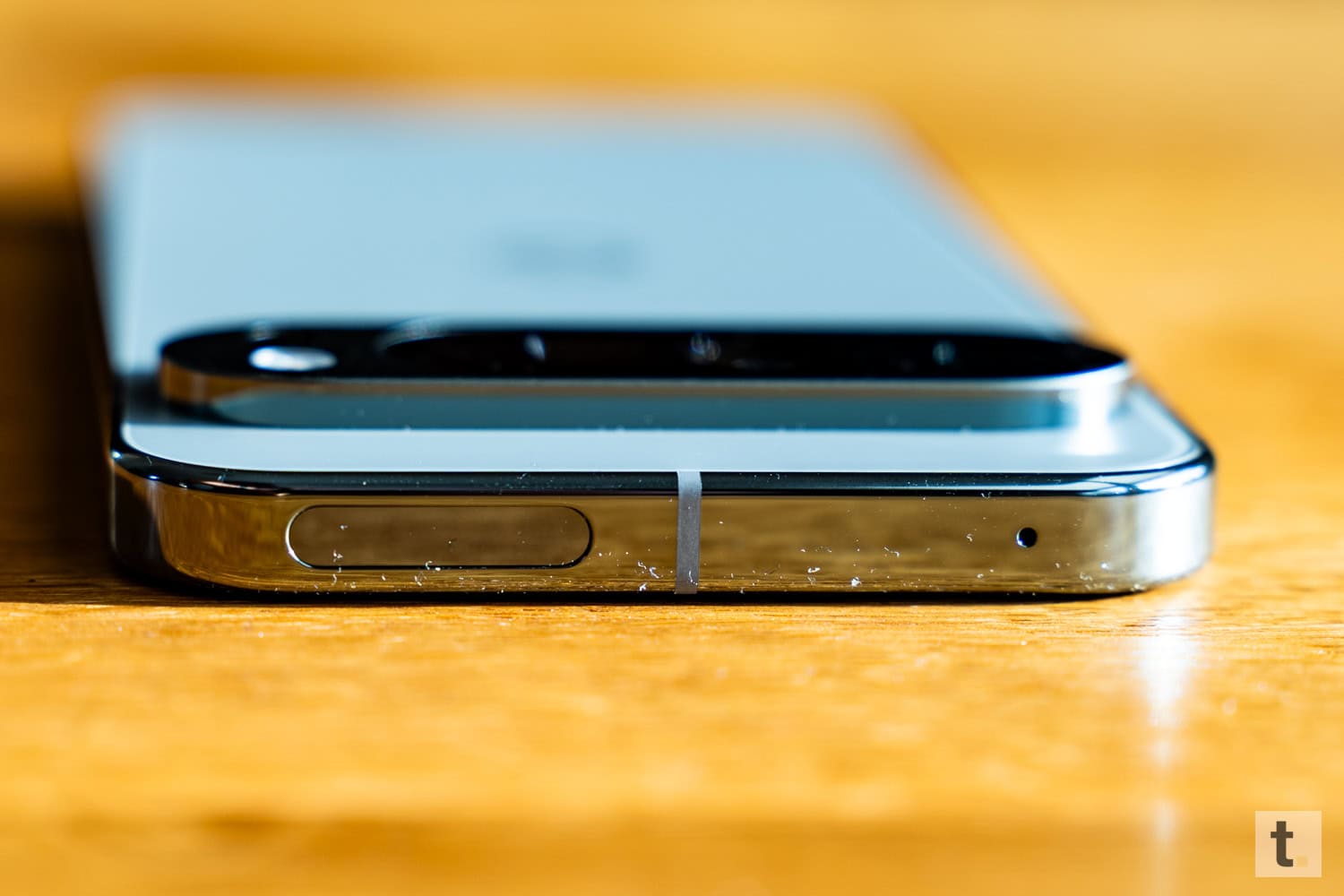
Das Google Pixel 9 Pro XL wird von einem Aluminiumrahmen umgeben, der durch seine Abrundungen an Vorder- und Rückseite einen perfekten Übergang schafft. Dadurch liegt das Smartphone auch optimal in der Hand. Rechts befinden sich die einzigen beiden Tasten: der kleinere Power-Button und darunter die doppelt so lange Lautstärke-Taste. An der Oberseite befindet sich zudem ein Mikrofon für Stereo-Aufnahmen, ebenso wie an der unteren Stirnseite neben der USB-C-Buchse. Wie gewohnt sitzt dann links davon der Lautsprecher.  

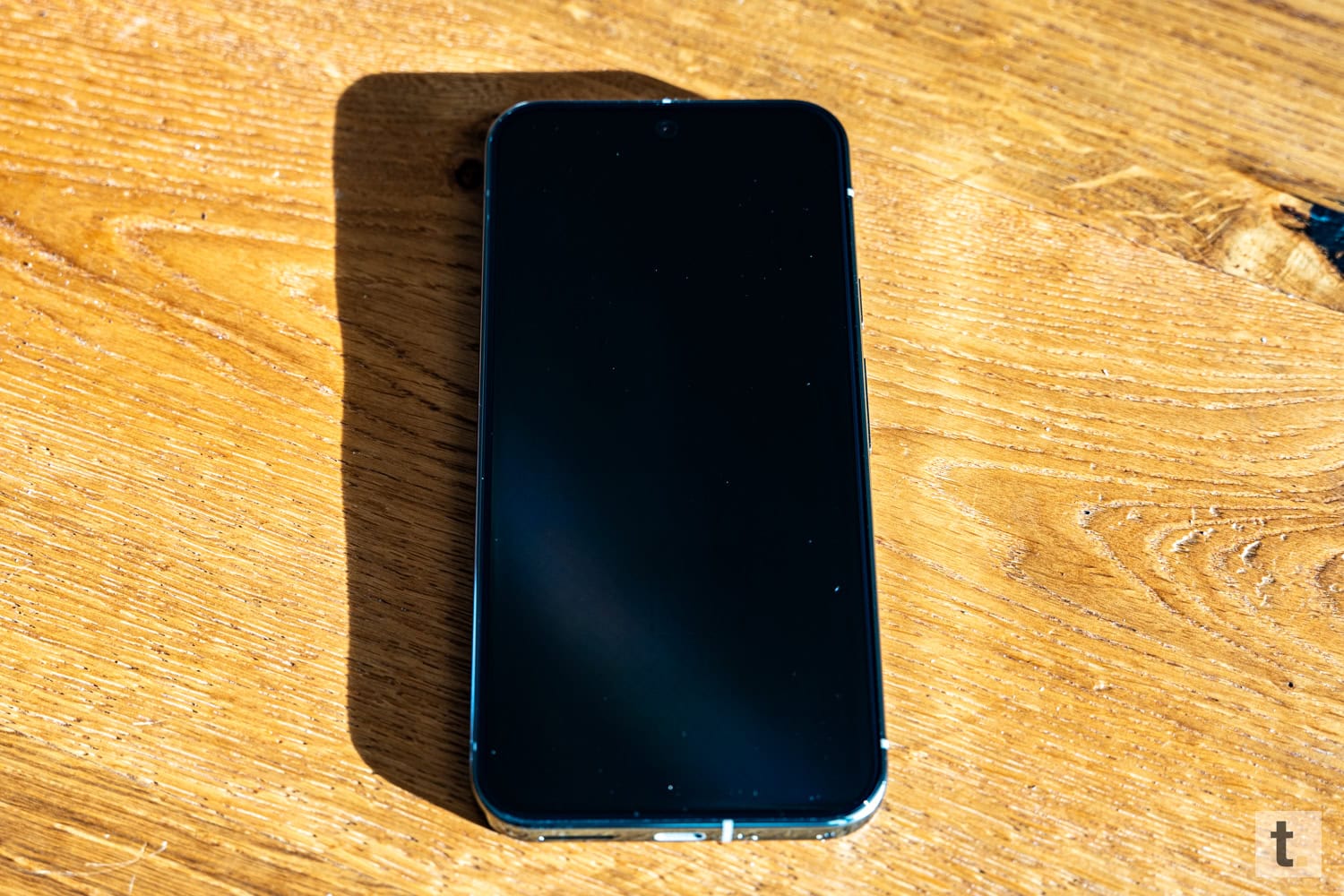
Wie bei jedem Smartphone ist die Vorderseite mit einem Display versehen, das beim Google Pixel 9 Pro XL einen sehr dezenten Rand aufweist – dem aktuellen Trend entsprechend. Wie alle Premium-Hersteller hat man die Hörmuschel, die gleichzeitig als Stereo-Lautsprecher dient, in ihren aktuellen Smartphones versteckt. Die Hörmuschel ist unauffällig zwischen Rahmen und Display platziert und nur bei genauem Hinsehen sichtbar. Die Frontkamera verwendet eine In-Display-Kamera. Dies bedeutet, dass im Vergleich zu einer Notch nur ein schwarzer Punkt auf dem Display erscheint. Dadurch werden weniger Bildpunkte entfernt, im Gegensatz zur deutlich größeren Notch, die mehr Bildpunkte beeinträchtigt. 

(Design: 5 von 5 Punkten)

Verarbeitung

Das Google Pixel 9 Pro XL weist eine hervorragende Verarbeitung auf. Die Vorder- und die Rückseite sind jeweils mit einem Corning Gorilla Glas Vitus 2 geschützt. Vorne ist es spiegelnd poliert, hinten matt – dies sorgt für eine tolle Optik. Obwohl auf der Rückseite Fingerabdrücke hierbei nicht gänzlich zu vermeiden sind, ist es dennoch besser als bei einer Hochglanzoberfläche. Der Rahmen ausAluminium, der das Google Pixel 9 Pro XL umschließt, geht ohne Unterbrechung und sehr sanft in die beiden Glasoberflächen über. Die gleichmäßigen kleinen Spaltmaße sorgen dafür, dass keine störenden Kanten oder Ähnliches spürbar sind – insgesamt also eine hervorragende Arbeit. 

Das Google Pixel 9 Pro XL ist dank IP68 staub- und wasserresistent. Dank der Abdichtung des Gehäuses kann das Google Pixel 9 Pro XL für bis zu 30 Minuten in Wasser eintauchen, was bis zu einer Tiefe von 1,5 Metern reicht, ohne Schaden zu nehmen. Es schützt zudem vollständig gegen das Eindringen von Staub. Wie immer bei einer solchen Zertifizierung gilt jedoch, dass der Schutz begrenzt ist und mit der Abnutzung sowie im Alter nachlassen kann. Daher sollte man das Ganze mit Vorsicht betrachten, zudem bezieht sich die Angabe zur Wasserbeständigkeit auf Süßwasser; im Meer ist der Wert deutlich geringer. 

(Verarbeitung: 5 von 5 Punkten)

TEIL 2

bestehend aus „Funktion des Produktes“ entspricht 65% der Gesamtwertung

Display6,8 Zoll 1344 × 2992 Pixel LTPO-OLED bei 486 ppi
Smooth Display (1–120 Hz)
CPUGoogle Tensor G4
Titan M2-Sicherheitschip
RAM16 GB RAM
Speicher128 GB / 256 GB / 512 GB / 1 TB
BetriebssystemAndroid 15 (Update kam Ende 2024)
Haupt-KameraWeitwinkelkamera
50-MP-Weitwinkelkamera mit Octa PD
Blende: ƒ/1,68
Sichtfeld: 82°
Bildsensorgröße: 1/1,31″

Ultraweitwinkelkamera
48-MP-Ultraweitwinkelkamera mit Quad PD und Autofokus
Blende: ƒ/1,7
Sichtfeld: 123°13
Bildsensorgröße: 1/2,55″

Teleobjektiv
48-MP-Kamera mit Teleobjektiv und Quad PD
Blende: ƒ/2,8
Sichtfeld: 22°13
5-facher optischer Zoom
Bis zu 30-facher Super-Resolution-Zoom13
Bildsensorgröße: 1/2,55″
Front-Kamera42-MP-Selfie-Kamera mit Dual PD und Autofokus
Blende: ƒ/2,2
Sichtfeld: 103°-Ultraweitwinkel
AnschlüsseUSB-Typ-C-Ladenaschluss
Akku5.060 mAh
Schnelles kabelloses Laden
Reverse Charging
FarbenHazel (meinem Testgerät). Außerdem verfügbar: Porcelain, Rose Quartz, Obsidian
KonnektivitätWi-Fi 7 (802.11be) mit 2,4 GHz + 5 GHz + 6 GHz, 2×2+2×2 MIMO
Bluetooth® V5.3 mit zwei Antennen für optimierte Qualität und Verbindung
NFC
Google Cast
Ultrabreitband-Chip für präzise Entfernungsbestimmung und räumliche Wahrnehmung
Dual-Band-GNSS
GPS, GLONASS, Galileo, Beidou, QZSS, NavIC
Abmessungen (H x B x T)162,8 mm (Höhe) × 76,6 mm (Breite) × 8,5 mm (Tiefe)
Gewicht221 g
LieferumfangGoogle Pixel 9 XL Pro
USB-Typ-C-Ladekabel
Kurzanleitungen
technische Daten des Google Pixel 9 XL Pro

Performance

Mit einer neuen Smartphone-Generation geht üblicherweise auch ein neuer Prozessor einher, und so ist es auch bei Google. Das Google Pixel 9 Pro XL ist mit dem Sensor G4-Prozessor ausgestattet. Allerdings bin ich diesbezüglich etwas enttäuscht, da bei einem Blick auf die technischen Daten des CPU bereits offensichtlich ist, dass keine Leistungssteigerung zu verzeichnen ist – dies wurde auch in den Benchmarktests deutlich. 

Obwohl das System im Alltagsbetrieb reibungslos und ohne Unterbrechungen funktioniert, zeigt das Google Pixel 9 Pro XL bei Anforderungen an die Rechenleistung ein Ruckeln. Der Prozessor kann mit der Konkurrenz nicht mithalten, und das, obwohl das Smartphone einen hohen Preis aufweist. Komplizierte Spiele aus dem Appstore machen hier definitiv keinen Spaß. Wenn ihr gerne auf dem Smartphone zockt, greift lieber zu einem anderem Smartphone. Selbst wenn es mit einem anderen System arbeitet, bietet ein iPhone 16 beispielsweise nahezu die doppelte Leistung.

Zusätzlich wird der CPU von der integrierten GPU Mali-G715 MP7 und einem Arbeitsspeicher von 16 GB unterstützt. Nicht falsch verstehen: Das Google Pixel funktioniert für die meisten Nutzer, die damit surfen, Fotos machen, telefonieren usw., einwandfrei und ohne Aussetzer. Die Rechenleistung ist für die meisten alltäglichen Tätigkeiten, die der Großteil von uns damit ausführt, vollkommen ausreichend. Nur im Falle von „anspruchsvollen Spielen“ läuft es damit nicht wirklich so, wie man es erwartet.

Google bietet eine große Auswahl an Speichergrößen. Die Speicherkapazitäten beginnen bei 128 GB, was ich heutzutage für zu gering halte. Darüber hinaus gibt es noch 256 GB, 512 GB und 1 TB. Wie auch bei den vorherigen Google-Modelle kann der Speicher nicht erweitert werden, sodass von den 128 GB aus Werk nur knapp 108 GB frei bleiben. Daher sollte man hier sorgfältiger abwägen und sich nicht vom günstigen Preis blenden lassen. Zwar kostet das Google Pixel 9 XL weniger als die Konkurrenz, aber es bietet auch oft weniger Speicher. Da wir nun beim Thema Speicher angekommen sind: Dieser bietet eine Lesegeschwindigkeit von 1900 MB/s und eine Schreibgeschwindigkeit von 1200 MB/s. Das geht auch nicht gerade schnell, zumal andere Hersteller wie Apple und Samsung schnelleren Speicher verwenden. Aber auch hier gilt: Im Alltag ist dies nicht negativ auffällig, doch für jene, die auf diese Aspekte Wert legen, ist es von großer Bedeutung. Daher erwähne ich es. 

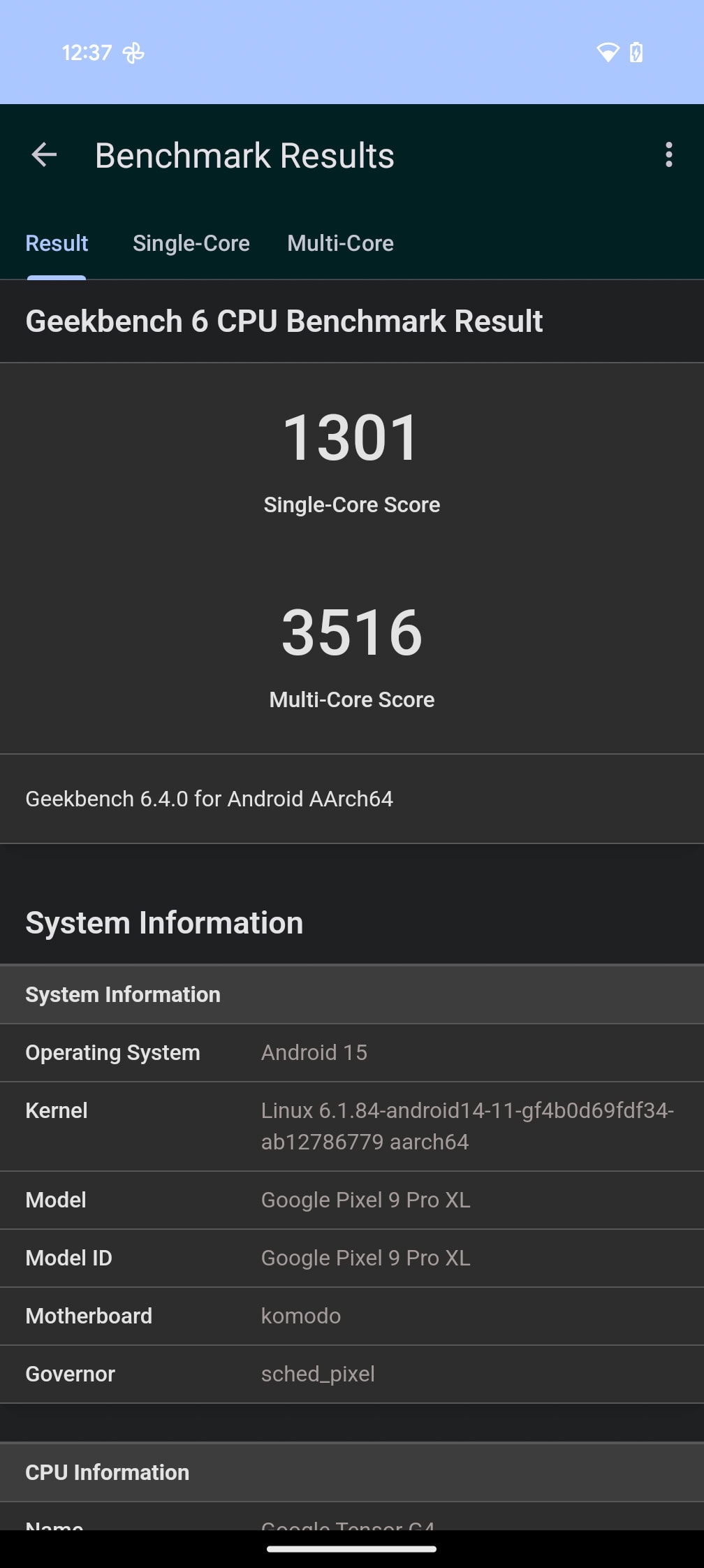
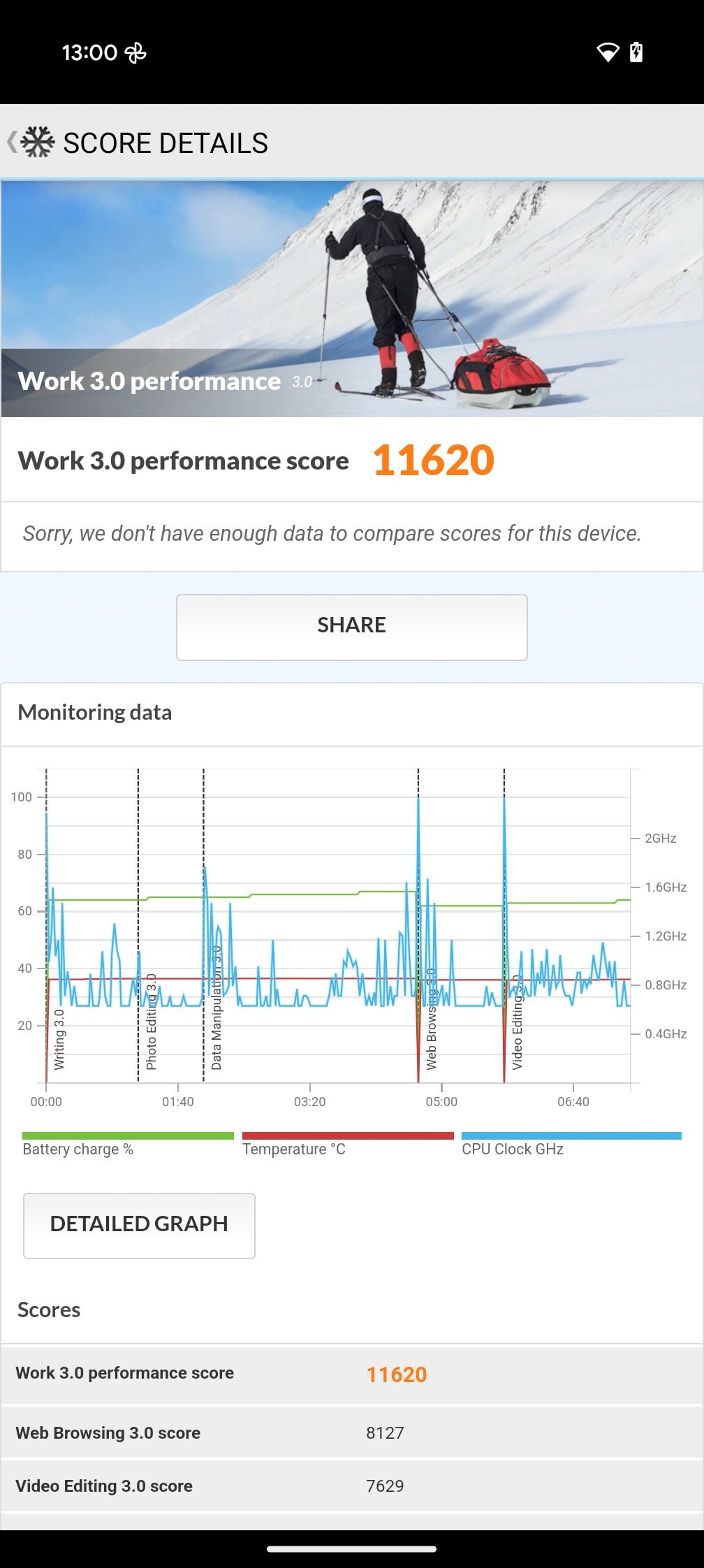
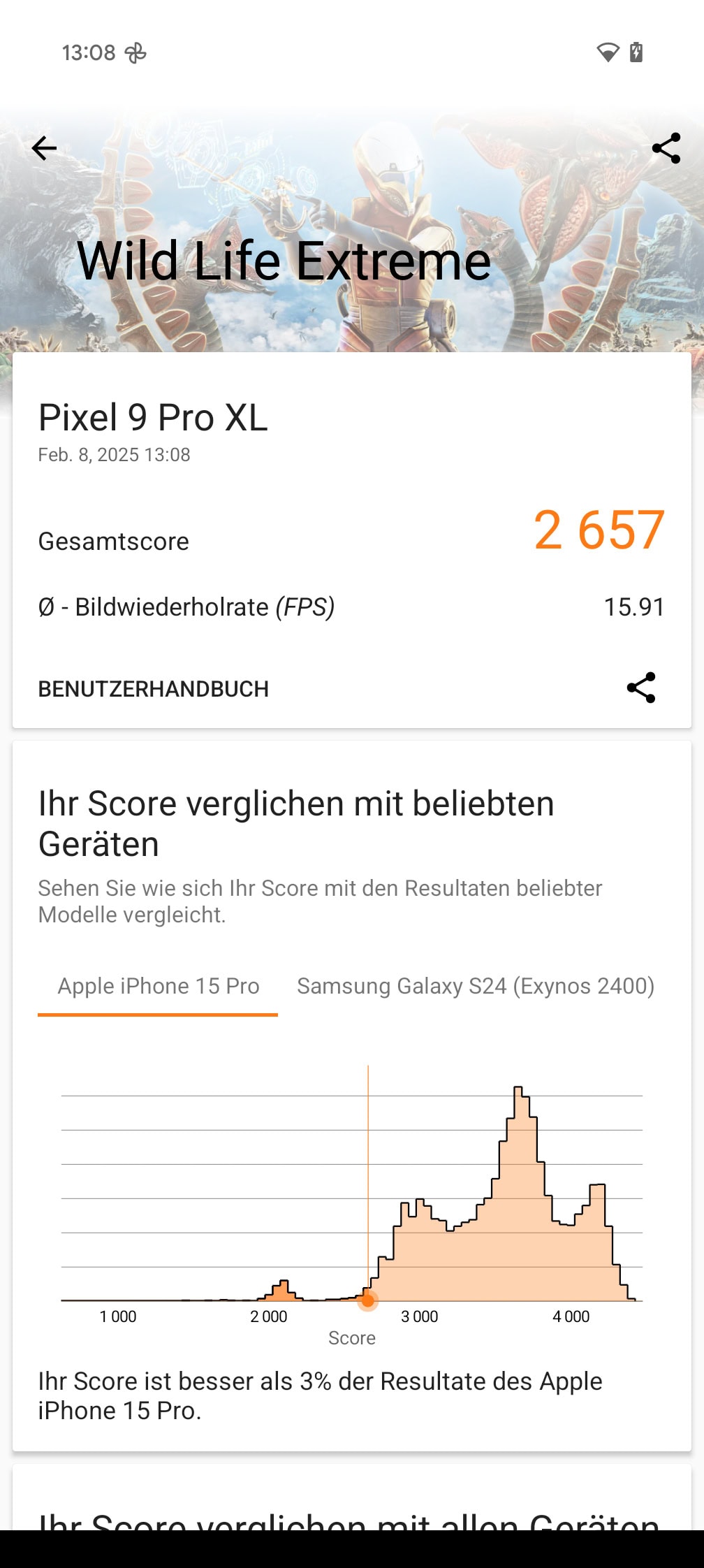
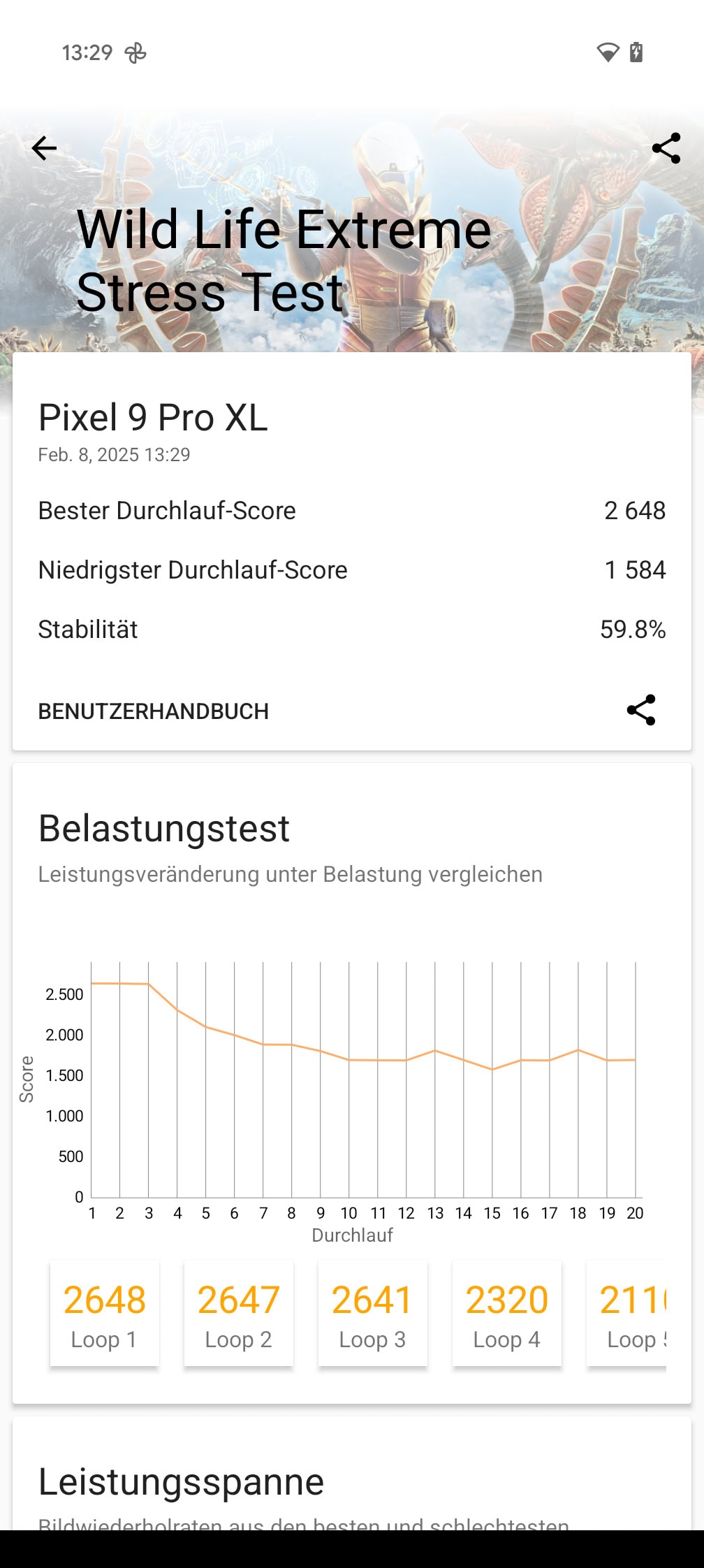
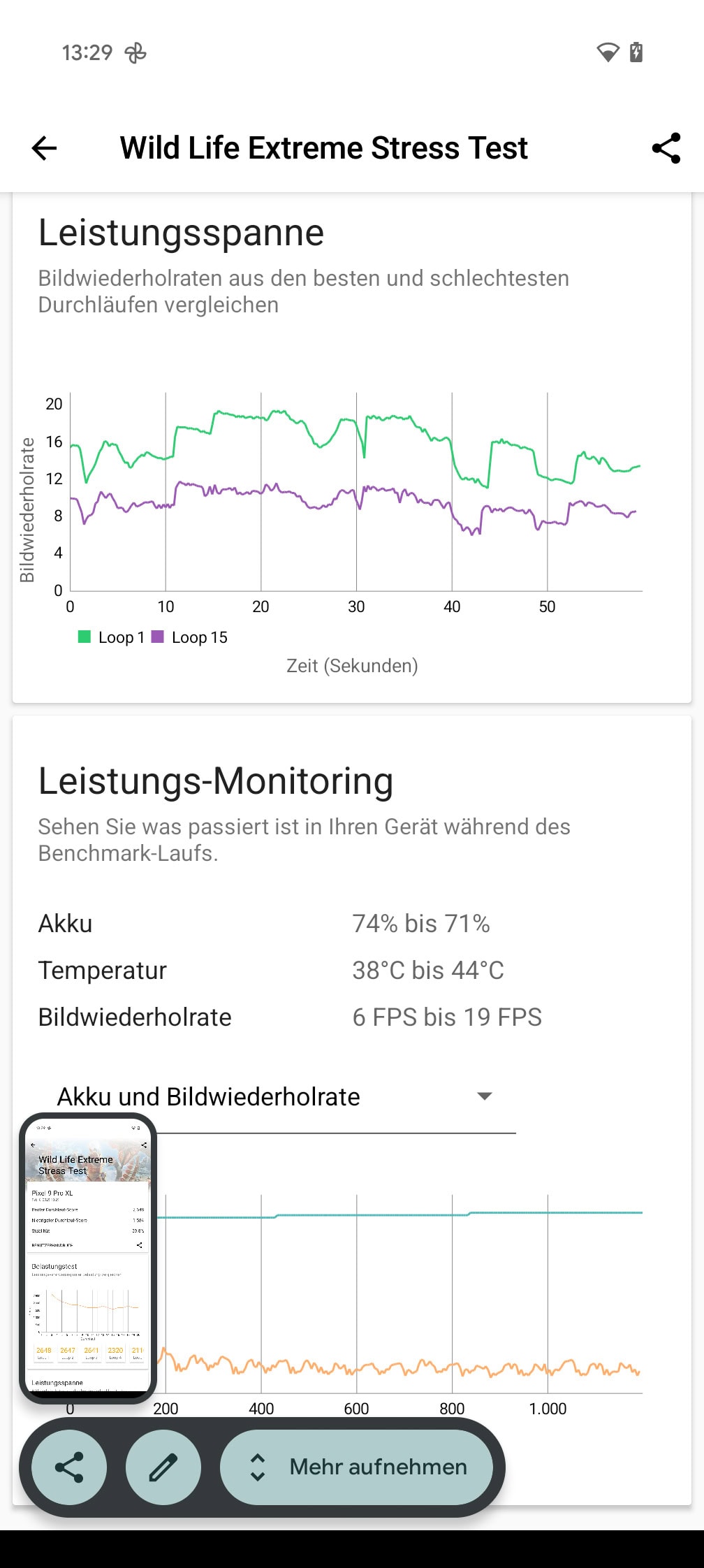
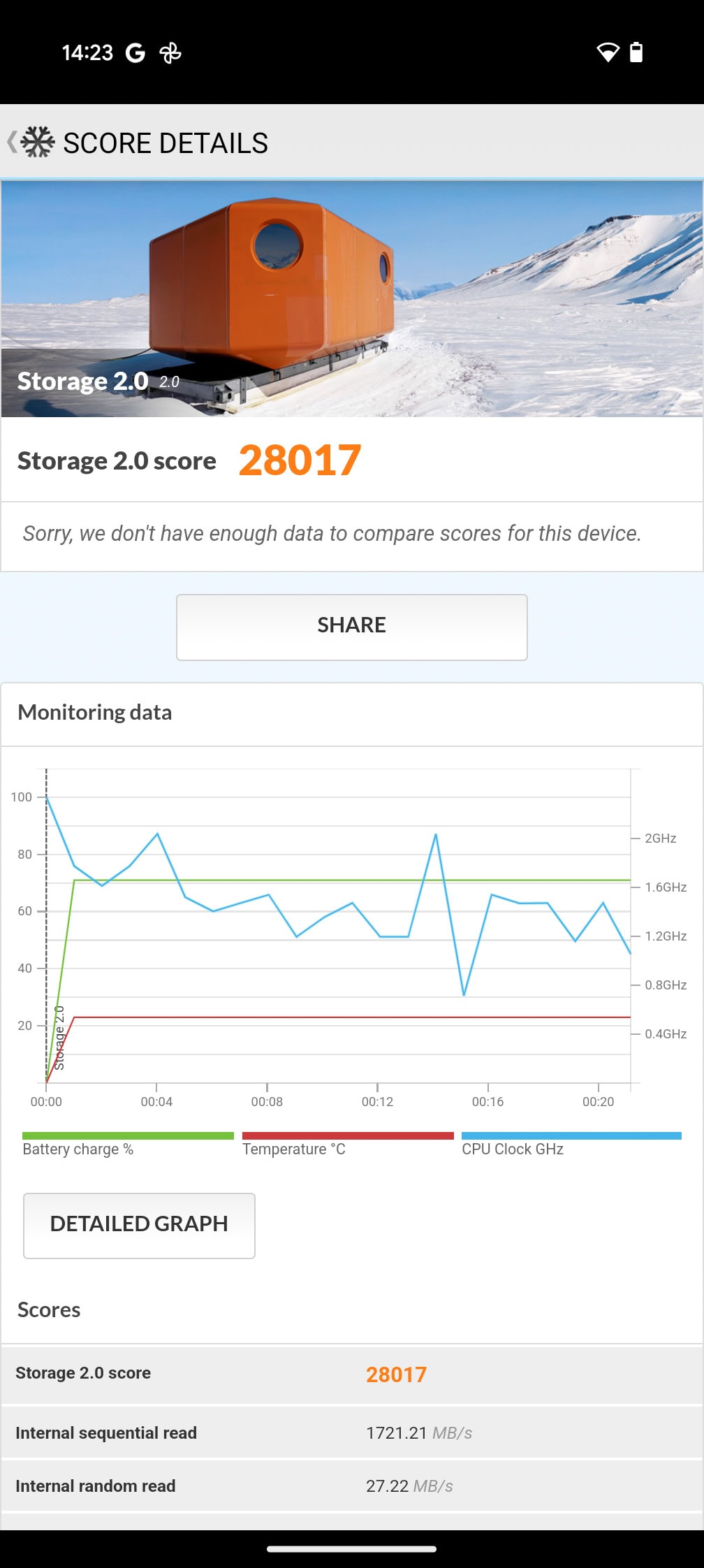
DDie bekannten Benchmarktests zur Leistung des Smartphones habe ich wie gewohnt durchgeführt. Das Google Pixel 9 Pro XL erzielte bei Geekbench 6.0 einen Wert von 1.301 im Single-Core und 3.516 Punkte im Multi-Core. Bei PCMark erreichte es einen Performance-Score von 11.620 Punkten, und im Storage-Score 2.0 lag der Wert bei 28.017 Punkten. Beim Wildlife-Extreme-Benchmark von 3DMark erreicht es eine Bildwiederholungsrate von 15,91 FPS und einen Gesamtscore von 2.657 Punkten. Im Wildlife-Extreme-Stress-Test sind es im besten Durchlauf-Score 2.648 und im niedrigsten 1.584. Dies bestätigt, dass es sich zwar um ein solides Smartphone für den Alltag handelt, aber vom CPU usw. der Konkurrenz leider deutlich hinterherhinkt. 

(Performance: 4,5 von 5 Punkten)

Display

Das Pixel 9 Pro XL von Google verfügt über ein OLED-Display mit einer Diagonale von 6,8 Zoll. Dies ermöglicht eine dynamische Frequenzanpassung von 1 bis 120 Hertz, je nach Inhalt, um entweder eine längere Akkulaufzeit oder eine flüssige Darstellung zu gewährleisten. HDR10+ ist ebenfalls enthalten, ebenso eine 2K-Auflösung von 1.344 x 2.002 Pixeln, was bei der gegebenen Displaygröße eine Pixeldichte von 486 ppi ergibt. Bislang sind alle Werte exzellent und auch die maximale Helligkeit erweist sich im täglichen Gebrauch als hervorragend, da das Pixel 9 Pro XL sowohl drinnen als auch draußen eine ausreichend hohe Helligkeit bietet.

Das Google Pixel 9 Pro XL bietet neben seiner hervorragenden Bildschärfe dank des verwendeten OLED-Panels ein hohes Kontrastverhältnis von 2.000.000:1. Dies sorgt für kräftige Farben und ein tiefes Schwarz, wie es bei OLED-Technologie üblich ist, da die LEDs selbstleuchtend sind und vollständig abgeschaltet werden können. Insgesamt handelt es sich um ein hervorragendes Display, welches Google hier eingesetzt hat: Unabhängig davon, ob man direkt oder aus einem flachen Winkel auf das Display blickt, bleiben die Farben unverändert und alles ist scharf zu sehen. 

(Display: 4,5 von 5 Punkten)

Akku

Im Pixel 9 XL Pro XL hat Google einen Akku mit einer Kapazität von 5.060 mAh integriert. Das ist überaus ordentlich und zeigt sich im Alltag als sehr vorteilhaft, da es zusammen mit dem effizienteren Tensor-CPU zu einer guten Akkulaufzeit führt. Der Akku hat im Test problemlos für einen ganzen Tag gereicht, sodass ich noch etwa 25 bis 30% Restkapazität hatte. Allerdings gilt wie immer bei akkubetriebenen Geräten zu beachten, dass es entscheidend ist, was ihr damit macht: Wenn ihr nur im Internet surft, Bilder macht und gelegentlich telefoniert, reicht die Akkulaufzeit deutlich länger aus als bei intensiver Nutzung der Kamera, wie zum Beispiel vielen Aufnahmen im Urlaub, und der Navigation. Der Grund dafür ist, dass der hier eingesetzte G4-Prozessor-Sensor in seiner Leistungsfähigkeit begrenzt ist und somit an seine Grenzen stößt und mehr Strom benötigt. 

In Bezug auf die Ladetechnik setzt Google zum einen auf das Aufladen mit einem USB-C-Kabel, über das das Smartphone mit 27 Watt geladen wird. Der Akku erreicht nach etwa 28 Minuten einen Ladezustand von 50 %. Um ihn auf 100 % zu bringen, benötigt es wiederum von 0% knapp anderthalb Stunden. 

Auch kabelloses Aufladen ist selbstverständlich möglich. Bei Verwendung eines Qi-Ladepads beträgt die Ladeleistung jedoch maximal 22 Watt, während sie über den kostenintensiven Pixel-Stand bis zu 23 Watt beträgt. Auch die neue Generation unterstützt, wie das Vorgängermodell bereits, das Reverse Charging. Damit ist es möglich, andere Geräte, Qi-fähige Telefone oder Zubehör aufzuladen. Hierzu gehören beispielsweise auch die Pixel Buds.

(Akku: 4,5 von 5 Punkten)

Kamera

Die beiden neuen Google Pixel 9 Pro Modelle verwenden dieselben Kameras, sodass kein Unterschied wie bei Apple zwischen dem normalen Pro und dem Max Modell gemacht wird. In dem großen Kamera-Plateau sind an der Rückseite insgesamt drei Kameras montiert. Wie bei der vorherigen Generation besteht das Setup aus der Hauptkamera, einer Zoom-Kamera und einer Ultraweitwinkel-Kamera. Die Ultraweitwinkelkamera durchläuft einige Anpassungen: So weist sie nun eine f/1,7-Blende statt der bisherigen f/1,95 auf und ist damit lichtstärker. Gleichzeitig verkleinert sich jedoch der Bildsensor. Gut finde ich auf jeden Fall, dass die Zoomkamera nun einen Autofokus erhalten hat.

Kamera Aufbau

Hauptkamera: 50 Megapixel, 1/1,31 Zoll, f/1.68, Autofokus, OIS

Ultraweitwinkel: 48 Megapixel, 1/2,55 Zoll, f/1.7, 123°, OIS, Autofokus

Telefoto: 48 Megapixel, 1/2,55 Zoll, f/2.8, 5x Zoom, OIS, Autofokus Selfie-Kamera: 42 Megapixel, f/2.2, Autofokus

Tagsüber schießt das Google Pixel 9 Pro XL mit seiner Hauptkamera erstklassige Fotos. Diese zeichnen sich durch ihre Farben aus, die keineswegs künstlich wirken, sondern durch ihre natürliche Darstellung bestechen. Auch der Dynamikumfang ist gut, und die Bilder weisen eine Fülle von Details auf und sind lebhaft. Wie bei Tageslicht gefällt mir die Kamera auch bei ungünstigeren Lichtverhältnissen. Auch hier bestechen die Bilder durch eine gute Ausleuchtung, Detailreichtum und ansprechende Farben. Nur die Ränder der Bilder haben eine leichte Neigung zu einer dunkleren Färbung, und hier lässt die Kamera etwas an Schärfe vermissen; dies liegt jedoch alles noch im idealen Bereich. Nachtaufnahmen kann Google, wie viele andere Smartphones auch, machen. Allerdings hellt die Software diese Aufnahmen so sehr auf, dass sie nicht mehr ganz natürlich aussieht.

Die Ultraweitwinkelkamera liefert sowohl bei Tageslicht als auch nachts zufriedenstellende Ergebnisse. Details werden ausgezeichnet erfasst, und auch die Kamera überzeugt mit einer guten Schärfe. Die Farben gefallen mir ebenso wie bei der Hauptkamera, und daher ermöglicht auch diese großartige Bilder. Je nach Tageslicht sind minimale Abstriche bezüglich der Dynamik vorhanden, aber die Bilder im Test überzeugen dennoch sehr gut. 

Abschließend kommt der Telezoom mit seinem 5-fachen Zoom. Bei Tageslicht entstehen hier sehr solide und qualitativ hochwertige Aufnahmen. Die Farben wirken natürlich, und auch der Kontrast gefällt mir gut. Ländlich geht die Schärfe bei höherem Zoom etwas verloren, aber das ist wirklich nur Meckern auf hohem Niveau. Selbst bei Dunkelheit liefert die Kamera gut brauchbare Aufnahmen, die mich mit ihren großartigen Farben und dem Detailreichtum überzeugen. 

Im Portraitmodus gelingen euch mit der rückseitigen Kamera gute Aufnahmen, bei denen der Vordergrund, wie z.B. die abgebildete Person, deutlich vom Hintergrund abgehoben wird. Obwohl die Aufnahmen eines iPhone 15 Pro Max im Vergleich besser sind, sind die Bilder hier keineswegs schlecht – es könnte jedoch noch besser sein. 

Frontkamera

Die Auflösung der Frontkamera beträgt 42 Megapixel. Diese Kamera erzeugt qualitativ hochwertige Selfies mit natürlichen Farbtönen und einer ansprechenden Dynamik. Die Software wählt die automatische Belichtung gut aus, was zu lebendigen Farben führt, die im Test überzeugen können. Der weite Aufnahmewinkel ermöglicht es, auch ohne Weiteres eine Gruppe von mehreren Personenzahl zu fotografieren.   Allerdings habe ich gelegentlich bemerkt, dass die Software die Bilder doch etwas zu stark nachschärfte, was sich auch negativ auf die Dynamik auswirkt. Insgesamt ist die Selfie-Kamera zufriedenstellend, aber mein iPhone liefert in diesem Bereich noch etwas bessere Ergebnisse. 

Das Google Pixel 9 Pro XL kann mit allen Kamerasensoren 4K-Videos mit bis zu 60 fps aufnehmen. Sowohl die Zoom- als auch die Hauptkamera ermöglichen 8K-Aufnahmen bei einer Frequenz von 30 Bildern/s. Der Wechsel zwischen den Kameras erfolgt im Handumdrehen, und alle Kameras bieten zudem eine ausgezeichnete Bildstabilisierung. Neu ist, dass alle Kameras über einen Autofokus verfügen, der schnell und präzise arbeitet. Selten ist es notwendig, einzugreifen und den Fokus manuell zu setzen. Wie bei den Bildern bin ich auch hier von der Dynamik und der Farbgebung überzeugt. 

(Kamera: 4,5 von 5 Punkten)

Software

Das Google Pixel 9 XL wird mit Android 14 ausgeliefert und ist, wie nicht anders zu erwarten, eines der ersten Smartphones, das das Update auf Android 15 erhält. Google garantiert, dass für das neue Smartphone über einen Zeitraum von 7 Jahren System- und Sicherheitsupdates bereitgestellt werden. Das finde ich persönlich gut, da ältere Geräte bei Android-Devices oft schnell vergessen werden.

Das Pixel-Smartphone ist ein Android-Gerät mit weniger Anpassungsoptionen als andere Android-Smartphones, da Google den Schwerpunkt auf KI-Funktionen legt. Käufer bekommen zum Beispiel den Google-eigenen Chatbot Gemini für ein Jahr kostenlos dazu. Obwohl er kontinuierlich weiterentwickelt wird, lässt er sich bereits mit zahlreichen Google-Anwendungen integrieren. Gemini kann für euch nicht nur zahlreiche Fragen beantworten, sondern auch YouTube-Videos zusammenfassen und spezifische Fragen klären. Solche Funktionen überraschen mich, da Google in diesem Bereich mit Gemini bereits einen Wettbewerbsvorteil hat. Außerdem könnt ihr Gemini, ähnlich wie Siri, einen Timer oder Wecker einstellen lassen usw. 

Mit der Kamera sind zudem unterhaltsame KI-Funktionen möglich, wie das nachträglich Einfügen einer weiteren Person in ein Bild sowie die Erstellung von KI-generierten Bildern ohne Menschen. Das ist jedoch momentan in Deutschland noch nicht anwendbar. 

(Software: 4 von 5 Punkten)

TEIL 3

bestehend aus „Preis/Leistung“ entspricht 10% der Gesamtwertung

Beschreibung

Google hat der Pixel-Serie mit dem Google Pixel 9 Pro XL einen würdigen Nachfolger beschert. Das Smartphone überzeugt mich neben dem nochmals besseren Design auch mit einer hervorragenden Verarbeitungsqualität. Google hat hier nicht übertrieben: Für das Geld erhält man ein tolles Display, ein überzeugendes Kamera-Setup und eine gute Akkulaufzeit. 

Dennoch zeigt das Gerät Schwächen, insbesondere in der Gaming-Performance. Für den Alltag ist es völlig ausreichend, aber für diejenigen, die gerne auf dem Smartphone spielen, wird es nicht ausreichen, da der Prozessor für den verlangten Preis leider nicht der beste ist. Auch hat dies einen etwas negativen Einfluss auf die Akkulaufzeit: Wenn ihr viel spielt oder Apps nutzt, die hohe Rechenleistung benötigen, entleert sich der Akku schneller. Die Kameras sind zwar nicht die besten, aber auch nicht schlecht und somit immer noch weit vorne mit dabei. Insgesamt ein solides Smartphone, welches mir ganz gut gefällt. 

Preis/Leistung

Das Unternehmen hat die unverbindliche Preisempfehlung (UVP) für das Google Pixel 9 Pro XL auf beachtliche 1.199 € festgelegt. Das entspricht dem Gerät mit 128 Gigabyte. Für diejenigen, die mehr Speicherplatz benötigen, sind Varianten mit 256 GB (1.299 €) und 512 GB (1.429 €) und je nach Farbe auch mit 1 TB für (1.689€) verfügbar. Wie bereits angesprochen handelt es sich dabei um einen hohen Preis, dessen Betrag gerade in Bezug auf die Speichervariante und den Prozessor etwas übertrieben wirkt. Ob sich der Kauf wirklich lohnt, muss letztendlich jeder für sich selbst entscheiden. Wenn man viele grafisch anspruchsvolle Spiele spielt, ist das Pixel 9 Pro XL möglicherweise nicht die beste Wahl für ein Smartphone. Für alle anderen, die ihr Smartphone zum Telefonieren, Surfen, Filme Anschauen und Musikhören verwenden, ist das Gerät jedoch völlig in Ordnung. Wie bereits angesprochen, erhält man hier zudem ein hervorragendes Display sowie ein gutes Kamera-Setup. 

Google Pixel 9 Pro XL

Zum Angebot bei

testr Gesamtwertung

unter Berücksichtigung aller Teilwertungen
 Wir bedanken uns beim Hersteller für die Bereitstellung des Produktes. Zu unseren Grundsätzen

Link zum Hersteller:

Eve Flare

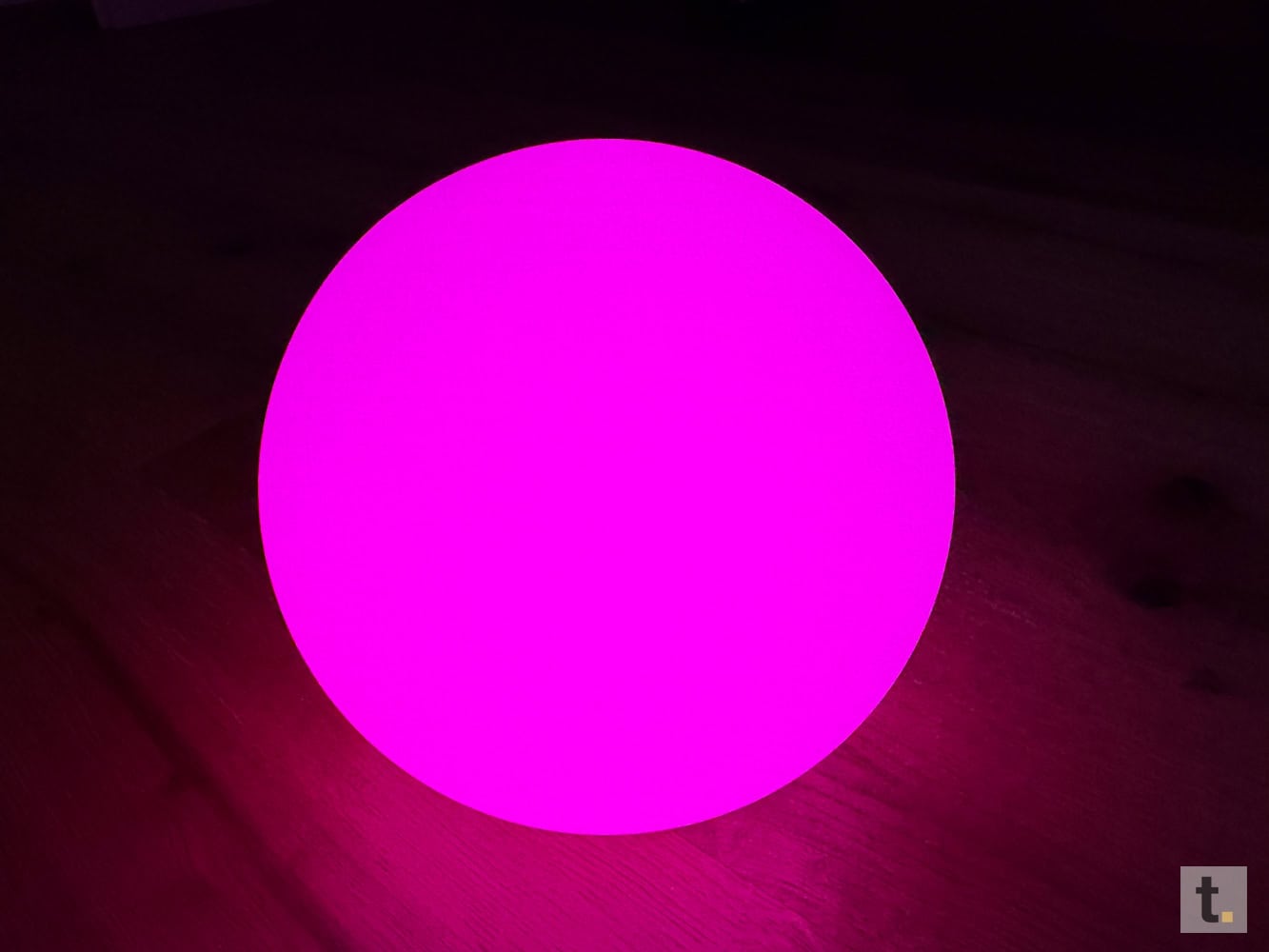
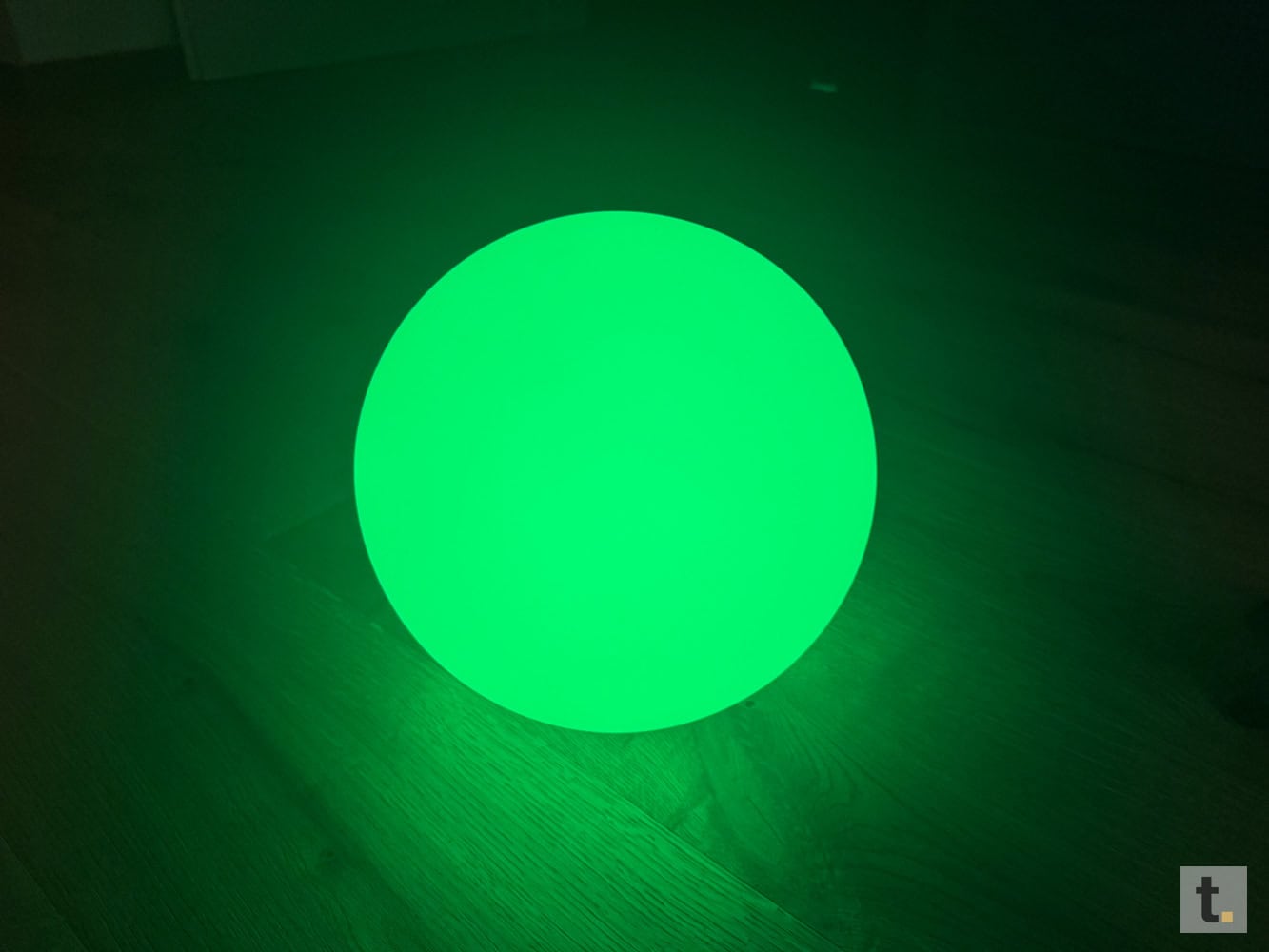
Das renommierte SmartHome-Zubehörunternehmen Eve hat bereits vor einiger Zeit die tragbare smarte LED-Lampe namens Eve Flare vorgestellt. Diese kann sowohl drinnen als auch draußen verwendet werden und ermöglicht es, eine besondere Atmosphäre im Haus oder im Garten zu schaffen, indem sie viele Farben wiedergibt. Allerdings ist der Akku fest verbaut und kann nur mit der speziellen Ladekabel (Ladevorrichtung) aufgeladen werden. Aufgrund der der IP65-Zertifizierung müsst ihr euch keine Sorgen über Wasser in der Nähe der Lampe machen, denn selbst wenn diese versehentlich in den Pool fliegt, schwimmt diese und und nimmt keinen Schaden, da diese gut abgedichtet wurde. 

Gefällt uns

  • integrierter Akku
  • IP65 Schutzklasse
  • Automationen möglich
  • HomeKit
  • Thread/ Matter fähig

Gefällt uns weniger

  • reagiert auf Farbwechsel etwas verzögert

Eve Flare

Zum Angebot bei

TEIL 1

Bestehend aus „Verpackung/Design/Verarbeitung“ entspricht 25% der Gesamtwertung

Verpackung

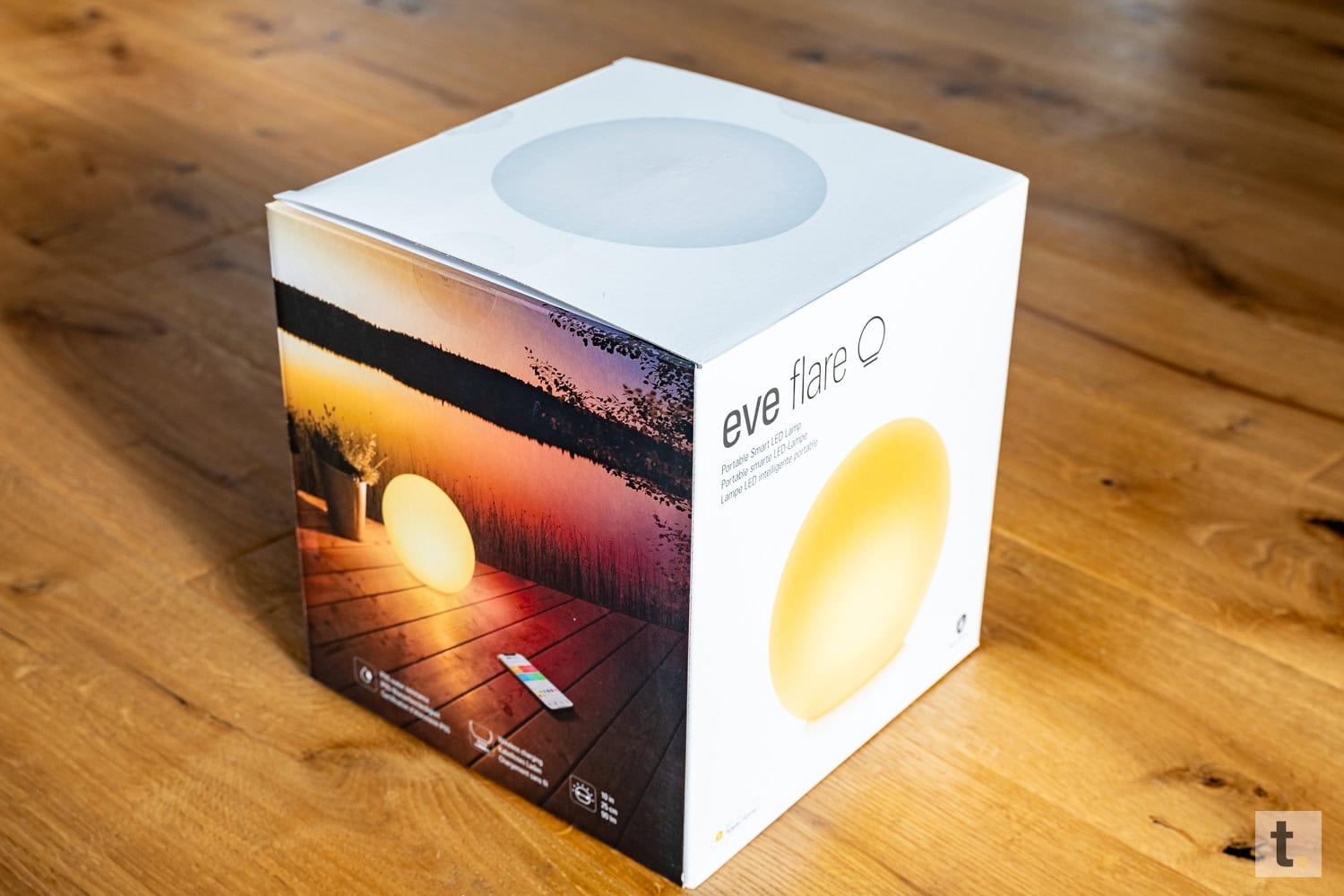
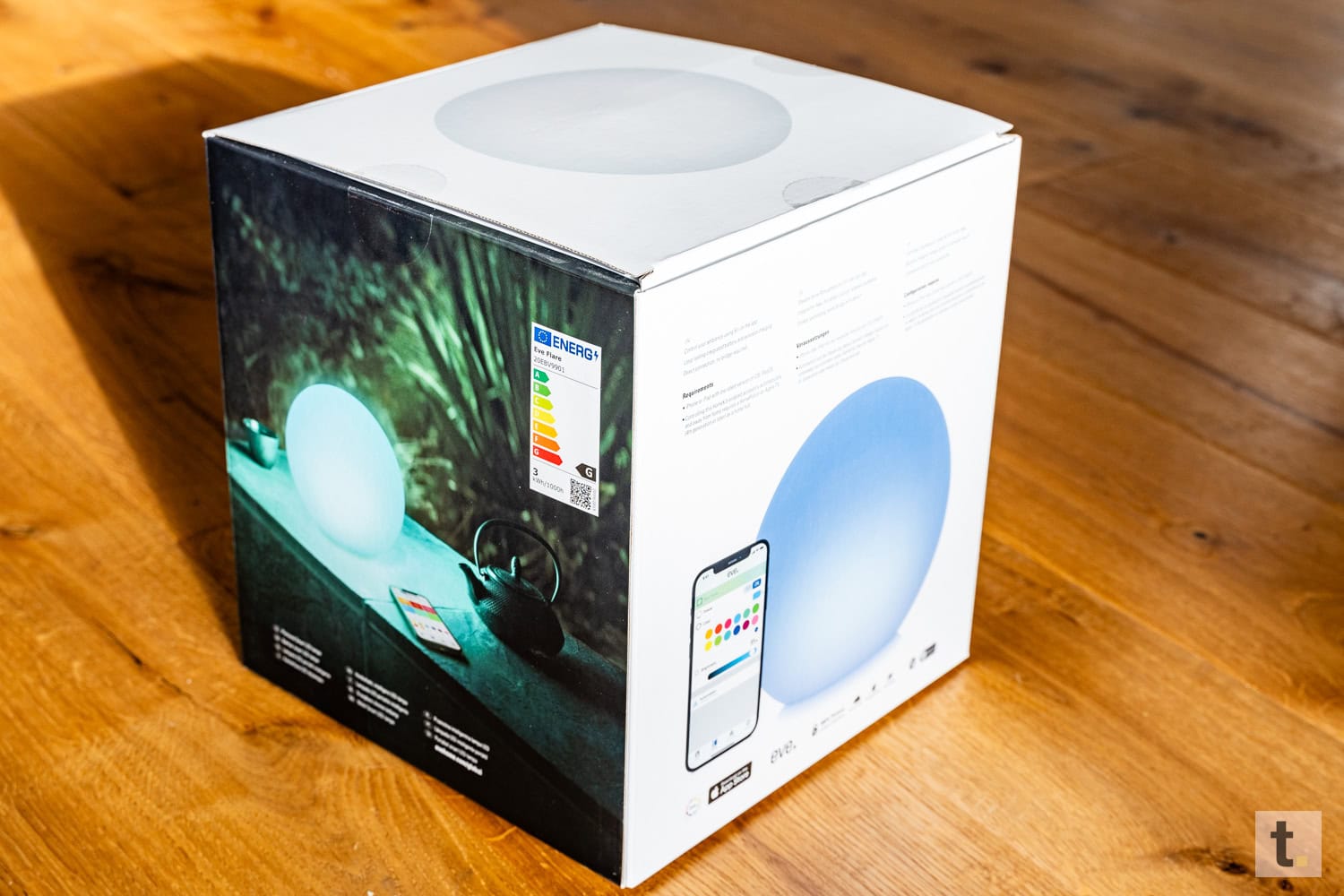
Eve ist seit geraumer Zeit dem eigenen Verpackungsdesign treu geblieben. Kein Wunder, denn was sich soweit auch in der Vergangenheit behauptet hat, kann man gerne auch so belassen. Auf den Verpackungen von Eve kann man das Produkt sehen und erhält auch eine Erklärung einiger Ausstattungen bzw. Funktionen. Dabei ist es logisch, dass die Verpackung von Eve Flare etwas größer ist als üblich, aber sonst ist alles sehr bekannt.  

Auf der Vorderseite präsentiert Eve nicht nur eine Abbildung Eve Flare, die in gelben bzw. warmen Lichtton leuchtet, sondern auch ihren eigenen Hersteller und Produktbezeichnung.   Darauf folgt wie üblich die Bezeichnung des Produkts in verschiedenen Sprachen: „portable smarte LED-Lampe“. Aufgrund der Tatsache, dass Eve seit vielen Jahren ausschließlich auf Apple HomeKit-Produkte spezialisiert ist, finden wir hier unten links das entsprechende Logo. Dieses hat sich jedoch vor kurzem geändert, da es mittlerweile auch eine Android-App gibt, dazu werden ich im weiteren Verlauf weitere Einzelheiten liefern, da hier derzeit noch einiges zu berücksichtigen ist. Am Ende darf natürlich auch das Siegel „100 % Privacy“, das Eve häufig verwendet, an der Frontseite nicht fehlen. Dies bedeutet, dass hier ein Fokus auf 100 % Datenschutz gelegt wird und keine Daten an andere weitergegeben werden.

Eve verwendet die rechte und die linke Seite der Großen Verpackung, um uns einige Beispielbilder zu präsentieren. Hier sieht man die Eve-Flare im Einsatz.  Darüber hinaus ist auf der rechten Seite das Europäische Energy Label zu finden, welches Eve bei einem Leuchtmittel angeben muss. Hier wird deutlich, dass die Lampe Energieklasse G hat und in 1000 Stunden 3KWh verbraucht. Auf der linken Seite sind dann einige Ausstattungsdetails neben dem schönen Bild zu finden. Eva hat hier dann auch wie von den Produkten gewohnt, drei relevante Punkte ausgewählt: den Schutz gemäß der IP65-Norm, das kabellose Laden über die Ladeschale und die Größe der Lampe, also 25 cm Durchmesser. 

Zum Abschluss präsentiert Eve auf der Rückseite ein paar weitere   Informationen. Zum einen kann man hier die Eve-Flare mit einem iPhone neben ihr sehen, dabei werden einem die Einstellungen der Eve-Home-App anzeigt. Darauf folgen die wesentlichen Vorteil bei  Produkten aus dem Hause Eve durch diversen Symbole dazu gehören z.B. Eve-Produkte benötigen keine Cloud und erfordern keine Registrierung. 

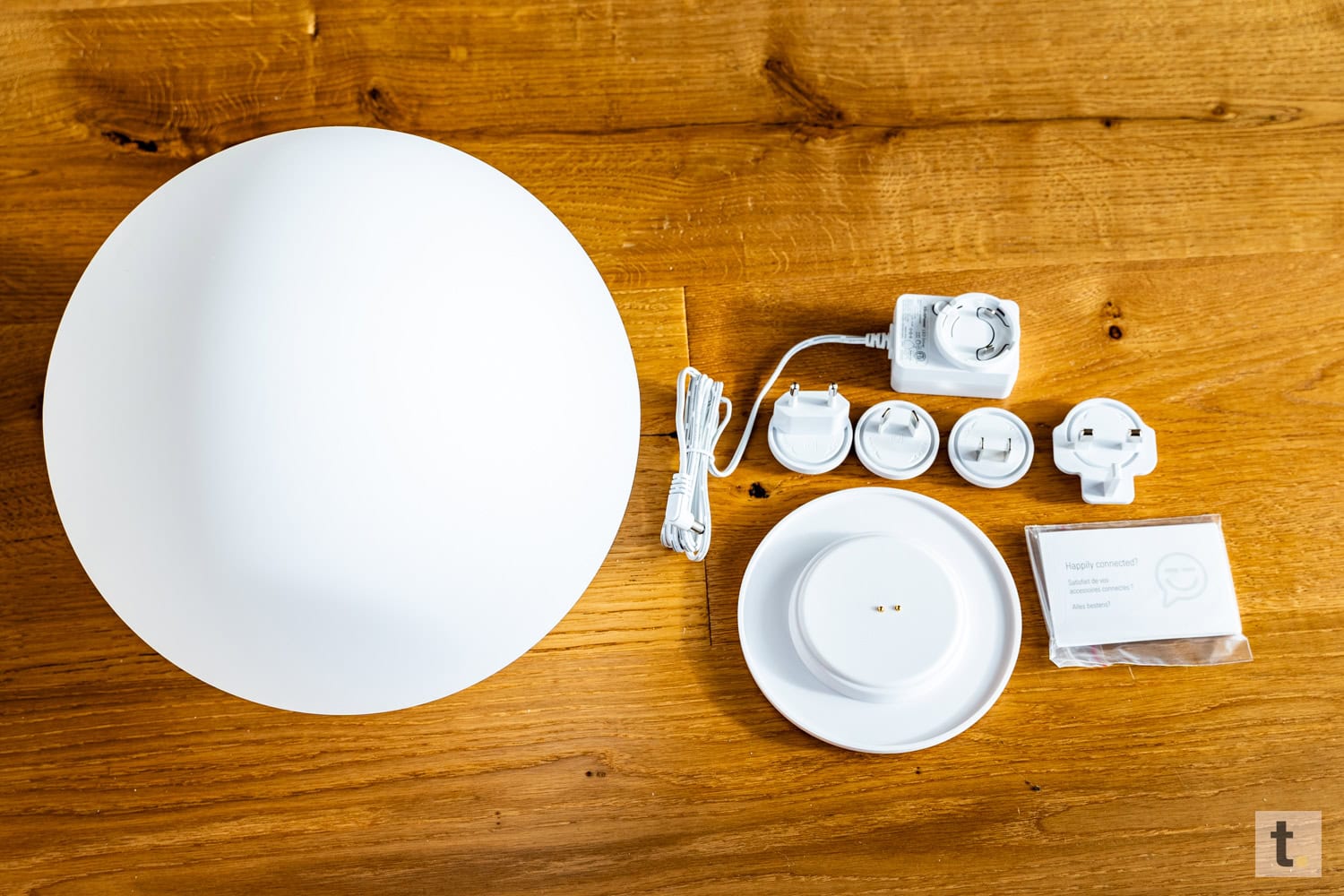
Nachdem die Verpackung geöffnet wurde, zeigt sich Eve Flare in eine Folie verpackt, wodurch diese beim Transport eigentlich optimal geschützt wird. Darunter befindet sich dann der Ladering in einer zusätzlichen Tasche. Im Karton darunter befinden sich neben dem Netzteil sämtliche Steckeradapter. Die kleine Anleitung mit dem HomeKit-Code darf hier natürlich nicht fehlen. 

(Verpackung: 4 von 5 Punkten)

Design

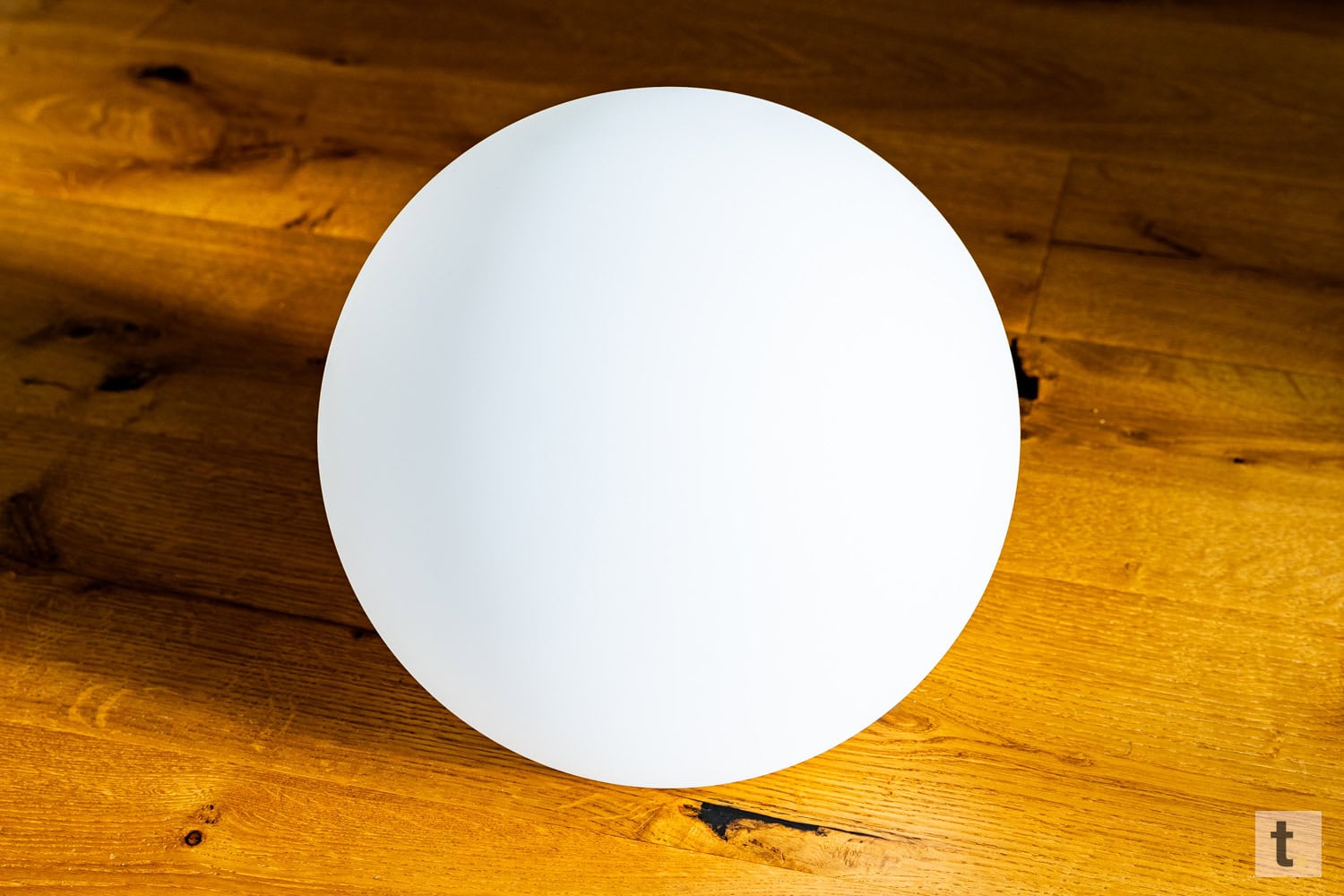
Es handelt sich bei Eve Flare um eine intelligente Stimmungsleuchte, die mit Ausnahme deren unteren Auflagefläche vollständig kreisförmig ist. Ihr könnt euch vorstellen, dass das Ganze ungefähr die Größe eines Fußballs hat. Das kommt auch gut hin, da Eve Flare mit 25 cm nur wenige Zentimeter größer ist. Neben dem Leuchtmittel (LEDs) für die verschieden darstellbaren Farben befindet sich im Eve Flare auch ein Akku. Deshalb ist Eve Flare auch tragbar und kann mühelos an den gewünschten Ort gebracht werden. 

Der Akkus ist fest verbaut und sorgt dafür, dass das Gehäuse komplett geschlossen bzw. abgedichtet ist und somit eine IP65-Zertifizierung erreicht wurde. Dadurch ist es möglich, Eve Flare problemlos sowohl drinnen als auch draußen zu verwenden. Allerdings ist zu berücksichtigen, das Eve darauf hinweist, dass eine Umgebungstemperatur von 0 Grad bis maximal 40 Grad und eine Luftfeuchtigkeit von 0 bis 80 Prozent eingehalten werden muss. Daher sollte die Lampe im Winter, wenn die ersten Frostwarnungen gemeldet werden, besser ins Haus bzw. in die Garage gebracht werden, damit sie nicht kaputtgeht. Bei Regen hingegen, kann Eve Flare problemlos draußen stehen bleiben, aber wenn der Bereich zu stehendem Wasser neigt, sollte man sich wiederum darum kümmern, da der Schutz vor Wasser nur vorübergehend und nicht dauerhaft gegeben ist. 

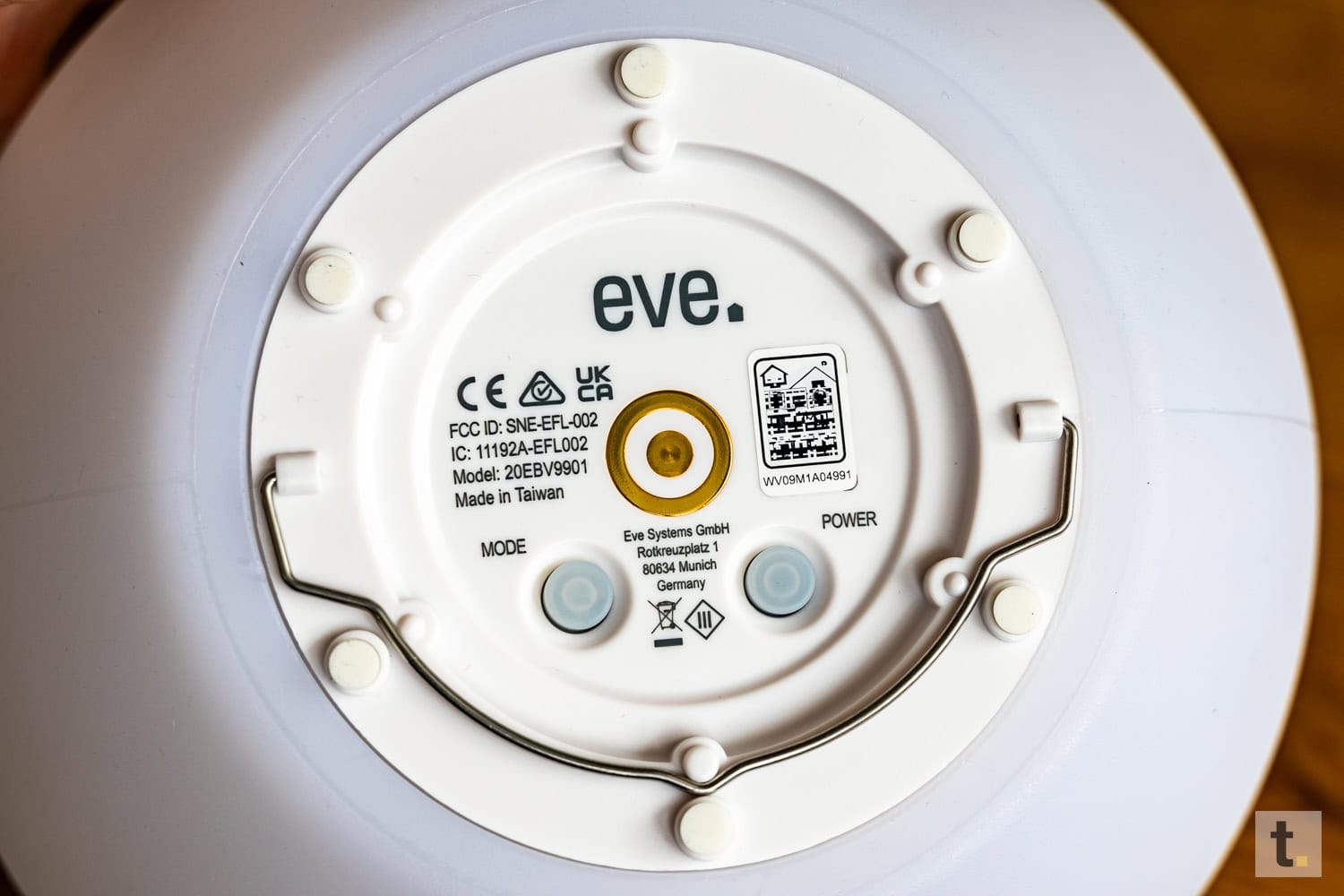
Soweit die wichtigen Einzelheiten. Ansonsten handelt es sich um eine Lampe mit einem etwas rauen Kunststoffgehäuse, was für solche Lampentyp typisch ist, die auch außen verwendet werden. Der Kunststoff ist in hierbei matt ausgeführt und fühlt sich gut an. An der Unterseite befindet sich neben einem Powerknopf auch ein Modusknopf, mit dem man die Farbe zusätzlich zur App ändern kann, wenn notwendig.   Im Zentrum befindet sich auch ein goldener Ring, der dazu dient, den Akku in Verbindung mit der mitgelieferten Ladeschale aufzuladen. Ein sicherer Stand wird durch 6 Gummifüße gewährleistet. Bei dem auf meinen Bildern ersichtlichen Metallbügel handelt es sich um ein Griff, mittels dem die Lampe beim Umdrehen bequemer getragen werden kann. Aber eigentlich geht dies auch ganz gut und einfach mit zwei Händen.  

(Design: 4 von 5 Punkten)

Verarbeitung

Die Verarbeitung vonEve Flare ist insgesamt gut. Ein widerstandsfähiges Kunststoffgehäuse mit Wetterschutz bietet Schutz vor UV-Licht. Außerdem bietet Eve Flare einen IP65-Schutz, welcher es ermöglicht, dass die Leuchte wasserbeständig ist, aber nicht wasserdicht. Auch wenn ein Regenschauer nicht so schlimm ist, ist stauendes Wasser unter der Lampe, also wo diese steht gefährlich. Schließlich könnte dieses Wasser auf Dauer trotz Abdichtung ins Gehäuse eindringen und für einen defekt sorgen . Darüber hinaus ist es wichtig, Eve Flare vor der kalten Jahreszeit zu schützen, da Minusgrade sowohl der Elektronik als auch dem Gehäuse schaden könnten. 

Der Powerknopf rastet hörbar ein bzw. aus, wohingegen der Modus Knopf auf die Berührung ebenso gut reagiert und somit ein einfaches Farbenwechseln ermöglicht. Die Druckpunkte der beiden Knöpfe sind gut. Ich halte den Transportbügel für ein wenig ungünstig, da er beim ersten Mal etwas zu schwer von seiner Arretierung entfernt werden kann. Ob man diesen dann überhaupt für den Transport braucht ist jedoch die Frage, denn wenn ich die Lampe transportiere, mache ich das lieber mit zwei Händen, dies ist am einfachsten uns sichersten. 

(Verarbeitung: 4 von 5 Punkten)

TEIL 2

bestehend aus „Funktion des Produktes“ entspricht 65% der Gesamtwertung

Produkt-ArtPortables Stimmungslicht mit Akku
Leuchtmittelintegrierte LEDs
Helligkeitmaximal 90 Lumen
Umgebungsbedienung0 °C bis 40 °C
0 % bis 80 % Luftfeuchtigkeit
ZertifizierungIP65 (Wasserbeständigkeit)
Stromversorgungintegrierter Akku (bis zu 6 Stunden)
Maße25 cm Durchmesser
SmartHome TechnologieBluetooth Low Energy, Thread (Matter folgt noch)
Materialaus Kunststoff
LieferumfangEve Flare
kabellose Ladestation
Netzteil
Kurzanleitung usw.
Technische Daten Eve Flare

Einrichtung und Konfiguration

Ich habe euch bereits einige Produkte von Eve System präsentiert und dabei stets die unkomplizierte Einrichtung hervorgehoben. Das gleiche gilt auch für Eve Flare, da der Ablauf wie bei allen HomeKit-kompatiblen Produkten auch hier identisch ist. 

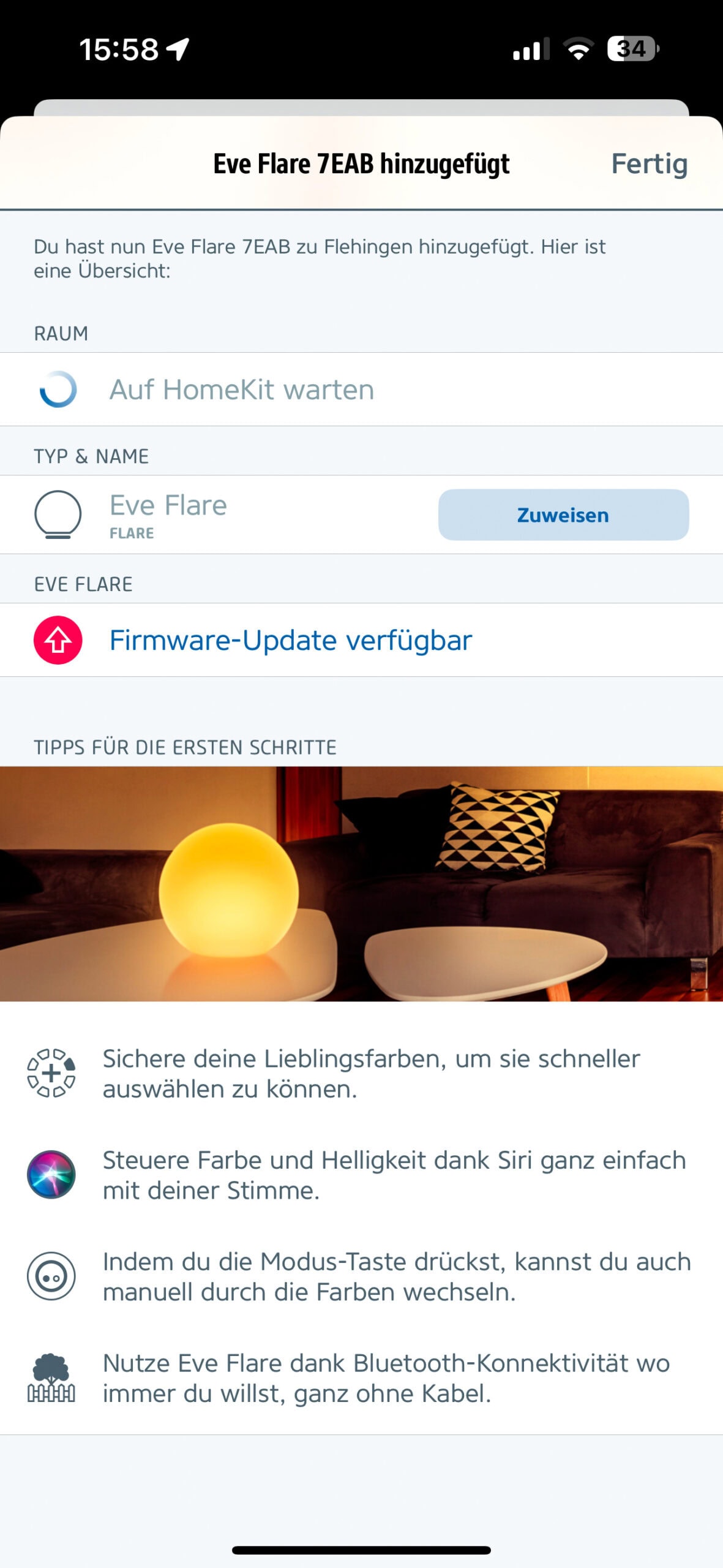
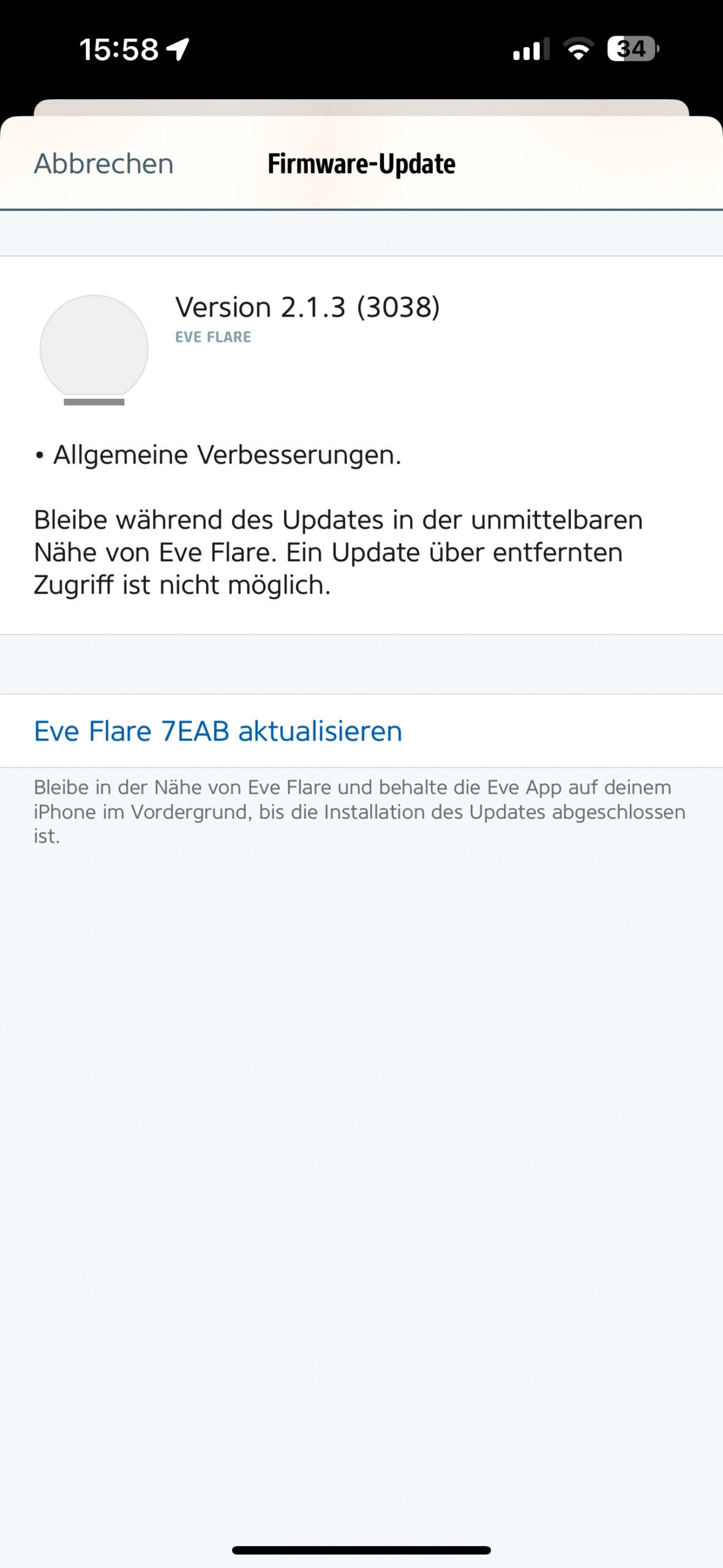
Hier habt ihr immer die Wahl, Eve-Produkte direkt über die Apple Home App oder über die Eve Home App einzurichten. Normalerweise ziehe ich die Eve Home App immer vor, weil sie mir später z.B. bei Sensoren mehr Informationen liefert. Bei der Eve Flare ist es mir jedoch eigentlich egal. Automationen können mit der Eve Home App genauso wie mit Apple HomeKit erstellt werden. Bei Eve Home sind sie jedoch möglicherweise etwas umfangreicher und es ist auch nur darüber möglich, ein Firmware-Update zu installieren. Wenn man sich für Eve Home entscheidet, ist es möglich, sämtliche Automationen und Funktionen von Eve Flare direkt auch in Apple HomeKit zu steuern. Durch die Einrichtung über Eve Home wird die Lampe ebenso in Apple HomeKit integriert.

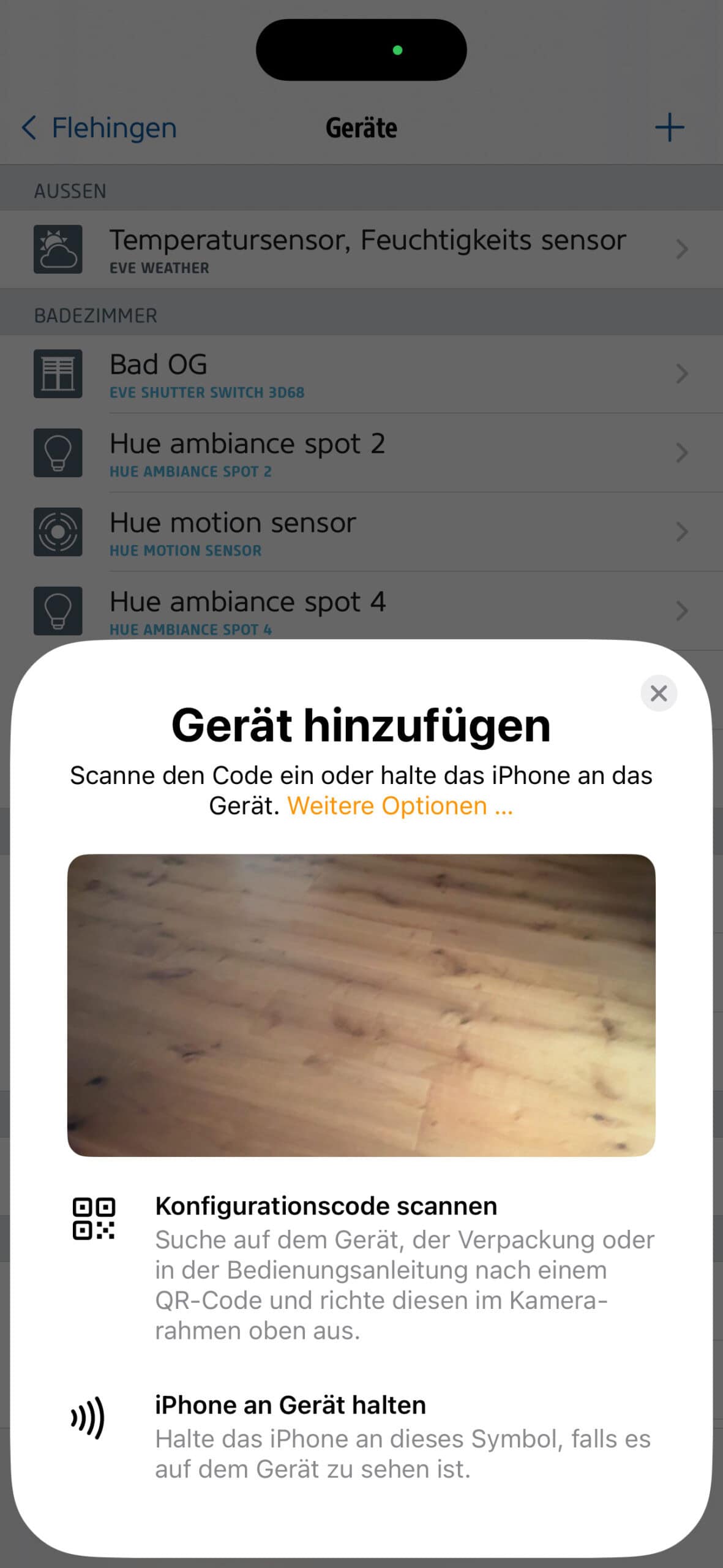
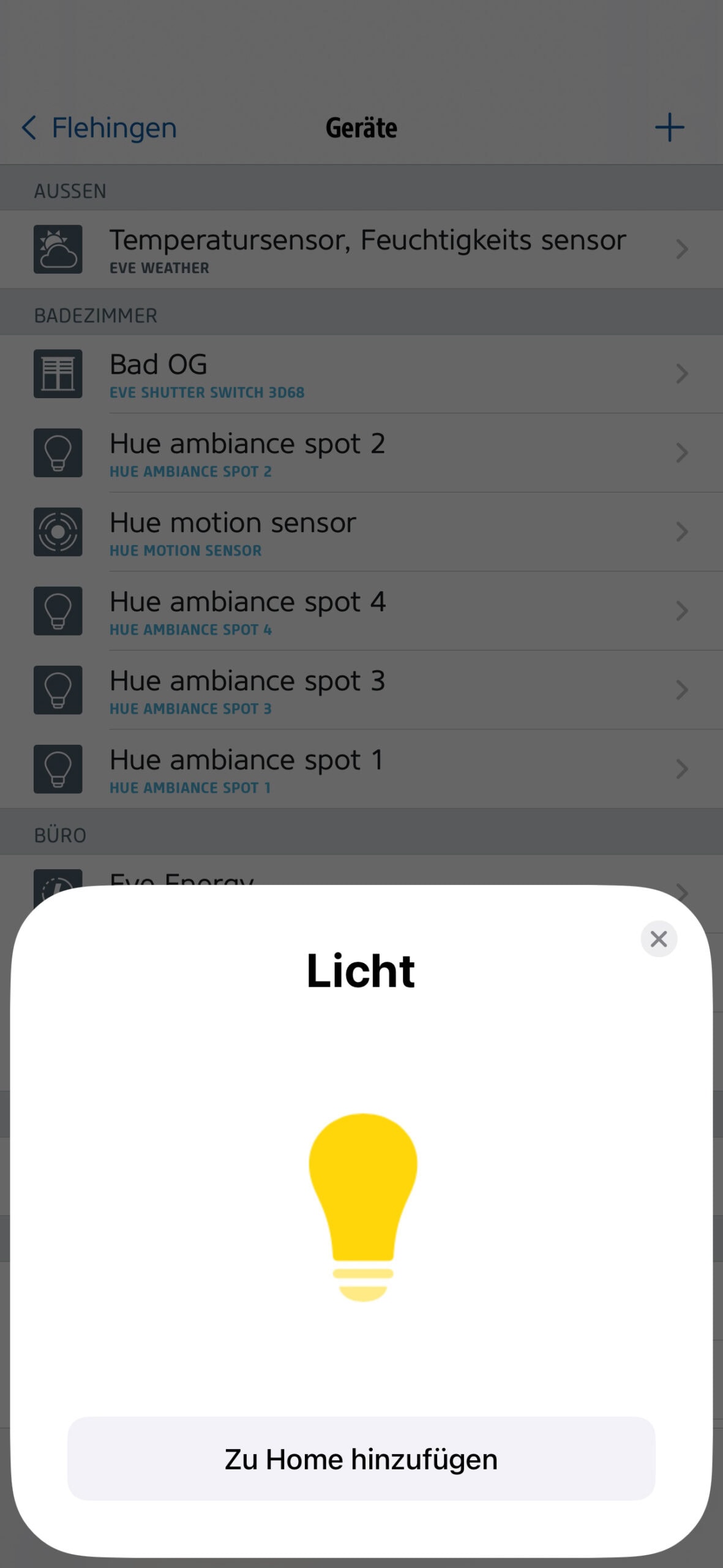
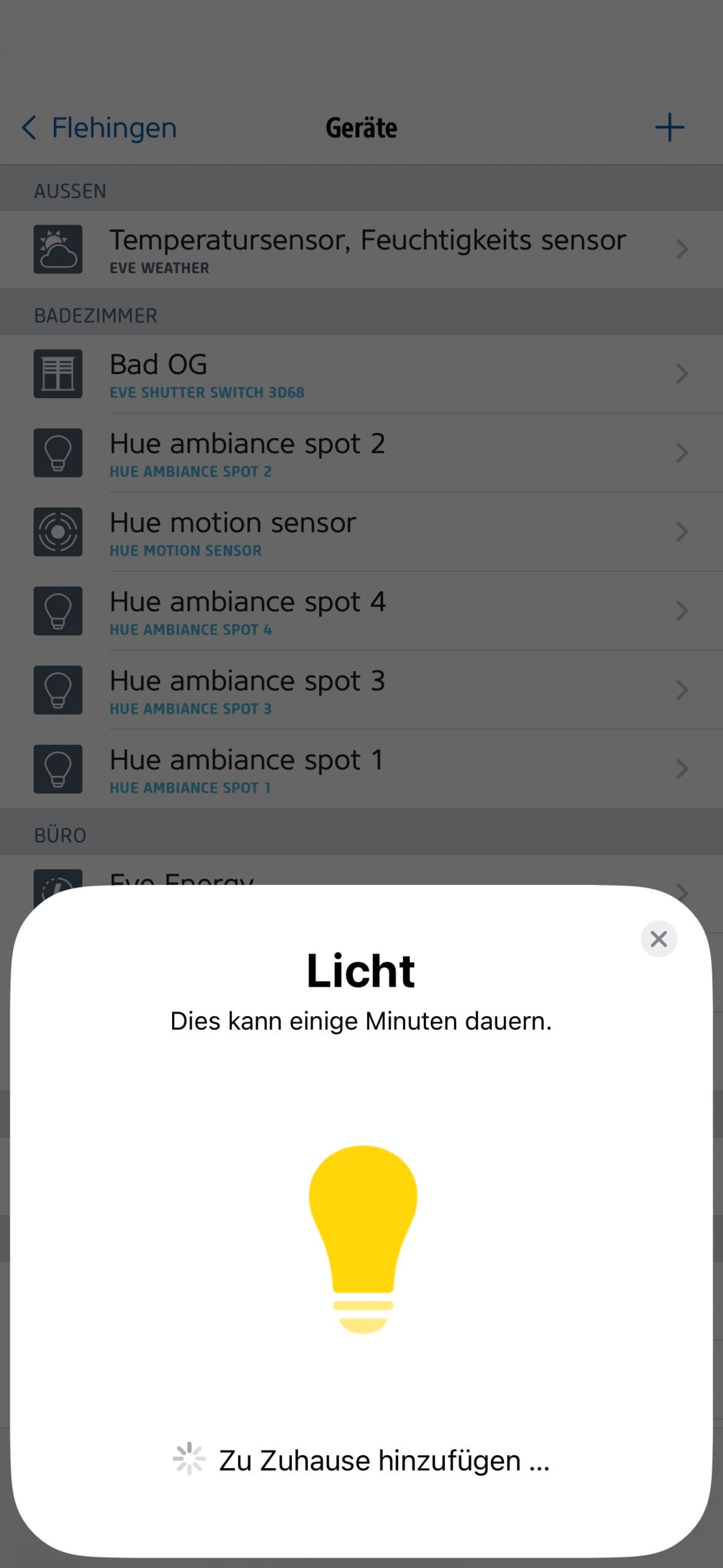
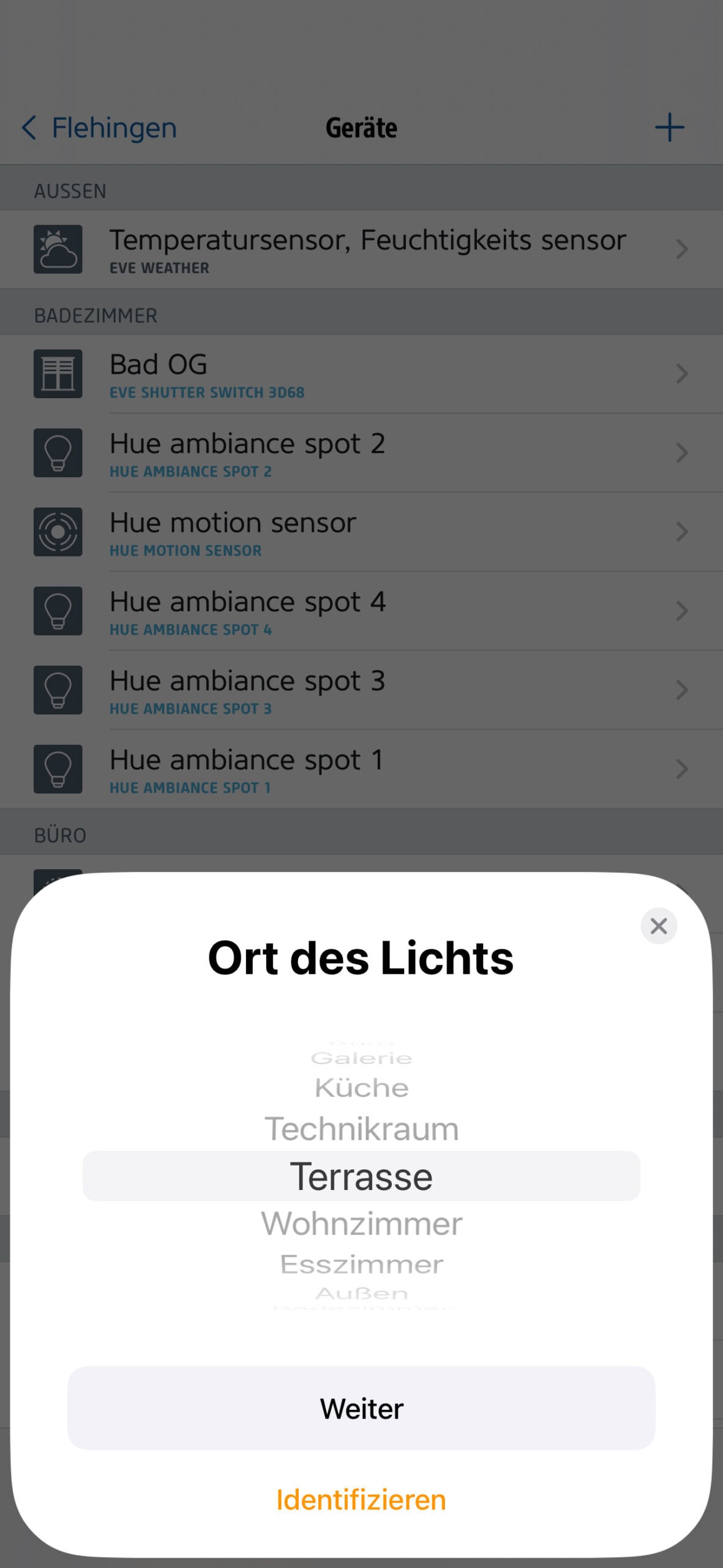
Um Eve Flare zu konfigurieren, öffne ich die Eve Home App und klicke im unteren Teil des Menüs auf das Untermenü „Einstellungen“. Daraufhin klickt man ganz rechts auf das „Plus“-Symbol und schon erscheint das übliche HomeKit-Scan-Menü. Nun muss man den HomeKit-Code unten an Eve Flare mit der Kamera erfasse. Alternativ kann dazu auch der gleiche Code in der beigefügten Kurzanleitung verwendet werden. Sobald man auf „Zu Home hinzufügen“ tippt, ist der Eve Home App bzw. HomeKit sofort klar, welches Gerät mit dem verbunden werden soll. Danach erfolgt die Konfiguration von Eve Flare und die Frage, wo die Stimmungsleuchte verwendet wird. Ich habe hier schon alle meine Zimmer eingerichtet, da ich viele Hue-Lampen usw. habe. Falls ihr das noch nicht habt, müsst ihr zuerst einen neuen Raum erstellen und benennen z.B. Terrasse.

Ich habe mich hier für Terrasse entschieden, da Eve Flare die meiste Zeit bei uns auf dieser steht. Anschließend ist die Installation  eigentlich auch scho abgeschlossen, da das aktuelle Firmware direkt installiert wird und ihr nun uneingeschränkten Zugang zu den Funktionen von Eve Flare habt. Das Tolle an Eve Home-Produkten ist, dass beim Einrichten kein Konto angelegt, persönliche Daten preisgegeben oder WLAN-Daten eingegeben werden müssen. Außerdem ist kein externer Server erforderlich, auf den die Eve-Produkte zugreifen müssen. Dies hat den Vorteil, dass es hier nicht wie bei anderen derartigen Geräten bei einem Ausfall des Servers dazu kommt, dass Daten nicht abgerufen werden können oder etwas nicht ordnungsgemäß funktioniert.

(Einrichtung & Konfiguration: 5 von 5 Punkten)

Funktionsumfang

Kommen wir nun zur Funktionalität der Eve Flare. Was kann sie eigentlich? Eve weist eine Helligkeit von bis zu 90 Lumen auf. Diese ist zwar nicht besonders hell, jedoch soll Eve Flare auch gar nicht als Leuchtmittel bzw. helle Lampe fungieren. Für diesen Zweck sind konventionelle Lampen mit Stromversorgung erhältlich, sei es über ein Netzkabel oder dauerhaft über ein Stromkabel. Wie schon erwähnt, ist Eve Flare ein Stimmungslicht, mit welchem Eve darauf abzielt, eine gemütliche Atmosphäre zu schaffen. Wie schon angemerkt, spielt es keine Rolle, ob dies im Haus oder im Garten geschieht, da Eve Flare ausreichend widerstandsfähig ist, um auch im Freien aufgestellt zu werden. 

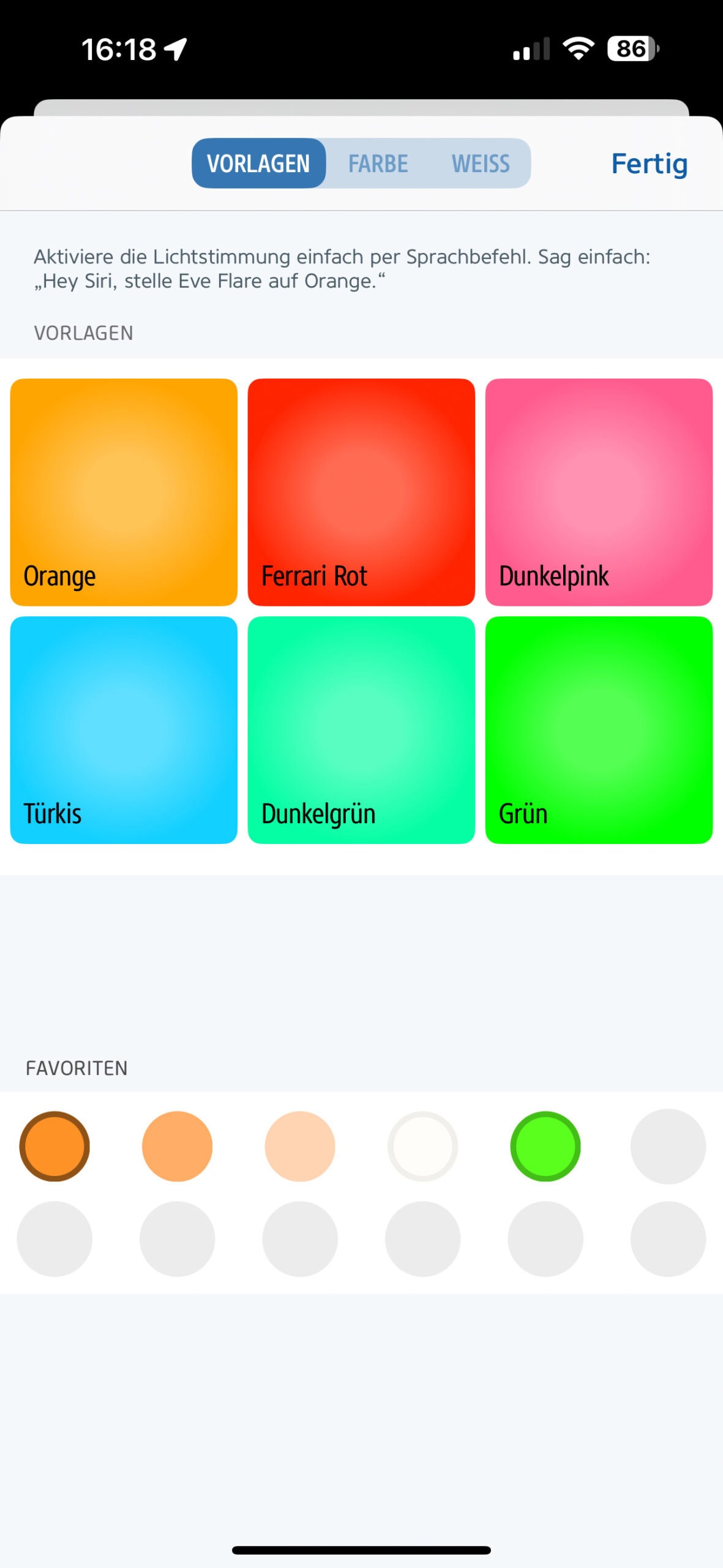
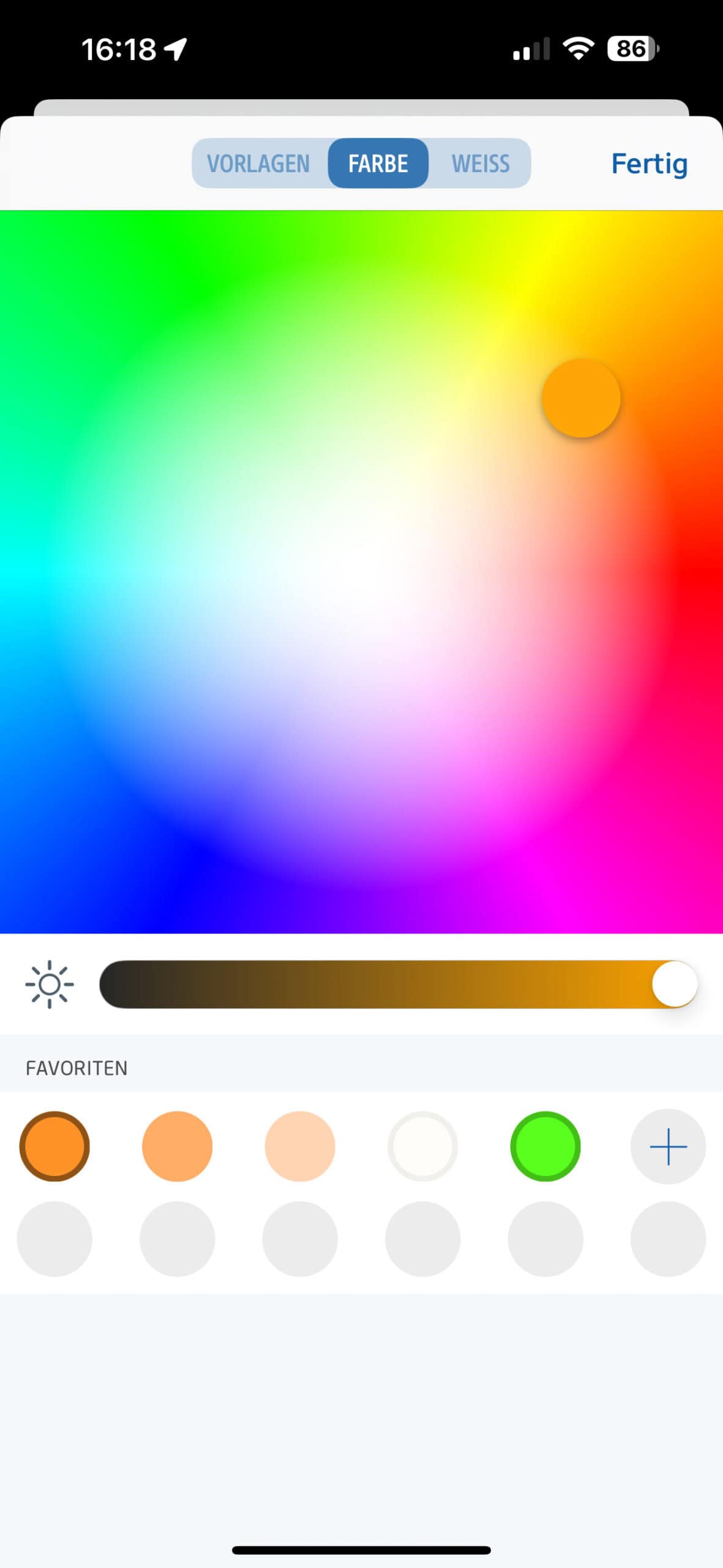
Ihr habt hier in der App eine große Auswahl an Farben zur Auswahl, sodass ihr exakt die passende Lichtfarbe für jede Stimmung auswählen könnt. Hier sind die Lichtfarben trotz der „nur“ 90 Lumen überraschend stark, so dass sie bereits bei leichter Dämmerung gut rüberkommen. Ihr habt die Möglichkeit, eure bevorzugten Farben in der Eve Home App als Favoriten zu speichern, wodurch ihr mithilfe der Schnellwahltaste in der App schneller wechseln könnt. Leider ist es wiederum nicht möglich, die Belegung der Modustaste an der Unterseite von Eve Flare zu verändern, da diese immer genau wie von Werk aus bestimmt ist bleibt, egal ob ihr die Favoriten ändert oder nicht. 

Im Allgemeinen ist es möglich, die Helligkeit und Farben von Eve Flare sowie deren Farben in der Eve Home App sowie über Apple HomeKit zu bestimmen. Durch die Einbindung in Apple HomeKit ist es zudem möglich, Siri darum zu bitten, passende Einstellungen vorzunehmen, zum Beispiel die Änderung der Farbe oder eine Verringerung der Helligkeit. Es besteht auch die Möglichkeit, über Siri die Lampe auszuschalten. 

Wenn man draußen ist und das Smartphone möglicherweise im Haus gelassen hat, kann man die Lichtfarbe, wie bereits erwähnt, über die Mode-Taste regulieren. Diese ist jedoch nicht so umfangreich und es ist auch nicht möglich, die Lichtfarbe zu dimmen. Ich wünschte, die Favoriten, die man selbst in der App gespeichert hat, könnten direkt auf die Lampe übertragen werden, doch dem ist leider nicht so. Somit hat man hier nur die Möglichkeit das ganz entweder über Siri oder die App am Smartphone zu tun.

Die Eve Home App ermöglicht es, teilweise nützliche Automatisierungsfunktionen zu kreieren. So ist es etwa möglich festzulegen, ob Eve Flare bei Sonnenuntergang automatisch eingeschaltet wird und welche Farbe diese dabei haben soll. Wenn man  dann beispielsweise noch einen Eve Motion Bewegungsmelder hat, ist es möglich, hier eine Automatisierung einzurichten, die es ermöglicht, die Lampe für den gewünschten Zeitraum zu aktivieren, wenn man in einem bestimmten Raum sitzt oder im Garten daran vorbeiläuft.

Eve Flare kommuniziert nicht nur über Bluetooth Low Energy, sondern auch über Thread. Letztere ermöglicht eine zuverlässigere und reichweitenstärkere Verbindung der Geräte untereinander, wenn sie mit einer Steuerzentrale wie einem HomePod mini oder einer Apple TV 4K kombiniert werden. Eine Steuerzentrale ermöglicht es, Eve Flare nicht nur von zu Hause aus zu steuern, sondern auch von außerhalb, also wenn man unterwegs ist.

Thread gehört zu Matter und somit zur Zukunft von Smart-Home-Anwendungen bzw. Produkten. Zahlreiche Hersteller kooperieren bei Matter, um eine deutlich bessere Vernetzung ihrer Geräte miteinander herzustellen. Wenn ein Gerät ausfällt, weil es z.B. defekt ist oder sonst etwas vorkommen sollte, wird das nächste genutzt, um eine lückenlose Kommunikation zu gewährleisten. Alle Geräte kommunizieren dann auch ohne Bridge miteinander.

Im Matter-Netzwerk fungiert Eve Flare als Minimal Thread-Gerät, was darauf hinausläuft, dass es einen Endpunkt im Thread-Netzwerk definiert.   Übrigens gilt dies für sämtliche batteriebetriebene Geräte, wie etwa Eve Motion. Diese batteriebetriebenen Geräte empfangen Thread, fungieren jedoch nicht als zusätzlicher Repeater und tragen somit nicht zur Erweiterung des Netzwerks bei. 

Im Gegensatz dazu werden Full-Thread-Geräte wie Eve Energy dauerhaft mit Strom versorgt oder sind mit dem Stromnetz verbunden. In ihrem Thread-Netzwerk können sie als eigenständiger Router fungieren und wichtige Datenpakete miteinander austauschen. Daher ist das Netzwerk deutlich stabiler und die Reichweite größer, wenn mehr Thread-fähige Geräte im Haus vorhanden sind, da die Geräte in der Regel im Haus verteilt sind.

Akku

Es handelt sich bei Eve Flare um ein tragbares Stimmungslicht. Deshalb befindet sich auch ein Akku in diesem Gerät, der allerdings nicht selbst ersetzt werden kann. Laut Eve hat dieser eine Nutzungsdauer von bis zu sechs Stunden. Im täglichen Gebrauch habe ich hier bei 70% Helligkeit sogar eine minimale längere Laufzeit erreicht, doch diese hängt unter anderem von der gewählten Lichtfarbe ab. Schließlich benötigen helle Farbtöne, insbesondere ein kaltes Weiß, im Vergleich zu einem dunkelblaue oder rote, mehr Strom. Aber wie ich schon sagte, man kann die 6 Stunden definitiv erreichen. 

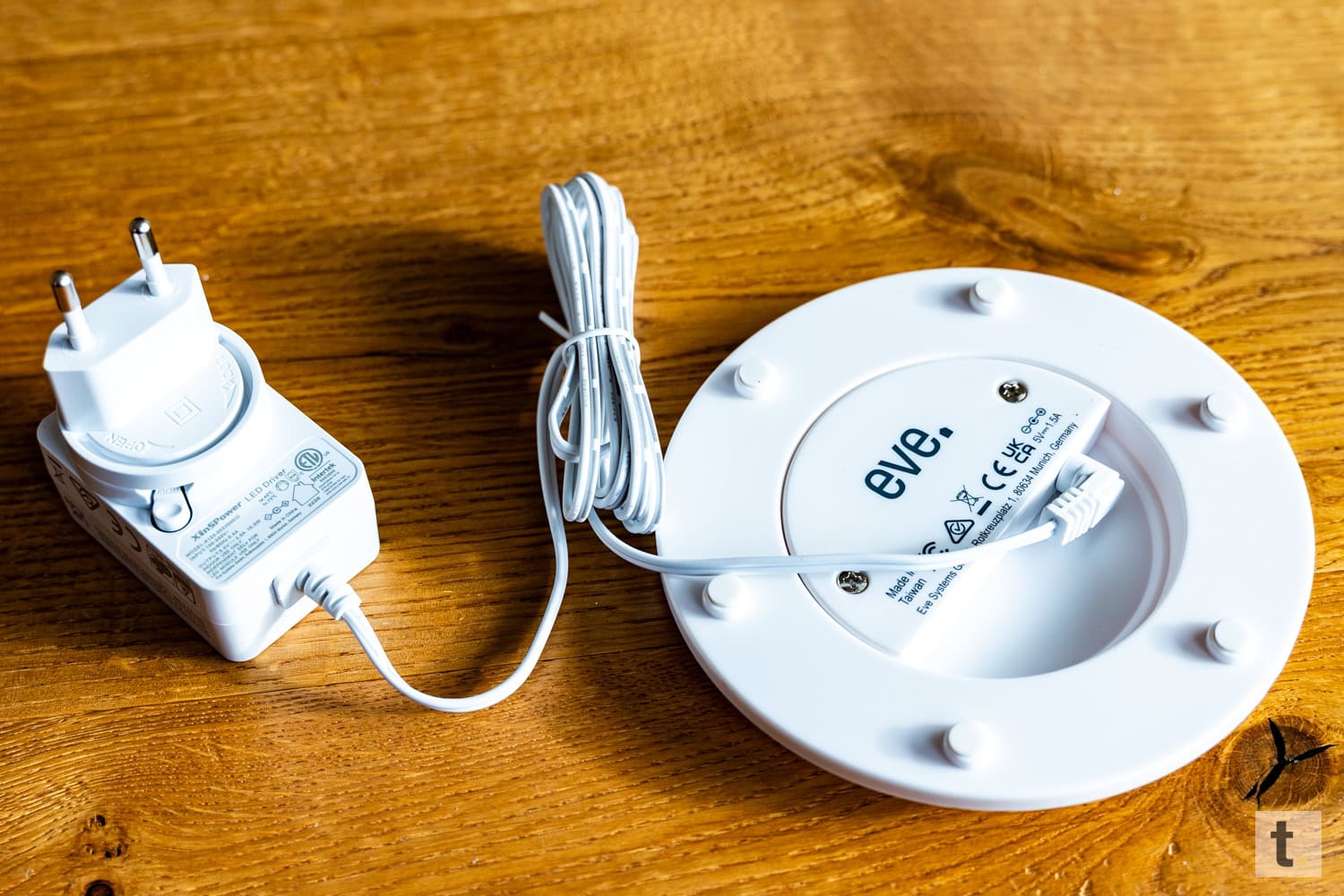
Eve Flare wird über die mitgelieferte Ladestation und das daran angeschlossene Netzteil aufgeladen. Der runde Kontakt an der Eve Flare ermöglicht es, die Leuchte unabhängig von ihrer Position auf der Ladestation anzubringen. Hier ist keine spezifische Ausrichtung zu berücksichtigen. Es ist auch möglich, Eve Flare dauerhaft mit Strom zu versorgen. Allerdings glaube ich, dass die meisten Eve Flare draußen verwenden werden, da das Stimmungslicht dafür eigentlich auch gedacht ist. 

(Funktionsumfang: 4 von 5 Punkten)

Software

Eve für Matter & HomeKit
Preis: Kostenlos
Eve for Android
Preis: Kostenlos

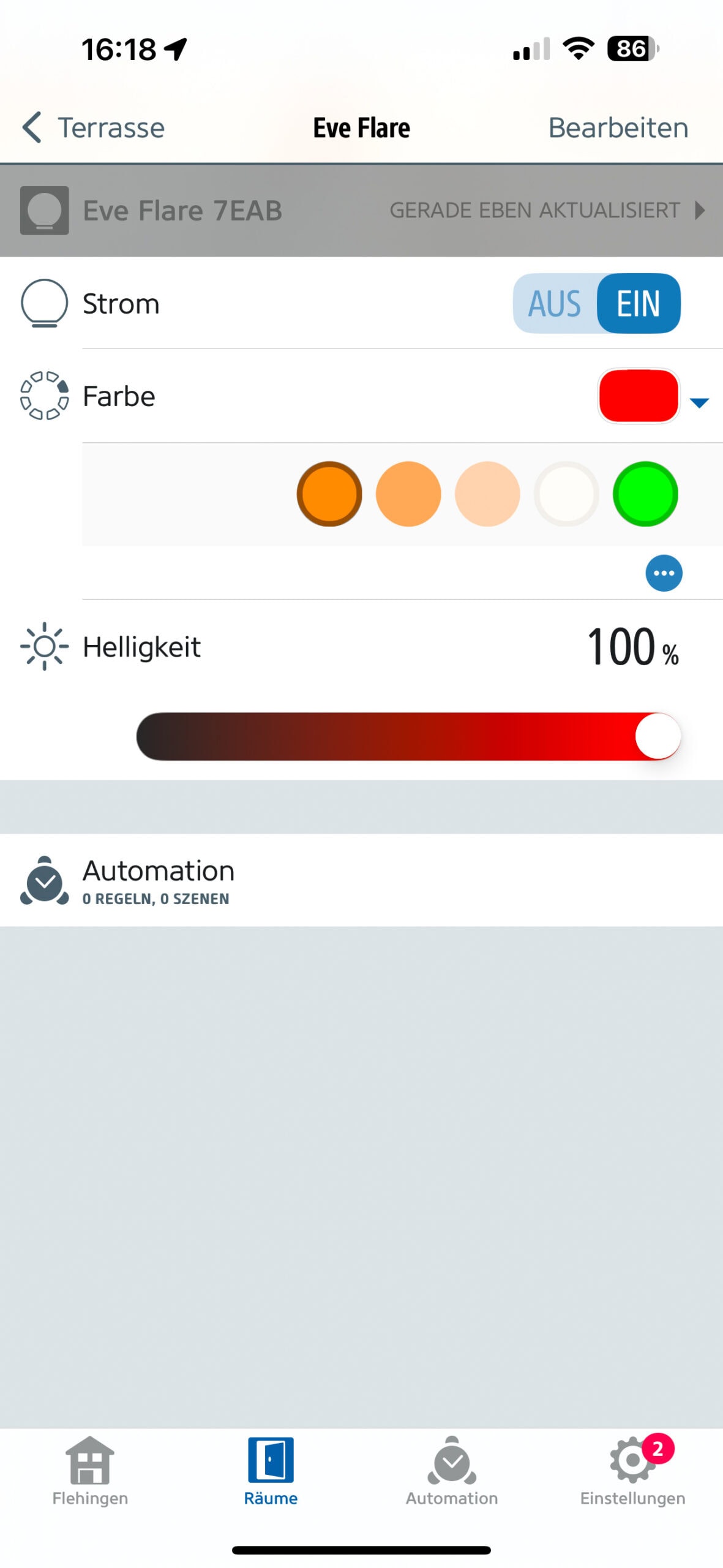
Beim Start der Eve Home App werden alle kompatiblen oder die bereits verbundenen Geräte angezeigt. Wenn man in die Räume navigiert und Eve Flare auswählt, welche man in der Einrichtung einen entsprechenden Raum zugewiesen hat, ist es möglich, alles wesentliche zur Eve Flare einzustellen.

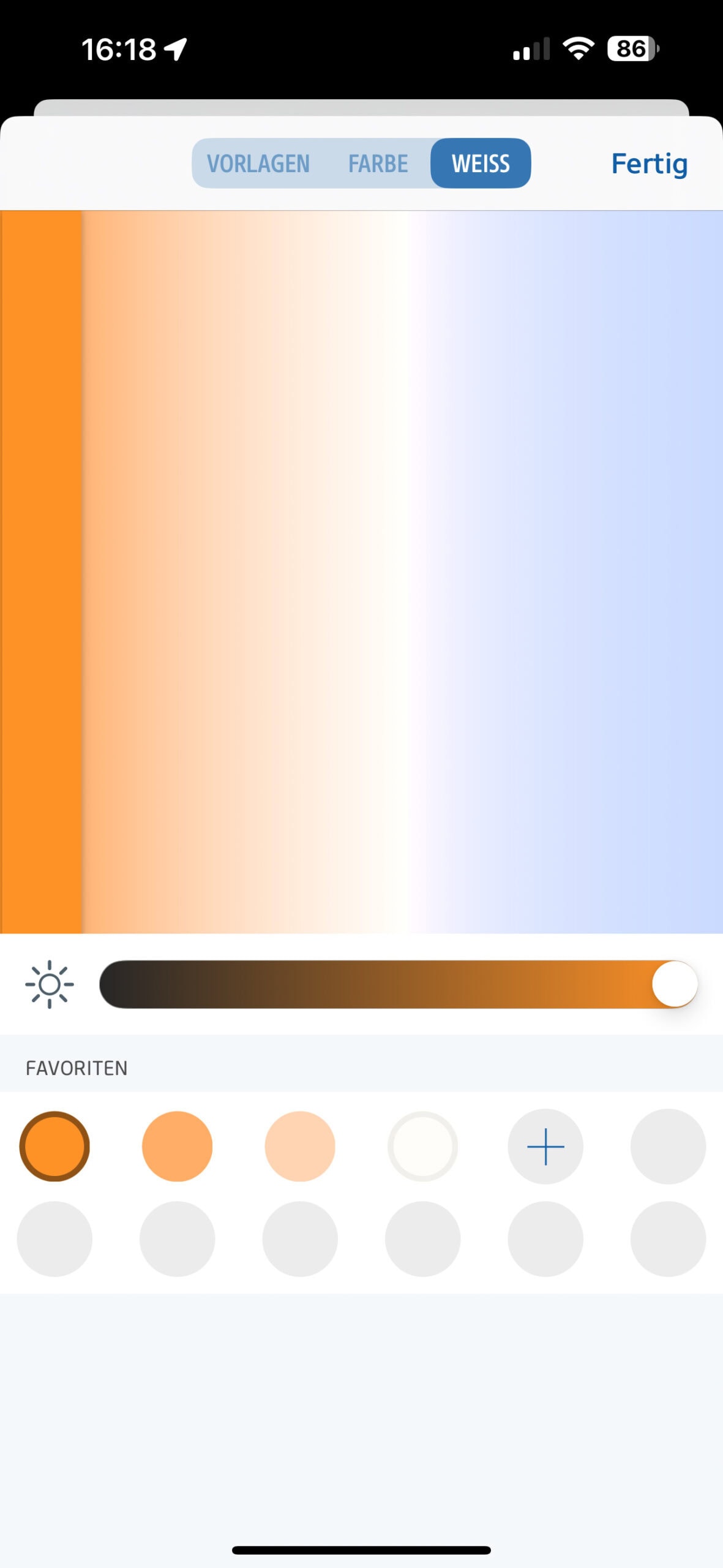
Auf diese Weise kann hier die Lampe eingeschaltet oder ausgeschaltet werden, allerdings nur, wenn sie am Taster unten nicht vollständig abgeschaltet ist. Normalerweise ist dies nicht nötig, da Eve Flare ganz einfach über Sprachbefehle oder die App ausgeschaltet und eingeschaltet werden kann. Der gewünschte Farbton oder Weisstöne kann direkt darunter ausgewählt werden. Die gewünschte Farbe kann entweder einfach eingestellt werden oder man kann diese als Favorit absichern, indem man auf das Blau Plus darunter klickt. Danach kommt noch die Helligkeitseinstellung, bei der Eve Flare in einzelnen Prozentschritten gemäß den eigenen Wünschen gedimmt werden kann. 

Weitere Einstellungen zur Eve Flare sind hier nicht verfügbar. Hier können wir nur die genannten Automatisierungen erstellen, die es ermöglichen, verschiedene Geräte miteinander zu verbinden und dabei alles genau zu bestimmen.

Ich würde mich gerne kurz mit der neuen Android-App von Eve befassen. Denn wie schon am Anfang erwähnt, ist die Eve Home App kürzlich auch für Android verfügbar geworden. Allerdings ist es derzeit noch nicht möglich, alle Produkte aus dem Hause Eve zu integrieren. Bisher handelt es sich hier nur um Eve Thermo. Im Laufe der Zeit sollen jedoch durch Aktualisierungen der App zusätzliche Produkte hinzugefügt werden. 

(Software: 4 von 5 Punkten)

TEIL 3

bestehend aus „Preis/Leistung“ entspricht 10% der Gesamtwertung

Beschreibung

Eve bezeichnet die Eve Flare als eine tragbare smarte LED-Leuchte. Hier gibt es eine Vielzahl von Farben, aus denen man die gewünschte wählen kann. Die Lampe kann über die App, Siri oder direkt mit den Tasten gesteuert werden. So kann man jederzeit die perfekte Atmosphäre im Haus oder im Garten schaffen, ganz gleich, ob z.B. im Wohnzimmer oder im Garten. Eve hat hier nicht zu viel versprochen: Trotz nur 90 Lumen sorgt Eve Flare für großartige Effekte und bietet im Garten eine ausgezeichnete Perspektive. Dank IP65 kann Eve Flare problemlos im Freien verwendet werden, und der Akku hält bis zu 6 Stunden, was für einen Abend im Freien absolut ausreicht. 

Preis/Leistung

Das Stimmungslicht Eve Flare hat eine UVP von 99,95 €. Selbst die knapp 90 €, für welche die Lampe derzeit bei einigen Händlern zu finden ist, machen die Lampe nicht günstig. Dafür bekommt ihr jedoch ein überzeugendes Stimmungslicht, welches eine besondere Atmosphäre im Garten schafft und ein Highlight darstellt. Wir verwenden Eve Flare gerne, obwohl die etwas träge Reaktionszeit mein größter Kritikpunkt ist. Das liegt daran, dass der Farbwechsel und das Ausschalten nicht unmittelbar nach der App-Bedienung stattfinden, sondern dass die gesamte Reaktion etwas verzögert erfolgt. Wenn ihr eine solche Lampe sucht, finden Sie hier ein robustes Modell mit der praktischen HomeKit- oder Matter-Anbindung. Ebenso ist diese einfach Eingerichtet und einfach zu bedienen. 

Eve Flare

Zum Angebot bei

testr Gesamtwertung

unter Berücksichtigung aller Teilwertungen

 Wir bedanken uns beim Hersteller für die Bereitstellung des Produktes. Zu unseren Grundsätzen

Link zum Hersteller: evehome.de
Sonos Arc Ultra + Sonos Sub 4

In aller Kürze

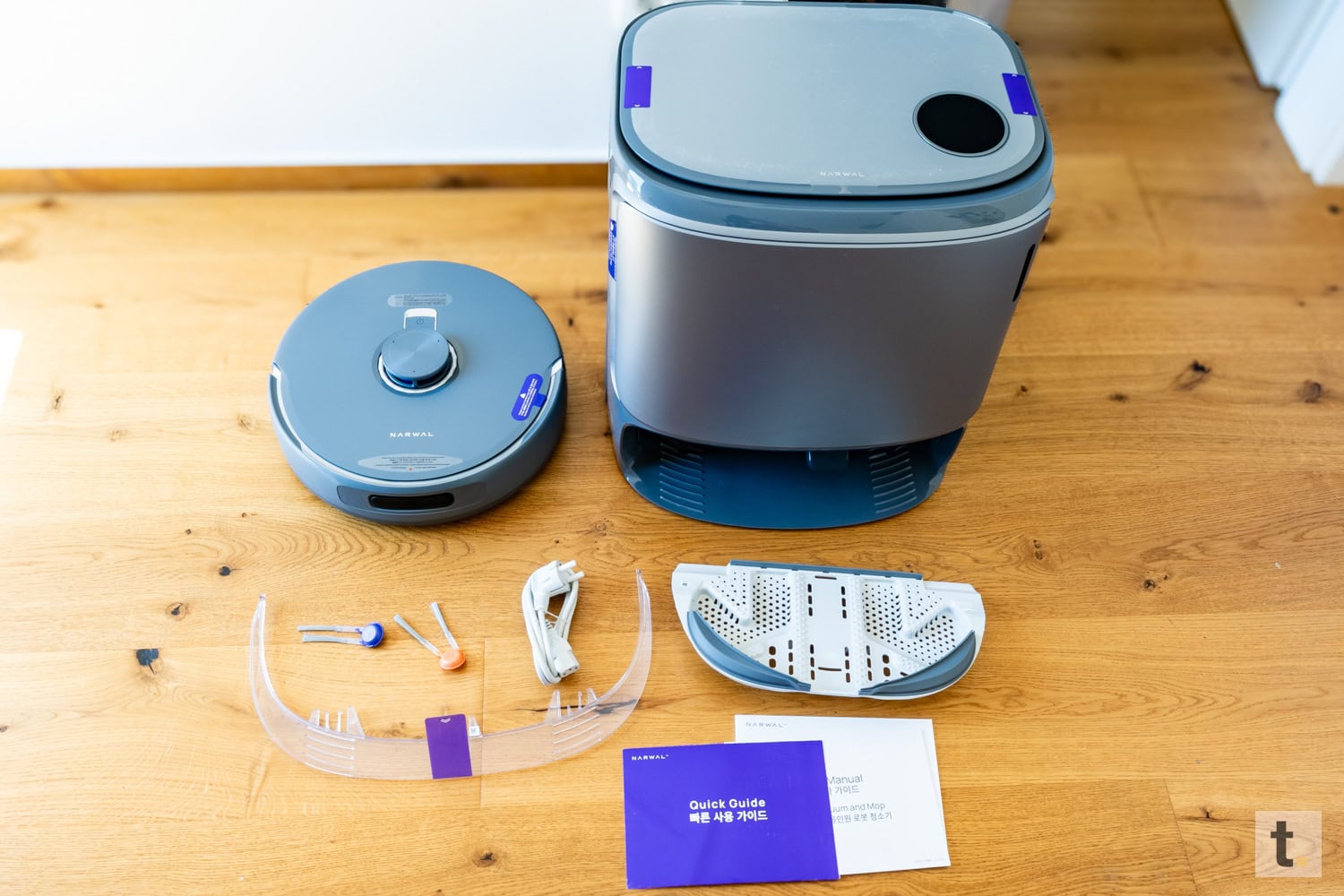
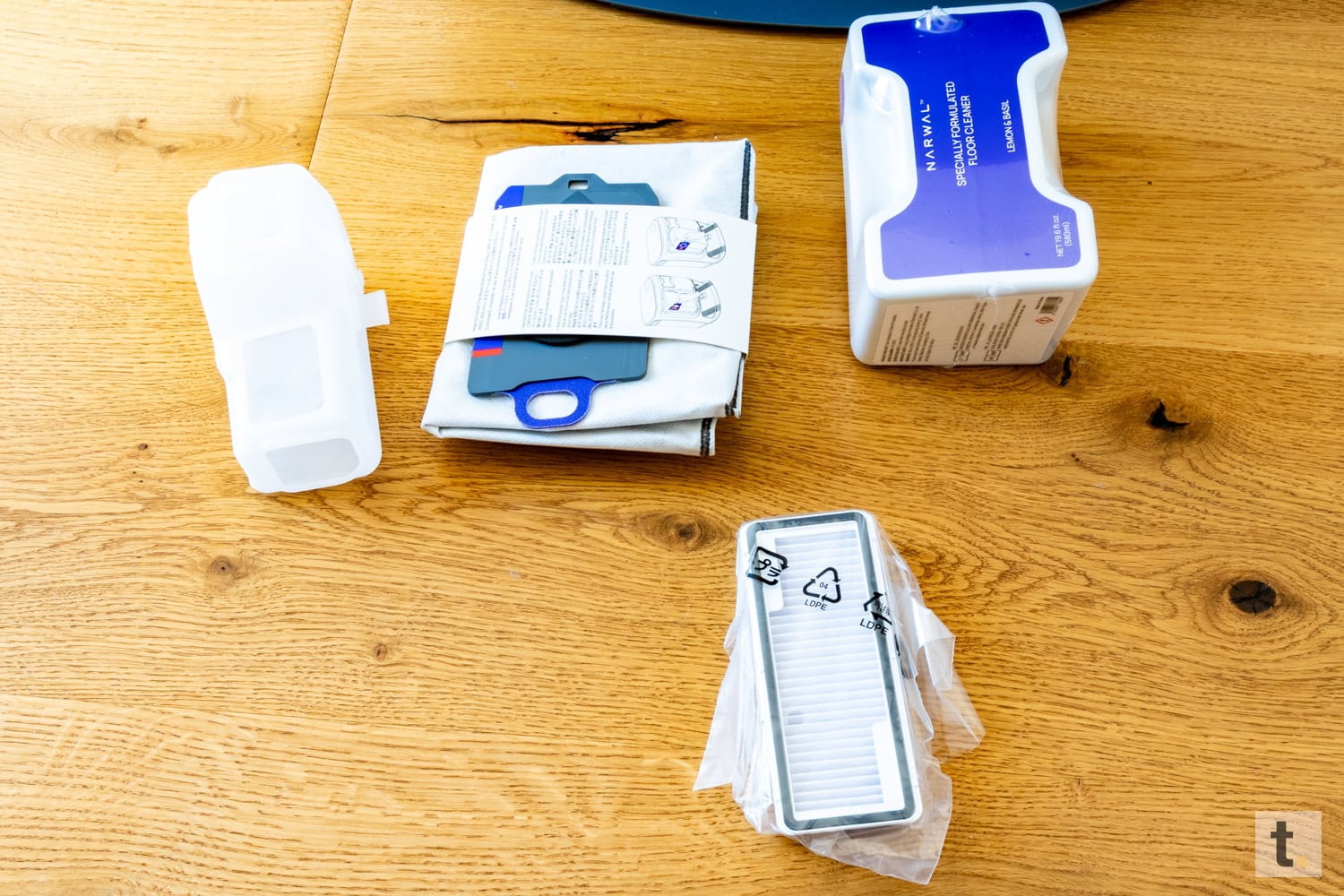
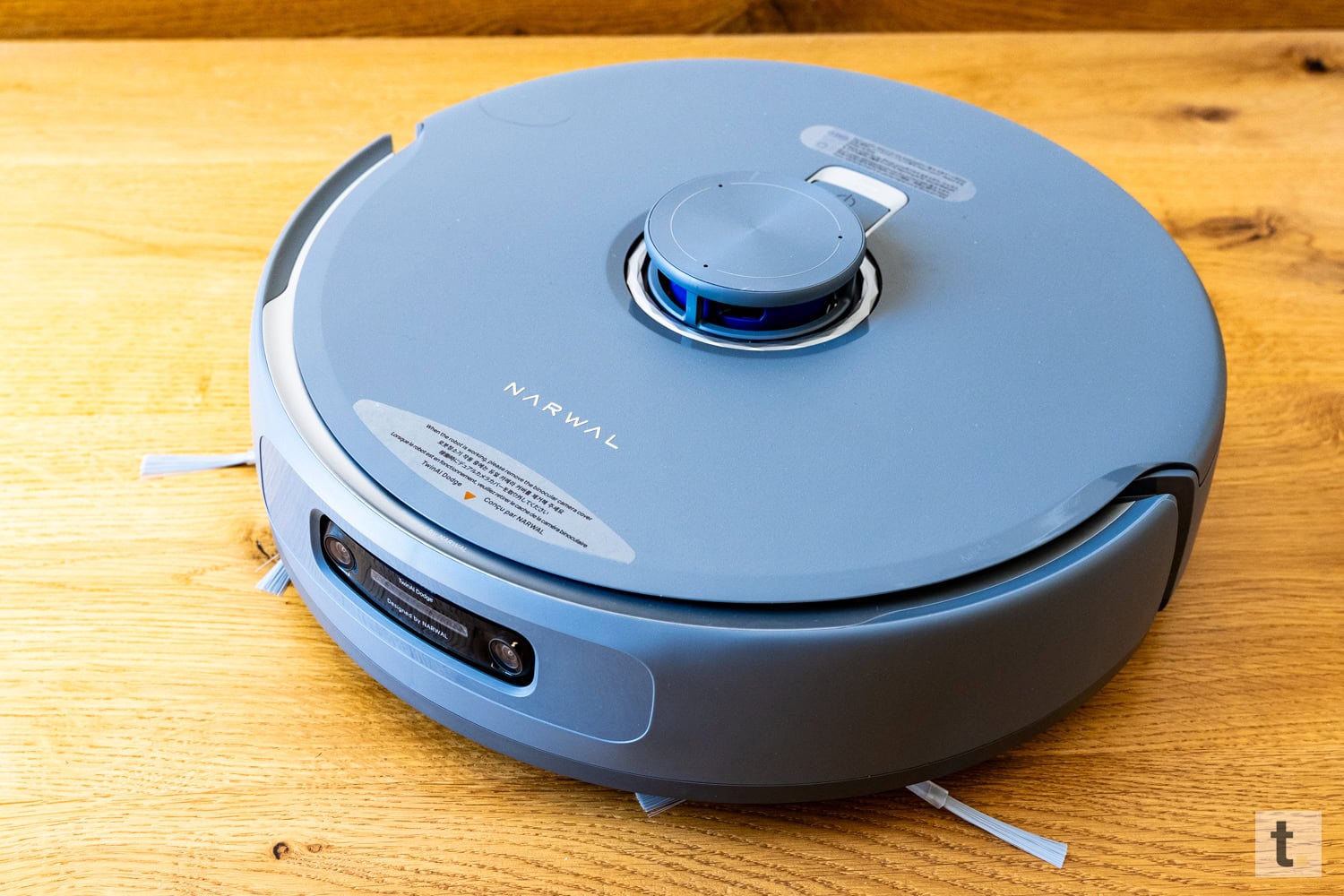
Die Sonos Arc Ultra, das hauseigene Topmodell unter den Soundbars, wurde vor einigen Wochen von Sonos vorgestellt. Dabei änderte Sonos nicht nur die äußere Erscheinung, sondern legte auch viel mehr Arbeit ins Innere, da die Lautsprecher hier neu angeordnet und erweitert wurden. Wie immer bei Sonos ist die Einrichtung unkompliziert, und die Klanganpassungsmessung passt die Soundbar perfekt an eure Räumlichkeiten an. Sonos verspricht hierbei einen eindrucksvoll detaillierten Sound mit beeindruckenden 9.1.4 3D-Audio. Das gute Stück und der ebenfalls neue Sonos Sub 4 Subwoofer wurden von mir getestet.   Ihr habt die Möglichkeit, mein Fazit in unserem aktuellen Testbericht zu lesen.
Gefällt uns

  • tolles und hochwertiges Design
  • raumfüllender, kräftiger Klang auch ohne Sub
  • Klanganpassung Truplay
  • HDMI-ARC und Bluetooth
  • Multiroomfähig

Gefällt uns weniger

  • nur HDMI-Anschluss
  • hoher Preis

Sonos Store auf Amazon

Zum Angebot bei

TEIL 1

Bestehend aus „Verpackung/Design/Verarbeitung“ entspricht 25% der Gesamtwertung

Verpackung

Sonos Arc Ultra

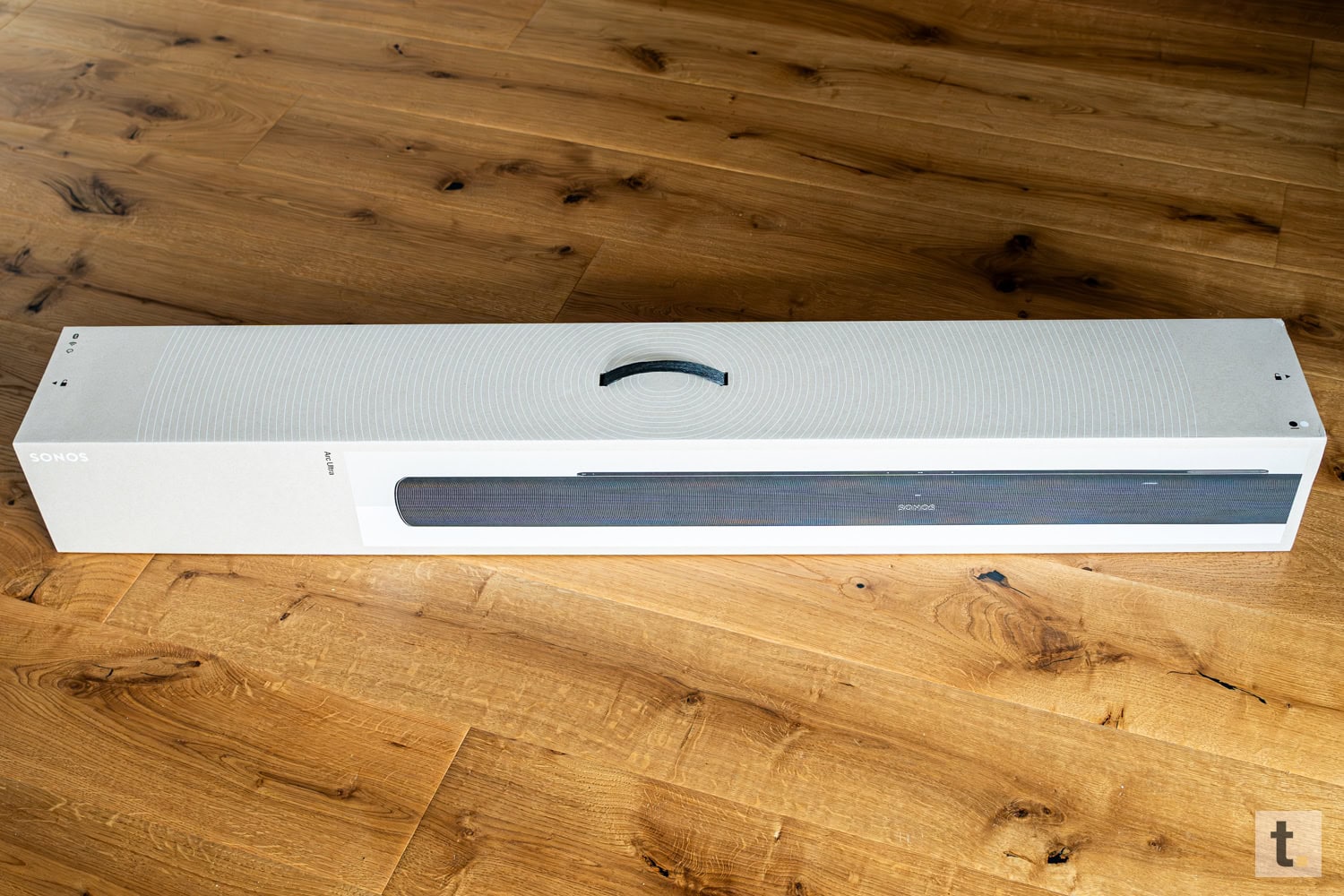
Die neue Arc Ultra wird von Sonos in einem länglichen Karton geliefert. Die tatsächliche Hauptverpackung war bei mir noch in einem passenden Versandkarton zum zusätzlichen Schutz verpackt, aber ihr bekommt sie direkt im Laden in der bedruckten Verpackung.

Schon damals, als ich selbst einige Sonos-Produkte erworben habe, habe ich das Verpackungsdesign der Produkte immer sehr positiv wahrgenommen.   Darüber hinaus ist Sonos für umweltfreundliche Verpackungen bekannt, und auch bei der Sonsos Arc Ultra verfolgt Sonos das gleiche Konzept. Die Verpackung besteht aus widerstandsfähiger Pappe. An der Oberseite befindet sich ein praktischer Transportgriff, der den Transport zum Einsatzort erheblich vereinfacht. Dadurch lässt sich die Verpackung auch gut aus dem Versandkarton entnehmen. Man kann dann einige Linien um den Griff herum sehen, die den raumfüllenden Klang repräsentieren sollen. Darüber hinaus ist der Großteil der Soundbar auf der Vorderseite des Deckels in Schwarz dargestellt. Auf der gegenüberliegenden Seite kann der Produktname mit einigen kleinen Darstellungsbildern der verschiedenen Seiten betrachtet werden.

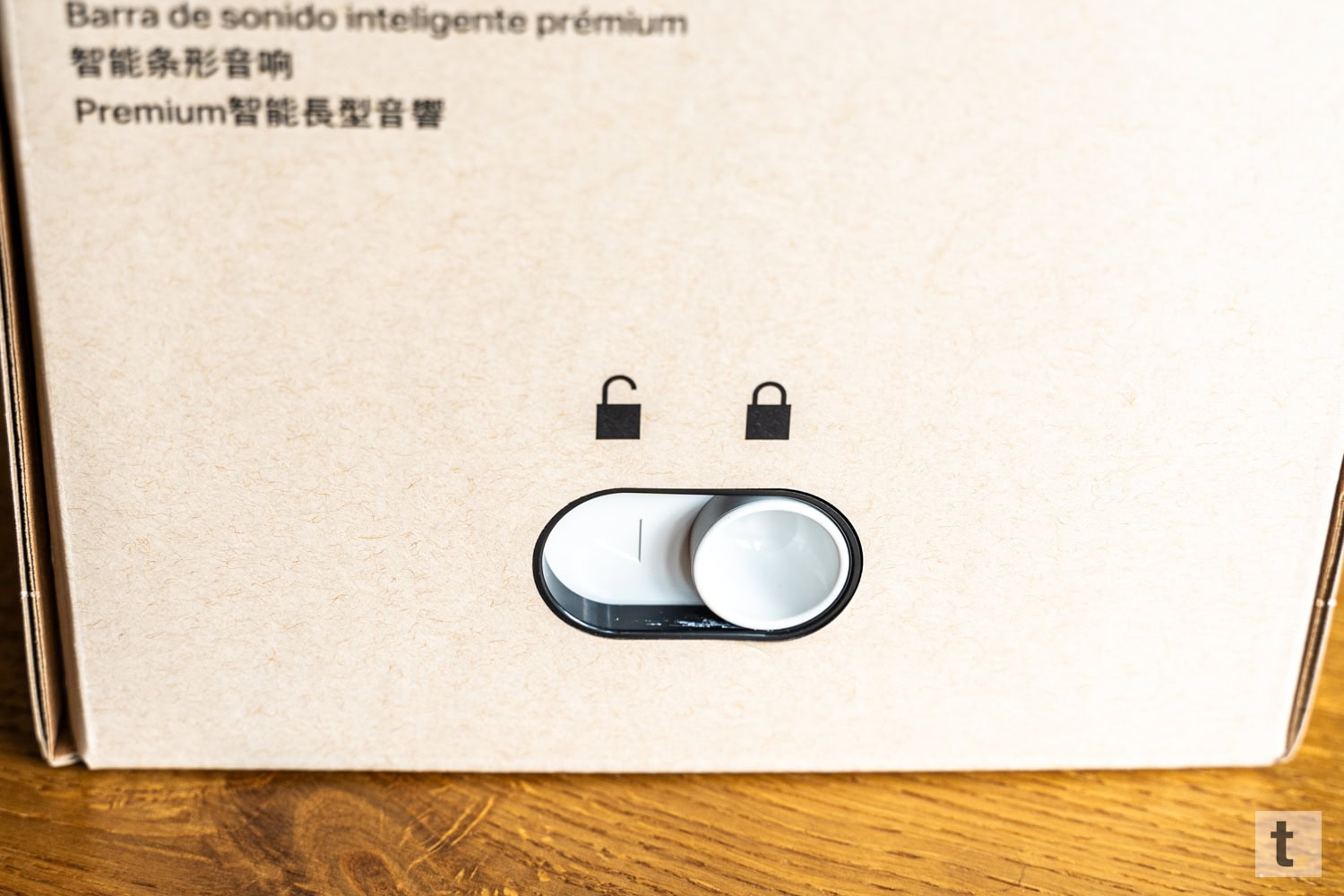
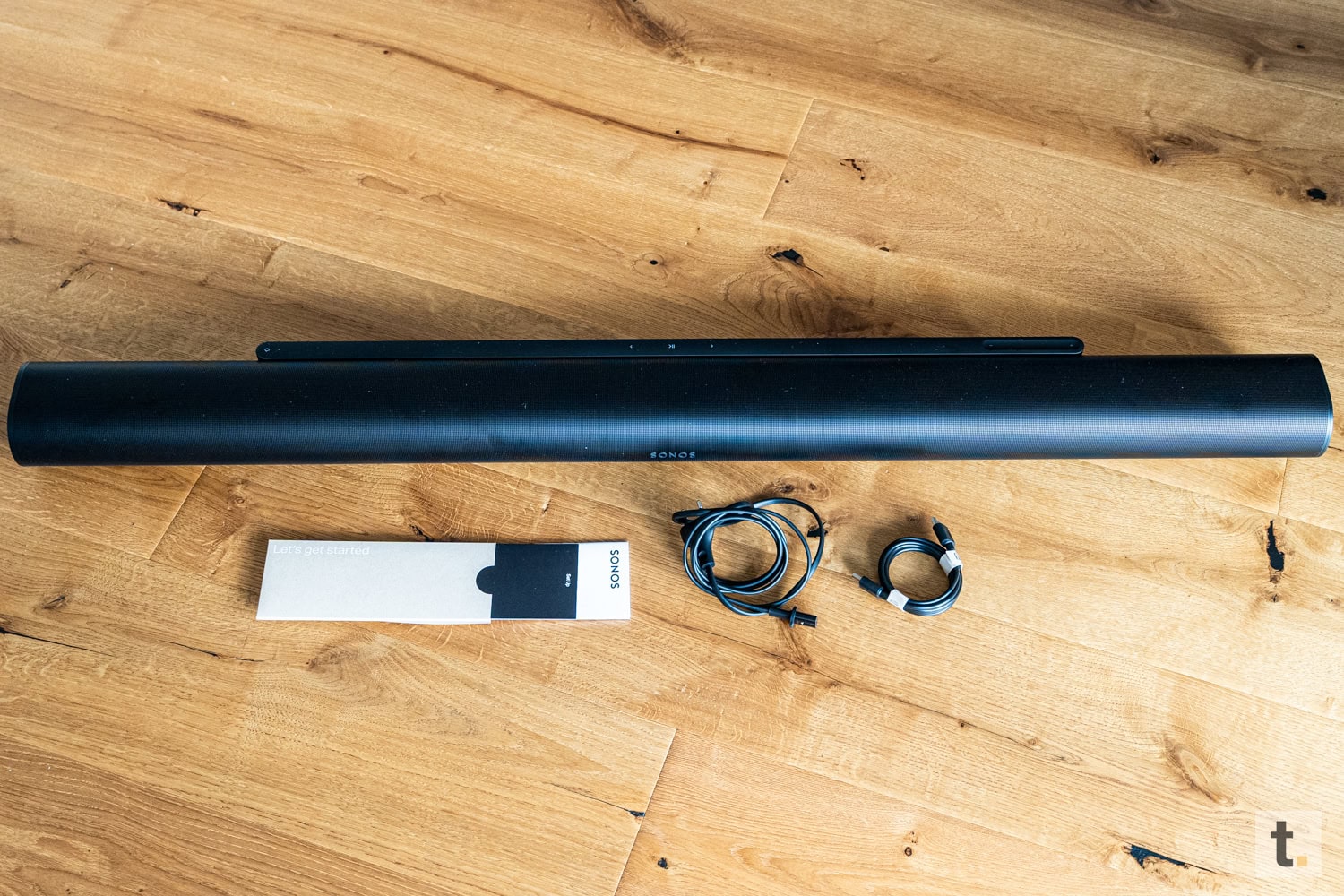
Um den Deckel der Verpackung zu entfernen, ist es notwendig, an jedem der langen Enden einen Sicherungsschieber auf die Entriegelung zu schieben. Dann ist es bereits möglich, diesen Deckel zu entfernen. Anschließend wird die Sonos Arc Ultra in einer zusätzlichen schwarzen Stofftasche sicher verpackt erblickt.   Nachdem die Soundbar entnommen wurde, befindet sich darunter ein Karton mit einem aufgedruckten Stecker-Symbol und den ganzen Zentrierungen. Die Set-Up-Anleitung sowie das Netzkabel und ein HDMI-Kabel wurden von Sonos darin eingebettet.

Sonos Sub 4

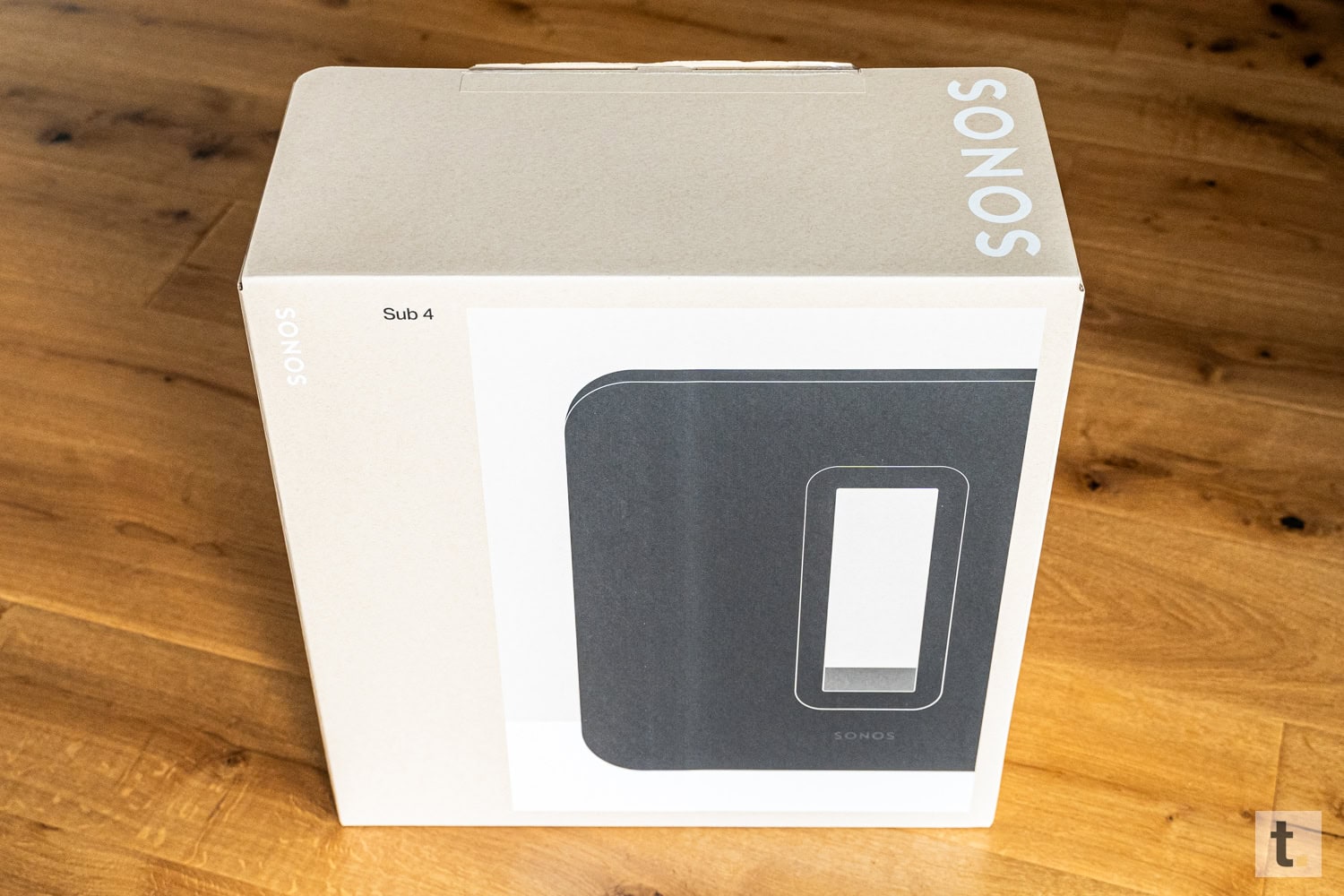
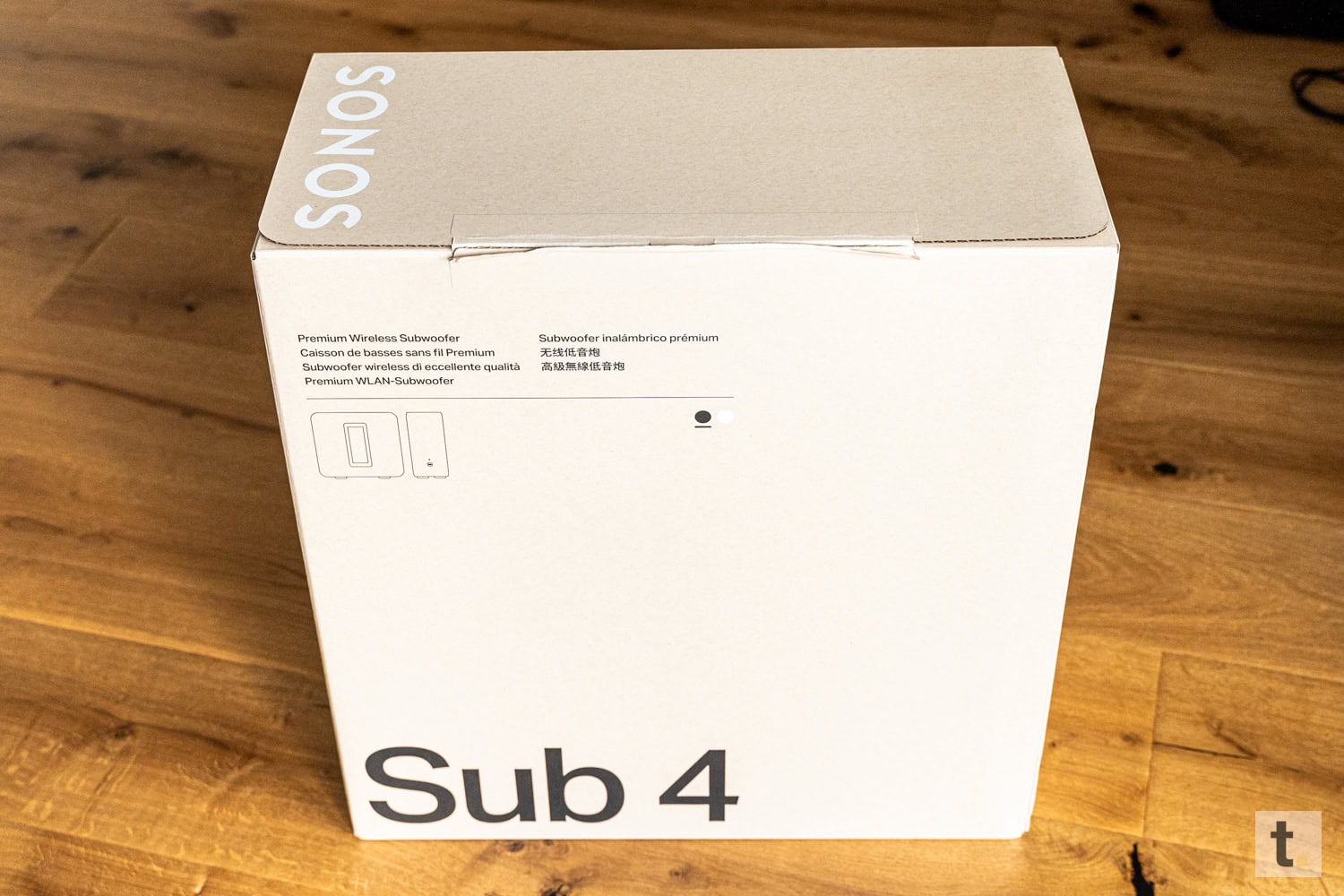
Genau wie bei der Sonos Arc Ultra wird auch der neue Sonos Sub 4 im identischen Verpackungsdesign Der neue Sonos Sub 4 wird genauso wie die Sonos Arc Ultra im identischen Verpackungdesign geliefert. Auch dieser wird in einem maßgeschneiderten Versandkarton versendet, ist aber hier nicht so leicht zu entnehmen, da beim Sub 4 kein Tragegriff an der Oberseite vorhanden ist. Aufgrund des Gewichts verwendet Sonos hier Griffmulden im Karton, wodurch ein Griff auf der rechten und linken Seite platziert wurde, was einen sicheren Transport ermöglicht. Wie bei der Soundbar ist auch an der Vorderseite der Verpackung ein großer Teil des Sonos Sub 4 in Schwarz abgebildet. Auf der Rückseite ist dann wiederum der Produktname in großem Ausmaß aufgedruckt. Außerdem gibt es hier kleine Skizzen, die den Sub von vorne und von der Seite darstellen.

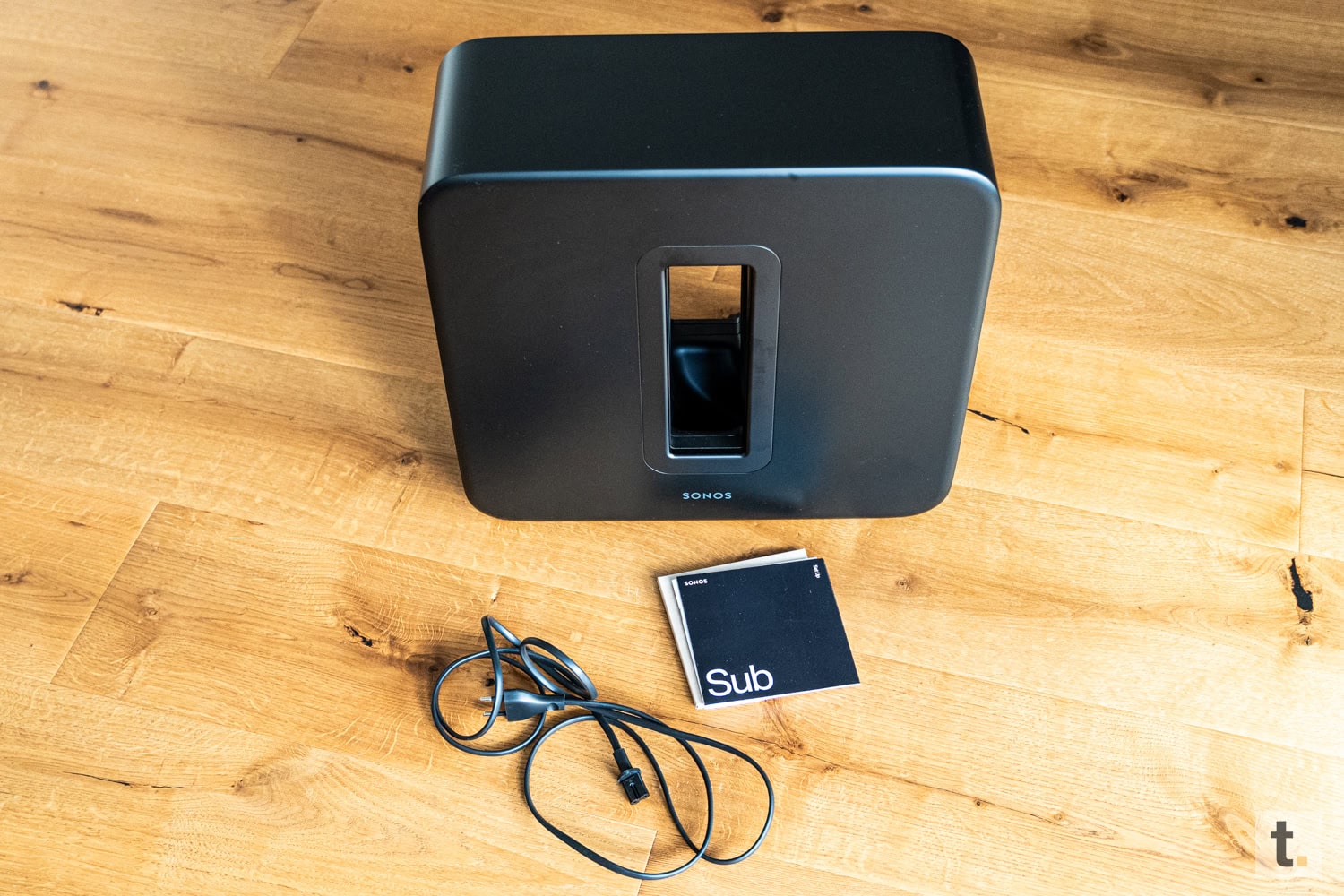
Das Öffnen der Verpackung von Sonst Sub 4 oben erfolgt durch das Durchschneiden bzw. abreisen des Papierstreifens. Im Zentrum des Styroporeinsatzes befindet sich der Karton, in dem die Kurzanleitung und das Netzkabel verpackt wurden. Wenn der Styroporeinsatz entfernt wird, kann der Sub 4 durch seine mittlere Öffnung ganz einfach entnommen und aus der schwarzen Stoffumhüllung herausgeholt werden.

(Verpackung: 4,5 von 5 Punkten)

Design

Sonos Arc Ultra

Bei der Optik werden diejenigen, die die Sonos Arc bereits beim Händler oder sonst irgendwo gesehen haben, feststellen, dass sie der Sonos Arc ähnlich sieht. Hier bleiben viele Einzelheiten unverändert, aber wesentliche Einzelheiten wie die Steuerung haben sich hier geändert.

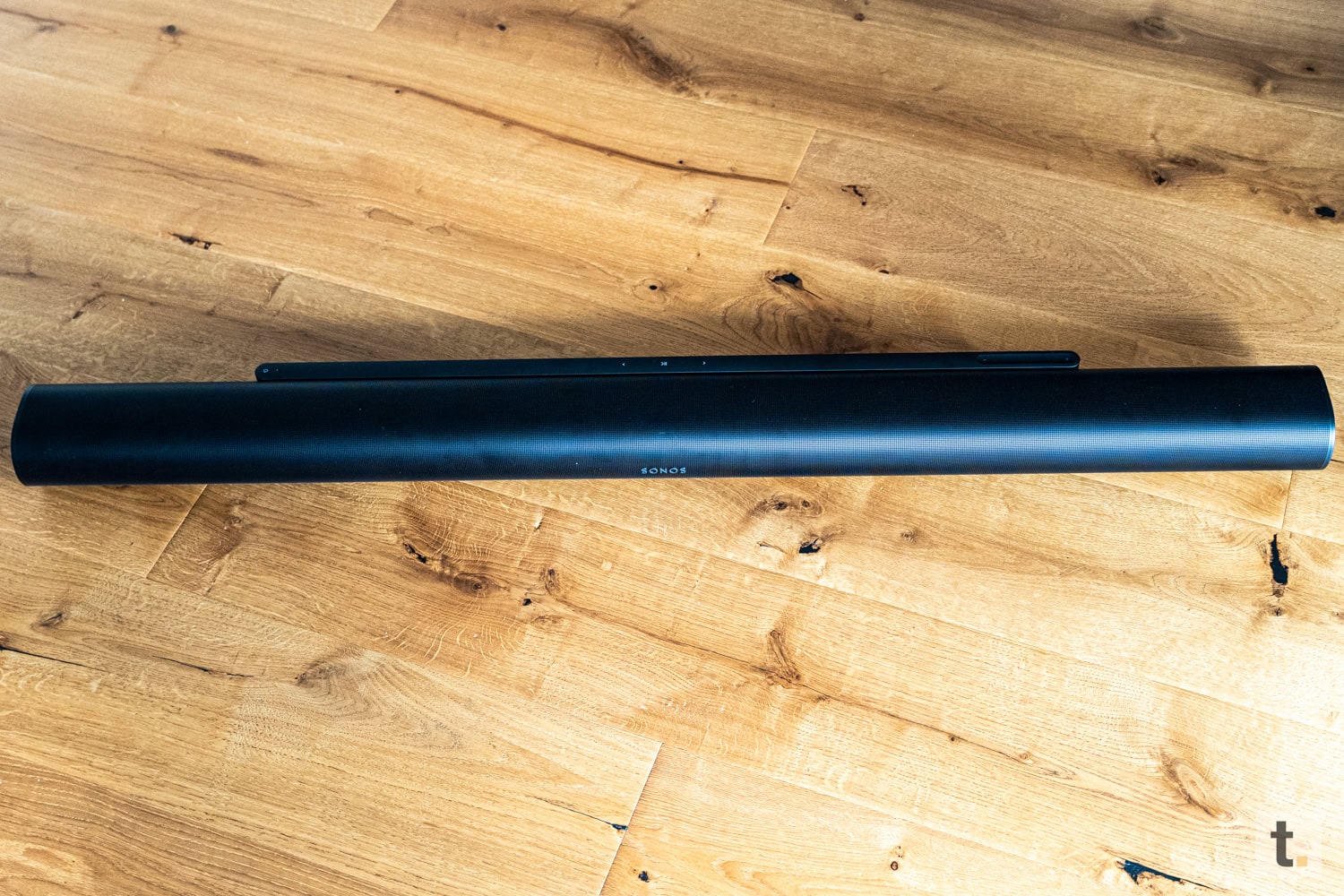
Die Sonos Arc Ultra hat ein schlichtes und schlankes Erscheinungsbild, das es ermöglicht, sie ohne Bedenken vor dem Fernseher zu positionieren oder auch neuerdings problemlos an die Wand anzubringen.   Aufgrund ihrer etwas breiteren, aber gleichzeitig flacheren Bauweise wirkt die Soundbar sehr elegant und gleichzeitig modern. Das Gehäuse ist aus Kunststoff gefertigt, aber das Matte-Finish macht es keineswegs billig. Stattdessen ist es von hoher Qualität und kann überall gut integriert werden. Es gefällt mir persönlich sehr gut, dass die separate Steuereinheit an der Rückseite untergebracht wurde, was mit den Anschlüssen etwas schöner aussieht. Jedoch bin ich mir sicher, dass die Geschmäcker hier sehr unterschiedlich sind. Es macht mir keinen Ärger, dass die Soundbar jetzt 3,5 cm breiter ist, da sie dabei auch 1,2 cm flacher wurde. Daher hat sie ungefähr die Größe eines 55-Zoll-Fernsehers (ein paar Zentimeter kürzer), daher kann ich ohne weiteres behaupten, dass die Soundbar auch ab dieser Größe optimal passt. Wenn der Fernseher kleiner ist, kann die Soundbar dann aber etwas wuchtig wirken. Es wird empfohlen, sie dann möglicherweise etwas abgesetzt an die Wand zu montieren, also vom Fernseher entfernt, aber letztendlich liegt es bei jedem selbst.

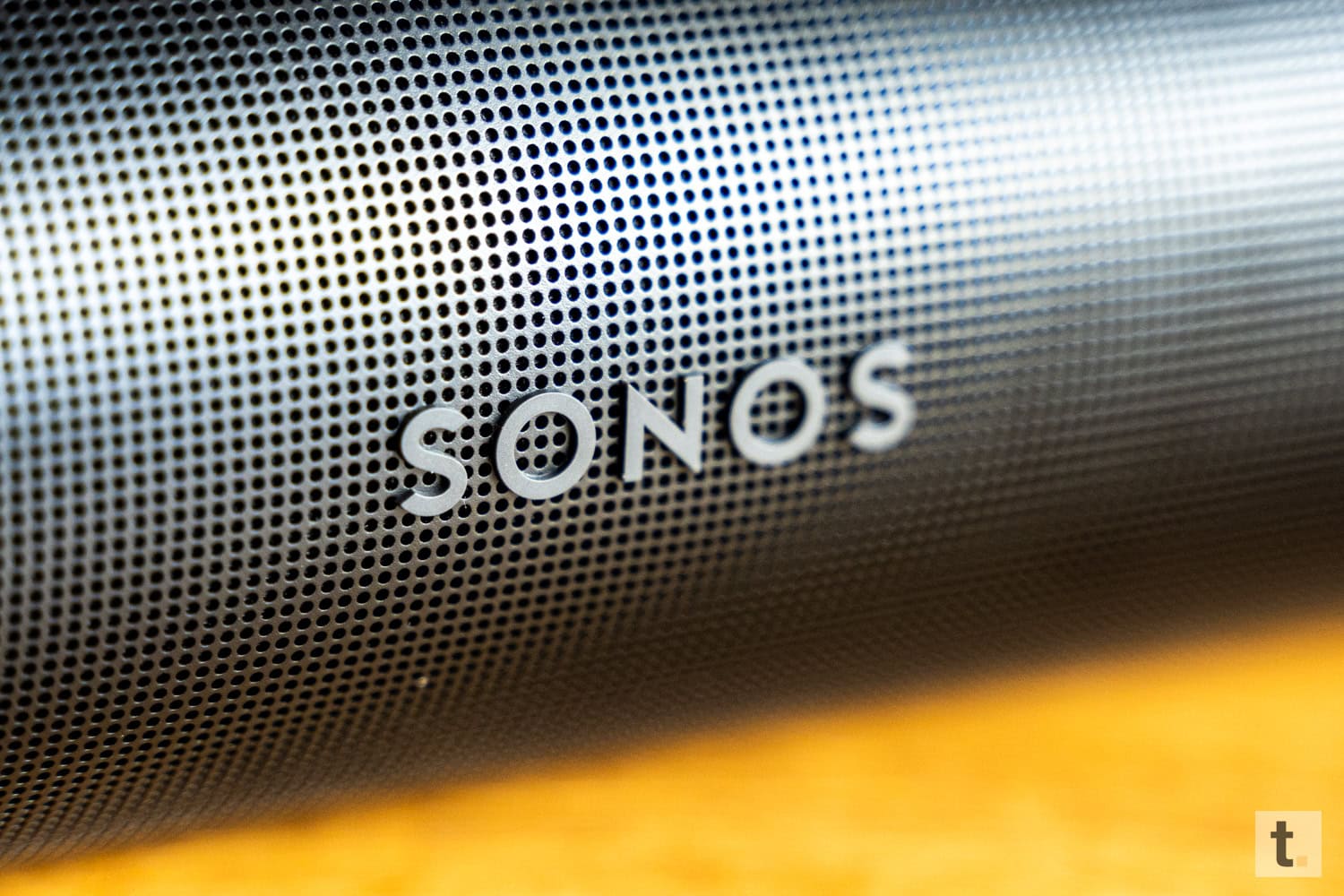
Aber gehen wir nun genauer auf das Design der Sonos Arc Ultra ein. Die längliche Soundbar hat ein gelochtes Design. Das gesamte Kunststoffgehäuse ist also mit vielen kleinen Löchern ausgestattet. Dies trägt zusammen mit dem grundlegenden Design zu einem einfachen Erscheinungsbild bei, das sich tatsächlich ohne weiteres in jedes Wohnzimmer einfügen lässt. Die Arc Ultra von Sonos ist entweder in weiß oder alternativ schwarz erhältlich. Die Soundbar selbst ist dabei vollständig in der ausgesuchten Farbe ausgeführt. Früher wurden hier, insbesondere beim weißen Modell, häufig schöne Akzente gesetzt, indem die Lautsprecherabdeckung schwarz gehalten wurde. Dies würde mir hier aber nicht so gut gefallen, daher alles richtig gemacht Sonos.

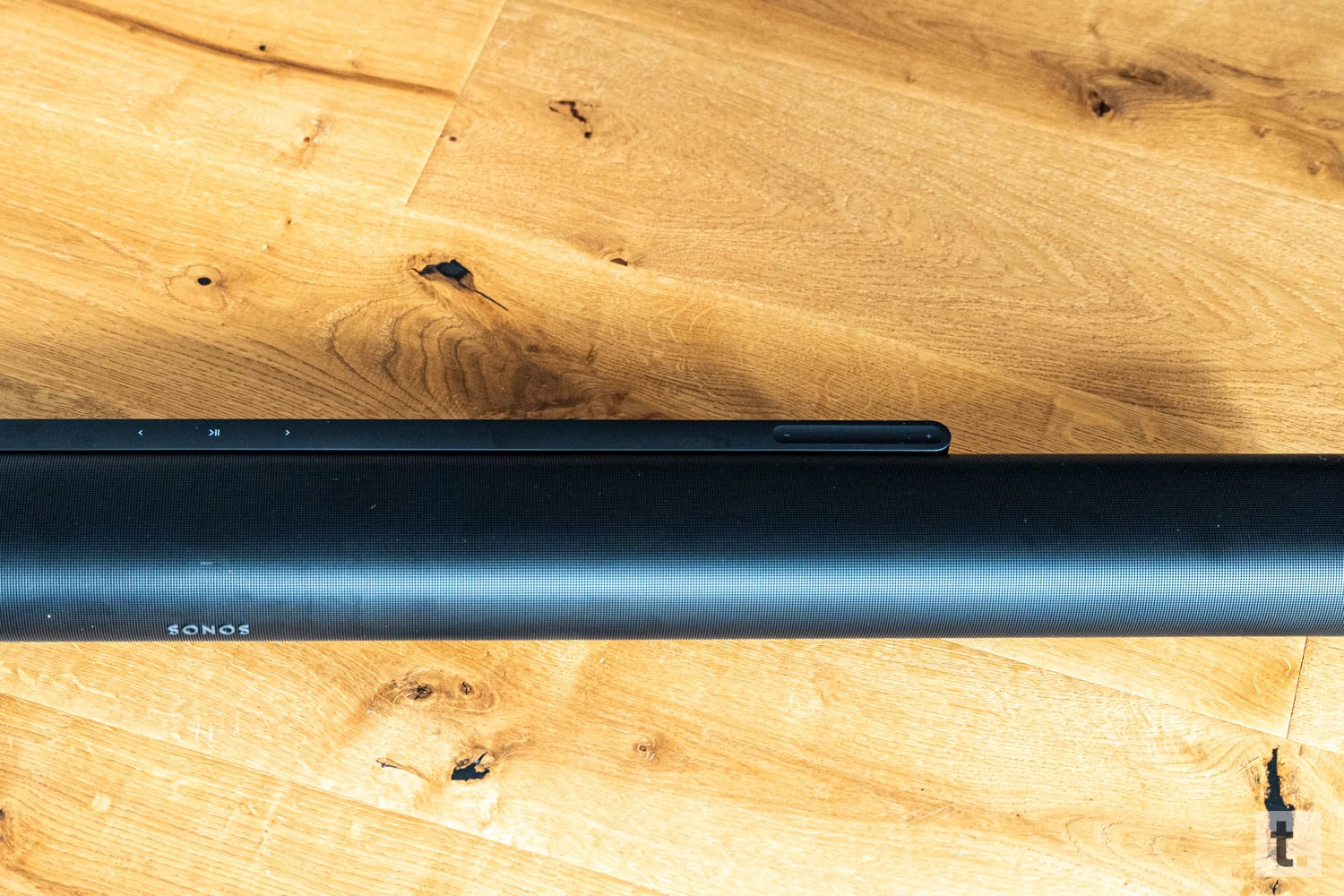
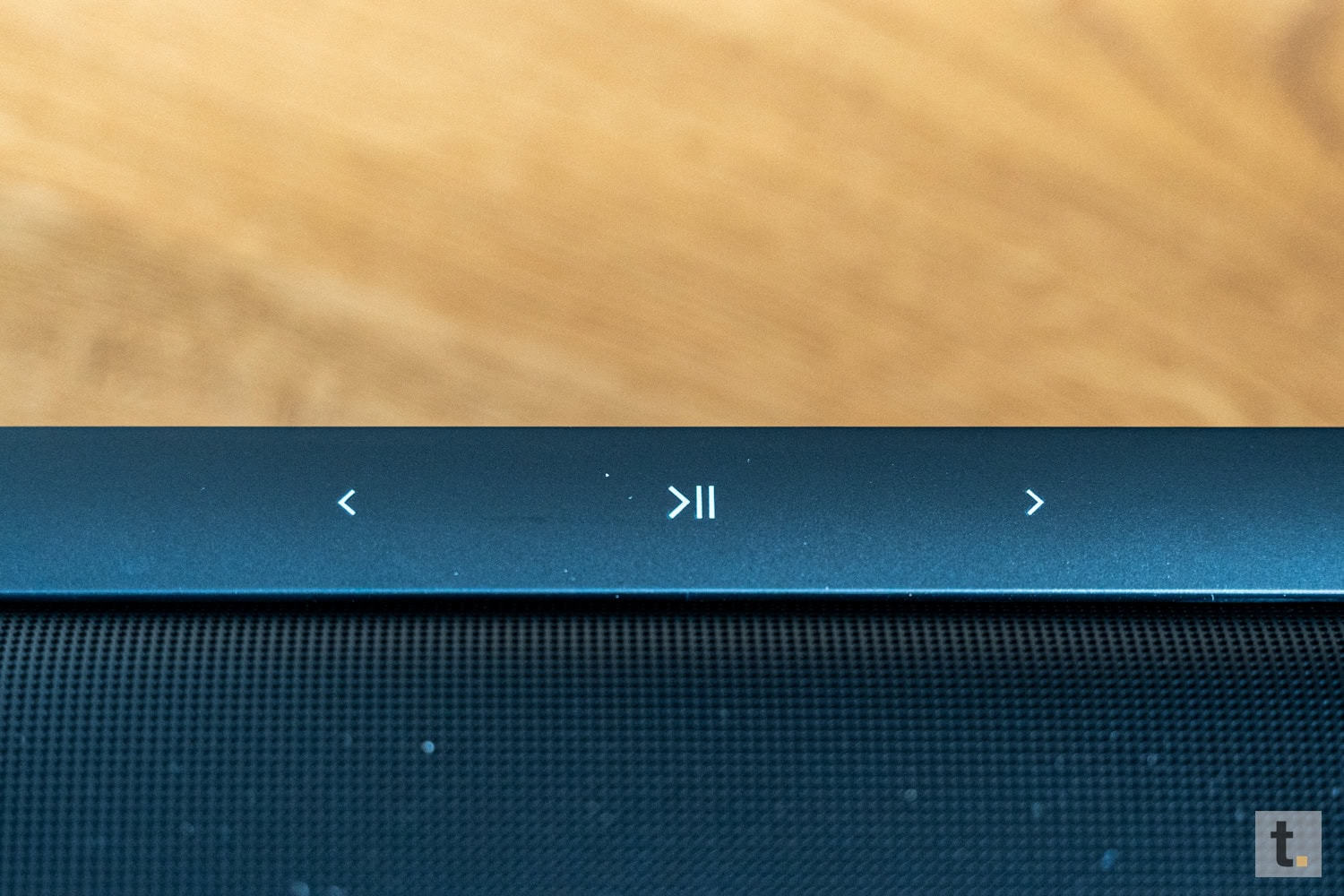
So wie die Soundbar später betrachtet wird, unabhängig davon, ob sie steht oder hängt, ist an der Front nur ein dezentes gleichfarbiges Sonos-Logo zu finden, mehr nicht. Alle übrigen Steuerungselemente und Anschlüsse sind hier hinten verborgen. Hier erfolgte eine Änderung im Vergleich zur Sonos Arc, bei der die Steuerung noch auf der Soundbar selbst zu finden war. Um die wichtigsten Funktionen der Musiksteuerung der Soundbar zu steuern, ist nun hinter der Soundbar eine minimal kleinere Leiste für alle wichtigen Touch-Steuerungselemente angebracht. Je nach Funktion sind die Touch-Bedienungsfelder mittig, ganz links oder recht angeordnet, aber nicht alle dicht aneinander. Es gibt keine Beleuchtung der Touch-Tasten. Der Grund dafür ist jedoch, dass sie beim Fernsehen je nach Betrachtungswinkel störend sein könnten. Ich würde es jedoch vorziehen, die Lautstärke sowieso über die TV-Fernbedienung, Sonos App oder Sprache zu steuern, wenn man vor dem Fernseher sitzt, da dies deutlich bequemer ist als immer wieder aufzustehen. 

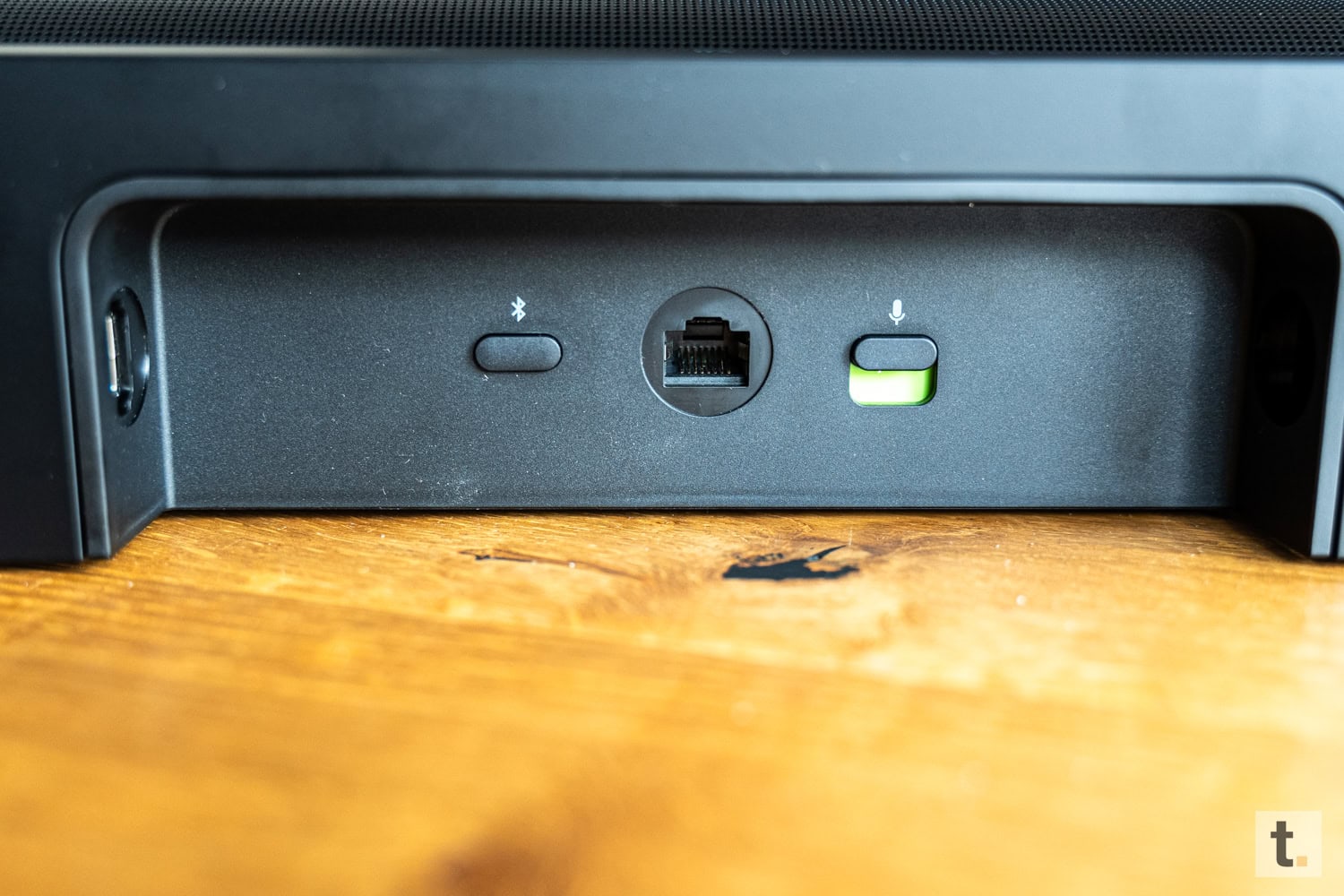
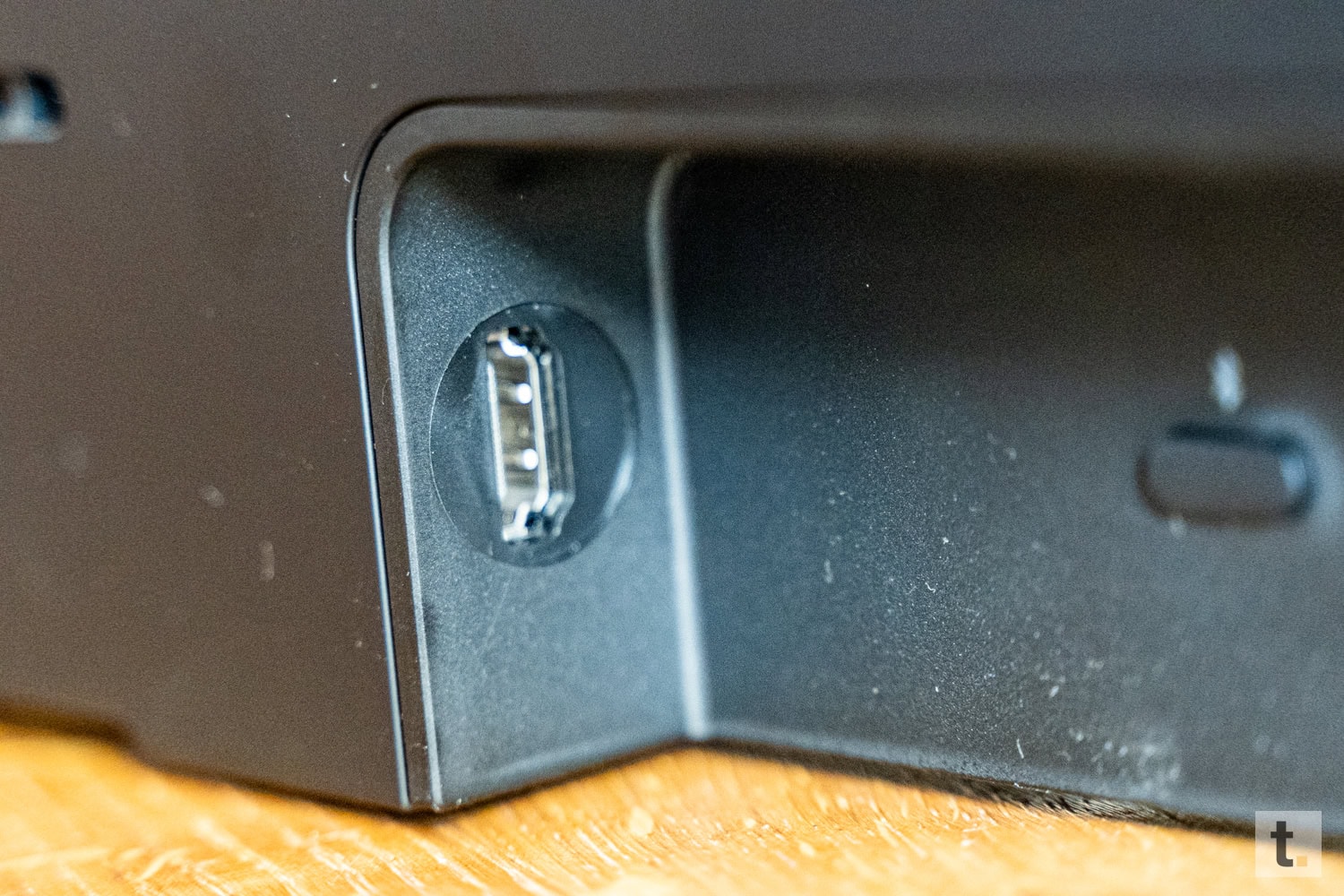
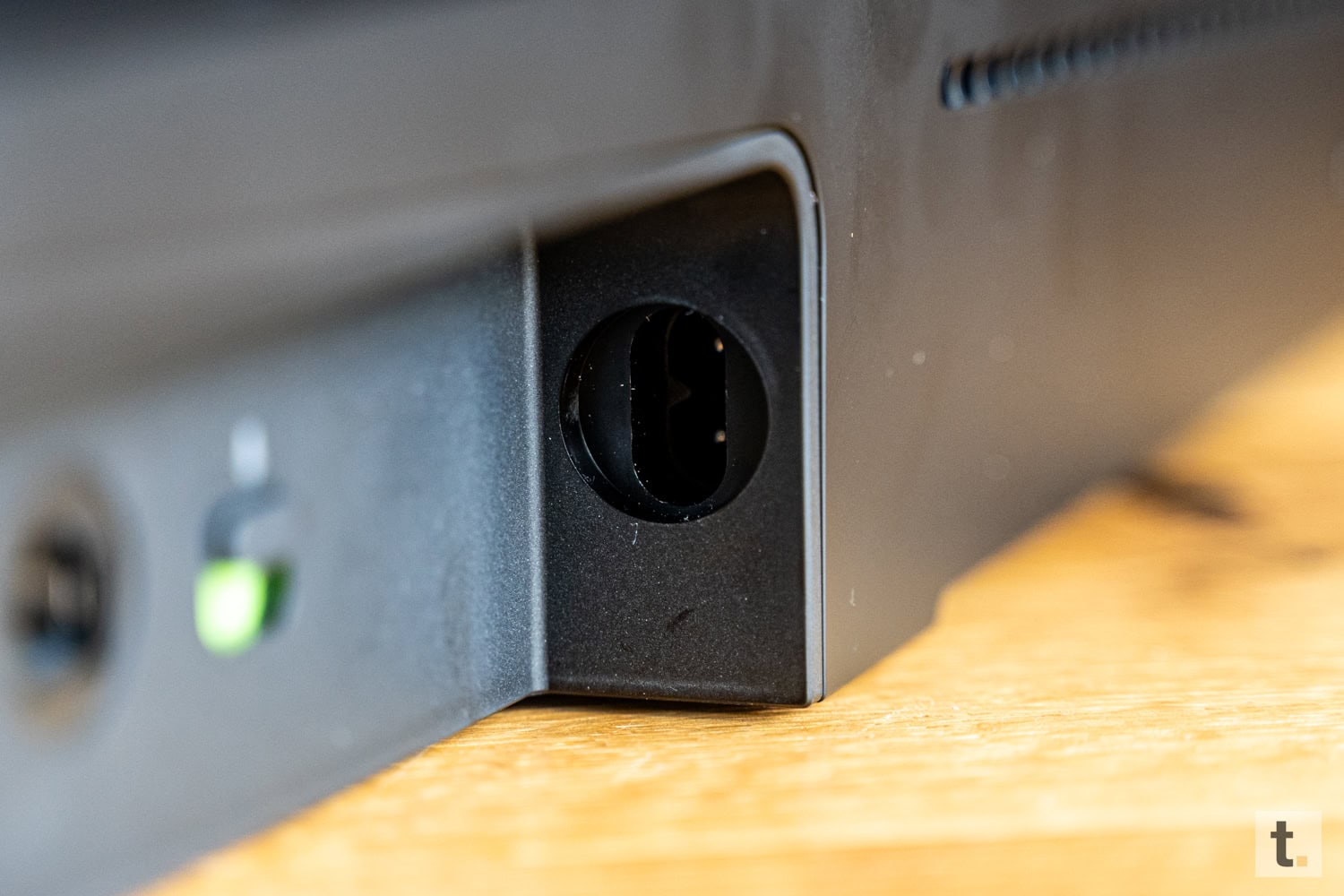
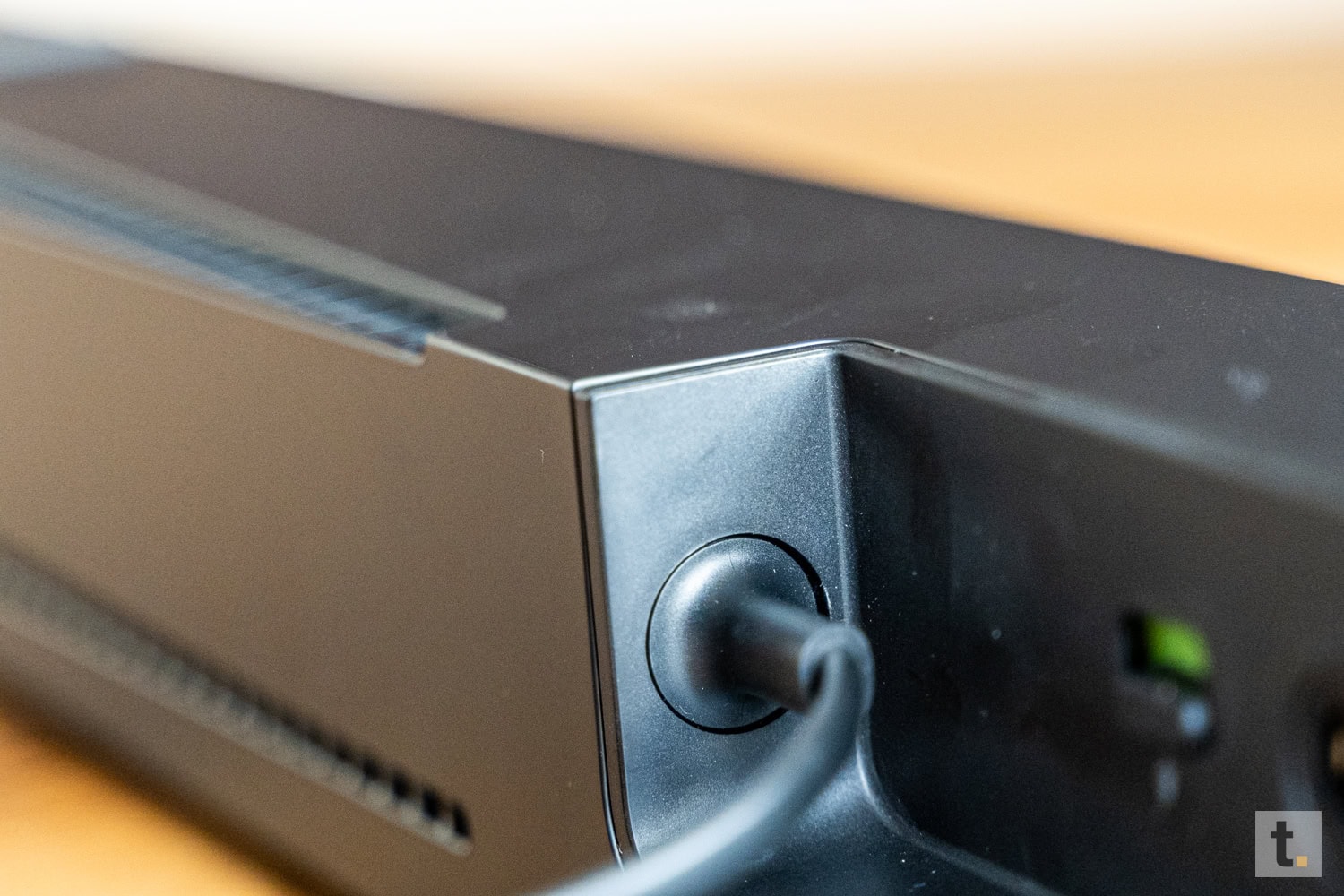
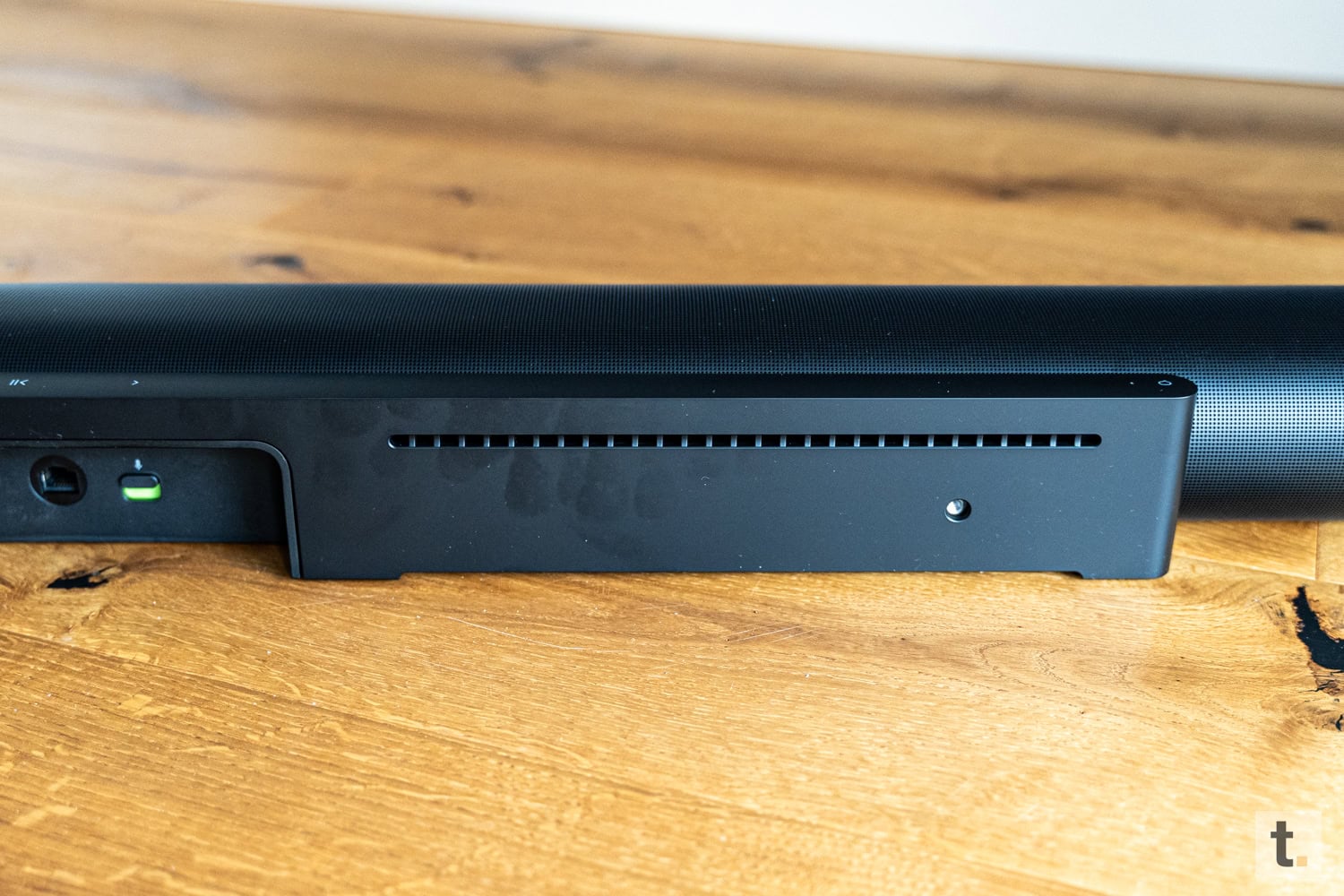
Jedesfalls hat Sonos alle Anschlüsse, welche hier nicht besonders viele sind, an der Rückseite platziert. Die Aussparung an den Anschlüssen sorgt dafür, dass die Kabel auch dann sauber an ihre Position geleitet werden können, wenn die Soundbar an der Wand angebracht werden sollte. Aber ihr habt sowieso nur einen Netzkabelanschluss, einen HDMI-Port zur Verbindung der Soundbar mit dem TV und einen Netzwerkanschluss. Letzteres ist nur erforderlich, wenn ihr die Sonos Arc direkt über das integrierte LAN-Netzwerk anschließen möchten. 

Ein optische Audio-Anschluss usw. gibt es hier hingegen nicht, mich persönlich stört dies aber nicht, da mit HDMI, WLAN und Bluetooth alles dabei ist, was ich im Normalfall nutze. Hier gibt es jedoch keinen optischen Audio-Anschluss usw., aber das stört mich persönlich nicht, da mit HDMI, WLAN und Bluetooth alles enthalten ist, was ich normalerweise verwende. 

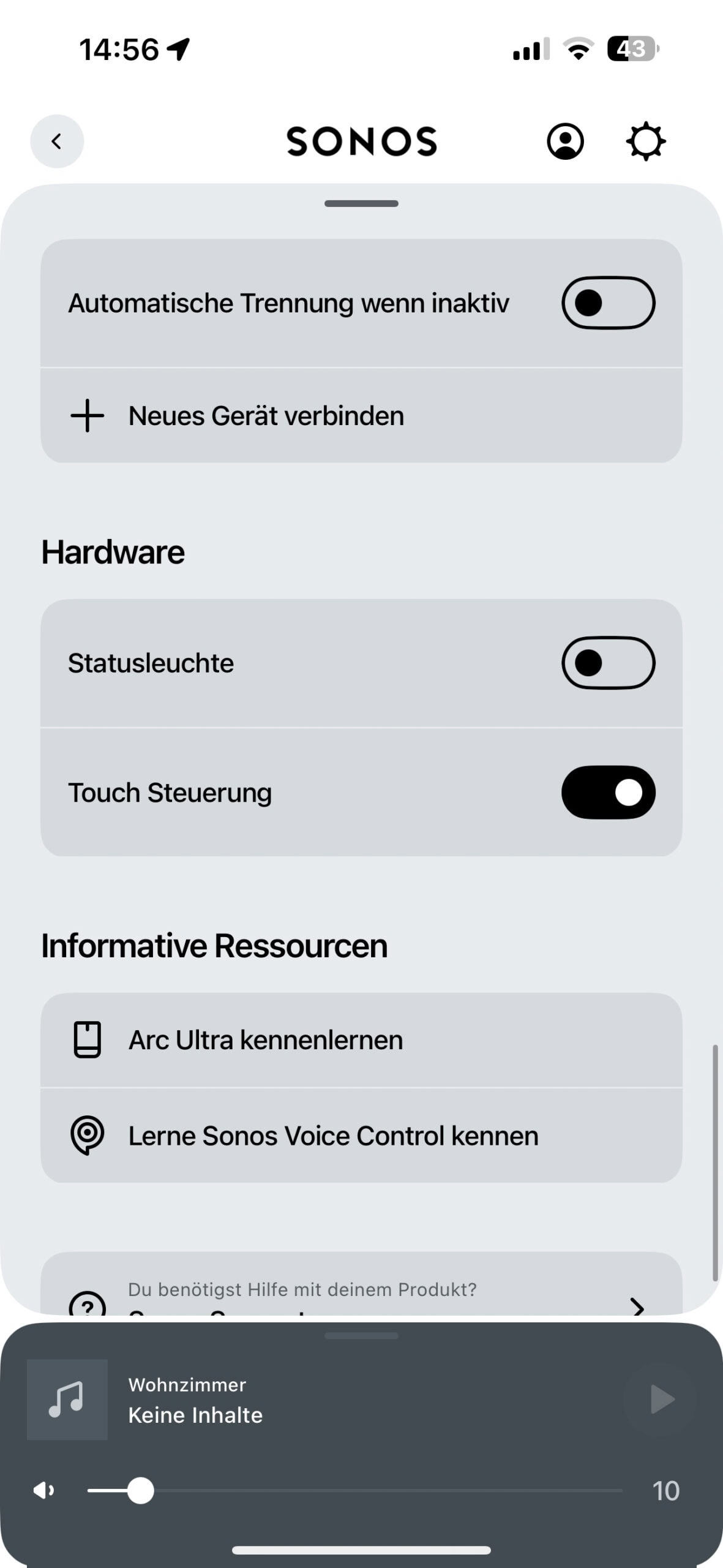
Da alle Sonos-Produkte direkt über das WLAN miteinander verbunden sind, könnt ihr zusätzliche Lautsprecher, sei es die Rear-Speaker oder den Sonos Sub 4 frei im Raum platzieren. Danach alle gewünschten Geräte mit der Sonos Arc Ultra zu einem System verknüpfen und schon funktionieren diese als einheitliches system. Ihr müsst nur darauf achten, dass ihr eine Steckdose in der Nähe für jedes Gerät besitzt. Eine manuelle Bluetooth-Pairing-Taste und ein Schieberegler, um das verbaute Mikro bei Bedarf stumm zu schalten, gehören zusätzlich zum Netzwerkanschluss an der Rückseite hinzu. 

Sonos Sub 4

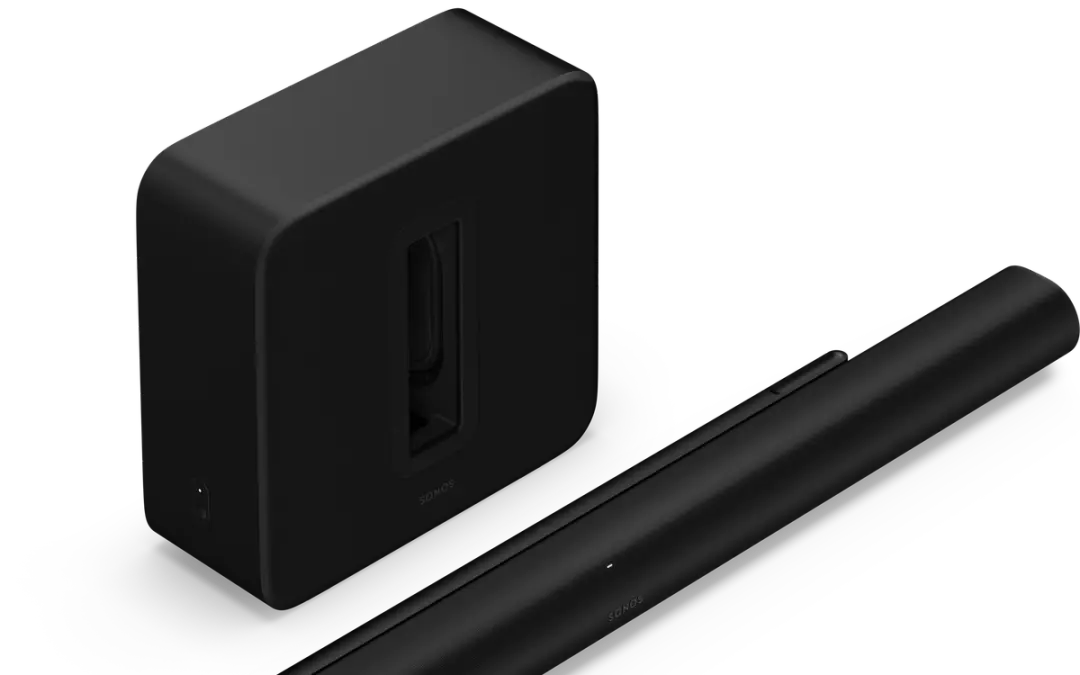
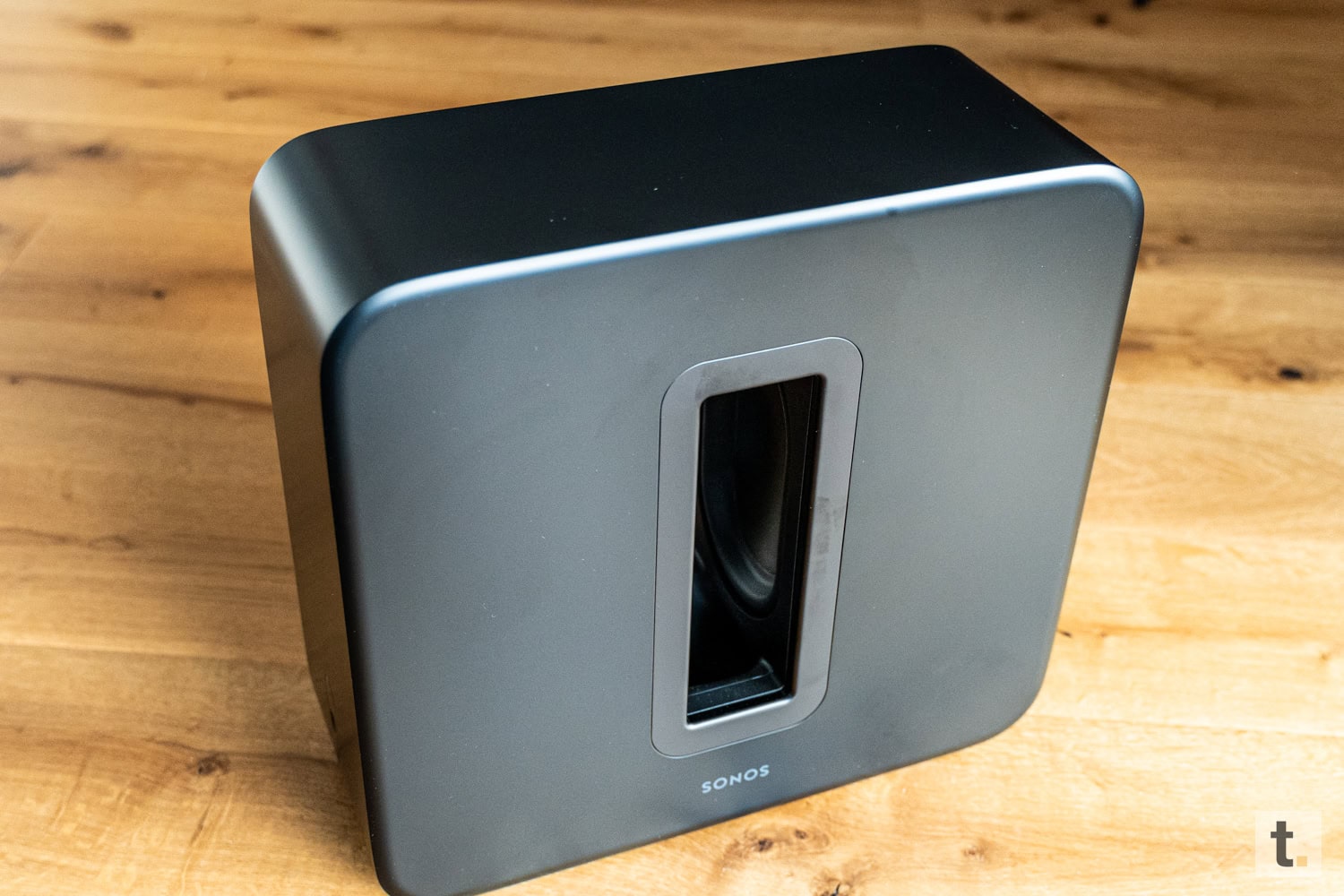
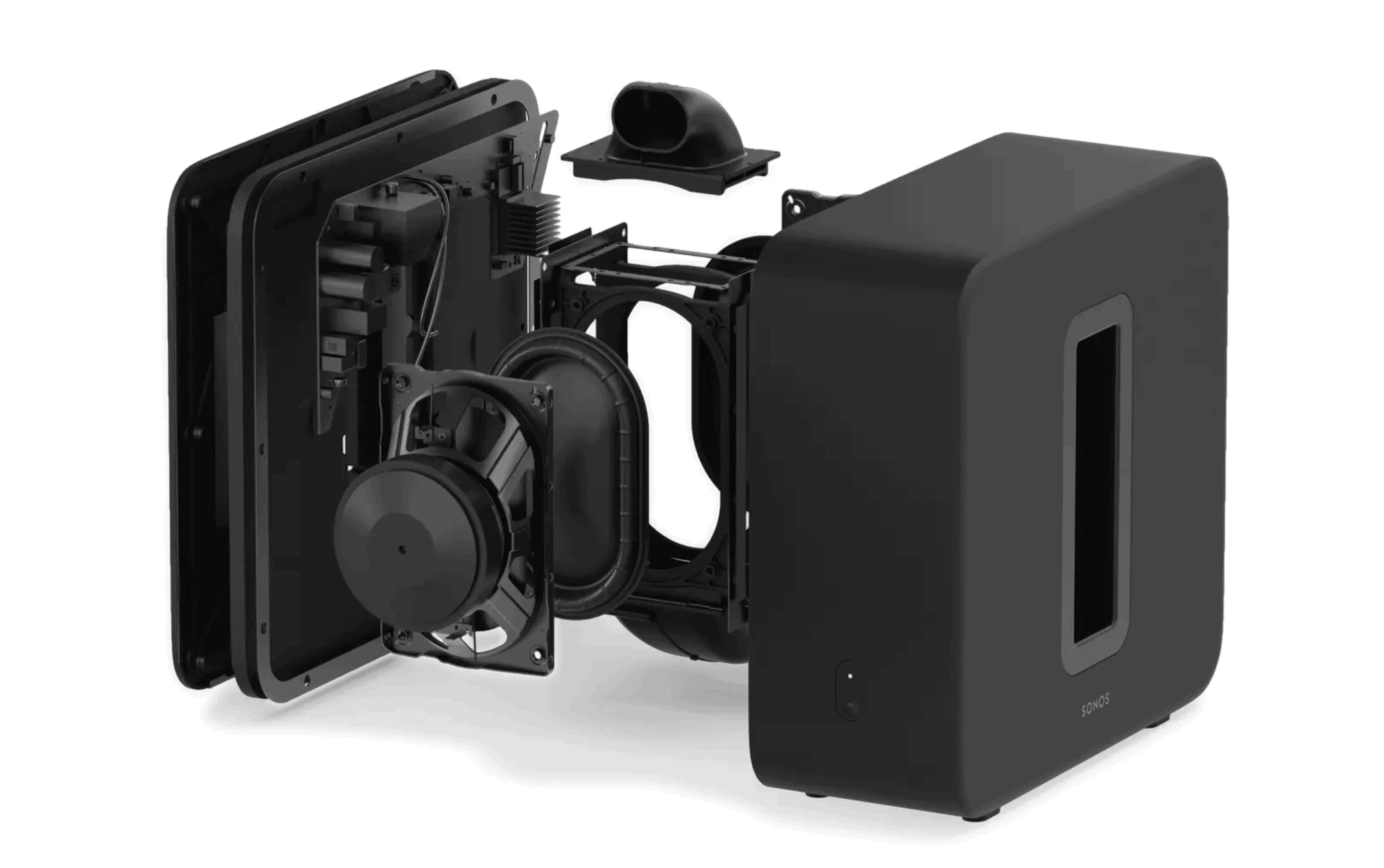
Gleichzeitig stellte das Unternehmen neben der Sonos Arc Ultra Soundbar auch den Sonos Sub 4, die neueste Generation seines eigenen Subwoofers, vor. Auf den ersten Blick ist kein Unterschied zu erkennen, da die Änderungen nur geringfügig sind. Alles in allem hat sich beim Sonos Sub 4 im Vergleich zum Vorgänger nichts geändert: Nur beim Oberflächenfinish wird nun ein mattes-Finish anstelle von Hochglanz eingesetzt. Da alle neuen Produkte bei Sonos derzeit matt sind, war mir das auch klar: Der Sub 4 in Hochglanz würde da nicht wirklich dazu passen. Wie bei der Sonos Arc Ultra gibt es auch bei der Farbauswahl die Wahl zwischen schwarz und weiß. Bei der Farbe weiß wird das Zentrum, in dem die Treiber sitzen, in schwarz gehalten, was das Design etwas unterstreicht. Trotz der gleichen Abmessungen und der gleichen Leistung auf dem Papier konnte Sonos das Gewicht des Subwoofers im Inneren deutlich verringern, wodurch dieser nur noch 11,70 kg wiegt, anstatt 13,15 kg (Sub 3). 

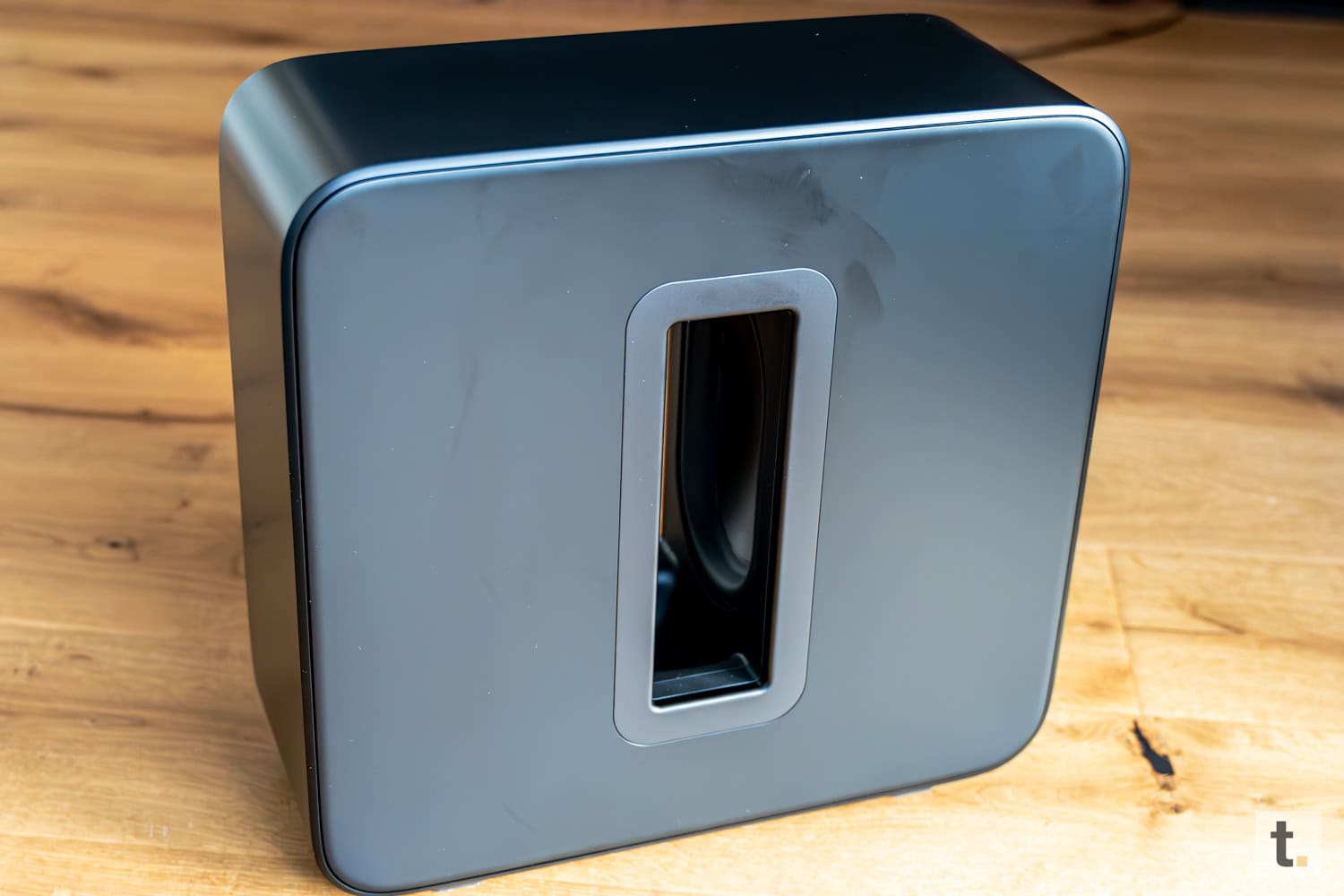
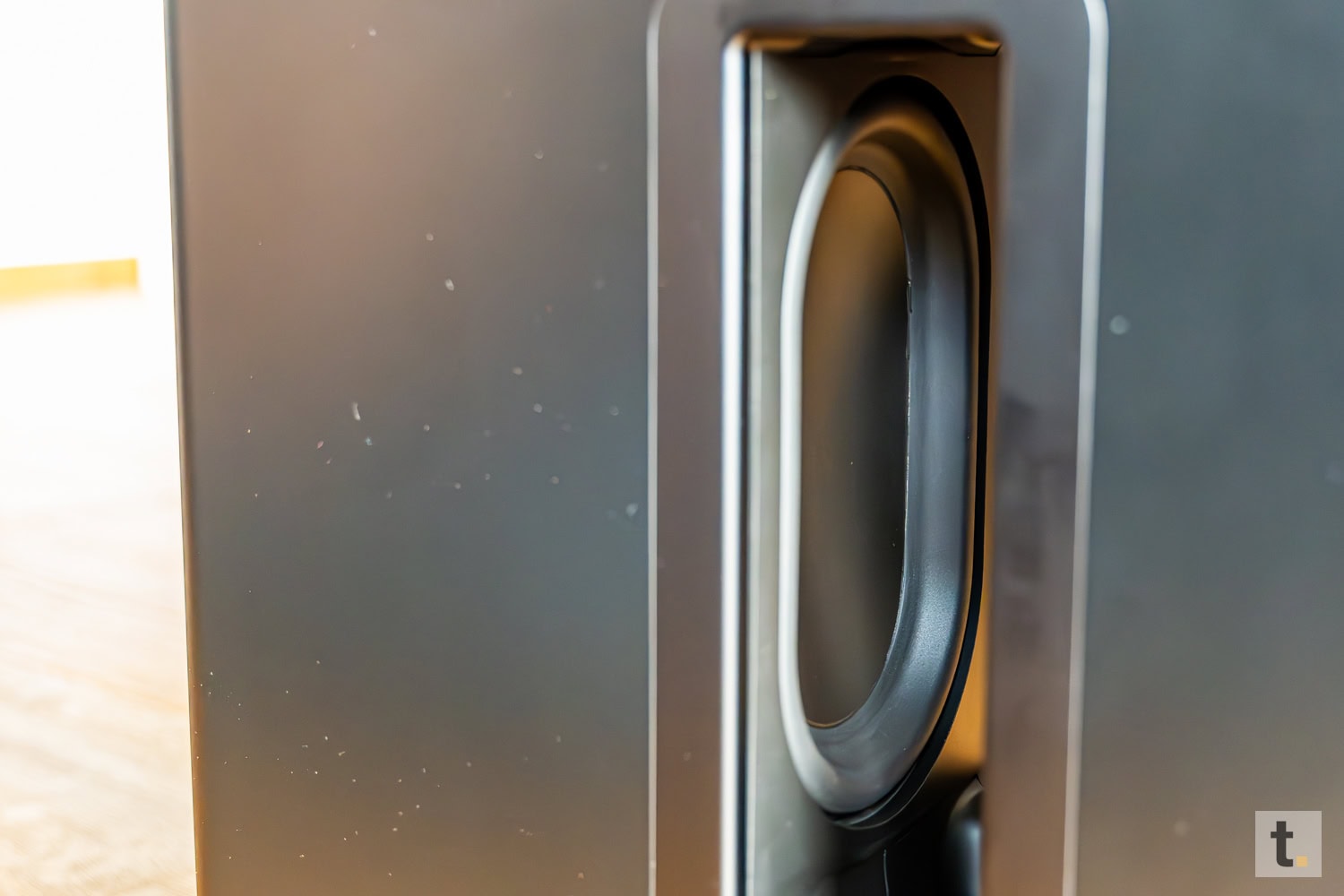
Konzentrieren wir uns zunächst auf das Äußeren Design. Ich werde mich wie üblich im Abschnitt „Klang“ genauer mit den inneren Details befassen. Für alle, die noch nichts über den Sonos Sub wissen. Es handelt sich um einen fast quadratischen Subwoofer mit 389 x 402 mm (Höhe x Breite) und einer Tiefe von 158 mm. In der Mitte befindet sich ein Aussparung, in der man die beiden gegenüberliegenden Treiber sehen kann. Auf dem ersten Blick fragen sich hier manche sicher wo Sonos hier die sogenannten Bassreflexrohre versteckt hat, denn die Bilder zeigen, dass das Gehäuse selbst auf den ersten Blick keine Öffnungen dafür hat. Diese sind auch in der Mitte angebracht, wodurch es jeweils ein Bassreflexrohr nach oben bzw. unten gibt, das je zu einem der großen Treiber führt. Der Sonos Sub 4 hat genauso wie der Sonos Arc Ultra ein schlichtes Design. Daher ist er sehr schlicht und kann problemlos in jedes Wohnzimmer integriert werden. 

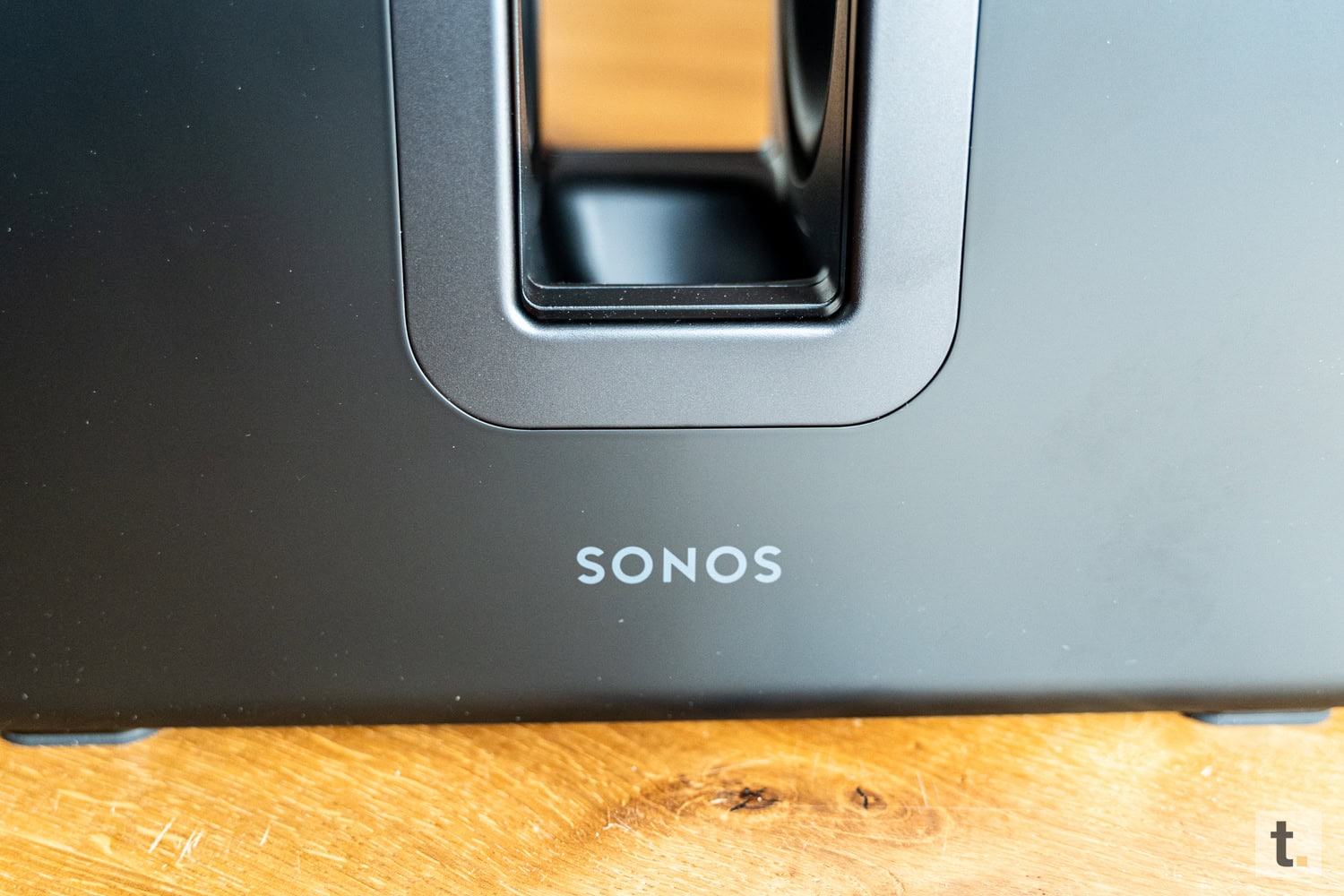
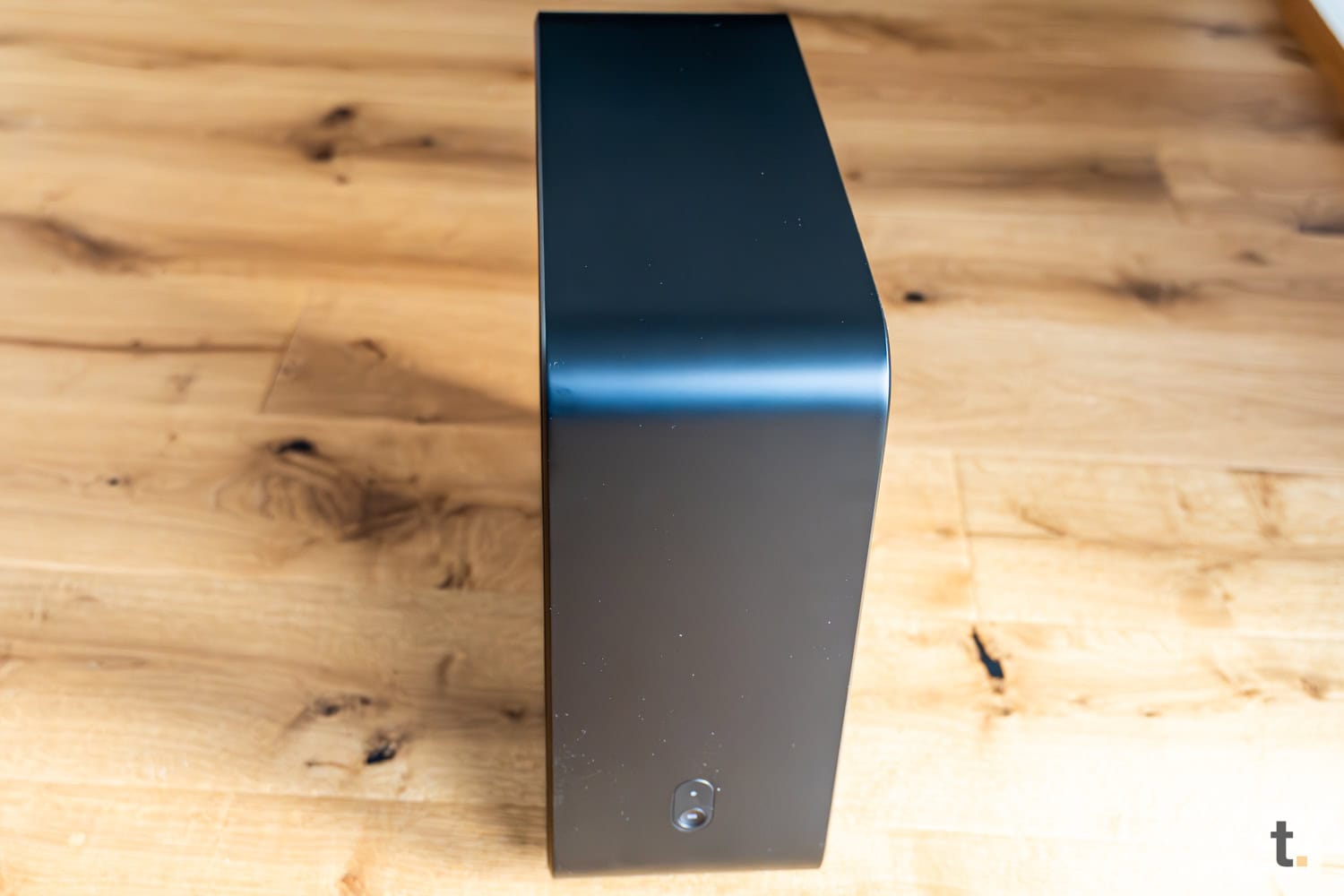
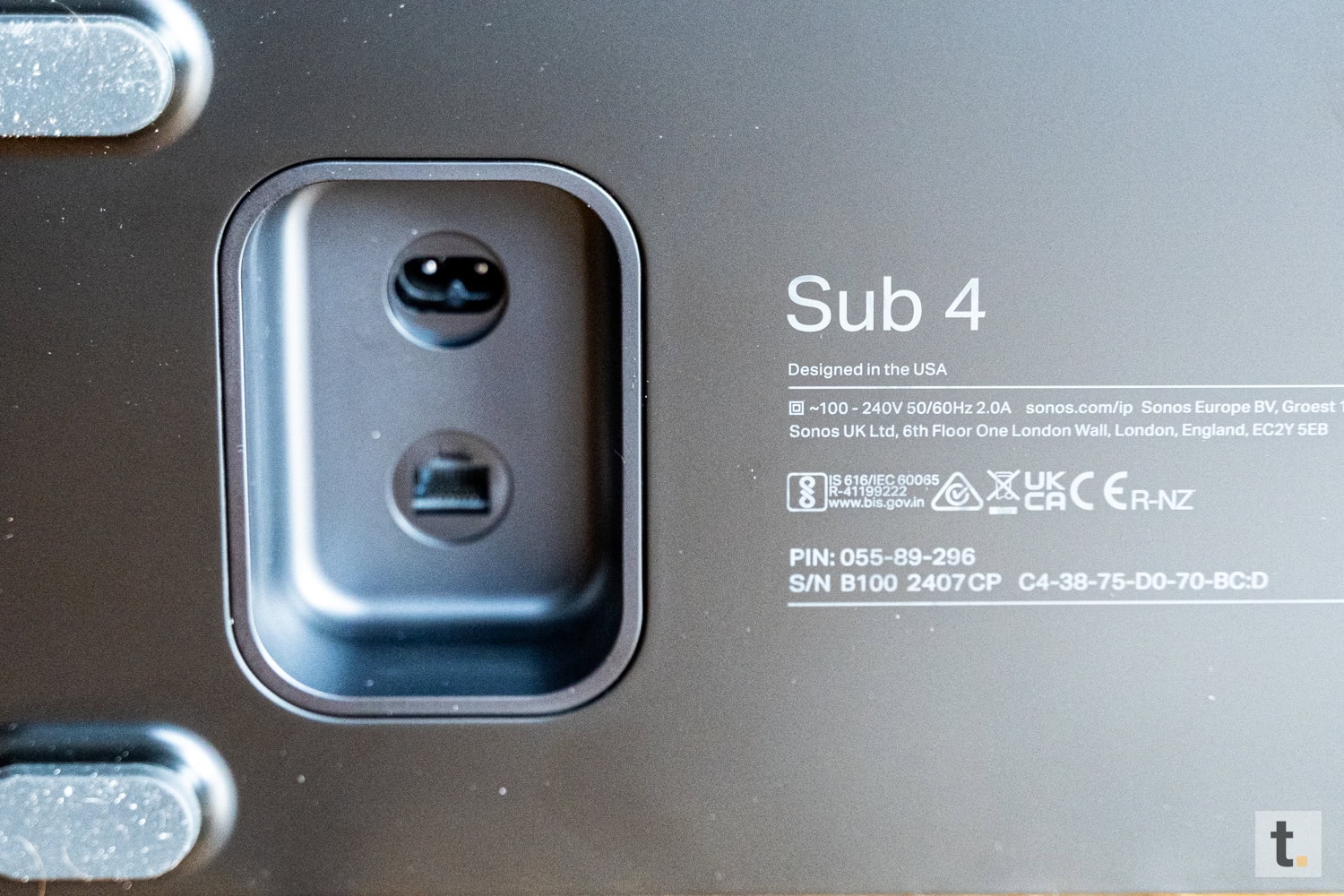
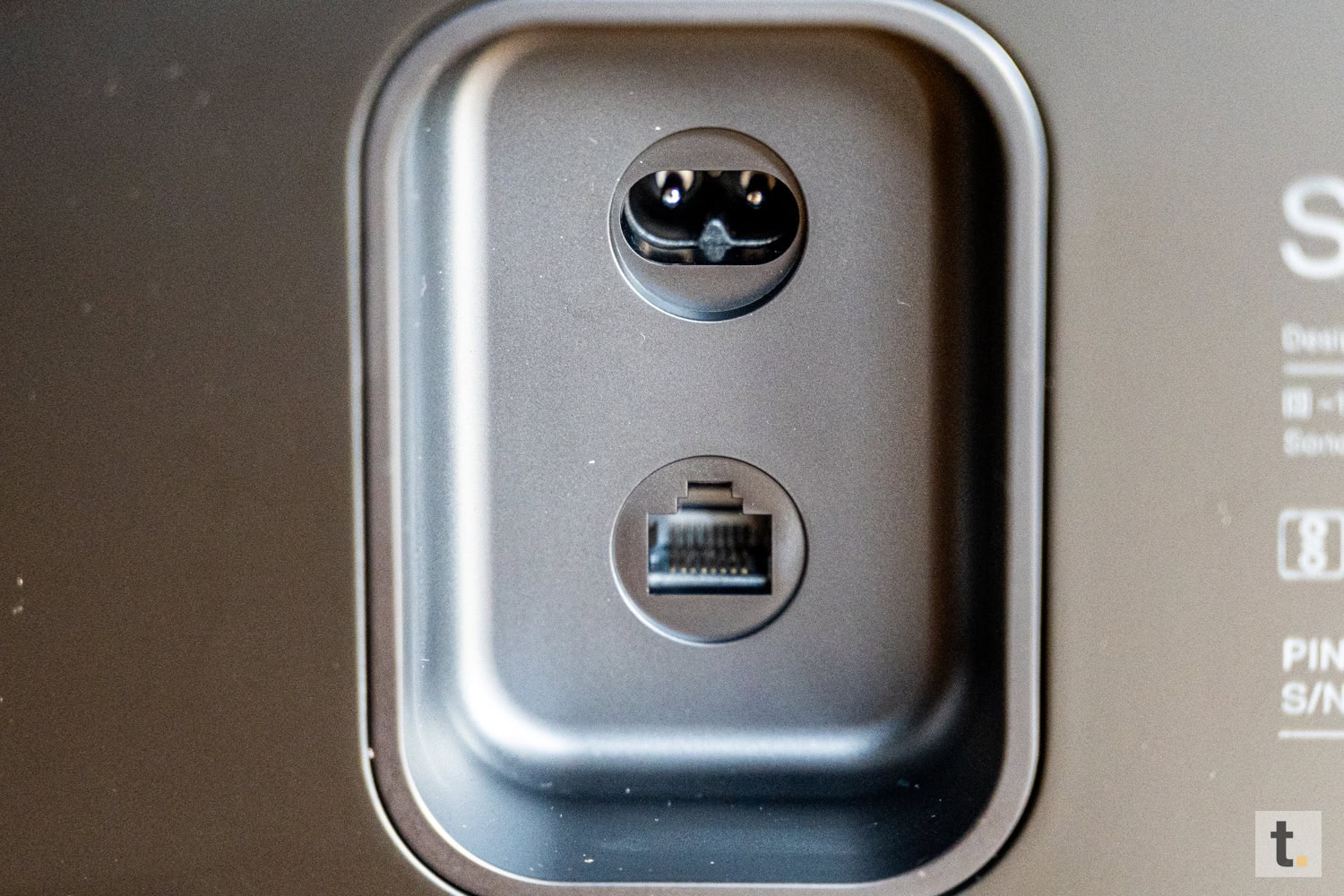
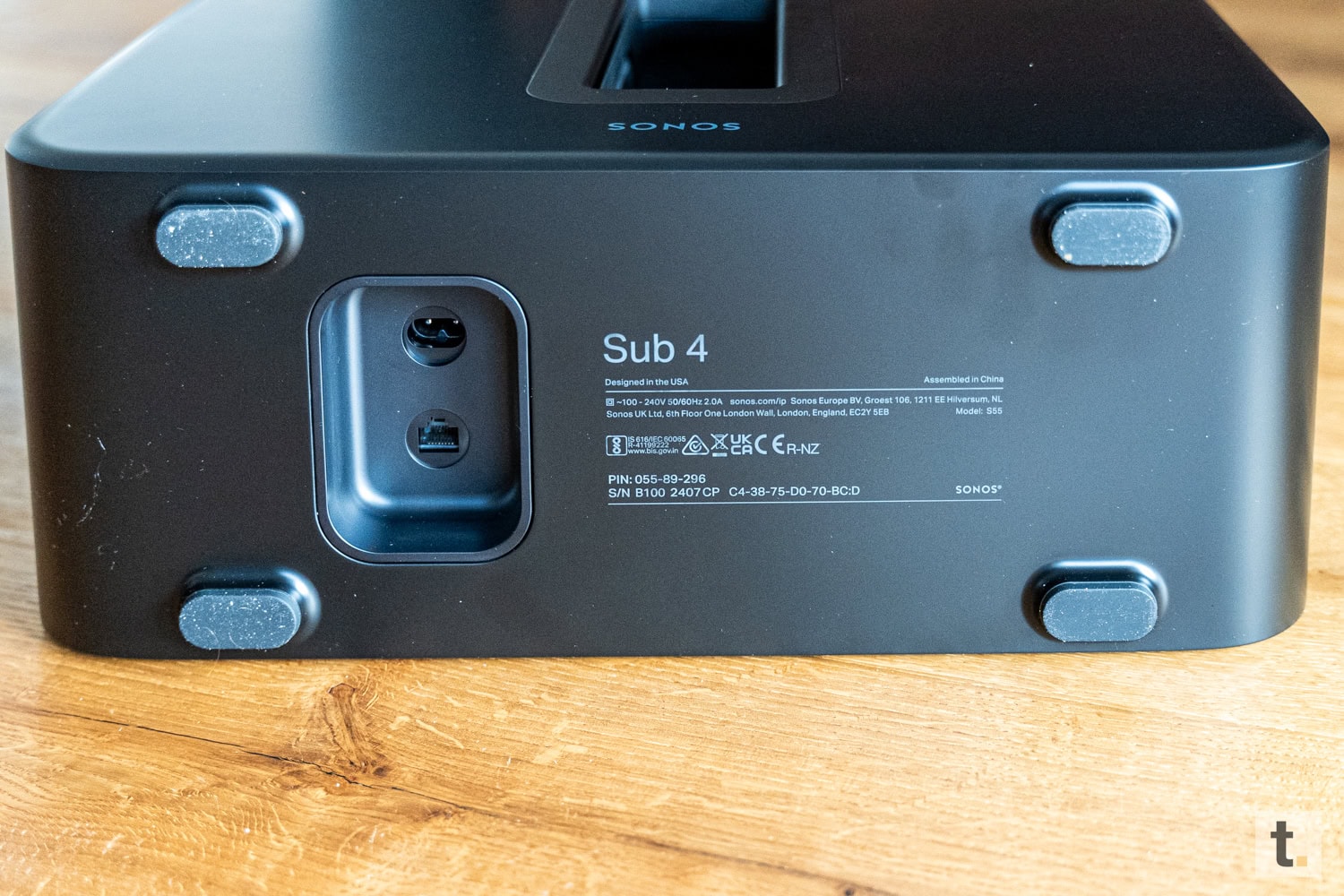
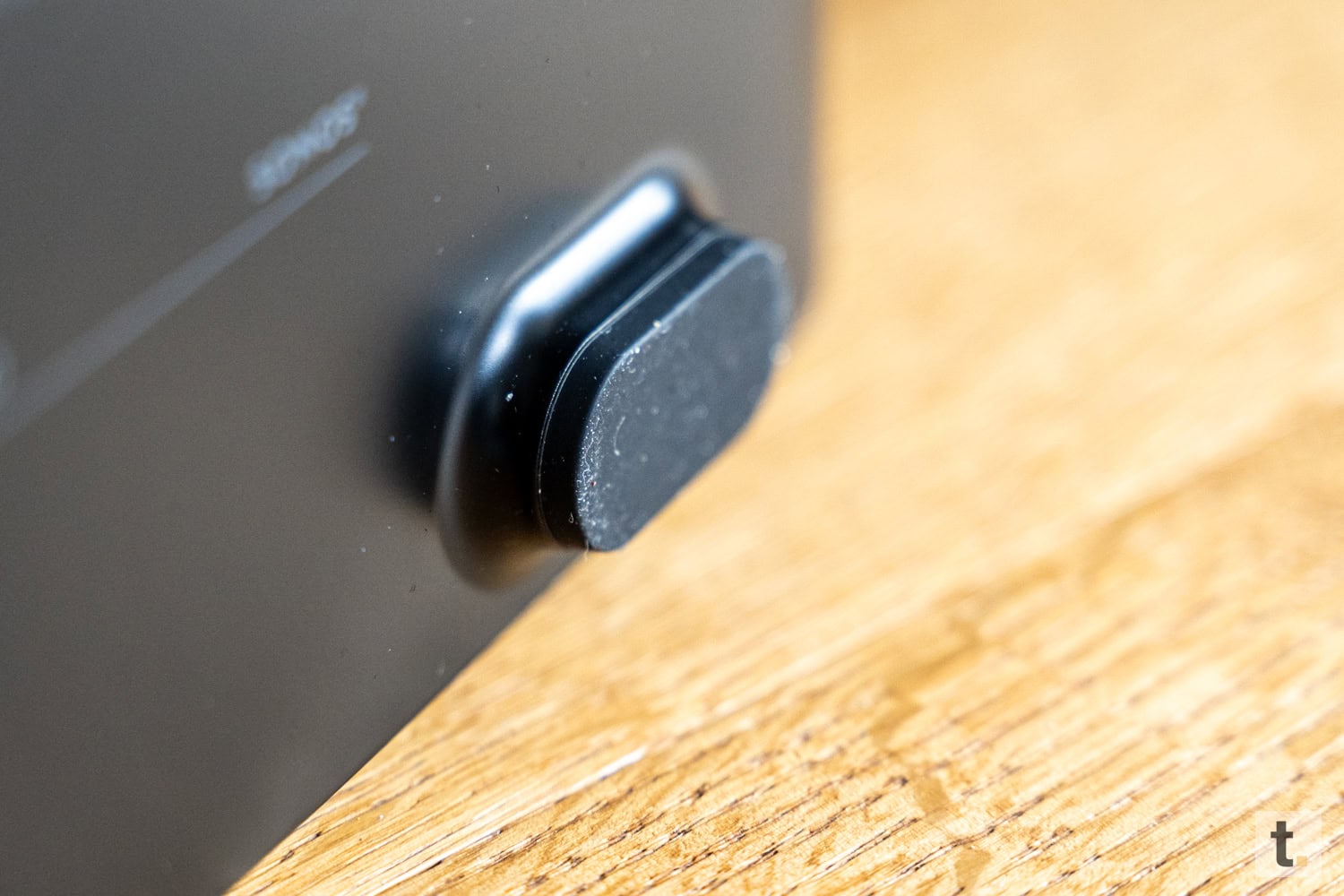
Sonos hat die Unterseite mit rutschhemmenden Gummis versehen, um sicherzustellen, dass der Sub 4 bei jedem Pegel sicher an seinem Platz bleibt. Ich glaube, diese machen ihren Job hervorragend, da verrutscht absolut nichts. Es gibt nur eine Verbindungstaste an der linken Seite, die kurz zum Einrichten betätigt werden muss, und an der Unterseite in einer Aussparung findet man den Anschluss für das Netzkabel und gegebenenfalls für ein Netzwerkkabel. Vorne an der Front des Sub 4 ist nur ein kleiner Sonos-Schriftzug aufgedruckt. So wurde das Design recht clean gehalten. Aber der Sub kann genauso wie die Sonos Arc Ultra und alle anderen Sonos-Produkte auch ohne weiteres über das WLAN als Netzwerklautsprecher oder Subwoofer verwendet werden, wie ich es für meinen Test getan habe. 

(Design: 5 von 5 Punkten)

Verarbeitung

Das Gehäuse des Sonos Sub 4 und der Sonos Arc Ultra sind aus einem widerstandsfähigen Kunststoff gefertigt. Das wirkt auf keinen Fall günstig, da hier beim Drücken nichts knackt und die Spaltmaße sind ebenso perfekt. Hier sind keine Schrauben oder sonstiges zu sehen, daher wirkt alles ordentlich und das Design ist absolut nicht beeinträchtigt. Mir gefällt das Matte-Finish gut, da es sich gut in die bestehenden Möbel integriert, da beide Produkte sehr gut zu Massivholzmöbeln, Hochglanzmöbeln oder matten Möbelstücken passen. Jedoch kann man an meinen Bildern sicherlich teilweise erkennen, dass or allem der Sub 4 besonders empfindlich gegenüber Fingerabdrücken ist. Aber da man beide Produkte normalerweise nicht ständig von A nach B trägt und sie daher nach dem Aufstellen am Einsatzort stehen lässt, macht dies im täglichen Gebrauch keinen großen Probleme. 

Aufgrund der Größe und Leistung sind die Gewichte beider Produkte vollkommen in Ordnung. Beim Anbringen des Sonos Arc Ultra an die Wand müssen Sie sich keine Sorgen machen, denn sowohl eine Massivwand als auch eine Holzständerwand hält das Gewicht von 5,9 Kg ohne Probleme. Schließlich ist es hier auch möglich, einen Fernseher mit Halterung anzubringen, der wesentlich schwerer ist. Sowohl der Sonos Arc Ultra als auch der Sonos Sub 4 sollten mit jeweils 2 Meter Kabellänge keine Probleme haben, die nächste Steckdose zu erreichen. Falls doch, gibt es auch ein 3,5 Meter Kabel im Zubehör-Shop von Sonos.

Sonos bietet in seinem eigenen Online-Shop einige Halterungen an. Dadurch gibt es neben der bündigen Wandmontage auch eine ausziehbare Variante, abhängig davon, was ihr selbst in eurem Haus haben möchten oder brauchen. Da von der Halterung absolut nichts nach der Montage zu sehen ist, sieht das ganze dann schon sehr edel aus und die Montage ist wirklich sehr einfach gehalten.

(Verarbeitung: 4,5 von 5 Punkten)

TEIL 2

bestehend aus „Funktion des Produktes“ entspricht 65% der Gesamtwertung

Lautsprecher-AnzahlSonos Arc Ultra: 14 Stück; Sieben Hochtöner, davon 2 nach oben gerichtet und 5 nach vorne, sechs Mitteltöner, Sound Motion™ und ein Doppelmembran-Tieftöner mit vier Motoren 
Sonos Sub 4: Zwei elliptische, nach innen gerichtete 5 Zoll x 8 Zoll Tieftöner
VerstärkerSonos Arc Ultra: 15 digitale Verstärker der Klasse D
Sonos Sub 4: Zwei digitale Verstärker der Klasse D
System9.1.4 3D-Audio mit Dolby Atmos
MaterialKunststoff
AnschlussmöglichkeitenHDMI eARC, Bluetooth 5.3, Apple AirPlay 2, Kompatibel mit WiFi 6. Verbindet sich über WLAN mit jedem 802.11a/b/g/n/ac/ax-Router im 2,4-/5-GHz-Bereich. 10/100 Port für eine kabelgebundene Verbindung mit deinem Router
Maße/GewichtSonos Arc Ultra:
Höhe: 75 mm
Breite: 1.178 mm
Tiefe: 110,6 mm cm
Gewicht: 5,9 Kilogramm
Sonos Sub 4:
Höhe: 389 mm
Breite: 402 mm
Tiefe: 158 mm
Gewicht: 11,79 kg
LieferumfangSonos Arc Ultra:
Sonos Arc Ultra
2 Meter Netzkabel
1,5 Meter HDMI-Kabel
Kurzanleitung, rechtliche Informationen und Garantie
Sonos Sub 4:
Sonos Sub 4
2 Meter Netzkabel
Kurzanleitung, rechtliche Informationen und Garantie
Technische Daten der Sonos Arc Ultra + Sub 4

Inbetriebnahme

Da die Sonos-Produkte in der von Sonos bereitgestellten App verständlich und schrittweise erklärt werden, ist die Inbetriebnahme und die Einrichtung vergleichsweise unkompliziert. Um die App kommt man bei Sonos auch nicht drumherum, denn nur durch diese könnt ihr die Produkte überhaupt verbinden, einrichten und nutzen. Darüber hinaus erhaltet ihr nur dann auch eine umfangreiche Funktionalität usw. 

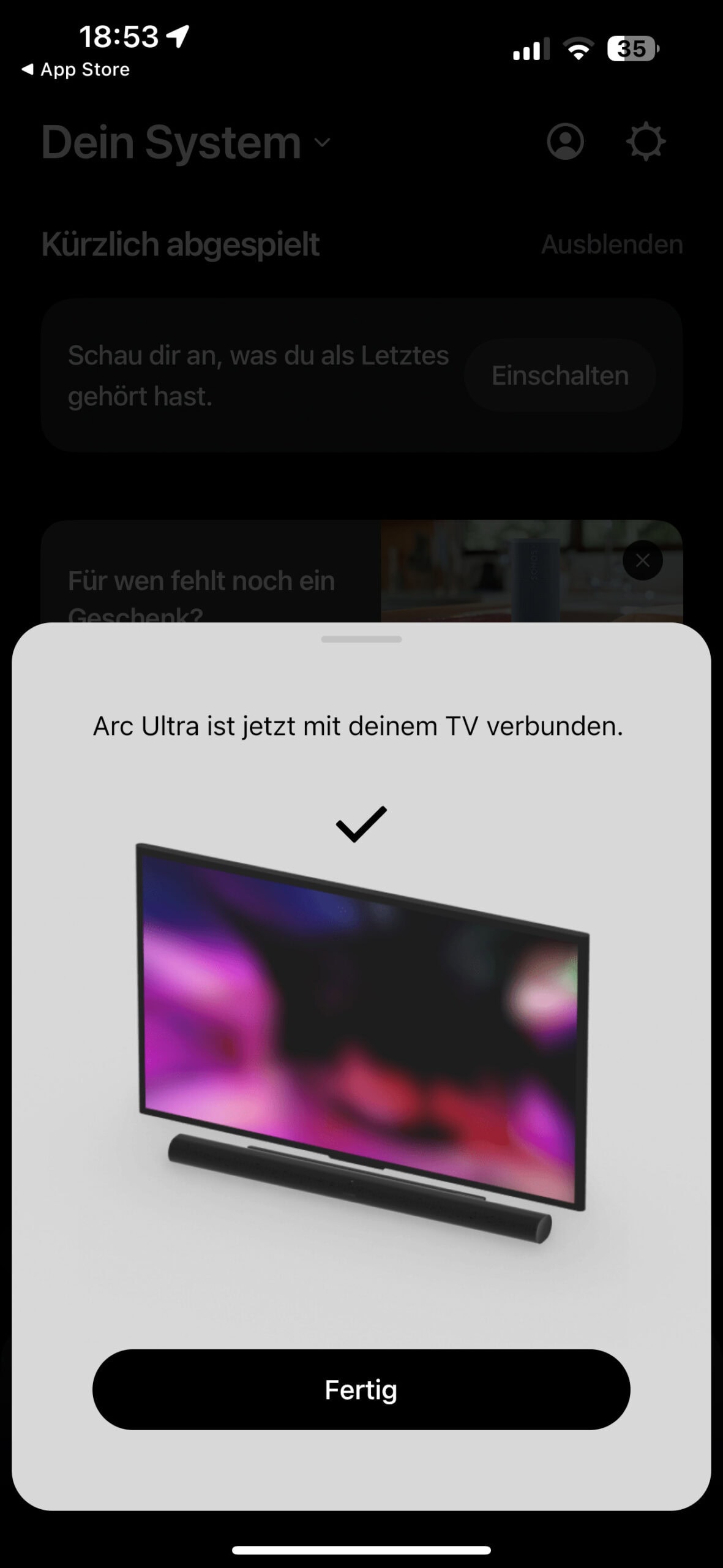
Es ist wirklich unkompliziert, die Sonos Arc Ultra mit dem Fernseher zu verbinden. Man steckt einfach das mitgelieferte HDMI-Kabel in die passende Buchse in der Soundbar und steckt das andere Ende am Fernseher an. Da es bei der Soundbar nur eine geeignete HDMI-Buchse gibt, ist es hier total easy, während es beim Fernseher notwendig ist, den HDMI-ARC-Anschluss zu wählen. Dieser Anschluss bezeichnet als „ HDMI ARC“ ähnelt genau einer HDMI-Buchse, lediglich dass nur dieser ein Signal an die Soundbar übertragen kann. Außerdem können die CEC-Steuersignale nur über den ARC-Anschluss verwendet werden. Sobald ihr dann den Fernseher mit der üblichen Fernbedienung anschalten, schaltet sich auch die Soundbar mit Subwoofer automatisch ein. Ihr habt auch die Möglichkeit, die Lautstärke des Fernsehers über die Fernbedienung zu ändern.

Daraufhin muss das Netzkabel an der Soundbar installiert und an eine freie Steckdose angeschlossen werden. Für den Subwoofer gilt hierbei das selbe.   Es ist nicht nötig, den Sonos Sub 4 mit der Soundbar oder dem TV zu verbinden – hier erfolgt die Übertragung nämlich ohne Kabel. 

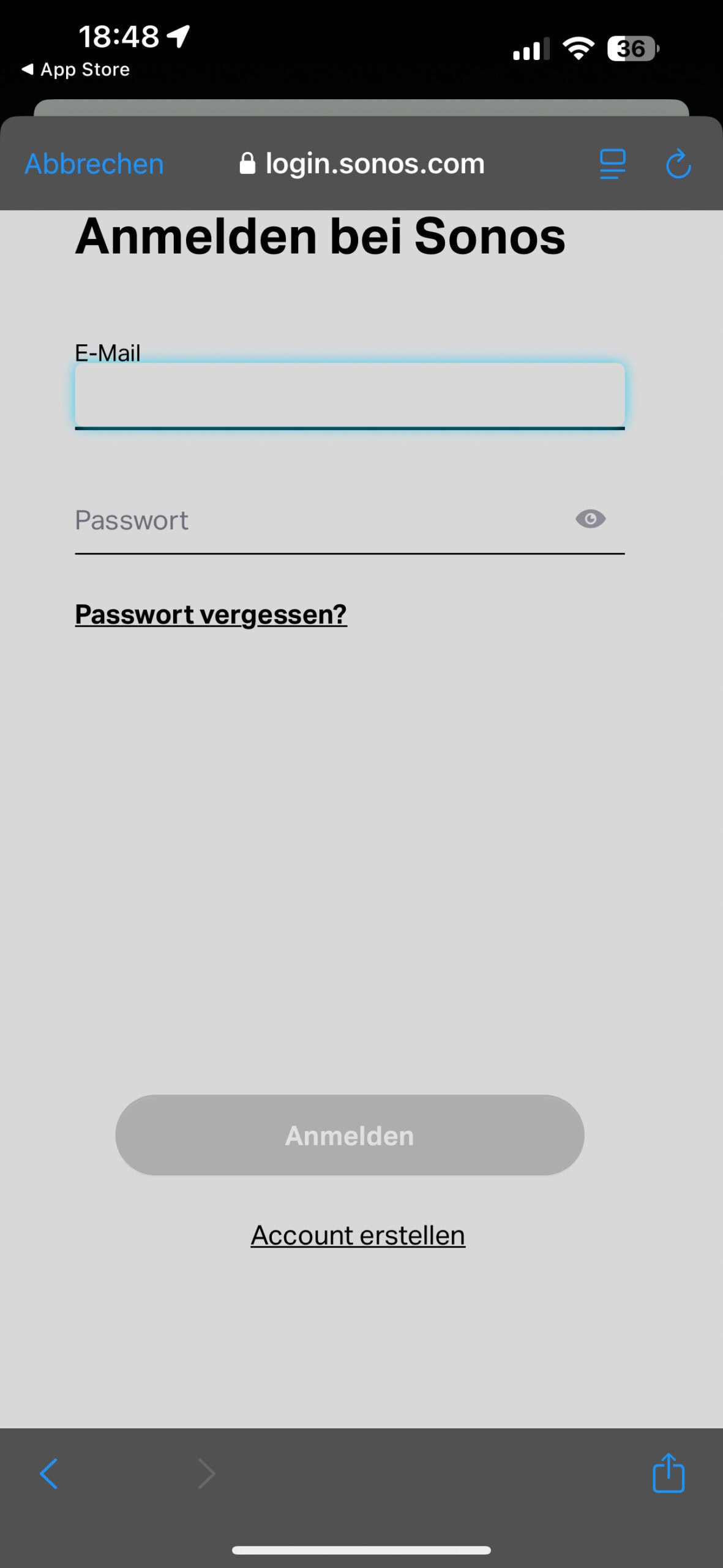
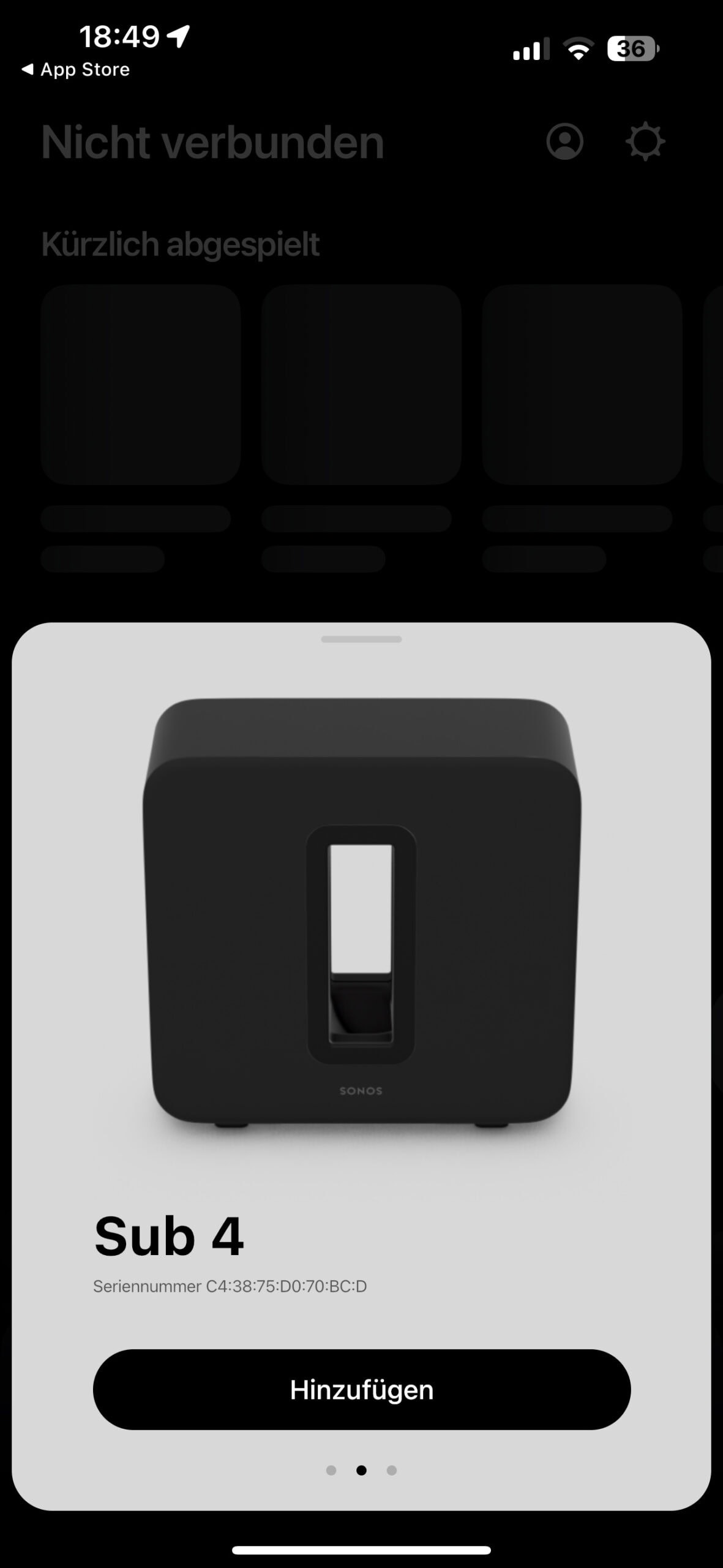
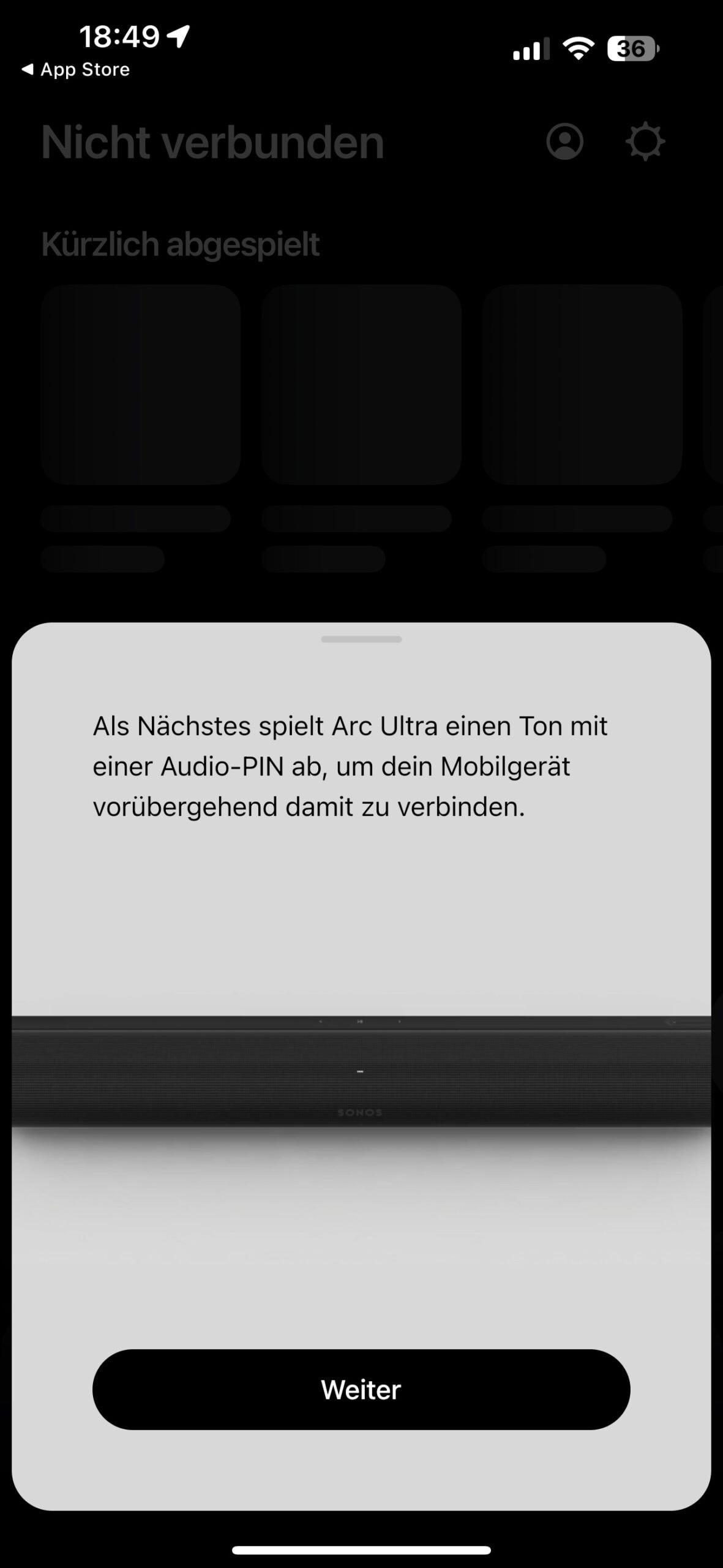
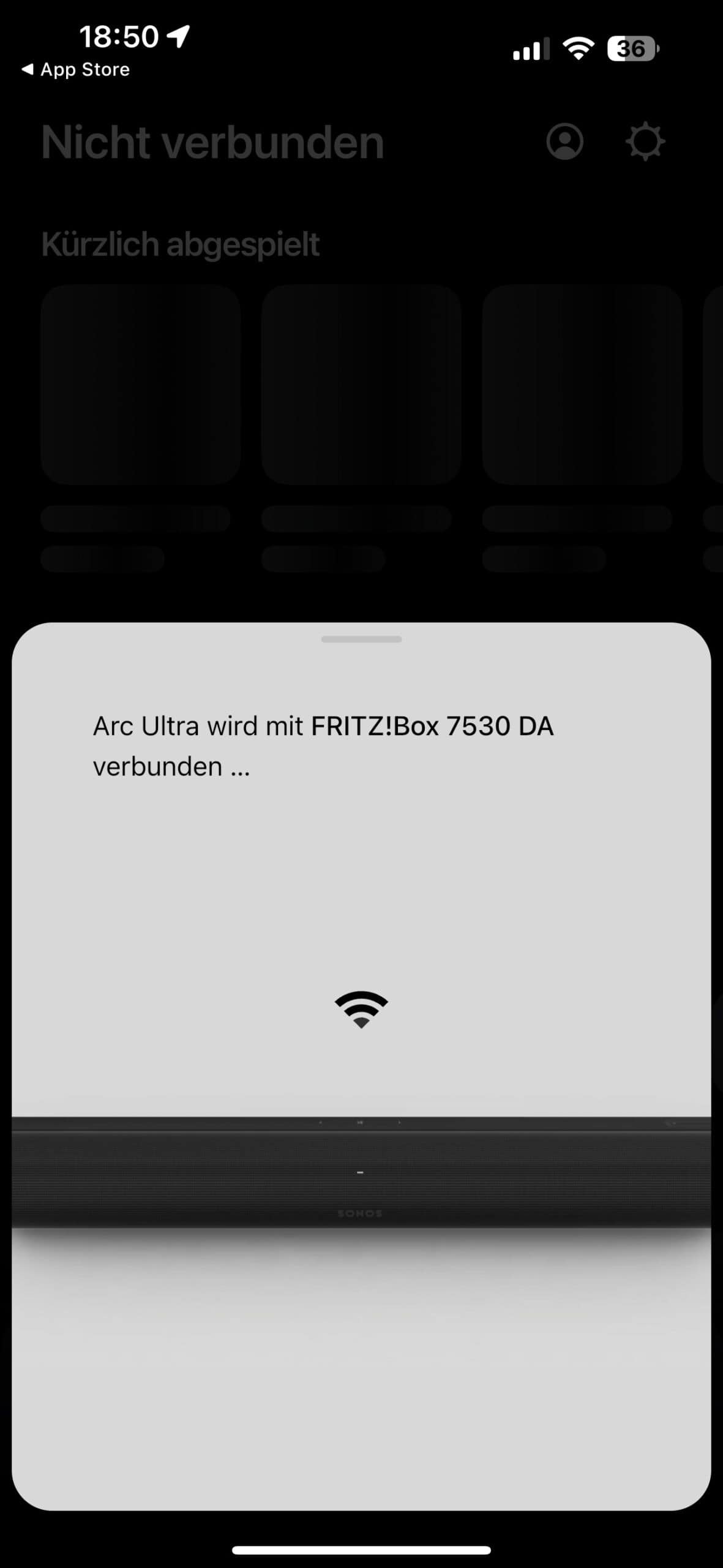
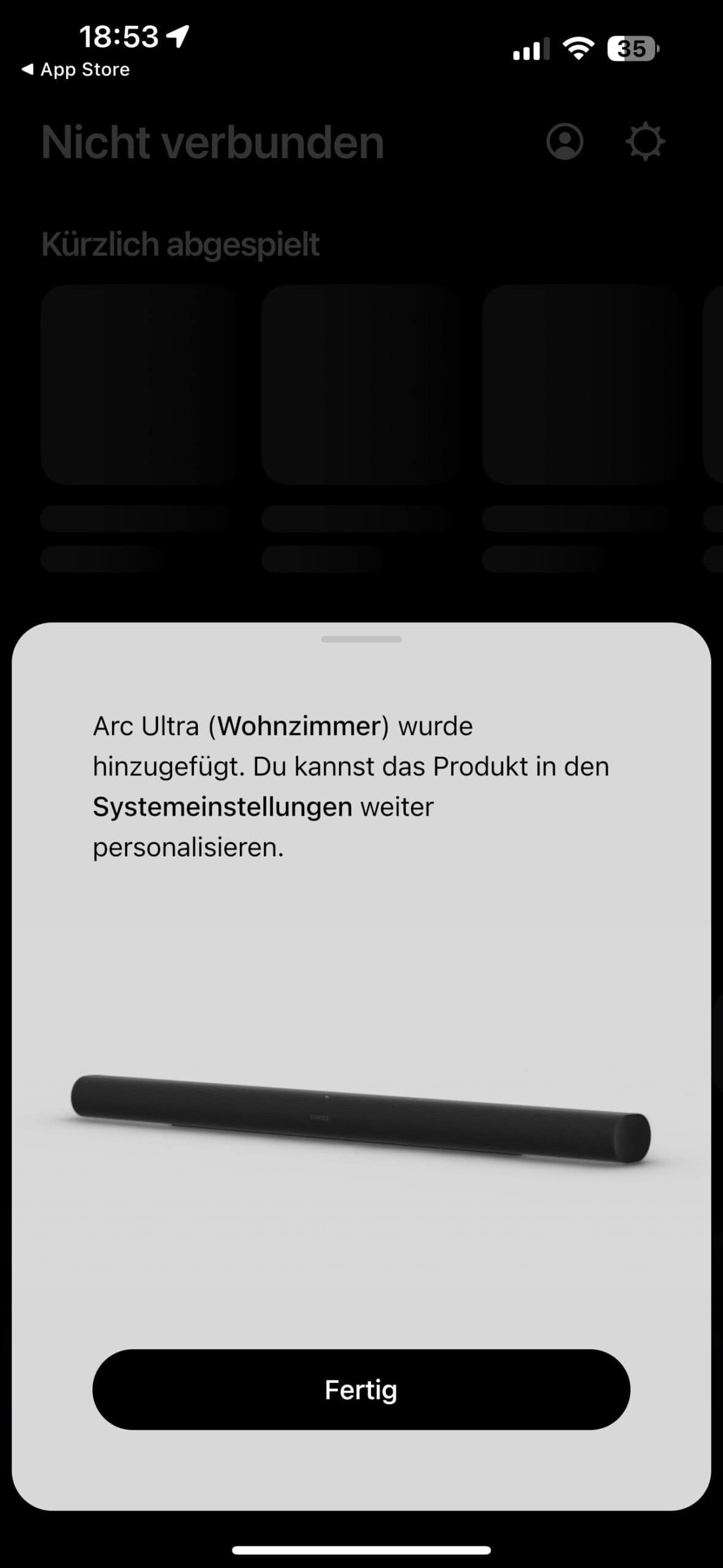
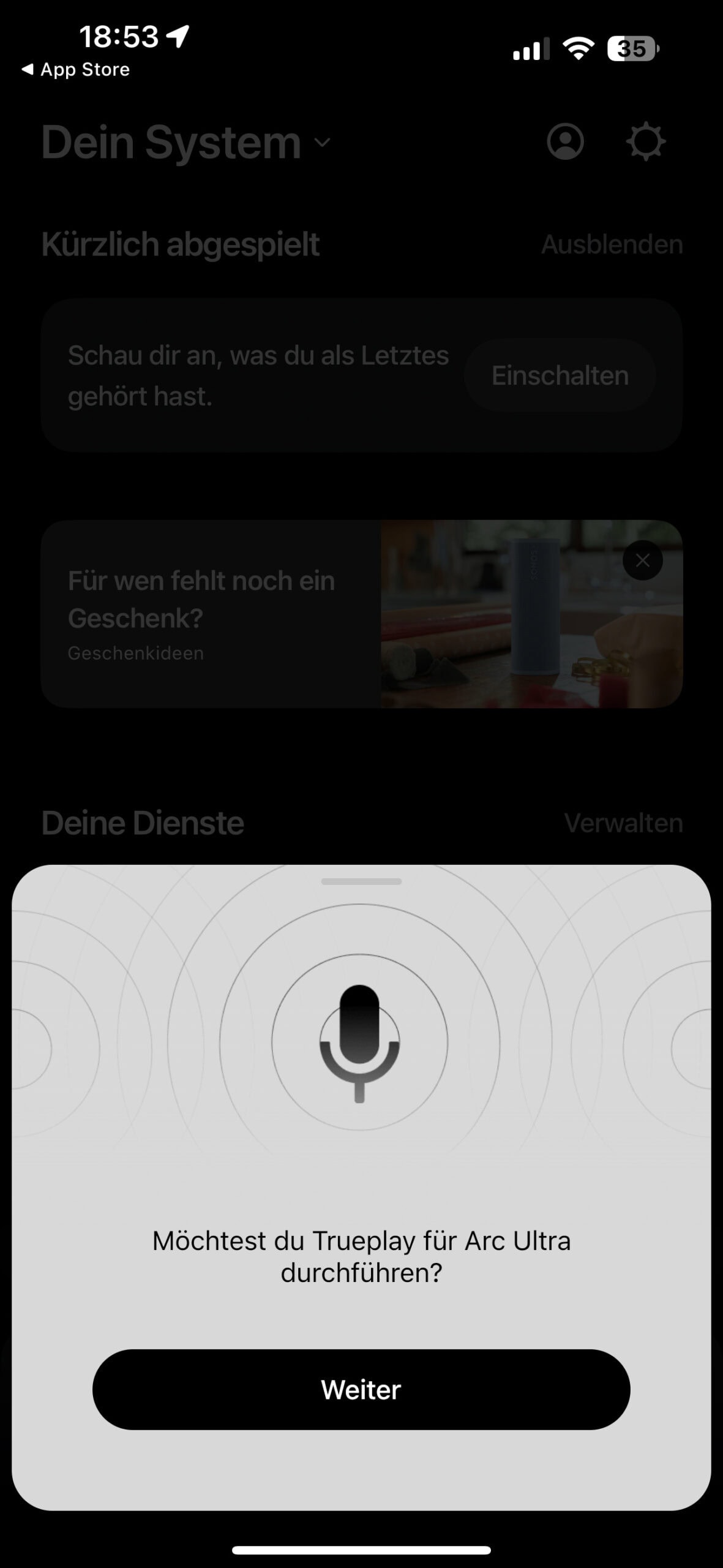
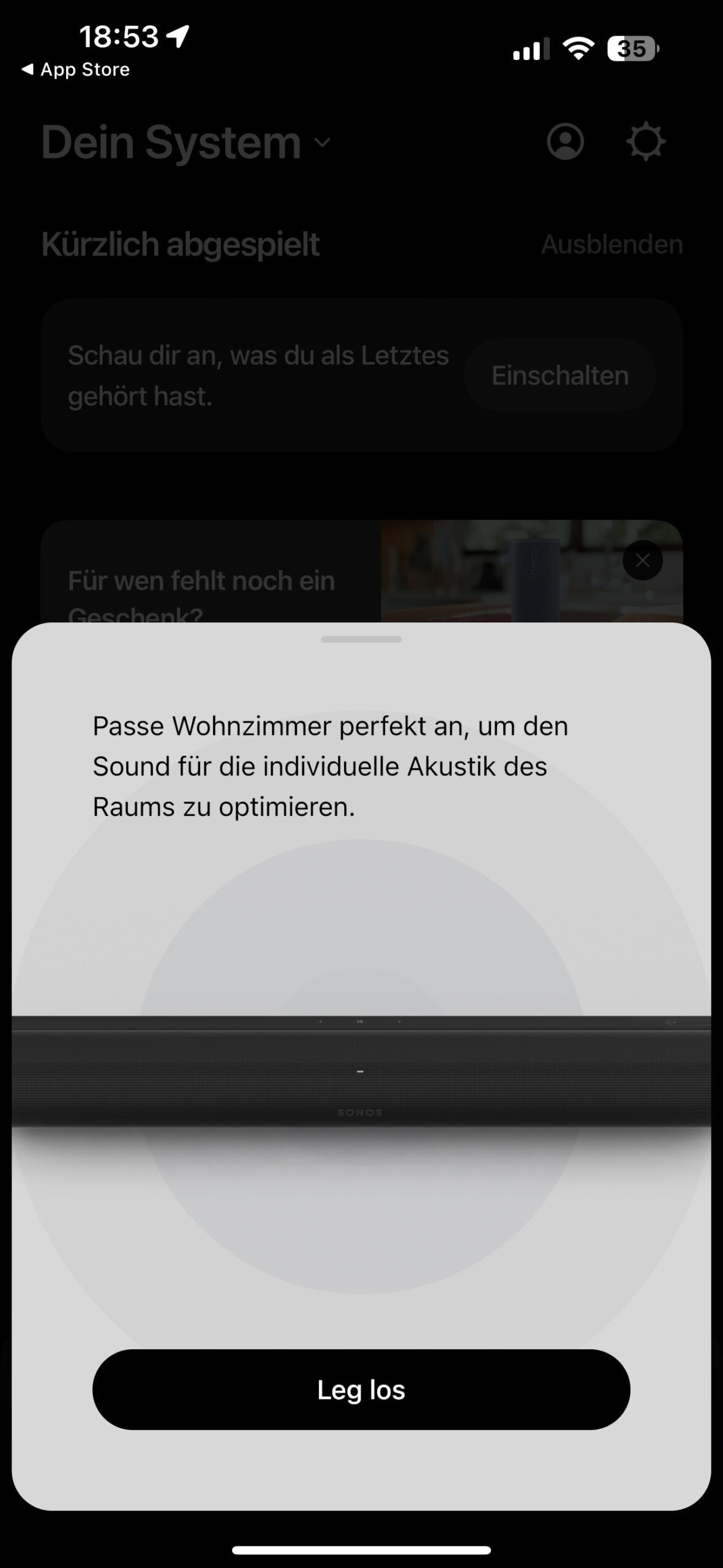
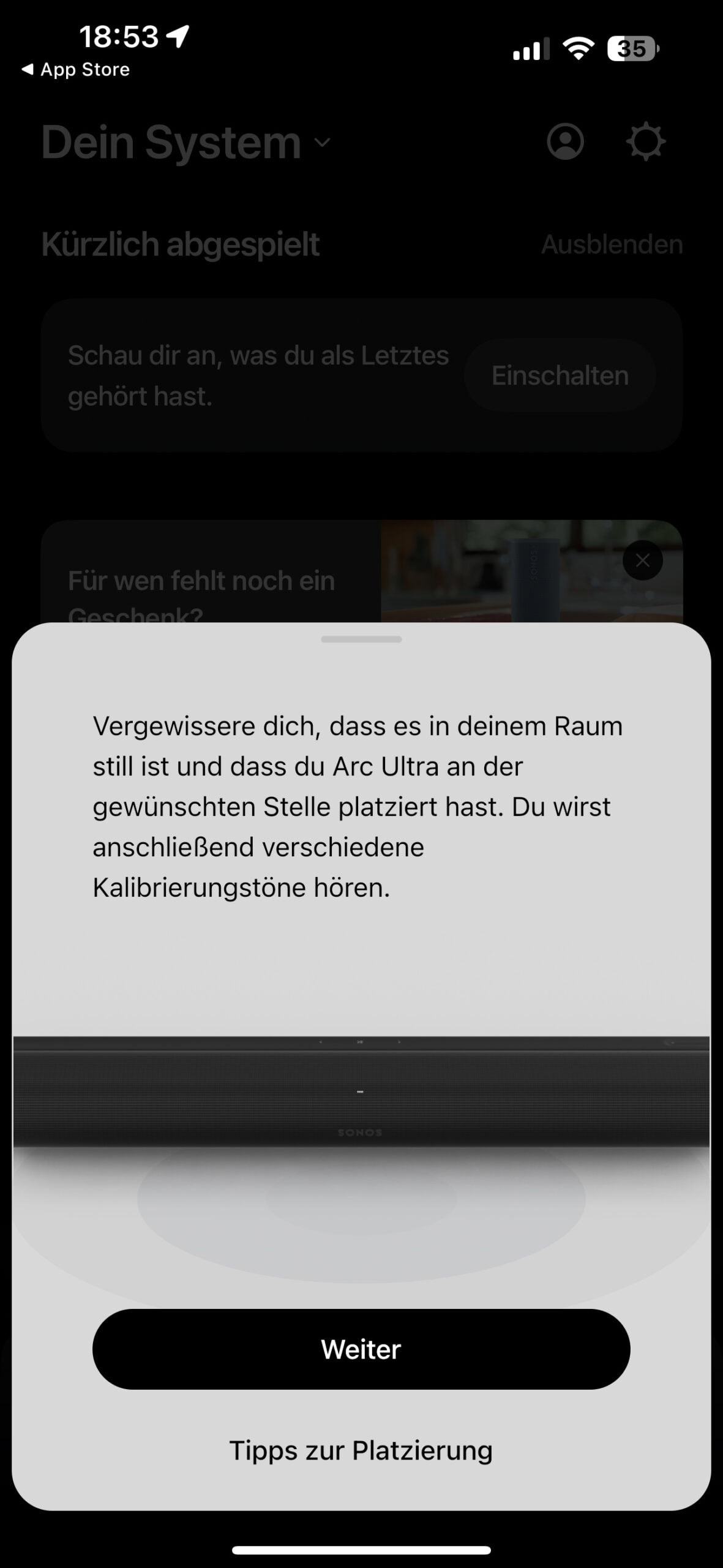
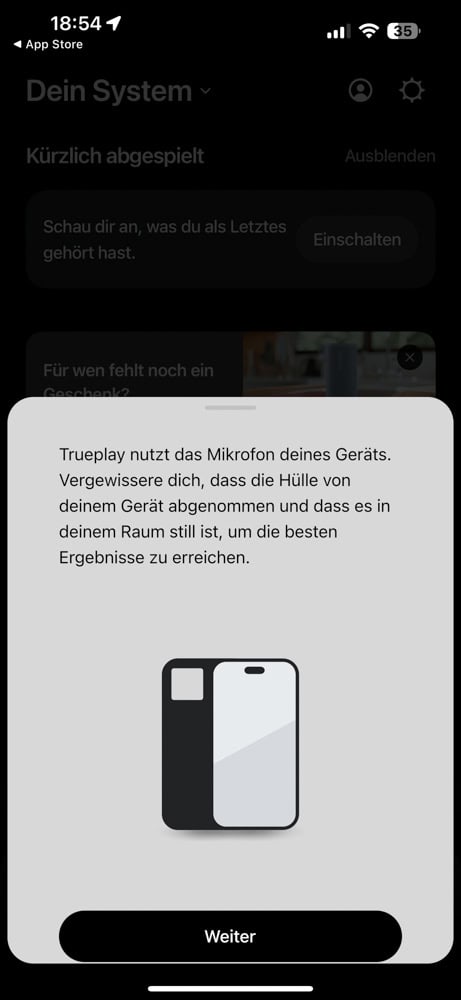
Sobald die Verbindung hergestellt ist, wird es entweder direkt über die App weitergehen oder ihr habt sofort mit dieser begonnen. Dann wird euch das bisherige hier auch ausführlich erklärt. Wenn die App installiert ist, müsst ihr, falls noch nicht vorhanden, ein Kundenkonto bei Sonos anlegen. Zu diesem Zweck braucht ihr eure E-Mail-Adresse, ein eigens erfundenes Passwort und schließlich euren Vor- und Nachnamen. Anschließend müssen einige Zugriffsrechte getroffen werden. Dann sucht die App bereits nach Geräten in der Nähe. Nach wenigen Sekunden wurde mir hier die Sonos Arc Ultra direkt angezeigt. Danach könnt ihr hier Hinzufügen auswählen, um die Soundbar in die App zu integrieren. Danach müsst ihr euer WLAN-Passwort eingeben, um die Sonos Arc Ultra mit dem WLAN zu verbinden, die Ultra Arc gibt währenddessen einen Audio-Pin ab, der bestätigt, dass es sich um das richtige Gerät handelt. Danach wird sofort gezeigt, dass ein Firmware-Update zur Verfügung steht, das direkt heruntergeladen werden sollte. Im Zuge dessen werden euch einige Ratschläge zur Soundbar gegeben. Schließlich stimmen wir zu, dass die Soundbar mit dem Fernseher verbunden werden soll. Nun kann man direktauch Trueplay verwenden, um den Sound perfekt an die eigenen Räumlichkeiten abzustimmen. Mehr Details dazu finden ihr jedoch unter „Klang“. 

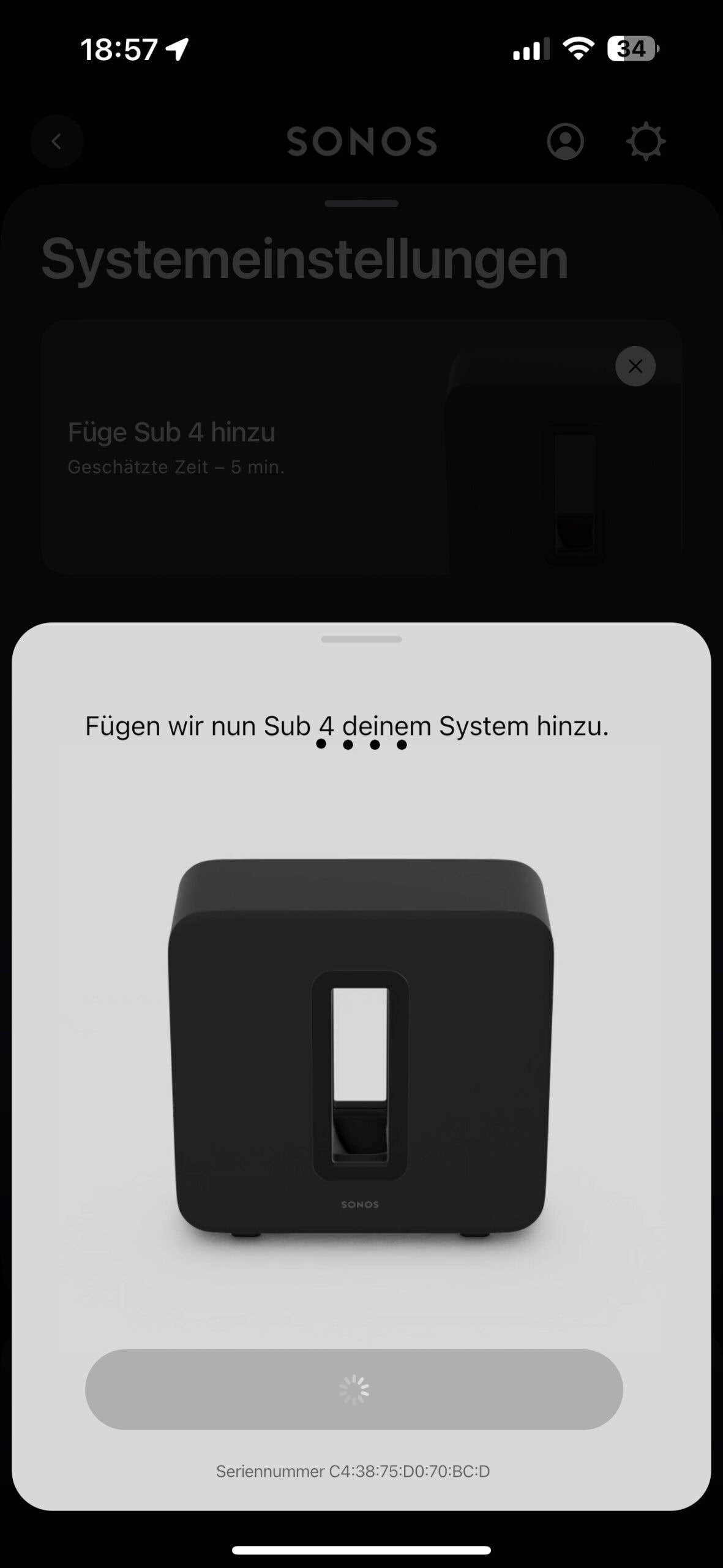
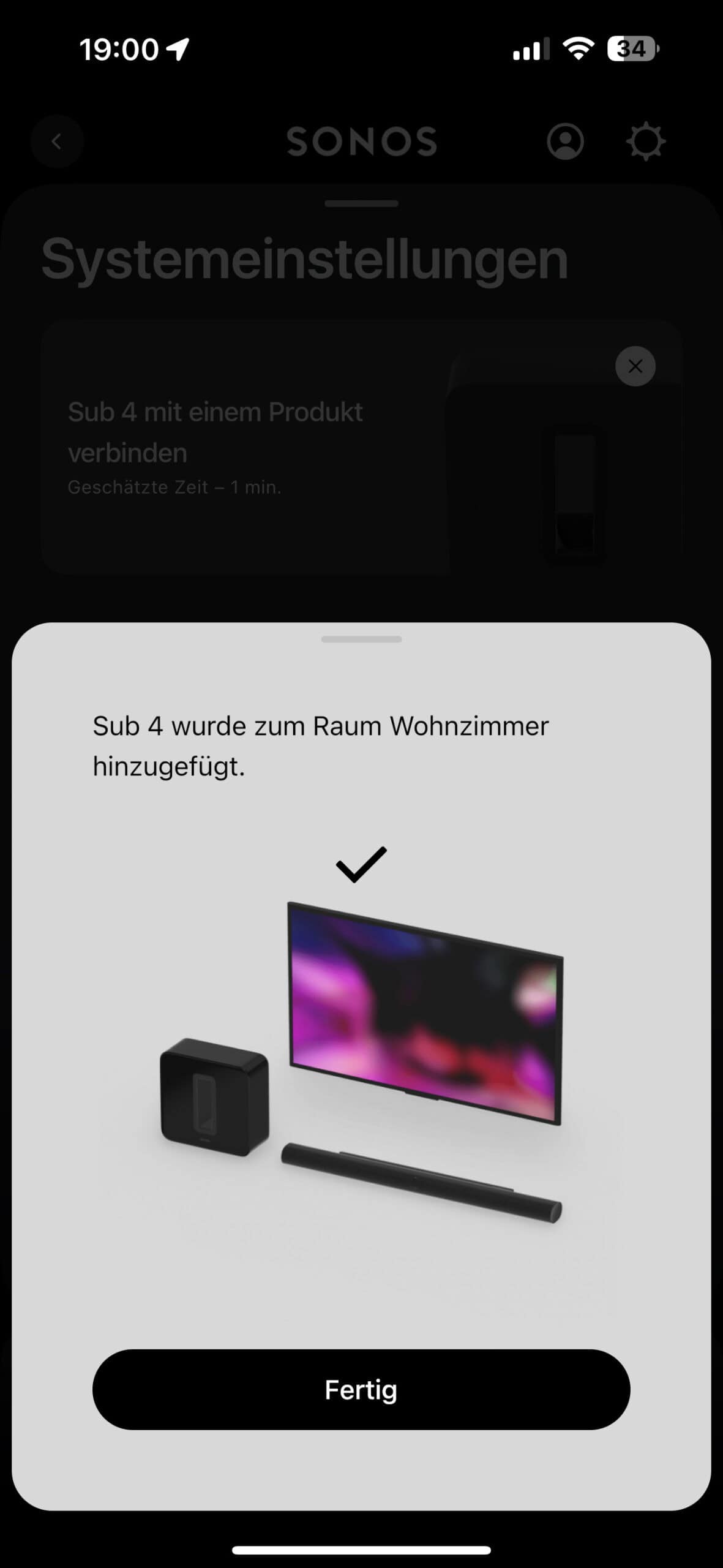
Sobald die Sonos Arc Ultra verbunden und somit konfiguriert ist, ist es möglich, den Sonos Sub 4 direkt mit zu integrieren. Wenn man dazu aufgefordert wird, muss man den linken seitlichen Knopf kurz antippen oder wie ich bei meinem iPhone 15 Pro Max mit der Rückseite ranhalten und dann beginnt auch dessen Einrichtung. Auch dessen Einrichtung wird Schritt für Schritt erklärt und ist total easy. Es ist nicht mehr nötig, die WLAN-Daten anzugeben, da diese nun automatisch von der Sonos Arc Ultra übertragen werden. Anschließend wird das Firmware-Update durchgeführt und alles ist bereit. 

Jetzt klingt alles vielleicht aufwendiger, aber wie bereits erwähnt, erfolgt die Einrichtung sehr schnell, ist unkompliziert und wird hervorragend erklärt. 

(Inbetriebnahme: 4,5 von 5 Punkten)

Bedienung

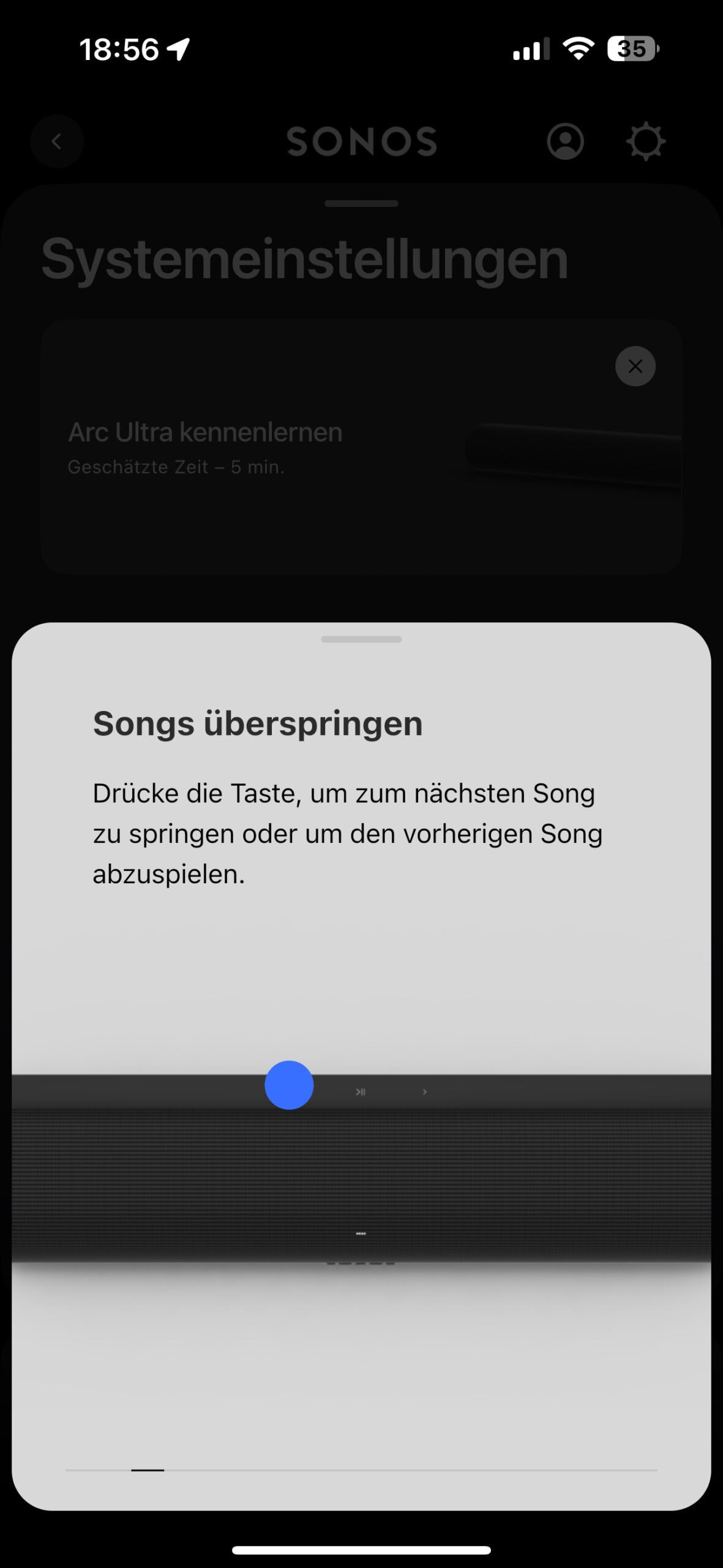
Wie bereits erwähnt, ist es möglich, die Sonos Arc Ultra direkt an den Touch-Bedienfeldern an der nach hinten verlagerten Leiste zu steuern. In der Mitte ist man in der Lage, neben der Musik zu pausieren und fortzusetzen. Darüber hinaus ist es möglich, einen Musiktitel auszulassen und auch zurückzuspringen. Auf der rechten Seite befindet sich dann die Lautstärkeregulierung. Hier ist es möglich, die Lautstärke in verschiedenen Stufen zu ändern, indem man tippt, oder durch Wischen in die entsprechende Richtung um mehrere Stufen auf einmal. 

Zum Schluss ist es hier noch möglich, den ausgewählten Sprachassistenten über das „Sprechblasen-Symbol“ ganz links zu deaktivieren oder zu aktivieren. An der Rückseite befinden sich dann zwei zusätzliche Bedienelemente: einerseits der Schieberegler, mit dem das Mikrofon deaktiviert werden kann, und andererseits die Bluetooth-Pairing-Taste, die es ermöglicht, die Soundbar falls notwendig über Bluetooth mit einem Gerät zu verbinden. 

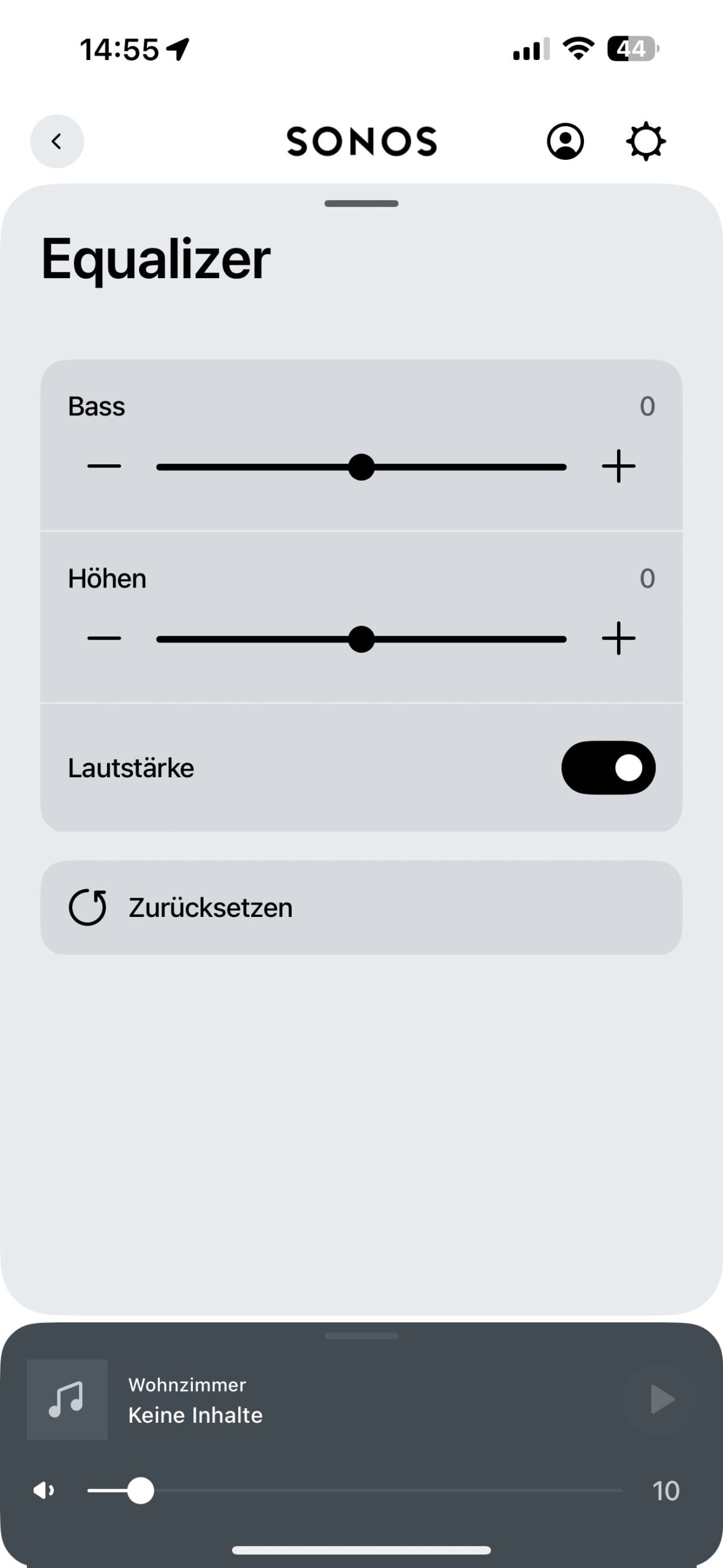
Selbstverständlich ist es auch möglich, die Soundbar bequem von der Couch aus zu steuern. Diese Lautstärke kann wie üblich direkt über die Fernbedienung des Fernsehers im normalen TV-Betrieb gesteuert werden. Wenn es darum geht, den Klang noch ein wenig anzupassen, kann man den Bass des Sub 4, sowie die Höhen, Mitten und Tiefen der Soundbar selbstverständlich über die App anpassen. 

(Bedienung: 4,5 von 5 Punkten)

Klang

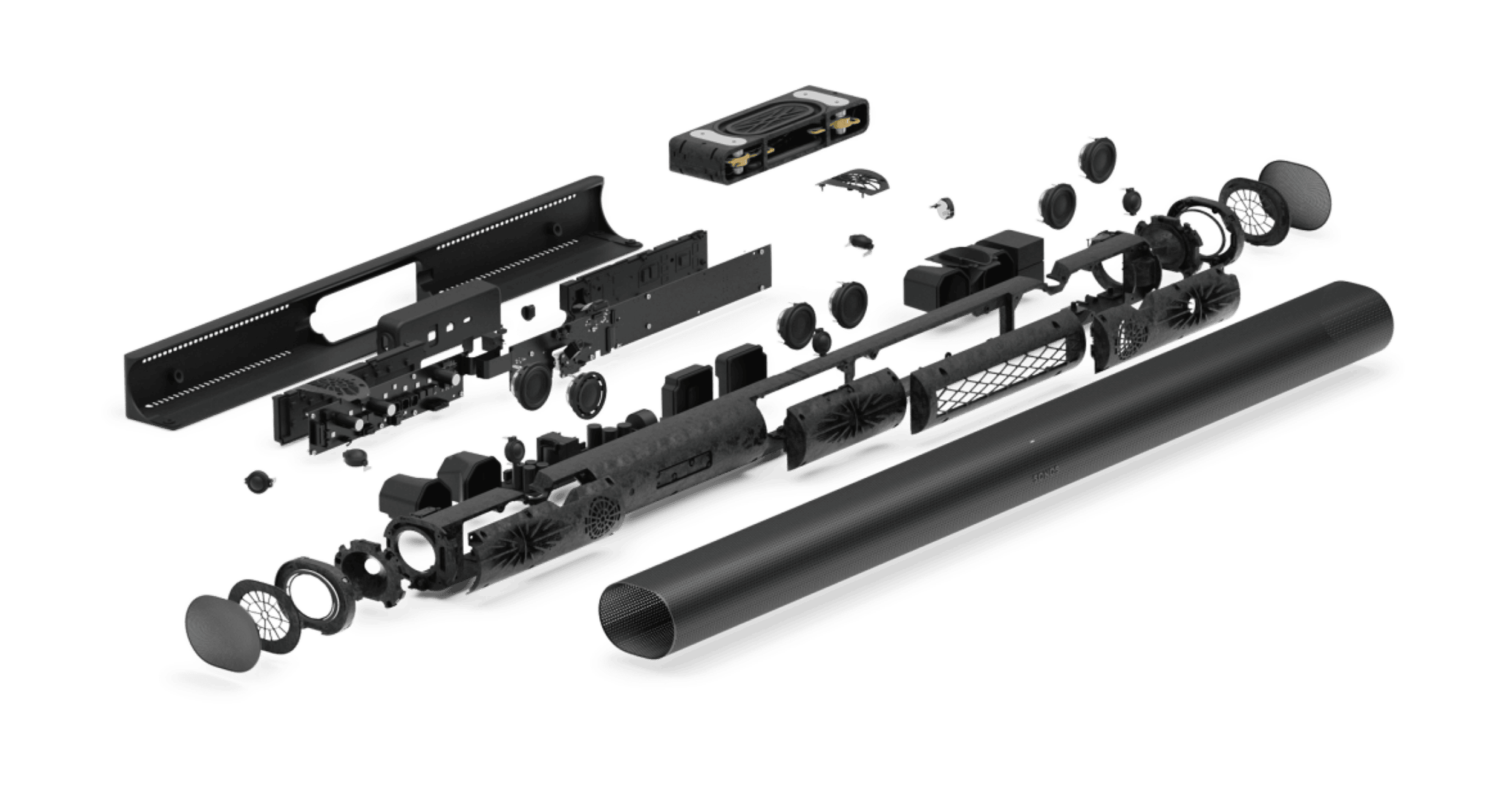
Kommen wir nun zum wohl bedeutendsten Aspekt einer Soundbar und eines Subwoofers, nämlich zum Sound. Es gibt viele Treiber und Verstärker in der großen länglichen Sonos Arc Ultra, die zusammen einen beeindruckenden 3D-Audioklang liefern. Sonos schafft dies, indem es die Treiber nicht nur nach vorne, sondern auch zu den Seiten und auch nach oben ausrichtet. So arbeitet man also nach dem Prinzip der Klangreflexion. So wird euch beispielsweise der Klang von der Deckseite genauso widergespiegelt wie von den Wänden. Alles in allem werden im Sonos Arc Ultra sieben Kalottenhochtöner verwendet, die für kristallklare Höhen und eine erstklassige Stimmwiedergabe sorgen.

Dafür sind zwei der Hochtöner nach oben ausgerichtet und sorgen für den 3D-Audio-Sound, den ich bereits erwähnt habe. Außerdem sind noch sechs Mitteltöner vorhanden, die eine ausgezeichnete Wiedergabe aller Mitteltöne in alle Richtungen ermöglichen. Aber der neue Sound Motion Tieftöner, den Sonos selbst als den wichtigsten Durchbruch der Soundtechnologie der letzten 100 Jahre bezeichnet, ist die größte Veränderung. Das liegt daran, dass in der Sonos Arc Ultra statt mehrerer deutlich größerer Tieftöner ein flacher Doppelmembran-Tieftöner verwendet wurde. Dessen Besonderheit ist es, dass dies gegenläufig sind und somit entgegensetzt Schwingen. Auf diese Weise ist es Sonos gelungen, trotzt flacher Bauweise einen erstaunlichen Sound zu kreieren. Laut Sonos selbst konnte hier im Vergleich zur Sonos Arc eine doppelte Bassleistung erzielt werden.

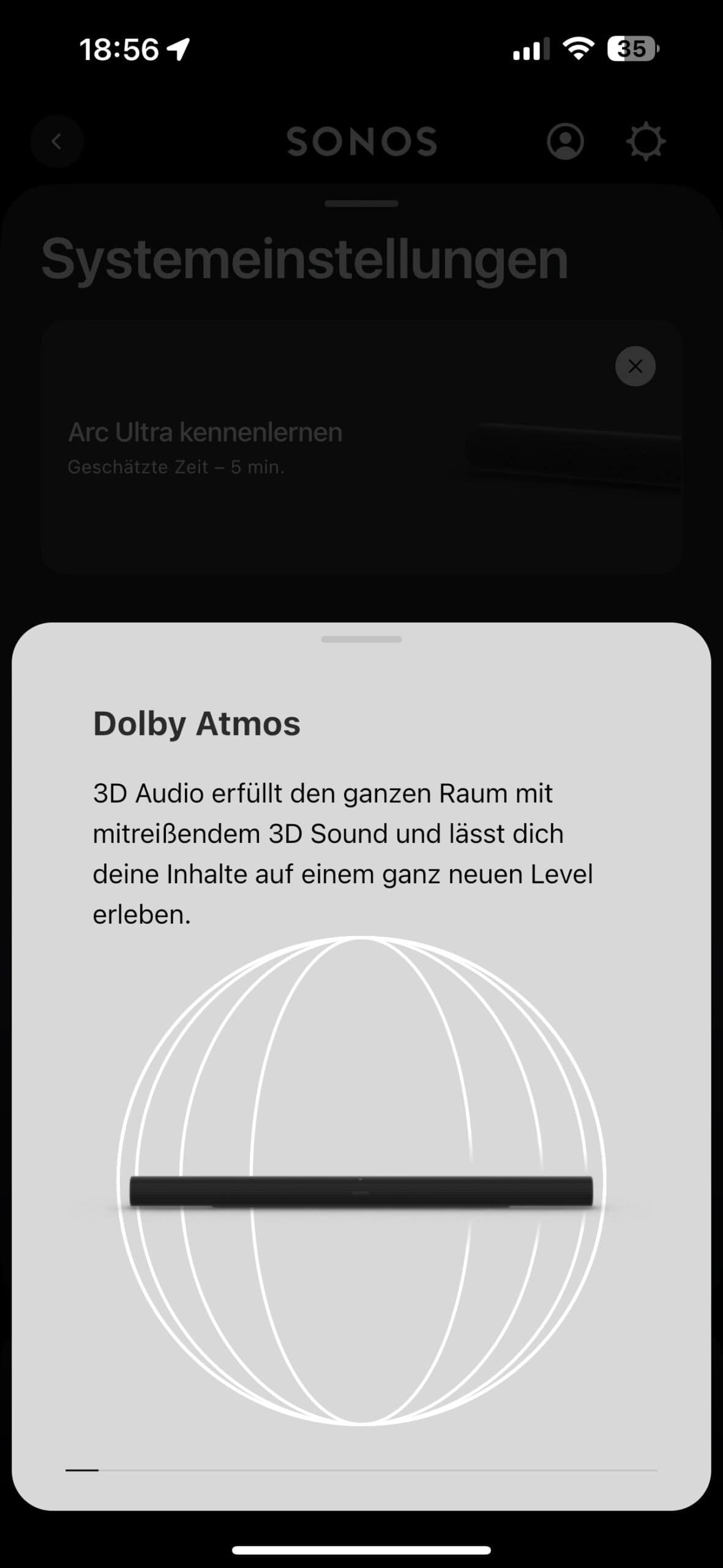
Es gibt natürlich den unglaublich detailreichen Klang des 9.1.4 Systems, der sozusagen ein mitreisender 3D-Audioklang bietet, wenn Dolby Atmos-fähige Filme über die Sonos Arc Ultra wiedergegeben werden. Auf dem Papier liest sich das natürlich sehr gut, aber wie war es im Alltag? Natürlich bekommt ihr beim herkömmlichen Fernsehen nicht so viel von dem beeindruckenden Klang mit, da hier einfach nicht das passende Audiomaterial zur Verfügung gestellt wird. Bei Dolby Atmos-Filmen oder Serien wird 3D-Audio nur bei entsprechender Quellen angeboten. 

Selbstverständlich muss hier berücksichtigt werden, dass das Klangerlebnis nicht allein vom ausgewählten Inhalt abhängt, den man wiedergibt, sondern auch von euren Räumlichkeiten, also in den meisten Fällen dem Wohnzimmer. Die Sonos ARC Ultra ist kaum sinnvoll, wenn ihr nur normales Fernsehen, also selbst in HD-Qualität, schaut.   Wenn ihr wiederum einen großen Raum habt, in dem der Fernseher steht und ihr, wie es normalerweise sein sollte, vor der Soundbar sitzt und nicht schräg zu dieser versetzt, Dolby Atmos bzw. 3D-Audio Quelle verwendet, werdet ihr den unglaublich guten Sound der Arc Ultra definitiv bemerken.

Ich war in der Lage, die Sonos Arc Ultra mit der normalen Arc eines Kollegen zu vergleichen. Hier konnte ich im direkten Vergleich deutlich bemerken, dass die neue Arc Ultra noch kraftvoller klingt und dass die Höhen und Mitten nochmals etwas besser erkennbar sind.Ich mag die Sonos Arc schon sehr, aber die Arc Ultra bietet hier nochmals mehr Power.

Die Sonos Arc Ultra passt hervorragend zu Dolby Atmos-Quellen, da die Geräusche bei euch deutlich harmoniereicher zum Bild passen. In einfachen Worten lässt sich sagen, dass wenn hier etwas von rechts nach links im Bild fliegt, wird euch dies auch klanglich so präsentiert. Ohne Dolby Amos wäre dies nicht möglich und genau dies erfüllt mich ständig mit Freude beim Filme schauen. Bei einer so flachen Soundbar bin ich überrascht, was diese hierbei leistet. Ihr bekommt natürlich das beste 3D-Audioerlebnis, wenn ich direkt zur Soundbar gerichtet sitzt. Darüber hinaus kann die Soundbar allein schon recht gut Bass spielen. Für diejenigen, welchen dies nicht genügt, kann der Sonos Sub 4 das Gesamtpaket noch einmal ergänzen und euch natürlich noch mehr im Bassbereich bieten. 

Der Sonos Sub 4 sorgt dafür, dass die wiedergegebenen Bässe aufgrund der großen Tieftöner noch einmal deutlich niedriger werden. Natürlich profitieren davon alle Filme sowie Musik und Spiele davon. Da der Sub 4 nochmals etwas leichter wurde als sein Vorgänger, lässt sich schon vermuten, dass sich hier im Inneren etwas getan hat. Den rein äusserlich hat sich wie  bereits erwähnt nur das Finish geändert.

 Hier hat Sonos einen neuen leistungsstärkeren Quad-Code-Prozessor mit 1,9 GHz eingebaut. Außerdem hat man den RAM von 256 MB auf 512 MB erhöht und den Speicher auf 4 GB hochgesetzt. Daher befindet sich der Sub 4 auf dem gleichen Niveau wie die Sonos Arc Ultra. Diese Bauteile beeinflussen den Klang jedoch nicht, sondern ermöglichen lediglich, dass der Sub 4 als Netzwerklautsprecher ohne Verzögerungen usw. arbeiten kann.  

Das WLAN-Modul, das nun WiFi 6 (802.11a/b/g/n/ac/ax) unterstützt, ist jedoch neu im Sub 4. Dadurch wird hier eine noch schnellere und unterbrechungsfreie Verbindung zum WLAN ermöglicht, die auch mit den anderen Sonos-Multiroom-Produkten kompatibel ist. Es ist ebenfalls von Vorteil, dass der Sub 4 im 2,4 GHz- und im 5 GHz-WLAN gleichermaßen funktionsfähig ist. Der verändert bzw. leichter ausgeführt Innenaufbau des Sub 4 führt zum Schluss, zu einem geringeren Gewicht. Sonos hat hierbei keine Änderungen an den Treibern usw. vorgenommen. Nur deren Aufbau und die etwas anders ausgeführten inneren Bauteile tragen dazu bei, dass der Sub 4 nur noch 11,79 kg wiegen kann.

Genau wie beim Vorgänger sorgen zwei spezielle elliptische Tieftöner mit 5 Zoll x 8 Zoll für den Klang. Laut Sonos sollen diese weiterhin die 25 Hz erreichen, und die beiden verbauten digitalen Klasse-D-Verstärker sollen die Sonos Arc Ultra, die bereits gut klingt, noch einmal deutlich aufwerten. 

Klanganpassung durch Trueplay

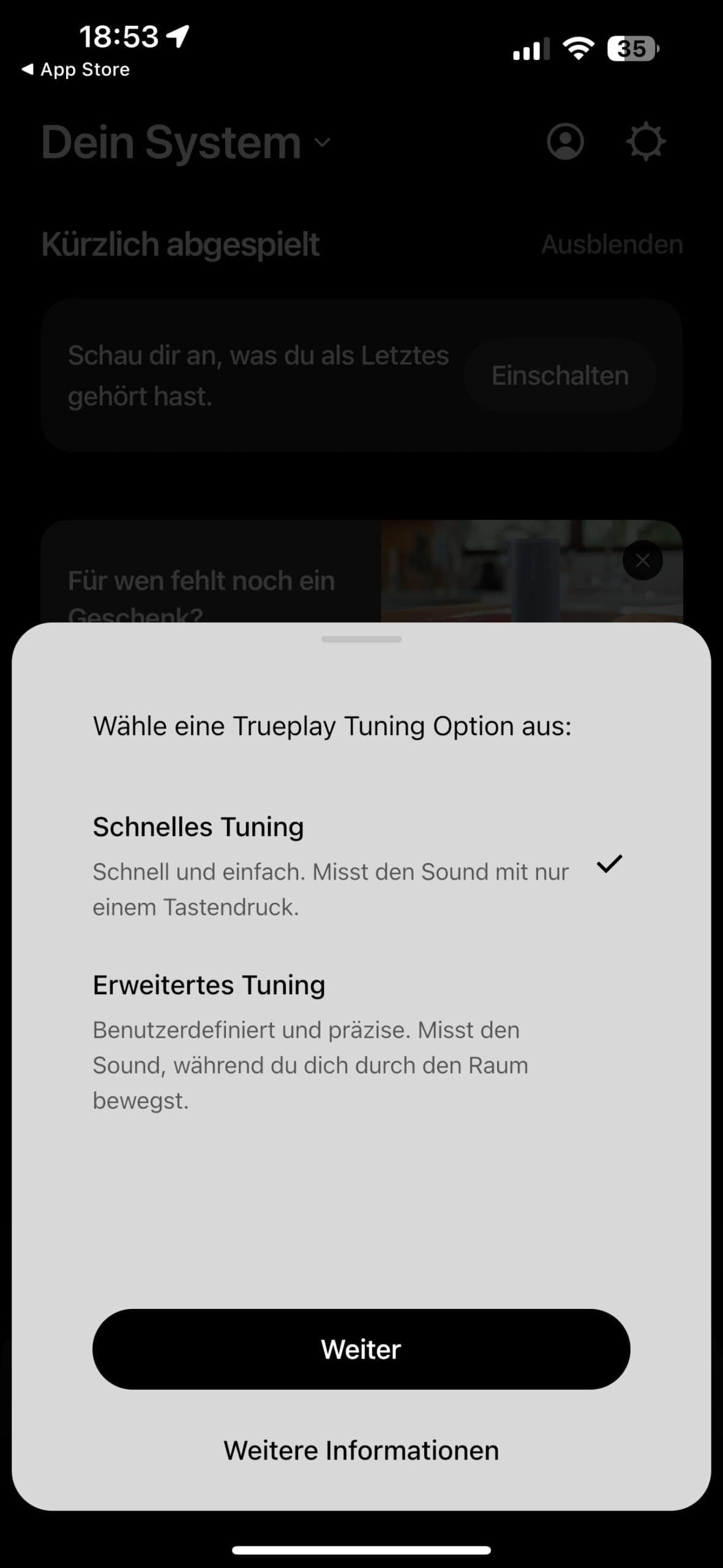
Die Sonos-App, die ich in Kürze näher erläutern werde, ermöglicht es, Trueplay zu nutzen, um den Klang der Sonos-Produkte an die eigenen Räumlichkeiten anzupassen.Das Erweiterte Tuning und das schnelle Tuning sind dabei enthalten. Man muss dabei das Smartphone ohne Hülle mit dem Mikrofon wie in der App gezeigt in Richtung der Soundbar bzw. des Fernsehers richten, mehr nicht. Dabei erfolgt die Wiedergabe mehrerer Töne, wodurch das Klangbild an den Raum angepasst wird. 

Das ist zwar schneller und bequemer, aber es ist besser mit dem Erweiterten Tuning die Trueplay Einmessung zu durchlaufen. Dort werden ebenfalls die Töne abgespielt, allerdings muss man dabei mit dem Smartphone in der Hand durch den Raum laufen. Dies wird euch sehr gut zuvor in der App im Video gezeigt. Da die Sonos Arc Ultra und in meinem Fall der Sonos Sub 4 im Pegel so angepasst werden, dass sie im Raum besser klingen, ist das Klangbild nach der Trueplay-Messung nochmals hörbar balancierter. So werden die verschiedenen Treiber entweder mehr oder weniger betont, aber bei Bedarf ist es möglich das Klangbild im Equalizer per App noch feiner zu modifizieren. 

(Klang: 4,5 von 5 Punkten)

App

Kommen wir jetzt zur App, da sie für Sonos Produkte notwendig ist und nicht nur das Steuern und Einmessen mit Trueplay ermöglicht, sondern noch viel mehr. Ihr werdet viele Dinge direkt auf der Startseite sehen. Auf der Startseite wird euch die aktuelle Lautstärke, die Quelle sowie der aktuelle Musiktitel usw. gezeigt.  

Sonos
Preis: Kostenlos+
Sonos
Preis: Kostenlos

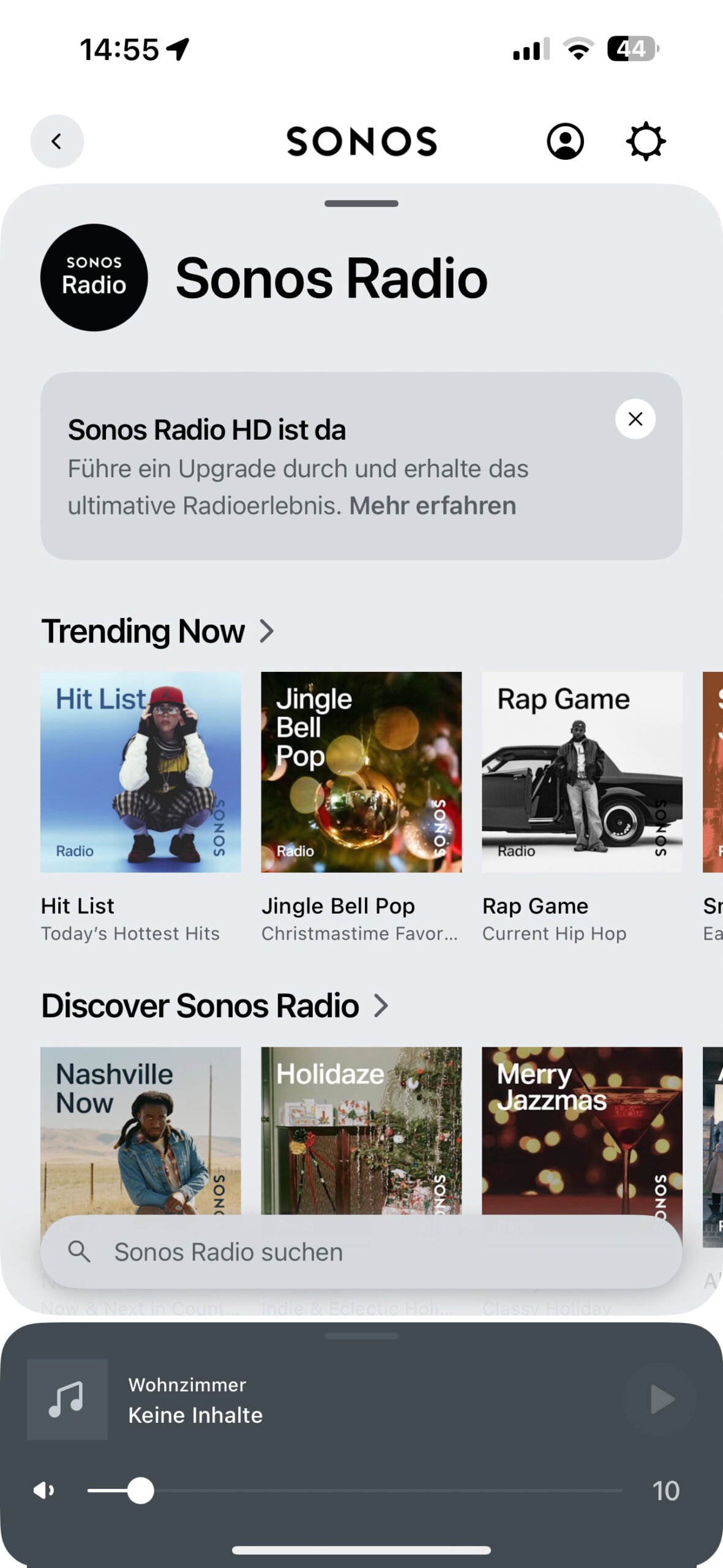
Im Abschnitt „Deine Dienste“ zeigt sich Sonos Radio, über das man einige Radiosender streamen kann. Hier habt ihr aber auch die Möglichkeit, euren bevorzugten Streamingdienst wie z.B. Apple Music, Spotify oder Deezer zu verknüpfen.

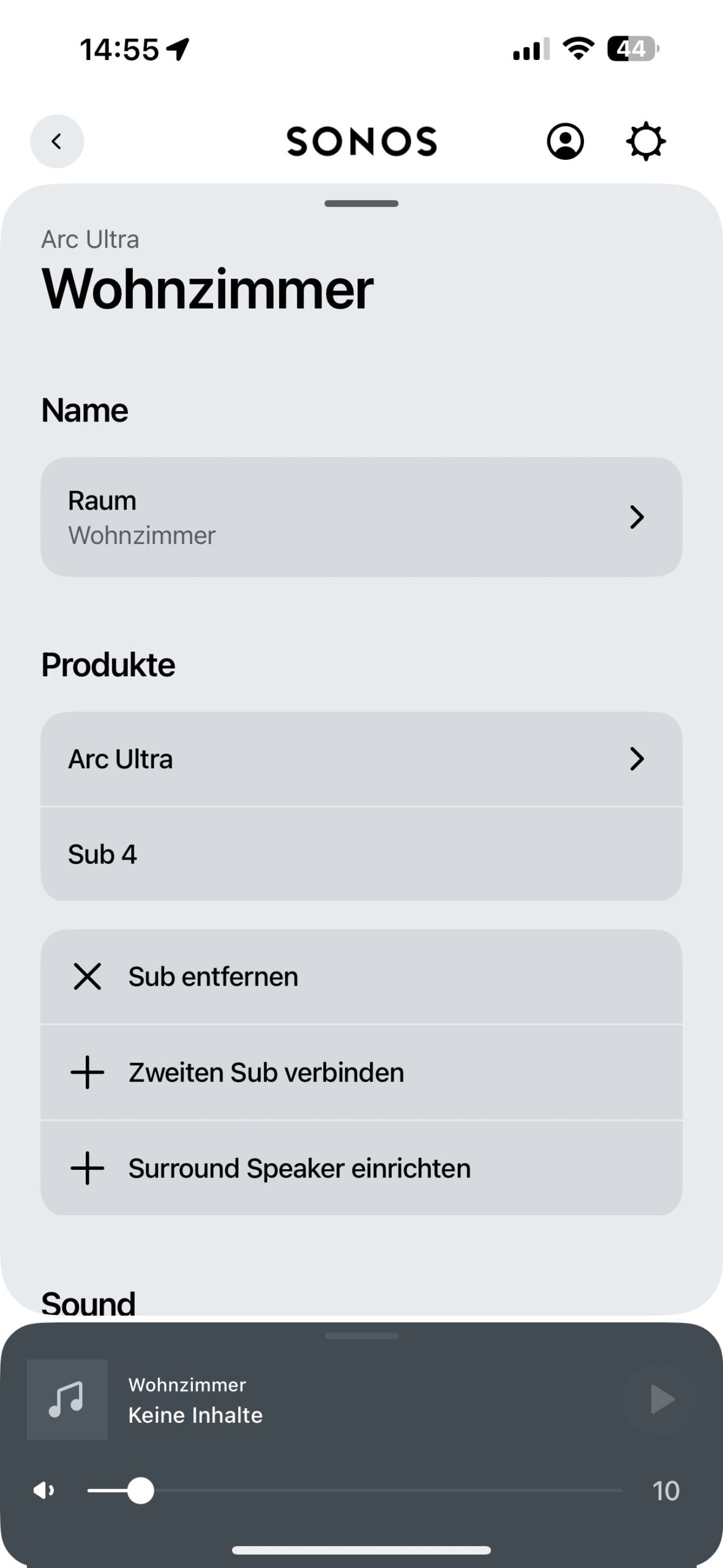
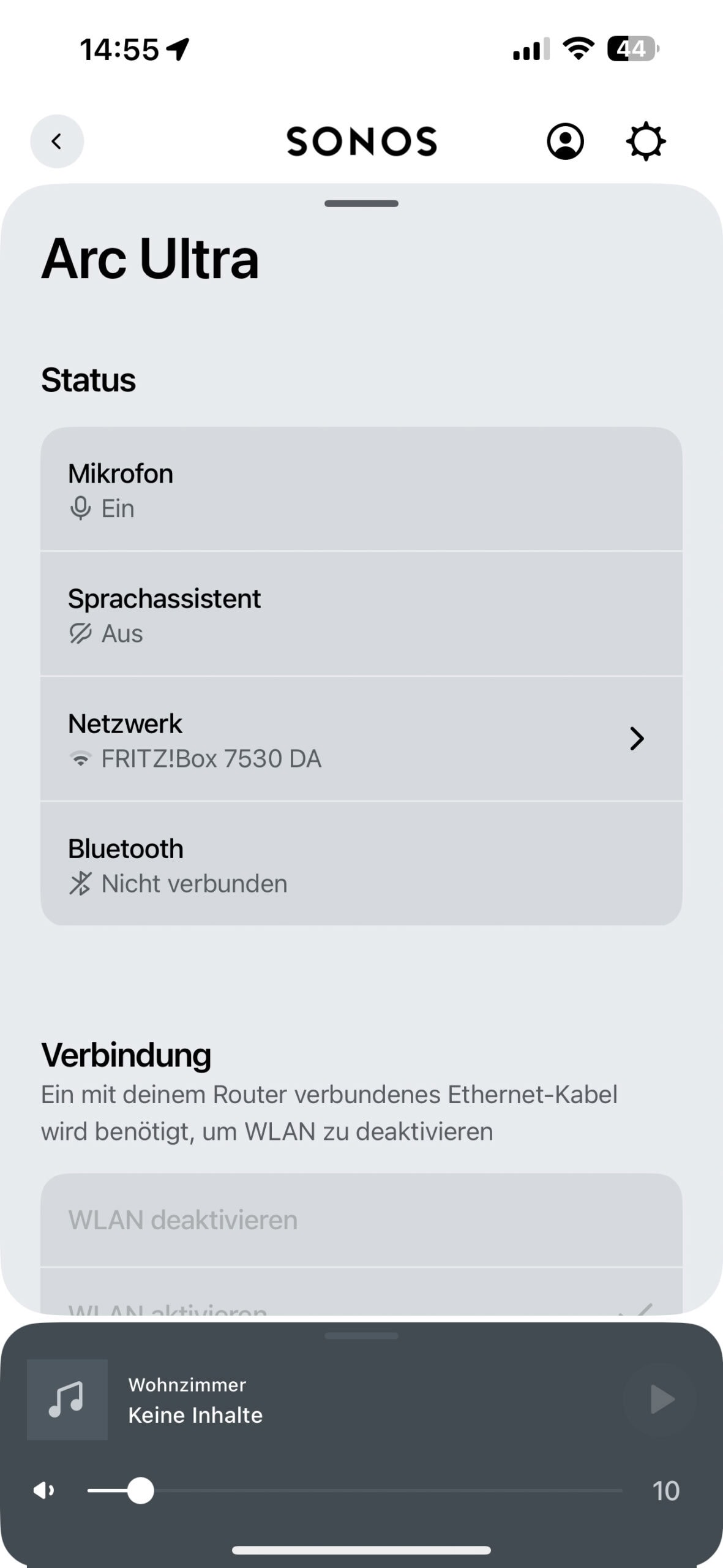
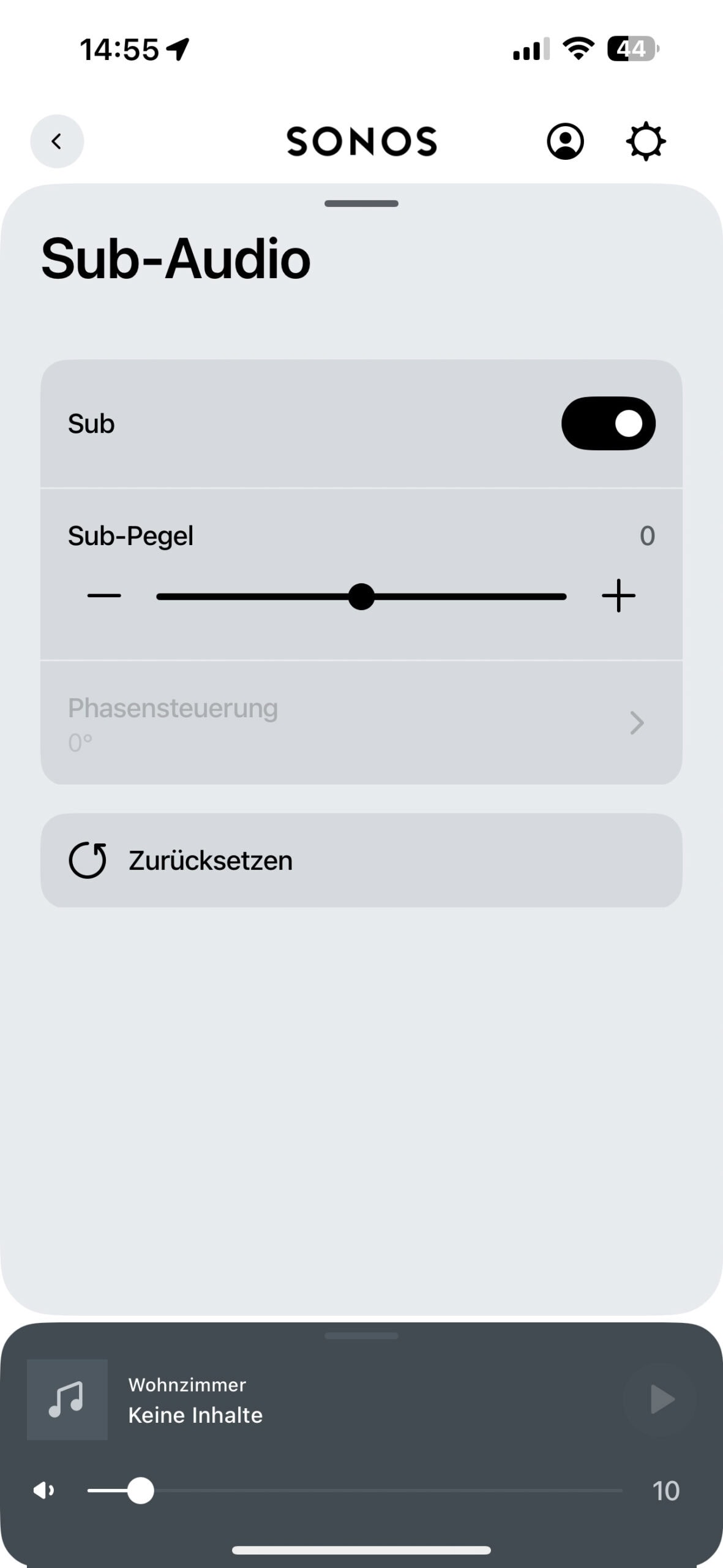
Im Hinblick auf die Sonos Arc Ultra und den Sonos Sub gibt es hier zusätzlich weitere wichtige Informationen über das kleine Zahnrad. Bei „Dein System“  kann durch das Tippen auf Arc Ultra auf deren Settings zugegriefen werden. Dabei ist es möglich, den Namen des Raumes zu ändern und unter „Produkte -> Arc Ultra“ diverse Einstellungen an der Sonos Arc Ultra vornehmen.  Wischt man weiter nach unten zu „Sound“, kann ganz oben Trueplay eingerichtet werden und die Equalizer der Soundbar und des Subwoofers können hier bei bedarf separat angepasst werden.

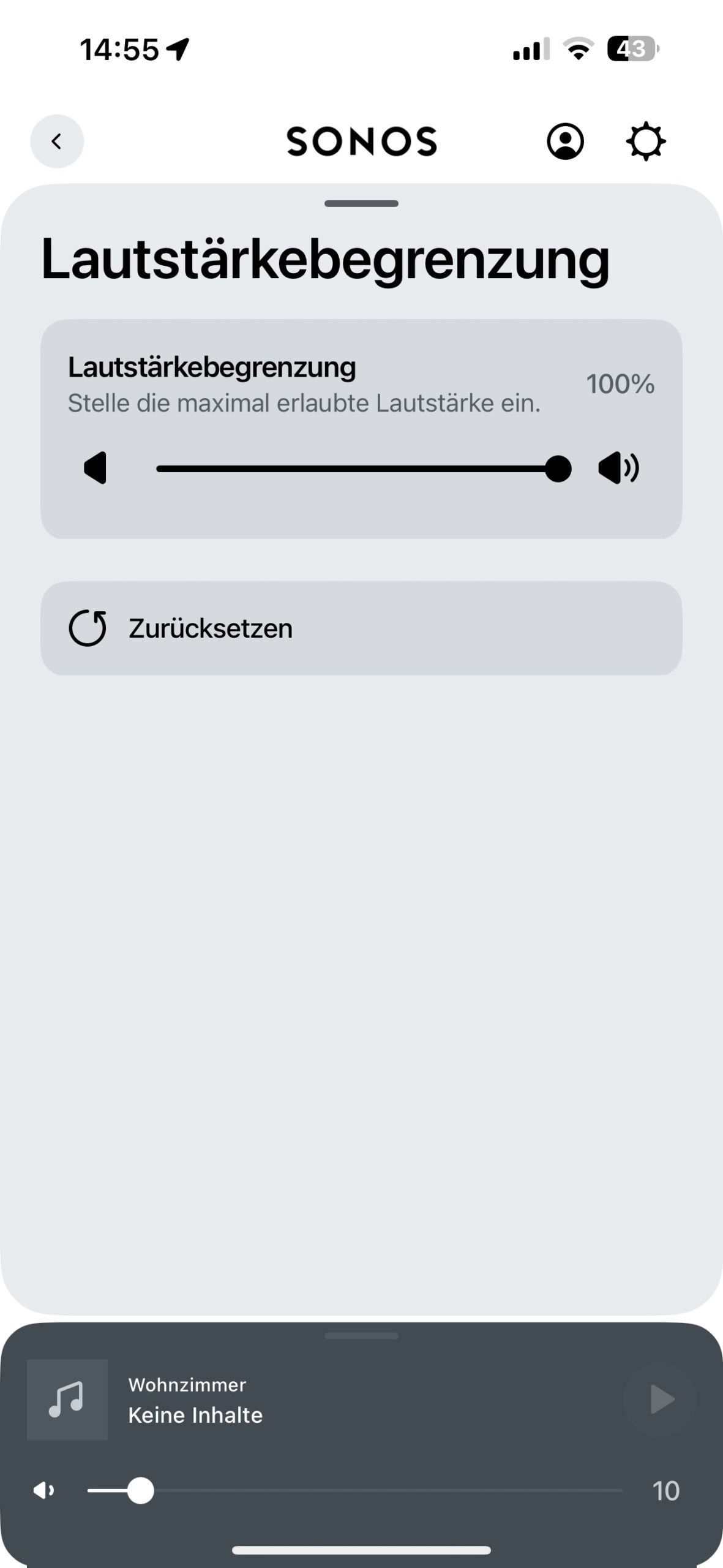
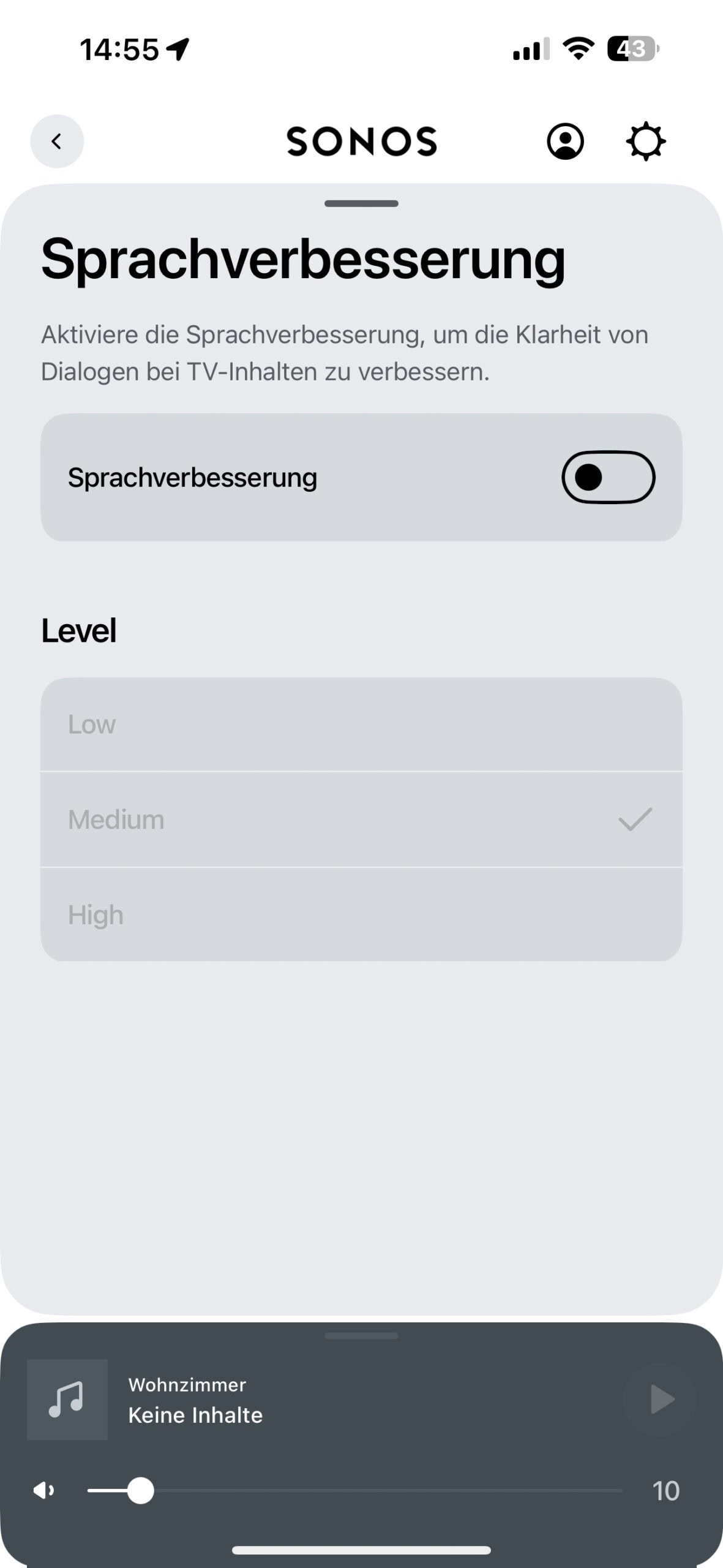
Dabei ist es möglich, die entsprechenden Pegel sowohl zu heben als auch zu senken, genauso wie bei einem Equalizer, ganz traditionell. Darüber hinaus ist es in der Anwendung möglich, die Höhenkanäle zu aktivieren, die Lautstärkebegrenzung festzulegen und die Sprachverbesserung einzuschalten.   Letzteres verdeutlicht Dialogo deutlich, abhängig von der gewählten Intensität, aber ich habe dies im Alltag beim normalen Ton gelassen.

(App: 4 von 5 Punkten)

TEIL 3

bestehend aus „Preis/Leistung“ entspricht 10% der Gesamtwertung

Beschreibung

Die Arc Ultra wird von Sonos mit ihrer revolutionären Sound Motion Technologie beworben. Diese soll das Entertainment unvergleichlich lebendig machen wie keine andere Soundbar. Sonos wirbt den Sub 4 ebenfalls damit, dass er die vereinte Kraft des Sonos Sounds bietet, wodurch man jedes Lied und jede Szene noch intensiver erleben kann. 

Schon die Sonos Arc Ultra überzeugt im Test mit einem tollen ausgewogenen, aber zugleich wuchtigen 3D-Sound. Dieser wird mit dem passenden Sonos Sub 4 nochmals perfekt erweitert bzw. ergänzt. Sonos hat damit nicht zu viel versprochen. Das Einmessen in eure eigenen Räumlichkeiten ist dank Trueplay besonders einfach, führt aber zu einem noch besseren Klang, der perfekt passt. Die Sonos Arc Ultra kann nicht nur zur Wiedergabe zu TV-Quellen verwendet werden, sondern auch als Netzwerklautsprecher. Dank Bluetooth kann man die Musik auch jederzeit direkt über das Smartphone streamen. Sofern gewünscht, ist die Sprachsteuerung eine zusätzliche Funktion, die natürlich genutzt werden kann.

Preis/Leistung

Die beiden neuen Produkte von Sonos sind ziemlich teuer, keine Frage. Die Sonos Art Ultra kostet 999€, während der Sonos Sub 4 nochmals 899€ bzw. aktuell (14.12.2024) 809€ kostet. Wenn ihr trotzdem beide Produkte haben möchten, empfehle ich euch, direkt das Sonos Premium Entertainment Set mit Arc Ultra zu erwerben, da hierfür „nur“ 1708 € berechnet wird und hier somit weitere 100€ gespart werden können. Für beides ist es viel Geld, jedoch erhält man damit dann auch eine großartige Soundbar, die im Test sehr überzeugend war und mit dem Sub 4 das Paket perfekt abrundet. Wenn ihr darüber nachdenkt, die Sonos Arc zu erwerben, würde ich persönlichen lieber die  200€ mehr direkt für die Arc Ultra bezahlen. Mit der Sonos Arc Ultra erhaltet ihr die noch deutlich verbesserte Soundbar, die auch ohne Subwoofer sehr gut klingt. 

Sonos Store auf Amazon

Zum Angebot bei

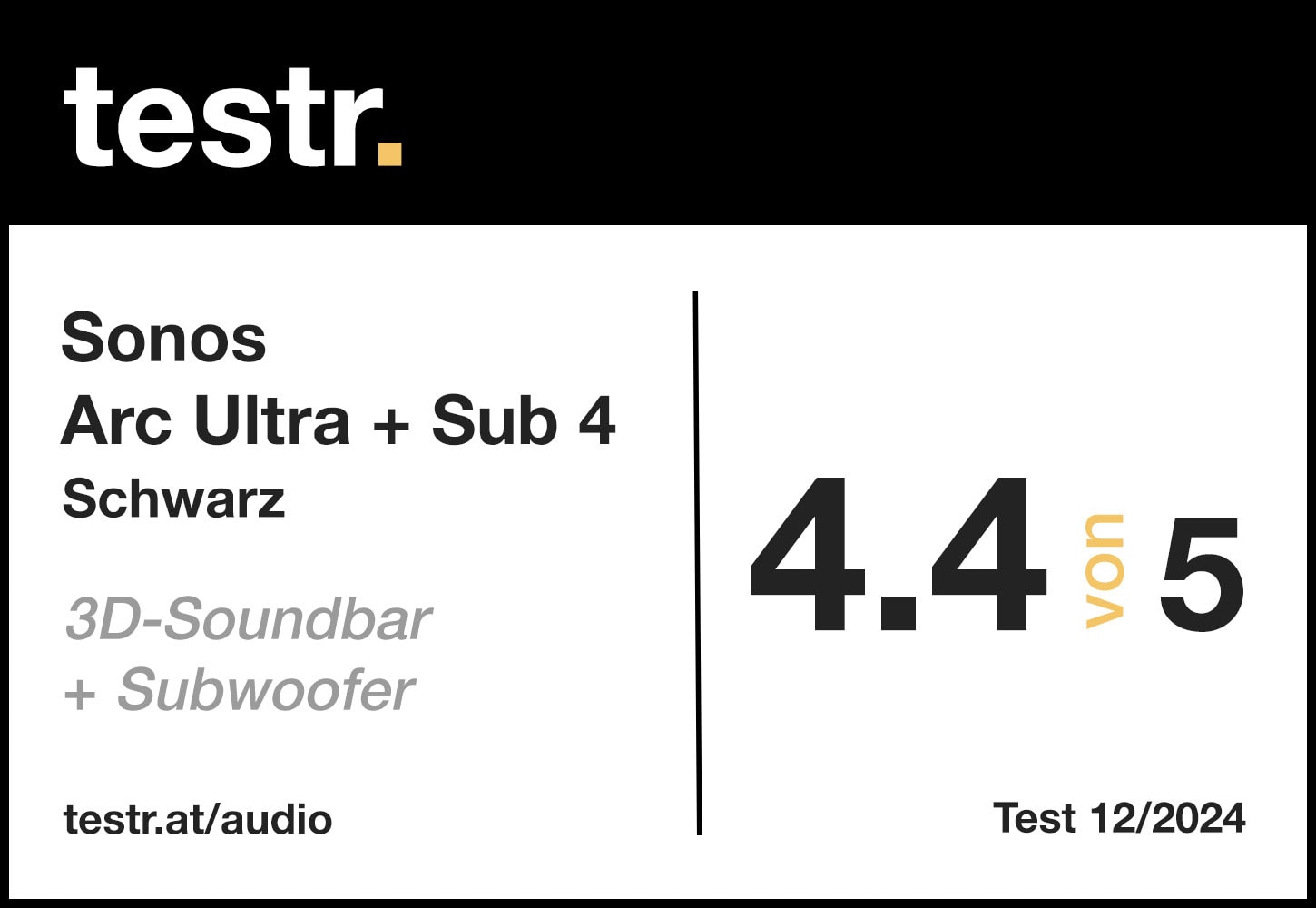
testr Gesamtwertung

unter Berücksichtigung aller Teilwertungen

 Wir bedanken uns beim Hersteller für die Bereitstellung des Produktes. Zu unseren Grundsätzen

Link zum Hersteller: Sonos.de

Garmin Edge 1050

In aller Kürze

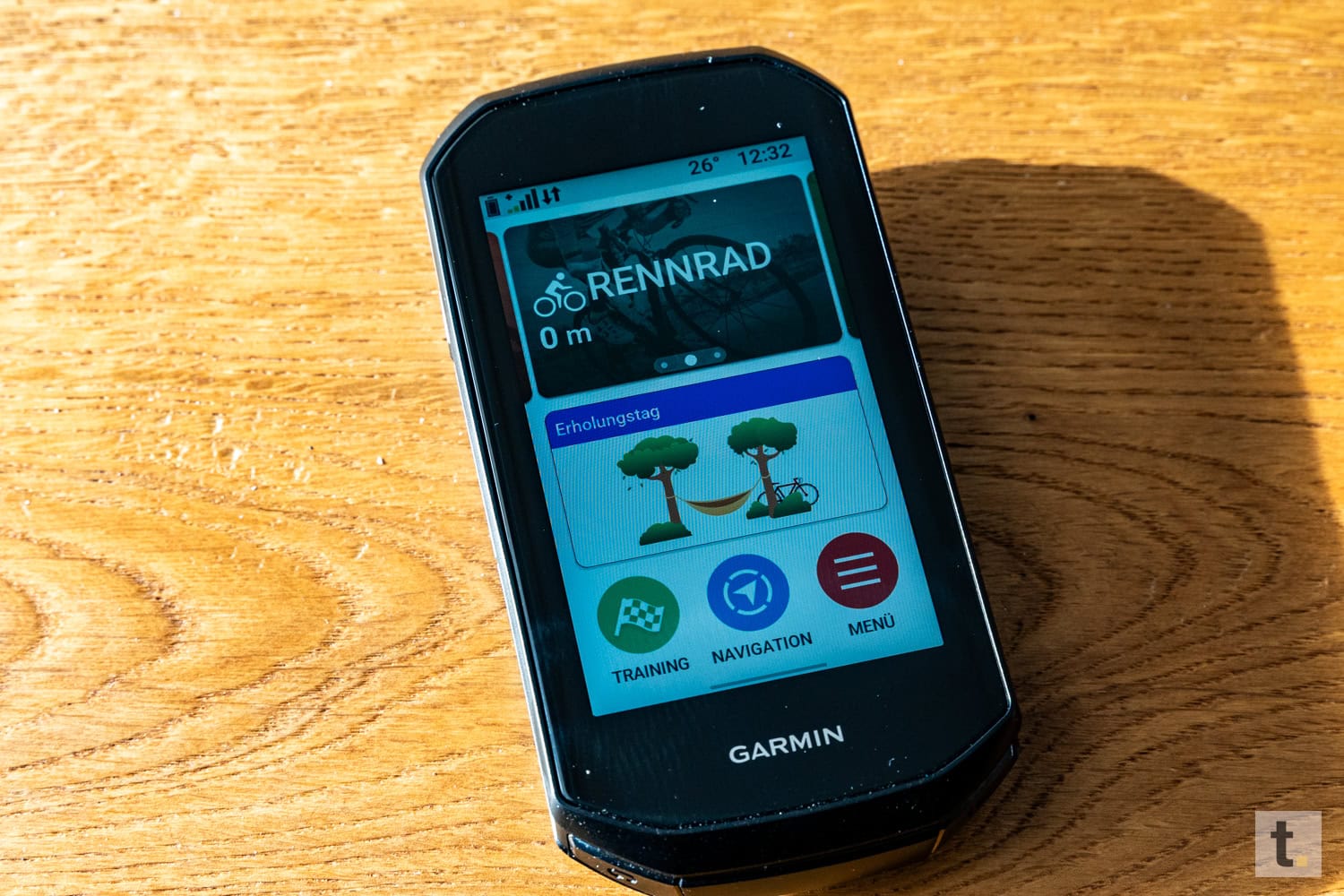
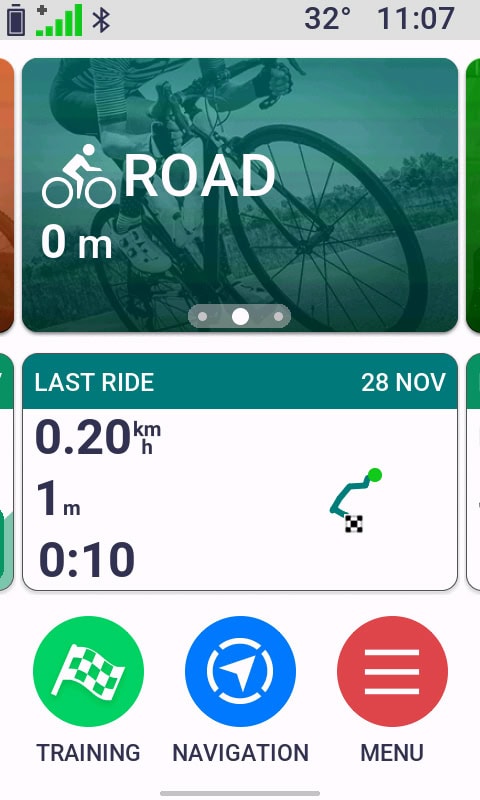
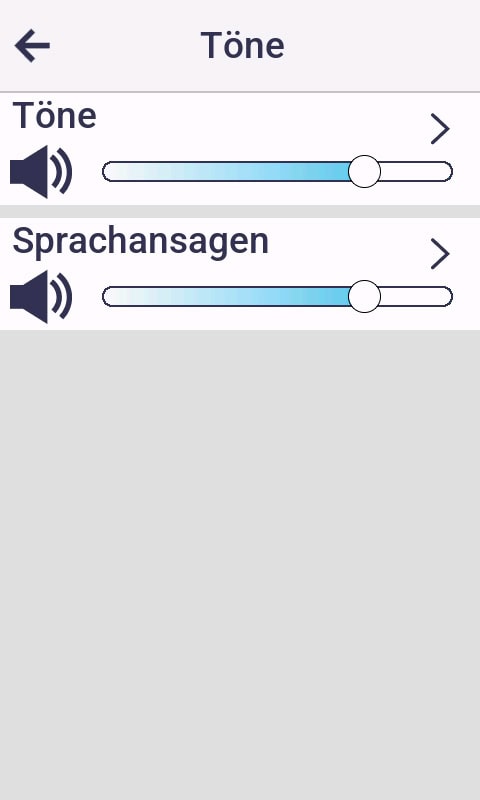
Mit dem neuen Garmin Edge 1050 hat Garmin das neuste Top-Modell der Garmin Edge Navi-Serie vorgestellt. Dieses verfügt zum ersten Mal über ein LCD-Display, welches zum einen deutlich heller und eine schärfere Darstellung bietet. Des Weiteren bietet auch die Software einige Neuerungen, wie z. B. eine ständige Verbindung mit der Radgruppe, eine Unfallbenachrichtigung, Gefahrenwarnung. Neu ist zudem ein verbauter Lautsprecher, welcher die neue integrierte Fahrradklingel mit sich bringt und ab sofort gibt es auch Sprachansagen. Jedoch reduziert das neue Display die Akkulaufzeit ein wenig, was im Alltag aber kaum negative Auswirkungen hat, denn der fest verbaute Akku liefert dennoch genug Power für 20 Stunden am Stück, also reicht dieser in der Regel problemlos für mehrere Radtouren ohne Aufladen aus.

Gefällt uns

  • helles und scharfes LCD-Display
  • lange Akkulaufzeit
  • top Verarbeitung
  • umfangreicher Funktionsumfang
  • gute Navigation
  • elektronische Klingel
  • Sprachansagen über Lautsprecher

Gefällt uns weniger

  • Menü teils etwas unübersichtlich
  • hoher Preis

Garmin-Store auf Amazon

Zum Angebot bei

TEIL 1

Bestehend aus „Verpackung/Design/Verarbeitung“ entspricht 25% der Gesamtwertung

Verpackung

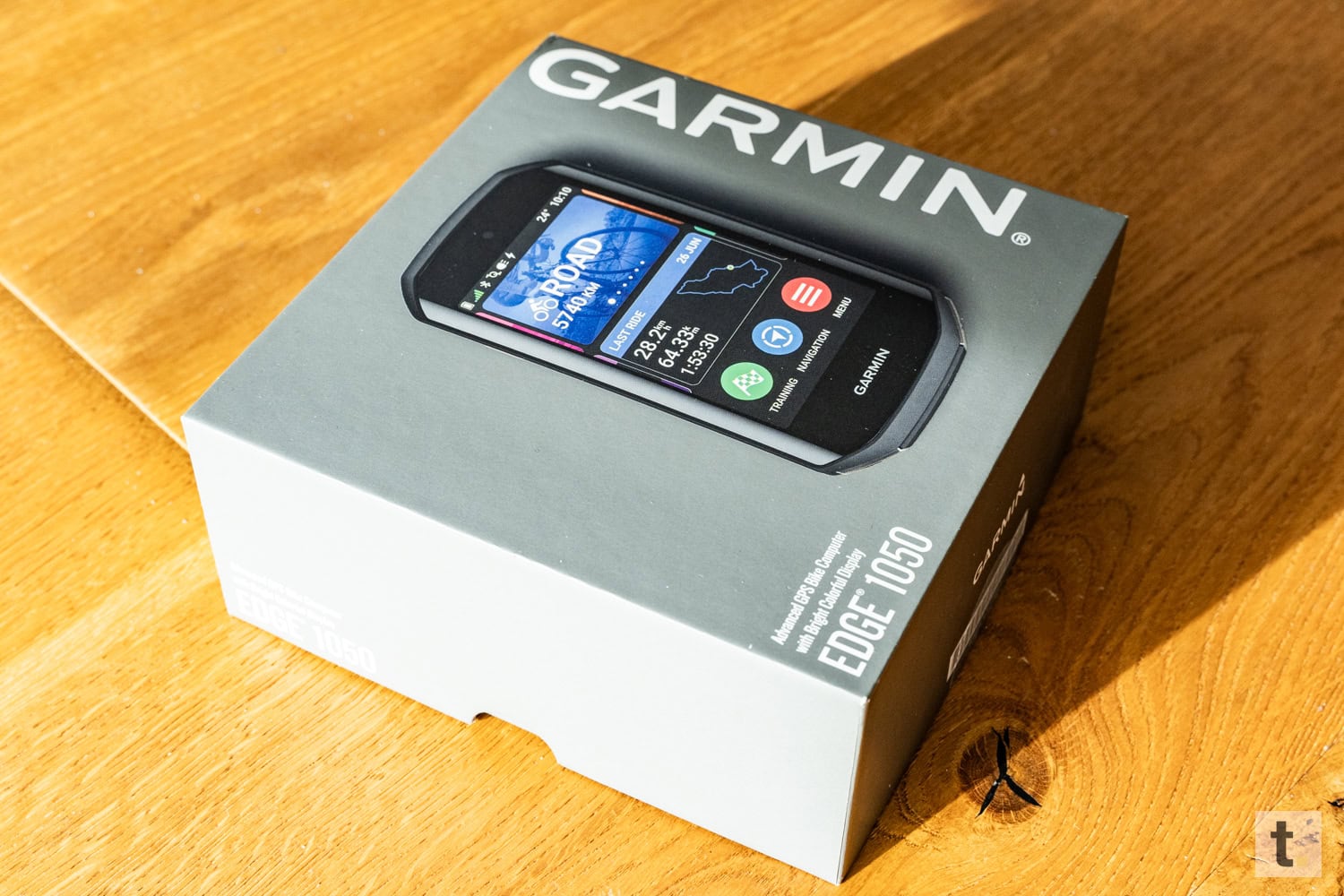
Garmin liefert das neue Edge 1050 wie vom Unternehmen gewohnt in einer stabilen grauen Verpackung aus. Diese ähnelt dem von mir getesteten Garmin Edge 1030 Plus sehr, sodass auch hier ein Produktbild mit einigen Informationen aufgedruckt wurde.

Auf dem Deckel der Verpackung wird zum einen groß der Herstellername präsentiert und natürlich auch die Bezeichnung „Edge 1050“. Im Zentrum fällt dann natürlich direkt der Hochglanz Aufdruck auf, bei dem es sich um eine Abbildung des Garmin Edge 1050 handelt. Dabei wir einem hier das Display gezeigt, auf dem man die Ansicht sieht, wenn z. B. gerade eine Rennrad-Tour aufgezeichnet wird.
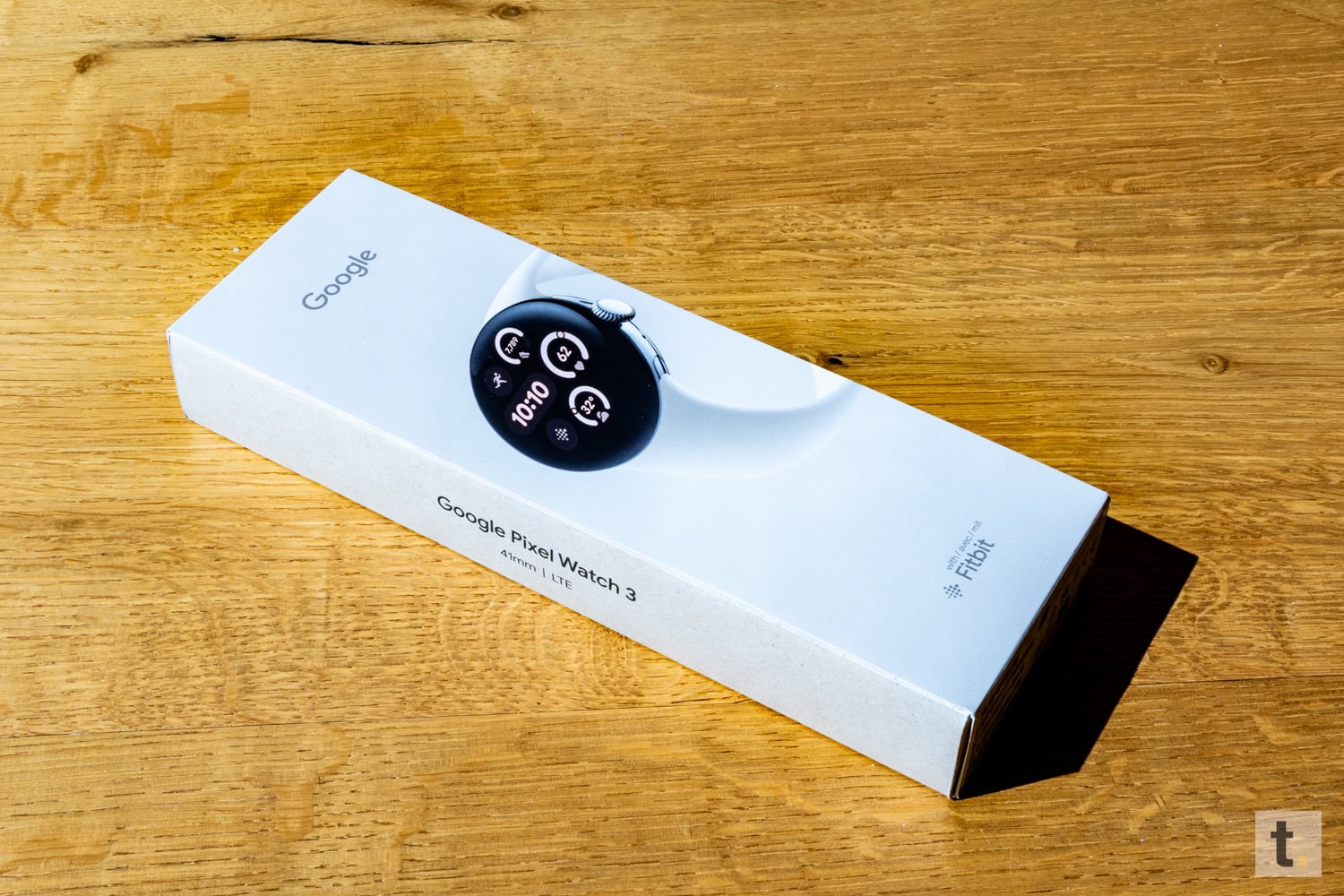
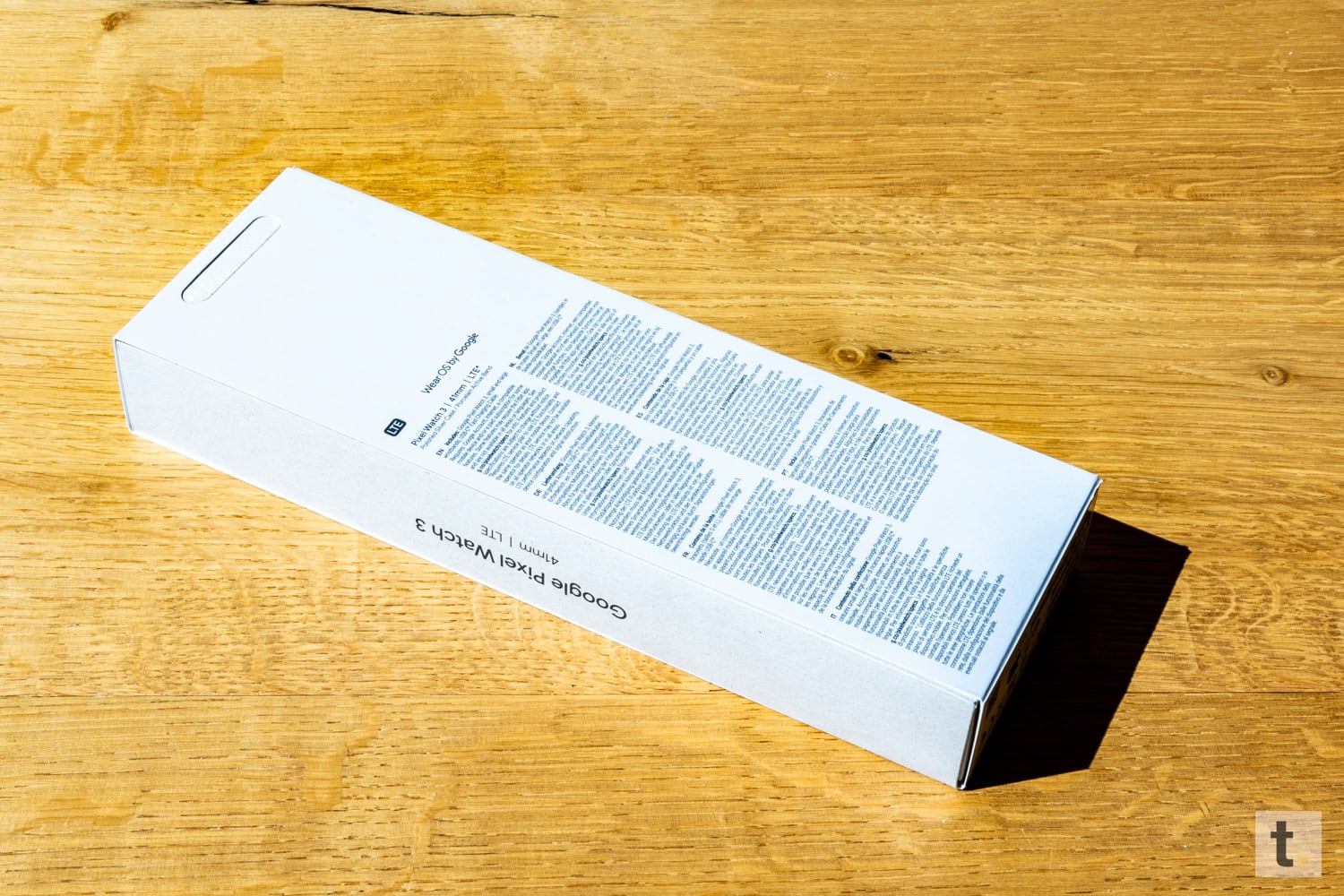
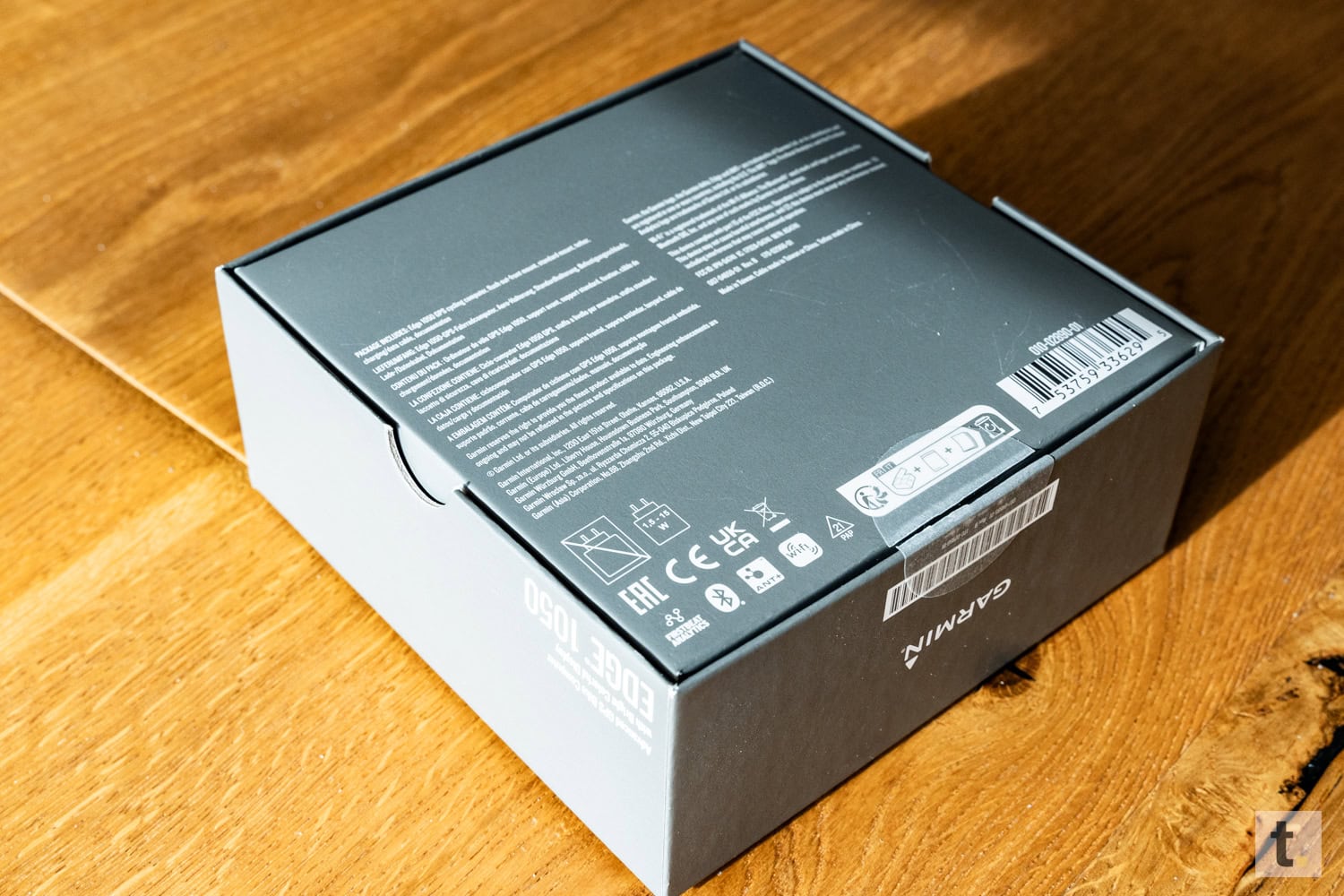
Rund um den Deckel findet man dann erneut der Hersteller- sowie Produktnamen und dann gibt es auf dem Boden der Verpackung noch ein paar Infos in mehreren Sprachen. Das wichtigste ist hier dann aber eventuell nur der Lieferumfang, denn der Rest ist ihr weniger für den Endverbraucher relevant. Technische Details usw. Gibts hier nicht, diese muss man dann eben auf der Herstellerseite nachlesen.

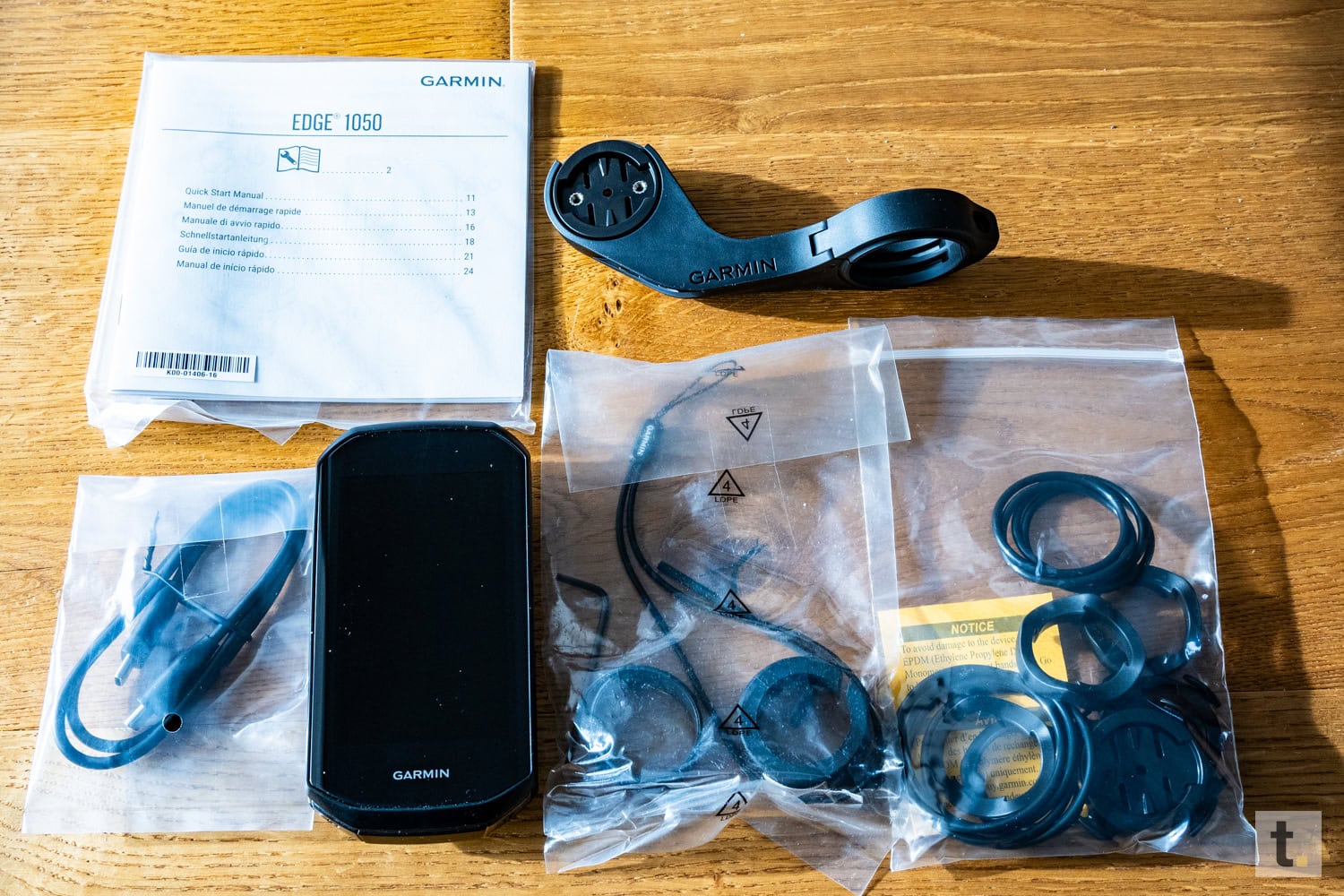
Direkt nach dem Entfernen des Deckels erblickt man das Garmin Edge 1050, welches hier durch eine Displayfolie mit einem Demobild geschützt wird. Damit dieses nicht im Karton umher wackelt, ist dies sicher in einem Einsatz aus Karton eingesetzt, welchen das Navi, vom Lieferumfang trennt. Beim Zubehör zählt neben dem Standard-Halter mit unterschiedliche Haltern (Gummis usw.) auch die bessere Edge Power Mount Halterung, ein USB-C Ladekabel, ein Befestigungsband (Handschlaufe) und verschiedene Handbücher. Das Zubehör liegt hier weiterhin je nach Art, Halter, Gummis usw. einzeln in Kunststoffbeutel verpackt in der Verpackung. Dies ist recht lieblos, aber bei so viel Lieferumfang kaum anders möglich und eigentlich auch nicht weiter schlimm.

(Verpackung: 4 von 5 Punkten)

Design

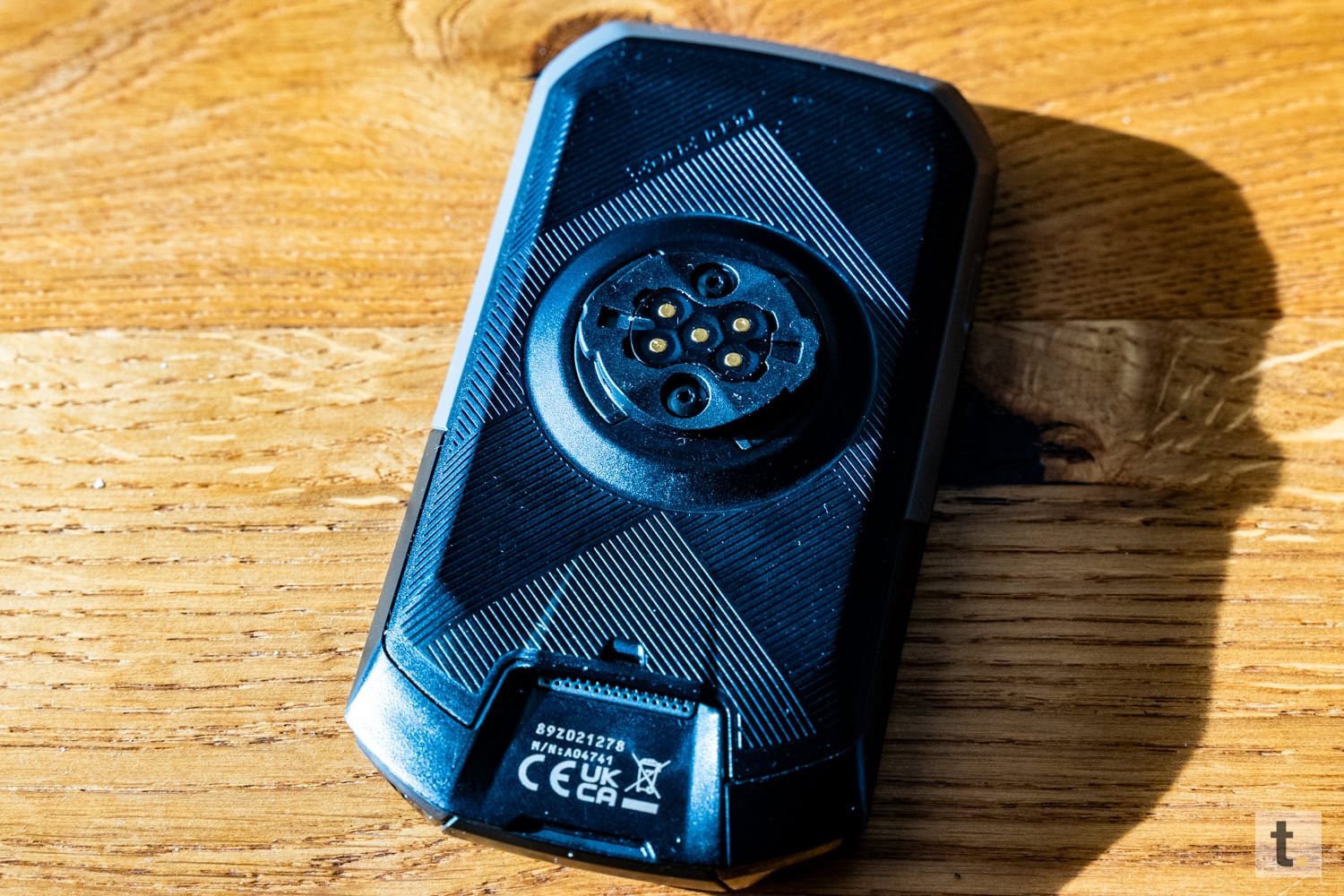
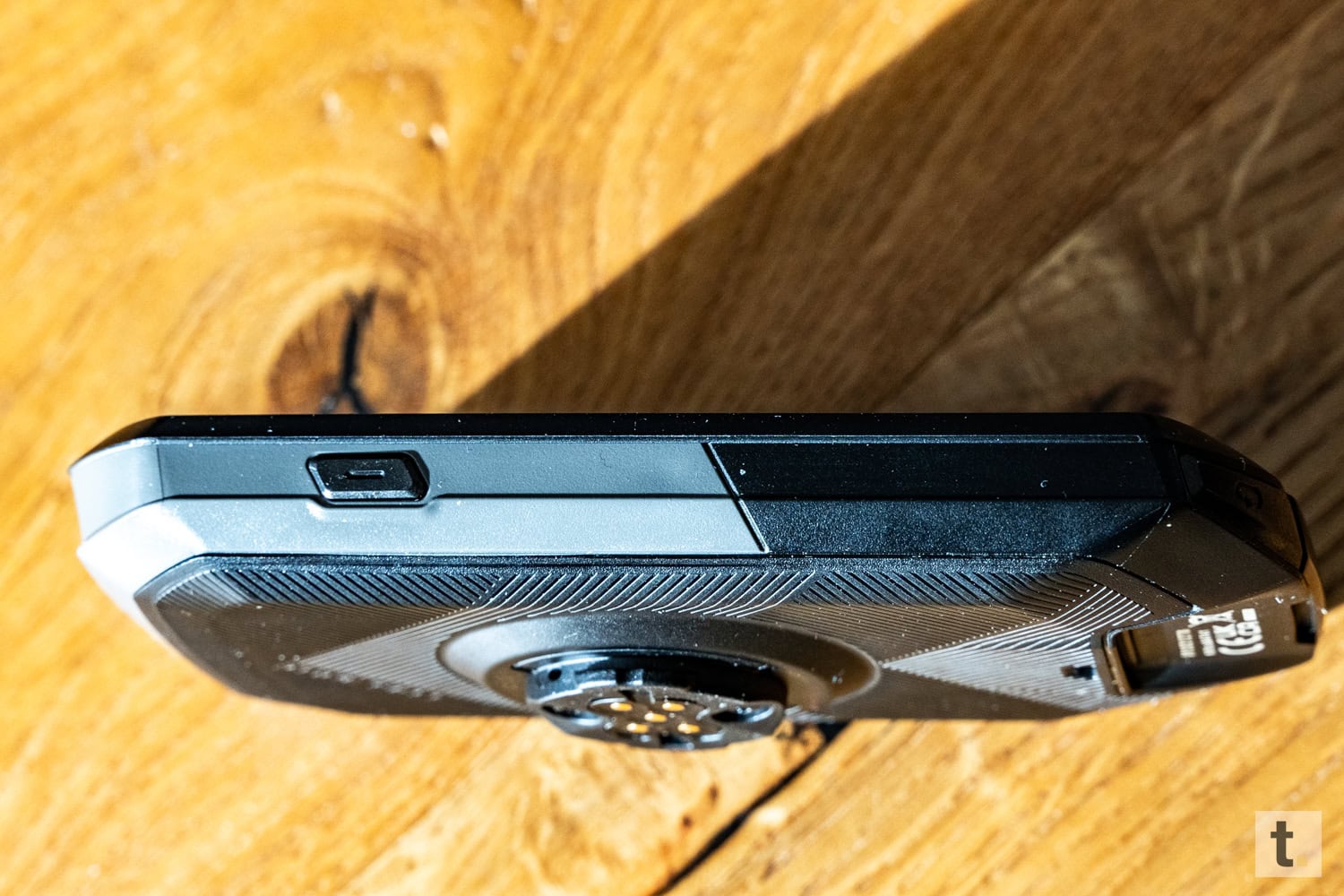
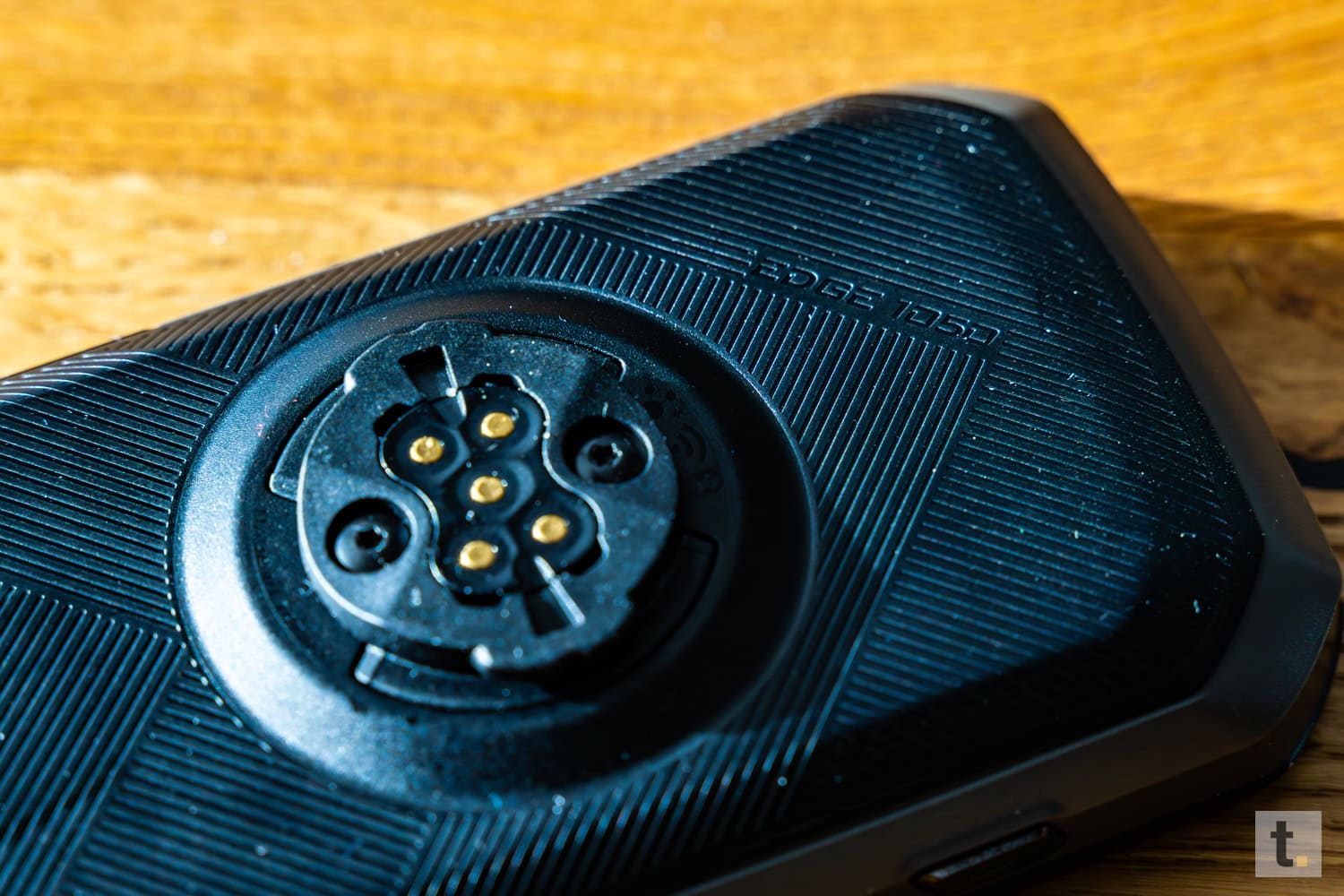
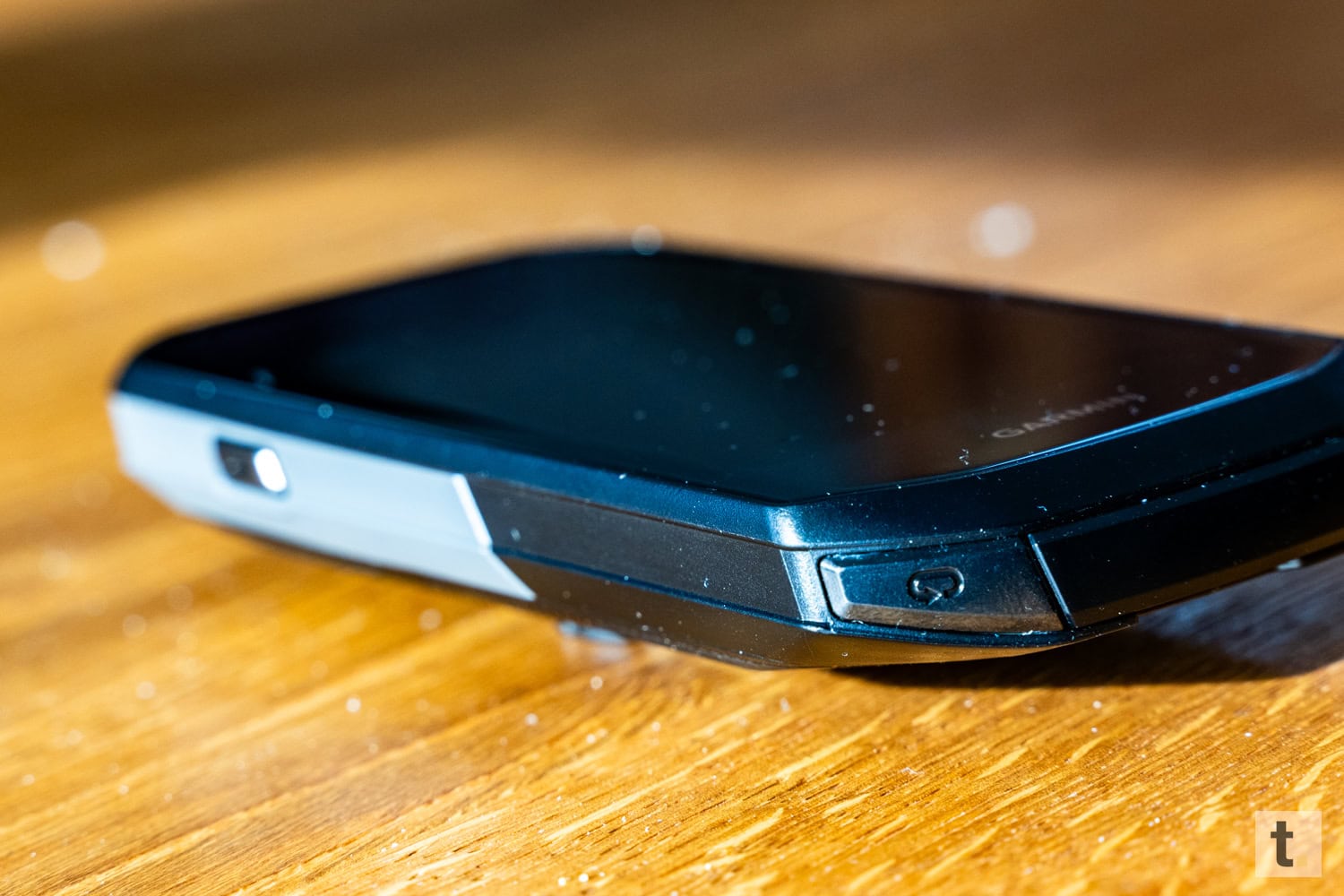
Das Design ist von Grund zwar ähnlich zu dem von mir bereits getesteten Garmin Edge 1030 Plus, aber dennoch wurde das gute Stück rundum neu designt. Das Kunststoffgehäuse ist wie bisher oft von Garmin gewohnt nahezu komplett in Schwarz gehalten, hier und da gibt es dann aber auch noch ein paar anthrazitfarbene Bauteile und Zierelemente, die das Design nochmals deutlich aufwerten.

Dank der strukturierten Rückseite sowie der seitlich und an der oberen Stirnseite verlaufenden Griffmulde liegt das Navi sehr sicher in der Hand und dies selbst mit Handschuhen. Für diejenigen, die auf Nummer sichergehen wollen oder auch wissen, dass diese etwas tollpatschig sind, ist es ratsam, die Handschlaufe an der Rückseite zu befestigen. Greift man hierbei vor dem Bedienen mit der Hand durch die Schlaufe oder führt das Band um den Lenker, dann hat man noch mal zusätzliche Sicherheit. Dadurch ist das Ganze dann eigentlich absolut sicher, sodass es normalerweise nicht herunterfallen kann.

An der Oberseite bzw. Front des Garmin Edge 1050 befindet sich direkt die größte Neuerung, nämlich das LCD Display. Hier hatte Garmin bisher immer auf ein sogenanntes transflektives TFT-Display gesetzt, doch nun setzt man auf ein deutlich schärferes LCD-Display. Diese Displaytechnologie kennt man von Smartphones und bieten bessere Kontraste, Farben usw. Exakt wie bei den Vorgängermodellen umgibt das Display an den Seiten ein etwa 5 mm breiter Rahmen, während dieser an Ober- und Unterseite nochmals deutlich breiter ausfällt. Am unteren Rand des Displayrands wurde das typische silberne Garmin-Logo integriert und im oberen Rand versteckt sich der Helligkeitssensor, welcher automatisch Display-Helligkeit der Umgebung anpasst.

Sämtliche Bedienknöpfe hat Garmin wie beim Edge 1030 Plus an den Seiten verteilt, somit bleibt das Display komplett überschaubar. Mit der Standard-Halterung hat man dabei uneingeschränkten Zugriff auf alle Bedienelemente, während es bei der Power Mount Halterung etwas eingeschränkter werden kann. Dies liegt daran, da dabei das Garmin Edge 1050 vor dem Lenker positioniert wird und der Abstand dabei doch schon etwas enger ist. Daher lassen sich die beiden Tasten an der Unterseite zwar weiterhin bedienen, aber etwas eingeschränkter wie über die Standardhalterung auf dem Lenker.

An der linken Seite ca. im oberen Drittel ist wie bereits von den anderen Navis aus dem Hause Garmin gewohnt, der Power-Button platziert worden. Damit wird das Gerät durch längeres gedrückt halten, angeschaltet und wenn man den Kopf im eingeschalteten Zustand länger gedrückt hält, kann man die Displaysperre aktiveren, in den Ruhestand wechseln oder das Gerät komplett ausschalten.

Unten an der kurzen Stirnseite findet man zentral eine größere Abdeckung, unter welcher sich die USB-C Ladebuchse versteckt. Über diese kann der Akku aufgeladen werden und man kann das Gerät z. B. zur Datenübertragung mit dem Computer verbinden. Auf einen zusätzlichen Micro-SD Karten-Slot muss man jedoch schon längere Zeit verzichten, denn diesen hat Garmin bereits mit dem Edge 1030 aus den Geräten verbannt. Dafür hat Garmin erneut denn internen Speicher erhöht und zwar auf 64 Gigabyte. Exakt wie bei den bisherigen Garmin Edge Geräten gewohnt findet man dann wiederum links neben der Abdeckung des Lade-Anschlusses die Zurück-Taste und rechts die Start-/Stop-Taste, mit welcher man das Aufzeichnen der Strecke direkt starten und pausieren kann.

Die obere Steinseite wurde, wie ich es vom Garmin Edge 1030 kenne, leicht schräg ausgeführt, was hier nicht für eine bessere Aerodynamik sorgen soll, sonder dafür, dass ich man das Gerät besser in der Hand halten kann. Durch die Einkerbung, welche etwas kantig ausgeführt wurde, liegt das Garmin Edge 1050 nämlich auch mit Handschuhen sehr sicher und gut in der Hand. Außerdem ist hier das Herstellerlogo aufgedruckt, sodass andere Personen direkt vor euch erkennen, dass es sich um ein Garmin-Navigationsgerät handelt.

Zu guter Letzt befindet sich an der Unterseite ziemlich mittig vom Gerät der gewohnte Garmin-Vierteldrehungs-Befestigungszapfen. Damit wir das Gerät bombenfest mit der Halterung verbunden und zudem kann man darüber den Garmin Charge Power Pack anschließen, um die Akkulaufzeit des Gerätes nochmals deutlich zu erweitern.

(Design: 4,5 von 5 Punkten)

Verarbeitung

Bei der Verarbeitung des Garmin Edge 1050 hat Garmin so weit erneut sehr gute Arbeit geleistet. Das Gehäuse fühlt sich sehr stabil und hochwertig an, sodass auch beim Zusammendrücken nichts knarzt oder ähnliches. Die Köpfe sind mit einem angenehmen Druckpunkt versehen, sodass ich auch beim Tragen von Handschuhen den Druckpunkt ideal spüren kann. Bei einem Navigationsgerät fürs Radfahren darf natürlich ein Schutz gegen Regen nicht fehlen, welcher dank IPX7 bestens gegeben ist. Somit müsst ihr euch bei einem überraschenden Regenschauer keine Sorgen machen, dass hierbei das Navi beschädigt wird. Schließlich bedeutet IPX7, dass es rein theoretisch auch mal unter Wasser getaucht werden kann, allerdings nur bis zu einer Tiefe von 1 Meter und max. 30 Minuten. Das zusätzliche X vor der 7 zeigt, dass entsprechende Tests für die Staubdichtigkeit fehlen, dies bedeutet aber nicht, dass hier gleich etwas kaputt geht, sondern Garmin hat sich hier eben die Kosten für die Zertifizierung gespart.

Wenn wir gerade beim Thema Regen sind, dieser landet dann ja unvermeidlich während der Radtour auch auf dem Display. Hierbei hat der Regen aber keinen Einfluss auf das Display, sodass sich dies ohne Probleme weiterhin problemlos bedienen lässt. Die Halterungen inkl. Befestigungsmaterial, welche Garmin mitliefert, sind umfangreich, sodass man diese an jeden Lenker usw. anpassen kann. Des Weiteren machen diese einen stabilen Eindruck und verrutschen beim richtigen Befestigen nicht.

(Verarbeitung: 4,5 von 5 Punkten)

TEIL 2

bestehend aus „Funktion des Produktes“ entspricht 65% der Gesamtwertung

StromversorgungAkku
Akku-Art (Laufzeit)Lithium-Ionen-Akku. Bis zu 20 Stunden im GPS-Modus und bis zu 60 Stunden im Energiesparmodus.
GPSUnterstützung für GPS / GLONASS / GALILEO
FarbeSchwarz
DisplayLCD- Touchscreen, farbig, 80 x 800 Pixel, 8.9 cm (3,5″) Zoll
AbmessungenBreite: 60,2 mm; Höhe: 118,5 mm; Tiefe: 6,3 mm.
Gewicht161 g.
Speicher64 GB (nicht erweiterbar)
IP-Klasse (Wasserdichte)IPX7
Vorinstallierte Kartenweltweite Karte
LieferumfangGarmin Edge 1050
Halterungen für verschieden Lenkerdruchmesser und Arten (Standard- und Aero-Halterung) 
USB-C-Kabel
Befestigungsband
Handbücher usw.
Technische Daten des Garmin Edge 1050

Ersteinrichtung und Montage

Vor der Ersteinrichtung ist es eigentlich wie bei allen Geräten mit einem fest verbauten Akku zu empfehlen, das Garmin Edge 1050 erst einmal komplett aufzuladen. Damit wird dafür gesorgt, dass der Akku direkt weiß, wann er komplett voll ist und wann dieser leer ist. Somit findet dann quasi direkt eine Kalibrierung des Akkus statt.

Die Montage des Garmin Edge 1050 ist so weit sehr einfach und schnell erledigt. Dazu können die unterschiedlich großen Lenkerhalterung mithilfe von den beiliegenden verschieden großen Halte-Gummis am Lenker oder dem Vorbau befestigt werden. Außerdem liegt die sogenannte Edge Power Mount Halterung bei, die dafür sorgt, das das Navi leicht vor dem Lenker hängt und das absolut sicher, da diese mit Schrauben befestigt wird. Der hierfür benötigte Inbusschüssel liegt im Lieferumfang bei. Letztere Halterung empfiehlt sich vor allem bei Rennrädern, da man hier sowieso meist kürzer entfernt vom Lenker sitzt, ob man zusätzlich noch eine der Gummiringe in die Edge Power Mount Halterung einlegen muss und vor allem welche, hängt hier vom Lenkerdurchmesser ab. Ich musste an meinem Rennrad meine bisherige Halterung nehmen, denn durch die spezielle Form des Lenkers ist dieser nicht rund, sondern länglich und flach, sodass die normalen runden Halterungen hier nicht passen würden.

Sollte man sich für das Garmin Edge 1050 Bundle entschieden haben, dann liegen im Paket noch weitere Zubehörteile bei. Dabei handelt es sich um ein Herzfrequenzsensor mit Brustgurt, ein Trittfrequenz- und Geschwindigkeitssensor, jeweils in der 2. Generation. Die zwei letzt genanten Sensoren sind ebenfalls schnell angebracht und können auch bei Bedarf schnell von einem zum anderen Rad gewechselt werden, da diese lediglich via Gummis am Rad und der Kurbel befestigt werden.

Nun zur Einrichtung des Garmin Edge 1050. Direkt nach dem ersten Einschalten muss man erst einmal die Sprache einstellen, dann soll man sich die „Garmin Connect-App“ aus dem Appstore laden, welche kostenlos für iOS (Apple-User) und im Google Play Store (Android-User) erhältlich ist. Durch das Tippen auf Fortfahren auf dem Display des Garmin Edge 1050 sucht das Navi nach einem Smartphone, dazu sollte jedoch Bluetooth eingeschaltet sein. Nun in die Garmin Connect App gehen und dort sollte einem direkt angezeigt werden, dass eine Verbindung zum Garmin Edge 1050 möglich ist. Hier im Menü dann auf Verbinden tippen und anschließend einigen Zugriffsrechten zustimmen. Da ich bereits das Garmin Edge 1030 Plus besitze, wurde ich hier direkt gefragt, ob ich die Daten mit dem neuen Garmin Edge 1050 synchronisieren möchte, dem habe ich zugestimmt und schon wurde alles im Hintergrund übertragen.

Solltet ihr zuvor kein Garmin-Gerät gehabt haben, dann müsst ihr einige Daten eingeben, z. B. bestimmen, welche Maßeinheit euch angezeigt werden soll, dabei wählt ihr metrisch und ob ihr das 12 oder 24 Stunden Zeitformat haben möchtet. Hierbei wählt man meist das 24 Stunden Format. Des Weiteren müssen noch Dinge wie das eigene Geschlecht angegeben werden, sowie das Geburtsdatum, Gewicht und Größe. Anschließend kann man bei Bedarf die Sensoren, wenn man z. B. das Bundle gekauft hat, direkt mit dem Gerät koppeln oder andere Geräte wie z. B. den Garmin Varia Radar. Im darauffolgenden Untermenü kann man Aktivitätsprofile anlegen, was ich natürlich gemacht habe und man so direkt wählen kann, welche Radtypen man fährt (bei mir Rennrad und Mountainbike). Da ich wie bereits erwähnt alles vom Garmin Edge 1030 Plus übertragen habe, musste ich hier nichtsmehr einstellen, mir wurde während der Synchronisation einige Details bezüglich der Bedienung usw. dargestellt, alles andere lief mehr oder weniger im Hintergrund ab.

Nachdem alles Übertragen wurde, habe ich noch zugestimmt, dass alle Daten, welche mit Apple Health kompatible sind, übertragen werden und ich habe das Garmin Edge 1050 mit dem WLAN verbunden, sodass ich auch direkt das neuste Firmwareupdate herunterladen und installieren lassen konnte.

Montage

Die Montage ist recht einfach, da Garmin wie bereits erwähnt für normale Rundlenker alle wichtigen Halterungen und Adapter-Gummis mitliefert. Ich persönlich würde die Edge Power Mount Halterung immer der Standardhalterung vorziehen, da diese sofern bei ich passend nicht mit Klemm-Gummis befestigt wird, sondern mit der Hilfe von Schrauben geklemmt wird. Letzteres sorgt für einen deutlich sichereren und festen Halt, sodass hier egal ob auf dem Rennrad oder am Mountainbike nichts verrutscht. Gerade auf holprigen Single-Trails verrutschen die Gummis doch hin und wieder gerne, was durch die bessere Halterung kein Problem mehr sein wird.

(Ersteinrichtung und Montage: 4,5 von 5 Punkten)

Display

Kommen wir nun zur wohl großen Neuerung des Garmin Edge 1050, dem Display zum ersten Mal verbaut Garmin in einem Edge-Modell nämlich ein hochauflösendes LCD-Display. Dieses ist weiterhin 3,5 Zoll groß, löst aber nun mit 480 x 800 Pixel auf, was natürlich deutlich schärfer ist als bei den bisherigen Garmin Edge Modellen. Die max. Helligkeit beträgt bis zu 1.000 nits, was ein guter Wert ist, sodass man das Display auch an einem helleren Tag noch gut ablesen kann. Lediglich bei direkter Sonneneinstrahlung kommt man damit doch recht schnell an die Grenzen und dabei empfinde ich persönlich, dass ich die Daten auf meinem Edge 1030 Plus sogar minimal besser erkennen kann, aber es ist wirklich nur minimal. Im Alltag hat die Helligkeit jedoch eigentlich immer gut ausgereicht, sodass ich alle Daten auf dem Display gut ablesen konnte.

Im breiteren Rahmen direkt über dem Display befindet sich ein Umgebungslichtsensor, dieses steuert die Helligkeit des Displays automatisch und dabei wird diese sehr schnell und flüssig an die aktuelle Umgebung angepasst. Fährt man gerade im Wald, wo viele Bäume für Schatten sorgen, wird das Display automatisch gedimmt und kommt man dann zu einem helleren Abschnitt, ist das Display ruck zuck wieder auf der vollen Helligkeit. Die Spiegelungen empfinde ich auf dem Garmin Edge 1050 etwas stärker, aber halten sich im Großen und Ganzen in Grenzen, sodass es mich persönlich nicht sonderlich stark gestört hat. Dies ist eben der Kompromiss en man mit einem schärferen LCD-Display eingehen muss und was ich sehr gerne mache. 

Positiv für mich als Mountainbiker, da ich häufig mit Handschuhen fahren, dass der Touchscreen auch weiterhin problemlos mit Handschuhen steuerbar ist. Dabei spielt es jedoch eine Rolle, wie dick die Handschuhe sind, also ein dünner Sommerhandschuh ermöglicht eine sehr gute Bedienung, während ein dickerer Winter-Handschuh dies teils nichtmehr ermöglicht.

(Display: 5 von 5 Punkten)

Navigation

Durch den großen 64 Gigabyte Speicher hat man eigentlich genug Platz für Karten usw. Von Werk aus sind hier mehr Karten vorinstalliert, wie ihr in der Regel benötigt. Hierzulande im DACH-Bereich reicht nämlich die CycleMap Europa vollkommen aus, während z. B. die CycleMap Afrika, Australien & Neuseeland sowie Middle East sicherlich bei den meisten gelöscht werden können. Solltet ihr diese dann für einen Urlaub doch benötigen, sind diese natürlich auch schnell wieder installiert. Dies geht dann schnell und einfach über das WLAN direkt am Garmin Edge 1050, was ich sehr komfortable finde. Bisher musst man dies immer direkt über den PC machen, denn nur hierüber hatte man den Zugriff auf den Kartenmanager, was nun besser gelöst wurde. Durch das Löschen der nicht benötigten Karten bekommt man fast 10 Gigabyte Speicher frei, sodass man dann insgesamt rund 36 GB von den 64 GB frei zur Verfügung hat. Im Test ist mir jedoch ein kleines Detail negativ aufgefallen, denn z. B. das Aktualisieren eine Karte kann man zwar direkt über das Garmin 1050 anstoßen, aber darüber dauert es deutlich länger als über den Computer.  

Für Rennradfahrer finde ich es interessant, dass man nun auch unbefestigte Straßen anzeigen lassen kann. Somit weiß man direkt, dass man diese Strecke hier nicht entlang fahren sollte bzw. kann, da hier kein Asphalt vorhanden ist. Doch leider sind diese unbefestigten Strecken während der Fahrt teils schlecht erkennbar, da dies nur durch zärtliche kleine Punkte mit weißen Pfeilen angezeigt werden. 

Garmin soll laut eigener Aussage die Routenplanung und Navigation deutlich verbessert haben. Nun ist eine Routenplanung direkt auf dem Garmin Edge 1050 möglich, was zwar auch funktioniert, aber direkt am GPS-Gerät finde ich die vorgeschlagenen Strecken zum Ziel nicht ganz so gut gewählt und zudem ist dann die Handhabung zum abändern Teil etwas unpraktisch.

Praktisch finde ich nun die Sprechanlagen über den Lautsprecher an der Rückseite des Garmin Edge 1050. Sodass man hier auf Wunsch mitgeteilt bekommt, wann und wohin man abbiegen muss. Dabei kann man im Einstellungsmenü genau bestimmen ich welcher Sprache, ob es eine männliche oder weibliche Stimme sein soll und worüber man genau informiert werden möchte. Dies ist eine sinnvolle Erweiterung zum Pieper, welchen ich aus dem Garmin Edge 1030 Plus kenne. Diesen fand ich schon damals sehr praktisch, doch nun sogar Sprachansagen zu erhalten, ist natürlich nochmals praktischer.

Sollte man die geplante Route verlassen, also z. B. versehentlich von dieser abkommen, kann man hier in den Einstellungen bestimmen, wie das Garmin Edge 1050 damit umgehen soll. In dem Bereich „Streckenneuberechnung“ in den Einstellungen hat man dabei folgende Auswahlmöglichkeiten: Hinweis mit automatischer Umleitung, nur Hinweis, automatische Umleitung und automatische Pause. Ich habe hier Hinweis mit automatischer Umleitung eingestellt, denn so bekomme ich zum einen den Hinweis und zudem wird nach kurzer Zeit selbstständig eine Strecke zurück zur eigentlichen Route berechnet und angezeigt.

Beim Garmin Edge 1050 kann man weiterhin auf die Mountainbike Trailnavigation zugreifen. Diese finde ich aber nicht sonderlich gut gelungen, denn hier berechnet das Navi mir zu oft Routen direkt über ein Feld oder eine Wiese, wo ich eben nicht durchfahren möchte.

Genau wie bereits vom Garmin Edge 1030 Plus hat auch im neuen Garmin Edge 1050 ein praktisches Feature Einzug erhalten. Kommt man nämlich hier zu einem langen Anstieg, wechselt das Navi automatisch von der Kartenansicht in das Höhenprofil, sodass ich genau angezeigt bekomme, wie viel Prozent Steigung ich aktuell absolviere und was noch insgesamt im Verlauf auf mich zukommen wird. Damit konnte ich meine Kräfte deutlich besser für den Anstieg einteilen, wovon ich sehr begeistert war.

Der verbaute GPS-Chipsatz im Garmin Edge 1050 ist sehr genau. Hierbei unterstützt das Gerät sowohl das amerikanische GPS, das russische GLONASS und das deutsche Galileo. In den Einstellungen kann man hier bequem wählen, welches Signal man nutzen möchte, zur Auswahl stehet hier nur GPS, welche immer genutzt werden muss, oder GPS in Kombination mit GLONASS oder GPS mit GALILEO. 

Das Garmin Edge 1050 kann natürlich wie die anderen Edge-Modelle mit weiteren Sensoren verbunden werden. Dazu zählen neben dem im Bundle enthaltenden Sensoren auch zahlreiche weitere Sensoren. Somit kann damit die Edge Fernbedienung, ein VARIA Licht bzw. Radar verbunden werden, aber auch elektronische Schaltungen wie z.b. Shimano DI2, SRAM AXS, ANT+ Schaltungen usw.

Routen Planung

Zur Routen-Planung hat man beim Garmin Edge 1050 einige Möglichkeiten, welche man großteils direkt über Startbildschirm wählen kann. Bevor man die Navigation startet, sollte man jedoch, sofern man beim Einrichten, wie ich mehrere Aktivität-Profile gewählt hat, erst die richtige Fortbewegungsart wählen, sprich ob Rennrad, Mountainbike usw. Schließlich berechnet das Edge 1050 nach der gewählten Fortbewegungsart die Strecke, was beim Rennrad vor allem Straße und beim Mountainbike wiederum Waldweg sein wird. Diese Fortbewegungsart wählt ihr einfach, indem ihr auf dem Startbildschirm so lange wischt, bis ihr z.b. Rennrad angezeigt bekommt.

Dann wählt man darunter Navigation aus und hier kann man dann zwischen verschiedenen Streckenberechnungen wählen. Wählt man hier dann Strecken aus, kann man eine Strecke, die man gespeichert hat, auswählen oder suchen oder eben auch eine Route planen. Hierbei kann man einfach eine Strecke zu einem Zeil wählen, z.B. über Points of Interest, Städte usw. oder man wählt wie ich es bevorzuge ein Round-Trip (Rundkurs). Mit Letzterem kann man z.B die Distanz, die man fahren möchte, bestimmt und bekommt automatisch mehrere Routen in der Umgebung vorgeschlagen, die den gewählten Kriterien entsprechen. Dabei ist mir aber gerade dann, wenn ich als Rennradfahrer unterwegs war, aufgefallen, dass mich das Navi dabei sehr oft nur der Straße entlang navigiert hat, auch wenn hierbei z. B. direkt daneben auch ein Radweg verlaufen wäre. Hier muss man dann leider die Strecke zuvor direkt über die Karte begutachten und kontrollieren oder das ganze dann direkt z.B. über komoot planen und auf das Edge 1050 übertragen.

Gefahrenstellen Warner

Eine neue und ganz nützliche Funktion ist das Warnen vor Gefahrenstellen. Damit kann man andere Garmin Edge User warnen, wenn auf der gefahrenen Strecke z. B. Schlaglöcher sind oder auf dem gefahrenen Trail ein umgefallener Baum im Weg liegen sollte. 

Tippt man hier während der Navigation auf das Display, kann man neben der Klingel-Funktion auch links auf „Gefahr“ tippen. Dann erscheint ein weiteres Untermenü, wo man die Art der Gefahrenstelle auswählen und an die Community senden kann. Wenn sich nun jemand dieser gesendeten Gefahrenstelle nähert, erscheint direkt im oberen Bereich der Hinweis „Gefahr“ und man wird auf die Art der Gefahr hingewiesen z. B. Schlagloch, sodass man rechtzeitig davor gewarnt wird. Zudem werdet ihr beim Vorbeifahren gefragt, ob die Gefahr noch besteht, sodass diese, sofern inzwischen behoben oder beseitig wieder entfernt werden kann. Diese Funktion finde ich sehr nützlich, aber setzt natürlich voraus, dass diese auch andere User der Garmin Edge Geräte nutzen, denn nur durch das erfolgreiche Melden kann man andere Radfahrer vor diesen Gefahren warnen.

(Navigation + Routen Planung: 4,5 von 5 Punkten)

Akkulaufzeit

Das neue Display im Garmin Edge 1050 benötigt ein wenig mehr Strom, sodass die Laufzeit für bis zu 20 Stunden im GPS-Modus ausreichen soll. Bei meinem Edge 1030 Plus waren es noch bis zu 24 Stunden, aber die 20 Stunden reichen eigentlich für problemlos für meine Ausfahrten aus. Wechselt man in den Energiesparmodus, kann man die Laufzeit auf bis zu 60 Stunden erweitern, dabei muss man aber auf ein genaueres Multi-GNSS verzichten genauso wie auf die max. Anzahl der gekoppelten ANT-Sensoren. Die Herzfrequenz und Leistungswerte können dann ebenfalls über die ANT-Sensoren nicht erfasst werden, sondern nur noch die Geschwindigkeit und Kadenz.

Je nach Nutzungsverhalten also wie viel Sensoren gekoppelt sind, kam ich im Alltagstest aber dennoch auf eine nahezu identische Laufzeit wie bei meinem „alten“ Garmin Edge 1030 Plus. Sobald der Akku leer ist, kann dieser über die USB-C Ladebuchse wieder aufgeladen werden. Die Ladegeschwindigkeit hängt dabei aber von eurem verwendeten Netzteil ab. Mit einem normalen Netzteil dauert es daher länger, ist aber zugleich schonender für den Akku. Nimmt man wiederum ein Netzteil mit Schnellladefunktion, ist der Akku schon nach rund 1,5 Stunden voll aufgeladen. Die Ladebuchse ist unter der Abdeckung mit einer Gummidichtung versehen, sodass verhindert wird, dass hier Wasser eindringen kann, dabei muss man aber drauf achten, dass die Klappe komplett angedrückt wird, sonst kann hier gegebenenfalls Wasser eindringen.

Solltet ihr eine längere Akkulaufzeit benötigen, kann man weiterhin über den 5-Pin Anschluss an der Rückseite z. B. den Garmin Charge-Strompack verbinden oder sollte man ein E-Bike nutzen, kann man das ganze auch mit dem Garmin Edge Power Mount permanent mit Strom über den Akku versorgen. Dank des Garmin Charge-Strompack kann die Akkulaufzeit um bis zu 24 Stunden verlängert werden. Also habt ihr ganz lange Touren ohne Lademöglichkeiten vor euch, ist es eventuell zu überlegen, sich dieses nützliche Teil zusätzlich dafür zu erwerben.

Ich bin im Test natürlich keine 20 Stunden am Stück durchgefahren, daher kann ich die Laufzeit mehr oder weniger nur ungefähr berechnen. Wenn ich jedoch nach mehren Routen die prozentuale Reduzierung der Laufzeit pro Stunden beachte, kommt diese versprochene Laufzeit absolut hin bzw. ich konnte hier sogar ein paar Stunden mehr rausholen. Jedoch hängt die Laufzeit sehr von den Einstellungen ab und welche Sensoren ihr damit verbunden habt bzw. natürlich auch auf die Helligkeit des Displays. Doch bei einer Stunde Fahrzeit verlor ich knapp 6 Prozenten, obwohl ich das Garmin Edge 1050 mit meiner elektronischen Sram Force E-Tap Schaltung am Rennrad und dem Garmin Varia RCT716 verbunden hatte.

(Akkulaufzeit: 4,5 von 5 Punkten)

App

Die Garmin Connect-App ist wie bereits erwähnt kostenlos sowohl für iOS als auch für Android erhältlich und bietet neben einer tollen Übersicht auch einige Zusatzfunktionen.

Garmin Connect™
Preis: Kostenlos
Garmin Connect™
Preis: Kostenlos

In der App kann man zum einen schön übersichtlich die Aktivitäten, welche man absolviert hat begutachten und zudem Informationen zu den gefahrenen Touren einsehen. Dabei bekommt man, sofern man auf die Tour tippt, angezeigt, wie viel Kilometer man dabei gefahren ist, wie lange man gefahren ist. Da ich eine elektronische Sram Schaltung nutze, die ich mit dem Garmin 1050 gekoppelt habe, zeigt man mit dabei sogar die Schaltvorgänge an. Außerdem kann man hier das Höhenprofil und die gefahrene Strecke auf der Karte betrachten. Ansonsten kann man im Kalender jeden Trainingstag einsehen und somit wird automatisch festgehalten, an welchem Tag man wie und wo gefahren ist usw.

Wählt man oben das Garmin Edge aus, in meinem Fall die Abbildung des Edge 1050, bekommt man zusätzliche Funktionen zum Gerät geboten. Hierbei gibt es einige Spielereien, von denen für mich persönlich vor allem der Fahrradalarm wichtig ist. Diesen kann ich nämlich direkt über das Smartphone aktivieren, sobald ich mich weiter vom Rad entferne. Wird ein Diebstahl festgestellt, schlägt das Garmin Edge 1050 einen Alarm, der darauf solange ertönt, bis man den Alarm am Smartphone deaktiviert hat oder diesen am Navi mithilfe des vorher festgelegten PIN deaktiviert hat.

Natürlich bietet das Garmin Edge in Verbindung mit dem Smartphone die Möglichkeit, dass man z. B. über einen angehenden Anruf benachrichtigt wird und der Kalender des Smartphones kann auf Wunsch mit dem Garmin Edge 1050 synchronisiert werden. Praktisch ist auch die Unfall-Benachrichtigung, welche über das Smartphone eingerichtet wird, dabei kann man genau bestimmen, welcher Kontakt eine Notfallbenachrichtigung erhalten soll, sofern das Garmin Edge einen Unfall erkannt hat. Diese Funktion ist bei mir standardmäßig beim Rennradfahrer aktiviert, doch beim Mountainbike muss man dies manuell aktivieren, sofern gewünscht. Wählt man dies aus, erscheint jedoch der Hinweis, dass es hierbei aufgrund der hektischen Bewegungen im Gelände zu Fehlalarmen kommen kann, daher würde ich es hier eher deaktivieren, denn hier löst der Alarm nach meinem Test echt schon sehr leicht aus.

(App: 4 von 5 Punkten)

TEIL 3

bestehend aus „Preis/Leistung“ entspricht 10% der Gesamtwertung

Beschreibung

Mit dem Garmin EDGE 1050 hat der bekannte GPS-Radcomputer Hersteller ein neues Flaggschiff vorgestellt. Allem voran gefällt mir hier das neue, helle und sehr gut ablesbare LCD-Display. Zwar muss man hierfür den Kompromiss eingehen, dass die Akkulaufzeit etwas geringer wurde, aber diese ist immer noch absolut ausreichend. Gut gefällt mir auch die geworbene elektronische Klingel über den Lautsprecher sowie die Sprachansagen, welche mich noch exakter auf meiner geplanten Route halten.

Durch den umfangreichen Funktionsumfang ist die Software des Garmin Edge 1050 jedoch weiterhin recht verschachtelt, sodass man vor allem am Anfang doch etwas mehr Zeit benötigt, bis man hier genau weiß, wo welche Funktionen versteckt sind. Dies ist auch zugleich der größte Kritikpunkt bei Garmin-Geräten, aber hat man sich dran gewöhnt, überzeugt das Garmin Edge 1050, wie seine Vorgänger-Modelle sehr.

Preis/Leistung

Die UVP des Garmin Edge 1050 hat das Unternehmen mit stolzen 749,99€ festgesetzt, also nochmals teuer als die Vorgängergeräte. Im Bundle mit den zusätzlichen Sensoren (Trittfrequenz-, Geschwindigkeit- und Herzfrequenz-Sensor) kostet es sogar noch 100€ mehr.

Das ist definitiv nicht gerade günstig, jedoch überzeugt es wie bereits zuvor erwähnt in vielen Punkten. Es gehört meiner Meinung nach zu den aktuellen Top-Geräten unter den GPS-Radcomputern, auch wenn es hier und da auch ein paar der erwähnten Schwächen hat. Klar haben hier andere Hersteller in diesen schwächeren Bereichen vielleicht etwas besser abgeschnitten, aber dennoch ist das Garmin Edge ein top Gerät, welches bis auf die teils umständliche Bedienung ansonsten voll und ganz überzeugen kann.

Garmin-Store auf Amazon

Zum Angebot bei

testr Gesamtwertung

unter Berücksichtigung aller Teilwertungen

 Wir bedanken uns beim Hersteller für die Bereitstellung des Produktes. Zu unseren Grundsätzen

Link zum Hersteller: https://www.garmin.com/de-DE/

Teufel AIRY TWS 2

In aller Kürze

Mit den Teufel AIRY TWS 2 hat Teufel nach rund vier Jahren den Nachfolger der damals ersten True Wireless In-Ears des Unternehmens präsentiert. Da Teufel inzwischen einige weitere TWS-In-Ears im Sortiment hat, konnte man hier Erfahrung sammeln und die damaligen Schwächen der 1. Generation beheben. Die Verarbeitung die mir damals nicht ganz so gut gefallen hat, ist nun besser, denn Teufel setzt nun auf ein komplett mattes Ladecase, nicht mehr auf eines mit Hochglanz-Akzenten. Des Weiteren wurde auch die innere Technik auf den aktuellen Stand gebracht, sodass neben dem Klang, dem ANC auch die Akkulaufzeit verbessert wurde. Selbstverständlich ist dann auch nicht mehr Micro-USB sondern ein USB-C Anschluss verbaut und dies alles bekommt man zu einem Preis unter 100€. Ob sich der Kauf lohnt, erfahrt ihr in diesem Testbericht.

Gefällt uns

  • angenehmer Tragekomfort
  • leichtes Gewicht der In-Ears
  • ANC und Transparenz-Modus
  • IPX4 Schutzklasse
  • mit App kompatible

Gefällt uns weniger

  • kein aptX oder LDAC Support
  • keine automatische Pause bei entnehme

Teufel AIRY TWS 2

Zum Angebot bei

TEIL 1

Bestehend aus „Verpackung/Design/Verarbeitung“ entspricht 25% der Gesamtwertung

Verpackung

Die Verpackung ist identisch zu den anderen aktuellen True Wireless In-Ears aus dem Hause Teufel gehalten, sodass der Formfaktor immer derselbe ist, lediglich die Drucke auf der Verpackung ist dabei entsprechend zum darin enthaltenen Produkt anders. Somit wird man auch hier wenig über das Produkt informiert, denn alles Wichtige kann man hier direkt auf der Homepage von Teufel auf der Produktseite erfahren bzw. nachlesen. Die Verpackung dient daher lediglich als Schutz bei der Lieferung und damit der Mitarbeiter im Teufel Versandzentrum direkt sieht, ob er euch auch die richtigen Kopfhörer einpackt bzw. im Store aushändigt.

Die Verpackung ist daher auf der Oberseite mit einer Skizze der beiden In-Ears versehen, sowie den Herstellernamen und die Modellbezeichnung findet man hier natürlich ebenso. Zudem ist die schmale Rückseite mit einem Aufkleber versehen, welche direkt über das in der Verpackung befindliche Modell informiert und ebenso steht hier die Farbe, sowie die Seriennummer.

Durchtrennt man den Klebestreifen an der Unterseite der Verpackung, kann man diese aufklappen und sieht zuerst einen schwarzen dünnen Schaumstoff, welcher das Innenleben schützt. Entnimmt man diesen, kommt darunter direkt das Ladecase zum Vorschein, welches durch eine Plastiktüte vor Kratzern geschützt wird. Das Ladecase enthält auch direkt die beiden In-Ears, ganz so, wie man es inzwischen von allen True Wireless In-Ears aus dem Hause Teufel gewohnt ist.

Damit das Case beim Versand nicht beschädigt wird, ist dies zudem in einen Kartonage-Einsatz eingesetzt worden, der zudem das Zubehör enthält. Hier hat Teufel nämlich in den beiden seitlichen Hohlräumen das Zubehör verstaut, bei welchem es sich auf der einen Seite um ein USB-A auf USB-C Ladekabel handelt und auf der anderen Seite, um die zusätzlichen unterschiedlich großen Ohranpassstücke. Letzteres liefert Teufel in den Größen XS, S, L und XL mit, während die Größe M bereits vormontiert wurde. Somit sollte hier ein genaues Anpassen möglich sein, sodass für jeden der ideale Tragekomfort erreicht werden sollte. Zu guter Letzt befinden sich unter dem Einsatz noch die üblichen Beipackzettel in Form von einer Kurzanleitung, Sicherheitshinweisen usw.

(Verpackung: 3,5 von 5 Punkten)

Design

In-Ear Kopfhörer

Das Design hat sich bei den neuen Teufel AIRY TWS 2 gegenüber dem Vorgänger zwar nicht komplett verändert, schließlich handelt es sich weiterhin um ein TWS-In-Ear mit einem sogenannten Stiel. Dennoch sind diese optisch anders, da diese nun kompakter, die Materialanmutung ist besser und das Gewicht wurde ebenfalls reduziert. 

Bei den verfügbaren Farben hat sich ebenfalls viel getan, die 1. Generation gab es damals nur in Schwarz, Silber und Blau, während man bei der neuen Generation deutlich mutiger wurde. Die Teufel AIRY TWS 2 gibt es nun in einem Schwarz, Weiß, Mintgrün, Blau und Rot. Letzteres entspricht dabei meinem Testsample und ich muss ehrlich gesehen, normalerweise bevorzuge ich schwarz, aber das Rot gefällt mir ebenso hervorragend.

Mit einem Gewicht von 4,7 Gramm je In-Ear ist die neue Generation nochmals etwas leichter geworden und durch eine Gesamtlänge (Knospe inkl. Stiel) von knapp 3 cm sind diese angenehm kompakt. Eingesetzt im Ohr, stehen diese zwar kaum hervor, aber dennoch erkennt eine andere Person besser dass ihr In-Ears trägt, als bei reinen „Knospen“ In-Ears. Bei der Länge des Stiels lassen sich die Teufel AIRY TWS 2 gut mit den aktuellen Apple AirPods der 3. Generation vergleichen. Sehr gut ist hierbei, dass Teufel weiterhin auf die sogenannten antibakteriellen Mushroom-Aufsätze setzt, sodass man die In-Ears bzw. deren Sitz im Ohr perfekt dem eigenen Ohr anpassen kann. 

Das Gehäuse der Teufel AIRY TWS 2 ist in einem matten Oberflächenfinish gehalten, sodass diese weitestgehend unempfindlich gegenüber Fingerabdrücke sind. An der Außenseite sieht man exakt wie bei den Vorgängern ein leicht eingelassenes Teufel-Logo in Form eines „T“. Durch das leicht eingelassene Logo spürt man dies beim Ertasten ein wenig besser, was auch gut ist, denn hierbei handelt es sich zugleich auch um die Touch-Oberfläche. Dank des Spritzwasserschutzes nach IPX4, kann den beiden In-Ears ein überraschendes Regenschauer beim Joggen usw. nichts anhaben, ein Punkt, den ich auch sehr wichtig finde.

Oberhalb des Bedienfeldes findet man das erste von insgesamt drei Mikrofone, welche für den Transparenzmodus und das ANC verwendet werden. Das zweite befinden sich weiter oberhalb bei der „Knospe“ also näher zum Ohr gerichtet und das dritte ist direkt unter den Anpassstücken versteckt. Somit sollen die Umgebungsgeräusche zuverlässig erfasst und durch die Elektronik neutralisiert werden, ob dies gelingt, erfahrt ihr im Abschnitt „ANC“. Neben den Mikrofonen fürs ANC usw. ist natürlich auch eines für Telefonate wichtig, dieses befinden sich am Ende des Stiels, was auch die beste Position ist, denn dieser Bereich der In-Ears ist beim Tragen am besten zum Mund gerichtet.

Das Design der Teufel AIRY TWS 2 gefällt mir gut, etwas ähneln diese z. B. den JBL Live Pro 2 was die Größe und Formfaktor angeht. Bei den Teufel AIRY TWS 2 geht der Stiel und die Knospe, also die beiden Bauteile des True Wireless In-Ear harmonisch also flüssiger ineinander über, was mir persönlich ganz gut gefällt. Die Ladekontakte über welche die beiden In-Ears mit Strom im Ladecase versorgt werden hat Teufel wie alle anderen Hersteller bei dieser Bauform von In-Ears am Ende des Stieles untergebracht. Hier findet man neben dem besagten Mikrofon für Telefonate auch jeweils zwei goldene Ladekontakte.

Ladecase

Das Case hat sich gegenüber dem Vorgängermodell ebenfalls verändert. Dieses wurde nämlich zum einen etwas größer, was aber zum einen am größeren Gehäuse der In-Ears liegt und da der Akku im Ladecase ebenso vergrößert wurde. Beides braucht eben mehr Platz und daher auch das etwas größere Ladecase. 

Optisch ist das Case abgesehen der Farbe, je nachdem, welche ihr gewählt habt sehr schlicht gehalten. Mir gefällt dabei sehr gut, dass man nun auf ein komplett mattes Gehäuse setzt, denn dieses mag zwar auf den ersten Blick ein wenig langweiliger aussehen, aber es ist einfach pflegeleichter. Schließlich sieht man auf dem matten Case die Fingerabdrücke nicht so leicht, was bei einem Hochglanz-Case wie z. B. beim Vorgängermodell ganz anders war. Hat man wiederum fettige Finger z. B. vom Essen, dann sieht man diese auch hier auf dem Case.

Das Case ist weitestgehend abgerundet, liegt dadurch gut in der Hand und an der Vorderseite sieht man lediglich im abgeflachten Bereich ein „T“ also das typische Teufel-Firmenlogo. Der Boden des Case ist konkav ausgeführt, also er ist zur Mitte hin nach innen gewölbt. Dies beeinflusst den sicheren Stand beim Abstellen absolut nicht, sorgt aber dafür, dass sowohl der darunter liegende Pairing-Knopf und die USB-C Ladebuchse besser geschützt sind.

Auf eine Griffmulde hat Teufel hier verzichtet, aber dennoch kann man das Ladecase problemlos öffnen. Eine Ladeanzeige mit einzelnen LEDs wie z. B. bei den Teufel Real Blue TWS 2 gibt es hier bei den Teufel AIRY TWS 2 nicht. Hier setzt Teufel auf einen mehrfarbige LED an der Unterseite des Ladecase. Betätigt man die Taste neben dem USB-C Anschluss zeigt euch die LED entsprechend den aktuellen Ladestand an.

Die Innenseite des Ladecase wurde wie an der Außenseite aus schlichtem Kunststoff hergestellt, dabei ist die Farbe weiterhin genau so gehalten, wie man auch die In-Ears gewählt hat. Welcher der Ohrhörer man hier in welche Aussparung einsetzt, ist gekennzeichnet, sodass man direkt weiß, welcher Ohrhörer rechts und welcher links eingesetzt werden muss. Zu guter Letzt finde man in der Vertiefung noch jeweils die Ladekontakte, über welche die In-Ears aufgeladen werden.

(Design: 4,5 von 5 Punkten)

Verarbeitung

Die Verarbeitung der Teufel AIRY TWS 2 ist besser als bei dessen Vorgänger. Grund hierfür ist vor allem die bessere Materialanmutung, denn der Kunststoff fühlt sich hochwertiger an und zudem hat man hier zum Glück auf die besagten Hochglanzoberflächen verzichtet. Diese sahen bei mir immer sehr schnell unschön aus, obwohl ich nicht besonders fettige Finger habe, aber es lies sich im Alltag kaum vermeiden. Es gibt hier zwar einige In-Ears die trotz Kunststoffgehäuse sich noch etwas hochwertiger anfühlen, aber für den Preis unter 100 € geht das hier absolut in Ordnung.

Das Case lässt sich sehr gut öffnen und schließen, die In-Ears halten darin super und sind somit perfekt darin geschützt. Der Deckel ist sehr gut gelagert, sodass hier nichts klappert oder wackelt und einen minderwertigen Eindruck vermitteln würde. Die beiden In-Ears bringen zusammen knapp unter 10 Gramm auf die Waage und das Ladecase wiegt rund 43 Gramm, sodass alles zusammen nicht sonderlich schwer ausfällt. Sehr gut finde ich, dass die beiden In-Ears nach der Schutzklasse IPX5 geschützt sind, sodass diese ein Schutz gegen Strahlwasser aus allen Richtungen bestens geschützt sind. Aber Achtung, dies bedeutet nicht, dass diese wasserdicht sind, sondern das diesen z. B. ein Regenschauer usw. nichts anhaben kann.

(Verarbeitung: 4 von 5 Punkten)

TEIL 2

bestehend aus „Funktion des Produktes“ entspricht 65% der Gesamtwertung

Kopfhörer-ArtTrue-Wireless In-Ear Kopfhörer
KategorieBluetooth Kopfhörer (Bluetooth 5.2)
FarbeSchwarz, Weiß, Blau, Mini Grün, Rot
Akkuintegriert, 500 mAh großer Lithium-Polymer-Akku im Case und 45 mAh großer Lithium-Ionen Akku in jedem der beiden Kopfhörern
Akku Ohrhörer: 9 h (ohne ANC) ca. 5 Stunden (mit ANC)
Akku Ladecase: 33 h (ohne ANC) 4 Stunden (mit ANC)
Gesamt somit ca.: 42 h bzw. 20 mit ANC
Gewicht 62,9 g (Ohrhörer und Ladebox)
9,4 g (beide Ohrhörer)
52,5 g (Ladebox)
MaterialOhrhörer und In-Ears aus Kunststoff
KonnektivitätBluetooth 5.2 Audio-Codec: SBC und AAC.
TreiberDynamische Treiber mit einer Größe von 10 mm (links und rechts)
Frequenzbereich10 Hz bis 20 kHz
Treiberempfindlichkeit bei 1 kHz/ 1 mW (dBkeine Angaben
Impedanz (Ohm)keine Angaben vermutlich 16 Ohm
ANC/ TransparenzmodusANC und Transparenzmodus mit insgesamt je drei Mikrofonen
LieferumfangTeufel AIRY TWS 2
je ein Satz Ohrstöpsel in fünf verschiedenen Größen
Ladecase aus Kunststoff
USB-C-Ladekabel
Kurzanleitung + Sicherheitsdatenblatt usw.
Technische Daten der Teufel AIRY TWS 2

Tragekomfort

Der Tragekomfort der Teufel AIRY TWS 2 gefällt mir sehr gut. Die Kombi aus der Form der In-Ears, also Stielform und dem Einsatz von Silikon-Anpassstücken sorgt dafür, dass man die Teufel AIRY TWS 2 problemlos mehrere Stunden am Stück tragen kann. Dabei verrutscht egal ob beim Laufen, Trainieren oder Joggen absolut nichts, sodass ich diese In-Ears auch wunderbar für sportliche Aktivitäten empfehlen kann.

Voraussetzung für den bequemen Sitz ist es hier jedoch wie immer der Fall, dass ihr euch die Zeit nehmt und die unterschiedlichen Größen durchprobiert. Schließlich sorgt die richtige Größe zum einen nicht nur für einen sicheren Halt und einen bequemen Tragekomfort, sondern ebenso hätte hier der falsche Sitzt auch Auswirkungen auf den Klang und auf das ANC.

(Tragekomfort: 4 von 5 Punkten)

Bedienung

Beim Bedienkonzept setzt Teufel wie inzwischen eigentlich der Großteil aller In-Ear Anbieter auf eine reine Touch-Bedienung. Dabei ist das Bedienkonzept ähnlich zu den bisherigen In-Ears aus dem Hause Teufel, denn je nachdem, welchen der beiden In-Ears und ob man die jeweilige Touch-Oberfläche einmal, mehrmals oder länger berührt, führt man unterschiedliche Befehle aus.

Das Einschalten erfolgt wie eigentlich bei allen auf dem Markt erhältlichen True-Wireless In-Ears, indem man die In-Ears einfach aus dem Case nimmt. Dabei werden diese direkt aktiviert und in den Bluetooth-Modus versetzt bzw. verbinden sich mit dem zuletzt verbundenen Gerät. Wenn die In-Ears neu sind und nach dem Aufladen aus dem Case herausgenommen werden, gehen diese automatisch in den Kopplungsmodus. Wollt ihr diese aber wiederum mit einem weiteren Gerät verbinden, dann musst ihr an beiden In-Ears für 1,5 Sekunden die Touch-Oberfläche berühren. Dann wechseln diese in den Pairing-Modus und können mit dem gewünschten Gerät gekoppelt werden.

Durch die neuste Bluetooth-Technologie 5.2, profitiert man unter anderem als Android-User von der Fast-Fair Technologie, dazu aber später mehr. Wie inzwischen eigentlich zum Standard geworden, können beide In-Ears auch einzeln verwendet werden, aber ich denke die meisten nutzen zum Großteil wie ich immer beide In-Ears zeitgleich.

Nutzt man wie in den meisten Fällen beide Ohrhörer zusammen, dann sorgt ein einmaliges kurzes Berühren der Touch-Oberfläche dafür, dass die Lautstärke reguliert werden kann. Hier finde ich gut, dass Teufel das lauter und leiser auf verschiedene Seite verlagert hat, so kommt es nicht durch eine ähnliche Steuerung zu Bedienungsfehlern. Ein gedrückt halten der Bedienoberfläche des rechten In-Ear sorgt dafür, dass die Musiklautstärke erhöht wird, während man über den linken In-Ears bei identischem Berühren die Lautstärke absenkt. Die Lautstärke wird hierbei solange angepasst, wie ihr die Oberfläche berührt haltet, also geht dies problemlos in wenigen oder mehreren Stufen auf einmal. Das Ganze ist vielleicht nicht ganz so präzise steuerbar wie direkt über das Smartphone, aber es geht insgesamt doch ganz gut und ist ausreichend.

Tippt man wiederum egal ob am rechten oder linken Ohrhörer einmal auf die Bedienoberfläche, dann wird die Musik direkt angehalten bzw. bei erneutem Betätigen wieder am zuvor angehaltenen Punkt fortgesetzt. Das zweimalige Antippen ermöglicht es hingegen, dass man zum vorherigen oder nächsten Song in der Playlist springen, dazu tippt man rechts für Vorspringen und links für zurück. 

Zu guter Letzt kann man über die In-Ears noch das ANC und den Transparenz-Modus steuern. Über den rechten In-Ear kann man daher durch das dreimalige hintereinander antippen das ANC An-/Ausschalten und über den linken ist es möglich den Transparenz-Modus zu aktivieren bzw. abzuschalten.

Anrufe können selbstverständlich ebenfalls direkt über die Ohrhörer angenommen werden, was beim eingehenden Anruf durch zweimaliges Drücken der Oberfläche am rechten oder alternativ auch am linken Ohrhörer erfolgt. Ebenso beendet man so auch selbst am Ende des Telefonats den Anruf durch das doppelte Antippen einer der beiden In-Ears. Kann man im aktuellen Zeitpunkt nicht telefonieren oder Ähnliches genügt wiederum das knapp 1,5 Sekunden lange Berühren einer der beiden Seite und schon wird der eingehende Anruf abgelehnt. 

Das Bedienkonzept der Teufel ARIY TWS 2 ist recht simple aufgebaut und man hat sich hier recht schnell an die Steuerung gewöhnt. In der Praxis funktioniert so weit alles zuverlässig und daher gibt es hier keine nennenswerte Kritik. 

(Bedienung: 4,5 von 5 Punkten)

Klang

Bezüglich der Audio-Qualität setzt Teufel hier bei den ARIY TWS 2 auf ein 10 mm großen Treiber in jedem In-Ear, was fast doppelt so groß wie beim Vorgänger ist (5,8 mm). Hierbei verspricht Teufel ein üppiges Update gegenüber dem Vorgängermodell. Somit soll nicht nur die Performance des Basses verbessert worden sein, sonder auch die Details sind laut Teufel deutlich verbessert bzw. hochauflösender. Betrachten wir weiter die technischen Daten, dann sieht man auch am Frequenzbereich, dass dieser auf 10 – 20000 Hz erweitert wurde, was die bessere Auflösung und Basswiedergabe soweit bestätigt. Doch kann man dasselbe auch im Alltag also unter realen Bedienungen behaupten, dies verrate ich euch nun durch meinen Eindruck im Alltagstest.

Kurz noch zur Info, bezüglich denjenigen, die Wert auf einen hochwertigen Audio-Codec legen, hier bei den Teufel AIRY TWS 2 wird „nur“ AAC unterstützt. Dies wird zwar vorrangig von Apple-Geräten unterstützt, jedoch können die In-Ears selbstverständlich wie sämtliche anderen In-Ears auch mit Android-Devices verwendet werden, aber hierbei wird dann eben „nur“ der Standard-Codec SBC verwendet.

Den Klang kann man über die von Teufel kostenlos zur Verfügung gestellten App noch etwas feintunen, aber ich beschreibe euch hier das Klangbild, so wie Teufel es für gut befunden hat und somit auch von Werk abgestimmt hat. Angesichts des Preises von unter 100 € liefern die Teufel AIRY TWS 2 ein überzeugendes Klangbild ab, sodass der Bass hier von den neuen fast doppelt so großen Treibern profitiert. Schließlich überzeugt diese mir einer druckvollen Wiedergabe inkl. einem ordentlichen Schub, der bei zahlreichen Musik-Genres sehr gut zu Geltung kommt. Den jüngeren Kaufinteressenten wird dies auf jeden Fall gefallen, denn von dem Bass profitiert die aktuelle Musik in den Charts sehr. Des Weiteren gehören auch die Mitten zu den Stärken der Teufel AIRY TWS 2, denn auch diese sind griffig und überzeugen mit einer guten Klangfarbe. Die Höhen verzerren auch bei einer höheren Lautstärke nicht, aber dennoch mangelt es hier etwas Luftigkeit und ebenso gehen durch die dominanten Mitten und Tiefen Details verloren.

Kurz zusammengefasst liefern die Teufel AIRY TWS 2 ein gut abgestimmtes Klangbild, was sicherlich sehr vielen klanglich sehr zusagen wird. Audiophilen-Personen wird der bassbetonte Klang wiederum nicht zusagen, aber für alle anderen ist es genau das Klangbild, wie es ca. 99 % Kaufinteressenten gefallen wird. Schließlich ist das warme Klangbild bei vielen Musikrichtungen, welche heutzutage gehört werden, überzeugend und wird für viele einem neutralen Klangbild vorgezogen.

 Die Sprachverständlichkeit wurde gegenüber dem Vorgängermodell ebenfalls deutlich verbessert. Durch die insgesamt sechs Mikrofone werden Umgebungsgeräusche während ihr telefoniert erfasst und weitestgehend herausgefiltert, sodass diese gedämpfter übertragen werden. Das Resultat, eurer Gegenüber versteht euch deutlich besser ohne Aussetzer und andere Unterbrechungen. Lediglich hin und wieder wenn es extrem laut um mich herum war, bemängelten meine Gesprächspartner, meine Stimme leicht gedämpft klang, aber verstehen konnte man mich dennoch problemlos aber eben nicht ganz so klar wie in einer leiseren Umgebung.  

(Klang: 4 von 5 Punkten)

App

Die neusten Kopfhörer integriert Teufel inzwischen endlich alle in die hauseigene App „Teufel Headphones“, diese ist kostenlos für den jeweiligen AppStore verfügbar. Die App ist vom Funktionsumfang weiterhin sehr schlicht gehalten. Man kann hier und da ein paar Dinge einstellen und Sachen regulieren, aber insgesamt ist die App sehr kompakt gehalten, sodass diese aber wiederum sehr übersichtlich bleibt, was auch wieder gut ist.

Teufel Go
Preis: Kostenlos
Teufel Go
Preis: Kostenlos

Beim ersten Verbinden unterscheidet sich das Ganze, je nachdem, ob man ein iPhone oder Android-Smartphone besitzt. Während bei iOS-Nutzer das Koppeln ganz normal durch die Entnahme der In-Ears aus dem Case und anschließend verbinden über die Bluetooth-Einstellungen erfolgt, ist es als Android-User etwas einfacher. Sobald Android -User das Case der Teufel AIRY TWS 2 das erste Mal öffnen erscheint direkt ein Fenster worüber ihr die In-Ears schnell und ohne in ein zusätzliches Menü gehen zu müssen mit eurem Smartphone koppeln könnt. Das ganze nennt sich Google Fast Pair und funktioniert hervorragend, ganz so wie es viele Apple-Nutzer z. B. von den AirPods kennen. Dennoch beides macht man in der Regel nur einmal und daher stört es mich als Apple-User nicht, dass ich hier das Ganze über die Bluetooth-Einstellungen koppeln muss. 

Nach dem Koppeln lädt man sich dann am besten direkt die Teufel Headphones App kostenfrei aus dem jeweiligen AppStore herunter. Dies muss man zwar nicht zwingend, aber gerade dann, wenn ihr z. B. den Equalizer nutzen möchtet, geht dies nur über die App. 

Hat man den Teufel AIRY TWS 2 mit dem Smartphone gekoppelt, kann man die heruntergeladene App öffnen und hier dann ebenfalls noch kurz den Kopfhörer verknüpfen. Anschließend landet man direkt auf der Startseite, auf welcher man zu Beginn immer zuerst landet. Hierbei werden euch zum einen direkt die beiden In-Ears in der Farbe, in welcher ihr diese gekauft habt angezeigt und direkt darüber wird euch deren Name sowie der jeweilige Akkustand getrennt angezeigt. Den Akkustand des Case müsst ihr dann leider über die Status-LED an der Unterseite am Case einsehen, dieser wird nämlich nicht in der App angezeigt.

Direkt unter der Abbildung der beiden In-Ears findet man noch zwei Einstellungsmöglichkeiten, bei denen es sich um die Geräuschkontrolle und den Equalizer handelt. Beim Punkt Geräuscherkennung“ gibt es nur ANC, Transparenz oder Aus regulieren lässt sich hier leider nichts, sodass man diese Funktion im Alltag sowieso mehr oder weniger direkt am Kopfhörer mit dem entsprechenden Touch-Befehl regulieren kann.

Viel wichtiger ist hier dann der nächste Menüpunkt „Sound“, denn hier kann man den Klang personalisieren. Anstelle eines 3- bzw. 5-Band Equalizer setzt Teufel hier auf einen parametrischen EQ, bei dem man etwas mehr Gewöhnungszeit benötig, bis man alles eingestellt hat. Dies liegt daran, dass man hier sowohl den Pegel als auch die Frequenz immer zusammen einstellen muss. Hier ist etwas Übung und Probieren angesagt, aber dann lernt man die Vorzüge schnell kennen und kann z. B. den Bass, wenn dieser zu dominant wäre zurücknehmen usw.

In den Allgemeinen-Einstellungen, zu welchen ihr über das Zahnrad auf der Startseite gelangt, können z. B. den Auto-Off-Timer für das automatische Abschalten einstellen und man kann direkt über die App auf die Kurzanleitung zugreifen. Außerdem könnt ihr bei Bedarf die „Multipoint-Verbindung“ deaktivieren, dadurch können die In-Ears aber nur noch mit einem Zuspielgerät zeitgleich verbunden sein. Viel mehr wichtiges gibt es hier nicht zu sehen bzw. Einzustellen.

(App: 3,5 von 5 Punkten)

Ausstattung

ANC / Umgebung ein-/ausblenden

Teufel hat die AIRY TWS 2 mit ANC und einem Transparenzmodus ausgestattet. Durch die eingesetzten Silikon-Anpassstücke liefern die Teufel AIRY TWS 2 schon von Werk aus eine gute passive Isolierung von der Umgebung. In Verbindung mit dem ANC welches man hier hinzuschalten kann, werden die Umgebungsgeräusche nochmals deutlich besser gedämpft bzw. neutralisiert. Motorengeräusche, Lüfter usw. also tiefe und teils monotone Geräusche werden dabei hervorragend abgeschirmt, während z. B. Stimmen dennoch ins Gehör hindurchgegangen. Das ANC beeinflusst das Klangbild nicht, was mir soweit gut gefällt, hier hatte bereits Modelle im Test, welche beim Aktivieren den Bass deutlich angehoben haben, dies ist hier jedoch glücklicherweise nicht der Fall. Dafür wiederum sorgt das aktive ANC für ein leicht hörbares Grundrauschen, dies wird jedoch im Alltag problemlos beim Musikhören überspielt und stört somit nicht. 

Der Transparenzmodus welcher Stimmen und andere Geräusche z. B. den Verkehr um einen herum verstärkt durchlässt, arbeitet sehr zuverlässig. Diesen kann man ganz gut nutzen, hinkt aber ein wenig anderen Modellen hinterher. Das Ganze wird nämlich auch hier von einem hörbaren Grundrauschen begleitet, was jedoch nur bei leiser und keiner Wiedergabe auffällt. Hört man Musik in mittlerer Lautstärke, wird das Grundrauschen effektiv überspielt. Das Klangbild wird hierbei jedoch auch ein wenig verzerrt, hält sich dabei aber noch im Rahmen.

Akkulaufzeit

Bei der Energieversorgung der Teufel AIRY TWS 2 hat sich gegenüber dem Vorgänger einiges getan, nicht umsonst ist das Case größer geworden. In jedem der In-Ears befindet sich ein 45 mAh großer Akku, welcher eine Laufzeit von bis zu 9 Stunden auf mittlerer Lautstärke und ohne ANC ermöglichen soll. Mit aktivem ANC kommt man hier auf ungefähr 5 bis max. 6 Stunden, ein guter Wert, aber dennoch gibt es hier Modelle die nochmals etwas länger mit ANC usw. am Stück durchhalten.

Dafür wiederum wurde das größer ausfallende Ladecase mit einem 500 mAh großen Akku bestückt, welcher es ermöglicht, die In-Ears darin bis zu viermal vollständig wieder aufzuladen. Somit kommt man insgesamt auf max. 42 Stunden ohne ANC und auf ca. 20 Stunden mit aktivem ANC. Im Alltag haben sich die Laufzeiten bei leicht angehobener Lautstärke auch genau so bestätigt bzw. teilweise konnte ich sogar etwas länger Musik hören. Das Ladecase ist wie beschrieben zwar größer geworden, aber immer noch relativ kompakt und handlich, wenn auch nicht mehr das kleinste.

Leider vermisse ich auch hier bei diesen neuen In-Ears die automatische Play/Pause Funktion. Dies hätte ich mir sehr gewünscht und wird hoffentlich in einer kommenden Generation integriert, denn damit würde die Musik bei der Entnahme der In-Ears aus dem Ohr automatisch gestoppt werden und beim Einsetzen wieder fortgesetzt werden, was meiner Meinung nach viel Komfort mit sich bringt. Dafür wiederum ist eine Schnellladefunktion integriert, etwas wichtiges für die, wo gerne das Aufladen vergessen.

Dadurch ist es möglich, nach rund 10 Minuten Aufladen eine ganz Stunde Musik zu hören ohne aktives ANC aus. Das volle Aufladen der In-Ears im Ladecase dauert dafür insgesamt fast 2 Stunden und das Case benötigt ebenfalls 2 Stunden. Sind aber während des Ladevorgangs die In-Ears zum Aufladen im Case, verlängern sich dessen Ladezeit noch ein wenig.

Bluetooth

Beim Bluetooth setzt Teufel wie aktuell bei eigentlich allen neuen Kopfhörer auf den Bluetooth-Standard 5 bzw. besser gesagt auf Bluetooth 5.2. Der Vorteile der neusten Version ist hier eine sehr geringe Latenz und der rechte und linke Audiokanal kann jeweils getrennt voneinander übertragen werden usw. Zudem ist diese Version sehr schonend zum Akku und die Reichweite ist ebenfalls top. 

Das Koppeln mit meinem iPhone ist wie gewohnt über die Einstellungen->Bluetooth sehr einfach und schnell erledigt. Die Bluetooth-Reichweite hat mir im Test gut gefallen, denn diese war zum einen sehr stabil und zudem auch mit gut 12 bis 14 Metern indoor sehr gut. Mit einem Android-Gerät erfolgt das Koppeln wie bereits zuvor erwähnt über Google Fast Pair, was nochmals um einiges komfortable abläuft, aber da man beides nicht jeden Tag machen muss, stört das herkömmliche Koppeln absolut nicht.

(Ausstattung: 4 von 5 Punkten)

TEIL 3

bestehend aus „Preis/Leistung“ entspricht 10% der Gesamtwertung

Beschreibung

Mit dem Teufel AIRY TWS 2 hat Teufel die nun 2. Generation des Kopfhörers auf den Markt gebracht, die für unter 100 € erhältlich ist. Teufel wirbt hier damit, dass die AIRY TWS 2 wo immer man es braucht egal ob in der Bahn zu Fuß auf der Straße ein idealer und zuverlässiger Begleiter sind. So weit kann ich diesem auch zustimmen, der Klang ist für den geforderten Preis sehr gut und das ANC ist solide, wenn auch ganz klar nicht das beste, aber für besseres zahlt man in der Regel auch entsprechend mehr. Die Haptik der In-Ears gefällt mir ebenso gut wie das Design und dank IPX4 sind diese gegen Schweiß und Regen bestens geschützt. Dank der App-Anbindung kann der Klang noch ein wenig personalisiert werden und somit kann man das Klangbild noch etwas an die eigenen Vorlieben anpassen.

Preis/Leistung

Teufel hat die AIRY TWS 2 zum Marktstart zum Preis von 99,99 € festgesetzt. Inzwischen sind diese schon einige Zeit auf dem Markt und somit aktuell auf 79,99€ reduziert. Für diesen Preis macht man eigentlich nicht viel verkehrt, das ANC ist gut, der Klang und die Mikrofonqualität passen ebenso und auch der Tragekomfort ist so weit gut. Die App ermöglicht zwar nicht so viele Einstellungen, aber ist somit sehr übersichtlich und die Akkulaufzeit ist für den Alltag absolut ausreichend. Was ich leider vermisse, ist das automatische Pausieren der Musik, wenn man die In-Ears aus dem Ohr nimmt, die haben andere Hersteller in dieser Preisklasse teils integriert.

Teufel AIRY TWS 2

Zum Angebot bei

testr Gesamtwertung

unter Berücksichtigung aller Teilwertungen

 Wir bedanken uns beim Hersteller für die Bereitstellung des Produktes. Zu unseren Grundsätzen

Link zum Hersteller: https://teufel.de

Yale Smart Video Doorbell

In aller Kürze

Mit der Yale Smart Video Doorbell hat nun auch der bekannte Hersteller von Sicherheitssystemen eine kabellose Video Türklingel im Sortiment. Diese kann vielseitig verwendet werden, denn neben dem Akkubetrieb ist es auch möglich, diese an ein vorhandenes Klingelkabel oder per Netzteil mit Strom zu versorgen. Leider werden anders als bei anderen Herstellern keine mechanischen Türgongs unterstützt und so muss man bei Bedarf auf den separat angebotenen Yale Chime zurückgreifen. Dafür wiederum ist das Kamerabild sowohl bei Tag als auch bei Nacht dank der Nachtsicht spitze, und auch die Bewegungserkennung funktioniert hervorragend. Klingelt jemand, wird man sehr schnell ohne große Verzögerung auf dem Smartphone benachrichtigt. Möchte man wiederum die erweiterte Bewegungserkennung und den Cloud-Speicher nutzen, dann geht dies leider nur durch ein Abo, welches zusätzlich monatliche Kosten verursacht.

Gefällt uns

  • Gute Videoqualität
  • sehr gute Audiowiedergabe
  • hervorragende Bewegungserkennung
  • interner Speicher vorhanden
  • drahtloser oder kabelgebundener Betrieb möglich
  • mit Chime nutzbar

Gefällt uns weniger

  • vorhandener Türgong kann leider genutzt werden
  • Akku fest verbaut

Yale Smart Video Doorbell

Zum Angebot bei

TEIL 1

Bestehend aus „Verpackung/Design/Verarbeitung“ entspricht 25% der Gesamtwertung

Verpackung

Yale liefert die Smarte Video Doorbell im gewohnten Verpackungskonzept und Design aus. Dies bedeutet, dass auch hier die eigentliche stabile Hauptverpackung, welche die Türklingel samt Zubehör schützt, in eine wie von Yale gewohnte bedruckte Umverpackung eingeschoben wurde.

Auf der Vorderseite zeigt Yale die Smarte Video Doorbell und zudem findet man hier natürlich auf ein Herstellerlogo sowie die Produktbezeichnung. Des Weiteren informiert man hier kurz anhand des Logos über die Yale Home App und unten rechts wird über die Kompatibilität zu Google Home und Amazon Alexa hingewiesen. Zu guter Letzt informieren hier zwei kleine Logos zum einen über den vorhanden IP65 Schutz gegen Spritzwasser und Staub sowie über den AI-Support (künstliche Intelligenz).

Blickt man auf die rechte Seite, dann sieht man hier eine Frau, die gerade mit ihrem Smartphone auf die Yale Home App zugreift bzw. die App startet. Darunter zeigt Yale den Lieferumfang im Paket, sodass man hier genau erfahren kann, was enthalten ist. Außerdem informiert Yale hier, dass es eine kostenfreie App für iOS und Android Geräte gibt. Direkt gegenüber, also auf der linken Seite, informiert Yale in mehreren Sprachen über das Yale Ökosystem, also dass die Geräte untereinander genutzt werden können. So kann man die Yale Smart Video Doorbell z. B. mit dem Yale Smart Alarm oder dem Yale Linus Smart Lock verknüpfen und so noch umfangreicher das Ganze erweitern.

Zu guter Letzt folgt auf der Rückseite eine Auflistung in mehreren Sprachen, bei denen Yale die Vorteile der Smart Video Doorbell erwähnt. Zu den besonderen Vorteilen zählen unter anderem, dass gestochen scharfe Bilder, welches über die Kamera geboten werden soll und dass man direkt über die App bei Bedarf mit der Person vor der Tür sprechen kann. Außerdem bietet die Yale Smart Video Doorbell eine Bewegungserkennung sowie Echtzeit Benachrichtigungen und die Installation soll einfach sein.

Zieht man die stabile Hauptverpackung aus der Umverpackung heraus und öffnet diese von der unteren schmalen Stirnseite nach hinten hinweg, dann kommt auch schon direkt die Yale Smart Video Doorbell zum Vorschein. Diese wird hierbei bestens durch den verstärkten Karton geschützt und ist zudem an der hochglänzenden Vorderseite mit einer Schutzfolie versehen. Unter einer weiteren Ebene hat Yale dann das restliche Zubehör versteckt. Dabei ist so weit eigentlich alles enthalten, was für die Montage und den Betrieb der smarten Türklingen benötigt wird.

Neben einem Ladekabel ist somit auch das Montagematerial (Dübel und Schrauben) sowie ein Anschlusskabel für die Installation am vorhandenen Klingeldraht enthalten. Neben der Montageplatte für eine flache (gerade) Positionierung ist im Lieferumfang auch eine gewinkelte enthaltene. Dies ist soweit praktisch, denn nicht immer ist es sinnvoll, die Türklingel nach vorne auszurichten, je nach Montageplatz muss diese idealerweise zur Seite ausgerichtet werden.

(Verpackung: 4,5 von 5 Punkten)

Design

Das Design der Yale Smart Video Doorbell ist typisch für das Unternehmen Yale schlicht gehalten und somit absolut zeitlos. Das Gehäuse der Türklingel ist an Rückseite und umlaufend an den Seiten in Mattweiß gehalten, während die gesamte Front Hochglanz schwarz ist. Alle Ecken und Kanten sind dabei abgerundet, was dazu führt, dass die Doorbell sich sehr gut anfühlt und schon nahezu geschmeidig in der Hand liegt. Da diese aber an die Hauswand montiert wird, ist dies eigentlich weniger relevant. Dennoch hier setzt z. B. Google auf eine scharfe Kante, was ich von Yale schöner und besser gelöst finde.

Im Bereich der in Hochglanz-schwarz ausgeführten Front findet man im oberen Bereich die Kamera, darunter der hervorstehende Bewegungssensor und ganz unten einen großen Klingelknopf. Letzteres ist hier sehr gut anhand des Klingel-Symbols erkennbar, etwas, was mir bei meiner bisher verwendeten Google Nest Doorbell etwas negativ aufgefallen ist, denn hin und wieder wussten ein paar Leute nicht direkt, wo bei uns die Klingeltaste ist. Dies ist hier bei der Yale Smart Video Doorbell nicht der Fall.

Betrachtet man die untere Seite des Gehäuses, also den Teil, welcher später nach der Montage nach unten gerichtet ist, dann sieht man hier, dass hier ein Lautsprecher verbaut wurde. Darüber könnt ihr bei Bedarf mit eurem Gasten bzw. dem Besuch vor der Haustüre reden. Denn die Person vor der Tür hört euch über den verbauten Lautsprecher und das zusätzliche verbaute Mikrofon ermöglicht es, dass der Gast euch antworten kann und ihr es am Smartphone hören könnt. An der rechten und linken Seite zeigt ein dezentes Herstellerlogo, dass es sich hier um ein Produkt aus dem Hause Yale handelt und vielmehr sieht euer Gast hier eigentlich nicht. Die Rückseite ist nämlich später nicht ersichtlich, aber für euch bei der Montage und Einrichtung wichtig.

Hierbei findet man auf der besagten Rückseite nämlich neben den Verriegelungselementen für die Montageplatte auch einige Anschlüsse. Denn wie auch die Konkurrenz bietet Yale mehrere Möglichkeiten, wie ihr diese nutzt bzw. mit Strom versorgt. Zum eine kann der Akku ganz einfach über den USB-C Anschluss immer wenn dieser wieder leer sein sollte aufgeladen werden. Aber selbst über ein zusätzliches Netzteil wäre dies kein Problem, aber da wäre die Frage, wie verlegt ihr das Kabel samt Netzteil nach außen, denn an einer Außensteckdose würde ich dies nicht anschließen. Zu guter Letzt könnt ihr die Yale Smart Video Doorbell auch einfach als Aufputz Türklingel nutzen und über den meist vorhandenen Klingeldraht (8-24V) anschließen. Dadurch ist kein ständiges Aufladen nötig, etwas was ich auf jeden Fall dem ständigen Aufladen vorziehen würde, sofern dies bei euch möglich ist. 

Kommen wir nun noch zu den restlichen Knöpfen bzw. Anschlüssen an der Rückseite. Hier finden wir ganz oben den Ein-/Ausschaltknopf, über welchen man die Yale Smart Video Doorbell, wie man es schon vermutet Ein-/ Ausschalten kann. Außerdem könnt ihr diese darüber zurücksetzen. Darunter sieht man dann ganz gut den USB-C Anschluss, über welchen der Akku aufgeladen wird und im Zentrum gibt es hier noch zwei goldene Gewindeeinsätze. Hier schraubt man später die mitgelieferten Klingeldraht-Kontakte ein und klemmt dann daran eure Klingelverdrahtung, sofern ihr die Türklingel permanent mit Storm versorgen könnt bzw. möchtet. Zu guter Letzt ist ganz unten noch ein Entriegelungshebel, über welchen man die Türklingel später über das mitgelieferte SIM-Tool jederzeit z. B. zum Aufladen wieder von der Montageplatte abnehmen kann.

(Design: 4,5 von 5 Punkten)

Verarbeitung

An der Verarbeitung gibt es so weit eigentlich nichts zu beanstanden. Das Gehäuse der Smart Video Doorbell wurde zwar nur aus Kunststoff hergestellt, aber dieser macht einen sehr hochwertigen und langlebigen Eindruck. Dank IP65 ist die Türklingel auch sehr gut wetterfest, sodass selbst wenn diese ein Regenschauer abbekommen sollte oder mit der Zeit etwas verstaubt, ihr das nichts anhaben kann.

Kleine Kritik gibt es hier nur am Klingeltaster, dieser ist zwar schön groß ausgeführt, was mir z. B. besser als bei der Ring Doorbell gefällt, aber es bring hier auch einen kleinen Nachteil mit sich. Die Lagerung des Knopfes ist nämlich etwas lose, dies bedeutet nicht, dass der Knopf herausfällt, aber es wackelt etwas auf dem darunter zentral in der Mitte platzierten Druckraster.

(Verarbeitung: 4,5 von 5 Punkten)

TEIL 2

bestehend aus „Funktion des Produktes“ entspricht 65% der Gesamtwertung

Klingel-Artsmarte Video Türklingel (Akkubetrieben oder Kabelgebunden)
AuflösungFull-HD 1080p oder HD 720p
Weitwinkel154° diagonal
Abmessungen54,5 mm x 34 mm x 146 mm (ohne Montageplatte)
ZoomDigitales Zoomen (bis zu 8x)
MaterialKunststoff
KonnektivitätWi-Fi 2,4 GHz
Funktioneneingebauter Bewegungsmelder.
LED-Lichtring um Klingeltaster zur Statusanzeige.
Wide Dynamic Range (WDR) für klare Kontraste auch bei starkem Gegenlicht.
Hochwertiger Lautsprecher und hochwertiges Mikrofon.
Manipulationsalarm.
Eingebauter lokaler Flash-Speicher.
mit Aufpreis monatlich 30 Tage Cloud-Aufzeichnung.
BetriebsbedienungWitterungsbeständig nach IP65  Temperatur: -20 bis 40 °C
NachtsichtmodusBis zu 6 m Sichtweite durch 6x Infrarot-LEDs
Kamera2 Megapixel
Lieferumfang1x Kamera
1x Ladekabel
1x Motagehalterung
1x Montagewinkel
1x Montagematerial (Schrauben und Dübel)
2x Anschlusskabel Klingeldraht
1x Bypass Türgong
1x Protected by Yale Aufkleber
1x Schnellstartanleitung
Technische Daten der Yale Smart Video Doorbell

Einrichtung und Installation

Bevor man direkt die Yale Smart Video Doorbell an die Wand befestigt, sollte man diese zuerst über die App einrichten. Denn so kann man zuvor prüfen, ob alles funktioniert und passt. Schließlich wäre es sehr ärgerlich, wenn ihr damit nicht zufrieden seid, aber die Löcher bereits in die Wand gebohrt habt.

Die Einrichtung ist dabei recht schnell und einfach erledigt, denn wie immer erklärt Yale das hier ausführlich Schritt für Schritt in Textform, Bilder und bezüglich der Installation bzw. Montage auch in Videoabschnitten. Zuerst lädt man sich die kostenlose Yale Home App aus dem AppStore (iOS) oder PlayStore (Android) und startet diese anschließend. Hier erstellt ihr euch dann ein Account bzw. auch ein Haus, also wie z. B. bei mir, da habe ich es Tobias´s Haus genannt. Darunter werden dann alle eure Smarthome Produkte, die ihr aus dem Hause Yale habt, eingepflegt. Bei mehreren Wohnorten, also wenn ihr z. B. auch auf das Yale Smart Lock von den Eltern oder so zugreifen könnt, ist dies dann von Vorteil, damit alles übersichtlicher wird.

Ich besitze bereits einige Yale Geräte und so habe ich direkt auf das linke obere Symbol mit den drei Strichen getippt und wählte hier dann neues Gerät einrichten. Daraufhin müsst ihr einen QR-Code innerhalb des Erfassungsfensters einfangen, diesen findet ihr z. B. auf der Rückseite der Yale Smart Video Doorbell. Dadurch weiß die App automatisch, welches Gerät eingerichtet werden soll, dies wird euch direkt auch angezeigt und ihr werdet darauf hingewiesen, die Kamera zuvor aufzuladen und über den Netzschalter an der Rückseite anzuschalten. Nun folgt man Schritt für Schritt den weiteren Anweisungen, wo man unter anderem z. B. den Standort der Klingel angeben muss, bei mir Vordertür und das Gerät benennen kann. Der wichtigste Punkt ist dabei noch die Eingabe eures WLAN Passwortes, sodass die App eure Yale Smart Video Doorbell mit dem Internet verbinden kann.

Nachdem euch in der App der Hinweis gegeben wurde, dass die Türklingel erfolgreich eingerichtet wurde, folgt auch schon der Hinweis zur Montage. Dabei tippt ihr auf Anleitung ansehen und werdet im Anschluss direkt gefragt, ob ihr die Yale Smart Video Doorbell über den eingebauten Akku betrieben möchtet oder an eine vorhanden Klingelverdrahtung anschließen möchtet. Beides wird hier dann im Anschluss sehr gut verständlich mit Text, Bildern und Videos gezeigt, sodass dies eigentlich absolut kein Problem sein sollte. Die Anleitung mit der Akku-Variante ist einfacher, da ihr hier keine Kabel anschließen müsst und lässt somit auch zugleich eine flexible Montage zu, während die andere eben an die Kabel gebunden ist. Der Montagerahmen muss bei beiden Varianten gleich montiert werden, aber auch dies ist sehr einfach, da hier je nach Untergrund nur zwei Löcher für die Schrauben bzw. Dübel in die Wand eingebracht werden müssen. Dann noch gegebenenfalls die Klingelverdrahtung, wie im bereitgestellten Video von Yale sehr gut erklärt anklemmen und schon kann die Türklingel an der Halterung angebracht werden, was keine Schrauben erfordert. Diese wird nämlich durch die Montageplatte fest und sicher verriegelt und kann später durch das im Lieferumfang beiliegende Sim-Tool jederzeit wieder entriegelt werden. 

(Einrichtung und Installation: 4,5 von 5 Punkten)

Funktionsumfang und Bedienung

Bei der Yale Smart Video Doorbell ist ein Kamerasensor verbaut, welcher eine max. Auflösung in Full-HD ermöglicht. In Zeiten, wo es schon Fernseher usw. mit 4K gibt, hört sich dies zwar nach wenig an, aber glaubt mir, Full-HD reicht bei einer Kamera vollkommen aus. Hierbei müsst ihr nämlich bedenken, 4K ist zwar die doppelte Auflösung, aber zum einen sieht man selbst bei Full-HD auf eurem Smartphone alles vor der Türklingel scharf genug und zudem würden die 4K Aufnahmen für mehr Datenvolumen sorgen. Dies wäre beim Speichern der Aufnahmen aufwendiger, bzw. der Flashspeicher könnte weniger Aufnahmen sichern. Das Sichtfeld der Kameralinse beträgt 154°, was für für ein angenehmes Bild sorgt, welches nicht zu weit gezogen wirkt.

Des Weiteren ist die Yale Smart Video Doorbell mit einem zuverlässigen Bewegungssensor ausgestattet. Dieser besitzt ebenso wie die Kamera ein 154° Erfassungsbereich, welchen man in der App exakt anpassen kann. Dabei könnt ihr also bestimmen, über welche Abschnitte ihr Benachrichtigungen erhalten wollt, wenn dort eine Bewegung erfasst wurde, dazu aber später mehr Details. Erfasst der Bewegungssensor seine Bewegung, leuchtet der Ring um die Türklingel grün auf, sodass man den Klingeltaster selbst bei schlechter Ausleuchtung des Eingangs sehen wird.

Damit man nicht nur bei Tag sieht, wer gerade vor der Tür steht und geklingelt hat bzw. was gerade vom Bewegungssensor erfasst wurde, ist die Kamera natürlich auch mit einer Nachtsicht ausgestattet. Dafür hat Yale die Smart Video Doorbell mit insgesamt sechs Infrarot-LEDs versehen, davon befinden sich drei links und ebenso drei rechts von der Kameralinse. Diese leuchten die Umgebung um die Kamera rund 6 Meter weit aus, was ausreichend ist.

Sämtliche erfassten Bewegungen und sonstige Daten überträgt die Kamera über das WLAN-Netzwerk jedoch nur im 2,4-GHz-Band, damit eine größere Reichweite gewährleistet wird. Das 5 GHz-Band wird hier leider wie bei zahlreichen anderen Herstellern nicht mit unterstützt. Des Weiteren verspricht Yale hier ausreichend Sicherheit, sodass die Daten nicht abgefangen werden können. Außerdem finde ich den Manipulationsalarm interessant, welcher euch einen Alarm sendet, wenn sich jemand an der Türklingel zu schaffen machen sollte.

Erweiterung durch Chime

Die Yale Smart Video Doorbell funktioniert leider nicht wie z. B. eine Ring Doorbell oder die Google Nest Doorbell mit einem vorhanden Türgong. Dies ist für einige sicherlich ein K. O. Kriterium, was gegen diese Türklingel spricht, aber ich habe z. B. im Neubau gar kein Türgong verbauen lassen, da ich darauf verzichtet habe. Hier setze ich dann entweder auf ein Chime oder bei der Google Nest Doorbell auf einen Nest Hub, wo ich dann auch direkt sehen kann, wer vor der Klingel steht. 

Yale hat im Sortiment einen sogenannten Chime, welcher dafür sorgt, dass ihr das Klingeln nicht nur am Handy mitbekommt, sondern auch im Haus hört. Dabei ist der Vorteil, kauft ihr zwei, könnt ihr hier z. B. einen im EG und den anderen im OG in eine freie Steckdose einstecken. Nach der Einrichtung hört ihr dann das Klingeln problemlos in beiden Stockwerken durch die beiden Chime´s 

Ein Chime ist sehr einfach und schnell eingerichtet bzw. konfiguriert. Daher einfach das gute Stück auspacken, den Netzadapter anbringen, einstecken und für 2 Sekunden den mittleren Knopf an der rechten Seite betätigen. Dadurch wird diese in den Kopplungsmodus versetzt und wenn man nun direkt die Klingeltaste an der Yale Smart Video Doorbell betätigt, koppeln sich beide Geräte direkt miteinander.

Alle Einstellungen des Chime erfolgen dabei nicht über die App, sondern direkt am Chime selbst. Dafür besitzt dieser wie bereits erwähnt drei Tasten an der rechten Seite. Mit der obersten Taste kann man aus den verschieben Klingeltönen seinen Favoriten auswählen, mit der mittleren Taste kann die Lautstärke in 7 Stufen eingestellt werden und ganz unten kann man den Chime stumm schalten. Letzteres ist dann sinnvoll, wenn z. B. das Kind gerade schläft.

Bezüglich der Lautstärke ist der Yale Chime meiner Meinung nach sehr laut. Also wir hören bei der lautesten Lautstärke das Klingeln sogar im Obergeschoss und dies, obwohl wir nur im Erdgeschoss einen Chime nutzen. Ist einem das ganze zu laut, kann dies natürlich jederzeit reduziert werden.

(Funktionsumfang und Bedienung: 4 von 5 Punkten)

Software

Nachdem man die Yale Smart Video Doorbell über die Yale Home App eingerichtet hat, kann man auf deren Einstellungsmöglichkeiten zugreifen. Dabei sind die Menüpunkte ähnlich zu einer Yale Überwachungskamera aufgebaut, da die Funktionswiese nahezu ähnlich ist. Der Unterschied liegt dabei lediglich darin, dass hier auch eine Klingel integriert wurde und das ganze eben im Gehäuse eine Türklingel eingebaut wurde.

Im Einstellungsmenü kann man z. B. direkt ganz oben den Namen der Türklingel neu definieren. Darunter kann der Privatsphäre-Modus aktiviert werden, dabei wird die Kamera deaktiviert und man bekommt keine Bewegungsbenachrichtigungen mehr. Somit schützt man bei Bedarf seine Privatsphäre, aber dann hat man hier eben in dieser Zeit, solang man diesen Modus aktiviert hat, nicht den Mehrwert einer smarten Video-Türklingel. Direkt darunter kann man zum einen die Lautsprecherlautstärke und Bildhelligkeit in mehreren Stufen anpassen. Dies waren dann auch schon die reinen Geräteeinstellungen, es gibt jedoch noch spezielle Menüpunkte für die Bewegungserkennung, Video und Benachrichtigungen, doch alles der Reihe nach.

Bewegungserkennung

Hierbei könnt ihr z. B. als aller erstes bestimmen, über welche Art von Bewegungen wollt ihr benachrichtigt werden. Dabei könnt ihr einzelne oder alles auswählen und zwischen Personen, Haustiere, Pakete und Fahrzeugen auswählen. Auf die letzten drei genannten kann man jedoch nur zugreifen bzw. aktiveren, wenn ihr ein Abo bzw. die Cloud von Yale nutzt, ansonsten werdet ihr nur über Personen informiert, was aber eigentlich auch ausreichend sein sollte. Darunter folgen dann noch Faktoren, wo ihr die Empfindlichkeit der Bewegungserkennung und den Erkennungsbereich bestimmen bzw. einstellen könnt.

Letzteres geht hier sehr fein über mehrere Kacheln, die im Bild dargestellt werden, alle, welche ihr hier markiert, gehören dann zum Erkennungsbereich. Zu guter Letzt könnt ihr dann noch die Clip bzw. Aufzeichnungslänge bestimmen oder einfach einstellen, dass sobald keine Bewegung mehr erfasst wird, die Aufzeichnung beendet wird. Des Weiteren kann man auch eine Wiederauslösezeit von bis zu 60 Sekunden setzen, sodass man bei leichten Bewegungen nicht ständig neue Benachrichtigungen erhält.

Video-Einstellungen 

In diesem Abschnitt unter den Einstellungen könnte ihr die Videoqualität (720p oder 1080p) bestimmen, außerdem kann hier die Nachsicht deaktiviert werden, diese würde ich aber wie von Werk aus eingestellt anlassen. Dann kann hier noch ein Video-Wasserzeichen (Zeitstempel und Yale Logo) deaktiviert werden und man kann einen Privatsphäre-Bereich bestimmen, der von der Kamera ignoriert werden soll.

Benachrichtigungen

Hier könnt ihr bestimmen, wie eure Benachrichtigung aussehen soll, nur ein Text, also z. B. „Person erkannt“ oder direkt auch mit einem Bild. Zudem kann hier bei Bedarf auch die Kamera offline Benachrichtigung und der Manipulations-Alarm aktiviert werden.

Die restlichen Einstellungen sind weniger relevant bzw. befassen sich mit dem Neustart oder Entfernen der Kamera. Außerdem kann man hier auch die WLAN-Einstellungen ändern und weitere Details bzw. Anleitungen einsehen.

Bezüglich weiterer Nutzer, welche einen Zugriff auf der Yale Smart Video Doorbell erhalten sollen, ist das sehr einfach gelöst. Hat man bereits ein Yale Linus Smart Lock L2 oder der Vorgänger habt ihr eure/-n Partner/-in sicher schon eingeladen. Ist diese nicht der Fall, ist eine Voraussetzung für die Einladung, dass die Person sich bei Yale auch einen eigenen Account erstellen, was schnell und einfach ohne zusätzlich Kosten erledigt ist.

IIst der Account erstellt, geht das Ganze sehr schnell und einfach. Wählt ihr ein den Einstellungen das zweitletzte Untermenü aus, dann könnt ihr durch Gästeliste -> Einladen wählen, ob ihr eine Person per Mobilnummer oder direkt aus eurer Kontaktliste einladen möchtet. Ist diese eingeladen, kann diese Person die Einladung annehmen und hat dann den von euch bestimmten Zugriff auf die Türklingel.

(Software: 4,5 von 5 Punkten)

Akkulaufzeit

Die Yale Smart Video Doorbell kann, wie ich es bereits am Anfang g erwähnt habe, sowohl über eine Klingelverdrahtung, ein Netzteil oder den fest verbauten Akku betrieben werden. Entscheidet man sich für die permanente Stromversorgung über ein Klingelkabel, muss man sich bezüglich der Akkulaufzeit absolut keine sorgen machen, denn hier läuft permanent der notwendige Strom. 

Hat man wiederum kein Kabel, dann ist man hier dank des Akkus sehr flexibel, dieser muss dann eben nur hin und wieder über den USB-C-Anschluss aufgeladen werden. Mit 6.500 mAh ist der Akku ausreichend groß bemessen, sodass die Türklingel je nach erfassten Bewegungen, wie häufig geklingelt wird und wie oft man auf das Live-Video zugreift, für rund 4 bis 6 Monate durchhält.

Danach muss der Akku wieder für rund 5 Stunden von komplett leer auf voll aufgeladen werden (mit einem 2 Ampere Ladegerät) bei  1 Ampere dauert es knapp 7 Stunden. Der Akku ist aber wie bei der Google Nest Doorbell fest verbaut und kann nicht wie z. B. bei einer Ring Doorbell ausgetauscht werden, dies finde ich persönlich sehr Schade.

(Akkulaufzeit: 4,5 von 5 Punkten)

Ton- /Videoqualität

Die Yale Smart Doorbell funktioniert nach der Montage nicht nur als simple Klingel, sondern auch als Überwachungskamera, auf welche ihr jederzeit zugreifen könnt. Außerdem könnt ihr somit mit der Person davor kommunizieren, die gerade geklingelt hat usw. Hat jemand geklingelt, erhaltet ihr quasi einen Anruf. Dies finde ich persönlich deutlich besser gelöst als bei Ring und Google, wo ihr „nur“ per Push-Benachrichtigung benachrichtigt werdet. Letzteres geht bei mir durch die immer wieder eingehenden erfassten Bewegungen gerne mal unter, da beides auf den ersten Blick gleich aussieht. Bei Yale ist dies anders, da ein Klingeln eben wie ein Anruf angezeigt wird, somit übersieht man diesen neben den Bewegungserfassungen nicht.

Nehmt ihr dann beim Klingen sozusagen den „Anruf“ an, dann seht ihr direkt das Livebild der Türklingel. Dabei habt ihr dann direkt die Möglichkeit, das Mikro an der Türklingel zu aktivieren und könnt dann über euer Smartphone wie mit einer Gegensprechanlage mit der Person reden. Dies ist sehr praktisch, wenn man nicht weiß, was die Person möchte oder man gerade unterwegs ist und somit kurz Bescheid geben kann, dass man in Kürze zu Hause ist.

Besitzt man ein Yale Linus Smart Lock, kann man dann die Person bei Bedarf auch direkt ins Haus reinlassen, sodass die bekannte Person im warmen Haus auf euch warten kann. Des Weiteren könnt ihr direkt im Livebild einen Schnappschuss machen und absichern oder die Aufzeichnung manuell beginnen. 
Die Bildqualität gefällt mir sehr gut, sowohl bei Tageslicht bekomm ich hier schnell ein scharfes Bild geliefert und auch bei schweren Lichtverhältnissen überzeugt die verbaute Nachtsicht ganz gut. Das Bild ist klar und wirkt sehr natürlich, sodass man durch die Full-HD-Auflösung die Personen, Tiere usw. sehr gut erkennen kann.

Mit einem Blickfeld von 154° deckt die Kameralinse einen großen Bereich ab, sodass man auch einen größeren Hauseingang sehr gut erfassen bzw. überwachen kann. Somit erfasst die Kamera auch Bewegungen weiter weg von der Kamera, je nachdem, ob dies gewünscht ist oder eben nicht. Neben der hohen Qualität der Aufnahmen bin ich auch mit der Tonqualität sehr zufrieden. Wenn hier nicht grad der Nachbar draußen mit dem Winkelschleifer oder der Säge arbeitet, dann versteht man die Person davor super und auch diese versteht euch ohne Probleme. Windgeräusche werden weitestgehend neutralisiert, nur hin und wieder, wenn es etwas stürmischer ist, dann hört man dies etwas stärker, aber es geht noch in Ordnung und andere Hersteller bekommen dies auch nicht besser hin.

(Ton- /Videoqualität : 4 von 5 Punkten)

TEIL 3

bestehend aus „Preis/Leistung“ entspricht 10% der Gesamtwertung

Beschreibung

Mit der neuen Smart Video Doorbell hat Yale eine sehr gute smarte Türklingel mit Potenzial entwickelt. Diese überzeugt mich im Test in vielen Punkten, aber ebenso gibt es auch einige Dinge, die man hätte besser lösen können. Gut gefällt mir der sehr schnelle Zugriff, denn nimmt man das Klingeln an, erscheint auch schon direkt das Bild und ebenso klingelt auch der Yale Chime direkt beim Betätigen der Türklingeln, also ohne Verzögerung. Zudem ist die Montage sowie die Einrichtung einfach und selbst von einem Laien machbar und die Bild- und Tonqualität überzeugt im Alltag ebenso.

Was ich wiederum schade finde, ist zum einen, dass man den Akku fest verbaut hat. Ist dieser nach der Garantie defekt, ist die Türklingel nichtsmehr wert bzw. muss ausgetauscht werden. Des Weiteren wird für die umfangreiche Bewegungserfassung ein Cloud-Abo notwendig. Verzichtet man auf die Cloud, muss man sich mit nur mit einer Personen-/ und Bewegungserkennung zufriedengeben. 

Dafür wiederum gibt es einen internen Flashspeicher, dieser bietet die Möglichkeit, rund 2 Tage als Aufnahme festzuhalten. Dabei gibt Yale an, dass dies bei 20 Clips pro Tag mit jeweils 10 Sekunden Länge möglich ist, bei mehreren Aufnahmen verkürzt sich die Zeit, wie lange die Aufnahmen gespeichert bleiben. 

Preis/Leistung

Mit einer UVP von 159 € ist die Yale Smart Video Doorbell sehr interessant. Zum einen ist die Türklingel nämlich sehr gut verarbeitet, leicht eingerichtet und montiert und ebenso gefällt mir auch die übersichtliche App. Ich kann die Türklingel aufgrund des Preis-/Leistungsverhältnis absolut weiterempfehlen, denn trotz den besagten Kritikpunkten überzeugt nicht die Türklingel aufgrund ihres Funktionsumfangs. Möchte man übrigens zudem direkt einen Chime erwerben, schlägt dieser mit knapp 30 € zu Buche, was meiner Meinung nach ebenso ein sehr fairer Preis für das Produkt ist.

Yale Smart Video Doorbell

Zum Angebot bei

testr Gesamtwertung

unter Berücksichtigung aller Teilwertungen

 Wir bedanken uns beim Hersteller für die Bereitstellung des Produktes. Zu unseren Grundsätzen

Link zum Hersteller: https://yalehome.de

Eve Motion

Mit dem Eve Motion hat das für seine SmartHome Produkte bekannte Unternehmen Eve einen praktischen Bewegungssensor im Sortiment. Dieser kommt hierbei in der 3. Generation daher und unterstützt direkt die Funkverbindung über Thread und ist somit Matter kompatibel. Eve Motion ist dabei ein wichtiges Zubehör beim Thema Smart Home bzw. der Automatisierung und Sicherung. Schließlich kann der kabellose Bewegungsmelder nahezu überall im oder ums Haus platziert werden und so ganz einfach über die Automatisierungen verwendet werden. So kann Eve Motion nicht nur einfach die gewünschten smarten Lampen einschalten, sondern auch Geräte steuern, die z. B. an einer Eve Energy Steckdose angeschlossen sind und euch über erfasste Bewegungen Benachrichtigen usw. Die Möglichkeiten sind dabei sehr groß und dank des verbaute Lichtsensors ist es auch möglich, dass Lampen z. B. nur dann angehen, wenn es dunkel genug ist und das Tageslicht nicht mehr ausreicht.

Gefällt uns

  • Batteriebetrieb, daher kein Akku defekt möglich
  • kompakte Größe
  • sehr genaue Messwerte (LUX)
  • HomeKit
  • Thread/ Matter fähig

Gefällt uns weniger

  • etwas teuerer als die Konkurrenz

Eve Motion

Zum Angebot bei

TEIL 1

Bestehend aus „Verpackung/Design/Verarbeitung“ entspricht 25% der Gesamtwertung

Verpackung

Eve System GmbH liefert den Eve Motion in der gewohnten Verpackung aus, also sowohl die Größe als auch das Design ähnelt dem Großteil aller bisher von mir getesteten Produkten aus dem Hause Eve. Dabei informiert die Verpackung dann, wie ich es bereits kenne, mit Text und Bilder über den Eve Motion und dessen Vorteile. 

Direkt im Zentrum an der Front zeigt Eve den Eve Motion Sensor und direkt darüber kann man den Namen lesen, sowie dessen Produktbezeichnung „kabelloser Bewegungssensor“. Unten links erwähnt Eve durch das schwarz/ weiße Matter Logo über dessen Support, sodass Eve Motion bestens für den immer mehr kommenden Matter Standard vorbereitet ist. Außerdem sieht man rechts unten noch das oftmals von Eve verwendete Siegel „100 % Privacy“, was dafür steht, dass hier auf 100 % Datenschutz gesetzt wird.

An der malen rechten Seite informiert Eve dann über alle wichtigen Smarthome Dienste, die unterstützt werden. Dazu zählt z. B. Apple Home, Samsung SmartThings, Google Home und man informiert unten, dass es sich um ein sogenannten Thread Router handelt. Auf letzterem gehe ich im späteren Verlauf noch kurz etwas genauer ein.

Betrachtet man wiederum die linke Seite der Verpackung, dann zeigt Eve hier wie bisher schon von sämtlichen anderen Produkten gewohnt, einen Abschnitt der eigenen App. Dabei sieht man hier genau das Einstellungs- bzw. Übersichtsmenü, welches einem nach der Einrichtung des Eve Motion direkt zur Verfügung steht.

Die Rückseite verwendet Eve dann wiederum erneut, um zwei Bilder mit Anwendungsbeispielen zu zeigen. Auf dem einen Bild sieht man Eve Motion, wie dieses an der Wand im Treppenhaus hängt und dabei in der Nacht das Licht anschaltet, da hier jemand läuft. Beim anderen Bild hängt Eve Motion an der Fassade im Außenbereich und schaltet hier die Beleuchtung der Treppe an, da das Auto in die Einfahrt eingefahren ist. Außerdem werden unter den beiden Bilder ein paar Vorteile von Eve Motion erwähnt und auf die Voraussetzungen zur erfolgreichen Verwendung von Eve Motion geht man auch noch kurz ein.

Nach dem Öffnen der Verpackung kann das komplette Innenleben aus der Verpackung herausgezogen werden. Dabei hat Eve alles sicher in einem ausreichend stabilen Karton verstaut. Den klappbaren Deckel nutzt Eve dann wiederum wie gewohnt dazu, um das Produkt noch einmal zu präsentieren. Somit sieht man hier Eve Motion, welches auf einem Sideboard steht und hier Bewegungen im Raum, bzw. dem Bereich erfassen soll. Klappt man wiederum diesen bedruckten Deckel auf, befindet sich in dessen Innenseite eine Kurzanleitung mit dem wichtigen Matter-Code, über welchen man Eve Motion später ganz schnell und einfach über Apple HomeKit oder die Eve Home App einrichten kann.

Im Inneren des Kartons hat Eve alles sicher in einen in Form gepressten Karton verpackt. Dabei befindet sich das Hauptgerät Eve Motion direkt im Zentrum. Damit die Vorderseite zusätzlich vor Kratzern usw. geschützt wird, hat man hier eine Folie aufgebracht, welche nach dem Auspacken aber entfernt werden sollte. Darunter findet man dann noch zwei AAA-Batterien, welche als Stromversorgung dienen und hierfür später an der der Rückseite unter einer Abdeckung eingesetzt werden müssen. Zu guter Letzt gibt es unterhalb des Eve Motion noch eine weitere Aussparung, in welcher Eve dann wiederum die Beipackzettel eingesetzt hat.

Lobenswert finde ich hierbei erneut, dass Eve zuverlässig sofern möglich auf Kunststoff bei der Verpackung verzichtet und auch allgemein den Verpackungsmüll gering halten möchte. Dies sieht man gut daran, dass alles zwar sicher und ausreichend durch Pappe geschützt wird und man bis auf die Schutzfolie an der Hochglanz-Oberfläche am Eve Motion auf unnötigen Verpackungsmüll aus Kunststoff verzichtet hat. 

(Verpackung: 4 von 5 Punkten)

Design

Eve Motion kommt in einem relativ schlichten, aber zugleich sehr zeitlosen Design daher. Durch das weiße Kunststoffgehäuse passt dieser eigentlich nahezu überall hin und lässt sich dank IPX3 Schutzklasse sowohl im, als auch außerhalb vom Haus einsetzten. Mit den Maßen 65 x 65 x 34 mm ist dieser zwar etwas größer als der Bewegungsmelder von Philips Hue, aber dennoch noch recht klein und kompakt gehalten.

An der aus Hochglanz Kunststoff gefertigten Vorderseite des Eve Motion sieht man direkt im Zentrum den rundlichen und etwas hervorstehenden Bewegungssensor und direkt darüber beim schwarzen Punkt handelt es sich um ein Lichtsensor. Direkt darunter findet man dann noch einen dezenten silbernen Eve Schriftzug und mehr finden wir hier an der Front nicht. An der ansonsten in Mattweiß gehaltenen Rückseite findet man zum einen das Batterienfach, in welches die beiden im Lieferumfang enthaltenen AAA-Batterien eingesetzt werden. Dieses Fach wird durch einen Schiebedeckel geschlossen und sollte man das Gerät zurücksetzen müssen, gibt es hier drunter auch eine kleine Öffnung für eine Büroklammer. Über dem Deckel gibt es dann noch eine Aufhängeöse, um Eve Motion z. B. an eine passende Schraube bzw. deren Kopf aufzuhängen. Letzteres muss aber separat erworben werden, denn Befestigungsmaterial hat Eve hier nicht im Lieferumfang beigelegt, aber man wollte eben die Möglichkeit der Wandmontage bieten und hierfür kann der Nutzer dann einfach selbst die ideale Schraube inkl. eventuell benötigten Dübel kaufen.

Zu guter Letzt gibt es an der Oberseite noch eine kleine LED, welche einem z. B. durch ein rotes Aufleuchten anzeigt, das eine Bewegung erkannt wurde und auch den Kopplungsmodus zu Beginn vor der Einrichtung visuell darstellt. Unten am Boden hat Eve dann wiederum den Aufkleber mit dem Matter-Code aufgeklebt, worüber man Eve Motion direkt über die Eve Home App usw. einrichten kann. 

(Design: 4 von 5 Punkten)

Verarbeitung

Die Verarbeitung des Eve Motion ist so weit gut. Der Bewegungsmelder ist zwar „nur“ aus Kunststoff gefertigt, aber in der heutigen Zeit hat sich hier viel getan und so trotzt auch dieser den Witterungseinflüssen im Außeneinsatz problemlos über mehrere Jahre. Dabei liegt die Betriebstemperatur bei -18 °C bis max. +55 °C, sodass dies in den meisten Regionen in Deutschland problemlos ausreichen sollte.

Zusätzlich ist das gute Stück noch nach IPX3 geschützt, sodass ein Regenschauer diesem nichts anhaben kann. Steht der Bewegungsmelder dann aber z.b. auf etwas, wo sich der Regen sehr ansammeln kann, sieht das ganze natürlich wieder anders aus, dann könnte das Wasser trotz Gummiabdichtung auf Dauer in das Batterienfach eindringen. Hier sollte man den Bewegungsmelder am besten aufhängen, was sowieso am sinnvollsten ist, dann hängt dieser geschützt und trocknet durch den Wind ideal ab. Indoor muss man sich wiederum absolut keine Sorgen machen, denn was für draußen einen soweit soliden Schutz bietet, kann bedenkenlos im Haus verwendet werden.

(Verarbeitung: 4 von 5 Punkten)

TEIL 2

bestehend aus „Funktion des Produktes“ entspricht 65% der Gesamtwertung

Produkt-Artkabelloser Bewegungsmelder
Sichtfeld120°
Reichweite9 Meter bei einer Montagehöhe von ca. 2 Metern
Betriebstemperatur-18 °C bis +55 °C
ZertifizierungIPX3 (Schutz gegen Spritzwasser, also auch Regen)
Dämmereinstellung0 – 15.000 lux
MontageFreistehend oder Wandmontage
Stromversorgung2 x AAA-Batterie
SmartHome TechnologieThread (Matter)
Materialaus Kunststoff
Maße65 x 65 x 34 mm
LieferumfangEve Motion
2x AAA-Batterien
Kurzanleitung usw.
Technische Daten Eve Motion

Einrichtung und Konfiguration

Kommen wir nun zur Einrichtung, diese ist bei Eve Produkten schon immer sehr einfach gehandhabt und in wenigen Schritten erledigt. Die Einrichtung von Eve Motion erfolgt hier trotzt Matter-Technolgie identisch zu den bisher gewohnten Eve Produkten mit HomeKit. Entweder man richtet das ganze über die Eve Home App ein oder direkt über die Apple Home App. Ich persönlich bevorzuge die dabei die Eve Home App, denn darüber bekomme ich später nach der Einrichtung mehr Informationen, wann Bewegungen erfasst wurden und kann darüber Automationen erstellen, aber selbstverständlich kann man dies dann auch im Anschluss direkt in der Apple Home App tun, denn auch hier wird Eve Motion automatisch mit integriert.

Um Eve Motion einzurichten, gehe ich in die Eve Home App und navigiere hier im unteren Abschnitt in das Untermenü „Einstellungen“. Danach tippt man direkt oben rechts auf das „Plus“ Symbol und schon wird einem das typische HomeKit Scan-Menü angezeigt, damit muss man nun den Matter-Code an der Unterseite von Eve Motion erfassen. Alternativ findet man denselben Code auch an der beiliegenden Kurzanleitung. Ist der Code erfasst worden, ist der Eve Home App bzw. HomeKit direkt bekannt, welches Gerät verknüpft werden soll und erledigt dies, sobald man auf „Zu Home hinzufügen“ tippt. Danach wir Eve Motion konfiguriert und man wird gefragt, an welchem Ort der Sensor steht. Ich persönlich habe hier bereits all meine Räume angelegte, da ich viele Hue Lampen usw. habe, wenn ihr das noch nicht habt, müsst ihr erst noch einen neuen Raum erstellen und benennen.

Ich habe hier Galerie ausgewählt, da Eve Motion hier für mich bei der Erfassung von Bewegungen das Licht im Flur anschalten soll. Dabei wird das Licht nur nach Sonnenuntergang eingeschaltet und dann eben in der Lichtfarbe und Helligkeit, die ich zuvor als Automationen definiert habe. Anschließend integriert die App Eve Motion automatisch und in wenigen Minuten ist das ganze einsatzbereit. In der App selbst sieht man dann immer genau, wann die letzte Bewegung bzw. Aktivität erfasst wurde und bekommt auch anhand des lux-Werts angezeigt, wie hell gerade am entsprechenden Bereich an dem Eve Motion steht bzw. hängt, ist.

Die Einrichtung ist somit wie bereits erwähnt schnell und sehr einfach und das Tolle dabei ist, man muss bei der Einrichtung keinen Account erstellen, persönlichen Daten preisgeben oder irgendwelche WLAN-Daten eingeben. Des Weiteren ist auch kein externer Server, auf welchen Eve Motion zugreifen muss, notwendig, was den Vorteil mit sich bringt, dass es hier nicht wie bei anderen Geräten dieser Art, bei einem Serverausfall dazu kommt, dass man keine Daten einsehen kann oder etwas nicht richtig funktioniert.

(Einrichtung & Konfiguration: 5 von 5 Punkten)

Funktionsumfang

In der HomeKit-App kann man dank des Eve Motion zwar keine direkt Dinge steuern, aber man kann Werte einsehen. Dazu wählt man den Raum aus, wo man Eve Motion hinzugefügt hat, bei mir die Galerie und hier sieht man oben, ob eine Bewegung erfasst wurde und wie viel Lux der Lichtsensor aktuell misst. Über die von Eve Home App wird euch alles nochmals etwas übersichtlicher dargestellt und zudem habt ihr hier noch mehr Möglichkeiten, bzw. könnt nur hier die kompletten, seit in Betrieb genommene Bewegungen und die Werte, welche erfasst wurden, im Verlauf einsehen.

Dank der Eve Home App kann man zudem teils nützlich Automationen erstellen, so kann man z.B bestimmen, dass beim Unterschreiten der definierten Helligkeit (lUX-Wert) und dem Erkennen einer Bewegung das Licht eingeschaltet wird. Dabei kann ich z. B. genau bestimmen, welche meiner Hue Lampen angeschaltet werden und wie hell diese dabei sein sollen. Außerdem kann man sich bei Bedarf über erfasste Bewegungen benachrichtigen lassen. Man hat hier eigentlich zahlreiche Möglichkeiten der Umsetzung und sofern man viele kompatible Produkte hat, kann man diese je nach Bedarf miteinander kombinieren.

Die Automationen funktionieren über die Eve Home App deutlich umfangreicher als über Apple Home Kit. Da Eve Motion über Matter funkt und nicht wie sonst von Eve Produkten oft gewohnt via Bluetooth, ist bei Eve Motion eine Steuerzentrale notwendig. Dies kann in diesem Fall z. B. einen vorhanden Apple TV 4K oder wie bei uns ein oder mehrere Homepod Minis sein. Über solch eine Steuerzentrale ist er Zugriff nicht nur von Zuhause, sondern auch von unterwegs aus problemlos möglich. Dank Matter ist das ganze auch mit Google Home, Alexa kompatibel, welche Geräte dafür genau als Thread-fähige Zentrale kompatible sind, könnt ihr hier einsehen.

Bei Matter arbeiten zahlreiche Hersteller zusammen, um ihre Geräte untereinander deutlich besser zu vernetzen. Alle Geräte kommunizieren auch ohne Bridge miteinander und fällt ein Gerät aus, weil dieses defekt ist oder sonst etwas vorkommen sollte, wird das nächste genutzt und so wird für eine lückenlose Kommunikation gesorgt. 

Ist einem das Thema Thread sehr wichtig und man kennt sich schon damit aus, sollte man bei Eve Motion beachten, dass es sich genau wie z. B. bei Eve Weather und andere via Batterie oder Akku betriebene Thread-Geräte um Produkte handelt, die einen Endpunkt innerhalb eines Thread-Netzwerks darstellen. Full Thread Geräte wie z. B. Eve Energy werden permanent mit Strom versorgt bzw. sind am Stromnetz angeschlossen und können innerhalb ihres Thread-Netzwerks als eigenständiger Router agieren und die wichtigen Datenpakete untereinander weitersenden. Hat man daher mehr Thread-fähige Geräte im Haus, ist das Netzwerk deutlich stabiler und die Reichweite ist weiter, da die Geräte meist im Haus verteilt sind.

(Funktionsumfang: 4 von 5 Punkten)

Software

Eve für Matter & HomeKit
Preis: Kostenlos

Die Eve Home ist wie Einganges bereits erwähnt bezüglich Datenerfassung etwas umfangreicher bzw. detailreicher, als es via Apple Home Kit der Fall ist. Hier in der App sieht man zunächst alle kompatiblen Geräte, doch navigiert man zu den Räumen und wählt hier Eve Motion aus, welches man in der Einrichtung einen entsprechenden Raum zugeordnet hat, kann man direkt alles wichtige zum Eve Motion einsehen.

Dabei werden euch hier in einer Übersicht genau angezeigt, wann eine Bewegung erfasst wurde, wie lange es her ist und wie lange die Bewegung festgestellt wurde. Des Weiteren wird euch direkt darunter die aktuelle Helligkeitsstufe in Lux angezeigt, diesen Wert kann man auch in einer übersichtlichen Tabelle einsehen. Dabei erfasst Eve Motion alle 10 Minute den aktuellen Lux Wert und speichert diesen in der App ab. 

(Software: 3,5 von 5 Punkten)

TEIL 3

bestehend aus „Preis/Leistung“ entspricht 10% der Gesamtwertung

Beschreibung

Eve Motion kann wie alle anderen Eve Home Produkte mit Matter/Thread nicht nur mit einem iPhone mit Apple HomeKit verwendet werden. Verwendet man einen Matter Controller mit Thread Router Funktion, kann Eve Motion auch mit anderen Systemen verwendet werden. Dazu zählen Samsung Smart Things, mehrere Alexa und Eero Geräte sowie Google Home Produkte. Eine kompatible Liste hat Eve Home hier online gestellt. 

Mit Eve Motion erhält man wie von Eve Home versprochen ein Produkt, welches einfach innerhalb weniger Schritten eingerichtet ist und das Erstellen von Automationen macht das Ganze sehr interessant. Die Reaktionszeit finde ich spitze, den die Bewegungen werden sehr zuverlässig und schnell erfasst, sodass daraus auch resultiert, dass schnell der gewünschte Befehl ausgeführt wird, in meinem Fall das Licht einschalten. Für überall, wo man im Nachgang einen Bewegungsmelder plant, aber kein Kabel legen möchte, ist dies zudem die ideale Lösung, man muss eben nur noch die gepanschten Lampen z. B. gegen Hue Leuchtmittel austauschen und schon ist das ganze untereinander kompatibel. 

Preis/Leistung

Mit einer UVP von 49,95 € ist Eve Motion sofern nicht im Angebot etwas teurer als die Konkurrenz wie z. B. den Bewegungsmelder aus dem Hause Philips Hue. Dafür finde ich hier wie bereits erwähnt die Reaktionsgeschwindigkeit noch etwas besser und das ganze funktioniert auch sehr zuverlässig. Zudem erfasst Eve Motion alle Bewegungen und speichert diese für eich übersichtlich in der App ab, genau wie die alle 10 Minuten gemessen Helligkeit (LUX). Schade finde ich hier, dass z. B. die Hue Bewegungsmelder auch die Temperatur erfassen können, was bei Eve Motion nicht möglich ist.

Eve Motion

Zum Angebot bei

testr Gesamtwertung

unter Berücksichtigung aller Teilwertungen

 Wir bedanken uns beim Hersteller für die Bereitstellung des Produktes. Zu unseren Grundsätzen

Link zum Hersteller: evehome.de

JBL LIVE Flex

In aller Kürze

Mit den JBL Live Flex bietet JBL eine weitere Generation TWS-In-Ears an, die ohne sogenannte Silikon-Anpassstücke daher kommt. Diese ähnelt somit etwas den JBL Tune 220 TWS, aber sehen dabei vom Design nochmals deutlich wertiger aus. Durch den kürzeren „Stab“ an den In-Ears erkennt man dann aber direkt, dass diese mit den etwas teuereren JBL Live Pro verwandt sind. Die Akkulaufzeit hat mir im Test sehr gut gefallen, diese ist ausreichend lange und mehrmaliges Aufladen erweitert diese zusätzlich. Mit an Bord ist ANC, aber durch die fehlenden Silikon-Anpassstücke kann dies weniger gut überzeugen, dafür ist der Klang wiederum wie von JBL gewohnt gut.

Gefällt uns

  • gutes Klangbild
  • lange Akkulaufzeit
  • Case kan via USB-C oder kabellos via Qi aufgeladen werden
  • Amazon Alexa unterstützung
  • IP54 Schutz

Gefällt uns weniger

  • keine hochwertigen Audio-Codecs
  • ANC überzeugt nicht wirklich

JBL Live Flex

Zum Angebot bei

TEIL 1

Bestehend aus „Verpackung/Design/Verarbeitung“ entspricht 25% der Gesamtwertung

Verpackung

Die Kopfhörer der LIVE-Serie hat JBL nun schon einige Zeit im Sortiment und regelmäßig gibt es hier komplett neue Modelle oder ein Upgrade auf eine neue Generation. Bei den JBL Live Flex handelt es sich um ein neues Modell. 

Beim Verpackungsdesign bleibt JBL sich hier absolut treu, denn hier liefert man die In-Ears wieder in einer rundum informativen Verpackung mit dem besonderen Sichtfenster an der Rückseite aus. Durch dieses kleine Fenster kann man das Innenleben der Verpackung erblicken und sieht dabei die beiden In-Ears. Doch fangen wir zuerst wie gewohnt an der Vorderseite der Verpackung an. Die Verpackung kommt in den typischen, von JBL verwendeten Farben daher, nämlich weiß/orange/grauen. Zudem befindet sich die eigentliche stabile schwarze Verpackung in der nun beschriebenen bunt bedruckten Umverpackung.

Die Vorderseite der Verpackung nutzt JBL logischerweise dazu, um Die Vorderseite der Verpackung nutzt JBL logischerweise dazu, um das Produkt zu präsentieren, sodass wir hier eine Abbildung der beiden In-Ears zusammen mit dem geöffneten Ladecase sehen. Zudem erblickt man hier natürlich auch das JBL-Logo an der linken oberen Ecke und seitlich nach unten verlaufend kann man die Modellbezeichnung lesen. Die wichtigsten Ausstattungsmerkmale sind wiederum nun nach unten links gewandert, hierbei erwähnt JBL das ANC, Wireless Charging und die perfekte Sprachqualität bei Telefonaten. Zu guter Letzt informiert JBL unten rechts noch wie bisher immer gewohnt über die Akkulaufzeit. Hierbei gibt JBL an, dass mit einer vollen Aufladung 8 Stunden Musik gehört werden kann und durch das Case weitere 32 Stunden ermöglicht werden. Zusammen kommt man so mit mehrfachem Aufladen auf eine Akkulaufzeit von rund 40 Stunden. Also ein sehr ordentlicher Wert, ob dieser auch Im Alltag erreicht wird, verrate ich euch im Abschnitt „Akkulaufzeit“.

Die rechte schmale Seite nutzt JBL zum einen dazu, um anhand kleiner Skizzen den Lieferumfang, welcher bei den JBL Live Flex beinhaltet ist zu zeigen. Des Weiteren zeigt JBL hier die Funktionen der JBL Live Flex, welche in der App angepasst werden können. So kann man neben dem Equalizer z.B auch die Touchbedienung anpassen, sei es in der Intensität oder eben in der Ausführung, welcher Kommandos bei welchem Tippen erfolgen sollen.

Zum Schluss hält sich JBL wie eigentlich fast alle Unternehmen für die Rückseite die meisten Details parat. Hier findet man exakt wie z. B. auch bei den JBL Live Pro 2 ein direkt auffallendes Sichtfenster. Durch dieses kann man direkt ohne die Verpackung öffnen zu müssen die beiden In-Ears sehen. Zudem zeigt JBL hier nochmals die In-Ears gemeinsam mit dem Case und geht auf weitere wichtige Ausstattungsmerkmale der In-Ears ein. Dazu zählt unter anderem das adaptive ANC, der JBL Signature Sound und die der Schutz nach IP54, gegen Spritzwasser und Staub.

Sind die Klebestreifen an der Unterseite entfernt, kann man das komplette Innenleben der Verpackung an der Unterseite herausziehen. Dabei hat man dann eine schwarze stabile Kartonage in der Hand, die im Deckel die Aussparung hat, durch welche man die beiden In-Ears in einer transparenten Verpackung begutachten kann. Nach dem Aufklappen sieht man dann wie bereits von außen betrachtet die beiden In-Ears einzeln verpackt und direkt darunter findet man das zugehörige Ladecase. Dieses wird von einer Folie geschützt und direkt darunter gibt es einen weiteren Karton, in welchen JBL das Ladekabel verstaut hat. Zu guter Letzt findet man in der untersten eben noch die üblichen Beipackzettel in Form von einer Kurzanleitung usw.

(Verpackung: 4 von 5 Punkten)

Design

In-Ear Kopfhörer

Bei den JBL Live Flex handelt es sich um In-Ears, welche im sogenannten Steg-Design daher kommen, also wie z. B. die JBL Live Pro 2 und Apple AirPods. Dabei kommen diese aber anders als die JBL Live Pro 2 ohne Silikonanpassstücke daher. Somit resultiert hier leider bedingt daraus, dass diese fehlen, keine so gute Isolierung, als wenn solche Anpassstücke verbaut wären. Ob dafür wiederum das verbaute ANC für die nötige Isolierung bzw. Ruhe sorgt, finden wir im weiteren Verlauf des Tests heraus, bzw. verrate ich euch dann. Jeder der beiden In-Ears wiegt knapp über 5 Gramm, daher sind diese angenehm leicht und dank ihres kompakten Designs sitzen diese so weit gut im Ohr.

JBL setzt bei den JBL Live Flex auf In-Ears, welche sich aus zwei Teilen zusammensetzten, der Knospenform, an welcher der Treiberausgang inkl. der Großteil der Elektronik sitzt und dem kurzen Steg. Letzteres trägt hier zu einem sicheren Halt bei, steht aber anders als kompaktere In-Ears deutlich aus dem Ohr hervor. Die Bedienung erfolgt hierbei nicht über Tasten, sondern wie inzwischen bei zahlreichen Modellen aus dem Hause JBL gewohnt über Touch-Sensoren, die an der Außenseite am Steg integriert wurden. Das Gehäuse wurde aus einem hochwertig anfühlenden Kunststoff gefertigt. Dieser Kunststoff sorgt für ein geringes Gewicht und zudem ist das Gehäuse so gegen Staub sowie leichtes Strahlwasser, also ein Regenschauer und Schweiß bestens geschützt, aber eben nicht wasserdicht.

Das Gehäuse der JBL Live Flex gefällt mir gut, denn hier bei meinem schwarzen Modell harmoniert das Schwarz sehr gut mit den Chrome-Elementen. Die Aussenseite ist dabei in Hochglanz ausgeführt und neben der Status-LED ist hier auch ein Chrome JBL Logo zu sehen. An der Innenseite des „Stiels“ findet man hierbei dann wie bei dieser Art der Kopfhörer oftmals üblich die Ladekontakte, in diesem Fall sind es an der Seite zwei goldene Kontakte. Zudem sieht man hier direkt über den Kontakten noch ein kleines L bzw. R, je manchem, welchen In-Ear man in den Händen hält.

Nach unten gerichtet findet man an jedem der In-Ears ein Mikrofon, welches für Telefonate verwendet wird. Zwei weitere sind dann an der Knospe angeordnet, davon ist ein kleineres nach hinten und das andere nach unten gerichtet. Diese erfassen hierbei die Umgebungsgeräusche und sorgen dafür, dass die Elektronik die entsprechenden Gegensignale erzeugen kann, um die Umgebungsgeräusche zu neutralisieren. Zu guter Letzt gibt es dann natürlich noch den Treiberausgang, welcher den Klang ins Gehör befördert und an der Innenseite der Knospe befindet sich noch jeweils ein Sensor, welcher erkennt, ob ihr die In-Ears tragt oder nicht. 

Neben dem von mir getesteten Modell ist schwarz, gibt es die JBL Live Pro Flex auch noch in folgenden Farben: Silber, Rose und Blau. Daher sollte hier für jeden eine passende Farbe dabei sein. Dual-Connect gehört inzwischen beim JBL zum Standard und so kann man natürlich auch die JBL Live Flex im Stereo-Betrieb und auf Wunsch auch einzeln im Mono Betrieb verwenden. Also entweder den linken oder rechten Kopfhörer einzeln, ganz wie man dies gerade bevorzugt.

Ladecase

Das Ladecase der JBL Live Flex ist sehr kompakt gehalten, sodass dieses wunderbar in die Hosentasche passt und auch in einer Handtasche nicht viel Platz wegnimmt. Das Case ist matt gehalten, das sieht so weit sehr gut aus und gefällt mir. Hierbei ist das Case sehr schlicht gehalten, man findet lediglich auf dem Deckel einen hochglänzenden JBL Schriftzug, welchen man je nach Lichteinfall mehr oder weniger gut sehen kann. Der Kunststoff in Matt ist hierbei etwas anfällig gegen Fingerabdrücke, somit muss man gerade mit fettigen Fingern hin und wieder das Case sauber wischen, da es sonst nicht mehr ganz so schön wirkt. Das Case liefert JBL dabei immer in der Farbe mit, in welcher man die Kopfhörer ausgesucht hat.

Vom Design ist das Case weitestgehend schlicht und zeitlos gehalten und gefällt mir aufgrund dessen kompakten Form ganz gut. An der Vorderseite des Ladecase gibt es eine Griffmulde, welche das Öffnen deutlich vereinfacht und zudem hat JBL hier eine Status-LED in Form von drei Balken integriert, welche den aktuellen Akkustand anzeigen. Aufgeladen wird der Akku entweder über den USB-C Anschluss an der Rückseite oder kabellos über ein Qi kompatibles Ladegerät.

Die Innenseite des Case hat JBL schön gestaltet, hier geht das normale matte Case in eine geriffelte Form über. Dies lockert das Ganze nochmals etwas auf bzw. wertet das Case meiner Meinung nach auf. Neben den beiden Mulden für die In-Ears findet man auch direkt ein Zeichen, wohin welcher In-Ear gehört, aber vertauschen kann man diese eigentlich sowieso nicht. In den Mulden findet man dann die Ladekontakte, welche die In-Ears wieder über den Akku im Ladecase aufladen. Über ein versehentliches Herausfallen der In-Ears muss man sich hier keine Sorgen machen, denn diese sind durch ausreichend starke Magnete bestens gesichert.

(Design: 3,5 von 5 Punkten)

Verarbeitung

Die Verarbeitung der JBL Live Flex ist so weit sehr gut. Der Kunststoff der In-Ears und des Ladecase fühlt sich angenehm an und die Übergänge wurde gut verarbeitet. Die einzelnen Bauteile des Gehäuses wurden sauber verarbeitet, sodass es keine unschönen Übergänge gibt. Alles fühlt sich glatt an und beim Abtasten hab ich an meinem Testmuster keine Kanten spüren können.

Da JBL hier nicht auf physische Tasten setzt, sondern auf Touch-Sensoren, drückt man sich die In-Ears beim Betätigen nicht unangenehm ins Ohr. Hier habe ich daher nichts zu bemängeln, denn angesichts des Preises stimmt die Verarbeitung der In-Ears voll und ganz.

Das leichte Kunststoff-Case ist mit einer sogenannten Soft-Touch-Oberfläche versehen, welches wie die Kopfhörer selbst ebenfalls matt gehalten wurde. Negativ an dieser matten Soft-Touch-Oberfläche ist jedoch, dass diese je nach gewählter Farbe sehr anfällig gegenüber Fingerabdrücke ist. Somit sammelten sich bei mir bereits nach einem Tag sehr viele Abdrücke rund um das Ladecase, welche schnell durch leicht fettige Finger entstehen können.

(Verarbeitung: 4 von 5 Punkten)

TEIL 2

bestehend aus „Funktion des Produktes“ entspricht 65% der Gesamtwertung

Kopfhörer-ArtTrue-Wireless In-Ear Kopfhörer
KategorieBluetooth Kopfhörer (Bluetooth 5.3)
FarbeSchwarz, weitere Farben: Silber, Rose und Blau
SchutzklasseIP54 Wasser- und staubresistent
Akkuintegriert, Lithium-Polymer-Akku
Akku Ohrhörer: 8 h
Akku Ladecase: 32 h
Gesamt somit: bis zu 40 h
Gewicht 52 g (Ohrhörer und Ladebox)
10,4 g (beide Ohrhörer)
41,6 g (Ladebox)
MaterialOhrhörer und Ladecase aus Kunststoff
KonnektivitätBluetooth 5.3 Audio-Codec: nur SBC. Unterstützte Profile: A2DP 1.3.2, AVRCP 1.6.2, HFP 1.7.2
TreiberDynamische Treiber mit einer Größe von 12 mm (links und rechts)
Frequenzbereich20 Hz–20 kHz
Treiberempfindlichkeit bei 1 kHz/ 1 mW (dB101 dB
Impedanz (Ohm)32 Ohm
LieferumfangJBL Live Flex
1 x USB-C-Ladekabel
1 x Ladecase
1 x Garantie/Warnung (W/!)
1 x Kurzanleitung/Sicherheitsdatenblatt (S/i)
Technische Daten der JBL Live Flex

Tragekomfort

Durch das sehr gering ausfallende Gewicht von gerade einmal 5,2 Gramm je In-Ear und dem Design mit dem Steg sitzen die beiden In-Ears bequem im Ohr. Aufgrund der fehlenden Anpassstücke juckt es hier bei mir jedoch nach ein paar Stunden. Dies merke ich vor allem dann, wenn ich die In-Ears aus dem Ohr genommen habe. Das Einsetzen geht dafür wiederum auf jeden Fall sehr einfach, da man die In-Ears aufgrund fehlenden Anpassstücke nicht ins Ohr eindrehen bzw. drücken muss. Dafür sitzen diese aber dann doch etwas locker und daran muss man sich wie z-B. bei den AirPods von Apple erst gewöhnen.

Hierzu muss ich aber ganz klar sagen, dies ist nur der Eindruck von mir beim ersten Einsetzen gewesen, denn im Ohr kann man hier problemlos denn Kopf schnell hin und her schütteln, ohne dass hierbei etwas verrutscht bzw. nachjustiert werden muss. Somit muss man sich auch bei sportlichen Aktivitäten wie z. B. dem Joggen keine großen Sorgen machen, hier halten die JBL Live Flex auch ohne zusätzliche Sicherungen.

(Tragekomfort: 3,5 von 5 Punkten)

Bedienung

JBL setzt bei den Live Flex exakt bei den JBL Live Pro 2 auf eine berührungsempfindliche Oberfläche zur Bedienung. In den Einstellungen der JBL Headphones App kann bei Bedarf die Belegung der Touch-Zuweisung etwas verändern, jedoch hat man hier dann nicht komplett die freie Wahl, sondern kann aus verschiedenen Settings das bevorzugte auswählen.

Von Werk aus ist die Bedienung so gewählt, dass automatisch bei der Entnahme aus dem Ladecase die In-Ears eingeschaltet werden. Habt ihr diese neu, befinden diese sich auch direkt im Kopplungsmodus und können mit eurem Device gekoppelt werden. Bei der zukünftigen entnähme koppeln diese sich dann automatisch mit dem Gerät. Tippt man den linken In-Ear an, dann kann man hier zwischen ANC an/aus wechseln. Hierbei gibt es kein TalkTrue oder Ambient Aware wie sonst von JBL gewohnt, dies liegt aber daran, da dies auch nicht wirklich notwendig ist, denn man hört die Umgebung bei den JBL Live Flex auch ohne diese gut bzw. kann gut mit der Person reden. 

Die Musiksteuerung erfolgt wiederum am rechten In-Ear, sodass ein einmaliges Berühren die Musik pausiert. Tippt man die Oberfläche doppelt an, springt man einen Titel vor, während das dreimalig antippen dafür sorgt, dass man einen Musiktitel zurückspringt. Einen eingehenden Anruf kann man bei den JBL Live Flex über beide Seiten annehmen, indem man zweimal hintereinander auf einen der beiden In-Ears tippt und möchte man den Sprachassistenten nutzen, muss man eine Seite der In-Ears länger berührt halten.

Bleibt man hier bei den Werkseinstellungen, dann habt ihr nicht die Möglichkeit, die Lautstärke direkt über die In-Ears zu regulieren. Solltet ihr dies jedoch wünschen, dann müsst ihr entweder auf die Umgebungsgeräusche Regulierung oder die Titel-Steuerung verzichtet. 

(Bedienung: 4 von 5 Punkten)

Klang

JBL setzt bei den Live Flex je In-Ear auf einen 12 mm Treiber. Die klangliche Abstimmung ist hier typisch für JBL, denn die In-Ears überzeugen durch ein kraftvolles Klangbild, welches jedoch keineswegs übertrieben basslastig wirkt.

JBL hebt bei den Live Flex wie gewohnt den Bass etwas an, dieser zählt dann zugleich auch definitiv zu den stärken der In-Ears. Dabei kommen diese aber keineswegs aufdringlich daher, sondern überzeugen mit einem kontrollierten Schub. Die Höhen entfalten sich trotz der dominanten Bässe gut und sind dabei klar und luftig. Die Mitten sind etwas im Hintergrund und entfalten sich nicht ganz so gut, da hier die besagten Bässe und Höhen im Vordergrund stehen. Die JBL Flex klingen klanglich ungefähr so wie die AirPos meiner Freundin, also insgesamt sehr gut, aber eben nichts, das aus den vielen In-Ears, die ich getestet habe, heraussticht.

Die Sprachverständlichkeit der JBL Live Flex soll ja, wie JBL selbst wirbt, zu den Stärken dieser In-Ears zählen. Dies stimmt zwar, wenn die Umgebung um einen herum leise ist, aber wartet ihre gerade auf die Bahn, wo natürlich auch Züge an euch vorbei fahren oder lauft an einer viel befahrenen Straße, werden eurem Gesprächspartner auch diese Geräusche mit übertragen. Zwar etwas gedämpft, aber teils wurde bei mir nachgefragt, was ich gesagt habe, da im Hintergrund auch vorbeifahrende Autos bzw. Züge zu hören waren. Seid ihr daheim und telefoniert hier sind die JBL Live Flex sehr gut, dann kann man euch klar und deutlich verstehen, aber unterwegs kann selbst der Wind als Rauschen mit übertragen werden und somit stören.

Bezüglich der Latenz, also dem Zeitversatz zwischen wiedergegebene Bild und Ton, habt ihr mit den JBL Live Flex kein Problem. Hier ist alles absolut synchron und somit eignen sich die In-Ears perfekt dazu, um Filme und Serien unterwegs anzusehen.

(Klang: 3,5 von 5 Punkten)

App

Inzwischen haben eigentlich alle neu auf den Markt kommende Kopfhörer aus dem Hause JBL den Zugriff bzw. die Anbindung an die „JBL Headphone“ App. Diese bietet JBL kostenlose für iOS und Android Smartphones an und ermöglicht unter anderem, dass man Einstellungen am Equalizer und einige weitere Personalisierung vornehmen kann.

JBL Headphones
Preis: Kostenlos
JBL Headphones
Preis: Kostenlos

Inzwischen haben eigentlich alle neu auf den Markt kommende Kopfhörer aus dem Hause JBL den Zugriff bzw. die Anbindung an die „JBL Headphone“ App. Diese bietet JBL kostenlose für iOS und Android Smartphones an und ermöglicht unter anderem, dass man Einstellungen am Equalizer und einige weitere Personalisierung vornehmen kann.

Dazu zählt z. B. die Möglichkeit, dass man bei der Bluetooth-Übertragung auswählen kann, ob einem die Stabilität der Verbindung, der Klang oder die Synchronität von Bild und Ton wichtiger ist. Adaptives ANC kann im Untermenü aktiviert werden, aber diese ist von JBL sowieso von Werk aus aktiv und würde ich auch so belassen. 

In dem Einstellungsmenü kann zudem bestimmt werden, ob man den am Smartphone integrierten Sprachassistenten nutzen möchte oder alternativ kann man auch Amazons Alexa einrichten. Die üblichen Einstellungen wie z. B. der Equalizer stehen hier natürlich auch zur Verfügung und ermöglicht es entweder zwischen einigen voreingestellten EQ-Settings zu wählen oder ein eigenes zu erstellen und diese abzuspeichern. Dabei stehen euch insgesamt 6 vordefinierten Presets zur Verfügung oder ihr erstellt ein eigenes individuell von euch angepasstes.

Die Funktion Voice Aware gibt es hier wie von anderen JBL In-Ears gewohnt ebenso aber da die JBL Live Flex keine so gute Isolierung besitzen, benötigt man diese Funktion hier eigentlich nicht unbedingt. Voice Aware dient nämlich eigentlich dazu, dass man die eigene Stimme beim Telefonieren je nach eingestelltem Level selbst hört. Der Vorteile dabei ist, dass man dadurch nicht so laut spricht, wenn man telefoniert, was die ein oder anderen sicherlich kennen, die sich öfters unterhalten, wenn diese Kopfhörer tragen. Hierbei hört man nämlich die eigene Stimme gedämpfter und dadurch redet man, ohne dass es einem bewusst wird lauter. Bei den Live Flex ist dies aber aufgrund der nicht so guten Isolierung kaum der Fall und daher wie erwähnt nicht unbedingt notwendig.

Zu guter Letzt finde ich noch die integrierte Kopfhörer-Suchfunktion sehr nützlich. Dabei gibt der gewählte Kopfhörer, welchen man sucht, einen ausreichend lauten und permanenten Piepton von sich, der beim Finden der In-Ears sehr hilfreich ist.

App: 4 von 5 Punkten)

Ausstattung

Adaptives ANC

Mit dem ANC wirbt JBL hier bei den Live Flex sehr, doch hier muss ich ehrlich sein, wurde ich doch enttäuscht. Es soll sich sogar um ein adaptives Noise Cancelling halten, aber leider bietet dies hier nicht den gewünschten Effekt wie z. B. bei den JBL Live Pro 2 TWS. Dies liegt, wie ich bereits mehrfach erwähnt habe, an den fehlenden Silikon-Anpassstücke, welche eigentlich schon von Grund auf eine sehr gute Isolierung bieten. Ohne diese kann das ANC nicht zuverlässig arbeiten bzw. abdichten, denn durch die Öffnungen im Ohrkanal gelangen zu euch dennoch die Umgebungsgeräusche, wenn auch ein wenig gedämpft. 

Solltet ihr also auf der Suche nach In-Ears mit gutem ANC sein, dann rate ich euch hier zu einem anderen Modell, JBL hat hier zahlreiche weitere Modelle im Sortiment, die hier deutlich besser abschneiden.

(Ausstattung: 2,5 von 5 Punkten)

Akkulaufzeit

Bei der Energieversorgung der JBL Live Flex setzt JBL auf einen 54 mAh Akku, welcher für eine Laufzeit von bis zu 8 Stunden sorgt. Diese kann man so im Test auch fast erreichen, aber wie immer hängt dies von eurem Nutzverhalten aus, wie laut hört ihr Musik, welche Genres hört ihr, telefoniert ihr viel usw. Im Alltag hat sich hier aber über längere Zeit gezeigt, dass 7 bis 7,5 Stunden kein Problem sein sollten. Sobald der Akku der In-Ears leer ist, müssen diese wiederum ins Ladecase eingesetzt werden und können darin noch weitere 4-mal voll aufgeladen werden.

Das Case besitzt einen 690 mAh Akku und bietet somit wie bereits erwähnt die Möglichkeit, die In-Ears insgesamt bis zu vier Mal von komplett leer auf voll aufzuladen, sodass man auf eine gesamte Akkulaufzeit von ungefähr 40 Stunden erreichen kann. Sofern man die In-Ears am Tag zuvor vergessen hat, wieder ins Case zu legen und deren Akku komplett leer ist, hat JBL eine Schnellladefunktion integriert. Diese ermöglicht es, dass die beiden In-Ears nach grade einmal 15 Minuten für bis zu 4 Stunden Musikhören (ohne ANC) aufgeladen sind. Mit ANC sind es dann aber eher max. 2 Stunden. 

Neben dem Aufladen via mitgeliefertem USB-C Ladekabel ist es bei dieser Serie auch weiterhin möglich, dass Ladecase induktiv via Qi-Ladematte aufzuladen. Dabei gilt jedoch zu beachten, dass die Ladezeit bei Qi oftmals länger dauert als mit Kabel, sodass die In-Ears mit USB-C bereits nach gut 2 Stunden komplett aufgeladen sind und beim induktiven Laden insgesamt knapp 4 Stunden vergehen.

Am Ladecase hat JBL hier drei Ladebalken integriert, welche einem die Restkapazität des Akkus anzeigen und zudem sieht man hier auch während des Ladevorgangs den Fortschritt. Möchte man die genau Akkukapazität vom Ladecase oder der In-Ears erfahren, ist dies am besten direkt über die App am sinnvollsten. Die automatische Play/Pause Funktion hat JBL automatisch aktiviert, somit wird die Musik automatisch bei der Entnahme der beiden In-Ears aus dem Ohr angehalten und wieder fortgesetzt, wenn man diese einsetzt. Des wird im Alltag sehr zuverlässig von dem nicht sichtbaren Annäherungssensor erkannt und hilft enorm dabei, den Akku zu schonen.

(Akkulaufzeit: 4,5 von 5 Punkten)

Bluetooth

Beim Bluetooth setzt JBL auf den aktuellen Bluetooth 5.3 Standard. Das Koppeln ist wie von Bluetooth gewohnt sehr einfach und sind die JBL Live Flex erst einmal mit eurem Device gekoppelt, verbinden diese sich fortan automatisch bei der Entnahme aus dem Case miteinander. Die Reichweite ist entsprechen gut und es kam hier kaum zu Verbindungsabbrüchen, auch dann, wenn man sich mal vom Erdgeschoss ins Obergeschoss bewegt, unterbrach die Musik nicht.

(Bluetooth: 4 von 5 Punkten)

TEIL 3

bestehend aus „Preis/Leistung“ entspricht 10% der Gesamtwertung

Beschreibung

Die JBL Live Flex überzeugen durch eine gute Passform und einen sicheren Halt im Ohr. Der Klang ist zwar typische für JBL etwas tiefen-betont, aber dies spricht die meisten sowieso an und daher fährt JBL damit eigentlich sehr gut. Das ANC hätte sich JBL hierbei jedoch eigentlich sparen können, denn aufgrund fehlender Anpassstücke überzeugt dies nicht wirklich, bei einem Ventilator funktioniert die Dämpfung nur minimal, sodass hier andere In-Ears deutlich besser abschneiden.

Preis/Leistung

Die UVP der Live Flex hat JBL mit 120 € angesetzt. Dies ist meiner Meinung nach zu hoch gesetzt, denn dafür überzeugen die TWS- In-Ears nicht erwartungsgemäß. Wäre hier ein funktionierendes ANC an Bord, wäre ich hier beim Preis mitgegangen, aber ohne ANC hätte man diese günstiger arbeiten können. Ist euch dann ANC sowieso wichtig, würde ich zu einem Modell mit Anpassstücken raten, denn diese isolieren deutlich besser als die JBL Flex. 

JBL Live Flex

Zum Angebot bei

testr Gesamtwertung

unter Berücksichtigung aller Teilwertungen

 Wir bedanken uns beim Hersteller für die Bereitstellung des Produktes. Zu unseren Grundsätzen

Link zum Hersteller: https://de.jbl.com

Yale Linus Smart Lock L2

In aller Kürze

Mit dem Yale Linus Smart Lock L2 hat das Unternehmen Yale die nun zweite Generation ihres Smart Locks auf dem Markt gebracht. Dieses wurde umfangreich überarbeitet, sodass es insgesamt kleiner wurde und dabei weiterhin aus hochwertigem Aluminium besteht. Des Weiteren hat sich auch im Inneren einiges getan, den das Smart Lock besitzt nun ein integriertes WLAN, sodass keine zusätzliche Bridge mehr erforderlich ist und insgesamt arbeitet es leiser als z. B. das Nuki Smart Lock 4.0 Pro. Neu und interessant ist auch der neuen Yale Dot, welcher ganz einfach zum Ent-/ und Verriegeln verwendet werden kann. Dabei hebt man einfach das Smartphone an den Yale Dot, welcher z. B. neben der Tür angeklebt wurde und schon geht das Öffnen und Zuschließen noch einfacher und bequemer. Neu ist auch nun der wiederaufladbare Akku, was mir gut gefällt denn so kann dieser immer wieder aufgeladen werden und es müssen nicht immer neue Batterien gekauft werden.

Gefällt uns

  • Nachrüstlösung
  • einfache Einrichtung und Bedienung
  • App mit vielen Einstellungsmöglichkeit
  • hoher Komfortgewinn
  • Zugriff von der Ferne aus
  • Matter/ Thread integration folgt

Gefällt uns weniger

  • größer und schwerer als die Konkurrenz
  • kein Ladekabel im Lieferumfang enthalten

Yale Linus Smart Lock L2

Zum Angebot bei

TEIL 1

Bestehend aus „Verpackung/Design/Verarbeitung“ entspricht 25% der Gesamtwertung

Verpackung

Yale liefert das Yale Linus Smart Lock L2 in einer etwas kompakteren Verpackung als dessen Vorgängermodell aus. Weiterhin setzt Yale hier jedoch auf das identische Verpackungsdesign, sodass alles sicher in einem stabilen Karton verpackt wurde, welcher von einer bedruckten Hülle umgeben ist. Direkt an der Vorderseite wird hierbei wie gewohnt das neue Linus Smart Lock L2 zusammen mit dem neu entwickelten Yale Dot dargestellt. Dabei wird das Smart Lock genau in der Farbe gezeigt, die man ausgewählt hat. Des Weiteren sieht man auf dieser Seite natürlich auch das Herstellerlogo, sowie den Produktnamen und sämtliche Dienste, mit welchen das Yale Linus Smart Lock L2 kompatible ist. Hierzu zählen Philips Hue, Google Home und Alexa. Natürlich ist auch die neue Generation weiterhin mit Apple Home kompatible, aber dies wird hier von Yale nicht extra erwähnt. 

An der rechten Seite wiederum informiert Yale zum einen etwas über den Lieferumfang, welchen man hier anhand kleinen Skizzen übersichtlich gezeigt bekommt. Darunter weißt man noch auf die verfügbare Android und iOS App hin und darüber erwähnt Yale kurz und knapp die Vorteile gegenüber der 1. Generation. 

Direkt gegenüber an der linken Seite der Umverpackung wird euch auf mehreren Sprachen kurz das Ökosystem von Yale erklärt. Dabei erwähnt Yale, dass man das Smart Lock mit anderen Produkten aus dem Hause Yale verknüpfen kann und das Smart Lock mit zahlreichen Smart Home und Sprachassistenten kompatible ist. Zu guter Letzt folgt auf der Rückseite eine Auflistung in mehreren Sprachen, bei denen Yale die Vorteile des Linus smart Lock L2. Zu den erwähnten Vorteilen zählen unter anderem, dass man für die Haustüre fortan keinen Schlüssel mehr benötigt. Eine bequeme App Steuerung ermöglicht wird usw.

Zieht man die stabile Hauptverpackung aus der Umverpackung heraus und öffnet diese von unten nach hinten hinweg, dann kann man die oberen Abdeckungen des Kartons auf die Seite klappen. Unter einer weiteren Ebene wird das Yale Linus Smart Lock L2 perfekt geschützt und ist zum Teil auch noch durch Folie geschützt. Dies schützt das Smart Lock vor Beschädigungen bzw. Kratzer und entnimmt man das Smart Lock, samt Karton darunter erblickt man das restliche Zubehör. Dabei handelt es sich zum einen um den wiederaufladbaren Akku samt USB-C Ladekabel und zudem findet man hier noch einiges an Montagematerial. Dazu zählt das Klebepad um das Yale Linus Smart Lock L2 sofern notwendig anzukleben, alternativ wie bei mir wird das ganze aber mit dem kleinen Inbusschlüssel einfach angeschraubt. Wann genau was notwendig ist, erkläre ich euch natürlich noch im weiteren Verlauf des Testberichts. Zu guter Letzt ist beim Zubehör noch der neue Yale Dot enthalten und ein Kontaktmagnet, der mit einer weißen Abdeckung daher kommt und dazu dient, dass das Smart Lock weiß, ob die Tür offen steht bzw. geschlossen ist.

(Verpackung: 4,5 von 5 Punkten)

Design

Die neue nun 2. Generation des Yale Linus Smart Lock wurde im Vergleich zu dessen Vorgänger rundum überarbeitet. So wurde zum einen die Größe reduziert, denn sind wir ehrlich, der Vorgänger war schon ein ordentlich großer Klotz im Vergleich zu Nuki. Das Yale Smart Lock Linus L2 ist nun ohne den Drehknauf mitgerechnet 51,7 x 146,2 x 45,7 mm groß (Tiefe x Länge x Breite). Beim Gewicht hat das gute Stück jedoch trotz kompakteren Maße ein paar Gramm zugelegt, was unter anderem nun am Akku liegt. Somit wiegt die 2. Generation nun rund 662 Gramm, beim Vorgänger waren es noch 623 Gramm. Das Gewicht würde ich jedoch keineswegs negativ bewerten, denn zum einen stört das Gewicht im Alltag absolut nicht, denn das Smart Lock ist an der Tür befestigt und zudem ist das Yale Linus Smart Lock L2 komplett aus Metall gefertigt und somit sehr hochwertig.

Schauen wir und das neu Smart Lock noch genauer an, was hat Yale hier noch verändert. Zum einen passt es nun aufgrund der größeren Aufnahme auch für größere bzw. breitere Schlüssel. Des Weiteren ist die Montage vereinfacht worden, sodass die Inbetriebnahme noch einfacher und handlicher gelingt. Hierfür hat Yale die Befestigung der Montageplatte deutlich verbessert bzw. vereinfacht. Die Grundform des Smart Locks ist identisch ausgeführt, sprich das Yale Linus Smart Lock L2 ist weiterhin länglich und oben sowie unten abgerundet. Der Knauf für das manuelle Auf- und Zuschließen liegt nun durch eine deutlich abgerundete Form besser in der Hand bzw. Fingern. Außerdem müssen nun keine Batterien durch das schmale runde Fach eingesetzt werden, denn nun gibt es an der Front eine große einfach zu öffnende Klappe unter dem Knauf. Diese öffnet man durch das nach unten schieben und abnehmen und siehe da, nun erfordert die Stromversorgung keine Batterien mehr, sondern im Paket ist ein wiederaufladbarer Akku enthalten. Hier finde ich wiederum etwas Schade, dass Yale kein passendes Ladekabel mitliefert, mit muss man sich sofern nicht verfügbar ein USB-C Ladekabel noch extra kaufen.

Hinten in dem Fach des Akkus gibt es einen kleinen gelben Hebel, schiebt man diesen nach unten werden die Halterungsbolzen der Montageplatte entriegelt, sodass man diese ganz einfach entfernen kann. Dabei kann man die Montageplatte später bei der Montage entweder am Zylinder anschrauben mit einer Klemmschraube oder alternativ aufkleben mit dem beiliegenden Klebepad. Zur Montage und Einrichtung gehe ich dann wie gewohnt im weiteren Verlauf des Testberichts ein.

(Design: 4,5 von 5 Punkten)

Verarbeitung

An der Verarbeitung gibt es so weit eigentlich nichts zu beanstanden. Das Gehäuse des Smart Lock wurde aus hochwertigem Aluminium gefertigt. Mein Modell in Schwarz gefällt mir dabei sehr gut, denn es sieht insgesamt sehr hochwertig aus. Diese Farbe passt zu allen Haustüren, die innen dunkel sind, es gibt auch eine silberne Version, die dann eher zu weißen Türen passt, aber eigentlich hat man hier die frei Wahl. Das Yale Linus Smart Lock L2 fühlt sich dank des Aluminiums sehr gut an und macht damit einen langlebigen Eindruck.

Der Drehknauf lässt sich angenehm drehen, sodass man das die Tür der das Smart Lock auch jederzeit sehr gut manuell öffnen bzw. schließen kann. Das kleine Yale Logo kann übrigens gedreht werden, sodass es wie z. B. bei mir nach der Montage nicht auf dem Kopf steht. Ansonsten habe ich hier absolut nichts zu beanstanden.

(Verarbeitung: 4,5 von 5 Punkten)

TEIL 2

bestehend aus „Funktion des Produktes“ entspricht 65% der Gesamtwertung

Türschloss-ArtSmartes Türschloss (Akkubetrieben)
Kompatible TürgriffeKnauf außen; Griff oder Stange außen
Geschwindigkeit bei 360° Drehungknapp 5 Sekunden
Abmessungen146,2 x 51,7 x 45,7 mm ( Länge x Tiefe x Breite)
SperrmodiAufsperren
Zusperren
Tür öffnen
Auto Lock
Zeitsteuerung
Auto Unlock 
Zugriff aus der Ferne
MaterialAluminium
KonnektivitätWi-Fi 2.4 -5 GHz, Bluetooth 5.3; (Update auf Matter/Thread folgt 2024)
Akkulaufzeit Smart Lock6 Monate bei rund 8 Sperrvorgängen pro Tag (bei schwergängigen Türen eher weniger)
Sicherheit128-bit-AES-Verschlüsselung
Lieferumfang1x Yale Linus Smart Lock L2
1x Yale Dot
1x Akku
1x Türsensor
1x Montageplatte
1x Klebepad
Anleitungen usw.
Technische Daten Yale Linus Smart Lock L2

Installation & Einrichtung 

Die Montage und Einrichtung des Yale Linus Smart Lock L2 ist, wie es Yale angibt schnell und einfach erledigt. Zuerst müsst ihr herausfinden, ob ihr das Smart Lock anschrauben oder ankleben müsst. Hier setzt Yale anders als Nuki auf nur eine Montageplatte und solltet ihr diese ankleben müssen, dann liegt das entsprechende doppelseitig klebende Klebepad im Lieferumfang bei. Wie und was ihr bei der Montage benötigt, wird euch sehr verständlich während der Einrichtung erklärt, was Yale sehr gut über die Yale Home App macht.

Habt ihr die Yale Home App heruntergeladen und euch registriert, könnt ihr im Startbildschirm „Neues Gerät einrichten“ wählen. Dann öffnet ihr z. B. das Akkufach des Yale Linus SMart Lock L2 und scannt hierbei den QR-Code. Anschließend weiß die App genau was ihr für ein Produkt aus dem Hause Yale einrichten möchtet und führt euch ausführlich durch die Einrichtung. Nun geht es zuerst an die Montage an der Tür, dabei ist es wichtig, dass ihr ein Schließzylinder mit Not- und Gefahrenfunktion habt. Dies könnt ihr ganz einfach prüfen, ob ihr sofern ein Schlüssel in der Innenseite steckt, auch einen von außen reinstecken und drehen könnt. Alle modernen Türen sollte dies eigentlich auf jeden Fall haben, aber habt ihr eine alte Tür und dies nicht, könnt ihr solch einen Zylinder einfach nachrüsten.

Die Videoanleitung in der App leitet euch sehr gut durch die Einrichtung und informiert euch darüber, dass für die Verwendung auch vorausgesetzt wird, dass der Schlüssel zwischen 2 – 7 mm dick sein darf und max. 45 mm aus dem Schließzylinder hervorstehen darf. Dies ist aber eigentlich in der Regel bei handelsüblichen Schließzylindern in Europa immer der Fall und somit kein Problem. Nun nimmt man das Smart Lock in die Hand, entfernt den Deckel des Akkufachs und schiebt den gelben Hebel im Akkufach nach unten, sodass man die Rückseite Montageplatte abnehmen kann. Daraufhin müsst ihr nun prüfen, ob ihr die Montageplatte anschrauben könnt oder ob der Zylinder so wenig hervorsteht, dass ihr die Montageplatte ankleben müsst.

Bei mir hat hier die Variante zum Anschrauben perfekt gepasst und gehalten sodass ich diese mit dem mitgelieferten Inbus angeschraubt habe. Nun steckt man den Haustürschlüssel in Schlüsselloch, denn vertan wird dieser vom Yale Linus Smart Lock L2 in Bewegung gesetzt, sodass die Tür auf-/zugeschlossen wird. Daraufhin wird das Smart Lock wieder auf die Montageplatte aufgesetzt und verriegelt, indem man den Schieberegler im Akkufach wieder nach oben schiebt. Nun noch den zuvor voll aufgeladenen Akku einsetzen, das Akkufach wieder schließen und schon ist der Schritt der Montage des Smart Loks erledigt.

Nun liefert Yale noch einen Magneten mit, welcher dazu dient, dass das smart Lock erkennt, ob die Tür gerade offen steht oder geschlossen ist. Also nicht verwechseln, hiermit wird euch gezeigt, ob der Türflügel offen bzw. geschlossen ist, nicht ob die Tür zu-/ aufgeschlossen ist. Dieser mitgelieferte DoorSense-Magnet ist mit einer Schutzfolie versehen, darunter befindet sich die Klebeseite. Zieht man diese Folie ab, bringt man den DoorSens-Magnet am Türrahmen neben der Tür auf der Höhe des Drehknaufs an.

Einrichtung & Konfiguration

Nun kann die Registrierung und Einrichtung des Yale Linus Smart Lock beginnen. In der App wird man nun gefragt, wo das Smart Lock in Betrieb genommen wird, bei mir habe ich es Haustüre genannt. Anschließen wird man wieder durch die Einrichtung geführt und muss unter anderem das WLAN-Passwort eingeben, sodass das Smart Lock mit eurem WLAN zu Hause gekoppelt werden kann. Nun wird alles automatisch eingerichtet und verbunden und direkt auch die neuste Firmware aufgespielt. Alles weitere wird sehr gut in der App erklärt und eigentlich bekommt dies jeder von euch ohne Probleme hin, denn es ist wirklich nicht schwer.

Yale liefert beim neuen Smart Lock einen sogenannten Yale Dot mit. Dies ist ein neues Zubehör, welches Yale neu entwickelt hat. Dieser sogenannte Yale Dot, bei dem es sich um einen NFC-Chip handelt, kann als virtueller Schlüssel verwendet werden. Dabei muss dieser in der Bluetooth-Reichweite des Yale Linus Smart Lock L2 angebracht werden und kann ganz schnell und einfach beim Smartphone ranhalten die Tür auf-/ zusperren, ohne dass man in die App oder sonstiges navigiere muss.

(Einrichtung & Konfiguration: 4,5 von 5 Punkten)

Funktionsumfang

Beim neuen Yale Linus Smart Lock L2 ist nun direkt auf ein WLAN-Modul mit verbaut, somit muss man nicht wie beim Vorgänger weiterhin noch eine Bridge kaufen und permanent in einer Steckdose haben. Die Reichweite reicht dabei problemlos aus, sodass ich kein Problem bezüglich des Zugriffes hatte und somit kann ich bei Bedarf das Smart Lock auch von der Ferne steuern.

Nachdem man das Yale Linus Smart Lock L2 montiert hat, kann man problemlos weiterhin wie bei den meisten Smart Locks ganz wie gewohnt die Tür mit einem weiteren Schlüssel von außen aufschließen. Zudem ist es auch möglich, die Tür von innen durchs einfache Drehen des Knaufes am Smart Lock wie gewohnt zu öffnen bzw. auch zu schließen. Dies ist z. B. sehr nützlich, falls völlig unerwartet der Akku leer sein sollte, aber im Normalfall kommt dies kaum vor, da ihr in diesem Fall mehrere Hinweise bekommt, den Akku aufzuladen.

(Funktionsumfang: 4 von 5 Punkten)

Software

Unbekannte App
Preis: Kostenlos
Yale Home
Preis: Kostenlos

Die App ist so weit übersichtlich gehalten und trotz zahlreicher Funktionen und Einstellungsmöglichkeiten finde ich mich hier gut zurecht. Auf der Startseite des Smart Locks kann man direkt den Status des Smart Locks erkennen ob das Smart Lock bzw. die Tür geschlossen und ob diese verriegelt oder entriegelt ist. Entriegelt, dann seht ihr einen grünen Kreis und verriegelt einen roten Punkt. Durch das Tippen auf den Kreis öffnet bzw. schließt man je nach aktuellem Zustand das Smart Lock und vielmehr kann man hier auch gar nicht auf der Startseite tun, alles weitere wird über das Einstellungsmenü gemacht.

Somit kann man hier zahlreiche Dinge einstellen, ob z. B. das Smart Lock Töne bei Aktionen von sich geben soll und es können z. B. smart Alberts erstellt werden. Dabei kann man bestimmen, dass man bei bestimmten Ereignissen eine Benachrichtigung erhalten möchte. Also wenn die Tür automatisch verriegelt wurde, diese nur angelegt wurde usw. Des Weiteren kann Auto-Lock und Auto-Unlock definiert werden. Ich habe z. B. Auto-Lock so eingestellt, dass automatisch um 22 Uhr die Tür an jedem Tag abgeschlossen wird. Darunter kann man auch bestimmen, wie viel Zeit vergehen darf, bis ihr bezüglich Tür-angelehnt eine Benachrichtigung gesendet bekommt. Des Weiteren kann hier auf DoorSense eingestellt werden und ihr könnt das Smart Lock kalibrieren, sodass dieses weiß, wann die Tür geschlossen, bzw. ent-/verriegelt ist.

Weitere Nutzer einladen

Das tolle bei Yale ist, man kann auch anderen Nutzern und Personen Zugriff auf das Smart Lock geben, sodass ihr nicht jedem einen Schlüssel eurer Haustüre geben müsst. Dabei müssen diese sich aber anders als bei Nuki zuvor in der App anmelden und einen Account erstellen. Da dies aber insgesamt schnell und einfach geht, ist es bezüglich des Komfortgewinns gerade bei den Eltern (Schwiegereltern) und Geschwistern das ganze absolut wert. Wählt ihr ein den Einstellungen das zweitletzte Untermenü aus, dann könnt ihr durch Gästeliste -> Einladen wählen, üb ihr eine Person per Mobilnummer oder direkt aus eurer Kontaktliste einladen möchtet.

Dabei kann man den Benutzer entweder als Eigentümer oder Gast hinzufügen. Käse können die Tür ausschließlich über die App ver-/ und entriegeln und dabei könnt ihr entscheiden, ob der Zugriff zeitlich begrenzt werden soll. Somit könnt ihr z. B. bestimmen, dass eure Putzfrau jeden Mittwoch um und bis zu einer bestimmten Zeit bei euch Zugriff hat, aber ansonsten nicht. Besitzer wiederum haben in der App den vollen Zugriff, diese können alle Einstellungen vornehmen, Nutzer einladen usw.

Damit ihr als Besitzer wisst, wer z. B. wann das smarte Schloss geöffnet hat, gibt es in der App ein Protokoll. Hier könnt ihr genau alles einsehen, wann die Tür geöffnet wurde und sofern dies mit dem Smartphone geschehen ist, sieht man sogar, wer die Tür zuletzt geöffnet bzw. geschlossen hat.

Matter

Viele unter euch haben sicherlich wenig oder noch gar nichts über Matter gehört. Matter ist ein noch recht junger Smart Home Kommunikationsstandard, für welchen sich zahlreiche große Unternehmen zusammen getan haben und auf denselben Standard geeinigt haben. Dazu zählen Bosch, Ikea, Apple, Samsung, Google, Philips und zahlreiche weitere Unternehmen.

Doch was ist der Vorteil an Matter und was bringt dieser? Hat man z. B. mehrere Smart Home Produkte unterschiedlicher Unternehmen, würde man bisher für jeden Hersteller eine eigene Basis-Station benötigen. Somit musste man bisher immer wenn man z.B. ein Produkt fürs Smarthome von Bosch haben wollte, auch die Basis-Station kaufen und möchte man etwas anderes von Ikea, dann benötigte man z.B. auch die Basis-Station von Ikea. Dies bedeutet zum einen ihr müsst mehr Geld ausgeben und benötigt für die ganzen Geräte auch Platz und eine freie Steckdose. Das ist sehr nervig und hier kommt Matter ins Spiel.

Unterstützt das Thermostat von Bosch oder der Schalter bzw. Bewegungsmelder usw. Matter, dann kann man die Produkte alle mit einer Bridge steuern, also man kann die Produkte viel leichter untereinander mixen. Matter ist ein nützlicher Kommunikationsstandard ähnlich wie Apple Home Kit, alles kommuniziert dann über WLAN bzw. dem Thread Netzwerk untereinander.

Matter ist dabei zwar, wie kommuniziert wird, aber dessen Funkstandard ist Thread, ähnlich wie Zigbee und eben dass dies nun immer mehr Hersteller in ihre Smart Home Geräte integrieren, sei es per Update oder durch neue Generationen. Der Vorteil beim Yale Linus Smart Lock L2 ist das hier bereits die Matter-Technologie verbaut wurde und somit ist das Ganze auch schon für die Zukunft bestens gerüstet. Jedoch muss das ganze noch über ein Firmware-Update freigeschaltet werden, sodass das Smart Lock Matter und Thread fähig wird. Dies soll jedoch noch dieses Jahr erscheinen und damit wird das Yale Linus Smart Lock L2 noch besser. Denn Matter verbessert die Akkulaufzeit, da Matter bzw. Threads deutlich weniger Energie benötigt als WLAN.

(Software: 4 von 5 Punkten)

Lautstärke & Geschwindigkeit

Das Yale Linus Smart Lock L2 ist exakt wie dessen Vorgänger leiser als die Smart Locks aus dem Hause Nuki. Dies liegt unter anderem auch an dem Aluminiumgehäuse, welche die Geräusche des Motors besser isolieren, als das Kunststoffgehäuse des Nuki Smart Locks. Im Alltag stört es mich in der Regel jedoch nicht, ob das smart Lock jetzt lauter oder leiser ist, den zum einen ist es mir der Komfortgewinn wert und zudem ist es nicht extrem laut, sodass alle im Haus davon wach werden würden. Dennoch das Yale Linus Smart Lock L2 ist noch ein kleines bisschen leiser als das aktuelle Nuki Smart Lock 4.0 Pro, welches ich auch deutlich leiser als dessen Vorgänger finde.

Das Auf-/Zuschließen geht beim Yale Linus Smart Lock L2 schnell und zuverlässig, sodass direkt wenn der Befehl über die App oder einem anderen Zubehör gesendet wird, das Smart Lock arbeitet. Die Geschwindigkeit ist sehr gut und auf dem gleichen Level wie das bei Nuki, viel schneller sollte bzw. braucht es auch gar nicht sein, denn sonst würde sich vielleicht etwas verklemmen oder auf Dauer kaputt gehen, wenn doch mal etwas hackt oder ähnlich. 

(Lautstärke und Geschwindigkeit des Ab-/Aufschließen: 5 von 5 Punkten)

Sicherheit

Das Yale Linus Smart Lock L2 ist natürlich wie dessen Generationen davor ein Produkt, welches euer Heim smart macht, in diesem Fall eure Haustür. Daher ist hier auch die Frage berechtigt, ist das Ganze auch sicher? Nicht, dass dadurch einfach jemand Zugriff erhalten kann und so problemlos ins Haus gelangt, wenn ihr z. B. gerade weg seid. Dies ist nämlich oft auch die Frage meiner Nachbarn, welche das Smart Lock bei mir sehen und mich dann fragen, was ist, wenn bei euch dadurch jemand leichter ins Haus gelangen kann.

Hierbei erkläre ich dann immer, dass man sich keine Sorgen machen muss. Zum einen erkennt von außen niemand direkt, dass es sich bei eurer Tür um eine smarte Tür handelt, so müsste ein potenzieller Einbrecher erst mal auch wissen, dass ihr ein Smart Lock an der Haustür montiert habt. Des Weiteren ist das System bzw. die Software und Hardware von Yale sehr sicher, denn das Unternehmen legt hier viel Wert drauf. So ist die Kommunikation zwischen eurem Smartphone bzw. besser gesagt der Yale Home App und dem Yale Linus Smart Lock L2 permanent verschlüsselt. Daher bekommt jede mit dem Schloss verbundene App über die 128-bit-AES-Verschlüsselung einen sogenannten Schlüsselcode zugeordnet, welcher nur der App und dem Smart Lock bekannt ist. Hierbei dann als Einbrecher das Bluetooth-Protokoll knacken oder das WLAN, wäre viel zu zeitaufwendig und wie gesagt, der oder die Einbrecher müssten auch noch wissen, ob ihr überhaupt ein Smart Lock habt.

Sendet man via App den Befehl an das Smart Lock, dass dieses das Türschloss aufsperrt. Wird dieser als verschlüsselte Nachricht per Bluetooth oder übers Netzwerk bei WiFi an das Yale Linus Smart Lock L2 versendet. Da nur das Smart Lock und die App den Verschlüsselungscode kennt, kann dieses diese Nachricht entschlüsseln und den Befehl „ Haustüre aufschließen“ ausführen.

Des Weiteren ist es doch in den meisten Fällen so, das bei Wohnungs- und Häusereinbrüchen meistens Einbrecherbanden dahinter stecken. Diese brechen sehr selten bei modernen Türen mit ihren zusätzlichen Sicherheitselementen ein. Zu gut wissen diese Banden nämlich, dass es hier bei abgeschlossener Tür schwierig wird, ohne großen Lärm einzudringen. 

(Sicherheit: 5 von 5 Punkten)

TEIL 3

bestehend aus „Preis/Leistung“ entspricht 10% der Gesamtwertung

Beschreibung

Das neue Yale Linus Smart Lock L2 kann ich erneut nur empfehlen. Wir schätzen dabei den Komfort des Smart Locks enorm und sind dabei froh, dass wir nicht immer den Schlüssel zum Aufschließen der Haustür mit in die Hand nehmen müssen. Daher können wir auch ohne Schlüssel aus dem Haus gehen, wenn wir z. B. eine Runde spazieren gehen usw.

Toll ist dabei, ich muss nicht jedem einen Schlüssel geben, sondern kann jedem der Familie usw. via App Zugriff zu unserem Haus geben, was ich super an einem Smart Lock finde. Wir möchten das Smart Lock einfach nicht mehr missen und sind mit dem Yale Linus Smart Lock L2 sehr zufrieden. Toll ist dabei übrigens, dass Yale auch mit Philips Hue kompatibel ist. Dabei kann man z. B. aktivieren, dass abends beim Aufschließen automatisch bestimmte Hue Lampen z. B. im Flur eingeschaltet werden usw.

Preis/Leistung

Mit einer UVP von 229 € ist das Yale Linus Smart Lock L2 sehr zu empfehlen. Wenn man hier bedenkt, was dieses für einen enormen Komfortgewinn mit sich bringt, so möchten wir diesen nicht mehr missen und somit ist es sein Geld absolut wert. Der Akku und der Yale Dot ist in diesem Preis bereits enthalten, aber möchte man auch noch das Keypad haben, muss man dies separat oder im Bundle mitlaufen. Im Bundle kostet dies dann aktuell 30 € mehr und einzeln knapp über 60€. Schade finde ich persönlich, das Yale sich die Kosten für das USB-C Ladekabel spart, denn hat man hier eventuell keines, muss dies zuvor noch gekauft werden, damit man den Akku aufladen kann. Mit dem Yale Linus Smart Lock L2 ist man auf jeden Fall bestens für die Zukunft gewappnet, schließlich kommt in einigen Wochen(Monaten) das Update auf Matter/Thread, sodass man einen zukünftigen Standard unterstützt, welcher in immer mehr Smart Home Produkten Einzug erhält. 

Yale Linus Smart Lock L2

Zum Angebot bei

testr Gesamtwertung

unter Berücksichtigung aller Teilwertungen

 Wir bedanken uns beim Hersteller für die Bereitstellung des Produktes. Zu unseren Grundsätzen

Link zum Hersteller: https://yalehome.de

Teufel Rockster Go 2

In aller Kürze

Mit dem Teufel Rockster Go 2 hat das Berliner-Unternehmen dem beliebten und robusten Bluetooth-Lautsprecher einen überarbeiteten Nachfolger spendiert. Auf dem ersten Blick fallen äußerlich hauptsächlich die neuen Farbvarianten auf, und ebenso setzt man nun auf einen zeitgemäßen USB-C Anschluss. Letzteres muss nicht mehr unter einer Abdeckung versteckt werden, da diese sowieso wasserdicht ist und zudem hat man dem Rockster Go 2 nun vier Gummifüße für einen sichereren Stand spendiert. Neu ist zudem Bluetooth 5.3, sodass auch AAC und Google Fast Pair unterstützt werden. Im Inneren wurde dann zudem noch der Akku vergrößert, sodass nun bis zu 15 Stunden (28 im Eco-Modus) anstatt 12 Stunden Laufzeit ermöglicht werden. Zu guter Letzt ist der mobile Lautsprecher nun nach IP67 geschützt und somit nicht mehr nur wasserdicht, sondern auch staubgeschützt. Insgesamt handelt es sich hier um einen klanglich sehr guten Lautsprecher, welcher mich im Test absolut überzeugen konnte.

Gefällt uns

  • sehr guter Klang
  • lange Akkulaufzeit
  • IP67 (Schutz gegen Staub und Wasser)
  • USB-Soundkarte integriert
  • tolle neue Farben
  • besserer Stand (wandert nicht)

Gefällt uns weniger

  • Akku ist fest verbaut

Teufel Rockster Go 2

Zum Angebot bei

TEIL 1

Bestehend aus „Verpackung/Design/Verarbeitung“ entspricht 25% der Gesamtwertung

Verpackung

Die Verpackung des Teufel Rockster Go 2 wurde neu gestaltet und ist somit anders als beim Vorgänger. Sozusagen hat man diese den aktuellen anderen Produkten aus dem Hause Teufel angepasst, sodass nun auch beim Rockster Go 2 neben dem Herstellernamen und Produktnamen eine Skizze des Produktes zu sehen ist. Diese. Verläuft hier wie so häufig bei Teufel vom Deckeln hinweg zur Seite, an der man der Verpackung später öffnen kann. An den anderen Seiten findet man zum Teil nur noch wenige Details zum Produkt, sondern vielmehr einiges Logos sowie Angaben zum Gewicht, die Verpackungsgröße und einen Aufkleber mit der Seriennummer.

Anders als beim Vorgänger setzt man hier nicht mehr um eine bunte Produktverpackung, welche in einem zusätzlichen Versandkarton verstaut wurde. Öffnet man nämlich die Verpackung an der Seite, dann erblickt man direkt eine Kurzanleitung und direkt darunter findet man gepresst Kartonschalen, welche den Teufel Rockstar Go 2 perfekt schützten. Damit der Rockster Go 2 zusätzlich geschützt wird, hat Teufel diesen noch in einen Beutel verpackt und direkt darunter befindet sich auch ein USB-C Ladekabel, mit welchem der Akku aufgeladen wird. Die vom Vorgänger bekannte Trageschlaufe ist im Lieferumfang natürlich auch hier wieder enthalten, damit kann dieser sehr gut an einem Rucksack, Fahrrad usw. befestigt werden.

(Verpackung: 4 von 5 Punkten)

Design

Vom Äußerlichen betrachtet bleibt Teufel dem Vorgänger treu, aber dennoch hat sich hier einiges verändert. Dies sieht man zum einen an der neuen Farbauswahl, denn wo die 1. Generation nur in schwarz mit roten Akzenten verfügbar war, gibt es nun drei Farben. Neben der alten Farbe in schwarz/rot gibt es den Rockster Go 2 nun auch in komplett Schwarz und Grau mit schwarzen Akzenten. Letzteres entspricht hier genau meinem Modell, welches mir persönlich sehr gut gefällt, da es einfach mal eine andere Farbkombi ist, die man so von Teufel nicht kannte, aber hervorragend passt.

Optisch gefällt mir der Teufel Rockster Go 2 genau wie dessen Vorgänger sehr gut. Dies ist aber auch kein Wunder, denn wie erwähnt sind die Unterschiede rein äußerlich bis auf die neu Farben minimal. Im Zentrum des Rockster Go 2 findet man das direkt auffallende und bereits von der 1. Generation gewohnte vertiefte Element mit einem „T“ drauf. Dabei handelt es sich um ein Passivmembran, welches für den Bassbereich zuständig ist, dazu aber unter Klang mehr Details. Beim Gehäuse verwendet Teufel weiterhin Kunststoff, dadurch ist der mobile Lautsprecher mit den Abmaßen von 110 x 210 x 60 mm sehr kompakt und bringt gerade einmal knapp 735 Gramm auf die Waage. Das etwas höhere Gewicht liegt hier am neuen Akku, welche größer ausfällt und für eine noch längere Laufzeit sorgt. An der Ober-, Unter- und Rückseite ist die Oberfläche mit einer Gummierung versehen, dies schützt den Teufel Rockster Go 2 zuverlässig vor Stößen, Stürzen usw. Die Vorderseite ist fast komplett bis auf das Passivmembran mit einem festen engmaschigen Stoffgewebe versehen. Hier darunter verbergen sich direkt neben dem Passivmembran zwei weitere Treiber, welche leicht schräg nach außen ausgerichtet sind.

Zur Auflockerung des grauen Designs befindet sich an Ober- und Unterseite zwischen dem Stoffgewebe und der gummierten Oberfläche eine schwarze Umrandung, beim schwarz/ roten Modell ist dieser Streifen dann wiederum in Rot ausgeführt, genau wie bei der 1. Generation. Die Umrandung verläuft hier jeweils rund um den Lautsprecher und sorgt dafür, dass der Rockster Go 2 nicht komplett einfarbig daher kommt, sonder eben nochmals etwas edler daher kommt. Ein sehr nettes kleines Detail ist das Stoffetikett mit dem Teufel-Schriftzug am linken Rand des Stoffgewebes, solche Details mag ich sehr und genau dieses Detail hat mir bereits beim Rockster Go der 1. Generation sehr gefallen. An der Rückseite lässt sich die im Lieferumfang enthaltene Trageschlaufe anbringen, mit dieser kann der mobile Lautsprecher auch super an einem Rucksack usw. angebracht werden.

Betrachten wir die Unterseite, dann findet man auch an der 2. Generation das zentral in der Mitte befindliche 1/4 Zoll Stativgewinde. Dies hatte Teufel bereits aus der Entwicklung des Rockster Go Prototypen übernommen. Denn für Messvorgänge bei der Klangabstimmung usw. wurde der Lautsprecher immer auf einem Stativ befestigt. Dies hat Teufel dann auch danach so gut gefallen, dass man diese Option der Stativbefestigung auch dem Kunden bieten wollte. Also solltet ihr ein Stativ haben und den Rockster Go 2 daran befestigen wollen, ist dies problemlos möglich. An der Unterseite des Teufel Rockster Go 2 gibt es dann auch eine weitere Neuerung, denn nun hat Teufel vier erhabene Füße angebracht, die für einen deutlich sichereren Stand sorgen sollen, was sich auch im direkten Test bestätigt hat.

Betrachten wir dann die rechte schmale Seite, fällt zum Vorgänger ein weiterer Unterschied auf. Denn hier entfällt nun die kleine Verschlusskappe, welche den Ladeanschluss und die Klinkenbuchse vor eindringendem Wasser geschützt hat. Nun gibt es an derselben Stelle einen direkt zugänglichen USB-C Anschluss, was nicht nur absolut zeitgemäß ist, sondern auch den Akku deutlich schneller auflädt. Dafür wiederum muss man auf die Klinkenbuchse verzichten, aber sind wir mal ehrlich, diese nutzt bei einem Bluetooth-Gerät sowieso keiner mehr und zudem habt ihr an modernen Smartphone auch keine mehr.

(Design: 4,5 von 5 Punkten)

Verarbeitung

Das Gehäuse besteht hier aus einem sehr robusten Kunststoff. Dieser sorgt für eine gute Kombi aus hervorragender Stabilität und dennoch ein gutes Gewicht, welches für einen mobilen Bluetooth-Lautsprecher vollkommen in Ordnung geht. Klar, es gibt hier definitiv kompaktere und noch leichtere Bluetooth-Lautsprecher, aber diese sind klanglich definitiv unterlegen und auch die Akkulaufzeit ist hier deutlich besser.

Dank der gummierten Oberfläche überlebt der Teufel Rockster Go 2 auch problemlos Stürze von geringer Höhe. Das Gehäuse dämpft den Aufprall sehr, sodass der Bluetooth-Lautsprecher keinen allzu großen Schaden nimmt. Kratzer, Dellen bleiben hier aber je nach Untergrund und Höhe nicht aus.

Da es sich wie bereits erwähnt um einen mobilen Bluetooth-Lautsprecher handelt, besitzt der Teufel Rockster Go 2 einen fest verbauten und somit im Gehäuse integrierten Akku. Damit man den Rockster Go 2 auch problemlos am Strand oder in der Dusche nutzen kann, ist dieser nach der Schutzart IP67 zertifiziert. Somit ist die neue Generation nun auch gegen Staub geschützt und kann weiterhin wie der Vorgänger auch ein Wasserbad überleben. Der Rockster Go 2 kann nämlich für max. 30 Minuten bei einer Wassertiefe von bis zu 1 Meter ohne Schaden verwendet werden.

Mein Kritikpunkt beim Vorgänger hat Teufel hier behoben, denn die beiden Knöpfe an der Rückseite habe nun einen spürbaren Druckpunkt. Dies war beim Vorgänger nicht so gut, denn man spürte dabei nicht, ob man die Einschalttaste betätigt, sodass der Lautsprecher ein bzw. Abgeschaltet wird. Außerdem wandert der Rockstar Go 2 nicht mehr wie der Vorgänger auf dem Tisch umher, da Teufel durch die vier Gummifüße die Standfestigkeit deutlich verbessert hat.

(Verarbeitung: 4,5 von 5 Punkten)

TEIL 2

bestehend aus „Funktion des Produktes“ entspricht 65% der Gesamtwertung

Lautsprecher Anzahl2 x 50 mm Breitbandlautsprecher
1 x Passivmembran 70 mm an der Vorderseite
Gewicht735 Gramm
Gehäuse MaterialKunststoff und Stoff
AnschlussmöglichkeitenUSB-C und Bluetooth 5.3
KonnektivitätBluetooth (AAC); USB-C (inkl. USB-Soundkarte)
Maße11 x 21 x 6 cm (HxBxT)
LieferumfangTeufel Rockster Go 2
USB-C Ladekabel
Trageschlaufe
Anleitung
Technische Daten des Teufel Rockster Go 2

Bedienung

Bei den Bedienelementen gibt es am Rockster Go 2 vier Stück an der Oberseite und zwei kleinere Tasten über der Trageschlaufe an der Rückseite. Direkt über den Befestigungselementen, an welchen ihr die mitgelieferte Trageschlaufe festmachen könnt, ist ein Teufel Logo im Kunststoff eingelassen. Unter der Schlaufe wiederum kann man das Modell „ Rockster Go“ lesen und neben dem Teufel-Logo gibt es eine LED Akkuanzeige. Diese zeigt euch z. B. beim Anschalten des Rockster Go 2 den aktuellen Akkustand an, dabei steht jede der insgesamt vier LEDs für je 25 %. Also leuchten drei der vier LEDs, dann ist der Akku noch zu etwas 75% voll. Links neben der Akkuanzeige befindet sich der Ein- und Ausschaltknopf und rechts die Bluetooth-Taste, um das Pairing zu initialisieren. Betätigt man die Power-Taste für 1,5 Sekunden, wird der Rockster Go 2 ein- und ebenso ausgeschaltet. Betätigt man die Bluetooth-Taste ebenso für 1,5 Sekunden nach dem Einschalten, versetzt man den Lautsprecher in den Pairing-Modus, sodass dieser mit einem Zuspielgerät gekoppelt werden kann. Ach ja, ein schönes Detail ist die Beleuchtung der rückseitigen Tasten, denn beide sind im eingeschalteten Zustand beleuchtet, der Powerbutton (weiß) und Bluetooth (blau).

An der Oberseite der Rockster Go 2 sind dann wie gewohnt die Steuerungstasten für die Musik integriert. Dabei befindet sich ganz links die „-“ Taste, mit dieser kann man die Lautstärke in mehren Stufen regulieren. Bei einem Telefonanruf, der beim gekoppelten Smartphone eingeht, kann man durch Betätigen der „-“ Taste den Anruf zudem bei Bedarf abweisen. Bei der Taste rechts daneben handelt es sich um die Play/Pause-Taste. Mit dieser kann man die Musik anhalten oder durch erneutes Betätigen wieder wiedergeben. Zudem nimmt man damit einen Anruf an und nach dem Telefonat legt man damit auch auf.

Bei dem dritten Button handelt es sich um die „+“ Taste. Mit dieser kann man logischerweise die Lautstärke in mehrere Stufen aufwärts regulieren. Nun fragt sich eventuell sein ein oder andere wie ich am Anfang, warum sind die Lauter/Leiser Tasten nicht nebeneinander. Dies hat einen wichtigen Grund, um nämlich einen Titel vor- oder zurückzubringen betätigt man beim Vorspringen die Play/Pause-Taste zusammen mit der „+“ Taste und beim Zurückspringen die Play/Pause-Taste mit der „-“ Taste.

Geändert hat Teufel die letzte ganz rechte Taste, denn wo zuvor die Sprachassistenten-Taste war, ist nun eine Dynamore-Taste. Damit könnt ihr direkt per Knopfdruck entscheiden, ob ihr die Klanganpassung für einen besseren Stereo-Klang nutzen möchtet oder eben nicht.eben kann. Zu guter Letzt folgen noch zwei Tasten zur Klanganpassung und zwar Bass, sowie Dynamore.

(Bedienung: 4 von 5 Punkten)

Klang

So kommen wir zum eigentlich wichtigsten Abschnitt bei einem Lautsprecher, dem Klang. Dieser war schon beim Rockster Go der 1. Generation, wenn man dessen Größe berücksichtigt, sehr gut und hier hat Teufel nochmals ein wenig nachgelegt.

Weiterhin setzt Teufel auf einen Class-D Verstärker, dieser sorgt dafür, dass ein hohes Output erreicht wird, ohne das hier etwas verzerrt wird. Der Verstärker treibt dann die beiden leicht schräg nach rechts und links angeordneten 50 mm Breitbandlautsprecher aus Aluminium an. Dies hat Teufel wie erwähnt weiter optimiert, sodass man noch etwas mehr aus dem kompakten Gehäuse heraus kitzeln konnte.

Das verwendete Material Aluminium bei den Treibern verschafft auch hier für einen konstanten pegelsicheren Klang. Beiden Breitbandlautsprecher sind etwas schräg eingebaut, sodass schon damit ein möglichst breites Stereo-Klangbild erzeugt wird. Durch die zusätzliche zuschaltbare Dynamore-Technologie kann die Stereobühne nochmals deutlich erweitert werden. Dynamore kann bei der 2. Generation des Rockster Go nun je nach Bedarf hinzu oder abgeschaltet werden, beim Vorgänger war dies noch permanent aktiv.

Zwischen den beiden unter dem Stoffgewebe versteckten Treibern sitzt ein sichtbarer 70 mm großer Passivmembran. Dieser Passivmembran wird, wie der Namen schon vermuten lässt, passiv angetrieben. Somit wird diese nicht von einem Verstärke bzw. von Strom in Schwingung versetzt, sondern durch die beiden daneben befindlichen Breitbandlautsprechern. Der Passivmembran hat ein ähnliches Prinzip wie ein Bassreflexrohr, dieser sorgen für klare und kräftigere Bässen, ohne dabei das von Bassreflexrohren häufig störende Geräusch der Luft, die durch die Öffnung gesaugt wird, zu erzeugen. Teufel setzt hier häufig auf Passivmembrane, diese haben sich inzwischen sehr gut in zahlreichen Produkten bewährt und daher überzeugt das Konzept auch hier bei Teufel Rockster Go 2.

Doch nun die Frage, wie gut ist der Klang des Teufel Rockster Go 2 ist dieser deutlich besser als beim Vorgänger? Teufel den Frequenzbereich beim neuen Rockster exakt wie beim Vorgänger mit  60 bis 20.000 Hz an. Dieser Wert hört sich schon einmal ganz gut an, doch wie schneidet er beim Probehören ab? Hier kann ich Teufel erneut sehr loben, für die sehr kompakten Maße des Rockster Go 2 bringt dieser einen kräftigen Klang zustande, welcher nochmals minimal besser ist. Nach dem Einschalten und dem ersten Probehören meiner Playlist war ich überrascht, wie druckvoll und knackig die erzeugten Bässe des kleinen Speakers sind. Daher macht auch hier das Setup mit den beiden Breitband-Lautsprechern und dem Passivmembran einen hervorragenden Job.

Die Höhen, die der Rockster Go 2 wiedergibt, sind klar und werden sauber wiedergegeben, aber diese sind keinesfalls so dominant wie die Bässe, die definitiv im Vordergrund sind. Dank den griffigen Mitten überzeugt mich im Test auch die Stimmwiedergabe und vor allem Gesang kommt hierbei sehr gut zu Geltung, genau wie Gitarren und die anderen Instrumente, welche von Mitten profitieren. 

Das beste Klangbild bekommt ihr hier natürlich direkt vor dem Teufel Rockster Go 2 geboten, bewegt ihr euch mehr zu einer Seite hin, dann wirkt das Ganze etwas mehr wärmer abgestimmt, was daran liegt, dass der Bass deutlich besser im Umfeld wahrgenommen wird als Mitten und Höhen. Dies ist genau wie bei einem Festival, von weitem hört man vor allem den Bass, den Rest dann mehr und mehr, wenn man näher ran geht. Beim Rockster Go 2 überzeugt mich erneut die Bühnenabbildung, denn diese ist schon ohne Dynamore sehr gut gelungen, wird aber durch dessen Aktivierung nochmal um einiges verbessert.

(Klang: 4,5 von 5 Punkten)

Bluetooth

Die Verbindung beim Rockster Go 2 erfolgt hier ausschließlich über Bluetooth, da bei der neuen Generation die Klinkenbuchse fehlt. Meiner Meinung nach ist dies wie bereits erwähnt auch nicht weiter schlimm, da die Klinkenbuchse kaum genutzt wird. Beim Bluetooth setzt Teufel auf die neuste Version 5.3 und bei den Audio-Codec setzt man auf AAC. Diejenigen, welche ein Android-Smartphone nutzen, kommen zudem dank Google Fast Pair in den Genuss des noch schnelleren Koppelns. Daher entfällt hier das Navigieren in die Bluetooth-Einstellungen usw. denn hält man den Rockster Go 2 neben das Androidgerät, erscheint ein Pop-Up Fenster, wo man das ganze direkt koppeln kann. Als iPhone-User bleibt hier jedoch nur das Navigieren ins Bluetooth-Menü, also wie normalerweise üblich. Fortan verbindet sich der Lautsprecher aber direkt mit eurem Smartphone, daher ist das Ganze auch nicht wirklich umständlicher.

Der kleine Teufel Rockster Go 2 unterstützt Party-Link, sodass zwei oder sogar bis zu 100 Rockster Go 2 miteinander gekoppelt werden können. Verbindet man z. B. zwei Teufel Rockster Go 2 miteinander, spielen diese die Musik automatisch im Stereo-Modus ab. Bei der Reichweite von Bluetooth gibt Teufel keinen genauen Wert an, daher habe ich das Ganze im Freien und im Haus getestet und nachgemessen. Im Außeneinsatz brach die Verbindung zum Rockster Go 2 erst nach ca. 30 Metern ab, dies ist schon einmal ein ganz guter Wert. Im indoor Einsatz hängt die Reichweite wiederum von der Dicke eurer Wände ab. Hier brach bei mir die Verbindung nach knapp 14 Metern ab. Dazwischen befanden sich jedoch zwei dickere Wände.

(Bluetooth: 4,5 von 5 Punkten)

Akkulaufzeit

Beim Rockster Go 2 handelt es sich, wie der Name schon verrät, um einen mobilen Bluetooth-Lautsprecher mit verbautem Akku. Der nun 5.200 mAh große Akku bietet eine verbesserte Akkulaufzeit von bis zu 28 Stunden bei mittlerer Lautstärke und aktivem Eco-Modus. Diesen Eco-Modus aktiviert man, indem man die Minustaste und Dynamore-Taste für 1,5 Sekunden gedrückt hält. Dabei wird zum einen der Bass reduziert und die max. Lautstärke abgesenkt, sodass der Akku mehr geschont wird. Aber selbst ohne aktiven Eco-Modus kommt der Teufel Rockster Go 2 auf knapp 15 Stunden bei mittlerer Lautstärke, hierbei gibt Teufel einen sehr realistischen Wert an, denn im Alltag kam ich ebenfalls auf diese Laufzeit.

Aufgeladen wird der Rockster Go 2 nun über einen zeitgemäßen USB-C Anschluss, dies dauert bei einem komplett leeren Akku rund zweieinhalb Stunden, also absolut in Ordnung.

(Akkulaufzeit: 5 von 5 Punkten)

TEIL 3

bestehend aus „Preis/Leistung“ entspricht 10% der Gesamtwertung

Beschreibung

Mit dem Teufel Rockster Go 2 hat das Berliner Unternehmen tatsächlich einen sinnvollen und durchdachten Nachfolger des beliebten Rockster Go auf den Markt gebracht. Wieder einmal überzeugt das gute Stück mit einer sehr guten Materialanmutung und auch die Verarbeitung ist tadellos. Dank seiner Kompaktheit ist dieser ideal für den mobilen Einsatz gerüstet und neben einer sehr guten Akkulaufzeit ist es auch der Klang, der zu überzeugen weiß. 

Dank der Schutzklasse IP67 ist dieser nun für so ziemlich alle Einsätze bestens gewappnet, sodass dieser egal ob am Stand, am Pool oder auch überall sonstiges genutzt werden kann.

Preis/Leistung

Der Preis von 149,99 € (UVP) ist soweit gerechtfertigt, da das gute Stück aber aktuell sogar auf 129,99 € reduziert ist, macht dies den kleine Rockster Go 2 nochmals etwas interessanter. Für dieses Geld erhält man aber auch einen überragend guten mobilen Lautsprecher, welcher sowohl klanglich vom Design und der allgemeinen Ausstattung absolut überzeugen kann. Eine App wie z. B. bei der Konkurrenz (JBL usw.) gibt es hier zwar nicht, aber sind wir mal ehrlich, man benötigt einfach nicht für jedes Gerät eine zugehörige App, wenn die Steuerung direkt am Gerät sowieso am besten funktioniert.

Teufel Rockster Go 2

Zum Angebot bei

testr Gesamtwertung

unter Berücksichtigung aller Teilwertungen

 Wir bedanken uns beim Hersteller für die Bereitstellung des Produktes. Zu unseren Grundsätzen

Link zum Hersteller: teufel.de

Meater Block

In aller Kürze

Mit dem Meater Block hat das Unternehmen Apption Labs die bisherigen einzelnen Thermometer um eine große Version mit praktischer Aufbewahrung und zugleich Ladestation entwickelt. Meater Block ist komplett kabellos, somit gibt es hier keine störende Kabel, die ihr am Grill verlegen müsst. Dabei ist ein großer Vorteil der Einsatz an einem Drehspieß, denn hier funktionieren kabelgebunden Thermometer nicht, was bei Meater absolut kein Problem darstellt. Die ganze Elektronik steckt dabei in jedem der einzelnen Thermometer, welche die Messdaten per Bluetooth oder Wifi an euer Smartphone bzw. Tablet übertragen und dort anzeigen. Der Vorteil am Meater Block ist dabei, dass dieser auch komplett alleine verwendet werden kann, denn das kleine Display am Meater Block zeigt alle wichtigen Daten an und ebenso können alle Einstellungen hier vorgenommen werden. Dennoch kann der Meater Block auch mit der App genutzt werden und zeigt dabei alles nochmals deutlich übersichtlicher an.

Gefällt uns

  • komplett Kabellos
  • sehr gut Akkulaufzeit
  • sehr genau
  • umfangreiche Apps mit Anleitungen
  • enorme Reichweite

Gefällt uns weniger

  • etwas teuer

Meater Block

Zum Angebot bei

TEIL 1

Bestehend aus „Verpackung/Design/Verarbeitung“ entspricht 25% der Gesamtwertung

Verpackung

Der Meater Block kommt in einer schlichten Verpackung daher, welche lediglich von außen dezent auf den Hersteller hinweist. Durchtrennt man den Karton, erblickt man die darin befindliche Hauptverpackung ich, welcher alles sicher verpackt ist. Im Inneren des Deckels der Umverpackung informiert apptionLabs über alle Kanäle, die man besitzt, also Facebook, Instagram, YouTube, Twitter usw.

Doch nun wie gewohnt zu Hauptverpackung, diese ist ebenfalls sehr schlicht gehalten. Dabei ziert den ungebleichten Karton am Deckel nur das Meater Logo zusammen mit der Bezeichnung Meater Block. An der Rückseite finde man dann einige Logos, die man als Hersteller angeben muss, vielmehr wichtiges gibt es hier aber nicht zu sehen.

Durchtrennt man die beiden Klebestreifen, kann der Deckel abgenommen werden und direkt kommt der Meater Block zusammen mit allem Zubehör zum Vorschein. Dabei ist dieser mit den Thermometern bereits bestückt und auch die Batterien sind bereits eingesetzt. Unter dem Meater Block befinden sich dann die Kurzanleitung, welche wirklich kurz gehalten wurde, denn hier gibt es nur den Hinweis über die Batterien und die Meater App, die für alles andere aufs Smartphone oder Tablet geladen werden kann.

Vielmehr kann ich zur Verpackung des Meater Block eigentlich nicht sagen, denn die Verpackung ist, wie man anhand der Bilder sehen kann, sehr schlicht gehalten. apptionLabs möchte ich jedoch auf jeden Fall bezüglich des Verzichts auf Kunststoff loben, denn bei der Verpackung setzt man nur auf Karton und Papier.

(Verpackung: 4 von 5 Punkten)

Design

Beim Meater Block handelt es sich um einen Holzsockel aus Bambus, welcher in einem hellen Farbton oder wie bei mir in einem dunkleren Braun angeboten wird. Der Bambus wurde dabei wie bei einem Schneidebrett zusammengeleimt und mit einer CNC-gesteuerten Fräsmaschine wurden alle Aussparungen eingefräst. Zu diesen zählen die fürs Display, das Batteriefach, der Aufstellbügel und der Platz für die vier Temperatursensoren.

An der Front fallen direkt die vier Meater Thermometer auf, diese sind 13 cm lang und haben einen Durchmesser von 6 mm. Hier gibt es zwar auf jeden Fall viele dünnere Temperaturfühler, aber man muss hier eben bedenken, dass die ganze smarte Technik in jedem der einzelnen Fühler sitzt, was bei allen anderen nicht der Fall ist. Die Enden der Edelstahl Fühler ist aus schwarzem Keramik hergestellt und etwas breiter ausgeführt. Dabei verläuft das runde Gehäuse in ein Viereck, sodass man damit die Temperaturfühler leichter greifen kann. Am Ende ist jeder der Fühler mit einer Nummer versehen, sodass man beim Grillen direkt das entsprechende Fleischstück indizieren kann und genau weiß, welches davon die zuvor definierte Wusch-Kerntemperatur erreicht hat. Für das noch bessere Erkennen gibt es neben den Fühlern noch die mitgelieferten vier Clips, diese bringt man am Fühler an und so erkennt man die Nummer, die in diesen Blättchen eingelasert wurde noch besser.

RRechts neben den vier Temperaturfühlern ist das kleine OLED-Display samt Touch-Steuerung verbaut. Über dieses kleine OLED-Display kann der Meater Block auch komplett unabhängig ohne App gesteuert bzw. bedient werden. Umfangreicher und übersichtlicher geht das Ganze zwar dann dennoch über die App, aber wie gesagt, hier hat man den Vorteil, dass es nicht nur über die App möglich ist. 

Zu guter Letzt ist an der Rückseite noch eine Holzabdeckung vorhanden, die magnetisch gehalten wird. Darunter findet man insgesamt vier AA-Batterien, welche den Meater Block für rund 50 Stunden mit Strom versorgen. Alternativ gibt es an andere rechten Seite unter dem Bügel, welcher für einen stabileren Stand sorgt noch einen Micro-USB-Anschluss. Darüber kann der Meater Block permanent mit Strom versorgt werden, sodass diesem niemals der Strom ausgeht. Lediglich bei den Fühlern ist nach 24 Stunden der Akku leer. 

(Design: 5 von 5 Punkten)

Verarbeitung

Die Verarbeitung des Meater Block gefällt mir sehr gut. Die Materialanmutung ist sehr gut, der sehr gut verarbeitete Bambus im dunkelbraunen Ton sieht einfach schick aus. Zudem ist das Display perfekt bündig eingelassen und die vier Temperaturfühler sind darin sehr sicher aufbewahrt und werden darin für den nächsten Einsatz aufgeladen.

Die Temperaturfühler sind ebenso hochwertig, bestehen aus hitzebeständigem Metall/Keramik und lassen sich trotz ihrer dickeren Ausführung gut in das Fleisch einführen. Klar, in einem dünnen Steak macht der Meater keinen Sinn, aber macht ihr Pulled Pork, ein T-Bone Steak usw. dann nutze ich den Meater Block sehr gerne. Das Besondere beim Meater ist aber die kabellose Ausführung, denn somit kann ich auch am Drehspieß die Temperatur meines Fleisches überwachen, was mit allen kabelgebundenen Geräten absolut nicht machbar wäre.

(Verarbeitung: 4,5 von 5 Punkten)

TEIL 2

bestehend aus „Funktion des Produktes“ entspricht 65% der Gesamtwertung

Thermometer-Artkabelloses Grillthermometer
Übertragung der MessdatenBluetooth oder WLAN
Reichweite50 Meter Wlan und dann noch 50 Meter zu eurem Smartphone
Maximale Innentemperatur100°C (Fleisch)
Maximale Außentemperatur275°C (Garraum)
MaterialEdelstahl und Keramikkonstruktion
ReinigungWasserabweisend und einfach zu reinigen ( Spülmaschinenfest)
GrößeBlock: 132mm L x 39mm B x 157mm H
Thermometer: 130mm Länge und 6mm Durchmesser
Stromversorgung 4x AA Batterien oder Micro-USB-Kabel mit Netzteil (separat erforderlich)
Laufzeit Sensoren24 Stunden am Stück (wiederaufladbar)
LieferumfangMeater Block
4x Meater Temperaturfühler
1 x Ohrstöpsel in vier Größen
4x Clips mit Zahlen um dies Enoch besser zu Unterscheiden.
Technische Daten des Meater Block

Einrichtung und App

Die Einrichtung bzw. Handhabung mit dem Meater Block ist sehr einfach gehalten. Entweder ihr entscheidet euch für den Einsatz komplett ohne App, oder wie ich, dass ihr das Ganze dennoch über die App nutzt und somit mit dieser verbindet.

Ist die kostenlose App MEATER aus dem Appstore bzw. Playstore aufs Smartphone/Tablet geladen, kann diese direkt gestartet werden. Dabei werdet ihr relativ schnell gefragt, ob ihr einen Fühler oder vier Fühler einrichten wollt. Hier wählt ihr vier Fühler, denn neben dran seht ihr das Bild mit dem Meater Block. Danach kommen einige Hinweise, die man beim Verwenden beachten solltet, also wie viel Grad der innere Sensor und der Umgebungstemperatur-Sensor (schwarz) aushalten. Dabei gibt man auch den Hinweis, dass bei über 275 °C die Garantie erlischt, denn mehr würde der hintere schwarze Sensor nicht aushalten. Im weiteren Verlauf wird dann auch der Meter Block erklärt, wie die Batterien sitzen, wie dieser eingestellt wird usw.

Danach wird der Meter Block via Bluetooth mit eurem Smartphone gekoppelt. Dies geht automatisch und sehr schnell und danach wird der Meter Block über das Smartphone mit eurem WLAN verbunden. Hier fragt ihr euch vielleicht sicherlich, warum braucht das ganze WLAN, das ist ganz einfach, wenn ihr z. B. Pulled Pork oder was ähnliches macht, dann könnt ihr die Temperatur des Fleischstücks jederzeit auch von unterwegs kontrollieren. Zudem könnt ihr hier auch zustimmen, dass ihr Mitteilungen bezüglich eures Grillgutes erhalten möchtet. Diese trudeln bei euch dann wie gewohnt per Push-Benachrichtigung ein. Am Ende verbindet der Meater Block sich dann noch mit den vier Temperatursensoren und ebenso wird die neuste Firmware aufgespielt. Anschließend ist alles fertig eingerichtet und somit steht dem ersten Grillen absolut nichtsmehr im Wege, vorausgesetzt ihr habt Fleisch eingekauft.

App

MEATER® Fleischthermometer
Preis: Kostenlos

Die Meater App ist wie bereits mehrfach erwähnt nicht zwingend beim Meater Block erforderlich, aber wenn diese geboten wird, würde ich diese nutzen, denn schließlich ist diese deutlich komfortabler und einfacher zu bedienen wie über das kleine Display.

Der Funktionsumfang der App ist sehr gut, hierbei sehe ich alle vier Temperatursensoren direkt auf dem Startbildschirm mit der aktuellen Innen-/, Außen-/ und Ziel-Temperatur. Was mir beim Verwenden der Meater-Sensoren sehr positiv aufgefallen war, ist die Anzeige der Restgarzeit. So zeigt es am jeweiligen Sensor z. B. an, dass in 10 Minuten die gewünschte Kerntemperatur erreicht wird. Dies klappte im Alltag überraschend gut und davon war ich sehr begeistert, passt man hier die Temperatur des Grills an bzw. verringert diese sich, dann wird die Restgarzeit automatisch angepasst.

Dies sind auch so weit die wichtigsten Funktionen, die Untermenüs in der App drehen sich mehr um Zubehör von Meater und um Rezepte. Letzteres ist aber komplett auf Englisch gehalten. Über die drei Punkte oben rechts gelangt man noch zu den Einstellungen, wo man bestimmen kann, welche Töne der Meater Block bzw. die App beim Erreichen des Garprozesses usw. abgeben soll. 

(Einrichtung und. App: 4,5 von 5 Punkten)

Reichweite

Kommen wir nun zur Reichweite des Meater Block, denn diese ist vielen bei einem Grillthermometer wichtig. Sofern ihr den Meater Block in euer WLAN integriert habt, müsst ihr euch bezüglich der Reichweite eigentlich null Gedanken machen, denn mit etwa 50 Meter ist dies Reichweite für jedes Grundstück mehr als ausbrechend groß bemessen.

Man muss hier jedoch beachten, dass zumindest der Meater Block im Bereich von rund 3 Meter zum Grillgut bzw. den verwendeten Temperatursensoren steht. Schließlich empfängt der Meater Block das Signal der Sensoren und leitet diese als Repeater dann zu eurem WLAN-Router, welches die Daten dann an euer Smartphone übermittelt. Das Ganze funktioniert, ohne dass ihr etwas beachten müsst voll automatisch im Hintergrund. Wände usw. beinträchtigen zwar die Reichweite etwas, aber für den Großteil reicht diese Reichweite dennoch absolut aus und es kommt zu keinen Verbindungsproblemen oder Abbrüchen. 

(Reichweite: 4,5 von 5 Punkten)

Im Einsatz

Der Einsatz der Meater Temperatursensoren ist sehr einfach, aber es sollten dennoch ein paar wichtige Dinge beachtet werden. Es gibt an jedem Fühler eine Markierung, also eine Kerbe am Schaft, bis exakt dahin bzw. eher etwas weiter muss der Temperatursensoren in das Fleisch eingeschoben werden. In diesem Bereich befindet sich nämlich die empfindliche Technik und wird diese nicht weit genug eingeschoben, dann kann der Sensor kaputt gehen. Der Bereich, welcher nämlich im Fleisch steckt, hält max. 100 °C aus, während der hintere Bereich bis 275 °C aushält. Steckt nun der Sensor nicht weit genug im Fleisch, dann bekommt im schlimmsten Fall der Bereich, welcher bis max. 100 °C aushält, zu viel Wärme ab und die Sensoren werden beschädigt. Im Fleisch steckend ist die Kerntemperatur niedriger und somit wird der Sensor nicht beschädigt.

Sind die gewünschten Sensoren im Fleisch eingesteckt, dann muss man natürlich, wie bereits erwähnt den Meater Block in der Nähe von rund 3 Metern zum Grill aufstellen. Anschließend muss man in der App oder am Meater Block (bei Auswahl Standalone) nur noch bestimmen, was für ein Fleisch ihr braten wollt und wie ihr es haben wollt, also Medium, Rare usw. Dazu empfiehlt Meater immer eine ideale Ziel-Kerntemperatur wie z. B. bei einem Rumpsteak 60 – 65°C bei Medium. Nachdem ihr den Prozess des Garen gestartet habt, berechnet der Sensor anhand der aktuellen Temperatur die Restgarzeit, was wie bereits erwähnt sehr präzise ist. Kurz bevor die gewünschte Kerntemperatur erreicht wird, meldet sich die App akustisch, dass ihr das Fleisch nun vom Grill nehmen könnt und dabei gefällt mir auch, dass auch das Nachgaren berücksichtigt wird. Schließlich gart das Fleisch, nachdem man dieses vom Grill genommen hat, noch etwas durch die Restwärme nach.

Das Endergebnis waren sehr saftige Rumpsteaks, die perfekt auf den Punkt gebraten wurden. Das Loch des 6 mm Meater Thermometer stört mich persönlich nicht, da dies keinerlei Einfluss auf den Geschmack hat. Mir ist es wichtig, dass das Fleisch gut aussieht und ob ich da nun an einem Stück ein kleines Loch habe vom Sensor ist mir völlig egal.

(Im Einsatz: 4,5 von 5 Punkten)

TEIL 3

bestehend aus „Preis/Leistung“ entspricht 10% der Gesamtwertung

Beschreibung

Mit dem Meater Block hat apptionLabs einen tollen Grill-Thermometer auf den Markt gebracht, welcher in sehr vielen Punkten überzeugt und für mich nahezu perfekt gelungen ist. Dank eingebauten WLAN ist die Reichweite absolut kein Problem und bei Bedarf kann das ganze auch im Standalone-Modus, also ohne Smartphone genutzt werden. Visuell viel schöne rund übersichtlicher ist jedoch die Bedienung über die App, aber wie erwähnt, hat man hier die freie Wahl. Mit dem Meater Block hat das Unternehmen nicht zu viel versprochen und vorausgesetzt die Fleischqualität stimmt, dann gelingen hiermit perfekte Ergebnisse selbst als Anfänger, da alles sehr gut in der App erklärt wird.

Preis/Leistung

Die UVP des Meater Block wurde von apptionLabs damals mit 299 € festgesetzt, doch aktuell ist das gute Stück im hellen Bambus für 199 € erhältlich. Hierfür bekommt man einen der besten Thermometer, wenn nicht sogar den besten auf den Markt und daher kann ich hier, sofern ihr genau wie ich sehr gerne grillt, zum Kauf nur raten. Ihr werdet den Kauf nicht bereuen, denn damit gelingen zahlreiche Fleischsorten problemlos und sind auf den Punkt perfekt gebraten. Nutzt man zudem am Grill sehr gerne einen Drehspieß, dann wird man Meater ebenfalls zu schätzen wissen, denn da diese komplett ohne Kabel auskommen, werden diese nicht zum Problem und ihr habt die Kerntemperatur des Fleisches immer im Blick.

Meater Block

Zum Angebot bei

testr Gesamtwertung

unter Berücksichtigung aller Teilwertungen

 Wir bedanken uns beim Hersteller für die Bereitstellung des Produktes. Zu unseren Grundsätzen

Link zum Hersteller: https://www.meater.com/de