Zum Hauptinhalt springen

Autor: Tobias

Eve Room

Mit dem Eve Room der 3. Generation hat das Unternehmen aus München dem smarten Raumklima- & Luftqualitäts-Monitor nun auch die Funkverbindung Thread spendiert. Der Rest wiederum ist dann absolut identisch zur 2. Generation. Das kleine Gerät mir dem 1,54 Zoll großen E-Ink-Display kommt genau wie Eve Weather in einem eloxierten Aluminium-Gehäuse daher, besitzt aber in diesem Fall einen fest verbauten Akku, welcher rund 6 Wochen halten soll und über das mitgelieferte Micro-USB Kabel aufgeladen wird. Die verbauten Sensoren messen neben der Temperatur auch die Luftfeuchtigkeit und die Luftqualität und stellen die aktuellen Werte auf dem gut ablesbaren Display da und zudem werden alle gemessenen Werte in der seit der Inbetriebnahme des Eve Room in der App gespeichert. Die Einrichtung ist wie von Eve Produkten gewohnt absolut einfach und schnell erledigt und ebenso wird wie bei allen anderen Produkten aus dem Hause Eve keine zusätzliche Bridge benötigt. Wieder mal ein tolles Produkt aus dem Hause Eve, welches umfangreich für Automationen usw. ins SmartHome integriert werden kann.

Gefällt uns

  • Akkubetrieb
  • kompakte Größe
  • sehr genaue Messwerte
  • gut ablesbares Display
  • HomeKit
  • Thread
  • hochwertiges Gehäuse

Gefällt uns weniger

  • nur für Apple User
  • hoher Preis

Eve Room

Zum Angebot bei

TEIL 1

Bestehend aus „Verpackung/Design/Verarbeitung“ entspricht 25% der Gesamtwertung

Verpackung

ve System GmbH oder kurz Eve liefert zahlreiche Produkte, welche von ihrer Größe in diese Verpackungsgröße passen in der exakt gleich großen Verpackung aus. Dabei ist das Designkonzept oftmals sehr ähnlich, sodass man rundum einige Informationen und Bilder zum jeweiligen Produkt geliefert bekommt.

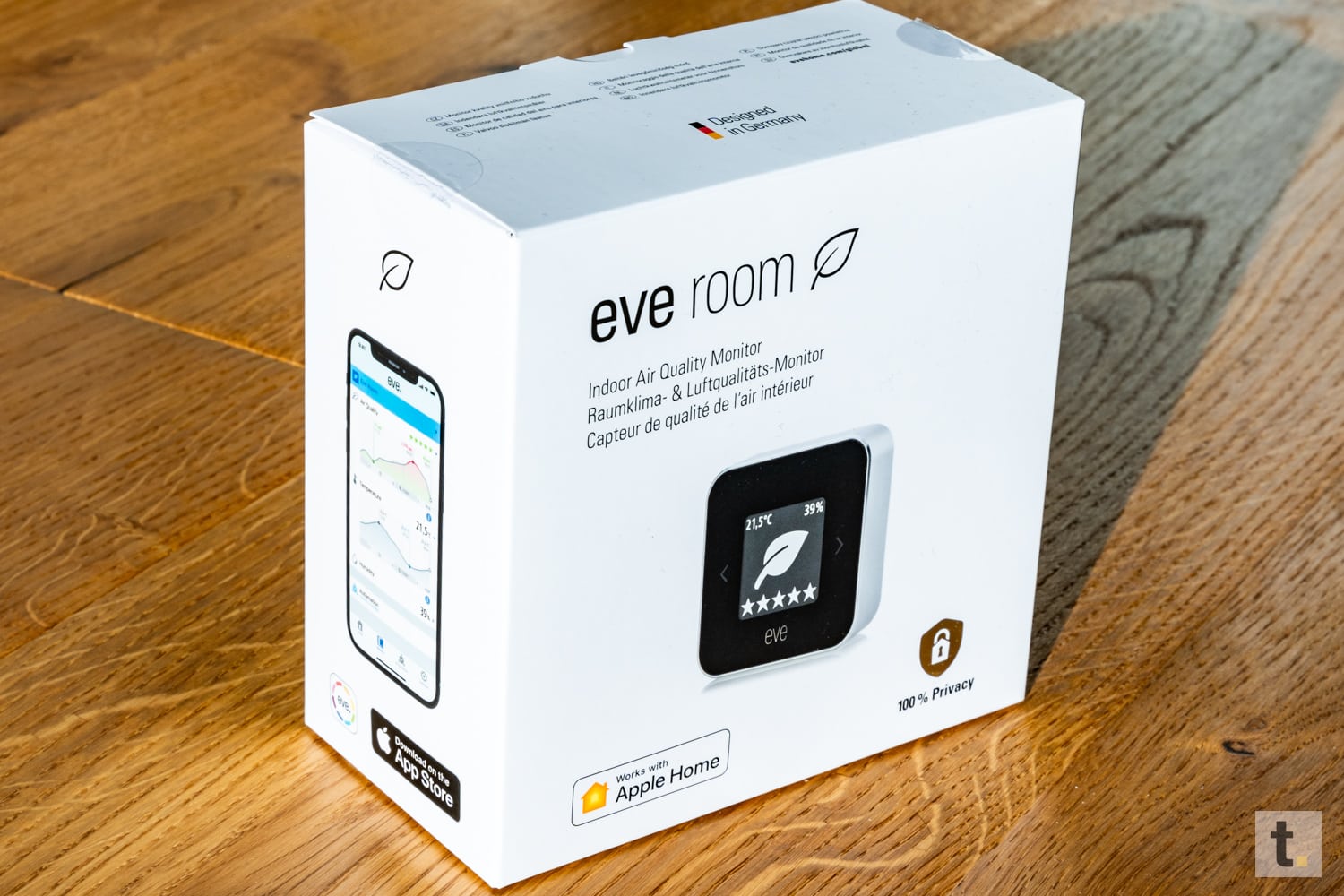
Die Verpackung ist in diesem Fall sehr an der des Eve Weather angelehnt, kein Wunder, die beiden Produkte sind sich auch rein optisch sehr ähnlich. Direkt an der Front präsentiert Eve wie gewohnt ein Produktbild, in diesem Fall Eve Room und zudem kann man hier auch den Produktnamen sowie die Produktbezeichnung „Raumklima- & Luftqualitäts-Monitor“ lesen. Da Eve (noch) ausschließlich Produkte für Apple HomeKit entwickelt und diese somit nur mit Apple-Devices genutzt werden können, ziert die untere linke Ecke genau wie von all den anderen Produkten aus dem Hause Eve gewohnt, das typische Siegel “ Works with Apple HomeKit“. Außerdem sieht man rechts unten noch das Siegel „100 % Privacy“ was dafür steht, dass hier auf 100 % Datenschutz gesetzt wird. 

Ebenfalls wie von Eve gewohnt, erwähnt man an der rechten schmalen Seite die besonderen Vorteile des Produktes. Hier erwähnt Eve, dass Eve Rom mit einem wiederaufladbaren Akku versehen wurde und dass eine direkte Verbindung ohne zusätzliche Bridge möglich ist. Betrachtet man die linke Seite der Verpackung, dann zeigt Eve hier wie bisher schon von sämtlichen anderen Produkten aus dem Hause Eve bekannt, einen Abschnitt der eigenen App. Dabei sieht man hier genau das Einstellungsmenü, welches einem nach der Einrichtung des Eve Room direkt zur Verfügung steht.

Zu guter Letzt nutzt Eve dir Rückseite dafür, um zum einen zwei Bilder mit Anwendungsbeispielen zu zeigen. Auf dem einen Bild sieht man Eve Room, welches am Nachttisch neben dem Kind aufgestellt wurde, sodass die Luftqualität für einen erholsamen Schlaf überwacht wird und im Bild daneben steht Eve Room auf einem Sideboard im Wohnraum. Außerdem werden unter den beiden Bilder ein paar Vorteile von Eve Room erwähnt und auf die Voraussetzungen zur erfolgreichen Verwendung von Eve Room geht man auch noch kurz ein.

Nach dem Öffnen der Verpackung kann wie bereits von anderen Eve Produkten dieser Art gewohnt, dass komplette Innenleben aus der Verpackung herausgezogen werden. Dabei hat Eve alle in einem Karton sicher versaut und dieser ist wie gewohnt mit einem bedruckten Deckel versehen. Hier zeigt Eve erneut das Produkt und zwar, wie Eve Room auf einem Möbelstück im Haus steht. Klappt man wiederum diesen bedruckten Deckel auf, befindet sich in dessen Innenseite eine Kurzanleitung mit dem wichtigen Apple HomeKit Code, über welchen man Eve Room später ganz schnell und einfach über die HomeKit App oder Eve Home App einrichten kann.   

In dem in Form gepressten Karton hat Eve dann wiederum direkt das Hauptgerät Eve Room sicher verpackt und damit das Display nicht verkratzt, wurde dieses mit einer Folie versehen. Darunter findet man dann noch ein USB-A auf Micro-USB Kabel, mit welchem man den fest verbauten Akku aufladen kann, und unterhalb davon gibt es noch eine weitere Aussparung, in welcher Eve dann wiederum die Beipackzettel eingesetzt hat. Mehr findet man hier nicht in der Verpackung, wird aber auch nicht benötigt. Für mich ist hier aber wichtig zu erwähnen, dass ich Eve weiterhin sehr lobe, denn bei der Verpackung wurde bis auf die Schutzfolie am Display voll und ganz auf Kunststoff.

(Verpackung: 4 von 5 Punkten)

Design

Bei Eve Room handelt es sich wie bereits erwähnt um einen kompakten Raumklima- & Luftqualitäts-Monitor, welcher gerade einmal 54 x 54 x 15 mm groß ist und vom Gewicht exakt 31,8 Gramm auf die Waage bringt. Das Gerät sieht dem Eve Weather sehr ähnlich, aber dennoch gibt es hier deutliche Unterschiede wie z. B. das Display. Beim Eve Room ist das Display nämlich ein wenig kleiner und zwar nicht 3 Zoll wie beim Eve Weather, sondern 1,54 Zoll und zeigt neben der aktuell gemessenen Temperatur und Luftfeuchtigkeit auch die Luftqualität (VOC) an. Letzteres wird hier direkt am Gerät aber nicht anhand eines Wertes, sondern Sternen angezeigt, ausführlicher Werte gibt es dahingegen in der App. 

Exakt wie es auch bei Eve Weather der Fall ist, besteht auch beim Eve Room der Gehäuserahmen aus hochwertigem Aluminium. Während an der Rückseite wiederum ein robuster schwarzer Kunststoff zum Einsatz und an der Front handelt es sich um einen robusten, transparenten Hochglanz-Kunststoff. Letzteres schützt das sehr gut ablesbare 1,54 Zoll E-Ink Display, eine Technologie, welche sicherlich die ein oder anderen von einem eBook Reader kennen. Gegenüber einem herkömmlichen LCD-Display verbraucht ein E-Ink Display beim statischen Bild kaum Energie, sondern nur dann, wenn das Bild im Falle des Eve Room neue Werte anzeigt. Daher ist dies das ideale Display für Eve Room, denn so wird mit einem verhältnismäßig kleinen Akku eine lange Laufzeit von bis zu 6 Wochen erreicht, ein Wert, welchen man mit einem herkömmlichen Display nie erreichen würde. 

Direkt neben dem Display erkennt man im breiten schwarzen Rahmen je zwei Pfeile, von welchen einer nach recht und der andere nach links zeigt. Über diese ist es möglich, direkt am Gerät zwischen den Messwerten zu wechseln, bzw. man kann genau bestimmen, welchen Wert man am größten dargestellt haben möchte.  

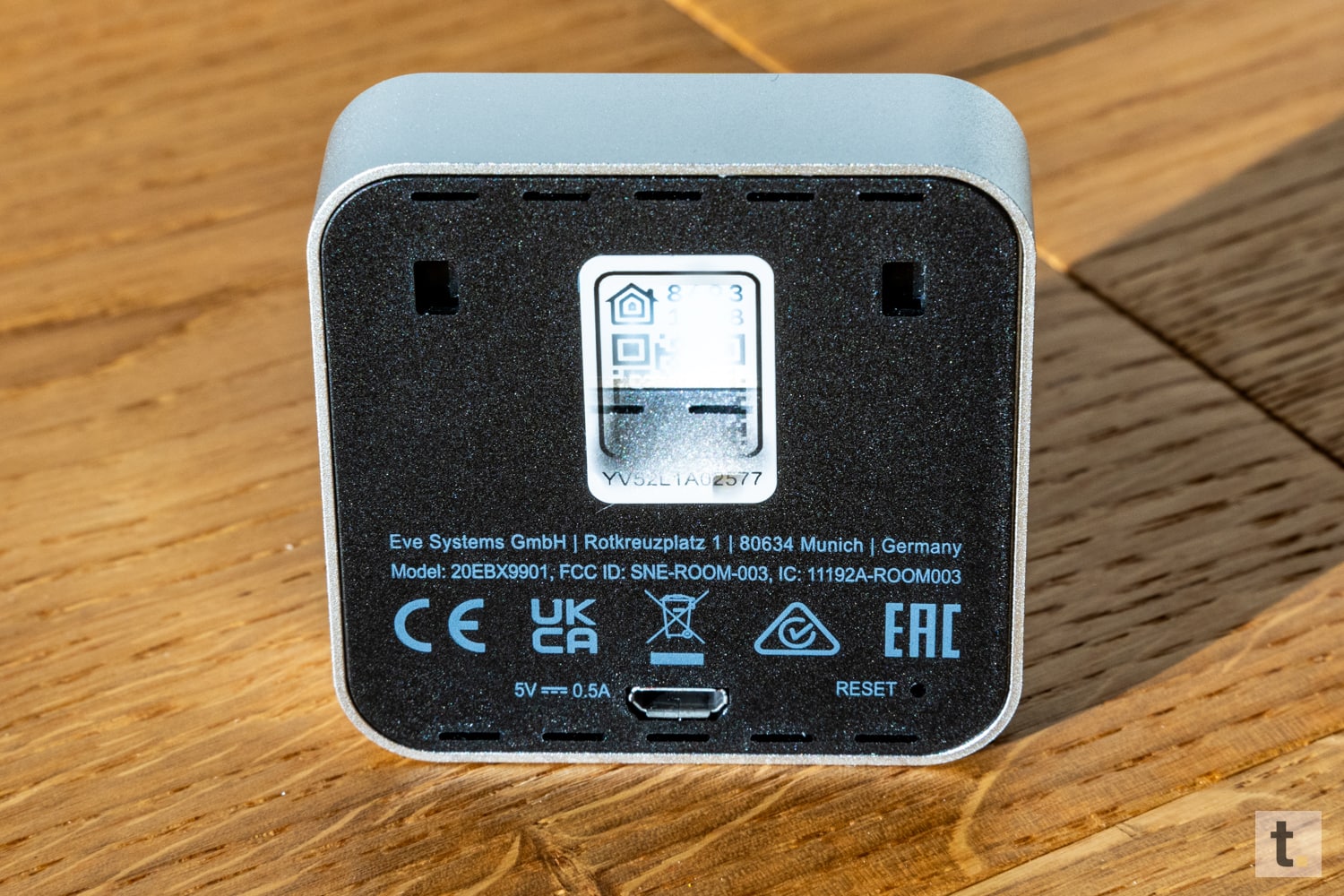
An der Kunststoffrückseite findet man im unteren Bereich lediglich einen Micro-USB Port. Hier hätte ich mir persönlich zwar ein USB-C Anschluss gewünscht, aber da ich auch noch andere Geräte habe, die ein Micro-USB Anschluss haben, ist dies dann auch nicht so schlimm. Die zwei Aussparungen im oberengen Bereich an der Rückseite sehen zwar aus, als könnte man Eve Room darüber an die Wand aufhängen, dem ist aber leider nicht so, denn Eve liefert hierzu kein Montagematerial mit. Ebenso liefert Eve auch eine Wandhalterung mit, aber jenes kann im Internet als Zubehör von anderen Herstellern gekauft werden. Alternativ stellt man Eve Room eben einfach an den gewünschten Ort, was ebenfalls ohne Probleme funktioniert. 

Sollte das Gerät zurückgesetzt werden müssen, sei es bei einem Verkauf oder sonstigem Problem, gibt es hinten noch eine kleine Reset-Taste. Um Eve Room zurückzusetzen, hält man zuvor beide Sensor-Tasten (Pfeile) neben dem Display für 10 Sekunden gedrückt, bis das Reset-Icon auf dem Display erscheint. Anschließend innerhalb von 30 Sekunden mit der Hilfe einer zurechtgebogenen Büroklammer den rückseitigen Reset-Knopf betätigen und schon wird Eve Room zurückgesetzt. 

(Design: 4 von 5 Punkten)

Verarbeitung

Die Verarbeitung Eve Room ist sehr gut, das eloxierte Aluminium sorgt mit der schwarzen Front für ein zeitloses und hochwertiges Aussehen. Anders als beim Eve Weather verwendet man Eve Room, wie der Name schon verrät, in einem Raum, also im Haus. Somit benötigt das Produkt hier kein Schutz gegenüber Minusgraden und auch keine IP-Zertifizierte Schutzklasse, denn Witterungseinflüssen wird Eve Room nicht ausgesetzt.

Außerdem kommt es Indoor weniger zu Problemen bei einem Akku und so hat Eve im Eve Room auf einen wiederaufladbaren, aber fest verbauten Akku gesetzt. Dieser kann leider nicht ausgebaut werden, wie es z. B. bei einer Batterie der Fall wäre, somit ist das Gerät nach der Garantie und wenn der Akku defekt sein sollte, quasi schrottreif. Dies ist leider etwas schade, denn ein Wechselakku, den man selbst hätte tauschen können oder einfache AA-Batterien währen ich eventuell dann doch besser. Ebenso schade finde ich auf jeden Fall auch, dass Eve auf ein Micro-USB Kabel zum Aufladen des Akkus setzt, hier hätte ich mir ein USB-C Port gewünscht, da inzwischen zahlreiche meiner Geräte USB-C nutzen, aber da man das gute Stück nur alle 6 Wochen aufladen muss, ist es nicht so schlimm.

(Verarbeitung: 4 von 5 Punkten)

TEIL 2

bestehend aus „Funktion des Produktes“ entspricht 65% der Gesamtwertung

Produkt-Artkompakter Raumklima- & Luftqualitäts-Monitor
MessdatenTemperatur, Luftfeuchtigkeit und Luftqualität (VOC)
Messgenauigkeit± 0,3 °C
± 3% Luftfeuchtigkeit
StromversorgungAkkubetrieb (bis zu 6 Wochen
SmartHome TechnologieBluetooth und Thread-fähig
MaterialRahmen aus Aluminium, Gehäuse aus Kunststoff
LieferumfangEve Room
1x Micro-USB Ladekabel
Quick Start Guide
Technische Daten Eve Room

Einrichtung und Konfiguration

Kommen wir zur Einrichtung, welche bei Eve dank Apple HomeKit Integration wie gewohnt absolut einfach und zugleich auch noch in wenigen Minuten erledigt ist. Die Einrichtung ist dabei eigentlich wie bei allen Geräten, welche „HomeKit“ von Apple unterstützen, nahezu identisch und in wenigen Schritten erledigt. Da Eve Room wie alle andern aus dem Hause Eve stammenden Produkte ausschließlich mit HomeKit arbeitet, ist für die Inbetriebnahme bzw. die Einrichtung ein Apple-Device zwingend erforderlich. Somit kann, wer ein iPhone oder iPad besitzt, auf dem das iOS bzw. iPadOS System läuft, bei dem die Apple HomeKit-App von Werk aus installiert ist, direkt mit der Einrichtung loslegen.

In meinem Fall beschreibe ich hier die Einrichtung via iPhone, doch via iPad ist es nicht wirklich anders, eben nur etwas größer. Da Apple mit dem Update Namens Mojave (10.14), die HomeKit App auch auf den Mac gebracht hat, kann man, sofern man einen entsprechenden Mac mit diesem bzw. MacOS Catalina (10.15), Big Sur (11.0) oder dem aktuellen Betriebssystem Monterey (12.0) besitzt, auf die aktuelle Messwerte (Temperatur und Luftfeuchtigkeit) später auch direkt vom Mac einsehen.

Bei der Einrichtung gibt es zwei Möglichkeiten: Entweder klassisch und mit umfangreichen Funktionen direkt über die Eve-App (für ein Update der Firmware notwendig) oder schnell und kompakt über die HomeKit App. Dabei habe ich mich für die Einrichtung über die Eve Home App entschieden, denn somit wird direkt nach der Einrichtung das Produkt auch aktualisiert und zugleich automatisch auch in die Apple HomeKit App integriert.

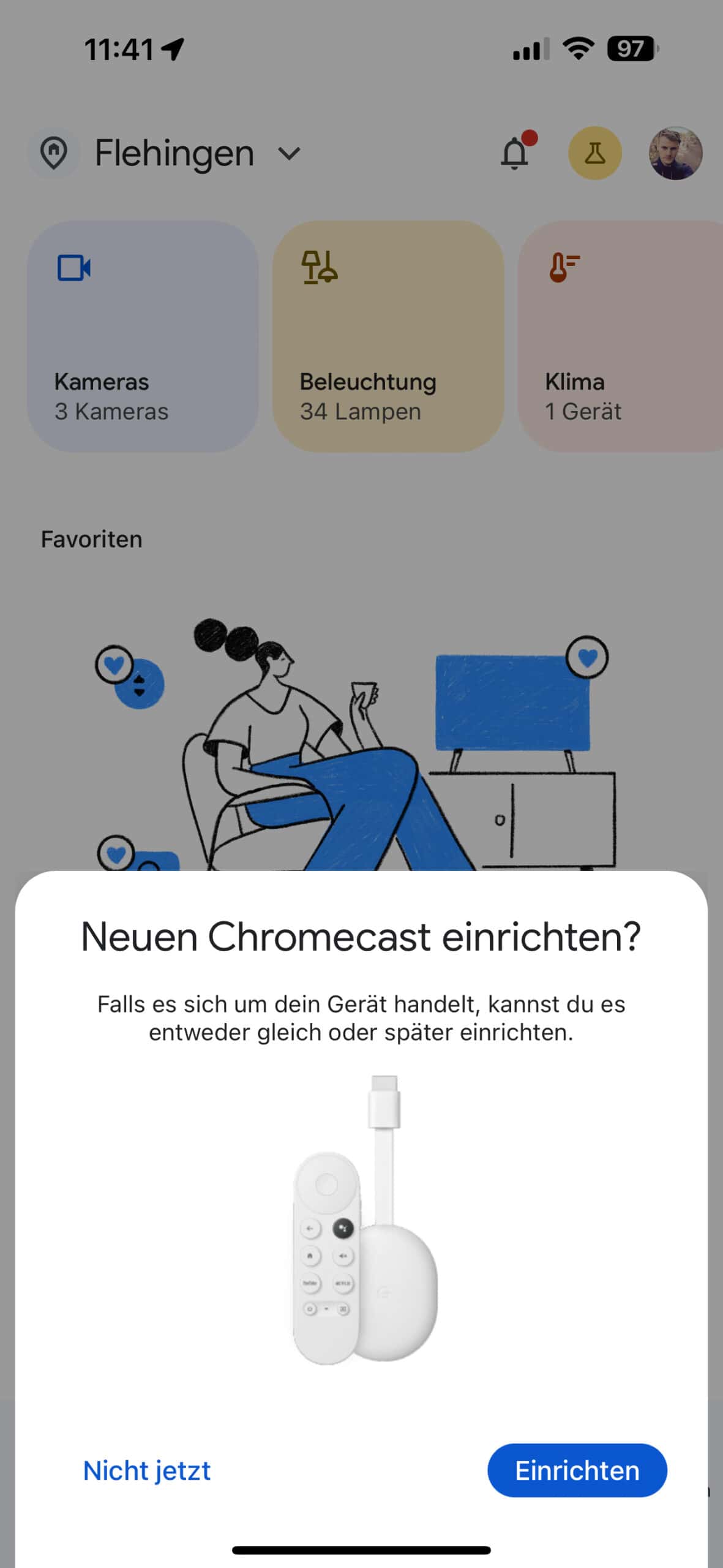
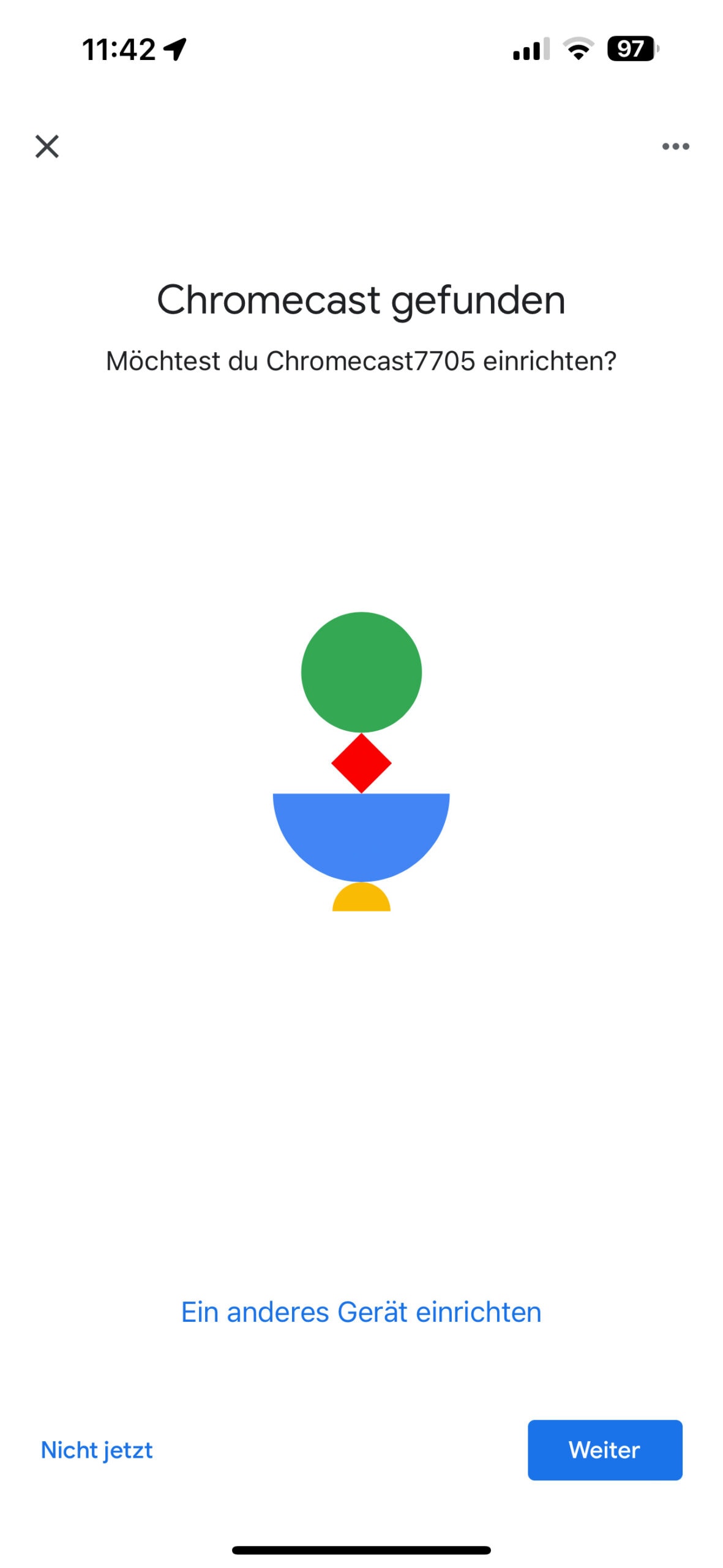
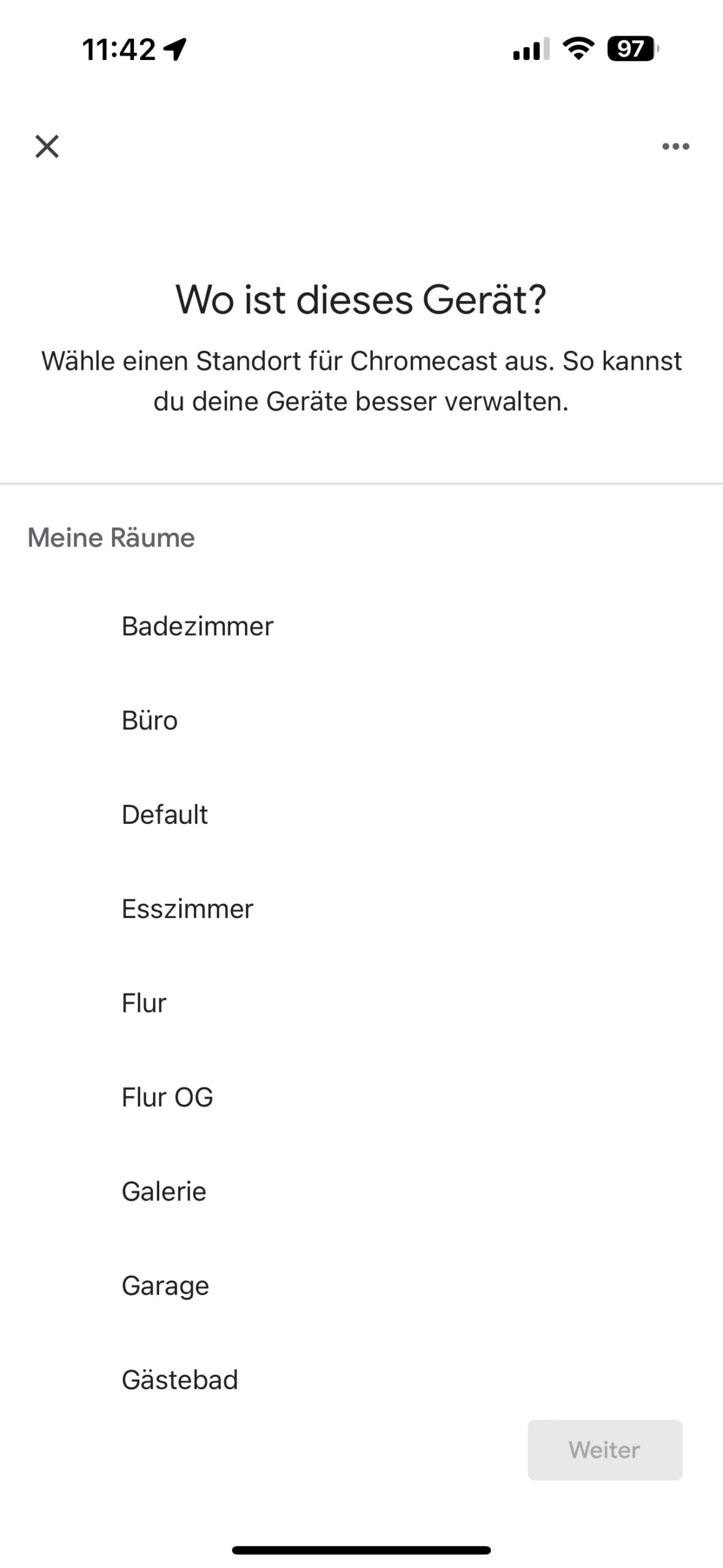
Um Eve Room einzurichten, öffnet man entweder die HomeKit App und verbindet hierüber das Gerät mit dem entsprechenden HomeKit-Code“ oder man macht es wie ich über die Eve Home App. In der Eve Home App navigiert man direkt zu den Einstellungen am unteren Untermenü. Danach tippt man direkt oben rechts auf das „Plus“ Symbol und schon wird einem das typische HomeKit Scan-Menü angezeigt, wo man mit der Kamera den HomeKit Code erfassen muss. Diesen Code findet man als Aufkleber entweder an der Rückseite des Eve Room oder an der beiliegenden Kurzanleitung. Ist der Code erfasst worden, ist der App bzw. HomeKit direkt bekannt, welches Gerät verknüpft werden soll und erledigt dies, sobald man auf „Zu Home hinzufügen“ tippt. Danach wir Eve Room konfiguriert und man wird gefragt, an welchem Ort der Sensor steht. Ich persönlich habe hier bereits all meine Räume angelegte, da ich viele Hue Lampen usw. habe, wenn ihr das noch nicht habt, müsst ihr erst noch einen neuen Raum erstellen und benennen.

Ich habe hier Galerie ausgewählt, da bei uns Eve Room hier oben die Temperatur, Luftfeuchtigkeit und Luftqualität erfassen soll. Dann wird man direkt auch noch nach dem Namen des Sensors gefragt, aber vorgegeben ist hier direkt Eve Room, was man bei einem Sensor so belassen kann. Zu guter Letzt wird einem noch direkt gezeigt, welche Sensoren Eve Room hat, also welche Werte (Temperatur, Feuchtigkeit und Luftqualität) Eve Room ab sofort in der App im entsprechend hinterlegten Raum anzeigen wird und schon ist Eve Room fertig eingerichtet und direkt einsatzbereit. 

Ab sofort kann man alle erfassten Daten der Sensoren in der Apple HomeKit App oder in der Eve Home App einsehen. Die Temperatur, die Luftfeuchtigkeit und natürlich auch die Luftqualität wird aber schon direkt beim aktivieren von Eve Room auf dessen Display angezeigt und kann somit jederzeit auch von dem Gerät direkt abgelesen werden. Aber ein ausführliches Diagramm mit allen bisher gemessenen Werte gibt es eben nur in der Eve Home App und nur da kann man viele Automationen und Regeln im Zusammenspiel mit Eve Room erstellen. 

Die Einrichtung ist somit wie bereits erwähnt schnell und sehr einfach und das tolle dabei ist, man muss bei der Einrichtung keinen Account erstellen, persönlichen Daten preisgeben oder irgendwelche WLAN-Daten eingeben. Des Weiteren ist auch kein externer Server, auf welchen Eve Room zugreifen muss, notwendig, was den Vorteil mit sich bringt, dass es hier nicht wie bei anderen Geräten dieser Art, bei einem Serverausfall dazu kommt, dass man keine Wetterdaten abrufen kann.

(Einrichtung & Konfiguration: 5 von 5 Punkten)

Funktionsumfang

In der HomeKit-App kann man dank Eve Room im zuvor festgelegten Raum direkt die aktuelle gemessene Temperatur sowie die Luftfeuchtigkeit einsehen und zudem gibt es auch eine Beschreibung der aktuellen Luftqualität. Sofern man dann z. B. auf die Luftqualität tippt, gibt es zudem einen genauen Messwert. Dabei handelt es sich um die sogenannte VOC-Konzentration (volatile organic compounts), also hier werden verschiedene flüchtige organische Verbindungen erfasst und Eve Room zeigt diese als mg/m³ Maßeinheit an.

Im privaten Haushalt sind jedoch in der Regel die VOC-Konzentrationen sehr gering, was sich auch bei uns im Alltag beim Betrachten der Messwerte von Eve Room zeigt. Somit ist die gesundheitliche Beeinträchtigung zu Hause bei auch selten gesundheitlich schädlich. Hier hat man vielleicht nur im frisch bezogenen Neubau oder nach einer Renovierung, wo z. B. die Materialien noch ausgasen bzw. frisch mit Farbe gestrichen wurde mehr Probleme, aber nach regelmassigem Lüften legt sich dies wieder. Dennoch ist Eve Room für uns sinnvoll, da wir damit Automationen bzw. Regeln erstellt haben und so dennoch sehen können, wie die Luftfeuchtigkeit und Temperatur in der Galerie ist und wann es wieder Zeit wird zu lüften.

Über die von Eve zur verfügung gestellte App habt ihr gegenüber der HomeKit App deutlich mehr Möglichkeiten, bzw. könnt nur hier die kompletten seit in Betrieb genommene Messdaten, also den Verlauf aller Messdaten anhand der jeweiligen Kurvendiagramme über die einzelnen Tage einsehen. Genau wie es bei Eve Weather der Fall ist, kann auch Eve Room lediglich die Messdaten von 20 Tagen in seinem internen Speicher sicher, damit diese jederzeit auch in der App übersichtlich betrachtet werden können, müsst ihr die Daten regelmäßig manuell synchronisieren. Dies geschieht nämlich nicht automatisch und somit muss man hier immer in die App navigieren, damit hier die aktuellen Daten vom Zwischenspeicher übertragen werden. Macht ihr dies nicht, dann werden alle Daten, die älter als die 20 Tage sind, mit den neuen Messdaten überschrieben und ihr habt keine lückenlosen Messwerte mehr. Ein Nachteil, was der Verzicht der Cloud bzw. Server-Anbindung mit sich bringt, aber zugleich auch auf etwas, was ich persönlich gut verzichten kann.

Dank der Eve Home App kann man zudem teils nützlich Automationen erstellen, so kann man z.B bestimmen, dass ein HomeKit kompatibler Luftreiniger oder Ventilator angeschaltet wird, wenn die Luftqualität schlecht wird oder es in dem Raum zu warm geworden ist. Dafür einfach in der Eve Home App einmalig eine entsprechende Szene erstellen, sodass bei der gewünschten Luftqualität (Wert) die Eve Room misst, automatisch der Luftreiniger angeschaltet wird. Ebenso ist es auch bei trockener Heizungsluft der Fall, dass hier ein Luftbefeuchter in der Szene verknüpft werden kann. Alternativ verknüpft man z. B. Eve Flare oder Leuchtmittel von Philips Hue mit Eve Room, sodass einem wie Eve angibt, ein rotes Aufleuchten visuell anzeigt, dass es wieder Zeit wird, die Fenster zu öffnen, damit alles gut durchlüftet wird. 

Diese Automationen funktionieren über die Eve Home App deutlich umfangreicher als bei Apple Home Kit. Ist man zu Hause und greift mit dem iPhone, iPad oder dem Mac auf Eve Room zu, kommuniziert das Ganze über die Bluetooth-Verbindung, welche von der Reichweite je nach Grundstücksgröße bzw. des Wandaufbaus eurer vier Wände abhängt. Hat man jedoch einen HomePod Mini eine Apple TV 4K zu Hause, also ein Gerät, welches als sogenannte Steuer-Zentrale verwendet werden kann, ist es möglich, die Thread-Funktion nutzen zu können, welche den Zugriff auf Eve Room deutlich beschleunigt, da dies der Grundstein des Standards Matter ist. Thread ist die Säule und der Grundstein von Matter, also die Zukunft des Smart Home welche nun in den folgenden Jahren auf immer mehr Geräte Einzug erhält. Bei Matter arbeiten zahlreiche Hersteller zusammen, um ihre Geräte untereinander deutlich besser zu vernetzen. Alle Geräte kommunizieren auch ohne Bridge miteinander und fällt ein Gerät aus, wird das nächste genutzt und so für eine lückenlose Kommunikation gesorgt. 

Ist einem das Thema Thread sehr wichtig und man kennt sich schon damit aus, sollte man bei Eve Room beachten, dass es sich genau wie z. B. bei Eve Weather um ein batteriebetriebenes Thread-Geräte handelt und all diese Geräte einen Endpunkt innerhalb eines Thread-Netzwerks darstellen. Full Thread Geräte wie Eve Energy usw. wiederum werden permanent mit Strom versorgt bzw. sind am Stromnetz angeschlossen und können innerhalb ihres Thread-Netzwerks als eigenständiger Router agieren und die wichtigen Datenpakete untereinander weitersenden. Hat man daher mehr Thread-fähige Geräte im Haus, ist das Netzwerk deutlich stabiler und die Reichweite ist weiter, da die Geräte meist im Haus verteilt sind.  

Das E-Ink Display des Eve Room gefällt mit sehr gut, denn dieses passt hier ideal, da es zum einen für die recht lange Akkulaufzeit sorgt und zudem ist es von zahlreichen Blickwinkeln immer sehr gut ablesbar und dies trotz des eigentlich spiegelnden Displays. Wenn man hier nicht gerade von einem ganz flachen Winkel auf das Gerät schaut, erkennt man die Werte sehr gut und deutlich. Dies wirkt daher bei den Bildern mit der Kamera auf meinen Produktbildern meiner Meinung nach deutlich spiegelnder, als es in Wirklichkeit der Fall ist. Die Messgenauigkeit gibt Eve übrigens mit  ± 0,3 °C und ± 3% Luftfeuchtigkeit an, was sehr genau ist und auch im Alltag waren die Messwerte mit den Mitteln, mit welchen ich diese prüfen konnte bzw. mit meiner Netatmo Wetterstation vergleichen konnte nahezu gleich.

(Funktionsumfang: 4 von 5 Punkten)

Software

Eve für Matter & HomeKit
Preis: Kostenlos

Die Eve Home ist wie Einganges bereits erwähnt bezüglich der Messdaten usw. etwas umfangreicher bzw. detailreicher, als es via Apple Home Kit der Fall ist. Hier in der App sieht man zunächst alle kompatiblen Geräte, doch navigiert man zu den Räumen und wählt hier Eve Room aus, welches man in der Einrichtung einen entsprechenden Raum zugeordnet hat, kann man direkt alles wichtige zum Eve Room einsehen. Dabei werden hier aber nicht nur wie z. B. bei HomeKit nur die aktuellen Messwerte angezeigt, sondern beim Tippen auf die verschiedenen Messwerte erscheinen noch Verkaufsdaten aller Tage, seit Eve Room in Betrieb genommen wurde. Voraussetzung hierfür ihr synchronisiert die Daten spätestens nach 20 Tagen manuell, indem ihr hier auf genau diese Seite geht, dann werden diese direkt aktualisiert. Macht man diesen Schritt nicht, dann entstehen hier eben Lücken in den Daten. 

Ansonsten lassen sich hier in der App noch die gewohnten Automationen bzw. Regeln erstellen. Sodass, wie bereits zuvor erwähnt bei schlechter Luftqualität der Luftreiniger automatisch eingeschaltet wird oder ein bestimmtes, von euch definiertes Licht wird rot, sodass ihr bescheid wisst, dass es wieder Zeit ist zu lüften.

(Software: 3,5 von 5 Punkten)

TEIL 3

bestehend aus „Preis/Leistung“ entspricht 10% der Gesamtwertung

Beschreibung

Sämtliche Produkte von Eve Home funktionieren ausschließlich mit Apple HomeKit, daher ist die komplette Produktreihe, darunter auch Eve Room, aktuell nur für Apple-Nutzer sinnvoll. Dies wird sich mit dem neuen Matter-Standard langsam ändern, aber bis dahin werden noch ein paar Monate vergehen. Nutzer von Android-Geräten können direkt auf die App zwar leider nicht zugreifen, aber dennoch ist Eve Room für Haushalte, in welchen die Familienmitglieder unterschiedliche Smartphones haben, dennoch eine Überlegung wert, denn jene ohne Apple-Device können die Werte auch direkt am Gerät ablesen. 

Eve Room ist neben dem Eve Weather für draußen ein klasse Messgerät für innen. Ich lege in unserem Neubau sehr Wert auf eine gute Luftqualität und dank Eve Room weiß ich nun genau Bescheid, wann wir lüften sollten und sehe auch, wie warm es im Raum ist und die zugehörige Luftfeuchtigkeit ist ebenfalls nicht zu unterschätzen. Gut finde ich hier, dass man nicht ständig auf das Smartphone schauen muss, damit man die aktuellen Messdaten sieht, wie es z. B. bei Netatmo der Fall ist. Hier bei Eve Room sehe ich die aktuellen Werte direkt auf dem sehr gut ablesbaren E-Ink-Display.

Preis/Leistung

Mit einer UVP von 99,95 € ist Eve Room definitiv nicht günstig, aber hin und wieder ist da gute Stück auch bereits für 69,96 € erhältlich. Es gibt hier auch günstigere Alternativen, welche euch dieselben Werte anzeigen, ob genau so präzise, ist jedoch ein anderes Thema, dies kann ich nicht beurteilen, aber bei Eve Room sind diese indisch zu meiner Indoor Station von Netatmo und daher ziemlich exakt. Ein anderes Messgerät kann dann vielleicht nicht ins Smarthome integriert werden, etwas, worüber man sich vor dem Kauf ganz klar sein sollte. Schließlich kann ich somit keine Automationen erstellen und z. B. Siri nach den Messwerten, Fragen usw. Außerdem hat man hier bei Eve Room die aktuellen Werte nicht nur auf dem Smartphone in der App, sondern diese werden auch auf dem sehr gut ablesbaren Display angezeigt, etwas was ich persönlich sehr wichtig finde.

Eve Room

Zum Angebot bei

testr Gesamtwertung

unter Berücksichtigung aller Teilwertungen
 Wir bedanken uns beim Hersteller für die Bereitstellung des Produktes. Zu unseren Grundsätzen

Link zum Hersteller: evehome.de

Teufel Real Blue Pro

In aller Kürze

Teufel hat der aktuellen Teufel Real Blue Kopfhörer-Serie ein „Pro“ Modell spendiert, welches ich nun über einige Woche ausführlich getestet habe. Hierbei handelt es sich laut Teufel selbst um den bisher leistungsstärksten Kopfhörer des Unternehmens, welcher einen kompromisslosen Klang in zahlreichen Situationen bieten soll. Im Vergleich zum normalen Teufel Real Blue NC wirkt der neue Pro nochmals vom Design bzw. seiner Verarbeitung um einiges hochwertiger. Außerdem kann der Kopfhörer von der Ausstattung überzeugen, denn neben einem digitalen hybrid Noise Cancelling sind hier nun 44 mm Treiber verbaut und ebenso überzeugt mich auch die Klanganpassung und das Bedienkonzept mit dem praktischen Joystick. Das war aber noch nicht alles, denn zudem überzeugt der Teufel Real Blue Pro mit einer Akkulaufzeit von bis zu 56 Stunden ohne und 44 Stunden mit ANC und dem automatischen pausiere der Musik beim Absetzen des Kopfhörers.

Gefällt uns

  • guter Klang
  • sehr gute Akkulaufzeit
  • solides Noise Cancelling
  • MiMi Klanganpassung
  • faltbar
  • geniale Steuerung
  • AAC, aptX und aptX Adaptive Support
  • Schnellladefunktion
  • bequemer Tragekomfort
  • Smart-Pause-Funktion

Gefällt uns weniger

  • ANC anfällig gegen Windrauschen und Trittschall
  • hohe UVP

Teufel Real Blue Pro

Zum Angebot bei

TEIL 1

Bestehend aus „Verpackung/Design/Verarbeitung“ entspricht 25% der Gesamtwertung

Verpackung

Teufel liefert die neue Pro Version der Real Blue Kopfhörer-Serie im gewohnten ungebleichten und gleich großen Karton aus. Das Design der Verpackung ist daher ebenfalls sehr ähnlich, hier wurden lediglich die Aufdrucke ein wenig verändert.

Teufel setzt hier wie inzwischen gewohnt auf ein weitergehend nachhaltiges Verpackungskonzept, bei welchem fast komplett auf Kunststoff verzichtet wurde. Die Verpackung schützt den Kopfhörer hervorragend, denn hier sorgt eine Zentrierung aus Karton im Boden und eine dünne Polsterung unter dem Deckel dafür, dass nicht verrutschen kann. 

Direkt auf der Oberseiten, also auf dem Deckel, findet man die gewohnte Skizze des Kopfhörers, die dabei sogar leicht in den schmalen Bereich, welchen man später öffnet, übergeht. Außerdem findet man hier auf der Oberseite natürlich den Namen des Kopfhörers sowie der Herstellername „Teufel“. Bei den restlichen Seiten hat sich etwas mehr getan, bzw. hier haben sich die Stellen, wo man die technischen Daten usw. findet verlagert. 

An der linken Seite sind nun die Adressdaten von Teufel sowie sämtliche aktuellen Webseiten (Domains), über welche man zu Teufel gelangt gelistet. Auf die schmale Rückseite ist wiederum der Aufkleber gewandert, welcher neben dem Modellnamen auch die Seriennummer beinhaltet und über die im Paket enthaltenen Farbe des Teufel Real Blue Pro informiert. Direkt daneben findet man dann wiederum direkt auf den Karton aufgedruckt die Maße der Verpackung und das Gewicht. Zu guter Letzt ziert die schmale rechte Seite noch das Bluetooth-Logo und MiMi ) die neu integrierte Soundpersonalisierung). Letzteres ist für mich persönlich nicht unbekannt, denn bereits Beyerdynamic setzt auf die Technologie des Unternehmens Mimi Defined.

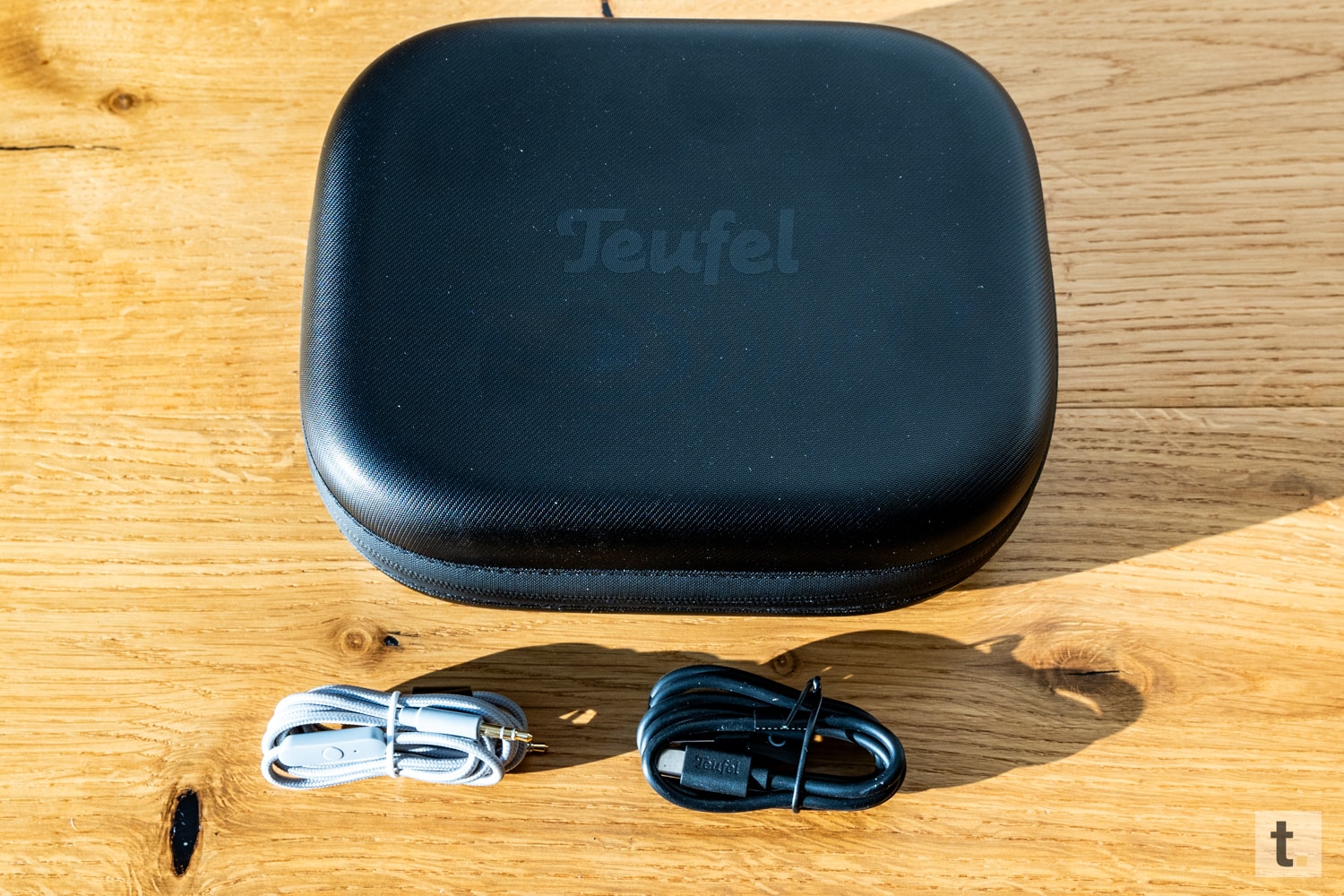
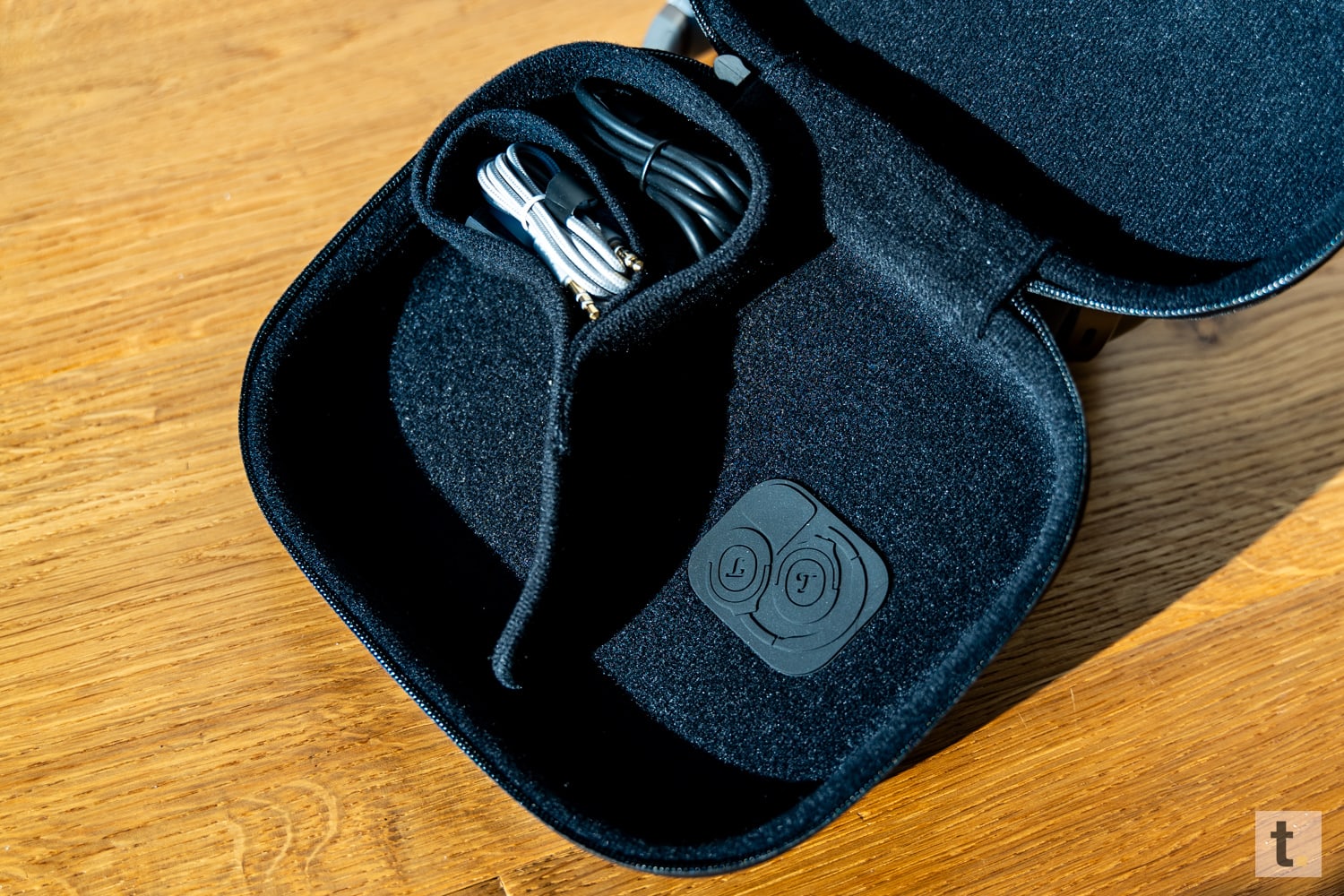
Durchtrennt man das Klebesiegel an der Unterseite, kann man die Verpackung öffnen und dann erblickt man den Schaumstoffeinsatz, der den Kartoninhalt gut schützt. Darunter kommt dann wiederum direkt das große und hochwertige Transportcase zu Vorschein, welches zum Lieferumfang des Teufel Real Blue Pro gehört. Hier im Case hat Teufel, genau wie eigentlich alle anderen Hersteller, die ihren Over-Ear Kopfhörer mit einem Ladecase ausliefern, direkt auch den Kopfhörer samt Zubehör im Inneren verstaut. Somit findet man hier drin eben nicht nur den Teufel Real Blue Pro, welcher zusammengefaltet und mit einer eingedrehten Ohrmuschel platzsparend darin verstaut wurde, sondern auch das USB-A auf USB-C Ladekabel, sowie ein Klinkenkabel mit Fernbedienung. Die beiden Kabel sind hierbei separat in einer Abtrennung aus Polsterungsmaterial verstaut, sodass die Kabel bei Transport nicht den Kopfhörer verkratzen. Zu guter Letzt hat Teufel unter dem Case noch die üblichen Beipackzettel verstaut, zu denen wie üblich eine Bedienungsanleitung usw. gehören.

(Verpackung: 4 von 5 Punkten)

Design

Auf dem ersten Blick sieht der neue Teufel Real Blue Pro der „normalen“ Version dem Teufel Real Blue NC sehr ähnlich. Dennoch gibt es hier einige optische und auch haptische Unterschiede, welche den Kopfhörer der „Pro“ Bezeichnung würdig machen. Farblich gibt es hier zwei Modelle zur Auswahl, schwarz und ein grau, von dem das letzt genante die Farbe meines Testgeräts ist und mir persönlich als eigentlicher Fan von schwarzen Kopfhörer hier überraschenderweise dann sogar besser gefallen hat. 

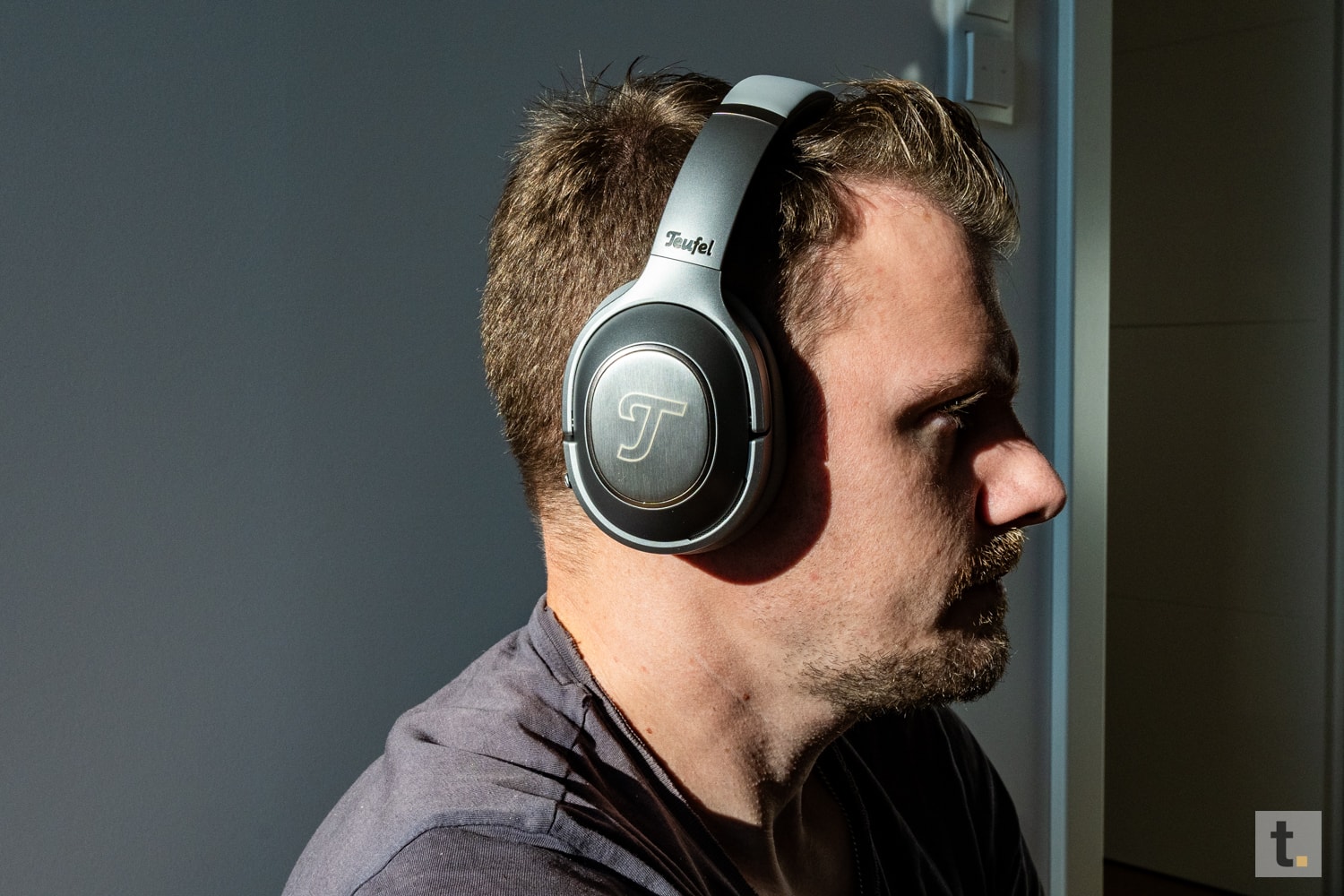
Großteil setzt Teufel hier zwar wie üblich auf Kunststoff, aber dennoch wirkt der Teufel Real Blue Pro nochmals etwas hochwertiger als z. B. der Real Blue NC. Dies liegt nicht nur an den neuen Farben, sondern auch daran, dass hier die beiden Außenseiten der Ohrmuscheln aus gebürstetem Aluminium bestehen. Beide Farbvarianten bieten schöne goldene Akzente, welche das Design weiter verfeinern und dazu beitragen, dass mir persönlich der Teufel Real Blue Pro sehr gut gefällt. Zu diesen Highlights, welche den Kopfhörer besonders elegant aussehen lassen, zählen das Teufel Logo an beiden Ohrmuscheln in Form eines „T“, inkl. der Ring um die Touch-Oberfläche sowie der kleinere Teufel Schriftzug an beiden Enden des Kopfbügel und die beiden Elemente, von denen das Kopfband in die Polsterung übergeht. 

Sämtliche wichtige bzw. regelmäßig beanspruchte Bauteile wurden von Teufel wie es für die Preisklasse auch nicht anders zu erwarten wäre, aus Metall gefertigt. Dazu zählt unter anderem der Verstellmechanismus des Kopfbügels, welcher schön spürbar einrastet und der innere Kern im Kopfband. Als besonderes Highlight der Real Blue Pro Serie besteht hier auch das beidseitige Touch-Bedienfeld aus Metall und optisch gefällt mir dabei sehr gut, dass hierbei das „T“ erhaben ist. Dies bringt nämlich zudem einen positiven Nebeneffekt mit sich, denn dadurch ertastet man die Touch-Oberfläche sehr zuverlässig. 

Das Kopfband wurde wie die Ohrmuschel mit einem angenehm weichen Memory-Foam gepolstert, was jederzeit für einen sehr bequemen Sitz sorgt und zum Schutz und besseren Tragegefühl hat man dieses wie üblich mit einem angenehm anfühlenden Kunstleder bezogen. Bei Over-Ear Kopfhörer muss ich jedoch ganz klar immer erwähnen, dass diese sich im Sommer teils weniger angenehm tragen, was dran liegt, dass man hier bauartbedingt bei allen Herstellern unter den Polstern schwitzt. Somit kann ich persönlich die Kopfhörer weniger für den sportlichen Einsatz empfehlen, aber jeder empfindet dies etwas anders.

Mit fast 300 Gramm ist der Teufel Real Blue Pro ein wenig schwerer als der Teufel Real Blue NC, dies war mir aber direkt klar, auch wenn man es nicht direkt im Alltag spürt. Schließlich setzt Teufel hier auf noch etwas mehr Metall, ei nen größeren Akku und zudem sind zusätzliche Sensoren andere Treiber verbaut, was eben für ein paar Gramm mehr auf der Waage sorgt. Durch die Klappscharniere und drehbaren Ohrmuscheln kann man den Over-Ear Kopfhörer kompakt zusammenklappen, sodass dieser entweder in dem hochwertigen mitgelieferten Case oder auch einfach so im Rucksack verstaut werden kann. Ich empfehle hier ganz klar letzteres, denn somit wird der Kopfhörer perfekt geschützt und zudem ist darin auch das Zubehör perfekt verstaut. Das Kopfband kann wie gewöhnlich bei einem Over-Ear Kopfhörer individuell angepasst werden und so bietet man hier eine 10-stufige Bügelverstellung. Diese sorgt wiederum in Kombination mit dem Federstahlkern im Kopfbügel und den weichen Polstern für einen angenehmen Anpressdruck und dies problemlos über mehrere Stunden. 

Schon als ich den Teufel Real Blue NC in den Händen hielt, viel mir direkt die Ähnlichkeit zum alten Teufel Mute BT auf, was hier bei. Ähnlich aussehenden Teufel Real Blue Pro nicht anders ist. Die Form, Designsprache allgemein und vor allem die Ohrmuscheln sind sich eben sehr ähnlich und abgerundet wird die Ähnlichkeit mit dem „T“ an beiden Ohrmuschel, welches hier genau wie beim Mute BT von einem Ring umgeben ist. 

Genau wie beim Teufel Real Blue NC setzt man hier auf dasselbe Bedienkonzept, also eine sogenannte Hybrid-Steuerung. Die Bezeichnung Hybrid trifft hier zu, da man sowohl auf Touch als auch auf Tasten und im Falle des Real Blue Pro genau so wie beim normalen Modell auch auf die überzeugende Steuerung mit dem Joystick setzt. Dieser besondere „Joystick“ kam das erste Mal im Teufel Supreme On zum Einsatz und hat mir damals schon sehr gut gefallen, zudem setzt Teufel diesen seither in jedem Over-Ear und On-Ear Kopfhörer ein, was ich persönlich sehr gut finde. 

(Design: 4,5 von 5 Punkten)

Verarbeitung

Die Verarbeitung des Teufel Real Blue Pro ist sehr gut. Aufgrund der kleinen Details, die hier beim „Pro“ sogar noch aus Metall gefertigt wurden, wirkt dieser entsprechend nochmals ein wenig hochwertiger als der normale Real Blue NC. Somit finde ich, hat dieser das Pro nicht nur von seiner verbauten Technik, sondern auch Haptik auf jeden Fall verdient. Neben Metall kommt hier wie üblich aber zum Großteil Kunststoff zu Einsatz, aber auch dieser vermittelt ein hochwertigen und somit langlebigen Gesamteindruck. Die 10-fache Bügelverstellung rastet sauber ein und wie bereits erwähnt tragen die weichen Ohrpolster zu einem angenehmen Tragekomfort bei. 

Des Weiteren gefällt mit hier das Bedienkonzept außerordentlich gut. Hier hat Teufel nämlich anstelle beide Seiten der Ohrmuscheln mit zahlreichen Tasten zu versehen, die sich beim Ertasten nahezu identisch anfühlen, sich etwas Cleveres ausgedacht. Teufel setzt hier nämlich auch einen sehr gut steuerbaren Joystick, zwei simplen Tasten und eine Touch-Steuerung, welche über beide Ohrmuschel verteilt wurden. Die beiden Drucktasten haben einen angenehm spürbaren Druckpunkt, der nur ein minimal zu hörendes Klicken ins Innere des Kopfhörers überträgt. Beim Musikhören wird dies jedoch problemlos überspielt und fällt nicht störend auf. 

Teufel setzt beim Bezug der Ohrpolster und bei den Polsterungen des Kopfbands wie oftmals in der Branche üblich nicht auf echtes Leder, sonder auf ein sogenanntes PU-Leder. Dabei handelt es sich um ein Kunstleder Imitat, welches sich sehr weich anfühlt und sehr robust ist. Sehr gut finde ich hier das Teufel für 19,99€ zzgl. Versand Ersatzpolster inkl. Montageanleitung anbietet, sodass im Fall eines Defektes nach der Garantie die Ohrpolster selbst ausgetauscht werden können.

(Verarbeitung: 4,5 von 5 Punkten)

TEIL 2

bestehend aus „Funktion des Produktes“ entspricht 65% der Gesamtwertung

Kopfhörer-ArtOver-Ear In-Ear Kopfhörer
KategorieBluetooth Kopfhörer (Bluetooth 5.1)
FarbeTitanium Grey; weitere Farbe Night Black
Akkuintegriert, Lithium-Ionen-Akku
Akku Kopfhörer: 56 h (ohne ANC) 44 h (mit ANC) bei mittlerer Lautstärke.
Ladezeit bis komplett aufgeladen: 2,5 Stunden
Schnellladefunktion 15min für 7 Stunden Wiedergabe
Gewicht 296 Gramm
Materialbis auf die stärker beanspruchten Bauteile (Scharniere und Bügel), weitestgehend aus Kunststoff. Hier wurden jedoch die Touch-Oberflächen (Ohrmuschel-Aussenseiten) aus Aluminium gefertigt.
KonnektivitätBluetooth 5.1 Audio-Codec: AAC, aptX und aptX Adaptive
Treiber44 mm Treiber (links und rechts)
Frequenzbereich10 Hz bis 21 kHz
Treiberempfindlichkeit bei 1 kHz/ 1 mW (dBkeine Angaben
Impedanz (Ohm)ca. 16 Ohm
LieferumfangREAL BLUE Pro
1 ×Audiokabel mit Fernbedienung
1 × Transporttasche
1 × USB-C Ladekabel
die üblichen Beipackzettel
Technische Daten des Teufel Real Blue Pro

Tragekomfort

Bezüglich des Tragekomforts habe ich beim Teufel Real Blue Pro genau wie beim nahezu identischen Teufel Real Blue NC kaum Kritikpunkte gefunden. Die Polster des Kopfbands und die der beiden Ohrmuscheln sind sehr angenehm weich gepolstert, sodass sich der Kopfhörer selbst nach mehreren Stunden Musikhören absolut bequem trägt. Die Öffnung der beiden Ohrmuscheln bzw. deren Polster ist groß genug, sodass darin normale bis größere Ohren problemlos hineinpassen, ohne dass hier auf Dauer etwas uninahem drücken wird. 

Bei sehr großen Ohren sollte man die Kopfhörer dennoch ausprobieren, ob diese einem passen, falls nicht, hat man hier bei Teufel ja 8 Wochen Rückgaberecht. Der Verstellmechanismus des Kopfbügels bietet die Möglichkeit, sich weit verstellen zu lassen, sodass kleine Köpfe aber auch größere damit einen perfekten Sitz geboten bekommen. Des Weiteren hat Teufel die Ohrmuscheln leicht nach vorne geneigt, sodass sich der Kopfhörer laut eigener Aussage besser dem Kopf- und der Ohrenform anpassen soll. 

Mit einem Gesamtgewicht von exakt 296 Gramm gehört der Real Blue Pro zwar definitiv nicht zu den leichtesten seiner Sorte, aber dafür fühlt dieser sich deutlich hochwertiger an und zudem spürt man hier durch die weichen Polster das höhere Gewicht kaum. Für Brillenträger würde ich den Kopfhörer wie viele andere Over-Ear Kopfhörer weniger empfehlen, denn hier kann zum einen der permanente Druck auf die Brillenbügel etwas unangenehm werden und zudem erreicht man hierdurch kein gutes ANC, da die Kopfhörer dann mit den Polstern nicht mehr sauber auf den Ohren aufliegen. Somit gelangen Geräusche, die man eigentlich nicht beim Musikhören mitbekommen möchte, ungestört ins Gehör, was definitiv nicht gut ist. 

Für sportliche Tätigkeit würde ich den Over-Ear Kopfhörer schon allein aufgrund seiner Bauweise weniger empfehlen. Schließlich deckt dieser die Ohren komplett ab, sodass kaum bis gar keine Luft zirkulieren kann, was wiederum dazu führt, dass man unter den Polster schwitzt.

(Tragekomfort: 4,5 von 5 Punkten)

Bedienung

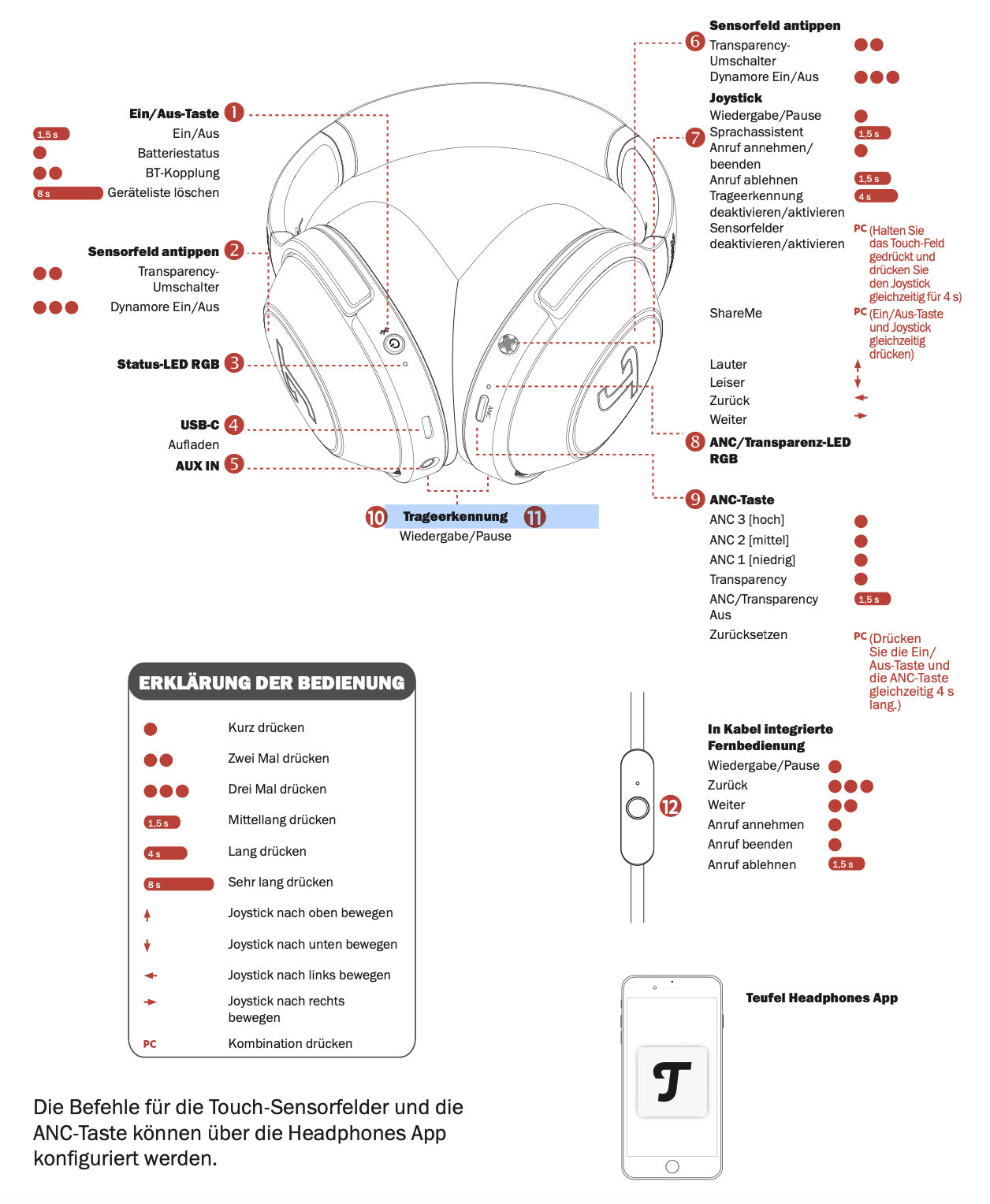
Teufel setzt beim Teufel Real Blue Pro, wie ich es bereits erwähnt habe, auf eine Bedienung aus Tasten, dem Joystick und Touch-Sensoren. Dabei finde ich es genau so, wie Teufel es gelöst hat sehr gut, denn das ANC wird über den separaten ANC-Schalter reguliert, der Joystick übernimmt alles bezüglich der Musiksteuerung und der Lautstärke und die Sensorenfelder an beiden Ohrmuscheln dienen um zum Transparenz-Modus zu wechseln oder Dynamore Ein-/ Auszuschalten. 

Der Joystick ist, wie ich es bereits erwähnt habe, im Hause Teufel keine Neuheit, denn dieser kam bereits beim Teufel Supreme On zum Einsatz und dem von mir getesteten Teufel Real Blue NC. Diesen kleinen Joystick kann man in vier Richtungen bewegen und zudem auch drücken, sodass man je nachdem, in welche Richtung man diesen betätigt, verschiedene Befehle ausführen kann. Für mich ist dies das aktuell beste Bedienkonzept, da man sich zum einen das mühsame Ertasten der vielen ähnlichen Tasten an den Ohrhörern erspart und zudem nervt mich dann auch keine Touch-Bedienung, bei der es zu oft zu falschen Befehlen kommt, da dies falsch erkannt wird. 

An der linken Seite des Teufel Real Blue Pro findet man neben der mittig nach unten gerichteten 3,5 mm Klinkenbuchse ein nach vorne gerichtetes Mikrofon für Telefonate. Dieses versteckt sich hierbei aber sehr unauffällig als gelochtes Gitter im seitlichen Design der Ohrmuschel, optisch gesehen sehr gut gelöst und sieht dabei genau so aus, wie die Mikrofone, welche die Umgebungsgeräusche fürs ANC erfassen. Neben der Klinkenbuchse findet man dann noch die USB-C Ladebuchse, über welche der Akku aufgeladen wird, sowie ein nach hinten angeordneter Power-Button inkl. Status-LED. Über diesen Power-Knopf schaltet man durch 1,5 Sekunden gedrückt halten den Kopfhörer ein-/ aus. Kurz drücken führt dazu, dass einem der aktuelle Batteriestand anhand der aufleuchtenden Status-LED angezeigt wird und zweimal hintereinander betätigen führt dann wiederum dazu, dass man den Bluetooth-Kopplungsmodus aktiviert. Hält man die Taste 8 Sekunden gedrückt, dann löscht man die aktuelle Geräteliste, aber dies ist kaum bis sehr selten erforderlich. 

 Genau wie beim Teufel Real Blue NC finde ich auch hier beim Teufel Real Blue Pro schade, dass der Akkustand nur über die Status-LED angezeigt wird, dies sieht man nämlich nur, wenn man den Kopfhörer nicht trägt. Hier hätte ich mir vielleicht zusätzlich noch gewünscht, dass eine Stimme mir die Restkapazität in Prozent direkt über die Kopfhörer mitteilt. Somit muss ich dann in die App navigieren und hier den Akkustand einsehen oder dies tun, bevor ich den Kopfhörer aufsetze. 

Kurz erläutere ich hier noch die LED-Anzeige des Akkus, die je nach Restkapazität unterschiedlich farbig aufleuchtet. Ein durchgängiges weißes Aufleuchten zeigt an, dass die Kapazität des Akkus noch bei (60 – 100 %) liegt. Leuchtet die LED wiederum gelb auf, sind es noch (21 – 59 %), während rot pulsierend eine niedrige Kapazität anzeigt (1 – 20 %) und somit sollte man spätestens dann schauen, dass man den Akku in der nächsten Zeit wieder voll auflädt.

Kommen wir nun zur rechten Ohrmuschel hier findet man zum einen den von mir bereits gelobten Joystick, der sozusagen als Multifunktion-Bedienelement betrachtet werden kann.Durch einmaliges Drücken wird die Musik angehalten und fortgesetzt, wenn man diesen erneut betätigt. Drückt man den Joystick wiederum nach oben, sprich nach hinten, dann wird die Lautstärke der Musik stufenweise erhöht oder so lange, bis man den Joystick nicht mehr in die entsprechende Richtung gedrückt hält. Um die Lautstärke wiederum zu verringern, drückt man den Joystick nach unten bzw. nach vorne. Um den aktuell wiedergegebenen Musiktitel zu überspringen, betätigt man den Joystick nach rechts, also nach außen und sobald man dies in die entgegengesetzte Richtung macht, spielt man den vorherigen Titel erneut ab, oder springt je nachdem wie oft man ihn betätigt, mehrere Titel zurück. Hält man den Joystick in eine der beiden Richtungen gedrückt, ist sogar ein Vor- bzw. Zurückspulen möglich, was ich gut finde, denn dies ist bei vielen anderen Kopfhörern nicht möglich und muss über das Smartphone erfolgen. 

Zudem kann man über den Joystick auch die automatische Trageerkennung deaktivieren/aktivieren, indem man den Joystick 4 Sekunden gedrückt hält. Ich persönlich würde das Ganze jedoch wie von Werk eingestellt aktiv lassen, denn so wird die Musik automatisch angehalten wenn ihr den Kopfhörer absetzt und fortgesetzt, wenn ihr ihn wieder aufhabt. Neu beim Teufel Real Blue Pro sind die Touch-Sensoren an beiden Ohrmuschel-Außenseiten, die hierbei jedoch egal auf welcher Seite exakt dieselben Befehle ausführt. So genügt es zweimal das Touch-Feld anzutippen, um den Transparenz-Modus zu aktivieren, sodass euch die Umgebungsgeräusche verstärkt eingespielt werden und ein erneutes doppeltes betätigen sorgt wieder für mehr Ruhe. Hierbei finde ich es sehr gut, dass Teufel sozusagen ein Schnellzugriff auf den Transparenz-Modus direkt über die Touch-Sensoren ermöglicht hat, denn so kann man schnell wichtige Ansagen am Bahnhof oder Flughafen hören, ohne die Kopfhörer abnehmen zu müssen. Würde man das ganze umständlich über die ANC-Taste tun, würde dies deutlich länger dauern. Tippt man die Fläche wiederum dreimal hintereinander an, dann aktiviert man Dynamore. Bei Dynamore handelt es sich um eine besondere Funktion aus dem Hause Teufel, die den Stereoklang dynamisch erweitert und so für eine besseres bzw. breiteres Stereobild sorgt, auf welches ich jedoch im Punkt „Klang“ ausführlich eingehen werde.

Über den Teufel Real Blue Pro kann man neben der Musik steuern und regulieren, auch den Sprachassistenten aktivieren und telefonieren. Möchte man z. B. Siri und Co. etwas fragen, dann genügt es, den Joystick für 1,5 Sekunden zu betätigen und schon wartet Siri auf euren Befehl bzw. eure Frage. Sobald ein Anruf eingeht, wird eure Musik automatisch angehalten und wieder am selben Punkt fortgesetzt, sobald man aufgelegt hat. Geht gerade ein Anruf ein, kann man diesen durch einmaligen Betätigen des Joysticks annehmen und ablehnen, wenn man diesen für knapp 1,5 Sekunde gedrückt hält.

Zum Steuern des ANC-Modus hat Teufel an der rechten Ohrmuschel einen separaten länglichen Knopf integriert. Hiermit kann man durch jedes Betätigen zwischen den drei verfügbaren ANC Stufen (hoch, mittel und niedrig) wechseln. Dabei wechselt man nach der Reihe durch alle drei ANC Modis und den Transparenz-Modus und gelangt dann nach dem Transparenz-Modi wieder zu ANC (hoch). Hält man die Taste für 1,5 Sekunden gedrückt, dann deaktiviert man das ANC und den Transparenz-Modus. Die Status-LED direkt daneben zeigt einem durch verschieden Farben an, in welchem Modus man den Kopfhörer gerade eingestellt hat, alternativ kann man dies auch hören oder eben über die App einsehen. Leuchtet die RGB-LED cyan, dann ist ANC (hoch) an, grün bedeutet ANC (mittel) und hellgrün (ANC niedrig). Weiß steht dann für den Transparenz-Modus und ein leichtes graues Licht sagt aus, dass ANC und der Transparenz-Modus deaktiviert sind.

(Bedienung: 5 von 5 Punkten)

Klang

Bei Teufel Real Blue Pro ist wirklich in vielen Punkten auch das versprochene „Pro“ enthalten. Optisch konnte ich dies schon voll und ganz bestätigen und auch im Bezug der Bedienung haben sich kleine, aber feine Dinge verbessert. Nun kommen wir zum Klang und auch hier sieht man direkt beim Betrachten der technischen Daten, hier ist ebenfalls etwas verändert worden und so macht der Real Blue Pro seinen Namen alle Ehre.

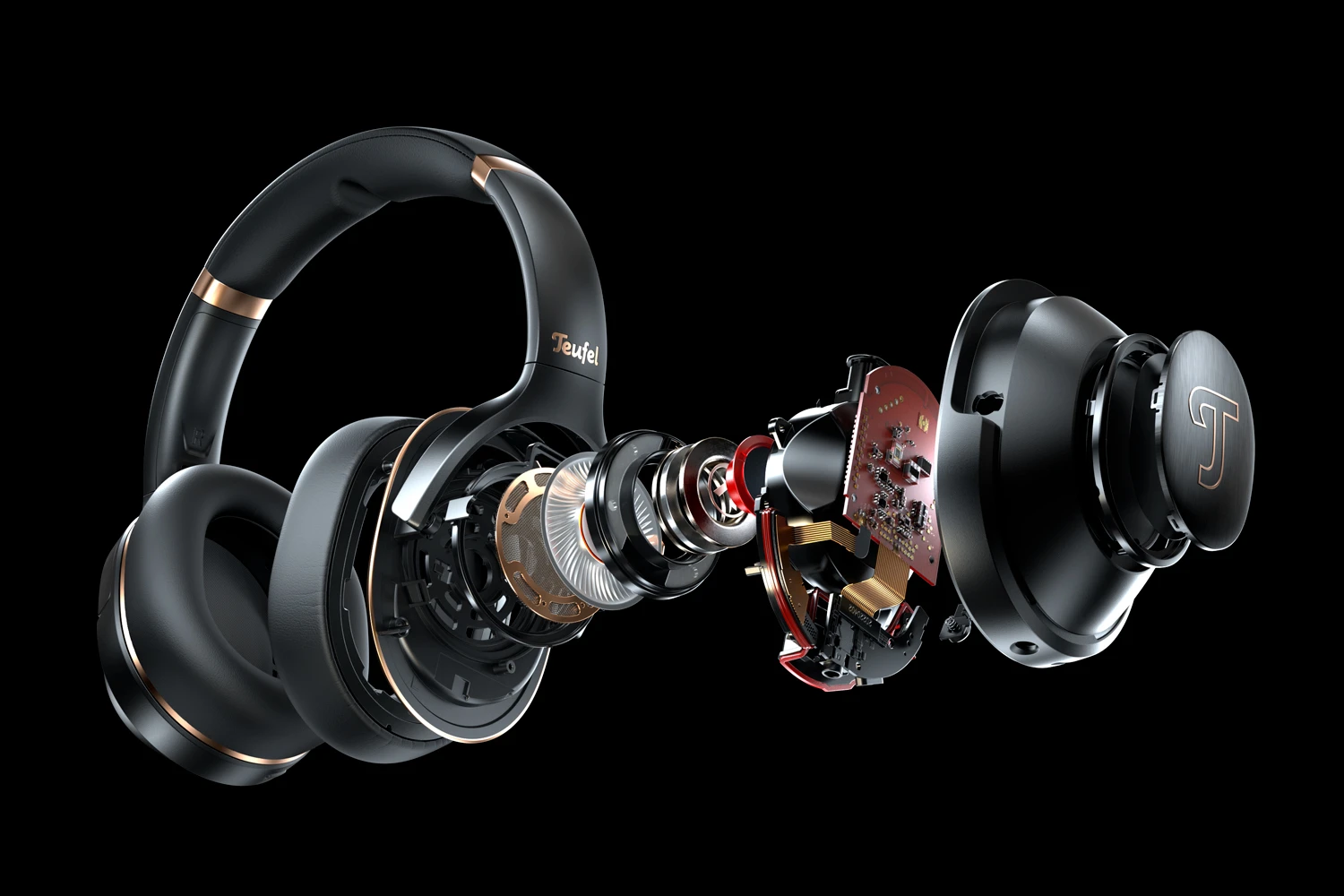
Anstelle von zwei 40 mm Treibern an jeder Seite, wie es oftmals üblich in der Branche ist, setzt Teufel hier beim Teufel Real Blue Pro auf 44 mm Linear-HD-Treiber. Diese sollen laut der Aussage von Teufel für eine extrem ausgewogene Klangdarstellung, detailreiche Höhen und einem trockenen Tiefbass sorgen, sodass das Ganze auch High Resolution Audio unterstützen soll. Zur Besonderheit gehört auch hier dann wieder die Aluminiumschwingspulen, welche bereits im Real Blue NC verbaut waren. Diese bewirken, dass auch bei hohen Pegeln keine Verzerrung auftritt und das insgesamt eine konstante Klanggetreue herrscht. Die belüftete Rückraumkammer beim Treiber reduziert dann den sogenannten Klirr-Faktor und sorgt zugleich für einen präzisen und breiten Klang. Zuletzt wäre da dann noch die akustische Abstimmplatte zu erwähnen, die ebenso den Frequenzgang konstant hält, was für eine ausgewogene und tolle Wiedergabe sorgt. Also kurz zusammengefasst einiges ist zum Teufel Real Blue NC ähnlich, aber der 44mm Treiber ist neu und daher war auch ich vor meinem Test gespannt, was ich hier geboten bekomme.  

 Hochwertige Audio-Codecs hat Teufel hier selbstverständlich in dieser Preisklasse mit integriert, sodass hier neben AAC auch aptX und sogar aptX Adaptive unterstützt wird. Bei aptX Adaptive handelt es sich um den Nachfolger von aptX LL und somit einfach gesagt um eine Weiterentwicklung des aptX, welches je nach Inhalt den ihr über euer Abspielgerät wiedergebt, die Latenz anpasst. Bei Musik ist nämlich die Latenz nicht so wichtig, hier muss die Qualität im Vordergrund stehen, währen es bei Videos bzw. Filmen wichtig ist, dass hier das Bild absolut zum Ton passt. Dafür sorgt eben aptX Adaptive, sodass diese automatisch immer perfekt angepasst wird, ohne das ihr etwas davon mitbekommt, dies läuft alles im Hintergrund ohne euer Zutun. 

Somit sind alle wichtigen Audio-Codecs mit an Bord und daher haben sowohl iPhone- als auch Android-Nutzer beim Teufel Real Blue Pro einen klaren und hochwertigen Klang. Beim Frequenzgang gibt Teufel einen überdurchschnittlichen Frequenzgang von 10 Hz bis 21 kHz an, sodass man hier bei Klang einen noch etwas tieferen Bass erwarten kann. Jedoch muss ich hier klar dazu sagen, dass der eigentliche menschliche hörbare Bereich bei 20 Hz im Bassbereich endet, aber es gibt dennoch junge Leute unter uns, die diesen Bereich noch wahrnehmen.

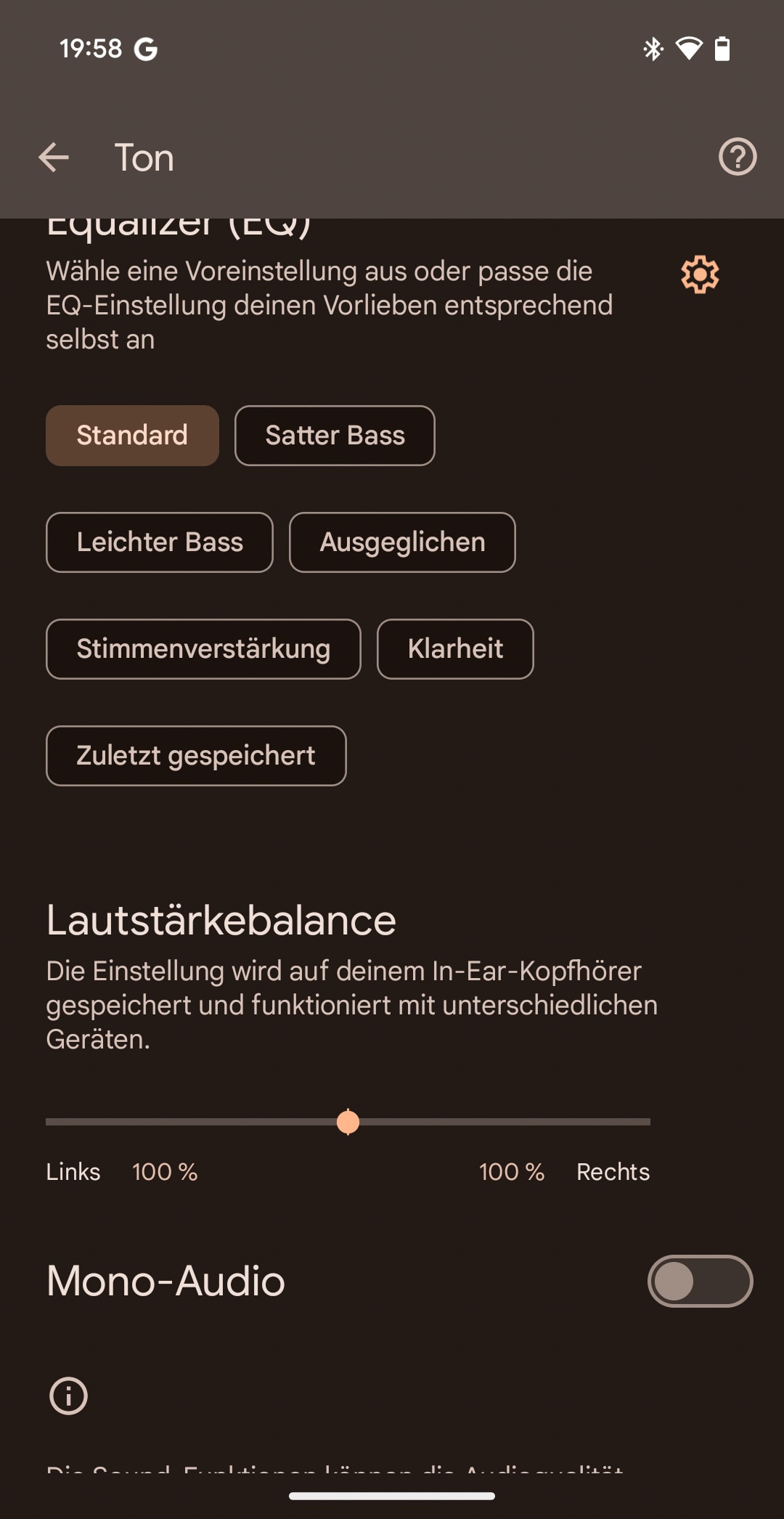
Teufel ist mit dem Real Blue Pro den Schritt zur persönlichen Klanganpassung gegangen und so arbeitet Teufel hier mit Mimi (Mimi Defined) zusammen, einem führenden Unternehmen ist diesem Bereich, mit dem bereits Beyerdynamic zusammenarbeitet. Diese Funktion würde ich raten zu verwenden, denn damit wird der abgespielte Klang passend zum Gehör des Trägers also euch angepasst. Dabei durchläuft man quasi wie einen Hörtest bei dessen Einrichtung, bei dem man, sobald man das abgespielte Grundrauschen hört, dies bestätigt. Die Korrektur bzw. deren Ziel ist es, die Hörschwächen des Nutzers zu komprimieren. Anschließend kann man dieses Klangprofil in der Intensität anpassen und das Resultat ist auf jeden Fall deutlich hörbar. Der „Hörtest“ dauert rund drei Minuten, hierbei wird  jedes Ohr nach der Reihe individuelle analysiert indem verschiedene Frequenzen an Piepstönen wiedergeben werden. Hört man das Piepsen, hält man den Button, solange man diesen Ton hört, berührt und dann wird im Anschluss alles angepasst und euer Klangprofil kann direkt verwendet werden. Für mich ist der direkte Unterschied mit aktiviertem Klangprofil sehr beeindruckend, ich höre auf einmal Instrumente heraus, die ich zuvor nicht wirklich wahrgenommen habe und im Testsound, den man über die App abspielen kann, höre ich das Vogelzwitschern deutlich, was ich zuvor nicht wirklich als Zwitschern wahrgenommen hatte. Daher eine wirklich tolle Technologie, die man auf jeden Fall nutzen sollte, wenn der Kopfhörer diese Funktion bietet. Nachteil des Ganzen, man kann die hier nicht mehrere Klangprofile absichern.

Kommen wir nun zum Klang für Teufel typisch punktet der Real Blue Pro mit einem ausgewogenen Klangbild mit knackigen und druckvollen Bässen. Die Staffelung des Tiefbassbereichs ist sehr gut gelungen und so überzeugt mich auch die tolle Dynamik, was wiederum dafür sorgt, dass egal ob Pop, Rock, Hip-Hop oder die normalen Charts gehört werden, der Teufel Real Blue Pro hat damit absolut kein Problem und klingt beeindruckend gut. Eine Nachbesserung über den Equalizer in der App ist hier eigentlich nicht wirklich notwendig, denn der Teufel Real Blue Pro klingt Out of the Box einfach schon top. Die maximale Lautstärke des Teufel Real Blue Pro ist ebenfalls spitze, denn hier sind mehr als genug Reserven vorhanden, sodass man den Kopfhörer auch sehr Laut drehen kann. Auf Dauer sollte man dies aber nicht tun, denn dies ist keineswegs gut für die Ohren, aber dies wisst ihr ja alle selbst. 

Die Mitten des Teufel Real Blue Pro sind griffig und verstecken sich nicht hinter dem etwas dominanteren Bass, somit hören sich mit dem Real Blue Pro auch Hörbücher gut an, denn die Stimmen werden sehr natürlich und deutlich wiedergegeben. Des Weiteren profitieren von den Mitten auch die Instrumente wie Gitarren, die bei ihren Solos sehr griffig und eindringlich daher kommen. Dann wären da natürlich noch die Höhen, die detailreich und kristallklar hörbar sind und zusammen mit dem Bass und den Mitten für eine tolle räumliche Klangdarstellung sorgen. 

Insgesamt ein toller Klang, welcher Teufel hier mit dem Real Blue Pro gelungen ist, welcher von der Klanganpassung sogar noch deutlich angehoben wird, sodass man hier einen wirklich sehr gut klingenden Kopfhörer geboten bekommt. Selbstverständlich kann der Klang in der App im Equalizer angepasst werden, sodass z. B. der Bass, sofern Bedarf besteht, zurückgenommen werden kann. Somit kann der Klang noch in der App ein wenig feingetunt werden und perfekt angepasst werden, was aber wie gesagt nicht unbedingt notwendig sein wird. 

Kurz möchte ich hier auch noch die Dynamore-Funktion erwähnen, die mit dem Teufel Real Blue Pro zum ersten Mal auch so in einem Kopfhörer zum Einsatz kommt. Bisher war dies nur den Soundbars, Lautsprechern usw. vorenthalten, aber nun hat Teufel die eigene Technologie auch in einen Kopfhörer integriert. Dynamore ist ja bekanntlich dafür zuständig, das vorhandene Stereobild dynamisch zu erweitern, also das durch exakt dieselbe Lautsprecher der Klang beim hinzuschalten noch breiter klingen bzw. wirken soll. Also im Falle des Real Blue Pro soll so noch mehr an räumlicher Bühne erreicht werden, was sogar sehr gut gelingt. Jedoch empfehle ich hier, dies persönlich auszuprobieren, denn je nach Musikgenre bzw. Titel kann dies auch zu einem negativen Effekt führen, aber beim Großteil der Musik und Filme kann man Dynamore auf jeden Fall aktiviert lassen. 

Die Sprachverständlichkeit des Teufel Real Blue Pro ist sehr gut, hier habe ich eigentlich nichts zu bemängeln. Die eigene Stimme wird klar und sehr verständlich übertragen, und dabei ist es egal, ob man daheim in Ruhe oder unterwegs im Freien telefoniert. Störgeräusche um einen herum werden zuverlässig neutralisiert, sodass man weitestgehend eine gute Ruhe geboten bekommt und so ungestört telefonieren kann. Lediglich im viel befahrenen Straßenverkehr in der Stadt beklagte sich meine Gesprächsperson hin und wieder etwas aufgrund von Rauschen im Hintergrund meiner Stimme, was jedoch von der Elektronik übermittelt wird, weil diese versucht, die lauten Geräusche des Verkehrs zu neutralisieren. Zu guter Letzt versteht man selbst die Gesprächsperson sehr klar und deutlich und auch sonst gibt es hier nichts zu beanstanden. 

Das Thema Latenz ist ja inzwischen bekanntlich auch kein Problem mehr, denn die haben alle Hersteller im Griff und so ist hier alles absolut synchron, sodass das Bild beim Ansehen von Filmen perfekt zum abgespielten Ton der Kopfhörer passt.

(Klang: 4,5 von 5 Punkten)

App

Inzwischen gelingt es Teufel allen neue, auf den Markt kommenden Kopfhörern eine App Anbindung zu spendieren, sodass man die neusten Kopfhörer mit der kostenlosen Teufel Headphones App nutzen kann. Diese App bietet Teufel sowohl für iOS als auch. Android im jeweiligen AppStore kostenlos zum Download an.

Teufel Go
Preis: Kostenlos
Teufel Go
Preis: Kostenlos

Inzwischen hat sich etwas mehr bei der Entwicklung getan und so wurde aus der anfänglichen schlichten und mit wenig Anpassungsmöglichkeiten eine nun weiterhin übersichtliche, aber etwas umfangreichere App, welche mehr Einstellungen bietet. Ist der Teufel Real Blue Pro wie gewöhnlich via Bluetooth mit dem Smartphone gekoppelt, kann man die Teufel Headphone App öffnen und hier dann ebenfalls noch kurz den Kopfhörer verknüpfen. Anschließend landet man direkt auf der Startseite, auf welcher man zu Beginn immer zuerst landet. Hierbei wird einem neben dem Kopfhörer und dessen Namen auch direkt der Akkustand in einzelnen Prozentschritten (10 % Schritten) gezeigt. 

Unmittelbar darunter hat man dann noch im Falle des Real Blue Pro noch vier Einstellungsmöglichkeiten, bei denen es sich um Dynamore An/Aus, Mimi (Klanganpassung) An/Aus handelt und darunter folgen noch die Geräuschkontrolle und der Equalizer. Beim Tippen auf Dynamore, kann man dies nur entweder An-/ oder Ausschalten mehr nicht, während man beim Tippen auf „Mimi“ auf ein weiteres Untermenü gelangt. Hier kann man dies dann zu Beginn einrichten, was wie gesagt einfach ist und nur rund 3 Minuten dauert mehr nicht. Im Anschluss kann man dies dann Ein-/Ausschalten und die Intensität regulieren. Darunter wird einem dann erklärt, was euch nach dem Erstellen des Klangprofils angepasst wurde, also welche Tonlagen ihr weniger gut hört und somit verstärkt wiedergegeben werden und ihr könnt einen neuen Hörtest usw. erstellen.

Zurück auf der Startseite wählen wir das Einstellungsmenü Geräuscherkennung, hier kann das ANC aktiviert und in den drei Stufen reguliert werden und zudem kann bei Bedarf auch der Transparenz-Modus aktiviert bzw. deaktiviert werden. Diese Einstellung kann man aber wie bereits unter „Bedienung“ erklärt, auch direkt und schnell am Kopfhörer vornehmen. Zu guter Letzt folgt dann noch das Menü „EQ“, wo man den Equalizer nach den eigenen Vorlieben anpassen kann. Anstelle eines 3- bzw. 5-Band Equalizer setzt Teufel hier auf einen parametrischen EQ, bei dem man etwas mehr Gewöhnungszeit benötig, bis man alles eingestellt hat. Dies liegt daran, dass man hier sowohl den Pegel als auch die Frequenz immer zusammen einstellen muss. Hier ist etwas Übung und Probieren angesagt, aber dann lernt man die Vorzüge schnell kennen und kann z. B. den Bass, wenn dieser zu dominant wäre zurücknehmen usw.

Alle weiteren Einstellungen, welche nicht täglich benötig werden, erreicht man über das Einstellungsmenü, zu welchem man über das Zahnrad-Symbol oben rechts gelangt. Hier angekommen findet man ganz oben die Funktion „ShareMe“ diese ist nur dann wichtig und sinnvoll, wenn z. B. ihr und euer-/e Partner-/in ebenfalls einen Teufel Real Kopfhörer (gleiches Modell erforderlich) besitzt. Mit Share Me könnt ihr völlig kabellos beide Kopfhörer mit einem Smartphone verbinden, sodass z. B. jeder für sich mit dem eigenen Kopfhörer einen Film auf Netflix am Smartphone ansehen kann. 

Darunter folgen dann noch weitere Einstellungsmöglichkeiten, die durchaus interessant sind. Dazu zählt z. B. Dynamik Bass ist dies aktiv, wird der Bass auch bei geringer Lautstärke etwas angehoben, sodass die Klangwahrnehmung unabhängig von der eingestellten Lautstärke gleich sein soll. Danach folgt „Smart Pause“ dies ist sehr wichtig, denn somit wird die Musik pausiert, wenn ihr den Kopfhörer abnehmt und automatisch fortgesetzt, wenn ihr ihn wieder aufsetzt. Danach folgt noch ANC und Touch-Steuerung, wo euch genau erklärt wird, was wie ausgeführt wird und bei ANC könnt ihr z.B. bestimmen, dass ihr hier nur das höchste ANC und den Transparenz-Modus wählen könnt, also ganz so, wie ihr es selbst wollt. Zu guter Letzt folgt dann noch die Auto-Off-Funktion, also wann der Kopfhörer ausgeschaltet werden soll, wenn er mit keinem Gerät verbunden ist und ihr könnt auf die Anleitung zugreifen. Alles andere ist weniger wichtig und betrifft z. B. oben im Untermenü App nur weniger interessante Infos zu App.

App: 4 von 5 Punkten)

ANC/Umgebungsmodus

Beim Teufel Real Blue Pro fehlt zwar die Bezeichnung NC im Namen, aber angesichts des Preises wäre es mehr als fragwürdig, wäre hier kein ANC an Bord, somit war mir dies direkt klar. Hier setzt Teufel auf die exakt gleiche Technologie wie beim Teufel Real Blue NC und somit auf ein Hybrid-ANC, was zwar zuverlässig und effizient arbeitet, aber nicht ganz mit Sony mithalten kann. Schlecht ist das ANC aber keineswegs, es ist jedoch eher als obere Mittelklasse nicht als Premium anzuordnen, kann im Alltag in den meisten Situationen voll und ganz überzeugen, auch wenn hier wie gesagt ein Sony WH-1000XM4 nochmals etwas besser arbeitet. 

Die am Teufel Real Blue Pro verbauten Mikrofone, sowohl an den Ohrmuscheln-Außenseiten als auch Innen arbeiten dabei zusammen. Während die Äußeren die Störgeräusche erfassen und hier bereits ein entsprechend passendes Gegensignal generieren, misst das Innere ebenfalls nach, was noch durchkommt und somit wird noch feiner alles, was durchkommen möchte, herausgefiltert. 

In der ANC-Technologie hat sich noch einiges getan in den letzten Jahren und so wird zum einen der Klang nicht mehr vom Aktivieren des ANC beeinflusst und zudem wurde das Grundrauschen, was sonst vorhanden war, ebenfalls fast komplett neutralisiert. Genau so ist es auch beim Teufel Real Blue Pro, das Aktivieren von ANC, führt zu einer tollen Ruhe, ohne störendes Rauschen und der Klang wird nicht bzw. nur wenig verändert. Das ANC arbeitet sehr gut, ist jedoch kein marktführendes ANC, aber ein sehr gut Arbeitendes. Mittlere Frequenzen werden fast komplett herausgefiltert, zu denen die typischen Geräusche wie Motorengeräusche im Verkehr und die Turbinengeräusche beim Fliegen zählen. Hochfrequente und sehr tiefe Geräusche kommen noch durch, aber deutlich gedämpfter als ohne aktives ANC. Probleme hat das ANC hier jedoch ganz typisch mit starken Windgeräuschen, hier sollte man dieses abschalten, denn das Rauschen, welches dadurch mit eingespielt wird, stört zu sehr. In einer ruhigen Umgebung, also z. B. zu Hause ist mir zudem beim Laufen aufgefallen, dass hier ein leichtes hallen meiner Schritte durch das ANC eingespielt wird, dieses wiederum stört im Alltag nicht, denn bereits bei mittlerer Lautstärke wird dieses Geräusch neutralisiert und geht im Hintergrund unter. 

Beim Transparenz-Modus ist es dann wiederum so, dass Außengeräusche bewusst verstärkt in den Kopfhörer übertragen werden. Dabei entsteht zugleich aufgrund der Technik ein verstärktes Grundrauschen, was daran liegt, dass die Geräusche in der Umgebung mit den Mikros aufgenommen und eingespielt werden. Dieser Modus ist dann sinnvoll, wenn man sich trotz aufgesetztem Kopfhörer mit jemand unterhalten möchte oder eventuelle Ansagen am Flughafen oder am Bahnhof mitbekommen möchte. 

(ANC: 4 von 5 Punkten)

Zubehör

Teufel liefert den Real Blue Pro in einem sehr stabilen und hochwertigen Aufbewahrungs-Case aus. Dieses sieht optisch recht hübsch aus und fühlt sich auch wertig an. Es wurde rundum mit robustem Kunstleder bezogen und besitzt im Inneren Polsterung, sodass darin wunderbar das Zubehör verstaut werden kann.

(Zubehör: 4 von 5 Punkten)

Bluetooth

Beim Bluetooth setzt Teufel auf den Bluetooth-Standard 5.1, hierbei wird eine sehr stabile und absolut zuverlässig Verbindung zum Zuspielgerät ermöglicht. Zum Koppeln navigiert man wie gewöhnlich in die Bluetootheinstellungen, hier dann den Teufel Real Blue Pro auswählen und schon ist dieser gekoppelt. Dann bei Bedarf noch mit der App verknüpfen und schon koppelt dieser sich nach dem Einschalten automatisch mit dem Smartphone. 

Im Praxistest lieferte das Bluetooth eine Reichweite von gut 13 Meter indoor und erst nach knapp 29 Meter war outdoor Schluss. Allesamt gute Werte, welche sich sehen lassen können und somit kann man sich auch im Haus über zwei bis drei Stockwerke bewegen, ohne dass gleich die Verbindung abbricht. Bei der Wiedergabe via Bluetooth profitieren Android- und Apple-User, denn hier wird sowohl der aptX, aptx Adaptive als auch der AAC-Codec unterstützt, welches eine Musikübertragung in nahezu CD-Qualität ermöglicht.

Wie bereits erwähnt, unterstützt der Teufel Real Blue Pro auch die Share-Me-Funktion aus dem Hause Teufel. Somit können zwei Kopfhörer desselben Modells völlig kabellos mit einem Smartphone verbunden werden, sodass jeder für sich mit dem eigenen Kopfhörer einen Film auf Netflix am Smartphone ansehen können.

(Bluetooth: 4 von 5 Punkten)

Akkulaufzeit

Im Teufel Real Blue Pro sind größere Treiber verbaut, welche energiehungriger sind und ebenso verbrauchen auch die Touch-Sensoren permanent einen geringen Anteil an Strom. Somit war es eigentlich ein Muss, dass Teufel hier einen 100 mAh größeren Akku als beim Real Blue NC verbaut, denn mit den 800 mAh erreicht dieser ungefähr dieselbe Akkulaufzeit bzw. knapp 1 Stunden mehr. Mit diesem Akku soll laut Teufel eine Laufzeit von bis zu 56 Stunden am Stück bei mittlerer Lautstärke möglich sein. Schaltet man wiederum ANC hinzu, dann erreicht man damit immer noch sehr lange 44 Stunden, was absolut ausreichend ist und hier gibt es kaum eine Konkurrenz in dieser Preisklasse, die hier mithalten kann. Beachten sollte man hier aber die 44 Stunden erreicht man im niedrigen ANC Modus nutzt man nur den hohen, also effektivsten Modus, dann erreicht man im Alltag eher 36 bis 37 Stunden, abhängig von der gewählten Lautstärke. 

Sollte der Akku dennoch unerwartet leer gehen, kann man den Kopfhörer noch mit dem mitgelieferten Kabel (mit integrierter Fernbedienung) betrieben. Mangels Klinkenbuchse wird das bei den neueren Smartphones kaum einer machen, den hierfür müsste man dann ständig auch den Adapter mit im Case haben und sind wir mal ehrlich, wer nutzt heutzutage noch einen Kopfhörer mit Kabel, der von Werk aus auch Bluetooth kann.

Erneut hat Teufel auch die für viele sehr wichtige Schnellladefunktion integriert, sodass gut 15 Minuten Aufladen für bis zu 7 Stunden Musikwiedergabe (ohne ANC) ausreichen. Eine komplette Aufladung dauert wiederum knapp zweieinhalb Stunden, was angesichts der langen Akkulaufzeit sehr gut ist. Außerdem finde ich es gut, dass man den Kopfhörer auch während des Ladevorgangs nutzen kann, ein wichtiges Detail, welches nicht immer der Fall ist.

(Akkulaufzeit: 5 von 5 Punkten)

TEIL 3

bestehend aus „Preis/Leistung“ entspricht 10% der Gesamtwertung

Beschreibung

Mit dem neusten Teufel Real Blue Pro ist Teufel ein rundum sehr überzeugender Kopfhörer gelungen. Hier steckt auch sehr viel Pro drin, denn das Design gefällt mir sehr gut und auch bei der Verarbeitung gibt es von mir ebenso viel Lob. Hier hat das Team von Teufel nochmals einige Details weiter verfeinert, sehr gute Arbeit. Außerdem bietet der Kopfhörer einen „Pro“ würdigen Tragekomfort, denn selbst nach mehreren Stunden Musikhören trägt dieser sich hervorragend und damit man dies auch gut testen kann, bietet man eine mehr als ausreichend lange Akkulaufzeit. Mir gefällt hier auch sehr gut, dass Teufel mit MiMi zusammengearbeitet hat, denn so kann man den Kopfhörer dem eigenen Gehör durch einen Test anpassen und das Ergebnis beeindruckt mich sehr, denn hier habe ich einen sehr starken Unterschied gegenüber ohne die Klanganpassung festgestellt. Zu guter Letzt kann ich hier auch noch in der Zusammenfassung erwähnen, dass das ANC sehr solide und gut abschneidet, es kann zwar nicht ganz mit dem des Sony WH-1000XM5 mithalten, aber wie im Test erwähnt es ist dennoch ganz gut und mir persönlich gefällt der Kopfhörer vom Klang und den anderen Faktoren so gut, dass ich diesen auf jeden Fall weiterempfehlen kann, sofern man einen Kopfhörer in dieser Preisklasse sucht.

Preis/Leistung

Teufel hat den Real Blue Pro mit einer UVP von 349,99€ auf den Markt gebracht, was definitiv nicht wenig Geld ist. Inzwischen bietet Teufel diesen jedoch für 299,99 € an, was ebenfalls nicht wenig ist, aber hierfür bekommt man auch einen klanglich sehr guten Kopfhörer geboten. Ebenso kann der Teufel Real Blue Pro durch seine tolle Verarbeitung, dem schönen edlen Design und dem tollen Bedienkonzept punkten. Das ANC ist zwar nicht besser als beim Teufel Real Blue NC, aber es war schon bei diesem gut, wenn auch nicht perfekt. Für mich ist das Highlight hier beim Teufel Real Blue Pro auch die MiMi Klangpersonalisierung, denn hier ist der Unterschied im Vergleich ohne bei mir persönlich deutlich höher, als ich es erwartet hätte.

Teufel Real Blue Pro

Zum Angebot bei

testr Gesamtwertung

unter Berücksichtigung aller Teilwertungen

 Wir bedanken uns beim Hersteller für die Bereitstellung des Produktes. Zu unseren Grundsätzen

Link zum Hersteller: https://teufel.de
DOCKIN D FINE EVO

In aller Kürze

DOCKIN hat vor Kurzem mit dem DOCKIN D FINE EVO eine neue Version des beliebten Bluetooth-Lautsprechers vorgestellt. Dabei soll die neuste Generation mit einem ausgezeichneten Klangerlebnis, einer App Unterstützung sowie einer langen Akkulaufzeit überzeugen. Das für mich hier aber wichtigste Ausstattungsmerkmal ist der Akku, bzw. dass dieser ganz einfach vom Nutzer durch die Klappe am Boden des Lautsprechers bei einem defekt oder sofern man einen zusätzlichen Akku nutzen möchte, ausgetauscht werden kann. Dieser kostet bei DOCKIN im Zubehör-Shop nur 30 € und wird einfach gesteckt, was den Austausch sehr einfach macht. Dies finde ich sehr gut, denn es gibt hier leider inzwischen kaum noch Modelle, an denen der Akku austauschbar ist, denn oft ist das ganze Gehäuse nur noch verklebt. Wie sich der DOCKIN D FINE EVO ansonsten im Test geschlagen hat, verrate ich euch wie gewohnt im weiteren Verlauf des Testberichts.

Gefällt uns

  • zeitloses Design
  • Akkulaufzeit von bis zu 15 n
  • ausgewogenes neutrales Klangbild
  • IP55
  • Austauschbarer Akku
  • gute Verarbeitung
  • App Unterstützung
  • Powerbank-Funktion

Gefällt uns weniger

  • Preis ist ein wenig hoch
  • könnte noch ein weniger lauter sein

DOCKIN D FINE EVO

Zum Angebot bei

TEIL 1

Bestehend aus „Verpackung/Design/Verarbeitung“ entspricht 25% der Gesamtwertung

Verpackung

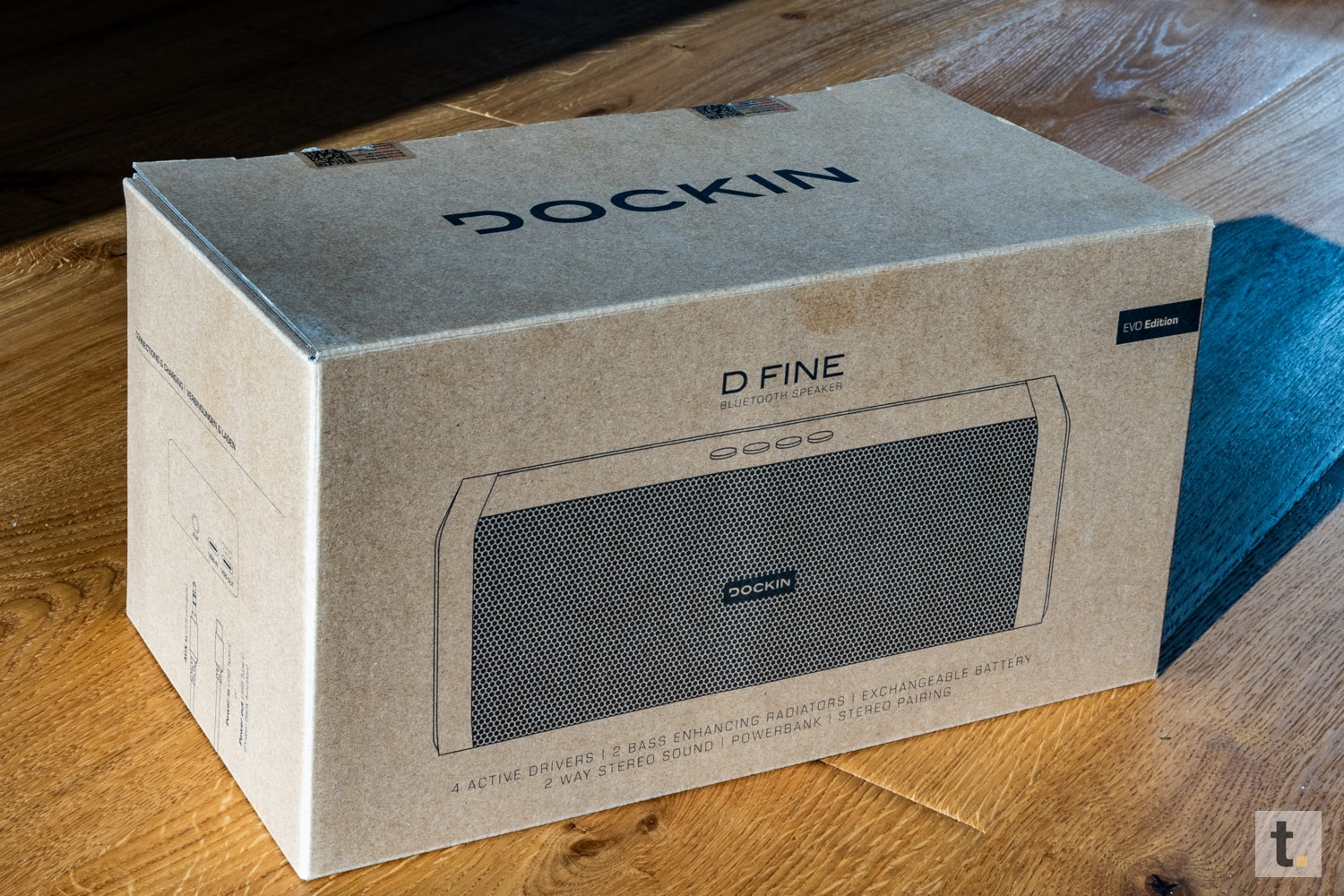
DOCKIN liefert den D Fine EVO entsprechend seiner Größe in einer etwas größeren Verpackung aus. Beim Karton handelt es sich um einen ungebleichten, stabilen Karton, welcher mit einigen Produktinformationen und Ausstattungsmerkmal bedruckt wurde.

Angefangen auf dem Deckel, diesen ziert zum einen groß aufgedruckt den Herstellernamen „DOCKIN“ und zudem gibt es hier zwei Siegel, die vor dem Öffnen der Verpackung durchtrennt werden müssen. Betrachtet man die von mir angenommene Vorderseite der Verpackung, findet man hier dann einen Aufdruck des mobilen Bluetooth Lautsprecher zusammen mit dessen Namen darüber und unterhalb erwähnt DOCKIN dann wiederum die fürs Unternehmen wichtigsten Ausstattungsmerkmale. Zu diesen zählen die vier aktiven Lautsprecher, zwei passive Bass-Membrane, sowie der austauschbare Akku, die Stereo Fähigkeit und dass dieser auch bei Bedarf als Powerbank verwendet werden kann.

Interessanterweise zeigt DOCKIN direkt auf der rechten Seite, welche Anschlüsse einen beim DOCKIN D FINE EVO erwarten. Hier werden einem nämlich neben den Anschlüssen AUX, USB-C In und USB-C Out auch die im Karton enthalten Kabel dargestellt, nämlich ein AUX und ein USB-C Kabel. An der direkt gegenüber liegenden rechten Seite zeigt DOCKIN dann noch einmal die wichtigsten Merkmale des DOCKIN D FINE EVO. Dazu zählen der 50 Watt starke 2-Wege Stereo-Klang, welcher von den hier ebenfalls erwähnten vier aktiv Treiber und den beiden passiven Bassmembrane erzeugt wird. Außerdem wird hier erneut mit der Powerbank Funktion geworben und dass der Lautsprecher nach der Schutzklasse IP55 gegen Staub und Spritzwasser geschützt ist.  

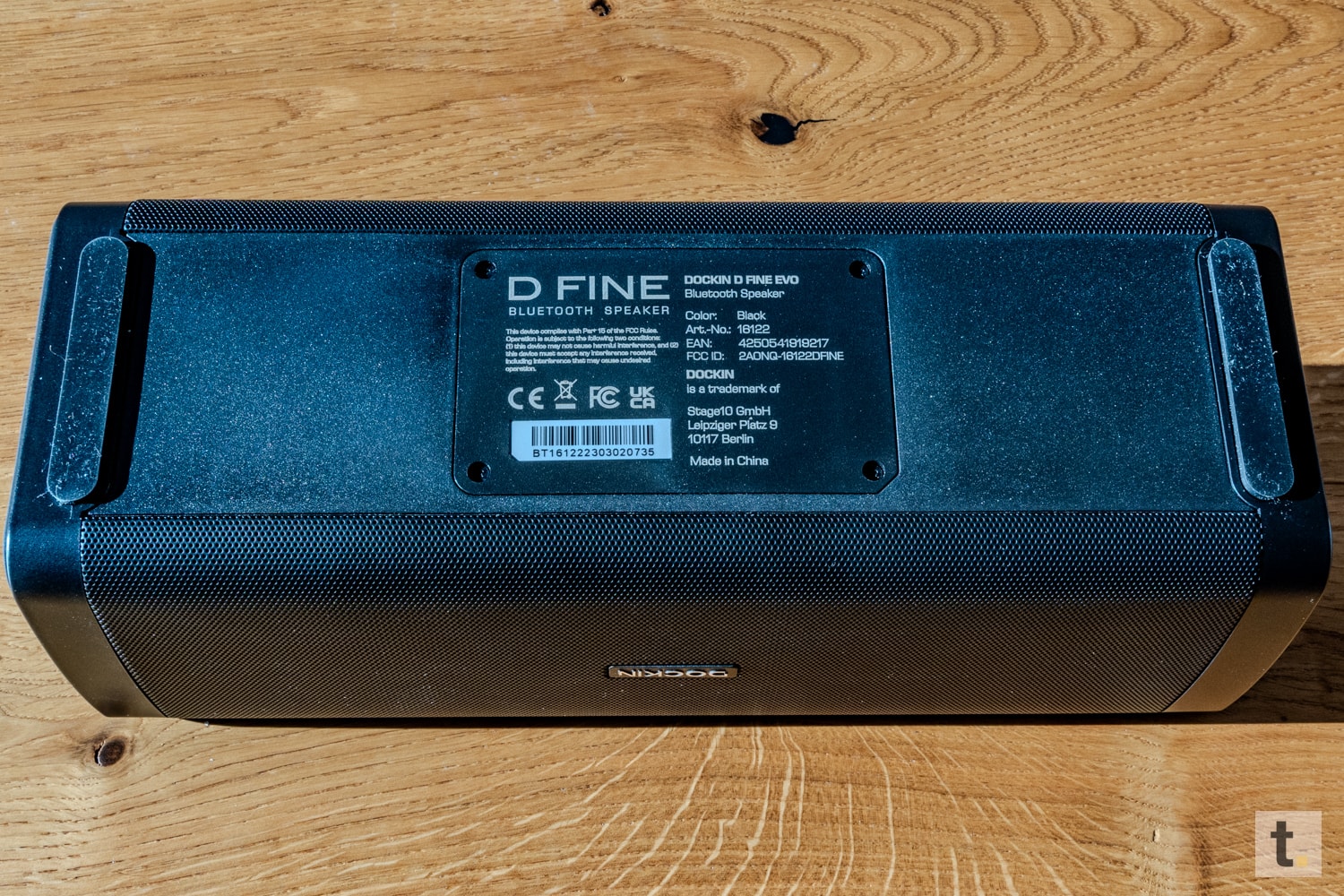
Zu guter Letzt befasst man sich an der Unterseite ein wenig mit dem Unternehmen und welche Anleitungen im Paket bzw. auch online verfügbar sind und was man alles im Paket findet. Während wiederum an der Rückseite erneut zahlreiche Merkmale und technische Details zum DOCKIN D FINE EVO aufgelistet sind. Hier erfährt man dann neben der Größe auch das Gewicht, die Batteriegröße usw. 

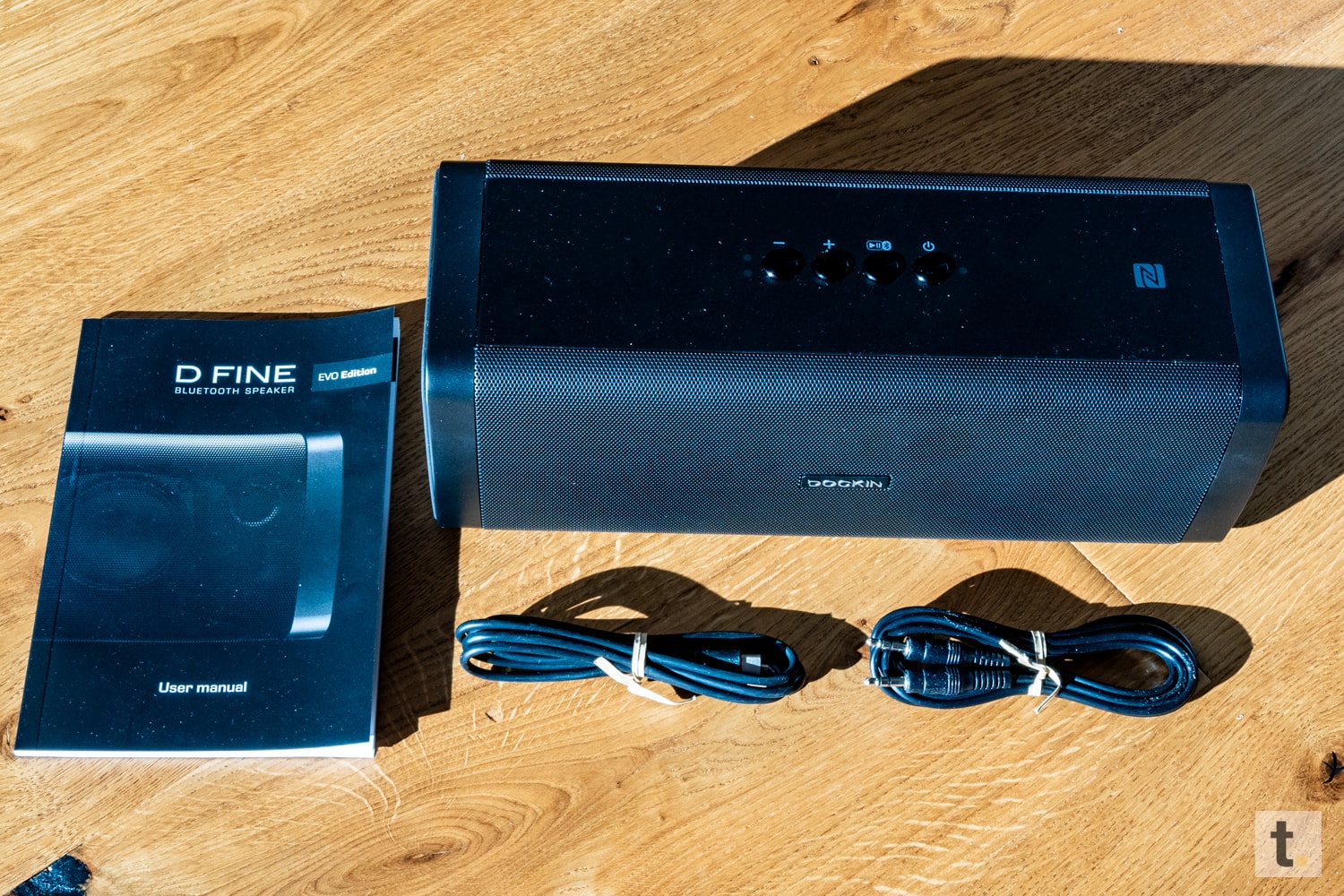
Hat man dann die Siegel bzw. Klebestreifen durchtrennt und klappt den Deckel auf, wird man von DOCKIN freundlich in Englisch als Mitglied der „DOCKIN Familie“ begrüßt. Ist dann die Verpackung komplett geöffnet, dann erblickt man zu aller erst das überraschen große Handbuch, welches alles Wichtige erklärt und sogar auf die technischen Details genauer eingeht. Dabei ist hier neben Englisch auch etwas weiter hinten alles auf Deutsch übersetzt. Unmittelbar darunter erblickt man dann den in ein Papier eingewickelten und durch zwei Zentrierungselemente bestens geschützten DOCKIN D FINE EVO. Hier bin ich mit dem Verpackungsmaterial sehr zufrieden, denn DOCKIN hat hier voll und ganz auf unnötigen Kunststoff verzichtet. Ganz unten im Paket liegt dann noch neben dem AUX-Kabel auch das beidseitige USB-C Ladekabel, damit man den Akku wieder aufladen kann. 

(Verpackung: 4 von 5 Punkten)

Design

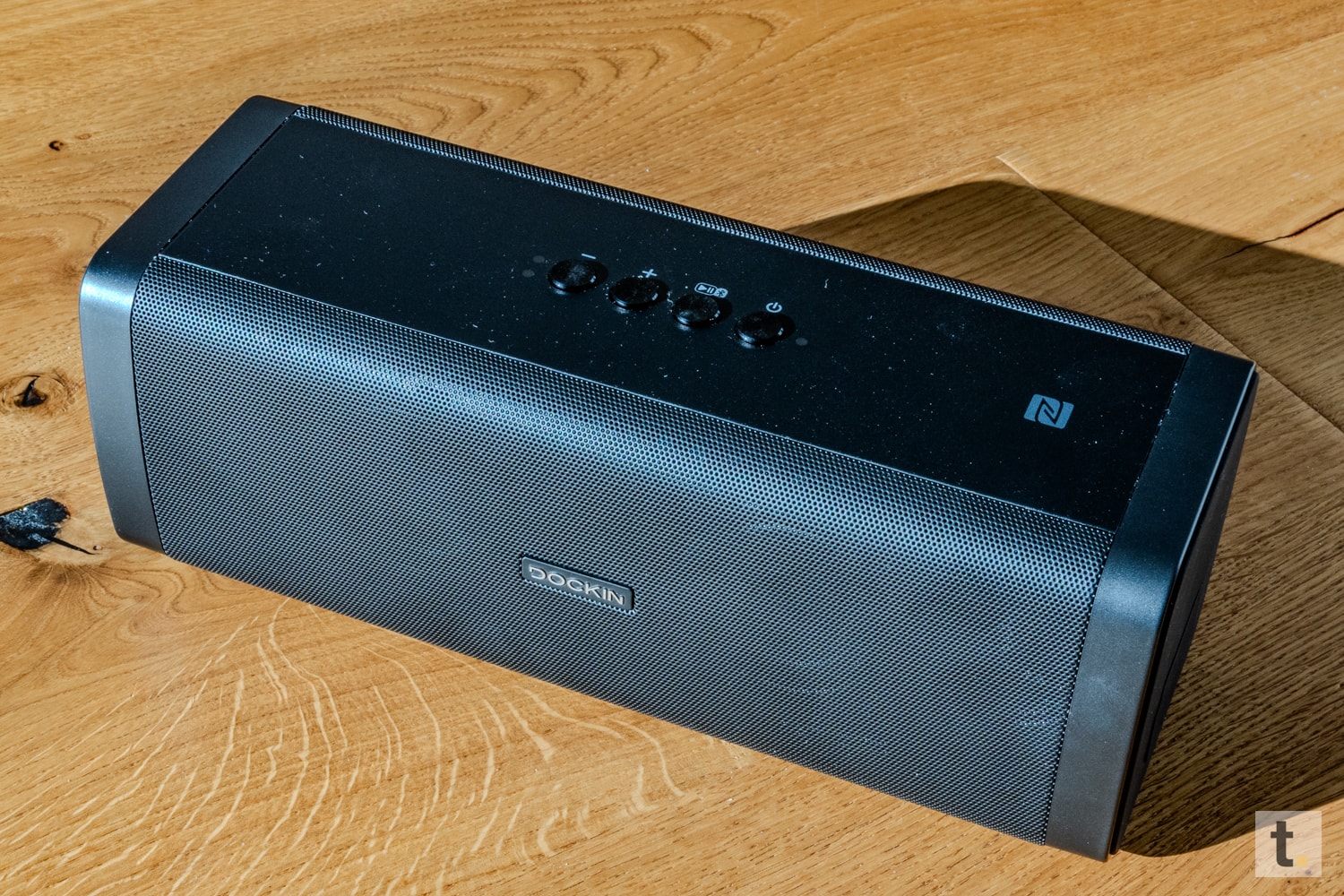
Der DOCKIN D FINE EVO kommt in einem blockartigen Design daher also absolut schlicht und zugleich zeitlos. Mit der Größe von 285 x 100 x 103 mm (L x T x H) fällt dieser zwar relativ groß aus, ist jedoch mit rund 1.930 Gramm noch als portable einzustufen und somit noch als mobiler Bluetooth Lautsprecher definierbar. Dennoch kann dieser ganz einfach auch als einfacher stationärer Lautsprecher verwendet werden mit der Option, dass man diesen jederzeit mitnehmen kann, wenn man raus auf die Terrasse geht und hier beim Chillen in der Liege musikhören möchte. 

Der DOCKIN D FINE EVO kommt in einem komplett schwarzen Gehäuse daher, was sich zum Großteil aus Kunststoff zusammensetzt und lediglich an der Front und der Rückseite gibt es ein Lautsprechergitter aus robusten, schwarzen Metall. Rechts und links hat man den DOCKIN D FINE EVO dann wiederum mit einer Gummioberfläche versehen, somit schützt dies zum einen gegen Stöße und zudem konnte so die Gummiabdeckung, unter welcher DOCKIN die ganzen Anschlüsse versteckt hat, besser integrieren. Diese besagte Klappe finde man auf der rechten Seite und hat man diese etwas schwerer zu öffnende Klappe mit den Fingernägeln geöffnet, findet man darunter den AUX-Anschluss, um ein Gerät daran anzuschließen und ein USB-C Eingang und USB-C Ausgang. Der Eingang dient hier, um den Akku aufzuladen, während der Ausgang verwendet werden kann, damit man den DOCKIN D FINE EVO als Powerbank nutzt und so den Akku des Smartphones während der Musikwiedergabe aufladen zu können. Hierbei wird das Smartphone mit max. 5 Watt geladen, also nicht rasant schnell, aber eben geladen, was über vielen anderen Lautsprechern gar nicht erst möglich ist. 

Dank der IP55 Schutzklasse ist der DOCKIN D FINE EVO sowohl gegen Staub als auch Spritzwasser bestens geschützt. Hierbei sollte man aber immer beachten, dass die Gummiklappe auch richtig verschlossen ist, denn dringt hierdurch Staub oder Wasser ein, kann dies gegebenenfalls zu einem Defekt führen. Einem mobilen Einsatz steht somit nichts im Wege, aber als besonders leicht ist der Lautsprecher wie bereits erwähnt auf jeden Fall nicht definierbar. 

Die Vorderseite also wo die Hoch- und Mitteltöner verbaut sind, erkennt man gut an dem im Lautsprechergitter eingelassen DOCKIN Firmenlogo. Diese Seite sollte immer nach vorne gerichtet sein, denn damit hat man die beste klangliche Beschallung nach hinten gerichtet sind dahingegen vorrangig die beiden Bassmembrane deutlich dominanter hörbar. An der Oberseite findet man wiederum vier Bedientasten, über welche man alle wichtigen Funktionen direkt am Lautsprecher steuern kann, darauf gehe ich jedoch später im Punkt „Bedienung“ ausführlich ein. Kleines Extra für alle Android-User mit NFC-fähigem Smartphone, hier hat DOCKIN an der Oberseite neben den Steuerungstasten die NFC-Schnittstelle integriert. Über diese kann einentsprechendes Gerät schnell und direkt mit dem Lautsprecher gekoppelt werden, Apple-User wie ich nutzen dahingegen ganz normale Bluetooth. 

(Design: 4 von 5 Punkten)

Verarbeitung

Bezüglich der Verarbeitung des DOCKIN D FINE EVO gibt es kaum Kritik. Der Kunststoff wirkt keineswegs billig und macht einen stabilen Eindruck, welche die beiden Lautsprechergitter aus Metall an Vorder- und Rückseite nochmals verstärken. Dabei wurden die Gitter so ausgeführt, dass diese sich oben und unten hinweg wie das Gehäuse verlaufend wölben und so zu dem besagten zeitlosen Design beitragen und eine sehr angenehme Haptik vermitteln. 

Hierbei muss man sogar, wie ich es bereits erwähnt habe, nicht auf eine IP-Zertifizierung verzichten, denn DOCKIN hat das ganze nach IP55 zertifizieren lassen uns so ist der DOCKIN D FINE EVO sowohl gegen Staub als auch gegenüber Spritzwasser bestens geschützt. Sollte euch das Eigengewicht von fast zwei Kilogramm nicht stören, kann das gute Stück also sowohl Indoor als auch Outdoor problemlos verwendet werden. Was mir schon bei der Verpackung sehr gut gefällt, DOCKIN legt großen Wert auf Nachhaltigkeit und dies auch beim Produkt selbst. Schließlich kann der Akku, wie ich es schon als großen Vorteil erwähnt habe, einfach ausgetauscht werden. Einen Ersatzakku bekommt man im Shop für 30 € und ist schnell und einfach eingebaut, dafür stellt DOCKIB sogar auf der eigenen Homepage ein Video bereit, welches das austauschen ausführlich zeigt.

(Verarbeitung: 4 von 5 Punkten)

TEIL 2

bestehend aus „Funktion des Produktes“ entspricht 65% der Gesamtwertung

Lautsprecher Anzahl2-Wege-Stereo-Lautsprecher
(zwei aktive Hochtöner und zwei aktive Mitteltöner nach vorne gerichtet und zwei passiver Bassradiator nach hinten gerichtet)
Treiber-Durchmesser2 x 50 mm Tieftöner und 2x 20 mm Hochtöner
Gesamtausgangsleistung (RMS)50 Watt
Gehäuse MaterialKunststoff und Metall
AnschlussmöglichkeitenKlinkenbuchsen-Eingang 3,5 mm, USB-C In und USB-C Out Anschluss
KonnektivitätBluetooth, NFC
Maße285 x 100 x 103mm (LxBxH)
LieferumfangDOCKIN D FINE EVO
USB-C Ladekabel und AUX-Kabel
Anleitungen
Technische Daten des DOCKIN D FINE EVO

Bedienung

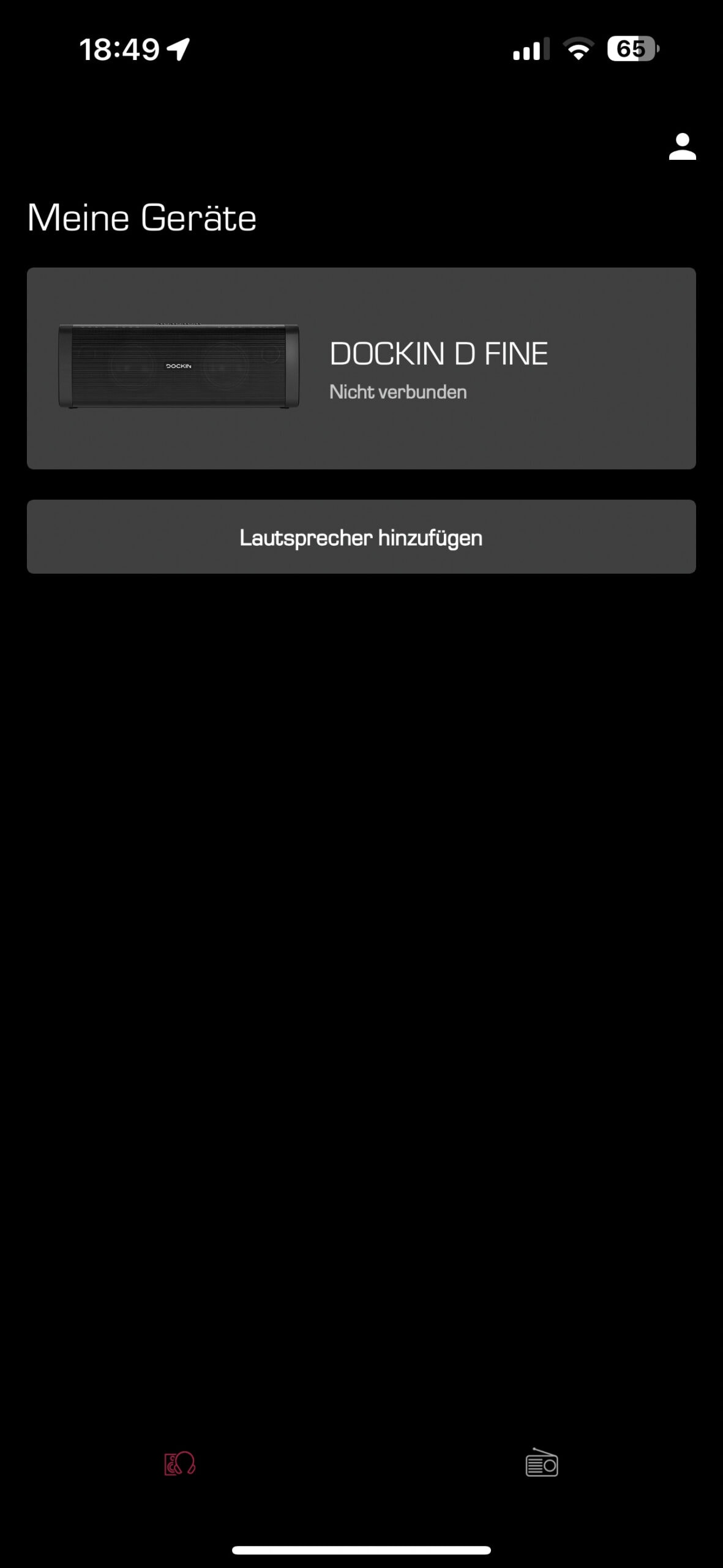
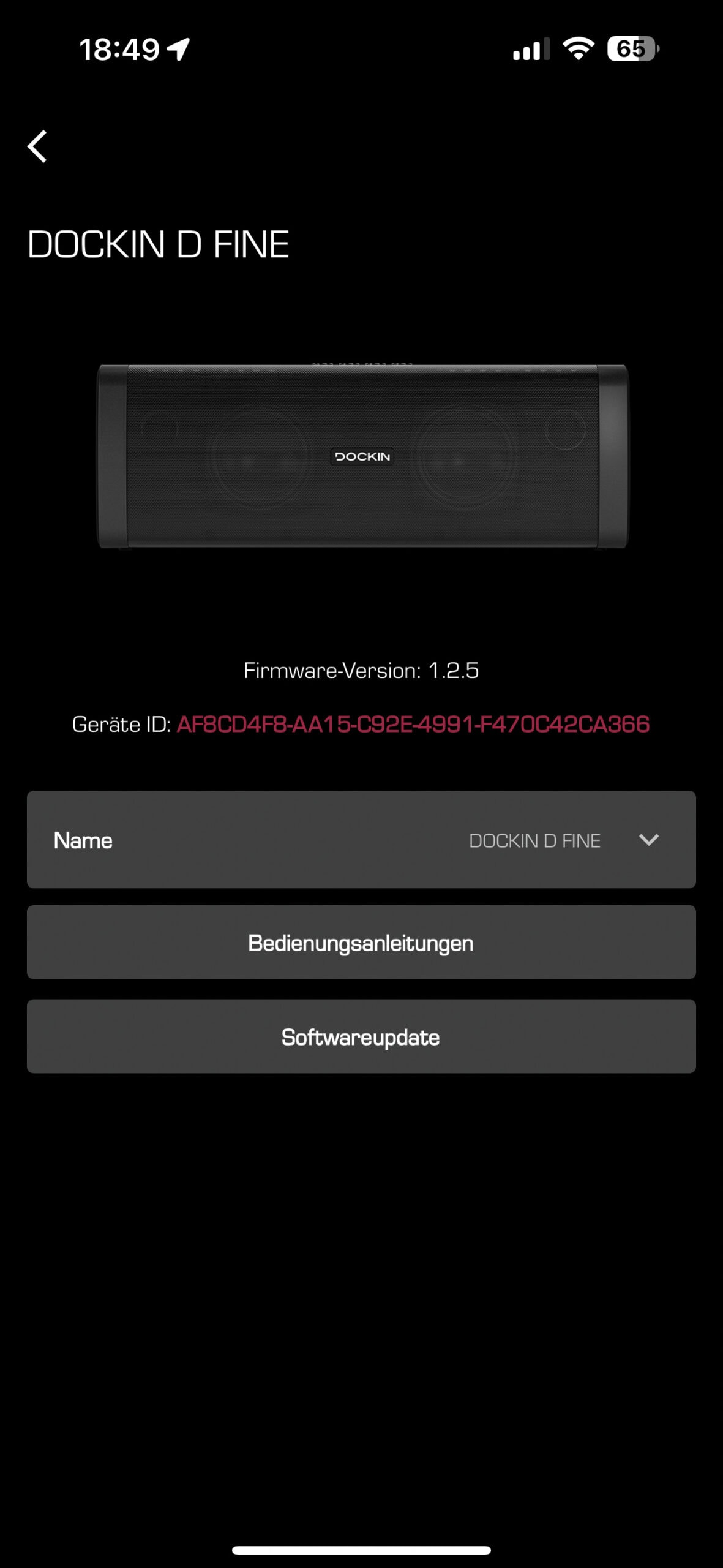
Die Bedienung des DOCKIN D FINE EVO ist größtenteils direkt über den Lautsprecher direkt möglich, jedoch gibt es dennoch eine kostenlose App, die weitere Funktionen bietet, darunter den Zugriff auf einen Equalizer und den Stereo-Kopplungsmodus.

Über die Tasten wird ganz rechts entsprechend dem Symbol direkt neben der Taste der DOCKIN D FINE EVO Ein- bzw. Ausgeschaltet. Dazu einfach die Taste drücken und etwas halten, also total easy. Direkt daneben ist auch direkt eine blau aufleuchtende Bluetooth-Status-LED untergebracht, die dessen Status anzeigt. In den Kopplungsmodus versetzt man den DOCKIN D FINE EVO indem man die Play/Pause Taste neben dem Einschaltknopf etwas länger betätigt. Während der Musikwiedergabe dient dieselbe Teste dazu, die Musik zu pausieren oder beim erneuten drücken wieder fortzusetzen. Daneben folgen dann die Plus- und eine zusätzliche Minus-Taste, über welche man die Lautstärke in einzelnen Stufen regulieren kann. Drückt und hält man die Taste betätigt, dann führt die Plus-Taste dazu, dass man zum nächsten Titel springt und Minus zum vorherigen Titel. Zu guter Letzt folgt dann neben der Minus-Taste noch eine Akku-Status-LED, welche durch grünes Aufblinken zeigt, dass der Akku noch über 50 % geladen ist, während bei gelb der Akku noch unter 50 % voll ist und bei rot 20 % erreicht hat. 

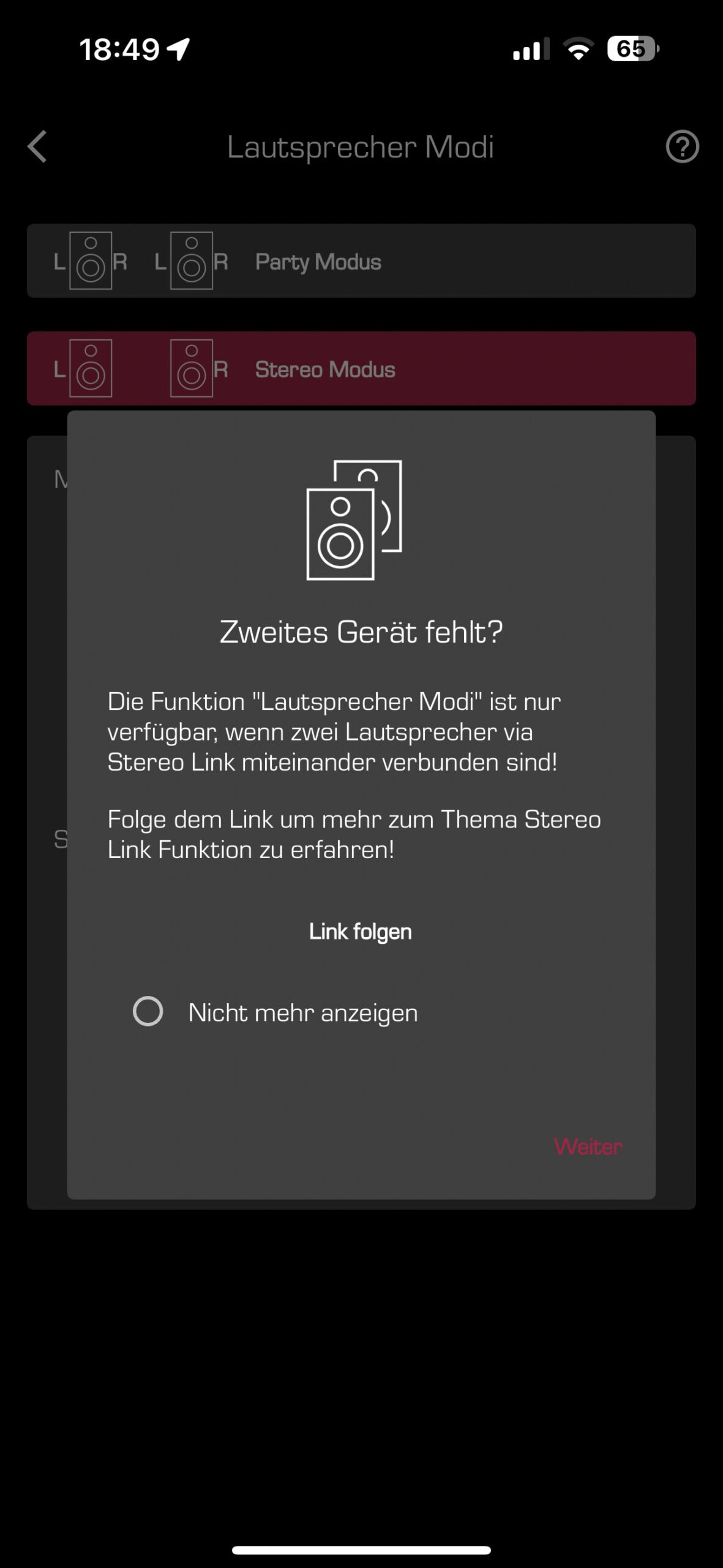
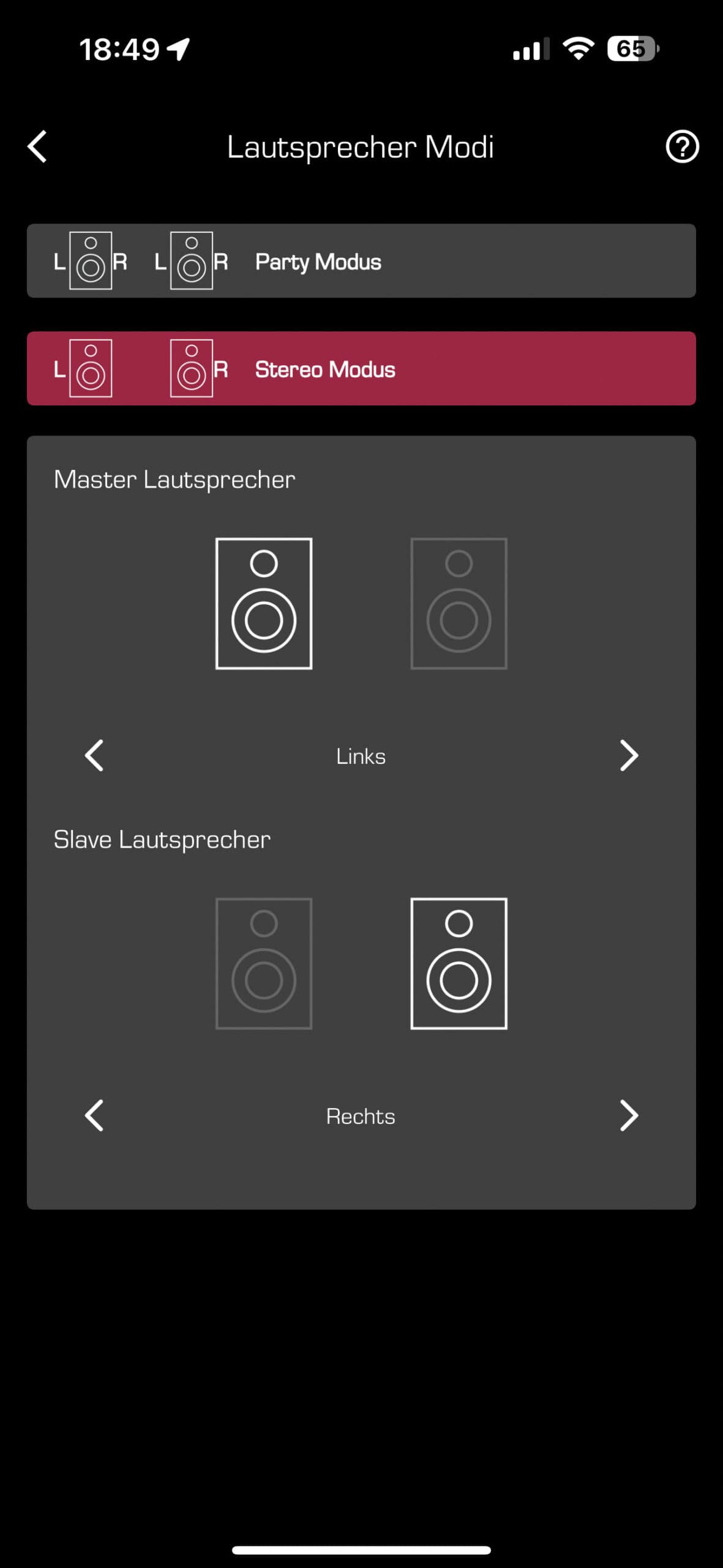
Alles weitere wird dann über die kostenfreie App gesteuert, hierüber kann man den DOCKIN D FINE EVO nämlich bequem fernsteuern und zudem noch am Equalizer Einstellungen vornehmen. Dabei kann man entweder aus zahlreichen voreingestellten Presets ein passendes auswählen oder nach dem eigenen Geschmack die fünf Bänder frei justieren. Besitzt man sogar zwei DOCKIN D FINE EVO, kann in der App auch der Lautsprecher-Modi auf Stereo geändert werden. 

(Bedienung: 4,5 von 5 Punkten)

Klang

Kommen wir nun zum Klang des DOCKIN D FINE EVO. Hierbei handelt es sich um ein 2 Wege Lautsprecher, da wir hier sowohl zwei Hochtöner als auch zwei Tieftöner als aktive Treiber haben. Aktiv bedeutet, dass dieser von der Elektronik entsprechend wie üblich bei einem Lautsprecher angesteuert werden und so wie üblich den Klang erzeugen. Die beiden 50 mm Tieftöner sind an der Front im Zentrum nebeneinander angebracht, während die 20 mm Hochtöner getrennt außen jeweils links und rechts untergebracht wurden. An der Rückseite befinden sich dann noch zwei sogenannte oval ausgeführte passiv Radiatoren mit einer Länge von 105 mm. Genau genommen handelt es sich hierbei um Membrane, die eben passiv und nicht aktiv angetrieben werden. Also einfach gesagt, diese schwingen von den aktiven Treibern (vorrangig Tieftöner) angetrieben mit und erzeugen so einen noch wärmeren und kräftigeren Klang. Dies alles soll für ein kräftiges Klangbild mit mehr Räumlichkeit und zugleich für ein höheres maximales Output sorgen. Doch ob dies auch genau so ist, verrate ich euch nun von meinem Eindruck des Klangs.

Die max. Lautstärke des DOCKIN D FINE EVO ist zwar gut, aber ich hatte hier schon ähnlich große Modelle im Test, welche eine noch höhere maximale Lautstärke geboten hatten. Dennoch beschallt der DOCKIN D FINE EVO bei uns einen normal großen Raum von rund 30 bis 40 m2 ohne Probleme und ausreichend, aber auf Grund der Größe hatte ich hier eben noch ein paar mehr Reserven erwartet. 

Die Höhen gibt der DOCKIN D FINE EVO sehr sauber, klar und detailreich wieder, hier merkt man, dass neben den Mitteltönern auch zwei Hochtöner verbaut wurden. Die Mitten schwächen wiederum ein wenig, diese sind zwar griffig und präsent, aber halten sich genau wie der Bass etwas zu sehr zurück. Hier muss man auf jeden Fall in der App am Equalizer den Bass etwas erhöhen, was aber nur in einem gewissen Rahmen geht. Im Vergleich zu einem Teufel Lautsprecher kann der DOCKIN D FINE EVO eben nicht mit einem druckvollen Tiefgang begeistern. Der Klang wurde einfach gesagt rund und relativ neutral abgestimmt, ohne das Klangbild eines Songs zu sehr zu verfälschen. 

In der App kann ein sogenannter Bass Boost hinzugeschaltet werden, aber dieser sorgt nicht wirklich für ein gutes Klangbild. Aktiviert man dies, klingt es schon fast so, als würde man den DOCKIN D FINE EVO hierbei zu einem dominanteren Bass zwingen wollen, was eben sehr unnatürlich wirkt. Aktiviert man in der App wiederum nicht per separaten Schalter den Bass Boost, sondern wählt hier unter den Presets Bass Boots aus, klingt das Ganze etwas stimmiger, aber auch hier neigt der DOCKIN D FINE EVO dann gelegentlich etwas zu übersteuern. Jedoch ist dies auch Teil etwas vom Titel abhängig. 

(Klang: 4 von 5 Punkten)

Akkulaufzeit

Der Akku im DOCKIN D FINE EVO ist überraschenderweise wie ich es bereits erwähnt habe anders als meistens gewohnt, nicht fest verbaut. Dieser kann bei Bedarf einfach durch die kleine verschraubte Klappe an der Unterseite ausgetauscht werden. Dazu einfach die vier kleinen Kreuzschrauben herausdrehen, die Klappe öffnen und dann den Akku aus der Öffnung holen und noch den Stecker abziehen, fertig. Sehr einfach und schnell erledigt, warum machen das nicht viel mehr Hersteller so nachhaltig wie DOCKIN. Im Online-Shop des Herstellers kann man direkt für unter 30 € einen Ersatzakku bestellen, sollte der bisherige kaputt sein oder man benötigt allgemeinen einen zweiten Akku als Reserve. 

Der Akku, den DOCKIN hier verbaut hat, bietet eine Kapazität von 7.800 mAh und laut Hersteller kommt man damit auf eine Laufzeit von bis zu 15 Stunden am Stück. DOCKIN selbst gibt hier ehrliche 12 bis 15 Stunden als Akkulaufzeit an, was sich im Alltagstest auch als sehr realistisch bestätigte, denn je nach gewählter Lautstärke variiert die Laufzeit von 12 und max. 15 Stunden. Hört ihr wie ich eher etwas dezent Musik, könnt ihr gut 14, 5 bis 15 Stunden erreichen, aber hört ihr deutlich lauter, also max. Lautstärke ist nach spätestens 12 Stunden der Akku leer.  

DOCKIN hat hier übrigens dran gedacht, dass man den D FINE EVO auch problemlos während des Aufladens weiter nutzen kann, etwas, dass sehr wichtig ist. Dies ist nämlich so nicht bei alles Modellen der Fall, denn hin und wieder hatte ich hier auch schon Geräte, die währenddessen nicht verwendet werden können. Super ist hier natürlich meiner Meinung nach auch die Powerbank-Funktion, denn über den USB-C Out Anschluss kann man, während man den Lautsprecher nutzt, problemlos ein Smartphone aufladen, welches hier mit max. 5 Watt aufgeladen wird. Dies ist zwar kein Schnellladen, aber besser als nichts und meiner Meinung nach für den Zweck absolut ausreichend.

(Akkulaufzeit: 4,5 von 5 Punkten)

App

DOCKIN bietet für den D FINE EVO eine kostenlose App an. Das Verknüpfen mit der App geht sehr einfach und anschließen kann man darüber unter anderem den Lautsprecher steuern. Nach dem Koppeln landet man auf der zukünftigen Startseite, auf welcher einem direkt der Lautsprecher angezeigt wird. Darunter folgen alle wichtigen Elemente bezüglich der Steuerung, also Pause, Play, Stop, sowie nächster Song bzw. den Song davor. Direkt unterhalb folgt ein Schiebebalken, über welchen man direkt auch die Lautstärke anpassen kann. 

Unmittelbar darunter folgt dann der Equalizer, durch den man entweder aus mehren Presets eines auswählen kann oder man erstellt selbst eins. Oberhalb des Equalizers kann man dann den besagten 3D-Sound aktivieren, der aber eben nicht so wirklich überzeugen kann. Zurück auf der Startseite folgt dann noch das Menü „Lautsprecher Modi“, wo man, sofern man zwei Lautsprecher über Stereo-Link miteinander verbunden hat, zwischen dem Party- oder Stereo-Modus wechseln kann. 

Oben gibt es dann noch ein Zahnrad, über welches man zum Einstellungsmenü gelangt. Hierüber kann man den Namen des Lautsprechers ändern, auf die Bedienungsanleitung zugreifen oder nach einem Software-Update suchen. Viel mehr gibt es hier zwar nicht, ist aber so weit auch nicht wirklich erforderlich, denn das wichtigste ist der Equalizer und dann noch die Fernsteuerung, mehr eigentlich nicht.

(App: 4 von 5 Punkten)

TEIL 3

bestehend aus „Preis/Leistung“ entspricht 10% der Gesamtwertung

Beschreibung

Mit dem DOCKIN D FINE EVO hat das Berliner Unternehmen zwar kein Klangwunder entwickelt, aber dennoch sticht dieser aufgrund einiger anderen Punkten positiv hervor. Für mich steht hier ganz vorne der austauschbare Akku, denn dies sorgt für einen wichtigen Nachhaltige Aspekt, denn so muss bei einem Defekt nach der Garantie nicht der Lautsprecher entsorgt werden, sondern man kann einfach einen Ersatzakku kaufen und selbst einbauen. Klanglich macht der DOCKIN D FINE EVO dennoch einen sehr guten Eindruck, denn der mobile Lautsprecher bietet einen guten soliden Klang mit detailreichen Höhen und einem guten Bass. Letzteres ist zwar nicht Spitzenklasse, aber dennoch ganz gut. 

Sucht man also einen mobilen Lautsprecher mit kräftigen Kickbässen, ist man hier mit dem DOCKIN D FINE EVO auf jeden fall falsch. Dieser liefert eher einen neutralen, aber guten Klang und eine sehr gute Akkulaufzeit von bis zu 15 Stunden.

Preis/Leistung

Die UVP des DOCKIN D FINE EVO hat das Unternehmen bei 139,95 € festgesetzt, nicht gerade wenig Geld, aber dafür bekommt man eben auch soweit ein gutes Produkt geboten. Man bekommt einen nahezu unverfälschten guten Klang geboten, die Akkulaufzeit ist sehr gut und das tolle ist eben der selbst austauschbare Akku und der IP55 Schutz gegen Staub und Spritzwasser. Gewünscht hätte ich mir hier persönlich jedoch eine etwas höhere max. Lautstärke, denn hier hätte ich aufgrund der Größe etwas mehr Reserven erwartet, aber ansonsten ist alles so weit gut.

DOCKIN D FINE EVO

Zum Angebot bei

testr Gesamtwertung

unter Berücksichtigung aller Teilwertungen

 Wir bedanken uns beim Hersteller für die Bereitstellung des Produktes. Zu unseren Grundsätzen

Link zum Hersteller: https://www.robertsradio.com

Google Chromecast mit Google TV 4K

In aller Kürze

Mit dem Google Chromecast 4K hat Google vor einiger Zeit der bisherigen HD Variante ein Update spendiert. Hierbei erhält man sozusagen ein Streaming-Stick, welcher einen nicht smarten TV smart macht, sodass man darüber auch sämtliche Streaming-Dienste empfangen kann und auch viele weitere Dienste aus dem Hause Google nutzen kann. Die mitgelieferte Fernbedienung ermöglicht dabei eine direkte Bedienung des TVs und zudem ermöglicht das verbaute Mikro darin eine sehr gute Steuerung per Sprachbefehl. Praktisch dabei, man kann dann darüber direkt auch wie z. B. via Google Home-App das Smart-Home steuern oder das Display des Smartphones auf dem TV spiegeln. Dank Google TV ist der Umfang an Apps sehr hoch und die Oberfläche ermöglicht ein sehr flüssiges Bedienen, sodass ich Google Chromecast gerne an meinem LG OLED TV verwendet hab, da dieser trotz verfügbaren Streaming-Apps damit deutlich schneller lief.

Gefällt uns

  • übersichtliche Bedienoberfläche
  • viele Apps (Streaming usw.)
  • SmartHome integration
  • sehr gute Spracherkennung
  • top Bildqualität mit 4K-UHD und HDR10+
  • einfache Einrichtung

Gefällt uns weniger

  • ohne Google-Account nicht nutzbar
  • schlecht platzierte Lautstärken-Taste an Fernbedienung

Google Chromecast mit Google TV 4K

Zum Angebot bei

TEIL 1

Bestehend aus „Verpackung/Design/Verarbeitung“ entspricht 25% der Gesamtwertung

Verpackung

Google liefert Chromecast mit Google TV 4K in einer relativ kompakten Verpackung aus, welche alles, was sich darin befindet, soweit gut schützt und im typischen Design daher kommt. Die weiße Verpackung hält weniger Informationen bereit, sondern zeigt vielmehr durch die bekannten Hersteller-Logos und Symbole sehr einfach und simple, was hier unterstützt wird bzw. erläutert, was die Vorteile sind. Doch wie gewohnt. Alles der Reihe nach und fangen wir wie gewohnt vorne an.

Hier sieht man das bekannte farbenfrohe Google Logo und direkt darunter kann man Chromecast mit Google TV lesen, also den Produktnamen. Direkt darunter zeigt Google dann einen Ausschnitt des Google Chromecast mit Google TV 4K zusammen mit einem kleinen Teil der zugehörigen Fernbedienung. Unmittelbar darunter zeigt Google dann noch eine kleine Anzahl der wichtigsten Streaming-Anbieter bzw. Apps, die unterstützt werden. Ganz unten gibt es dann noch den Hinweis, dass es sich hierbei um das 4K-Modell handelt. 

An der linken Seite gibt es dann wiederum einen Hinweis zur Sprachsteuerung, denn hier steht ganz einfach nur „Hey Google“ das Kommando, über welches zahlreiche Befehle ausgeführt werden können. Rechts wiederum wird erwähnt, dass neben der Auflösung von 1080P und 4K auch HDR unterstützt wird. Letzteres steht für „High Dynamic Range“, also Bilder bzw. Aufnahmen mit hohem Dynamikumfang oder eben großen Helligkeitsunterschieden (Kontrast). Da Google Chromecast mit Google TV wie üblich über HDMI am TV angeschlossen wird, sieht man hier natürlich auch noch das HDMI Logo. 

Zu guter Letzt zeigt Google wie bei jedem Produkt noch an Anwendungsbeispiel, welches wir hier beim Google Chromecast mit Google TV an der Rückseite finden. Hierbei zeigt Google einen TV von hinten, der im Wohnzimmer steht und an dem seitlich am HDMI-Anschluss der Google Chromecast mit Google TV angeschlossen ist und direkt daneben liegt die zugehörige Fernbedienung auf dem TV-Board.

Klappt man die Verpackung an der schmalen unteren Seite auf, denn erblickt man zwei Kartons an der Oberseite, welche direkt auch zeigen, was drin ist, denn Google hat entsprechende Symbole aufgedruckt. Somit sieht man direkt, dass es sich links um das Google Chromecast mit Google Tv handelt und recht ist die Fernbedienung enthalten. Entnimmt man beide Produkte, findet man darunter die üblichen blauen Beipackzettel und darunter dann das restliche Zubehör. Hierbei handelt es sich um ein Netzteil sowie ein 1,5 Meter langes USB-A auf USB-C Kabel und die für die Fernbedienung benötigten 2 AAA-Batterien. 

(Verpackung: 4 von 5 Punkten)

Design

Google Chromecast mit Google TV  

Der alte Google Chromecast, welchen ich damals zusammen mit Google Stadia getestet hatte, war nur in schwarz erhältlich und hatte eine runde, aber zugleich flache Bauweise. Hierbei war noch alles zum Großteil in Hochglanz gehalten, was nun beim Nachfolger komplett anders ist. Beim Google Chromecast mit Google TV 4K handelt es sich um ein fast schon eierförmiges Gehäuse, welches aus einem matten Kunststoff besteht. Es gibt diesen nun nicht mehr in schwarz, sondern in der 4K Version in weiß (Schnee zugleich die Farbe meines Testgeräts), Mint (Himmel) und rosé (Sonnenaufgang). 

Von der Breite nimmt der „Streaming-Stick“ 61 mm und von der Dicke (Höhe) 12,5 mm ein, während die Länge hier von Google mit 162,5 mm angegeben wird. Bei letzterem handelt es sich jedoch um die Angabe mit dem fest angeschlossenen HDMI Kabel, ohne dieses ist das Gehäuse rund 78 mm lang. Das Gewicht beträgt exakt 58 Gramm, ist jedoch hierbei eigentlich relativ unwichtig, da das gute Stück sowieso nur an der Rückseite des Fernsehers an einem HDMI-Port hängt.  

Die Oberseite des Google Chromecast mit Google TV ziert recht wenig, hier ist lediglich ein kleines „G“ eingelassen, mehr nicht. An der Rückseite findet man dann wiederum klein aufgedruckt die Modellnummer und das es sich um die 4K Version handelt. Weiter unten ist dann eine kleine Status-LED, sowie ein kleiner Knopf eingelassen, der zum Einrichten und zurücksetzten benötigt wird. Im oberen Abschnitt verläuft dann, wie bereits erwähnt das Flachkabel mit dem HDMI Anschluss und an der Gegenüberliegenden unteren Seite ist ein USB-C Anschluss platziert worden, über welchen Google Chromecast mit Strom versorgt wird.

Fernbedienung 

Die mitgelieferte Chromecast-Sprachfernbedienung wird farblich passend zum Chromecast mitgeliefert und ist hier bei meinem Testgerät in weiß gehalten. Von der Größe fällt diese mit einer Länge von 122 mm sowie einer Breite von 38 mm und der Dicke von 18 mm relativ kompakt aus und liegt so weit auch gut in der Hand. Das Gewicht beträgt dabei insgesamt mit den beiden eingesetzten AAA-Batterien 63 Gramm, also ebenfalls nicht sonderlich hoch. 

Die Kommunikation erfolgt hierbei eigentlich über Bluetooth, jedoch ist dennoch ein Infrarotsensor an der Vorderseite verbaut (erkennbar am schwarzen Punkt). Dadurch ist es möglich, nach der Einrichtung direkt auch den TV zu steuern oder auch eine angeschlossene Soundbar, Receiver usw. Der große Vorteil dadurch, mann kann alles sehr gut auch mit einer Fernbedienung steuern und nicht mit zwei oder alternativ kann natürlich auch das Smartphone zu Hand genommen werden. Durch das verbaute Mikrofon nimmt die Fernbedienung beim Drücken der entsprechenden Taste Sprachbefehle an. Somit kann man darüber nicht nur alles bezüglich des Google Chromecast mit Google TV steuern, sondern auch das eventuell verknüpfte SmartHome regulieren bzw. bedienen. 

Die Steuerung erfolgt über ein Click-Weel wie es z. B. auf bei Apple bzw. beim Amazon Fire TV Stick der Fall ist und zudem gibt es hier praktische Direktwahl-Tasten zu YouTube und Netflix sowie weiteren Funktionen. Die Steuerung darüber gelingt im Alltag absolut zuverlässig, auch wenn die Fernbedienung nicht sonderlich hochwertig wirkt, aber für den Gesamtpreis ist dies absolut in Ordnung. Bezüglich der Bedienung mit der Fernbedienung gehe ich natürlich noch im laufe des Testberichts beim Punkt „Bedienung“ ein.

(Design: 4 von 5 Punkten)

Verarbeitung

Die Verarbeitung der Google Chromecast mit Google TV 4K und die der Fernbedienung ist angesichts des Preises und Verwendungszweck absolut ausreichend. Für unter 70 € passt es hier, dass bei bedien Produkten ein Kunststoffgehäuse zum Einsatz kommt. Die Fernbedienung besitzt saubere Druckpunkte und vielmehr gibt es hier bezüglich der Verarbeitung auch gar nicht zu erwähnen bzw. zu bemängeln.

(Verarbeitung: 4 von 5 Punkten)

TEIL 2

bestehend aus „Funktion des Produktes“ entspricht 65% der Gesamtwertung

AuflösungBis zu 4K HDR mit 60 fps
VideoformateDolby Vision, HDR10, HDR10+, HLG
AudioformateDolby Digital, Dolby Digital Plus und Dolby Atmos (via HDMI- pass through)
KonnektivitätChromecast: WLAN 802.11ac (2,4 GHz / 5 GHz), Bluetooth
Fernbedienung: Bluetooth Infrarot zur Steuerung von TV, Soundbar und Receiver
AnschlüsseWird direkt an den HDMI-Port des Fernsehers angeschlossen, USB Typ-C-Netzteil für Stromversorgung
BetriebssystemAndroid TV
Abmessungen und GewichtChromecast: Länge: 162,5 mm; Breite: 61 mm; Höhe: 12,5 mm; Gewicht: 55 g
Fernbedienung: Länge: 122 mm; Breite: 38 mm; Höhe: 18 mm; Gewicht: 63 g
FarbenHimmel • Sonnenaufgang • Schnee (letztres Fabre meines Testgeräts)
LieferumfangChromecast 4K
Fernbedienung mit Spracherkennung
Netzteil mit separaten USB-A auf USB-C Kabel
2 AAA-Batterien für Fernbedienung
Kurzanleitung
Informationen zur Sicherheit und beschränkten Garantie
technische Daten des Google Chromecast mit Google TV 4K

Einrichtung/ Installation

Die Einrichtung geht wie von den Produkten von Google gewohnt sehr einfach vonstatten. Hierbei schließt man den Google Chromecast mit Google TV einfach über den HDMI-Anschluss am Fernseher an und dann muss noch mittels des mitgelieferten Netzteil und USB-A auf USB-C Kabel das ganze mit Strom versorgt werden, schließlich erfolgt über HDMI keine Stromversorgung. Anschließend schaltet man den Fernseher ein und wechselt als Wiedergabequelle auf HDMI 1, an welchem z. B. bei mit der Chromecast angeschlossen wurde. Sofern dann noch nicht geschehen, kann man auch schon direkt die beiden Batterien an der Rückseite der Fernbedienung einsetzen und lädt die kostenlose Google Home App aufs Smartphone und startet diese, da darüber die Einrichtung Schritt für Schritt durchgeführt wird. 

Im Untermenü Geräte in der Google Home App wählt man unten „ + hinzufügen“ aus, sodass man ein neues Gerät einrichten kann. Hier noch kurz auswählen, zu welchem zu Hause man das Ganze hinzufügen möchte und schon wir der Google Chromecast, der bereits eingeschaltet ist schnell gefunden und in der Google Home App angezeigt. Anschließend auf Starten tippen und schon stellt die App eine Verbindung mit dem Chromecast her daraufhin noch im Laufe der Einrichtung eine WLAN-Verbindung herstellen und das Ganze mit dem eigenen Google-Konto koppeln. Danach folgt weiterhin eine Schritt für Schritt Einrichtung, sodass man z.B. Voice Match über den Google Assistant einrichtet, was dazu führt, da die Sprache von euch besser erkannt wird und man kann bestimmen, welche Google TV kompatiblen Apps installiert werden sollen und was im Inaktivitätsmodus dargestellt werden soll. Ist dies alle soweit eingerichtet wird Google Chromecast fortan auch immer in der Google Home App angezeigt. 

(Einrichtung/ Installation: 4 von 5 Punkten)

Bedienung 

Die von Google mitgelieferte Fernbedienung ist wie bereits erwähnt angenehm kompakt und bietet die wichtigsten Funktionen. Ganz oben findet man das Click-Weel, also sozusagen ein Steuerkreuz mit einer Taste zum Bestätigen in der Mitte.  Rechts darunter folgt die farblich hervorgehobene Taste für die Sprachsteuerung (bei mir schwarz). Darüber kann man direkt auf den integrierten Google Assistant zugreifen, um so alles bezüglich des Chromecast zu steuern oder auch eben ganz einfach das Smart Home (vorausgesetzt man hat kompatible Produkte). Links daneben gibt es eine Taste mit einem Pfeil, mit dieser navigiert man im Menü zurück, was so weit, aber eigentlich selbsterklärend sein sollte. Dann folgt noch ein Stummschalt-Taste und daneben den Home-Taste, mit der man immer zum Home-Menü zurückgelangt. YouTube und Netflix haben eine eigene Taste, sodass man durch das jeweilige Betätigen direkt zum gewünschten Streaming-Dienst gelangt. Zu guter Letzt gibt es ganz unten noch zwei kleinere Tasten, die Ausschalttaste, sodass Google Chromecast ausgeschaltet bzw. Stand-by geschaltet wird und daneben ist die Taste, um die Wiedergabequelle zu wechseln. 

Was mir weniger gut gefällt, ist das Thema mit der Regulierung der Lautstärke. Hier hat Google seitlich am vorderen Teil auf der rechten Seite die Lautstärken-Tasten platziert. Dies ist an sich zwar praktisch, aber eben genau so etwas wichtiges an die Seite zu verstauen halte ich für falsch, denn diese Tasten sind, wenn man die Fernbedienung in der Hand hat, sehr schlecht bedienbar. Als Rechtshänder ist dies total umständlich mit dem Zeigefinger oder Daumen zu betätigen und selbst Linkshänder müssen dies ebenso bescheiden mit dem Zeigefinger machen. Einfach so die Fernbedienung ist der Hand haben und direkt die Lautstärke regulieren geht hier nicht, mann muss dann dabei immer umgreifen, was eben stört. 

Praktisch an der Fernbedienung ist wiederum die bereits erwähnte integrierte Sprachsteuerung. Betätigt man die schwarze Google Assistant-Taste und hält diese, während man seinen Wunsch äußert, gedrückt, sucht Google bzw. der Google Assistant automatisch nach einer Antwort bzw. zeigt passen zum Wunsch die gefundenen Resultate an. 

Egal in welcher App man gerade ist, die Suche über den Google Assistant hat immer sehr gut funktioniert. Die Resultate werden dabei sowohl im Internet als auch zu allen Diensten, die man mit Google Chromecast registriert hat, angezeigt. Sucht man z. B. etwas oder eine Serie auf Netflix, wird eben auch direkt der entsprechende Filmtitel im Resultat angezeigt. Also ganz so, wie man es eben von Google gewohnt ist.

(Bedienung: 4 von 5 Punkten)

Bildqualität 

Der Chromecast-Dongle unterstütz bei meiner Variante eine Wiedergabe von 4K und ebenso wird auch HDR unterstützt. Dies klappt bei uns zause mit ausreichend schnellem Internet über Glasfaser auch absolut zuverlässig und ohne Probleme. Hierbei gab es kein Ruckeln, Aussetzer oder ähnliches. Die HDR Bildqualität meines LG OLED Fernseher wurde dabei automatisch verwendet bzw. erkannt und dies sorgt für ein noch tolleres Bild. Dabei steht nicht nur das normale Standard HDR 10, sondern auch Dolby Vision und HDR10+ zur Verfügung.

(Bildqualität: 4,5 von 5 Punkten)

Funktionsumfang

Google TV Oberfläche

Google hat den neusten Chromecast mit der Bedienoberfläche Google TV ausgestattet. Dabei verspricht Google eine übersichtliche Oberfläche, die flüssig laufen soll, was sich im Test so auch bestätigt hat. Dabei liefert Google TV ähnlich wie bei Android einen App-Store, über welche man zusätzliche Apps installieren kann. 

Hierbei präsentiert Google im oberen Bereich Highlights an Filmen, Serien und Co. aus den von einem genutzten Streaming-Dienste. Direkt darunter folgen dann die Empfehlungen auf Basis der bisher angeschauten Genres bzw. Titel.

Darunter wiederum zeigt Google Chromecast bzw. Google TV die bereits installierten Apps an und zeigt hier auch gelegentlich ein paar Vorschläge von Filmen und Serien an die man noch nicht gesehen hat und eventuell anschauen sollte bzw. kann. Direkt über die Menüleiste kann man sich die Inhalte sortiert anzeigen lassen, sodass alles nach Filme, Serien, Apps usw. sortiert wird und insgesamt etwas übersichtlicher gestaltet wird. 

Die Angebotsvielfalt an Apps gefällt mit hier sehr gut. Mit den Streamingdiensten wie z. B. Netflix, Amazon Prime, Disney Plus, DAZN, YouTube sind die wichtigsten an Bord, es gibt aber noch einige weitere. So gehören zu den verfügbaren Apps auch eine Live TV-Anbieter wie Zattoo und waipu.tv. Ebenso gibt es im App-Sortiment auch einige Spiele und Spotify zum Musikhören. Dies alles kann sehr einfach über den integrierten Google Play Store kaufen, welcher im neuen Chromecast gut und übersichtlich aufgebaut ist.

(Funktionsumfang: 4,5 von 5 Punkten)

TEIL 3

bestehend aus „Preis/Leistung“ entspricht 10% der Gesamtwertung

Beschreibung

Google Chromecast mit Google TV 4K ist der richtige Weg für Google im Sektor der Streaming-Sticks bzw. Dongle. Dank der Google TV Benutzeroberfläche ist die Bedienung sehr übersichtlich aufgebaut und alles läuft sehr flüssig. Die Bildqualität ist dank 4K und der Unterstützung von HDR sehr gut, sodass es diesbezüglich absolut keine Kritik gibt. Die Konnektivität gegenüber anderen Geräten ist dank Chromecast ebenfalls gegeben, sodass man direkt mit einer Fernbedienung alle Geräte steuern kann. Die Auswahl der Apps ist groß und wird sättigt erweitert und daher hat Google hier eben so weit viel richtig gemacht. Kritik wäre hier, wie bereits erwähnt die Fernbedienung mit der Lautstärkenregulierung aber anstoßen ist alles gut gelöst worden.

Preis/Leistung

Mit einer UVP von 69 € ist Google Chromecast mit Google TV 4K vom Preis-/Leistungsverhältnis zwar gleich wie der Amazon FireTV Stick 4K. Dennoch gefällt mir das Modell von Google von der Benutzeroberfläche noch etwas besser, da ich darüber auch mein Smarthome danke Google Home bzw. dem Google Assistant steuern kann. Dafür ist bei Amazon die Fernbedienung wegen der Steuerung der Lautstärke auf jeden Fall besser. 

Möchte man einen nicht smart TV fähigen Fernseher smart machen, lohnt es sich, den Google Chromecast mit Google TV zu kaufen, aber inzwischen haben eigentlich fast alle Fernseher den Zugriff auf smarte Funktionen, aber dennoch muss ich ehrlich sein, das System läuft hier auf Google Chromecast mit Google TV 4K flüssiger als bei meinem 3 Jahre alten LG OLED Fernseher.

Google Chromecast mit Google TV 4K

Zum Angebot bei

testr Gesamtwertung

unter Berücksichtigung aller Teilwertungen

 Wir bedanken uns beim Hersteller für die Bereitstellung des Produktes. Zu unseren Grundsätzen

Link zum Hersteller:

Gigaset GS5

In aller Kürze

Mit dem Gigaset GS5 reiht sich nun auch der Nachfolger des von mir bereits getesteten Gigaset GS4 und GS3 ein. Dieses gruppiert sich wie die anderen beiden Smartphones mehr oder weniger in die Mittelklasse ein und kostet mit 299 € nicht allzu viel Geld. Anders als bei GS4 kommt hier beim GS5 eine herkömmliche Dual-Kamera zum Einsatz und erneut setzt das Unternehmen hier auf ein Modell mit austauschbarem Akku. Des Weiteren wird neben dem kabellosen Laden auch ein sogenannter Triple-Slot geboten, sodass neben zwei SIM-Karten auch noch direkt eine Speicherkarte an der Rückseite unter der Rückschale eingesetzt werden können.

Negativ ist hierbei jedoch die Hardware, welche angesichts des Preises natürlich nicht mit einer überragenden Rechenleistung überzeugen kann. Zudem schwächelt auch hier die Kamera bei schlechteren Lichtverhältnissen, aber beides sollte einem ganz klar sein, wenn das Smartphone nur 299 € kostet.   

Gefällt uns

  • Gute Akku-Leistung
  • scharfes Display
  • Kopfhörerbuchse
  • USB-Typ-C Anschluss
  • kabelloses Laden
  • wechselbarer Akku
  • Dual-SIM und micro-SD-Slot

Gefällt uns weniger

  • Mono-Lautsprecher etwas Höhenbetont
  • keine DRM-Zertifizierung
  • Weitwinkel-Linse nur mit festem Fokus

Gigaset GS5

Zum Angebot bei

TEIL 1

Bestehend aus „Verpackung/Design/Verarbeitung“ entspricht 25% der Gesamtwertung

Verpackung

Beim Gigaset GS5 handelt es sich erneut um ein sogenanntes „Made in Germany“ Smartphone. Eigentlich ist es jedoch wie die anderen „Made in Germany“ Smartphone mehr Assembled in Germany, denn im Firmensitz Bocholt werden die Smartphones von Mitarbeitern, welche von Robotern unterstützt werden, lediglich noch zusammengebaut und verpackt. Die Bauteile werden wie üblich in China hergestellt. 

Von der kurzzeitig verwendeten Verpackung aus dem Graswiesen-Material, welches deutlich recycelter wirkte, hat sich das Unternehmen nun wieder vollkommen verabschiedet und setzt wieder auf eine FSC-Zertifizierte aber herkömmlich bedruckte Verpackung. Des Weiteren wurde in der Verpackung selbst selbstverständlich weiterhin auf unnötigen Kunststoff-Verpackungsmüll verzichtet, was ich so weit gut finde. 

Die Verpackung wurde wie von Gigaset gewohnt, rundum mit einige wenige Infos zum Produkt versehen. Dabei setzt Gigaset auf die gewohnten Farben Orange, Schwarz und Weiß, also genau so, wie man es hier gewohnt ist. Auf der Oberseite sieht man hierbei wie gewohnt eine Abbildung des Smartphones, welches hier von der Rückseite betrachtet dargestellt wird. Des Weiteren stehen hier natürlich auch der Herstellername sowie die Modellbezeichnung „GS5“. 

Unten an der schmalen Stirnseite befindet sich dann der wie üblich an dieser Stelle angebrachte Aufkleber, auf welchen die IMEI 1-/2-Nummer, die Seriennummer, den Modellnamen, Farbe und der Arbeitsspeicher abzulesen sind. An der länglichen rechten Seite erwähnt Gigaset die fürs Unternehmen wichtigsten Ausstattungsmerkmale, zu denen unter anderem das 6,3 Zoll große Full HD+ Display mit V-Notch, die Dual-Kamera mit 48 Megapixel, der 4.500 mAh große wechselbare Akku zählen. Die obere Stirnseite informiert kurz darüber, dass es sich hier um ein „Made in Germany“ Gerät handelt, während man auf der Rückseite eher einige Zertifikate erwähn, mehr nicht.

Direkt nachdem Öffnen der Verpackung, erblickt man in der obersten Ebene das besagte Gigaset GS5. Bei diesem hat man sich die besagte notwendige Umverpackung gespart und lediglich das Display mit einer matten Displayfolie versehen. Diese wurde beschriftet, sodass man über die wichtigen Hardwareteile informiert bzw. zeigt, wo diese verbaut sind. Daher muss diese, um das Smartphone nutzen zu können, auf jeden Fall entfernt werden, da man sonst nur wenig bis nichts auf dem Display erkennen kann.

Das restliche Zubehör verbirgt sich unter einem doppelten Boden, der einen noch zuvor zum Kauf des Gerätes gratuliert und einen QR-Code beinhaltet, der einem auf die Webseite von Gigaset führt. Ein SIM-Tool, welches gewöhnlich in der Verpackung vorhanden ist, gibt es hier bei Gigaset GS5 nicht, da dies hier nicht benötigt wird. Schließlich werden die SIM-Karten und eine Speicherkarte einfach bei entfernter Rückschale an den entsprechenden Steckplätzen an den Seiten eingeschoben. Dafür kommt ein kleiner weißer Karton zum Vorschein, in dem Gigaset den Akku verpackt hat, dieser muss dann eben noch eingesetzt werden, dafür muss einfach die Rückschale entfernt werden. Ein Netzteil liefert Gigaset hier bei dem Modell nicht mehr mit, sodass man in der Verpackung nur noch ein USB-A auf USB-C Ladekabel und sowie eine kleine Kurzanleitung und Info zum idealen Aufladen des Akkus.

(Verpackung: 4 von 5 Punkten)

Design

Das Gigaset GS5 liegt mit 157,5 x 75 x 10,4 Millimetern und den abgerundeten Kanten ganz gut in der Hand. Es ist jedoch zugleich mit exakt 213 Gramm zum einen nicht so dünn und leicht wie teurere und hochwertige Smartphones. Das hohe Gewicht liegt hier unter anderem auch an dem großen Akku, denn dieser ist mit 4.500 mAh nochmals um einiges größer als z. B. bei dem aktuellen iPhone 15. Bei der Farbauswahl stehen insgesamt zwei Modelle zur Auswahl eines in Titanium Grey (Farbe meines Testgeräts) und Light Purple.

Verbaut ist ein 6,3 Zoll Full-HD+ Display mit einer V-Notch (Aussparung im oberen Bereich). In dieser V-Notch befindet sich die Kamera und der Lautsprecher fürs Ohr. Beim Material des Displays kommt wie bereits von den beiden Vorgängermodellen gewohnt ein sogenanntes 2,5D Glas zum Einsatz, welches gehärtet ist und so vor Kratzern schützt und mit einer schmutzabweisenden Oberfläche bzw. Beschichtung versehen wurde. Der Displayrahmen wurde für die Preisklasse unter 300€ überdurchschnittlich schmal gehalten, lediglich am oberen Rand ist diese knapp 2 mm und unten ca. 5 mm breit. Weiterhin setzt Gigaset hier auf eine abnehmbare Rückschale, was für den Kunden sehr positiv ist, denn so kann der Akku ganz einfach selbst ausgewechselt werden. Sollte man hier einen Ersatz-Akku benötigen, kann dieser direkt im Online-Shop von Gigaset für faire 24,99 € bestellt werden. 

Die Rückschale, welche direkt hinter dem Display anschließt, besteht aus einem hochglänzenden Kunststoff und macht soweit einen guten Eindruck. Hierbei gibt es rundum wenig zu sehen, lediglich an der Unterseite zentral in der Mitte befindet sich der USB-C Anschluss, über welche der Akku via Kabel aufgeladen werden kann. Rechts davon befinden sich mehrere runde Öffnungen, hinter welchen der Lautsprecher sitzt, während links davon nur eine kleine Öffnung vorhanden ist, unter der sich das Mikrofon für Telefonate befindet. Sofern man noch kabelgebunden Kopfhörer nutzen möchte, besitzt das Gigaset GS5 sogar noch weiterhin eine Klinkenbuchse, diese findet man ebenso an der unteren Seite ganz links. 

An der rechten Seite gibt es dann insgesamt drei Knöpfe, einer davon ist der rot hervorgehobenen und haptisch durch seine Riffelung gut zu ertastende Power-Button. Direkt darüber hat Gigaset wiederum wie gewohnt die beiden zusammengelegten Lautstärketasten platziert, über welche man jederzeit gut mit den Fingern die Lautstärke anpassen kann. 

Um eine SIM-Karte oder Speicherkarte einzusetzen, muss hier bei Gigaset GS5 die Rückschale abgenommen werden, da alle drei Slots nicht anders zugänglich sind. Hierfür hat Gigaset wenn man das GS5 von vorne betrachtet, unten  rechts eine kleine Auskerbung für den Fingernagel eingelassen, sodass die Schale einfacher von der Rückseite abgenommen werden kann. Ganz so einfach ist es nicht, aber im Großen und Ganzen bekommt man die Rückschale mit etwas Geduld gut ab. Unterstützt werden hier wie inzwischen gewohnt neben zwei Nano-SIM-Karten (Dual-SIM) auch weiterhin eine zusätzliche microSD-Speicherkarte (bis zu 512 GB). 

Lobenswert finde ich die Rückseite, denn genau wie bei den Vorgängermodellen, dem GS3 und GS4 sind die Kameralinsen eben mit der Rückseite eingelassen, sodass diese geschützt sind bzw. beim auf den Tisch legen nichts hin und her wackelt. Dies liegt daran, dass Gigaset das Smartphone insgesamt etwas dicker gemacht hat, sodass im Inneren die ganze Hardware, der große Akku hineingepasst hat und die Rückschale somit bündig mit der Dualkamera endet. 

An der Rückseite ist am unteren Teil übrigens ein Gigaset-Schriftzug mit dem „Made in Germany“ Slogan lesen. Im oberen Abschnitt findet man dann noch zentral den Fingerabdrucksensor, der problemlos auch zusammen mit der Gesichtsentsperrung verwendet werden kann. Oben links wurden die beiden Kamera-Linsen zusammen mit dem daneben befindliche LED-Blitz platziert. 

Leider setzt Gigaset auch hier bei diesem Modell nur auch einen Mono-Lautsprecher an der Unterseite, der obere Hörer wird nicht für Stereo verwendet. Dies ist schade, denn der Klang ist hier insgesamt recht dumpf und gerade bei hoher Lautstärke übersteuert der Klang schnell. Fürs zwischendurch kürzere Clips ansehen oder auch Spielen mag das ausreichend sein, aber laut Musikhören macht darüber genauso wenig Spaß, wie einen kompletten Film darüber anzusehen. Hier muss man sich dann schon einen separaten Bluetooth-Lautsprecher oder Kopfhörer zur Hand nehmen, die mit einem deutlich ausgewogeneren und kräftigeren Klang sorgen.

(Design: 4 von 5 Punkten)

Verarbeitung

Die Verarbeitung des Gigaset GS5 gefällt mir so weit gut, denn die Haptik passt hier für den Preis auf jeden Fall und ebenso bekommt man hier gleichmäßige Spaltmaße geboten. Durch die abnehmbare Rückseite besteht leider kein Schutz gegen Wasser, sodass dies eindringen könnte und für einen Schaden sorgen kann. Die Tasten an den Seiten besitzen einen knackigen Druckpunkt und sitzen gut in der Rückschale, lediglich die Power-Taste wackelt ganz minimal hin und her, dies hält sich jedoch absolut in Grenzen. Gut finde ich wiederum, dass man den Akku bei einem Defekt einfach selbst austauschen kann und zudem ist dieser vom Preis nicht teuer. 

Die Ränder um das Display sind zwar nicht gerade die schmalsten, aber angesichts des geforderten Preis absolut in Ordnung. Zudem liegt das Gigaset GS5 so weit gut in der Hand, jedoch ist es mit 213 Gramm nicht gerade als Leichtgewicht zu bezeichnen, wenn man es hier mit anderen Geräten in dieser Größe vergleicht. Lobenswert finde ich dann noch die Möglichkeit des kabellosen Ladens via Qi, was in dieser Preisklasse für gewöhnlich nicht üblich ist.

(Verarbeitung: 4,5 von 5 Punkten)

TEIL 2

bestehend aus „Funktion des Produktes“ entspricht 65% der Gesamtwertung

Display6,3 Zoll 2340 x 1080 Pixel (FHD plus), Pixeldichte beträgt 410 ppi
CPUMediaTek Helio G85, 64bit, 2x 2,0 GHz 6x 1.8 GHz / GPU: ARM Mali-G52 MP2
RAM4 GB RAM
Speicher128 GB (mit microSD bis zu 512 Gigabyte erweiterbar)
BetriebssystemAndroid 13 (seit September 2023)
Haupt-KameraDual-Kamera: 48 MP Hauptkamera + 8 MP Ultraweitwinkel- & Makrokamera | Blende: F1.8 / F2.2 | Mono-LED Blitz (die Ultraweitwinkel-Kamera hat nur einen fixen Fokus)
Front-Kamera16 Megapixel Blende: F2.0
AnschlüsseUSB-Typ-C-Ladenaschluss, 3.5mm-Klinke
Akkuwechselbarer 4.500 mAh Akku
FarbenTitanium Grey (meinem Testgerät). Außerdem verfügbar ein Modell in Light Purple
KonnektivitätWi-Fi 802.11 a/b/g/n/ac 2,4 & 5GHz. Mobilfunknetz bis 4G, Wi-Fi Direct, Bluetooth 5 und A-GPS | Galileo | GPS | Glonass | Beidou und kabelloses Laden
Abmessungen (H x B x T)157,5 mm | 75 mm | 10,4 mm
Gewicht213 g
LieferumfangGigaset GS5
USB-Typ-C-Ladekabel
Akku
Bedienungsanleitung
technische Daten des Gigaset GS5

Performance

Bezüglich der Rechenleistung ist inzwischen bekannt, dass die Smartphones aus dem Hause Gigaset nicht gerade die Modelle mit enormer Leistung sind. Mit einem MediaTek Helio G85 hat im Gigaset GS5 ein 64-Bit Octa-Core-CPU Einzug erhalten, bei dem sich um ein Mittelklasseprozessor jedoch Tendenz Richtung der oberen Klasse handelt. Hier könnt ihr ungefähr eine Leistung wie bei einem Xiaomi Remi 12C erwarten, aber eher ein kleines Stückchen schlechter. Der jüngste ist der Prozessor auf keinen Fall mehr, denn dieser wurde bereits im 2. Quartal 2020 erstmals vorgestellt und ist somit mehr oder weniger schon wieder etwas in die Jahre gekommen. 

Der Prozessor besitzt jedoch insgesamt 8 Rechenkern, von welchen 2 Stück mit bis zu 2,0 GHz (ARM Cortex-A75 und 6 Stück takten mit bis zu 1,8 GHz (ARM Cortex-A55). Daher dienen zwei davon mehr oder weniger als Rechenkerne und die anderen vier aus Stromspar-Kerne die für weniger anspruchsvolle Aufgaben verwendet werden. Beim Arbeitsspeicher greift Gigaset wiederum auf die gewohnten 4 GByte zu, wie man diese auch aus dem Gigaset GS3 und GS4 kennt. 

Der Rechenkern und Arbeitsspeicher sorgen im Zusammenspiel dafür, dass das Gigaset GS5 im Alltag großteils sehr stabil und flüssig läuft. Doch gerade beim schnellen Scrollen bei Google usw. bemerkt man doch ein leichtes Ruckeln, was hier auch an dem Grafikprozessor (GPU) ARM Mali-G52 MP2 liegt, denn dieser ist nicht wirklich als flott zu bezeichnen. 

 Der fest verbaute Speicher wurde auf 128 GB aufgestockt und kann problemlos mit einer Micro-SD Speicherkarte um bis zu 512 GB erweitert werden. Abzüglich des für das inzwischen dafür verfügbare Android 13, bleiben von dem Speicher von 128 GB ganze 109,1 GB frei zur Verfügung. Der Speicher ist von seiner Geschwindigkeit wie von Gigaset Smartphones gewohnt recht solide, aber erreicht logischerweise keine Spitzenwerte.

Die bekannten Benchmarktests bezüglich der Leistung des Smartphones habe ich natürlich wie bisher gewohnt ebenfalls durchlaufen lassen und so kam das Gigaset Gs5 bei Geekbench 6.0 im Single-Core auf einen Wert von 408 und im Multi-Core konnte es 1.319 Punkte erreichen, Bei PCMark Work 3.0 erreichte es eine Performance-Score von 8.452 Punkte, im Storage-Score 2.0 waren es wiederum 6.944Punkte. Beim relativ neuen Wildlife-Benchmark von 3DMark, liefert es eine Bildwiederholungsrate von 4,38 FPS und eine Gesamtscore von 731 Punkten ab – was bestätigt, dass es sich hier um ein Smartphone für zum Teil auch etwas anspruchsvollere Anwendungen handelt, doch im Großen und Ganzen bleibt es wie gewohnt von der Leistung im Rahmen seiner Preisklasse.

(Performance: 3,5 von 5 Punkten)

Display

Das Gegaste GS5 wurde mit einem 6,3 Zoll großen FHD+ auflösenden IPS-Display ausgestattet. Dieses löst mit den von Gigaset gewohnten 2340 x 1080 Pixeln auf, was bedeutet, dass die Pixeldichte bei 410 ppi liegt. Dies sorgt für eine sehr gute Bildschärfe in dieser Preisklasse, sodass man mit dem Auge keine einzelnen Pixel erkennen kann.

Neben der sehr guten Bildschärfe bietet das Gigaset GS5 wie auch bereits das GS4 ein gutes Kontrastverhältnis von 1500:1 und die Farben überzeugen mit kräftigen Farben. Mir persönlich ist hier jedoch ein etwas dominanter Blaustich vorhanden, sodass ein Testbild im direkten Vergleich auf meinem iPhone betrachtet, beim Gigaset GS5 etwas kühler wirkt. Die Schwarzwerte können natürlich nicht mit denen eines OLED-Panels mithalten, sind aber für diese Preisklasse absolut in Ordnung. Die Bildwiederholrate liegt bei den üblichen 60 Hertz, mehr wäre in dieser Preisklasse auch absolut ungewöhnlich.

Die max. Helligkeit des Displays ist etwas besser als beim Gigaset GS4 und beträgt bis zu 450 cd/m². Dies ist aber ein Wert, denn man bei dem Gerät selten erreicht, dennoch kann man das Display im Alltag gut ablesen. Bei direkter Sonnenstrahlung fällt es jedoch wiederum etwas schwer, etwas auf dem Display zu erkennen, hier muss man sich dann schon ein schattigeren Platz suchen. Der Blickwinkel ist wie bei einem IPS-Display gewohnt so weit in Ordnung. Frontal betrachtet hat man hier ein unverfälschtes Bild, während es bei leicht versetztem Blick etwas dunkler wirkt, allerdings erkennt man alles noch weiterhin gut darauf.

(Display: 4 von 5 Punkten)

Akku

Die Kapazität des Akkus im Gigaset GS5 beträgt 4.500 mAh. Dieser kann ohne zusätzliches Werkzeug ausgetauscht werden, sollte dieser z. B. verschließen sein. Als Besonderheit wirbt Gigaset damit, dass beim GS5 voreingestellt ist, dass dieses beim Stand von 90 Prozent automatisch das Aufladen stoppt. Dies soll laut dem Beipackzettel den Akku schonen, denn zu häufiges überladen sorgt dafür, dass dieser schneller verschleißt.

Laut Gigaset soll der verbaute Akku eine Laufzeit von bis zu 350 Stunden im Stand-by und knapp 30 Stunden Sprechzeit im 3G-Netz ermöglichen (LTE eher 25 Stunden). Im Alltagstest kommt man mit einem vollen Akku über den Tag, aber spätestens am Abend muss es wie jedes andere Smartphone wieder aufgeladen werden.

Erfreulich finde ich auch hier wie bereits beim Gigaset GS3 und GS4, dass man hier ebenfalls Wireless-Charging mit bis zu 15 Watt unterstützt, was in dieser Preisklasse eigentlich untypisch ist. Das normale Aufladen via Kabel bietet zwar mit dem mitgelieferten Kabel nur 10 Watt, doch man kann es, sofern ein entsprechendes Netzteil vorhanden ist, auch mit bis zu 18 Watt aufladen. Eine volle Aufladung braucht dennoch ihre Zeit von gut 2 Stunden, nicht gerade schnell, aber absolut ausreichend. 

(Akku: 4 von 5 Punkten)

Kamera

Beim Gigaset GS5 setzt das Unternehmen auf eine gewöhnliche Dual-Kamera an der Rückseite. Diese setzt sich aus einer 48 Megapixel Hauptkamera mit einer Blende von f/1.8 und einem Weitwinkelobjektiv mit 8 Megapixel und f/2.2 Blende zusammen. Bei der Hauptkamera ist ein Phasenvergleich-Autofokus verbaut und ebenso findet man hier noch einen LED-Blitz, welcher bei schlechten Licht für eine bessere Belichtung sorgen soll. 

Die Hauptkamera kann theoretisch wie oben erwähnt mit 48 Megapixel Bilder aufnehmen, doch von Werk aus sind hier nur 12 Megapixel aktiv. Dies muss in den Einstellungen der Kamera unter Auflösung hochgesetzt werden. Dabei muss man jedoch beachten 48 Megapixel brauchen deutlich mehr Speicher als die 12 Megapixel. Bei 48 MP ist ein Bild stolze 20 MByte groß, was jedoch aufgrund des Speichers von 128 GB, der sogar noch erweiterbar ist, kein Problem sein sollte.

Bei gutem Tageslicht gelingen mit der Hauptkamera sehr solide Bilder mit vielen Details und einer natürlichen Farbtreu.Im direkten Vergleich konnte ich zwischen dem 48 Megapixel und 12 Megapixel Modus keinen Unterschied erkennen, lediglich beim hinein zommen und am Laptop anschauen, stellt man eben den Unterschied bezüglich der vierfachen Pixel bzw. Details ganz klar fest. Gigaset bietet in den Einstellungen auch einen Porträtmodus, jedoch ist dieser nicht wirklich zu gebrauchen, da hier der Bokeh-Effekt kaum bis gar nicht erkennbar ist, schließlich nutzt Gigaset hier keine zusätzliche Kameralinse. Ebenso hat in vielen Smartphones der Nachtmodus Einzug erhalten, so auch beim Gigaset GS 5, jedoch ist auch dieser nicht wirklich gut. Dieser soll logischerweise dafür sorgen, dass bei Dunkelheit bzw. schwachen Licht durch längere Belichtung bessere Aufnahmen gelingen sollen, aber eben dies gelingt hier kaum, denn das Bild ist sehr stark von Bildrauschen verunstaltet.

Die zweit Kameralinse, bei dem es sich wie bereits erwähnt um ein typisches Weitwinkel-Objektiv handelt, ist bezüglich des Detailreichtums und der Bildschärfe weitaus nicht so gut wie die Hauptkamera. Bezüglich der Verzerrungen ist die Linse ganz gut, denn Verzerrungen, die häufig an den Rändern auftreten, halten sich hier weitestgehend im Rahmen. Die 8 Megapixel-Kamera eignet sich besonders für Makroaufnahmen, denn damit kommt man deutlich näher an das Objekt ran, jedoch fokussiert der vorhandene Autofokus immer wieder gerne den Hintergrund scharf anstelle des Objektes, welches man Fotografier möchte. Hier hilft dann nur das manuelle Setzen des Fokus, dann gelingen die Aufnahmen gut. 

Die Frontkamera löst mit 16 Megapixeln auf. Beim Blitzlicht setzt Gigaset wie üblich auf das Aufhellen des Displays, sodass man theoretisch auch im Dunkeln ein Selfie knipsen könnte. Jedoch sind diese nicht wirklich gut, aber bei Tageslicht bekommt man mit der Selfiekamera wiederum gute und scharfe Bilder hin. Hier erkennt man beim genauen Betrachten jedoch leichte Artefakte und Fehler, aber diese halten sich weitestgehend in Grenzen. Die Dynamik könnte hier jedoch noch etwas besser sein und zudem gehen hier in den Bildern ein wenig die Details verloren. 

Videos können mit dem Gigaset GS5 anstelle wie bisher gewohnt nicht nur in Full-HD, sondern in Quad HD also 1440p (2560 x 1440) aufgezeichnet werden. Die Videos sind zwar bezüglich der Qualität für Objekte, wichtige Ereignisse usw. ausreichend, aber mir persönlich fehlt hier ganz klar der Bildstabilisator, denn hat man hier keine ruhige Hand oder bewegt sich etwas zu ruckartig, dann sind die Aufnahmen absolut nicht zu gebrauchen, da diese total verwackelt sind. Bei der Frontkamera sind max. Aufnahmen mit Full-HD also 1920 x 1080 Pixel möglich, sodass die Kamera für Videoanrufe gut zu gebrauchen ist, für viel mehr nutzt man diese sowieso nicht.

(Kamera: 3,5 von 5 Punkten)

Software

Auf dem Gigaset GS5 wurde von Werk aus Android 11 installiert, doch inzwischen hat es dann auch letztes Jahr Android 12 und vor kurzem auch das Update auf Android 13 erhalten. Gigaset hält das System weitestgehend neutral, sodass man hier ein fast schon unverändertes Android geboten bekommt und kaum unnötige Bloatware vorhanden ist. Der Sicherheitspatch ist aktuell vom August 2023, also nicht gerade das neuste, aber so wie ich es von Gigaset kenne, reicht man jedes Quartal, also alle drei Monate ein neues Sicherheitsupdate ein.  

Gigaset bietet als besonders extra weiterhin die Gestensteuerung, welche eine schnellere Systemsteuerung ermöglichen und um z. B. ein Screenshot zu machen, muss man nur auswählen, das man einen virtuellen Button am rechten Displayrand gedrückt hält. Dazu muss man jedoch im Einstellungsmenü unter Gestenmodus zuvor noch „Smart Touch“ aktivieren, sodass der virtuelle Button erscheint. 

Was man beim Smartphone beachten sollte, ist, dass Gigaset wie bei allen Smartphones auf eine sogenannte DRM-Zertifizierung verzichtet hat. Somit kann man entsprechend geschützte Inhalte nur in SD-Qualität und nicht in HD betrachtet werden können.

(Software: 4 von 5 Punkten)

TEIL 3

bestehend aus „Preis/Leistung“ entspricht 10% der Gesamtwertung

Beschreibung

Gigaset beschreibt auch das GS5 wie dessen Vorgängermodell als zeitlos und elegant. Hierbei kann ich soweit zustimmen, das Design ist jetzt keineswegs so, dass einem das Gerät direkt ins Auge fällt, aber es ist eben schlicht und somit zeitlos, wirkt aber nicht billig. Der Akku, welcher einfach austauschbar ist, soll genug Leistung haben, sodass man über den ganzen Tag kommt, was sich im Test bei mir auch so bestätigt hat. Das Smartphone ist von der Performance kein Premium-Gerät, aber für den normalen Alltag absolut ausreichend und vor allem für den geforderten Preis sehr gut.

Preis/Leistung

Das Gigaset GS5 kann man direkt bei Gigaset für 299 EUR inkl. kostenlosem Versand bestellen. Im Preisvergleich ist dieses jedoch bei einigen Händlern bereits je nach Farbe etwas unter 170 € erhältlich.

Das Smartphone ist wie bereits erwähnt, kein Flaggschiff aus dem Hause Gigaset, ganz so, wie ich es bisher von den Geräten des Unternehmens gewohnt bin. Dies hat Gigaset auch nie geplant, schließlich möchte man die Kunden im Einsteiger-Sektor für sich gewinnen und nicht mit Apple, Samsung und Co. mithalten. Das Gigaset GS5 hat auf jeden Fall einige Argumente, die für das Gerät sprechen, zu denen die für dieses Preissegment untypischen Ausstattungsmerkmale wie z. B. das kabellose aufladen des Akkus, die Möglichkeit, diesen sogar selbst auszutauschen zu können zählen.

Gigaset GS5

Zum Angebot bei

testr Gesamtwertung

unter Berücksichtigung aller Teilwertungen

 Wir bedanken uns beim Hersteller für die Bereitstellung des Produktes. Zu unseren Grundsätzen

Link zum Hersteller: Gigaset.de

Eve Shutter Switch

In aller Kürze

Mit dem Eve Shutter Switch erhält man einen weiteren smarten Schalter, welcher in diesem Fall dafür sorgt, dass elektrischen Rollläden smart werden. Direkt 2021, als wir unser Haus gebaut und eingezogen sind, war mir klar, dass ich früher oder später unsere elektrischen Rollläden smart machen werde und genau dies habe ich nun mit den Eve Shutter Switch erfolgreich gemacht. Das Tolle dabei ist, die Schalter passen direkt in die vorhanden 55-er Rahmen und fallen daher bei uns nicht auf und zudem kann man fortan die Rollläden nicht nur manuell, sondern auch über Apple HomeKit oder auch direkt per Siri über einen Sprachbefehl steuern. Außerdem kann man in der App praktische Zeitpläne erstellen und eine adaptive Beschattung erstellen, sodass dafür gesorgt wird, dass es im Haus nicht so warm wird. Ein Problem, was man vor allem in einem Neubau durch die großen Glasfronten hat. Eve Shutter Switch gefällt mir sehr gut, die Installation ist ohne Fachkenntnis jedoch nicht ratsam. Schließlich besteht hier Lebensgefahr und der Preis ist mit rund 100 € nicht gerade günstig, vor allem dann, wenn man wie bei uns einen Neubau mit vielen Fenstern smart machen möchte. Vorteil bei Eve ist hier jedoch auf jeden Fall, dass man hier wie bei allen anderen Produkten aus dem Hause Eve keine zusätzliche Bridge benötigt.

Gefällt uns

  • passt in jeden 55-er Rahmen
  • einfache Einrichtung
  • Sprachsteuerung
  • HomeKit
  • Thread (Matter)
  • adaptive Bescahttung
  • Zeitpläne

Gefällt uns weniger

  • aktuell nur für Apple User
  • Montage erfordert Fachkenntnisse

Eve Shutter Switch

Zum Angebot bei

TEIL 1

Bestehend aus „Verpackung/Design/Verarbeitung“ entspricht 25% der Gesamtwertung

Verpackung

Eve System GmbH oder kurz Eve liefert Eve Shutter Switch in einer nahezu identischen Verpackung, wie ich es bereits von dem Eve Light Switch gewohnt bin, aus. Dies bedeutet dieselbe Größe an Verpackung und ebenfalls ist diese wie von Eve gewohnt in weiß gehalten. Exakt wie vom Unternehmen gewohnt ist das Design der Verpackung unverändert geblieben, sodass rundum einige Informationen und einem Produktbild des smarten Rollladenschalter zu sehen ist.

Direkt an der Front präsentiert Eve wie gewohnt ein Produktbild, in diesem Fall den Eve Shutter Switch und zudem kann man hier auch den Produktnamen sowie die Produktbezeichnung „smarte Rollladensteuerung“ lesen. Da Eve (noch) ausschließlich Produkte für Apple HomeKit entwickelt und diese somit nur mit Apple-Devices genutzt werden können, ziert die untere linke Ecke genau wie von den anderen Produkten aus dem Hause Eve das typische Siegel “ Works with Apple HomeKit“. Außerdem sieht man rechts unten noch das Siegel „100 % Privacy“ was dafür steht, dass hier auf 100 % Datenschutz gesetzt wird. 

An der rechten schmalen Seite befasst man sich in drei Sprachen mit den Vorteilen des Produktes, also wie auch beim Eve Light Switch gewohnt. Im Falle des Eve Shutter Switch erwähnt man hier, dass weiterhin problemlos die manuelle Schaltmöglichkeit gegeben ist und dass praktische Zeitpläne erstellt werden können. Außerdem informiert man darüber, dass das ganze jedoch logischerweise nur für den Innenbereich ausgelegt wurde. 

Betrachtet man die linke Seite der Verpackung, dann zeigt Eve hier wie gewohnt ein Ausschnitt der eigenen App. Dabei sieht man hier genau das Einstellungsmenü, welches einem nach der Einrichtung des Eve Shutter Switch direkt zur Verfügung steht. Zum Schluss zeigt Eve wie gewohnt an der Rückseite noch zwei Bilder mit Anwendungsbeispielen. Dabei sieht man bei beiden Bildern den Eve Shutter Switch montiert und sieht dabei auch, dass die Steuerung auch via HomePod Mini bzw. Siri möglich ist. Außerdem wird hier auf einige Vorteile und auf die Voraussetzungen zur erfolgreichen Verwendung von Eve Shutter Switch hingewiesen.

Nach dem Öffnen der Verpackung kann man das komplette Innenleben aus der Verpackung herausziehen und hat einen Karton in der Hand, der mit einem bedruckten Deckel ausgestattete wurde. Auf diesem Deckel ist Eve Shutter Switch zu sehen, welches an der Ecke einer Wand anstelle eines herkömmlichen Rollladenschalter verbaut wurde. Klappt man wiederum diesen bedruckten Deckel auf, befindet sich in dessen Innenseite eine Kurzanleitung mit dem wichtigen Apple HomeKit Code, über welchen man Eve Shutter Switch später ganz schnell und einfach über die HomeKit App oder Eve Home App einrichten kann.  

In dem Karton selbst erblickt man dann direkt alle Bauteile. Dabei befinden sich im großen Teil vorne neben dem Montagerahmen (wird nur bei einem einzelnen Schalter benötig) noch das Hauptgerät, welches mit dem Strom und der Lichtquelle verbunden werden muss. Darüber findet man dann noch die kleine Schalteinheit (ebenfalls mit einem HomeKit Code versehen) sowie die Schaltwippe und das Montage-Material in Form von Schrauben. Zudem liegt hier noch ein kleiner Beipackzettel bei, hierbei handelt es sich um die allgemeinen Sicherheitshinweise. Alles wird hier sicher durch einen Zellulose-Einsatz an Ort und Stelle gehalten, sodass nichts verkratzen oder beschädigt werden kann. Außerdem für mich sehr wichtig, bei der Verpackung wurde bis auf den kleinen Beutel mit den Schrauben voll und ganz auf Kunststoff verzichtet.

(Verpackung: 4 von 5 Punkten)

Design

Bei Eve Shutter Switch handelt es sich wie bereits erwähnt, um ein auf den ersten Blick sehr ähnliches Produkt zum Eve Light Switch. Schließlich ist hier der Aufbau sehr ähnlich und auch hier wird das ganze am Ende schön verpackt in eine 55-er Wanddose verbaut, sodass man die smarte Funktion eigentlich nicht wirklich direkt erkennen kann. Dadurch das Eve hier auf das 55-er Rahmen Konzept setzt, passt Eve Shutter Switch problemlos dahin, wo man einen herkömmlichen Schalter zur Streuung der elektronische Rollläden verbaut hat. 

Die Leistungseinheit, an welche das zuführende Stromkabel und das Kabel zum Rollladen angeschlossen wird, ist von der Bautiefe nicht größer als ein herkömmlicher Schalter und erfordert somit keine tiefere Hohldose. Die Schalteinheit wird dann vorne aufgesteckt und am Schluss wird alles von einem mattweisen Rahmen und einer Doppelt-Schalterwippe mit je einem Pfeil nach oben und unten abgedeckt. Dabei muss jedoch nicht zwingend der mitgelieferte Rahmen verwendet werden, denn ebenso kann Eve Light Switch bei einem Doppelt- oder Mehrfachrahmen verbaut werden, genau so, wie ich es auch großteils im Haus gemacht habe. Je nach Hersteller eurer Schalter könnt ihr auch passende Wippen nachkaufen, doch ich habe hier die mitgelieferte Wippen genutzt, da diese wie unsere normalen Lichtschalter im exakt gleichen Mattweiß gehalten sind. 

Die ganze smarte Technik des Eve Shutter Switch wird dabei von der Blende überdeckt, sodass man hier nicht erkennt, dass es sich um eine smarte Rollladensteuerung handelt. Jedoch fallen hier beim Bedienen zwei kleine Unterschiede zu unseren bisher verwendeten „normalen“ Schaltern auf. Ein herkömmlicher Schalter wippt nämlich und rastet dabei ein, also es gibt immer eine Schrägstellung. Zudem war es bei unseren bisherigen normalen Schaltern so, dass wir immer erst den einen Schalter (gegenläufig) drücken mussten und dann den anderen, je nachdem, ob man hoch oder runter wollte. Dies ist nun anders bzw. besser. Bei Eve Shutter Switch betätigt man einfach entweder den hoch oder runter Schalter und möchte man anhalten, drückt man den gleichen Taster nochmals, denn ansonsten fährt der Rollladen einfach wieder hoch, sollte man direkt den anderen betätigen. Die Schalter stehen dabei immer neutral, also auf der mittleren Stellung, ein Wippen und Einrasten gibt es hier eben nicht. Meiner Meinung nach eine deutlich simplere Steuerung.

(Design: 4 von 5 Punkten)

Verarbeitung

Die Verarbeitung von Eve Shutter Switch ist für den Einsatzzweck absolut in Ordnung. Das Gehäuse fühlt sich trotz Kunststoff sehr hochwertig an, ist stabil und somit steht einem langen Einsatz hier eigentlich nichts im Wege. Eine Batterie oder Akku ist für den Betrieb übrigens nicht notwendig, da das Gerät bei der Installation direkt mit Strom versorgt wird.

(Verarbeitung: 4 von 5 Punkten)

TEIL 2

bestehend aus „Funktion des Produktes“ entspricht 65% der Gesamtwertung

Produkt-Artsmarter Rolladenschalter
FunktionenSteuerung des elektronische Rolladen, Zeitsteuerung, adaptive Beschattung, verschiedenen Automationen, Hey Siri usw.
Stromversorgungdirekter Anschluss an Stromversorgung (Nullleiter notwendig)
UmgebungsbedingungenIndoor-Einsatz
SmartHome TechnologieBluetooth und Thread-fähig (Matter)
MaterialGehäuse aus Kunststoff
LieferumfangEve Shutter Switch (Leistungseinheit, Fixierungsrahmen, Schalteinheit, Rahmen, Schalterplatten)
Quick Start Guide
Technische Daten Eve Shutter Switch

Installation und Einrichtung

Elektro-Installation

Die Einrichtung ist wie von Eve Produkten gewohnt, soweit absolut einfach gehalten, doch anders sieht es hier bei der Installation aus. Diese erfordert anders als die Einrichtung Fachkenntnis bezüglich der Elektronik, aber insgesamt ist dies kein Hexenwerk und eigentlich simpel und schnell erledigt.  

Beginnen wir mit der Installation bzw. Montage. Für die erfolgreiche Montage ist es sehr wichtig, dass ihr Stromleitungen mit drei Adern im Haus habt. Also auch ein Nullleiter (blaues Kabel) diese fehlt meist in Altbauten, wobei diese dann auch zugleich sehr unwahrscheinlich bisher elektronische Rollläden haben. Bei Rollläden sind es übrigens in der Regel vier Kabel, also ein Leiter, Nulleiter, und je ein Kabel für aufwärts und eines für abwärts. Habt ihr wie wir ein Neubau steht der Installation eigentlich nichts im Weg und so habe auch ich unsere „normalen“ zwei Tasten Rollladensteuerung gegen die Eve Shutter Switch ausgetauscht und zwar im gesamten Haus.

Nun muss auf jeden Fall, bevor ihr etwas an der Elektronik bastelt, die Sicherung im entsprechenden Raum bzw. für den Rollladen abgeschaltet werden. Bedenkt zudem, dass ihr hier mit 230 Volt handhabt, also solltet ihr auf jeden Fall sicher sein, was ihr tut, ist dies nicht der Fall, sollte ihr die Arbeiten von einem Fachmann machen lassen. 

Nun liegt der entsprechende Schalter, welchen ihr austauschen wollt frei und kann durch das Entfernen der beiden Schrauben aus der Hohldose herausgezogen werden, aber Achtung, die Kabel sind noch angeschlossen, darauf achten. Nun am besten ein Bild der aktuellen Verdrahtung machen, sodass man bei nicht gelingen oder einem Wechsel wieder alles richtig angeschlossen bekommt. 

Anschließend müsst ihr das Kabel vom alten Schalter beim Anschluss „L“ entfernen und in den entsprechenden „L“ Anschluss an dem Eve Light Shutter einstecken, sodass das Kabel einrastet. Somit hat man schon mal das stromzuführende Kabel angeschlossen und nun nimmt man die beiden anderen Kabel, die in dem bisherigen Taster für aufwärts und abwärts eingesteckt waren und steckt die entsprechenden Kabel genau so auch in derselben Pfeilrichtung in den Eve Shutter Switch. Solltet ihr dies falsch einstecken, ist dies nicht weiter schlimm, davon geht nichts kaputt, aber euer Rollladen fährt eben falsch rum, also anstelle runter hoch und ebenso auch andersrum. Anschließend muss noch ein Nullleiter üblicherweise ein blaues Kabel angeschlossen werden, welches bei drei adrigen Kabel mit in der Dose liegen muss, aber nicht an einer normalen Rollladensteuerung angeschlossen ist, da diese es nicht benötigt. Beim Eve Shutter Switch ist es hingegen zwingend erforderlich und so musste ich z. B. bei meiner Wagoklemme an der alle Minuskabel der Lichtschalter und Rollläden zusammen angeschlossen sind, noch ein zusätzliches blaues Kabel von der Klemme zum Eve Shutter Switch ( N) anschließen. Hierfür musste ich zum Teil die schon verbauten 3-fach und 5-fach Klemmen gegen 4-fach und auch 8-fach austauschen und ein zusätzliches Kabel anklemmen, was jedoch auch schnell und einfach erledigt war. Nun einfach eine der beiden kleinen schwarzen Tasten im oberen Bereich betätigen, dann sollte der Rollladen hoch oder runterfahren. Passt dies, dann ist wie gesagt elektronisch alles richtig gemacht worden. 

Daraufhin kann man entweder den mitgelieferten Rahmen inkl. Schaltwippe und Verschraubungen montieren oder das Ganze einfach wie bei mir in den bestehenden Mehrfachrahmen integrieren. Dazu einfach diesen Rahmen, wie es davor war montieren und dann eben den Rahmen von Eve Shutter Switch weglassen und einfach nur die mitgelieferte Wippe aufsetzen, fertig. Die alten Wippen können hier nicht verwendet werden, da das Schalterprinzip durch die andere Wipp-Funktion anders ist.

Einrichtung Eve Home/ HomeKit

Einrichtung HomeKit

Die elektrische Installation ist erledigt, nun muss das ganze noch mit HomeKit bzw. der Eve Home App eingerichtet werden, damit ihr den bzw. die Rollläden nicht nur wie gehabt manuell steuern könnt. Die Einrichtung verläuft dabei eigentlich wie bei allen Produkten, welche mit Apple HomeKit kompatibel sind, nahezu identisch ab und ist in nur wenigen Schritten erledigt. Da Eve Shutter Switch wie alle andern aus dem Hause Eve stammenden Produkte aktuell noch ausschließlich mit HomeKit arbeitet, ist für die Inbetriebnahme bzw. die Einrichtung ein Apple-Device zwingend erforderlich. Somit kann, wer ein iPhone oder iPad besitzt, auf dem das iOS bzw. iPadOS System läuft, bei dem die Apple HomeKit-App von Werk aus installiert ist, direkt mit der Einrichtung loslegen. Sobald Matter auf allen kompatiblen Smarthome Geräten richtig anläuft, bietet Eve auch eine App für Android an und somit werden die Produkte dank Matter auch Android kompatibel. 

In meinem Fall beschreibe ich hier die Einrichtung via iPhone, doch via iPad ist es nicht wirklich anders, eben nur etwas größer. Da Apple mit dem Update Namens Mojave (10.14), die HomeKit App auch auf den Mac gebracht hat, kann man, sofern man einen entsprechenden Mac mit diesem oder einem neueren Betriebssystem besitzt, auch von dort aus direkt den smarten Rollladenschalter steuern, also diesen den Rollen öffnen bzw. schließen lassen.

Bei der Einrichtung gibt es weiterhin wie gewohnt zwei Möglichkeiten: Entweder klassisch und mit umfangreichen Funktionen direkt über die Eve Home App (für ein Update der Firmware notwendig) oder schnell und kompakt über die HomeKit App. Dabei habe ich mich für die umfangreichere Einrichtung über die Eve Home App entschieden, welche das Gerät direkt auch in Apple HomeKit integriert. 

Um Eve Shutter Switch einzurichten, installiert man daher zu aller erst die Eve Home App. Hier navigiert man dann zu den Einstellungen und tippt auf den Punkt „Geräte“. Dabei bekommt man wie ich hier zahlreiche Geräte, die bereits eingerichtet bzw. mit HomeKit usw. verbunden sind, angezeigt.Ein neues Gerät kann man durch das Tippen auf das „+“ Symbol einrichten. Dabei wird direkt die Kamera aktiviert, sodass man damit nun den HomeKit Code, welcher an der Steuereinheit aufgeklebt ist, abscannen oder man nimmt alternativ den Code, welcher auf der beiliegenden Karte in der Verpackung aufgeklebt ist.

Durch das Scannen weiß die Eve Home App genau, welches Gerät man einrichten möchte und stellt eine Verbindung her. Nach kurzer Wartezeit wir Eve Shutter Switch als Jalousien Steuerung erfolgreich erkannt und man kann diese einem entsprechenden Raum bzw. Ort im Haus zuordnen und noch einem Namen vergeben, z. B. Wohnzimmer-Südseite. Daraufhin wird man direkt gefragt, ob man eine Automation erstellen möchte, dies habe ich jedoch vorerst bei der Einrichtung übersprungen. Anschließend ist das ganze fertig eingerichtet und nun geht es noch an die Einstellungen der Schließ-/ und Öffnungsstellugen.

Dabei wird man nun aufgefordert, am Smartphone so lange auf den virtuellen Button „nach oben bewegen“ zu drücken, bis der Rollladen komplett oben ist. Dann tippt man auf obere Position, sodass diese eingespeichert ist und macht das Ganze dann noch für die unterste Position. Danach kann noch die Beschattungs- und Belüftungsposition eingestellt werden. Dazu bewegt man mithilfe der beiden virtuellen Buttons den Rollladen in die gewünschte Position für Beschattungsposition und bestätigt dies unten durch das Tippen auf Beschattungsposition. Das ganze dann noch für die Belüftungsposition einstellen und schon ist alles fertig eigerichtet und Einsatzbereit.  

 Ab sofort kann man den bzw. die entsprechenden Rollläden direkt über Apple HomeKit öffnen und schließen oder eben auch über die Eve Home App. Die Eve Home App ist dabei umfangreicher, da man hierbei sogar einen Zeitplan und eine adaptive Beschattung einstellen kann, sodass das die Rollläden entsprechend dem Sonnenverlauf automatisch geschlossen und wieder geöffnet werden.

Die Einrichtung ist dank HomeKit wie gewohnt absolut einfach und schnell erledigt. Das tolle dabei ist ihr müsst dafür keinen Account erstellen, persönlichen Daten preisgeben oder irgendwelche WLAN-Daten eingeben. Das Tolle dabei ist, ihr müsst dafür keinen Account erstellen, persönlichen Daten preisgeben oder irgendwelche WLAN-Daten eingeben. Zudem muss man hier nicht noch eine zusätzliche Steuereinheit am Router anschließen, was bei vielen anderen Smart Home Produkten der Fall ist und genau darum mag ich die Eve Home Produkte so sehr.

(Einrichtung & Konfiguration: 4 von 5 Punkten)

Funktionsumfang

Eve Shutter Switch kann man wie von Eve gewohnt auf insgesamt drei Arten steuern, entweder über die Eve Home App, Apple Home Kit (auch Siri) oder eben ganz herkömmlich direkt über den Rollladenschalter durch das Betätigen der entsprechenden Schaltwippe (hoch oder runter). Eve Shutter Switch kommuniziert über Bluetooth, dies bedeutet, das Device muss nicht ins WLAN eingebunden werden, sondern verbindet sich nach dem scannen des HomeKit Codes automatisch mit dem Smartphone. Der Nachteil daran ist wiederum, dass kein Fernzugriff möglich ist, was bei allen Eve-Produkten der Fall ist. Wünscht man auch außerhalb der Bluetoothreichweite einen sogenannten Fernzugriff, ist eine Steuerzentrale notwendig, was eine HomePod Mini oder eine Apple TV sein kann. Möchte man also auch von unterwegs aus Veränderungen an Eve Shutter Switch vornehmen, ist auf jeden Fall noch eine der oben genannten Steuerzentralen notwendig, was bei uns mehrere HomePod mini erledigen. 

Der Vorteil der einfachen Konnektivität via Bluetooth liegt wiederum darin, dass, sofern man Eve Shutter Switch z. B. ohne Fernzugriff nutzen möchte, keine Steuerzentrale benötigt, denn Eve Shutter Switch ist nach dem erstmaligen Verbinden immer direkt erreichbar und verbindet sich voll automatisch, ohne dass man als Nutzer davon etwas mitbekommt.

Bedienung direkt am Gerät 

Eve Shutter Switch kann ganz herkömmlich wie jeder normale Rollladenschalter durch das Betätigen der Schaltwippen bedient werden. Tippt man auf die Wippe mit dem Pfeil nach oben, wird der Rollladen geöffnet und ein erneutes betätigen, stoppt den Vorgang. Tippt man während dessen wiederum auf den Pfeil nach unten, wird der Rollladen geschlossen, also total einfach und selbsterklärend.

Betätigt man einen der Wippen wiederum länger, dann wird direkt die nächste Lieblingsposition angefahren, also Beschattung oder Belüftungsposition usw.

HomeKit

Hier kann man direkt per Smartphone in der HomeKit App die Rollläden öffnen und schließen, indem man direkt im Startfenster auf den entsprechenden Rollladen tippt. Alternativ wischt man im Balken auf den entsprechenden Wert, wie weit geöffnet bzw. geschossen der Rolladen sein soll. Natürlich kann man auch Siri mitteilen, dass diese alle Rollläden schließen, öffnen soll und ebenso kann auch ein einzelner Rollladen auf z. B. 50 % Prozent geöffnet werden oder so direkt auf die Beschattungsposition eingestellt werden.

Eve Home App 

Mit der Eve-App habt ihr gegenüber der HomeKit App deutlich mehr Möglichkeiten. Hierbei könnt ich die Rollläden nicht nur öffnen oder schließen lassen, sondern wie bereits erwähnt auch Zeitpläne erstellen, also bestimmen, an welchen Tagen und um wie viel Uhr die Rollläden geöffnet und geschlossen werden sollen. 

Genau wie in der Apple HomeKit App kann man auch hier direkt über die Eve App teils nützlich Automationen erstellen. Daher kann man z. B. einstellen, dass automatisch bei Sonnenuntergang alle Rollläden geschlossen werden sollen 

Ist man zu Hause und greift mit dem iPhone, iPad oder dem Mac auf Eve Shutter Switch zu, kommuniziert das Ganze, wie ich bereits erwähnt habe, über die Bluetooth-Verbindung. Hierbei hängt die Reichweite zum einen von eurem Wohnhaus und des Wandaufbaus eurer Wände ab. Hat man jedoch einen HomePod Mini eine Apple TV zu Hause, welche man als Zentrale nutzt, spielt die Entfernung keine Rolle mehr.  

Eve Shutter Switch unterstützt übrigens auch den Matter-Standard bzw. ist bereits bestens für diesen gerüstet. Sobald Eve Home hier das Produkt mit einem entsprechenden Update versorgt, ist Eve Shutter Switch auch für alle anderen Systeme, welche auf Matter setzen kompatible. Matter soll die Zukunft des Smarthomes sein, bei dem zahlreiche Hersteller zusammenarbeiten, um ihre Geräte untereinander deutlich besser zu vernetzen. Alle Geräte kommunizieren somit dann auch ohne Bridge miteinander und fällt ein Gerät aus, wird das nächste genutzt und so für eine lückenlose Kommunikation gesorgt. 

Ist einem das Thema Thread sehr wichtig und man kennt sich schon damit aus, sollte man beachten, dass es bei einigen Produkten aus dem Hause Eve um batteriebetriebene Thread-Geräte handelt und all diese Geräte einen Endpunkt innerhalb eines Thread-Netzwerks darstellen. Full Thread Geräte wie z. B. beim Eve Energy, Eve Light Switch oder Eve Shutter Switch wiederum werden permanent mit Strom versorgt bzw. sind am Stromnetz angeschlossen und können innerhalb ihres Thread-Netzwerks als eigenständiger Router agieren und die wichtigen Datenpakete untereinander weitersenden. Hat man daher mehr Thread-fähige Geräte im Haus, ist das Netzwerk deutlich stabiler und die Reichweite ist weiter, da die Geräte meist im Haus verteilt sind.

(Funktionsumfang: 4 von 5 Punkten)

Software

Eve für Matter & HomeKit
Preis: Kostenlos

Die Eve Home App ist überschaubar gehalten, da man hier beim entsprechenden Gerät auch nur das angezeigt bekommt, was relevant ist. Bei Eve Shutter Switch kann man hier somit vorrangig sehen, auf welcher Position bzw. zu wie viel Prozent der entsprechende Rollladen gerade geöffnet bzw. geschlossen ist. Durch das Verschieben des Reglers am Balken kann man so der Rollladen weiter öffnen bzw. schließen lassen und die hinterlegte Belüftungs- und Beschattungsposition sind hier auch anhand der Symbole dargestellt und können direkt darüber gewählt werden. Schiebt man den Regler in Richtung Beschattung, dann wird der Button hier leicht eingerastet, was ich gut gelöst finde. Direkt darunter folgt dann das Zeitplan-Menü, hier können einfache Pläne erstellt werden, also an welchen Tagen, wann und wie die Rollläden geöffnet werden sollen. Ich habe hier z. B. im Sommer eingestellt, dass die Rollläden zum Sonnenaufgang geöffnet werden und zwar im Zeitraum von Montag bis Freitag und dann 30 Minuten nach dem Sonnenuntergang geschlossen werden. Von Samstag bis Sonntag ist es dann so, dass im Schlafzimmer die Rollläden erst gegen 9 Uhr geöffnet werden, während alle anderen Fenster ganz normal zum Sonnenaufgang geöffnet werden und geschlossen werden die Fenster wie unter der Woche 30 Minuten nach dem Sonnenuntergang.

Hierbei kann man natürlich auch bestimmen, dass die Rollläden nicht geöffnet, sondern auf die Beschattungsposition bewegt werden, aber hier kommt dann die clevere adaptive Beschattung ins Spiel, welche ich deutlich sinnvoller finde. Diese kann man direkt unter Zeitplänen aktivieren und einstellen. Hierbei definiert man bei jedem Fenster, wie diese ausgerichtet ist. Dabei kann man das Ganze entweder automatisch machen, indem man das Smartphone mit der Oberseite an das Fenster hält und somit über den integrierten Kompass das Ganze ausrichtet. Alternativ wählt man die manuelle Art, was nur dann sinnvoll ist, wenn man eine exakte Ausrichtung hat, also genau weis, wo Süden, Norden usw. ist. Somit weiß der entsprechende Schalter genau, in welche Richtung das Fenster ausgerichtet ist und zeigt euch in der App an in welchem Zeitraum die adaptive Beschattung aktiv sein wird. 

Zu guter Letzt können auch noch Automationen erstellt werden, welche bezüglich euerer An- und Abwesenheit eingestellt werden können oder man hat wie wir ein Eve Weather zu Hause und kann somit abhängig von dessen Wetterprognose am Morgen bestimmen, ob die adaptive Beschattung heute aktiviert wird oder nicht.

(Software: 3,5 von 5 Punkten)

TEIL 3

bestehend aus „Preis/Leistung“ entspricht 10% der Gesamtwertung

Beschreibung

Sämtliche Produkte von Eve Home funktionieren ausschließlich mit Apple HomeKit, daher sind die Produkte, darunter auch Eve Shutter Switch, aktuell nur für Apple-Nutzer sinnvoll. Dies wird sich zwar im Laufe der Zeit noch ändern, da immer mehr Produkte mit Matter ausgestattet werden, aber aktuell ist es zumindest noch so, dass Eve Shutter Switch nur mit Apple kompatible ist. Eve Shutter Switch hat mich im Test sehr überzeugt, sodass ich es in unseren insgesamt 14 Fenstern bzw. der Steuerung verbaut habe. Es handelt sich hier um eine einfache und vor allem unauffällige Methode, die Rollläden Smarthome fähig zu machen. Besonders gut gefallen und für mich wichtig war es, dass die Rollläden alle automatisch geöffnet und abends zum Sonnenuntergang geschlossen werden. Außerdem finde ich die adaptive Beschattung klasse, denn so wird es in unserem Neubau nicht so schnell warm. Zuvor mussten wir hierzu immer alle Rollläden unten lassen, wenn wir zur Arbeit gingen, nun geht das ganze voll automatisch und sobald die Sonne z.B. weiter in den Sünden gewandert ist, gehen die Rollläden im Osten wieder auf.

Preis/Leistung

Mit einer UVP von 99,95 € ist Eve Shutter Switch genau wie bereits Eve Light Switch definitiv nicht günstig. Hier gibt es Unterputz-Module, welche günstiger sind und ähnliche Funktionen bieten, aber hier benötigt man den nötigen Platz hinter dem Schalter, was selten gegeben ist und zudem ist die Einrichtung nicht ganz so einfach. Eve ist hier eine praktische und einfache Lösung, die eben mehr kostet, aber dafür auch eine adaptive Beschattung bietet, was bei anderen Herstellern zum Teil nur mit zusätzlichen Sensoren ermöglicht wird.  

Sofern elektrische Kenntnisse vorhanden sind, ist der Schalter einfach installiert und eingerichtet. Möchte man jedoch das ganze Haus mit der smarten Rollladensteuerung umbauen, wird es schnell sehr teuer, aber der Komfort war uns persönlich auf jeden Fall das Geld wert und hätten wir dies direkt im Hausbau mit verbauen lassen wäre es sogar teuer geworden. 

Eve Shutter Switch

Zum Angebot bei

testr Gesamtwertung

unter Berücksichtigung aller Teilwertungen

 Wir bedanken uns beim Hersteller für die Bereitstellung des Produktes. Zu unseren Grundsätzen

Link zum Hersteller: evehome.de

Yale Smart Garage Opener

In aller Kürze

Mit dem neuen Yale smart Garage Opener hat Yale ein Produkt auf den Markt gebracht, mit welchem man das Garagentor im Eigenheim ganz einfach smart machen kann. Dabei handelt es sich sozusagen um eine Universallösung, die mit zahlreichen Garagentor-Antrieben kompatible ist. Die Montage ist sowohl bei diesem Modell bei horizontal schließenden Toren möglich, also funktionieren neben Schwingtoren auch die heutzutage fast nur noch verbauten Sektionaltore. Mit dem Modul, welches mithilfe der Anleitung einfach an den Antrieb angeschlossen wird, kann das Garagentor dann smart gemacht werden und der zusätzliche Sensor zeigt, ob das Tor offen oder geschlossen ist. Durch den Yale smart Garage Opener kann das Garagentor bei uns nun sehr einfach von der Ferne aus gesteuert werden, da das Ganze direkt auch mit dem WLAN verbunden wird und zudem kann man auch einstellen, dass das Tor automatisch geöffnet wird, wenn man nahe genug am Haus ist.

Gefällt uns

  • einfache Montage
  • schnell Einsatzbereit
  • integriertes Bluetooth und WLAN
  • Auto-Open Funktion
  • keine zusätzliche Bridge erforderlich
  • Batterie im Sensor hält 2 Jahre

Gefällt uns weniger

  • Auto Open kann nicht genauer bestimmt werden

Yale smart Garage Opener

Zum Angebot bei

TEIL 1

Bestehend aus „Verpackung/Design/Verarbeitung“ entspricht 25% der Gesamtwertung

Verpackung

Yale liefert den smart Garage Opener in einer kompakten Verpackung aus, die mich sehr an die Yale Bridge erinnert. Hierbei befindet sich die eigentliche stabile Verpackung in einer Umverpackung, welche wie von Yale gewohnt mit einige Informationen zum Produkt versehen wurde. 

Zum einen zeigt Yale hier neben dem Firmenlogo natürlich auch den Produktnamen und um welches Produkt es sich hierbei handelt. Also um einen smarten Öffner für Garagentore und direkt im Zentrum sieht man die beiden im Lieferumfang enthaltenen Produkte. Dabei handelt es sich zum einen um die Steuereinheit, die mit dem WLAN verbunden und an den Garagentor-Antrieb angeschlossen wird und rechts daneben ist der Torpositionssensor abgebildet. Letzteres zeigt hierbei durch einen intern verbauten Lagesensor an, ob das Tor gerade offen oder geschlossen ist, weitere Details zum Funktionsprinzip folgen jedoch im Laufe des Testberichts. Zum Schluss zeigt Yale hier auch noch direkt, dass dieses Set mit Google und Amazon Alexa genutzt bzw. verknüpft werden kann. 

An der linken Seite erwähnt Yale, dass das Produkt einfach installiert werden kann und mit den meisten Garagentor-Antrieben kompatible ist. Außerdem kann man den kleinen QR-Code scannen, um sich zu vergewissern, ob das Set mit eurem Zuhause kompatibel ist. Zudem erwähnt Yale unten noch, was alles im Lieferumfang enthalten ist. Die rechte Seite wiederum zeigt einem anhand mehrerer Garagentor-Arten, wann genau welcher Yale smart Opener benötigt wird, denn neben dem für Garagen gibt es auch einen für Tore, die je nach Öffnungsart des Tores auch bei einer Garage genutzt werden sollten. Zu guter Letzt gibt es dann noch auf mehren Sprachen an der Rückseite ein paar Vorteil zum Yale Smart Garage Opener und einige Symbole, die zeigen, dass das Ganze mit Apple und Android kompatible ist. 

Entfernt man die Umverpackung vom stabilen braunen Karton, dann kommt direkt als Abdeckung eine kleine Yale-Mappe zum Vorschein, in welchem man wie üblich die Beipackzettel findet. Hierbei handelt es sich jedoch nicht wie üblich um Kurzanleitungen oder ähnliches, sondern vielmehr um eine Karte, welche einen QR-Code besitzt, der einen sollte man Fragen zu einer Seite leitet, wo man alles Relevante nachlesen kann. Direkt darunter kommt dann auch direkt der Opener zum Vorschein und in der kleinen Schachtel darüber befindet sich der Positionssensor und sofern benötigt zwei weitere Kabel und die 3V Knopfzelle CR2477 für die Stromversorgung des Sensors. Des Weiteren gibt es auch noch einen 3M Klebestreifen, um den Yale smart Opener gegebenenfalls an einer Stelle des Garagentor-Antriebs festzukleben, dies ist jedoch bei mir nicht zwingend erforderlich.

(Verpackung: 3,5 von 5 Punkten)

Design

Beim Yale smart Garage Opener handelt es sich um ein kleines Kästchen mit den Maßen 50 x 50 x 32 mm (B x L x H). Das ganze wiegt nur wenige Gram (14 Gramm mit Kabel), da hier in dem Kunststoffgehäuse eigentlich nur eine Steuerplatine sitzt, welche die Befehle verarbeitet und das WLAN-Modul verbindet da ganze mit dem Internet für Fernzugriffe, während Bluetooth für die Einstellungen zuständig ist. Denn möchte man Änderungen an den Einstellungen vornehmen, ist dies aus Sicherheitsgründen nicht von der Ferne via WLAN möglich, sondern immer nur direkt vor Ort über Bluetooth.

Das Gehäuse setzt sich aus einer schwarzen Oberseite mit einem kleinen eingeprägten Yale-Logo und einer kleinen Status-LED sowie dem restlichen weißen Gehäuseteil zusammen. Hier am weißen Teil findet man oben und unten mehrere Öffnungen vor, bei denen untenrum Reset (A+B) steht, dies wird eigentlich nur bei einem Reset benötigt und dann gibt es noch die gegenüberliegende Seite, wo mehrere Bezeichnungen aufgedruckt sind. Dies ist auch direkt die wichtige Seite, denn hier hat Yale bereits die benötigten Kabel in verschiedenen Farben an den richtigen Platz eingesetzt. Rechts und links am Gehäuse gibt es zwar auch Öffnungen, aber diese sind nicht relevant, sondern hier verankern sich nur die beiden Gehäuseteile ineinander. Zu guter Letzt findet man an der Rückseite noch die Schrauben, um die Kabelklemmen bei Bedarf (eigentlich nicht notwendig) zu lösen und zudem ist hier die Seriennummer aufgedruckt und der QR-Code, der zum Einrichten erfasst werden muss. 

Als weiteres Bauteil gibt es in dem Paket dann noch den 70 x 46 x 21 mm großen Yale Torpositionssensor in grau. Dieser besitzt an der Rückseite Klebeflächen, sodass dieser an das Garagentor geklebt werden kann. Zuvor sollte man aber noch auf jeden Fall die Einrichtung durchführen und die mitgeliefert 3 Volt CR2477 Batterie für die Stromversorgung einsetzten. Dazu öffnet man die Rückseite durch das Drehen des beweglichen Teils in der Mitte und setzt die Batterie mit Plus nach unten zu den Kontaktflächen ein und schon ist auch dieses Produkt einsatzbereit. 

Auch hier besteht alles aus Kunststoff, was im Innenbereich der Garage auch vollkommen ausreichend sein sollte. Durch Kunststoff und lediglich eine dünne Platine mit einem Neigungssensor kommt das ganze mit Batterie gerade einmal auf 3 Gramm. Das Yale-Logo an der Oberseite ist hierbei nicht in das Gehäuse eingelassen, sondern nur mit einem Aufkleber aufgeklebt, nicht weiter störend aber möchte ich an dieser Stelle auf jeden Fall kurz erwähnen.  Seitlich finde man hier dann einen weiteren Aufkleber, der neben der Seriennummer ebenso auch den QR-Code für die Einrichtung beinhaltet.

(Design: 4 von 5 Punkten)

Verarbeitung

Die Verarbeitung der beiden im Yale smart Garage Opener enthaltenen Produkte ist nicht hochwertig, aber für den Einsatzzweck vollkommen ausreichend. Die mitgelieferten 3M Klebestreifen sorgen für einen absolut sicheren Halt, welcher gerade beim Torpositionssensor sehr wichtig ist, denn dieser wird bzw. muss an das Garagentor geklebt werden und daran sicher halten. 

Dabei hängt der Sensor im geschlossenen Zustand wie an einer Wand, aber sobald das Tor geöffnet wird, geht er eben mit dem Tor hoch und ist dann wie das Garagentor an der Decke hängend und sollte auch dann absolut fest halten. Vielmehr gibt es hier an dieser Stelle nichts zu sagen, die Kabel sind ausreichend ausgelegt und auch so gibt es eben nichts zu bemängeln.

(Verarbeitung: 4,5 von 5 Punkten)

TEIL 2

bestehend aus „Funktion des Produktes“ entspricht 65% der Gesamtwertung

Türschloss-Artsmarter Garagen Öffner mit Bluetooth und WLAN
kompatible Antriebekompatible mit zahlreichen Torantrieben bitte hier direkt selbst prüfen
VerschlüsselungDer Yale Smart Opener verwendet die Verschlüsselungstechnologie Bluetooth Low Energy (BLE) sowie AES- und TLS-Verschlüsselungen, die allgemein als Sicherheit auf Bankebene bezeichnet werden.
AbmessungenYale Smart Opener: 50mm x 50mm x 32mm (B x L x H)
Yale Türpositionssensor: 70 mm x 46 mm x 21 mm (B x L x H)
GewichtYale Smart Opener – Garagentore – 0,17 kg (einschließlich Torpositionssensor)
BatterietypTorpositionssensor – Eine 3V Lithium CR2477 Batterie
MaterialKunststoff
Batterielebensdauer3 Jahre, abhängig von der täglichen Nutzung
SicherheitDein Yale Home Konto ist mit einer 2-Faktor-Authentifizierung geschützt, d. h. zusätzlich zu deinem Passwort überprüft das System deine Identität anhand einer E-Mail oder einer Telefonnummer.
Lieferumfang1x Smart Opener
1x Torpositionssensor
2x Extrakabel
2x Montageband
Kurzbeschreibung mit QR-Code
Technische Daten des Yale smart Garage Opener

Ersteinrichtung und Montage

Den Yale smart Garage Opener habe ich an meinem Novoferm Novomatic 423 montiert, was schnell und einfach erledigt war. Das System unterstützt zahlreiche Hersteller, welche genau könnt ihr hier nachlesen, denn Yale hat hierfür einen praktischen Kompatibilitätscheck eingerichtet. Hier müsst ihr nur den Hersteller und das Modell eueres Antriebs aussuchen und sollte dieser dabei sein, wird euch auch direkt die Verkabelung gezeigt. Ist euer Antrieb nicht dabei, könnt ihr euch auch an Yale wenden, denn z. B. mein Antrieb war zu Beginn auch nicht dabei, aber nach Nachfrage fügte man diesen zu den kompatiblen Modellen hinzu. 

Für die Montage ist eigentlich alles wichtige enthalten, lediglich einen Schraubendreher sollte man noch zur Hand haben, denn schließlich muss man zur vorhandenen Verkabelung des Garagentor-Antrieb noch den Yale smart Garage Opener mit den Kabeln anklemmen. Bei mir war dies ein kleiner Schlitz-Schraubendreher, je nach Fabrikat eueres Antriebs kann es aber auch ein Kreuzschlitz sein. 

Die Installation des smart Garage Opener von Yale ist zwar einfach, aber dennoch gilt hier wie immer Vorsicht, denn ihr arbeitet an einer Stromversorgung. Daher wird hier auch dazu geraden den Garagentor-Antrieb vom Strom zu trennen, also wie in meinem Fall den Stecker aus der Steckdose herausziehen. Anschließend geht es dann darum, denn smart Opener an den Antrieb anzuschließen. Hierzu werden euch sämtliche Schritte sehr ausführlich in dem Installationstutorial in der App erklärt, zudem seht ihr, welches Kabel wo angeklemmt werden muss, auch an dem von mir bereits erwähnten Kompatibilitätscheck, denn ist euer Antrieb hier aufgelistet, wird euch dies auch direkt dargestellt. 

Das rote und schwarze Kabel dient dazu, den Opener mit Strom zu versorgen, während blau und weiß als Kommunikation-Verbindung verwendet werden. Über blau und weiß werden somit die an den Opener gesendet Öffungs- und Schließimpulse an den Garagentor-Antrieb gesendet. Sodass dann entweder das Tor geöffnet oder geschlossen wird, je nachdem wie das Tor gerade steht. Das zusätzlich von Yale beigelegte blaue und weiße Kabel wird bei mir nicht benötigt, aber habt hier z. B. einen 3-Fach Taster für Öffnen, Schließen und zusätzlich noch stop, dann muss dieses Kabel noch angeschlossen werden. Ist alles richtig nach der Anleitung angeschlossen, dann könnt ihr den Garagentorantrieb wieder mit Strom versorgen und dann sollte die Status-LED am Opener kurz dreimal aufblinken. Anschließend ist dieser fertig eingerichtet und einsatzbereit.

Daraufhin muss dann noch der Torpositionssensor eingerichtet bzw. montiert werden, damit der Opener und ihr selbst über die App erfahren könnt, ob das Tor gerade geschlossen oder offen ist. Dessen Einrichtung wird ebenso Schritt für Schritt erklärt, ist aber auch nicht sonderlich schwer, denn hier muss wie erwähnt nur die Batterie eingesetzt werden und dann wird einem noch mitgeteilt, wo am Garagentor man den Sensor platzieren sollte. Hierbei gilt bei einem Kipp- bzw. Sektionaltor diesen an der oberen rechten oder alternativ auch oberen linken Ecke an der Innenseite mithilfe der Klebestreifen zu befestigen.

(Ersteinrichtung und Montage: 4 von 5 Punkten)

App

Um den smarten Garagentoröffner von Yale nutzen zu können, muss man zwingend die Yale Home App installieren und dazu auch einen Account erstellen. Die App steht sowohl für iOS-/ als auch Android Smartphones im jeweiligen Appstore kostenlos zum Download bereit.

Unbekannte App
Preis: Kostenlos
Yale Home
Preis: Kostenlos

Anschließend muss man ein neues zu Hause anlegen, welches man individuell benennen kann und schon kann mi der Einrichtung wie bereits im Punkt zuvor erwähnt begonnen werden, indem man ein neues Gerät hinzufügt und den QR-Code am Opener scannt. Hierbei wird man wie bereits erwähnt Schritt für Schritt durch die Einrichtung geführt und bindet den Yale smart Garage Opener ins heimische WLAN ein. Währen der Einrichtung des Torpositionssensosr wird dieser dann noch kalibriert, indem das Tor geöffnet und geschlossen wird, sodass der Opener genau weiß, bei welcher Neigung bzw. Position das Tor offen bzw. geschlossen ist. 

Kommen wir nun zum allgemeinen Aufbau der App, welcher im Großen und Ganze sehr übersichtlich gehalten wurde. Im Startfenster wählt man dann das Haus aus, welches man steuern möchte, in der Regel gibt es hier jedoch in den meisten Fällen sowieso nur eins. Anschließend landet man auf dem Hauptfenster des Yale Smart Garage Opener, wo direkt der große runde Kreis auffällt. Dieser zeigt den aktuellen Zustand des Garagentors in zwei unterschiedlichen Farben. Grün bedeutet, dass Tor ist aktuell offene und ein roter Kreis, dass es geschlossen ist. Durch das Tippen auf den Kreis wird dann z. B. das Tor geöffnet und tippt man erneut, dann wird es in der aktuellen Position gestoppt bzw. geschlossen. Ein Öffnen auf eine bestimmte Stellung z. B. Lüften ist hier über die App leider nicht möglich. In der oberen rechten Ecke des weißen Feldes sieht man zudem, ob der Yale Smart Garage Opener aktuell via WiFi oder Bluetooth mit der App kommuniziert. Letzteres ist notwendig, um direkt vor Ort Einstellungen vorzunehmen. 

Im unteren Abschnitt kann man dann zwischen den vier Untermenüs wechseln. Naben dem mit dem Kreis, bei dem es sich um das Hauptfenster zum Steuern des Yale Smart Garage Opener handelt, folgt dann „Aktivitäten“. Hierüber kann man dann genau nachsehen, wann das Tor geöffnet bzw. geschlossen wurde. Danach folgt dann das Untermenü „Gästeliste“, worüber man zusätzlichen Nutzern oder Familienangehörigen Zugriff auf das Garagentor geben kann. Zu guter Letzt folgt noch das wichtige Untermenü mit den Einstellungen. Angefangen ganz oben kann man den Namen des Zuhauses ändern oder sogar ein Bild einfügen und direkt darunter die Hauseigentümer verwalten. Dann folgen noch die Einstellungen, welche hier beim Yale smart Garage Opener getrennt von den Opener und den Torsensor eingestellt werden können. In den Einstellungen des Toröffners kann ganz oben der Name sofern gewünscht geändert werden. Dann kann bestimmt werden, ob der Zugangscode ausgeblendet werden soll und ob ein verifizierter Zugriff via Touch-ID oder Face-ID notwendig sein soll, bevor der Öffner das Tor öffnet bzw. schließt. Im Reiter „Benachrichtigungen“ kann ausgewählt werden, dass man eine Nachricht erhält, wenn der Opener offline gehen sollte und zudem kann man hier auch sogenannte Smart Alters erstellen, das z. B. zur bestimmten Zeit automatisch eine Nachricht an euch gesendet wird, wenn jemand in dem gewählten Zeitraum das Tor öffnet usw. 

Bei „Automationen“ kann Auto Open aktiviert werden, sodass euer Garagentor automatisch geöffnet wird. Dies funktioniert im Alltag sehr zuverlässig, jedoch sollte man beachten, dass der Entfernungsbereich im Radius von 200 Metern liegt, also nähert man sich diesem Bereich, wird das Tor direkt geöffnet. Dies empfinde ich doch etwas weit und leider kann dies aktuell nicht geändert werden. Tür-/angelegt ist ein Bereich, welcher bei einem Garagentor nicht gegeben ist, dieser wird hier eben nur angezeigt, da der gleiche Opener auch als Toröffner verwendet wird bzw. verwendet werden kann. Zu guter Letzt kann hier noch die Impulslänge eingestellt werden, außerdem kann man den Opener vom WiFi trennen, diesen auf die Werkseinstellungen zurücksetzten oder das WLAN-Netzwerk wechseln. Ganz unten gibt es dann noch Infos zum Produkt und man kann auf die Fehler Seite verlinkt werden und die Stärke des WLAN-Signals anzeigen lassen. 

Neben den Einstellungen des Opener gibt es auch noch wie bereits erwähnt, das Menü des Torsensors. Hierbei kann man bestimmen, ob die Art der Öffnung durch Neigen oder Magnet erfolgt. Bei mir ist es bei meinem Sektionaltor „neigen“. Im nächsten Punkt kann man den Sensor nochmals kalibrieren, fall sich etwas verändert haben sollte und man kann darunter noch die Firmware aktualisieren und auch den Sensor auf die Werkseinstellung zurücksetzten. Ganz unten gibt es dann noch allgemeine Infos zur Firmware, Seriennummer usw.

(App 4 von 5 Punkte)

TEIL 3

bestehend aus „Preis/Leistung“ entspricht 10% der Gesamtwertung

Beschreibung

Mit dem Yale smart Garage Opener kann man sein Garagentor sehr schnell und einfach smart machen. Der Installationsvorgang wird Schritt für Schritt erklärt und nach der Einrichtung funktioniert alles sehr zuverlässig. Danach kann das Garagentor problemlos wie davor gesteuert werden, aber auch ganz einfach über die App oder sogar via Sprachsteuerung am Smartphone. Wie von einem Smart Lock gewohnt, kann man dabei auch anderen Personen Zugriff auf die Steuerung des Garagentors geben, entweder dauerhaft oder nur in einem bestimmten Zeitraum. Was mir dabei sehr gut gefällt, ich sehe direkt in er App, ob ich das Tor geschlossen habe oder nicht, denn hin und wieder kam es schon vor, dass ich nochmals zurückgefahren bin, da ich nicht sicher war, ob ich das Tor nun per herkömmlicher Fernbedienung geschlossen hatte oder nicht. Dies gehört nun der Vergangenheit an. 

Preis/Leistung

Die UVP des Yale Smart Garage Opener ist mit 149,00 € nicht gerade günstig, aber der Komfort ist es mir absolut wert und zudem muss ich ehrlich sein, zuvor hatte ich hier den Nuki Opener in Betrieb, der nicht wirklich viel günstiger ist. Hier kann der Nuki Opener sogar weniger, denn dieser kann das Garagentor in diesem Fall nur aus der Nähe und nicht ferne steuern und zudem zeigt einem dieser nicht an, ob das Tor offen oder geschlossen ist. 

Yale smart Garage Opener

Zum Angebot bei

testr Gesamtwertung

unter Berücksichtigung aller Teilwertungen

 Wir bedanken uns beim Hersteller für die Bereitstellung des Produktes. Zu unseren Grundsätzen

Link zum Hersteller: https://yalehome.de

Garmin Varia RCT 716

In aller Kürze

Mit dem neuen Garmin Varia RCT 716 hat Garmin nun die 4. Generation des Varia Radarsystem für Fahrräder auf den Markt gebracht. Dabei handelt es sich um ein Radar, welches einen vor von hinten heranfahrenden Autos warnt und zugleich als StVZO-konformes Rücklicht arbeitet. Als Neuerung wurde hier zudem noch direkt in das Licht eine Dashcam integriert, so hat man nicht nur per Radar im Blick, wenn ein Auto herangefahren kommt, sondern besitzt im Notfall auch direkt ein Beweis, falls es zu einem Unfall kommen sollte. Des Weiteren wurde die Halterung überarbeitet, sodass diese nun das schwerere Gerät deutlich besser fixiert, was mich persönlich beim Vorgänger noch etwas gestört hatte. Dieses Assistenzsystem ist weiterhin vor allem an Rennradfahrer gerichtet und erhöht meiner Meinung nach die Sicherheit für Radfahrer sehr, sodass ich jedem zu solch einem Radar raten kann. Mit dem Gerät weiß man direkt, wann und wie nahe ein Auto von einem Weg ist bzw. wie schnell ein Auto angefahren kommt und ist somit besser drauf vorbereitet. Ob es dann am Ende nur ein Radar, ein Rücklicht mit Radar oder sogar dieses Model mit Rücklicht, Radar und Dashcam ist jedem seine eigene Entscheidung. Vorrangig entscheidet hier aber auch der Preis, denn die neue Version ist nicht gerade billig.

Gefällt uns

  • einfache Einrichtung
  • gute Akkulaufzeit
  • gute Bildqualität
  • zuverlässige Funktion
  • Licht, Radar und Dashcam in einem

Gefällt uns weniger

  • sehr hoher Preis

Garmin Varia RCT 716

Zum Angebot bei

TEIL 1

Bestehend aus „Verpackung/Design/Verarbeitung“ entspricht 25% der Gesamtwertung

Verpackung

Das Garmin Varia RCT 716 liefert Garmin wie von eigentlich bisher allen Produkten gewohnt, in einer stabilen grauen Verpackung aus. Dabei kann man direkt um die Verpackung einige Abbildungen des Produktes sehen und bekommt auch etwas an Text geboten. 

An der Front der Verpackung, die weitestgehende der des Vorgängermodells dem Garmin Varia RTL516 ähnelt, wird das neue Garmin Varia RCT 716 von vorne betrachtet dargestellt. Dabei handelt es sich um eine maßstabsgetreue Abbildung des Gerätes, bei der das Licht eingeschaltet ist. Direkt neben dem Garmin Varia RCT 716 verläuft von oben nach unten groß der Herstellername sowie direkt unter dem Gerät der Produktname. Außerdem kann wird hier auf Englisch erklärt, das es sich um ein Radar handelt, mit Kamera und Licht.

An der linken Seite ist erneut der Name des Radars zu lesen. Außerdem sieht man auch hier eine Abbildung der Garmin Varia RCT 716, welches jedoch hier von der linken Seite betrachtet gezeigt wird, während man auf der rechten Seite auch den Namen, aber das Produkt von der anderen, also rechten Seite sieht. Die beiden kleinen Stirnseiten wiederum zeigen lediglich ein dezentes Garmin Logo, während die Rückseite neben den Hinweis auf Bluetooth auch den Lieferumfang in mehreren Sprachen verrät.  

Die Verpackung des Garmin Varia RCT 716 kann exakt wie beim Vorgängermodell wahlweise von den beiden kurzen Stirnseiten geöffnet werden. Ich habe die Verpackung aber wie es am sinnvollsten ist, von oben geöffnet, sodass ich in dem kleinen inneren Karton, welchen man noch neben den Handbüchern öffnen kann, direkt das Garmin Varia RCT 716 rausholen kann. Dabei ist das Garmin Varia RCT 716 direkt noch von einer Folie geschützt und dessen Kameraeinheit ist ebenso noch durch eine Klebefolie vor Kratzern geschützt. Im rechten Teil ist eine weitere Tüte vorhanden, in welcher Garmin das ganze Zubehör, also die Sattelhalterung inkl. Montagematerial verstaut hat und zudem finde man bei den Anleitungen noch eine weitere kleine Tütete mit dem USB-A auf USB-C Ladekabel um den verbauten Akku aufzuladen. 

Leider ist die Verpackung weiterhin recht lieblos gehalten bzw. alles ist hier schlicht und einfach in die kompakte Verpackung verstaut worden. Das ganze tut zwar voll und ganz seinen Zweck, aber etwas mehr Liebe zum Detail bzw. in diesem Fall zur Verpackung hätte hier nicht geschadet, aber dann wäre die Verpackung wahrscheinlich auch größer ausgefallen.

(Verpackung: 3,5 von 5 Punkten)

Design

Beim Design hat Garmin bei der nun 4. Generation des Radarsystems das Ganze deutlich überarbeitet, denn das neue Garmin Varia RCT 716 fällt deutlich größer und somit auch schwerer aus. Die neue Größe beträgt nun 106,5 x 42 x 31,9 mm (H x B x T) und auf die Waage bringt das gute Stück nun gut doppelt so viel und zwar 147 g. Inklusive Halterung steigt das Gewicht dann sogar auf knapp 200 Gramm an, was gegenüber dem Vorgängermodell auf jeden Fall einiges ausmacht.  

Mit der neu komplett überarbeiteteren Halterung lässt sich das Garmin Varia RCT 716 perfekt und absolut sicher an meiner Aero-Sattelstütze am Rennrad montieren. Zudem integriert sich das Ganze wunderbar am Rennrad, sodass diese keinen allzu großen Einfluss auf die Aerodynamik hat. Außerdem macht der neue Befestigungsmechanismus einen sehr ordentlichen und absolut sicheren Eindruck.

Beim Gehäuse des Garmin Varia RCT 716 gibt es nun zwei Tasten an der linken Seite. Mit der größeren davon schaltet man das Gerät an und die andere mit dem roten Punkt startet bzw. beendet eine Aufnahme. Ansonsten ist lediglich an der rechten Seite ein dezenter „Garmin“ Schriftzug ins Gehäuse eingelassen und unter dem Rücklicht mit Kamera ist ein kleines Mikrofon versteckt. Die kleine Status-LED ist zu den beiden Tasten gewandert, was auch sinnvoll ist, denn so sieht man direkt nach dem Einschalten den Status.

Das Gehäuse des Garmin Varia RCT 716 ist weiterhin zum Großteil aus einem matt-schwarzen Kunststoff gefertigt. An der Seite rundum verlaufend wurde das Ganze wiederum mit einer Gummierung versehen, welche für eine angenehme Haptik sowie für einen sicheren Halt und die nötige Abdichtung gegen Wasser und Staub bietet. Zwischen der Kunststoff-Front und dem seitlichen gummierten Gehäuse verläuft umlaufend ein rotes Lichtband, exakt wie beim Garmin Varia RTL516. Dieses Lichtband wird im eingeschalteten Zustand jedoch nicht komplett beleuchtet, sondern nur das große runde LED-Element vorne sowie die beiden etwas breiteren Aussparungen rechts und links daneben. Der Rest leuchtet mehr oder weniger indirekt, aber keineswegs so hell, da hier keine direkten LEDs verbaut sind. Zu guter Letzt ist an der Rückseite nicht nur der komplett überarbeitete Befestigungsmechanismus vorzufinden, sondern auch ein Aufkleber mit der Modellbezeichnung sowie am unteren Bereich eine Abdeckung, unter welche sich der Ladeanschluss versteckt, bei dem es sich um ein USB-C Anschluss handelt. Direkt darüber gibt es eine weitere Abdeckung, welche mit einer Münze geöffnet werden kann. Hier drunter befindet sich sicher geschützt bzw. Abgedichtet das Fach für die mitgelieferte 16 GB Micro-SD Speicherkarte.

(Design: 4,5 von 5 Punkten)

Verarbeitung

An der Verarbeitung des Garmin Varia RCT 716 hab ich so weit nichts auszusetzen. Das Gehäuse besteht weiterhin wie beim Vorgängermodell aus Kunststoff und ist nach dem Standard IPX7 geschützt. Dies bedeutet, dass es auch mal versehentlich ins Wasser untergetaucht werden könnte, allerdings nur bis zu einer Tiefe von 1 Meter und max. 30 Minuten, kurz gesagt, werdet ihr beim Radfahren von einem Regenschauer überrascht, müsst ihr euch keine Sorgen machen.

Das zusätzliche X vor der 7 zeigt, dass entsprechende Tests für die Staubdichtigkeit fehlen, denn oftmals wird auch hier eine Zahl angegeben, doch bei einem Rücklicht mit Radarsensor sollte dieser Schutz gegen Wasser ausreichend sein, was nicht bedeutet, dass Staub bzw. Dreck dem Garmin Varia RCT 716 einen Schaden anrichten kann. Zu guter Letzt ist das Garmin Varia RCT 716 sehr schnell und absolut sicher dank des neuen Befestigungsmechanismus am Sattel angebracht und bezüglich eines Abfallens bei einer holprigen Straße muss man sich hier keine Sorgen machen, bei mir hat das Radar immer absolut fest gehalten.

(Verarbeitung: 4,5 von 5 Punkten)

TEIL 2

bestehend aus „Funktion des Produktes“ entspricht 65% der Gesamtwertung

StromversorgungAkku
Akku-Art (Laufzeit)Li-Ionen (Bis zu 5 Stunden mit Radarbetrieb, Dauerlichtmodus und 1080p Video-Aufzeichnung)
FarbeSchwarz
Modikontinuierlich An, Aus, Radaraktivierung
Abmessungen106,5 x 42 x 31,9 mm (L x B x T)
Gewicht147 Gramm
Lumen5 Lumen
KonnektivitätANT+®; Bluetooth, WiFi
Schutzklasse IPX7
Betrachtungswinkel220 Grad
Speicherkarte 16-GB-SD-Speicherkarte (inbegriffen)
Kameraeinstellungen1080p/720p mit 30 FPS
BesonderheitIntegrierter Beschleunigungsmesser zum automatischen Speichern von Aufnahmen beim Erkennen von Unfällen
LieferumfangGarmin Varia RCT 716
Halterung + Montagesatz (Ausgleichsstücke für verschiedene Sattelstützen)
USB-C Ladekabel
Schnellstartanleitung
Handbücher
Technische Daten des Garmin Varia RCT 716

Ersteinrichtung und Montage

Das Garmin Varia RCT 716 kann wie die anderen Garmin Varia-Produkte mit unterschiedlichen Geräten verbunden werden. Entweder durch die kostenlose Garmin Varia App mit eurem Smartphone, mit einer kompatiblen Garmin Smartwatch, oder wie ich es gemacht habe mit einem Gerät der Garmin Edge-Serie.

Mit meinem Garmin Edge 1030 Plus erfolgt die Kopplung genau so, wie man es auch von den sonstigen Sensoren wie z. B. dem zusätzliche verfügbaren Trittfrequenz- und Herzfrequenzsensor kennt. Dazu navigiert man direkt zum Einstellungsmenü des Garmin Edge 1030 Plus oder jedem auch einen anderen kompatiblen Garmin Edge-Gerät und wählt hier „Sensor hinzufügen“ aus. Dann wählt man hierbei „ alle durchsuchen“ oder navigiert direkt zum Menüpunkt „Radar“. Anschließend sollte man direkt das Garmin Varia RCT 716 eingeschaltet haben und beide Geräte koppeln sich voll automatisch miteinander. 

Nachdem die Verbindung erfolgreich durchgeführt wurde, erstellt das Garmin Edge automatisch ein sogenanntes Lichtnetzwerk, zu dem ich im nächsten Punkt noch ausführlicher eingehen werde. Der Grund dabei ist mit dem Garmin Varia RCT 716 habt ihr ein Rücklicht, welches ihr eben durch das Garmin Edge als Beleuchtung steuern könnt. Fortan werden euch in der Sensor-Liste direkt zwei neue Sensoren bzw. Geräte angezeigt, dass Varia RCT 716 als Radsensor und die verbaute Beleuchtung separat. Außerdem erschein ab sofort in der oberen rechten Ecke ein neues Symbol mit einem schwatzen Halbkreis und drei gebogenen Linien (wie ein Empfangssymbol).

Die Montage am Sattel ist dann wiederum auf sehr einfach. Dazu einfach die neue Halterung nur Hand nehmen und aus den drei mitgelieferten Ausgleichsstücke das richtige auswählen und dann entweder das ganze mit einem der beiden Silikon-Halterungen befestigen oder mit den drei mitgelieferten Kabelbindern. Ich musste mich für letzteres entscheiden, da die anderen beiden Halterung nicht um meine breite Aero-Sattelstütze gepasst haben. Nach dem Festziehen der Kabelbinder können diese einfach abgeschnitten werden und das Rücklicht durch den Hebel der Befestigung daran befestigt werden. Das Ganze geht sehr einfach und das Rücklicht hält im Anschluss bombenfest, ohne das hier etwas verrutscht oder wackelt.

(Ersteinrichtung und Montage: 4,5 von 5 Punkten)

Einstellungen und Praxis

Nachdem das Garmin Varia RCT 716 erfolgreich mit dem Garmin Edge-Gerät verbunden wurde. Können auf dem Navi verschiedene Einstellungen vorgenommen werden. Durch das Verbinden des Garmin Varia RCT 716 mit meinem Garmin Edge 1030 Plus bekommt man beim mit dem Finger von oben nach unten Wischen nun zwei neue Widgets angezeigt. 

Licht 

Varia-Kamerafunktion

Beim Lichtmodus kann man zwischen Leuchte an, Blinken und aus wählen, jedoch steht „Blinken“ hier beim deutschen Modell nicht zur Verfügung, da ein blinkendes Rücklicht laut der Straßenverkehrsordnung nicht erlaubt ist. Diese Funktionen bitte lediglich das Modell für Österreich usw. daher solltet ihr das Blinken bevorzugen, dürft ihr euch nicht das deutsche Modell kaufen, aber das Blinken ist in Deutschland theoretisch nicht erlaubt zu nutzen. 

Anders als viele vermuten, soll das Blinken laut der StVZO für eine wenige gute Sichtbarkeit sorgen, denn in den Zwischenabständen des Blickes ist man für Millisekunden nicht sichtbar, sodass es zu einem Unfall kommen kann. Ergibt für mich zwar kaum Sinn, aber StVZO ist eben hier in Deutschland Pflicht.

Neben den Lichtmodi kann man beim neuen Garmin Varia RCT 716 auf die neue Varia-Kamerafunktion zugreifen. Hierüber sieht man zum einen direkt die Auflösung (max. 1080p), welche eingestellt ist und sieht den Akkustand anhand mehrere Balken. Darunter ist es dann direkt möglich, indem man einen der beiden virtuellen Buttons drückt, entweder ein Bild oder ein Clip aufzunehmen. Dies ist jedoch nur notwendig, wenn gerade keine Aktivität vom Radar erkannt wird. Beim normalen Radfahren hab ich das Radar in den Einstellungen so eingestellt, dass bei einer Erkennung eines heranfahrenden Fahrzeugs automatisch eine aufnahmen von bis zu 1:30 Minuten aufgenommen wird. 

Varia App

Statt per Garmin Edge Navi kann das Garmin Varia RCT 716 auch direkt mit einem Smartphone verbunden werden. Somit kann man ganz hochauflösend und modern steuern und direkt die Aufnahmen in guter Qualität übers Smartphone anschauen und natürlich auch Einstellungen vornehmen. 

Hier in der App bekommt man, sofern man kein Garmin Edge Navi nutz, direkt auch angezeigt, ob sich ein Auto oder ein anderes Fahrzeug von hinten annähert und wie weit dieses noch von euch entfernt ist. Des Weitern wird auch hier der Akkustand angezeigt und man kann im unteren Bereich direkt ein Foto aufnehmen bzw. ein Video. Über das linke der beiden oberen blauen Symbole kann man auf alle bisherigen auf der Speicherkarte im Garmin Varia RCT 716 gespeicherten Clips bzw. Aufnahmen zugreifen. Über das Symbol mit den drei Punkten kann man dann wiederum bestimmen, welche Töne man bezüglich des Garmin Varia RCT 716 bekommen möchte und ein paar weniger wichtige Dinge einsehen bzw. nachlesen. 

Viel wichtiger sind dann aber die Einstellungen zum Garmin Varia RCT 716, zu welchen man durch das Tippen auf das entsprechen Symbol oben in der Mitte tippt. Hier sieht man dann direkt das Garmin Varia RCT 716 und darunter, ob bzw. dass dieses aktuell mit eurem Smartphone verbunden ist. Unmittelbar darunter kann man dann auf drei Untermenüs zugreifen. Kamera; Speicher und Software-Updates. Letzteres ist dabei wohl vollkommen selbsterklärend, hier kann man direkt nach einem aktuellen Firmwareupdate suchen und dies gegebenenfalls direkt installieren. 

 Beim Menüpunkt „Speicher“ kann man auf die Galerie, also auf alle Bilder und Video-Aufnahmen zugreifen und diese gegebenenfalls direkt aufs Smartphone downloaden. Während man durch das Menü darunter direkt alles löschen und die Speicherkarte neu formatieren lassen kann. Zu guter Letzt ist der wichtige Einstellungspunkt noch “Kamera“. Hierbei bekommt man dann weitere Untermenüs geboten, angefangen bei Kameraeinrichtung. Hiermit bekommt man direkt ein Live-Bild der Kamera dargestellt und kann so die richtige Ausrichtung perfekt einstellen. Im Aufzeichnungsmodus kann man bestimmen, wie diese gestartet werden soll, Zur Auswahl stehen hier komplett deaktiviert bei Radaraktivität (meine Auswahl) und fortlaufend, also so lange, bis man entweder den Aufnahme-Knopf ab Gerät zum Beenden drückt oder die Aufnahme durch das Ausschalten abbricht. Dann gibt es noch das Menü Videoqualität und Ton, hierbei kann man die Auflösung von 1080p auf 720p für eine höhere max. Akkulaufzeit reduzieren und bestimmen, ob bei der Aufnahme auch der Ton mit aufgenommen werden soll. 

Im nächsten Menü bestimmt man, wie lange die Aufnahme z.B, wie bei mir bei einer Aktivität stattfinden soll. Das kürzeste ist dabei der von Werk eingestellte Wert von 1:30 Minuten, das ganze kann man jedoch auf max. 5 Minuten verlängern. Beim Menüpunkt Unfallaufzeichnung wird diese sofern aktiviert automatisch dazu genutzt, um bei einem erkannten Unfall die Aufnahme als Beweisaufnahme auf der Speicherkarte abzuspeichern. Dabei wird diese Aufnahme separat gespeichert und auch nicht überschrieben, wenn eventuell der Speicher voll sein sollte. Somit hat man eine Beweisaufnahme, sollte es zu einem Unfall kommen, ohne das man selbst dabei Schuld sein sollte.  

Zu guter Letzt gibt es noch den Punkt Datenüberlagerung. Hier bestimmt man quasi was beim Video an Daten bzw. in welche. Einheiten diese angezeigt werden. Dabei habe ich aktiv, dass ich durch das Verwenden des Garmin Edge automatisch beim Übertragen der Daten sehe, wo auf meiner Strecke das Radar etwas erkannt hat. Dann kann man noch das Anzeige-Format des Datums und die Geschwindigkeitseinheit bestimmen. 

Während meines Testzeitraums von mehreren Monaten konnte ich mich auf das Garmin Varia RCT 716 genau wie beim Vorgängermodell immer voll und ganz verlassen. Das Erkennen von heranfahrenden Autos funktionierte immer sehr verlässlich, sofern ein Auto im Radarbereich von 140 Meter hinter einem ist und schneller als 10 km/h fährt. Die max. Geschwindigkeit, die das Garmin Varia RCT 716 erkennen soll, liegt laut Beschreibung bei 160 km/h, sollte ein Auto schneller an euch heranfahren, würde der Fahrer zum einen eine absolute Maise haben und das Gerät würde das Auto nicht oder zu spät erkennen. 

Die Erkennung funktioniert nicht nur bei Autos, sondern auch bei Rollern, Motorräder und anderen Radfahrern hervorragend und ohne Probleme. Voraussetzung, diese fahren eben wie erwähnt schneller als 10 km/h. Beim Garmin Edge 1030 Plus wurde ich auf heranfahrende Fahrzeuge akustisch durch Piepsen des Gerätes und durch das rote Aufblinken der beiden Display-Ränder hingewiesen. Somit konnte ich direkt einen Blick auf das Display werfen, um nachzusehen, wie weit das Auto noch entfernt ist. Dies wird einem nämlich im rechten Bereich durch einen Streifen gezeigt, bei dem man selbst den obersten Punkt darstellt, während der immer näher kommende weiße Punkt ein Fahrzeug ist bzw. auch mehrere. Hier sollen laut Garmin bis zu 6 Fahrzeuge erkennt werden, was ich jedoch nicht testen konnte, da dies bei mir nie der Fall war. Bei mir waren es max. 3 Fahrzeuge, was das Gerät gut erkannt hatte und jedes Fahrzeug durch einen extra Punkt angezeigt hatte.

(Einstellungen und Praxis: 4,5 von 5 Punkten)

Bildqualität 

Die Bildqualität des Garmin beim Varia RCT 716 ist so weit sehr gut. Man muss hier natürlich auf jeden Fall beachten, um was für eine Art es sich handelt, denn man möchte damit keine Action Aufnahmen wie z. B. bei einer GoPro aufnehmen oder kann hier die Kamera eines Smartphones erwartet. Es ist schlicht und einfach eine Kamera, um im Falle eines Unfalls direkt auch das Beweismaterial im Besitzt zu haben, um somit den Unfallgrund und zugleich die Schuldfrage zu beweisen. 

Die Auflösung Full-HD ist daher genau richtig und man benötigt hier keine 4K Aufnahmen. Man erkennt die Kennzeichen gut und somit hat man eigentlich alles wichtige festgehalten. Die Gesichter der Fahrer sind jedoch hier nicht erkennbar, was jedoch nicht an der Kamera bzw. deren Qualität liegt, sondern an der Verglasung der Autos. Nicht umsonst wird bei Blitzern geblitzt, um diesen Effekt zu neutralisieren, denn ohne Blitzlicht wie hier spiegeln sich auf der Scheibe eigentlich nur die Wolken, Bäume usw. Gut ist, dass auf jeder Aufnahme direkt auch das Datum sowie die eigene Geschwindigkeit mit registriert wird, sodass alles sicher hinterlegt ist.

(Bildqualität: 4 von 5 Punkten)

Akkulaufzeit

Die Akkulaufzeit gibt Garmin beim Varia RCT 716 mit bis zu 5 Stunden an und zwar bei Dauerlicht und 1080p Video-Aufzeichnung. Somit bietet das neue Radar eine kürzere Laufzeit als das Vorgängermodell, was an einem großen Unterschied liegt, nämlich an der Kamera, die viel Strom benötigt. Das Radar wird deutlich wärmer als der Vorgänger, was zeigt, dass hier deutlich mehr Akku verbraucht wird. Die angegeben 5 Stunden konnte ich sehr gut erreichen, jedoch variiert die Laufzeit je nach Aktivitäten also wie viel die Kamera aufzeichnen muss.

Max. 6 Stunden, dann war bei mir im Langzeittest Schluss, ganz gut und ehrlich gesagt reicht es mir, denn 6 Stunden am Stück fahre ich wirklich selten. Ohne aktive Kamera hat der Akku übrigens rund 9 Stunden gereicht, also so lange wie beim Vorgängermodell.

Das Aufladen des Akkus dauert leider sehr lange, denn der USB-C Anschluss unterstütz hier leider nur 0,5 Ampere Ladestrom. Somit dauert eine volle Aufladung rund 3 Stunden. Bezogen auf die max. Laufzeit mit aktiver Kamera ist dies natürlich nicht gerade Schnellladen und daher etwas schade, aber dafür hält der Akku womöglich durch das schonendere Laden länger.

(Akkulaufzeit: 4 von 5 Punkten)

TEIL 3

bestehend aus „Preis/Leistung“ entspricht 10% der Gesamtwertung

Beschreibung

Mit dem Garmin Varia RCT 716 bietet Garmin ein neues interessantes Sicherheitszubehör für Radsportfans bzw. vorrangig für Rennradfahrer, die viel auf der Straße unterwegs sind, an. Das Erkennen von annähernden Fahrzeugen funktioniert dabei wie bisher bei den Radars von Garmin gewohnt absolut zuverlässig und hinterlässt bei mir ein sichereres Gefühl auf der Straße. Als begeisterter Rennradfahrer habe ich das Gerät absolut lieben gelernt und möchte es auf keiner Tour mehr missen. Die neue zusätzliche Kamera ist ein tolles neues Feature, sodass man im Falle eins Unfalls ein Beweis hat, wer daran Schuld ist, bzw. war. Ob einem das Ganze jedoch gut 200 € mehr wert ist, muss jeder selbst entscheiden, für mich gilt hier jedoch besser haben als brauchen und daher ist die zusätzliche Sicherheit wichtig, auch wenn ich froh bin, wenn ich nie in Gebrauch der Kamera bezüglich eines Unfalls kommen werde.

Preis/Leistung

Die UVP des Garmin Varia RCT 716 hat das Unternehmen mit stolzen 399,99€ festgesetzt. Also stolze 200 € mehr als beim Radar mit Rücklicht dem Garmin Varia RTL516. Je nach Händler ist das gute Stück inzwischen auch schon etwas günstiger erhältlich und so zahlt man aktuell rund 320 € dafür. Immer noch viel Geld, aber es ist sein Geld wert. Braucht man die Kamera nicht, ist das Garmin Varia RCT716 auf jeden Fall die bessere und günstiger Alternative, aber alle drei Geräte, also auch nur das reine Radar Garmin Varia RVR315 haben ihre Daseinsberechtigung. Letzteres kostet nämlich nur 150€, jedoch muss man dabei auf die zusätzliche Rücklichtfunktion und Kamera verzichten.

Garmin Varia RCT 716

Zum Angebot bei

testr Gesamtwertung

unter Berücksichtigung aller Teilwertungen

 Wir bedanken uns beim Hersteller für die Bereitstellung des Produktes. Zu unseren Grundsätzen

Link zum Hersteller: https://www.garmin.com/de-DE/

Beyerdynamic Blue BYRD (2. Generation)

In aller Kürze

Mit dem Blue BYRD der 2. Generation hat Beyerdynamic dem sehr leichten In-Ear Kopfhörer ein Update spendiert. Bei diesem setzt man zwar weiterhin auf eine Verbindung der einzelnen Ohrhörer, also kein True Wireless, aber dafür hat man das Design größtenteils überarbeitet. Anstelle zwei dicke Zwischenstücke im Kabel und die zusätzlich Fernbedienung hat man nun einen typischen Nackenbügel In-Ear mit einem sogenannten halbfesten Nackenband. Außerdem hat man die Ohranpasstücke verbessert, sodass diese einen noch besseren Sitz und Komfort bieten sollen und die Akkulaufzeit wurde mehr als verdoppelt (von 6 Stunden auf bis zu 14 Stunden. Apropos Akku, hierbei kann man den Blue BYRD 2. Generation nun auch während des Ladevorgangs nutzen und außerdem unterstützen die In-Ears nun  Google Fast Pair und sind Apple zertifiziert. Das Klangbild gefällt mir gut, dieses kann zudem durch die Klangpersonalisierung über die App noch individuell angepasst werden und so bringt das Ganze einen deutlichen Mehrwert mit sich vorausgesetzt, diese Funktion wird richtig genutzt.

Gefällt uns

  • Tragekomfort
  • Flaches Gehäuse
  • geringes Gewicht
  • Klangpersonalisierung

Gefällt uns weniger

  • kein ANC

Beyerdynamic Store

Zum Angebot bei

TEIL 1

Bestehend aus „Verpackung/Design/Verarbeitung“ entspricht 25% der Gesamtwertung

Verpackung

Die Verpackung des Beyerdynamic Blue BYRD der 2. Generation entspricht auf dem ersten Blick weitestgehend der des Vorgängermodells. Hierbei hat sich auf dem ersten Blick lediglich die Anordnung der Beschreibungen verändert und natürlich auch zum Teil das Detailbild der In-Ears. Wie üblich ziert den oberen Abschnitt der Herstellername „Beyerdynamic“ und direkt im rechten Abschnitt fällt die vergrößerte Darstellung der beiden In-Ears mit einem kurzen Teil deren Kabel auf. Die Modellbezeichnung ist nun wieder nach unten gewandert und hier kann man nur im klein gedruckten erkennen, es handelt sich und die sogenannte 2. Generation. Unter der Modellbezeichnung wird dann genau wie beim Vorgängermodell auf Englisch darauf hingewiesen, dass es sich um Bluetooth In-Ear Kopfhörer handelt, welche mit einer Klang-Personalisierung ausgestattet wurde. Außerdem werden hier unten wie vom Unternehmen gewohnt noch das Bluetooth und Qualcomm aptX Adaptive Logo dargestellt, da der In-Ear Kopfhörer mit diesen Funktionen ausgestattet wurde.

Rund um die Verpackung gibt es weniger Hinweise zum Produkt, sondern lediglich ein paar Details, sodass man hier erfährt, dass die Beyerdynamic Blue BYRD „Made for iPhone/iPad“ kompatible sind und zudem auch Works with Android und Alexa built-in wurde ebenso integriert. Zu guter Letzt wird an der Rückseite der Blue Byrd In-Ear-Kopfhörer der 2. Generation etwas kleiner als an der Front, aber dafür in voller Pracht dargestellt. Ebenso wird hier auf die MOSAYC-Klang-Personalisierung bzw. MiMi hingewiesen und natürlich auch auf die kostenlose MIY-App, welche für iOS und Android erhältlich ist. 

Öffnet man die Verpackung an der Oberseite, kommt direkt ein aufklappbarer Zwischeneinleger zum Vorschein. Drauf informiert Beyerdynamic auf dessen Rückseite über die unterschiedlichen Größen an Ohranpassstücken und es gibt hier auf englisch Infos zum perfekten Sitz und der Klanganpassung. Außerdem gibt es hier noch zwei QR-Codes, welche einen direkt zum jeweiligen AppStore leiteten, also entweder den AppStore oder den Google Play Store.

Unter dem Einleger kommt dann direkt das hochwertige Transport-Etui zum Vorschein, in welchem nicht nur der Beyerdynamic Blue BYRD perfekt geschützt wird, sondern dieser sicher verpackt verstaut werden kann zusammen mit dem mitgelieferten USB-C Ladekabel. Im schwarzen Kunststoff-Einsatz gibt es unten beim Etui noch ein Klebestreifen, welcher auf die verschiedenen Ohranpassstücke hinweist, zieht man diesen ab, finde man darunter 5 paar Ohranpassstücke in zahlreichen Größen. Unter dem Kunststoff-Einsatz findet man schließlich noch die üblichen Beipackzettel in Form von einer Kurzanleitung usw.

(Verpackung: 4 von 5 Punkten)

Design

Beim Blue BYRD 2. Generation handelt es sich keineswegs um ein True Wireless Kopfhörer, sondern um einen In-Ear Kopfhörer, der als sogenannter Nackenband-Kopfhörer bezeichnet wird. Somit sind hier bei diesem Kopfhörer genau wie z. B. beim JBL LIVE 220BT mit einem Kabel, welches hier zum Teil mit einer dickeren, aber angenehmen gummierten Oberfläche versehen wurden, miteinander verbunden. Das Praktische an solchen Kopfhörer ist, dass man diese bei Nichtgebrauch locker und den Hals tragen kann, aber eine magnetische Zusammenführung an der Außenseite der In-Ears gibt es hier wiederum leider nicht. 

Inzwischen ist der Markt sehr stark von zahlreichen True Wireless In-Ears überseht und somit ist hier für jeden Geldbeutel etwas erhalten. Dennoch ist es eine reine Geschmacksache, ob einem die Version mit Nackenband gefällt oder nicht und es kommt ebenso zum Teil drauf an, für was man den Kopfhörer nutzen möchte. Solltet ihr wiederum auf der Suche nach einem In-Ear Kopfhörer sein, denn man auch beim Joggen oder sonstigen Sportarten tragen kann, dann würde ich euch eventuell zu einem anderen Modell raten. Schließlich können die beiden dickeren Enden, in denen die Bedienelemente sowie der Akku steckt, trotz einem sehr geringen Gewicht störend wirken. Denn das regelmäßige Auf und Ab springen ist sicherlich nicht jedermanns Ding und kann daher je nach Empfinden durchaus als störend bezeichnet werden.

Gegenüber dem Vorgängermodell gibt es beim Beyerdynamic Blue BYRD der 2. Generation optisch wie bereits erwähnt, eine deutliche Veränderung beim Design. Denn nun handelt es sich beim Kabel nicht mehr um ein komplett dünnes mit mehreren dickeren Zwischenelementen, die teils am Kabel unangenehm gezogen hatten. Fortan verbindet die beiden In-Ears ein etwas dickeres, aber durchaus ein sehr flexibles Nackenband, welches mit einem angenehm anfühlenden Silikon-Material überzogen wurde. Dieses angenehme Material sorgt für den bequemen Tragekomfort und schützt das Ganze zudem vor Schweiß, da dieser dem Material nichts anhaben kann. Wie üblich bei dieser Art von Kopfhörer ist dieser rund 5 mm hoch, aber nur 2 mm breit und verläuft zu den beiden Enden links und rechts zu einem etwas breiteren Aluminiumelement. In diesen beiden Elementen des Kopfhörers findet man wie üblich zum einen der Akku und den Ladeanschluss, während die Bedienelemente hier in diesem Modell nicht in diesem Bereich, sondern in einer separaten Steuereinheit zwischen dem 2 mm dünnen Kabel zum rechten In-Ear übergeht. Von diesen beiden besagten Enden verläuft das übliche dünne Kabel zu den beiden In-Ears, während am rechten dazwischen noch die 3-Tasten-Bedienung mit integriertem Mikrofon verbaut wurde. 

Die Gesamtlänge des Beyerdynamic Blue BYRD beläuft sich auf knapp 85 cm, aber dies ist weniger wichtig, da das Kabel mehr als ausreichend lang ist und mit dem dickeren Teil um den Nacken liegt, während das dünnere Kabel von dort zu den Ohren bzw. In-Ears verläuft. Die beiden dickeren Endstücke sind rund 70 x 13 x 7 mm dick und beherbergen wie bereits erwähnt, im Inneren den Akku, welcher den Blue BYRD mit Strom versorgt. Außerdem versteckt sich hier am linken Teil ein vielleicht nicht direkt auffallendes, aber ein erhabenes Beyerdynamic Logo, welches hier nicht ohne Grund ist. Hierbei handelt es sich nämlich ebenfalls um eine Taste und diese ist sehr wichtig, denn damit schaltet man den Blue Byrd An-/Aus. 

Unterhalb des rechten Ohrhörers ist dazwischen wie bereits erwähnt die Drei-Tasten-Fernbedienung integriert. Dies ist vom Ohrhörer knapp über 90 mm entfernt und ca. 40 x 8 x 8 mm (L x H x B) groß. Diese Fernbedienung umfasst neben den drei besagten gummierten Drucktasten, auf die ich später noch unter Bedienung genauer eingehen werde auch noch ein Mikrofon auf der Rückseite. Die In-Ears selbst bzw. deren Gehäuse fällt wie bereits bei der 1. Generation sehr kompakt aus. Hier setzt sich alles wie gehabt aus drei einzelnen Bauteilen zusammen, dem Kunststoff-Rahmen, indem das Kabel verläuft, der Trichterförmige-Kunststoff-Teil mit dem Treiber an der Vorderseite, an dem dann auch die Ohrtipps befestigt werden. Sowie dem Aluminiumelement, an dem an der Außenseite das Beyerdynamic-Logo in Form eines „y“ erhaben prangt.

(Design: 4 von 5 Punkten)

Verarbeitung

Beyerdynamic setzt hier um ein möglichst geringes Gewicht zu erreichen und auch aufgrund des Preises wie üblich in der Branche Großteil auf Kunststoff. Aber dennoch kommen auch hochwertige Materialien wie z. B. Aluminium zum Einsatz, denn die Zierplatte an der Außenseite und der beiden In-Ears und die Enden am dickeren Teil wurden aus Aluminium hergestellt. Beim Gewicht hat die 2. Generation zwar mit rund 32 Gramm etwas zugelegt (liegt am Aluminium), aber dafür fühlt sich der Beyerdynamic Blue BYRD 2. Generation nun nochmals hochwertig an und trägt sich auch besser als dessen Vorgänger. 

Leider nutzt Beyerdynamic nicht wie andere Hersteller bei dieser Art von Im-Ears die magnetische Zusammenführung der beiden In-Ears, was auch dazu führt, dass keine automatische Start-/Stopp-Funktion der Musik geboten wird. Andere Hersteller haben dies nämlich integriert, sodass beim Zusammenführen der In-Ears bzw. deren Rückseite zueinander automatisch die Musik angehalten wird. Diese Funktion vermisse ich hier schon ein wenig, aber im kompakten Gehäuse der In-Ears war hierfür vermutlich kein Platz mehr.

(Verarbeitung: 4 von 5 Punkten)

TEIL 2

bestehend aus „Funktion des Produktes“ entspricht 65% der Gesamtwertung

Kopfhörer-ArtIn-Ear-Kopfhörer
BesonderheitenBluetooth 5.2
FarbeSchwarz
AkkuLaufzeit Bluetooth® . . . . . . . . . bis zu 14 Stunden.
Ladezeit: ca. 1:40 Std.
Schnellladefunktion: (2 Std. Laufzeit nach 10 min Laden)
Gewicht 32 Gramm komplett
Unterstützte ProfileHSP 1.2, HFP 1.7.1, A2DP 1.3.1, AVRCP 1.6, AVCTP 1.4, AVDTP 1.3, SPP 1.2, Device ID 1.3, RFCOMM1.2, GAVDP 1.3
Unterstützte CodecsaptX™ Adaptive, aptX™, AAC, SBC
Übertragungsbereich10-25.000 Hz
TönerJeweils links und rechts ein geschlossener Dynamischer-Treiber
Lieferumfang1x Beyerdynamic Blue BYRD 2.Generation In-Ear-Kopfhörer
1x 84 cm langes USB-Typ-C-Ladekabel
1x Hardcase
Kurzanleitungen
5 Parr Ohrtips in den Größen (XS; S; M; L; XL).
Technische Daten des Beyerdynamic Blue BYRD 2.Generation

Tragekomfort

Beyerdynamic verspricht beim Blue BYRD 2. Generation einen hohen Tragekomfort, der dank dem ergonomisch geformten Gehäuse und der flachen Bauform gewährleistet werden soll. Dieser Aussage kann ich so weit auch absolut zustimmen. Direkt beim Einsetzen in den Ohrkanal merkt man schon, wie gut sich diese bzw. die neuen Silikon-Ohrpassstücke dem Ohrkanal anpassen. Hier finde ich zudem gut, dass Beyerdynamic eine große Auswahl mitliefert, sodass für jeden eigentlich etwas Passendes dabei sein sollte. Andere Herstellersparen hierbei oftmals, sodass nicht jeder in der Lage ist, den perfekten Sitzt mit den entsprechenden In-Ears zu erreichen. 

Durch die sehr flache Bauweise sitzen die Beyerdynamic Blue BYRD 2. Generation zwar genau wie anders In-Ears sicher im Ohr, aber stehen dabei nicht so weit aus dem Ohr hervor. Für mich persönlich sind es daher genau wie bei der 1. Generation, die von all den In-Ear Kopfhörer die ich getestet habe, diejenigen, die am wenigsten hervorstehen. Daher bieten die In-Ears wie Beyerdynamic weiterhin die Möglichkeit, dass man diese sogar beim Entspannen oder auch Schlafen verwenden kann, denn an den Ohren kann hier kaum Druck entstehen, welcher wiederum bei den ganzen anderen In-Ears entsteht, wenn man auf diese liegt.

Getragen wird der Beyerdynamic Blue BYRD entspannt über den Nacken. Dabei liegt das neue dickere Kabel wie von dieser Art von Kopfhörern gewohnt sehr angenehm auf der Haut auf, da dieses mit einer weichen Oberfläche überzogen wurde. Die Übertragung der Kabelgeräusche, welche sich hier gelegentlich durch Reibung bzw. Bewegung erzeugen, wurden hier auf ein Minimum reduziert. Klar bleiben diese nicht ganz aus, aber es geht im Großen und Ganzen in Ordnung und möchte man diese Probleme nicht haben, greift man dann eben lieber zu einem True Wireless Modell, denn hier kann kein Kabel stören. 

Da Beyerdynamic gleich fünf Paar Ohrpassstücke in verschiedenen Größen (XS; S; M; L; XL) dem Lieferumfang beilegt, sollte eigentlich jeder unter euch die In-Ear Kopfhörer der eigenen Passform anpassen können. Bei mir haben direkt die Ohrpassstücke in der Größe M gepasst, aber hier gilt wie immer, Zeit nehmen und alle Größe durchprobieren, denn nur so kann sich der Klang richtig entfalten. Ein zu lockerer sitzt, schirmt euch nämlich nicht nur kaum bis gar nicht vom Umfeld ab, sondern der Bass kann sich nicht entfalten, was ebenso für die zu groß Gewählten gilt. Bei letzterem kommt jedoch dazu, dass zu große Anpassstücke dazu führen werden, dass bei euch die In-Ears wie bei den zu kleinen nicht sicher halten und dazu führen, dass diese nach kurzer Zeit aus dem Ohrkanal herausgedrückt werden.

Übrigens, wer anstelle von Ohrpassstücke aus Silikon lieber welche aus Memory-Schaum nutzen möchte, kann direkt bei Beyerdynamic die Comply (Serie TX-500 S) im 3-er Pack bestellen. Diese reduzieren die Umgebungsgeräusche noch einmal deutlich mehr und lohnen sich daher für knapp unter 25€ sicherlich.

(Tragekomfort: 4 von 5 Punkten)

Bedienung

Die Bedienung des Beyerdynamic Blue BYRD ist recht einfach und auch verständlich aufgebaut worden. Ein-/Ausgeschaltet wird der In-Ear Kopfhörer über das Firmenlogo am linken dickeren Aluminiumende. Dazu einfach zum Einschalten 4 Sekunden die Taste gedrückt halten und schon befindet sich der Kopfhörer auch automatisch im Kopplungsmodus, was die blau/rot blinkende Status-LED an der Innenseite des rechten Aluminiumende anzeigt. Genau so schaltet man auch den Kopfhörer ab, indem man die Taste wieder für rund 4 Sekunden betätigt hält. 

Die Steuerung der Musik und die Regulierung der Lautstärke erfolgt dann wiederum wie alles andere direkt über die 3-Tasten Fernbedienung. Die Wiedergabe der Musik kann dann wie eigentlich selbsterklärend direkt über die mittlere der drei Tasten angehalten und beim erneuten kurzen Drücken wieder am zuvor angehaltenen Punkt fortgesetzt werden. Betätigt man wiederum die obere „Plus“-Taste, dann wird die Musik erhöht und die untere „Minus“-Taste reduziert die Lautstärke. Möchte man die Lautstärke um mehrere Stufen erhöhen bzw. reduzieren, ist dies auch kein Problem, einfach die entsprechende Taste so lange gedrückt halten, bis die gewünschte Lautstärke erreicht wurde. 

Über diese Multifunktionstaste in der Mitte kann man auch alles weitere bezüglich der Medienwiedergabe steuern. Möchte man z. B. zum nächsten Titel springen, dann genügt es, die Multifunktionstaste 2 x kurz zu drücken. Den Titel davor wiederum kann man durch 3 x Drücken hintereinander wiedergeben. Ebenso kann man jedoch auch die Musik vorspulen und zurückspulen, was entweder durch 2 x drücken und nach dem zweiten Drücken gedrückt halten erfolgt oder 3 x drücken und anschließendes halten, bis zum gewünschten Punkt.

Eine Anrufsteuerung ist ebenfalls über den Beyerdynamic Blue BYRD 2. Generation möglich und erfolg ebenso über die Multifunktionstaste. Dazu einfach beim eingehenden Anruf einmal kurz die mittlere Taste betätigen. Die Gesprächslautstärke kann dann ebenfalls wie die Lautstärke-Regelung der Musik durch Drücken auf „+“ oder „-“ geregelt werden. Möchte man z. B. aus zeitlichen Gründen gerade nicht den Anruf annehmen, genügt es, die mittlere Taste für ca. 2 Sekunden gedrückt zu halten. Alle weiteren Funktionen werden dann natürlich ausführlich im Handbuch beschrieben, ich habe mich hier wie gewohnt auf die wichtigsten Funktionen fokussiert.

(Bedienung: 4 von 5 Punkten)

Klang

eim Blue BYRD 2. Generation setzt Beyerdynamic wie auch beim Vorgänger und dem vor einiger Zeit von mit getesteten Lagoon ANC auf eine Klangpersonanlisierung. Diese ist zwar nicht zwingend erforderlich und somit könnte man den Blue BYRD wenn gewünscht, auch komplett ohne App verwenden. Doch da man über die MIY-App eventuelle Firmware-Updates, einige Einstellungen und auch die MOSAYC Klang-Personalisierung für ein individuelles Hörerlebnis vornehmen kann, ist es ratsam, die App Names „MIY“ auf das Smartphone zu installieren und auch zu nutzen.

Fürs Klangbild setzt Beyerdynamic beim Blue BYRD auf geschlossene, dynamische Treiber, zu deren Größe das Unternehmen jedoch keine Infos angibt. Dafür wird jedoch der Übertragungsbereich, welchen die beiden verbauten Treiber wiedergeben können, angegeben, dieser liegt im Bereich von 10 – 25.000 Hz, also exakt wie beim Vorgängermodell. Für den guten Klang in nahezu CD-Qualität ist der Blue Byrd exakt wie die 1. Generation mit den wichtigsten Audio-Codecs ausgestattet worden. So unterstützt dieser anders als in dieser Preisklasse üblich nicht nur AAC für Apple-User und das herkömmliche aptX für Android, sondern auch noch aptX Adaptive (Nachfolger von aptX LL). Letzteres ist einfach eine Weiterentwicklung des aptX, welches je nach Inhalt den ihr über euer Abspielgerät wiedergebt, die Latenz anpasst. Bei Musik ist nämlich die Latenz nicht so wichtig, hier muss die Qualität im Vordergrund stehen, währen es bei Videos bzw. Filmen wichtig ist, dass hier das Bild absolut zum Ton passt. 

Bei der Gesamtlautstärke stehen dem Beyerdynamic Blue BYRD weiterhin ausreichend Reserven zur Verfügung, sodass dieser mit einem hohen max. Output punkten kan. Doch wie gut schneidet dieser klanglich ab, bzw. hat sich was gegenüber der 1. Generation verändert? Hierzu möchte ich euch nun wie gewohnt meinen Eindruck vermitteln.

 Beim Beyerdynamic Blue BYRD hat das Unternehmen wie bereits mehrfach erwähnt die inzwischen gewohnte Klangpersonalisierung integriert. Diese beeinflusst das Klangbild unter Umständen mehr oder weniger, kann jedoch nach dem ersten Einmessen jederzeit deaktiviert werden oder auch reduziert zugeschaltet werden. Die Klangpersonalisierung stammt von Mimi Defined und wird „MOSAYC“ genannt, damit ist es möglich, den Klang passend zum Gehör des Anwenders anzupassen. Dabei durchläuft man quasi wie einen Hörtest bei dessen Einrichtung, bei dem man, sobald man das abgespielte Grundrauschen hört, dies bestätigt. Die Korrektur bzw. deren Ziel ist es, die Hörschwächen des Nutzers zu komprimieren. Anschließend kann man dieses Klangprofil in der Intensität anpassen und das Resultat ist auf jeden Fall deutlich hörbar. Nachteil des Ganzen, man kann die hier nicht mehrere Klangprofile absichern, was dann etwas schade ist, wenn man sich die In-Ears z. B. mit einer anderen Person teilt.

Der Blue BYRD 2. Generation überzeugte mich im Test mit einem druckvollen und breit gestaffelten Bass und Tiefbassbereich, sodass wir hier zwar von einem neutralen Kopfhörer deutlich weg sind, aber er sorgt somit eben für den gewiesen Hörspaß für unterwegs und auch daheim. Die Mitten bieten ebenso eine gute Fülle und wirken keinesfalls verwaschen oder aufdringlich. Zu guter Letzt überzeugten mich auch die Höhen mit einer gewissen Luftigkeit, einem detailreichen und klaren Klangbild. Klar kein wahrer Allrounder, aber für die meisten Musik-Ganres ein Allrounder, der für die meisten ein sehr gutes Klangbild erzeugt. 

Bei der Sprachverständlichkeit ist hier bei der 2. Generation deutlich verbessert worden. Das Grundrauschen wurde effektiv beseitigt, sodass nun auch in einer ruhigen Umgebung das wichtigste hörbar ist, nämlich eure Stimme und kein Hintergrundrauschen mehr. Beim Ansehen von Videos und Filmen ist alles wunderbar synchron. Hier sieht man, dass durch die neuste Technik (Bluetooth usw.) dies eigentlich so gut wie alle Hersteller in den letzten Jahren problemlos in den Griff bekommen haben.

(Klang: 4 von 5 Punkten)

App

Beyerdynamic bietet beim Blue BYRD 2. Generation genau dieselbe kostenlose App Namens „MIY“ an, welche auch für den Beyerdynamic Lagoon ANC, sowie die 1. Generation genutzt wird. Daher ist der Aufbau der App hier zu ca. 95 % identisch. Anders ist hier lediglich das dritte Untermenü, bei dem einem hier natürlich nicht das Touch-Bedienfeld näher erklärt wird, sondern die Drei-Tasten-Fernbedienung. Ebenso erhält man im letzten Untermenü Information über den  Blue BYRD In-Ear Kopfhörer und nicht über den Lagoon ANC.

MIY beyerdynamic
Preis: Kostenlos
MIY
Preis: Kostenlos

Auf der Startseite der App findet man wiederum zahlreiche Einstellungen zum Beyerdynamic Blue BYRD 2. Generation. Wichtig wäre hier zum einen der Equalizer, welcher mit insgesamt fünf voreingestellten Presets daher kommt, aber sehr schade finde ich hier, dass Beyerdynamic keine Anpassungsmöglichkeiten bietet, um den Klang individuell anzupassen. Dann gibt es noch die Funktion „Sounddosis“, dabei wird einem angezeigt, wie viel Musik man gehört hat, und man wird gewarnt, wenn man das empfohlene max. für das Gehör erreicht hat.

Des Weiteren ist es noch möglich „Sidetone“ zu aktivieren, dabei soll die Hörbarkeit der eigenen Stimme beim Telefonieren verbessert werden, indem diese dann durch die Mikros in den Treiber eingespielt werden. Es gibt dann zwar noch ein paar weitere Einstellungen, aber hier habe ich nun die meiner Meinung nach am wichtigsten aufgezählt bzw. erklärt. 

(App: 4 von 5 Punkten)

Akkulaufzeit

Beim Beyerdynamic Blue Byrd 2. Generation hat das Heilbronner Unternehmen auch die Akkulaufzeit deutlich verbessert, sodass nun bis zu 14 Stunden Musikhören möglich sind und zudem wurde auch eine Schnellladefunktion integriert. Der Akku ist gerade mal um 19 mAh größer geworden und bietet dennoch eine etwas mehr als doppelt so lange Laufzeit, das ist schon eine sehr gute Leistung. Hier bin ich somit bezüglich der Laufzeit deutlich zufriedenen als bei der 1. Generation, die max. 6 Stunden Musikhören ermöglicht hat und dies gerade mal bei mittlerer Lautstärke. 

Die Schnellladefunktion sorgt übrigens dafür, dass bereits nach 10 Minuten Ladezeit der Akku für bis zu 2 Stunden Wiedergabe aufgeladen wird. Eine komplette Aufladung von 0 auf 100 % dauert dann wiederum knapp 1:40 Minuten.

(Akkulaufzeit: 4 von 5 Punkten)

Bluetooth

Der Beyerdynamic Blue BYRD 2. Generation wird wie inzwischen alle In-Ears via Bluetooth mit dem Smartphone verbunden. Hierbei setzt das Unternehmen auf das aktuelle Bluetooth 5.2, dies sorgt für eine Akku schonende Verbindung und zudem für eine absolut stabile und große Reichweite. Das Kopplen funktionier wie üblich via Bluetooth sehr einfach und schnell aber solltet ihr ein Google Fast Pair kompatibles Gerät haben, geht dies natürlich nochmals deutlich schneller, indem nach dem Einschalten direkt ein Pop-Up Fenster am Smartphone erschient, wo ihr nur auf koppeln drücken müsst. 

Bei der max. Reichweite des Bluetooth erreicht man hier knapp 12 bis 15 Meter was absolut ausreichend ist und zudem den üblichen Standardwert bei Bluetooth-Kopfhörern entspricht. Indoor fällt die Reichweite je nach Beschaffenheit bzw. Bauart (Massiv oder Holzständer) unterschiedlich aus, daher ist hier kein pauschaler Wert definierbar.

(Bluetooth: 3,5 von 5 Punkten)

TEIL 3

bestehend aus „Preis/Leistung“ entspricht 10% der Gesamtwertung

Beschreibung

Beim Blue BYRD 2. Generation handelt es sich um einen sinnvollen Nachfolger der 1. Generation, welcher nun inzwischen auch durch ein ANC Modell abgelöst wurde. Die 2. Generation gefällt mir vom Tragekomfort sehr gut und auch so passt das Preis-Leistung-Verhältnis ganz gut. Die Akkulaufzeit wurde deutlich erhöht und ist in der Realität auch so wie angegeben erreichbar und ebenso überzeugt auch die MiMi Klanganpassung und die Schnellladefunktion im Alltag. Hier hat Beyerdynamic alles richtig gemacht und einen sinnvollen Nachfolger im Sortiment, der überzeugt, sofern es nicht unbedingt True Wireless sein muss.  

Preis/Leistung

Die UVP des Beyerdynamic Blue BYRD lag genau wie beim Vorgängermodell zum Marktstart bei 129€. Hier hat man den In-Ear Kopfhörer im Netz bei einigen Anbietern vor gut einem Monat noch für unter 80€ bekommen, doch da dieser langsam ausläuft, hat sich der Preis wieder auf knapp 110€ erhöht. Aber bekommt man den Blue BYRD günstig bzw. zu diesem Preis, dann hat man klanglich und vom Funktionsumfang einen sehr guten In-Ear Kopfhörer in den Händen.

Wer von einem In-Ear Kopfhörer mit Nackenband nicht abgeneigt ist und ein Modell mit einem ausgewogenen und guten Klang sucht, sollte sich dieses Modell auf jeden Fall mal genauer anschauen oder wenn es mit ANC sein soll, dann direkt das neue Modell für exakt ebenfalls 129€.

Beyerdynamic Store

Zum Angebot bei

testr Gesamtwertung

unter Berücksichtigung aller Teilwertungen

 Wir bedanken uns beim Hersteller für die Bereitstellung des Produktes. Zu unseren Grundsätzen

Link zum Hersteller: beyerdynamic.de

Nuki Smart Lock 3.0

In aller Kürze

Mit dem Nuki Smart Lock 3.0 hat das österreichische Unternehmen Nuki zusammen mit dem Nuki Smart Lock 3.0 Pro eine weitere Version des Smart Locks vorgestellt. Während es sich bei der von mir bereits getesteten Pro Version um die teuerere Variante mit integrierter Bridge handelt, kommt das Smart Lock 3.0 sozusagen als regulärerer Nachfolger des Nuki Smart Lock 2.0 auf den Markt. Hierbei handelt es sich wie vom Hersteller versprochen ebenfalls um eine sehr einfache Lösung, die Haustüre per App, Knopfdruck oder Sprache zu öffnen bzw. zu schließen. Es macht eure vorhanden Haustüre wie bereits der Vorgänger smart und bringt somit einen extremen Komfortvorteil mit sich, denn das Ver-/Entriegeln geht dann ohne Schlüssel und dies sehr zuverlässig und sicher. Ich durfte nun auch die reguläre Version des Nuki Smart Lock 3.0 testen zusammen mit dem Batterie-Pack, dem neuen Door Sensor und der separaten Bridge. Im Test gehe ich auf den Unterschied zur Pro Version ein und ob sich der Kauf lohnt bzw. was mir gut und was mir weniger gut gefallen hat.

Gefällt uns

  • Nachrüstlösung
  • einfache Einrichtung und Bedienung
  • App mit vielen Einstellungsmöglichkeit
  • hoher Komfortgewinn
  • Mit zusätzlicher Bridge Zugriff von der Ferne aus

Gefällt uns weniger

  • immer noch recht laut bzw. hörbar

Nuki Smart Lock 3.0

Zum Angebot bei

TEIL 1

Bestehend aus „Verpackung/Design/Verarbeitung“ entspricht 25% der Gesamtwertung

Verpackung

Nuki liefert das Smart Lock 3.0 wie auch die Pro-Version in einer einzelnen Verpackung aus. Der damit kompatible Door Sensor, Power Pack und die Bridge werden wiederum jeweils in zusätzlichen separaten Verpackungen geliefert, denn bei all diesen Produkten handelt es sich um zusätzliches Zubehör, was nicht direkt so in einem Set angeboten wird. Da beim Nuki Smart Lock 3.0 anders als bei der Pro-Version keine integrierte Bridge verbaut wurde, muss diese hier zwingend zusätzliche erworben werden, wenn man auch aus der Ferne Zugriff auf das Nuki Smart Lock 3.0 Zugriff haben möchte. Die Reichweite der Bridge ist übrigens etwas höher als die beim verbauten WLAN-Modul im Nuki Smart Lock 3.0 Pro, daher kann es gerade bei Häusern mit weniger flächendeckendem WLAN von Vorteil sein, auf die normale Variante zurückzugreifen.

Nuki Smart Lock 3.0

Die Verpackung des Nuki Smart Lock 3.0 sieht dem der Pro-Version sehr ähnlich. Hierbei wird direkt wie gewohnt auf dem Deckel der Verpackung das Nuki Smart Lock 3.0 an der Tür montiert präsentiert, in diesem Fall an einer weißen Haustüre passend zum weißen Smart Lock. Des Weitern finde man hier dann natürlich auch direkt dem Namen des Smart Lock und unten links ein kleines Testsiegel, welches die Sicherheit des Produkts bestätigen soll. WiFi ist bei der „normalen“ Variante nicht verbaut und daher finde man hier auch nicht das „Wi-Fi build in Logo, wie bei der Pro-Version. 

An der rechten Seite wird kurz anhand eines Bildes bzw. einer Skizze gezeigt, wie das Nuki Smart Lock an der Innenseite der Tür montiert wird. Direkt darunter werden noch alle kompatibel Betriebssysteme bzw. AppStores aufgelistet, mit welchen die Nuki App kompatible ist. Dazu zählen der Google Play Store, App Store von Apple und die AppGallery von Huawei. Außerdem funktioniert das Nuki Smart Lock 3.0 mit Apple Home Kit und daher findet man hier ganz unten das entsprechende Symbol.

An der gegenüberliegenden linken Seite erwähnt Nuki die Vorteile des Smart Locks in mehreren kurzen Sätzen auf Englisch. Dazu zählen unter anderem die einfache Installation, die Kontrolle von überall aus, dass man digitale Keys vergeben kann. Zu guter Letzt befasst man sich an der Unterseite also am Boden mit dem Lieferumfang und den Voraussetzungen, um Nuki nutzen zu können.

Hebt man den Deckel der Nuki Smart Lock 3.0 Verpackung an, dann erblickt man hier an den Seiten nur ein paar zusätzliche Informationen. Während man hier links über den verfügbaren Nuki Club mit den gegebenen Vorteilen informiert, präsentiert Nuki an der rechten Seite über zusätzliches Zubehör, was erhältlich ist und den Funktionsumfang bzw. den Komfort erweitern kann. Doch kommen wir nun zum Innenleben der Verpackung.

An der Oberseite der stabilen Verpackung erblickt man zu aller erst eine Mappe mit einem Nuki Aufdruck. Hier drin befindet sich eine kompakte Anleitung in mehreren Sprachen übersetzt, eine Nuki get started Karte mit QR-Code, welcher bei der Einrichtung hilft und auch hier wird man über den Nuki Club und Support informiert. Außerdem liegt hier auch noch eine große weiße Karte bei, auf welcher man als Apple-User den wichtigen HomeKit Code findet, um das Nuki Smart Lock 3.0 Pro mit dem Apple HomeKit App koppeln zu können. 

Nuki hat bei der Verpackung des Smart Lock 3.0 Serie weitestgehend auf unnötigen Kunststoff verzichtet. So hat man dieses Mal alles in eine gepresste Pappschachtel verstaut, was mir sehr gut gefällt. In der linken Aussparung befindet sich das Nuki Smart Lock 3.0 mit bereits eingesetzten Batterien (Sicherungsstreifen muss jedoch für die Stromversorgung noch entfernt werden). Hier finde ich es erwähnenswert, auf den zusätzlichen erhältlichen Power-Pack hinzuweisen, denn damit muss man nicht immer neue Batterien kaufen, sondern kann einfach den Akku-Pack via USB-C Ladekabel immer wieder aufladen.

Unter dem Smart Lock ist eine kleine Schachtel mit einem Schraubendreher abgebildet. Hier drin findet man lediglich den kleinen Inbus, mit dessen Hilfe man die zum Anschrauben gedachte Montageplatte an der Haustür anbringen kann. In der rechten Schachtel neben dem Schloss befindet sich die beiden Montageplatten, was man auch gut anhand des aufgedruckten Symbols erkennen kann. Hierbei setzt Nuki jedoch nicht mehr auf Metallplatten, sondern welche aus schwarzen Kunststoff, was der Funktion bzw. Haltbarkeit jedoch kein Abbruch tut. Bei der einen Platte handelt es sich wie gewohnt um die Klebe- und bei der anderen um die Schraub-Variante, daher auch der kleine Inbus.

Nuki Door Sensor

Der Nuki Door Sensor wird auch hier da es separat gekauft werden muss in einer kleinen Schiebeverpackung geliefert, welche auf das Wesentliche reduziert wurde. Die schwarze Verpackungshülle zeigt die beiden Teile des Door Sensors in Aktion an einer Tür, bzw. zeigt, wie diese Funktionieren. Schiebt man den Innenteil der Verpackung heraus, kommt zuerst eine kleine Anleitung zum Vorschein und direkt darunter findet man in einem Schaumstoffeinsatz die beiden Teile des Nuki Door Sensor. Der Lieferumfang ist dabei recht kompakt gehalten, denn es handelt sich hier nur um eine Sensor-Einheit mit integrierter Batterie und einem Magneten. Der Sensor wird dabei ganz einfach an den Türrahmen geklebt und der Magnet am Türblatt

Vielmehr gibt es hier nichts bei der Verpackung zu sehen, denn mehr ist für den Nuki Door Sensor auch gar nicht von Nöten. Die Batterie ist bereits im Sensor eingesetzt, hierbei handelt es sich um eine 3,6 V Lithium Batterie, also eine halbe AA Typ ER14250. Dieser Batterientyp ist leider recht teuer, da diese selten zum Einsatz kommen und nicht überall erhältlich sind. Der Vorteil dieser Batterien ist wiederum, dass diese ihre Spannung bis zum Schluss konstant hochhalten können und im Sensor lange halten.

Beim Nuki Door Sensor handelt es sich um eine sinnvolle Weiterentwicklung bzw. Nachfolger des im Nuki Smart Lock 2.0 enthaltenden Magneten. Die neue Version ist deutlich zuverlässiger und benötigt dabei nur sehr wenig Batterie. 

Bridge

Die Bridge kommt ebenfalls in einer rundum bedruckten Verpackung daher, viele wichtige Details, die ich hier erwähnen muss, gib es hier jedoch nicht. Am Deckel gibt es ein Bild von der montierten bzw. eingesteckten Bridge zu sehen. Ist der Deckel der kleinen und recht kompakten Verpackung geöffnet, findet man darin direkt eine Anleitung und darunter die Bridge in diesem Fall in weiß also passend zur Farbe des Nuki Smart Lock 3.0.

Power Pack

Der Power Pack kommt wie der Nuki Door Sensor in einer schwarzen, sehr schlicht gehaltenen Verpackung daher. Im Inneren gibt es die gewohnte kleine Anleitung einschwarz und darunter findet man den Power Pack in weiß zusammen mit einem passenden USB-A auf USB-C Ladekabel um diesen wieder aufzuladen.

(Verpackung: 4,5 von 5 Punkten)

Design

Das Nuki Smart Lock 3.0 sieht dem Vorgänger auf den ersten Blick sehr ähnlich, der auffälligste Unterschied ist hier die Farbgebung, denn anders als die 2. Generation, welche noch schwarz mit silbernen Ring war, ist die neu 3. Generation komplett weiß. Ein schwarzes Modell gibt es dieses Mal leider nicht, wer dieses bevorzugt, muss daher zur Pro-Version greifen.  

Weiterhin handelt es sich beim Nuki Smart Lock 3.0 um ein längliches kastenähnliches Gerät, in welcher die Elektronik sitzt. Dieser Teil besteht aus einem schlichten Kunststoff, genau so, wie man es bereits vom Vorgängermodell gewohnt war. Hier findet darum auch weiterhin an der Unterseite das Einschubfach für die Stromversorgung sein Platz. Die Stromversorgung ist beim Nuki Smart Lock notwendig, da es sich hierbei wie gewohnt um ein elektronisch angetriebenes Motorschloss handelt, welches eben zudem noch smart ist. Das Getriebe, welches die Mechanik antreibt, befindet sich weiterhin in der Kasten-Form am Smart Lock. Der Teil mit dem drehbaren Rad, welcher zuvor silber war, ist nun beim Nuki Smart Lock 3.0 auch komplett in weiß gehalten und besteht ebenso aus demselben Kunststoff. Der vordere Teil des Drehknaufs wird vom inneren Getriebe angetrieben, sodass dieser gedreht wird und nimmt dabei den im Schließzylinder eingesteckten Schlüssel mit, sodass die Tür auf bzw. zugeschlossen wird. Im Zentrum des Knaufs, welcher drehbar ist, befindet sich eine Taste und ein LED-Ring. Letzteres zeigt dem Nutzer bei Bedarf den Status des Smart Locks an, jedoch habe ich die Status-LED in den Einstellungen abgeschaltet, sodass diese nach kurzer Zeit immer automatisch abgeschaltet wird. 

Das komplett weiße Gehäuse sieht so weit gut aus und passt sicherlich sehr gut zu den modernen Türen, welche meist innen für einen helleren wirkenden Raum in weiß gehalten sind. Jedoch finde ich persönlich auf die Kombi mit silber gut, was man sehr gut beim Nuki Smart Lock 3.0 Pro sehen kann, denn nicht nur schwarz silber sieht sehr gut aus, sondern auch weiß und silber. 

Nuki Smart Lock 3.0 fällt aufgrund der absolut identischen Größe zum Vorgänger weiterhin direkt an der Haustüre auf. Da dies aber weiterhin nur an der Innenseite der Tür angebracht wird, ist dies keinesfalls schlimm und der extreme Komfortgewinn ist es absolut Wert. Nuki hat dem Knauf-Element eine runde Form (Durchmesser 52 mm mit einer Länge von 60 mm) und dem restlichen Gehäuse die Maße 80 x 60 x 46 mm (L x x H) verpasst. Da das runde Element in das Kunststoffelement eingelassen ist, betragen die kompletten Abmaße: 110 x 60 x 60 mm und das Gewicht liegt inkl. Batterien und Montageplatte bei exakt 460 Gramm. 

Solltet ihr die Warnung bezüglich des bald leer werdenden Akku ignorieren, ist es problemlos möglich, denn Drehknauf manuell zu drehen, um so wie bisher gewohnt, die Haustür immer noch manuell aufschließen zu können. Da der Schlüssel sich im Inneren befindet, kann man die Tür einfach durch das Drehen in die jeweilige Richtung wie gewohnt öffnen oder schließen. Einen Schlüssel sollte man dann jedoch auf jeden Fall mitnehmen, denn bei leeren Batterien kann euch das Nuki Smart Lock nicht elektronisch die Tür öffnen, dies sollte so weit jedoch logisch sein. Der Status-Ring im Drehknauf dient dann wie erwähnt weiterhin als Status-LED und zeigt den aufgeschlossenen bzw. zugesperrten Zustand an und blinkt auf, wenn der Akku leer bzw. knapp wird, aber zugleich wird euch dies auf in der App angezeigt, dazu später weitere Details. 

Innerhalb des LED-Rings befindet sich zudem eine große Taste. Mit dieser kann man die Tür ohne Smartphone von innen öffnen bzw. schließen. Dazu einfach diese drücken und schon schließt das Nuki Smart Lock auf bzw. zu. Zudem dient diese Taste dazu, die App bzw. euer Smartphone am Anfang mit dem Nuki Smart Lock zu koppeln.

(Design: 4 von 5 Punkten)

Verarbeitung

An der Verarbeitung gibt es kaum etwas zu bemängeln. Das Gehäuse des Smart Lock wurde aus hochwertigem Kunststoff gefertigt. Ganz klar wirkt hier im Vergleich die Pro-Version mit dem gebürsteten Aluminium noch hochwertiger, ist dafür jedoch auch nochmals etwas teurer und dennoch ist das komplette Kunststoffgehäuse nicht minderwertiger. Das ganze Gehäuse fühlt sich wertig an und da das Gerät ausschließlich an der Innenseite der Haustüre montiert wird und somit vor Witterungseinflüssen geschützt wird, macht der Einsatz von Kunststoff hier auch keinerlei Probleme. Hier gibt es zwar dann noch z. B. das Yale Smart Lock, welches ich ebenfalls getestet habe und komplett aus Aluminium gefertigt wurde, was zwar nochmals etwas hochwertiger wirkt, aber dafür ist dies gut doppelt so groß und hat andere Nachteile, die wiederum bei Nuki nicht gegeben sind. 

Der Kritikpunkt mit dem etwas ungenauen Druckpunkt am Nuki Smart Lock 2.0 hat Nuki behoben, der am Smart Lock 3.0 ist absolut knackig, sodass man direkt spürt, wenn man den Knopf bestätigt hat.

(Verarbeitung: 4 von 5 Punkten)

TEIL 2

bestehend aus „Funktion des Produktes“ entspricht 65% der Gesamtwertung

Türschloss-ArtSmartes Türschloss (Batteriebetrieben)
Kompatible TürgriffeKnauf außen; Griff oder Stange außen
Geschwindigkeit bei 360° Drehungknapp 4 Sekunden
AbmessungenNuki Smart Lock 3.0: 110 x 60 x 60 mm
SperrmodiAufsperren
Zusperren
Tür öffnen
Auto Lock
Zeitsteuerung
Auto Unlock 
Lock ‘n’ Go
Zugriff aus der Ferne
MaterialKunststoff
Konnektivitätohne Bridge nur Bluetooth 5.0 mit Bridge: WiFi Wireless-Netzwerk IEEE802.11 b/g/n (2,4GHz)
Akkulaufzeit Smart Lock≥4 Monate bei rund 10 Sperrvorgängen pro Tag (bei schwergängigen Türen eher weniger)
SicherheitEnd-to-End-Verschlüsselung mit Challenge-Response (wie bei eBanking).
LieferumfangNuki Smart Lock 3.0
Montageplatte – Klemmvariante
Montageplatte – Klebevariante
Inbusschlüssel für Klemmplatte
Smart Lock Anleitung
Technische Daten Nuki Smart Lock 3.0

Vorraussetzungen für die erfolgreiche Installation 

Beim Nuki Smart Lock handelt es sich um ein Getriebe-Motor, welcher von den eingesetzten Batterien (alternativ dem Akku-Pack) angetrieben wird. Dieser Antrieb dreht wiederum den runden Drehknauf und nimmt dabei den zwischen der Montageplatte und dem Smart Lock befindlichen Türschlüssel mit. Somit wird der darin befindliche Schlüssel entsprechend der Drehrichtung in Schließ-/ Öffnungsrichtung gedreht und die Tür ganz ohne jedes Mal einen zusätzlichen Schlüssel in das Schloss zu stecken, geschlossen bzw. geöffnet.

Bezüglich der Stromversorgung müsste ihr euch entscheiden, entweder ihr kauft immer wieder neue AA-Batterien, ihr nehmt wiederaufladbare oder ihr kauf direkt den Power Pack und ladet diesen immer wieder auf. Kauft ihr für 49€ UVP den Power Pack, muss dieser lediglich, sobald dieser leer ist, mithilfe des mitgelieferten USB-C Kabel für bis zu 10 Stunden aufgeladen werden, hält jedoch dann bei rund 10 Sperr- bzw. Öffnungsvorgängen ca. 4 Monate. Smart macht das Nuki Smart Lock die darin befindlich Elektronik bzw. beim normalen Nuki Smart Lock 3.0 die zusätzlich erhältliche Bridge. Diese sorgt nämlich für eine UVP von 99€ dafür, dass ihr das normale Smart Lock direkt mit eurem Wi-Fi-Netzwerk zu Hause verbinden könnt, um somit von überall aus darauf zuzugreifen.

Um das Nuki Smart Lock 3.0 nutzen zu können, erfordert es einige Voraussetzungen mehr als nur ein Smartphone. Zum einen ist nämlich wichtig, dass ihr in eurer Haustüre ein Türschloss mit Europrofil-Doppelzylinder habt (meistens in Türen verbaut), welcher zudem über eine Not- und Gefahrenfunktion verfügt. Diese Funktion erlaubt es nämlich, dass ihr eure Tür auch dann aufschließen könnt, wenn bereits ein Schlüssel, also in dem Fall der im Nuki Smart Lock befindliche im Inneren steckt. Ob ihr diese Funktion habt, könnt ihr ganz leicht prüfen, indem ihr bei offener Tür einen Schlüssel von innen in das Schloss steckt und probiert, ob ihr gleichzeitig auch einen von außen einstecken könnt. Sollte dies nicht gehen, dann müsst ihr dieses durch einen neuen Doppeltzylinder mit Not- und Gefahrenfunktion ersetzen. Diese sind bereits ab ca. 30 Euro erhältlich und können ganz einfach selbst ausgetauscht werden.  

Solch ein Türschließzylinder kann man ohne Probleme selbst wechseln. Dazu muss man einfach bei offener Tür die Stellschraube unterhalb der Türfalle komplett herausdrehen. Nun den vorhanden Schlüssel des alten Zylinders in das Schloss stecken und auf etwa ein Uhr (20-Grad) nach links oder rechts drehen. Anschließend sollte man den alten Türschließzylinder einfach entnehmen können.

Installation & Einrichtung 

Die Montage und Einrichtung des Nuki Smart Lock 3.0 ist, wie der Hersteller selbst angibt, sehr einfach und aufgrund desselben Aufbaus zum Vorgänger ebenso schnell erledigt. Zuerst geht es darum, die richtige Montageplatte auszuwählen. Hier liefert Nuki bei der europäischen Schließzylinder-Variante zwei Varianten mit. Welche davon die Richtige ist, hängt davon ab, ob euer Schließzylinder an der Innenseite der Tür weniger als 3 mm oder mehr als 3 mm von der Tür hervorsteht.

Sollte dieser weniger als 3 mm vorstehen, dann müsst ihr euch für die Montageplatte mit der Beschriftung „B“ entscheiden. Diese besitzt an der Rückseite eine Doppelseite Klebefläche und wird mithilfe dieser an der Tür festgeklebt. Keine Angst, der Kleber hebt sehr gut, lässt sich aber laut Nuki rückstandslos entfernen.

Sollte der bei euch vorhanden Türschließzylinder jedoch wie bei mir mehr als 3 mm vorstehen, dann müsst ihr die Montageplatte „A“ nehmen. Diese wird in diesem Fall nicht geklebt, da diese zum Teil etwas weiter von der Tür absteht. Sondern mit drei Madenschrauben am Zylinder festgeklemmt. Diese Variante lässt sich natürlich noch etwas besser und rückstandsloser entfernen als die Geklebte und wird bei den meisten unter euch ebenfalls die richtige Montageplatte sein.

Nun muss man noch einen Schlüssel in das Schloss von innen stecken. Da man jedoch im Notfall noch die Tür normal aufschließen kann, sollte man auf jeden Fall einen Ersatzschlüssel nutzen bzw. noch haben. Zu guter Letzt wird nun noch das Nuki Smart Lock 3.0 einfach auf die Montageplatte aufgesetzt, sodass dieses einrastet und schon ist die Montage erledigt. Anschließend lädt man sich am besten schon einmal die kostenlose Nuki App auf das Smartphone (erhältlich für iOS, Android und auf alles Huawei Smartphones mit AppGallery).

Startet man die App das erste Mal, muss man zunächst der Datenschutzerklärung zustimmen. Anschließend wird man gefragt, ob man das Smart Lock einrichten möchte oder eventuell den Einladungscode, welchen man vom Partner oder den Eltern erhalten hat, eingeben möchte. Letzteres dient dazu, dass z. B. der/die Partner-/In ebenfalls Zugriff auf das smarte Türschloss erhält. Zudem kann man somit auch den Eltern und Schwiegereltern Zugriff geben und ebenso haben wir dafür auch bei diesen einen Zugriff eingerichtet. 

Habt ihr das smarte Türschloss wie oben erwähnt bereits montiert, könnt ihr gleich mit dem nächsten Schritt fortfahren. Ansonsten klickt man bei der Frage „Hast du dein Smart Lock bereits an deiner Tür montiert? “Auf „Nein“ und die App zeigt einem daraufhin Schritt für Schritt, wie die Montage durchgeführt wird und welche Montageplatte man genau in welchem Fall benötigt. 

Nun noch den eigenen Namen eingeben und sobald man dazu aufgefordert wird, die runde Taste am Nuki Smart Lock für ca. 5 Sekunden gerückt halten. Direkt im Anschluss sucht die App dann automatisch nach dem Türschloss und nach wenigen Sekunden sollte dies gefunden worden sein. Daraufhin dem Schloss noch einen Namen geben wie z. B. Haustür, den Ortungsdiensten des Smartphones zustimmen (Voraussetzung für die Funktion Auto-Unlock) und daraufhin den Standort bestimmen bzw. automatisch orten lassen.

Zu guter Letzt muss das Türschloss noch einmalig kalibriert werden. Dies erfolgt fast komplett automatisch. Mann muss lediglich auswählen, ob man an der Außenseite der Tür einen Drücker oder nur einen Knauf bzw. eine Stange besitzt (Letzteres trifft bei der Mehrheit zu). Anschließend die Tür kurz aufmachen und einmal sobald dazu aufgefordert schließen, schon startet die Kalibrierung. Dabei schließt das Schloss die Tür einmal zu und gleich wieder auf.

Wollte ihr nun noch den neuen Nuki Door Sensor (muss separat für 49€ gekauft werden) mit eurem Nuki Smart Lock 3.0 verwenden, könnt ihr dies im nächsten Schritt verknüpfen. Zuvor würde ich jedoch noch die Liste der zu erledigenden Punkte direkt im Anschluss der erfolgreichen Einrichtung des Smart Locks abarbeiten. Davor sollte man jedoch auch die Bridge koppeln, was ebenfalls sehr einfach vonstattengeht und sehr gut Schritt für Schritt in der App erklärt wird. Dazu müsst ihr nur, wenn ihr aufgefordert werdet, diese in einer Steckdose in der Nähe einstecken und dann noch warten, dass die App diese finde und euer WLAN-Kennwort eingeben und schon ist auch der Fernzugriff auf das Nuki Smart Lock 3.0 problemlos möglich. Im Anschluss habe ich auch noch direkt das Nuki Smart Lock 3.0 mit Apple HomeKit gekoppelt, was ebenso einfach vonstattengeht.

Da ich bereits ein Nuki Keypad der 2. Generation bei mir hatte, habe ich dies auch direkt hier mit dem Smart Lock gekoppelt, was wie alle Abschnitte der Einrichtung absolut einfach geht. Direkt im Anschluss habe ich mich dann mit dem Koppeln des Door Sensors beschäftigt. Dazu wählt man dessen Einrichtung in der App aus und schon wird auch hier alles Schritt für Schritt erklärt. Zuerst entfernt man am Sensor den Klebestreifen an der Rückseite, danach klebt man den Türsensor an den Türrahmen und den kleinen Magneten an die Tür. Dabei muss beachtet werden, dass die Markierung (eine kleine Kerbe) am Sensor zum Magneten zeigt und diese zwischen 0,5 bis 3 cm voneinander entfernt sind, mehr nicht. Hier stellt Nuki direkt bei der Einrichtung sofern benötigt auch eine tolle Installationsanleitung bei, welche das ganze sehr gut auch mit Bildern zeigt.

(Installation & Einrichtung: 5 von 5 Punkten)

Funktionsumfang

Entscheidet ihr euch nur für das Nuki Smart Lock 3.0 könnt ihr so nur von Zuhause aus via Bluetooth, also in unmittelbarer in der Nähe auf die Einstellungen des Smart Lock usw. zugreifen. Wollt ihr hingegen auch von unterwegs aus Leuten Zugriffe zu eurem Haus geben usw. dann solltet ihr die Bridge dazu kaufen, denn dann habt ihr sozusagen von überall aus Zugriff, genau so, wie es bei der Pro Version fest integriert ist. 

Hierbei ist jedoch zu beachten, dass die Reichweite des WiFi bei der Pro Version nicht so weit bzw. groß ist wie bei der normalen Variante mit separater Bridge. Aber keine Sorge, in einem normalen Haus reicht die Reichweite problemlos aus, lediglich bei sehr großflächigen Häusern mit alten und sehr dicken Wänden, wo der Router dann zudem noch im Keller steht, kann es hier je nach Entfernung zur Haustüre zu Verbindungsproblemen kommen. Sollte dies bei euch der Fall sein, ist sicherlich die normale Version mit zusätzlicher Bridge eine Option, aber man kann gegebenenfalls die Pro Version zuvor ausprobieren, ob es nicht doch klappt.

Nachdem man das Nuki Smart Lock 3.0 montiert hat, kann man problemlos weiterhin wie gewohnt die Tür mit einem weiteren Schlüssel von außen aufschließen. Zudem ist es auch möglich, die Tür von innen durchs einfache Drehen des Drehknaufs am Smart Lock wie gewohnt zu öffnen bzw. auch zu schließen. Dies ist z. B. sehr nützlich, falls völlig unerwartet der Akku leer sein sollte, aber im Normalfall kommt dies kaum vor, da ihr in diesem Fall mehrere Hinweise bekommt, den Akku aufzuladen. Wer morgens sein Smartphone nicht so schnell findet oder nur mal kurz raus möchte, kann zudem das Schloss mit einem Knopfdruck öffnen und wieder schließen. Doch das Nuki Smart Lock 3.0  von Nuki kann wie dessen Vorgängermodell noch viel mehr, was man über die App einrichten kann.

(Funktionsumfang: 4,5 von 5 Punkten)

Software

Nuki Smart Lock
Preis: Kostenlos

[appcode googleplay id=io.nuki&hl=de&gl=US]

Die Nuki App wurde in der letzten Zeit optisch weiter optimiert, was zu einer noch besseren Übersichtlichkeit und gerade bezüglich der Startseite für eine deutlich besser Übersicht sorgt. Insgesamt ist die App trotzt des recht hohen Funktionsumfangs sehr gut gelungen, sodass man sich hier eigentlich sehr gut zurechtfindet.

Die Startseite, auf welcher man nach erfolgreicher Einrichtung immer nach dem öffnen der Nuki App landet, wurde überarbeitet und ist nun nochmals deutlich übersichtlicher. Hier sieht man weiterhin direkt den Status des jeweiligen Smart Locks, sofern man z. B. wie ich Zugriff auf weitere hat. Dabei wird einem beim Namen des jeweiligen Nuki Smart Lock direkt gezeigt, ob dieses auf- oder zugesperrt ist und anhand des Tür-Sensors, das die Tür offen bzw. geschlossen ist. Im Zusammenhang mit dem Door Sensors wird einem geboten, dass man sofern gewünscht, eine Push-Benachrichtigung aufs Smartphone bekommt, sollte man versehentlich vergessen haben, die Tür richtig zuzumachen und sich zu weit von zu Hause entfernen. 

Doch alles der Reihe nach, denn auf der Startseite kann man direkt auf die wichtigsten Funktionen zugreifen, welche an eigentlich täglich benötigt. Tippt man hier auf das jeweilige Schloss, erscheint ein weiteres Untermenü, in dem man bestimmen kann, ob die Tür geöffnet bzw. zugesperrt werden soll und zudem wird hier einem der Akkustand angezeigt.  Wischt man wiederum zuvor bei der Startseite, wo alle Smart Locks angezeigt werden, nach rechts bzw. links erscheint ein gelbes Menü, wo man direkt den Befehl geben kann, dass die Tür geöffnet werden soll bzw. sofern diese offen ist, direkt zugesperrt werden soll. Beim Öffnen wird zugleich auch die Falle gezogen, sodass man nach dem die Tür aufgeschlossen ist, nur noch die Tür durchs nach innen bewegen wie herkömmlich öffnen kann. 

Über das „Glocken-Symbol“ oben recht erhöht man Benachrichtigungen, wenn z. B. die Batterie bald leer sein sollte usw. Links oben in der Ecke gibt es ein Symbol mit drei Strichen, hierüber gelangt man in das Menü, indem man weitere Geräte hinzufügen kann. Außerdem kann man Personen Zugriff zum Start Lock geben usw. Doch am wichtigsten sind hier die Einstellungen des Smart Locks, zu diesem gelangt man auf der Seite, wo alle Smart Locks angezeigt werden, hier tippt man auf das entsprechende wie z.B. bei mir „Antritter“ und tippt im Anschluss auf Einstellungen. Damit gelang man zu sämtlichen Einstellungen des Nuki smart Lock 3.0. 

Hier ist alles schön unterteilt in die unterschiedlichen Funktionen, sodass man hier eigentlich recht schnell herausfindet, welche Einstellungen man wo findet. Angefangen bei „Funktionen & Konfiguration“ hier dreht sich alles um die wichtigen Einstellungen. Hier kann man sehr viele Einstellungen vornehme, zu welchen unteren anderem Dinge zählen, mit wie viel Umdrehungen geschlossen werden soll. Bei uns reicht hier 360° also eine komplette Umdrehung, aber bei vielen älteren Türen sind hier zwei Umdrehungen notwendig. Außerdem kann hier bestimmt werden, wie lange die Falle gehalten werden soll und man kann das Smart Lock neu kalibrieren. Des Weiteren kann man hier das integrierte WLAN ändern bzw. bei einem Wechsel neu verbinden, den Batterie bzw. Akkustand einsehen und bestimmen, was beim Betätigen des Button am Smart Lock ausgeführt werden soll usw.

Nachtmodus

Eine nützliche und für mich wichtige Funktion, welche ich auf jeden Fall nutzen werde, wäre der sogenannte Nachtmodus. Damit wird bei uns automatisch um 22:00 Uhr die Tür vom Nuki Smart Lock abgeschlossen und beendet wird der Modus ab 5 Uhr. Öffnet man in diesem Zeitraum wie ich z. B. morgens um 4:50 die Tür und verlässt das Haus, schließt Nuki die Tür in dem angestellten Zeitraum automatisch wieder ab. 

Lock ´n´Go

Außerdem ist auch Lock ´n´G eine tolle Komfortfunktion. Dabei wird die Tür aufgesperrt und automatisch wieder verschlossen, wenn man die Tür wieder schließt. Dasselbe kann man auch direkt über das Nuki Smart Lock ausführen, indem man 2x den Button am Schloss betätigt.

Auto-Unlock

Eine meiner Lieblingsfunktionen des Nuki Smart Lock 3.0 ist die Auto-Unlock Funktion, welche man ebenso in diesem Menü findet. Damit ist es möglich (sofern, ihr der Freigabe der Ortungsdienste zugestimmt habt), dass Nuki automatisch die Haustür öffnet, sobald ihr euch dieser nähert.

Dies funktioniert sehr gut und bei uns absolut zuverlässig. Hat man in der App den Standort des Smart Locks festgelegt, dann checkt die App in regelmäßigen Abständen nach, wo euer aktueller Standort ist. Sollte man daher weiter weg sein, dann bleibt die Tür abgeschlossen. Nähert ihr euch dagegen der Tür und seid innerhalb von 100 Metern davon entfernt, dann wird die Tür aufgeschlossen oder auf Wunsch sogar geöffnet, also die Türfalle gezogen (Zeitraum bestimmbar). Hierbei ist Standard mäßig, die Ortung via GPS ausgewählt. In den Einstellungen kann man jedoch auch Wi-Fi auswählen, doch dies ist nicht so genau. Die Reichweite, in der Nuki die Auto-Unlock Funktion aktiviert wird, kann auf 500 Meter erhöht werden, doch dazu rate ich nicht, denn Nuki erwähnt auch, dass bei Änderungen der Werte kein Support geleistet wird, wenn hier dann z.B, jemand ungewollt ins Haus kommen sollte. Inzwischen kann bei Auto-Unlock auch bestimmt werden, dass diese Funktion verzögert ausgeführt wird, sodass es nicht mehr vorkommen kann, dass euere Tür schon aufgeschlossen wird, wenn ich noch gar nicht an der Tür seid. 

Damit ihr als Besitzer wisst, wer z. B. wann das smarte Schloss geöffnet hat, gibt es im nächsten Einstellungsmenü ein Protokoll. Hier könnt ihr genau alles einsehen, wann die Tür geöffnet wurde und sofern dies mit dem Smartphone geschehen ist, sieht man sogar, wer die Tür zuletzt geöffnet bzw. geschlossen hat usw. Unter „Verbindungsstatus“ kann man direkt einsehen, wie das Nuki smart Lock aktuell mit dem Server usw. verbunden ist. Während man im Punkt „Anzeigename“ den jeweiligen Namen vom Smart Lock ändern kann. 

Im nächsten Menüpunkt „Benutzer“ können weitere Nutzer die via Smartphone Zugriff auf eurer smart Lock haben, festgelegt bzw. eingeladen werden und im Punkt „Keypad“ bei mir ersichtlich, da ich hier das Nuki Keypad 2.0 nutze, sehe ich, die ganzen Zugriffsrechte bzw. Personen die mit ihrem Finder Zugriff haben. Sollte man ein Nuki Fob nutzen, sieht man dann im nächsten Menü hier ebenso wer Zugriff hat, da ich jedoch kein Fob nutze, ist hier auch kein Gerät ersichtlich. 

Bei allen Nutzern kann man direkt bestimmen, ob diese auch aus der Ferne zugriff, auf das Nuki Smart Lock bekommen, Auto-Unlock de-/aktiveren können oder der Zugang zeitlich begrenzt wird. Hat man z. B. eine Putzfrau, die einmal wöchentlich oder öfters vorbeikommt, kann man genau bestimmen, über welchen Zeitraum, also an welchen Tagen und in welchem Zeitfenster (z. B. 2 Stunden also von 9:00 bis 11:00 Uhr) Zugriff erhält. Somit müsst ihr dieser Person keinen extra Schlüssel anfertigen bzw. aushändigen und der Zugang läuft völlig automatisch ab.

Zu guter Letzt gibt es noch drei weitere Untermenüs, bei denen es sich um ein weiteres Auto-Unlock Menü handelt, in welchem man diesbezüglich noch Feineinstellungen vornehmen kann. Außerdem kann man hier auch die smarte Benachrichtigung aktivieren bzw. bestimmen, was beim Wischen nach rechts oder links auf dem Startbildschirm geschehen soll, ich habe hier jedoch intelligent drin. Somit wird bei geöffneter Tür automatisch zusperren angezeigt und bei verschlossener Tür „Tür öffnen“, was meiner Meinung nach auch am sinnvollsten ist, dass man diese Einstellungen so belässt.

(Software: 4,5 von 5 Punkten)

Lautstärke & Geschwindigkeit

Nuki Smart Lock 3.0: Auf- und Abschließen leiser?

Beim Vorgänger, dem Nuki Smart Lock 2.0, habe ich bereits bemängelt bzw. erwähnt, dass dieses recht laut ist und somit auf jeden Fall hörbar ist. Dies ist aber natürlich logisch, denn es handelt sich dabei um einen elektronischen Antrieb, welcher hier die Tür öffnet und schließt. Man hört zum einen je nach Tür den normalen Ton des Riegels, welcher sich durch das Drehen des Türschlosses bewegt und zusätzlich noch das Summen des Motors. Dieses hört sich quasi wie ein kleiner Akkuschrauber (Bosch IXO) an, ist aber im direkten Vergleich zum Nuki Smart Lock 2.0 beim neuen 3.0 etwas leiser. Wenn man im inneren Bereich vor der Tür steht, hört man dieses natürlich sehr und selbst wenn ich draußen vor der Tür stehe, höre ich den Motor dabei auch noch. Jedoch ist es deutlich weniger wahrnehmbar, da die Tür auch gedämmt ist, aber flüsterleise ist Nuki auf keinen Fall, aber Stören tut es eben nicht wirklich.

Das Türschloss wird von Werk aus komplett abgeschlossen. In der Regel sind dies zwei komplette Umdrehungen. Bei uns reicht jedoch, wie schon erwähnt, eine Umdrehung, da dann schon alle Riegel die Tür komplett verriegelt haben. Dadurch arbeitet Nuki bei uns zu Hause deutlich schneller und zudem wird der Akku geschont, da der Motor weniger arbeiten muss. Dies kann man nach blieben in den Einstellungen unter dem Punkt „Smart Lock Optimieren“ so weit einstellen, dass dieses nur eine Umdrehung abschließt. Für einen kompletten Schließ- oder Öffnungsvorgang braucht das neue Nuki Smart Lock 3.0 bei uns knapp 4 Sekunden (bei einer Umdrehung).

(Lautstärke und Geschwindigkeit des Ab-/Aufschließen: 4 von 5 Punkten)

Sicherheit

Da Nuki Smart Lock 3.0 eine Lösung ist, um das Türschloss smart zu machen, ist natürlich für einige Nutzer die Frage nach der Sicherheit sehr wichtig. Denn wenn das System nicht sicher sein sollte, kann jemand einfach so ins Haus eindringen usw. 

Hierbei müsst ihr euch wirklich keine Sorgen machen. Das System ist sehr sicher, denn das Unternehmen legt hier viel Wert drauf. So ist die Kommunikation zwischen eurem Smartphone bzw. besser gesagt der Nuki App und dem Nuki Smart Lock 3.0 permanent verschlüsselt. Daher bekommt jede mit dem Schloss verbundene App einen sogenannten Schlüsselcode zugeordnet, welcher nur der App und dem Nuki Smart Lock bekannt ist. 

Sendet man daher via App den Befehl an das Nuki Smart Lock, dass dieses das Türschloss aufsperrt. Wird dieser als verschlüsselte Nachricht per Bluetooth oder übers Netzwerk bei WiFi-Betrieb zum Nuki Smart Lock versendet. Da nur das Smart Lock und die App den Verschlüsselungscode kennt, kann dieses diese Nachricht entschlüsseln und den Befehl „ Haustüre aufschließen“ ausführen.

Des Weiteren ist es doch in den meisten Fällen so, das bei Wohnungs- und Häusereinbrüchen meistens Einbrecherbanden dahinter stecken. Diese brechen sehr selten bei modernen Türen mit ihren zusätzlichen Sicherheitselementen ein. Zu gut wissen diese Banden nämlich, dass es hier bei abgeschlossener Tür schwierig wird, ohne großen Lärm einzudringen. 

Ein Einbrecher allein oder selbst eine Bande wird selten einen Experten dabei haben, welcher sich mit dem Hacken solch eines Systems auskennt. Falls dies doch der Fall sein sollte, woher sollten die Einbrecher wissen, dass ihr ein Nuki Smart Lock verwendet? Dazu müsste diese davor eure Tür von innen sehen und selbst dann ist es nicht einfach, das System aufgrund der Verschlüsselung zu hacken.

(Sicherheit: 5 von 5 Punkten)

TEIL 3

bestehend aus „Preis/Leistung“ entspricht 10% der Gesamtwertung

Beschreibung

Mit dem Nuki Smart Lock 3.0 hat das österreichische Unternehmen das bewährte, smarte Türschloss weiter optimiert. Genau wie bei dem neuen „Pro-Modell“ hat das Unternehmen auch hier erneut beim Getriebe Hand angelegt, sodass hierdurch das auf- und zuschließen nochmals etwas leiser als bei den Vorgängermodellen sein soll. Der Unterschied hier jedoch nur minimal gehalten und nur vergleichbar, wenn man beide smart Locks direkt vergleicht. Was Nuki jedoch sehr gut gelungen ist und mir deutlich besser gefällt, ist der Druckpunkt des Buttons am Schloss, denn dieser wurde nun mit einem spürbaren Druckpunkt versehen. Somit spürt man nun beim Betätigen hervorragend den Druckpunkt, was bei der 2. Generation nicht wirklich gegeben war. Die Haptik ist zwar nicht ganz so hoch wie bei dem Nuki Smart Lock 3.0 Pro, aber dennoch absolut in Ordnung und beim Funktionsumfang kann das Smart Lock wie bereits dessen Vorgänger ebenso überzeugen.

Die Montage und Einrichtung ist beim Nuki Smart Lock 3.0 erneut sehr einfach gehalten und somit sehr schnell erledigt und auch ansonsten kann mich das Gerät rundum sehr überzeugen und ist bei uns täglich im Einsatz.

Preis/Leistung

Mit einer UVP von 169 € ist das Nuki Smart Lock 3.0 absolut zu empfehlen. Wenn man hier bedenkt, was dieses für einen enormen Komfortgewinn nicht sich bringt und das wir es nicht mehr missen möchte, ist es sein Geld absolut wert. Wer hier den Power Pack bzw. den Door Sensor haben möchte, muss diese noch nachkaufen, was ebenso auf die Bridge zutrifft, denn nur dann hat man den Zugriff von überall aus. Nuki hatt mit der 3. Generation eine weitere Generation des beliebten Smart Lock auf den Markt gebracht, welche weiter verbessert und optimiert wurde. Hier überzeugt die einfache Inbetriebnahme die komfortable Bedienung, sodass ich keinen Schlüssel mehr für unsere Haustüre mitnehmen muss.

Nuki Smart Lock 3.0

Zum Angebot bei

testr Gesamtwertung

unter Berücksichtigung aller Teilwertungen

 Wir bedanken uns beim Hersteller für die Bereitstellung des Produktes. Zu unseren Grundsätzen

Link zum Hersteller: Nuki.io/de

JBL LIVE 660NC

In aller Kürze

Mit dem JBL Live 660NC hat JBL sozusagen dem aus dem Jahr 2019 stammende JBL Live 650NC einen Nachfolger spendiert. Hierbei handelt es sich, wie die Bezeichnung zum Teil schon verrät, weiterhin um einen Over-Ear Kopfhörer mit Noise-Cancelling aus der „Live-Serie“. Vom Design hat sich hier zumindest auf den ersten Blick wenig verändert, auffallend ist hier nur, dass der Kopfhörer nun fast komplett einfarbig daher kommt, also nur schwarz, wo zuvor noch zusätzlich kupferfarbene Elemente vorhanden waren. 

Unter der Haube hat sich dann wiederum mehr verändert, hier hat man nun die Akkulaufzeit von 30 Stunden ohne ANC auf bis zu 40 Stunden erhöht und zudem wurde die Geschwindigkeit der Schnellladefunktion verdoppelt. Ansonsten hat man den Kopfhörer entsprechen der Zeit angepasst, sodass nun auch USB-C vorhanden ist und man setz ebenso auf den aktuellen Bluetooth 5.0 Standard.

Gefällt uns

  •  Tragekomfort
  •  Akkulaufzeit inkl. Schnelllade-Technologie
  •  angenehmes Gewicht
  •  solides ANC

Gefällt uns weniger

  • weiterhin keine hochwertigen Audio-Codecs
  •  Bedienungstasten zu identisch gestaltet
JBL LIVE 660NC

Zum Angebot bei

TEIL 1

Bestehend aus „Verpackung/Design/Verarbeitung“ entspricht 25% der Gesamtwertung

Verpackung

Die Verpackung des JBL LIVE 660 NC ähnelt weitestgehend der vom JBL LIVE 650 BTNC. Dies ist so weit auch absolut kein Wunder, schließlich handelt es sich hierbei um ein und dieselbe Kopfhörer-Serie und zudem ist dies hier sozusagen das Nachfolgermodell. 

Genau wie von JBL gewohnt, hat man auch hier die eigentliche stabile schwarze Hauptverpackung von unten in eine rundum bedruckte Umverpackung eingeschoben. An der Vorderseite zeigt JBL wie gewohnt eine Abbildung des Produktes, in diesem Fall dem JBL LIVE 660NC. Natürlich dürfen hier auch die üblichen Dinge wie der Hersteller- und Produktname nicht fehlen. Außerdem erwähnt JBL hier an der rechten Seite nach unten verlaufend die wichtigsten Merkmale des JBL LIBVE 660NC. Zu guter Letzt finde man links unten noch das Bluetooth-Logo, zusammen mit den beiden Logos der Sprachassistenten (Google Assistant und Amazon Alexa), so wie in der rechten Ecke die Info über die max. Akkulaufzeit von bis zu 50 Stunden (ohne ANC). 

Die rechte schmale Seite der Verpackung widmet sich wie gewohnt den Sprachassistenten. Daher werden hier zu jedem der beiden Assistenten (Google und Alexa) ein Beispiel genannt, wie man diesem z. B. sagen kann, dass man die Musik erhöhen möchte usw. Unter diesen Beispielen ist eine Abbildung der linken Außenfläche vom LIVE 660 NC zu sehnen, die auf eine Touch-Oberfläche hinweist. Doch wie auch bei den anderen On-/Over-Ear Kopfhörer der LIVE-Serie dient diese nicht zur Steuerung der Lautstärke und Musik, sondern zum Aktivieren des Sprachassistenten. Dieser muss jedoch zuvor in der App ausgewählt und eingerichtet werden.

Auf der für JBL typischen, in schwarz/grau gehaltenen Rückseite informiert das Unternehmen über die wichtigsten Merkmale des neuen Kopfhörers. Hier bekommt man dann zugleich auch zum ersten Mal den JBL LIVE 660NC komplett dargestellt präsentiert. Natürlich dürfen auch hier dann weder der Name des Unternehmens „JBL“ noch der des Kopfhörers fehlen. Während im linken Drittel der Verpackung einige für JBL wichtige Merkmale des Kopfhörers in Textform aufgelistet sind. Rechts unten wird man dann zudem wieder bezüglich Details zum Akku informiert. Somit erfährt man hier, dass es eine Schnellladefunktion gibt, sodass bereits 10 Minuten aufladen für bis zu 4 Stunden Musikhören ausreichen sollen. Des Weitern informiert JBL, dass die Akkulaufzeit wie bereits an der Vorderseite angegeben mit aktiven ANC für 40 h ausreicht und ohne ANC für 50 h.

Direkt nach dem Durchtrennen der Versiegelung an der Unterseite kann das Innenleben aus der eben beschriebenen Umverpackung herausgezogen werden. Anschließend gibt es bei der Schwarzen stabilen Verpackung noch ein Klebestreifen, welcher durchtrennt werden muss und schon kann der untere Teil nach oben bzw. hinten hinweg aufgeklappt werden. Dabei erblickt man dann direkt den JBL LIVE 660NC, welcher in einem schlichten schwarzen Kunststoffeinleger eingelegt wurde. Des Weitern findet man in einer kleinen Aussparung darunter das typische orangefarbene JBL Ladekabel (USB-A auf USB-C), sowie das 120 cm lange, 2,5 mm auf 3,5 mm Klinkenkabel.  Zu guter Letzt befindet sich unter dem Einleger noch ein Transportbeutel, in welchem sich die üblichen Papierzettel in Form einer Kurzanleitung und verschiedene Hinweise befinden.

(Verpackung: 4 von 5 Punkten)

Design

Beim JBL LIVE 660NC handelt es sich um das neue „Flaggschiff Modell“ unter den LIVE-Kopfhörern. Dieser kommt als neue Generation bzw. Nachfolger des von mir bereits vor einigen Jahren getesteten JBL LIVE 650BTNC daher. Somit hält man hier erneut einen Over-Ear Kopfhörer mit ANC (active Noise Cancelling) in den Händen, welcher mit der neusten Technik, wie z. B. USB-C und das aktuelle Bluetooth sowie einem verbesserten Akku ausgestattet wurde. 

Gegenüber einem kleineren On-Ear Modell der LIVE-Serie kommt der JBL LIVE 660NC mit deutlich größeren und ovalen Ohrmuscheln daher. Gleichzeitig sind die mit Kunstleder bezogenen Ohrpolster dicker ausgeführt, da diese nicht auf, sondern um die Ohren aufliegen. Somit wird beim Over-Ear Modell das komplette Ohr abgedeckt, was schon von Grund auf für eine bessere Reduzierung der Umgebungsgeräusche sorgt. Soweit nichts besonders, denn dies ist eigentlich bei sämtlichen Over-Ear Kopfhörern gegenüber einem On-Ear Kopfhörer der große Unterschied. 

Das Design des JBL LIVE 660NC entspricht sehr dem Design des  JBL LIVE 650BTNC, sodass JBL hier von der Materialwahl nichts verändert hat und die LIVE-Serie optisch weitestgehend unverändert daher kommt. Beim Gehäusematerial setzt JBL wie gewohnt auf viel Kunststoff, dies sorgt für ein angenehmes Gewicht und ist weiter nicht schlimm, da das Material sich dennoch hochwertig anfühlt. Außerdem setzen zahlreiche andere Anbieter zum Großteil auch bei deutlich teurere Kopfhörer ebenfalls nur auf ein Kunststoffgehäuse. 

Sämtliche Elemente, welche regelmäßig beansprucht und bewegt werden, sind zudem mit Stahl verstärkt, sodass hier einer langen Lebensdauer eigentlich nichts im Wege steht. Zu diesen Elementen zählen unter anderem der Verstellmechanismus des Kopfbügels und der innere Kern im Kopfband. Die Optik des LIVE 660NC erscheint durch das bereits vom Vorgängermodell bekannte Kopfband aus Textilmaterial sportlich, aber zugleich auch modern. Wie üblich prangt das JBL Logo auf den beiden Ohrmuschel-Außenseiten, dieses Mal aber in der Ohrmuschel eingelassen und nicht in Hochglanz, sondern in einem dezenten und hochwertigen matten Look. Außerdem findet man im Zentrum der Kopfbands ebenso das JBL-Logo, welches hier aus einem Kunststoff besteht und aufgedruckt bzw. aufgeklebt wurde.

Ich durfte erneut das mattschwarze Modell testen, welches nun nicht mehr mit den leichten kupferfarbenen Akzenten daher kommt. Dieses Mal sind die entsprechenden Elemente (Ring um die Ohrmuscheln und Kopfband-Ende aus einem leicht helleren grau/schwarz gefertigt worden. Dies sorgt weiterhin für einen eleganten und zugleich zeitlosen Lock, der eigentlich zu jedem Outfit passt. Bevorzugt ihr wiederum lieber andere Farben als ein dunkles grau/schwarz, gibt es den JBL LIVE 660NC noch in weiß und einem dunkleren Blau. Also exakt dieselben Farben wie bereits beim Vorgängermodell. 

 Bei allen drei Farbmodellen sind sämtliche sichtbaren Kunststoffelemente in einem matten Finish ausgeführt. Lediglich der bereits erwähnte schmälere Ring an den Außenseiten der Ohrmuscheln und die Enden der Kopfbügel sind zur Auflockerung des Designs in einer anderen Farbe ausgeführt. Bei Schwarz und Blau ist dies ein leicht hellerer metallic Farbton, während es bei Weiß in einem kontrastreichen Silber gehalten wurde. Somit finde ich das weiße Modell so deutlich besser, als wenn dieses komplett in Weiß daher kommen würde, aber ich persönlich bevorzuge weiterhin lieber dunklere Farben, da ich diese wie bereits erwähnt zu jedem Outfit kombinieren kann.

Die metallische Kopf-Bügelverstellung verfügt über insgesamt 11 Raster, zudem lassen sich die beiden Ohrmuscheln sowohl um 90° drehen, als auch einklappen. Dadurch lässt sich der Kopfhörer bei nicht Gebrauch relativ platzsparend in die mitgelieferte ungepolsterte Aufbewahrungstasche verstauen und nimmt eingepackt in einem Rucksack nicht mehr ganz so viel Platz in Anspruch.

(Design: 4 von 5 Punkten)

Verarbeitung

Anders als sein Vorgängermodell empfinde ich den JBL LIVE 660NC hochwertiger, denn dieser fühlt sich insgesamt besser an. Die Ohrpolster sowie das Kopfband sind angenehm gepolstert, sodass ein bequemer Tragekomfort gewährleistet wird.  

Etwas Schade finde ich jedoch weiterhin, dass JBL sämtliche Bedienelemente bzw. Tasten an der rechten Ohrmuschel untergebracht hat. Somit brauch ich selbst nach einer Woche des regelmäßigen Tragens immer noch Zeit, bis ich die richtigen Tasten finde. Hier fühlen sich die Tasten beim Ertasten sehr ähnlich an, sodass ein verteilen auf beide Ohrmuscheln mir persönlich besser gefallen hätte. Somit müsste man nämlich nicht ständig die richtige Taste ertasten, was hier zudem für ein Reibegeräusch sorgt, welches sich beim Musikhören störend im Hintergrund bemerkbar macht. Des Weitern verursachen die Tasten ein Klicken, was zwar soweit als haptisches Feedback sehr gut ist, doch genau eben dieses Klicken überträgt sich in das Innere der Ohrmuschel, sodass man auch dieses beim Musikhören wahrnimmt.

JBL setzt beim Bezug der Ohrpolster wie oftmals in der Branche üblich nicht auf echtes Leder, sonder auf ein sogenanntes PU-Leder. Dabei handelt es sich um ein Kunstleder Imitat, welches sich sehr weich anfühlt und ebenso wie der Textilbezug des Kopfbands eine angenehm weiche Memory-Schaum Polsterung besitz.

(Verarbeitung: 3,5 von 5 Punkten)

TEIL 2

bestehend aus „Funktion des Produktes“ entspricht 65% der Gesamtwertung

Kopfhörer-ArtOver-Ear-Kopfhörer
KategorieOver-Ear-Kopfhörer mit Bluetooth 5.0
FarbeSchwarz; weitere Farben: blau und weiß
AkkulaufzeitLaufzeit Bluetooth®… bis zu 50 Std. (ohne ANC); bis zu 40 Std. (mit ANC).
Schnellladefunktion integriert: 10 min = 4h Musikwiedergabe.
Gewicht 265 Gramm
MaterialHochflexibler Kunststoff
TönerJeweils links und rechts ein 40-mm Treiber
Bluetooth5.0
Frequenzgang26Hz – 20kHz
Lieferumfang1x JBL LIVE 660NC Over-Ear-Kopfhörer
1x Klinkenkabel
1x USB-C-Ladekabel
Kurzanleitungen
Transporttasche
Technische Daten des JBL LIVE 660NC

Tragekomfort

Bezüglich des Tragekomforts bin ich beim JBL LIVE 660NC sehr zufrieden. Die Aussparungen für die Ohren wurden wie beim Vorgängermodell groß genug gewählt, sodass darin auch größere Ohren ihren Platz haben. Der Kopfbügel wurde an beiden Seiten mit einem 11-fachen Verstellmechanismus versehen, sodass man die Größe des Kopfhörers sehr genau einstellen kann. Ansonsten fällt der Anpressdruck angenehm aus, sodass sich dieser durch die gut gepolsterten Ohrpolster gleichmässig um die Ohren verteilt. Durch eben genau diesen Anpressdruck herrscht auch schon ohne aktives ANC eine hervorragende Isolierung von den Umgebungsgeräuschen um einen herum, was durch das ANC nochmals verbessert wird. 

Mit einem Gesamtgewicht von knapp 265 Gramm ist der JBL LIVE 660NC nur minimal schwerer als dessen Vorgänger. Dennoch gehört dieser zu den leichteren Over-Ear Kopfhörern die ich jedoch weniger für sportliche Aktivitäten empfehlen würde. Dies liegt daran, dass ich Over-Ear Kopfhörer gerade an warmen Tagen ungern trage, schließlich schwitzt man schnell unter den Ohrmuscheln, da hier die Luft nicht mehr wirklich zirkulieren kann. Des Weitern würde sich der fest angebrachte Textilbügel schnell mit Schweiß vollsaugen und nicht mehr auswaschen lassen, sodass ich hier lieber zu einem mit Kunstleder bezogenen Modell greifen würde.

(Tragekomfort: 4,5 von 5 Punkten)

Bedienung

Am JBL LIVE 660NC gibt es genau wie bereits beim Vorgängermodell insgesamt sechs Tasten bzw. Schieberegler. Diese befinden sich allesamt auf der rechten Seite des Kopfhörers. Dies ist zwar für Rechtshänder gut, aber Linkshänder haben hier einen Nachteil, da diese sich immer mit der linken Hand vors Gesicht fassen müssen, um die rechte Seite zu erreichen. Die Touch-Oberfläche zum sprechen mit dem Sprachassistenten sowie der USB-C Ladeanschluss und eine kleine Status-LED findet man wiederum an der linken Ohrmuschel. Letzteres zeigt hier an, dass der Akku gerade erfolgreich geladen wird und wann dieser voll ist.

Zum Starten der Musik und zum Regulieren der Lautstärke setzt JBL bei diesem Modell weiterhin auf physische Tasten. Angefangen nach unter gerichtet, zeigt an der rechten Ohrmuschel die 2,5 mm Klinkenbuchse, über diese kann bei Bedarf jederzeit das mitgeliefert AUX-Kabel angeschlossen werde. Anschließend folgt nach hinten hinweg die gleiche Anordnung der Tasten wie beim JBL LIVE 400BT und dem Vorgängermodell JBL LIVE 650BTNC. Somit findet man nur wenige Millimeter daneben die 3-Tasten-Bedienung, über welche man die Lautstärke erhöht, absenkt oder die Musik pausiert. Drückt man die Lauter-Taste für 2 Sekunden, dann springt man einen Titel vor und mit der Leiser-Taste einen Track zurück. Ebenfalls nur wenige Millimeter weiter folgt der Power ON/OFF Schieber. Über diesen wird der Kopfhörer durch nach oben Schieben und anschließendem zwei Sekunden halten Ein-/ bzw. Ausgeschaltet. Mit den Plus und Minus-Tasten könne zudem eingehende Anrufe angenommen oder abgewiesen werden.

Zurück bei der Klinkenbuchse findet man zwischen dieser und zwei weiteren Tasten ein Mikrofon. Dieses wird nicht nur beim Telefonieren genutzt, sondern auch beim sprechen mit dem Sprachassistenten. Neben diesem Mikrofon folgt die Bluetooth-Taste, über die man den Kopfhörer durch zwei Sekunden gedrückt halten in den Pairing-Modus versetzen kann. Bei der letzten Taste direkt daneben, auf der eine Art Puls-Zeichen zu sehen ist, wird ANC zugeschaltet oder deaktiviert.

Beim Sprachassistenten ist es so, dass dieser in der JBL Headphones App bestimmt werden muss. Hat man sich anschließend mit den Log-in-Daten von Amazon bzw. Google angemeldet, kann man direkt die Fragen stellen. Dies geschieht, indem man ungefähr zentral auf der linken Seite das JBL Logo antippt. Blöde ist hier nur, dass man den Finger solange auf der Oberfläche aufliegen lassen muss, bis man die eigene Frage fertiggestellt hat. Nutzer von iOS-Geräten können neben den bereits genannten Assistenten zeitgleich auch auf Siri zugreifen. Dazu muss man jedoch die Play-/Pause-Taste zweimal hintereinander betätigen.

(Bedienung: 4 von 5 Punkten)

Klang

Wie üblich für Over-Ear Kopfhörer setzt JBL beim LIVE 660NC auf jeder Seite bzw. Ohrmuschel auf einen 40 mm Treiber. Den Frequenzbereich, welchen diese Treiber abdecken, soll laut JBL bei 16Hz bis 20kHz liegen, was etwas überdurchschnittlich ist, denn üblich ist der Standard bei 20 Hz bis 20kHz. Somit sorgt der tiefere Frequenzgang rein von den technischen Daten betrachtet für einen tieferen Bass als beim Vorgänger, aber ob diese auch so ist, verrate ich euch in meinem persönlichen Klangeindruck. Zuvor noch ein paar weitere Ausstattungsmerkmale der Kopfhörer, zum einem wäre hier die Impedanz, welche JBL mit 32 Ohm angibt, womit hier eine kabelgebunden Musikwiedergabe via Smartphone problemlos möglich ist (sofern euer aktuelles Smartphone noch einen Klinkenanschluss besitzt). Die max. Lautstärke des JBL LIVE 660NC ist absolut ausreichend, hier gibt es zwar ein paar Modelle, welche einen noch höheren max. Output bieten, aber was hier geboten wird, reicht eigentlich absolut aus. Was bei sämtlichen Kopfhörern der LIVE-Serie weiterhin fehlt, sind hochwertige Audio-Codecs. Schließlich beherrscht auch der LIVE 660NC nur den Standard-Codec SBC und kein aptX (Android) bzw. AAC (Apple).

Die Installation der von JBL kostenfrei zur Verfügung gestellte „JBL Headphones“ App ist zur Nutzung des Kopfhörers nicht zwingend erforderlich. Diese benötigt ihr lediglich, wenn ihr Klanganpassungen via 10 stufigem EQ-Regler vornehmen oder die Firmware des Kopfhörers aktualisieren wollt, sofern ein Firmwareupdate verfügbar ist. Bzw. ein paar andere Einstellungen vornehmen möchtet, ist dies nicht gewünscht, kann der Kopfhörer auch einfach so verwendet werden. Nun kommen wir jedoch zum wichtigen Punkt eines Kopfhörers, zur klanglichen Bewertung und wie immer gehe ich hier auf die Abstimmung ein, wie diese vom Hersteller von Werk aus eingestellt wurde, auch wenn diese via EQ noch etwas feiner angepasst werden kann.

Von der klanglichen Abstimmung von Werk aus klingt der JBL LIVE 660NC typisch nach JBL. Also dominiert hier wie gewohnt der Tieftonbereich (der Bass), wodurch man einen vollen warmen Sound geliefert bekommt, also eben die typische warme Klangabstimmung. Der Bass bietet ein gutes Volumen und einen ordentlichen Tiefgang, doch genau dieses gelingt so weit auch vielen anderen Herstellern sehr gut. Schließlich ist es mit den in der Regel als Standard verbauten großen 40 mm Treibern leichter, einen warmen, bassbetonten Klang zu erzeugen als ein ausgewogenes Klangbild mit einer guten Dynamik, bei welchen die Tiefen, Mitten und Höhen nahezu gleichauf sind.

Daher lässt sich beim JBL LIVE 660NC sagen, dass auch hier die Höhen und Mitten gut sind, aber dennoch ist der kräftige Bass weiterhin definitiv am präsentesten und sticht somit am markantesten heraus. Kommen in einem Musikstück tiefe Bässe oder ein Schlagzeug vor, dann ist der JBL LIVE 660NC in seinem Element, doch wenn es gerade bei Rockmusik in den Abschnitt Gesang geht und die Gitarren einsetzen, wird mir das Ganze etwas ein wenig verwaschen, wenn auch nur dezent. Dennoch wird das Klangbild aufgrund seiner wärmeren Abstimmung vielen Leuten gefallen, denn vor allem der Jugend kann ein Kopfhörer quasi nie genug Bass haben. 

Beim Telefonieren konnte ich meine Gesprächspartner sehr deutlich und klar verstehen, meine Stimme wurde zudem gut und verständlich übertragen, sodass hier gegenüber dem Vorgängermodell das Mikro weiter verbessert wurde. Dennoch hat der Kopfhörer weiterhin ein schwäche, denn in lauterer Umgebung haben die Mikros viel zu tun und dann wird die Verständlichkeit um einiges schlechter, da hier die Mikros auch meine eigene Stimme verändern bzw. dumpfer wirken lassen und zum Teil auch verzerren. Bei der Latenz wiederum kann ich nichts kritisieren. Der am Smartphone abgespielte Film und der wiedergegebene Ton der Kopfhörer war absolut synchron, aber inzwischen mit dem neusten Bluetooth haben hiermit kaum noch Hersteller Probleme.

(Klang: 4 von 5 Punkten)

Ausstattung

ANC / Umgebung ein-/ausblenden

Beim JBL LIVE 660NC handelt es sich wie bereits beim Vorgänger und wie auch die Bezeichnung „NC“ im Produktnamen verrät um einen Over-Ear Kopfhörer mit aktive Noise Cancelling-Funktion. Daher werden hier nicht nur die Umgebungsgeräusche durch die dicken Polster reduziert, sondern durch zusätzliche Mikrofone, welche diese erfassen und durch die zusätzliche Elektronik herausfiltern. Diese an der Außenseite der Ohrmuscheln angebrachte Mikrofone nehmen wie üblich die äußeren Umgebungsgeräusche auf und spielen diese phasenversetzt ein. Dadurch wird das Störgeräusch wie z. B. ein Flugzeugtriebwerk oder Motoren deutlich verringert. 

Das ANC sorgt nur für ein ganz minimales Grundrauschen, welches jedoch schon beim leisesten Musikhören problemlos überspielt wird. Hier hat JBL somit das ANC gegenüber dem Vorgänger gut verbessert, denn beim JBL LIVE 650BTNC war hier noch ein deutlicheres Grundrauschen im Hintergrund zu hören. Das ANC kann leider nicht in der Intensität reguliert werden, sondern hier gilt nur ANC an oder aus. Ohne ANC kann der Kopfhörer aufgrund dessen geschlossenen Bauweise bereits mit einer guten Abschirmung der Außengeräusche punkten. Schaltet man ANC zu, wird der Straßenlärm oder ein Lüfter um einen herum noch einmal deutlicher reduziert, jedoch nicht so so gut wie z. B. bei Bose oder Sony. Dennoch geht das ANC für den Preis so weit in Ordnung. Wer aber Wert auf ein sehr gutes ANC legt, sollte eventuell zu einem anderen Modell greifen, was jedoch teuer sein wird.

Neben ANC bietet der JBL LIVE 660NC auch noch zwei verschiednen Transparenzmodi. Beides gehört bei JBL inzwischen zum Standard und ist bei jedem Kopfhörer mit ANC integriertet. Gemeint ist hier zum einen Ambient Aware, dem klassischen Transparenzmodus, bei dem der Nutzer die Umgebung wahrnehmen lässt, indem die Umgebungsgeräusche durch die außen angebrachten Mikros verstärkt eingespielt werden. Daneben gibt es noch TalkThru, welcher Stimmen bei Gesprächen noch deutlicher hervorhebt und somit eine Unterhaltung trotz aufgesetztem Kopfhörer erlaubt. Beide Transparenzmodi begleitet jedoch funktionsbedingt das verstärkte Grundrauschen, welches jedoch bei zahlreichen anderen Herstellern ebenso der Fall ist und funktionsbedingt nicht vermieden werden kann.

Zubehör

JBL liefert den LIVE 660NC wie dessen Vorgänger in einer dünnen ungepolsterten Transporttasche. aus Diese erfüllt ihren Zweck und schützt den Kopfhörer beim Verstauen im Rucksack oder Koffer sicher vor Kratzern. Zudem lässt sich der Kopfhörer dadurch, dass dieser zusammengeklappt und die Ohrmuscheln eingedreht werden können deutlich flexibler in der Tasche verstauen. Praktisch ist zudem, dass neben dem Kopfhörer darin auch problemlos das Ladekabel und Klinkenkabel versaut werden können.

(Ausstattung: 4 von 5 Punkten)

App

Inzwischen sind eigentlich sämtliche Kopfhörer die JBL auf den Markt bringt, mit der hauseigenen und kostenfreien App namens „JBL Headphones“ kompatible. Somit natürlich auch der JBL LIVE 660NC und wie immer steht die App sowohl für iOS, als auch Android Smartphones als kostenloser Download im jeweiligen AppStore bereit.

JBL Headphones
Preis: Kostenlos
JBL Headphones
Preis: Kostenlos

Inzwischen sind eigentlich sämtliche Kopfhörer die JBL auf den Markt bringt, mit der hauseigenen und kostenfreien App namens „JBL Headphones“ kompatible. Somit natürlich auch der JBL LIVE 660NC und wie immer steht die App sowohl für iOS, als auch Android Smartphones als kostenloser Download im jeweiligen AppStore bereit.

Sofern ihr Firmware-Updates des Kopfhörers durchführen oder persönliche Einstellungen via Equalizer vornehmen möchtet, ist die App zwingend erforderlich. Wer auf dies verzichten kann bzw. möchte, muss die App nicht zwingend installieren.

Startet man die App das erste Mal, wird man sehr einfach Schritt für Schritt durch die Einrichtung und das Menü navigiert. Zudem wird einem in jedem Einstellungsfenster alles ganz gut erklärt. Ist dies so weit durchgeführt, landet man nach jedem Start der App auf dem Startbildschirm, auf dem sämtliche kompatiblen Kopfhörer, die man selbst besitzt, angezeigt werden. Zumindest sofern diese angeschaltet sind und man diese vorher mit dem Smartphone via Bluetooth gekoppelt hat.

Klickt man hier auf den JBL LIVE 660NC, landet man in dessen Einstellungsmenü, wo man direkt unter der Abbildung des Kopfhörers dessen restliche Akkulaufzeit in Prozent angezeigt bekommt. Unmittelbar darunter kann man zudem die ANC-Funktion zu- oder abschalten und ebenso in den Ambient Aware oder TalkTru-Modus wechseln. Zudem ist es direkt von hier aus im unteren Bereich möglich, die EQ-Einstellungen vorzunehmen oder ein eigenes Klangprofil zu erstellen und abzusichern. Darunter Folgen noch weiter Einstellungsmöglichkeiten, zu denen Smart Audio & Video zählen. Dabei kann man wählen, ob man gerade bevorzugt Musik für den besten Klang oder in den Video-Mode für die perfekte Ton-Synchronität wechseln möchte.

Über Voice Aware kann man selbst bestimmen, wie sehr man z. B. beim Telefonieren die eigene Stimme hören möchte, denn ist dies deaktiviert, redet man ungewollt sehr laut, ein typisches Problem, wenn man sehr gut isolierende Kopfhörer trägt, was hier sehr gut verhindert wird. Zu guter Letzt ist noch Auto Play & Pause wichtig, sodass beim Aktivieren automatisch die Musik pausiert wird und wieder weiter läuft, wenn man den JBL LIVE 660 NC aufsetzt. Dann gibt es noch die beiden wichtigen Einstellungen Power Saving und Voice Assistant, bei Letzterem kann man den gewünschten Sprachassistenten einstellen, währen unter Power Saving die automatische Abschaltung ohne Musikwiedergabe bestimmt werden kann.  

Über das Zahnrad im rechten oberen Bereich gelangt man in ein weiteres Untermenü. Hier kann man noch ein paar weitere Einstellungen vornehmen, z. B. die Sprache verändern, aber alles Wichtige findet man auf der zuvor beschriebenen Hauptseite.

(App: 4 von 5 Punkten)

Bluetooth

JBL setzt beim LIVE 660NC auf die aktuellste Bluetooth 5.0 Version, hierbei wird jedoch wie von JBL gewohnt kein Support für aptX und AAC gewährt. Daher unterstützt auch dieses neue Modell lediglich den SBC-Audio-Codec mit einer niedrigeren Bitrate. Die Bluetooth-Reichweite liegt bei knapp 15 Metern, was so weit ein guter und absolut ausreichender Wert ist.

Die Verbindung mit Google Fast Pair kompatiblen Android-Devices geht dabei sehr schnell vonstatten. Hier reicht es einfach, den Kopfhörer anzuschalten bzw. in den Kopplungsmodus zu versetzen und dann auf das Pop-up Fenster, welches am Smartphone erscheint, zu tippen und schon ist die Kopplung erfolgt. Bei iOS-Devices erfolgt die Kopplung dann wie üblich direkt über die Bluetooth-Einstellungen, was ebenfalls recht schnell und einfach vonstattengeht. 

Der JBL LIVE 660NC bietet die Möglichkeit einer sogenannten Multi-Point-Verbindung. Etwas, was JBL nun schon bei zahlreichen weiteren Kopfhörern integriert hast und sehr von Vorteil ist, wenn man mehrere Geräte zu Hause nutzt. Die Multi-Point-Verbindung ermöglicht es nämlich, mehrere Geräte gleichzeitig bzw. nebenher nutzen zu können. Dies gelingt dadurch, dass sich der JBL LIVE 660NC mit zwei Geräten gleichzeitig verbinden kann. Schaut ihr z. B. auf dem iPad ein Video und erhaltet zufällig einen Anruf, wird in diesem Fall automatisch die Musik pausiert und das Telefonat über das Smartphone geführt, da Telefonate immer bevorzugt behandelt werden. Wollt ihr z. B. von der Musikwiedergabe vom iPad zum iPhone wechseln, genügt es, auf dem iPad die Musik zu pausieren und am iPhone auf Play zu drücken. Voraussetzung ist hier jedoch, dass man zuvor bereits beide Geräte per Bluetooth mit dem JBL LIVE 660NC gekoppelt hat.

(Koppeln und Reichweite: 4 von 5 Punkten)

Akku

Beim LIVE 660NC verspricht JBL eine Akkulaufzeit von bis zu 40 Stunden mit aktiviertem ANC. Ohne ANC wiederum hält der Akku knapp 10 Stunden länger durch, sodass somit max. 50 h möglich sein sollen. Dies hört sich so weit sehr gut an, denn somit hat JBL die Akkulaufzeit gegenüber dem Vorgängermodell nochmals deutlich gesteigert. Verbaut ist hier ein Lithium-Polymer-Akku (3,7 V DC, 750 mAh und somit ein 50 mAh stärkerer Akku als beim Vorgänger. Somit wurde nicht nur durch dessen größeren Leistung, sondern auch durch die Optimierung des Energiemanagements die Laufzeit deutlich verbessert.

Die angegebene Laufzeit hängt natürlich von zwei Faktoren ab, zum einen, wie hoch ihr die Lautstärke eingestellt habt und ob ihr ANC nutzt oder nicht. Im Großen und Ganzen kam ich zusammengerechnet zwar nicht auf die 40 Stunden mit ANC, doch die von mir erreichten knapp 36 Stunden sind dennoch sehr gut und mehr als ausreichend.

Sobald der Akku des Kopfhörers komplett leer sein, dann dauert eine komplette Aufladung knapp unter 2 Stunden. Wurde wiederum versehentlich vergessen, den Akku aufzuladen, hat JBL auch eine Schnellladefunktion integriert, somit reichen bereits 10 Minuten aufladen aus, um den Akku für ganze 4 Stunden Musikhören aufzuladen. Wie bei vielen anderen Kopfhörern ist es leider auch noch beim JBL LIVE 660NC der Fall, dass man diesen leider währenden des Auflade-Vorgangs nicht zum Musikhören nutzen kann.

(Akku: 4,5 von 5 Punkten)

TEIL 3

bestehend aus „Preis/Leistung“ entspricht 10% der Gesamtwertung

Beschreibung

Das Design des JBL LIVE 660NC gefällt mir genau wie bei dessen Vorgänger sehr gut, kein Wunder, diese sehen sich auch sehr ähnlich. Die Haptik wurde verbessert, sodass sich der Kopfhörer insgesamt hochwertig anfühlt und zudem ist es JBL gelungen, die Akkulaufzeit nochmals deutlich zu verbessern.  JBL wirbt beim Klang mit dem typischen JBL Signature Sound, also dem fürs Unternehmen typischen verstärken Bassbereich, was dem Unternehmen auf jeden Fall gelungen ist. Doch dafür schneiden sowohl die Höhen als auch die Mitten etwas schlechter ab, denn diese verschwinden leicht vernebelt im Hintergrund. 

Bezüglich der Bedienung hätte ich die Tasten auf beide Ohrmuschel verteilt, denn die Tasten liegen weiterhin dicht aneinander und so erfordert es einige Zeit der Gewöhnung, bis man die richtige Taste betätigt bzw. findet. Alle Tasten fühlen sich hier nahezu identisch an, was das Ganze leider nicht besser macht. Vielleicht wäre es hier zudem sinnvoller gewesen, die Touch-Oberfläche umfangreicher zu nutzen, aber im Großen und Ganzen kommt man nach einiger Zeit gut mit dem Kopfhörer klar und bekommt hier fürs Geld eine guten Over-Ear Kopfhörer mit ANC.

Preis/Leistung

Der JBL LIVE 660NC kann im Test mit einem guten Tragekomfort und noch besserer Akkulaufzeit überzeugen. Beim Klang trennen sich natürlich die Geschmäcker, aber für mein Geschmack hat es JBL hier etwas zu gut mit dem „verstärken“ Bassbereich gemeint. Es gibt jedoch sicherlich einige, denen genau dieses gefällt. Trotz ein paar Schwächen handelt es sich beim JBL LIVE 660NC um ein guten Mittelklasse Over-Ear Kopfhörer mit ANC, der als sehr guten Nachfolger der JBL LIVE 650NCBT dient. Mit einer UVP von 199€ hat JBL den Preis exakt so wie beim Vorgänger festgesetzt, aber inzwischen ist dieser bei einigen online Händlern je nach Farbe bereits für knapp unter 90€ verfügbar, was diesen noch sehr viel interessanter macht.

JBL LIVE 660NC

Zum Angebot bei

testr Gesamtwertung

unter Berücksichtigung aller Teilwertungen

 Wir bedanken uns beim Hersteller für die Bereitstellung des Produktes. Zu unseren Grundsätzen

Link zum Hersteller: de.jbl.com

Shokz OpenRun Pro

In aller Kürze

Schokz ehemals Aftershokz setzt bei seinem Kopfhörer-Sortiment auf die sogenannte Bone-Conduction-Technolgie. Bei dieser Technologie wird der Klang nicht wie herkömmlich direkt über den Ohrkanal ins Gehör übertragen, sondern über die Wangenknochen zum Innenohr geleitet. Der große Vorteil bei Shokz ist, dass hierbei die Ohren frei bleiben, was zu einer deutlich besseren Umgebungswahrnehmung und somit für mehr Sicherheit bei Sport bzw. im Straßenverkehr sorgt. Weiterhin überzeugt dieses Modell mit einem sicheren und vor allem komfortablen Halt, was bei klassischen In-Ears nicht immer der Fall ist.

Dennoch bringen die speziellen Knochenschall-Kopfhörer auch ein paar Nachteile mit sich. Zum einen erreicht man hier bauartbedingt bzw. aufgrund der Technologie keinen audiophilen Klang. Außerdem sorgt bei hoher bzw. max. Lautstärke der Bass für ein dezentes kribbeln am Ohr und die Musik hört man auch etwas stärker als bei herkömmlichen In-Ears im Umfeld.

Gefällt uns

  • sehr angenehmer Tragekomfort
  • sehr geringes Gewicht
  • IP55-Zertifizierung
  • gBone-Conduction-Technolgie (Ohren bleiben frei)
  • mit App kompatible

Gefällt uns weniger

  • Vom Bass nicht so gut wie In-Ears
  • Klang ist auch vom Umfeld hörbar

Shokz OpenRun Pro

Zum Angebot bei

TEIL 1

Bestehend aus „Verpackung/Design/Verarbeitung“ entspricht 25% der Gesamtwertung

Verpackung

Shokz liefert den OpenRun Pro in einer hübschen Verpackung aus, genau so, wie ich es bereis vom Unternehmen gewohnt bin. Dabei setzt der Hersteller hier erneut auf eine stabile schwarze Hauptverpackung, welche von der Seite in eine dünnere, mit Bildern und Informationen bedruckten Umverpackung eingeschoben wurde.

Auf der Vorderseite ist hier bei meinem Modell eine junge Frau nach ihrem sportlichen Workout abgebildet, welche die Kopfhörer in der Farbe, die ich gewählt habe, trägt. Natürlich darf an der Vorderseite keinesfalls der dezent gehaltene Herstellername an der oberen linken Ecke und der deutlich größer aufgedruckte Name der Kopfhörer „OpenRun Pro“ fehlen. Des Weiteren informiert Shokz direkt unter dem Modellnamen darüber, dass es sich hier um kabellose Bone-Conduction Kopfhörer handelt und oben links zeigt Shokz direkt, dass man auf die Kopfhörer 2 Jahre Garantie gibt. Weiter Informationen zu den Kopfhörern gibt es hier dann noch auf der Rückseite, an der Unterseite widmet man sich nämlich wie üblich nur einigen Details zum Unternehmen.

Neben einer weiteren von der Seite betrachteten Darstellung der Shokz OpenRun Pro erblickt man an der Rückseite selbstverständlich erneut den Hersteller- und Modellnamen.  Jedoch verrät Shokz hier zudem ein paar für das Unternehmen wichtige Ausstattungsmerkmale. Zu diese zählen: Das Open-Eear Design, sodass man weiterhin sein Umfeld wahrnehmen kann, eine verbesserte Basswiedergabe dank Shokz TurboPitch, der im Inneren sitzende Titanrahmen im Nackenbügel, bis zu 10 Stunden Akkulaufzeit, wasserfest nach IP55 und auch die Schnellladefunktion. 

Entfernt man die Hülle von der Hauptverpackung, kann man den Deckel der schwarzen Verpackung abheben. Anschließend kommt direkt ein Aufbewahrungsetui zum Vorschein, welches durch eine zusätzliche Folie geschützt wird. Öffnet man dieses, dann findet man darin direkt das Hauptprodukt und zwar die Shokz OpenRun Pro zusammen mit dem speziellen Ladekabel. Hebt man den schrägen Boden im Karton unter dem Etui an, findet man hier drunter noch zahlreiche Beipackzettel, die so weit dem Standard entsprechen. Wichtig wäre hier der User Guide, indem alles bezüglich der Bedienung usw. erklärt wird. Außerdem finde man hier noch eine Karte mit der Seriennummer, falls man von der Garantie gebrauch machen müsste und ein Zettel, welcher über die Kostenlose Shokz-App informiert. Weiteres Zubehör gibt es hier nicht, wird auch soweit nicht benötigt, einfach die Kopfhörer aufladen und schon kann man nach dem koppeln Musik hören.

(Verpackung: 3,5 von 5 Punkten)

Design

Bei sämtlichen Kopfhörern aus dem Hause Shokz handelt es sich um keine herkömmlichen Kopfhörer, denn allen Modellen, welche Shokz im Sortiment hat, bezeichnet man als sogenannten Bone-Conduction Kopfhörer. Der Unterschied gegenüber eines herkömmlichen In-Ears besteht hauptsächlich darin, dass die Kopfhörer hierbei nicht im Ohrkanal stecken, sonder außen direkt vor dem Ohr am Wangenknochen. Dies bringt den Vorteil mit sich, dass beide Ohren frei bleiben und man so auf keinen Fall ein Druckgefühl im Ohr bekommen kann. Der wichtigste Aspekt ist meiner Meinung nach jedoch das Umfeld, denn des nimmt man mit den Kopfhörern aus dem Hause Shokz deutlich besser wahr, sodass ich diese Kopfhörer sehr gerne beim Radfahren usw. verwende.Nachteil daran ist jedoch, dass der Klang anders übertragen wird und sich somit nicht ganz so gut entfallen kann wie z. B. bei tief im Ohr sitzende In-Ears.

Beim Shokz OpenRun Pro setzt Shokz auf einen ca. 3 mm dicken Rahmen aus Titan, welcher beide Transducer (Klangerzeuger) miteinander verbindet. Damit hier ein bequemer Tragekomfort und ein Schutz nach IP55 gegenüber Wasserspritzer und Schweiß gegeben ist, hat Shokz den ganzen Kopfhörer mit einem angenehm anfühlenden Silikon überzogen, welches hier beim beigen farbigen Modell zweifarbig ausgeführt wurde.Dabei setzt man auf den dunkleren Farbton beim dünnen Rahmen sowie bei den Bedienelementen, während der obere Abschnitt am vordern Bereich heller ausgeführt wurde. 

Solltest ihr die Kopfhörer von Shokz bzw. ehemals Aftershokz nicht kennen, fragt ihr euch zu Beginn sicher, wie werden diese getragen und liegen diese wie vor einigen Jahren die In-Ears auf dem Nacken auf? Nein, das ist hier nicht der Fall. Die Shokz OpenRun Pro verlaufen mit ihrem Bügel am Hinterkopf vorbei, stehen dabei jedoch ab, sodass insgesamt ein bequemer Tragekomfort entsteht. Man spürt diese nur durch den leichten Anpressdruck etwas an der Wange direkt vor den Ohren, wo die Klangerzeuger aufliegen. 

Vom dünnen Verbindungssteg aus verläuft der Shokz OpenRun Pro zu zwei dickeren Elementen, welche die Elektronik, Bedienelemente sowie den Akku beinhalten. Diese sind etwas kleiner als z. B. beim Aeropex und belaufen sich auf ca. 30 x 15 x 8 mm (L x B x T). Shokz hat hier wie gewohnt links lediglich den 140mAh Akku versteckt, während man an der rechten Seite die restliche Elektronik in Form von den beiden Steuerungsknöpfe und nach hinten gerichtet den offenen Ladekontakt platziert hat. 

Von dem gerade eben erwähnten beiden dickeren Elementen verlaufen die Kopfhörer wieder etwas dünner über das Ohr, bis diese an zwei dickeren Elemente enden. Diese sind knapp 25 x 15 x 10 (L x B x T) groß und beinhalten die beiden Klangerzeuger bzw. Transducer, die Technologie der Bone-Conduction Klangübertragung. Am linken Transducer findet man nach außen gerichtet die gewohnte Multifunktionalste, über die man die Musik steuern kann, wie das funktioniert, erkläre ich jedoch später beim Punkt „Bedienung“ ausführlich.

Das Design des Shops OpenRun Pro gefällt mir sehr gut, denn hier setzt man auf ein harmonisches zweifarbiges Gehäuse, welches in schlichten, aber zugleich auch in knalligen Farben daher kommt. Shokz bietet hier neben Schwarz auch blau, Rosa und die Farbe meines Testprodukts nämlich Beige an. Bei allen Modellen ist wie bisher von Shokz der vordere Teil in einem helleren Farbton gehalten, während der hintere Teil einen passenden dunkleren Farbton spendiert bekommen hat. Meiner Meinung nach eine weiterhin tolle Idee, was dazu führt, das die Kopfhörer schöner aussehen, als wenn diese nur in einer Farbe ausgeführt wären.

(Design: 4 von 5 Punkten)

Verarbeitung

Die Verarbeitung des Shokz OpenRun Pro ist so weit sehr gut. Mir ist hier im Test nichts sonderliches Negatives aufgefallen, was ich bemängeln könnte. Die Kopfhörer sind sehr leicht, sind wie erwähnt bequem und nach IP55 gegen Schweiß und Spritzwasser geschützt. Schwimmen kann man somit zwar mit diesem Modell nicht, aber ansonsten ist der Shokz OpenRun Pro für zahlreiche Sportarten bestens geeignet.

(Verarbeitung: 4,5 von 5 Punkten)

TEIL 2

bestehend aus „Funktion des Produktes“ entspricht 65% der Gesamtwertung

Kopfhörer-ArtBone-Conduction Kopfhörer
KategorieBone-Conduction Bluetooth Kopfhörer (Bluetooth 5.1)
FarbeBeige, alternativ auch in schwarz, blau und rosa.
Akkufest integrierter 140 mAh, welcher mi einem speziellen magnetischen Anschluss aufgeladen wird.
Akkulaufzeit bis zu 10 Stunden
Ladezeit knapp 1,5 Sunden
Schnellladefunktion, bereis nach 5 Minuten für 1,5 Sunden aufgeladen.
Gewicht 29 g
MaterialRahmen aus Titan, komplettes Gehäuse mit einem annehme anfüllenden Silikon überzogen.
KonnektivitätBluetooth 5.1 Audio-Codec: SBC.
TreiberJeweils links und rechts ein Knochenleitungswandler
Frequenzbereich20 Hz bis 20 kHz
Empfindlichkeit bei 1 kHz/ 1 mW (dB
105 ± 3dB
LieferumfangShokz OpenRun Pro
Ladekabel
stabilees Etui
Kurzanleitung + Sicherheitsdatenblatt usw.
Technische Daten des Shokz OpenRun Pro

Tragekomfort

Vom Tragekomfort merkt man direkt, dass geringe Gewicht von knapp 29 Gramm, denn bis auf einen geringen Druck am an den Wangen spürt man fast nicht, dass man den Kopfhörer trägt. Definitiv übt der Kopfhörer durch die spezielle Konstruktion und die weiße, wie man diesen trägt, einen geringen Druck aus, doch dieser ist meiner Meinung nach auf längerer Zeit betrachte deutlich angenehmer als bei vielen In-Ears, bei denen bei mir ein permanentes Drücken im Ohr ansteht. Durch den federnden ausgeführten Titan-Rahmen im Nackenbügel möchte der Shokz OpenRun Pro eigentlich immer in seine Ursprungsform zurückspringen. Dieser Effekt sorgt wiederum dafür, dass der Halt absolut sicher ist und egal ob beim Radfahren oder auch beim Joggen verrutscht hier absolut nichts.

Nach ein paar Minuten der Gewöhnungsphase spürt man den Kopfhörer eigentlich auch gar nicht mehr, was an dem angenehm anfühlenden Silikon-Material liegt und somit gibt es von mir bezüglich des Tragekomforts keine Kritik.

(Tragekomfort: 4,5 von 5 Punkten)

Bedienung

Die Bedienung hat Shokz beim OpenRun Pro gut durch die bereits erwähnte Multifunktionstaste gelöst. Eingeschaltet wird der Kopfhörer durch langes Drücken auf den Lautstärke-Plus-Knopf, dabei kann man dann auch direkt das gewünschte Smartphone mit den Kopfhörern koppeln, denn von Werk aus befindet sich der Kopfhörer wie meist üblich, nach dem ersten Einschalten automatisch im Bluetooth-Kopplungsmodus. Sollte dies nicht der Fall sein, dann einfach die Kopfhörer kurz noch einmal Ausschalten, indem man dieselbe solange betätigt, bis die Status-LED an der Seite rot aufblinkt bzw. „Power off “ertönt. Direkt darauf kann der Shokz OpenRun Pro wieder eingeschaltet werden, indem man die Power-Taste solange betätigt, bis die Status-LED abwechselnd rot und blau aufleuchtet. Danach den Kopfhörer in den Bluetooth-Einstellungen suchen und beides miteinander koppeln und schon ist es erledigt. 

Über die beiden Tasten wird natürlich dann auch die Lautstärke reguliert, was einem eigentlich schon direkt das kleine erhabene Plus-/ und Minus-Symbol darauf verrät. Dabei muss die Lautstärke jedoch stufenweise durch jedes Einzelne betätigen reguliert werden, denn ein gedrückt halten sorgt hier nicht für eine stufenlose Regulierung, sondern schaltet beim Plus z. B. den Shokz OpenRun Pro einfach aus. 

Möchte man die EQ-Einstellung ohne die neue Shokz App regulieren, ist dies auch direkt am Kopfhörer möglich. Hierfür muss man beim Musikhören beide Tasten, also Plus und Minus solange betätigen, bis ein Piepen ertönt. Dann kann man zwischen dem Standard-Modus und dem Vocal Booster Modus wechseln, was gerade beim Anhören von Hörbüchern gut ist, denn so werden Stimmen besonders hervorgehoben. Toll ist hierbei, dass der Modus, der gerade aktiv ist, beim Wechsel automatisch mit angesagt wird, etwas, dass ich noch bei den älteren Modellen bemängelt hatte.

Shokz hat wie bereits gewohnt am vorderen Beriech beim Shokz hat wie bereits gewohnt am vorderen Bereich beim Klangerzeuger die Multifunktionstaste versteckt, mit welcher zahlreichen Aktionen ausgeführt werden können. Beim einmaligen Betätigen wird die Musik angehalten bzw. beim erneuten Betätigen an der zuvor pausierten Stelle fortgesetzt. Zweimal hintereinander drücken während der Musikwiedergabe sorgt wiederum dafür, dass der nächste Titel wiedergegeben wird und dreimal hintereinander drücken spielt den vorherigen Song ab.

Neben der Musiksteuerung kann man den Shokz OpenRun Pro selbstverständlich auch zum Telefonieren nutzen bzw. auf den im Smartphone integrieren Sprachassistenten zugreifen. Möchte man Letzteres tun, genügt es, die Multifunktionstaste für 2 Sekunden lang gedrückt zu halten. Das einmalige Betätigen der Multifunktionstaste nimmt dann wiederum einen eingehenden Anruf an, während das halt für zwei Sekunden dazu führt, dass der eingehende Anruf ablehnt wird. Zum Ende des Telefonats kann man einfach einmal die Taste drücken und legt dabei auf.

Das waren im Großen und Ganzen die wichtigsten Funktionen, es können zwar noch ein paar weitere ausgeführt werden, doch diese zu erwähnen wäre zu umfangreich und ebenso werden diese ausführlich in der beiliegen Anleitung beschrieben.

(Bedienung: 4,5 von 5 Punkten)

Klang

Für all diejenigen, welche von Shokz bzw. ehemals Aftershokz noch nicht gehört haben bzw. die Kopfhörer noch nie ausprobiert haben, der Klang kann definitiv nicht mit einem herkömmlichen In-Ear Kopfhörer mithalten. Dies liegt dran, dass hier der Klang nicht über das Trommelfell, sondern über Knochenschall ins Gehör übertragen wird.

Bezüglich des Frequenzbands gibt Shokz zwar die üblichen 20 Hz bis 20 kHz an, aber auf besonders Audio-Codecs muss hier verzichtet werden, sodass man sich mit dem Standard SBC zufriedengeben muss. Doch was am Ende im Gehör landet, liegt nicht immer an den technischen Daten, denn in der Realität sieht es oftmals anders aus. Nach meiner Testzeit kann ich ganz klar aussagen, dass bei den Shokz OpenRun Pro der Fokus weiterhin in den Mitten liegt, der Bass und die Höhen sind hörbar aber im Hintergrund. Doch bleiben wir zuerst bei den starken Mitten, diese gefallen mir hier sehr gut, da diese präzise und zudem detailvoll wiedergegeben werden, was z. B. Hörbüchern, Podcasts zugutekommt, aber auch beim Telefonieren profitiert hiervon die sehr gute Stimmwiedergabe. 

Das Problem liegt darin, dass die Bone-Conduction-Kopfhörer aufgrund der anderen Klangübertragung-Technologie den typischen kräftigen Bassbereich von In-Ear Kopfhörer nicht erreichen können. Zudem ist mir aufgefallen, dass bei höherer Lautstärke ein Vibrieren erzeugt wird, was wiederum für ein Kribbeln sorgt, dies kann je nach Empfinden etwas unangenehm werden. Außerdem muss ich ganz ehrlich sein, herkömmliche In-Ears liefern im Bezug zum Bass auf jeden Fall eine bessere Leistung ab. Also macht der Shokz OpenRun Pro nur Sinn, wenn man die spezielle Technologie haben möchte, aber dafür eben diesen Kompromiss eingehen möchte.  

Die Höhen sind wie die mitten auf einem soliden Niveau und schneiden um einiges besser als der Bass ab. Schaltet man bei Bedarf den speziellen Equalizer „Vocals Boots Mode“ hinzu, werden Stimmen wie bereits erwähnt noch zusätzlich hervorgehoben. Dies gelingt dadurch, da mit diesem EQ die Mitten nochmals etwas angehoben werden, dies war im Alltag sehr gut und überzeugt mich bei Hörbüchern usw. sehr. 

Der Vorteil des Konzepts aus dem Hause Shokz ist weiterhin jedoch ganz klar der, dass man sein Umfeld dank den freien Ohren besser mitbekommt als bei herkömmlichen In-Ears, vorausgesetzt, man dreht die Lautstärke nicht zu hoch auf, denn dann geht dieser Effekt komplett verloren. Bei normaler Lautstärke wiederum kann man den Personen im Umfeld noch eine Antwort geben, sollten diese z.B, eine Frage stellen.

Über einer Lautstärke von 75 % würde ich den Shokz OpenRun Pro jedoch klanglich wie dessen Vorgängermodelle nicht wirklich empfehlen, da diese wie bereits erwähnt, dann anfangen, sehr zu vibrieren, was etwas unangenehm ist und klanglich nichts verbessert, sondern verschlechtert. Dafür wiederum kann man die Kopfhörer auch zum Video anschauen nutzen, denn der Klang wird wie beim Telefonieren sehr synchron wiedergegeben. Filme ansehen macht dabei jedoch nicht so viel Sinn, denn klanglich ins Geschehen eintauschen wie mit klassischen Over-Ear oder In-Ear Kopfhörer kann man hiermit nicht wirklich.

Bezüglich der Mikrofonqualität überzeugt Shokz weiterhin, hierfür setzt man beim OpenRun Pro auf insgesamt zwei Mikrofone, welche zudem die Dual-Noise-Cancelling-Funktion unterstützen. Dadurch werden sowohl die Windgeräusche um einen herum als auch alltäglich Umgebungsgeräusche weitestgehend herausgefiltert. Gegenüber den Gesprächspartner habe ich auf Nachfrage das Feedback bekommen, dass diese mich klar und deutlich verstehen konnten.  Lediglich in einer lauteren Umgebung kommt es dann doch zu leichten Störungen, aber dieses Problem haben zahlreiche andere Hersteller ebenso.

(Klang: 4 von 5 Punkten)

App

Zusammen mit den Shokz OpenRun Pro hat das Unternehmen auch eine App mit den Namen Shokz vorgestellt. Diese wird kostenlos für iOS, als auch für Android im jeweiligen Appstore angeboten. Hat man den Kopfhörer zuvor via Bluetooth mit dem Smartphone gekoppelt, wird der Kopfhörer zuverlässig erkannt und schon wird einem die Bedienung erklärt 

Die App ist übersichtlich, aber im Großen und Ganze auch zugleich recht schlicht gehalten. Direkt auf der Startseite wird einem der Shokz OpenRun Pro in der Farbe gezeigt, in welche man diesen gekauft hat. Außerdem wird einem direkt darunter der Akku in exakten Prozentschritten angezeigt. Unmittelbar darunter kann man dann zwischen den beiden Equalizer-Modi wählen, entweder Standard oder Gespräch bzw. Stimmen. Des Weiteren kann man noch bei Bedarf die Multipoint-Paring Funktion aktiveren und die Musik pausieren und steuern. 

Dann gibt es hier noch ein kleines Einstellungsmenü, welches man durch das Zahnrad in der oberen rechten Ecke erreichen kann. Hier findet man allerdings keine allzu umfangreichen Funktionen, sondern kann nur ein eventuell verfügbares Firmwareupdate suchen, den Kopfhörer umbenennt und auf das Nutzerhandbuch zugreifen, alles andere ist mehr oder weniger unwichtig.

(App: 3,5 von 5 Punkten)

Ausstattung

Akkulaufzeit

Shokz hat im OpenRun Pro einen Akku mit einer Kapazität von 140 mAh verbaut. Dabei verspricht man eine max. Akkulaufzeit von bis zu 10 Stunden, was so weit gut ist, denn gegenüber den älteren Modellen hat man hier mit einem etwas kleineren Akku eine längere Laufzeit erreicht. Dieser Wert hängt dabei natürlich wie bei allen Kopfhörern davon ab, wie laut die Kopfhörer eingestellt sind. In meinem Test habe ich zwar nicht ganz die 10 Stunden erreichen können, aber zusammengerechnet kam ich hier so bei ca. 8,5 bis 9 Stunden raus. 

Aufgeladen wird der Shokz OpenRun Pro mit einem speziellen Ladekabel, welches magnetisch ist und über zwei PIN-Ladekontakt den Kopfhörer bzw. den Akku wieder mit Strom versorgt. Für eine komplette Aufladung benötigt man damit gerade einmal 1,5 Sunden und dank Schnellladefunktion reichen bereits 5 Minuten aufladen aus, damit ihr gut 1,5 Studien Musikhören könnt. 

Das laden über das beiliegende Ladekabel, funktioniert ohne Problem, bringt jedoch einen entscheidenden Nachteil mit sich. Das eigene entwickelte Ladekabel bedeutet nämlich, dass man nicht einfach z. B. ein herkömmliches USB-C Ladekabel zum Aufladen des Akkus nutzen kann. Verliert man das beiliegende Ladekabel oder geht dieses unglücklicherweise kaputt, muss man sich eines bei Shokz nachkaufen, was aktuell 10,95€ kostet, der Versand ist kostenlos. 

Bluetooth

Bei der Verbindungstechnologie setzt Shokz auf Bluetooth 5.1 und gibt an, dass die Bluetooth-Reichweite bei rund 10 Metern liegen soll. Die Verbindung mit meinem iPhone und auch einem Android-Device klappe auf Anhieb, ohne Aussetzer oder andere Probleme. Das Koppeln erfolgt beim ersten Mal sehr einfach, da sich der Kopfhörer nach dem Einschalten direkt im Kopplungsmodus befand. Anschließend wie von allen Bluetooth-Geräten gewohnt in die Einstellung ins Smartphone navigieren und die Kopfhörer „OpenRun Pro by Shokz“ auswählen. Anschließend sind beide Geräte miteinander gekoppelt und der Kopfhörer verbinden sich nach dem Einschalten fortan automatisch mit dem Smartphone.
 
Die Reichweite der Kopfhörer ist dabei gut und die von Shokz angegebenen 10 Meter Reichweite konnte ich im Test auch problemlos erreichen. Genau wie die bisherigen Modelle unterstütz auch der Shokz OpenRun Pro das sogenannte Multipoint-Pairing, sodass man den Kopfhörer mit zwei Geräten gleichzeitig koppeln kann. Daher kann man hier bei Bedarf einfach von dem einen zum anderen Device wechseln, was dann sinnvoll ist, wenn man z. B. vom Smartphone zum Tablet wechseln möchte. Das Multipoint-Pairing muss über eine Tastenkombination bzw. in der App zuvor jedoch erst aktiviert werden, doch dies geht relativ einfach und wird ausführlich im Benutzerhandbuch der Kopfhörer erklärt

(Ausstattung: 4 von 5 Punkten)

TEIL 3

bestehend aus „Preis/Leistung“ entspricht 10% der Gesamtwertung

Beschreibung

eim Shokz OpenRun Pro handelt es sich um recht schlichte, aber auch zugleich edle Bone-Conduktion-Kopfhörer. Diese Punkten durch ihre gute Verarbeitung, dem leichten Gewicht sowie dem hervorragenden Tragekomfort. Außerdem bleibt damit das Umfeld besser hörbar vorausgesetzt die Lautstärke wurde nicht zu hoch gewählt. Die Ohren bleiben eben hierbei frei und daher resultiert ein fast ungestörtes Wahrnehmen der Umgebung, was gerade beim Radfahren, Joggen usw. für zusätzliche Sicherheit sorgt.

Die Aussagen bezüglich der Produktbeschreibung von Shokz entsprechen der Wahrheit, der Bass wurde weiter verbessert, ist somit zwar besser gegenüber den Vorgängermodellen, aber reicht leider noch nicht an In-Ears heran. Die Akkulaufzeit wurde trotz eines etwas kleineren Akkus um gut 2 Stunden erhöht und praktisch erwies sich auch die Schnelllladefunktion.

Preis/Leistung

Die UVP des Shokz OpenRun Pro liegt bei 189,95€. Teilweise ist dieser online aber je nach gewählter Farbe schon für rund 160 bis 170€ erhältlich. Dies ist zwar definitiv nicht gerade wenig Geld, doch hier setzt man auch auf eine komplett andere Technologie als bei herkömmlichen In-Ears. Zudem gefällt mir der hohe Tragekomfort beim Sport und gerade beim Radfahren bekommt man das Umfeld weiterhin gut mit.

Negativ ist hier klar etwas der Klang, der jetzt nicht extrem schlecht ist, aber natürlich nicht mit rundum abdichtenden In-Ears mithalten kann. Die Bluetooth-Übertragung ist wiederum sehr gut und auch von der Akkulaufzeit kann der Shokz OpenRun Pro sehr überzeugen.

Shokz OpenRun Pro

Zum Angebot bei

testr Gesamtwertung

unter Berücksichtigung aller Teilwertungen

 Wir bedanken uns beim Hersteller für die Bereitstellung des Produktes. Zu unseren Grundsätzen

Link zum Hersteller: https://de.shokz.com