Zum Hauptinhalt springen

Leseliste

0

Leseliste wird geladen …

Schlagwort: SmartHome

Nest Cam IQ Innenraumkamera

Nest Labs Inc. besser bekannt als einfach nur Nest, wurde im Jahr 2010 mit Sitz in Palo Alto, Kalifornien von Tony Fadell und Matt Rogers gegründet. Bei Nest handelt es sich um ein Automatisierungsunternehmen, dessen erstes Produkt (nur in Amerika) ein selbst lernendes Heizungsthermostat war. Seit März 2017 vertreibt das Unternehmen seine Produkte auch in weiteren Ländern darunter auch in Deutschland. Hierzulande gibt es dieses erwähnte Thermostat jedoch nicht und Nest, ist hier für Sicherheitsinstallationen (Kameras) und Rauchmelder, die per Funk bzw. per Smartphone App steuerbar sind bekannt.

Bereits im Januar 2014 wurde Nest von Google Inc. für 3,2 Mrd. US-Doller übernommen, was zur zweitgrößten Firmenübernahme in der Google Geschichte zählt. Lediglich Motorola Mobility war mit 12,5 Mrd. US-Dollar teurer. Folglich gehört Nest nach der Umstrukturierung 2015 von Google zur Alphabet Inc. (die Dachgesellschaft von Google), seit Februar 2018 wiederum gehört Nest zur Hardware-Abteilung von Google.

 Vor Kurzem habe ich euch bereits den intelligenten Rauchmelder Nest Protect der 2. Generation vorgestellt. Heute möchte ich euch ein weiteres Produkt aus der Nest Familie vorstellen. Es handelt sich dabei um die Nest Cam IQ indoor, eine intelligente Überwachungskamera für den Innenbereich im Haus. Diese ist mit einem 4K-Sensor ausgestattet, der eine gestochen scharfe Bildübertragung ermöglichen soll und dass bei jedem Licht. Ob dies wirklich so gut funktioniert und ob die Kamera mit ihren Funktionen, sowie die Bildqualität im Test überzeugen kann, erfahrt ihr in folgendem Testbericht.

TEIL 1

Bestehend aus „Verpackung/Design/Verarbeitung“ entspricht 25% der Gesamtwertung

Verpackung

Die Nest Cam IQ kommt in einer sehr stabilen rundum bedruckten Verpackung daher. Die Vorderseite ziert neben dem Aufdruck der Nest Cam IQ noch den Namen des Unternehmens „Nest“ und es wird in mehreren Sprachen drauf hingewiesen, dass es sich um eine Innenraumkamera handelt.

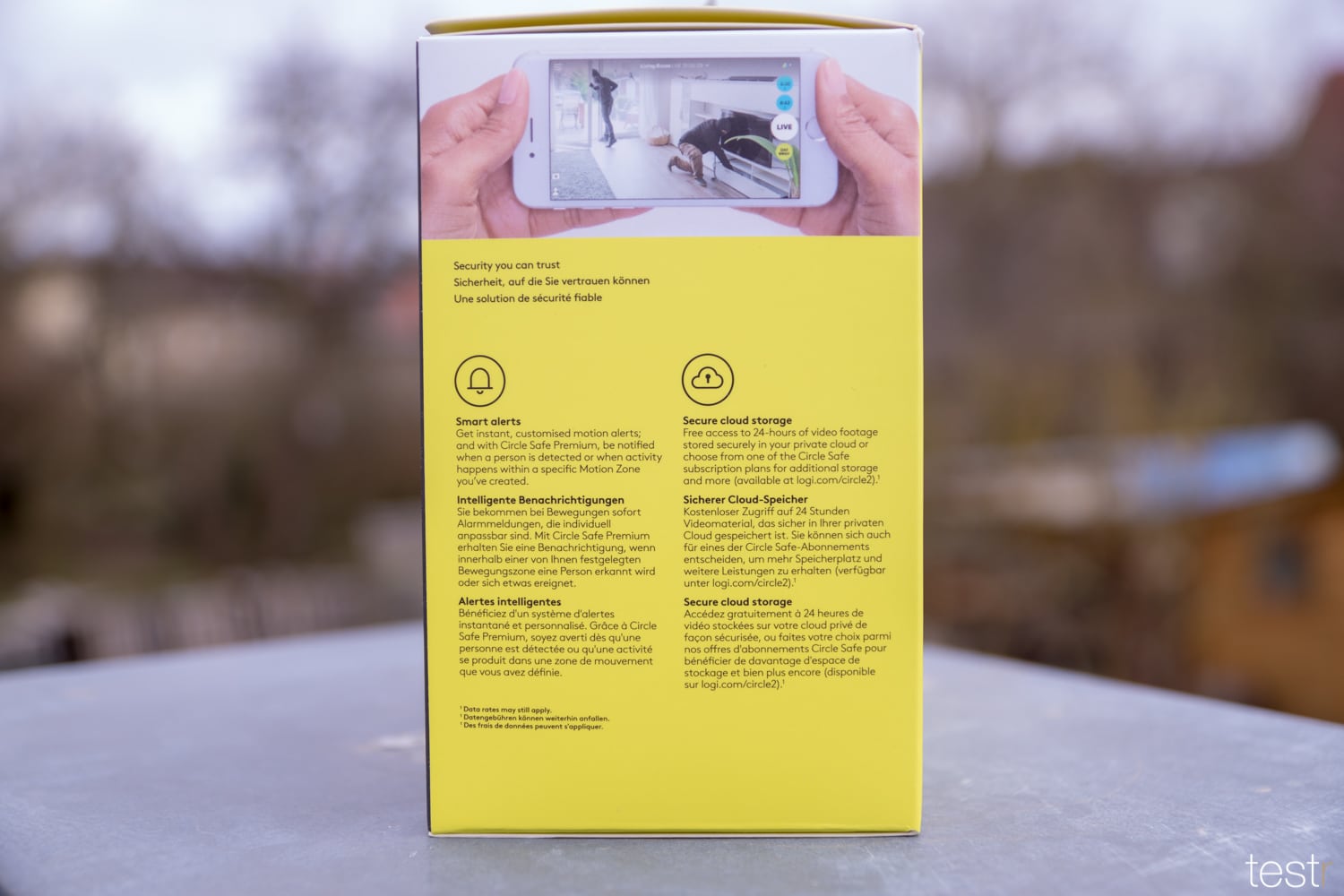
Auf der rechten Seite sind neben einigen wichtigen technischen Daten noch der Packungsinhalt, in den Sprachen Deutsch, Niederländisch, Französisch, Italienisch und Spanisch aufgelistet. Betrachtet man die Rückseite, sieht man hier die Nest Cam IQ von hinten abgelichtet und den wichtigsten Funktionen in wenigen Worten „ Supersight. HDR. 1080p-HD-Qualität. Und die Kamera kann dich warnen, wenn sich eine Person in ihrem Sichtbereich aufhält.“Zu guter Letzt zeigt die linke und obere Seite noch, wie man unterwegs mit dem Smartphone auf die Kamera zugreifen kann und wie diese einem eine Nachricht sendet, sobald diese eine Person bzw. eine Bewegung erkannt hat. Die Unterseite zeigt einem noch die Anforderungen um die Nest Cam IQ erfolgreich in Betrieb nehmen zu können. 

Hebt man den Deckel von dem unteren Teil der Verpackung ab, kommt direkt die Nest Cam IQ zum Vorschein. Diese ist sicher eingerastet in einem Podest ähnlichen Halter aus weißem recyceltem Papier. Hebt man die Nest Cam IQ samt dem Halter heraus, kommen zwei kleine Broschüren (eine Kurzanleitung und eine Garantiekarte) zum Vorschein. Des Weiteren befindet sich darunter noch ordentlich verstaut der große Nest Netzstecker und das 3 Meter lange Kabel.

(Verpackung: 4,5 von 5 Punkten)

Design

Das schlichte weiße Design der Nest Cam IQ Indoor gefällt mir sehr gut. Mit ihrem Gewicht von knapp 357 Gramm und ihrem stabilen Gehäuse aus Kunststoff macht die Nest Cam IQ Innenkamera einen sehr hochwertigen Eindruck. Das Gehäuse, in dem sich der Großteil der Technik befindet, ist etwa faustgroß und hat einen Durchmesser vorne von 74 mm und eine Länge von ca. 74 mm. An der Vorderseite sitzt im Zentrum der schwarzen Glasscheibe die Kameralinse. Zudem sitzen hinter der Glasscheibe die 8 Infrarot-LED´s für den Nachtsichtmodus, die Bewegungssensoren, sowie links und rechts neben der Kamera jeweils ein Mikrofon. Des Weiteren befindet sich über der Kamera-Linse eine kleine Status-LED, die bei normalen Betrieb grün leuchtet. Rundherum um den Rand der schwarzen Glasfront befindet sich ein LED-Ring. Dieser leuchtet direkt nach dem ersten einschalten der Kamera kurz Blau auf, sodass man weiß, dass diese erfolgreich mit Strom versorgt ist. Zudem leuchtet dieser Ring Blau auf, sofern man den Google Assistant aktiviert hat und zur Kamera “Ok, Google“ spricht oder die Aufnahme startet.

An der Rückseite des Gehäuses befindet sich ein großer Lautsprecher, über den der Google-Assistant mit euch redet, oder ihr selbst mit der Person vor der Kamera sprechen könnt. Das Kamera-Gehäuse befindet sich auf einem ca. 40 mm hohen und 13 mm dicken Podest, welches durch ein Kugelgelenk ein freies Justieren der Kamera ermöglicht. Dabei kann die Kamera in einem recht großen Winkel nach vorne, hinten und zu den Seiten eingestellt werden und hält fortan die Stellung sicher.

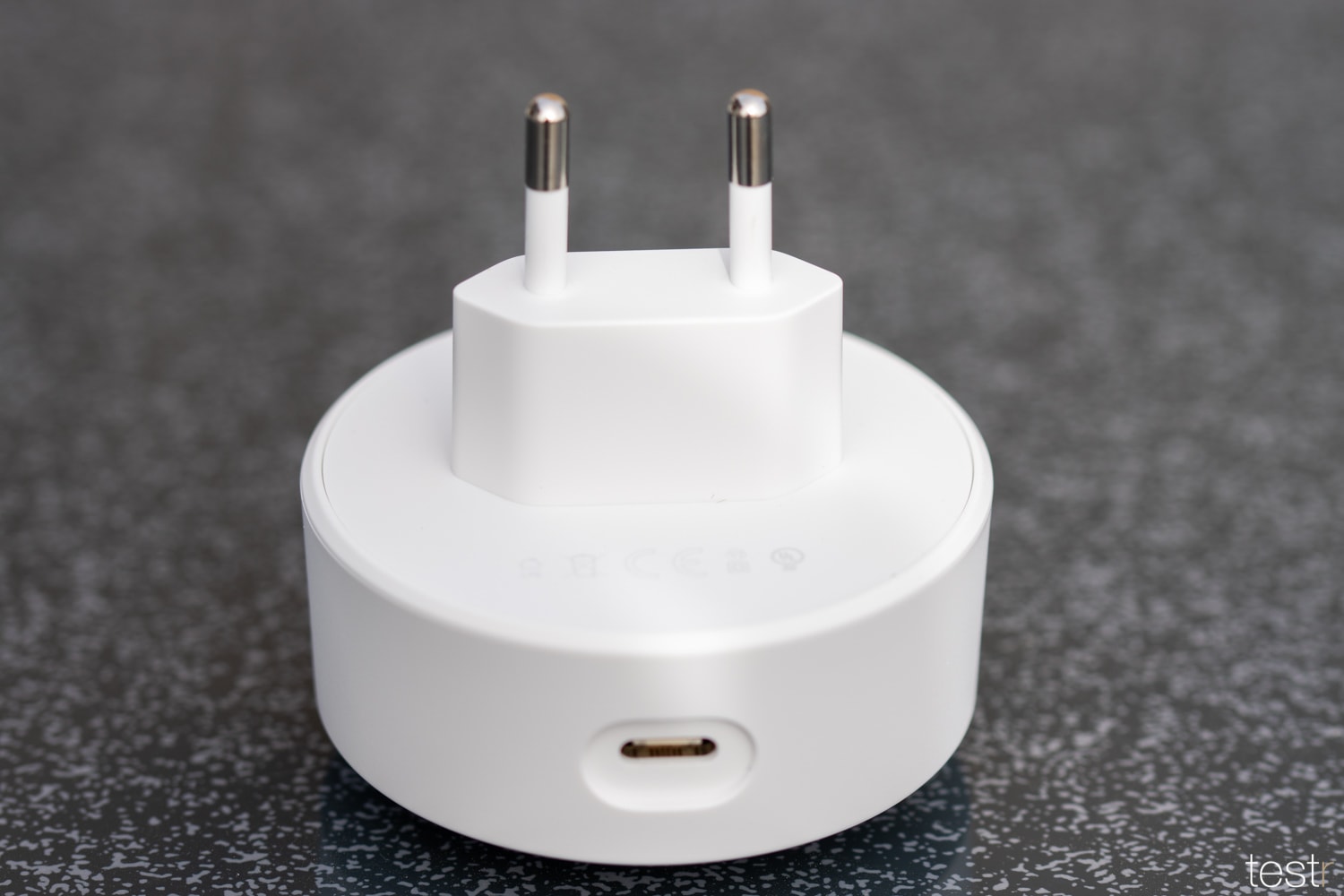
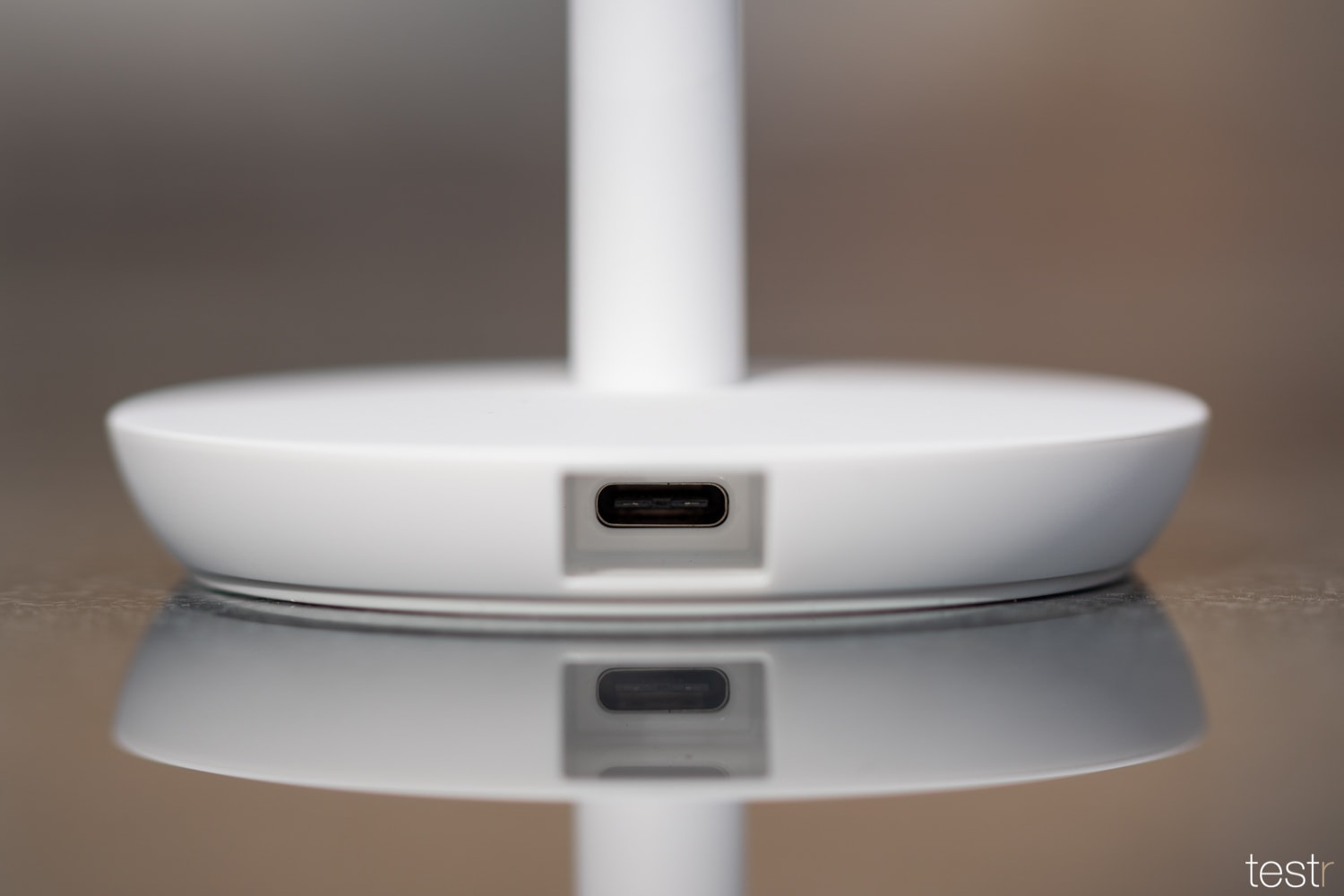
Das Podest ist mit einem 75 mm großen und 10 mm hohen Standfuß verbunden. Dieser sorgt zum einen für einen sicheren Stand und wurde an der Unterseite mit einem Gummiring versehen, sodass die Nest Cam IQ Indoor zusätzlich noch gegen verrutschen gesichert ist. An der Rückseite des Standfußes ist etwas vertieft der USB-C Anschluss versteckt, mit dem die Überwachungskamera mit Strom versorgt wird. Zu guter Letzt befindet sich an der Unterseite noch der QR-Code, mit dem die Kamera mit der App verbunden wird und in der Mitte ein Stativgewinde, sowie ein kleiner Reset-Knopf.

(Design: 4,5 von 5 Punkten)

Verarbeitung

An der Verarbeitung der Nest Cam IQ Innenkamera gibt es kaum etwas zu bemängeln. Das Gehäuse besteht zwar aus Kunststoff, doch dieser macht einen sehr hochwertigen und somit auch stabilen Eindruck. Das Kugelgelenk lässt sich mit einem angenehmen Kraftaufwand verstellen und ist nach dem loslassen in dieser Stellung fixiert. Die maximalen Einstellwinkel betragen beim Schwenken von vorne nach hinten 160° und um 180° nach links und rechts. Einen Motor, der es ermöglicht die Kamera z. B. über die App zu Bewegen gibt es nicht, braucht man aber auch nicht unbedingt. Der Blickwinkel mit 130° reicht für denn Indoor-Einsatz vollkommen aus und hat gegenüber eines 180° Winkel seine Vorteile. Den bei 180° sieht das Bild wie mit einem Fischauge-Fischauge-Objektiv aufgenommen aus und z.B, ein Schrank der eigentlich gerade ist, hat im Bild einen deutlichen Bogen. 

Die Verarbeitung ist meiner Meinung nach wie bei allen Nest Produkten sehr gut. Selbst beim Kabel für die Stromversorgung handelt es sich um ein aktuellen USB-C Anschluss und dieses Kabels schließt beim Anschließen bündig mit dem Standfuß ab. Des Weiteren ist es mit einer Kabellänge von 3 Metern ausreichend lang. Leider gibt es die Nest Cam IQ nicht als Akku-Variante, und so muss dieses zwingend per Kabel betrieben werden. Dies hat jedoch den Vorteil, dass man nicht alle paar Monate bzw. Wochen den Akku laden muss.

(Verarbeitung: 4,5 von 5 Punkten)

TEIL 2

bestehend aus „Funktion des Produktes“ entspricht 65% der Gesamtwertung

Kamera-Artkabelgebundene Überwachungskamera (2 Meter Kabel)
Auflösung/ Sensor8 Megapixel 1920×1080 (30fps) (1080p), H.264-Codierung, HDR / 4K-Sensor
Weitwinkel130° (diagonal)
Infrarot-LEDsja, acht Infrarot-LEDs (940 nm) mit IR-Sperrfilter
Zoom12-facher Digital-Zoom, dank 4K-Sensor verlustfrei in Full-HD
MaterialKunststoff
KonnektivitätWLAN 802.11a/b/g/n/ac, 2,4 GHz (unterstützt WEP-, WPA- und WPA2-Verschlüsselung)
Bluetooth Low Energy (BLE)
FunktionenPersonenerkennung, Geräusche- und Bewegungserkennung, IR-Beleuchtung, drei integrierte Mikrofone und ein hochwertiger Lautsprecher, per App steuerbar (Android & iOS), Google Assistent, LED-Lichtring, LED-Statuslicht, Nahaufnahme mit Nachverfolgungsfunktion, HDR bei Tageslicht.
Betriebstemperatur0 bis 40°C
Lieferumfang1x Nest Cam IQ Indoor
1x Netzteil
1x 3 Meter langes USB-C Kabel
Beschreibungen
Technische Daten der Nest Cam IQ Indoor

Einrichtung und Konfiguration

Um die Nest Cam IQ Indoorkamera nutzen zu können, muss diese wie sämtliche anderen Nest Produkte erst einmal eingerichtet und konfiguriert werden. Dazu benötigt man die kostenlose Nest App (erhältlich für iOS und Android). 

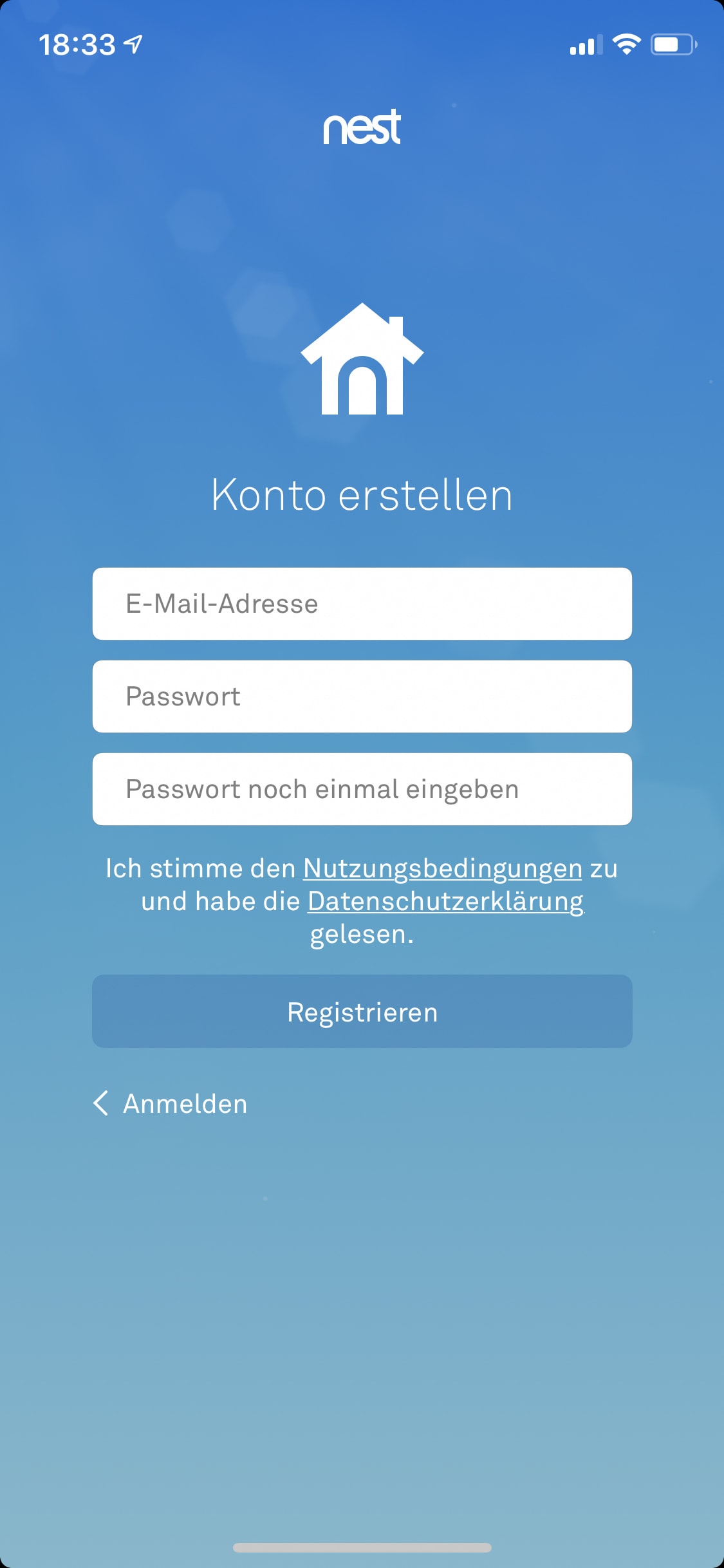
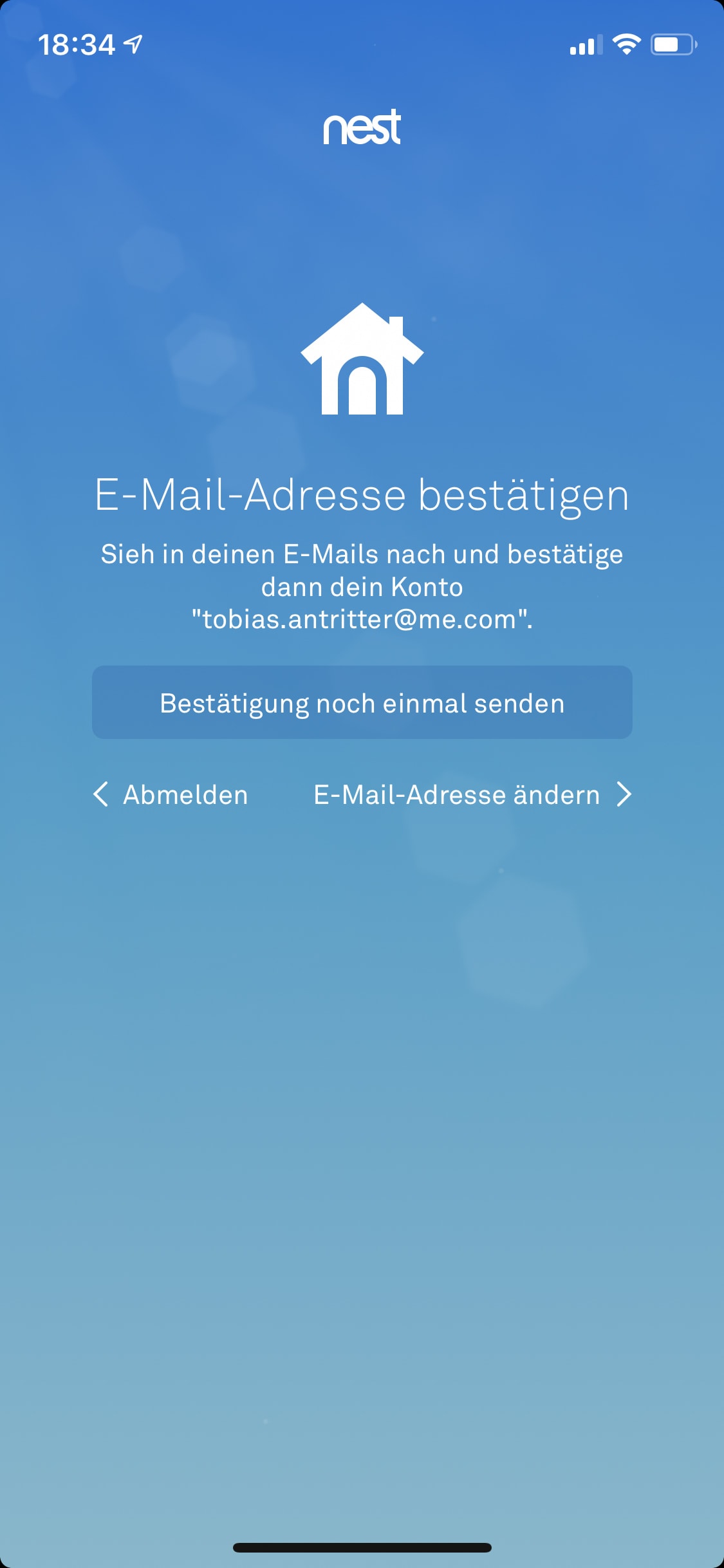
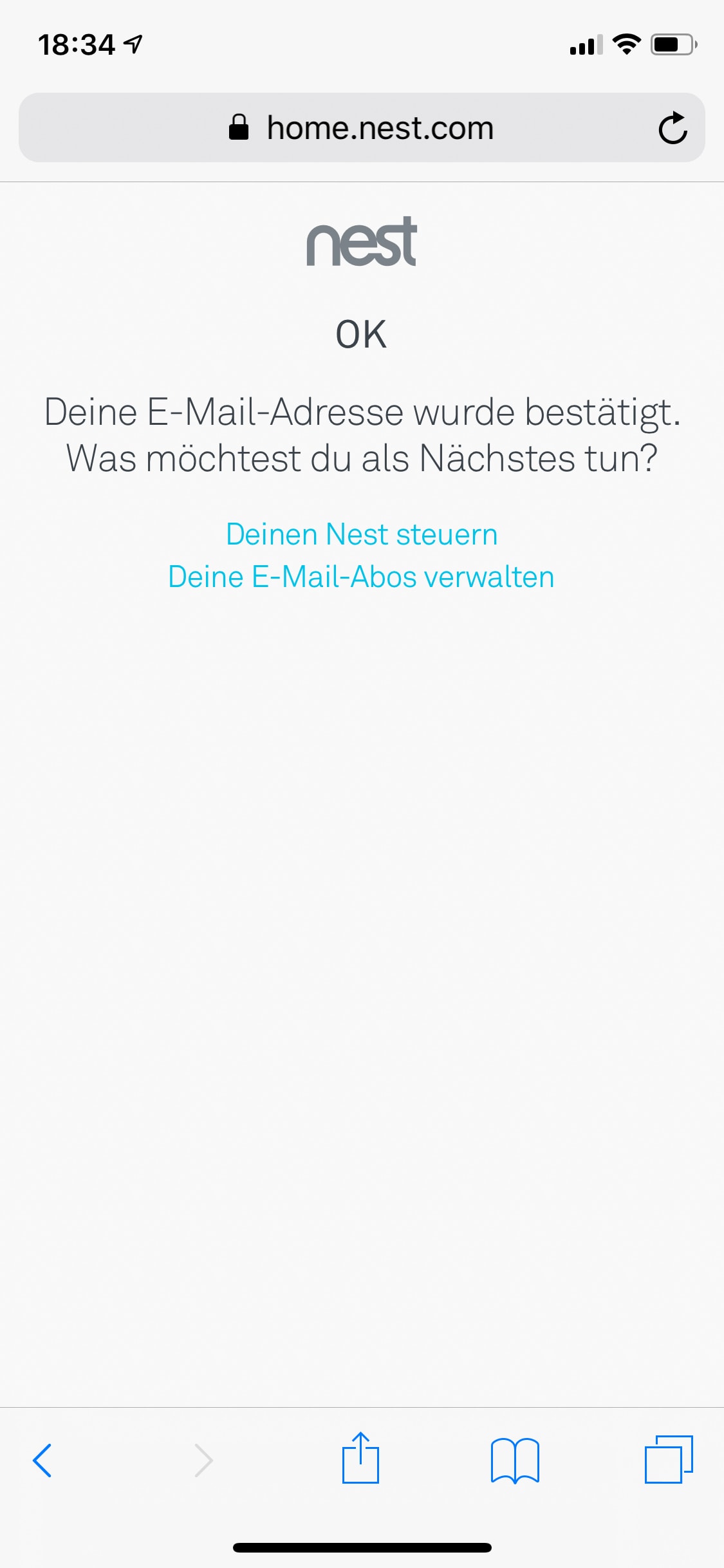
Sobald die App geladen ist, könnt ihr diese wie gewohnt starten. Leider kommt man um die Erstellung eines Benutzerkontos nicht herum, dafür müssen eine E-Mail-Adresse eingegeben und ein Passwort festgelegt werden. Anschließend muss man in seinem Postfach nachsehen und die E-Mail Adresse über den Link, den ihr in der Mail von Nest erhalten habt bestätigen. 

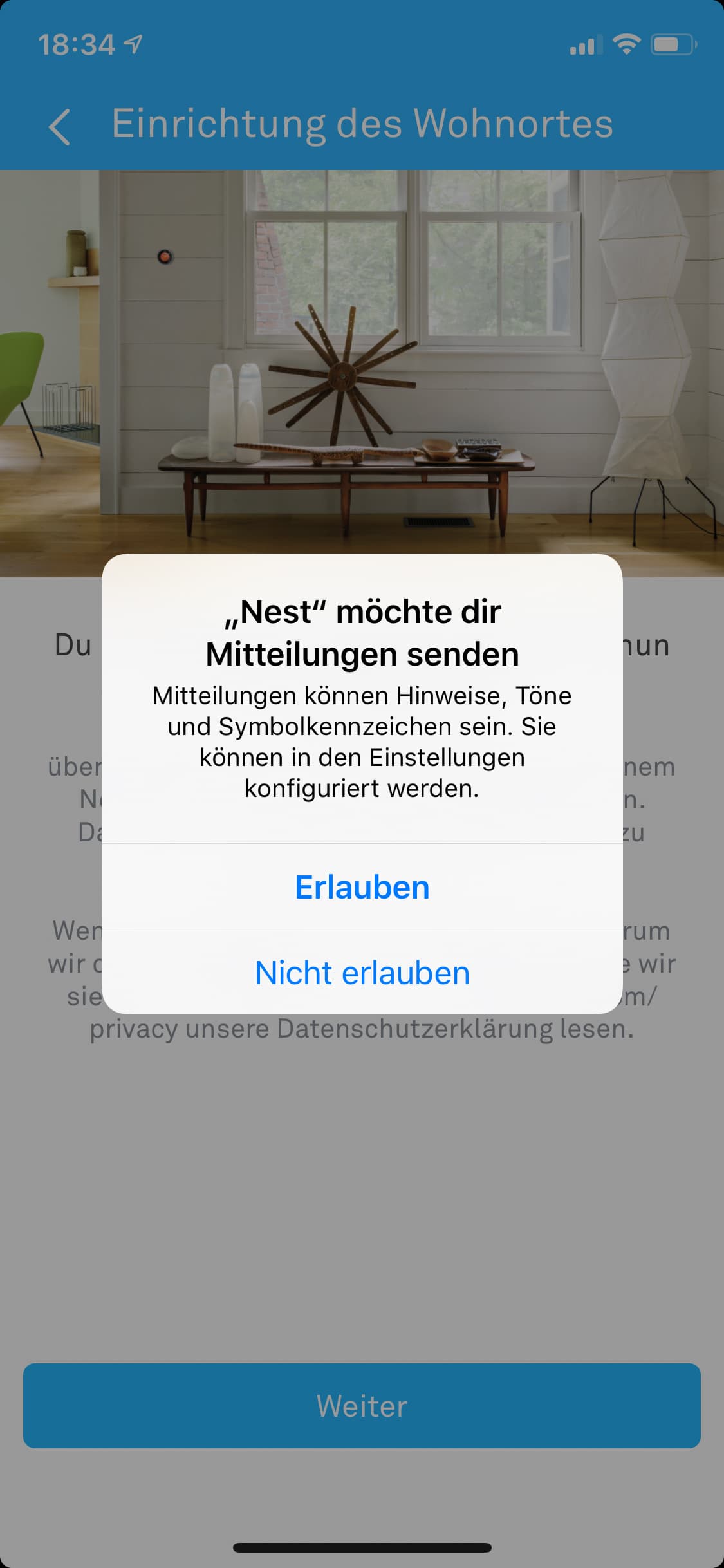
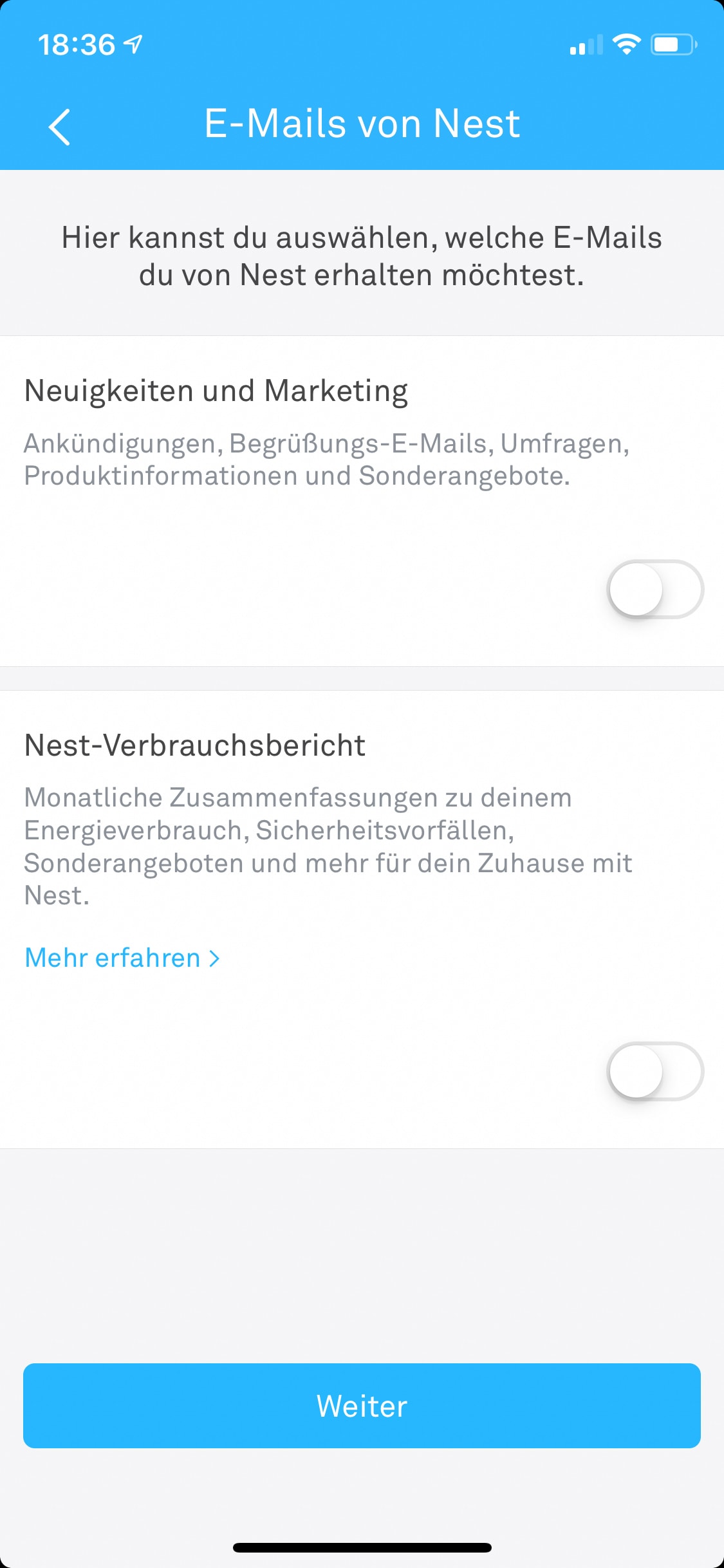
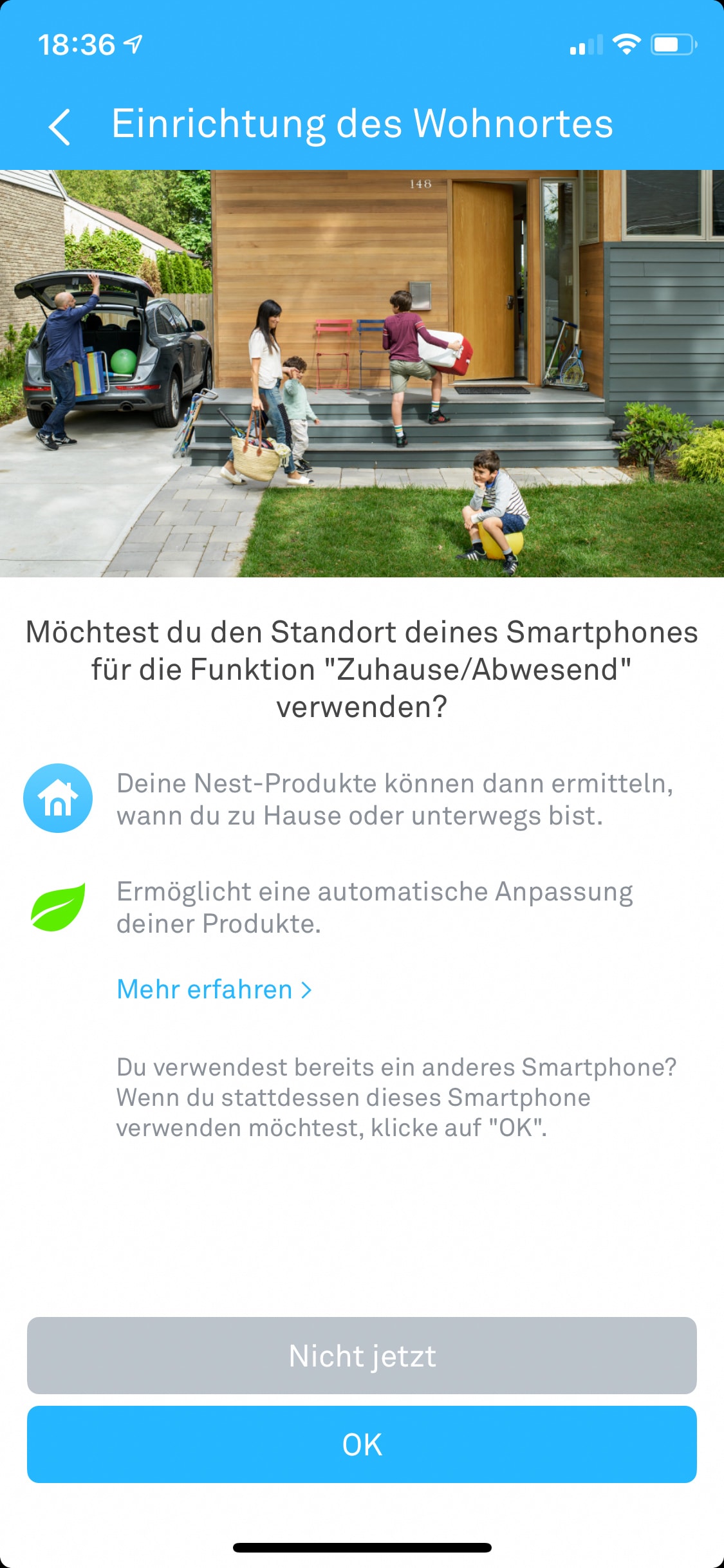
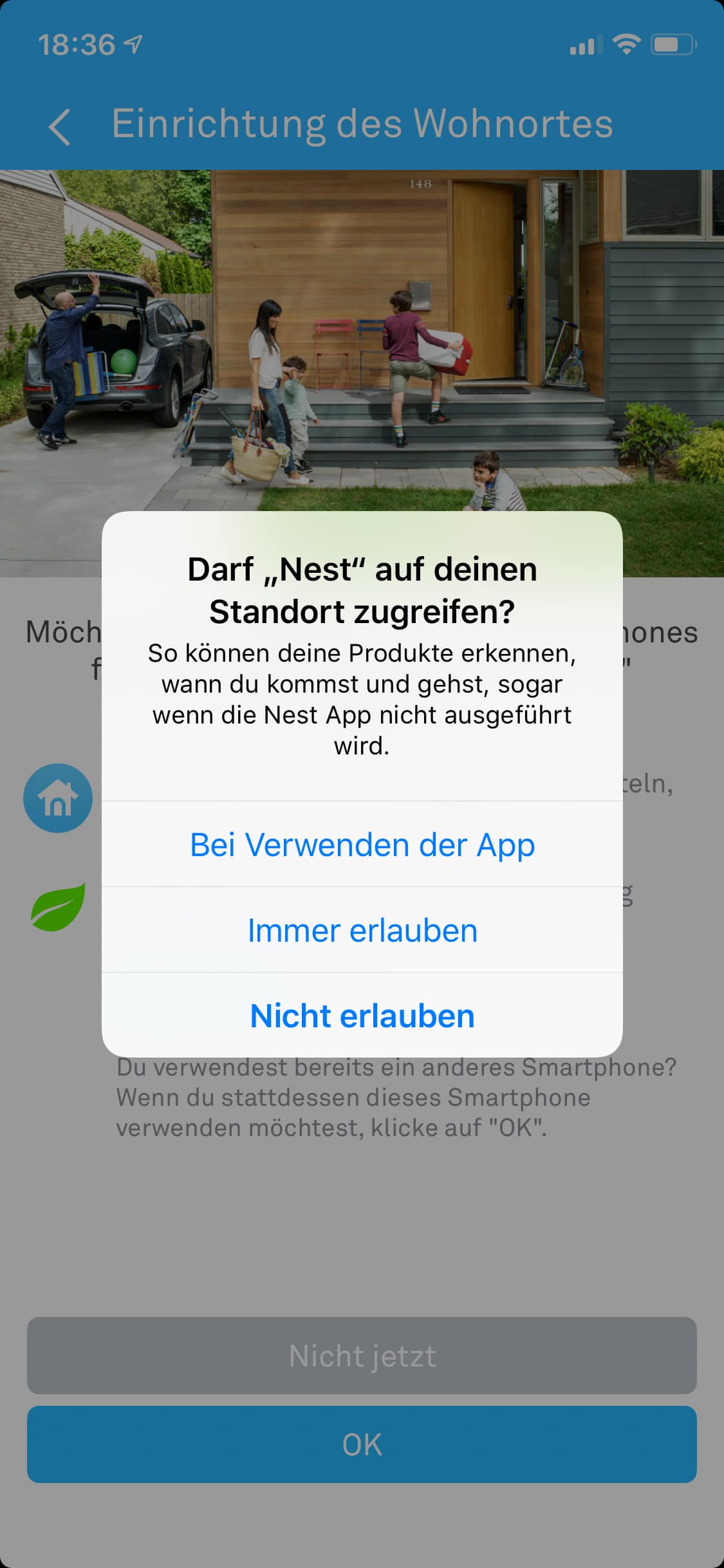
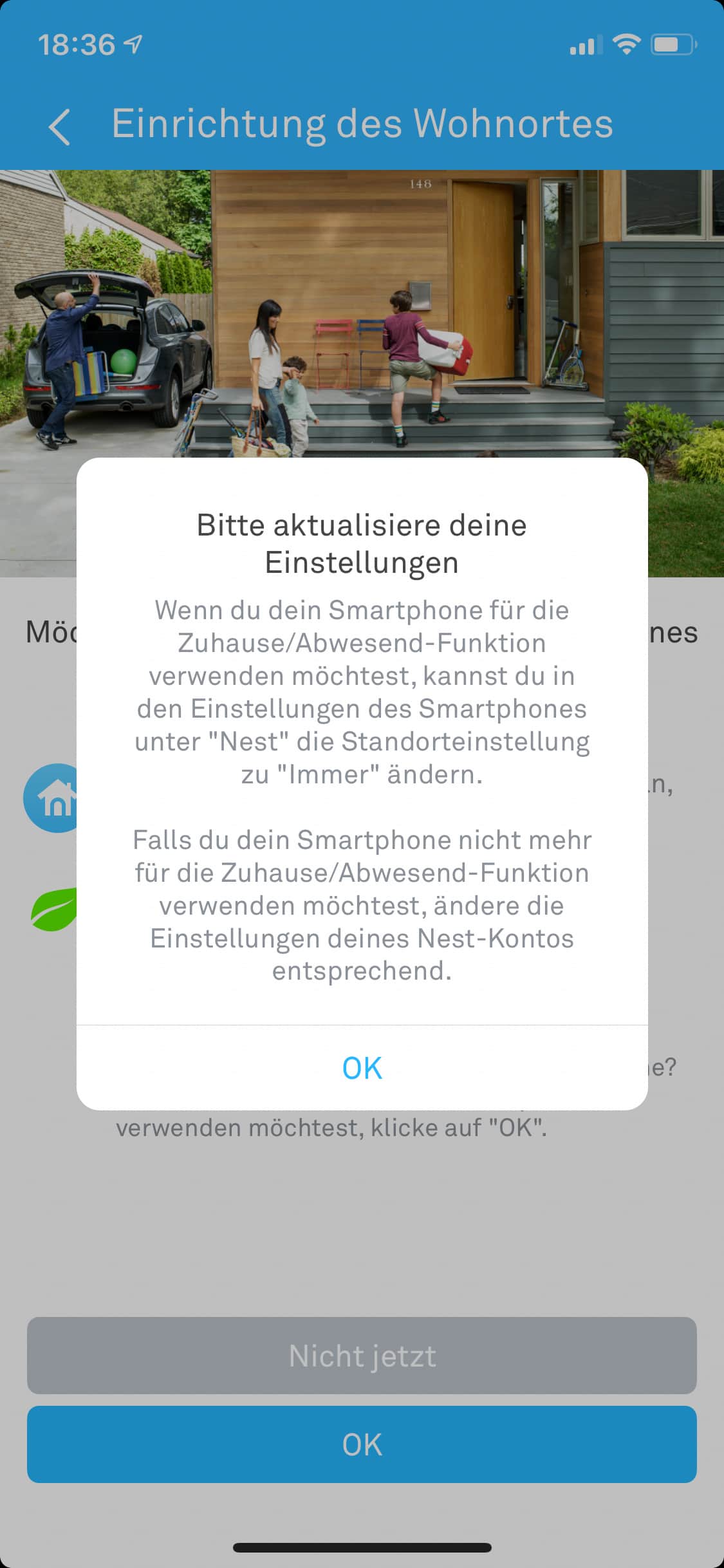
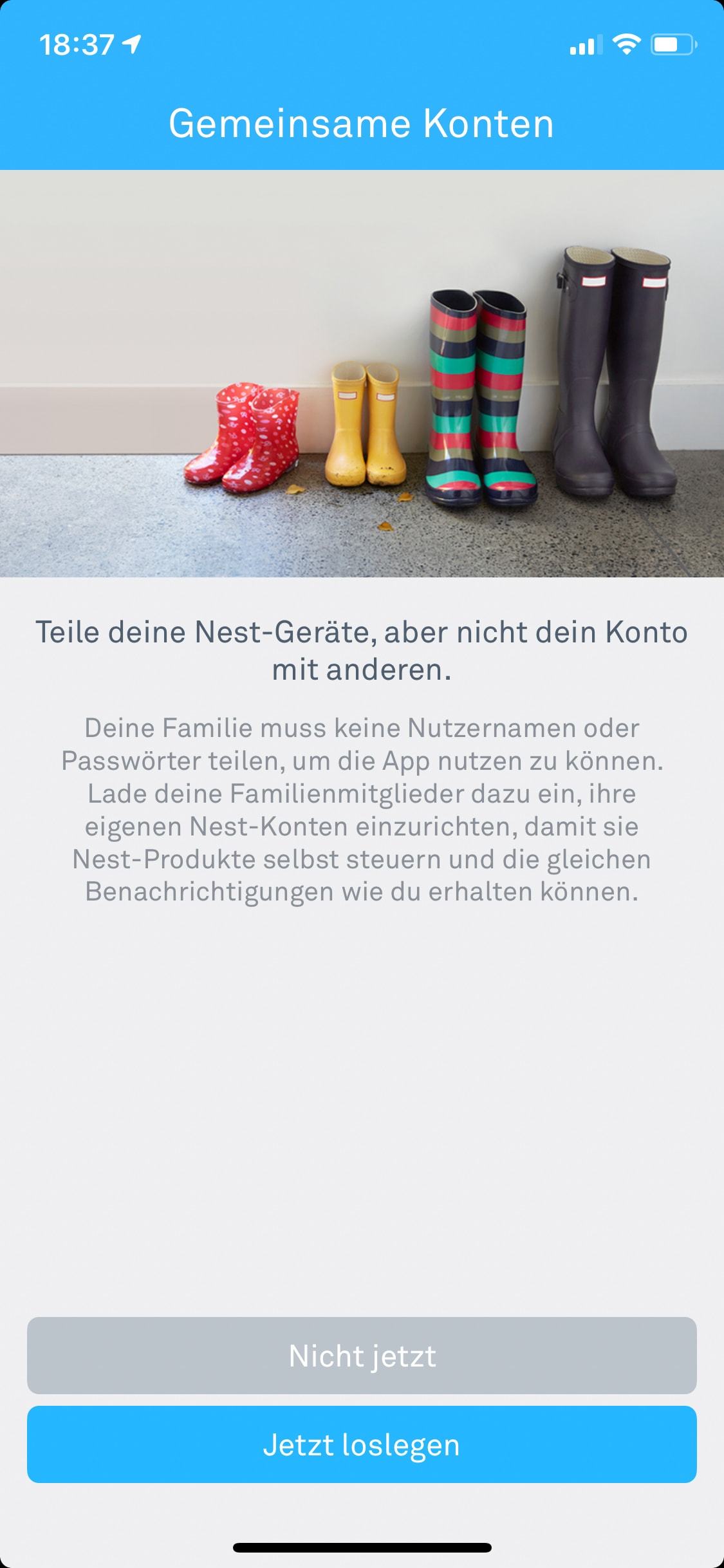
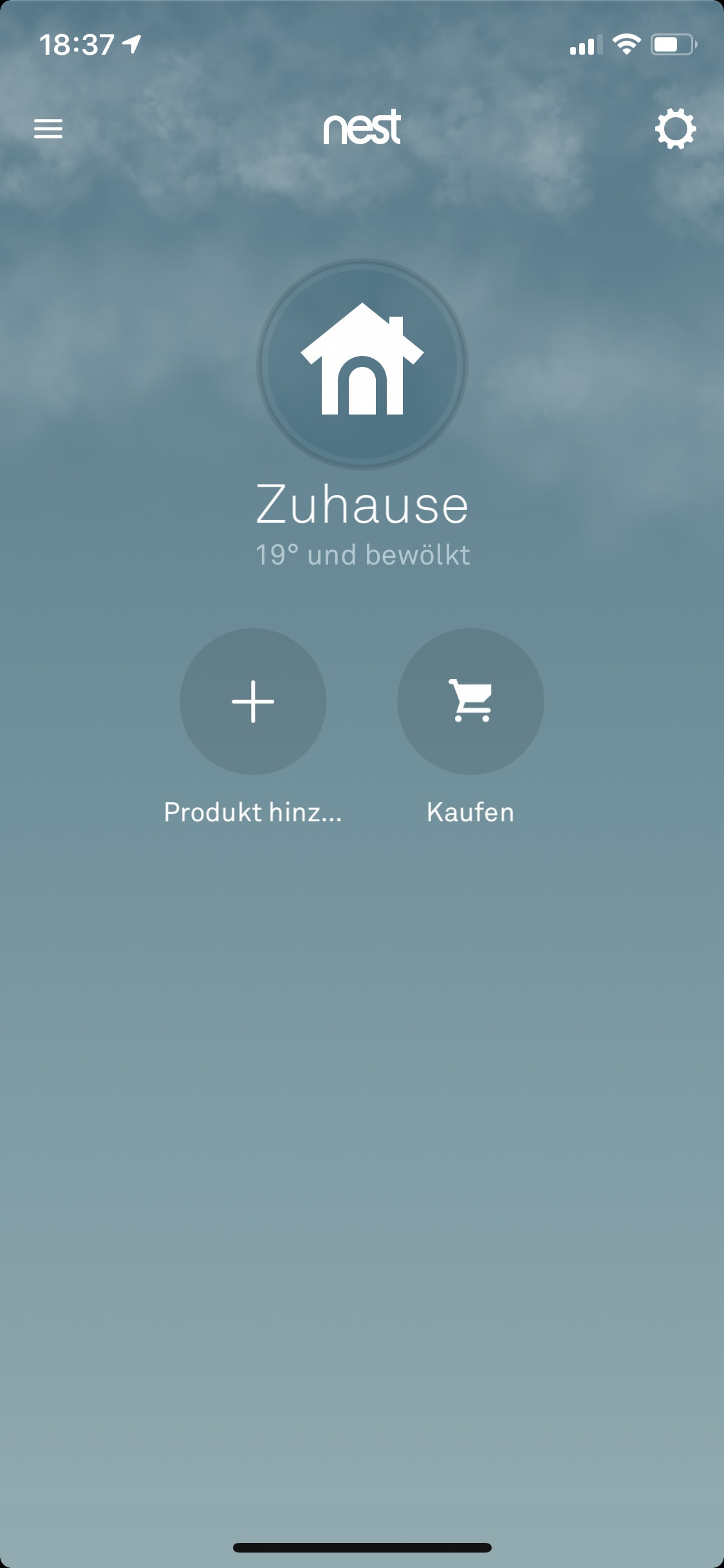
Nun müsst ihr zurück in die Nest-App gehen, in der ihr durch die restliche Einrichtung Schritt für Schritt geführt werdet. Nachfolgend geht es um die Einrichtung des Wohnortes, doch davor kommt ein Push-Fenster, in dem ihr gefragt werdet, ob ihr Hinweise und Töne von Nest per Push erhalten möchtet oder nicht. Anschließend müsst ihr eure Adressdaten eingeben (Straße, Stadt und Postleitzahl). Danach kann man noch auswählen, ob man News von Nest erhalten möchte und einen monatlichen Verbrauchsbericht erhalten möchte, sowie zustimmen, ob Nest euren Standort mitgeteilt bekommen soll. Im Anschluss daran kann man noch Familienmitglieder einladen, die ebenfalls Zugriff auf eure Nest Produkte erhalten und durch das Klicken auf „Jetzt loslegen“ gelangt man auf das zukünftige Startfenster der Nest App.

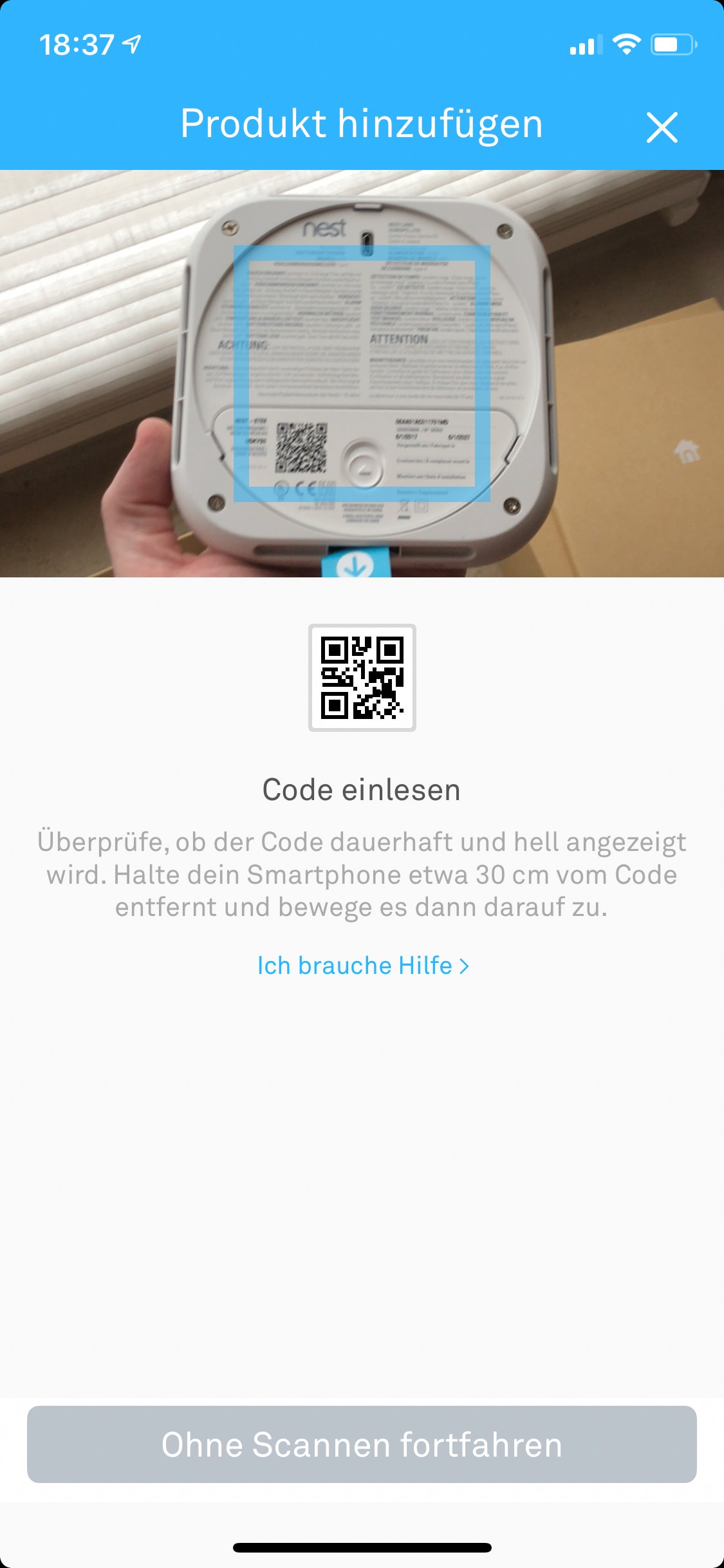
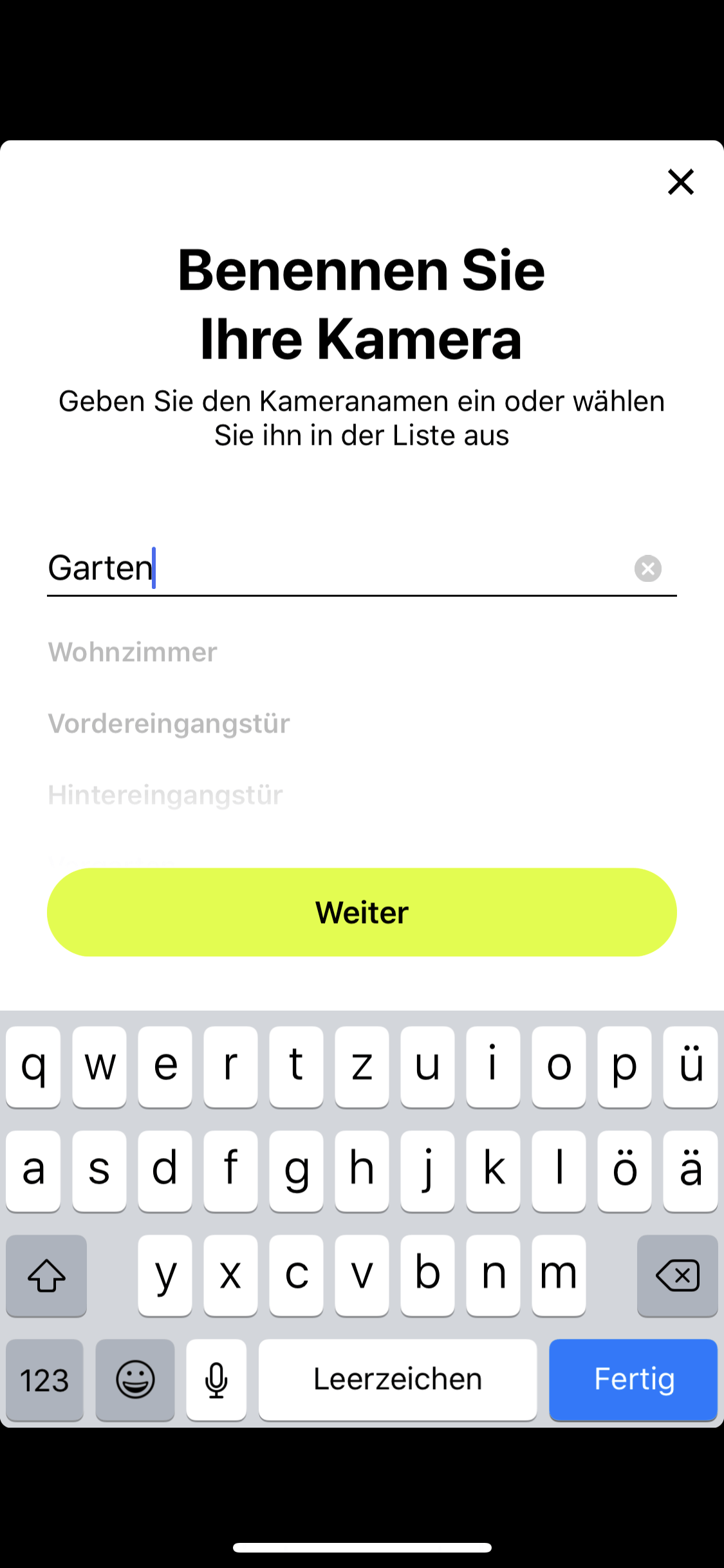
Nun geht es natürlich darum, die Nest Cam IQ Indoor mit der App zu verbinden. Dazu klicken wir im Startfenster auf das Plus-Symbol, unter dem auch „Produkt hinzufügen steht“. Daraufhin teilt einem die Nest-App mit, dass man den QR-Code des Nest Produktes scannen soll, dieser QR-Code befindet sich bei der Kamera auf der Unterseite des Standfußes. 
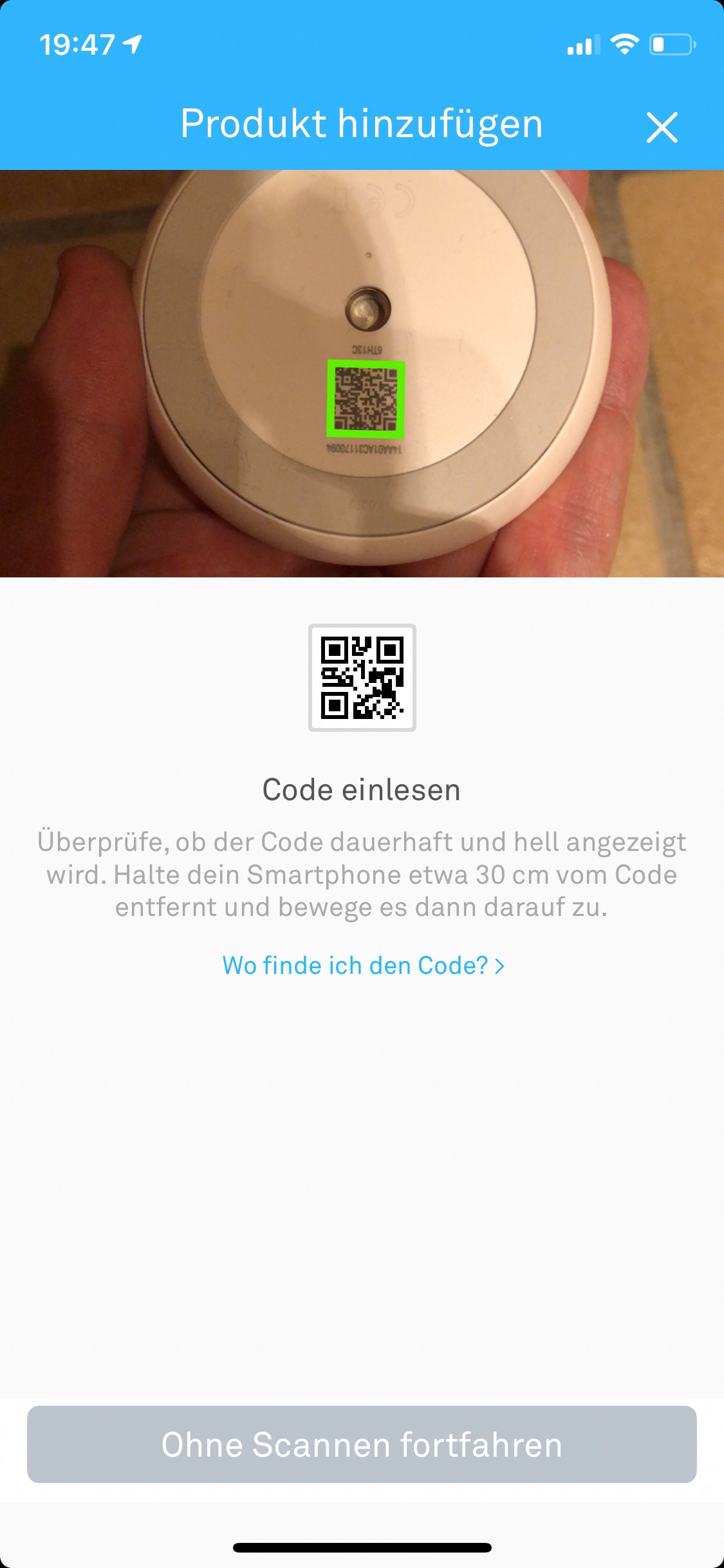
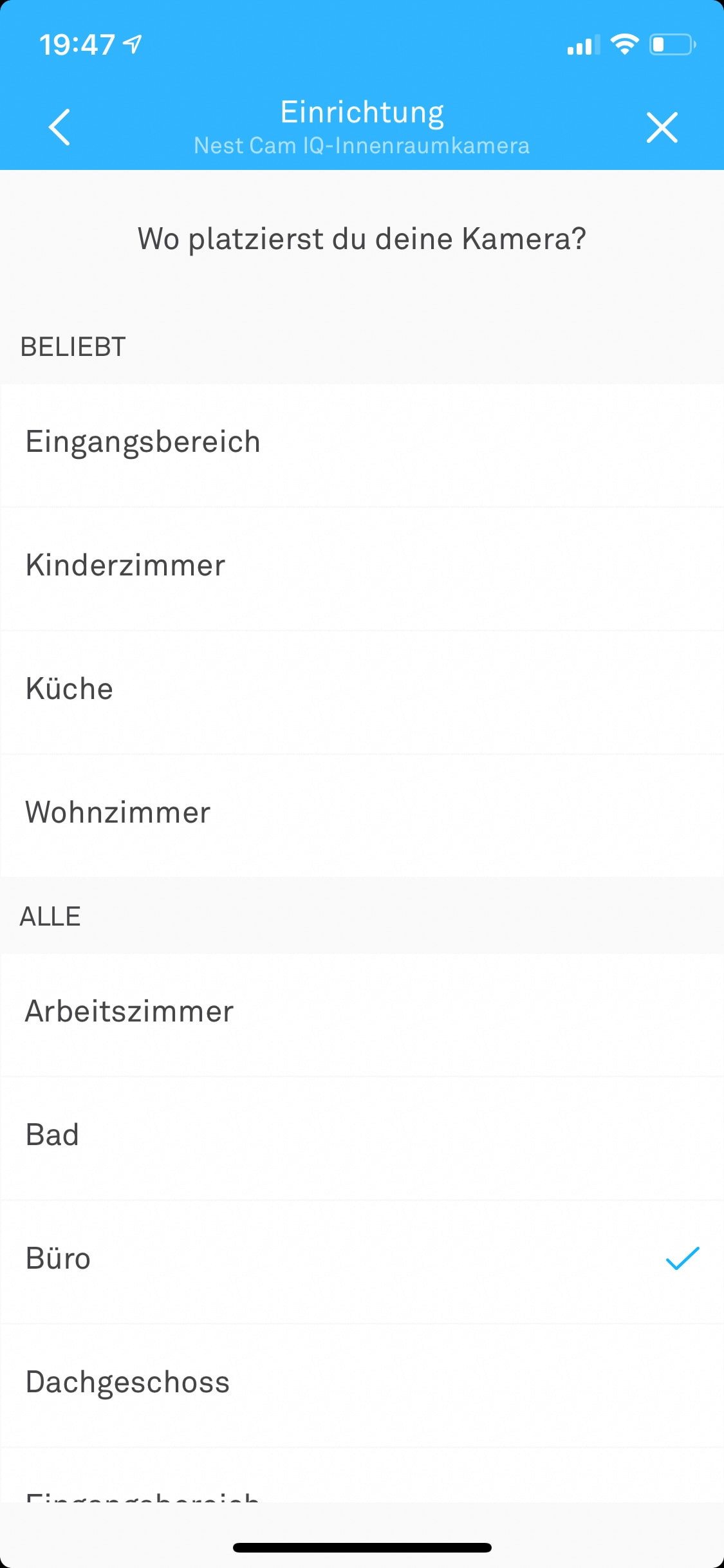
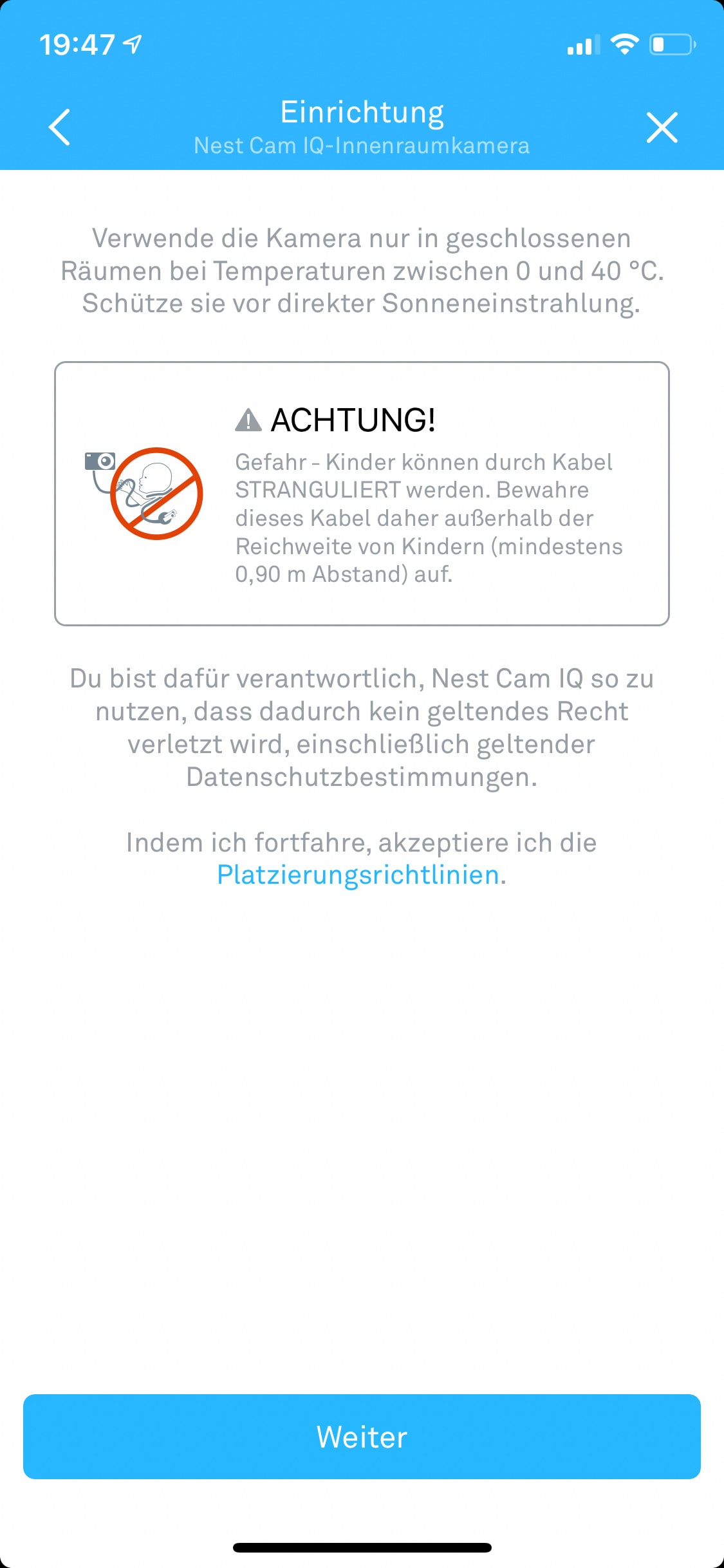
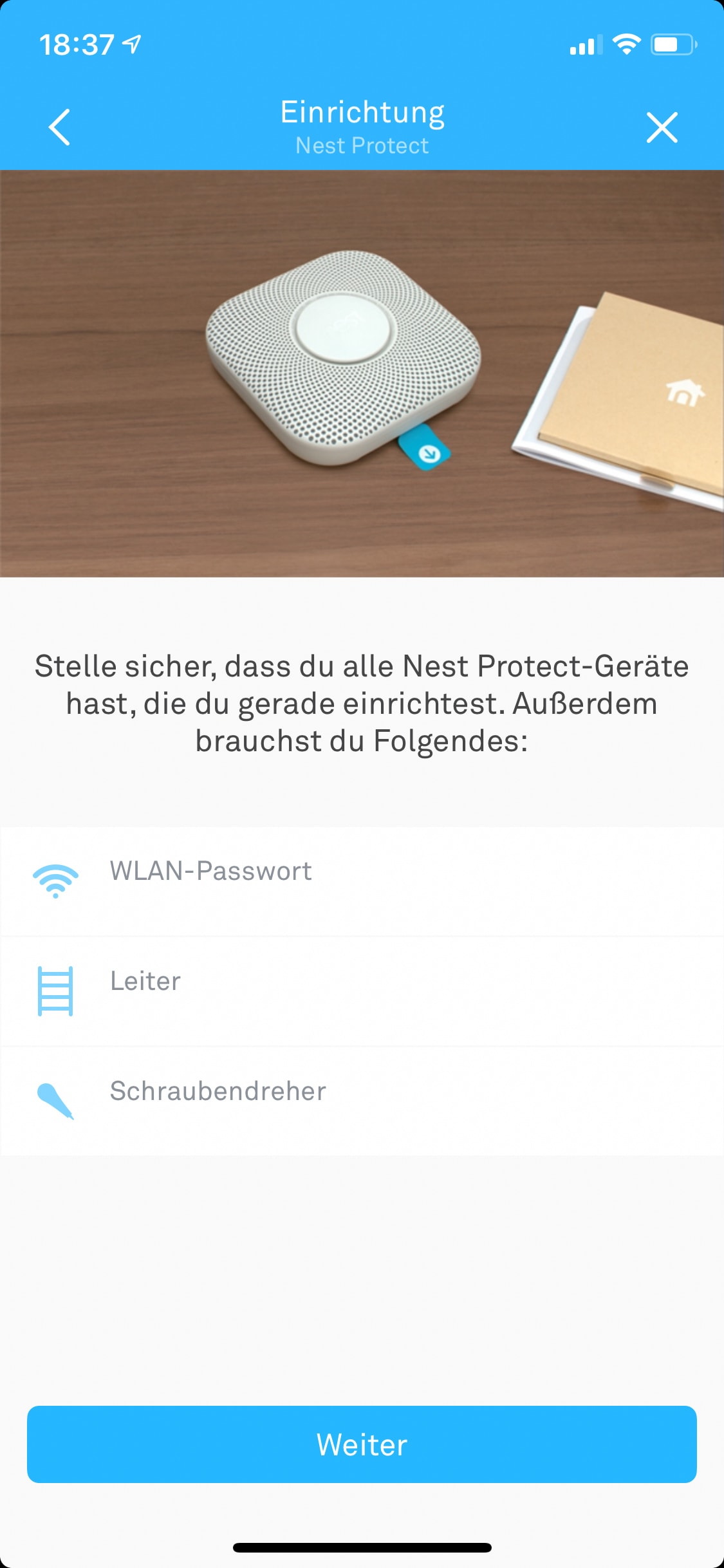
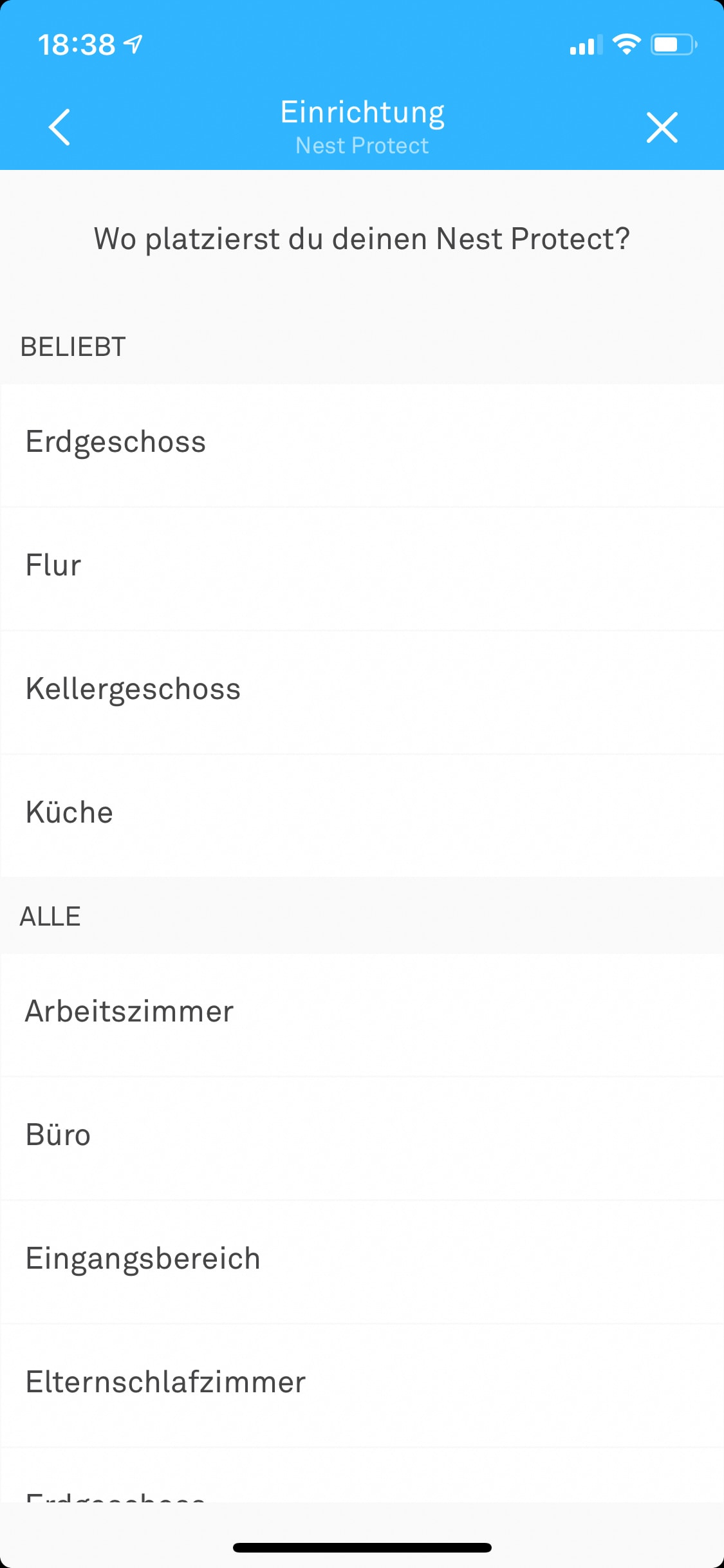
Direkt nach dem Scannen des Codes wird ein Bild der Nest Cam IQ Indoor und was zur erfolgreichen Einrichtung alles benötigt wird angezeigt. So teilt euch die App mit, dass ihr euer WLAN-Passwort bereit halten solltet, sowie eine freie Steckdose, in welche ihr das Netzteil inkl. Stromkabel steckt. Im nächsten Fenster müsst ihr aus zahlreichen Vorschlägen auswählen, in welchem Raum ihr die Überwachungskamera aufstellen möchtet. In meinem Fall habe ich das Büro gewählt. 

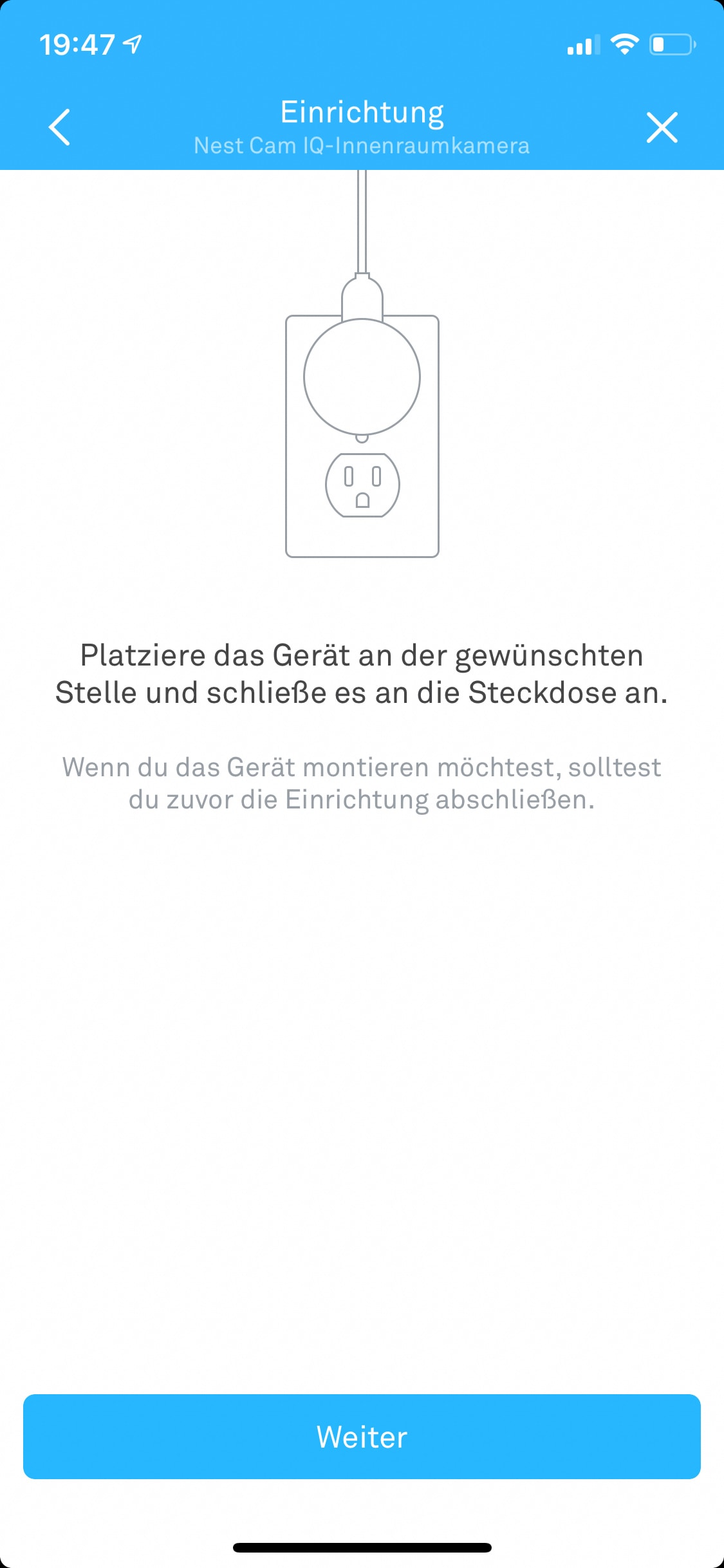
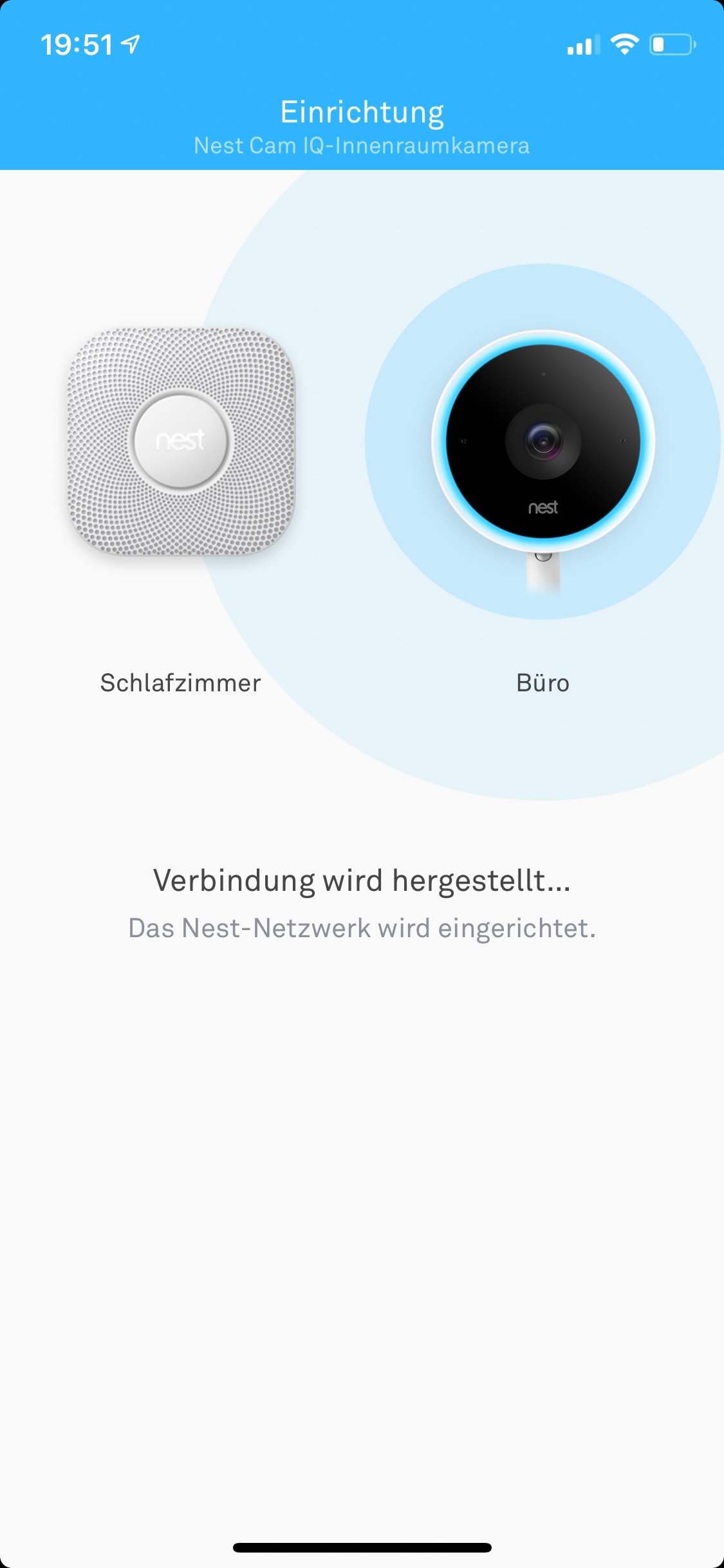
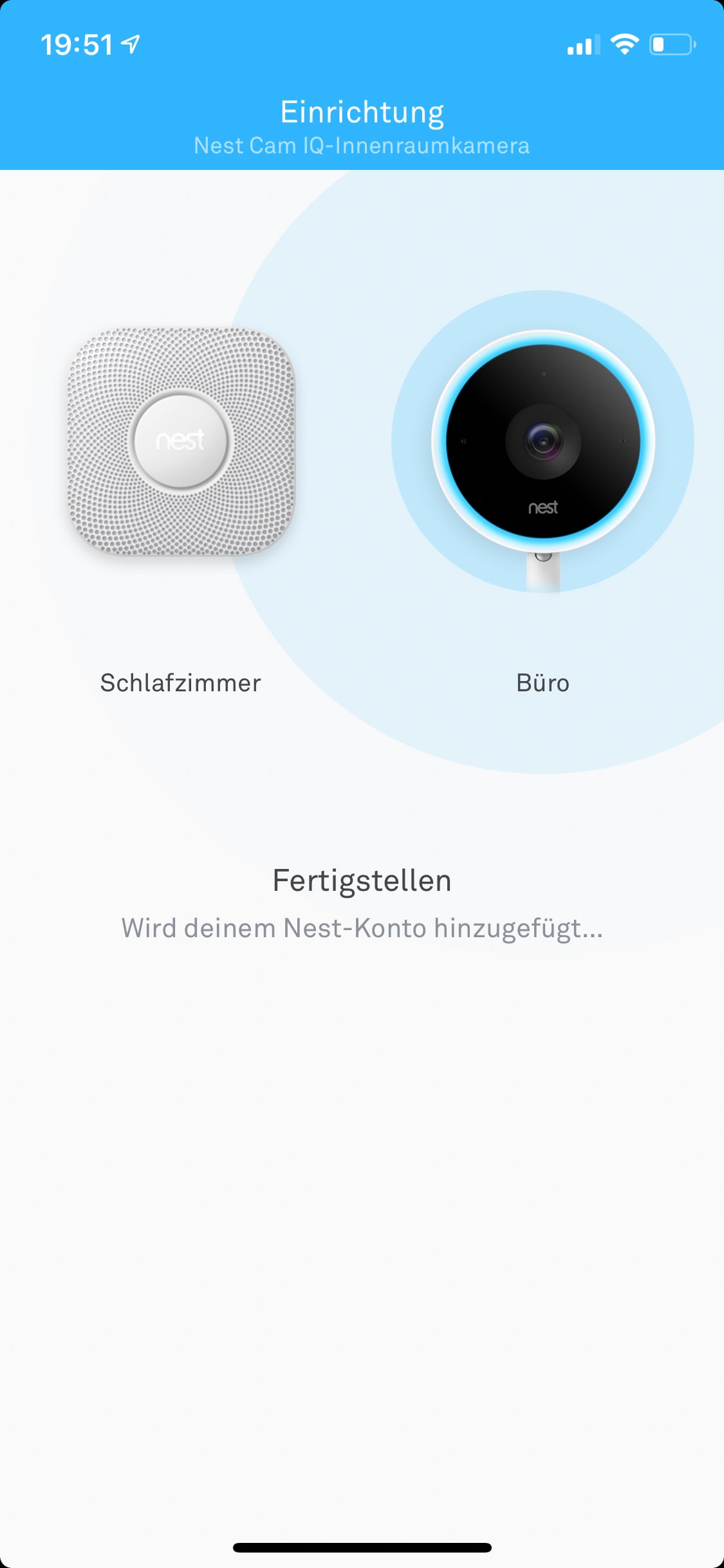
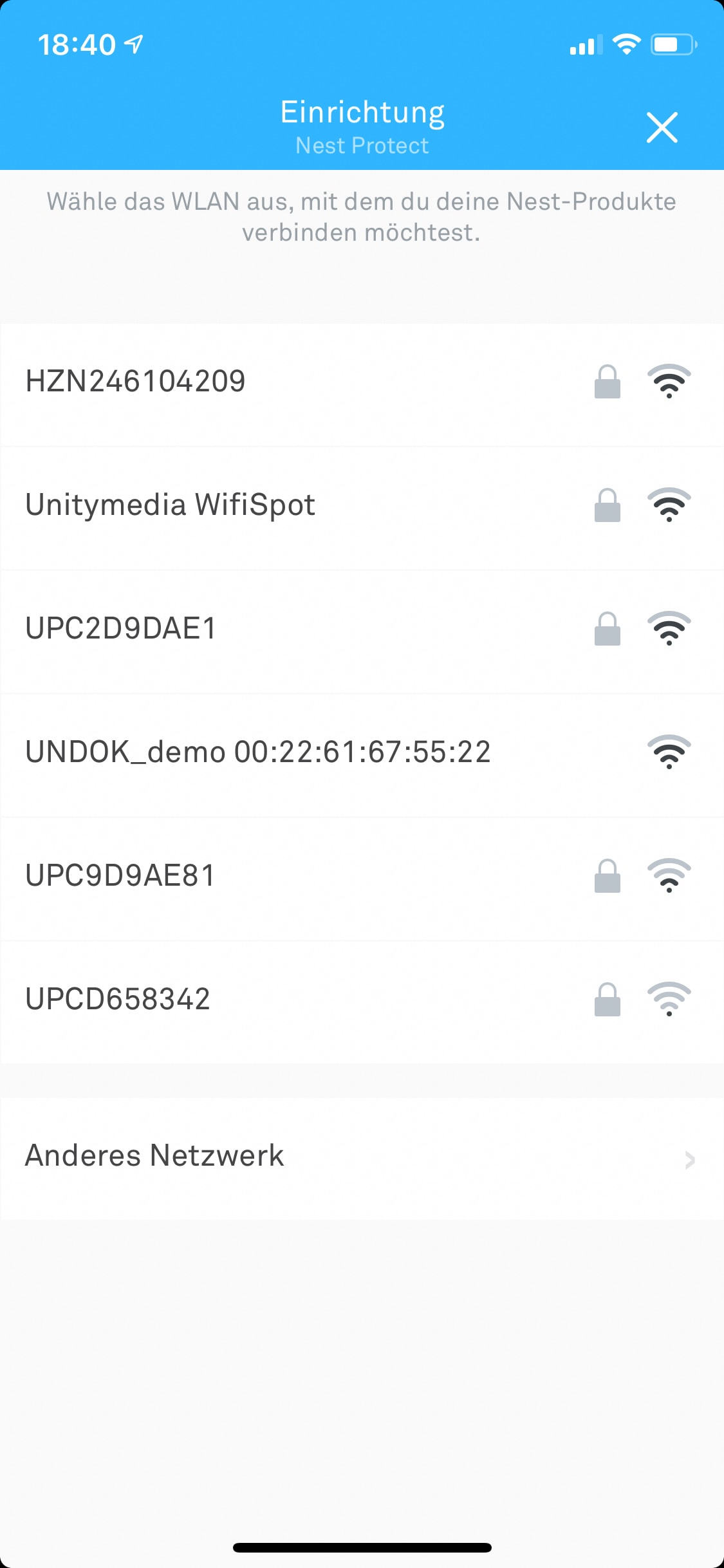
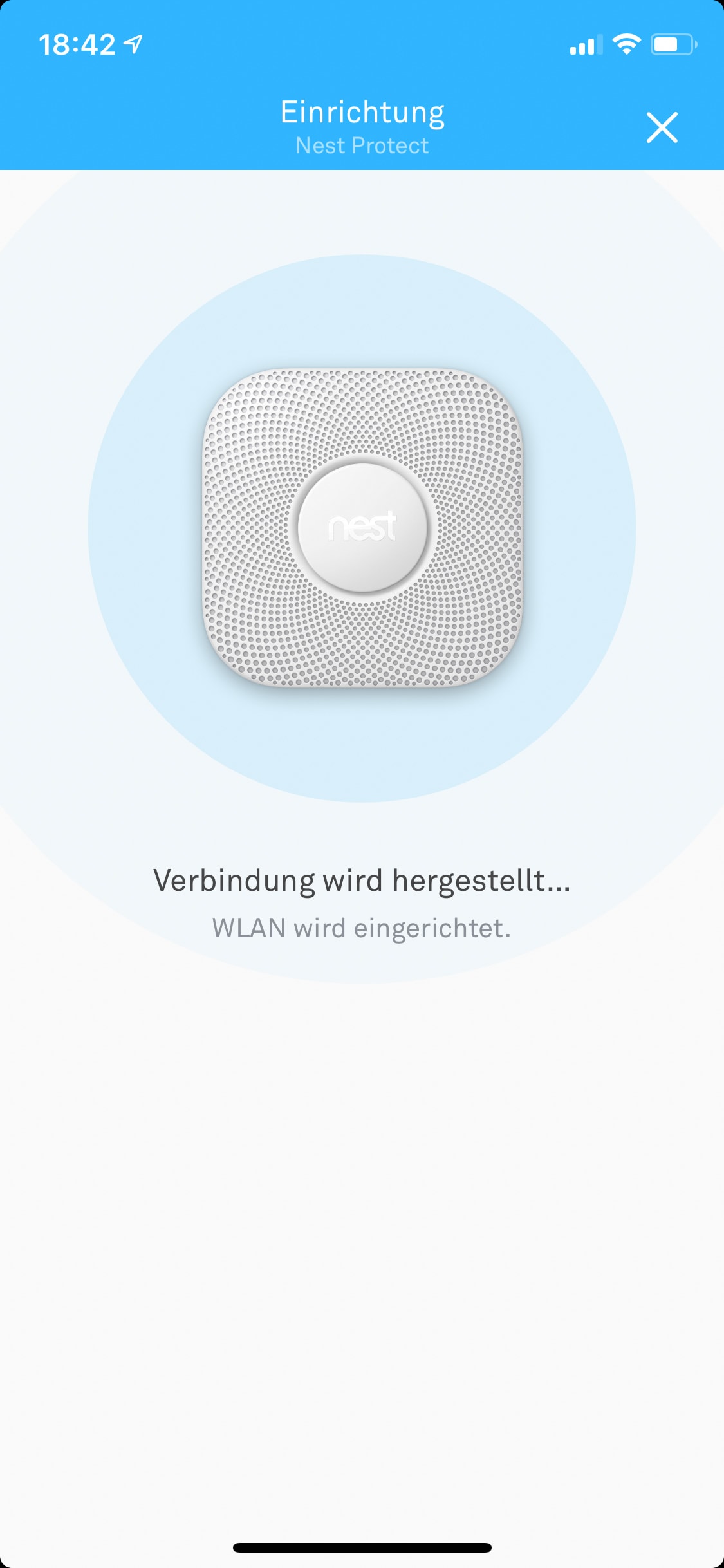
Spätestens nachdem ihr den Standort ausgewählt habt, wolltet ihr die Kamera mit Strom versorgen. In der App werdet ihr nämlich nun dazu aufgefordert. Ist dies getan, sollte der LED- Ring an der Vorderseite der Nest Cam IQ blau aufleuchten. Daraufhin wird diese automatisch von der App erkannt und ihr müsst euer WLAN auswählen, sowie das dazugehörige Passwort eingeben und schon verbindet sich die Nest Cam IQ mit dem WLAN. Falls ihr z. B. wie ich bereits die Nest Protect Rauchmelder mit eurem Account verbunden habt, müsst ihr die WLAN-Daten nicht erneut eingegeben. Ihr werdet in diesem Fall in der App drauf hingewiesen einfach den großen Nest Knopf am Nest Protect kurz zu betätigen. Dieser übermittelt der Überwachungskamera dann automatisch sämtliche benötigten Daten. 

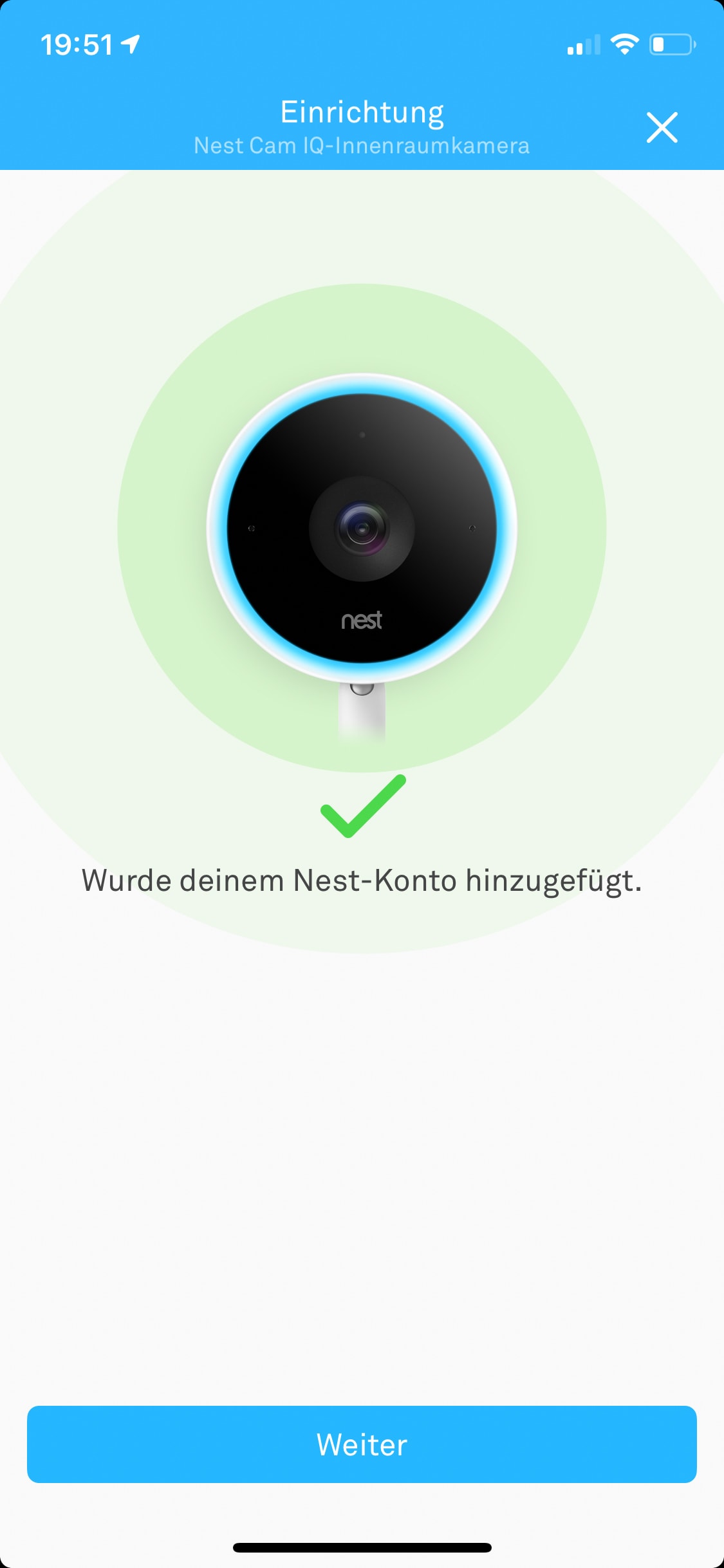
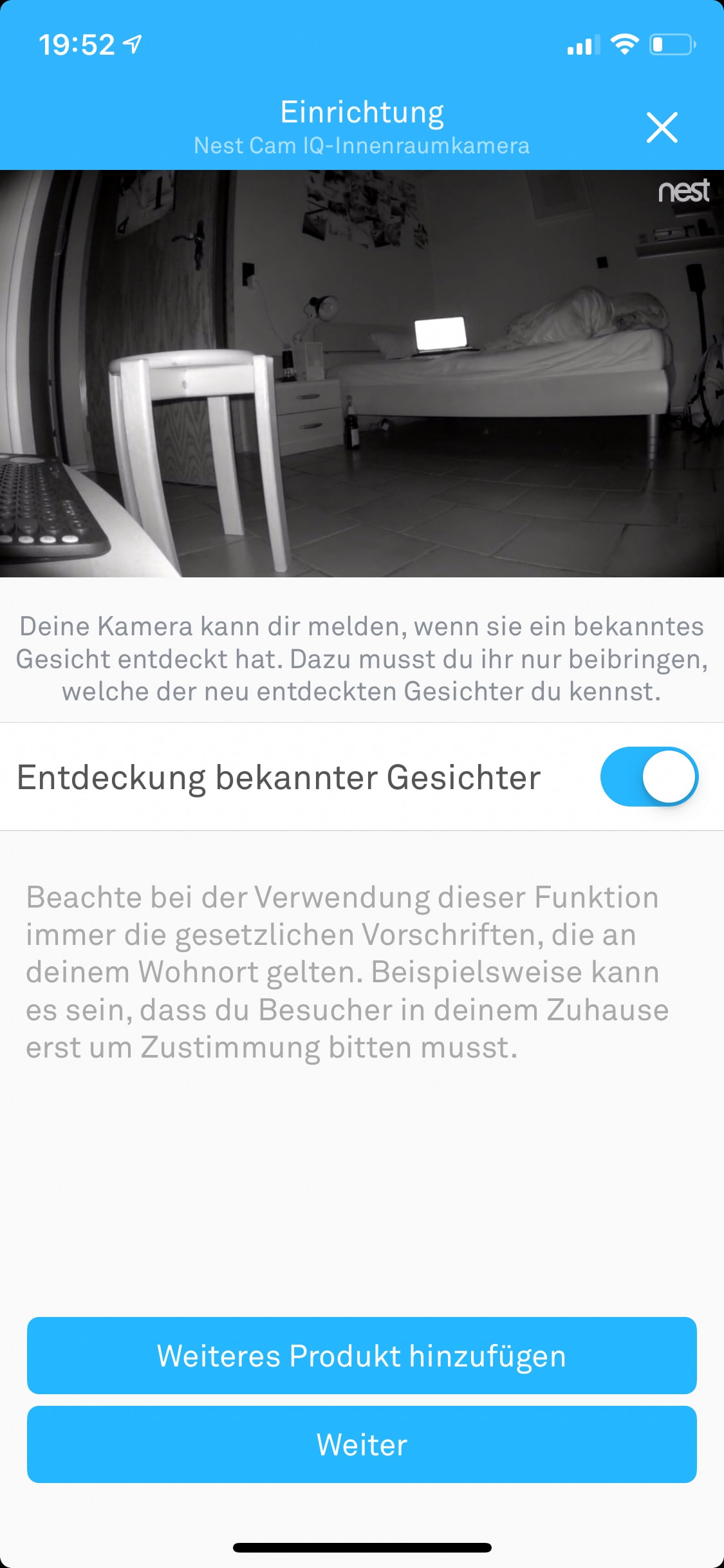
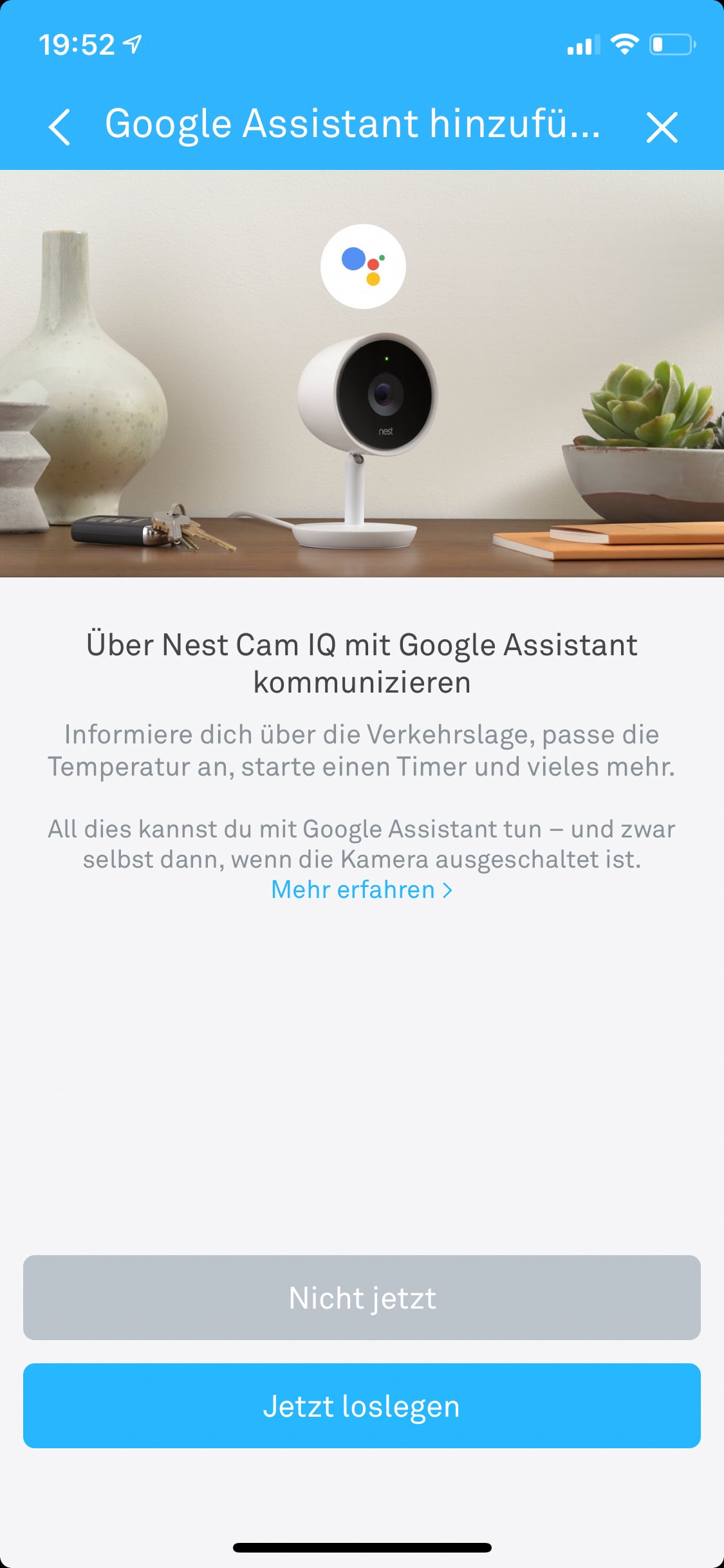
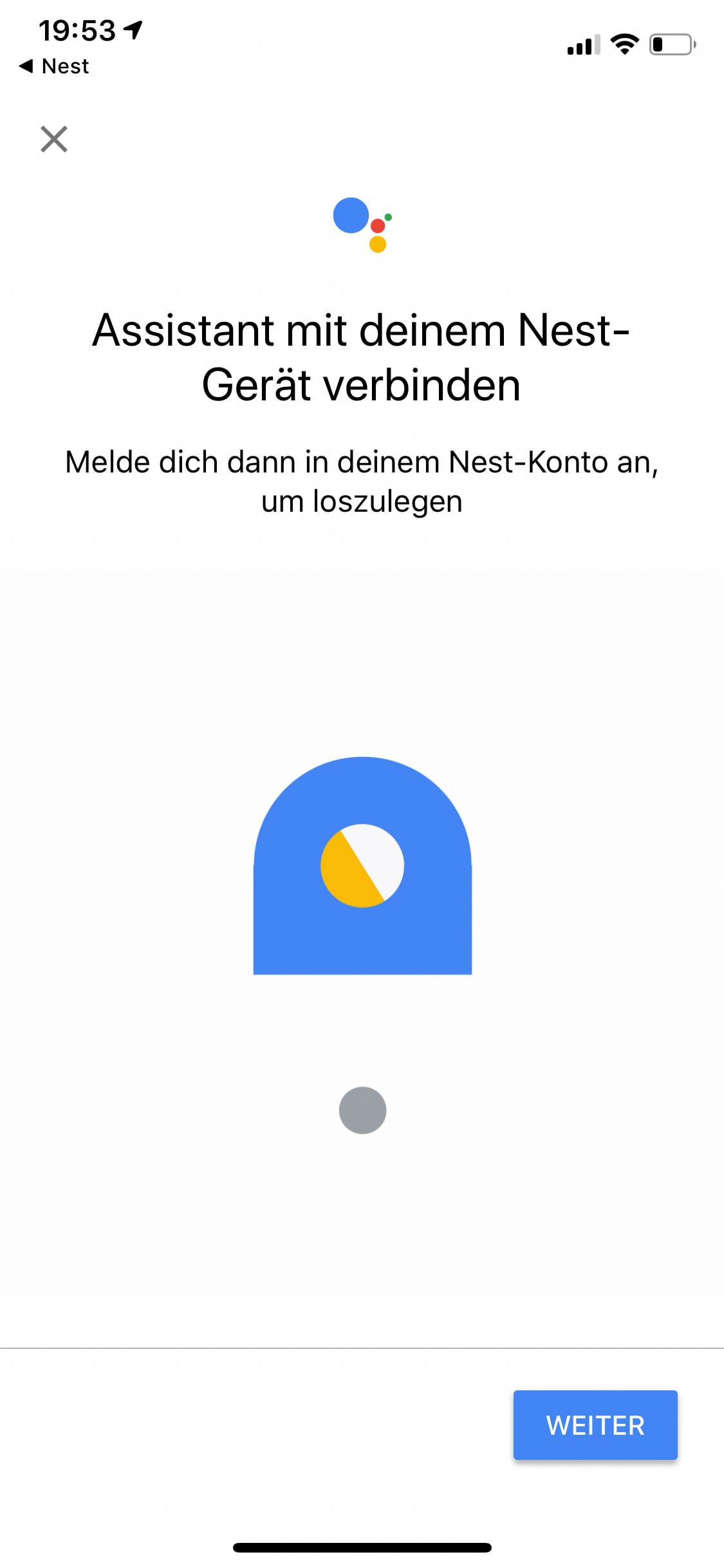
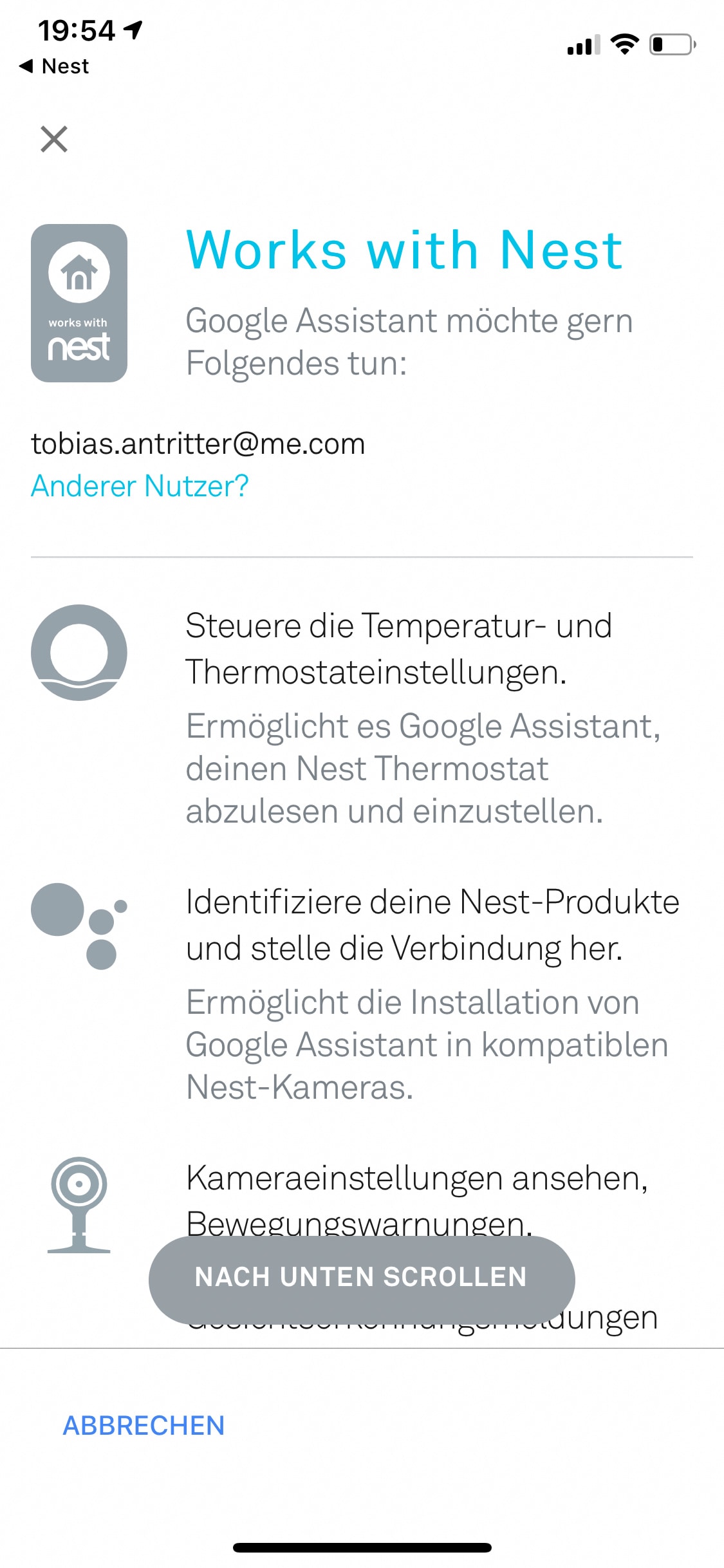
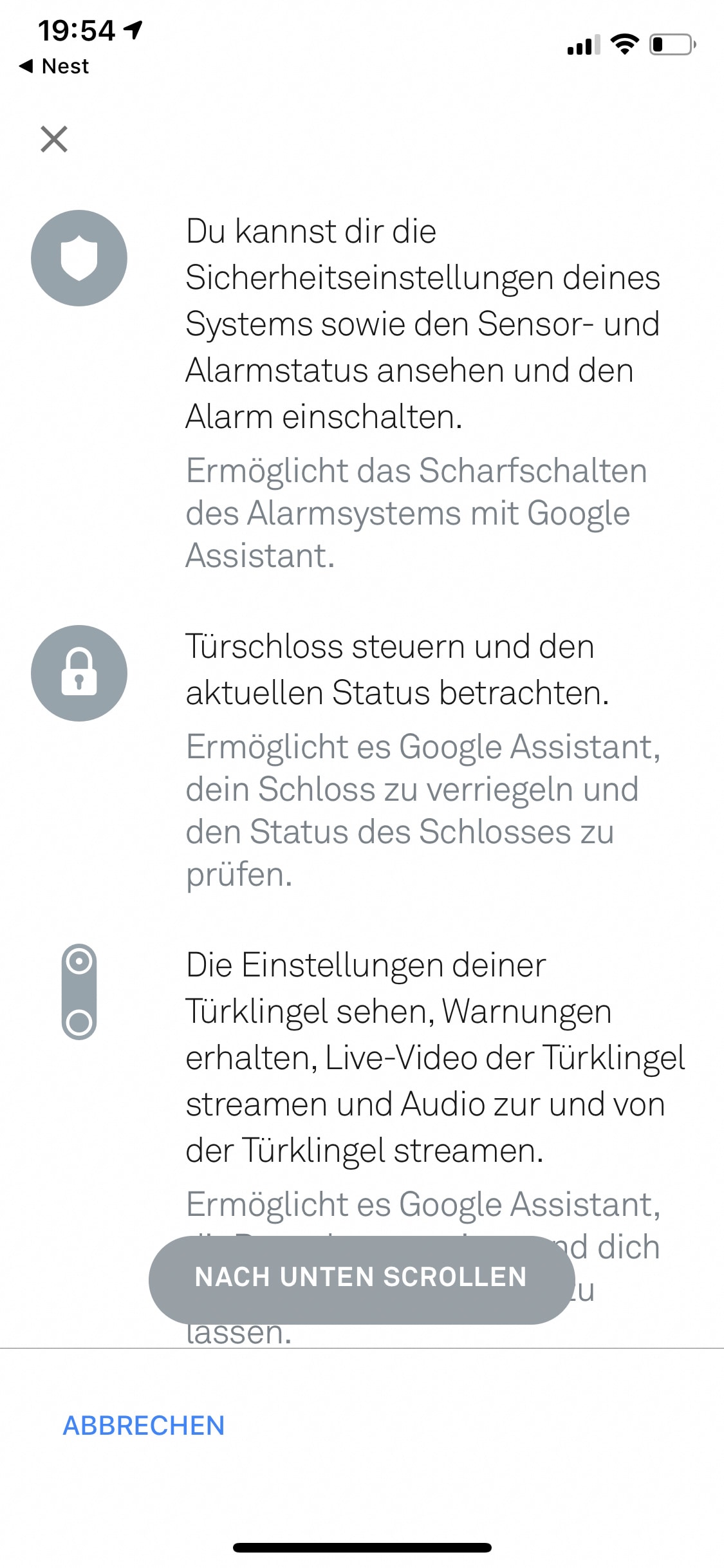
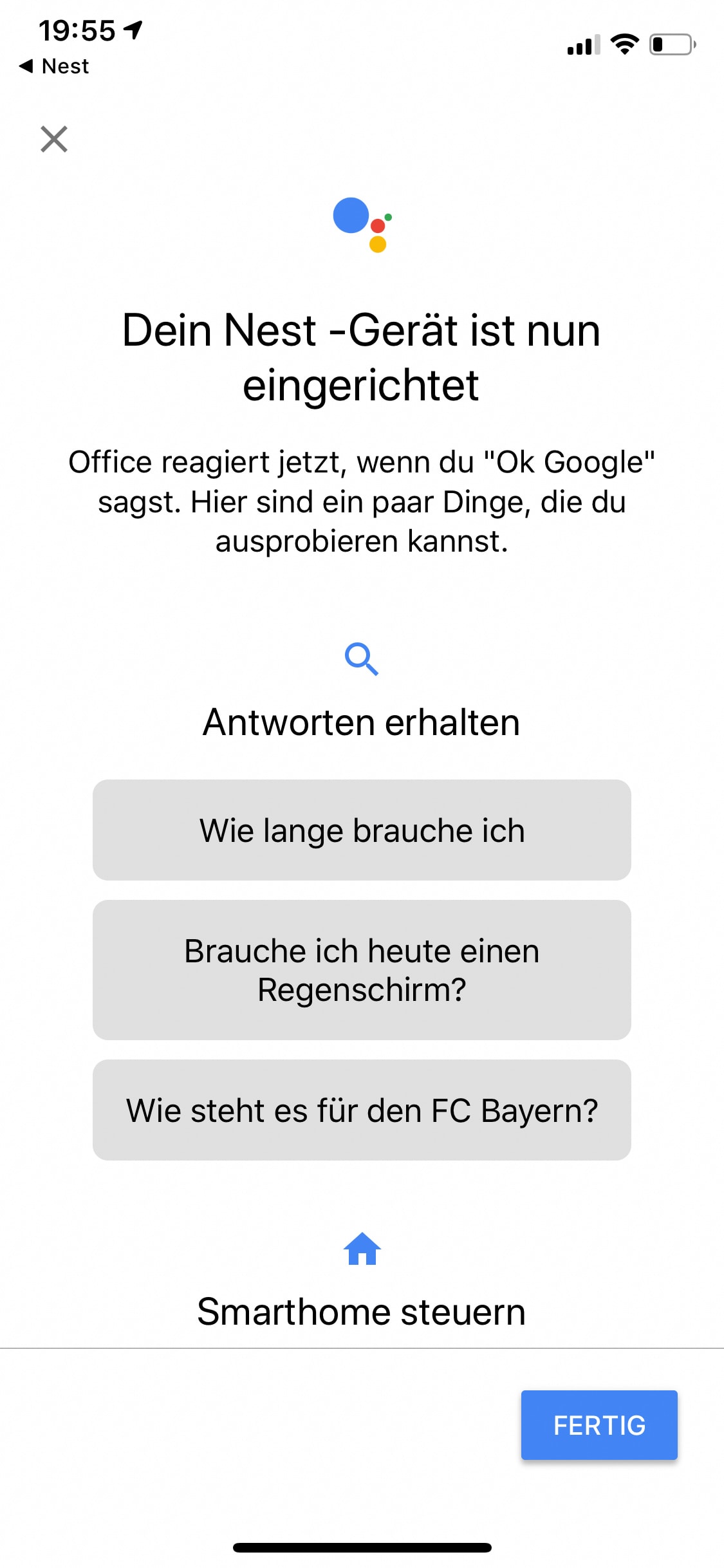
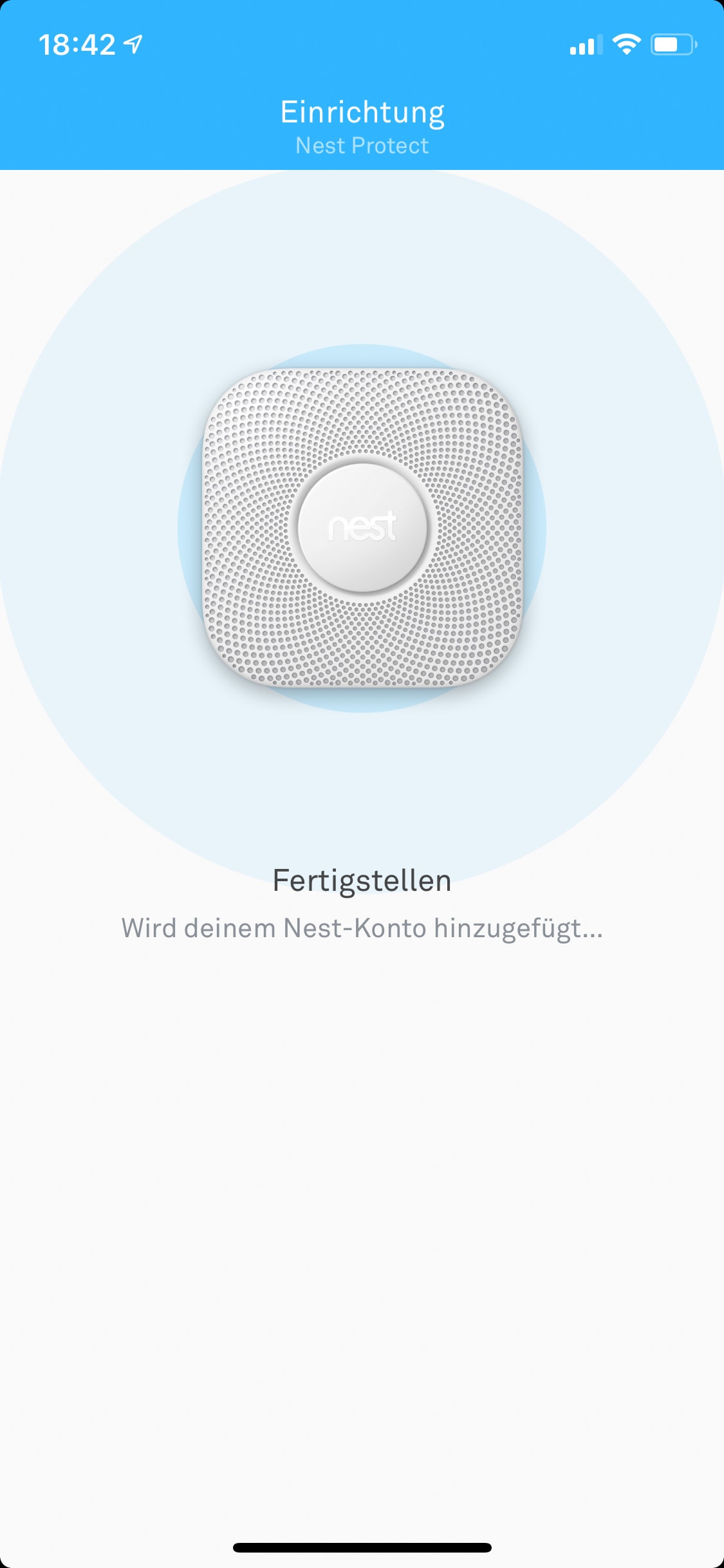
Sobald die Nest Cam IQ Indoorkamera mit der App bzw. dem WLAN erfolgreich verbunden wurde, müsst ihr noch entscheiden, ob ihr die Gesichtserkennung aktiviert haben wollt und den Google Assistenten nutzen möchtet. Beides ist kein Muss, bringen aber zusätzliche Funktionen.

Die Einrichtung des Nest Cam IQ Indoorkamera könnte einfacher nicht sein. Es wird Nest typisch alles Schritt für Schritt erklärt und somit sollte dies, selbst für jemanden der sich nicht großartig auskennt problemlos möglich sein. Zudem ist die Einrichtung, sofern man bereits ein Nest Produkt besitzt noch etwas schneller erledigt. Doch selbst ohne dies, ist die Einrichtung in knapp 5-7 Minuten erledigt.

(Einrichtung & Konfiguration: 5 von 5 Punkten)

Funktionsumfang und Bedienung

Gegenüber vielen anderen Herstellern hat Nest in der Cam IQ Innenkamera einen 4K-Bildsensor verbaut. Jedoch wird dieser nicht zum Aufzeichnen direkt genutzt, sondern dient vielmehr dem deutlich verlustfreierem 12-fachen Digital-Zoom ins Bild. Somit wird das Bild zwar mit dem 4K-Sensor aufgezeichnet, doch übertragen wird in 1080p. Der Betrachtungswinkel der Kamera beträgt diagonal 130°, was für denn indoor Einsatz locker ausreicht, um z.B, mit der in einer Ecken stehenden Kamera einen kompletten Raum zu überwachen. 

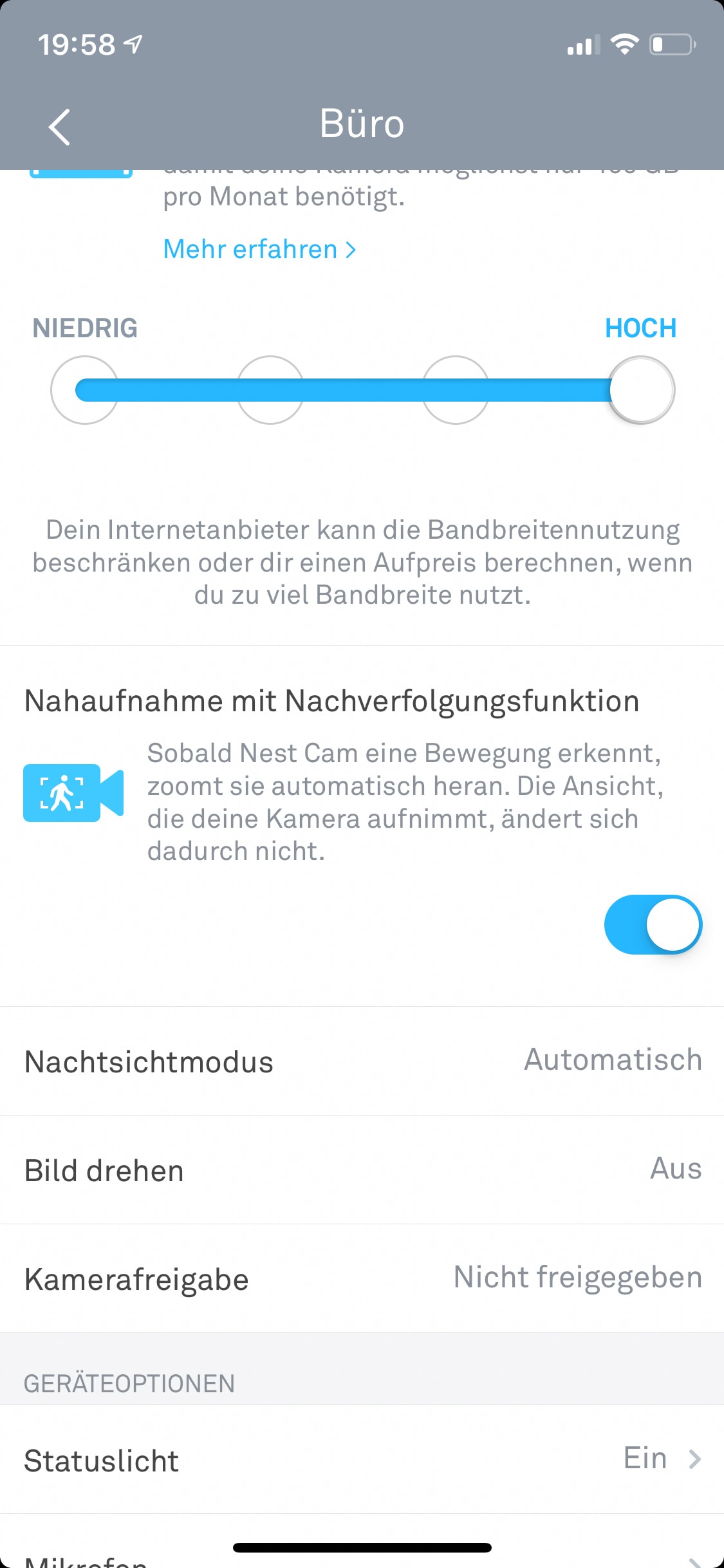
Eine besondere Funktion ist die von Nest bezeichnete „Supersight“. Diese Funktion ist standardmäßig aktiviert und ermöglicht eine automatische Nahaufnahme und Nachverfolgungsfunktion. Dies funktioniert so, dass sobald die Kamera eine Person im Raum entdeckt eine Benachrichtigung ans Smartphone sendet. Geht man nun in die App zur Live-Ansicht, sieht man nicht nur in groß die herkömmliche 130°-Standardansicht, sondern im rechten unteren Rand ein weiteres kleines Fenster der Aufnahme. In diesem Fenster nutzt die Kamera automatisch den 12-fachen Digitalzoom und versucht somit, die Person bzw. deren Gesicht genauer darzustellen, damit dieses erkannt wird. Zudem verfolgt die Kamera die Person automatisch in der Aufnahme, solange diese im Bereich des Blickfeldes der Kamera bleibt.

Neben der Full-HD Aufzeichnung welche bei Tageslicht sogar HDR für ein noch besseres Bild unterstützt, besitzt die Nest Cam IQ Innenkamera ich über einen automatischen Nachtsicht-Modus. Das besondere hierbei ist, dass hier acht 940.nm-Infarot-LEDs verbaut wurden, welche nicht nur doppelt so hell sind wie die 850.nm-Infarot-LEDs der normalen Nest Cam Indoor, sondern nicht wie bei anderen Kameras im aktiven Zustand durch rotes Leuchten auffallen. Des Weiteren hat die Nest Cam IQ noch eine automatische Personenerkennung, Bewegungssensoren, drei Mikrofone und einen hochwertigen Lautsprecher mit Rausch- und Echounterdrückung an Bord.

Dank den verbauten Mikrofonen und dem hochwertigen Lautsprecher, kann man nicht nur mit dem Google Assistant reden, sondern auch mit der Person vor der Kamera. Dies funktioniert übrigens innerhalb des Raumes auf mehreren Metern Reichweite problemlos.

(Funktionsumfang und Bedienung: 4 von 5 Punkten)

Software

Nest
Preis: Kostenlos
Nest
Preis: Kostenlos

Beim Öffnen der App befindet man sich direkt auf der Übersicht-Seite. Hier wird, sofern ihr in der App dem Zugriff auf euren Standort zugestimmt habt automatisch angezeigt, ob ihr zu Hause seid oder abwesend und seit wann. Bei Abwesenheit aktivieren sich nämlich automatisch die Nest Kameras, sofern ihr diese Funktion in den Einstellungen aktiviert habt. 

Des Weiteren seht ihr hier eurer Nest Produkt, in meinem Fall den Nest Protect inkl. in dem Zimmer, in dem ich in montiert habe (Schlafzimmer) und die Nest Cam IQ (inkl. Live-Bild). Klickt man nun auf das Live-Bild, wird dieses über den kompletten Bildschirm des Smartphones inkl. der aktuellen Uhrzeit dargestellt. Tippt man erneut das Live-Bild an, kann man in dieses hineinzoomen, oder die Aufnahme um bis zu 15 Minuten zurück- oder wieder Vorspulen. 

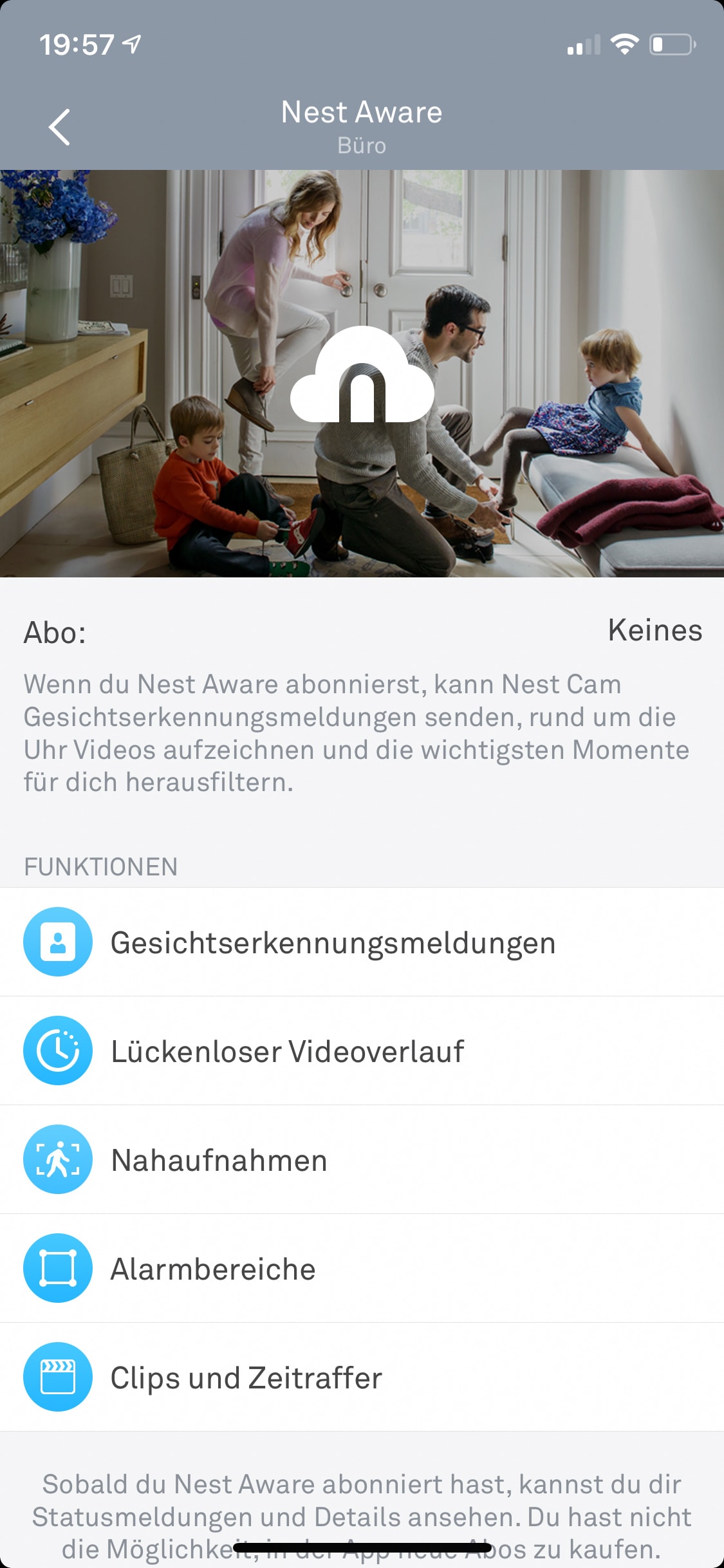
Direkt unter dem aktuellen Live-Bild werden alle Ereignisse bei denen die Kamera z. B. eine Bewegung, eine Person oder ein Geräusch gehört hat aufgelistet. Der dunkelgraue Balken welcher neben dem Ereignis komplett dargestellt wird, zeigt mit grauen Punkten an, wann die Kamera online war. Ist der Balken nur dunkel, war diese in dieser Zeit nur offline und hat keine Personen oder Geräusche registriert. Klickt man auf eine der Aufnahmen, kann man sich diese hier anschauen. Sofern man das Abo Nest Aware abonniert hat, kann man sich die Videoverläufe auch über einen längeren Zeitraum von 5 bis 30 Tagen, je nachdem welches Abo man abschließt anschauen, dazu gehe ich aber später noch kurz ein.

Kamera-Einstellungen

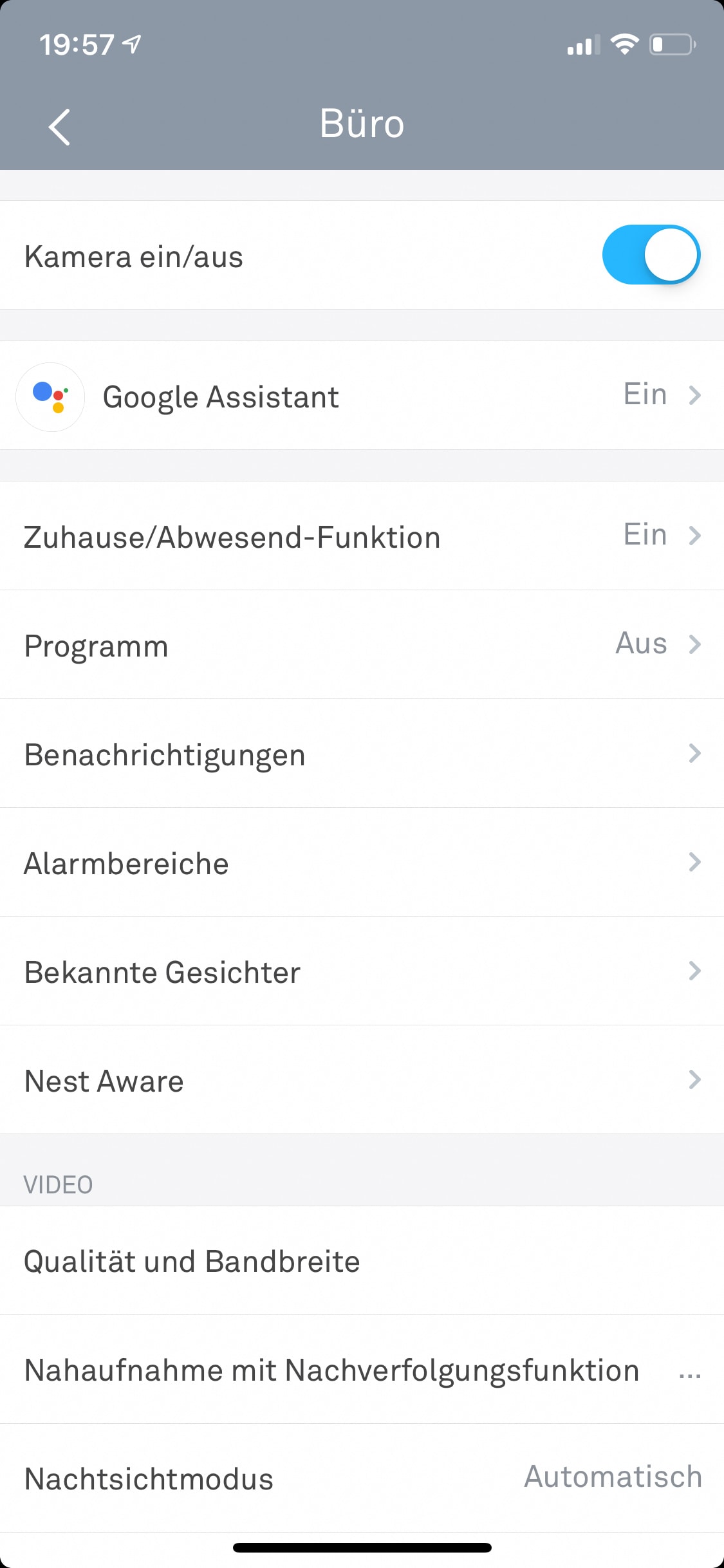
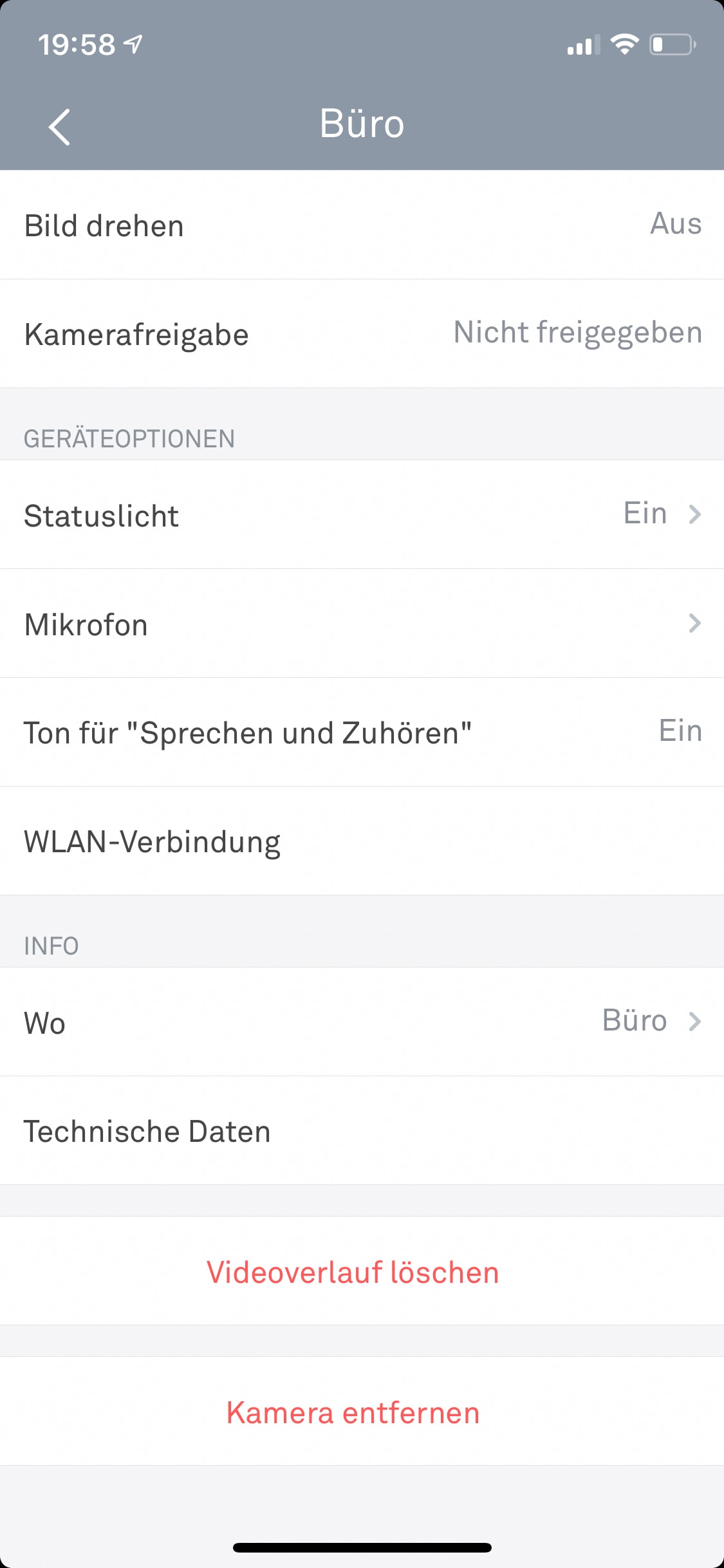
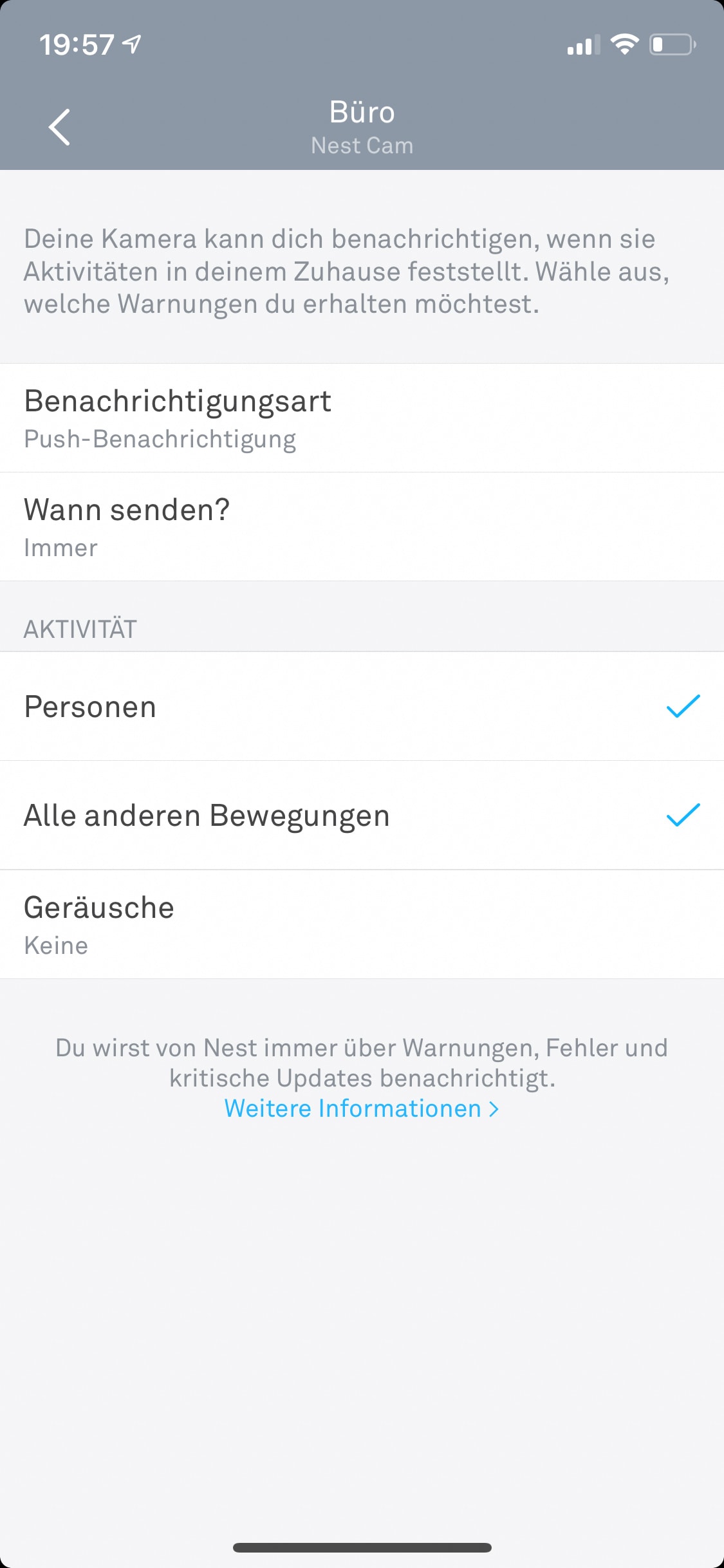
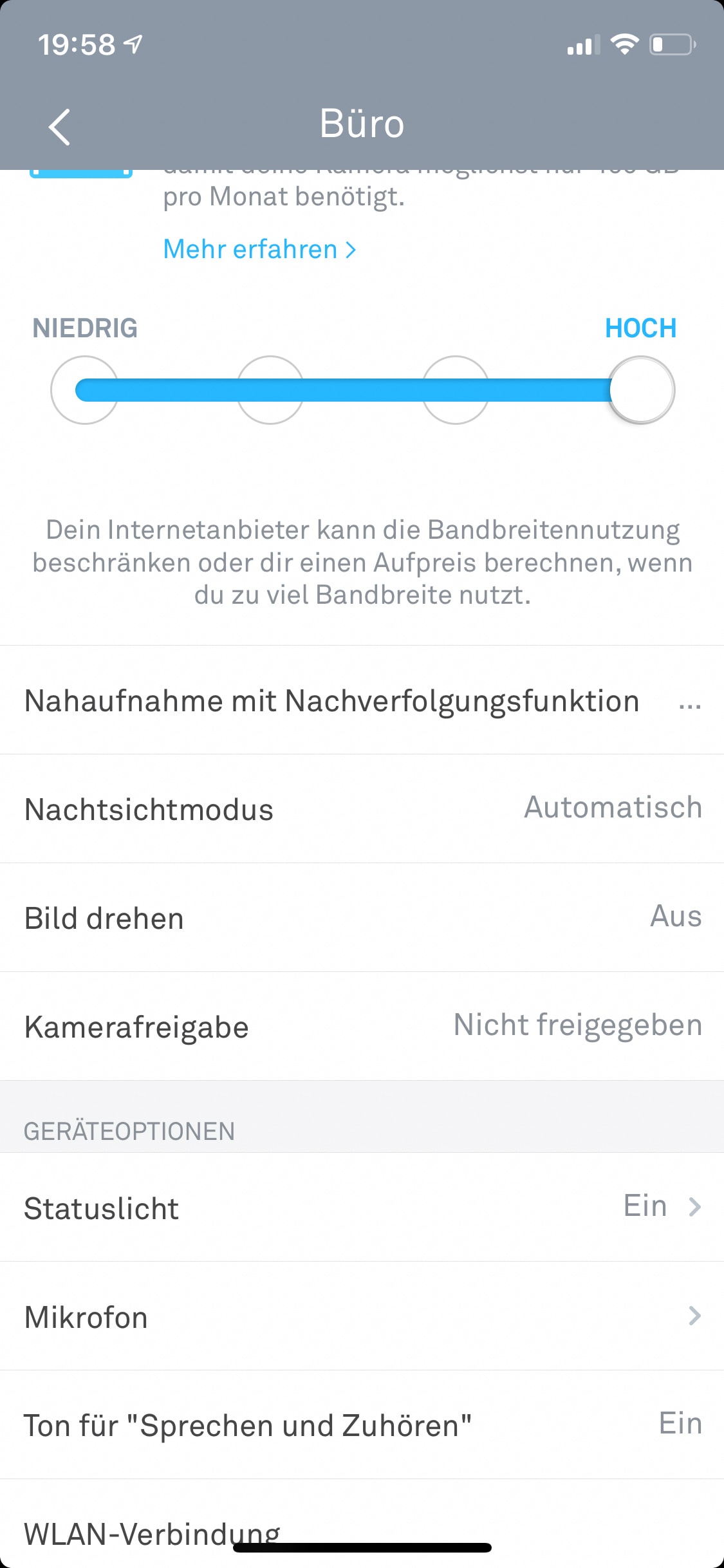
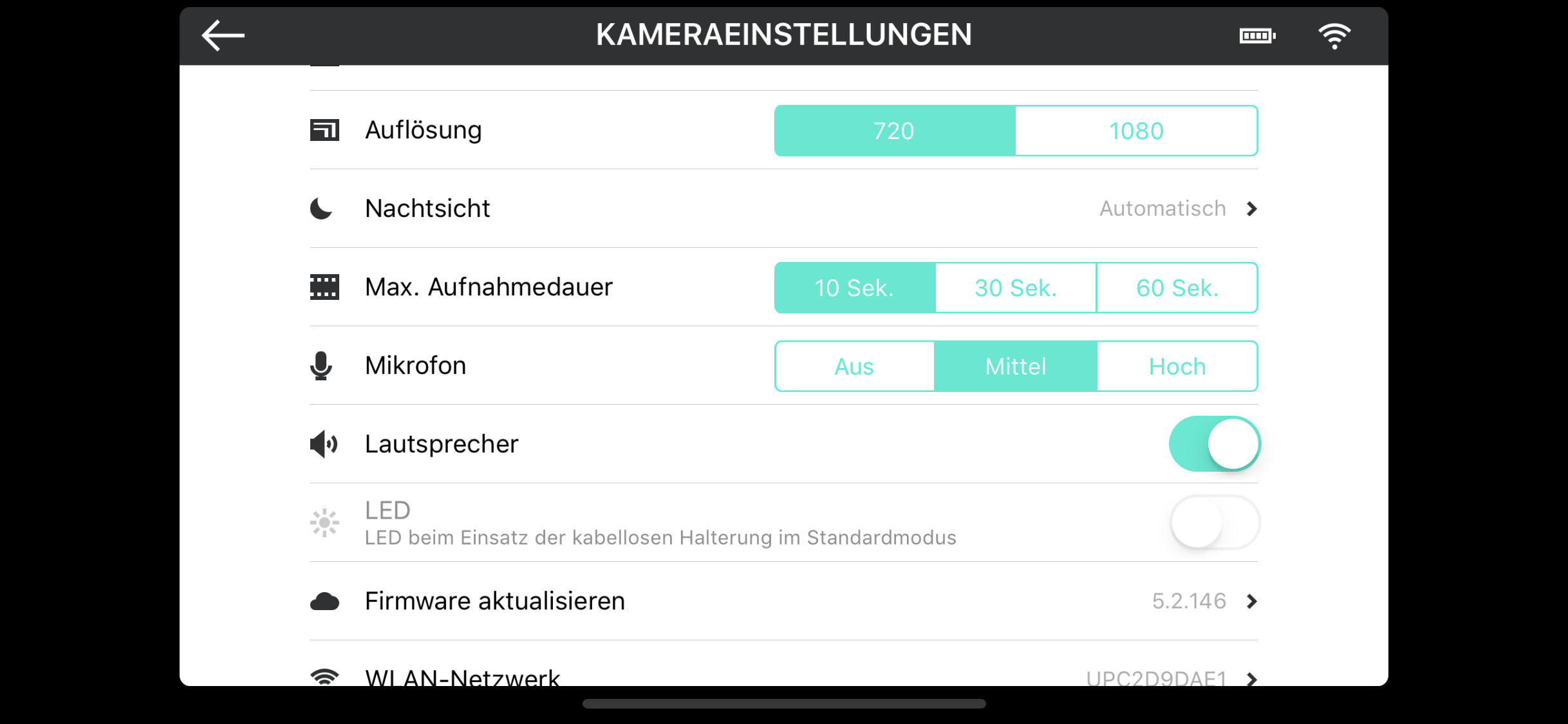
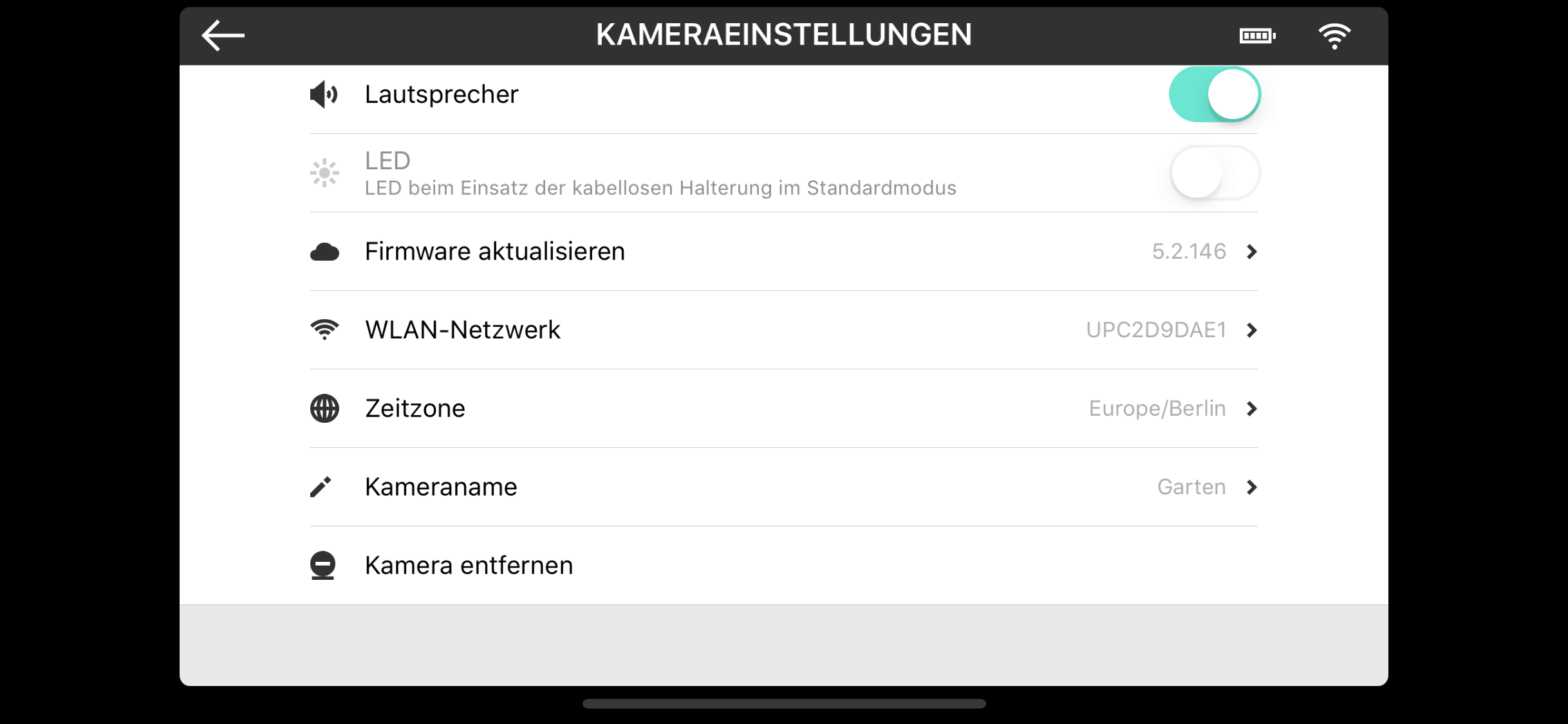
Durch das Klicken auf das Zahnrad-Symbol bei der Live-Ansicht, gelangt man in die Kamera-Einstellungen. Hier kann man nicht nur die Kamera Ein- oder Ausschalten, sondern auch nur das Mikrofon einzeln. Außerdem kann man hier in dem Menü die automatische Zuhause-/Abwesend-Funktion de-/aktiveren und nachlesen wie diese funktioniert. Des Weitern kann man hier noch festlegen, wie man seine Benachrichtigungen erhalten möchte (Push-Benachrichtigung, E-Mail oder auch beides). Hierbei kann man sogar bestimmen, ob die Nest Cam IQ einem eine Nachricht sendet, sobald diese einer Person entdeckt hat, Bewegungen registrieren konnte oder nur ein Geräusch gehört hat. 

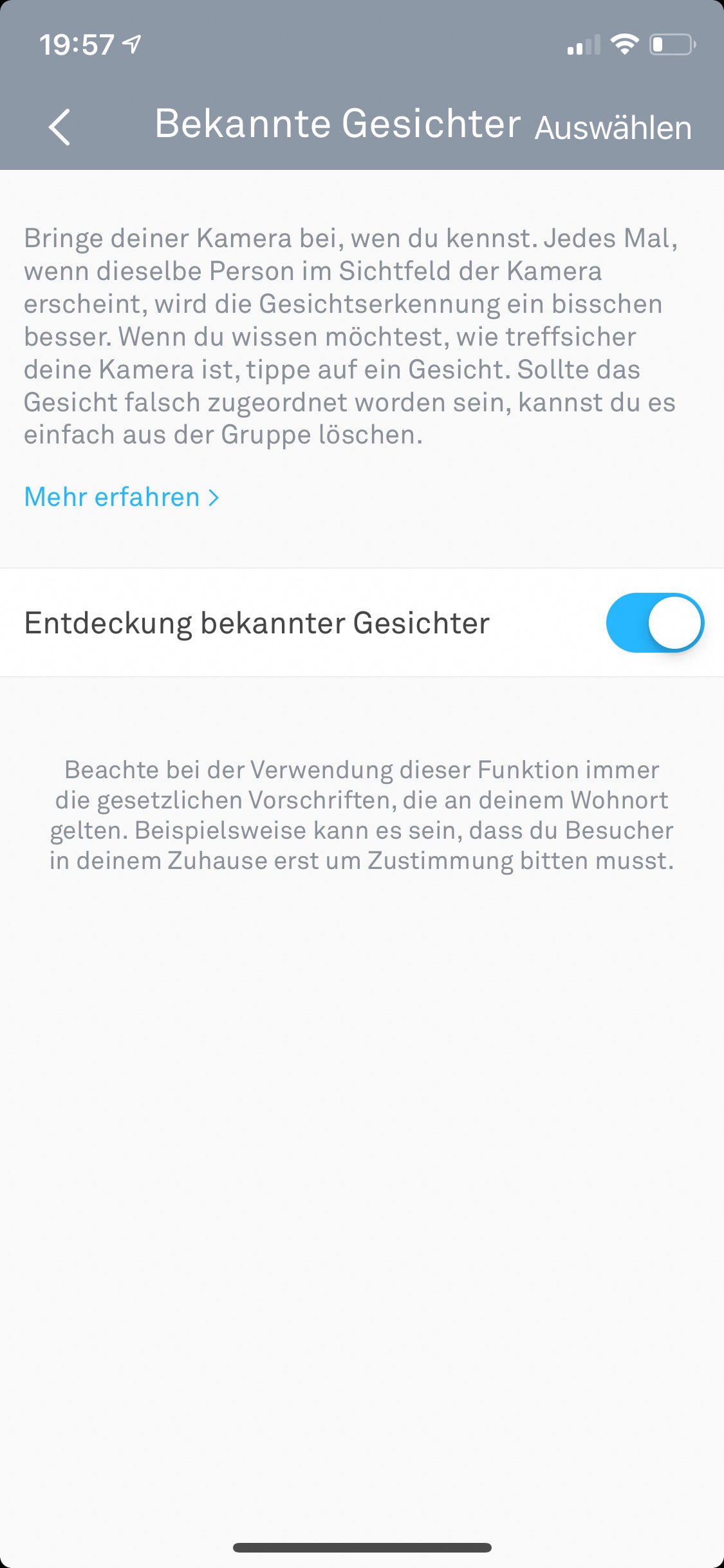
Doch Nest hat die Cam IQ Indoorkamera mit einer erweiterteren Personenwarnung ausgestattet. So kann die Nest Cam IQ bekannte Gesichter erkennen, indem man ihr zeigt, wer z. B. ein Freund oder ein Familienmitglied ist. Jedes Mal wenn z. B. der Partner/-in an der Nest Cam IQ vorbeiläuft, erkennt diese die Person besser und informiert, sofern ihr das Nest Aware Abo abonniert habt mit folgendem Satz über das Erkennen der Person „ Nicole hält sich gerade im Büro auf“ 

(Software: 4,5 von 5 Punkten)

Bild-/Videoqualität

Bei der Cam IQ setzt Nest, wie bereits anfangs erwähnt auf einen hochauflösenden 4K-Bildsensor, der auch HDR unterstützt. Die 4K-Auflösung wird jedoch nicht direkt übertragen, sondern lediglich mit 1080p, also in Full-HD. Der höher auflösende Sensor kommt nämlich dem digitalen Zoom zugute. So kann man mit der Nest Cam IQ im Gegensatz zu der Konkurrenz, die beim Digitalen-Zoom lediglich den Ausschnitt des Bildes vergrößern mit fast verlustfreiem 12-Fach-Zoom das Bild des 4K-Sensors auf 1080p zuschneiden.

Die Kamera-Linse besitzt einen diagonalen Blickwinkel von 130°, sodass dies in der Ecke eines Raumes stehend so gut wie alles im Raum abdeckt. Für die Aufnahme im dunkeln besitzt die Nest Cam IQ 8 nicht sichtbare 940.nm-Infarot-LEDs. Diese sorgen dafür das man auch bei Dunkelheit viel auf dem Video erkennen soll.

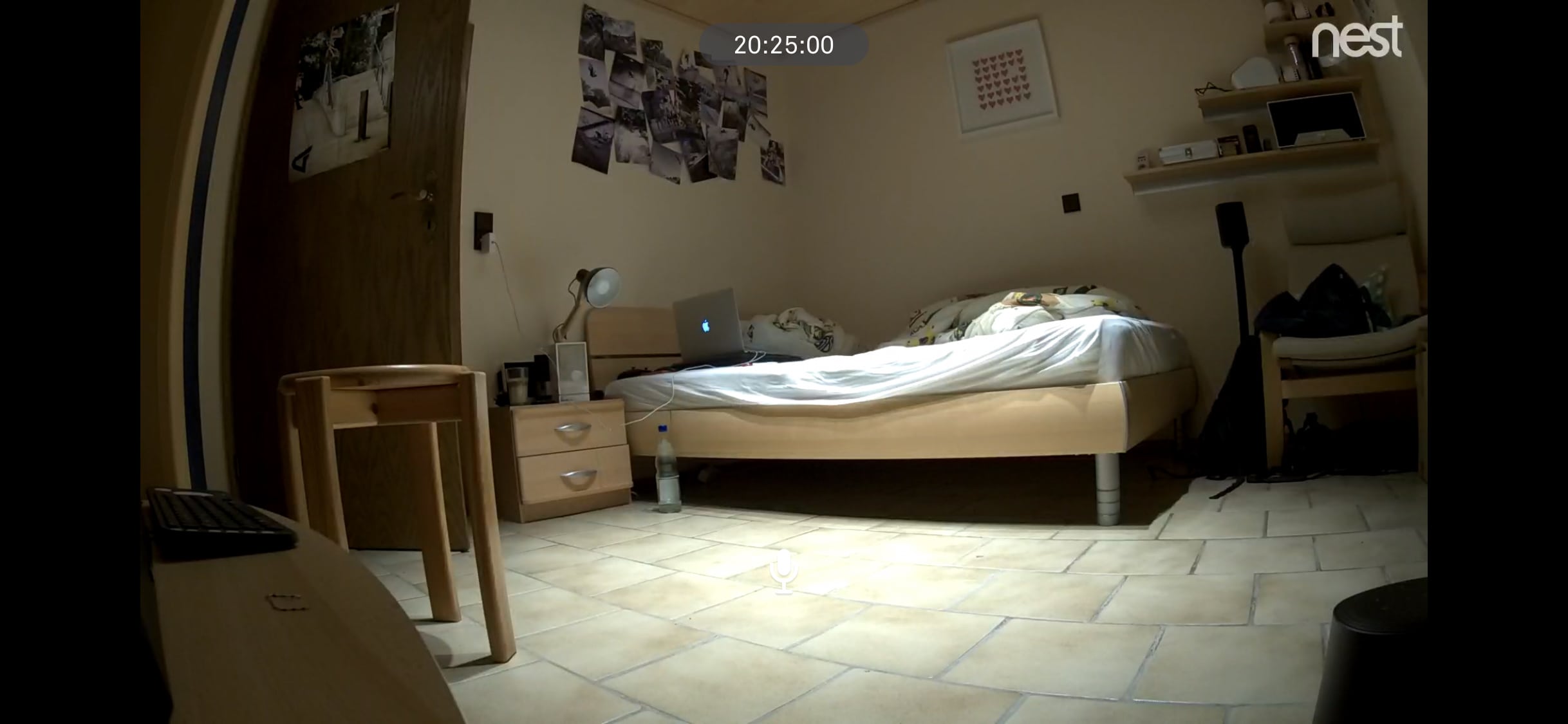
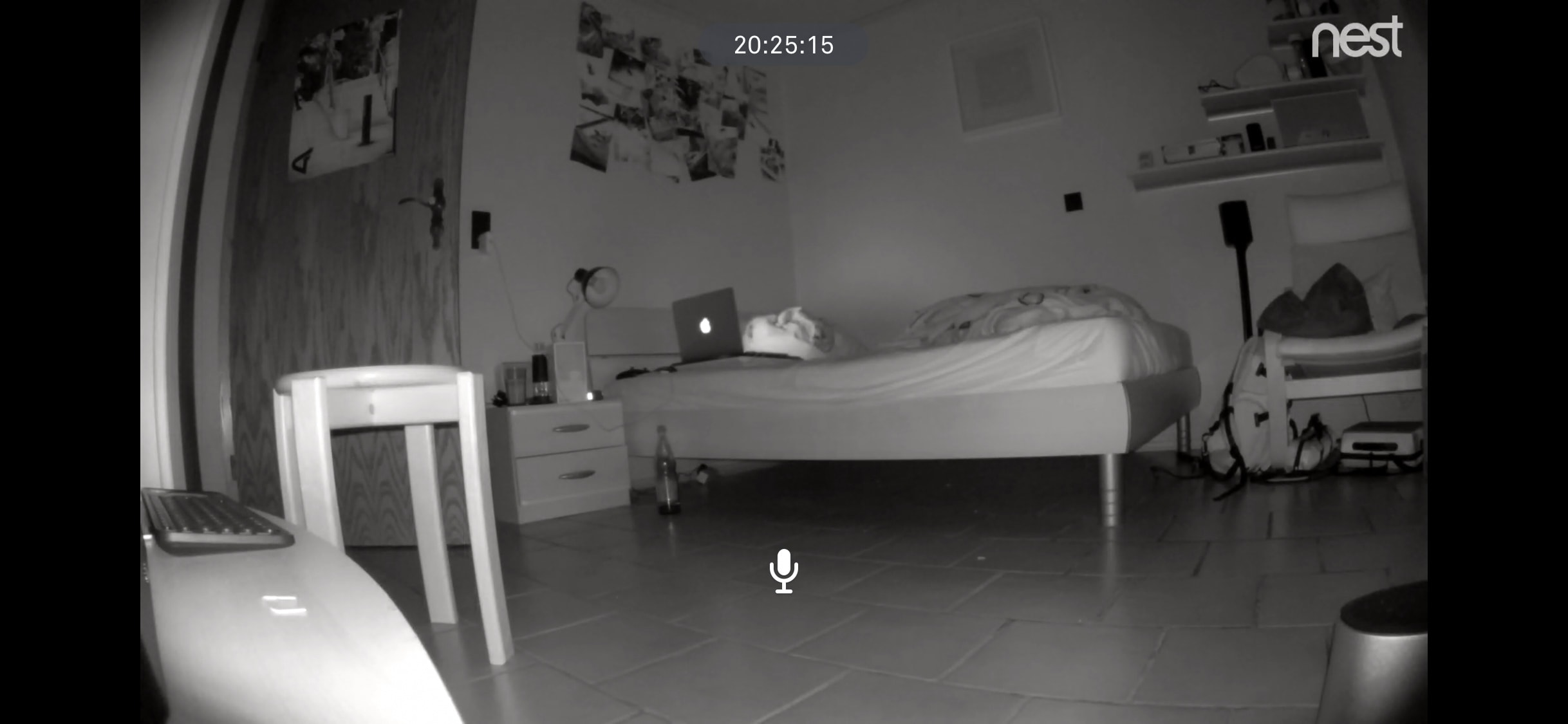
Die Aufnahmequalität der Nest Cam IQ, stellten mich sowohl tagsüber als auch nachts zufrieden. Auch bei Nacht konnten mich die guten Infarot-LED´s überzeugen und sorgen für eine deutlich bessere Ausleuchtung des Bildes, sodass man auch hier Personen sehr gut erkennen konnte. Das Rauschen hält sich in Grenzen und wurde erst bei Digitalem-Zoom im Nachtsichtmodus etwas ersichtlich, was ich jedoch nicht kritisieren kann, da hier die Produkte der Konkurrenz teilweise schlechter abschneiden.

Die Aufnahmen welche die Nest Cam IQ Innenkamera aufzeichnet werden nicht auf eine micro-SD Speicherkarte abgesichert, sondern in einer Cloud von Nest. Diese ist, wenn ihr die Videos für mehrere Tage einsehen möchtet, sowie die erkannte Ereignisse, über die ihr benachrichtigt worden seid, wiedergeben möchtet und den vollen Funktionsumfang nutzen möchtet zwingend erforderlich. Es zwar auch problemlos möglich die Nest Überwachungskamera ohne das Cloud Abo Nest Aware zu nutzen, doch dann werden die Aufzeichnungen zwar angezeigt, man kann diese aber nicht ansehen und ohne Cloud ergibt die Kamera weniger Sinn.

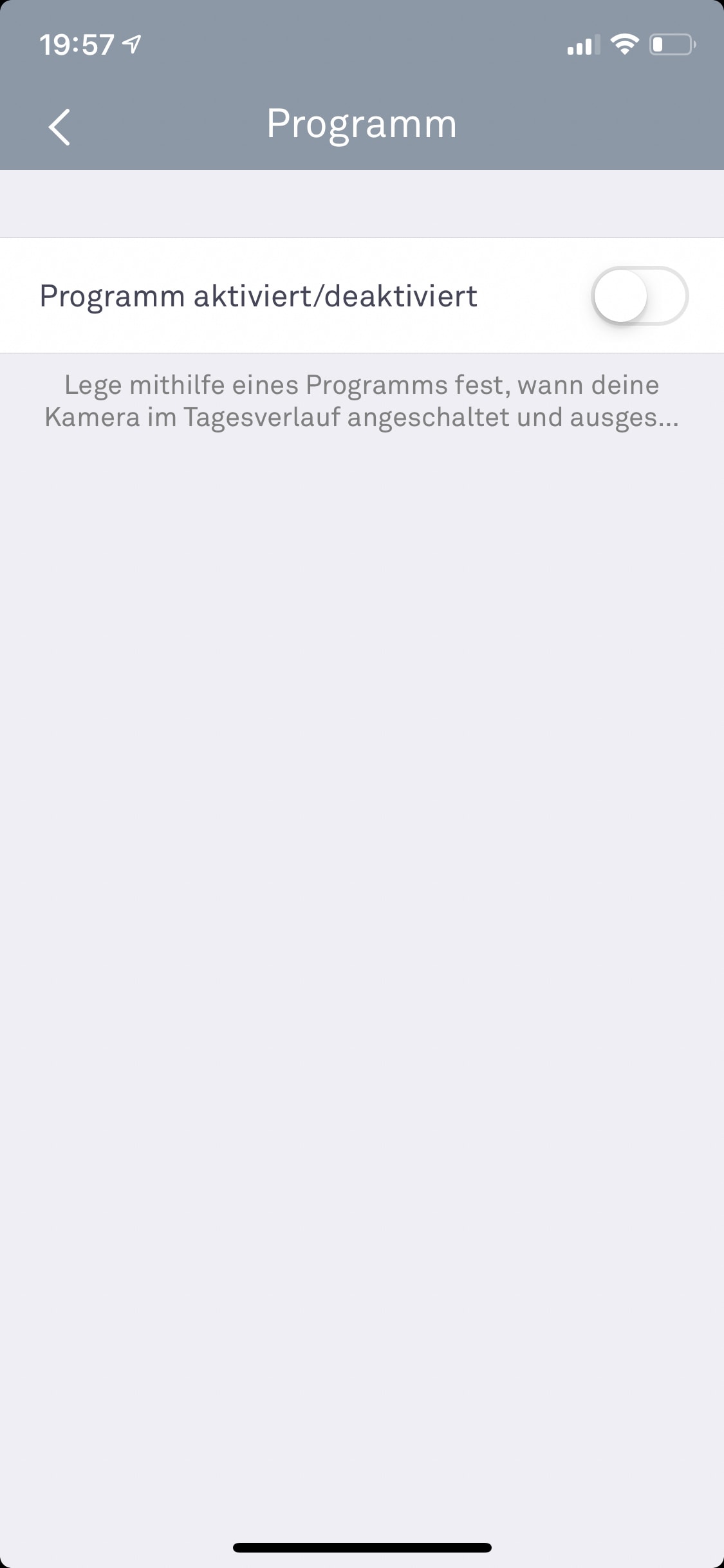
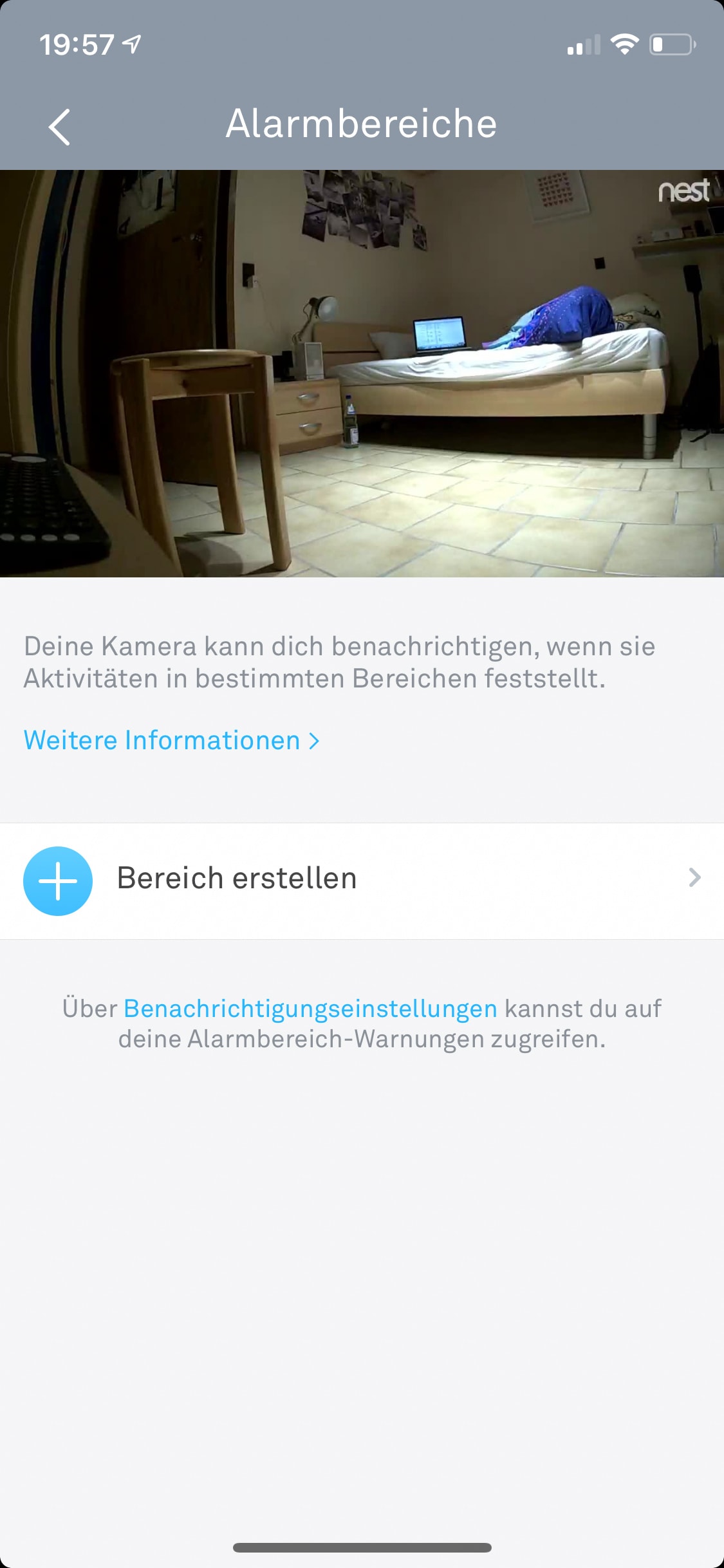
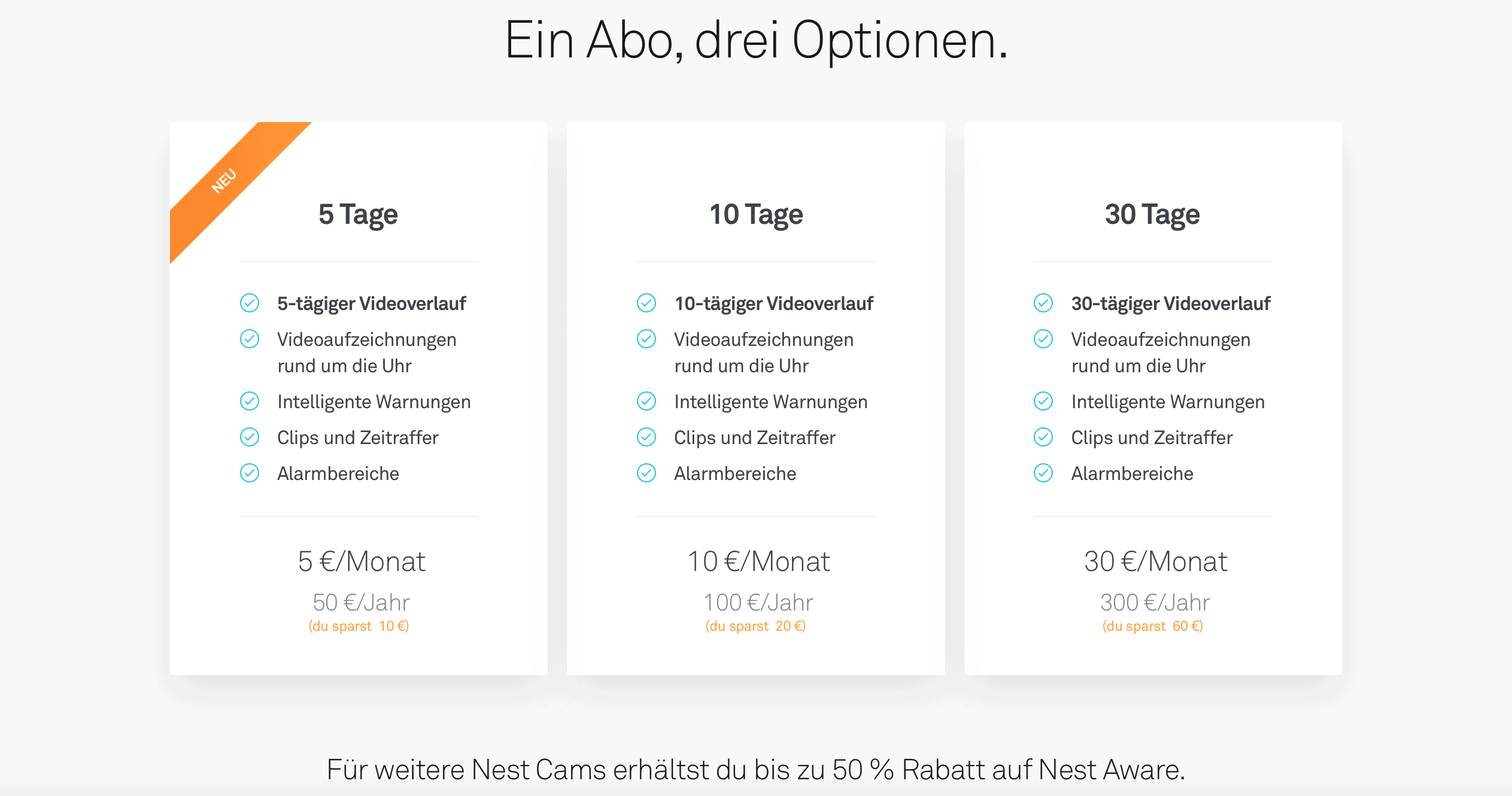
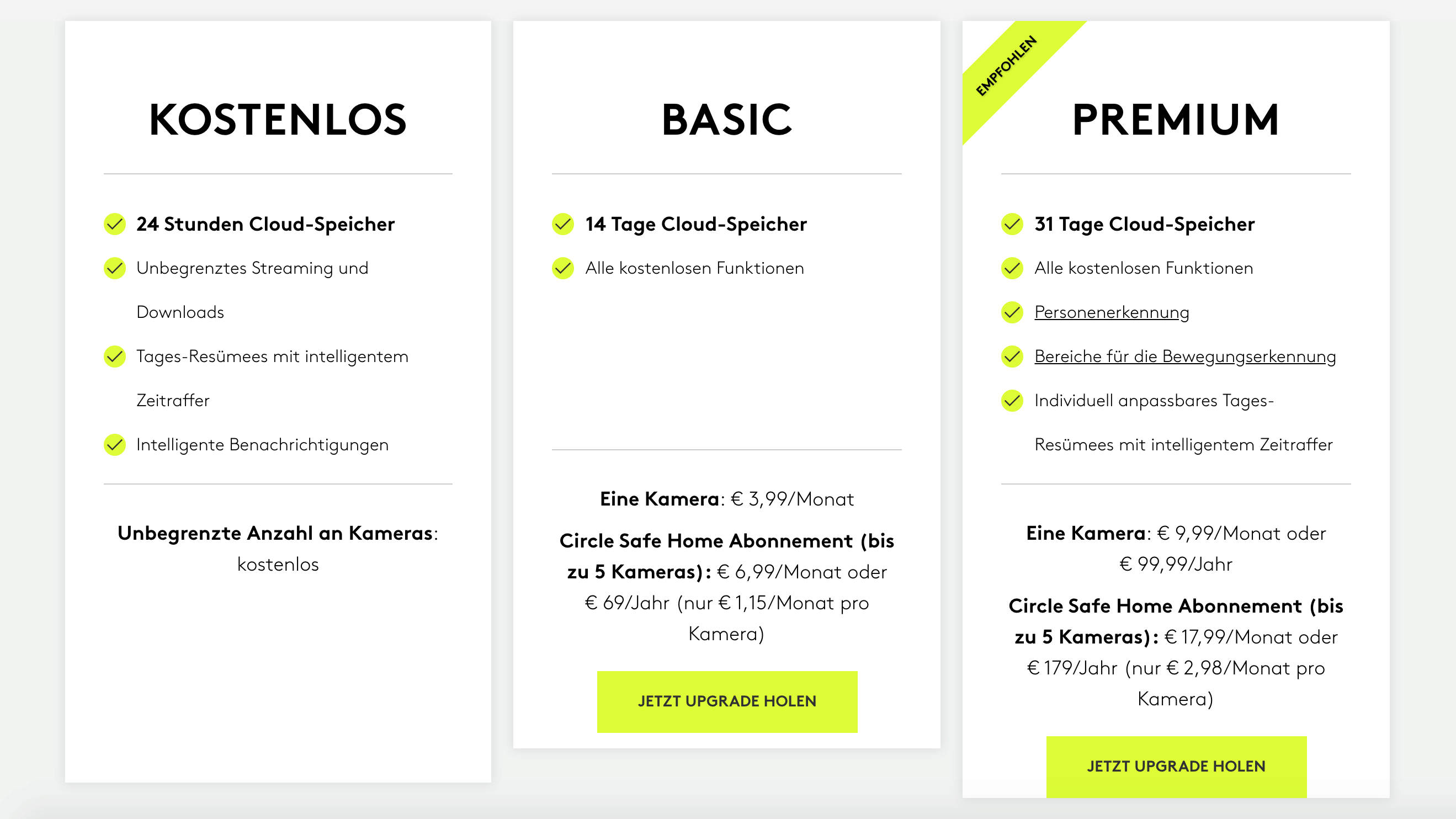
Für diesen von Nest zur Verfügung gestellte Cloud-Dienst mit dem Namen „Nest Aware“ werden daher je nach länge, wie lange die Videoverläufe in der Cloud gespeichert werden unterschiedliche Kosten fällig. Demjenigen dem es ausreicht, dass er nur Momentaufnahmen der letzten drei Stunden erhält, die er jedoch nicht ansehen kann, der kann beim kostenlosen Paket bleiben. Diese beinhaltet unbegrenztes Live-Streamen rund um die Uhr, Bewegung- und Geräuschwarnung, Personenwarnung, Supersight ( Nahaufnahme mit Nachverfolgungsfunktion) und das Sprechen und Zuhörern in HD Qualität. Möchte man jedoch 5 Tage lang auf den Videoverlauf zugreifen, intelligente Warnungen erhalten, den Alarmbereiche festlegen und Clips und Zeitraffer betrachten, werden 5€/Monat oder 50€/Jahr fällig. Der Funktionsumfang bei den beiden anderen Abo-Paket bleibt gleich, jedoch erhöht sich nur der Speicherzeitraum der Videos. So beinhaltet das Mittlere-Paket eine Speicherung von 10 Tagen für 10€/Monat oder 100€/Jahr und das größte Paket mit 30-tägigem Videoverlauf 30€/Monat oder stolze 200€/Jahr. Wer eine weitere Nest Cam nutzt, erhält bei jeder weiteren bis zu 50 % Rabatt auf den Nest Aware Preis. 

Die Nest Aware Sache ist daher nicht gerade günstig und sorgt trotz dem relativ teuren Nest Cam IQ Anschaffungspreis für weitere monatliche bzw. Jährlich kosten. Des Weiteren ist nicht jeder Freund der Cloud, schließlich weiß man selbst nicht, was mit den Daten, die auf irgendeinem Server auf der Welt abgespeichert sind, passiert. Die Cloud hat auch Vorteile, sollte ein Einbrecher direkt die Kamera entdecken, diese eventuell abmontieren, ist dies bereits zu spät, denn die Aufnahmen sind meistens schon auf der Cloud gesichert. Die Betonung liegt auf meistens. Wie schnell die Aufzeichnung in der Cloud gespeichert wird, hängt von der Geschwindigkeit eures Internets ab. Habt ihr eine relativ langsame Internetverbindung, dauert es eben etwas länger. Zudem wird es eventuell beim kostenlosen Paket schwierig, Beweise festzuhalten, denn bis man diese der Polizei vorzeigt, kann es sein, dass diese in der Cloud nicht mehr verfügbar sind. Leider ist eine reine Speicherung über einen längeren Zeitraum ohne Cloud, nicht möglich. Daher ist die Kamera für Feinde einer Cloud definitiv nicht geeignet. 

(Bild-/ Videoqualität: 4 von 5 Punkten)

TEIL 3

bestehend aus „Preis/Leistung“ entspricht 10% der Gesamtwertung

Beschreibung

Die technischen Daten die Nest angibt entsprechen der Realität. Nest wirbt die Cam IQ Innenkamera unter anderem mit dem Satz „ überwacht dein Zuhause nicht einfach nur, sondern hilft dort auch“. Dem kann ich auch so ziemlich zustimmen, die Kamera bietet nicht nur eine sehr gute Bildqualität bei Tag und dank den Infarot-LEDs bei Nacht. Sondern kann dank Google Assistent auch als Google Home Gerät genutzt werden. So kann man die Kamera einfach per „Ok, Google“ z. B. nach dem Wetter Fragen oder wie die Aufstellung der Lieblingsmannschaft beim nächsten Fußballspiel ist usw.

Des Weitern kann man das Mikrofon, sowie die Kamera jederzeit über die App deaktivieren, sobald man ungestört sein möchte. Auch die automatische Zuhause-/Abwesend-Funktion gefällt mit sehr gut, sodass die Kamera sich automatisch aktiviert sobald ich das Haus verlasse und deaktiviert, wenn ich daheim bin. Zu guter Letzt konnten mich auch die Nahaufnahme mit Nachverfolgungsfunktion überzeugen, denn dieses funktioniert sehr gut und ohne Probleme.

Preis/Leistung

Mit einer UVP von 349 € ist die Nest Cam IQ Innenkamera nicht gerade günstig, kann aber durch ihre zahlreichen Funktionen, sowie der Nest typischen einfachen Bedienung und Einrichtung überzeugen. Leider gibt es auch Kritikpunkte wie z. B. das die Nest Cam IQ nicht kabellos via Akku betreiben werden kan, ,oder die fehlende Möglichkeit die Aufzeichnungen nur auf die SD-Karte abzuspeichern. Den somit muss man zu dem Cloud-Dienst greifen, der je nach Verfügbarkeit der abgesicherten Videos zwischen 50-300€ im Jahr kostet. Somit ist die Kamera für alle ungeeignet, welche auf eine Cloud verzichten möchten. Wer über diese Kritikpunkte und den Cloud-Zwang hinwegsehen kann, erhält eine Überwachungskamera die eine sehr gute Bildqualität inkl. hervorragendem Nachtsicht-Modus liefert.

testr Gesamtwertung

unter Berücksichtigung aller Teilwertungen

 Wir bedanken uns beim Hersteller für die Bereitstellung des Produktes. Zu unseren Grundsätzen

Nest Protect 2. Generation

Nest Labs Inc. besser bekannt als einfach nur Nest, wurde im Jahr 2010 mit Sitz in Palo Alto, Kalifornien von Tony Fadell und Matt Rogers gegründet. Bei Nest handelt es sich um ein Automatisierungsunternehmen, dessen erstes Produkt (nur in Amerika) ein selbst lernendes Heizungsthermostat war. Seit März 2017 vertreibt das Unternehmen seine Produkte auch in weiteren Ländern darunter auch in Deutschland. Hierzulande gibt es dieses erwähnte Thermostat jedoch nicht und Nest, ist hier für Sicherheitsinstallationen (Kameras) und Rauchmelder, die per Funk bzw. per Smartphone App steuerbar sind bekannt.

Bereits im Januar 2014 wurde Nest von Google Inc. für 3,2 Mrd. US-Doller übernommen, was zur zweitgrößten Firmenübernahme in der Google Geschichte zählt. Lediglich Motorola Mobility war mit 12,5 Mrd. US-Dollar teurer. Folglich gehört Nest nach der Umstrukturierung 2015 von Google zur Alphabet Inc. (die Dachgesellschaft von Google), seit Februar 2018 wiederum gehört Nest zur Hardware-Abteilung von Google. 

Wie bereits erwähnt, bietet Nest in Deutschland neben Indoor und Outdoor Überwachungskameras auch seit diesem Jahr einen smarte Türklingel und die schon etwas länger erhältlichen Rauchmelder an. Heute möchte ich euch den smarten Rauchmelder mit dem Namen Nest Protect genauer vorstellen. Dieser mag zwar auch dem ersten Blick nicht günstig sein, warnt aber nicht nur vor Rauch, sondern auch vor Kohlenmonoxid. Zudem braucht man dank einem im Nest Protect verbauten WLAN-Modul kein Bridge (Steuereinheit) am Router anschließen. Wie der Nest Protect der 2. Generation im Test abgeschnitten hat, erfahrt ihr hier, denn ich habe mir für euch den Nest Protect genauer angeschaut.

TEIL 1

Bestehend aus „Verpackung/Design/Verarbeitung“ entspricht 25% der Gesamtwertung

Verpackung

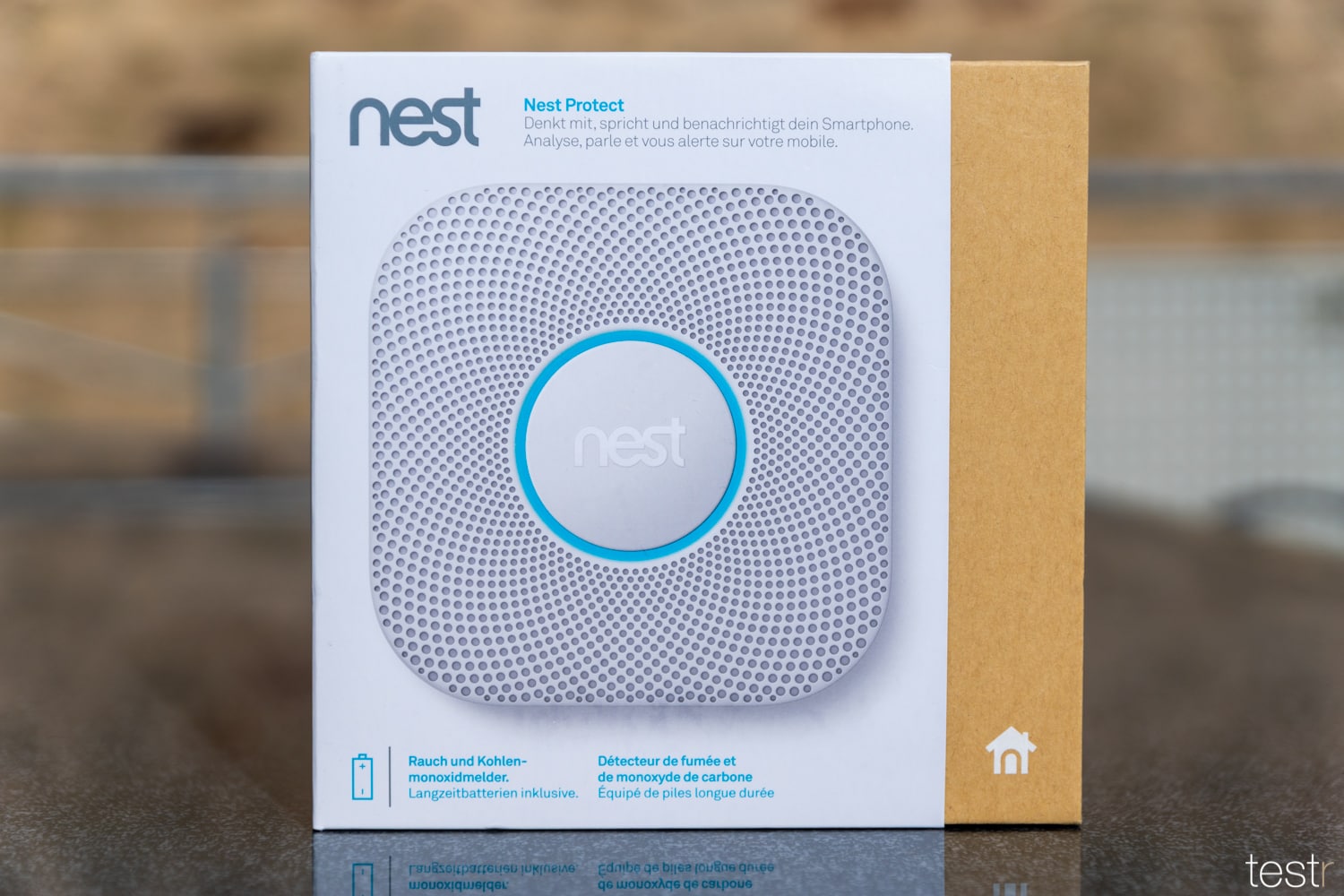
Der Nest Protect kommt in einer sehr stabilen und hochwertigen Verpackung daher. Der ungebleichte Hauptkarton ist zum Großteil in eine bedruckte Umverpackung geschoben. Diese Hülle informiert über die wichtigsten Eigenschaften des Nest Protect. Insgesamt macht die Verpackung einen sehr hochwertigen und ökologischen Eindruck.

Die Vorderseite ziert neben dem Aufdruck des Rauchmelders noch den Namen des Unternehmens „Nest“. Außerdem wird man darüber informiert, dass die 6 benötigen Batterien mit im Lieferumfang dabei sind, dass der Nest Protect sprechen kann und Benachrichtigungen an das Smartphone sendet. 

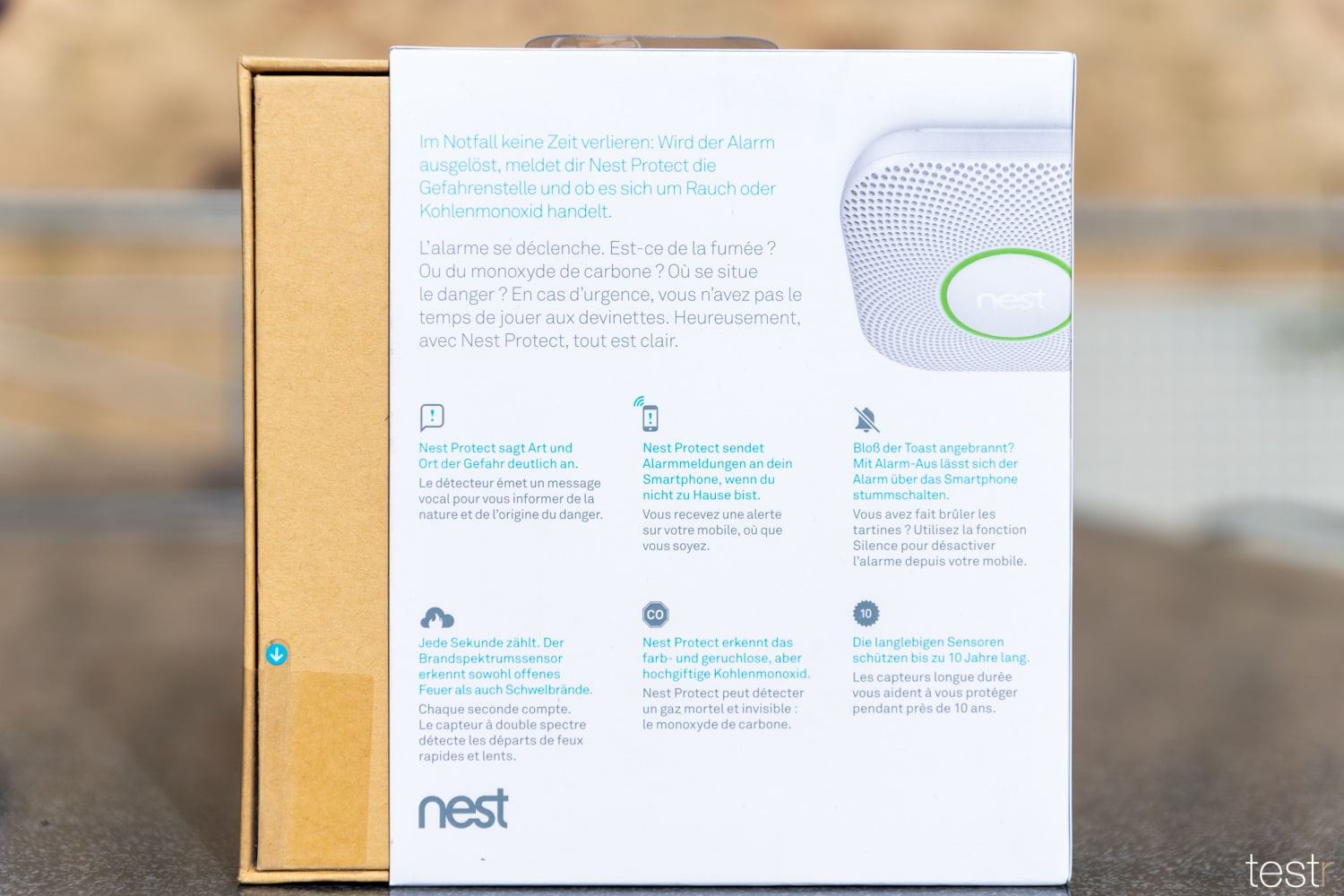
Auf der Rückseite werden einem die Besonderheiten des Nest Protect gegenüber einem herkömmlichen Rauchmelder verständlich erklärt. Unter anderem kann der Nest Protect nicht nur Alarmmeldungen an das Smartphone senden, wenn man daheim ist, sondern auch wenn man nicht zu Hause ist. Obendrein teilt einem der Protect in der Nachricht mit, welche Art von Brand und wo dieser festgestellt wurde. Eine weitere nützliche Funktion ist es, dass der Rauchmelder, sofern dieser einen Brand wegen eines angebraten Toasts melden sollte, bequem per App ausgeschaltet werden kann. Dies ist vor allem hilfreich, wenn man ohne Leiter nicht an den Rauchmelder kommt, um diesen an der Taste zu deaktivieren.

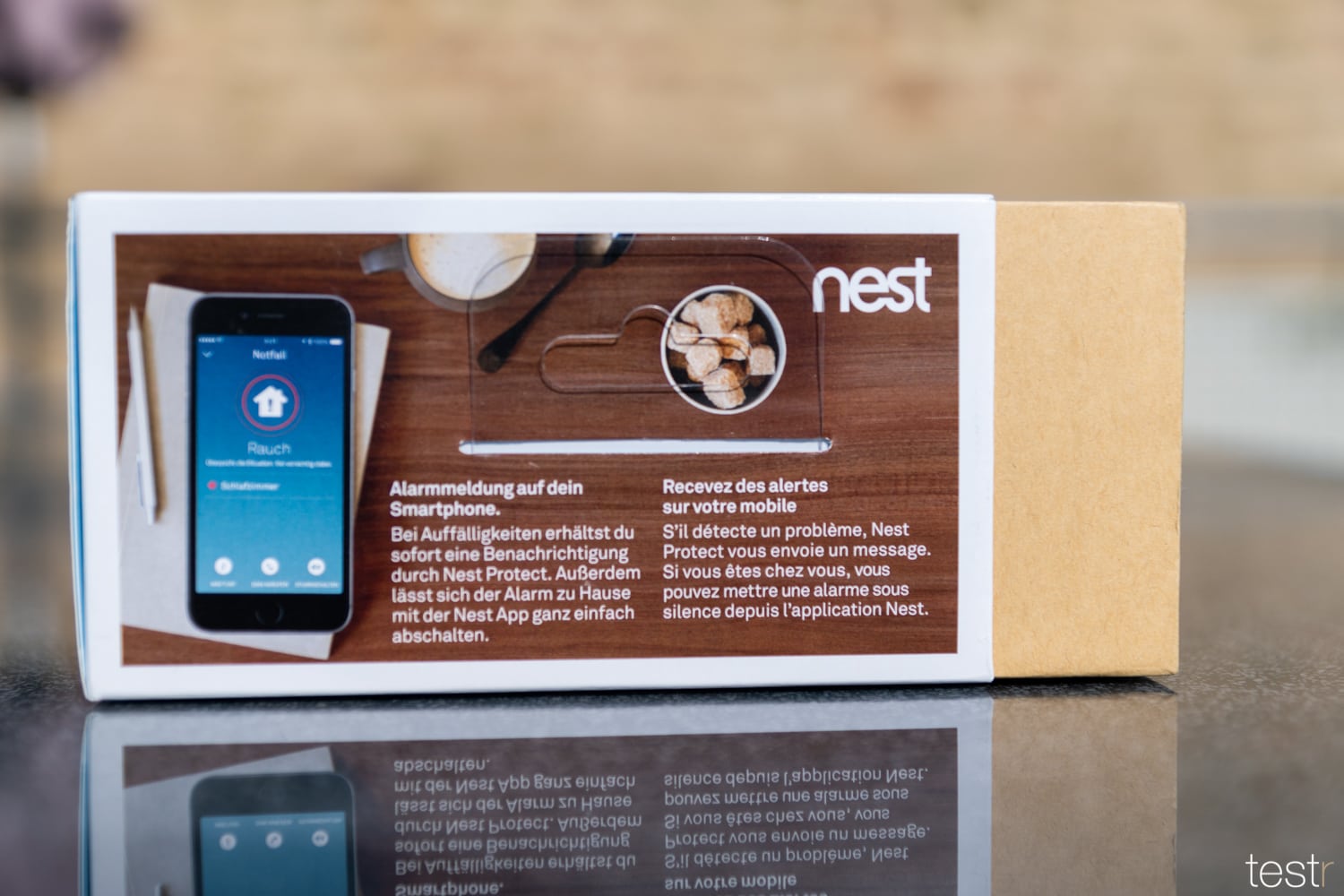
An der oberen Stirnseite, sowie der linken Seite, werden erneut Beispiele genant, warum der Nest Protect sinnvoll ist. Darüber hinaus informiert die Unterseite der Hülle über den Packungsinhalt, sowie die Anforderungen des Nest Protect. Außerdem kann man hier ein paar wenige Infos über das Unternehmen Nest nachlesen.

Entnehmen wir die Hauptverpackung aus der Hülle, kann man von dieser den Deckel abnehmen. Beim Öffnen der Verpackung kommt direkt eine kleine Mappe aus dem gleichen Material wie die Hauptverpackung zum Vorschein, in der sich sämtliche Bedienungsanleitungen und Beschreibungen befinden. Entnehmen wir diese Hülle, entdecken wir den Nest Protect sicher geschützt in einer stabilen transparenten Kunststoffabdeckung. Diese sorgt dafür, dass während des Transports kein Staub in das Innere des Rauchmelders gelangt.

Hebt man den Kunstsoffeinsatz mitsamt des Nest Protect aus der Hauptverpackung, dann findet man darunter noch die Montageplatte sowie die zur Befestigung benötigten vier Kreuzschlitzschrauben. Die zum Betrieb benötigten sechs Batterien sind bereits vorinstalliert, es handelt sich dabei um Energizer Lithium Batterien der Größe AA.

(Verpackung: 4,5 von 5 Punkten)

Design

Das Design des Nest Protect gefällt mir persönlich ausgesprochen gut. Der Nest Protect der 2. Generation hat eine quadratische Form und ist etwas Größer als ein handelsüblicher Rauchmelder, dafür steckt jedoch im Inneren deutlich mehr Technik drin. Die Maße des Protect betragen 135 mm x 135 mm x 38,5 mm (L x B x Höhe) und das Gewicht liegt bei knapp 380 Gramm inkl. Batterien.

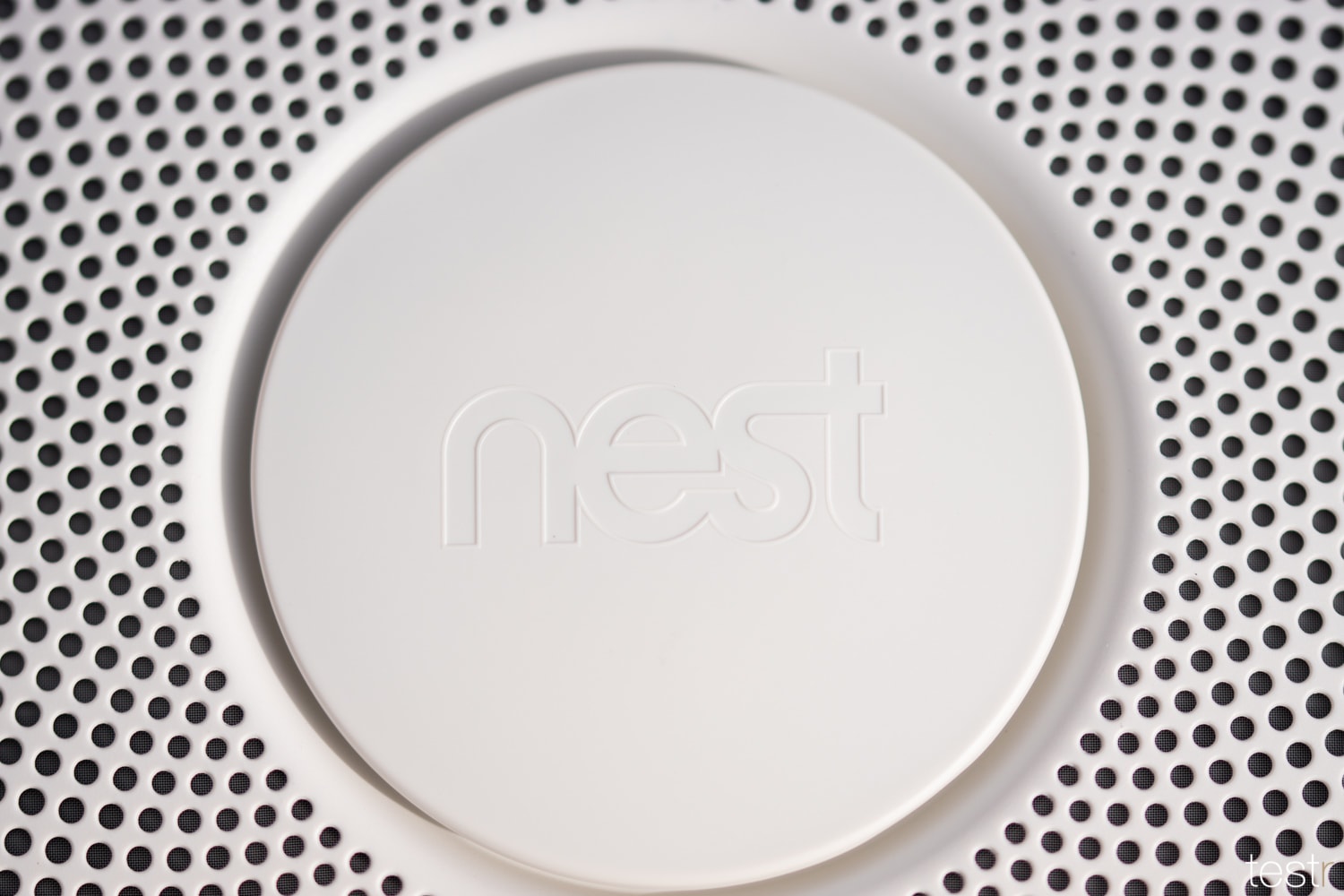
Das Gehäuse des Nest Protect besteht aus weißem Kunststoff. Auf der Oberseite, welche nach der Montage und somit im Alltag nach unten zeigt, fallen direkt die vielen kleinen „Löcher“ auf, durch welche unteranderem der Ton des Lautsprechers nach außen gelangt und im Zentrum sitzt dezent der große Knopf mit dem Nest Logo. Hinter bzw. unter dem Biedenkopf versteckt sich rundum ein LED-Leuchtring, welcher z.B. beim ausschalten des Lichtes den aktuellen Betriebszustand des Protect anzeigt. 

Dieser leuchtet je nach Status grün, weiß, gelb, oder rot. Was die einzelnen Farben bedeuten, erkläre ich unter dem Punkt Funktionsumfang genauer. Auf der Rückseite des Nest Protect befindet sich ringsherum die große Adapteraufnahme, zur Befestigung des Nest Protect an die Wand oder Decke. Innerhalb der Adapteraufnahme nimmt gut 1/3 die große Batterieabdeckung ein, unter dieser sind sechs AA-Batterien versteckt, welche die für den Protect nötige Energie bereitstellen. Ein Aufkleber auf dem Batteriefachdeckel, gibt einige Infos über den Rauchmelder, so erfährt man hier nicht nur die Seriennummer, sondern auch, wann dieser hergestellt wurde und wann der Rauchmelder ausgetauscht werden sollte. An meinem Gerät steht hier 06.01.2027, daher müssen auch die Nest Protect Rauchmelder nach spätestens 10 Jahren ersetzt werden. Nach diesem Zeitraum ist nicht mehr gewährleistet, dass die Sensoren präzise arbeiten und im schlimmsten Fall bei Rauch oder Kohlenmonoxid keinen Alarm mehr abgeben. Daher deaktiviert sich der Nest Protect nach diesem Datum automatisch. Im restlichen Bereich innerhalb der Adapteraufnahme befinden sich neben Informationen zum Hersteller, auch einige Warnhinweise auf mehrere Sprachen unter anderem auch auf Deutsch.

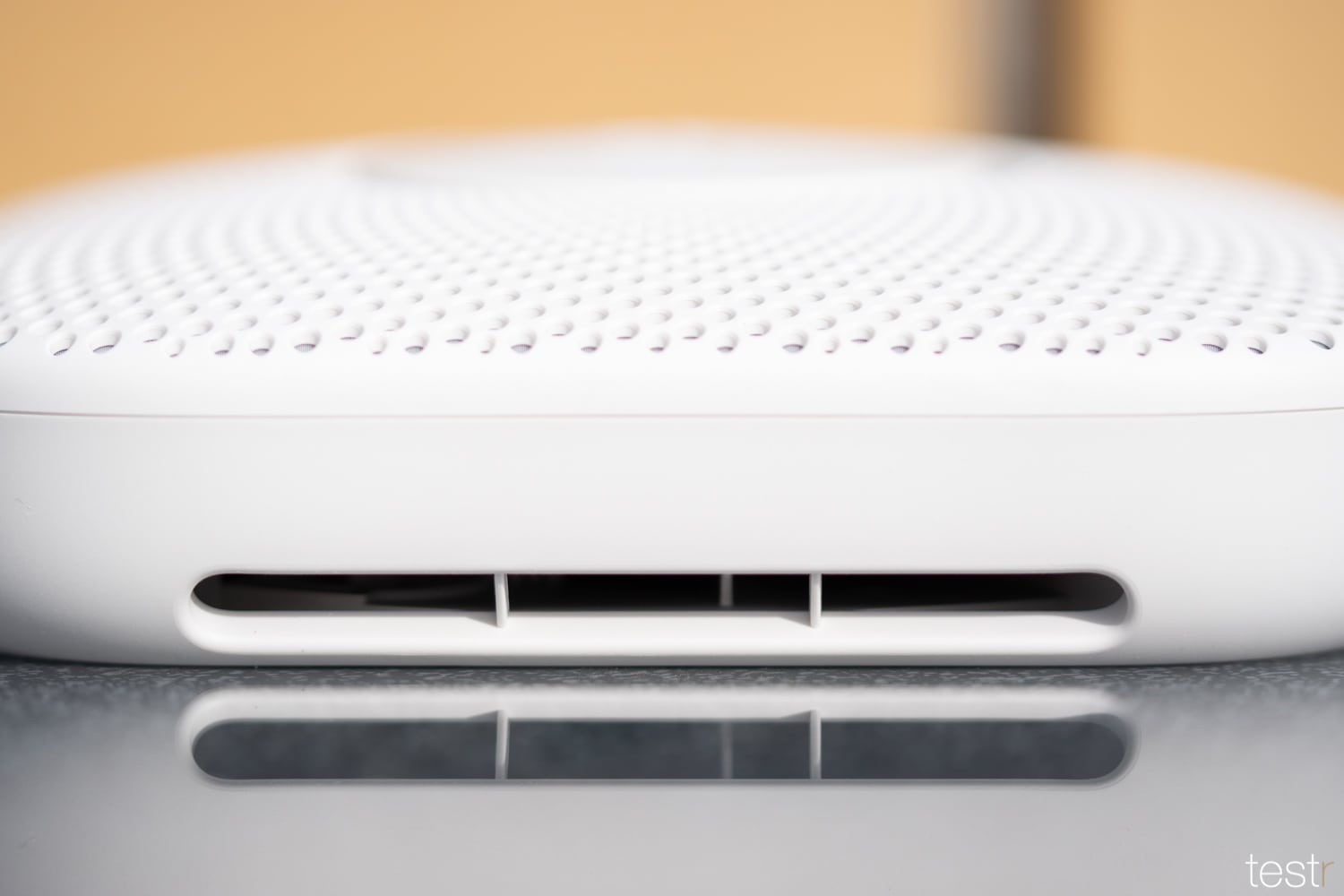
Durch großen Schlitze rundherum an der zur Decke zugewandten Seite, sowie durch die vielen kleinen Löcher gelangt im Falle eines Brandes der Rauch ins innere zu den Sensoren im Nest Protect.

(Design: 4 von 5 Punkten)

Verarbeitung

An der Verarbeitung gibt es kaum etwas zu bemängeln. Das Gehäuse des Nest Protect ist wie bei handelsüblichen Rauchmeldern aus weißen Kunststoff hergestellt und vermittelt rundherum ein sehr hochwertiges und stabiles Gefühl. Die Batterieklappe lässt sich sehr einfach öffnen und beim Gehäuse gibt es keine scharfen Kanten oder andere unschöne Fertigungsfehler.

Das für den Betrieb sechs AA-Batterien benötigt werden, erscheint im ersten Moment viel, aber diese sind nötig, da der Nest Protect mit einem eigenen WLAN-Modul versehen ist. Somit kommt der Nest Protect anders wie beim Bosch Twinguard komplett ohne eine separate Steuereinheit aus. Sollten die Batterien des Nest Protect leer sein, informiert dieser einen früh genug über die App. Nach gut 2 Monaten gebrauch, kann ich jedoch noch nicht sagen wie lange die Batterien durchhalten, bis diese getauscht werden müssen, denn aktuell sind bei mir noch die ersten Batterien drin.

(Verarbeitung: 4,5 von 5 Punkten)

TEIL 2

bestehend aus „Funktion des Produktes“ entspricht 65% der Gesamtwertung

FunktionsweiseFoto-optisch+CO Sensor
Batterie6x AA-Batterien (auswechselbar)
Alarmlautstärke85 dB
Abmessungen135 mm x 135 mm x 38,5 mm
Gewicht380 Gramm
MaterialKunststoff (matt)
Besonderheiten360°-LED-Lichtring, warnt auch vor Kohlenmonoxid, steuer- und konfigurierbar per App, Nachtlicht, Dampferkennung, Wärmesensor, Luftfeuchtigkeitssensor, Anwesenheitssensor, 120º-Erfassungswinkel, Omnidirektionales Mikrofon 70 dBA SNR, Lautsprecher 2 Watt
Erweiterbarmehrer Nest Protect kann man miteinander koppeln
Lieferumfang1x Nest Protect inkl. 6 Batterien (Typ AA)
Installationsplatte für die Deckenmontage mit Befestigungsmaterial (4 Schrauben)
Installationsanleitung und Broschüren
Technische Daten des Nest Protect 2. Generation

Einrichtung & Konfiguration

Um den Nest Protect nutzen zu können, muss dieser erst einmal eingerichtet und konfiguriert werden. Dazu benötigt man die kostenlose Nest App (erhältlich für iOS und Android). 

Sobald die App geladen ist, könnt ihr diese wie gewohnt starten. Leider kommt man um die Erstellung eines Benutzerkontos nicht herum, dafür müssen eine E-Mail-Adresse eingegeben und ein Passwort festgelegt werden. Anschließend muss man in seinem Postfach nachsehen und die E-Mail Adresse über den Link, den ihr in der Mail von Nest erhalten habt bestätigen.

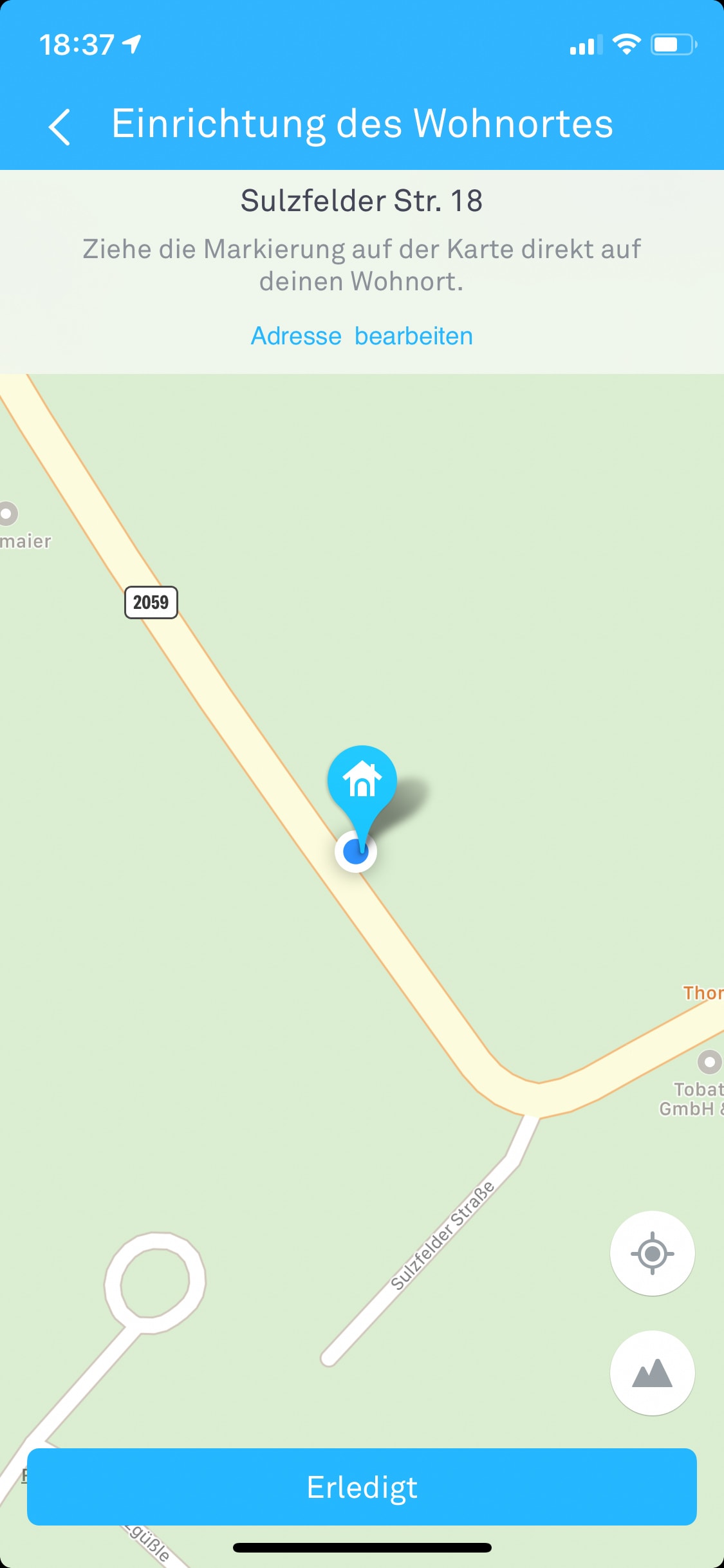
Nun müsst ihr zurück in die Nest-App gehen, in der ihr durch die restliche Einrichtung Schritt für Schritt geführt werdet. Nachfolgend geht es um die Einrichtung des Wohnortes, doch davor kommt ein Push-Fenster, in dem ihr gefragt werdet, ob ihr Hinweise und Töne von Nest per Push erhalten möchtet oder nicht. Anschließend müsst ihr eure Adressdaten eingeben (Straße, Stadt und Postleitzahl). Danach kann man noch auswählen, ob man News von Nest erhalten möchte und einen monatlichen Verbrauchsbericht erhalten möchte, sowie zustimmen, ob Nest euren Standort mitgeteilt bekommen soll. Im Anschluss daran kann man noch Familienmitglieder einladen, die ebenfalls zugriff auf eure Nest Produkte erhalten und durch das Klicken auf „Jetzt loslegen“ gelangt man auf das zukünftige Startfenster der Nest App.

Nun wollen wir natürlich den Nest Protect mit der App verbinden. Dazu klicken wir im Startfenster auf das Plus-Symbol, unter dem auch „Produkt hinzufügen steht“. Daraufhin teilt einem die Nest-App mit, dass man den QR-Code des Nest Produktes scannen soll, dieser QR-Code befindet sich beim Rauchmelder auf der Rückseite auf dem Batteriefach. 

Sofort wird euch ein Bild des Nest Protect angezeigt und was zur erfolgreichen Montage und Einrichtung alles benötigt wird. So teilt euch die App mit, dass ihr euer WLAN-Passwort bereit halten solltet, sowie eventuelle eine Leiter und Schraubenschlüssel für die Montage. Im nächsten Fenster müsst ihr aus zahlreichen Vorschlägen auswählen, in welchem Raum ihr den Nest Protect Rauchmelder montieren möchtet. In meinem Fall habe ich das Schlafzimmer gewählt. 

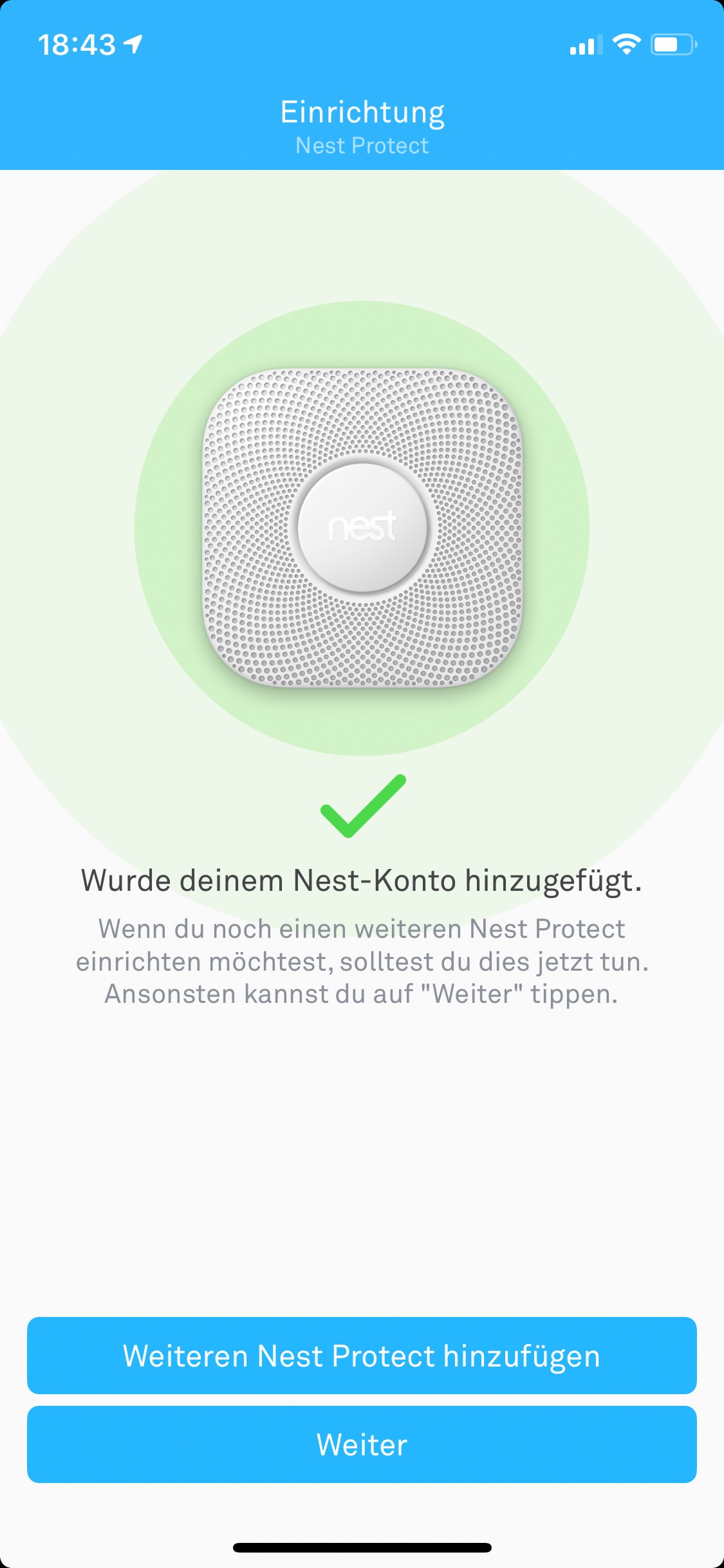
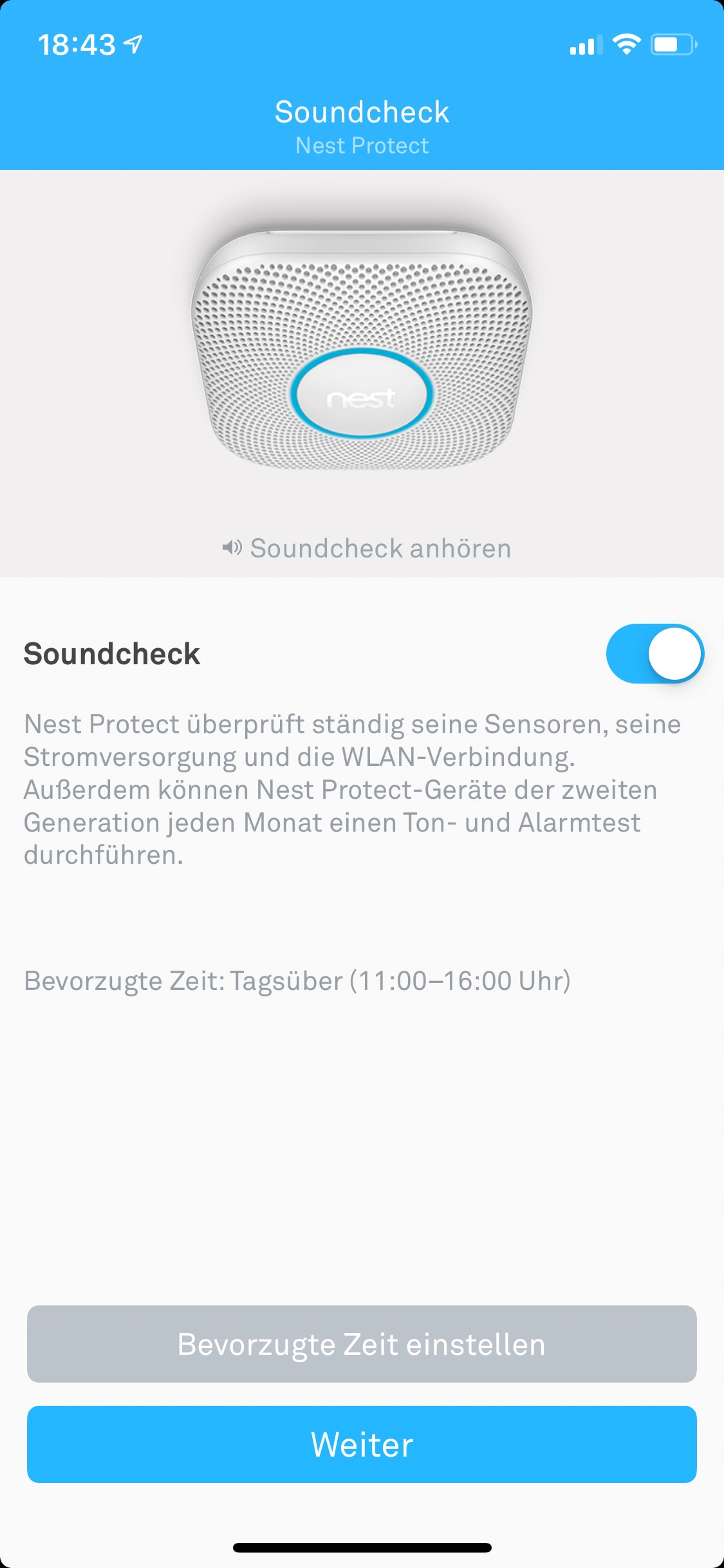
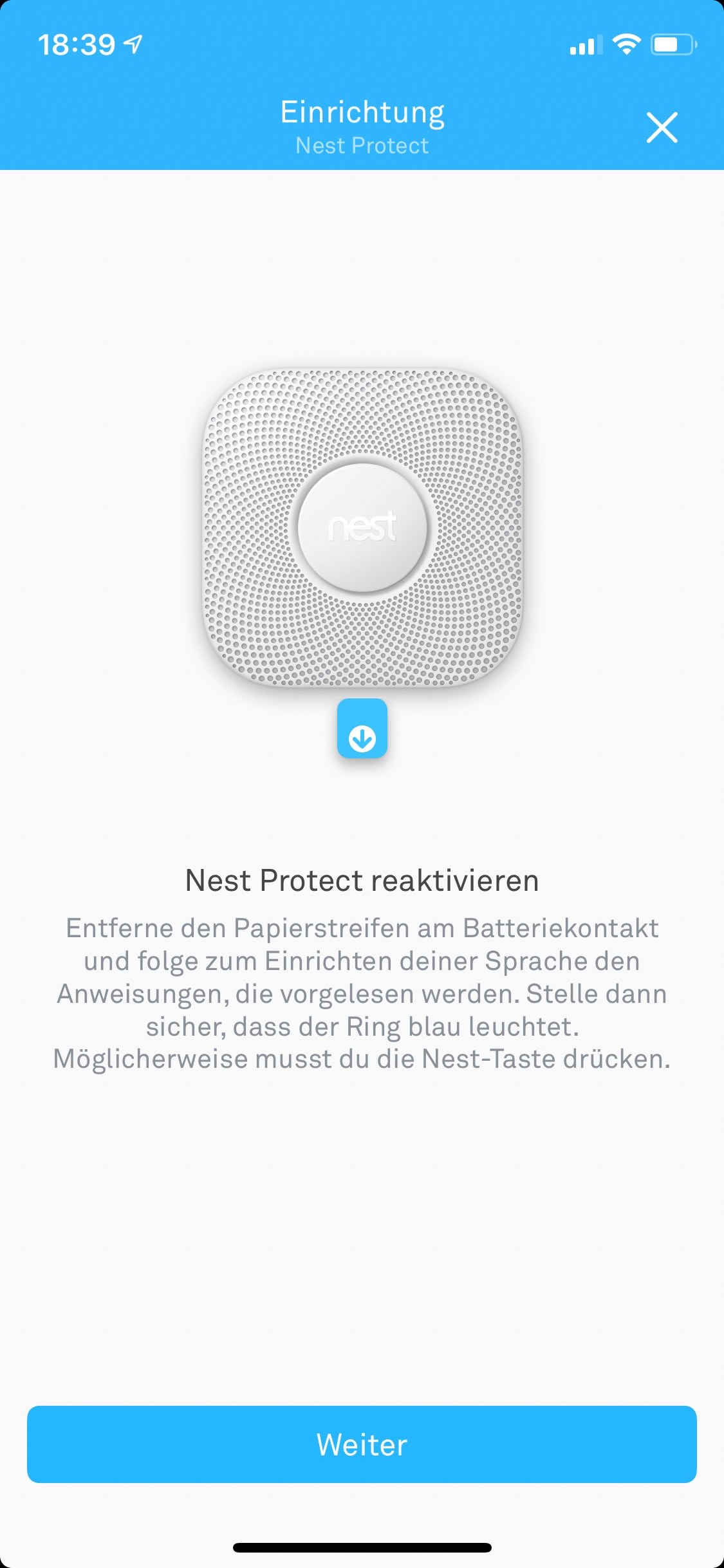
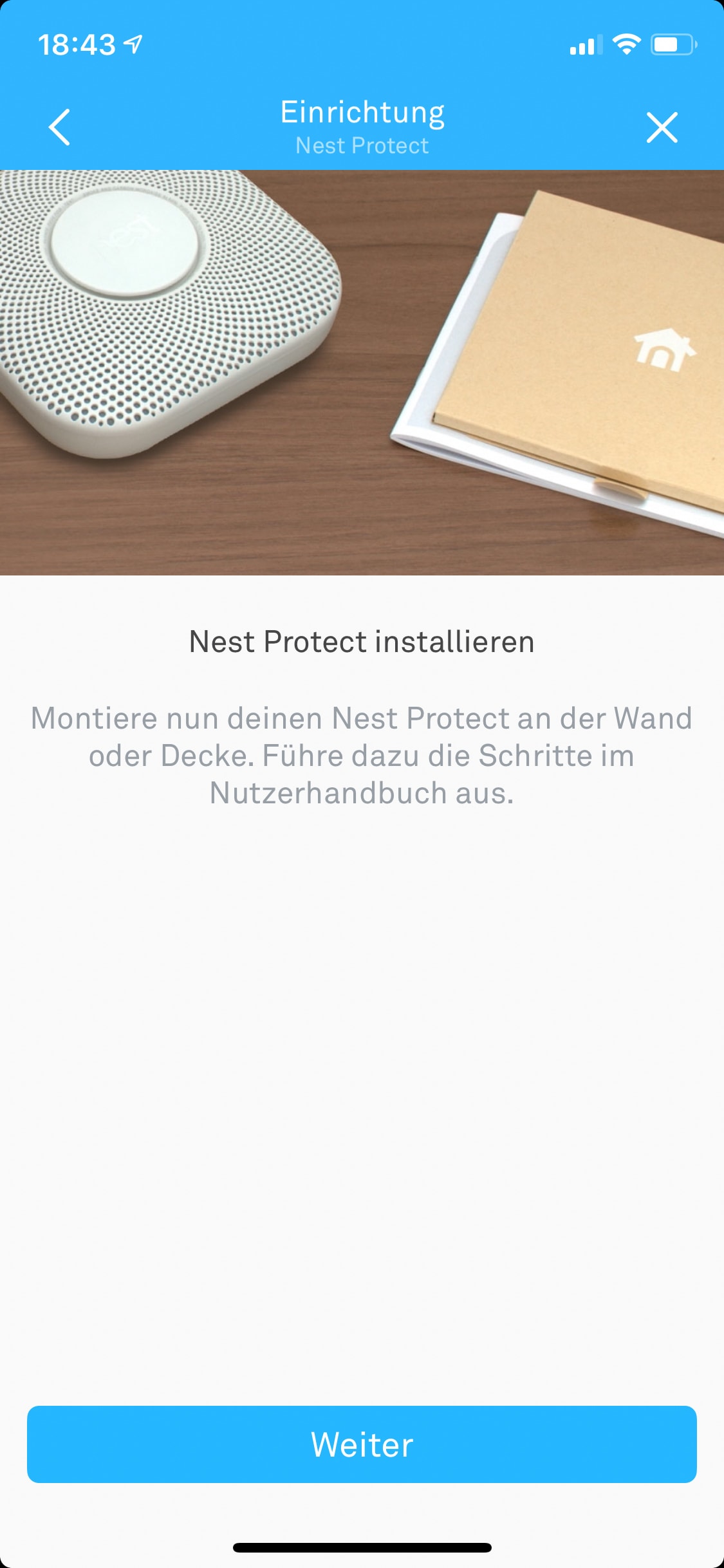
Nachdem ihr den Standort ausgewählt habt, muss man den Nest Protect reaktivieren, dazu einfach den Papierstreifen am Batteriefach entfernen und sicher gehen, dass der Status-Ring um den Nest-Knopf blau leuchtet. Daraufhin wird dieser automatisch von der App erkannt und ihr müsst euer WLAN auswählen, sowie das dazugehörige Passwort eingeben und schon verbindet sich der Protect mit dem WLAN. Zu guter Letzt teilt euch die App mit, dass der Nest Protect eurem Konto hinzugefügt wurde und möchte gerne eine Soundcheck ausführen, bevor ihr diesen an die Wand bzw. Decke montiert. Nach dem erfolgreichen Test kann der Nest Protect schließlich an den gewünschten Ort montiert werden.

Die Einrichtung und Konfiguration des Nest Protect dauert keine 5 Minuten und ist wirklich sehr einfach. Das tolle dabei ist, wollt ihr nun einen weiteren Rauchmelder oder eine Kamera zu eurem Konto hinzufügen, müsst ihr dafür nicht erneut eure WLAN-Daten eingeben, denn diese übermittelt das vorhanden Nest-Produkt vollautomatisch an das neue Gerät. Daher erfolgt die Einrichtung beim 2. und 3. Gerät noch schneller.

(Einrichtung & Konfiguration: 5 von 5 Punkten)

Funktionsumfang & Bedienung

Der Funktionsumfang des Nest Protect ist deutlich größer als das eines normalen herkömmlichen Rauchmelders. Im Alltag verhält sich der Rauchmelder sehr unauffällig. Der Nest Protect prüft täglich selbstständig seine Sensoren, die WLAN-Verbindung und die Kapazität der Batterien. Zudem führt er einmal im Monat einen Test der Sprachausgabe, sowie ein Testalarm aus, dieser Test kann in der App so eingestellt werden, wie man es persönlich haben möchte. Sobald dieser Test startet, wird einem dies nicht nur in der App mitgeteilt, sondern der Rauchmelder zeigt dieses mithilfe des Status-Rings und zudem zählt dieser einen Countdown bis 10 abwärts. Beim Test werden nicht nur die Rauch- und Kohlenmonoxid-Sensoren getestet, sondern ein verbauten Mikrofon prüft ob die Lautsprecher (Sprachansage) und die Alarme ordnungsmäßig wiedergegeben werden. Doch was außer die WLAN-Einbindung machte den Nest Protect so besonders? Dazu möchte ich euch einige besonderen Funktionen etwas genauer erklären.

Nachtwächter 

Wie bereits erwähnt, merkt man Tags über nicht, dass der Nest Protect da ist. Abends, wenn man jedoch das Licht im Zimmer ausschaltet, erkennt man die nützliche Funktion mit dem Namen „Nachtwächter“. Sobald man das Licht ausschaltet, leuchtet im Normalfall der Lichtring am Nest Protect kurz Grün auf, was bedeutet, dass alles in Ordnung ist und der Rauchmelder funktionstüchtig ist. Dies hört sich jetzt vielleicht nicht so unglaublich besonders an, ist es aber dennoch. Denn dadurch weckt euch der Protect nicht mitten in der Nacht durch ein nerviges Piepsen alle paar Minuten auf, weil z. B. die Batterien leer sind. Leuchtet der Ring grün, dann sind die Batterien noch ausreichend voll und halten auf jeden Fall die ganze Nacht. 

Nachtlicht

Im Menü der App kann man das soggenante „Nachtlicht“ aktivieren. Dieses geht an, sobald es in eurem Zimmer Dunkel ist und der Nest Protect eine Bewegung unter sich bzw. im Raum registriert. Dieses Nachtlicht (Leuchtring leuchtet weiß auf) kann in drei Helligkeitsstufen eingestellt werden, oder auch komplett deaktiviert werden, da dieses z. B. im Schlafzimmer nerven würde.

Dampferkennung

Eine weitere tolle Funktion ist die Dampferkennung. Mit dem Dampf-Erkennungssensor kann der Nest Protect unterscheiden, ob es gerade brennt, oder einfach nur der Wassertopf in der Küche überkocht. Zudem wird somit verhindert, dass der Rauchmelder im Badezimmer einen Fehlalarm wiedergibt, weil jemand zu heiß in der Dusche badet.

Warnstufen

Der Nest Protect löst nicht sofort mit maximaler Lautstärke einen Alarm aus, wenn dies nicht nötig ist. Stellt er nur eine kurze Rauchwolke fest, die eventuell durch das nachgelegte Holz auf den Kamin entstanden ist, dann leuchtet erst mal der Status-Ring gelb auf, die App meldet Vorsicht und ein leiserer Alarm ertönt. Erst wenn dieser Rauch eine bestimmte Zeit anhält und wesentlich dichter und konstanter ist, geht dieser auf ein rotes Signal über und der Alarm wird extrem Laut. Dasselbe gilt natürlich auch für die Erkennung eines Anstiegs der Kohlenmonoxidkonzentration.

Smarthome Einbindung 

Natürlich lassen sich die smarten Rauchmelder aus dem Hause Nest auch problemlos ins Smarthome einbinden. So kann man z. B. über die Plattform IFTTT (If This Then That) zahlreiche zusätzliche Funktionen erstellen. Ein Beispiel davon wäre die Möglichkeit im Zusammenspiel mit den Philips Hue Lampen, dass die Hue Lampen mit aufleuchten, wenn es zu einem Brand oder Kohlenmonoxid anstieg kommt. Die zahlreichen Möglichkeiten über IFTTT sind absolut bemerkenswert.  

Wer jedoch z. B. noch einen der Nest Indoor-Kameras betreibt, erhält im Falle eines Brandalarms oder ähnlichen einen Push-Benachrichtigung. Falls zudem genau in diesem Raum eine Nest Kamera steht, enthält diese Nachricht sogar ein Bild, sodass man auch von unterwegs nachsehen könnte, ob es nicht ein Fehlalarm ist. Zudem werden sämtliche Nest Kamera im Haus im Brandfall aktiviert und starten die Aufnahme, auch wenn diese eigentlich durch die automatische Anwesenheitserkennung deaktiviert sind. Genau so sollte ein SmartHome funktionieren. Die Geräte ergänzen sich untereinander sehr gut und erweitern das SmartHome um weitere nützliche Funktionen. Hier könnte ihr genau nachsehen, mit welchen Geräten Nest kompatible ist: kompatible Geräte.

(Funktionsumfang und Bedienung: 4,5 von 5 Punkten)

Software

Nest
Preis: Kostenlos
Nest
Preis: Kostenlos

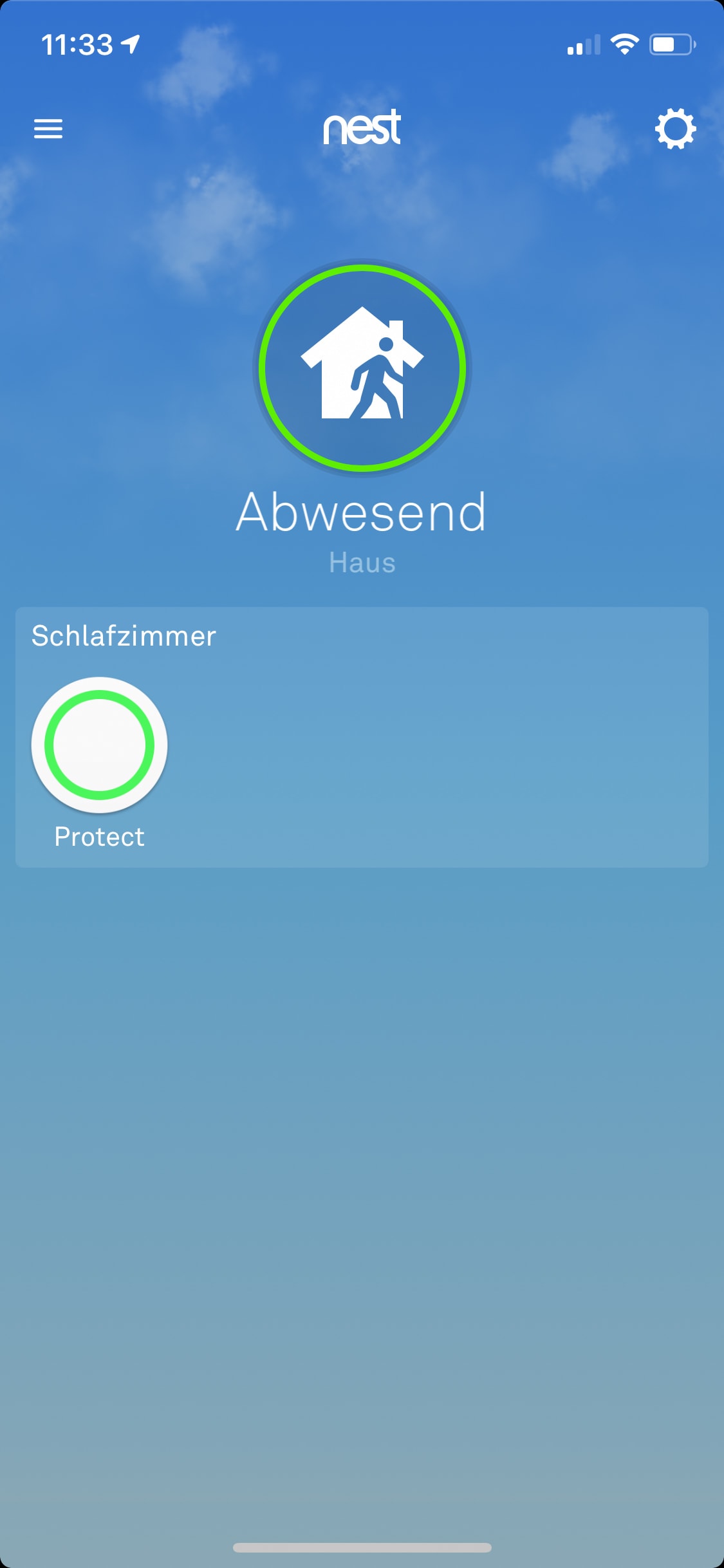
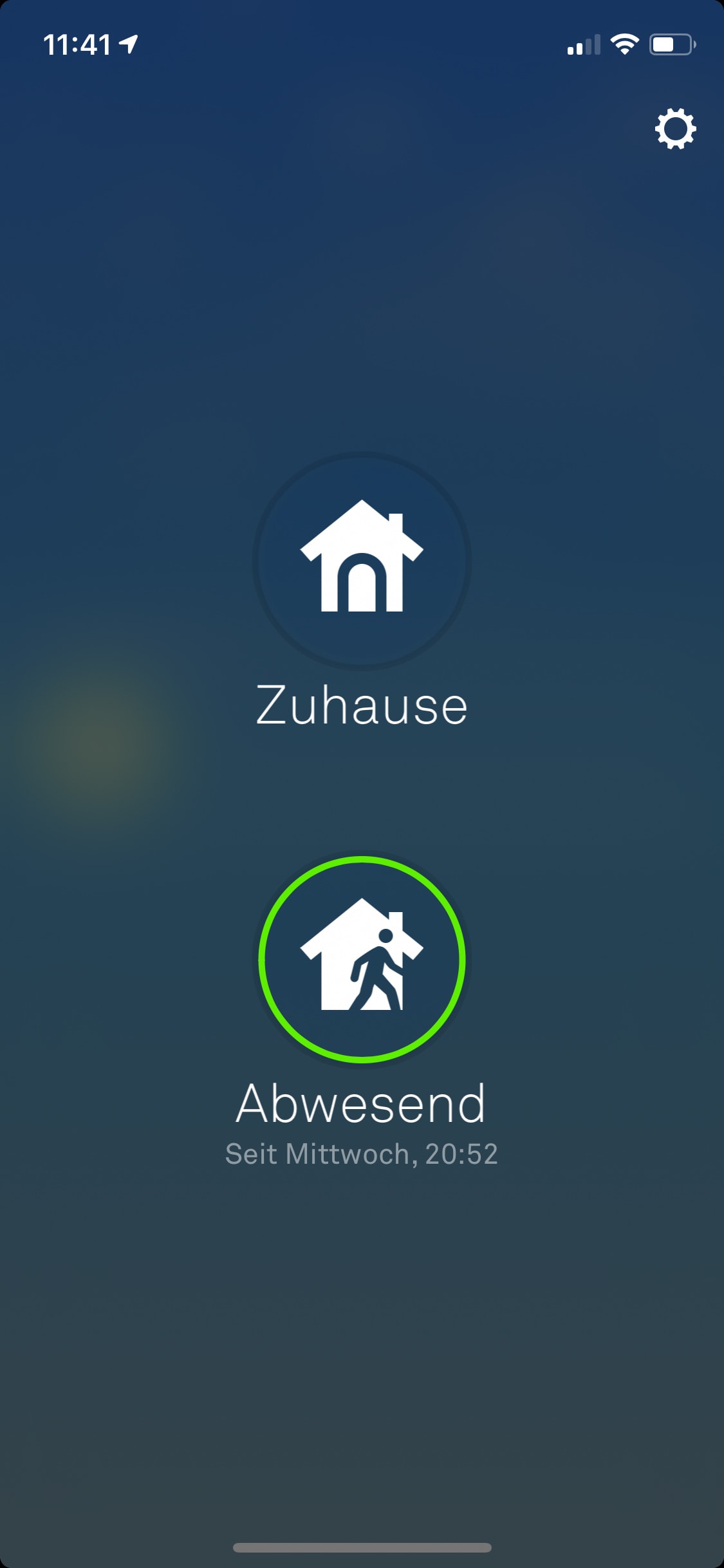
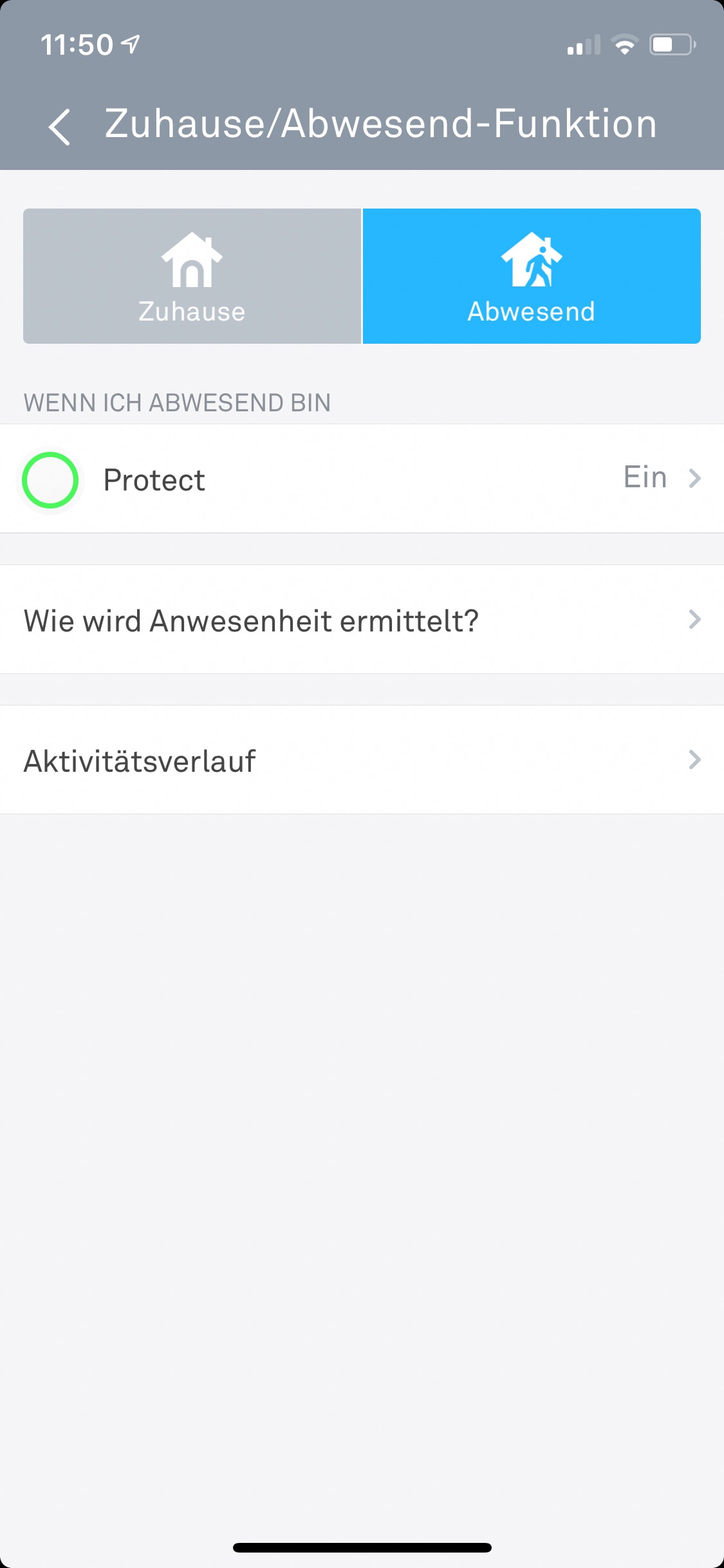
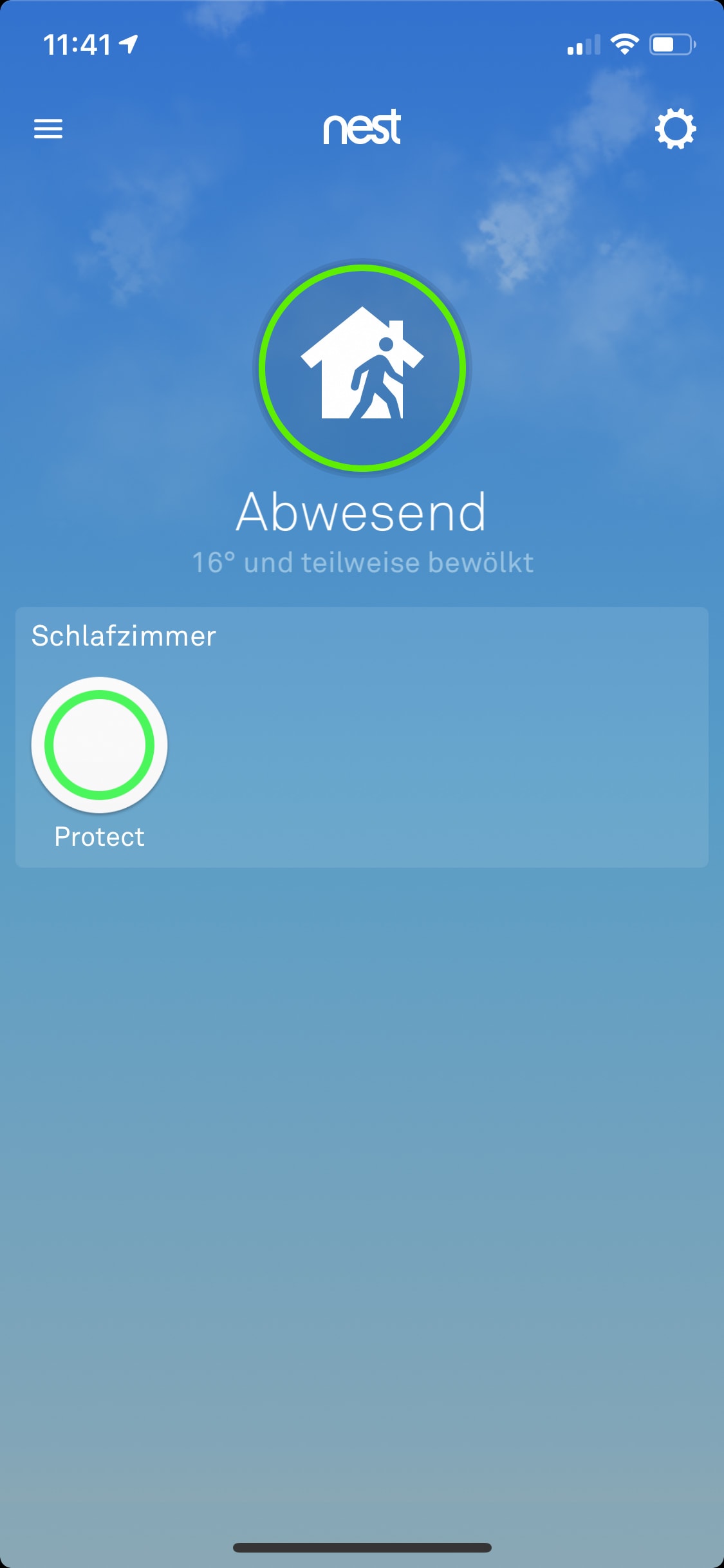
Beim Öffnen der App befindet man sich direkt auf der Übersicht-Seite. Hier wird, sofern ihr in der App dem Zugriff auf euren Standort zugestimmt habt automatisch angezeigt, ob ihr zu Hause seid oder abwesend und seit wann. Bei Abwesenheit aktivieren sich nämlich automatisch die Nest Kameras, sofern ihr diese Funktion in den Einstellungen aktiviert habt. 

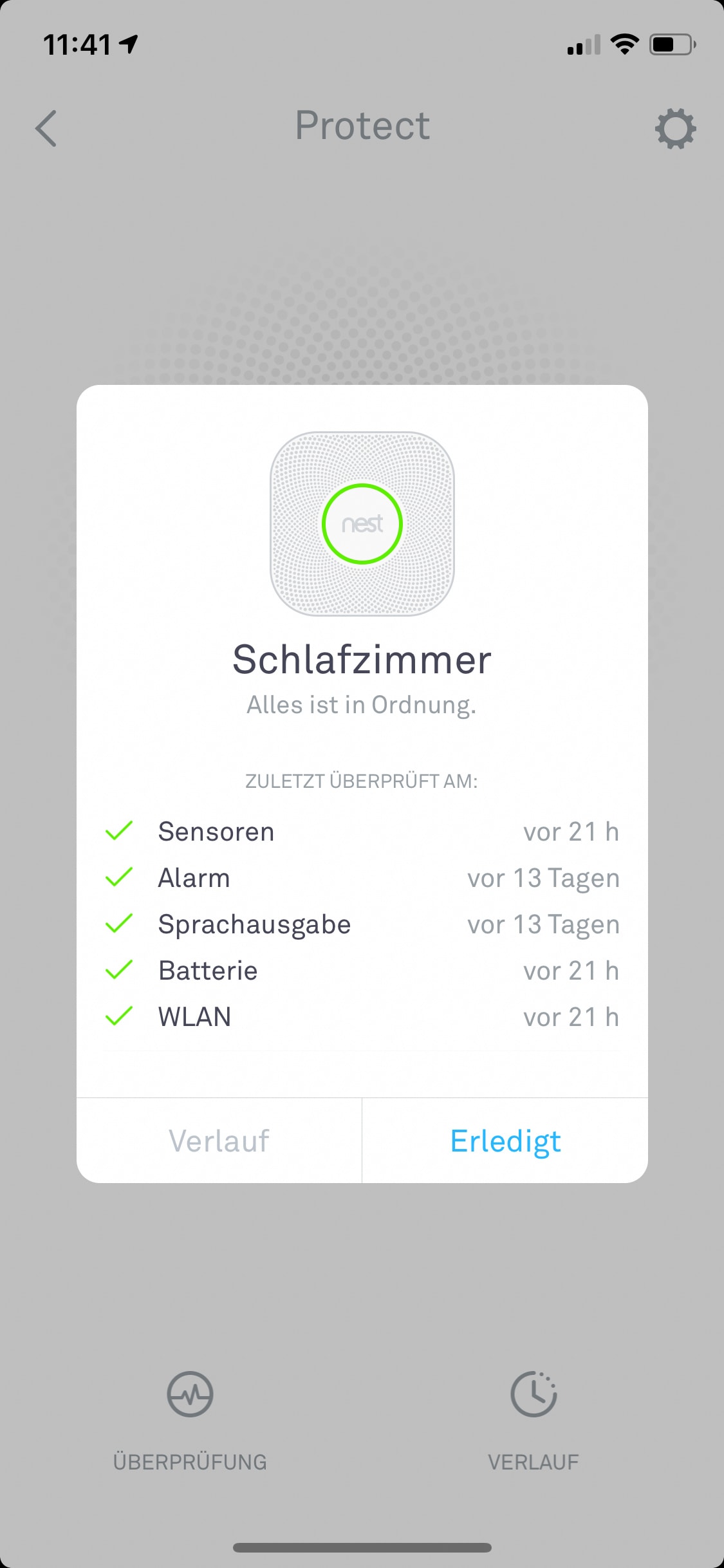
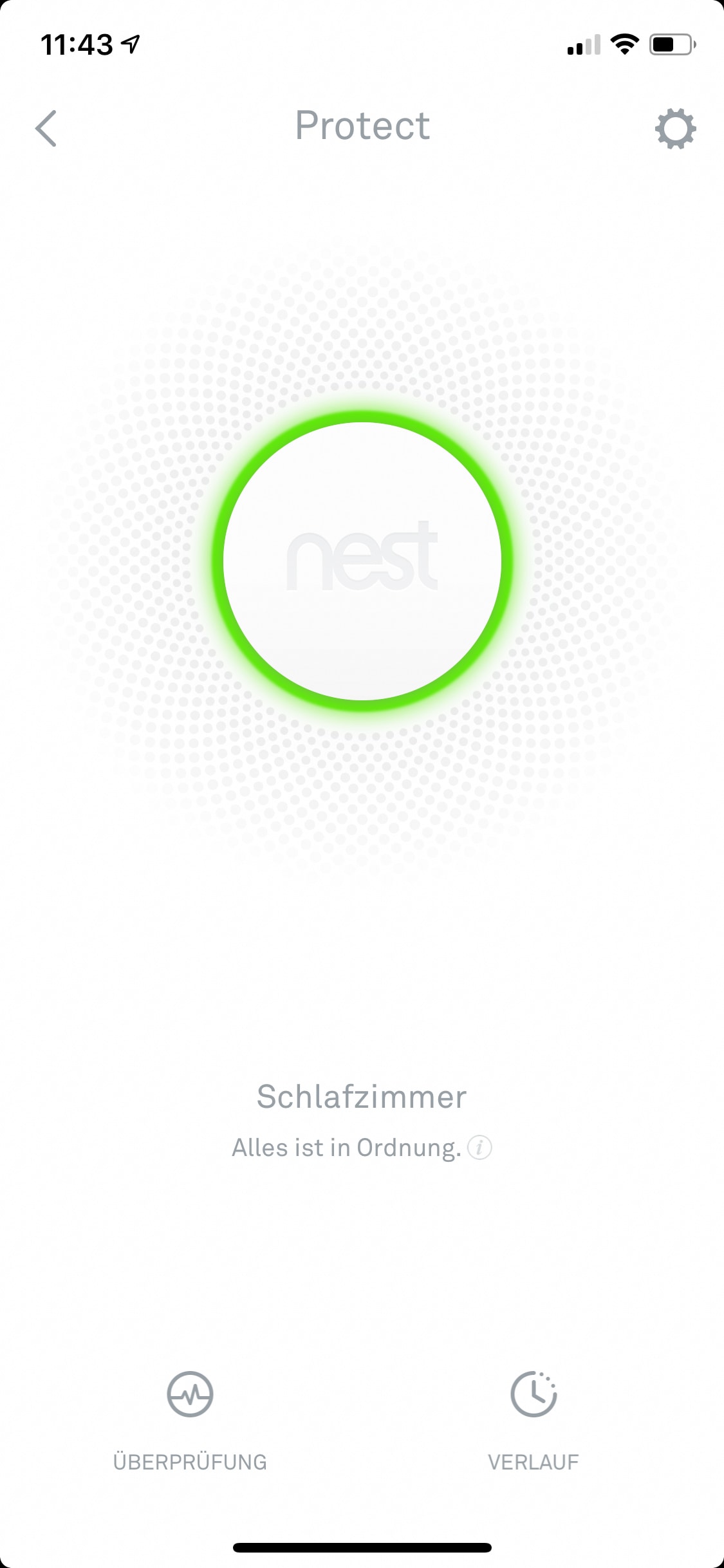
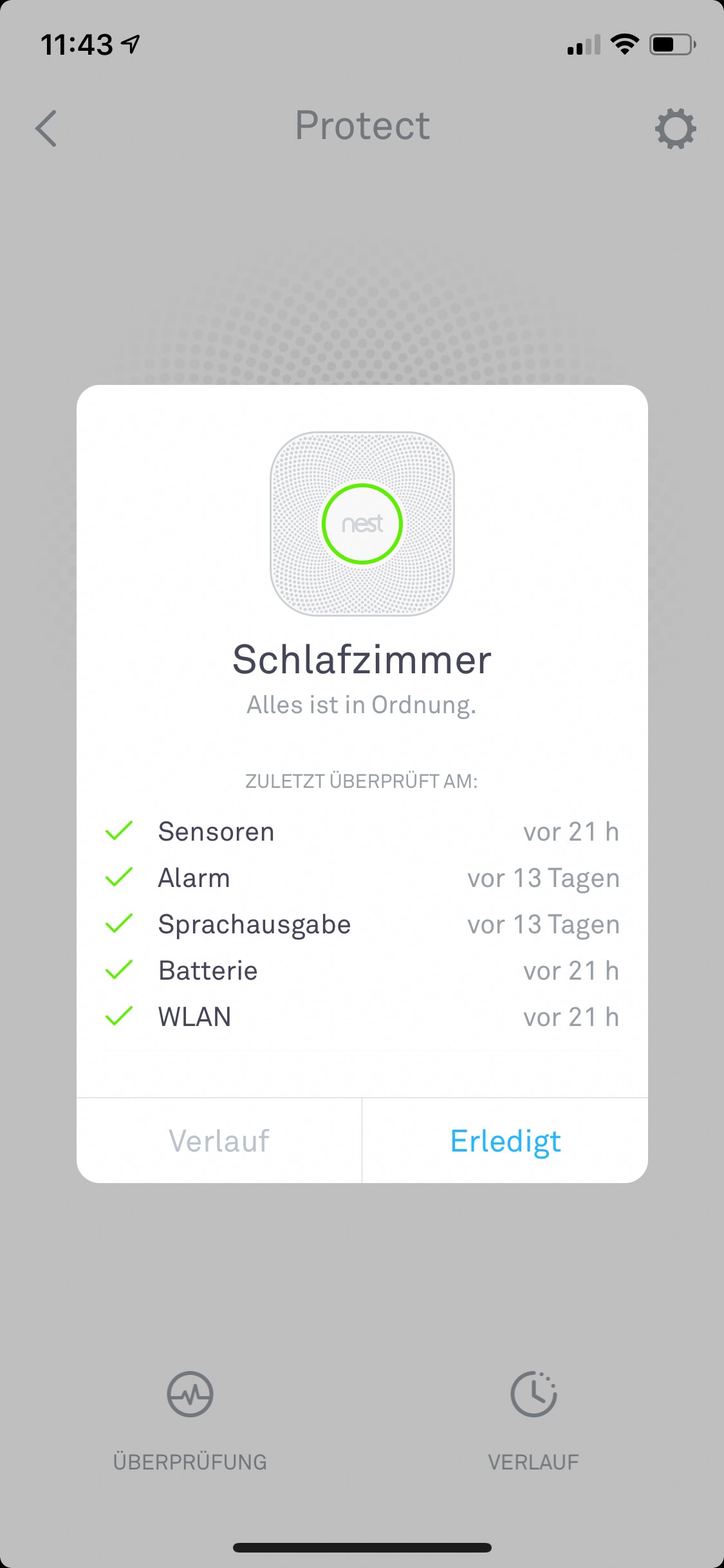
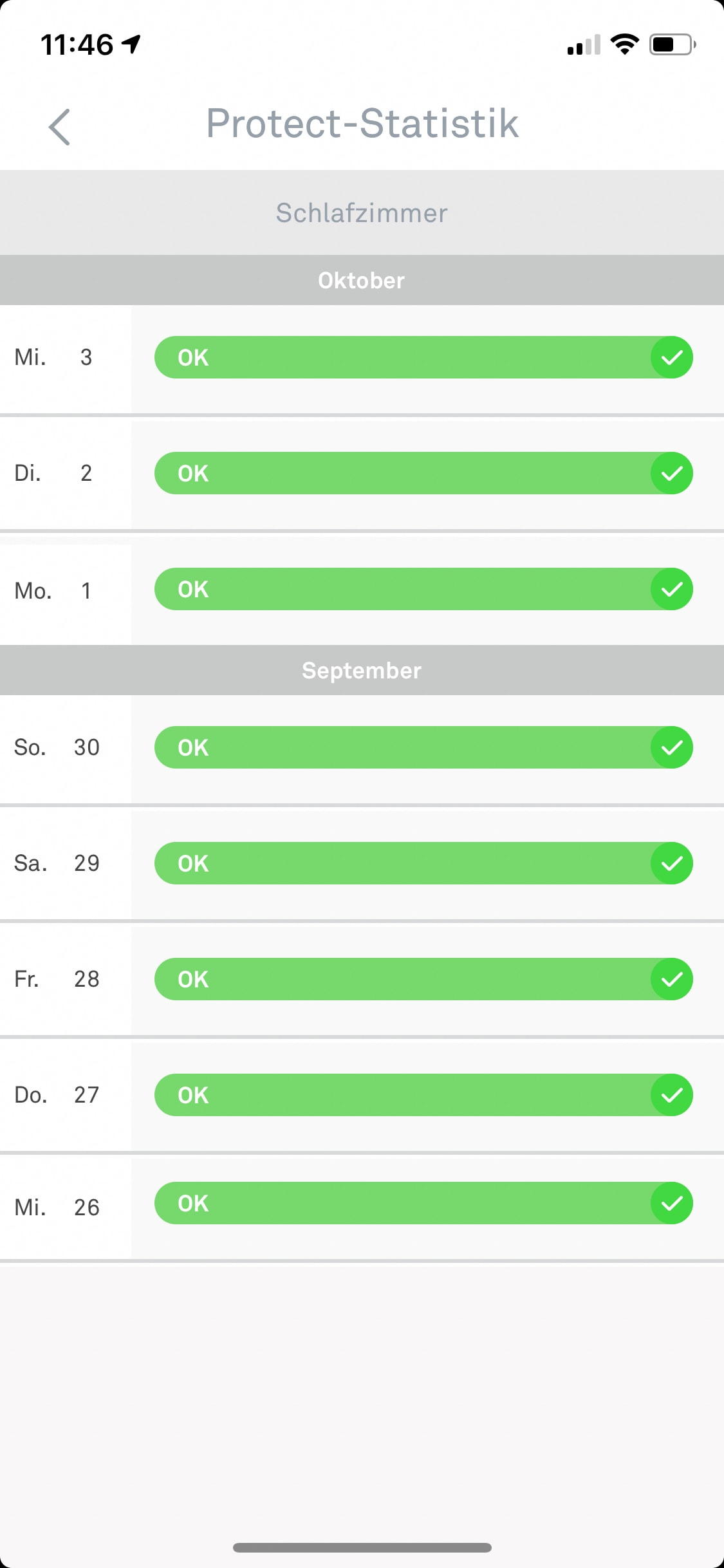
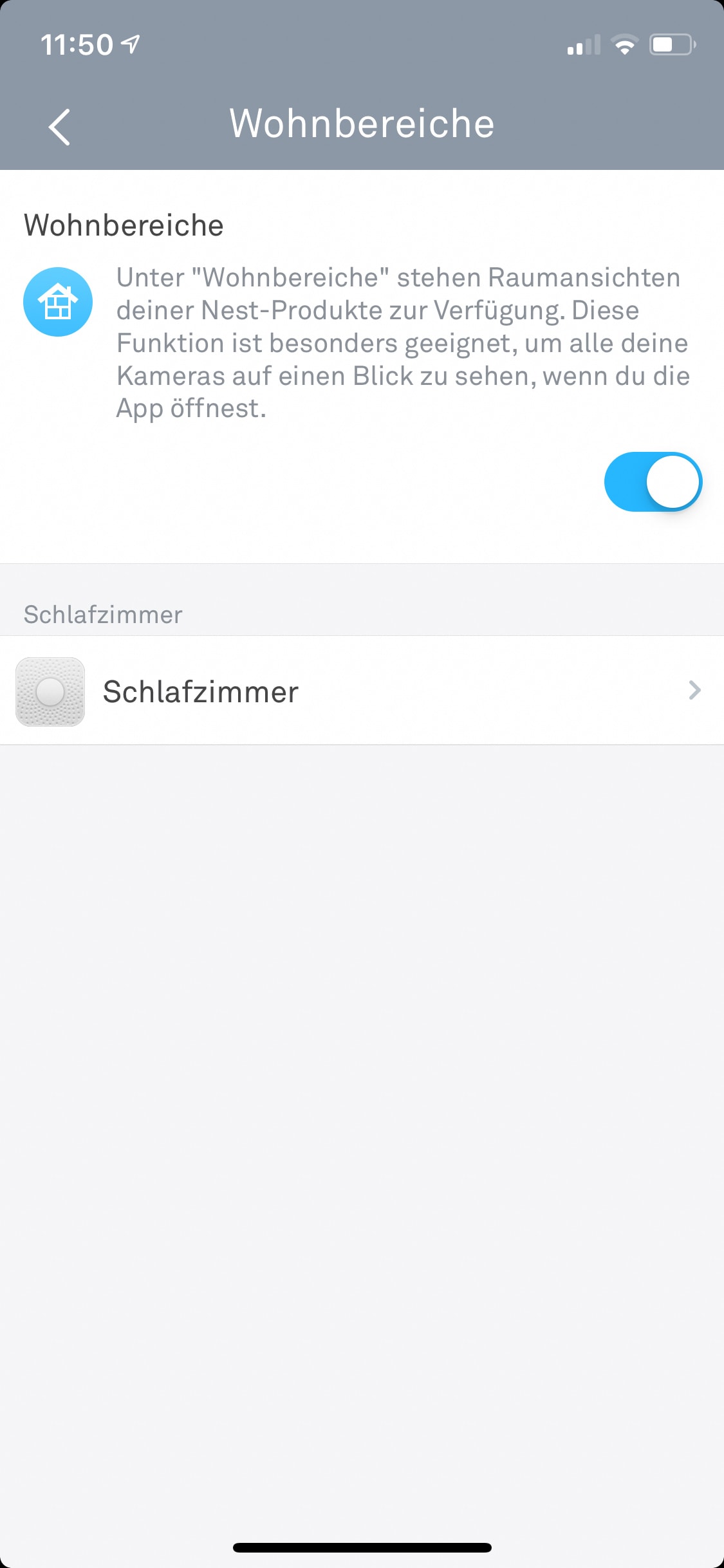
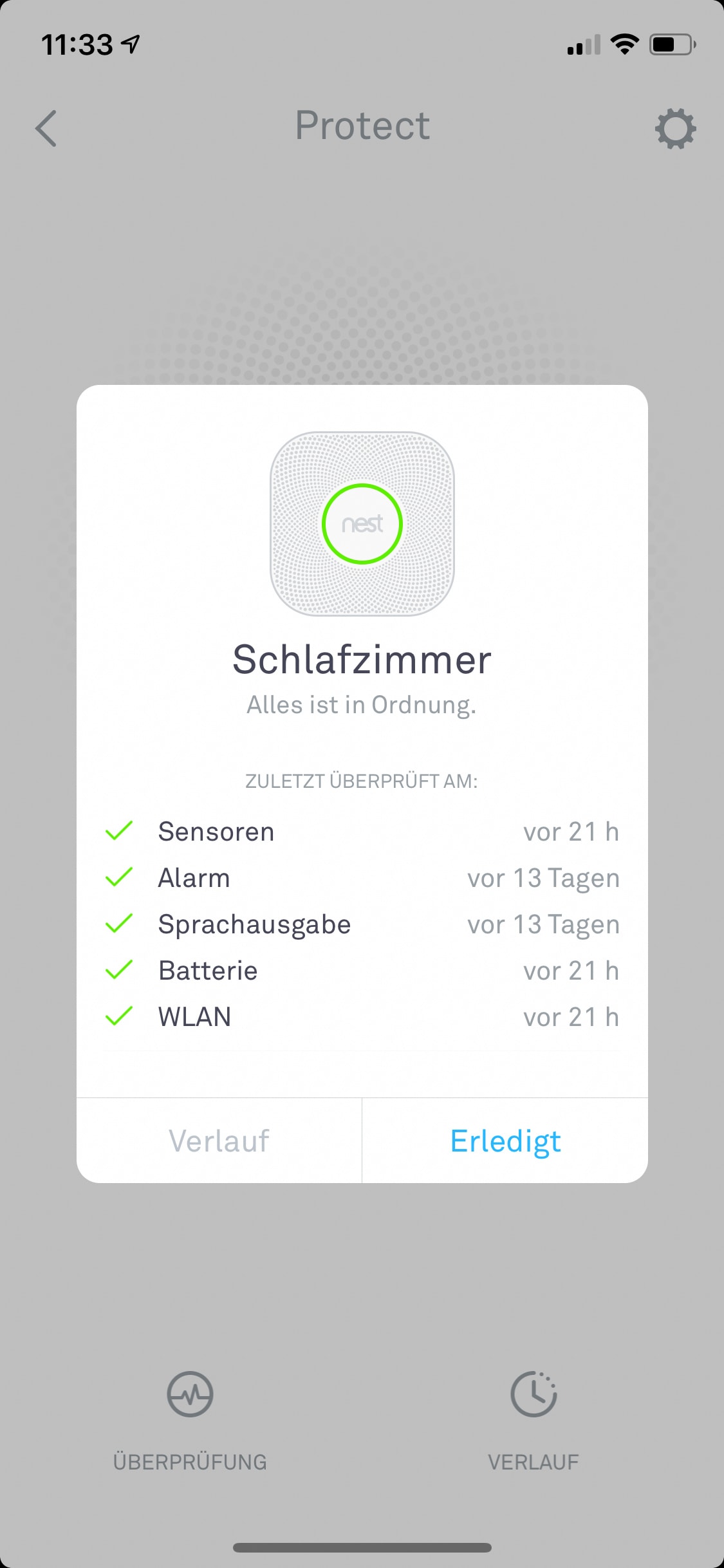
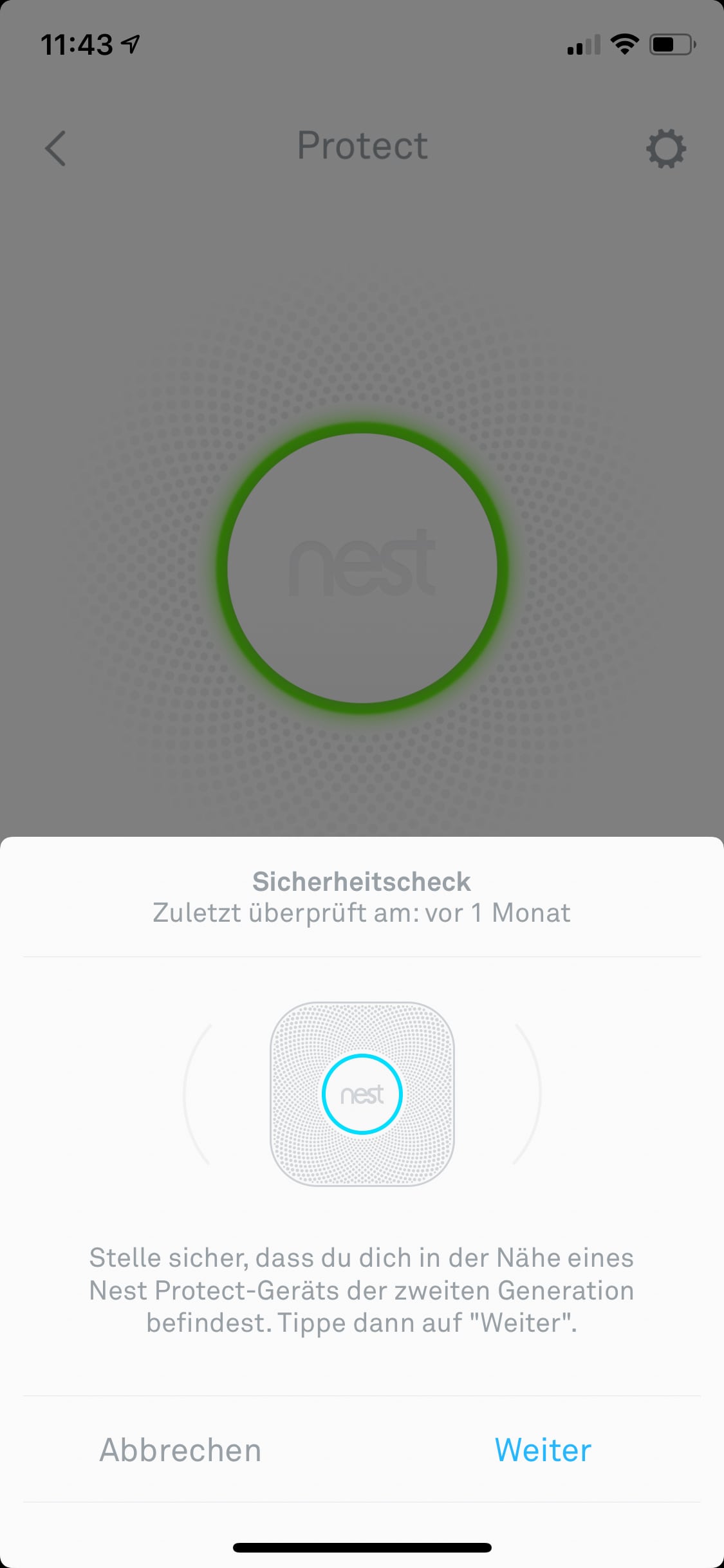
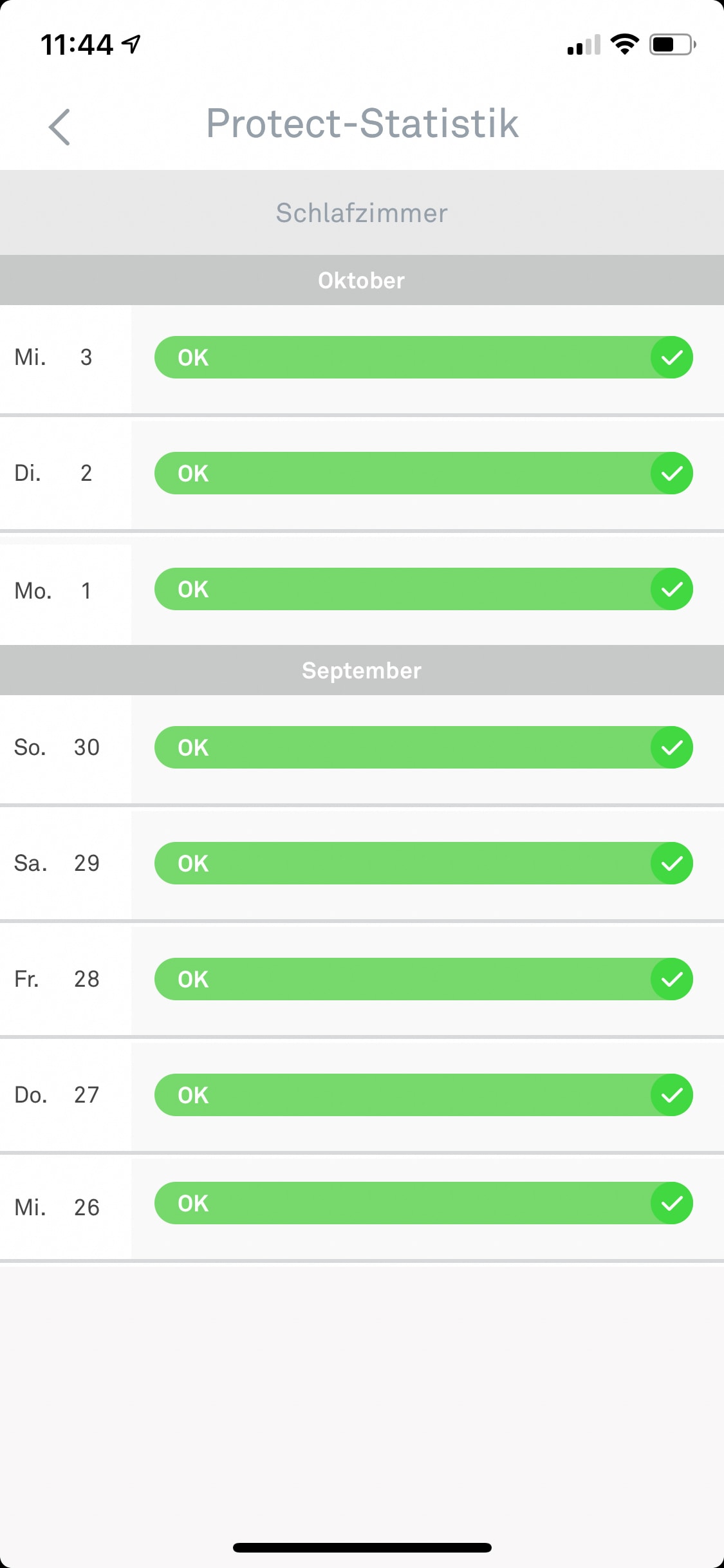
Des Weiteren seht ihr hier eurer Nest Produkt, in meinem Fall den Nest Protect inkl. in dem Zimmer, in dem ich in montiert habe (Schlafzimmer). Klickt man darauf, erscheint direkt das neue Fenster, welches euch anzeigt, wann die Sensoren, der Alarm, die Sprachausgabe, die Batterien und die WLAN-Verbindung das letzte Mal geprüft wurden. Klickt ihr auf erledigt, könnt ihr falls gewünscht manuell eine Überprüfung durchführen und auf Verlauf genau einsehen, wann der jeweilige Protect einen Kohlenmonoxid Anstieg oder einen Rauch festgestellt hat. Bei mir zeigt es hier aktuell nur den Zeitraum seit dem 2. September an, obwohl ich den Nest Protect schon länger nutze. Der Grund hierfür ist, dass ich vor Kurzem meinen Router gewechselt habe und dadurch leider den Nest Protect zurücksetzen musste.

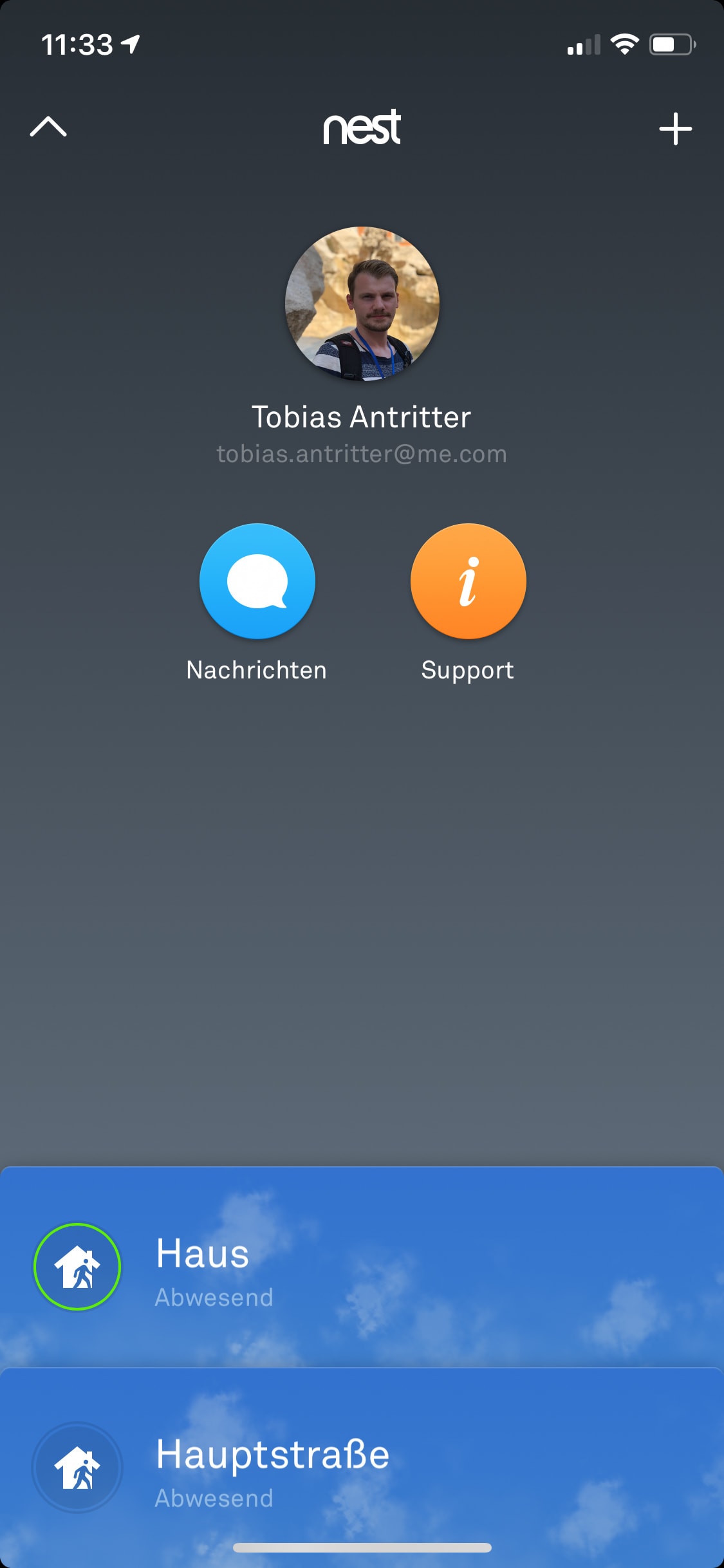
Durch das Klicken auf das Symbol mit den drei horizontal verkaufenden Strichen gelangt ihr in das Menü, um euer Profilbild falls eingefügt einzusehen, eventuell eingehende Nachrichten zu lesen und bei Problemen gelangt ihr hierdurch auch direkt zum Support.

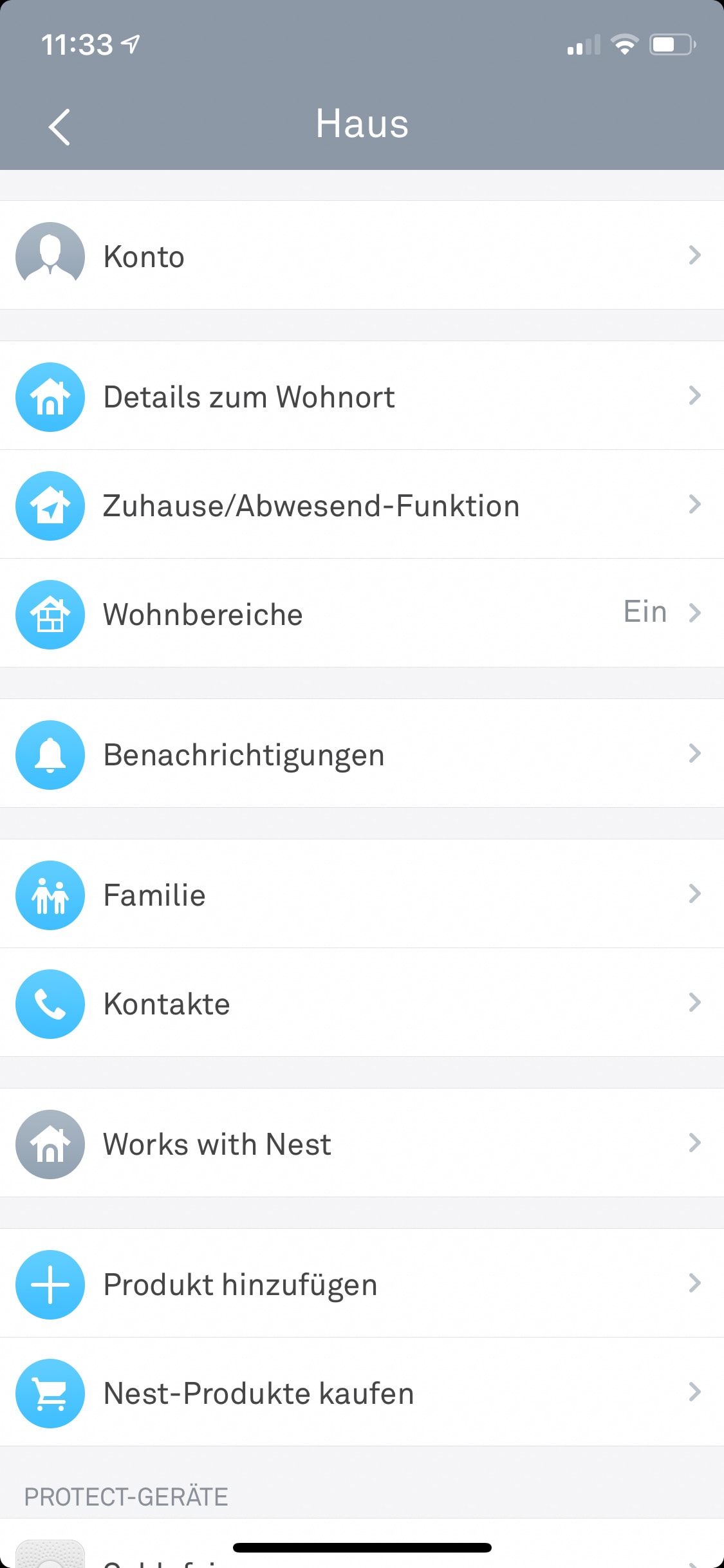
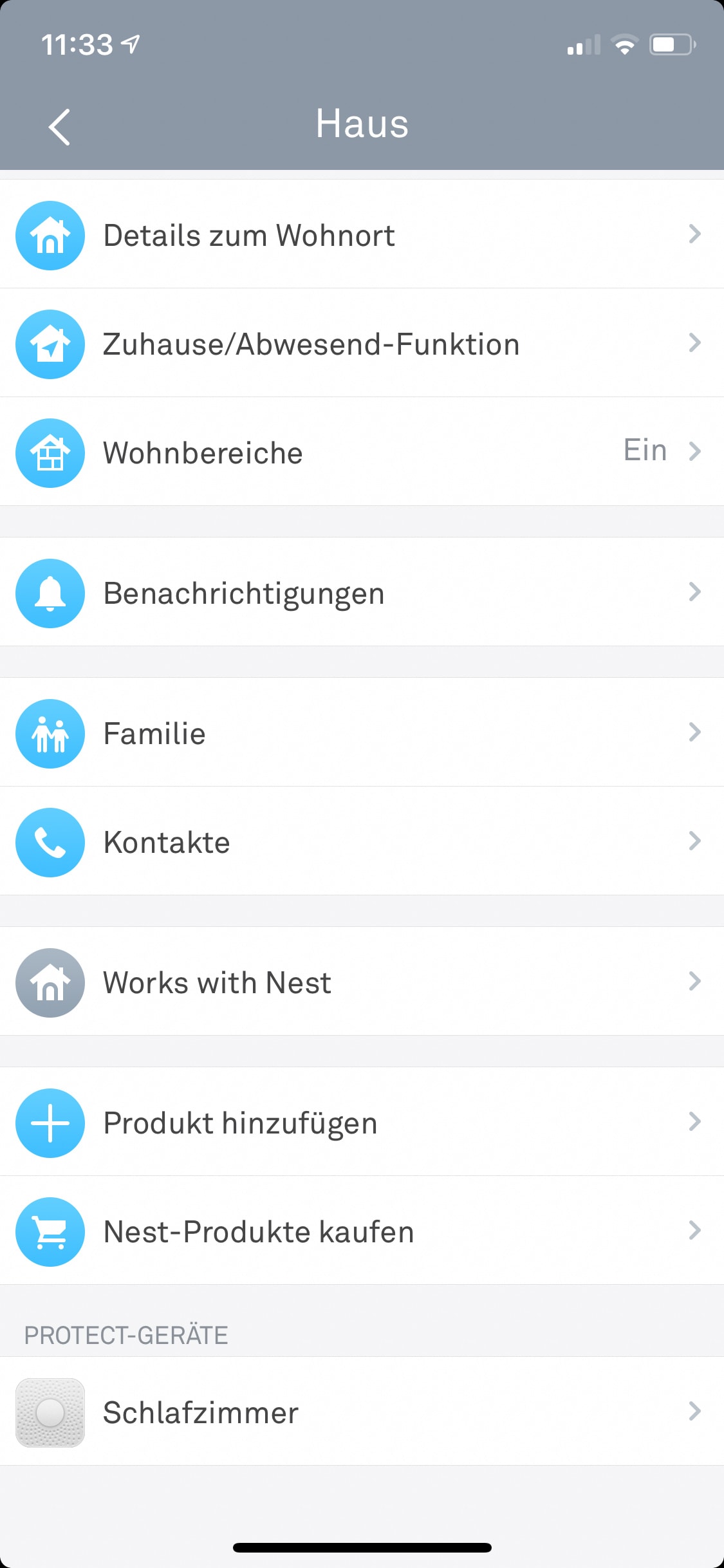
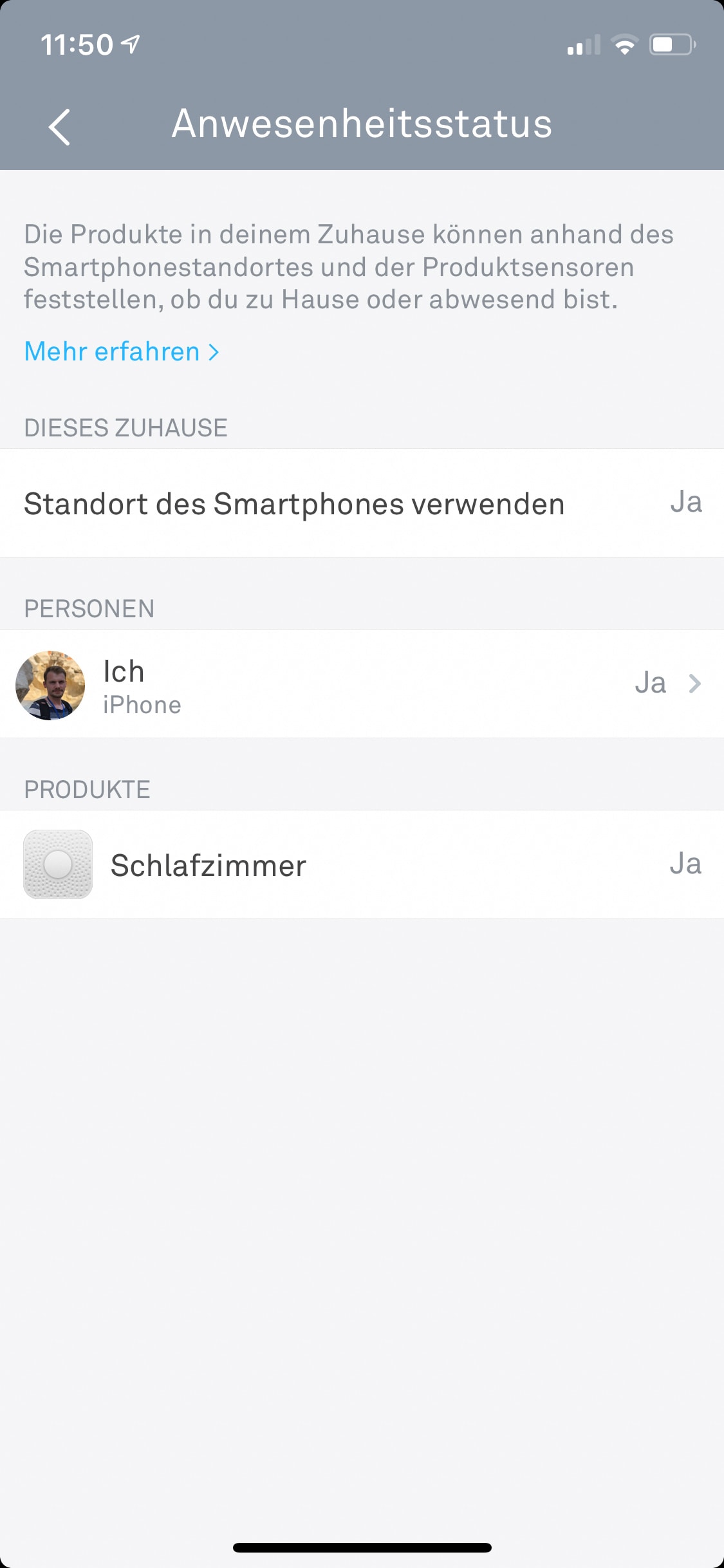
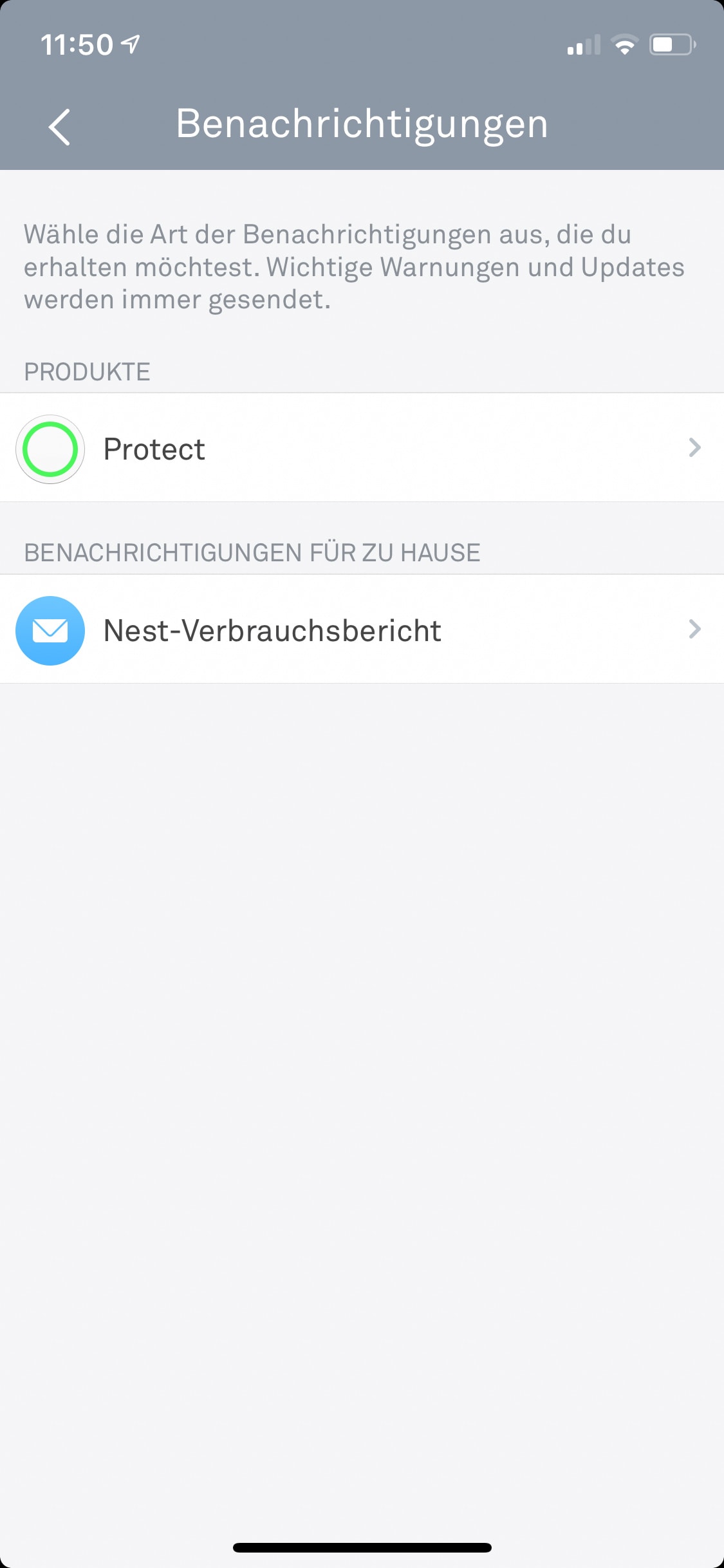
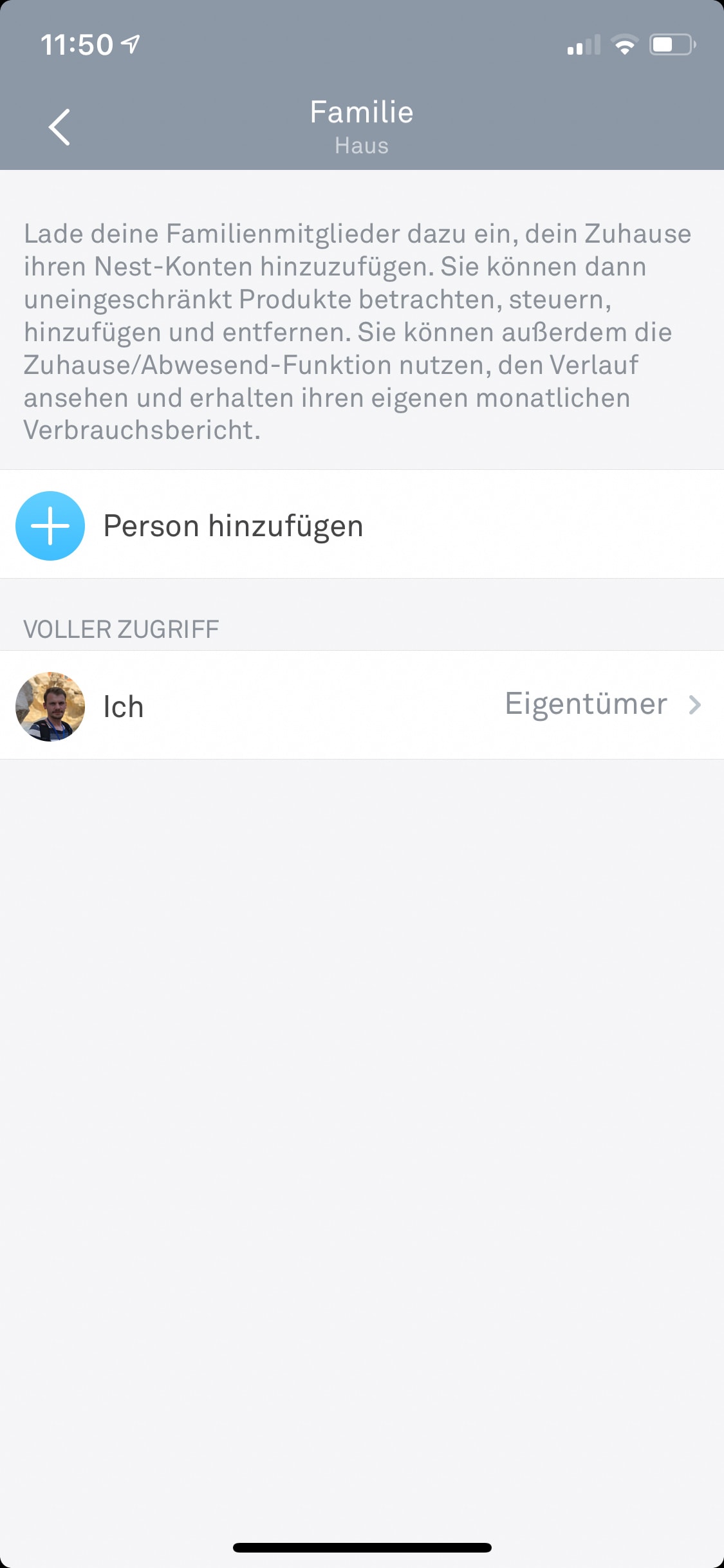
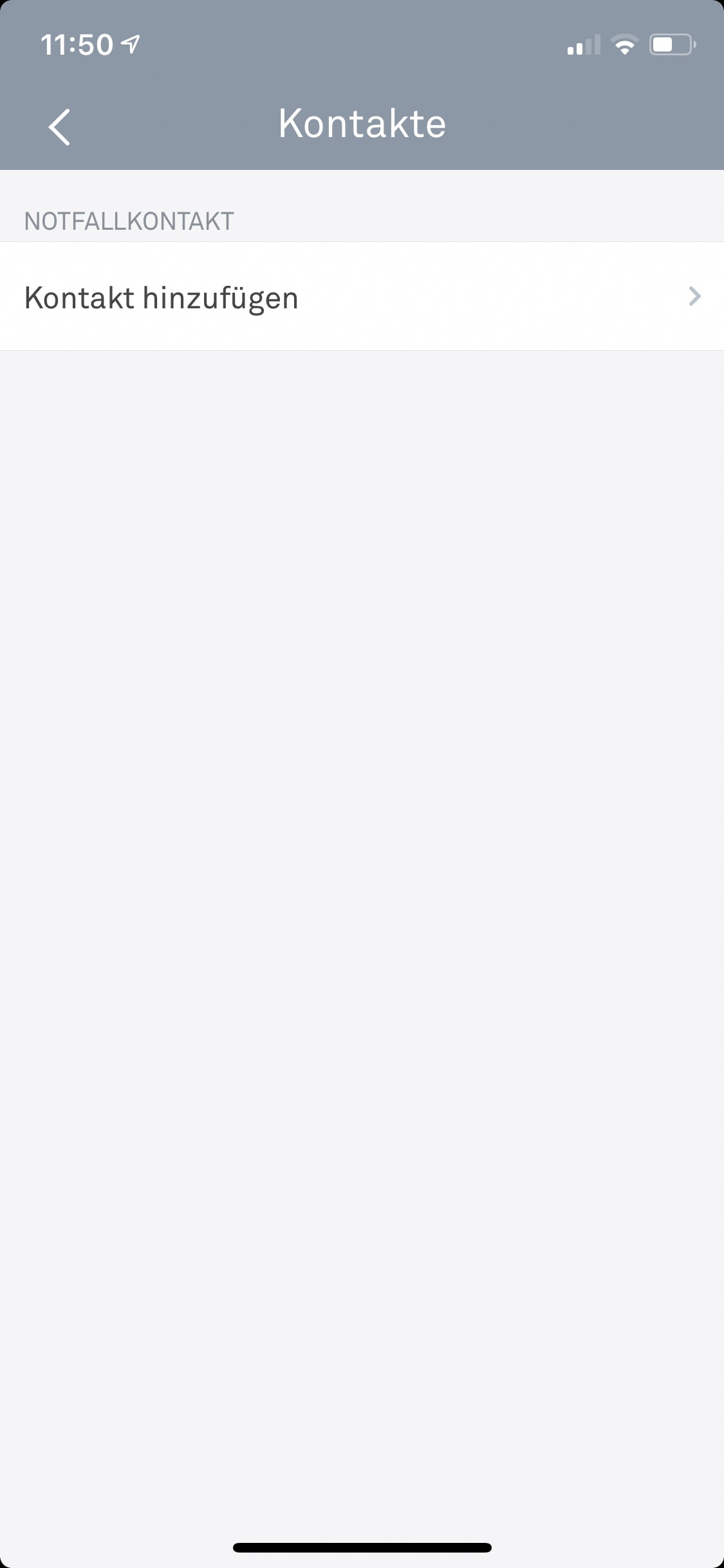
Durch das Klicken des Zahnradsymbols am rechten oberen Rand des Startfensters gelangt man zu den Einstellungen. Hier kann man die Details zum Wohnort einsehen bzw. ändern, die Zuhause/Abwesend-Funktion de-/aktiveren und nachlesen wie diese funktioniert. Zudem kann hier festgelegt werden, ob ihr Benachrichtigungen von euren Nest Produkten oder den Nest-Verbrauchsbericht erhalten möchtet, aber auch Familienmitglieder können hier eingeladen werden, sowie Notfallkontakte können ebenfalls hinterlegt werden. Somit wir bei einem Brand automatisch der gewünschte Kontakt angerufen.

Die App ist sehr übersichtlich gestaltet und man findet sich darin sehr schnell und einfach zurecht. Zudem gibt es weitere Kleinigkeiten, die die App noch schöner machen, so ändert sich der Hintergrund des Startbildschirms je nach Wetterlage. Regnet es, dann zeigt die App auch grau wölken mit Regen an, ist es draußen sonnig, dann ist der Himmel blau usw.

(Software: 4,5 von 5 Punkten)

TEIL 3

bestehend aus „Preis/Leistung“ entspricht 10% der Gesamtwertung

Beschreibung

Nest bietet mit dem Protect einen durchdachten und intelligenten Rauchmelder an, dem ich absolut vertrauen kann. Der Nest Protect vermittelt durch die regelmäßigen Selbsttests und das Aufleuchten des grünen LED rings ein sicheres Gefühl, welches ich bei einigen billigen Rauchmeldern nicht immer habe. Zudem kam es vor, dass mich meine alten Rauchmelder schon öfters mitten in der Nacht aufgeweckt haben, da diese meinten, mir genau jetzt mitzuteilen, dass die Batterie bald leer sein wird. Dies passiert beim Nest Protect definitiv nicht.

Preis/Leistung

Mit einer UVP von 129 € (Dreierpack 349€) ist bzw. sind die Nest Protect Rauchmelder nicht gerade günstig. Doch dafür bieten sie viele Funktionen, die andere herkömmliche Rauchmelder nicht bieten. Für den smarten Rauchmelder sprechen viele Punkte, von denen ich schon einige genannt habe. Klar, kann man sich auch einen 10€ Rauchmelder kaufen und diesen installieren, doch was bringt dieser, wenn er Alarm schlägt, aber in dem Moment keiner zuhause ist und diesen somit eventuell keiner hört?

In diesem Fall leistet der smarte Nest Protect einen super Job. Zum einen schlagen nämlich alle Rauchmelder, die ihr von Nest Protect in eurem Haus oder Wohnung installiert habt Alarm und zudem senden euch diese eine Nachricht aufs Smartphone, damit ihr rechtzeitig reagieren könnt. Des Weiteren gefällt mir persönlich das Design des Rauchmelders deutlich besser als das vieler anderer und man kann die Batterien, sobald dieser leer sind einfach durch neue handelsüblichen AA-Batterien ersetzen.

Schade ist nur, dass ihr auch den Nest Protect nach 10 Jahren entsorgen könnt. Grund dafür sind die Sensoren (CO-Sensor), die nicht mehr zuverlässig arbeiten und im Ernstfall keinen Alarm wiedergeben. Bei handelsüblichen Rauchmeldern könnt ihr diese dann einfach installiert lassen, auch wenn euch dann klar sein muss, dass diese nicht mehr zuverlässig funktionieren. Dies ist jedoch beim Nest Protect nicht der Fall, denn dieser deaktiviert sich einfach und somit kann der 129€ teuere Rauchmelder nicht mehr genutzt werden. Klar dient das der Sicherheit, aber es heißt einfach, dass man nach 10 Jahren neue Rauchmelder kaufen muss.

testr Gesamtwertung

unter Berücksichtigung aller Teilwertungen

 Wir bedanken uns beim Hersteller für die Bereitstellung des Produktes. Zu unseren Grundsätzen

Link zum Hersteller: store.google.com/de

Nello One

nello wurde im Jahr 2014 von den beiden Gründern Christoph Baumeister und Daniel F. Jahn in München gegründet. Nach kurzer Zeit konnten die beiden Gründer die Ingenieure Ermal, Curie und Timur von ihrer Idee des smarten Türöffners überzeugen und so verbrachten sie drei Monate in New York. Dort nahm ihre Idee eine Form an und genau diese möchte ich euch heute vorstellen. 

Bei dem smarten Türöffner handelt es sich um nello one. Dieses kleine Gerät mach eine vorhandene Gegensprechanlage WLAN-fähig und dadurch kann man bequem die Haustüre ohne Schlüssel öffnen, oder erhält Benachrichtigungen, wenn jemand geklingelt hat. Ich habe mir den nello one genauer angeschaut. Wie gut dieser im Alltagstest abgeschnitten hat und wie die Installation abläuft, das erfahrt ihr in diesem Testbericht.

TEIL 1

Bestehend aus „Verpackung/Design/Verarbeitung“ entspricht 25% der Gesamtwertung

Verpackung

nello one kommt in einer kleinen, länglichen, schwarzen Pappverpackung daher. Die Verpackung ist sehr schlicht gestaltet und mit einigen Infos zum Produkt versehen. Insgesamt macht die Verpackung einen stabilen Eindruck.

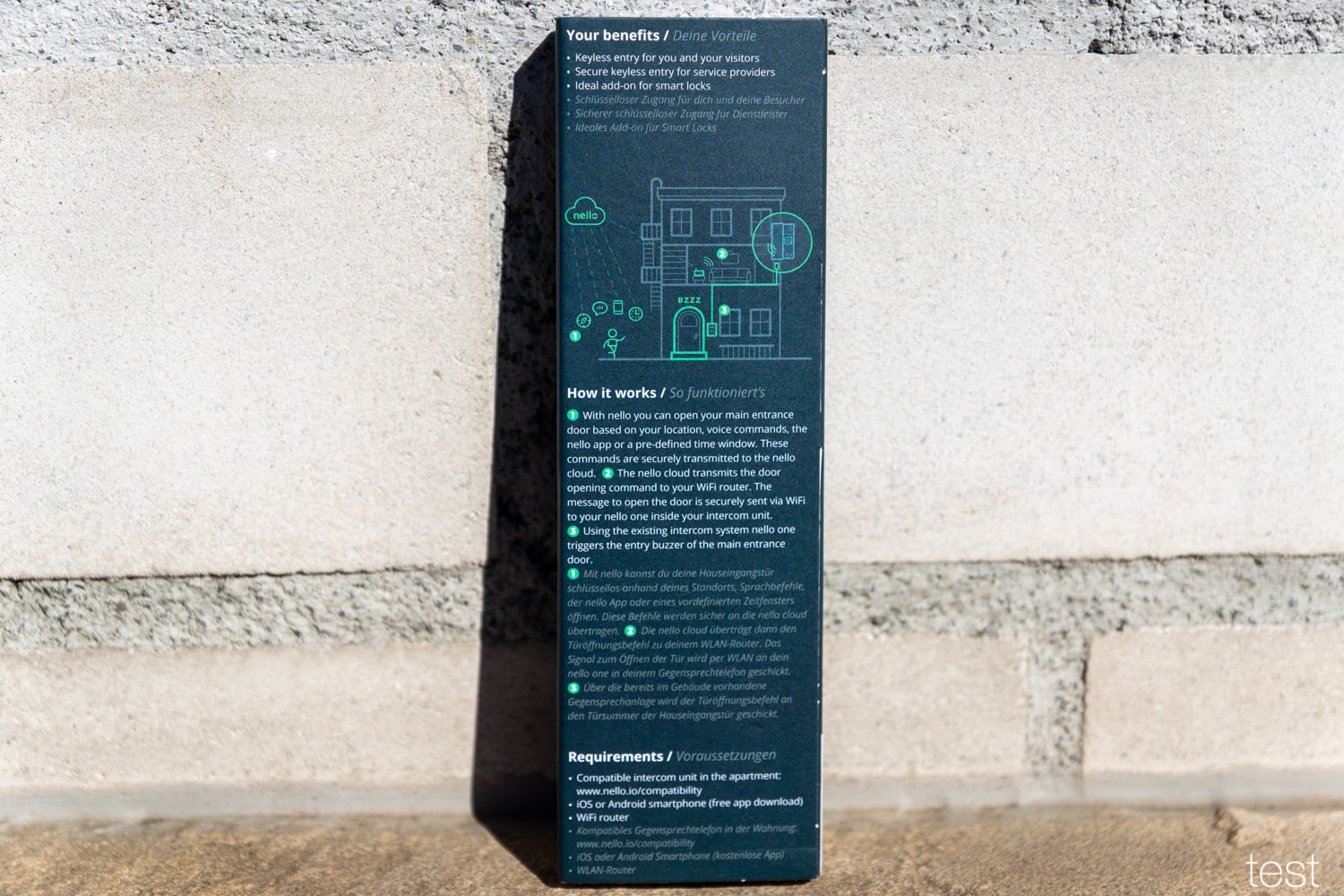
Die Oberseite ziert neben dem Aufdruck des Logos des Unternehmens, noch den Namen „nello one“ und dem Satz „ make your intercom smart“. Auf der rechten Seite sind einige Infos zum Unternehmen und dem Lieferumfang abgebildet. Auf der Rückseite werden die besonderen Funktionen des nello one erklärt, wie das Ganze funktioniert und welche Systemvoraussetzungen vorhanden sein müssen. 

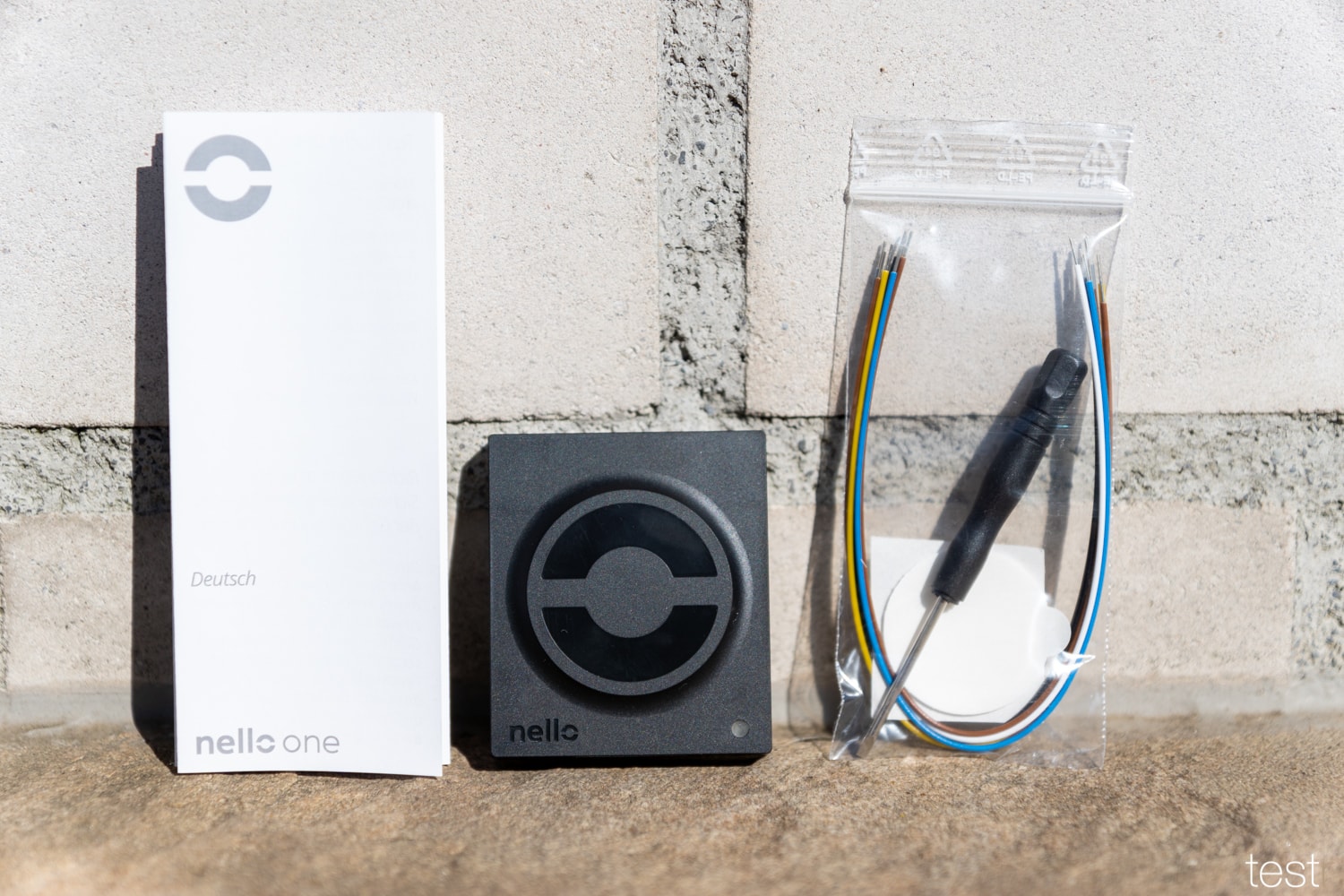
Schiebt man die weiße Innenverpackung aus der Hülle, dann erscheint direkt ein grüner Einleger, welcher einem erklärt wie man mit der Installation vorgehen soll. Entnehmen wir diesen, befindet sich im obern Drittel der Verpackung der nello one selbst und in einer kleinen Hülle ein Schraubendreher, mehrer Drähte mit verschiedenen Farben, ein Klebepad und eine kleine Beschreibung. Bei der Beschreibung handelt es sich jedoch nicht um eine Bedienungsanleitung, denn die Installation wird in der App erklärt, dazu aber später mehr. 

(Verpackung: 3,5 von 5 Punkten)

Design

Beim nello one handelt es sich um ein kleines Gerät, welches mit den Maßen 57 mm x 50 mm x 14 mm (LxBxT) daher kommt. Das Gehäuse besteht aus schwarzem Kunststoff, was für den Einsatzzweck mehr als ausreichend ist. Auf der Oberseite ist knapp 3 mm erhaben das große nello-Logo und links darunter noch einmal in klein der „nello“ Schriftzug zu lesen. An der rechten Ecke befindet sich noch eine kleine Status-LED, welche über den aktuellen Betriebsstatus informiert. 

An der linken Seite befindet sich eine kleine Aussparung, in welcher etwas vertieft der Reset-Knopf liegt. Dieser wird lediglich für das zurücksetzen des nello one benötigt. Die Rückseite zeigt die Modellnummer, den Namen des Gerätes und die Adresse des Unternehmens. Zu guter Letzt befinden sich an der Unterseite die fünf Anschlüsse für die mitgelieferten Kabel.

Beim Design würde ich lediglich kritisieren, dass es den nello one nur in Schwarz gibt. Praktisch wäre z.B. wenn man den nello one auch in weiteren Farben wie Braun und Weiß anbietet, oder es möglich wäre, die Frontblende auszutauschen.

(Design: 4 von 5 Punkten)

Verarbeitung

An der Verarbeitung des nello one gibt es nichts zu kritisieren, auch der Zubehör, macht einen stabilen und hochwertigen Eindruck. Für die Montage ist im Lieferumfang alles enthalten, was dafür benötigt wird.

Zwar passt bei mir das nello one nicht in das Gehäuse meiner Gegensprechanlage, aber ich konnte es dank dem mitgelieferten Klebepad neben der Gegensprechanlage anbringen. Man sieht lediglich die 5 dünnen Kabel zwischen den beiden Geräten, was mich persönlich jedoch nicht stört, da das ganze sowieso unter einem Hängeschrank in der Küche hängt. Die mitgelieferten Kabel werden einfach in die angegebenen Steckplätze gesteckt und halten darin bombenfest. Auch das Gehäuse des nello one macht einen sehr hochwertigen und stabilen Eindruck.

(Verarbeitung: 4 von 5 Punkten)

TEIL 2

bestehend aus „Funktion des Produktes“ entspricht 65% der Gesamtwertung

Funktionmacht die Gegensprechanlage WLAN-fähig
Batteriekeine, wird automatisch mit Strom versorgt
Abmessungen57 mm x 70 mm x 14mm
MaterialKunststoff (teilweise Hochglanz)
KompatibilitätFunktioniert mit vielen Gegensprechanlagen, bitte zuvor auf der Herstellerseite prüfen.
Erweiterbarmit smartem Türschloss kompatible
Lieferumfangnello one
Klebeband
Beschreibung
Schraubendreher
6 Kabel (zum Anschließen des nello one an die Gegensprechanlage)
Technische Daten des nello one

Einrichtung & Konfiguration

Der nello one muss wie eingangs bereits erwähnt mit der Gegensprechanlage eures Hause bzw. eurer Wohnung angeschlossen werden. Das System ist mit zahlreichen Gegensprechanlagen verschiedener Hersteller kompatible, alle werden jedoch nicht unterstützt. Damit man nicht erst nach dem Kauf des nello one bemerkt, dass dieser ausgerechnet mit der eigenen Gegensprechanlage nicht Kompatible ist, empfiehlt es sich den Kompatibilitätscheck, den man auf folgender Webseite findet durchzuführen. Dafür benötigt ihr jedoch auch die Modellbezeichnung eurer Gegensprechanlage, diese findet man entweder an der Verpackung, oder wenn es eine alte Gegensprechanlage wie bei mir ist im inneren der Gegensprechanlage. Diese zu öffnen ist nicht sonderlich schwer, denn die Oberschale ist lediglich geklipst. 

Sofern eure Gegensprechanlage kompatibel ist, könnt ihr nello one problemlos bestellen und sobald das Gerät bei euch angekommen ist, kann es mit der Installation losgehen. Dazu benötigt man zu aller erst die nello App, welche für iOS und Android kostenlos geladen werden kann. 

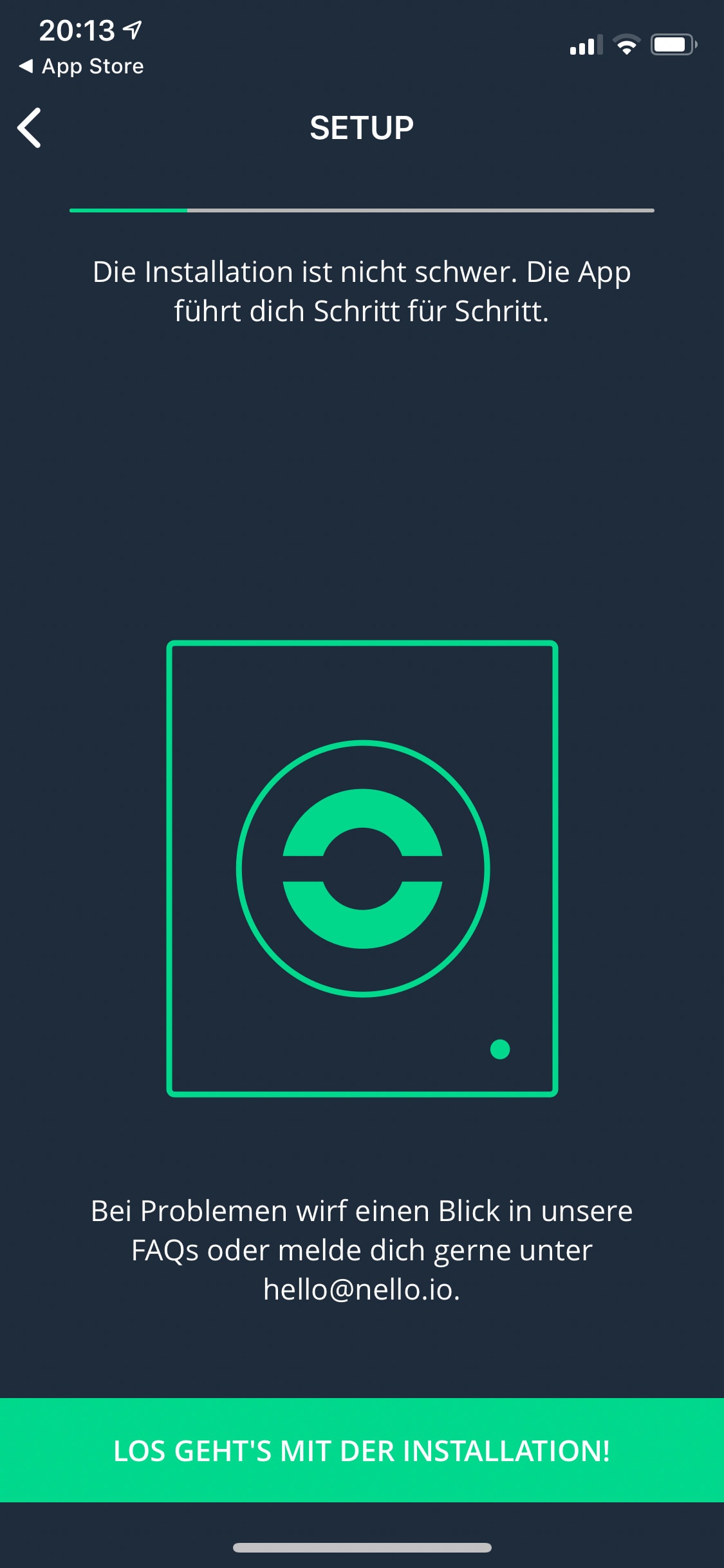
Ist die nello App erfolgreich geladen, kann diese gestartet werden. Gleich zu beginn müsst ihr euch jedoch einmalig registrieren, dazu muss neben einer E-Mail Adresse und einem Passwort auch der Vor-/ Zuname und die komplette Adresse angegeben werden. Anschließend führt einen die App Schritt für Schritt durch die Installation des kleinen nello one.

Dazu öffnet man zuvor die Gegensprechanlage und wählt in der App den Hersteller der Gegensprechanlage und das richtige Modell aus, welches auf der Platine im Inneren steht. In meinem Fall ist es das Modell HT411-02 von Siedle. Nun zeigt euch die App, welche Kabel ihr benötigt und steckt diese wie angegeben in die jeweilige Nummer an der Unterseite im nello one. Ich habe fünf Kabel für meine Gegensprechanlage anschließen müssen.

Hat man diesen Schritt erledigt, klebt man den nello one am besten mit dem mitgelieferten Klebepad an die Wand über oder neben die Gegensprechanlage. Nun habe ich meine Gegensprechanlage, welche mit zwei Schrauben befestigt ist leicht gelöst, um die Kabel hinter dieser nach vorne zu den vielen weiteren Kabeln einzufädeln. Anschließen habe ich diese Schrauben wieder leicht angezogen. 

Der nächste Schritt befasst sich nun mit dem Anschließen der Kabel an die Platine der Gegensprechanlage. In der App wird euch sehr gut erklärt, an welchen Anschluss, welches Kabel kommt. Habt ihr beim Anschließen an den nello one keine Farbe vertauscht, sollte diese selbst für einen Anfänger kein Problem darstellen. Den Schlitzschraubendreher zum lösen der Klemmschrauben liefert nello übrigens mit.

Hier seht ihr den Plan, welches Kabel ich bei mir wo anschließen musste.

Habt ihr alles richtig angeschlossen, sollte die kleine Status LED am nello one anfangen aufzublinken. Dies deutet darauf hin, das sich der im nello one verbaute Supercup gerade auflädt, bis die LED wieder ausgeht, was bei mir Nichtmal 30 Sekunden dauerte. 

Nun muss der kleine nello one noch mit eurem WLAN verbunden werden, da nur damit das komfortable öffnen der Tür per Smartphone möglich ist. Sobald man dazu aufgefordert wird, wählt man sein WLAN-Netz aus und gibt das Passwort ein. Nun muss man wie in der App angegeben, das Smartphone mit dem Display auf die Oberseite des nello one auflegen. Anschließend überträgt das Display am Smartphone die WLAN-Daten per Lichtimpulse an nello one. Dieser verfahren dürften viele von euch auch von ihrem optischen TAN-Generator kennen. Die Durchgabe des Codes dauert etwas länger, daher ist etwas Geduld gefragt. Im Anschluss kann man die Gegensprechanlage wieder zusammenbauen und soll wie in der App beschrieben zur Hauseingangstür gehen und dies bestätigen, sobald man dort ist. Nun muss man die Klingel betätigen und dies ebenfalls in der App bestätigen. Anschließen noch einmal klingeln und nello one sollte den Türsummer auslösen und ihr solltet automatisch die Tür öffnen können.

(Einrichtung & Konfiguration: 4 von 5 Punkten)

App & Funktion

Unbekannte App
Preis: Kostenlos
nello
Preis: Kostenlos

Kommen wir nun zu der nello-App, in der man einige Einstellungen und Funktionen findet, die im Zusammenspiel mit dem nello one möglich sind. Anders wie ich bereits im Internet gelesen habe, ist die App inzwischen komplett in Deutsch geschrieben. Startet man die App, sieht man, dass diese in fünf Hauptseiten unterteilt ist, durch die man sich anhand der fünf Symbole unten navigiert.


Beim ersten Hauptfenster handelt es sich um Activity-Feed, hier werden einem sämtliche Aktivitäten angezeigt, die man in der App vorgenommen hat oder die an der Klingel bzw. Gegensprechanlage geschehen sind. So wird hier z. B. angezeigt, wenn jemand geklingelt hat oder nello one euch die Tür geöffnet hat. Zudem werdet ihr auch per Push-Benachrichtigung informiert, wenn geklingelt oder die Tür geöffnet wurde.

Im nächsten Menü dem sogenannten Smart Key Sharing, könnt ihr weiteren Nutzer eurer Familie oder guten Freunden Zutritt zu eurem Haus bzw. eurer Wohnung geben. Hierfür gebt ihr den Namen und die Mail-Adresse der Person an und legt fest, ob diese ein Administrator ist (kann dann die nello one wie ihr selbst verwalten) und ob derjenige einen permanenten Zutritt zum Haus bekommen soll oder nur bei bestimmtes einmaligen oder wiederholendes Zeitfenstern (z.B. immer montags um 16 Uhr). Diese Funktion ist vor allem praktisch, wenn jemand von meiner Verwandtschaft etwas vorbei bringen wollte, was derjenige nicht einfach so im Freien stehen lassen möchte. Einladen könnt ihr maximal 10 Personen auf einmal.

Das mittlere Menü mit dem Schloss-Symbol ermöglich euch, den Türsummer bequem per Swipe auszulösen. Somit könnt ihr euch entweder selbst per Smartphone die Hauseingangstür öffnen, oder wenn jemand klingelt den Summer bequeme per Smartphone auslösen. Wer Alexa in seinen eigenen vier Wänden hat, kann mit dem Befehl „ Alexa, öffne nello“ die Tür auch per Sprachbefehl öffnen.

Über das Zahnrad in der rechten obern Ecke können einige Einstellungen vorgenommen werden. So kann man hier z. B. das sogenannte Homezone-Unlock aktiveren, was eine sehr praktische Funktion ist. Ich musste nach dem aktiveren lediglich mein Smartphone in der Tasche haben und ganz einfach an der Haustürklingel klingeln. Nello erkennt dann das ich bzw. mein Smartphone in der Nähe ist und öffnet die Tür. In der App kann man den Radius einstellen ab wann nello die Funktion aktiviert und wie lange die nach dem betreten des Radius aktiviert bleiben soll. Blöd ist hier nur, solltet ihr euer Smartphone verlieren, hat der Dieb automatisch Zutritt zu eurer Haustür. Jedoch müsste er zum einen wissen, wo der Besitzer des Smartphones wohnt und sofern ihr eurer Haustüre mit dem Schlüssel zusätzlich abgeschlossen habt, bringt es ihm nichts, da nello one die Tür nicht aufschließen kann, sondern lediglich den Türsummer aktiviert.

Im vorletzten Menüpunkt kann ein Zeitfenster eingestellt werden, in dem die Haustür automatisch beim Klingel geöffnet werden soll. Diese Funktion ist vor allem dann praktisch, wenn man eine Geburtstagsparty feiert und die Gäste nach und nach eintreffen. Durch das eingestellte Zeitfenster muss man nicht jedes Mal zur Tür laufen, sonder die Tür wird beim Klingeln automatisch geöffnet. 

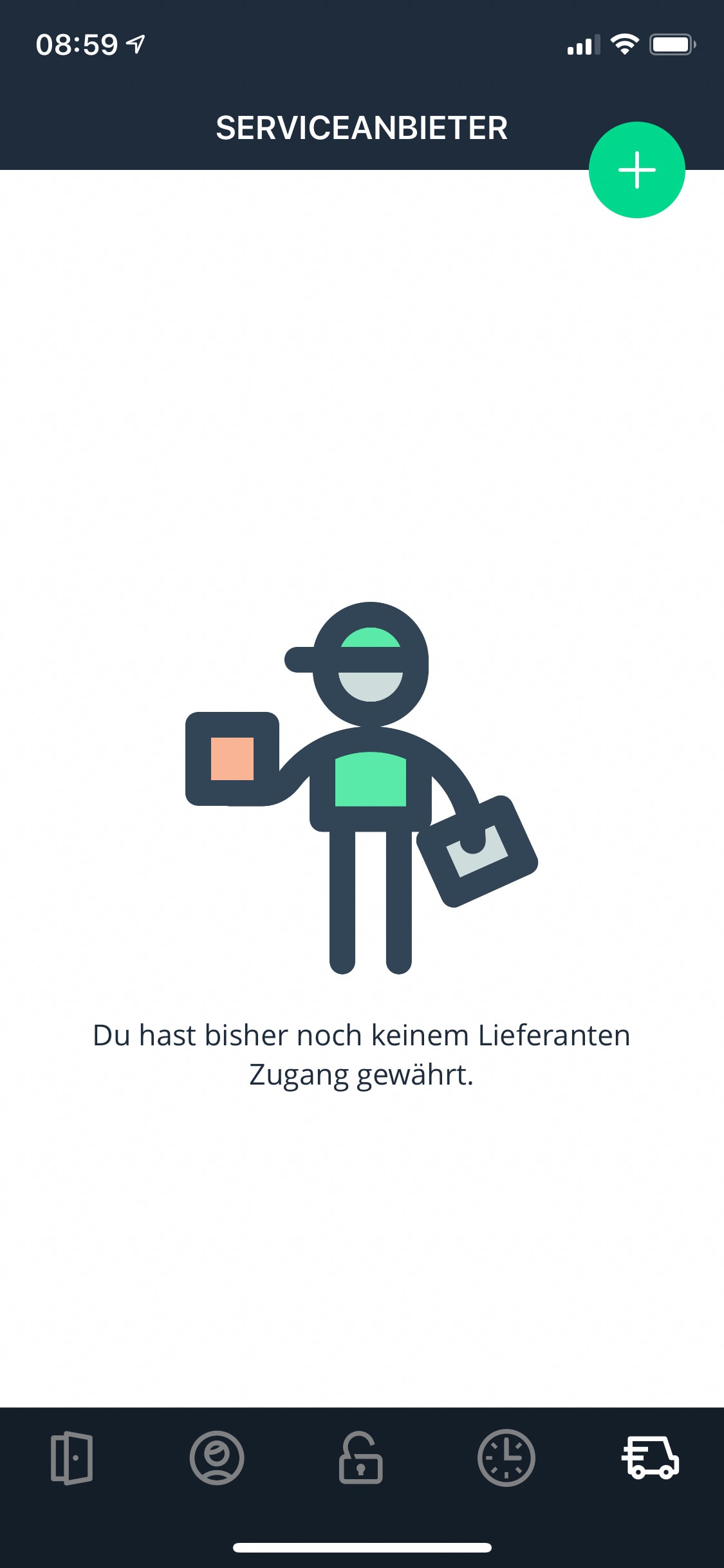
Das letzte Menü erlaubt das Hinzufügen von verscheiden Lieferdiensten. Aktuell werden folgende Lieferdienste unterstützt:

Deliveroo, Foodora, Lieferheld, Amazon Fresh, HelloFresh, Kochzauber, Marley Spoon, Amazon Prime Now, Amazon, DHL Paket, DPD, GLS, Hermes, Liefery und UPS. 

Im Großen und Ganzen handelt es sich bei dieser Einstellung ebenfalls um ein Zeitfenster, welches festgelegt wird, bei dem der Paketbote Zutritt zu eurer Hauseingangstür erhält. Der Unterschied liegt jedoch darin, dass dieses Zeitfenster einem bestimmten Lieferdienst zugeordnet wird.

Bei der Auswahl des jeweiligen Lieferdienstes bekommt ihr an Anleitung angezeigt, was ihr bei dem jeweiligen Unternehmen wo hinterlegen solltet, damit alles erfolgreich klappt. So kann z. B. bei Amazon in am Ende der Bestellung unter dem Punkt: „Was passiert, wenn ich nicht zuhause bin?“ Folgendes angeben werden: Bevorzugte Nachbarin einen Hacken setzen und angeben, dass das Paket vor der Wohnungstür abgestellt werden soll.

Diese Funktion habe ich in meinem Test jedoch nicht genutzt, da ich in einem Haus wohne, und hier der Lieferdienst somit direkt in meinem Haus wäre. Wenn ich jedoch in einer Wohnung wohnen würde, wo eine Hauseingangstür vorhanden wäre, spricht nichts gegen diese Funktion. Hier würde der Lieferdienst nämlich nur zutritt zu dieser und nicht zur Wohnungstür erhalten. 

nello bietet beim Kauf auch eine Paketversicherung in Deutschland an. Diese ist in Zusammenarbeit mit AXA und kostet im Jahr 49€. Die Mindestlaufzeit beträgt 1 Jahr und verlängert sich automatisch, sofern diese nicht gekündigt wird. Abgesichert sind die Paket ab dem Abstellen vom Paketboten bis zu 500€ gegen Diebstahl, Feuer und Mut- sowie Böswillige Beschädigungen.

(Funktionsumfang und Bedienung: 4 von 5 Punkten)

TEIL 3

bestehend aus „Preis/Leistung“ entspricht 10% der Gesamtwertung

Beschreibung

nello one macht deine vorhandene Gegensprechanlage WLAN-fähig – und mit der nello App hast du alles unter Kontrolle. So beschreibt das Unternehmen das Produkt. Zudem wird damit geworben, dass die Installation unkompliziert sei und ohne Elektriker vorgenommen werden kann.

Ich kann den Punkten auch soweit zustimmen. Die Installation ist dank der App wirklich sehr einfach und wird einem sehr gut Schritt für Schritt erklärt. nello one darf übrigens auch ohne die Genehmigung des Vermieters installiert werden, da das Gerät in kurzer Zeit wieder ohne Rückstände entfernt werden kann.

Ich finde die Funktion vor allem dann praktisch, wenn man die Hände vom Einkauf voll hat und nur mit dem Ellenbogen an die Klingel kommt. Sofern die Türe nicht abgeschlossen ist, öffnet nello one die Türe zuverlässig. In meinem Test gab es keine Serverausfälle oder Ähnliches, immer wenn ich geklingelt habe, hat mir nello one dank Homezone Unlock die Tür geöffnet.

Preis/Leistung

Mit einer UVP von 149 € ist nello one zwar nicht gerade günstig, macht jedoch den Alltag bzw. das eintreten ins Haus etwas komfortabler. Für Hauseigentümer ist das ganze System ebenso nutzbar wie für Wohnungsbesitzer. Beachten sollte man jedoch, das nello one lediglich den Türsummer der Gegensprechanlage auslöst und nicht die Tür aufschließen kann. Ist diese also zugeschlossen, bringt euch das ganz nicht viel. Hierfür arbeitet nello aber mit Anbietern von smarten Schlössern wie Nuki zusammen, die in Kombination mit nello one die Türe auch aufschließen können.

 Wünschen würde ich mir jedoch, dass man das Gehäuse des nello one wechseln kann. Nicht jeder mag über einer weißen Gegensprechanlage ein schwarzes Kästchen hängen haben. Des Weiteren wäre nello one eventuell für einen Preis von etwa 99€ für mehr Leute interessant, da fast 150€ für die aktuell gebotenen Funktionen einfach ein hoher Preis ist, den nicht jeder bereit ist auszugeben.

testr Gesamtwertung

unter Berücksichtigung aller Teilwertungen

 Wir bedanken uns beim Hersteller für die Bereitstellung des Produktes. Zu unseren Grundsätzen

Ring Video Doorbell 2 + Chime Pro

Ring wurde mit Sitz in Santa Monica, Kalifornien im Jahr 2012 von Jamie Siminoff gegründet, hier befindet sich auch die Hauptzentrale. Im Jahr 2013 stellte der Firmengründer sein erste Version der intelligenten Türklingel bei der Sendung „ Shark Tank“ vor, diese hatte noch den Namen „Doorbot“. Damals wollte keiner der Sharks ihn unterstützen und so startete er ein Crowdfounding-Projekt, bei dem insgesamt 364.000 US-Dollar zusammen kamen. Das Ziel lag ursprünglich bei 250.000 US-Dollar. Bekannt wurde das Unternehmen Ring vor allem durch seine intelligente Türklingel „Ring Video Doorbell,“ mit der man direkt per Smartphone nicht nur die Person vor der Haustüre sehen, sondern auch mit ihr sprechen kann. 

Inzwischen gibt es neben weiteren Ausführungen der intelligenten Türklingel auch seit dem Jahr 2017 mit der Floodlight und Spotlight Cam zwei Sicherheitskameras. Am 27. Februar 2018 gab Amazon die vollständige Übernahme von Ring für eine Summe von 1.000.000.000 US-Dollar bekannt. Somit ist Ring nun ein 100%iges Tochterunternehmen von Amazon.

Ring hat mit der Video Doorbell 2 die nächste Generation ihrer Intelligenten Türklingel vorgestellt. Diese wurde zwar nur minimal am Design angepasst, jedoch bietet diese unter anderem eine Auflösung von 1080p, was für eine Videoüberwachung deutlich besser ist. Ich habe mir für euch die Ring Video Doorbell 2 genauer angeschaut. Ob die Ring Video Doorbell 2 im Test überzeugen konnte, erfahrt ihr in folgenden Testbericht.

TEIL 1

Bestehend aus „Verpackung/Design/Verarbeitung“ entspricht 25% der Gesamtwertung

Verpackung

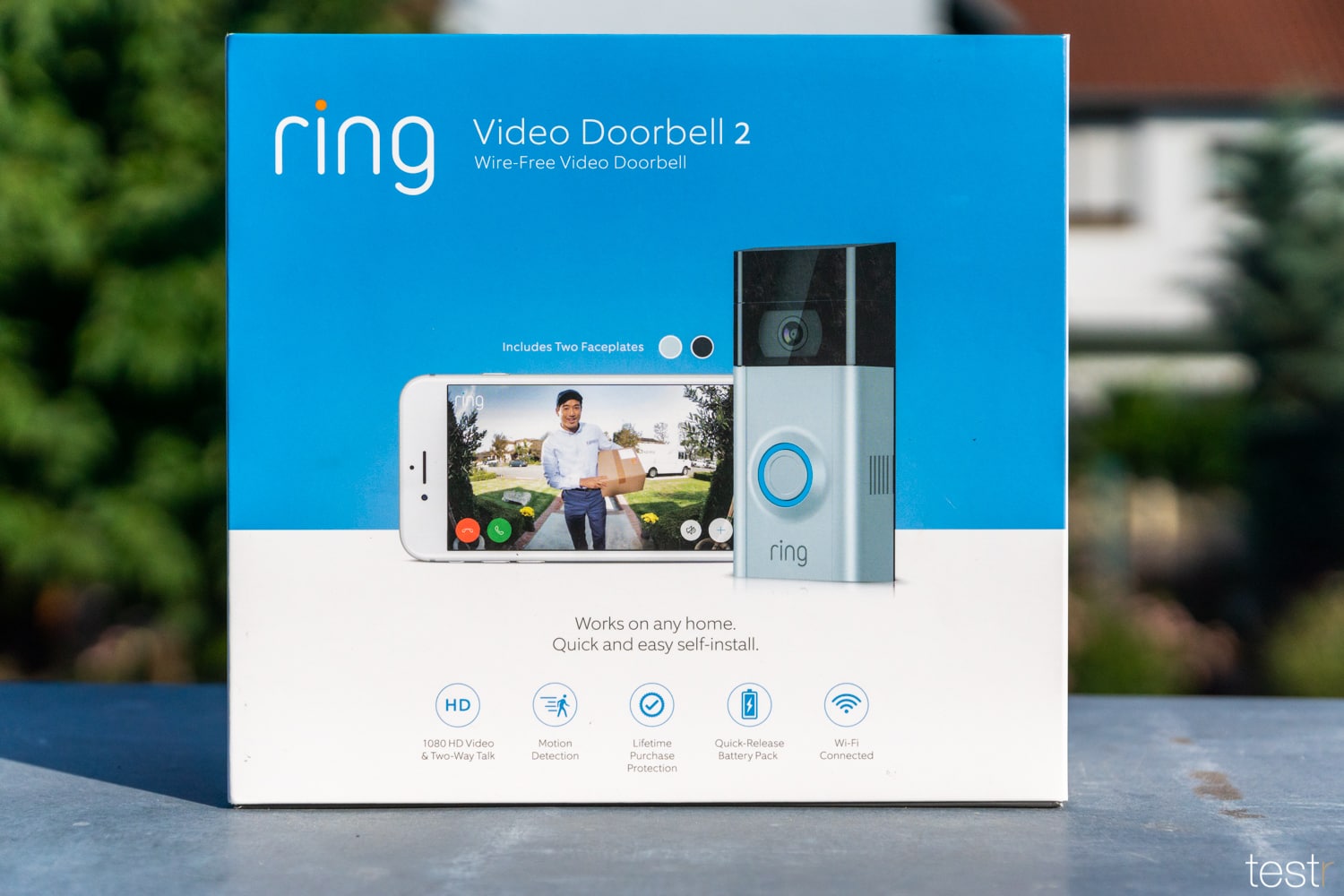
Die Ring Video Doorbell 2 kommt in einer modernen und kompakten Verpackung daher. Die eigentliche stabile Verpackung ist in eine Umverpackung geschoben, welche mit einigen wichtigen Infos zum Produkt versehen ist. Insgesamt macht die Verpackung einen sehr stabilen und hochwertigen Eindruck. 

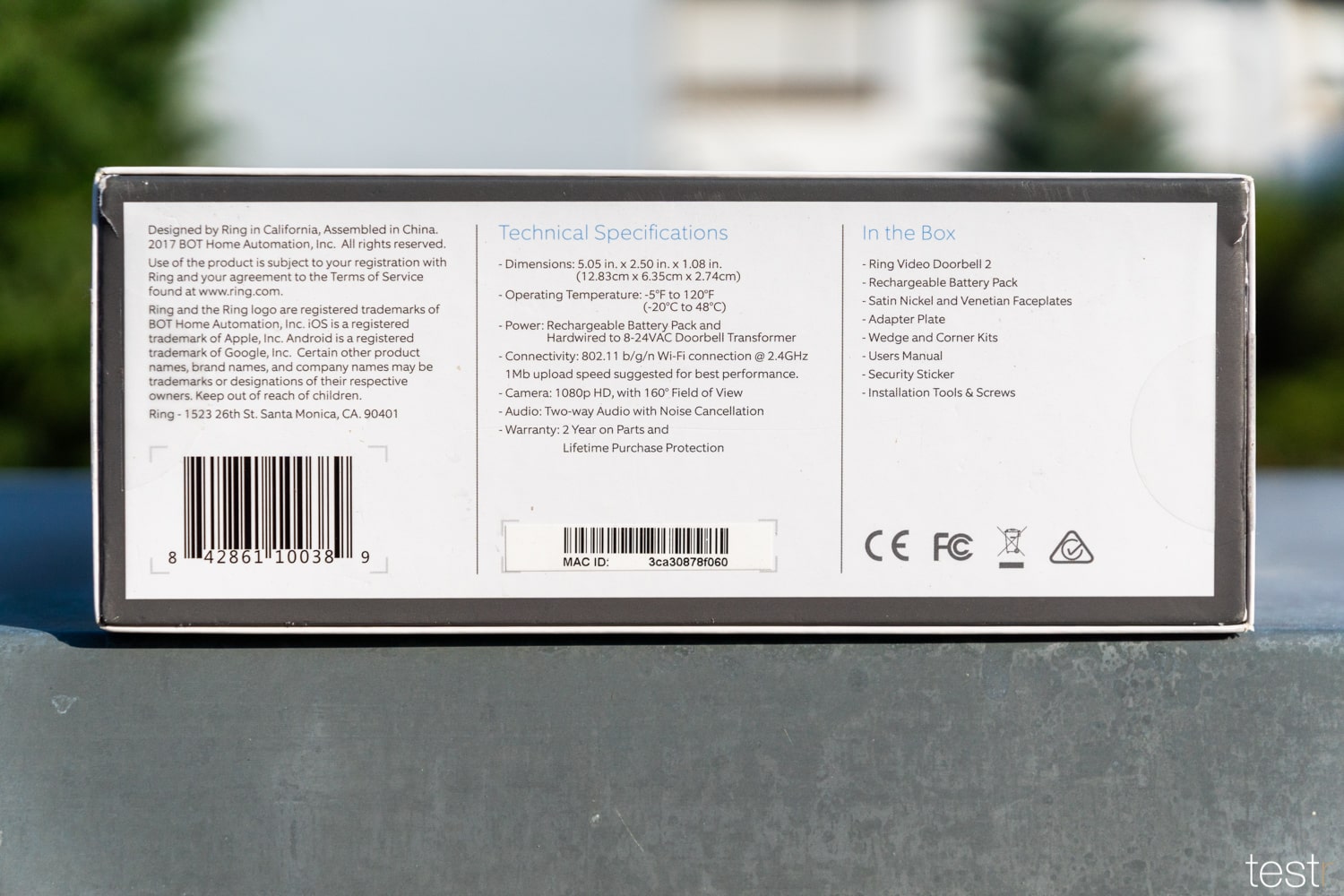
Die Vorderseite ziert neben dem Aufdruck der Ring Video Doorbell 2 noch den Namen des Unternehmens „Ring“ und ein paar wichtige Infos zum Produkt. So sehen wir hier unter anderem, dass die Ring Video Doorbell 2 einen Full-HD Auflösung und Zweiwege-Gespräche, einen Bewegungssensor und einen wechselbaren Akku besitzt. Die linke Seite ist mit einer kleinen Angabe zur Entstehung des Unternehmen bedruckt. Schauen wir uns die rechte Seite an, sehen wir hier die Ring Video Doorbell 2 an einen Tür montiert und zudem sind hier weitere Funktionen des Produktes beschrieben. Die Rückseite ziert eine von vorne dargestellte Ring Video Doorbell 2 mit sämtlichen Funktionen und den wichtigsten technischen Daten. Zum einen sehen wir, dass diese über eine Auflösung von 1080p verfügt, Wasserfest ist, eine Nachtsicht bietet, Zweiwege-Gespräche ermöglicht und eine einfache Inbetriebnahme bietet.

Zudem erfährt man hier, dass es eine iOS und Android App gibt, über die man von überall und jederzeit auf die Live-View-Ansicht der Ring Video Doorbell 2 zugreifen kann. Aber auch über einen Windows Desktop PC ist das problemlos möglich. Auf der Unterseite stehen noch einige Infos zum Unternehmen, der Lieferumfang und die technischen Spezifikationen (Maße, Garantie usw.).

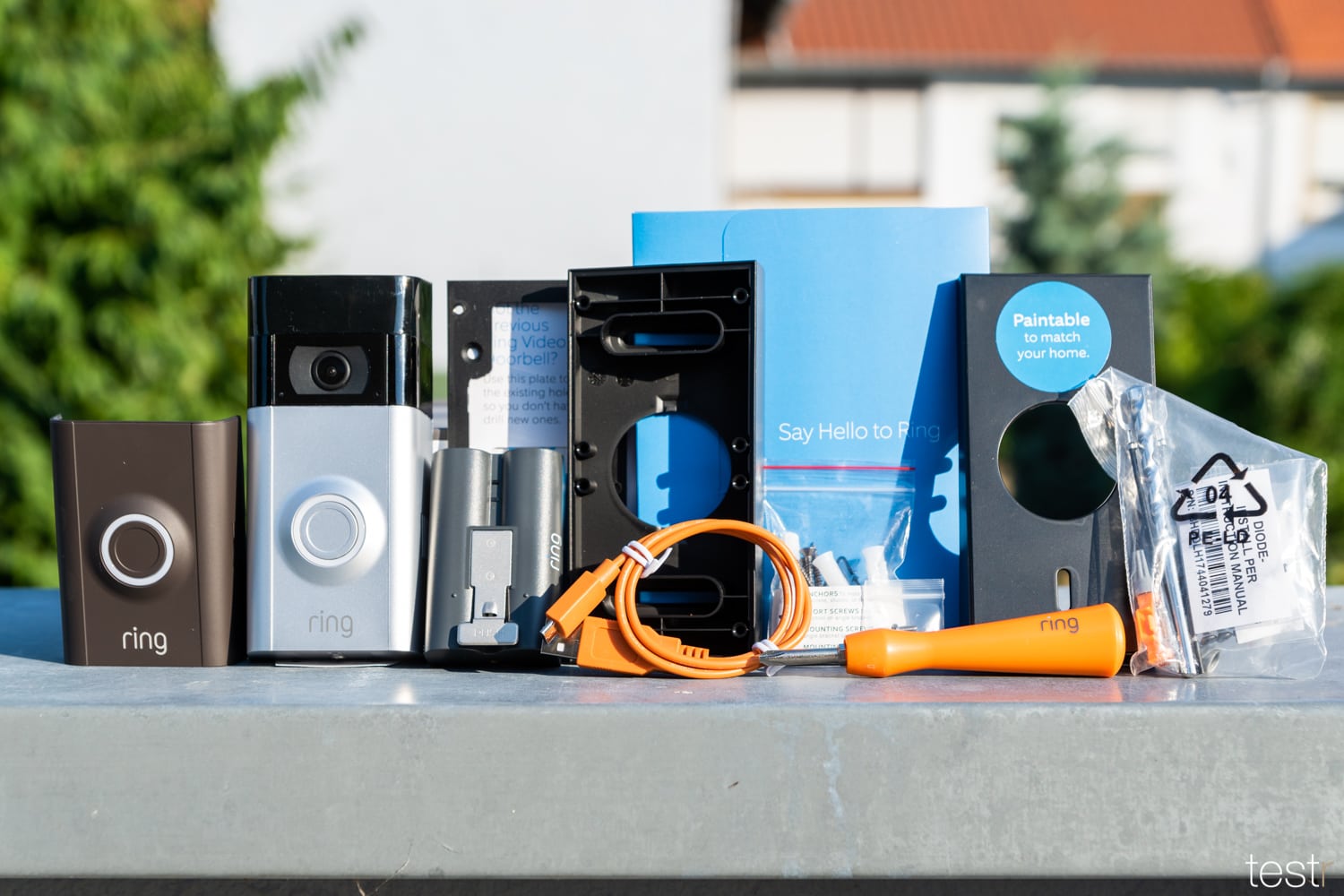
Entfernen wir die Hauptverpackung aus der Hülle und öffnen den Deckel, sehen wir auf der linken Seite direkt die Ring Video Doorbell 2 in einem Kunststoffeinsatz. Rechts daneben befindet sich ein blauer Umschlag, welcher mit „Say Hello to Ring“ beschriftet ist. In diesem Umschlag befinden sich sämtliche Kurzanleitungen (in mehreren Sprachen) und ein Aufkleber. Dieser weißt darauf hin, dass man den Bereich, indem dieser angebracht ist rund um die Uhr von Ring überwacht wird. 

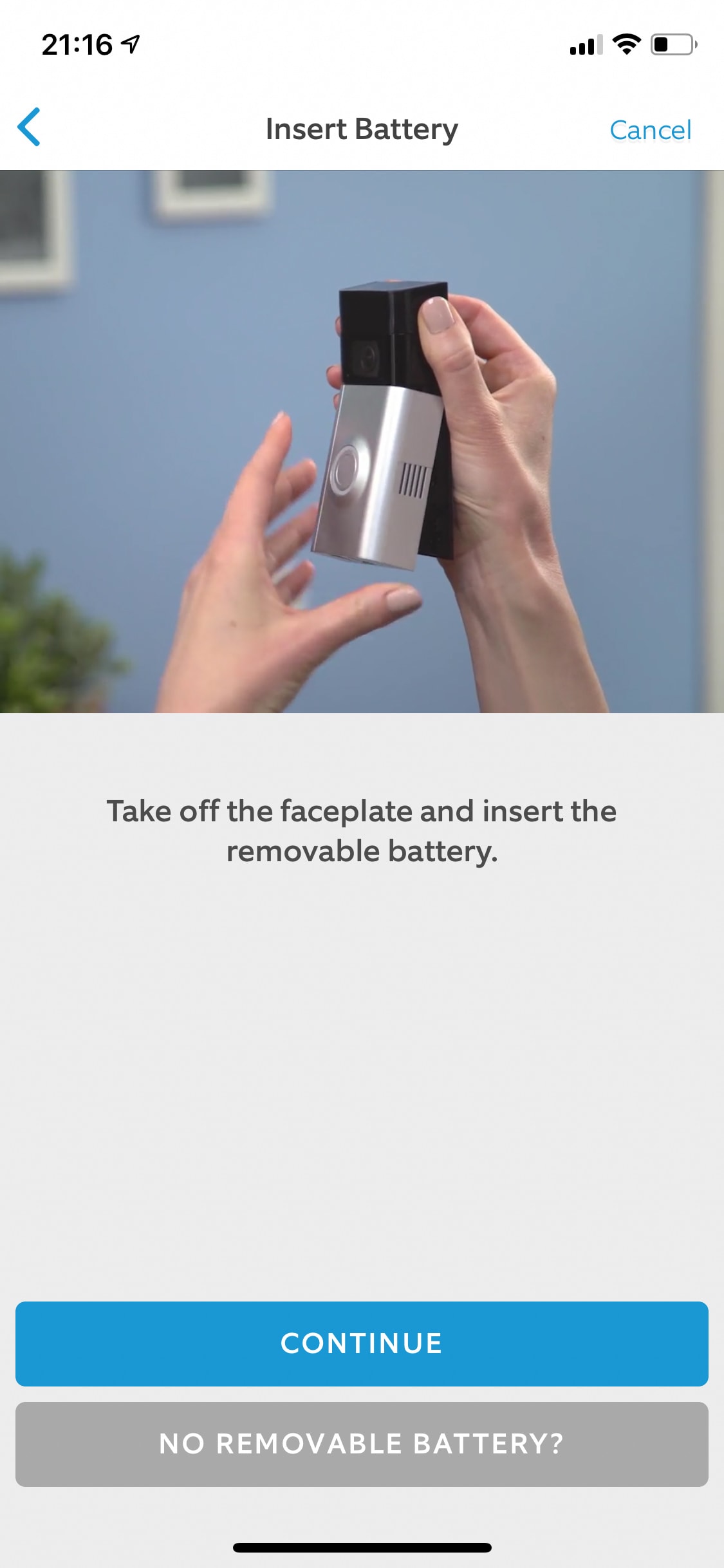
Entnehmen wir die Türklingel, befindet sich darunter direkt der Akku, eine graue Frontabdeckung, der Montagerahmen inkl. Schrauben und Montageanleitung. Da in einigen Haushalten eine gerade Montage der Türklingel keinen Sinn macht, legt Ring noch zwei weiter Montageplatten bei. Damit kann man die smarte Türklingel entweder schräg zur Seite oder nach unten geneigt anbringen. Schrauben und passende Dübel für die Montage der Klingel sind ebenso dabei wie ein Schraubendreher, Betonbohrer, eine kleine Wasserwaage und weitere Montagemittel um die Ring Video Doorbell 2 direkt mit der Stromversorgung der alten Türklingel zu versorgen. Da die Doorbell 2 jedoch auch einfach per Akku betrieben werden kann, ist die Stromversorgung über die eventuell vorhandene Türklingelverkabelung nicht zwingend erforderlich. Zudem befindet sich im Lieferumfang noch ein Ladekabel um den Akku aufzuladen.

 (Verpackung: 4,5 von 5 Punkten)

Design

Im Vergleich zu den meisten herkömmlichen Türklingeln handelt es sich bei der Ring Video Doorbell 2 um einen relativ großen Klotz. Dies ist auf keinem Fall negativ, die Türklingel fällt durch ihre Größe und das Design aber direkt einem Besucher der an der Haustüre steht auf. Ring hat der Video Doorbell 2 eine rechteckige-Form gegeben, ihre Maße betragen 128 x 63 x 27 mm (H x B x T). Mit ihrem Gewicht ohne Akku von 115 Gramm (inkl. Akku 235 Gramm) und ihrem Gehäuse aus Kunststoff macht die Ring Video Doorbell 2 durchaus einen sehr stabilen Eindruck. 

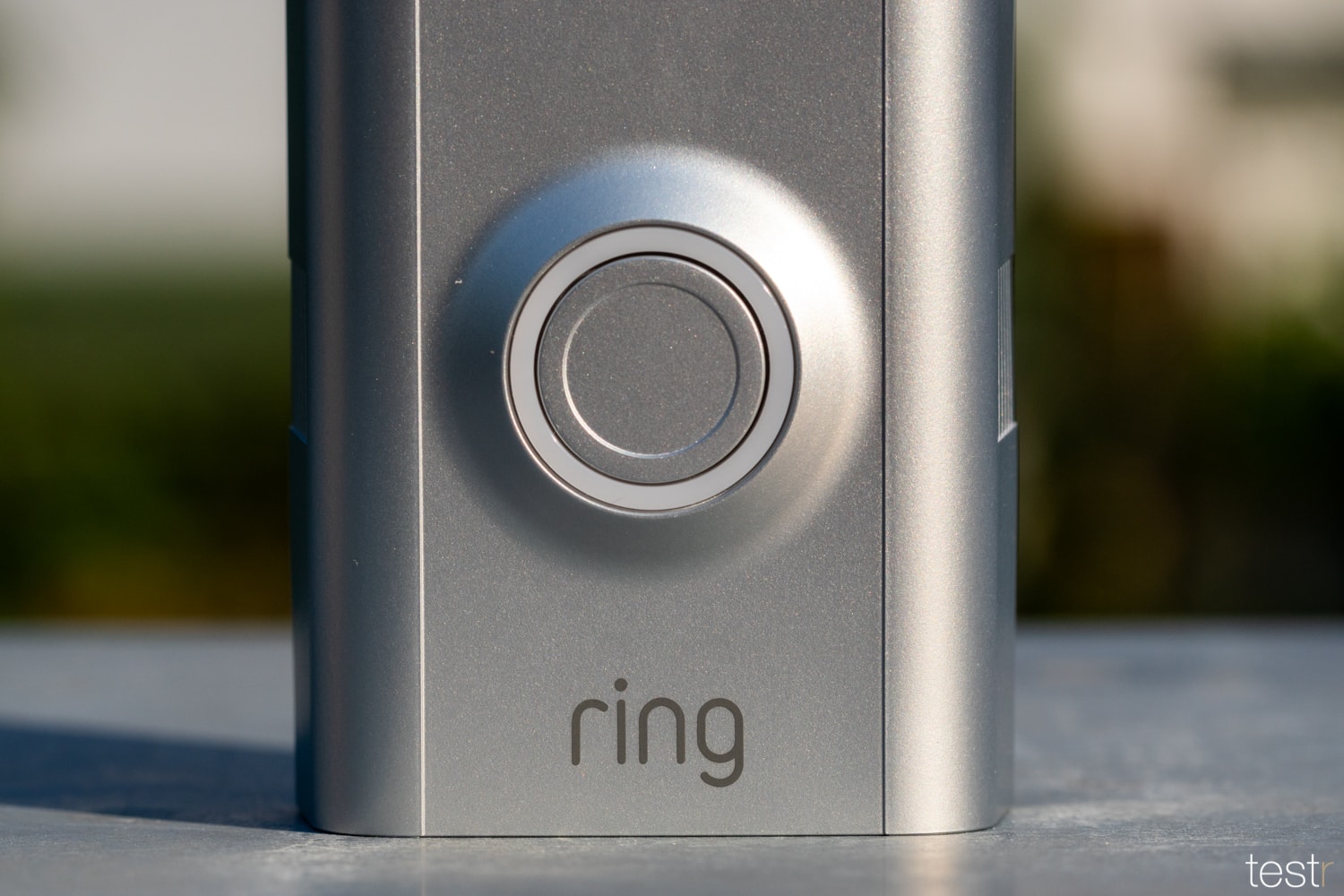
Direkt an der Vorderseite nimmt ca. 1/3 eine schwarze Hochglanz-Kunststofffläche ein. Hier befinden sich neben der Kameralinse auch sämtliche Sensoren wie z.b. die Bewegungssensoren, die beiden IR-LEDs, sowie das Mikrofon. Leider ist diese Oberfläche etwas empfindlich gegen Fingerabdrücke und Kratzer, somit wirkt diese nicht ganz so hochwertig wie der Rest des Gehäuses. Ring legt der Video Doorbell 2 gleich zwei Frontabdeckungen bei (Silber und Schwarz). Diese Blende überdeckt die unteren zwei Drittel des Gehäuses. Hier befindet sich in der Mitte der Klingelknopf und auf der rechten und linken Seite jeweils mehrere Schlitze, durch welche man die Lautsprecher hört. Entfernen wir die Frontabdeckung wird auch klar, warum die Ring Video Doorbell 2 relativ dick ausfällt. Hier befindet sich der große Akku der Türklingel.

Auf der linken und rechten Seite sieht man bei entfernter Frontabdeckung, die verbauten Lautsprecher und rechts oben den Setup-Knopf und die Elektronik des Ring-Tasters in der Mitte.

(Design: 4 von 5 Punkten)

Verarbeitung

An der Verarbeitung gibt es kaum etwas zu bemängeln. Das Gehäuse selbst ist zwar aus Kunststoff hergestellt, hierdurch wirkt die Video Doorbell 2 von Ring nicht ganz so hochwertig, wie aus Aluminum/Glas gefertigt. Dennoch gibt Ring an, dass diese wetterbeständig sein sollte. Ob dies aber wirklich der Fall ist, kann ich nach über einem Monat Testzeit leider noch nicht sagen. Da sich der Kunstoff aber sehr hochwertig anfühlt, denke ich das sie auch rauem Wetter auf sehr lange Zeit standhält. Zudem werden sämtliche Bereiche, an den Wasser bzw. Feuchtigkeit eindringen kann durch Dichtungen geschützt.

Die Video Doorbell 2 kann wie Ring angibt sehr einfach montiert werden. Zum einen wird diese mit vier Schrauben an der 

(Verarbeitung: 4 von 5 Punkten)

TEIL 2

bestehend aus „Funktion des Produktes“ entspricht 65% der Gesamtwertung

Klingel-ArtIntelligente Türklingel (Akkubetrieben oder Kabelgebunden)
AuflösungFull-HD (1080p)
Weitwinkel160°
Abmessungen12,83cm x 6,35cm x 2,74cm
Zoomnur digital
MaterialKunststoff
KonnektivitätWLAN 802.11 b/g/n; 2,4 GHz
FunktionenBewegungserkennung, IR-Beleuchtung, integriertes Mikrofon und Lautsprecher, per App steuerbar (Android & iOS)
BetriebsbedienungTemperatur: -20°C bis 48°C; Wetterbeständig
LieferumfangRing Video Doorbell 2
Schnellwechsel-Akku
Nickelsatinierte und venezianische Blenden
Adapterstück
Installationssatz für Winkel und Ecken
Bedienungsanleitung
Sicherheitsaufkleber
Installationswerkzeuge und Schrauben
Technische Daten des Teufel Radio 3sixty

Einrichtung & Konfiguration

Zuerst fängt man mit der Montage der Video Doorbell 2 an. Hier kann ich Ring sehr Loben, denn sie liefern für alle Anschlussmöglichkeiten den passenden Zubehör mit. Wie bereits erwähnt sind im Lieferumfang verschiedene Montageplatten, Schrauben und Dübel dabei, aber auch eine kleine Wasserwaage, ein Bohrer und sogar die Klemmverbinder, eine Diode und ein Widerstand sind enthalten. 

Möchtet ihr vor die Ring Video Doorbell 2 nur über den Akku betreiben, gestaltet sich die Installation am einfachsten. Dazu wird zuerst die gewünschte bzw. benötigte Montageplatte an die Wand verschraubt. Darauf setzt man dann das Ring Gehäuse (die Frontabdeckung davor entfernen) und befestigt diese auf der Montageplatte mit vier Schrauben. Danach den vollgeladenen Akku in das Gehäuse einsetzen, die Frontabdeckung anbringen und ebenfalls mit einer Schraube von unten anbringen.

Wer von euch jedoch die Ring Video Doorbell 2 nicht nur über den Akku betreiben möchte, sondern diese an die alte Türklingel-Verdrahtung anschließen möchte sollte auf jeden Fall die Anleitung ausführlich lesen. Wie diese dann angeschlossen wird, hängt von mehreren Faktoren ab. Zum einen ist ein klassischer Kingeltrafo mit Wechselstrom zwingend erforderlich. Sofern ihr einen mechanischen Gong habt, wird die Ring Video Doorbell 2 einfach mit den beiliegenden Kabeln und Verbindungsstücken angeschlossen. Hat man wiederum einen elektronischen Gong im  Haus, so muss man die mitgelieferte Diode zusätzlich anklemmen. Sollte wiederum gar kein Gong vorhanden sein, muss man den Widerstand mit anbringen. Sofern man Handwerklich begabt ist und sich etwas mit Elektronik auskennt ist das ganze dank Anleitungen kein Problem. Wer sich jedoch mit der Elektronik nicht auskennt, sollte es von einem Fachmann (Elektriker) durchführen lassen, oder sich doch für die Variante mit dem reinen Akkubetrieb entscheiden. 

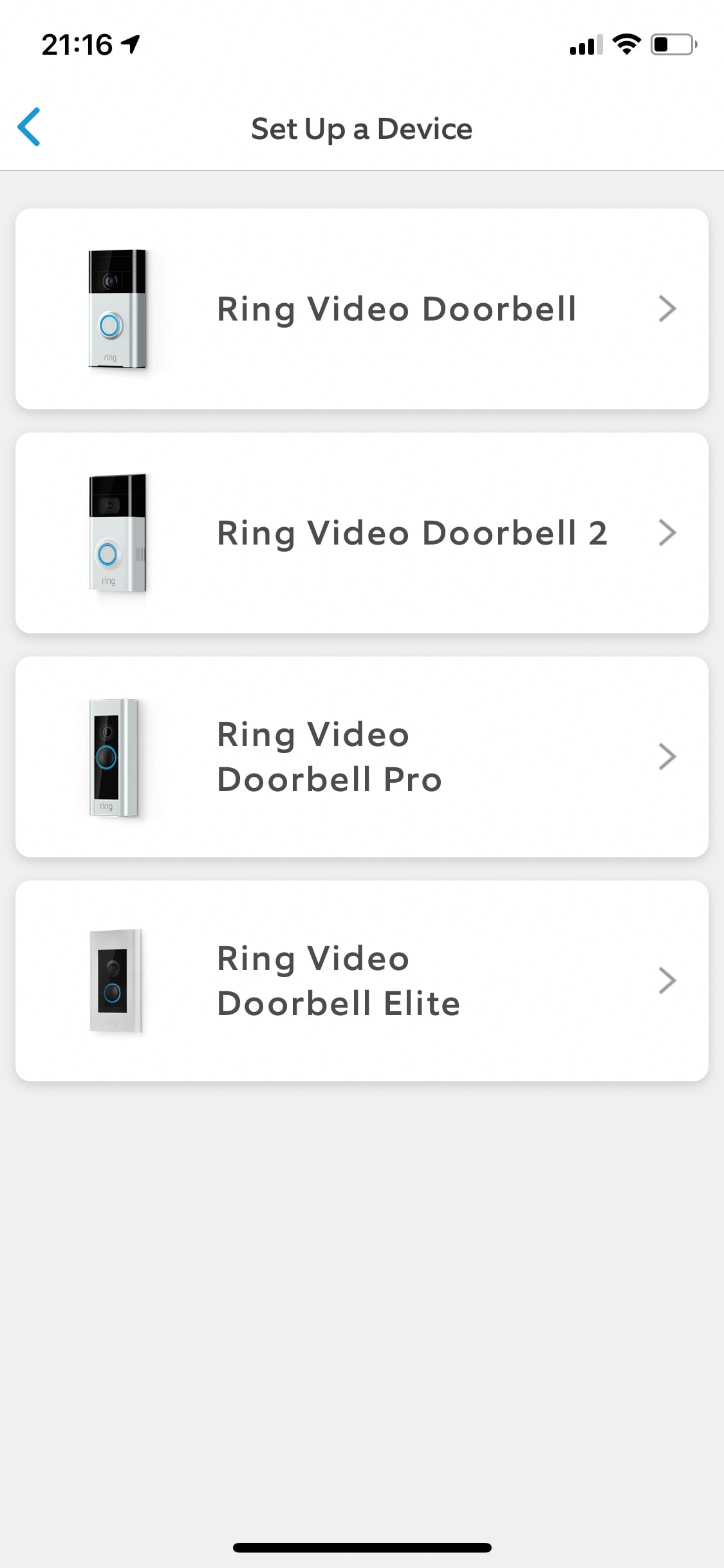
Kommen wir nun zu der Einrichtung über die App. Um die Ring Video Doorbell 2 nutzen zu können, muss diese zuerst einmal eingerichtet und konfiguriert werden. Dazu benötigt man die kostenlose Ring App (erhältlich für iOS und Android).

Sobald die App geladen ist, könnt ihr diese wie gewohnt starten. Leider kommt man bei Ring nicht um das erstellen eines Benutzeraccounts herum. Dabei muss der Vor-/Zuname, die Telefonnummer und das Land angegeben werden. Zudem muss man zustimmen, dass die Daten ausserhalb der EU gespeichert werden dürfen. Klickt man auf „Weiter,“ muss man zudem noch die E-Mail-Adresse und ein selbst festgelegtes Passwort eingeben. Im nächsten Schritt darf man entscheiden, ob die App bzw. Ring die Rechte erhält auf die Ortungsdienste, verbietet man dies, verliert man einige Funktionen. 

Nun muss man durch drücken des Setup-Knopfes die Ring Video Doorbell 2 in den Einrichtungsmodus versetzen. Das Kreisen des Lichtes auf der Vorderseite bestätigt, dass sich die Türklingel im gewünschten Modus befindet. Nun muss man die Türklingel noch mit dem WLAN verbinden. Dazu muss man sich zuerst in den WLAN-Einstellungen im Smartphone mit dem Ring… verbinden (bei … handelt es sich um die letzten 6 Ziffern der MAC-ID. Sobald man sich mit dem Einrichtungs-WLAN verbunden hat, geht man zurück in die App und diese sucht automatisch nach verfügbaren WLAN-Netzwerken in der Nähe. Nun das eigene WLAN aussuchen und dessen Passwort eingeben, schon ist die Einrichtung fast erledigt. Die Ring Video Doorbell 2 verbindet sich nun mit eurem WLAN-Netz und lädt die aktuellste Firmware herunter. Die Einrichtung ist wirklich sehr einfach und ist in ca. 5-7 Minuten erledigt.

(Einrichtung & Konfiguration: 4 von 5 Punkten)

Funktionsumfang

Das Herzstück der Ring Video Doorbell 2 ist der Kamera-Sensor, welcher eine Full HD (1080p) Auflösung bietet, was für eine Türklingel mit Kamera absolut ausreichend ist.

Ein möglichst weiter Blickwinkel ist auch bei der intelligenten Türklingel von Ring wichtig, denn so erkennt man möglichst viel und kann auch mehrer Leute vor der Türklingel gut sehen. Dies ist bei der Ring Video Doorbell 2 auch der Fall, denn diese besitzt einen 160° Blickwinkel.

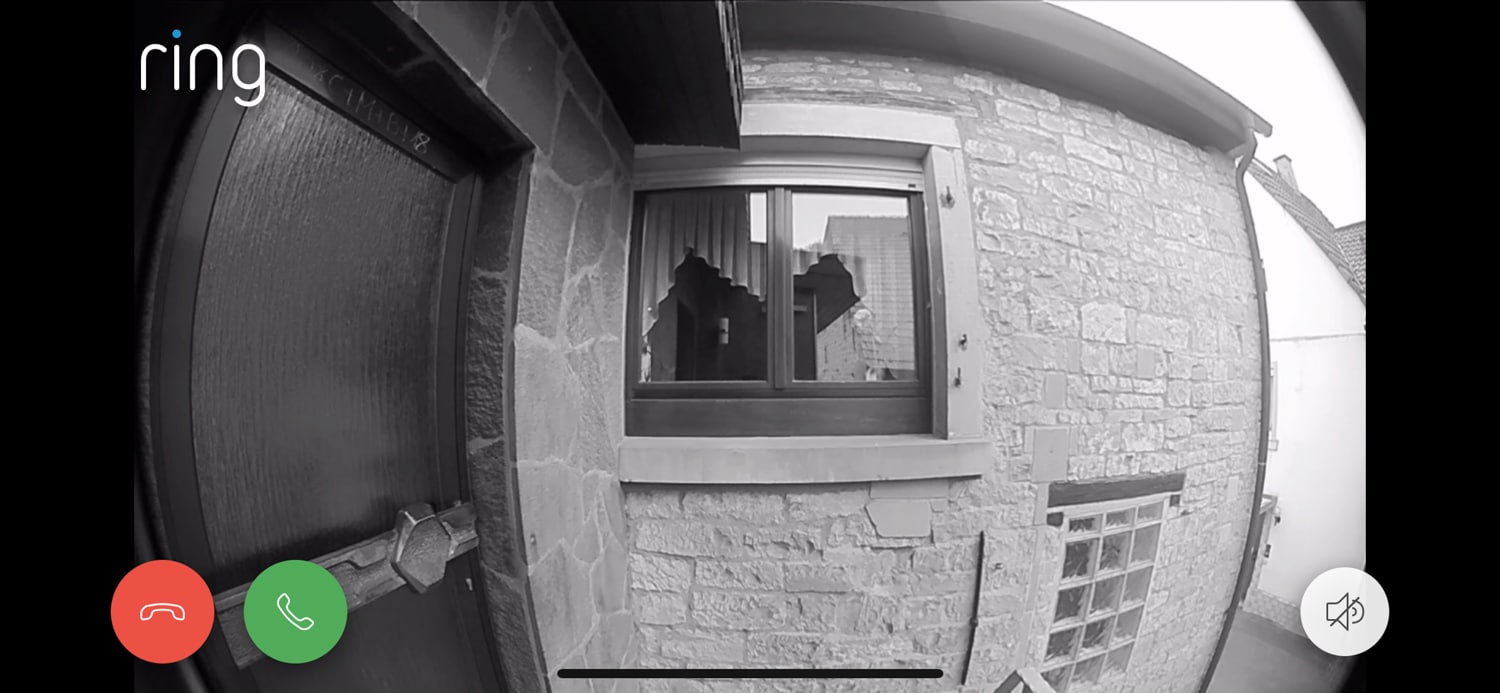
Neben der Full-HD Kamera verfügt die Ring Video Doorbell 2 auch über einen automatischen Nachtsicht-Modus. Zudem sind Bewegungssensoren, ein Lautsprecher und ein Mikrofon ebenfalls mit an Bord. Die Bewegungssensoren sind in mehreren Zonen einstellbar, so kann man z.B. verhindern, dass man ständig durch eine Katze die durch den Sensor erkannt wird eine Push Benachrichtigung erhält.

Drückt jemand den Knopf an der Klingel, bekommt man innerhalb weniger Sekunden eine Push-Benachrichtigung auf dem Smartphone. Hier kann man dann sehen wer vor der Tür steht und falls gewünscht eine Live-Videoübertragung starten. Da die Video Doorbell 2 zudem über ein 2-Wege Audio-System verfügt, können sowohl Sprachansagen durch den verbauten Lautsprecher ausgegeben werden und dem Mikrofon empfangen werden. Daher kann man die Person vor der Haustüre nicht nur Live sehen, sondern auch mit dieser reden.

Seit kurzem ist es möglich für die Ring Video Doorbell 2 ein Solarladegerät zu erwerben, welches hinter die Video Doorbell 2 geschraubt wird. Ring gibt an, dass bereits wenige Stunden Sonnenschein am Tag ausreichen würden, um den Akku dauerhaft mit Strom zu versorgen. Daher sollte man an der Haustüre einen von der Sonne gut erreichbaren Standort haben, sonst macht das Solarmodul für 59€ keinen Sinn.

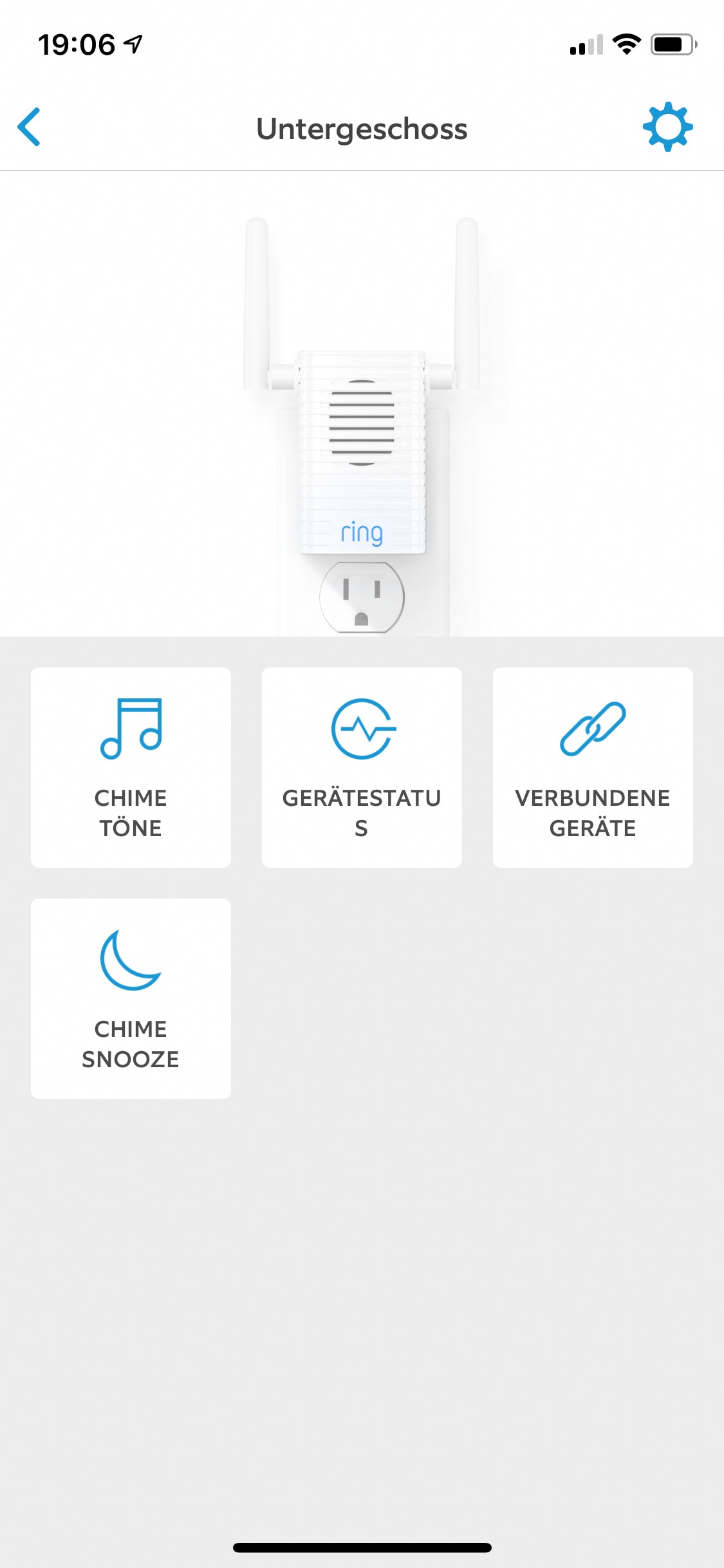
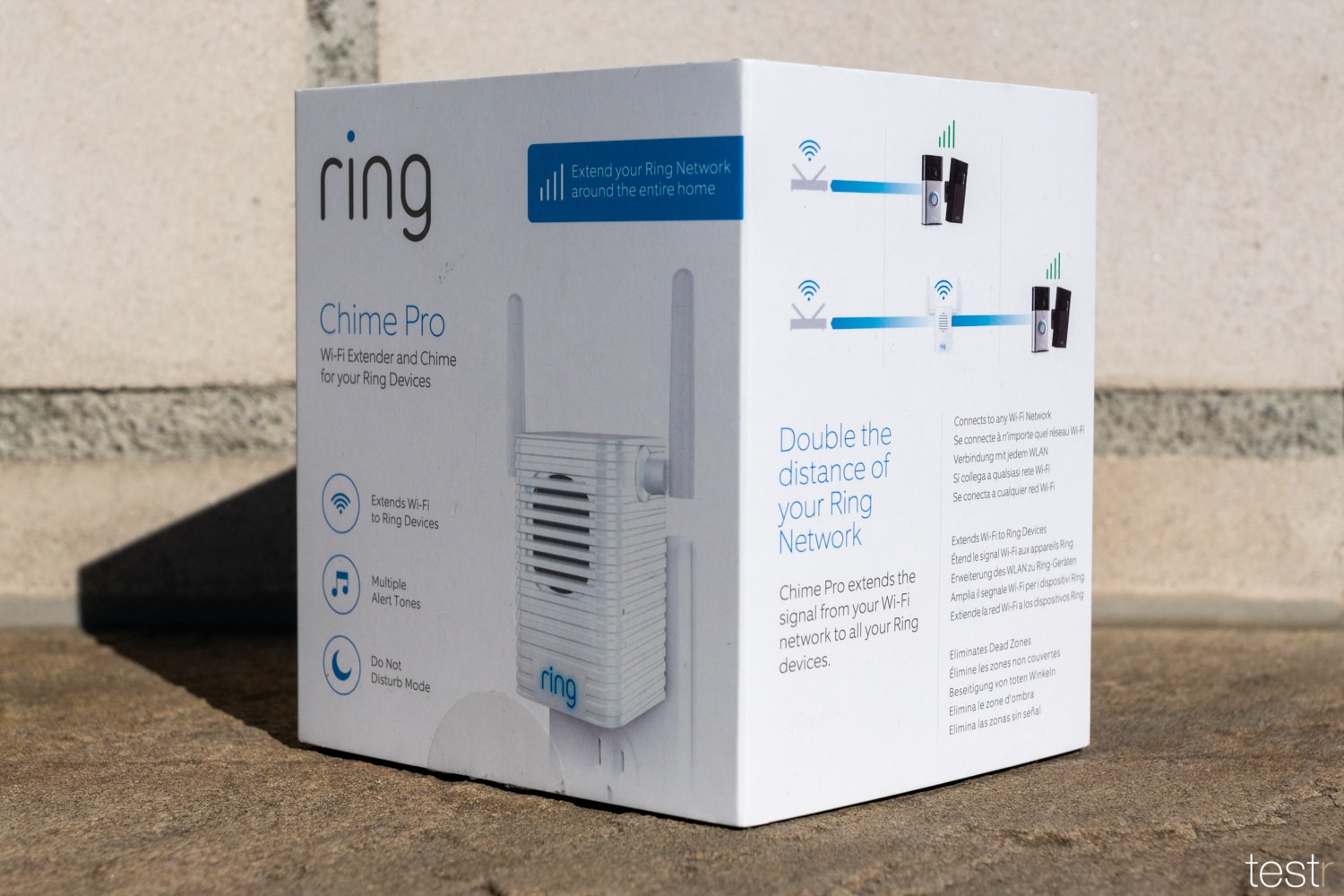
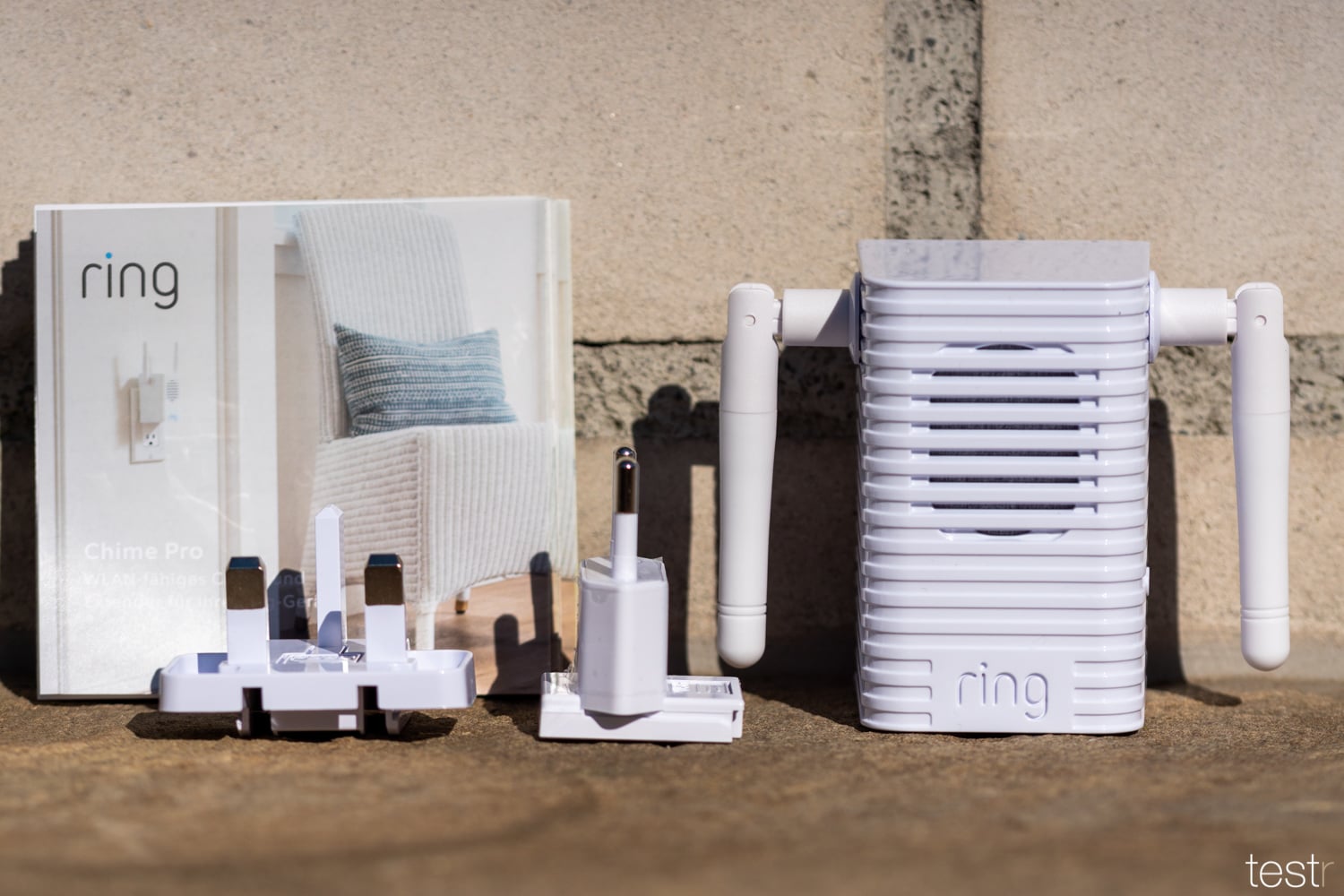
Als weiteres extra ist ein Chime/ Chime Pro erhältlich. Dabei handelt es sich um ein Gerät welches wie ein Repeater aussieht und in eine beliebige Steckdose gesteckt werden kann. Der Chime erweitert zum einen das WLAN-Signal und sorgt zudem dafür, dass man die Klingel im ganzen Haus hört. Betätigt jemand die Klingeltaste an der Ring Video Doorbell 2, ertönt am Chime Pro kurz danach der Gong. Dabei kann man in den Einstellungen nicht nur den Klingelton ändern, sondern zudem die Lautstärke festlegen. Des Weiteren kann man hier bequem in den “Bitte nicht stören-Modus schalten. Dieser Modus ist vor allem dann ratsam, wenn man seine Ruhe haben möchte.

Beim Chime für 35€ handelt es sich nur um einen elektronischen Gong. Für den Chime Pro welcher zudem die oben erwähnten Funktionen beherrscht werden 59€ fällig.

(Funktionsumfang: 4,5 von 5 Punkten)

Software

Ring - Always Home
Preis: Kostenlos
Ring - Always Home
Preis: Kostenlos

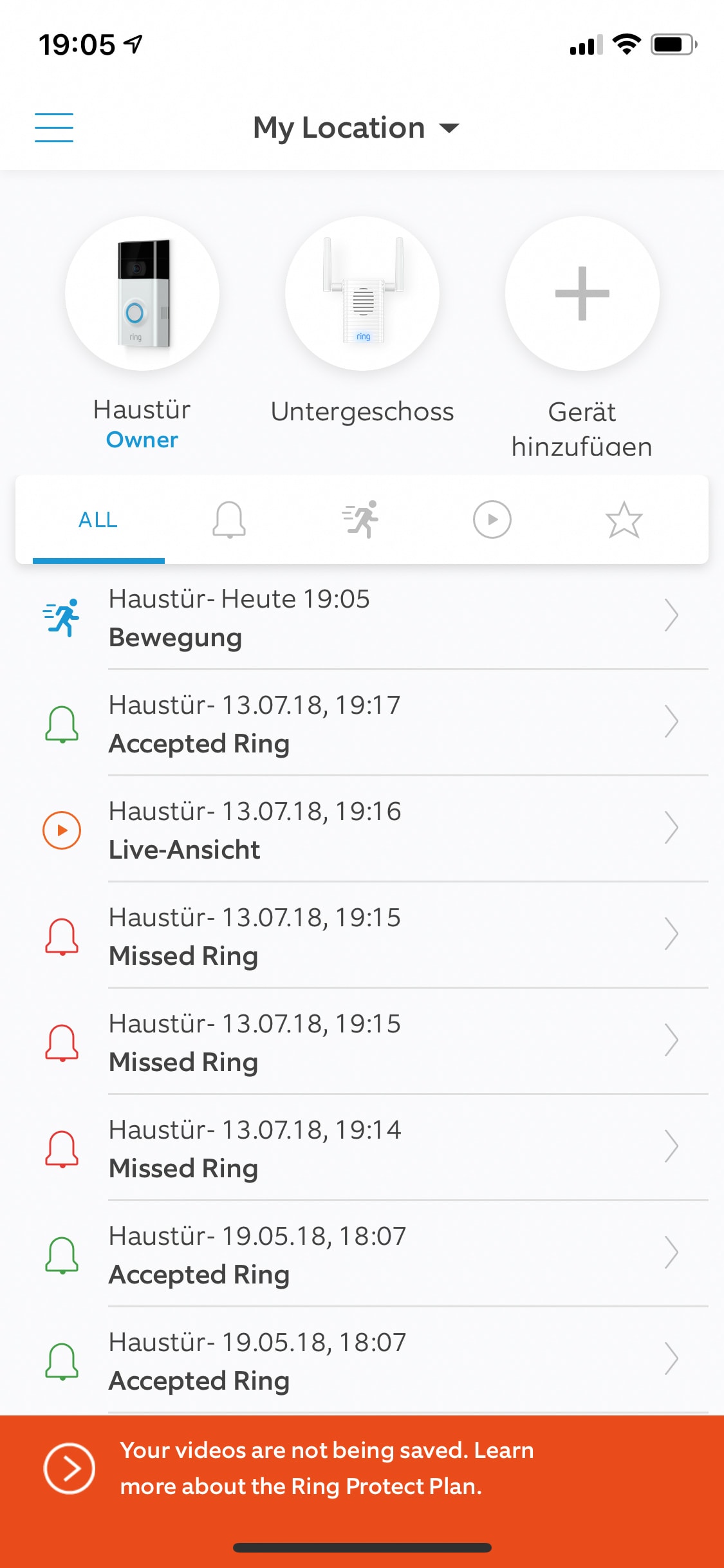
Einstellungen an der Ring Video Doorbell 2 erfolgen ausschließlich über die App. Diese ist relativ einfach aufgebaut und daher auch leicht zu bedienen. Beim Öffnen der App befindet man sich direkt im Dashboard, hier werden einem direkt die registrierten Geräte und sämtliche Ereignisse (Bewegungen vor der Ring Doorbell 2 usw.) angezeigt. Durch das Symbol mit den drei Strichen oben links erscheint eine Menü-Übersicht. Durch tippen auf den Menüpunkt „Devices“ gelangt man in die Übersicht der bereits eingerichteten Geräte, so werden bei mir die Video Doorbell 2 und der Chime Pro angezeigt. Wählt man nun eines der beiden Geräte z.B. die Türklingel aus, kommt man in deren Untermenü. Hier sehen wir oben rechts direkt die restliche Akkukapazität und kann bequem die Ring-Alarme (Klingelton) und Bewegungsalarme aktivieren/deaktivieren. Zudem kann man hier den Gerätestatus einsehen und direkt die Bewegungszonen einstellen. Der Bewegungsmelder lässt sich sehr genau  innerhalb von 9 Metern einstellen, man kann direkt festlegen in welchen Zonen dieser reagieren soll und zudem bestimmen an welchen Tagen/Uhrzeiten er aktiviert sein soll. 

Des Weiteren können wir den Klingelton und dessen Lautstärke bestimmen. Zudem lässt sich in der „Live-Ansicht-Einstellungen“  die permanente Live-Ansicht aktiveren. Damit kann man auch ohne das eine Person die Klingel betätigt, jederzeit auch von unterwegs auf die Kamera zugreifen. Zudem können weitere Personen eingeladen werden, welche ebenfalls Zugriff auf die Ring Video Doorbell 2 erhalten.

Beim dritten Menüpunkt handelt es sich um History, hier werden einem ebenfalls die letzen Ereignisse welche die Video Doorbell 2 registriert hat angezeigt. Der vierte Menüpunkt befasst sich mit den Einstellungen, hier könnt ihr eure Adresse, sowie die E-Mail Adresse ändern. Der nächste Menüpunkt „ Add a Device“ dient dazu weitere Ring Geräte einzurichten. Anschließend könnt ihr unten noch eure Accountdaten ändern, zur „Hilfe“ gelangen oder euch ausloggen.

Die Übertragung des Live-Bildes ist ca. 1-2 Sekunden zeitversetzt. Dies hängt natürlich auch von der Internetgeschwindigkeit ab. Greift man z.B. von unterwegs aus auf die Ring Video Doorbell 2 zu, dauert es etwas länger bis das Live-Bild erscheint. Aber dennoch geht diese Zeit meiner Meinung nach vollkommen in Ordnung.

Die Möglichkeit, über den verbauten Lautsprecher mit der Person davor zu kommunizieren ist eine feine Sache, da diese durch das verbaute Mikrofon sogar mit einem reden kann. Zudem kann ich die Push-Benachrichtigungsinformationen loben, diese arbeiten sehr schnell. Sobald die Kamera eine Bewegung erkennt, oder jemand an der Tür geklingelt hat, erhält man eine Push-Benachrichtigung auf das Smartphone. Etwas negativ ist, dass die App nicht 100% übersetzt wurde. Oftmals sind die Texte in englischer und deutscher Sprecher vermischt.

(Software: 4 von 5 Punkten)

Ton-/Videoqualität

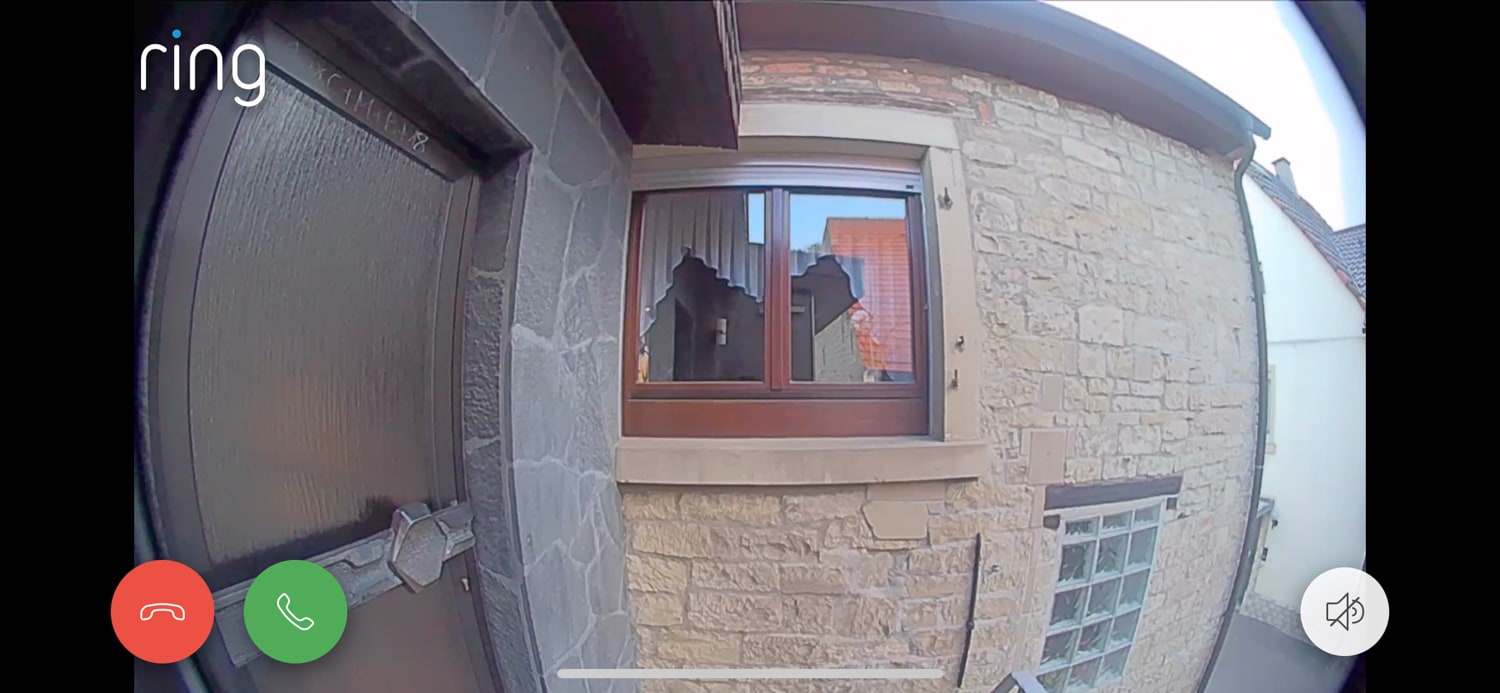
Die Bildqualität der Ring Video Doorbell kann dank Full-HD Auflösung (1080p) positiv überraschen. Zudem ist die Kamera-Linse mit einem 160° Weitwinkel ausgestattet, damit erkennt man auch ohne Probleme mehrer Personen vor der Haustüre.

Die Video Doorbell 2 besitzt wie bereits erwähnt einen Bewegungssensor, dieser kann in der Empfindlichkeit in mehreren Zonen bzw. Reichweite eingestellt werden. Solltet ihr aktiviert haben, dass die App euch Push-Benachrichtigungen sendet, sobald diese Bewegungen registriert hat, kann es sein, dass ihr die Empfindlichkeit verringern müsst. Anfangs kann es nämlich vorkommen, das selbst eine vorbei streunende Katze vom Bewegungsmelder erkannt wird.

Sobald jemand klingelt, könnt ihr mit dem  grünen Telefonhörer-Knopf eine Verbindung herstellen und somit mit der Person vor der Tür sprechen. Die Audio-Qualität ist dabei ausreichend. Es reicht absolut aus sich miteinander zu verständigen. 

 Da es auch öfters mal vorkommt, dass Abends bzw. Nachts jemand klingelt, ist die Ring Video Doorbell 2 mit vier IR-LEDs ausgestattet. Diese sorgen dafür, dass man auch bei Dunkelheit relativ viel auf dem Live-Video erkennt. Damit kann sich die Video Doorbell 2 jeder Lichtsituation anpassen und man sieht eigentlich immer alles was vor der Haustür geschieht. Hat man jedoch aktuell eine Live-Verbindung gestartet und schaltet nun im Aussenbereich das Licht an, dann wird man nicht viel erkennen. Das liegt daran, das Ring die Belichtungssituation (Wechsel von Nachtsicht auf normale Sicht) erst wieder ändert, wenn man die Live-Übertragung beendet. 

(Bild-/ Videoqualität: 4 von 5 Punkten)

TEIL 3

bestehend aus „Preis/Leistung“ entspricht 10% der Gesamtwertung

Beschreibung

Die technischen Daten entsprechen der Realität. Ring wirbt die Video Doorbell 2 unter anderem mit den Sätzen „Überwachen Sie Ihr Zuhause von überall aus“ und “Intelligente Sicherheit für jedes Zuhause“. Diesen Aussagen kann ich soweit auch absolut zustimmen, sobald die verbauten Bewegungssensoren eine Bewegung registrieren, erhält man eine Push-Benachrichtigung auf das Smartphone. Somit kann man sofort von unterwegs aus nachsehen, was gerade geschehen ist. 

Die Integration des wiederaufladbaren Akkus ist eine feine Sache, dieser hält laut Hersteller je nach Aktivität zwischen 6-8 Monaten durch. Wer sich einen zweiten Akku-Pack für 25€ kauft, kann diesen in kurzer Zeit ersetzen und hat somit einen Dauerbetrieb über die beiden Akkus. Zudem kann man die Klingel direkt mit der alten Türklingelverdrahtung anschließen und somit den Akku darüber permanent mit Strom versorgen. Weiterhin ist das Solarpanel sehr praktisch, welches günstig separat erworben werden kann, denn somit spart man sich das Aufladen des Akkus per Ladekabel und die dafür nötigen Stromkosten.

Preis/Leistung

Mit einer UVP von 199 € ist die Ring Video Doorbell 2 eine gute Alternative zu den herkömmlichen Türklingeln. Empfehlenswert ist diese für all diejenigen, die auf der Suche nach einer Klingel mit Videoüberwachung mit Gegensprechanlagen-Funktion sind. Der Weitwinkel liegt bei 160° und deckt damit ein großes Blickfeld ab. Größter Kritikpunkt ist nur, der Registrierung-Zwang und die kostenpflichtigen Cloud-Funktionen. Nur durch diese erhält man den vollen Funktionsumfang inkl. Diebstahlversicherung für die jedoch jährlich 100€ zusätzlich fällig werden. Zudem ist nicht jeder positiv zu einer Cloud eingestellt und daher ist die Ring Video Doorbell 2 nur für Leute geeignet, denen diese Kritikpunkte nichts ausmachen. Man erhält hier eine interessante Türklingel mit Kamera, die eine sehr gute Bildqualität inkl. Nachtsicht-Modus liefert. 

Die Abo-Kosten:

testr Gesamtwertung

unter Berücksichtigung aller Teilwertungen

 Wir bedanken uns beim Hersteller für die Bereitstellung des Produktes. Zu unseren Grundsätzen

Link zum Hersteller: https://de-de.ring.com/products/video-doorbell

Reolink Argus 2 + Solarpanel

Reolink wurde mit Sitz in Hong Kong (China) 2009 gegründet, hier befindet sich auch die Hauptzentrale. Das Unternehmen hat sich auf die Entwicklung und Herstellung von innovativen & intelligenten Überwachungsprodukten und Sicherheitslösungen für Privat- und Geschäftskunden spezialisiert. Das Unternehmen agiert international und ist bereits in über 200 Ländern und Regionen vertreten.

Neben Indoor-Kameras für das Smart Home, PoE/WLAN Kameras/NVR für den Gewerbebereich bietet das Unternehmen auch kabellose Überwachungskameras an. Zu diesen zählt die einfach zu installierende und per Akku oder mit Solarenergie betriebene Argus Serie.

Reolink hat mit der Argus 2 die zweite Generation ihrer Überwachungskamera vorgestellt. Diese wurde gegenüber dem Vorgänger in einigen Punkten verbessert. Diese hat nun keine Batterien mehr verbaut, sondern einen Akku und kann mithilfe des zusätzlich kaufbaren Solarpanel bequem per Sonnenlicht aufgeladen werden. Ich haben mir für euch die Reolink Argus 2 genauer angeschaut, ob sich der Kauf der neuen Version lohnt? Dies erfahrt ihr in folgenden Testbericht.

TEIL 1

Bestehend aus „Verpackung/Design/Verarbeitung“ entspricht 25% der Gesamtwertung

Verpackung

Die schwarze Verpackung ist sehr schlicht gestaltet, auf die wichtigste Angaben reduziert. Die Vorderseite ziert neben dem Aufdruck der Reolink Argus 2 noch den Namen des Unternehmens Reolink und ein paar wenige Infos zur Kamera. Auf der oberen und unteren Stirnseite sehen wir den Namen Reolink und „Reolink.com“. Die linke Seite ist mit den wichtigsten technischen Daten zur Reolink Argus 2 bedruckt. Zum einen sehen wir, dass diese über eine Auflösung von 1080p verfügt, Wasserfest, 100% kabellos ist und einen Nachtsicht-Modus bietet.

Auf der rechten Seite erfährt man, dass es eine iOS und Android App gibt, über die man von überall und jederzeit auf die Live View Ansicht der Reolink Argus 2 zugreifen kann. Auf der Rückseite stehen noch einige Infos zum Unternehmen.

Öffnen wir die Verpackung, dann kommt ein kleiner schwarzer Umschlag zum Vorschein, welche mit „ Be Prepared Be Reolink“ beschriftet ist. In dieser Mappe befinden sich sämtliche Kurzanleitungen, Bohrschablonen und ein Aufkleber. Dieser weißt darauf hin, dass man den Bereich, indem dieser angebracht ist rund um die Uhr überwacht wird. 

Entnehmen wir die Mappe, befindet sich darunter direkt die Reolink Argus 2 inkl. Halbkugel-Magnethalter. Die Argus 2 ist hier sicher in einen Kunststoffeinsatz eingelassen und zusätzlich durch eine Schutzfolie geschützt. Unter der Kamera ist eine weitere Ebene in der sich in den dafür vorgesehenen Aussparungen der restliche Zubehör befindet. Es handelt sich hierbei um den Akku, Stativ-Wandhalter inkl. Klettverschluss, Gummischutzhülle inkl. Seilstück, Schrauben + Dübeln zur Befestigung der Kamera, Micro-USB-Ladekabel, sowie eine Nadel zum Zurücksetzen der Argus 2.

(Verpackung: 4 von 5 Punkten)

Design

Reolink hat der Argus 2 eine Ovale-Form gegeben, ihre Maße betragen 119 x 65 x 59 mm (H x B x T). Mit ihrem Gewicht inkl. Akku von 240 Gramm (inkl. Halbkugel-Magnethalter 350 Gramm) und ihrem Gehäuse aus Kunststoff macht die Argus 2 einen sehr stabilen Eindruck. Neben der Kamera selbst, ist auch das Gehäuse des Akkus und dem Kugel-Magnethalter aus weißem Kunststoff gefertigt. Direkt an der Vorderseite ist eine große schwarze Abdeckung zu sehen. Hier befindet sich neben der Kameralinse auch der Tageslichtsensor und die IR-LEDs sind ebenfalls um die Kameralinse platziert. Direkt unter der Kamera-Linse ist eine Status-LED und das Mikrofon untergebracht. Die Status-LED zeigt durch blaues Leuchten eine erfolgreiche Verbindung und durch rotes Aufleuchten eine fehlende Verbindung an. Hinter der gräulichen Abdeckung zwischen der Kamera-Linse und Mikrofon befindet sich der PIR-Bewegungsmelder. Auf der rechten Seite der Argus 2 ist unter einer Silikonabdeckung der Reset-Knopf, welcher mit der mitgelieferten Nadel (SIM-Tool) betätigt werden muss. Direkt über diesem befindet sich noch ein MicroSD-Fach, in den eine bis zu 64GB große Speicherkarte eingesetzt werden kann.

Auf der Rückseite ist das Einschubfach für den Akku, dieser wird ganz einfach von oben eigesetzt und bis nach unten geschoben bis dieser einrastet. Auf der Rückseite des Akkus befindet sich unter einer Silikonkappe der micro-USB Anschluss um den Akku entweder per Ladekabel aufzuladen, oder das separat erhältliche Solarpanel direkt daran anzuschließen. Ich rate euch die 29€ für das Solarpanel zu investieren, den genauen Grund bzw. dessen Vorteile nenne ich euch unter dem Abschnitt „Akku“. 

Insgesamt ist die Kamera sehr kompakt gehalten und kann dank dem großen Zubehör an verschieden Halterungen so ziemlich überall im Aussenbereich angebracht werden. Aber auch als Indoor-Kamera wäre die Reolink Argus 2 ohne Probleme nutzbar.

(Design: 4 von 5 Punkten)

Verarbeitung

An der Verarbeitung gibt es kaum etwas zu bemängeln. Das Gehäuse selbst ist zwar aus Kunststoff hergestellt, hierdurch wirkt die Argus 2 nicht ganz so hochwertig, wie aus Aluminum gefertigt. Doch dafür ist sie sehr leicht und das ist bei einer kabellosen Kamera, die man an die Aussenwand montieren möchte sehr wichtig. Wie sich der Kunstoff bei längerem Ausseneinsatz in der Kälte, bei häufigem Regen und viel direkter Sonneneinstrahlung verhält, kann ich nach über einem Monat Testzeit leider noch nicht sagen. Da sich der Kunstoff aber sehr hochwertig anfühlt, denke ich das diese auch rauem Wetter auf sehr lange Zeit standhält. Zudem schützt die kleine Silikonhülle das Gehäuse der Reolink Argus 2 zusätzlich vor natürlichen Einflüssen.

Die Reolink Argus 2 kann zwar sehr einfach an die Halter montiert werden, aber auch genau so einfach wieder entfernt werden. Dies hat den Nachteil, dass eventuell ein Einbrecher die Kamera beim entdecken demontiert bzw. stiehlt und somit auch das Beweisvideo weg wäre, da die Reolink Argus 2 diese nur lokal auf die SD-Speicherkarte absichert. Eine Cloud gibt es nicht, was wiederum auf den Betracht der Datensicherheit einen Pluspunkt bietet. Zur Sicherheit  hätte ich mir zumindest eine Sicherung über eine Madenschraube oder ähnliches vor Diebstahl gewünscht. 

(Verarbeitung: 3,5 von 5 Punkten)

TEIL 2

bestehend aus „Funktion des Produktes“ entspricht 65% der Gesamtwertung

Kamera-Artkabellose Überwachungskamera
Auflösung1920×1080 (15fps) (720/1080p)
Weitwinkel130° (diagonal)
Lichtempfindlichkeit0 Lux (IR)
Zoomnur digital
MaterialKunststoff
KonnektivitätWLAN 802.11 b/g/n
FunktionenPIR-Bewegungserkennung, IR-Beleuchtung, integriertes Mikrofon und Lautsprecher, per App steuerbar (Android & iOS)
Wetterfestja
Lieferumfang1x Reolink Argus 2
1x Akku
1x Halbkugel- Magnethalter inkl. Schrauben und Dübel
Halter-Stativ inkl. Schrauben und Dübel
1x Ladekabel (Micro-USB)
1x Reset-Tool
1x Silikonhülle
Beschreibung
Aufkleber
kleiner Spanngurt und Seil
Technische Daten der Reolink Argus 2

Einrichtung & Konfiguration

Um die Reolink Argus 2 nutzen zu können, muss diese zuerst einmal eingerichtet und konfiguriert werden. Dazu benötigt man die kostenlose Reolink App (erhältlich für iOS und Android).

Sobald die App geladen ist, könnt ihr diese wie gewohnt starten. Erfreulicherweise muss man zur Nutzung der App bzw. Kamera kein Konto anlegen, das ist für mich ein großer Pluspunkt, denn bei den vielen Geräten die ich habe bzw. hatte sammeln sich so einige Nutzerkonten an. 

Nun kann man direkt mit dem Einrichten der neuen Reolink Argus 2 starten, dazu im ersten Bildschirm auf dem Smartphone das „+“ Symbol klicken und im nächsten Schritt „WLAN-Verbindung“ wählen. Beim Einsetzen das Akkus hört man aus dem Lautsprecher der Kamera eine Ansage, diese deutet darauf, hin das man mit dem nächsten Schritt fortfahren kann. Nun erfolgt die Eingabe von eurem WLAN Passwort und daraufhin müsst ihr den QR-Code, welchen die App aus euren WLAN Informationen erstellt hat in einem Abstand von ca. 20cm vor die Kameralinse halten, bis ihr die Ansage „Scannen erfolgreich“ hört. 

Nun ist die Einrichtung fast erledigt. Die Reolink Argus 2 verbindet sich nun mit eurem WLAN Netz, was euch auch in der App mitgeteilt wird. Zum Schluss wird man noch aufgefordert der Argus 2 einen Namen bzw. Standort, ein Passwort geben und schon ist diese Einsatzbereit. 

Die Einrichtung ist wirklich sehr einfach und ist in ca. 3 Minuten erledigt. Sobald man die App das erste mal startet, überprüft diese automatisch, ob die Firmware noch aktuell ist. Sollte dies nicht der Fall sein, dann wird diese heruntergeladen. Dies erfolgt nebenher und die Kamera startet nach einer kurzen Installation neu.

(Einrichtung & Konfiguration: 4,5 von 5 Punkten)

Funktionsumfang

Das Herzstück der Reolink Argus 2 ist der SONY 1/2.8“ CMOS Sensor. Dieser ermöglicht eine Full HD (1080p) Auflösung bei max. 15 Bilder pro Sekunde, was für eine Überwachungskamera durchaus ausreicht. 

Ein möglichst weiter Blickwinkel ist bei einer Überwachungskamera auch wichtig, denn so kann diese im Outdoor-Einsatz möglichst viel überwachen. Dies ist bei der Reolink Argus auch der Fall, denn diese besitzt einen 130° Blickwinkel.

Neben der Full-HD Kamera verfügt die Argus 2 auch über einen automatischen Nachtsicht-Modus. Zudem ist ein PIR-Bewegungssensor, ein Lautsprecher und ein Mikrofon ebenfalls mit an Bord. 

Es handelt sich dabei um ein 2-Wege Audio-System, daher können sowohl Sprachansagen durch den verbauten Lautsprecher ausgegeben werden und dank dem Mikrofon empfangen werden. Daher lässt sich die Kamera auch hervorragend als Babyphone einsetzen.

Möchte man die Reolink Argus 2 mit der Wandhalterung befestigen, muss man diese mit den mitgelieferten Schrauben und Dübeln befestigen, zur Auswahl stehen hier die beiden mitgelieferten Halterungen.

(Funktionsumfang: 4 von 5 Punkten)

App

Reolink
Preis: Kostenlos
Reolink
Preis: Kostenlos

Die Bedienung der Reolink Argus 2 erfolgt ausschließlich über die App. Diese ist relativ einfach aufgebaut und daher auch leicht zu bedienen. Beim Öffnen der App befindet man sich direkt auf der Startseite, hier werden alle mit der App verbunden Kameras mit einem kleinen Vorschaubild angezeigt. Tippt man die Vorschau an, landet man direkt in der Live-View (Live-Bild). Die Startzeit der Live-Ansicht ist sehr gut und wird innerhalb kurzer Zeit angezeigt. In dieser Ansicht könnt ihr durch das Tippen auf das Talk-Symbol mithilfe des verbauten Mikrofons in der Kamera mit der Person vor dieser reden.

Durch das Symbol mit den drei Strichen links oben, gelangt ihr unter anderem direkt zum Reolink Shop, könnt euer Produkt registrieren oder gelangt in die Einstellungen. Die Produktregistrierung rate ich euch gleich durchzuführen, denn so erhaltet ihr die volle Garantie.

In die Einstellung der Reolink Argus 2 gelangt ihr aber nicht nur durch den eben beschriebenen Weg, sondern auch direkt auf der Startseite, indem ihr dort rechts oberhalb der Vorschau auf das kleine Zahnrad-Symbol tippt.

In dem Einstellungs-Menü können sämtliche Einstellungen an der Argus 2 vorgenommen werden. So kann man hier unter anderem die Push-Benachrichtigungen aktivieren bzw. deaktivieren, den Akkustand einsehen oder die Aufnahmequalität einstellen. Alle Einstellungen sind übersichtlich angeordnet und zum Großteil mithilfe eines kurzen Satzes erklärt.

Die Übertragung des Live-Bildes ist ca. 1-2 Sekunden zeitversetzt. Dies hängt natürlich auch von der Internetgeschwindigkeit ab. Aber dennoch geht diese Zeit meiner Meinung nach vollkommen in Ordnung. Die Umschaltung in den Nachtsicht-Modus erfolgt automatisch ebenfalls nach wenigen Sekunden. 

Die Möglichkeit, über den verbauten Lautsprecher Kontakt mit der Person in der Nähe der Kamera aufzunehmen ist eine feine Sache, falls man die Kamera im Innenbereich nutzt oder z.B. an der Gartenhütte angebracht hat. Durch das verbaute Mikrofon kann die Person sogar auf die Fragen antworten. So könnte man z.B. direkt über das Smartphone die Person fragen, ob man für das Familienfest schon alles vorhanden ist, oder ob noch etwas fehlt. Zudem kann ich die Push-Benachrichtigungsinformationen loben, diese arbeiten sehr schnell. Sobald die Kamera eine Bewegung erkennt oder vom Akku getrennt wurde, erhält man eine Push-Benachrichtigung auf dem Smartphone.

(Software: 4 von 5 Punkten)

Bild-/Videoqualität

Die Bildqualität des verbauten SONY 1/2.8“ CMOS Sensor  ermöglicht wie bereits erwähnt eine maximale Auflösung von Full-HD (1080p). Die Reolink Argus 2 ist mit einem 130° Weitwinkel ausgestattet, es gibt zwar Kameras die noch einen deutlich größeren Winkel anzeigen, aber dieser hat auch seine Nachteile. Wenn der Winkel zu groß ist, eignet sich die Kamera sehr schlecht um im Indoor-Einsatz einen schmalen Gang zu überwachen. Der 130° Winkel eignet sich perfekt um einen große Raum, einen kleineren Garten oder den Hof zur Garage zu überwachen.

Die Argus 2 besitzt wie bereits erwähnt einen PIR-Bewegungssensor, dieser kann in der Empfindlichkeit in drei Stufen eingestellt werden. Zudem kann im PIR-Untermenü festgelegt werden, wie sich die Reolink Argus 2 verhalten soll, wenn diese eine Bewegung erkennt. Hier stehen vier Optionen zu Auswahl, die ihr  bei Bedarf alle auf einmal aktivieren könnt. 

  1. Die Reolink Argus 2 zeichnet beim erkennen einer Person ein Video auf.
  2. Man bekommt eine Push-Benachrichtigung auf das Smartphone, dass die Kamera eine Bewegung erkannt hat.
  3. Bei der Registrierung einer Bewegung erhaltet ihr eine E-Mail.
  4. Es wird ein Alarm über den internen Lautsprecher ausgegeben.

Neben diesen vier Optionen, könnt ihr zudem einen Zeitplan erstellen, wann der PIR-Sensor aktiv sein soll. Ihr könnte es so einstellen, dass von 6 bis 17 Uhr ein Alarm ausgeben wird und sobald ihr Zuhause seid bzw. bei Nacht nur eine Aufnahme aufgenommen wird.

 Für Aufnahmen im dunkeln, besitzt die Argus 2 zusätzliche IR-LEDs. Diese sorgen dafür, dass man auch bei Dunkelheit relativ viel auf dem Video erkennt. Jedoch kann man im Bild den Bereich sehen, der dabei ausgeleuchtet wird und nicht das ganze Bild abdeckt. Ich würde schätzen, das die Argus 2 ca. 6- 7 Meter mit den IR-LEDs ausleuchtet, alles dahinter wird zu dunkel um Personen (Einbrecher) auf der Aufnahme  bzw. dem Bild zu erkennen.

Die Aufnahmen welche die Reolink Argus 2 aufzeichnet werden direkt auf der eingesteckten MicroSD-Speicherkarte abgesichert. Eine Cloud wie bei einigen anderen Herstellern wird nicht angeboten bzw. ist daher auch kein Zwang. Dies hat jedoch Vor- und Nachteile. Zum einen werden bei den meisten Anbietern für ihren Cloud-Dienst ein monatlicher bzw. jährlicher Beitrag fällig. Bei der Reolink Argus 2 hingegen muss man sich nur eine 64GB MicroSD-Speicherkarte kaufen, welche inzwischen für wenig Geld erhältlich sind. Ein weiterer Vorteil durch den Verzicht einer Cloud ist aus der Sicht des Datenschutzes, dass die Aufnahmen auf keinem Server irgendwo auf der Welt abgespeichert werden. 

Doch die Variante mit der Speicherkarte hat auch Nachteile.  Sollte der Einbrecher die Kamera sehen, was Nachts durch die IR-LEDs nicht allzu schwierig ist, kann dieser sofern er leicht an die Reolink Argus 2 rankommt diese ganz einfach samt Speicherkarte und den darauf abgesicherten Beweisen stehlen. Ich würde daher raten, den Alarm den die Kamera abspielen kann in den Einstellungen deaktiviert zu lassen und die Kamera an einen Ort montieren, an den selbst ein Einbrecher nicht so einfach rankommt. Zudem werden die Aufnahmen nicht dauerhaft auf der Speicherkarte abgesichert, sobald diese voll ist, werden die alten Aufnahmen automatisch überschrieben. 

(Bild-/ Videoqualität: 3,5 von 5 Punkten)

Akku

Die Reolink Argus 2 wird wie bereits erwähnt über einen Akku mit Strom versorgt. Dieser muss je nachdem, wie aktiv die Kamera war alle 2 bis 4 Monate aufgeladen werden. Dies wäre zwar nicht allzu oft, dennoch muss man dazu jedesmal zur Kamera mit der Leiter hochsteigen und diese entnehmen, um den Akku wieder aufzuladen. Dies geschieht wie bereits erwähnt mit dem Micro-USB Anschluss und dem mitgelieferten Ladekabel. 

Reolink hat sich aber noch etwas interessantes einfallen lassen, wie man um dieses Laden alle paar Monate rumkommt. So bietet das Unternehmen ein Solarpanel (19,5 x 13 x 2 cm) an, welches die Argus 2 mit dem nötigen Strom vorsorgt, bzw. den Akku auf Dauer sogar auflädt.

Das Gehäuse des Solarpanels besteht aus einfachem schwarzen Kunststoff, dieser macht aber von der Verarbeitung genauso wie das Polykristalline Panel einen hochwertigen Eindruck. Im Lieferumfang ist hier ebenfalls ein Kugelkopf-Halter dabei, welcher an die Wand mit Schrauben und passenden Dübel (im Lieferumfang dabei) montiert werden kann.

Die Energie welche das Solar-Panel liefert wird mit einem 3,5m langem Micro-USB Ladekabel an die Argus 2 übertragen, dadurch ist man mit dem Ort an dem das Panel angebracht wird deutlich flexibler. So kann man sich einen guten Platz suchen, welcher selbst im Winter genug Sonnenlicht abbekommt. Der Micro-USB-Anschluss am Panel ist mit einer Gummidichtung versehen, sodass diese die Verbindung beider Geräte vor Regen schützt.

Für diejenigen unter euch, welche die Reolink Argus 2 im Außenbereich installieren möchten, rate ich dieses Solar-Panel zu kaufen, denn somit braucht man bei einer guten Positionierung keine weiteren Folgekosten (Strom). Das Panel ladet wie Reolink angibt die Kamera auf, sodass diese selbst im Winter an wenigen sonnigen Tagen aufgeladen wird.  

(Akku 5 von 5 Punkten)

TEIL 3

bestehend aus „Preis/Leistung“ entspricht 10% der Gesamtwertung

Beschreibung

Die technischen Daten entsprechen der Realität. Reolink wirbt seine Argus 2 mit dem Satz „ Fernzugriff überall und jederzeit“ und „ akkubetrieben oder solarbetrieben – Geld sparend & umweltschonend“ Diesen Aussagen kann ich soweit auch absolut zustimmen, man wird über Bewegungen welche die Kamera registriert per Push-Benachrichtigung informiert und kann direkt nachsehen was vor Ort geschieht. Zudem kann man jederzeit und  von Überall aus auf Live-Ansicht der Argus 2 zugreifen.

Die Integration des wiederaufladbaren Akkus ist eine feine Sache, diese hält je nach Aktivität zwischen 2-4 Monaten durch. Besonders praktisch ist auch das Solarpanel, welches günstig separat erworben werden kann, denn somit spart man sich das Aufladen des Akkus per Ladekabel und die dafür nötigen Stromkosten.  

Preis/Leistung

Mit einer UVP von 149,99 € ist die Reolink Argus 2 die komplett kabellos daherkommt und zudem per Solarpanel (29,99€) aufgeladen werden kann, für all diejenigen empfehlenswert, die auf der Suche nach einer Full-HD-Überwachungskamera ohne Cloud-Zwang sind. Der Weitwinkel liegt bei 130° und deckt damit ein großes Blickfeld ab. Größter Kritikpunkt ist nur, dass diese hoch genug montiert werden sollte, das diese nicht so einfach gestohlen werden kann. Man erhält hier eine interessante Überwachungskamera die eine sehr gute Bildqualität inkl. Nachtsicht-Modus liefert.

testr Gesamtwertung

unter Berücksichtigung aller Teilwertungen

 Wir bedanken uns beim Hersteller für die Bereitstellung des Produktes. Zu unseren Grundsätzen

Link zum Hersteller: https://reolink.com/de/

Bosch Twinguard Starter Set

Robert Bosch GmbH wurde im Jahr 1886 in Stuttgart vom gleichnamigen Gründer Robert Bosch gegründet. Das Unternehmen ist in sehr vielen Bereichen tätig, unter anderem als großer Automobilzulieferer. Vielen ist das Unternehmen aber auch für seine Elektrowerkzeuge und Haushaltsgeräte bekannt.

Bosch gründete am 1.Januar 2016 das Tochterunternehmen Robert Bosch Smart Home GmbH. Damit steigt das Unternehmen stärker in den Smart Home Bereich ein. So bietet das Unternehmen fortan Smarthome Produkte inkl. Software und Sensorik-Kompetenzen rund um den Bereich vernetztes Haus an. 

Neben Intelligenten Heizungsthermostaten, Lichtsteuereinheiten usw. bietet das Unternehmen auch Rauchmelder an. Dabei handelt es sich jedoch nicht nur um einfache Rauchmelder, diese können nämlich auch das Raum/Luftklima messen, daher auch der Name Twinguard. Ich habe mir für euch das Bosch Twinguard Starter Set genauer angeschaut. Wie es im Test abgeschnitten hat, erfahrt ihr hier.

TEIL 1

Bestehend aus „Verpackung/Design/Verarbeitung“ entspricht 25% der Gesamtwertung

Verpackung

Die Verpackung ist sehr elegant gestaltet und auf das wesentlichste reduziert. Die eigentliche stabile Verpackung ist zum Teil in eine Umverpackung geschoben, welche mit einigen Infos zum Produkt versehen ist. Insgesamt macht die Verpackung einen hochwertigen und sehr stabilen Eindruck.

Die Vorderseite ziert neben dem Aufdruck des Rauchmelders und des Gateway noch den Namen des Unternehmens Bosch und dem Satz „ I AM SMART“. An dem unteren rechten Logo erkennt man auch sofort, dass es sich um ein Bosch Smart Home Produkt handelt.

Auf der Rückseite sind neben den besonderen Funktionen noch der Lieferumfang aufgedruckt. Zudem erkennt man, dass es für das Produkt eine Android und iOS App gibt. Die linke Seite zeigt uns erneut den Twinguard Rauchmelder und den Gateway von der gleichen Ansicht wie auf der Vorderseite und den Namen des Produktes, sowie den Hersteller.

Entnehmen wir die Hauptverpackung aus der Hülle, wird diese etwas untypisch nach rechts aufgeklappt. Beim Öffnen der Verpackung, erkennt man sofort den sehr sicheren Schutz der beiden Geräte. Der Großteil im Inneren besteht aus einem Kunststoffeinsatz, indem auf der oberen Ebene der Twinguard und der Gateway in ihrer dafür vorgesehenen Aussparung untergebracht sind. Entnehmen wir die erste Schicht des Kunststoffes, dann kann man diese samt den beiden Bosch Geräten entnehmen. Darunter befinden sich in den dafür vorgesehenen Aussparungen der restliche Zubehör. Es handelt sich hierbei um eine Bedienungsanleitung in Deutsch, ein Micro-USB-Ladekabel, ein Netzteil mit EU-Stecker und ein LAN-Kabel. Die sechs benötigten AA-Batterien für den Rauchmelder sind bereits im Lieferumfang enthalten und im Bosch Twinguard vorinstalliert.

(Verpackung: 4 von 5 Punkten)

Design

Twinguard

Beim Bosch Twinguard handelt es sich um einen vernetzten Rauchmelder, der wie bereits anfangs erwähnt nicht nur bei Rauch Alarm gibt, sondern auch über einen Luftfeuchtigkeits- Luftqualitäts- und Temperatursensor verfügt.

Bosch hat seinem Twinguard Rauchmelder eine quadratische Form gegeben. Das Gerät ist um einiges größer als die handelsüblichen Rauchmelder, welche lediglich vor Rauch warnen. Die Maße des Twinguard betragen 138 mm x 138mm x 35mm und das Gewicht liegt bei knapp 440 g.

Das Gehäuse des Bosch Twinguard besteht aus weißem Kunststoff. Auf der Oberseite, welche bei der Montage nach unten zeigt, fällt direkt das Lochgitter aus Metall auf, unter dem sich neben der Sirene auch sämtliche Sensoren befinden. In der Mitte des Lochgitters befindet sich erneut ein Kunststoffeinsatz, auf dem   dezent in Silber das Logo des Herstellers zu sehen ist. Der innere Teil ab dem Lochgitter ist beweglich. Drückt man diesen, führt man einen Funktionstest wie bei handelsüblichen Rauchmeldern durch. Neben dem Lochgitter befinden sich noch zwei LED-Leuchten, bei dem es sich bei der linken um die Alarm-LED und daneben um die Notfall-Beleuchtung handelt.

 An der Seite verläuft ringsum ein weiteres Lochgitter und eine 360° umlaufende LED-Lichtleiste, welche als Statusanzeige dient. Diese leuchtet je nach Status rot, orange, grün oder blau. Auf der Rückseite nimmt gut 1/3 die relativ große Batterieabdeckung ein, unter dieser sind sechs AA-Batterien versteckt, welche die für den Bosch Twinguard nötige Energie bereitstellen. Direkt darüber in der Mitte ist die Adapteraufnahme zur Befestigung an der Decke untergebracht. Ein Aufkleber gibt einige Infos über den Hersteller, die nötigen Batterien und das Datum, an dem der Rauchmelder ausgetauscht werden sollte. An meinem Gerät steht hier 07.2027, daher müssen auch die Bosch Twinguard Rauchmelder nach spätestens 10 Jahren ersetzt werden. Nach diesem Zeitraum ist nicht mehr gewährleistet, dass die Sensoren präzise arbeiten und im schlimmsten Fall bei Rauch keinen Alarm mehr abgeben. 

Gateway

Wie bei eigentlich fast allen Smart Home Systemen, besteht auch das Bosch Twinguard Starter Set aus zwei Geräten. Zur Kommunikation zwischen dem Internet und dem Twinguard ist die soggenante Bridge (Gateway) nötig. 

Bei dem Gateway handelt es sich um eine kleine quadratische weiße Kunststoffbox, welche via LAN-Kabel mit eurem Router verbunden wird und via Netzteil und micro-USB Kabel mit Strom versorgt wird. Die Twinguard Gateway ist 90mm x 87mm x 28mm groß und wiegt lediglich 110 g. Eine Gateway kann bis zu 24 Twinguard Rauchmelder steuern. 

Bei Bedarf, kann die Bridge mit zwei Schrauben und Dübeln, welche im Lieferumfang enthalten sind an die Wand montiert werden, hierfür befinden sich auf deren Rückseite zwei Schlitze. zum Einhängen. Zudem sehen wir auf der Rückseite einen Aufkleber, welche wie bereits beim Rauchmelder über den Hersteller informiert. Ein Reset-Knopf um die Gateway auf die Werkseinstellung zurückzusetzen ist ebenfalls hier untergebracht. An der oberen Stirnseite befinden sich der LAN-Anschluss, der microUSB-Anschluss und der Aktivierungsknopf.

Betrachten wir die Vorderseite des Gateway, sehen wir mittig direkt dezent ein graues Bosch Logo und im unteren Bereich 5 LED´s. Davon dient die linke LED als Statusanzeige für die Funkverbindung, die zweite als Statusanzeige der Internetverbindung und die dritte dient als Aktivitäten-Anzeige. Die LED Nr. 4 und 5 sind zwar auch vorhanden, haben aber bisher keine Funktion. 

(Design: 4 von 5 Punkten)

Verarbeitung

An der Verarbeitung gibt es kaum etwas zu bemängeln. Das Gehäuse der beiden Geräte selbst ist zwar aus Kunststoff hergestellt, dennoch wirken beide sehr hochwertig und stabil. Zudem sind sowohl der Gateway als auch der Twinguard für den Innenbereich vorgesehen und dabei reicht Kunstoff vollkommen aus. Mit der Verarbeitung bin ich sehr zufrieden. 

Das für den Betrieb sechs AA-Batterien benötigt werden, erscheint im ersten Moment viel, aber diese sind nötig, da ihr euch, wann immer ihr es wollt über die aktuelle Luftqualität oder Temperatur Informieren könnt. Sozusagen steckt im Rauchmelder die ähnliche Technik wie in meiner Netatmo Wetterstation. WLAN direkt im Rauchmelder zu integrieren wäre sicherlich auch kein Problem gewesen, somit würde man die Bridge zwar nicht benötigen, aber dann würde man ständig nur noch die Batterien wechseln müssen, da wie eben erwähnt der Rauchmelder ständig die Raumtemperatur usw. misst. Daher ist die Lösung, wie Bosch sie mit der separaten Bridge gelöst hat definitiv die bessere Wahl. 

(Verarbeitung: 4,5 von 5 Punkten)

TEIL 2

bestehend aus „Funktion des Produktes“ entspricht 65% der Gesamtwertung

FunktionsweiseDual-Ray-Technologie (arbeitet mit zwei LEDs im blauen und infraroten Bereich)
Batterie6x AA-Batterien (auswechselbar)
Alarmlautstärke85 dB
Abmessungen138 mm x 138mm x 35mm
Gewicht440 Gramm
MaterialKunststoff (teilweise Hochglanz)
Besonderheiten360°-LED-Lichtring, überwacht Temperatur, relative Luftfeuchtigkeit und misst die Konzentration flüchtiger organischer Verbindungen (VOC) in der Innenraumluft, Notbeleuchtung
ErweiterbarBis zu 24 Twinguard pro Gateway
Lieferumfang1 Twinguard Rauchwarnmelder inkl. 6 Alkaline Batterien (Typ AA)
Installationsplatte für die Deckenmontage mit Befestigungsmaterial (2 Schrauben, 2 Dübel)
Installationsanleitung
zusätzlich im Starter-Set enthalten:
1 Gateway
1 Netzteil
LAN-Kabel für die Verbindung vom Gateway zum Router (RJ45)
Schrauben und Dübel für Wandbefestigungen
Technische Daten des Twinguard Starter-Set

Einrichtung und Konfiguration

Um den Bosch Twinguard nutzen zu können, muss dieser und die Getaway zuerst einmal eingerichtet und konfiguriert werden. Dazu benötigt man die kostenlose Bosch Twinguard App (erhältlich für iOS und Android). 

Da der Bosch Twinguard wie bereits erwähnt kein WLAN-Modul besitzt, sondern via Funk (Zigbee) kommuniziert, ist die Twinguard Gateway zwingend erforderlich. Diese ist jedoch nur im Bosch Twinguard Starter Set enthalten. 

Sobald die App geladen ist, könnt ihr diese wie gewohnt starten. Leider kommt man um die Erstellung eines Benutzerkontos nicht herum, dafür müssen eine E-Mail-Adresse eingegeben und ein Passwort festgelegt werden. Durch die Einrichtung wird man sehr gut Schritt für Schritt geführt. Zuerst geht es um einige Informationen, welche die App von euch benötigt. Zu diesen gehören euer Vor- und Zuname und Telefonnummer. Die Telefonnummer wird benötigt, um dem Twinguard bzw. Bosch zu ermöglichen euch im Brandfall anzurufen.

Der nächste Schritt der Einrichtung befasst sich mit der Gateway. Diesen verbinden wir zuvor via LAN-Kabel mit dem Router und natürlich per Netzteil und micro-USB-Kabel mit Strom. Nun wird euer Wohnsitz und das Land in dem Ihr lebt benötigt. Anschließend wird man dazu aufgefordert den QR-Code auf der Rückseite der Gateway zu scannen um diese erfolgreich mit eurem Account zu verbinden. Diese verbindet sich dann mit der Cloud und sobald man dazu aufgefordert wird, betätigt man kurz den Aktivierungsknopf an der oberen Stirnseite der Gataway und schon ist die Einrichtung erledigt.

Der letzte Schritt befasst sich mit dem Bosch Twinguard selbst. Bei dessen Einrichtung werden wir zuerst gefragt, wo man diesen anbringen möchte. Dabei stehen eine große Anzahl an Räume zur Verfügung, dessen Auswahl sehr wichtig ist, denn je nach Raumtyp, werden dem Twinguard unterschiedliche Rauchempfindlichkeiten und die optimalen Werte der Luftqualität zugewiesen. In der Küche sollte der Rauchmelder nämlich nicht so schnell Alarm auslösen, da hier öfters mal Rauch durch das Kochen entstehen kann.

Ich habe den Bosch Twinguard in meinem Schlafzimmer getestet, dabei hat Bosch in der App die Optimalwerte der Temperatur bei 16 – 22°C, die Luftreinheit bei 0 – 1000 ppm und die Luftfeuchtigkeit bei 40 – 60% hinterlegt, bei denen es sich um die Optimalbereiche für ein Schlafzimmer handeln soll. Um den Bosch Twinguard zu aktivieren, muss man zunächst den roten Plastikstift am Batteriefach entfernen. Als nächstes müssen wir auch hier den QR-Code auf der Rückseite des Bosch Twinguard scannen und schon verbindet sich dieser mit der Gateway. Anschließend sollte man natürlich noch die Halteplatte an den gewünschten Ort montieren und den Twinguard anbringen.

Die Einrichtung ist wirklich sehr einfach und inkl. Kontoerstellung in ca. 5 Minuten erledigt. Sobald man die App das erste Mal startet, überprüft diese automatisch, ob die Firmware noch aktuell ist. Sollte dies nicht der Fall sein, dann wird diese heruntergeladen. Wie lange dies dauert, kann ich leider nicht sagen, da in dem Zeitraum in dem ich das Bosch Twinguard Starter Set getestet habe keine Update heraus gekommen ist.

(Einrichtung & Konfiguration: 4,5 von 5 Punkten)

Funktionsumfang und Bedienung

Die App des Bosch Twinguard ist wie die der 360° Innenkamera in blau/schwarz und weiß gehalten. Ich habe an der Aufbau der App und am Funktionsumfang nichts zu bemängeln, man findet sich sehr schnell zurecht.

Falls sich jemand von euch nun fragt, warum brauche ich unbedingt einen smarten Rauchmelder, kann ich nur sagen, der Bosch Twinguard bietet einige Funktionen mehr. Neben der bereits erwähnten Luftqualitätsmessung hat dieser nämlich noch weitere Vorteile. Ein normaler Rauchmelder informiert nämlich lediglich durch sein akustisches Signal über eine Rauchentwicklung. Dies ist sofern man nicht zu Hause ist sehr schlecht, denn falls nicht zufällig die Nachbarn den Rauchmelder hören oder den Rauch sehen, könnte jede Minute zu spät sein und sich ein Brand ausbreiten.

Beim smarten Twinguard hat man neben dem akustischen Signal auch noch die Funktion, dass man auch unterwegs einen Anruf/Nachricht aufs Smartphone erhält. So könnt ihr eventuell auch selbst unterwegs die Feuerwehr rufen um so schlimmeres zu verhindern. Sollte es sich um einen Fehlalarm halten, kann dieser entweder über die App oder direkt durch die bewegliche Oberfläche des Twinguards deaktiviert werden. 

Ein weiterer Vorteil des Bosch Twinguard ist die bereits erwähnte Funktion der Raumklima Überwachung. Diese wird in die Bereiche Luftqualität, Temperatur und Luftfeuchtigkeit unterteilt. Dies ist eine sehr Interessante Zusatzfunktion, die mir sehr gut gefallen hat. Jeder Raum hat seine optimalen Werte, überschreite  ich z.B. bei mir im Schlafzimmer immer die Temperatur von über 22°C, dann erhalte ich eine Benachrichtigung (sofern in der App aktiviert). 

(Funktionsumfang und Bedienung: 4,5 von 5 Punkten)

Software

[appcode appstore id1149712866]

[appcode googleplay com.bosch.twinguard]

Beim Öffnen der App befindet man sich direkt auf der „Luftqualität“ Seite. Hier wird wie bei mir direkt der Ort, indem sich er Rauchmelder befindet und die Uhrzeit der letzten Messung angezeigt. Mit dem rechten oberen Symbol, können wir die Aktualisierung der gemessenen Werte anfordern. Direkt in der Mitte wird die Temperatur angezeigt um der sich ein Kreis befindet. In diesem werden uns links die Luftqualität in ppm und rechts die Luftfeuchtigkeit in % angezeigt. Bei beiden Werten ist zudem ersichtlich in welchem Bereich diese maximal pendeln dürfen. 

Die Umsetzung dieses Raumklima-Feature gefällt mir ausgesprochen gut, es sind alle wichtigen Informationen direkt auf der Startseite ersichtlich. Über die Luftqualität wird man durch die Darstellung von 1-3 Blättern Informiert. Zudem steht darunter ein kurzer Satz wie z.B. bei mir: „Gute Luft. Etwas zu warm“, was bedeutet, dass die Luft sehr gut war, jedoch die Temperatur in diesem Moment 2°C über dem Optimalwert befand. 

Direkt unter dem Satz befinden sich noch zwei Schaltflächen, mit denen ihr direkt zur Historie, wo alle gemessenen Werte mit Uhrzeit usw. festgehalten werden, oder mit der „Mehr Infos“ Schaltfläche zu weiteren Infos über die Luftqualität gelangt.

Durch das Symbol oben links auf der Startseite gelangt ihr zu weiteren Einstellungen, hier könnt ihr den Rauchmelder umbenennen, nach Updates suchen, oder aktivieren das ihr eine Benachrichtigung erhaltet, falls die Temperatur, Luftfeuchtigkeit oder Luftreinheit über bzw. unter den Optimalbereich sinkt/steigt.

(Software: 4 von 5 Punkten)

TEIL 3

bestehend aus „Preis/Leistung“ entspricht 10% der Gesamtwertung

Beschreibung

Die technischen Daten entsprechen der Realität. Bosch bewirbt den Twinguard mit dem Satz„ Luftqualität messen, Raumluft optimieren“ an. 

Dem kann ich auch so ziemlich zustimmen, der smarte Rauchmelder warnt nicht nur vor Rauch, sondern kann dabei helfen, das Raumklima zu überwachen und zu verbessern. Die App ist sehr übersichtlich gestaltet und das System lässt sich mit bis zu 24 Rauchmeldern erweitern.

Preis/Leistung

Mit einer UVP von 199,95 € ist das  Bosch Twinguard Starter Set nicht gerade günstig. Dafür bietet es jedoch nicht nur mehr Funktionen wie normale Rauchmelder an, sondern auch mehr als einige anderen smarte Rauchmelder. Die Einrichtung ist sehr einfach und die Bedienung ebenso. Am Anfang ist das Starter Set auf jeden Fall erforderlich, denn bei diesem ist der Gateway bereits enthalten. Bei der Erweiterung reichen dann einzelne Twinguards aus, welche einen UVP von 149,95 haben. 

testr Gesamtwertung

unter Berücksichtigung aller Teilwertungen

 Wir bedanken uns beim Hersteller für die Bereitstellung des Produktes. Zu unseren Grundsätzen

Devolo Smart Heizen Starter-Set

Devolo AG wurde im Jahr 2002 als Management-Buy-out (Unternehmensübernahme) aus der Datenkommunikation-Sparte der ELSA AG gegründet. Der Firmensitz befindet sich in Aachen unter der Leitung des Vorstandsvorsitzenden Heiko Habers. Devolo ist ein Hersteller von Netzwerkprodukten für den Endkunden (Privatgebrauch), gewerbliche Anwender und für das intelligente Stromnetz (Smart Grid).

Devolo ist vor allem für seine dLAN-Produkte bekannt, bei dem das Unternehmen laut eigenen angaben und Deutschland die führende Kraft sei. Im Jahre 2015 brachte devolo mit den devolo Home Control Geräten eine neue Produktgruppe auf den Markt. Dabei handelt es sich um Geräte, mit denen man sein Haus in ein intelligentes Smart-Home verwandeln kann.

Aus der Kategorie Home Control stammt auch das Produkt, welches ich euch heute vorstellen möchte. Ich habe für euch das Smart Heizen Paket genauer angeschaut. Wie es im Test abgeschnitten hat, erfahrt ihr hier.

TEIL 1

Bestehend aus „Verpackung/Design/Verarbeitung“ entspricht 25% der Gesamtwertung

Verpackung

Die Verpackung ist sehr elegant gestaltet und auf das wesentlichste reduziert. Die eigentliche stabile Verpackung ist zum Teil in eine Umverpackung geschoben, welche mit einigen Infos zum Produkt versehen ist. Insgesamt macht die Verpackung einen hochwertigen und sehr stabilen Eindruck. Die Vorderseite ziert neben dem Aufdruck der einzelnen Geräte des Smart Heizen Paket noch den Namen des Unternehmens devolo und zeigt unten rechts mit dem Symbol, dass das Set per PC, Tablet und Smartphone steuerbar ist.

Auf der Rückseite ist neben den besonderen Funktionen noch der Lieferumfang an Geräten ersichtlich. Zudem sieht man hier ein kleines Anwendungsbeispiel, sowie die Geräte mit der Z-Wave Plus Technologie arbeiten. Die linke Seite zeigt uns erneut die einzelnen Geräte, den Namen des Pakets sowie den Namen des Herstellers. An der Unterseite werden uns mit einiges Sätzen die besonderen Funktionen der einzelnen Geräte erklärt und zudem ist hier ersichtlich, was im Lieferumfang alles dabei ist. Auf der rechten Seite erfahren wir, dass das Set mit noch weiteren Geräten erweiterbar ist, einige Infos über den Hersteller und die S/N-Nummer und die Art.-Nr.

Entnehmen wir die Hauptverpackung aus der Hülle und öffnen diese, sieht man direkt die Beschreibungen und das Raumthermostat. Klappen wir den Karton, in dem sich das Thermostat befindet auf, finden wir darunter noch die beiden Heizthermostate, welche inkl. Befestigungsmaterial und Batterien separat verpackt sind und das LAN-Kabel für die Home-Zentrale. Die Zentrale selbst befindet sich hinter einer weiteren Abtrennung. Somit ist jedes Gerät sicher verpackt und vor Beschädigungen geschützt. Beim Lieferumfang handelt es sich um: die Zentrale inkl. LAN-Kabel, 1x Raumthermostat inkl. Batterien und Montagemateriel (Schrauben + Dübel), 2x Heizköperthermostat inkl. Batterien und Montagematerial und einer Anleitung zur Einrichtung vom devolo Home  Control System.

(Verpackung: 3,5 von 5 Punkten)

Design

Devolo Home-Zentrale

Ohne die Zentrale geht beim devolo Smart Heizen Paket nichts. Es handelt sich dabei sozusagen um das Herzstück. Die in komplett weiß gehaltene devolo Home Control Zentrale ist 13cm x 7cm x 4cm (LxBxT) groß (ohne Stecker) und wiegt knapp 200 Gramm. Direkt an der Unterseite befindet sich ein USB-Anschluss, welcher für eventuelle Erweiterungen vorgesehen ist und direkt daneben ist der LAN-Anschluss, über den man die Zentrale mit dem Router verbindet.

An der Rückseite ist ein Aufkleber zu sehen, welcher über die S/N, die Securety-ID und den Modellnamen informiert. Zudem befindet sich über den Aufkleber der Netzstecker, mit dem die Zentrale direkt in die Steckdose, möglichst in der Nähe des Routers gesteckt wird. Links und recht befinden sich Lüftungsschlitze, durch welche die Wärme entweichen kann. An der matten Vorderseite befinden sich zwei runde Tasten: eine mit einem Haus-Symbol (Verschlüsselungstaster für die dLan-Verschlüsselung) und rechts daneben eine Taste mit einem Hacken (Home Control Taste). Direkt neben den Tasten befindet sich leicht erhaben der Firmenname devolo aufgedruckt.

devolo Raumthermostat

 Das Quadratische 7,5 x 7,5 x 2,3 cm große Raumthermostat ist ebenfalls wie alle Smart-Home Geräte der devolo Familie in Weiß gehalten. Direkt auf der Vorderseite fällt das runde Display auf, welches von einem Ring umgeben ist. An diesem Ring beiden sich eben und unten zwei Tasten mit einem Pfeil, mit dem später die gewünschte Raumtemperatur eingestellt werden kann. Das Display wird beim Betätigen beleuchtet und zeigt unter anderem die aktuelle Raumtemperatur, den Funkstatus und den Batterienzustand an. Unterhalb des Displays ist in Grau devolo zu und in der linken unteren Ecke ist etwas erhaben Danfoss zu lesen. 

An der oberen linken Ecke steht eine transparente Taste hervor, diese zeigt je nach Beleuchtung den Verbindungsstatus des Raumthermostats an. Schauen wir uns die Rückseite an, sehen wir, dass diese anthrazitfarben ist und mit einer Abdeckung versehen ist. Dies Abdeckung dient zur Montage des Raumthermostats und wird mit zwei Schrauben und Dübel welche im Lieferumfang mit dabei sind montiert. Unter der Abdeckung, welche durch leichtes Schieben geöffnet wird, befinden sich zwei AA-Batterien. 

devolo Heizkörperthermsotate

Die 70 mm langen aus weißem Hochglanz Kunststoff gefertigten Heizkörperthermostate haben einen Durchmesser von 50 mm. An der Front befinden sich drei Tasten, ein kleines rundes beleuchtetes Display und direkt darüber ein devolo Schriftzug. Mit Strom werden die beiden Thermostate über zwei AA-Batterien versorgt, welche ebenfalls im Lieferumfang dabei sind. Es befinden sich im Lieferumfang zudem je Thermostat zwei unterschiedliche Adapterringe, welche es ermöglichen die Thermostate an die vorhandenen Heizkörperventile zu befestigen. 

Alle Geräte des Smart Heizen Pakets sind zwar aus Kunstoff gefertigt, doch diese machen dennoch einen stabilen Eindruck. Zudem bestehen gerade die beiden Heizkörperthermostate aus weißem Hochglanzkunststoff, wo ich anfangs dachte, dass man schnell Fingerabdrücke sieht, aber diese sind überraschenderweise   unempfindlich gegen Fingerabdrucke. Insgesamt bin ich mit dem Design  der Einzelnen Geräte sehr zufrieden, durch die weiße Farbe passen diese quasi in jedes Haus bzw. in jede Wohnung. 

(Design: 3,5 von 5 Punkten)

Verarbeitung

An der Verarbeitung gibt es kaum etwas zu bemängeln. Die einzelnen Geräte des Smart Heizen Pakets, sind zwar wie bereits erwähnt aus Kunststoff hergestellt, wodurch diese zwar nicht ganz so hochwertig wirken, wie z.B. aus Aluminium gefertigt. Doch dafür sind diese sehr leicht und da die Geräte im Normalfall einmal montiert werden und dann an diesem Platz lange Zeit verbleiben, ist dies nicht wirklich schlimm.

 Zwei Kritikpunkte an der Verarbeitung habe ich jedoch. Zum einen hat man an den Heizkörperthermostaten keinen Druckpunkt, dadurch merkt man nicht wirklich, ob man diesen fest genug drückt. Im Normalfall kann man das Ganze aber auch über das Raumthermostat oder in der App steuern, dennoch wäre ein spürbarer Druckpunkt wesentlich angenehmer. Zudem sind die verbauten Displays an den Heizkörperthermostaten vom Betrachtungswinkel sehr schlecht abzulesen, man erkennt alles nur, wenn direkt vor dem Display steht und dieses frontal betrachtet. Muss man nun z.B. das Thermostat in Richtung des Heizkörpers verbauen, ist es unmöglich, dieses abzulesen. Man kann das ganze jedoch nach der Einrichtung auch direkt in der App einsehen, daher ist das mit dem Betrachtungswinkel nicht ganz so schlimm.

(Verarbeitung: 3,5 von 5 Punkten)

TEIL 2

bestehend aus „Funktion des Produktes“ entspricht 65% der Gesamtwertung

Protokolle (Zentrale)CSMA/CA (Powerline)
Z-Wave (Funk)
StandardsIEEE 802.3, IEEE 802.3u, IEEE 802.3x, IEEE 1901
Auto MDI/X
ITU-T G.9959 (Z-Wave)
Reichweite (Zentrale)Powerline: 300 m
Z-Wave: 25 m(im Haus), 100 m außer Haus
Sicherheit128 Bit AES (Powerline und Z-Wave)
Strom- und LeistungsaufnahmeZentrale: Maximum: 4,6; Standard: 4
Raumthermostat und Heizkörperthermostat (Betrieb über Batterien)
MaterialKunststoff (teilweise Hochglanz)
Kompatible BetriebssystemeWindows 7 (32 Bit), Windows 7 (64 Bit)
Windows 8 (32 Bit), Windows 8 (64 Bit), Windows 8 Pro (32 Bit), Windows
8 Pro (64 Bit)
Windows 10 (32 Bit), Windows 10 (64 Bit)
Ubuntu-Linux 14.04 (32 Bit), Ubuntu-Linux 14.04 (64 Bit)
MAC OS X: ab Mac OS 10.7
Android: ab 4.0
iOS: ab iOS 5
Anschlüsse (Zentrale)1 x Ethernet RJ45
1 x USB 2.0 Type A (für zukünftige Erweiterungen)
LieferumfangHome Control Zentrale inkl. LAN-Kabel
2x Heizkörperthermostat inkl. 2x AA-Batterie und Montagematerial (Mini-Imbus, je zwei Adapterringe)
Raumthermostat inkl. 2x AA-Batterie und Montagematerial (2 Dübel, 2 Schrauben)
Anleitung und Konformitätserklärung (Kurzfassung)
Technische Daten des Devolo Smart Heizen Paket

Einrichtung und Konfiguration

[appcode appstore id1134922364]

[appcode googleplay com.devolo.homecontrol]

Um das Smarter Heizen Starter Paket nutzen zu können, muss zuerst die Zentrale eingerichtet und konfiguriert werden. Dazu einfach die Zentrale in eine Steckdose einstecken und mithilfe des LAN-Kabel direkt mit dem Router verbinden. Sobald die Zentrale gestartet ist und eine Verbindung mit dem LAN erkannt hat, leuchtet die Häkchentaste dauerhaft weiß auf. Anschließend geht man auf die Internetseite mydevolo.com, wo man sich als Erstnutzer eines Devolo Smart Home Systems ein Benutzerkonto anlegen muss. Hier gibt man alle geforderten Daten ein und klickt auf Übernehmen, worauf man an die hinterlegte E-Mail-Adresse eine Bestätigungsmail erhält. Nun kann man sich auf der Seite mydevolo.com mit dem Benutzernamen, sowie Passwort einloggen.

Nun befindet man sich automatisch auf der Startseite, wo man die Option Home-Control anklickt. Hier kann man durch das betätigen des Plus-Button die Home-Zentrale hinzufügen. Daraufhin erscheint eine Meldung, dass eure Adresse benötigt wird, um eine Wettermeldung zu erhalten, diese Angabe ist jedoch optional und somit kein muss. Wollt ihre eure Adresse nicht angeben, klickt ihr einfach auf den Pfeil-Button hinter der Option „keine Adresse“.

Nun sucht der Einrichtungsassistent nach der Zentrale, ist diese gefunden, wird diese mit der Seriennummer angezeigt. Sollte dies nicht der Fall sein, könnt ihr die Seriennummer per Hand eingeben, welche sich auf dem Aufkleber auf der Zentrale oder auf der Vorderseite der Bedienungsanleitung befindet. Ich musste die Firewall meiner Unitymedia Connect Box deaktivieren, anschließend wurde bei mir die Zentrale automatisch gefunden. Durch die Einrichtung wird man Schritt für Schritt inkl. Videos geführt eigentlich dürfte somit nichts schief gehen. 

Nach der Eingabe der Seriennummer wird man noch aufgefordert kurz die Hacken-Taste zu drücken und schon ist diese verbunden. Als Nächstes führt die Zentrale automatisch das aktuellste Update durch, führt einen Neustart aus und ist anschließend betriebsbereit.

Eirichtung Raumthermostat

Nach der Einrichtung der Zentrale können weitere Geräte mit dieser verbunden werden. So könnt ihr in der App aus verschieden devolo Smart Home Geräten, welche samt Bild und Namen angezeigt werden wählen, aber auch Philips Hue Geräte können ganz einfach mit der Zentrale verbunden werden. Ich erkläre euch nun, wie ihr das devolo Raumthermostat mit der Zentrale verbindet. Zuerst wählt ihr diese als Symbols auf der Startseite aus und schon werdet ihr durch eine schriftliche Anleitung mit zusätzlichen Videos durch die Einrichtung geführt.

 Mit dem Weiter-Knopf klickt ihr euch durch die Anleitung und befolgt dabei die einzelnen Schritte. Anschließend werdet ihr aufgefordert kurz den transparenten Knopf auf der Oberseite des Raumthermostats zu drücken, welcher daraufhin kurz grün aufblinkt. Automatisch wird man nun zum nächsten Installationsschritt weitergeleitet. Hier wird man aufgefordert dem Thermostat einen Namen, einen Ort z.B. Schlafzimmer zu geben, und ein Symbol auszuwählen, welches eigentlich automatisch passt. Anschließend noch einmal mit dem Weiter-Knopf die Eingaben bestätigen und schon ist das Raumthermostat auf der Startseite einsehbar.

Einrichtung Heizkörperthermostat

Vor der Inbetriebnahme der Heizkörperthermostate werden diese mit zwei AA-Batterien ausgestattet. Dazu einfach die Abdeckung abnehmen und die Batterien einlegen. Nun leuchtet das kleine Display und ein M-Symbol blinkt auf. Nun wie bereits beim Raumthermostat auswählen, dass ein weiteres Gerät zur Zentrale hinzugefügt werden soll und dabei das Heizkörperthermostat auswählen. 

Auch diese Installation wird von Text und einem Installationsvideo begleitet. Hier wird einem gezeigt, wie man die Batterien einlegt, das alte Thermostat von der Heizung entfernt und das neue montiert. Nachdem ihr das Heizkörperthermostat an eurer Heizung montiert habt (handfest aufschrauben), drückt man für 3 Sekunden auf die untere Funktionstaste des Thermostates und schon zieht sich dieses automatisch fest. Nun den nächsten Schritt der Anleitung folgen und erneut die Funktionstaste für 1 Sekunde drücken, um das Thermostat mit der Zentrale zu verbinden. Das Display des Thermostates beginnt zu blinken und wird danach von der Zentrale erkannt. 

(Einrichtung & Konfiguration: 4 von 5 Punkten)

Funktionsumfang und Bedienung

Die Heizköperthermostate können entweder über die Weboberfläche von mydevolo.com, über die devolo Home Control App, oder direkt an den Heizkörperthermostaten gesteuert werden. Die Bedienung über die Webseite und der App ist nahezu identisch. Direkt beim Start befindet man sich auf der Übersicht-Seite, hier könnt ihr selbst entscheiden, was euch angezeigt wird. Einfach auf das Stift Symbol unten klicken und dann könnt ihr euch bei Bedarf hier Gruppen, Geräte, Szenen usw. anzeigen lassen. Sofern ihr am Anfang der Einrichtung eure Adresse eingegeben habt, wird hier eine Wettervorhersage eures Standortes angezeigt. 

Sofern ihr euch hier z.B. eure Heizkörperthermostate anzeigen lasst, könnt ihre diese direkt in der Übersicht-Seit auswählen, um in die Einstellungen zu gelangen. Hier könnt ihr z.B. die Temperatur per Regler (in der App) erhöhen oder senken. Ebenfalls ist hier der Batteriezustand in % zu sehen und es kann eine Statistik aufgerufen werden, welche euch das Heizverhalten zeigt.

Drückt man auf das Symbol mit den drei Strichen oben links, erscheint ein weiteres Menü mit vielen Einstellungen, welche ich euch nun etwas näher erklären möchte.

Haus-Tagebuch: Hier werden alle Aktionen der Zentrale festgehalten und können eingesehen werden. So kann man hier genau sehen, wann ihr ein Thermostat verstellt habt, welches euch mit der Temperatur, Datum und Uhrzeit angezeigt wird.

Geräte: Hier werden wie der Name schon vermuten lässt alle installierten Geräte angezeigt.

Gruppen: In dem Menüpunkt Gruppen können bei bedarf alle Geräte der gleichen Kategorie zu einer Gruppe zusammengefügt werden. So könnt ihr hier z.B. zwei Heizkörperthermostate, sofern diese sich zusammen in einem Raum befinden in eine Gruppe zusammenfügen und so gleichzeitig steuern.

Zeitsteuerungen: In diesem Menüpunkt könnt ihr selbst festgelegt Uhrzeiten festlegen, wann eure Smart-Home Geräte arbeiten sollen. Zum Beispiel könnt ihr festlegen, dass eure Heizkörperthermostate im Bad morgens zu einer bestimmten Uhrzeit den Raum aufheizen, sodass ihr in einem warmen Bad seid. Zudem könnt ihr es so programmieren, dass diese zu der Uhrzeit wann der Letzte das Haus verlässt, wieder die Temperatur senken.

Szenen: Unter dem Punkt könnt ihr Szenen erstellen. So kann das Ganze so eingestellt werden, dass ein Wasserkocher in einer smarten Steckdose sofern vorhanden automatisch das bereits eingefüllte Wasser zu einer bestimmten Uhrzeit aufheizt, oder bestimmte Heizungen, welche mit Thermostaten ausgestattet sind, beginnen den Raum aufzuheizen.

Nachrichten: Hier ist im Normalfall automatisch eure Mail hinterlegt, mit der ihr euch registriert habt. Ihr erhaltet automatischen Systemnachrichten (z.B. Batteriewarnung oder wann ein Gerät nicht erreichbar sein sollte).

Regeln: Hier kann man die soggenanten Wenn/Dann-Regeln erstellen. Wenn z.B. am Raumthermostat die gewünschte Temperatur eingestellt wird, dann sollen die Heizkörperthermostate automatisch den Heizkörper regeln.

Zu guter Letzt können unter dem Menüpunkt Einstellungen noch die aktuelle Firmware, das Impressum usw. eingesehen werden. Direkt darunter befindet sich der Punkt, wo man ins FAQ gelangt und zudem ein Link zum devolo online Shop um weitere Geräte direkt über den Onlineshop zu kaufen. 

Der Funktionsumfang des Devolo Smart Heizen Paket ist sehr groß, es gibt sehr viel Möglichkeiten, welche sich durch den Erwerb weitere Geräte wie z.B. Schalt/Mess-Steckdosen erweitert lassen. Die Anzahl an weiteren Geräten, die Devolo anbietet, um das eigene Haus auf ein Smart Home umzurüsten, ist sehr groß und tätig kommen neue Geräte hinzu. Da beim Smart Heizen Paket bereits eine Zentrale, welche zwingend erforderlich ist enthalten ist, handelt es sich dabei um ein sehr Gutes Starter Paket, um am Anfang einen Raum mit zwei Heizungen auf ein Smarthome umzurüsten. Ich bin mit dem Funktionsumfang und der einfachen Bedienung sehr zufrieden, es gibt keine Funktion die ich persönlich vermisse.

(Funktionsumfang und Bedienung: 4 von 5 Punkten)

Reichweite und Sicherheit

Wie bereits zu Beginn erwähnt, handelt es sich bei der Home Control Zentrale um die Steuereinheit der ganzen Geräte. Somit ist deren Reichweite zu den einzelnen Geräten und deren Sicherheit sehr wichtig. Die Zentrale nutzt den Funkstandard Z-Wave, welcher inzwischen von über 600 Herstellern genutzt wird und zudem soll es über 2100 Produkte geben, die untereinander kompatibel sind. So können wie bereits erwähnt auch die Philips Hue Lampen mit der Zentrale gekoppelt werden, da diese den gleichen Funkstandard nutzen. In Sachen Kompatibilität und Zukunftstauglichkeit ist Z-Wave daher auf jeden Fall empfehlenswert.

Die Home Control Zentrale funkt in dem Frequenzbereich 868,42 MHz, welcher innerhalb des SRD (Short Range Devices) Frequenzbands liegt. Der Vorteil dieser Frequenz gegenüber einem 2,4-GHz-Frequenzband liegt darin, dass dies Wände besser durchdringen soll. 2,4-GHz ist vor allem bei Übertragungen von größeren Datenmengen, welches.B. von WLAN-Kameras genutzt werden von Vorteil. Daher wird die Z-Wave Technologie vor allem bei Smart Home Geräten wie den Geräten von devolo genutzt oder bei Philips Hue Lampen.

Zur guten Reichweite trägt ein weiterer Vorteil des Z-Wave Standards bei. Den alle devolo Home Control Geräte bilden quasi ein Mesh-Netzwerk. So stört bei mir im Haus eine relativ dicke Stahlbetonwand nicht die Verbindung der Zentrale zum weiter entfernten Heizungsthermostat, da ich dazwischen noch ein weiteres Heizkörperthermostat direkt nach der Wand hab und dieses die Übertragung mit dem weiter entfernten Thermostat aufrecht hält. 

Sicherheit des Systems

Sicherheit ist bei Smarthome vielen sehr wichtig, denn man möchte ja nicht, dass ein potenzieller Einbrecher leichtes Spiel hat, die Alarmanlage zu hacken, um diese so zu deaktivieren. Wirklich 100% sicher ist kein System, alles kann irgendwie gehackt werden, doch wichtige Sicherheitsstandards sollten vorhanden sein. Denn ist es dem Einbrecher bzw. Hacker zu aufwendig, dann unterbricht er mit größerer Wahrscheinlichkeit den Hackerangriff. Bei der devolo Zentrale sorgt ein 128 Bit AES Verschlüsselungsalgorithmus für die Sicherheit, was eine guter Verschlüsselung ist und somit gibt es wenig Grund zur Sorge. Zudem ist eine gesicherte TLS-Verbindung vorhanden, dabei handelt es sich um den Nachfolger des Verschlüsselungs-Protokolls SSL.

(Reichweite und Sicherheit: 4 von 5 Punkten)

TEIL 3

bestehend aus „Preis/Leistung“ entspricht 10% der Gesamtwertung

Beschreibung

Die technischen Daten entsprechen der Realität. Devolo wirbt das Smart Heizen Paket als intelligentes Heizungspaket, welches im Handumdrehen für mehr Komfort und effektives Energiesparen sorgen soll, an. Dem kann ich auch so ziemlich zustimmen, die Einrichtung ist nach kurzer Zeit erledigt und wird sehr gut Schritt für Schritt erklärt. Das System finde ich persönlich sehr bedienungsfreundlich und verständlich aufgebaut, man findet sich relativ schnell nach etwas Einarbeitungszeit zurecht und die Programmierung gestaltet sich als nicht schwierig. Trotz das alle Geräte aus Plastik gefertigt sind, machen diese eine stabilen und sehr haltbaren Eindruck. 

Wie bereits erwähnt, kann das devolo Home Control Set mit beliebig vielen Geräten erweitert werden, wovon es sehr viele gibt. So gibt es unter anderem: Bewegungsmeldern, Rauchmeldern, Alarmsirenen, Überwachungskameras und Wasserstandsmelder. Zudem ist es möglich, Geräte anderer Hersteller wie z.B. Philips Hue Lampen mit der Zentrale zu verbinden. 

Preis/Leistung

Mit einer UVP von 329,90€ ist das Smart Heizen Paket nicht gerade günstig. Für diejenigen, welche in einer Mietwohnung wohnen, finden ich das Set sinnvoll, vor allem wenn häufig vergessen wird, die Heizung herunterzudrehen. Wer jedoch eine relativ moderne Zentralheizung besitzt, welche sowieso eine Möglichkeit bietet, Zeitfenster zur erstellen, für den ist das Set weniger empfehlenswert, da man hier weniger kosten sparen kann und das Set dafür einfach zu teuer ist. 

testr Gesamtwertung

unter Berücksichtigung aller Teilwertungen

 Wir bedanken uns beim Hersteller für die Bereitstellung des Produktes. Zu unseren Grundsätzen

Logitech Circle 2

Logitech wurde mit Sitz in Apples (Schweiz) 1981 gegründet. Die Hauptzentrale liegt in Kalifornien. Logitech ist ein international tätiger Computerzubehör-Hersteller. Unter anderem war es Logitech, die die weltweit erste Lasermaus auf den Markt brachten – die Logitech MX 1000. 

Der Name Logitech basiert übrigens auf dem französischen Wort für Software „logiciel“, denn ursprünglich hatte das Unternehmen geplant Software herzustellen. 

Neben Tastaturen, Mäusen, Lautsprechern und Headsets bietet das Unternehmen auch Smart Home Geräte an. Zu diesen zählen neben den Harmony Fernbedienungen auch die Überwachungskamera Circle.

Logitech hat mit der Circle 2 die zweite Generation ihrer Überwachungskamera vorgestellt. Diese ist sowohl in einer kabelgebunden als auch kabellosen Variante erhältlich. Wir haben uns für euch die Circle 2 Wireless genauer angeschaut. Unser Testergebnisse, erfahrt ihr hier.

TEIL 1

Bestehend aus „Verpackung/Design/Verarbeitung“ entspricht 25% der Gesamtwertung

Verpackung

Die leuchtgelbe Verpackung ist sehr schlicht gestaltet und auf das wesentlichste reduziert. Der eigentliche Inhalt befindet sich in einer stabilen Verpackung, welche in die die farbige Umverpackung geschoben ist. Diese ist mit einigen Infos zum Produkt versehen.

Die Vorderseite ziert neben dem Aufdruck der Circle 2 noch den Namen des Unternehmens Logitech und den wichtigsten Eigenschaften der Kamera. Zum einen sehen wir, dass diese über eine Auflösung von 1080p verfügt, Wetterfest, einen 180° Blickwinkel und eine Akkulaufzeit von 3 Monate besitzen soll.

Auf der Rückseite und linken Seite der farbigen Umverpackung sehen wir weitere besondere Funktionen zur Circle 2 in drei Sprachen darunter auch Deutsch. Zudem sehen wir hier, dass es eine iOS-/ Android App gibt und eine Web App. Die rechte Seite der Verpackung zeigt uns 4 Montagebeispiele der Kamera. Davon können wir jedoch mit dem Lieferumfang, welcher Standardmässig dabei ist nur die Variante Wandhalterung oder das einfache Aufstellen ausführen. Für weitere Möglichkeiten ist separat erhältlicher Zubehör nötig. Auf der Unterseite sehen wir noch einige Infos zum Unternehmen und zum Produkt.

Öffnen wir die Hauptverpackung, dann stellen wir sofort fest, dass sich darin zwei weiter Verpackungen mit der Beschriftung „1“ und „2“  befinden. Zudem steht der Lieferumfang des einzelnen Zubehörs auf der Aussenseite der Verpackungen.

So finden wir in der Verpackung mit der Aufschrift „1“ die eigentliche Circle 2 Kamera sicher verpackt. In der zweiten Verpackung befindet sich dann noch der restliche Zubehör. Dabei handelt es sich um das Akkugehäuse für die kabellose Kamera, den Montage-Zubehör bei dem es sich um eine einfache Halterung für die Wandmontage (Anschrauben) handelt und ein Netzteil samt Ladekabel und EU-/UK Stecker-Adapter. 

(Verpackung: 4 von 5 Punkten)

Design

Logitech hat der Circle 2 Wireless Kamera (mit Akku-Gehäuse) eine Kugel-Form gegeben. Mit ihrem Gewicht inkl. Akku von 260 Gramm (mit Halter 320 Gramm) und ihrem Gehäuse aus Kunststoff macht die Circle 2 einen sehr stabilen Eindruck. Ohne das montierte Akkugehäuse sieht man, dass die Kamera eigentlich relativ flach ist. So handelt es sich bei der kabellosen und gebundenen Variante um dasselbe Frontelement, in dem sich die Kamera befindet. Lediglich der Lieferumfang und die Halter variieren, je nachdem ob ihr das kabellose oder kabelgebundene Modell gewählt habt. 

Setzt man den Kamera-Körper in das mitgelieferte Akku-Gehäuse ein, verhindert ein Dichtring im Inneren des Kamera-Körpers, das eindringen von Wasser in die Elektronik der Circle 2. Trotz dem relativ großen Akku-Gehäuse, welches wie bereits erwähnt, eine Akku-Laufzeit von bis zu 3 Monaten ermöglichen soll, ist die Kamera relativ schlank gehalten. Der Durchmesser beträgt ca. 8cm (ohne Standfuß), somit lässt sich diese im Aussenbereich quasi überall anbringen. Mit dem Halter, welcher mit einem Kugelgelenk versehen ist, nimmt sie je nach Winkeleinstellung eine Länge von ca. 10cm ein.

Aufgrund der weiteren Halterungen, welche separat erworben werden können, kann die Circle 2 zudem an die Wand, ans Fensterglas und direkt an die Steckdose angebracht werden. Kabellos ist man wesentlich flexibler bei der Montage, als mit Kabel.

Das Gehäuse der Circle 2 besteht aus weiß gummiertem Kunststoff. Auf der Vorderseite ist dezent in Silber der Name „logi“ zu sehen. Daran erkennt man auch sehr gut, das man die Kamera richtig in das Akku-Gehäuse eingedreht hat. In der Mitte ist die 180° Kamera-Linse zu sehen, welche ca. 3mm hervorsteht, daher muss man sehr aufpassen, das die Kamera nicht herunterfällt. Sonst fällt diese eventuell direkt auf die Linse und zerbricht. Umgeben ist die Kameralinse von einem großen, aber dezenten LED-Statusring. Dieser informiert darüber, wenn die Kamera betriebsbereit ist oder der Akku bald leer sein sollte.

 Oberhalb der Kamera sieht man noch ein kleines Loch, in dem sich ein Mono-Mikrofon versteckt und in dem unteren Drittel ist der  Bewegungssensor untergebracht, damit die Kamera Bewegungen besser erkennen kann. An der Seite des Kamera-Gehäuses befindet sich unterhalb des Bewegungssensors noch in einem kleinen Schlitz ein Lautsprecher und direkt gegenüber, an der oberen Seite der Resetknopf. Auf der Rückseite sehen wir noch die Elektronik-Kontakte.

Nun zum zweiten Element dem Akku-Gehäuse, welches bei mir im Lieferumfang dabei war. Hier finden wir von vorne betrachtet die Kontaktstifte in der Innseite. Zudem ist der Abdichrand zu sehen, welcher mit dem Dichtungsring des Kamera-Gehäuses beim zusammensetzen abdichtet. Sämtliche Anschlüsse finden wir auf der Rückseite der Kamera unter einer Abdeckung versteckt. So ist hier neben der Micro-USB-Buchse, mir der man den integrieren Akku aufladen kann noch eine kleine Status-LED untergebracht. Ein microSD-Kartensolt gibt es an der Logitech Circle 2 leider nicht. Direkt unter der Abdeckung ist noch der Steckpunkt für die Wandhalterung untergebracht und direkt an der Unterseite ein Stativgewinde, sodass man die Kamera auch auf einige andere Halterungen montieren kann.

(Design: 4 von 5 Punkten)

Verarbeitung

An der Verarbeitung gibt es kaum etwas zu bemängeln. Das Gehäuse selbst ist zwar aus Kunststoff hergestellt, hierdurch wirkt die Circle 2 nicht ganz so hochwertig, wie aus Aluminum gefertigt. Doch dafür ist sie sehr leicht und das ist bei einer kabellosen Kamera, die man an die Aussenwand montieren möchte sehr wichtig. Wie sich der Kunstoff bei längerem Ausseneinsatz in der Kälte, bei häufigem Regen und viel direkter Sonneneinstrahlung verhält, kann ich nach 3 Wochen Testzeit leider nicht sagen. Da sich der Kunstoff aber sehr hochwertig anfühlt, denke ich das dieser wie Logitech angibt auch Wetterfest ist. 

Mir ist jedoch aufgefallen, dass der Bereich unter dem sich der Bewegungsmelder befindet sehr anfällig für Kratzer ist. So reicht es schon aus, leicht mit dem Fingernagel darüber zu streichen und man sieht sofort kleine Kratzer. Zudem könnte ein Einbrecher die Kamera sehr einfach demontieren, zwar hat man das Video dazu dann in der Cloud von Logitech, dafür ist jedoch die Kamera erst einmal gestohlen. Hier gibt es leider keine sichere Verschraubungen. Somit könnte ein Einbrecher einfach das Kamera-Gehäuse abdrehen oder noch einfacher die ganze Kamera samt Akku aus dem Halter ziehen. Diese ist nur auf den Halter gesteckt und somit sehr einfach ohne großen Kraftaufwand entfernbar. Da hätte ich mir zumindest Sicherungen über Madenschrauben oder ähnliches vor Diebstahl gewünscht. 

(Verarbeitung: 3,5 von 5 Punkten)

TEIL 2

bestehend aus „Funktion des Produktes“ entspricht 65% der Gesamtwertung

Kamera-Artkabellose Überwachungskamera
Auflösung1920×1080 (30fps) (720/1080p)
Weitwinkel180° (diagonal)
Lichtempfindlichkeit0 Lux (IR)
Zoomnur digital
MaterialKunststoff
KonnektivitätWLAN 802.11a/b/g/n, Bluetooth 4.0
Empfindlichkeit116 dB SPL/mW
FunktionenBewegungserkennung, IR-Beleuchtung, integriertes Mikrofon und Lautsprecher, per App steuerbar (Android & iOS)
Frequenzbereich16 Hz – 22 kHz
Lieferumfang1x Circle 2 Kamera-Element
1x Akku-Gehäuse
1x Halter
Halter-Element inkl. Schrauben und Dübel
1x Ladekabel (Micro-USB)
1x kleines Netzteil
je ein Stecker-Adapter EU und UK
Beschreibung
Technische Daten des Logitech Circle 2

Einrichtung und Konfiguration

Um die Circle 2 Kamera nutzen zu können, muss diese zuerst einmal eingerichtet und konfiguriert werden. Dazu benötigt man die kostenlose Logo Circle App (erhältlich für iOS und Android). Alternativ geht das ganze auch über eine Web-App.

Sobald die App geladen ist, könnt ihr diese wie gewohnt starten. Gleich zu Beginn müsst ihr zwischen den verschiedenen Circle Kamera-Modellen wählen. Da ich die Akku-Version der Circle 2 habe, wähle ich diese. Nun werde ich Schritt für Schritt mit Bildern bzw. Videos durch ein kurzes Menü geführt. Ist die Kamera von der App gefunden, dann müsst ihr noch einem Namen (Standort) wo ihr die Kamera aufgestellt habt wählen. Dies hilft vor allem dann, wenn ihr mehrere Circle 2 Kameras habt und diese über einen Account betreibt. Zum Schluss der Einrichtung müsst ihr die Circle 2 noch mit eurem WLAN verbinden. Leider kommt man um die Erstellung eines Benutzerkontos nicht herum, dafür müssen eine E-Mail-Adresse eingegeben und ein Passwort festgelegt werden.

Die Einrichtung ist wirklich sehr einfach und ist inkl. Kontoerstellung in ca. 5 Minuten erledigt. Sobald man die App das erste mal startet, überprüft diese automatisch, ob die Firmware noch aktuell ist. Sollte dies nicht der Fall sein, dann wird diese heruntergeladen. Wie lange dies dauert, kann ich leider nicht sagen, da in dem Zeitraum in dem ich die Kamera getestet habe keine Update heraus gekommen ist.

(Einrichtung & Konfiguration: 4,5 von 5 Punkten)

Funktionsumfang

Das Herzstück der Logitech Circle 2 ist die 1080p Kamera mit einem Betrachtungswinkel von 180°. Dies ist im vergleich der meisten anderen Aussenkameras ein sehr großer Winkel, dieser deckt sehr viel ab. Neben der Full-HD Kamera verfügt die Circle 2 auch über einen automatischen Nachtsicht-Modus. Zudem ist ein Bewegungssensor, ein Lautsprecher und ein Mikrofon ebenfalls mit an Bord. 

Es handelt sich dabei um ein 2-Wege Audio-System, daher können sowohl Sprachansagen durch den verbauten Lautsprecher ausgegeben werden und dank dem Mikrofon empfangen werden. Daher lässt sich die Kamera auch hervorragend als Babyphone einsetzen, sofern man der Cloud vertraut, denn die aufgezeichneten Videos landen direkt in der Cloud von Logitech, dazu aber später mehr. Ich vermisse jedoch eine Sirenen-Funktion, die einen unüberhörbareren Alarm ausgibt. Damit würde bei einem eventuellen Einbruch nicht nur der Einbrecher erschrecken, sondern auch die Nachbarn informiert werden. 

Möchte man die kabellose Logitech Circle 2 mit der Wandhalterung befestigen, so muss man diese mit den mitgelieferten Schrauben und Dübeln je nach Befestigungsuntergrund befestigen.

(Funktionsumfang: 4 von 5 Punkten)

Software

Logi Circle
Preis: Kostenlos

Die App zur Logitech Circle 2 ist relativ einfach aufgebaut und daher auch leicht zu bedienen. Leider fällt direkt auf, dass diese noch nicht für das iPhone X optimiert wurde. Daher füllt die App hier nicht das komplette Display aus. Zudem ist es aktuell nur möglich die App im Querformat zu nutzen. Dies macht bei der Live-Ansicht auch sicherlich mehr Sinn, aber im Einstellungs-Menü würde man im Hochformat sicherlich besser zurecht kommen. 

Beim Öffnen der App befindet man sich direkt im Live-Bild. Die Startzeit der Live-Ansicht ist sehr gut und wird nach wenigen Sekunden angezeigt. Sofern eure Internetgeschwindigkeit schnell genug ist, ist das Bild dabei sogar sehr gut.

Durch die Auswahl-Leiste am rechten Rand, können wichtige Ereignisse z.b. falls die Kamera ein Objekt registriert hat angesehen werden. Zudem kann man sich hier ein Tages-Resümee in einer Zusammenfassung (Zeitraffer) anzeigen lassen. Im linken unteren Bereich ist ein Icon, welches ein Gespräch mit einer Person vor der Circle 2 Kamera über die bereits erwähnte Zwei-Wege-Audiofunktion ermöglicht. 

In dem Einstellungs-Menü können sämtliche Einstellungen an der Circle 2 vorgenommen werden. So kann man hier unter anderem die Kamera Ein-/Ausschalten, den Privaten-Modus und die intelligenten Benachrichtigungen aktivieren oder deaktivieren. Im Privaten Modus streamt die Circle 2 weiterhin das Bild, dabei wird jedoch nichts aufgenommen und keine Benachrichtigungen gesendet.

Unter dem Punkt weitere Einstellungen können wir noch andere Dinge einstellen. So kann man auch hier die selben Einstellungen wie bereits erwähnt vornehmen. Zusätzlich kann man hier aber auch noch die Auflösung (720/1080p) und das Sichtfeld festlegen. Außerdem können noch die Aufnahmedauer, die Mikrofon-Empfindlichkeit und der Lautsprecher aktiviert werden. 

Die Übertragung des Live-Bildes ist ca. 2-3 Sekunden zeitversetzt. Dies hängt natürlich auch von der Internetgeschwindigkeit ab. Aber dennoch geht diese Zeit meiner Meinung nach vollkommen in Ordnung. Die Umschaltung in den Nachtsicht-Modus erfolgt automatisch ebenfalls nach wenigen Sekunden. 

Die Möglichkeit, über den verbauten Lautsprecher Kontakt mit der Person in der Nähe der Kamera aufzunehmen ist eine feine Sache, falls man die Kamera im Innenbereich nutzt oder z.B. an der Gartenhütte angebracht hat. Durch das verbaute Mikrofon kann die Person sogar auf die Fragen antworten. So könnte man z.B. direkt über das Smartphone die Person fragen, ob man für das Familienfest schon alles vorhanden ist, oder ob noch etwas fehlt. Zudem kann ich die Benachrichtigungsinformationen loben, diese arbeiten sehr schnell. Sobald die Kamera eine Bewegung erkennt oder vom Akku-Gehäuse getrennt wurde, erhält man eine Push-Benachrichtigung auf dem Smartphone.

Die App ist im großen und ganzen sehr einfach aufgebaut und bietet so ziemlich alle wichtige Funktionen, welche man zur Bedienung bzw. Steuerung der Kamera braucht. Leider gibt es wie bereits erwähnt kein micro-SD Karten-Slot auf dem ich meine Aufnahmen abspeichern kann, doch diese würde bei einem Diebstahl ebenfalls mit abhandenkommen. Daher ist gerade im Ausseneinsatz die Cloud die bessere Wahl. Im Innenbereich wäre jedoch eine Möglichkeit das ganze auf eine Speicherkarte abzusichern besser.

(Software: 4 von 5 Punkten)

Bild-/ Videoqualität

Die Bildqualität der integrierten HD-Kamera (1080p) ist sehr gut, die hohe Auflösung lässt ein näheres Hineinzoomen in das aufgenommene Video problemlos zu. Die Linse besitzt einen 180° Blickwinkel, sodass man damit z.B. größere Räume oder Haus-Einfahrten überwachen kann. Wie bereits erwähnt kommt das Live-Bild ca. zwei bis drei Sekunden versetzt an, gelegentlich dauerte es auch etwas länger. Hier könnte eventuell ein Update zumindest die längeren Verzögerungen beheben, doch diese sind wirklich relativ selten.

Die Circle 2 Kamera besitzt wie bereits erwähnt einen Bewegungssensor, dieser kann jedoch nicht in der Empfindlichkeit eingestellt werden. Dies ist jedoch auch nicht wirklich nötig. Für Aufnahmen im dunklen, besitzt die Logitech Circle 2 IR LED´s. Diese sorgen dafür, dass man auch bei Dunkelheit relativ viel auf dem Video erkennt. Jedoch kann man im Bild den Bereich sehen, der dabei ausgeleuchtet wird und nicht das ganze Bild abdeckt.

Die Aufnahmen welche die Logitech Circle 2 aufzeichnet werden wie bereits erwähnt nicht auf einer Speicherkarte, sondern in einer Cloud von Logitech gesichert. 

Diese von Logitech zur Verfügung gestellte Cloud ist daher ein muss und je nach Funktion entstehen Kosten. Demjenigen dem es ausreicht, dass er auf die Videos im Cloud-Speicher nur 24 Stunden zugreifen kann, der kann beim kostenlosen Paket bleiben. Diese beinhaltet unbegrenztes Streamen und Downloaden, Tages-Resümee mit Zeitraffer und die intelligenten Benachrichtigungen. Dies ist für sämtliche Circle Kameras die man besitzt möglich. 

Wer jedoch bis zu 14 Tage auf den Cloud-Speicher zugreifen möchte, der zahlt bei einer Kamera 3,99€/Monat und für bis zu 5 Kameras 6,99€/Monat oder 69€/Jahr. 

Für den vollen Funktionsumfang der Cloud mit einer 31 tägigen Speicherung, allen kostenlosen Funktionen, zusätzlicher Personenerkennung, Einstellung des Bereichs für die Bewegungserkennung und weiteren Funktionen zahlt bei einer Circle Kamera 9,99€/Monat oder 99,99€/Jahr. Bei bis zu fünf Kameras 17,99/Monat oder stolze 179€ im Jahr.

Nicht jeder ist Freund der Cloud, schließlich weiß man selbst nicht, was mit den Daten, die auf irgendeinem Server auf der Welt abgespeichert sind passiert. Die Cloud hat auch Vorteile, sollte ein Einbrecher direkt die Kamera entdecken, diese eventuell abmontieren, ist dies bereits zu spät, denn die Aufnahmen sind meistens schon auf der Cloud gesichert. Die Betonung liegt auf meistens. Wie schnell die Aufzeichnung in der Cloud gespeichert wird, hängt von der Geschwindigkeit eures Internets ab. Habt ihr eine relativ langsame Internetverbindung dauert es eben etwas länger. Zudem wird es eventuell beim kostenlosen Paket schwierig Beweise festzuhalten, denn bis man diese der Polizei vorzeigt, kann es sein, dass diese in der Cloud nicht mehr verfügbar sind. Leider ist eine reine Speicherung ohne Cloud, nicht möglich. Daher ist die Kamera für Feinde einer Cloud definitiv nicht geeignet. 

(Bild-/ Videoqualität: 4 von 5 Punkten)

TEIL 3

bestehend aus „Preis/Leistung“ entspricht 10% der Gesamtwertung

Beschreibung

Die technischen Daten entsprechen der Realität. Logitech wirbt seine Circle 2 Kamera mit dem Satz „ Sicherheit für das ganze Haus. Um vieles Einfacher“. Dem kann ich auch so ziemlich zustimmen, die Kamera ist durch ihr wetterfestes Gehäuse und dadurch, dass diese 100% kabellos daherkommt sowohl im Innen-, als auch im Aussenbereich einsetzbar. Die Videoqualität mit 1080p, die Nachtsicht-Funktion und das Sichtfeld von 180° machen die Circle 2 zu einer sehr guten Kamera. Zudem lässt sich diese wie Logitech angibt sehr einfach in wenigen Minuten einrichten und montieren.

Preis/Leistung

Mit einer UVP von 229 € ist die Logitech Circle 2 die komplett kabellos geliefert wird für diejenigen empfehlenswert, die auf der Suche nach einer Full-HD-Überwachungskamera mit einem Weitwinkel von 180° sind. Die kabelgebundene Variante ist mit 199€ etwas günstiger, dafür jedoch auch vom montieren etwas eingeschränkter. Leider gibt es einige Kritikpunkte wie z.B. der zu leicht verkratzende Bewegungssensor, die vorstehende Kameralinse (ist durch den 180° Winkel leider nicht anders möglich)  und die fehlende Möglichkeit die Aufzeichnungen auf eine SD-Karte abzuspeichern. Somit ist die Kamera für alle ungeeignet, welche auf eine Cloud verzichten möchten. Wer über diese Kritikpunkte und den Cloud-Zwang und den Preisen hinwegsehen kann, erhält eine Überwachungskamera die eine sehr gute Bildqualität inkl. Nachtsicht-Modus liefert.

Die Abo-Kosten:

testr Gesamtwertung

unter Berücksichtigung aller Teilwertungen

 Wir bedanken uns beim Hersteller für die Bereitstellung des Produktes. Zu unseren Grundsätzen

Bosch 360° Innenkamera

Neben Intelligenten Heizungsthermostaten, Lichtsteuereinheiten usw. bietet Bosch auch Überwachungskameras an. Es gibt sowohl eine Außen- als auch Innenkamera. Wir haben uns für euch die Bosch 360° Innenkamera genauer angeschaut. Wie sie im Test abgeschnitten hat, erfahrt ihr hier.

TEIL 1

Bestehend aus „Verpackung/Design/Verarbeitung“ entspricht 25% der Gesamtwertung

Verpackung

Die Verpackung ist sehr elegant gestaltet und auf das wesentlichste reduziert. Die eigentliche stabile Verpackung ist zum Teil in eine Umverpackung geschoben, welche mit einigen Infos zum Produkt versehen ist. Insgesamt macht die Verpackung einen hochwertigen und sehr stabilen Eindruck.

Die Vorderseite ziert neben dem Aufdruck der Innenkamera noch den Namen des Unternehmens Bosch und dem Satz „ I AM SMART“. An dem unteren rechten Logo erkennt man auch sofort, dass es sich um ein Bosch Smart Home Produkt handelt.

Auf der Rückseite sind neben den besonderen Funktionen noch der Lieferumfang aufgedruckt. Zudem erkennt man, dass es für das Produkt eine Android und iOS App gibt. Die linke Seite zeigt uns erneut die Kamera von der gleichen Ansicht wie auf der Vorderseite und den Namen des Produktes, sowie den Hersteller.

Entnehmen wir die Hauptverpackung aus der Hülle, dann wird diese etwas untypisch nach rechts aufgeklappt. Sofort erkennt man den sehr sicheren Schutz der 360° Innenkamera. Der Großteil im Inneren beseht aus stabiler Schaumstoffpolsterung.  Somit wird die Kamera hervorragend vor Beschädigungen geschützt. Entnehmen wir die erste Schicht des Schaumstoffes, dann kann man die zweite Schicht samt Bosch 360° Innenkamera entnehmen. Darunter befinden sich in den dafür vorgesehenen Aussparungen der restliche Zubehör. Es handelt sich hierbei um eine Bedienungsanleitung in Deutsch und Englisch, ein Netzteil samt 3 Adaptern (EU, UK und USA). 

(Verpackung: 4 von 5 Punkten)

Design

Bosch hat seiner Innenkamera eine zylindrische Form gegeben. Insgesamt ist die Kamera sehr schlank gehalten, mit einem Durchmesser von ca. 5 cm (ohne Standfuß) und einer Höhe von 15 cm (eingefahrener Zustand) nimmt diese nicht viel Platz in Anspruch. Am Fuß gemessen nimmt sie 7,2 cm ein und ausgefahren ist sie 18 cm hoch. 

Aufgrund des Designs ist eine Wand- oder Deckenmontage leider nicht möglich. Somit bleibt nur das Aufstellen auf einer ebenen Oberfläche wie z. B. in einem Regal.

Das Gehäuse der 360° Innenkamera von Bosch besteht aus weißem Kunststoff, welches im unteren Bereich nahtlos mit dem flachen Standfuss aus Aluminium übergeht. Auf der Vorderseite ist dezent in Silber das Logo des Herstellers zu sehen. Im unteren Drittel wird das Design des weißen Kunststoffgehäuses durch einen Lochgitterring unterbrochen. Dahinter sind sowohl der Lautsprecher als auch die Mikrofone der Kamera untergebracht. Direkt unter diesem Lochring, befindet sich ein ca. 1mm dicker LED-Ring, dieser informiert über den aktuellen Betriebsstatus der Bosch 360° Innenkamera. Damit die Kamera Bewegungen besser erkennen kann, befinden sich im unteren Bereich noch drei gleichmässig verteilte Bewegungsmelder.  

Bei der Angabe der Höhe, habe ich zwei unterschiedliche Maße erwähnt. Einmal im eingefahren, sowie im ausgefahren Zustand. Dies liegt daran, das die Kamera-Linse im Inneren des Gehäuses untergebracht ist. Erst, wenn man die Kamera mit dem mitgelieferten Netzteil mit Strom versorgt, fährt diese aus. 

Sämtliche Anschlüsse finden wir auf der Rückseite der Kamera. So ist hier neben der Micro-USB-Buchse, welche das Gerät mit Strom versorgt noch ein microSD-Kartenslot und ein Reset-Knopf platziert. 

Die Kamera-Linse befindet sich in einem silbernen Kunstoffgehäuse, welches mit einem Elektromotor geschwenkt wird. Neben der Kamera-Linse sind auch noch die IR-LED´s für den Nachtsichtmodus untergebracht.

(Design: 3,5 von 5 Punkten)

Verarbeitung

An der Verarbeitung gibt es kaum etwas zu bemängeln. Das Gehäuse selbst ist zwar aus Kunststoff hergestellt. Hierdurch wirkt die Bosch 360° Innenkamera nicht ganz so hochwertig, wie aus Aluminum gefertigt. Doch dafür ist sie sehr leicht und da sie sowieso nur rein für den Innenbereich vorgesehen ist, ist dies nicht wirklich schlimm. 

Zwei Kritikpunkte an der Verarbeitung habe ich jedoch. Zum einen sitzt das Lochgitter im unteren Bereich nicht 100% fest. Dieses lässt sich knapp 1mm hin und her drehen. Zudem hab ich das gleiche an dem silbernen Kamerakopf feststellen können. Diesen kann ich durch den Spielraum ohne Kraftaufwand ca. 2 mm hin und her drehen. Beide Punkte stören zwar im Betrieb weniger, aber wenn ich das Produkt in den Händen halte, fällt mir dies sofort auf. Ansonsten bin ich mit der Verarbeitung zufrieden.

(Verarbeitung: 3,5 von 5 Punkten)

TEIL 2

bestehend aus „Funktion des Produktes“ entspricht 65% der Gesamtwertung

Einrichtung & Konfiguration

Um die Bosch 360° Innenkamera nutzen zu können, muss diese zuerst einmal eingerichtet und konfiguriert werden. Dazu benötigt man die kostenlose Bosch Smart Camera App (erhältlich für iOS und Android).

Sobald die App geladen ist, könnt ihr diese wie gewohnt starten. Leider kommt man um die Erstellung eines Benutzerkontos nicht herum, dafür müssen eine E-Mail-Adresse eingegeben und ein Passwort festgelegt werden. An die hier angegebene E-Mail Adresse werden die Benachrichtigungen der Kamera gesendet. So erhaltet ihr z.B. eine Mail, wenn die Kamera Online oder Offline geht usw. 

Sobald ihr euch ein Konto in der App angelegt habt, könnt ihr mit der Einrichtung der Kamera fortfahren. Hierfür müsst ihr diese nun mit Strom versorgen und einen Moment warten, bis der LED-Statusring unter dem Lochgitter anfängt grün zu blinken.

Nun wählt ihr aus der Liste der verfügbaren W-LAN Netze euer Netz aus und gebt anschließend noch das Passwort ein. Aus diesem erstellt die App dann einen QR-Code welchen ihr dann vor die Bosch 360° Innenkamera halten müsst. Sobald dieses geschehen ist, verbindet sich die Kamera mit dem WLAN.

Die Einrichtung ist wirklich sehr einfach und ist inkl. Kontoerstellung in ca. 5 Minuten erledigt. Sobald man die App das erste mal startet, überprüft diese automatisch, ob die Firmware noch aktuell ist. Sollte dies nicht der Fall sein, dann wird diese heruntergeladen. Wie lange dies dauert, kann ich leider nicht sagen, da in dem Zeitraum in dem ich die Kamera getestet habe keine Update heraus gekommen ist.

(Einrichtung & Konfiguration: 4,5 von 5 Punkten)

Funktionsumfang

Das Herzstück der Boch 360° Innenkamera ist die 1080p Kamera mit einem horizontalen Betrachtungswinkel von 120° und einem vertikalen Betrachtungswinkel von 79°. Jetzt fragt ihr euch sicherlich warum heißt die Kamera dann 360°. Dies liegt daran, dass sich der Kopf in dem sich die Kamera-Linse befindet, drehen kann und sie somit eine 360° Überwachung des Raumes ermöglicht. Jedoch ist es nicht möglich ein 360° Bild des kompletten Raumes auf einmal aufzunehmen, sondern nur die 120°. Neben der FullHD Kamera verfügt die Bosch 360° Innenkamera auch über einen Nachtsicht-Modus. Zudem sind drei Bewegungssensoren, ein Lautsprecher und ein Mikrofon ebenfalls mit an Bord. 

Es handelt sich dabei um ein 2-Wege Audio-System, daher können sowohl Sprachansagen durch den verbauten Lautsprecher ausgegeben werden und dank dem Mikrofon empfangen werden. Ich vermisse jedoch eine Sirenen-Funktion, die einen unüberhörbareren Alarm ausgibt. Damit würde bei einem eventuellen Einbruch nicht nur der Einbrecher erschrecken, sondern auch die Nachbarn informiert werden. 

Wie bei eigentlich allen Überwachungskameras mit Stromkabel, empfehle ich auch die 360° Innenkamera von Bosch so zu platzieren, dass diese relativ nahe an einer Steckdose ist. Sonst kann der Einbrecher einfach diese vom Stromnetz trennen.

(Funktionsumfang: 4 von 5 Punkten)

Software

Die App der Bosch Smart Home Kamera ist relativ einfach aufgebaut und daher auch einfach zu bedienen. Beim Öffnen der App befindet man sich direkt auf der „ Home“ Seite. Hier werden einem sämtliche gekoppelte Bosch Kameras mit dem Bild welches diese aktuell vor der Linse hat angezeigt. Wählt man nun eine davon, dann landet man direkt auf der Übersichtsseite von dieser.

In dieser Ansicht können wir unter anderem die Kamera Aus-/Einschalten, die Live-Ansicht starten oder die letzten Ereignisse welche die Kamera gemeldet hat einsehen. Die Startzeit der Live-Ansicht ist sehr gut und wird nach wenigen Sekunden angezeigt. Sofern eure Internetgeschwindigkeit schnell genug ist, ist das Bild dabei sogar sehr gut.

Ein Klick auf das obere rechte Kamera-Symbol mit dem Zahnrad, befördert einen zu den weiteren Einstellungen. In diesem Untermenü kann man z.B. die Bewegungserkennung aktivieren bzw. deaktivieren, sodass sich die Kamera bei Erkennung einer Bewegung automatisch dreht.Zudem können wir hier noch die WLAN Einstellungen und den Namen der Kamera ändern.

Kommen wir zurück zur Live-Ansicht, hier fehlt mir die Möglichkeit, dass ich ein Live-Video manuell aufzeichnen kann. Zudem ist mir aufgefallen, dass ich die Kamera direkt im Live-Modus z.B. in der Queransicht nicht drehen kann. Dazu musste ich zurück zur Übersichtsseite der Kamera und von da aus durch einen Klick auf das rechte untere Symbol in den Kamera-Schwenkmodus umschalten.Von hier aus kann ich dann die Kamera durch das verschieben des Bildes nach links oder rechts manuell drehen. Dies geschieht nicht sofort sondern ca. 2 Sekunden zeitversetzt.

Gut wiederum finde ich die Möglichkeit, über den verbauten Lautsprecher Kontakt mit der Person in der Nähe der Kamera aufzunehmen. Durch das Mikrofon kann mir die Person sogar antworten. Zudem kann ich die Benachrichtigungsinformationen loben, diese arbeitet sehr schnell. Sobald die Kamera eine Bewegung erkennt, der Strom ausfällt, erhält man eine Nachricht auf dem Smartphone und an die E-mail Adresse die man im Kundenkonto angegeben hat.

Die App ist im großen und ganzen sehr einfach aufgebaut und bietet so ziemlich alle wichtige Funktionen, welche man zur Bedienung bzw. Steuerung der Kamera braucht. Was mir jedoch nicht so gut gefallen hat, war ein Kritikpunkt der Privatsphäre. So  kann man die Kamera zwar per App ausschalten, dabei werden jedoch nur vier Optionen angeboten. Entweder für 3 Stunden, bis Abends um 20 Uhr, bis Morgens um 7 Uhr oder dauerhaft. Bei letzterem schaltet sich diese erst wieder an, wenn man sie manuell in der App aktiviert.

Eine Möglichkeit einzustellen, dass die Kamera z.B. nur am Morgen wenn ich aus dem Haus gehe, bis zu dem Zeitpunkt an dem ich wieder nach Hause komme Videomaterial aufzeichnet gibt es leider nicht. Ich kann zwar festlegen, das die Kamera nach einem  Zeitplan aufnimmt, jedoch bleibt die Kamera ausgefahren und somit hab ich keine Sicherheit das diese abgeschaltet ist und weitere Aufnahmen tätigt. Wiederum ist es möglich, durch Tippen auf den Kamerakopf die Linse einzufahren, aber das könnte auch automatisch gehen. 

Zudem ist mir aufgefallen, dass ich die micro-SD Karte nicht am PC und Mac Auslesen kann. Auch wie voll der Speicher auf dieser ist kann ich selbst über die App nicht einsehen. Im großen und ganzen ist die App echt Klasse, die Kritikpunkte die ich habe sind keine kritischen Punkte die es unmöglich machen die App vernünftig zu nutzen. Es sind vielmehr Verbesserungsvorschläge die man vielleicht mit einem Update hinzufügen könnte um die Bedienung nochmals etwas zu vereinfachen.

(Software: 4 von 5 Punkten)

Bild-/Videoqualität

Die Bildqualität der integrierten HD-Kamera (1080p) ist sehr gut, die hohe Auflösung lässt ein näheres Hineinzoomen in das aufgenommene Video problemlos zu. Die Linse besitzt einen 120° Blickwinkel, sodass dies schon einen relativ großen Bereich abdeckt. Vergessen darf man natürlich nicht das die Kamera dank dem Motor gedreht werden kann. 

Die Bosch Smart Home 360° Innenkamera besitzt wie bereits erwähnt drei Bewegungssensoren, welche in zwei Empfindlichkeitsstufen (Niedrig bzw. Hoch) eingestellt werden können. Sobald die Kamera eine Bewegung registriert, dreht sich diese, sofern in der App zugelassen in diesen Bereich und startet eine Aufnahme. Automatisch erhaltet ihr auch eine Benachrichtigung das die Kamera eine Bewegung registriert hat.

Für Aufnahmen im dunklen, besitzt die Bosch 360° Innenkamera IR LED´s. Diese sorgen dafür das man auch bei Dunkelheit viel auf dem Video erkennt.

Hier kommt auch der Name zustande, denn die Kamera erkennt quasi alles um sich herum, also quasi in 360°. Sobald eine Bewegung erkannt wurde, schwenkt diese automatisch in diesen Bereich. Dies finde ich wirklich sehr gut, denn oft hat eine Kamera zwar einen relativ weiten Blickwinkel, bewegt sich aber etwas hinter diese, dann kann sie dies nicht aufnehmen, da sie sich nicht drehen kann.

So praktisch das mit der drehbaren Kameralinse durch Hilfe des Motors auch sein mag, hat dies auch ein Nachteil. Der Motor ist deutlich hörbar, nicht nur auf den Aufnahmen, sondern auch im Haus in dem die Kamera steht, nimmt man diese auf wenige Meter Entfernung wahr.

Die Aufnahmen welche die Bosch 360° Innenkamera aufzeichnet werden wie bereits Anfangs erwähnt auf der eingesetzten micro-SD Speicherkarte, sowie auf eine von Bosch gratis bereitgestellten Cloud Speicher gesichert. Gratis ist echt erwähnenswert, die meisten anderen Anbieter verlangen monatliche Gebühren für eine Speicherung der Daten in der Cloud. Bevor die Aufzeichnungen auf diese übertragen werden, speichert die Kamera alles zuerst auf die Micro-SD Karte. 

Nicht jeder ist Freund der Cloud, schließlich weiß man selbst nicht, was mit den Daten, die auf irgendeinem Server auf der Welt abgespeichert sind passiert. Die Cloud hat auch Vorteile, sollte ein Einbrecher direkt die Kamera entdecken diese eventuell ausstecken, ist dies bereits zu spät, denn die Aufnahmen sind meistens schon auf der Cloud gesichert. Die Betonung liegt auf meistens. Wie schnell die Aufzeichnung in der Cloud gespeichert wird, hängt von der Geschwindigkeit eures Internets ab. Habt ihr eine relativ langsame Internetverbindung dauert es eben etwas länger und der Einbrecher könnte die Speicherkarte schnell genug entfernen, bevor die Daten in der Cloud abgesichert sind. Leider ist eine reine Speicherung ohne Cloud, also nur auf der Speicherkarte nicht möglich. Daher ist die Kamera für Feinde einer Cloud definitiv nicht geeignet. 

(Bild-/ Videoqualität: 4 von 5 Punkten)

TEIL 3

bestehend aus „Preis/Leistung“ entspricht 10% der Gesamtwertung

Beschreibung

Die technischen Daten entsprechen der Realität. Bosch wirbt seine 360° Innenkamera mit dem Satz „ Sieht alles – und achtet Ihre Privatsphäre“. Dem kann ich auch so ziemlich zustimmen, die Kamera erkennt im 360° Winkel Bewegungen um sich herum und dreht sich automatisch in diese Richtung. Zudem kann sie durch Tippen mit dem Finger auf die Oberfläche automatisch deaktiviert werden. Leider vermisse ich eine Funktion dies automatisch in der App einzustellen, sodass die Kamera beim deaktivieren der Aufzeichnung selbstständig einfährt. Nur so kann man sich sicher sein, dass die Kamera nicht aufzeichnet, wenn mann dies nicht möchte.

Preis/Leistung

Mit einer UVP von 249 € ist die Bosch 360° Innenkamera für diejenigen empfehlenswert, die auf der Suche nach einer Full-HD-Überwachungskamera mit einem 360° Umblick sind. Leider gibt es einige Kritikpunkte wie z.B. der etwas zu laute Motor und die fehlende Möglichkeit die Aufzeichnungen nur auf die SD-Karte abzuspeichern. Somit ist die Kamera für alle ungeeignet, welche auf eine Cloud verzichten möchten. Wer über diese Kritikpunkte und den Cloud-Zwang hinwegsehen kann, erhält eine Überwachungskamera die eine sehr gute Bildqualität inkl. Nachtsicht-Modus liefert. Automatisch in die Richtung dreht, wo sie eine Bewegung registriert hat und über diese sofort auf dem Smartphone Informiert. 

testr Gesamtwertung

unter Berücksichtigung aller Teilwertungen

 Wir bedanken uns beim Hersteller für die Bereitstellung des Produktes. Zu unseren Grundsätzen

DIRROR L

DIRROR ist ein Joint Venture der DGMK und IronShark. Die Ideengeber und Gründer sind Daniel-Jan Girl und Claus Weibrecht. DIRROR ist der weltweit erste marktfähige digitale Spiegel und wird in Deutschland gefertigt.
Die Eigenentwicklung von Max Braun (Google-Mitarbeiter) sah im Januar 2016 ähnlich aus. Der Unterschied aber: DIRROR macht nicht aus einem Spiegel einen smarten daraus, sondern aus einem riesen Tablet einen Spiegel – und das mit Erfolg. Heute wollen wir uns den DIRROR L etwas genauer ansehen.

TEIL 1

Bestehend aus „Verpackung/Design/Verarbeitung“ entspricht 25% der Gesamtwertung

Verpackung

Da wir scheinbar ein umverpacktes Gerät erhalten haben können wir die originale Verkaufsverpackung leider nicht bewerten. Der Spiegel wurde dennoch sorgfältig für den Versand vorbereitet. Der Transportkarton abgesehen, wurde der DIRROR in schützenden Schaumstoff eingelegt und kam so sicher und ohne Schrammen an. Sehr positiv fielen die beigelegten Informationen auf.

Ein Katalog mit reichlich Ideen, wo der DIRROR überall aufgehängt oder aufgestellt werden könnte, liegt erfreulicherweise auch bei.

(Verpackung: 3,5 von 5 Punkten)

Design

Nicht jedermanns Sache: der klobige Rahmen, welche wahrscheinlich der eingebauten Technik verschuldet wird, macht es einem nicht gerade einfach und ebenso wenig kompatibel mit jeder Einrichtung.

Immerhin ist der DIRROR in 3 Farben erhältlich: Nussbraun, Java Braun Buche und als Seidenweiß.

(Design: 2,5 von 5 Punkten)

Verarbeitung

Erstklassige Handarbeit – abgeschliffene und abgefaste Kanten – die Ecken präzise auf Gehrungen geschnitten und zusammengestoßen. Der Markenname wurde mit einem Aufkleber auf der unteren Seite des Holzrahmens angebracht – sehr schade – eine Eingravierung hätte dem klobigen Design bestimmt nicht geschadet und edler aussehen lassen.

Finderabdrücke lassen sich wie erwartet nicht vermeiden, allerdings nicht so stark wie wir es vermutet haben. Der smarte Spiegel bringt zudem ein ordentliches Gewicht auf die Waage – satte 9 Kilo!

(Verarbeitung: 4 von 5 Punkten)

TEIL 2

bestehend aus „Funktion des Produktes“ entspricht 65% der Gesamtwertung

Funktion

Dank Windows 10 kommt Freude auf. Der AppStore mit über 600.000 Apps lässt nichts zu wünschen übrig.

Eine Vielfalt an Möglichkeiten – als Whiteboard im Flur, in der Küche für Rezepte, Radio hören im Wohnzimmer, die neusten News im Büro. Der Spiegel ist aber nicht nur für private Zwecke geeignet, auch für Firmen könnte DIRROR interessant werden. Durch die Nutzung von etablierten Betriebssystemen kann jedes Unternehmen DIRROR frei konfigurieren oder bespielen.

(Funktion: 4 von 5 Punkten)

Ausstattung

Die gute Ausstattung rechtfertigt womöglich den Preis:

-1080 x 1920 Full-HD Multi-Touch-Display
-Windows 10, Intel AtomX7 Z8700 mit 2,4 Ghz
-4 GB RAM, stolze 128 GB Speicher
-integrierte Lautsprecher
-Bluetooth 4.0
-WLAN

Mit Bluetooth 4.0 kann zudem Tastaturen oder externe Lautsprecher verbunden werden. Ebenso gibt es den smarten Spiegel in 1440 x 2560 WQHD zu erwerben. 

(Ausstattung: 4,5 von 5 Punkten)

TEIL 3

bestehend aus „Preis/Leistung“ entspricht 10% der Gesamtwertung

Beschreibung

Die Produktbeschreibung wie auch die technischen Daten entsprechen der Realität. Laut Hersteller ist der smarte Spiegel ein Alleskönner. An dieser Stelle stimme ich gerne zu – nur, in der Praxis fällt es aber einem doch schwer vor der Wand zu stehen und einen Riesen-Tablet zu bedienen. Allerdings können einige Apps und Funktionen doch sehr nützlich sein.

Preis/Leistung

Der Hersteller ruft für den smarten Spiegel in der Größe L einen stattlichen Preis von 2.170,00 € auf. Allerdings ist es wirklich fraglich, ob man vor einem Spiegel steht, die Nachrichten abliest, Spiele spielt, Serien schaut und seine Social Media Accounts überprüft. Radio hören, als Whiteboard benützen ist dann aber doch ganz amüsant, aber mir persönlich keine 2000€ Wert. Designtechnisch konnte der DIRROR mich persönlich nicht überzeugen, aber wer auf das Optische nicht viel Wert legt und das nötige Kleingeld hat – warum nicht.

testr Gesamtwertung

unter Berücksichtigung aller Teilwertungen

 Wir bedanken uns beim Hersteller für die Bereitstellung des Produktes. Zu unseren Grundsätzen

Canary

Das Unternehmen Canary Connect, Inc. wurde von Chris Rill, Adam Sager und Jon Troutman gegründet. Auf die Idee der Entwicklung und Herstellung von eigenen Sicherheitssystemen kam Chris Rill, als dieser eines Tages von einem Urlaub nach Hause kam und feststellen musste, das bei ihm eingebrochen wurde. Schon am darauf folgenden Tag startete er die Entwicklung eines eigenen Sicherheitssystems.
Zeitgleich machte sich Adam Sager am anderen Ende der Welt Sorgen darum, was während seiner Abwesenheit zu Hause passieren könnte. Er suchte darauf nach einem Sicherheitssystem, das sich einfach einrichten lässt und zugleich nicht allzu teuer ist. Aber ihm wurde klar, das es so was bisher nicht gibt. Seine Vision teilte er mit Chris und Jon – so fing alles mit Canary an.

Im Juli 2013 starteten die drei gemeinsam die bislang erfolgeichste Crowdfunding-Kampagne auf Indiegogo. In einem Monat wurden 10.000 Geräte in 78 Ländern vorverkauft. Dieser Erfolg zeigte, dass Canary ein Produkt ist, auf das viele Menschen gewartet haben. In den USA ist Canary seit 2014 erhältlich, bei uns startete der Verkauf erst Juni diesen Jahres. Canary ist ein All-in-One Sicherheitssystem mit zahllosen Sensoren und intelligenten Alarmfunktionen.

TEIL 1

Bestehend aus „Verpackung/Design/Verarbeitung“ entspricht 25% der Gesamtwertung

Verpackung

Die Verpackung fühlt sich hochwertig an und macht auch einen sehr guten Gesamteindruck. Die Verpackung besteht aus einem schwarzen Karton um den ein Mantel aus weißer Kartonage gewickelt ist. Auf der Vorderseite ist das Gerät zu sehen, sowie einige Features genannt. Die rechte und linke Seite beschäftigt sich mit den Funktionen. Auf der Rückseite ist der Packungsinhalt in englischer, deutscher, französischer, italienischer, spanischer und portugiesischer Sprache aufgelistet. Oben und unten sieht man den schwarzen Karton der sich darunter befindet.

Sobald man es geschafft hat den Karton aus dem Verpackungsmantel herauszubekommen kann man den Deckel abnehmen und erblickt sofort den Canary und eine Bedienungsanleitung. Unter der Bedienungsanleitung verbergen sich die Zubehörteile: USB-Ladegerät, ein Micro-USB-Kabel und ein Aux Kabel.

(Verpackung: 2,5 von 5 Punkten)

Design

Canary hat von seinem Entwickler eine zylindrische Form spendiert bekommen, die sehr an die einer Getränkedose erinnert. Mit einem Durchmesser von 7 cm und einer Höhe von 15 cm ist Canary nicht die kleinste Überwachungskamera im Handel. Aber stellt man sie zum Beispiel in ein Regal, fällt sie auf den ersten Blick dennoch nicht direkt auf. Ein LED-Ring an der Unterseite leuchtet je nach Status in verschiedenen Farben. Aufgrund des Designs ist eine Wand- oder Deckenmontage leider nicht möglich. Neben dem in diesem Test gezeigten mattweißen Modell gibt es noch die mattschwarze Variante.

(Design: 3,5 von 5 Punkten)

Verarbeitung

An der Verarbeitung gibt es kaum etwas zu bemängeln. Das Gehäuse selbst ist aus Aluminium hergestellt, dadurch hat Canary zwar ein etwas höheres Gewicht als einige Konkurrenten, aber gleichzeitig lässt dies das Gerät hochwertiger wirken. Das runde mattweiß eloxierte Aluminium Gehäuse ist an der Ober- bis Unterseite, sowie an der Font entlang von einem schwarzen Kunststoffstreifen unterbrochen. Unter anderem ist in diesem Streifen die Kameralinse, das Mikrofon und der LED-Statusring untergebracht.

Durch die gummierte Oberfläche an der unteren Seite ist sie zudem rutschfest und steht somit sicher auf der Oberfläche. Ein kleiner Kritikpunkt, den wir euch nicht verheimlichen möchten ist die klappernde berührungsempfindliche Oberseite, wenn auf diese mit dem Finger stärker getippt wird.

(Verarbeitung: 3,5 von 5 Punkten)

TEIL 2

bestehend aus „Funktion des Produktes“ entspricht 65% der Gesamtwertung

Einrichtung und Konfiguration

Um das System nutzen zu können, muss es zuerst eingerichtet und konfiguriert werden. Dazu hat man zwei Möglichkeiten: entweder über Bluetooth oder mit dem mitgelieferten Klinkenkabel am Computer. Wir haben uns für die Bluetooth-Variante entschieden, was auch ohne jegliche Komplikationen funktioniert hat. Canary hat sich mit dem in unserem Test eingesetzten iPhone 7 Plus in wenigen Sekunden verbunden. Auf dem Gerät muss die Canary App (erhältlich für iOS und Android) installiert sein, die Schritt für Schritt mithilfe von Bildern die genaue Vorgehensweise erklärt.

Um die Erstellung eines Benutzerkontos kommt man nicht herum, dafür müssen die E-Mail-Adresse, der vollständige Name und sogar die Mobilnummer angegeben werden. Zusätzlich benötigt die App eine Freigabe des Standortes. Dies ermöglicht der Canary Überwachungskamera, sich beim Verlassen der Wohnung oder dem Haus automatisch einzuschalten bzw. auszuschalten. Leider können die aufgezeichneten Videos von Canary nicht auf eine Speicherkarte gesichert werden, sondern ausschließlich in einer Cloud. Als letzter Schritt der Konfiguration installiert Canary noch die neuste Firmware. Die Einrichtung inkl. Firmwareupdate dauerte 12 Minuten.

(Einrichtung & Konfiguration: 4 von 5 Punkten)

Funktionsumfang und Bedienung

Das Herzstück der Canary ist die 1080p Kamera mit einem 147 Grad Blickwinkel. Zusätzlich verfügt sie über einen Nachtsicht-Modus, einen Bewegungssensor, Sensoren zur Messung der Temperatur und der Luftqualität, eine beachtlich laute Alarm-Sirene mit 90db und ein Mikrofon.

Mit der Sirene verfügt Canary über eine Funktion, die von der Konkurrenz kein anderer besitzt. Somit muss man nicht zusehen, wie einem das Haus leer geräumt wird, sondern kann mit dem Alarm den Einbrecher abschrecken.

(Funktionsumfang und Bedienung: 4 von 5 Punkten)

Software

Die Smartphone App ist sehr durchdacht und einfach zu bedienen. Beim Öffnen der App werden direkt die gemessenen Werte der Raumtemperatur und Luftfeuchtigkeit sowie der aktuelle Modus angezeigt.

Besonders gut gefällt uns die „Auto-Modus Umschaltung“ Ist diese Funktion aktiviert, wechselt der Canary automatisch zwischen den Modi: Zuhause, Unterwegs und Nacht. Dies wird mithilfe des GPS der verbundenen Geräte realisiert. Anders als bei herkömmlichen Alarmsystem muss man sich beim Canary nicht um das entschärfen und aktivieren der Anlage kümmern. Für diese Funktion ist es jedoch wichtig, dass die Mobilfunkgeräte aller Haushaltsmitglieder mit der App bestückt werden.

Auf dem Startbildschirm der App gibt es außerdem noch einen „Live“ Button, der wie der Name schon andeutet den Livestream aktiviert. Befindet man sich im Livestream, sind unten 2 Buttons dargestellt. Mit dem man entweder die 90 Dezibel laute Sirene auslösen kann, oder direkt eine Telefonverbindung z.B. zur Polizei, Feuerwehr oder einem medizinischen Notdienst getätigt werden. Diese Nummer muss man zuvor in den Einstellungen eingeben.
Der Livestream hatte in unserem Test eine Verzögerung von ca. 12 Sekunden.

In der sogenannten Timeline können alle von Canary aufgezeichneten Videos und Ereignisse aufgerufen werden. Hier wird aber auch protokolliert, wann das Haus verlassen oder betreten wird. Diese Funktion lässt sich nicht deaktivieren und im Bezug auf die Privatsphäre ist das etwas kritisch. Das wird sicherlich nicht jedem gefallen, da man keine Kontrolle darüber hat welche Daten Canary nutzen könnte.
Für alle Apple Watch Besitzer gibt es auch nützliche Funktionen, denn die Canary App unterstützt auch Smartwatch. Auf der Smartwatch werden nicht nur Benachrichtigungen angezeigt, sondern auch die Aufnahmen von Canary.

(Software: 4 von 5 Punkten)

Die Bildqualität der integrierten HD-Kamera (1080p) ist sehr gut, die hohe Auflösung lässt ein näheres Hineinzoomen in das aufgenommene Video zu. Die Weitwinkel Linse deckt 147° ab, daher sind auch etwas größere Räume für Canary kein Problem. Bei Dunkelheit schaltet Canary automatisch in den Nachtsichtmodus, dieser konnte uns auch bei völliger Dunkelheit von seiner guten Bildqualität überzeugen.

(Bild-/ Videoqualität: 4 von 5 Punkten)

TEIL 3

bestehend aus „Preis/Leistung“ entspricht 10% der Gesamtwertung

Beschreibung

Die technischen Daten entsprechen der Realität. Auch bewirbt Canary die All-in-One-Alarmanlage als intelligente Sicherheit für jedes Zuhause. Vor allem im Vergleich zur Konkurrenz können wir dieser Aussage vollkommen zustimmen. Der Canary wechselt automatisch zwischen den Modi und bietet einige smarte Funktionen.

Preis/Leistung

Mit einer UVP von 219 € ist das All-in-One-Sicherheitssystem Canary für all diejenigen empfehlenswert, die auf der Suche nach einer Full-HD-Überwachungskamera mit praktischen extra Features sind. Das einzige Manko sind Videos, die länger als 12 Stunden zurückliege anzusehen. So muss man nach Ende der 14-tägigen Probezeit einen relativ teueren Cloud-Dienst bezahlen. So muss man doch etwas tief in die Tasche greifen, um Zugriff auf ältere Videos zu bekommen.

Die Abo-Preise belaufen sich wie folgt:

testr Gesamtwertung

unter Berücksichtigung aller Teilwertungen
 Wir bedanken uns beim Hersteller für die Bereitstellung des Produktes. Zu unseren Grundsätzen