Zum Hauptinhalt springen

Leseliste

0

Leseliste wird geladen …

Schlagwort: SmartHome

Nanoleaf Shapes Triangle Starter Kit

In aller Kürze

Mit den Nanoleaf Shapes, hat das gleichnamige Unternehmen Nanoleaf, vor einiger Zeit eine neue Serie des meiner Meinung nach sehr interessanten Beleuchtungssystems vorgestellt. Bei diesem handelt es sich dieses Mal nicht nur um eine einzige Version, sondern um gleich drei verschiedene Modell in unterschiedlichen Formen bzw. Größen. Das tolle daran ist, man kann diese dank der neuen Connect + Technologie untereinander verbinden, was zuvor nicht der Fall war, außerdem sind die LED-Module insgesamt noch smarter und der beleuchtete Teil der Module wurde etwas verbessert.

Beim neuen Nanoleaf Shapes Triangle Starter Kit, welches ich euch hier näher vorstellen möchte, ist wie in allen Modulen der Serie „Shapes“ bereits eine berührungsempfindliche Oberfläche und das Rhythm-Modul integriert. Somit muss man sich hier dementsprechend nicht mehr zuvor für das richtige Modul beim Kauf entscheiden, sondern hat alle Funktionen direkt im kompletten Sortiment. Die Nanoleaf Module sind jedoch meiner Meinung nach weiterhin nur als Deko-Beleuchtung zu sehen, denn um diese z.B, als Arbeitslicht zu können, bräuchte man deutlich mehr Panels, was meiner Meinung nach aber wenig Sinn macht, da diese nicht gerade günstig wäre.

Gefällt uns

  • modularer Aufbau
  • vereinfachter Aufbau und Bedienung
  • sehr schönes Licht
  • reagiert auf Musik und Berührung
  • Connect+ (mit anderen Panels der Serie kombinierbar)
  • vereinfachtes entfernen der Module

Gefällt uns weniger

  • hoher Preis

Nanoleaf Shapes Triangle Starter-Kit

Zum Angebot bei

TEIL 1

Bestehend aus „Verpackung/Design/Verarbeitung“ entspricht 25% der Gesamtwertung

Verpackung

Nanoleaf liefert das Shapes Triangle Starter Kit in einer Verpackung aus, welche rundum mit zahlreichen Aufdrucken versehen wurde. Dabei handelt es sich zum Teil um Produktbilder, Anwendungsbeispiele und weiteren Produktinformationen.  

Auf der Vorderseite hinweg zur rechten Seite des Nanoleaf Triangle Starter Kit, befindet sich neben einem Produktbild, welches die Panels zeigt, selbstverständlich auch der Herstellername sowie die Produktbezeichnung. Außerdem wird man darüber informiert, wie viel der Module enthalten sind, in diesem Fall 9 Stück, dass diese mit der neuen Connect + Technologie kompatible sind und auf die Apple-HomeKit-Kompatibilität wird ebenfalls mit dem typischen Siegel hingewiesen. 

An der Rück- und linken Verpackungsseite zeigt Nanoleaf mehrere Bilder, bei denen man die entsprechenden Module in verschiedenen Anordnungen und Farben sehen kann. Außerdem erwähnt man hier die Vorteile der Module, weißt zudem nochmals ausführlicher auf die neue Connect+ Technologie und die zahlreichen unterstützten Dienste wie z. B. Google Assistant, Apple HomeKit, Samsung SmartThings, Amazon Alexa und IFTTT sind hier ebenfalls aufgelistet worden.  

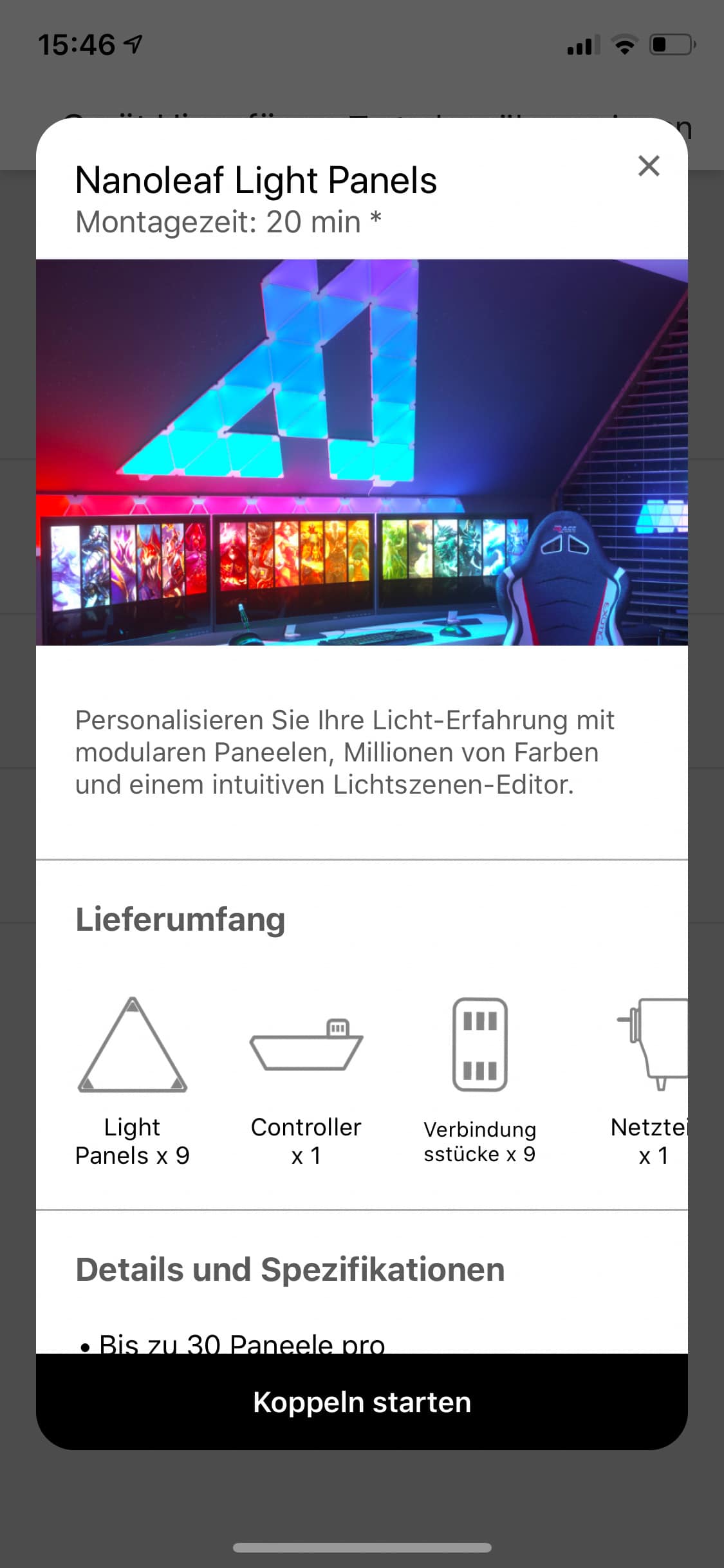
Bezüglich der Verpackung muss ich Nanoleaf wie bereits bei den Vorgängermodulen sehr loben, denn hier wurde erneut alles aus umweltfreundlichem Material in diesem Fall Kartonage gefertigt. Alle Panels stehen in diesem Fall aufrecht in der Verpackung und werden von einem Kartonage-Einsatz an der Position gehalten. Klappt man den Einsatz auf, findet man darunter das Netzteil mit einer Kabellänge von 2,5 Metern inkl. den Stecker-Adapter für die EU und für UK. Außerdem liegt hier noch das Steuermodul, 10 Befestigungsklebestreifen und 10 Verbindungsstücke im Lieferumfang bei. Ach ja, die Kurzanleitung fehlt hier selbstverständlich auch nicht, denn auf dieser befindet sich wie bei Apple HomeKit kompatiblen Produkten der entsprechende Code, um die Leuchten mit der App zu verbinden.

(Verpackung: 4,5 von 5 Punkten)

Design

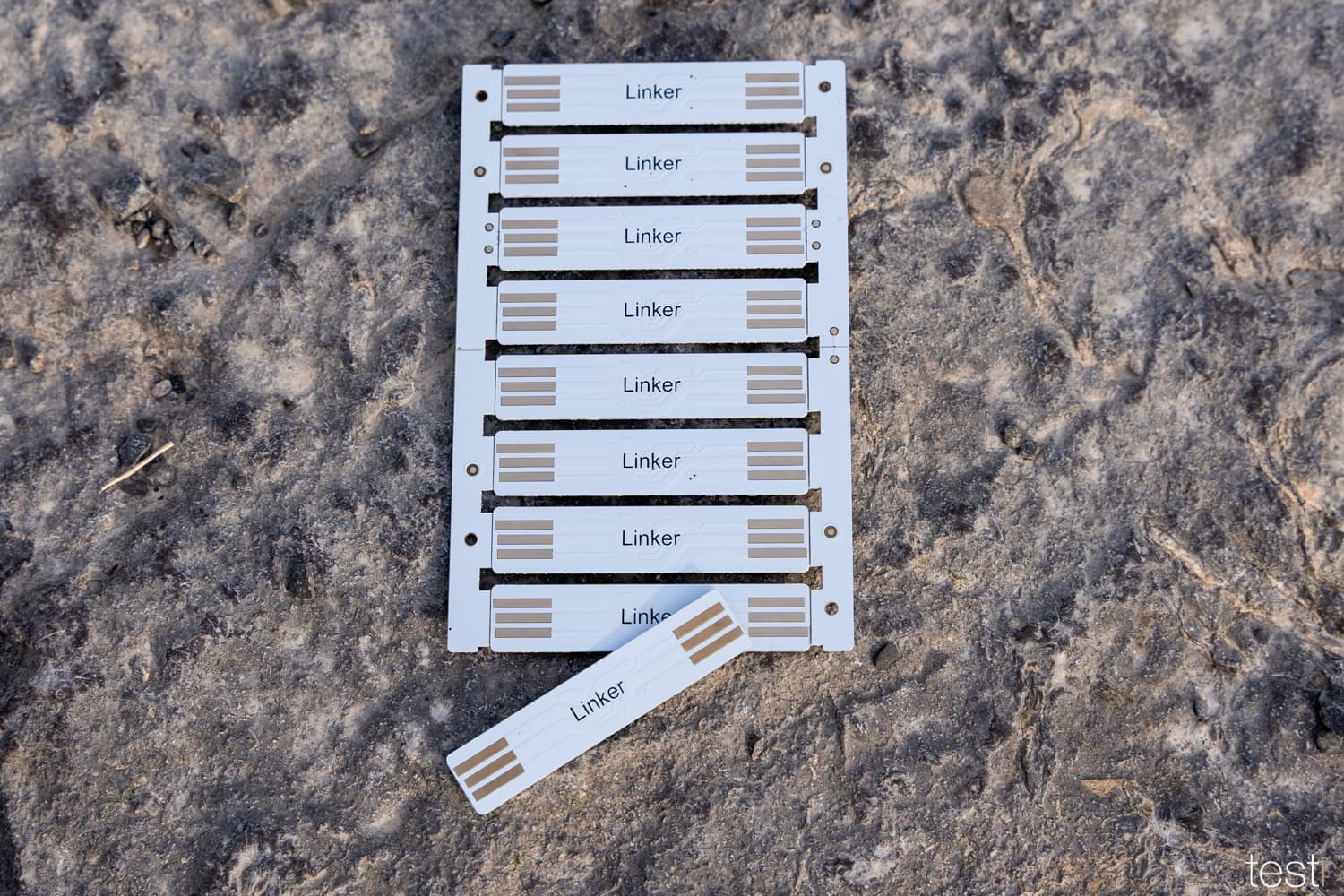
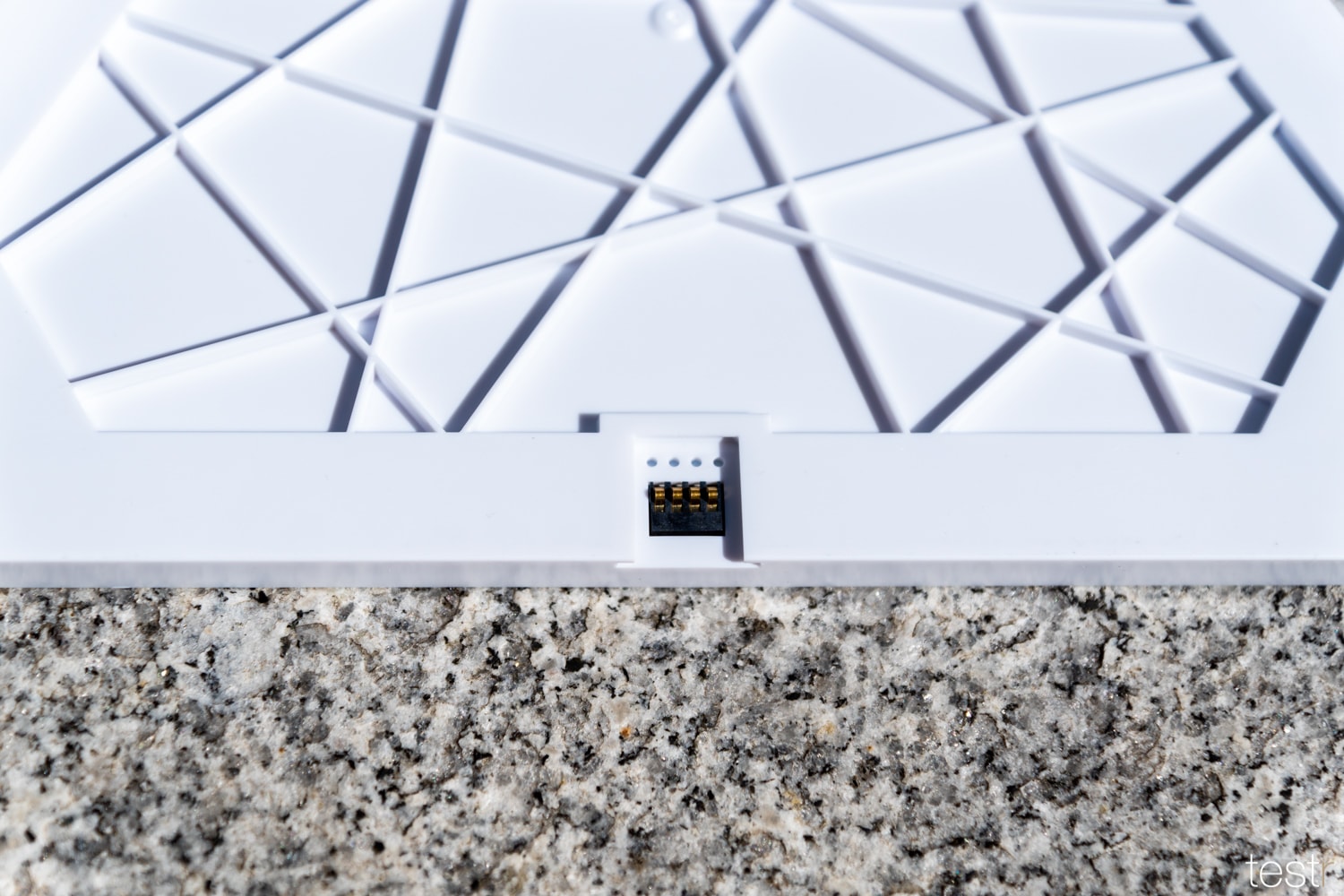
Das Nanoleaf Triangle Starter Kit besteht aus insgesamt 9 dreieckigen Kunststoff-Panels. Alle drei Seiten der Dreiecke sind 23 cm lang, sodass ein Panel eine Fläche von 23 x 20 cm einnimmt und ein Gewicht von je 141 g auf die Waage bringt. Verbunden werden die Panels über die überarbeiteten und somit neu entwickelten dreiadrigen Kontaktplättchen, über welche dann logischerweise auch die Stromversorgung und die Befehle übertragen werden.

Die Kontaktplättchen werden nun nicht mehr in ein Schubfach eingeschoben, sondern von oben an einem der insgesamt 6 Kontaktflächen eingepresst. Somit hat man hier nicht mehr das Problem des lockeren Sitzes der Kantate, wie bei den Vorgänger Panels von Nanoleaf, denn nun halten die Kontaktplättchen sehr fest an dem Kontakt. Durch die dreieckige Form können die Nanoleaf Shapes Triangle sowohl versetzt auf einer Höhe oder gedreht zueinander und auf einigen weiteren Varianten an der Wand befestigt werden. Neu ist hier außerdem die an der Rückseite angebrachte um 360° drehbare Montageplatte, an den später dann auch der doppelseitige Klebestreifen angebracht werden kann. Dadurch können die Panels nämlich nicht nur noch etwas nach der Montage korrigiert werden, sondern noch einfacher entfernt werden. Der doppelseitige Klebestreifen ist nämlich wie erwähnt nur an der Montageplatte befestigt und kann nach dem Entfernen des Panels noch leichter entfernt werden. 

Im ausgeschalteten Zustand erstrahlen die Panels in einem neutralen weisen Zustand, wie es bereits bei den Light Panels und Nanoleaf Canvas der Fall war. Die Oberfläche an der Front ist mit einer matten „Milchglas“ Oberfläche versehen. Gegenüber den normalen Nanoleaf Light Panels, welche ebenfalls Dreiecke waren, fallen die Nanoleaf Shape Triangle Panels zwar etwas kleiner aus, jedoch wurde hier der beleuchtete Anteil am Gehäuse erhöht, also kurz gesagt, die Ecken, die „Blind“ sind und somit später nicht ausgeleuchtet werden, fallen nun dezenter und kleiner aus.  

Neu ist hier auch, dass die Panels nun im beleuchteten Bereich komplett gleichmäßig ausgeleuchtet werden, was zuvor noch anders war, denn hier leuchtete ein Teil in der Mitte heller als der Rest. Bei der Kombination der max. Anzahl an Nanoleaf Shapes können insgesamt 500 Panels an eine Steuereinheit angeschlossen werden, was ziemlich erstaunlich ist und dies nicht nur im Bezug auf den Preis. Die max. 500 Panels betrifft jedoch nur die maximale Anzahl an Panels, welche eine Steuereinheit versorgen kann, was bei der Stromversorgung jedoch nicht der Fall ist, denn hier wäre ein Netzteil mit 500 Panels schlichtweg überfordert. Daher können hier mit dem mitgeliefert 42 Watt Netzteil, je nachdem, welche Panels angeschlossen werden, deutlich weniger betrieben werden. Hierzu sollte man, sofern man verschiedene Nanoleaf Shapes Panels miteinander kombinieren möchte, auf den Energieverbrauch pro Paneel achten und so berechnen, dass die 42 Watt nicht überschritten werden, sonst muss man ein weiteres Netzteil anschließen. Möchte ihr nur die Shapes Triangle betreiben, liegt die maximale Anzahl bei 28, da ein Paneel 1,5 Watt benötigt und wenn man dies mit 28 multipliziert, kommt man auf genau 42 Watt. 

Das mitgelieferte 42 Watt Netzteil wird ebenfalls über einen der Steckpunkte an der Rückseite eingesteckt. Dabei ist es jedoch völlig egal, in welches der mitgelieferten Panels ihr dieses einsteckt. Das Netzteil umfasst nur ein Netzteil mit Netzstecker und einem Kabel. Daher gibt es hier kein zusätzliches Netzteil, welches noch zusätzlich zwischen dem Kabel hängt. Das Kabel bietet eine Länge von 2,5 Metern und sollte daher problemlos ausreichen, um nach der Montage an der Wand problemlos die nächstgelegene freie Steckdose zu erreichen.

(Design: 4 von 5 Punkten)

Verarbeitung

An der Verarbeitung des gesamten Nanoleaf Shape Triangle Starter Kit gibt es soweit nicht viel zu kritisieren. Die Panels machen wie bereits von den Vorgängermodellen gewohnt einen sehr hochwertigen und schönen Eindruck. Die Montage ist nun noch leichter, da die neuen Steckverbindungen nun sicher halten und dank der Montageplatte genügt nun nur noch ein doppelseitiger Klebestreifen. Ebenso ist das Stromkabel ausreichend lang und macht wie der Rest des Zubehörs einen sehr guten Eindruck.

(Verarbeitung: 4 von 5 Punkten)

TEIL 2

bestehend aus „Funktion des Produktes“ entspricht 65% der Gesamtwertung

Lampen-ArtModulare LED-Panels, welche durch weitere Module der Shapes Serie erweitert werden können.
Leuchtkraftca. 80 Lumen pro Panel
Max. Farbenmehr als 16 Millionen
Farbtemperatur1200–6500 Kelvin
Gewicht ca. 141 Gramm pro Paneel
Lebensdauerca. 25.000 Stunden
Kommunikations ProtokollWiFi (2.4Ghz b/g/n)
Leuchtmittel TechnologieLED-Leuchtmittel
Lieferumfang4x / 9x / 15x dreieckige LED-Lichtpanels 
4x / 9x / 15x Montageplatten
5x / 10x / 16x Doppelseitiges Klebeband
4x / 9x / 15x Verbindungsstücke zum Anschluss zwischen Panels und Steuereinheit
1 x Steuereinheit
1 x Netzteil
1 x Schnellstartanleitung
Technische Daten der Nanoleaf Shapes Triangle

Montage

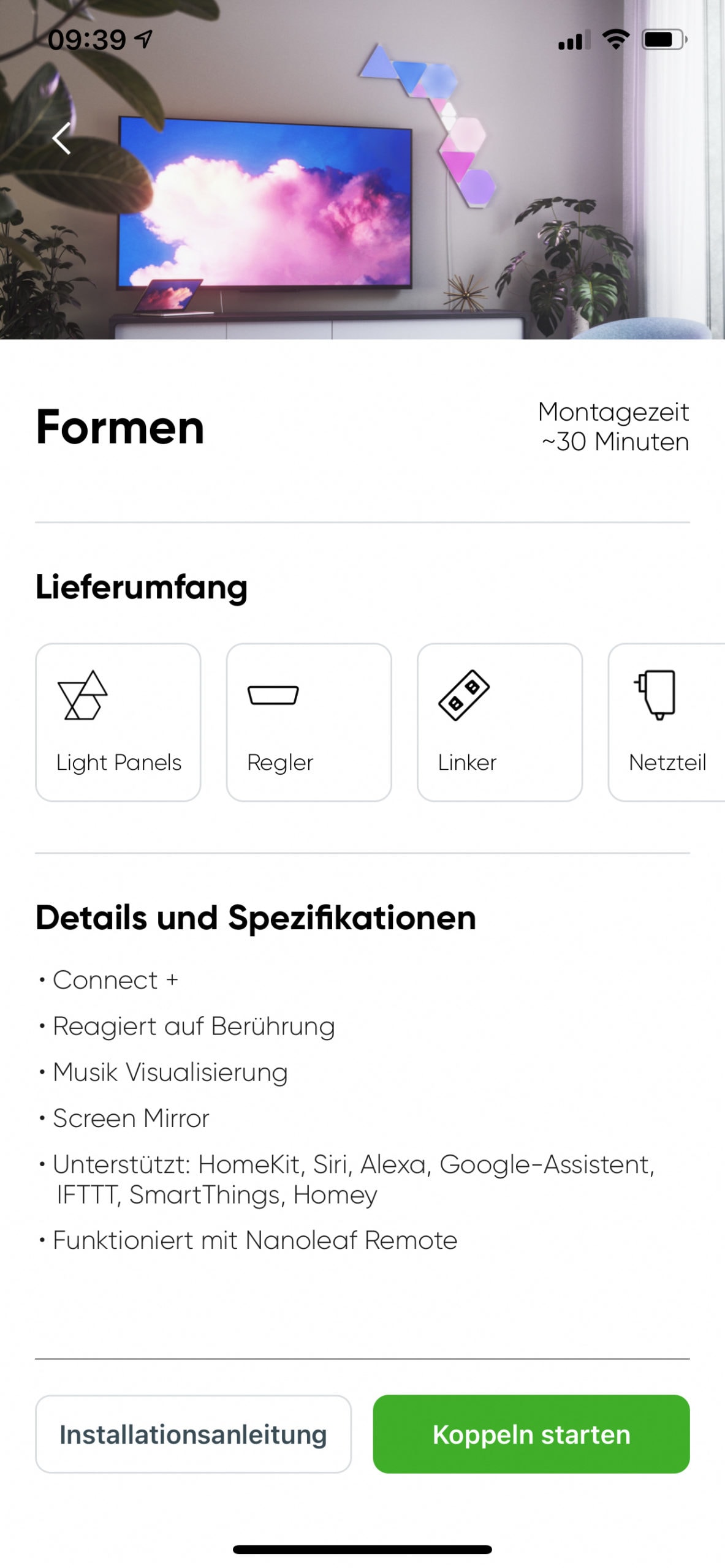
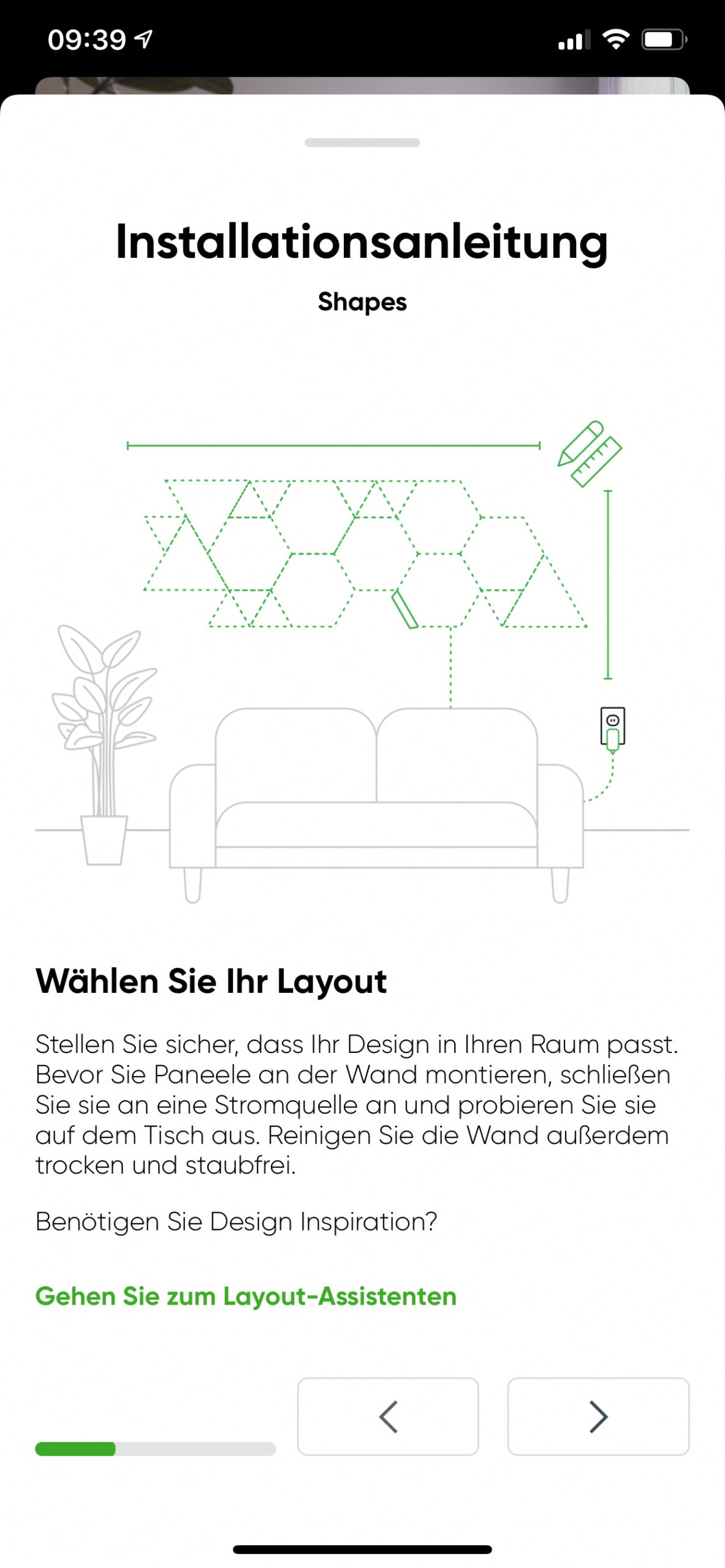
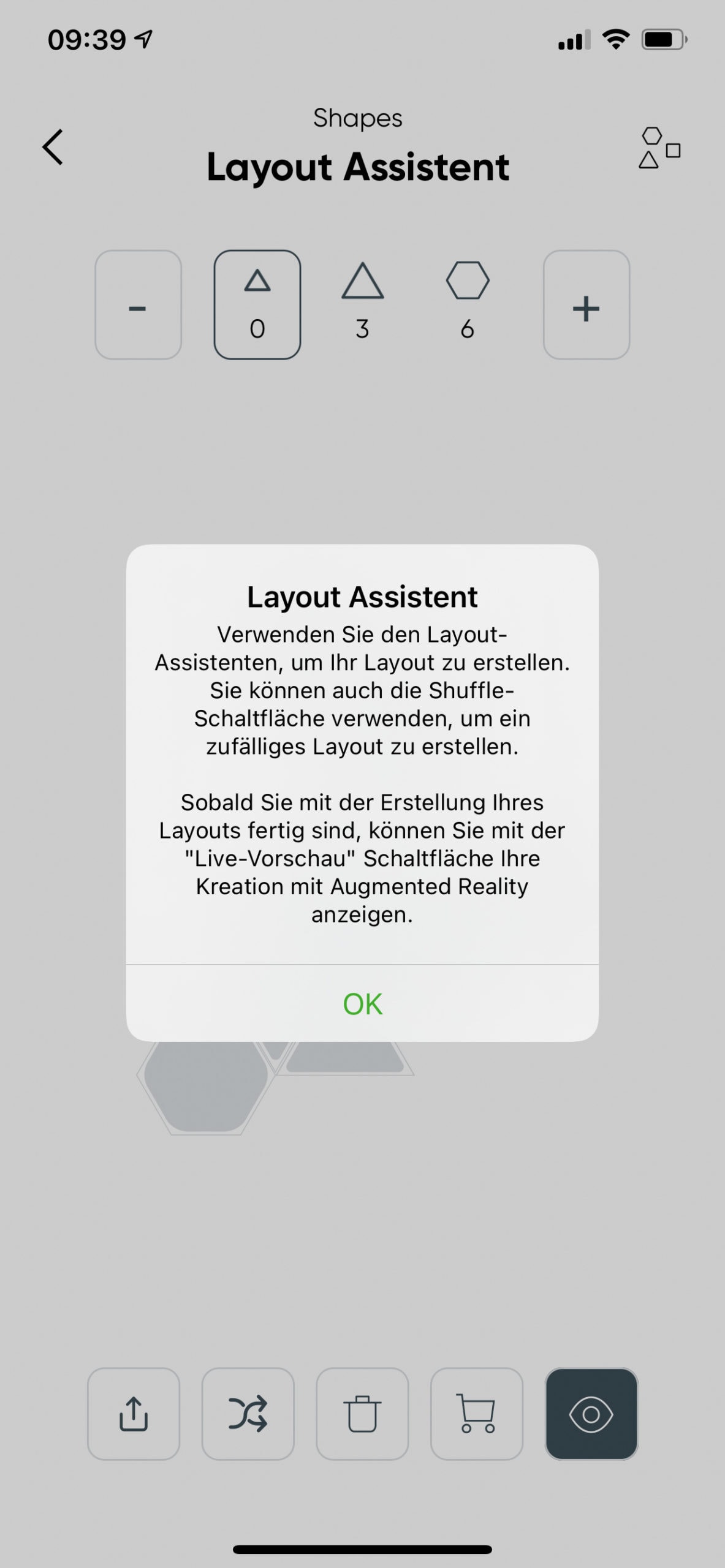
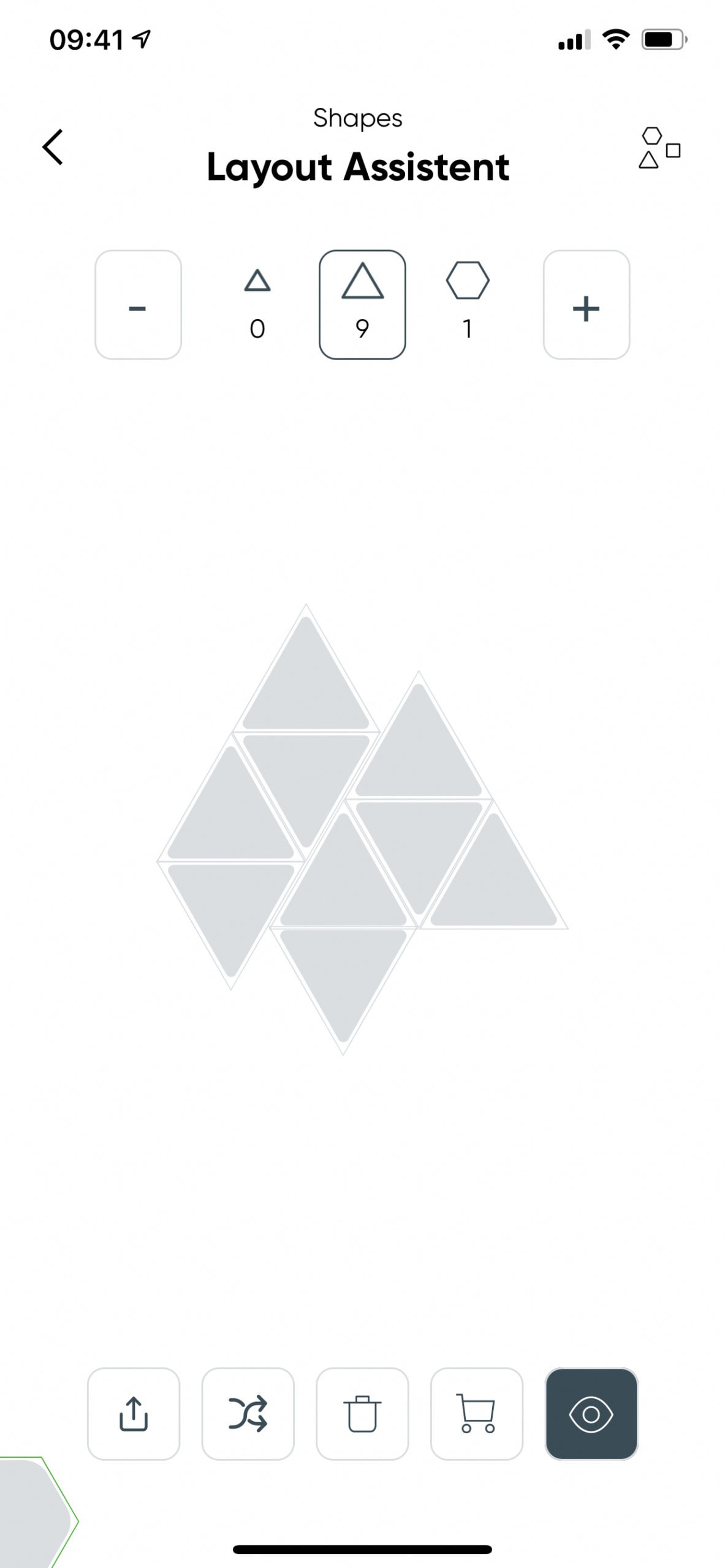
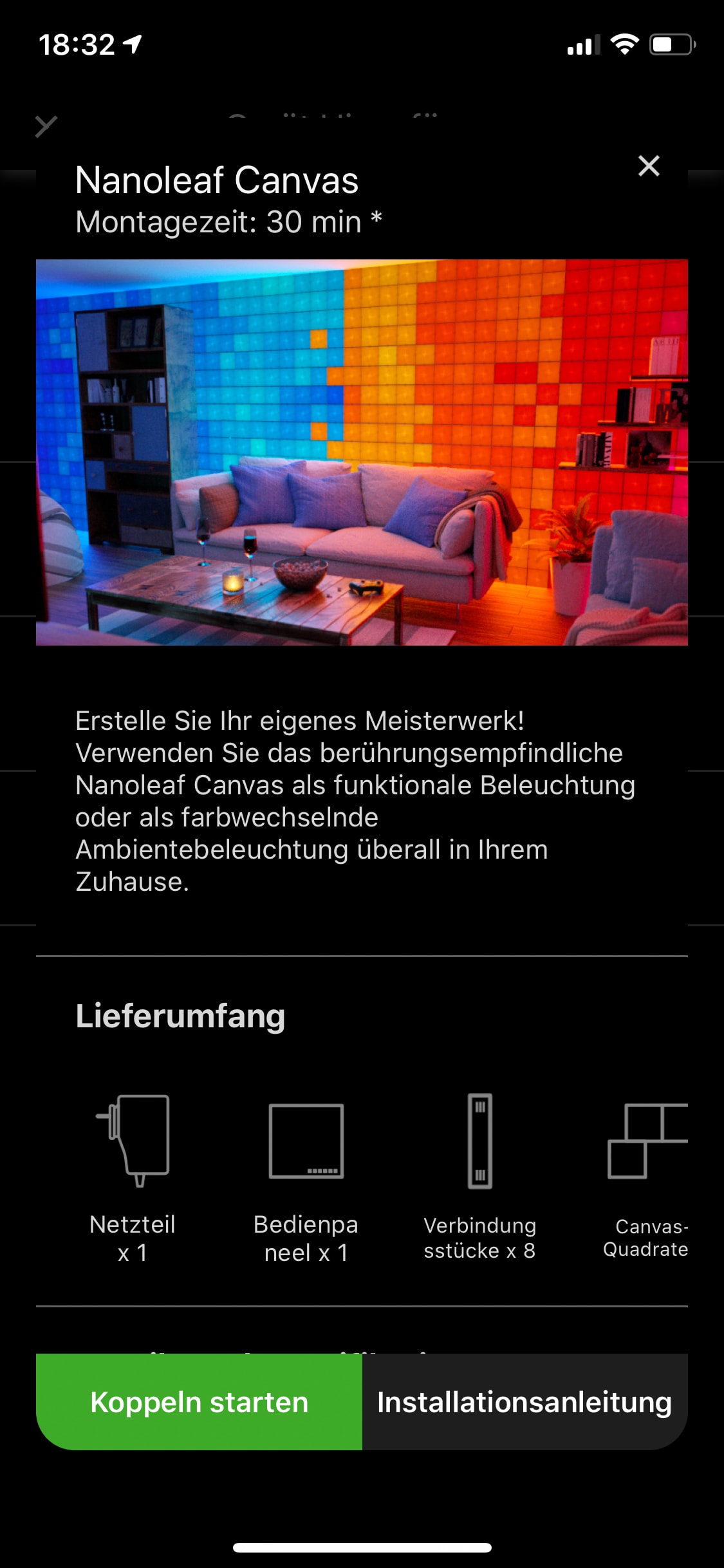
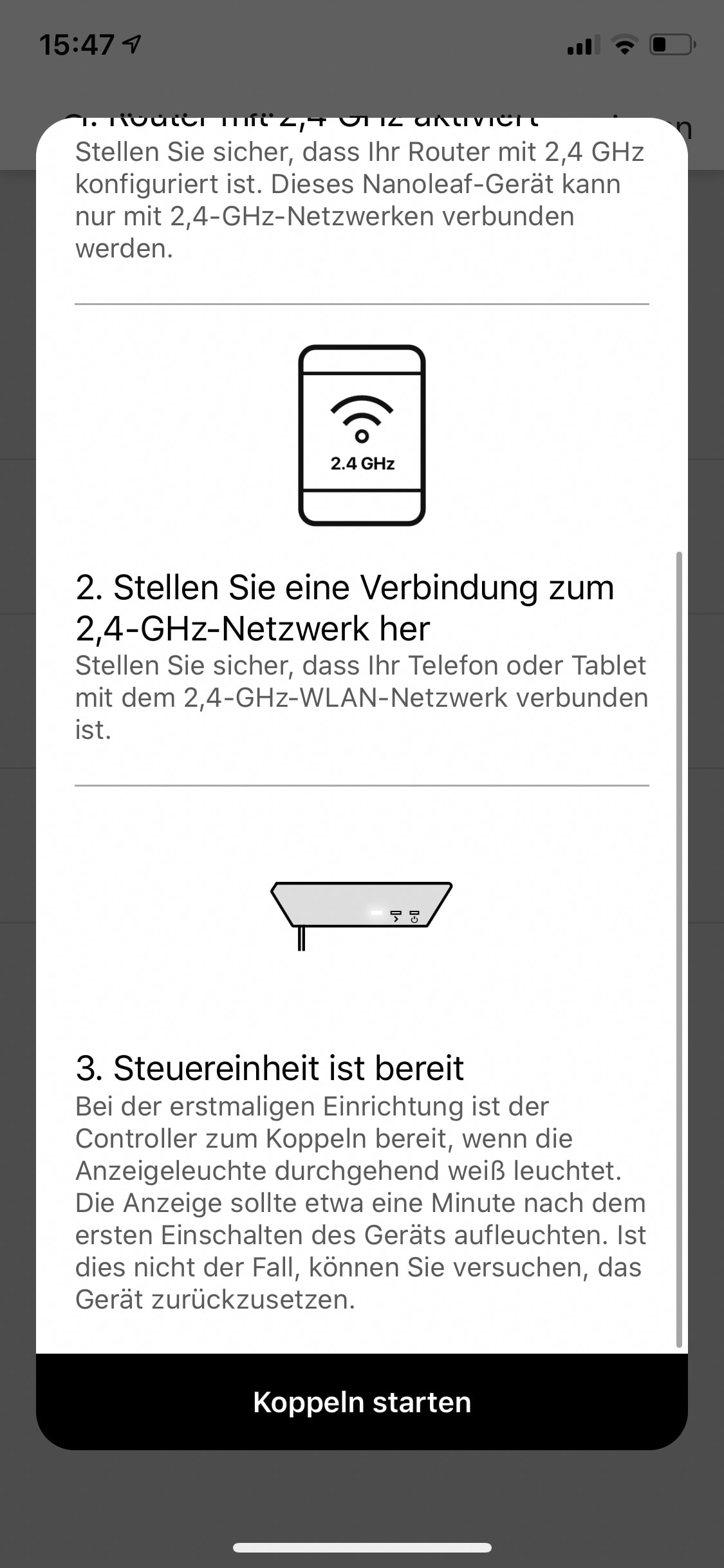
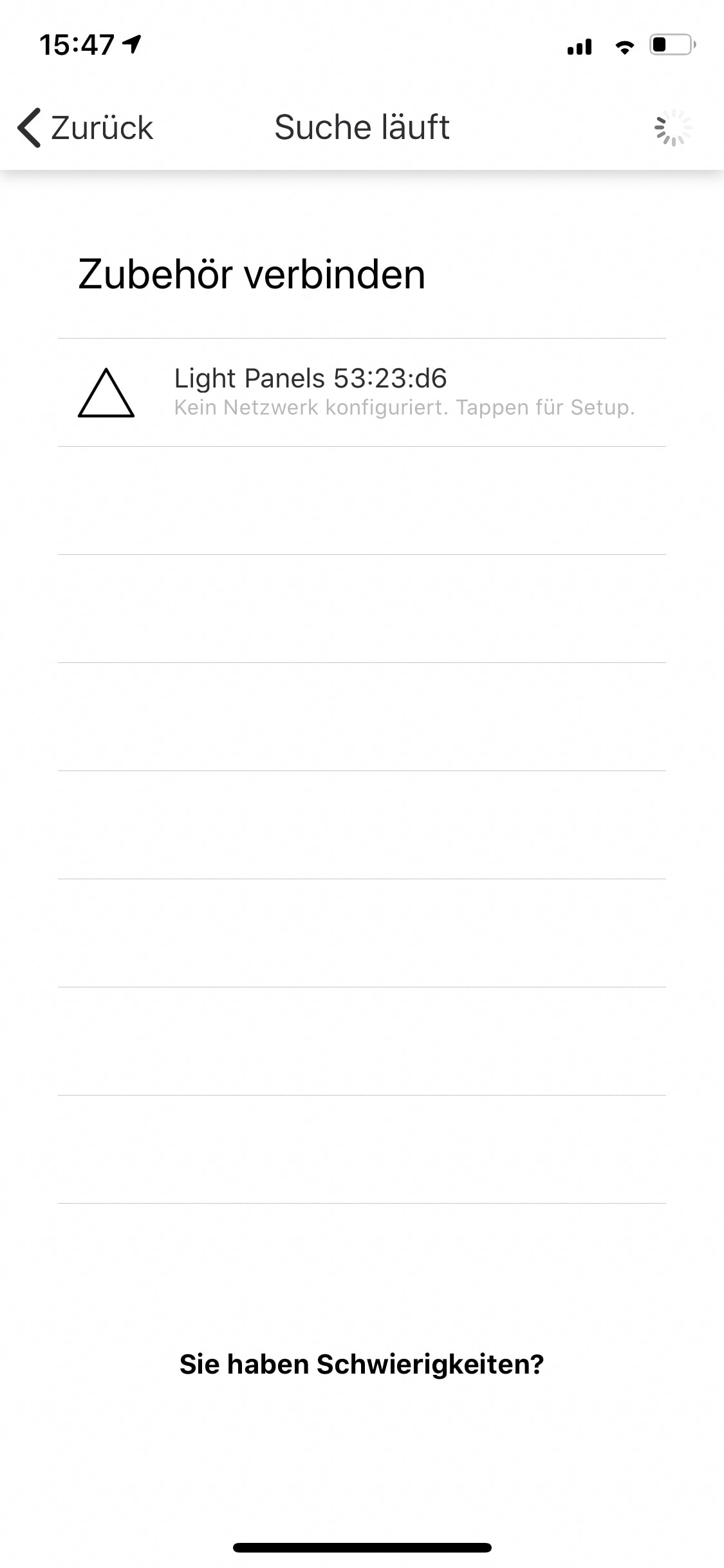
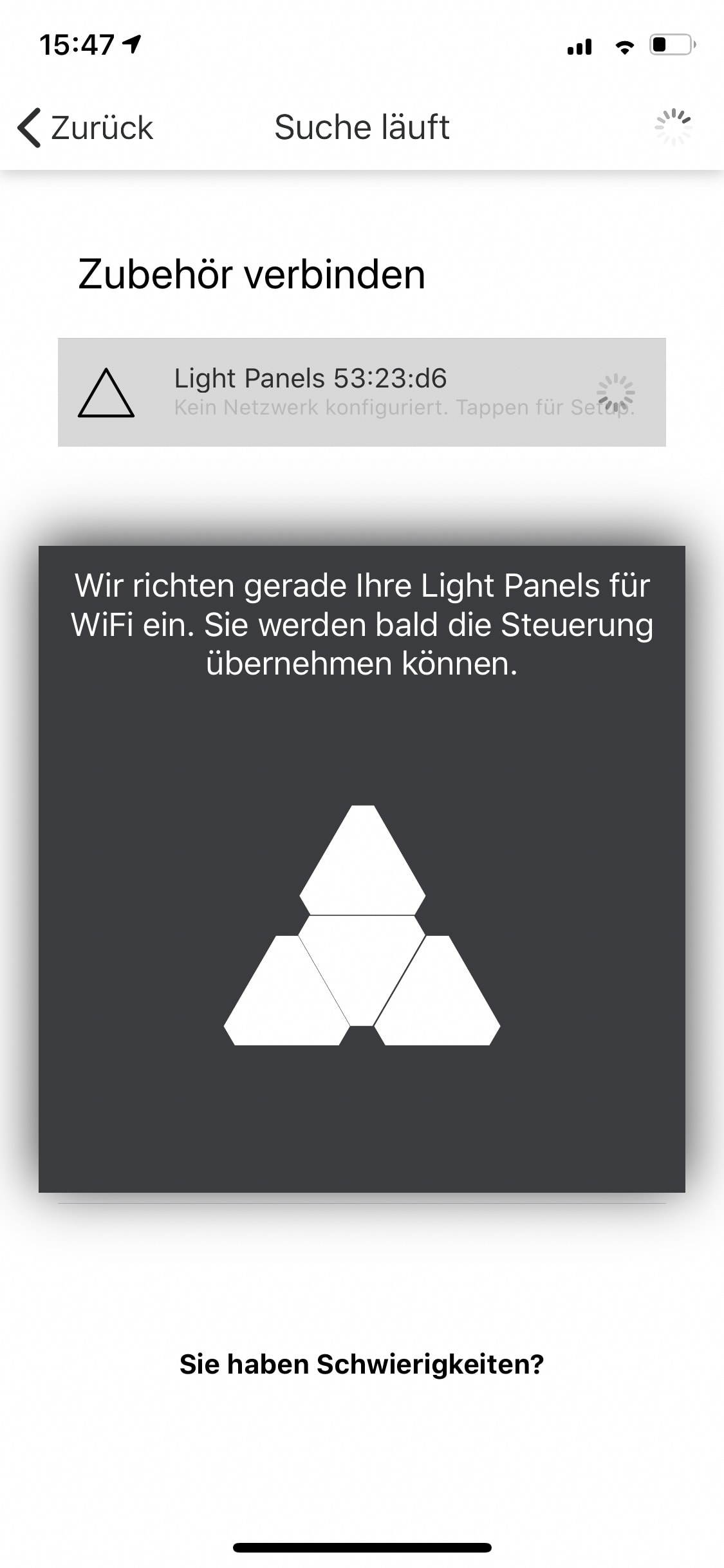
Das Nanoleaf Triangle Starter Kit wird mit vier, neun oder 15 Panels angeboten und enthalten ist darüber hinaus auch direkt das jeweils dafür benötigte Installationsmaterial. Durch die neue Verbindungstechnologie der einzelnen Panels, welche nun gesteckt werden, ist das anbringen an die Wand deutlich einfacher. Durch den neuen Web-Layout-Assistent, den Nanoleaf kostenfrei zur Verfügung stellt, kann man wunderbar aus den gekauften Panels ein Muster für die Wand erstellt und dabei hier genau ausprobieren, was möglich ist. Außerdem stellt man auch einen Netzteil-Rechner zur Verfügung, damit man genau weiß, wie viel Netzteile für die gewünschte Beleuchtung notwendig sind. Über die eigene Webseite gibt Nanoleaf auch Anregungen zu verschiedenen Motiven, indem man angibt, welche Anzahl an Panels man hat und welche, sodass man sich hier keinesfalls stundenlang den Kopf zerbrechen muss. Dieselben Funktionen bekommt man jedoch auch über die Nanoleaf App geboten, welche kostenlos für iOS und Android verfügbar ist. Um in der App den Assistenten richtig nutzen zu können, muss das Starter Kit jedoch zuvor mit der App gekoppelt werden, was jedoch sehr einfach vonstattengeht. 

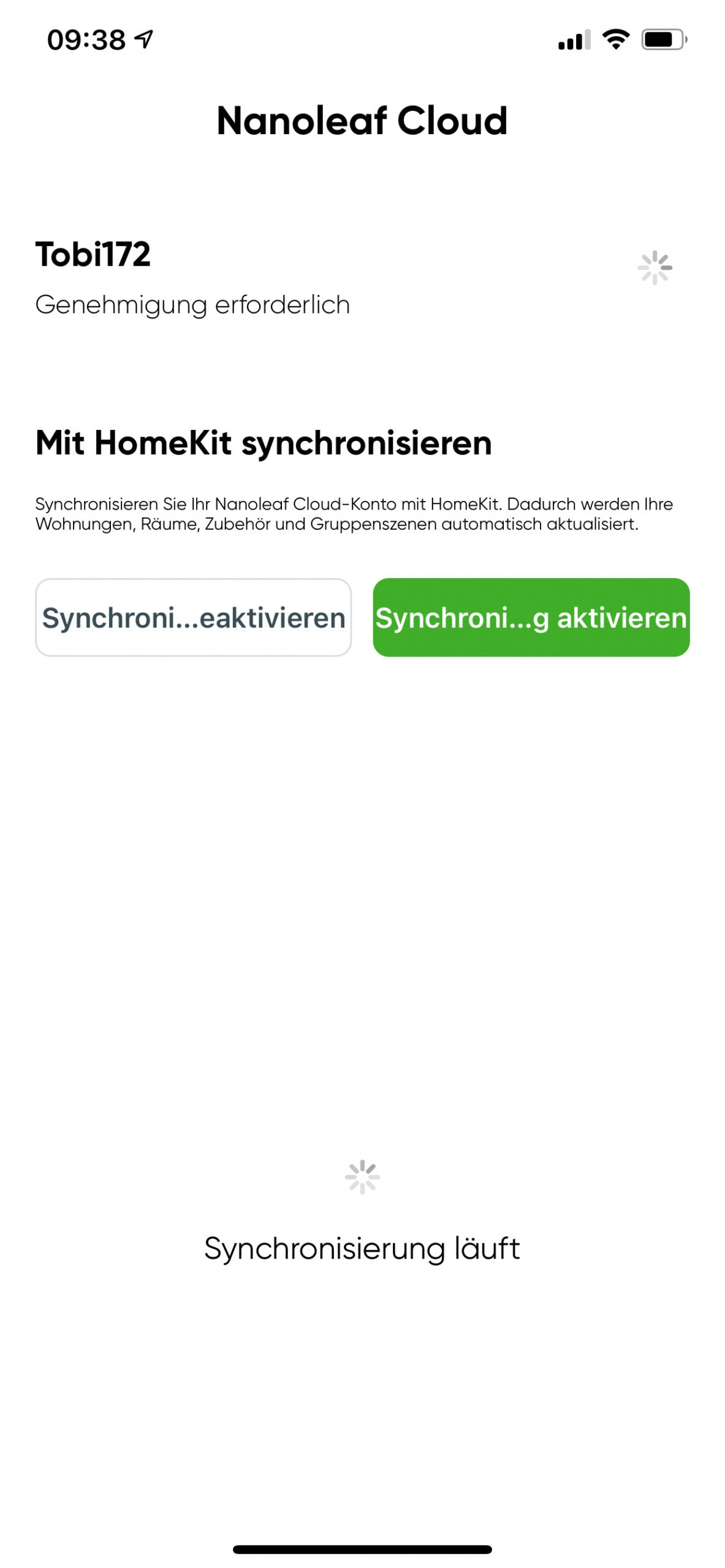
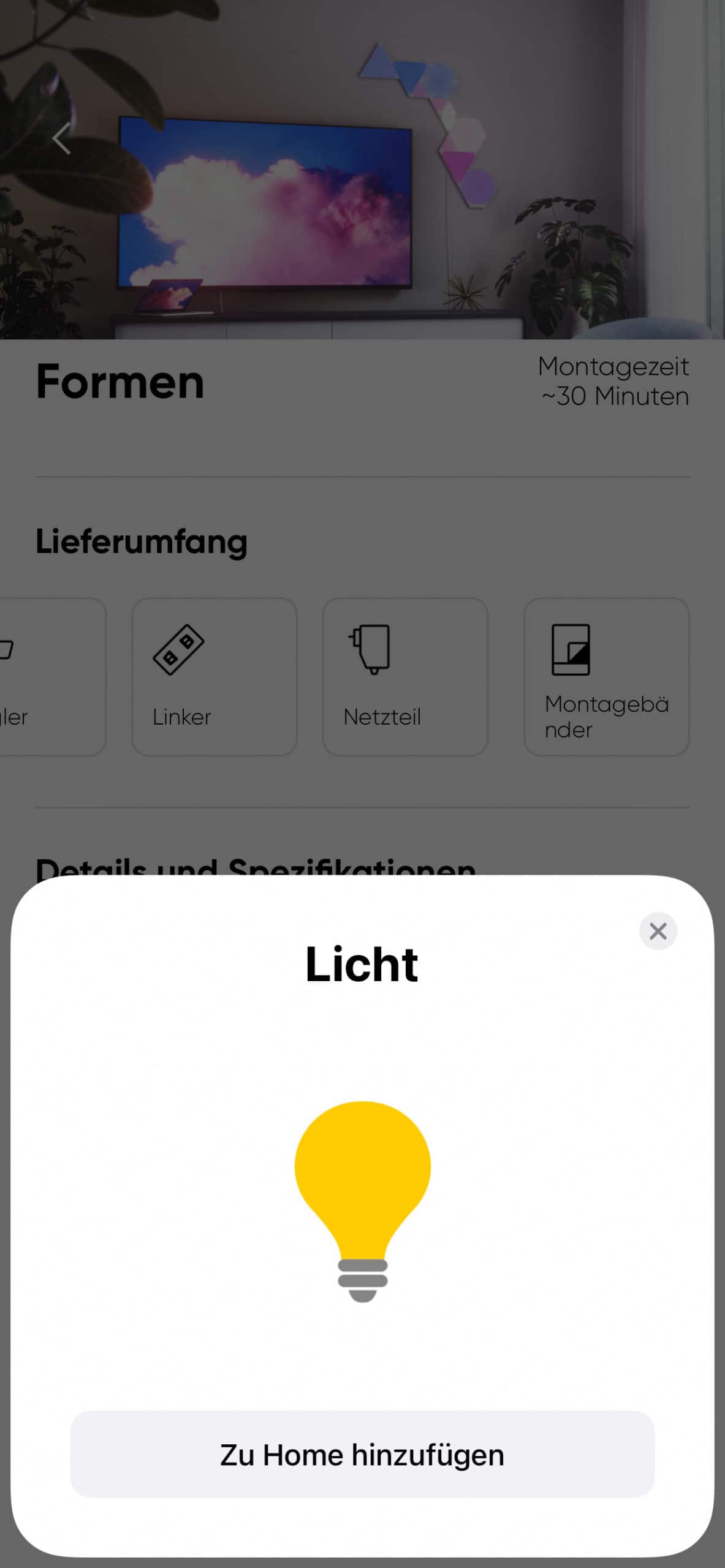
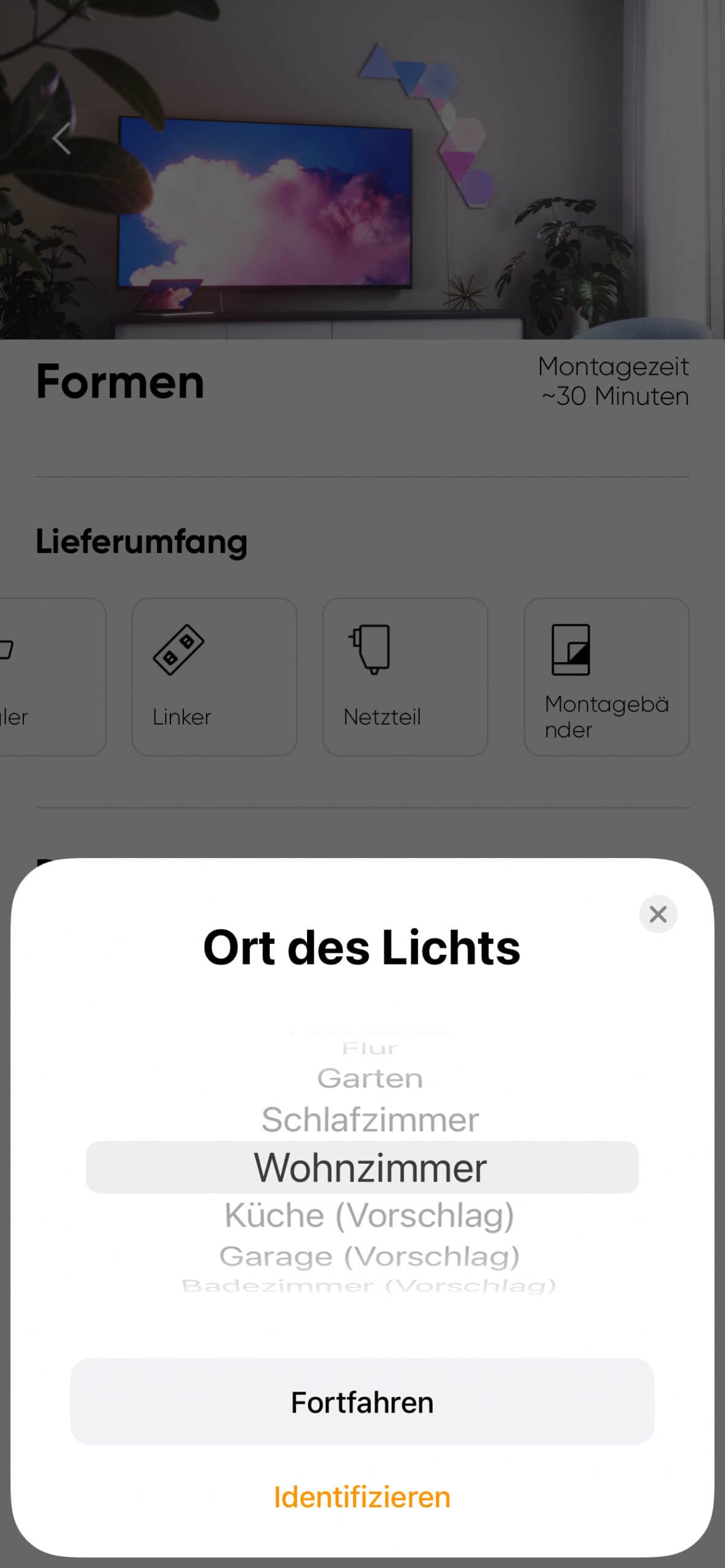
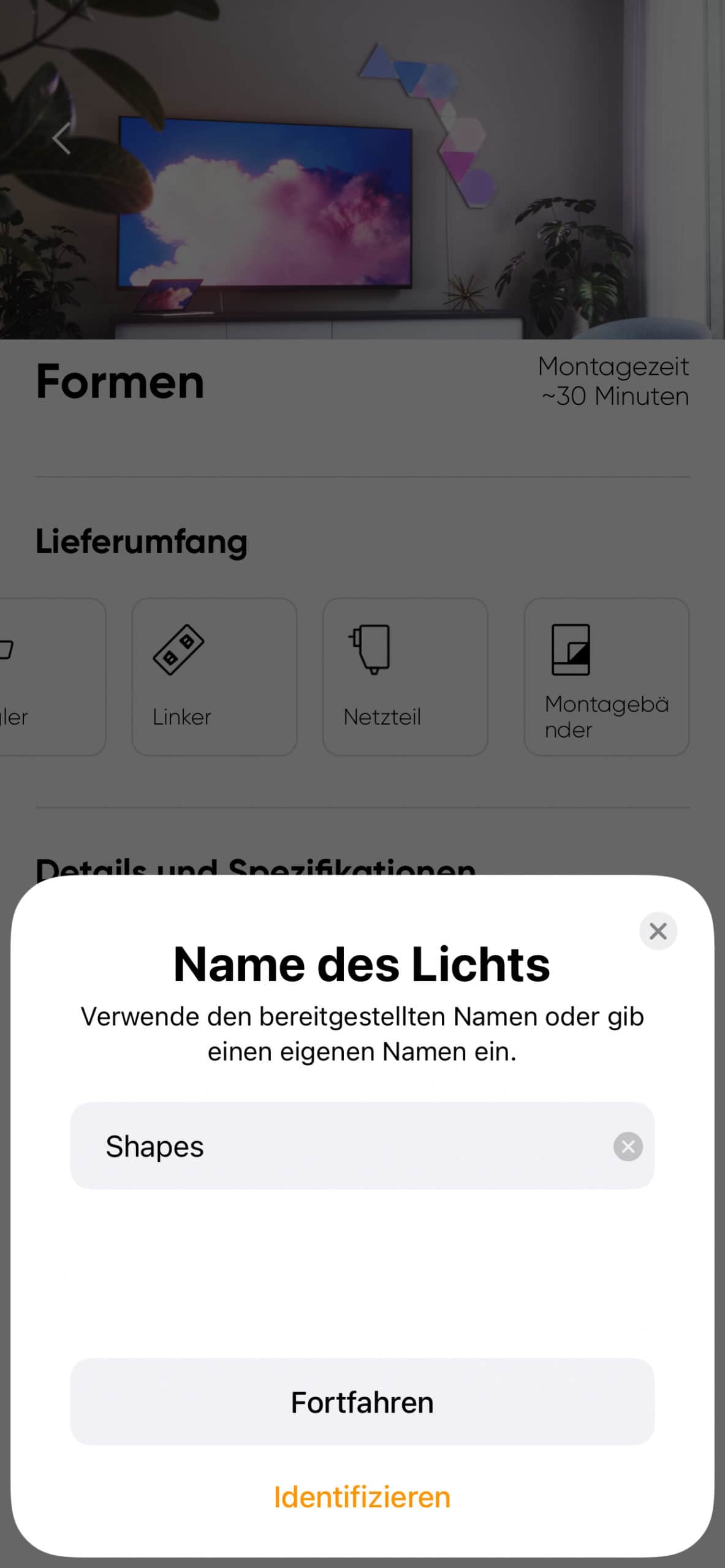
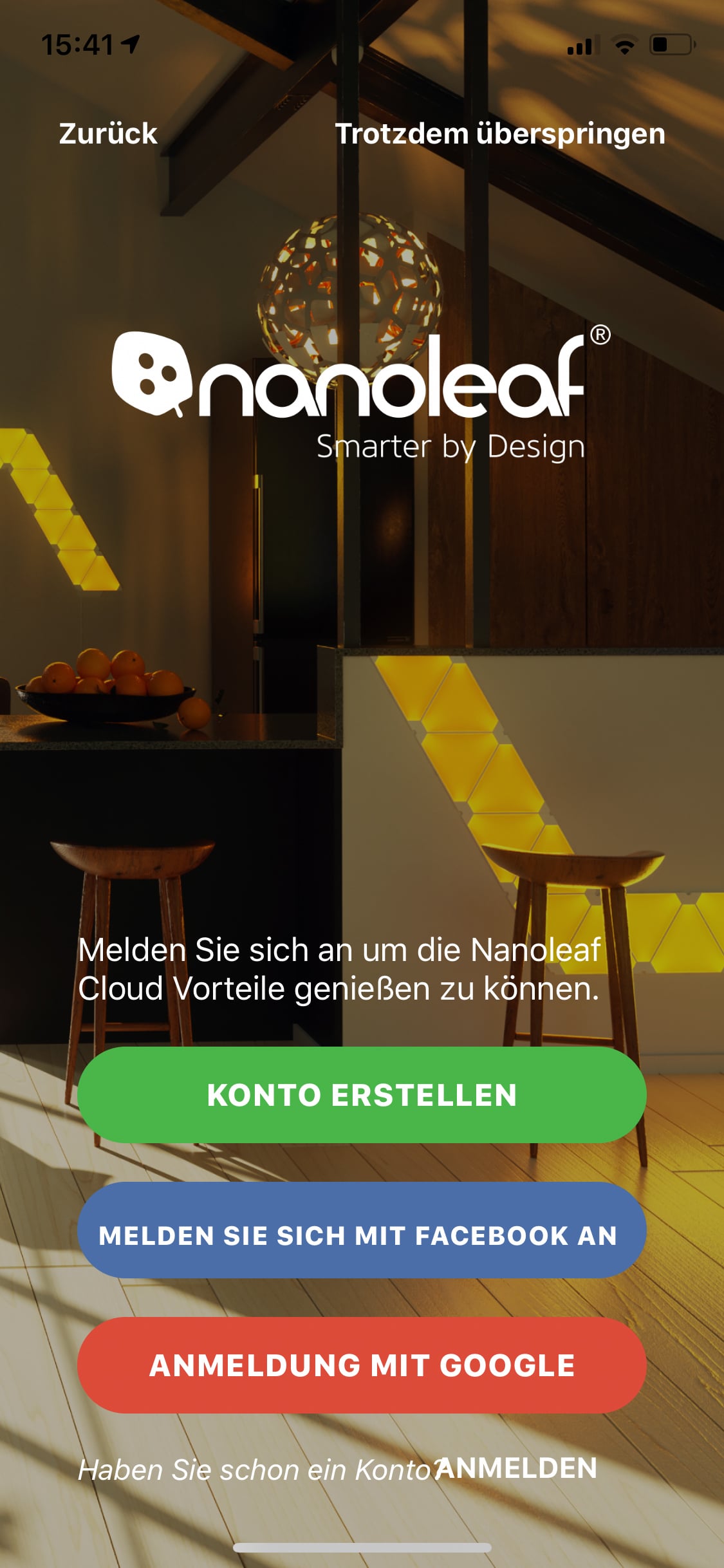
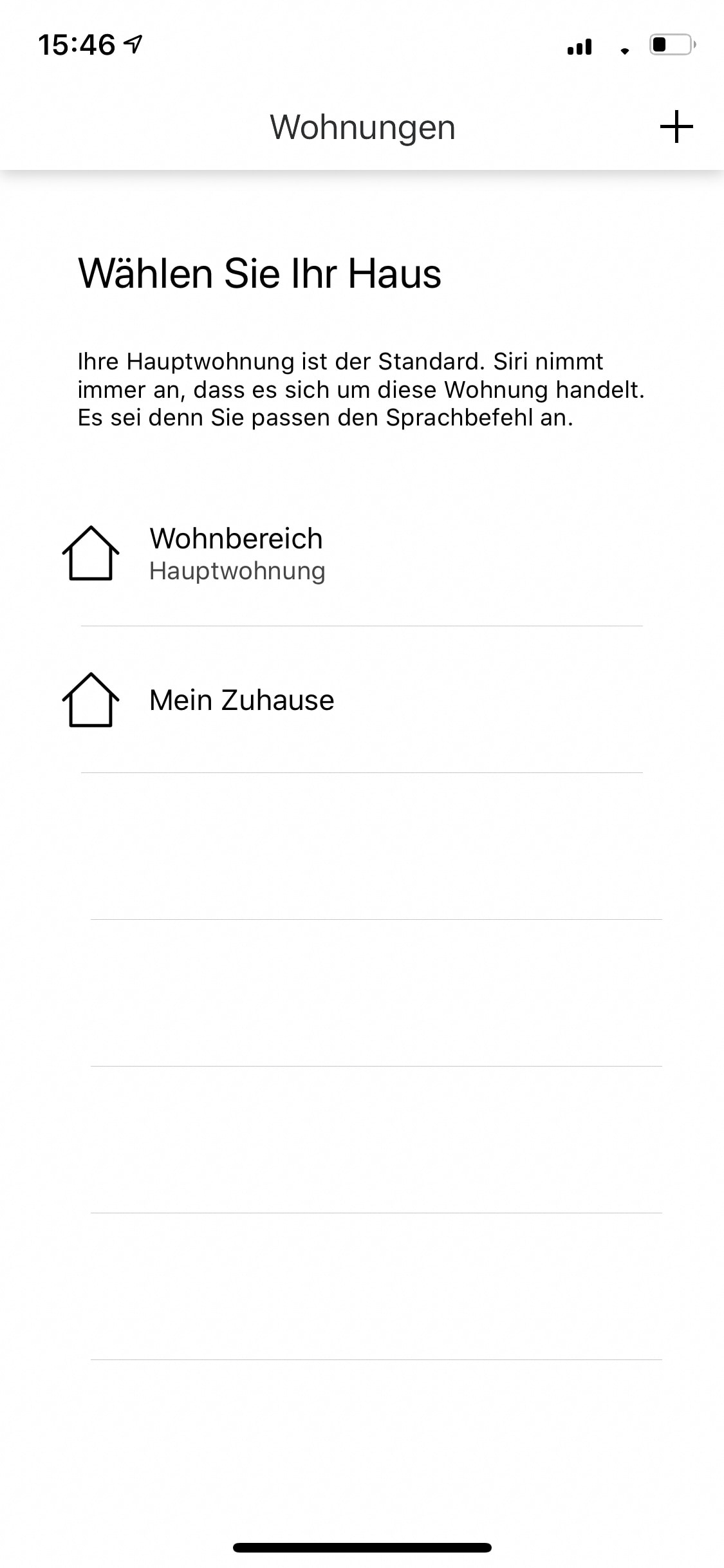
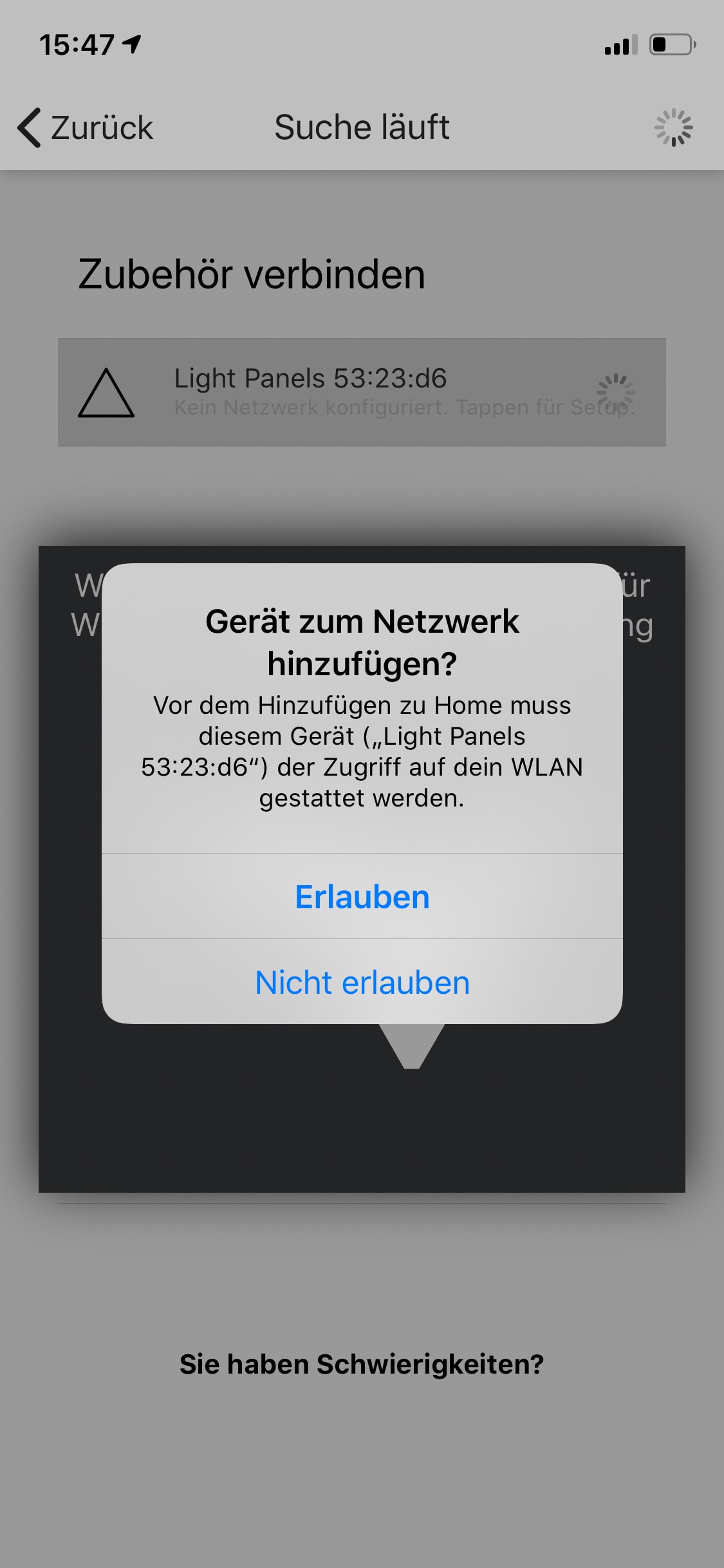
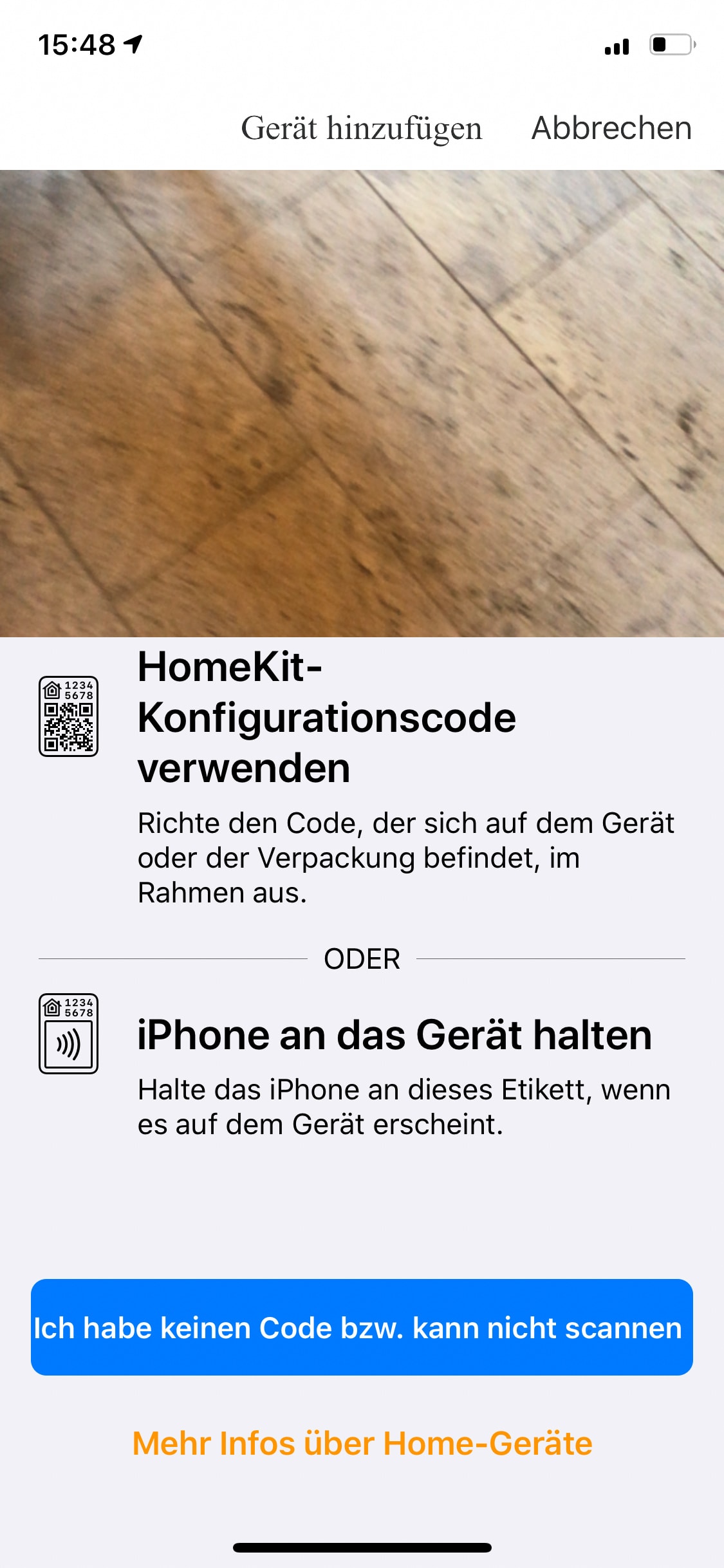
Um die Nanoleaf Triangel Panels nutzen bzw. via App usw. steuern zu können, ist es erforderlich, dass man sich ein Konto beim Hersteller anlegt. Keine Angst, selbst wenn das Unternehmen mal insolvent wäre oder Ähnliches müsst ihr euch hier keine Gedanken machen, die Panels laufen auch ohne Server und können ohne App bedient werden. Bei der Registrierung könnt ihr euch neben dem üblichen Verfahren mit Mail und Passwort sofern vorhanden altnativ auch mit eurem Facebook-, Google- oder Apple-Konto anmelden, sodass ihr euch unter Umständen nicht noch weitere Login-Daten merken müsst. Da es bei Nanoleaf keine Ortsabhängige Steuerungsmöglichkeiten gibt, also z. B. dass das Licht angeht, wenn ihr euch eurem Haus nähert, müsst ihr keine angeben zu eurer Adresse usw. machen. Sofern ihr jedoch wie z. B. ich Apple HomeKit nutzt, könnt ihr jedoch aktivieren, dass euer Smartphone übermittelt, wenn ihr das Haus verlassen habt oder betretet, sodass das Licht automatisch aus bzw. eingeschalt wird. Direkt bei der Anmeldung wurde ich gefragt, ob ich meinen Account direkt mit Apple HomeKit synchronisieren möchte, dem ich zugestimmt habe. Dabei muss man einfach, sobald man dazu aufgefordert wird, den HomeKit Code scannen oder eingeben (befindet sich auf der beiliegenden Anleitung oder an der Rückseite der Steuereinheit) und schon verbindet sich das Nanoleaf Starter Kit mit HomeKit und der App. Somit hat man anschließend den vollen Zugriff über die App oder als Apple-User auch direkt über die HomeKit App.

Die Nanoleaf Shapes Triangle Panels werden mit den im Lieferumfang enthaltenen doppelseitigen Klebepads an der Wand befestigt. Diese sind ausreichend stark, sodass die Panels auch problemlos an von Staub befreiten glatten Oberflächen halten. Nanoleaf empfiehlt diese jedoch nicht für strukturierte und poröse Oberflächen wie z. B. Tapeten, Backsteinwände und Spritzputz, da es hier sein kann, dass die Klebefläche nicht ausreichend flächig ist. Dafür könnte man die Halterung bei Bedarf mit je zwei Schrauben an die Wand befestigen, die benötigten Schrauben müssen jedoch separat gekauft werden.

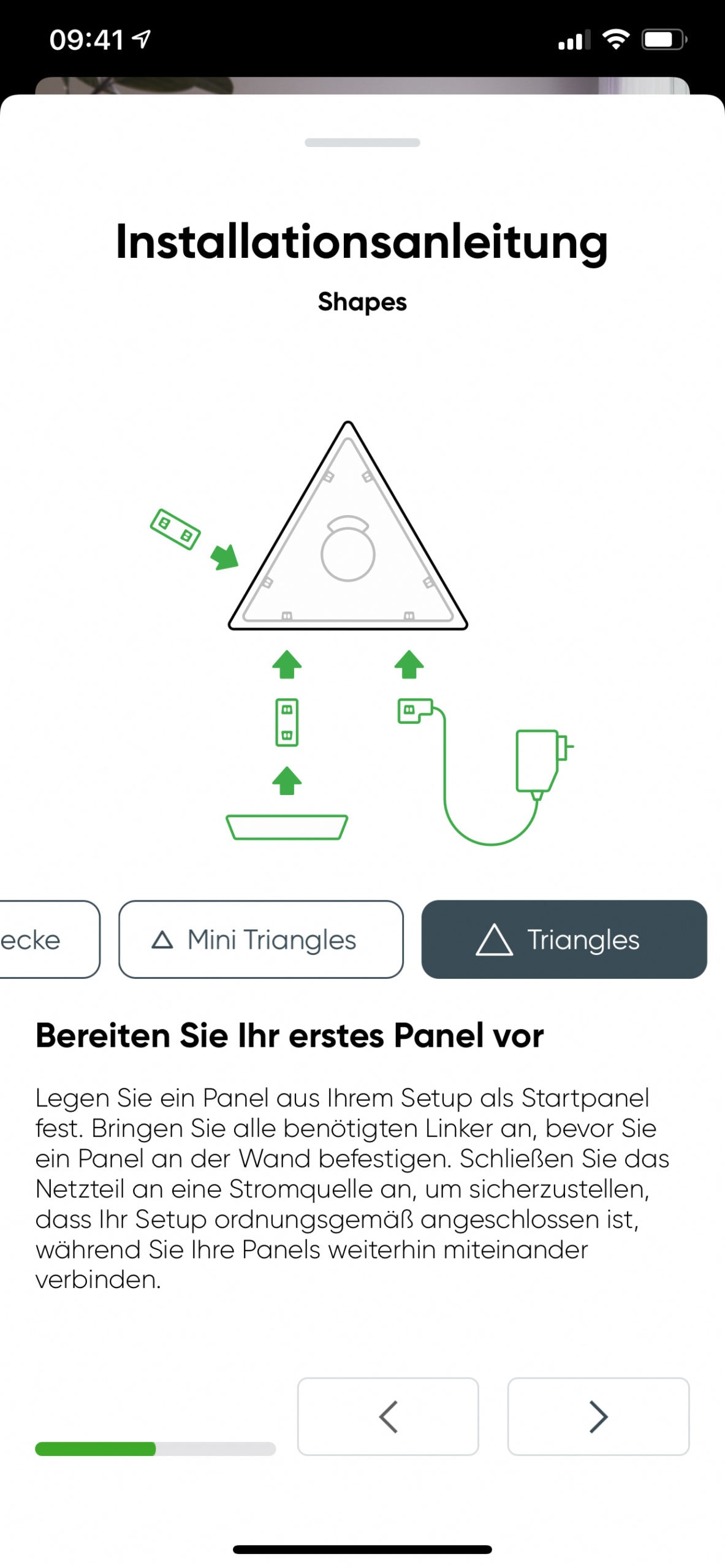
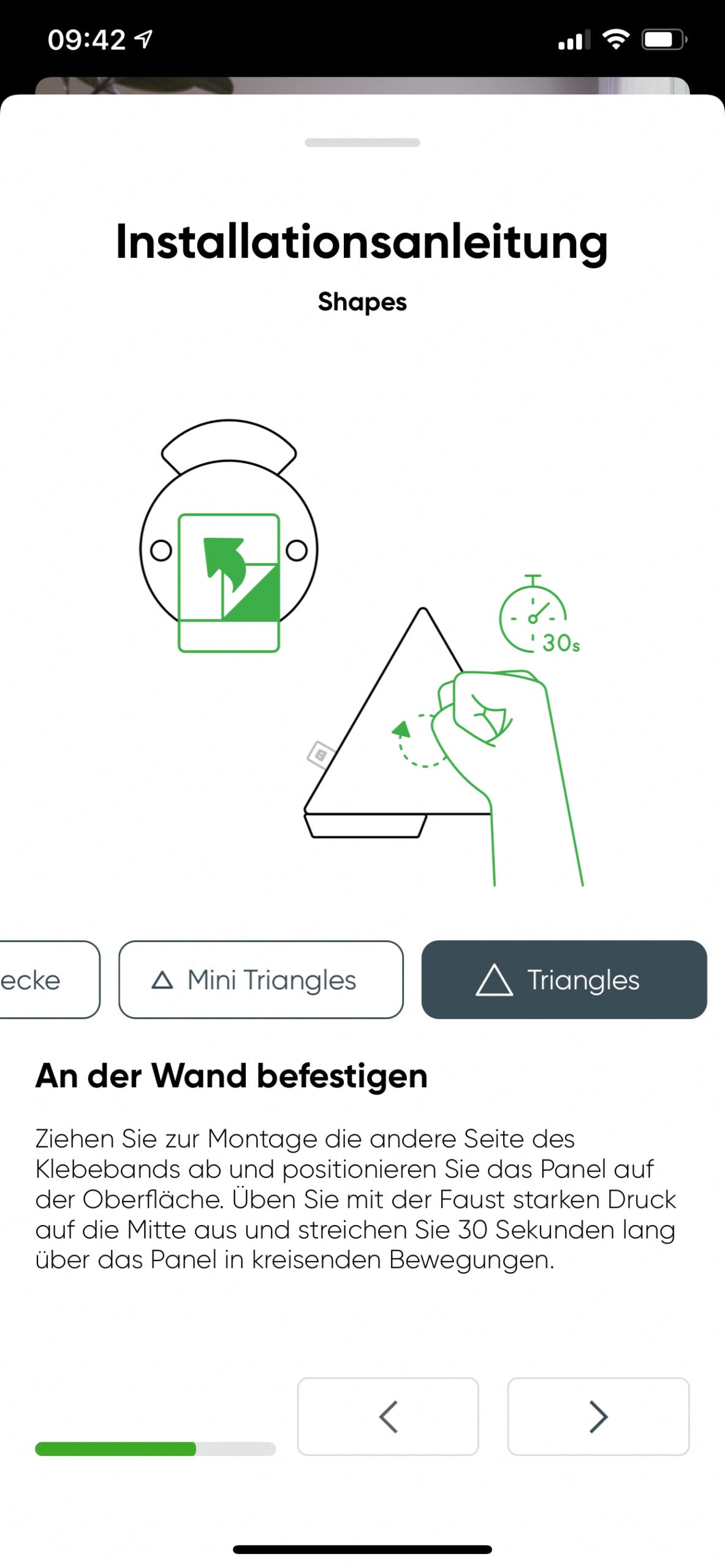
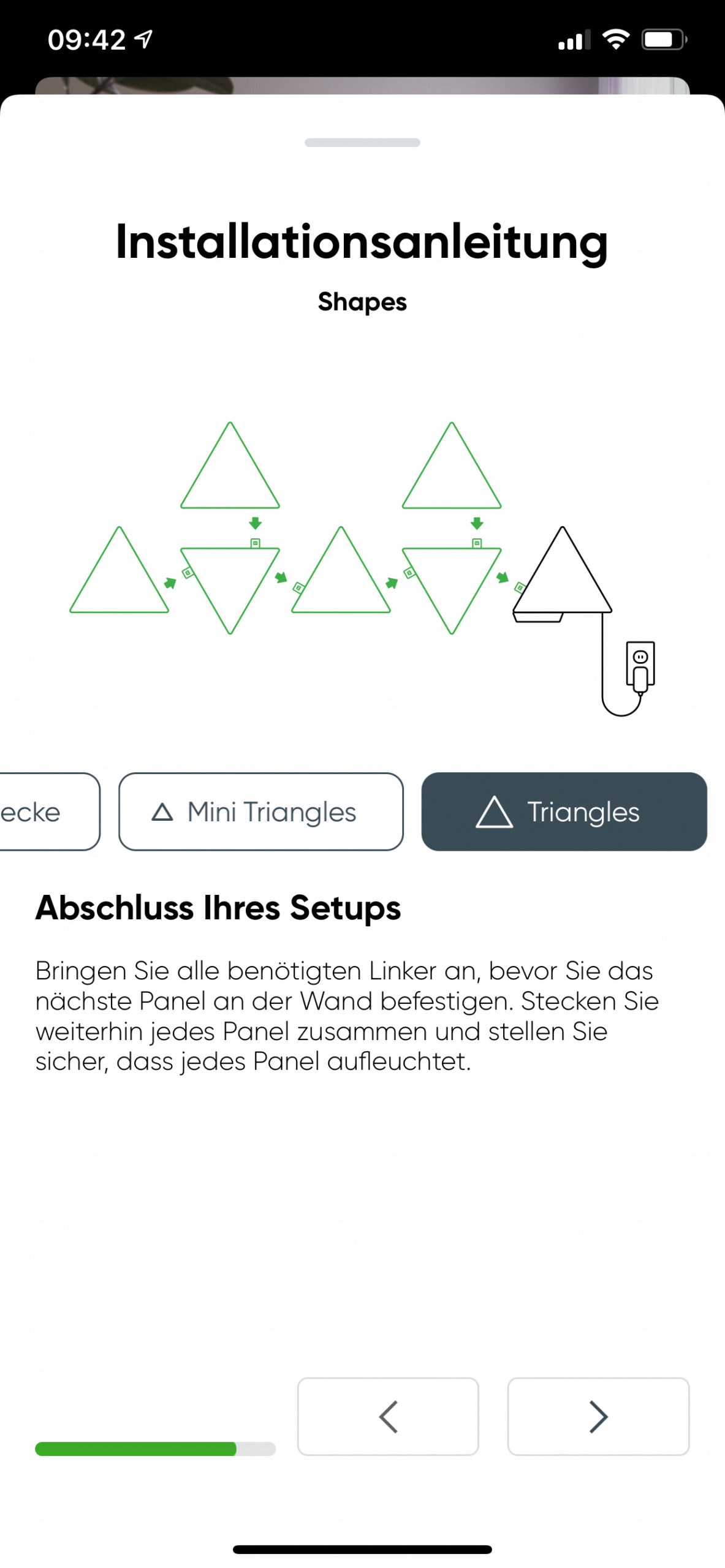
Nun muss man sich eines der im Lieferumfang enthalten Paneel aussuchen, welches man als Startpaneel bestimmt. An diesem befestigt man dann alle benötigten Verbindungsstücke, bevor man dies an die Wand anbringt. Somit steckt man an diesem auch die Steuereinheit und das Netzteil an einen freien Steckplatz und bringt eine Seite des doppelseitigen Klebebands an der 360° drehbaren Montageplatte an. Diese sollte so ausgerichtet sein, dass diese sich zwischen den beiden Löchern befindet und an einem Abschnitt etwas herausschaut, sodass man dies später jederzeit wieder entfernen kann. Nun das Panel an den gewünschten Bereich an die Wand bringen und für 30 Sekunden in kreisförmigen Bewegungen im Bereich der Mitte andrücken. Dies wiederholt man dann mit den restlichen Modulen und ganz wichtig immer alle Verbindungsstücke anbringen, sonst muss man das jeweilige Panel wieder von der Montageplatte abziehen, was jedoch problemlos möglich ist und daher nicht weiter ärgerlich wäre.  

Nanoleaf bietet im Shop noch Zubehör an, der es ermöglicht, die Panels über Wandecken miteinander zu verbinden. Dabei handelt es sich um die Flex Linkers, welche zwischen den Kontakten etwas länger und wie der Name schon verrät, flexibler sind. Dabei verlangt das Unternehmen für 3 Stück 9,99€, was je nachdem wie viele Panels man über die Wand entlangführen möchte, für weitere hohe Kosten sorgen kann.

(Montage: 5 von 5 Punkten)

Einrichtung, Bedienung und App

Nanoleaf Smarter-Reihe
Preis: Kostenlos
Nanoleaf Smarter-Reihe
Preis: Kostenlos

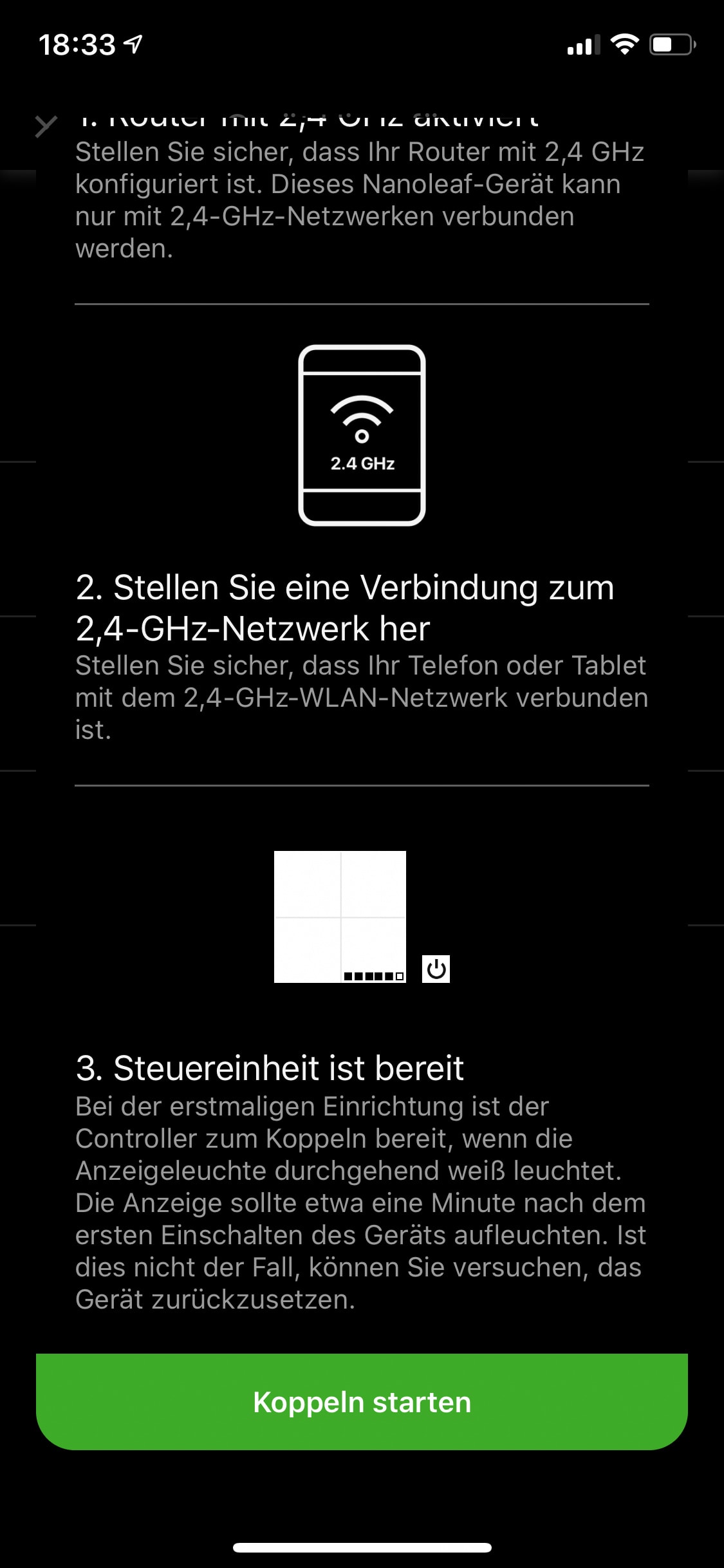
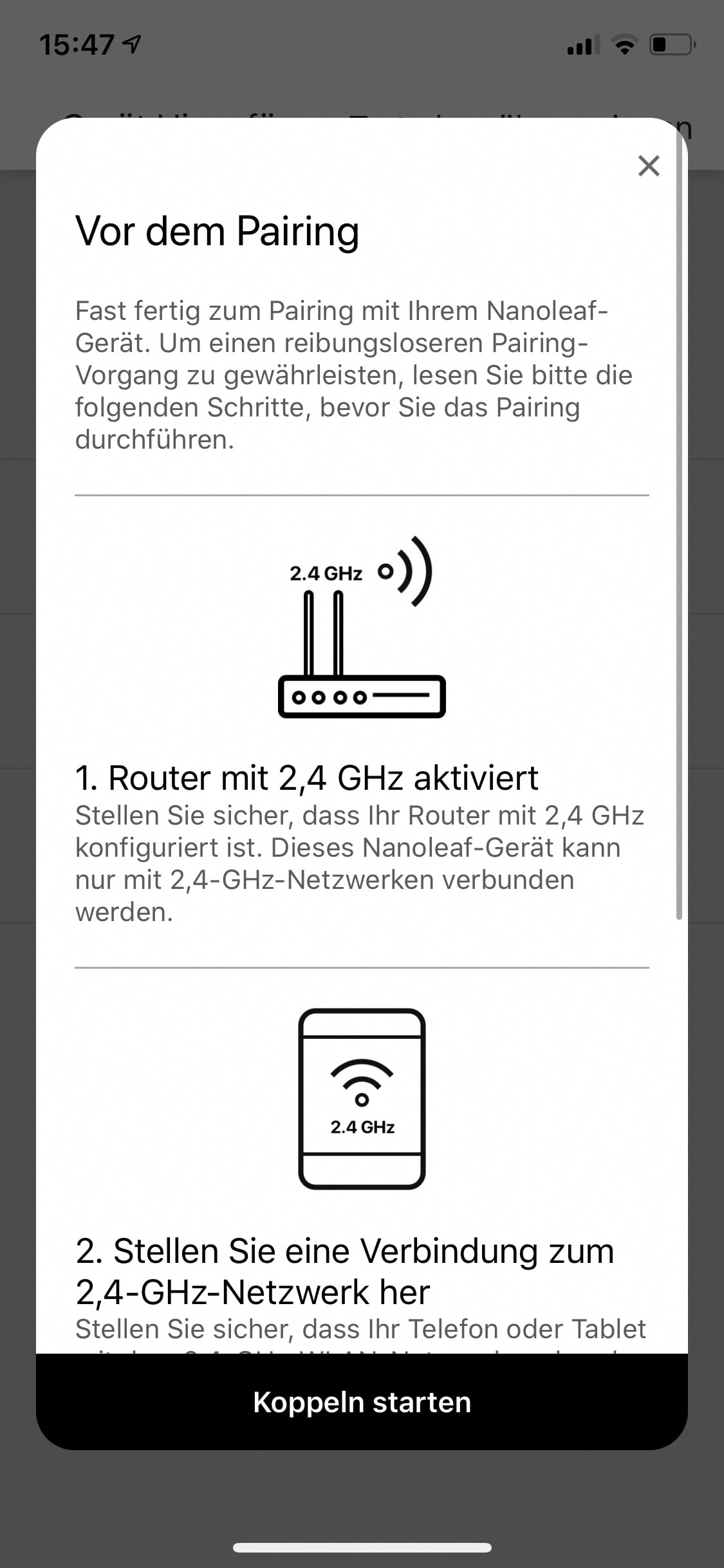
Beim Einrichten über das Smartphone stimmt ihr zu, dass euer Smartphone automatisch dem Nanoleaf Shapes Triangle Starter Kit die WiFi-Daten eures Heim-Netzwerks übermittelt. Durch die Einbindung in das 2,4 GHz-Wi-Fi-Netz (5 GHz wird leider immer noch nicht unterstützt), könnt ihr die Panels anschließend jederzeit via App, Apple Home-Kit, Google Assistant, Siri, Amazon Alexa und IFTTT steuern. Die meisten unter euch werden jedoch die Bedienung über die Nanoleaf App oder direkt über die Touch-Funktion bevorzugen. 
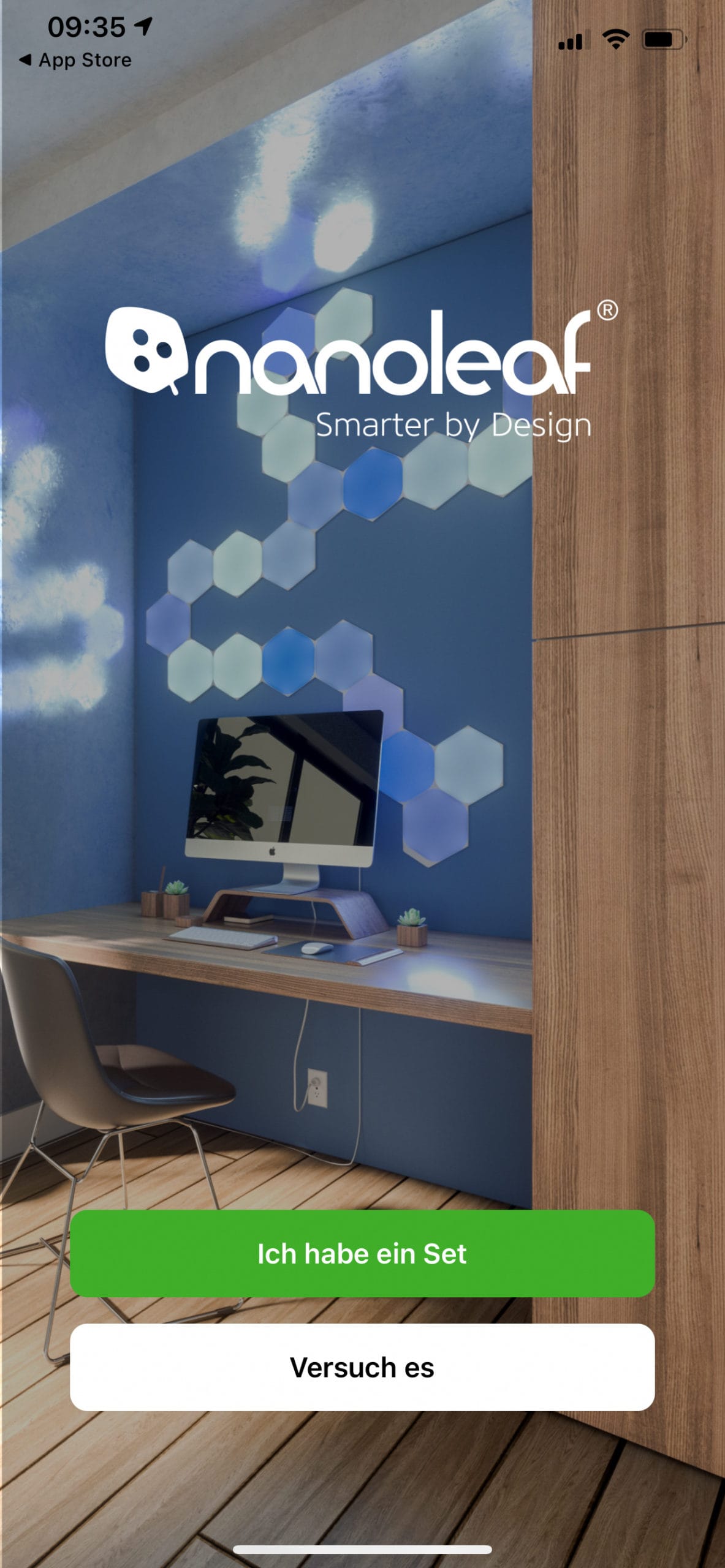
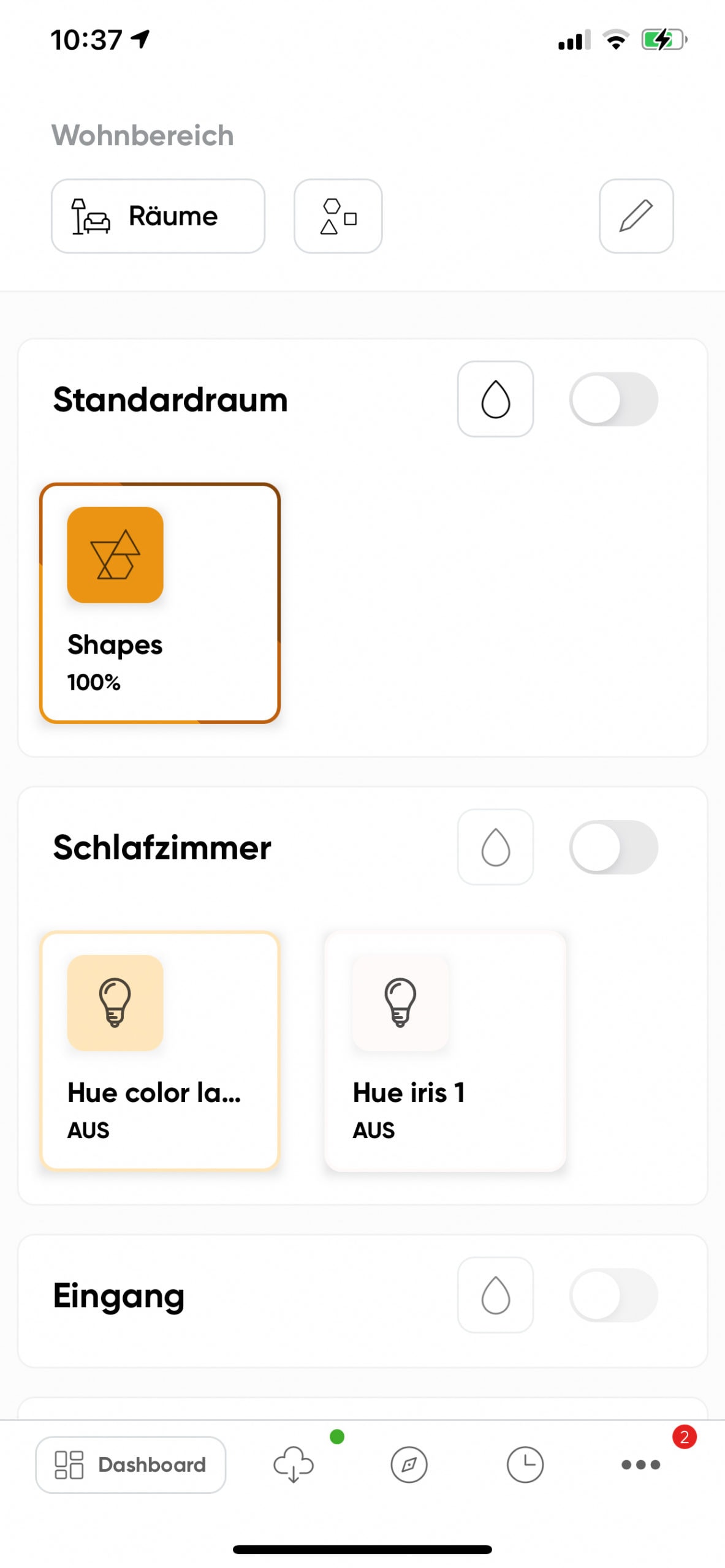
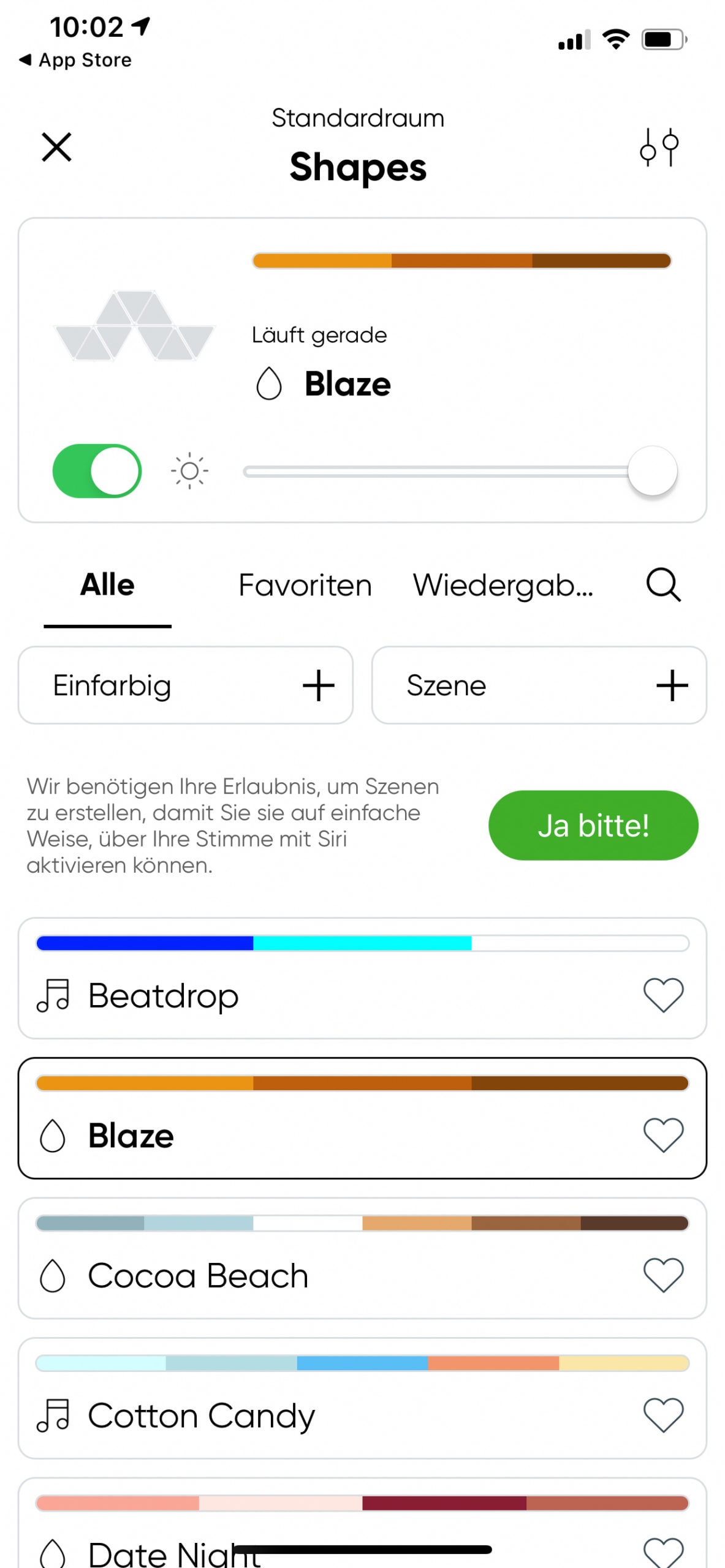
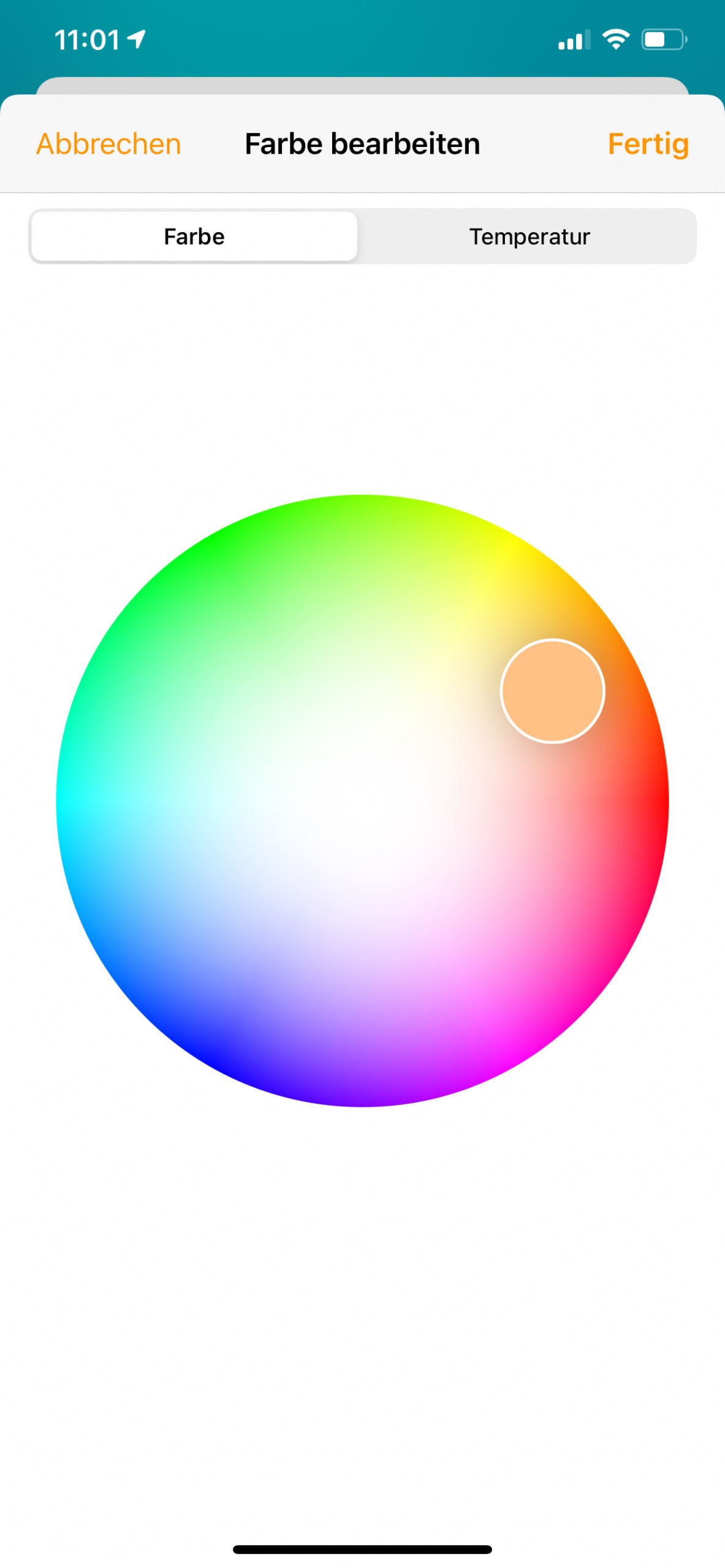
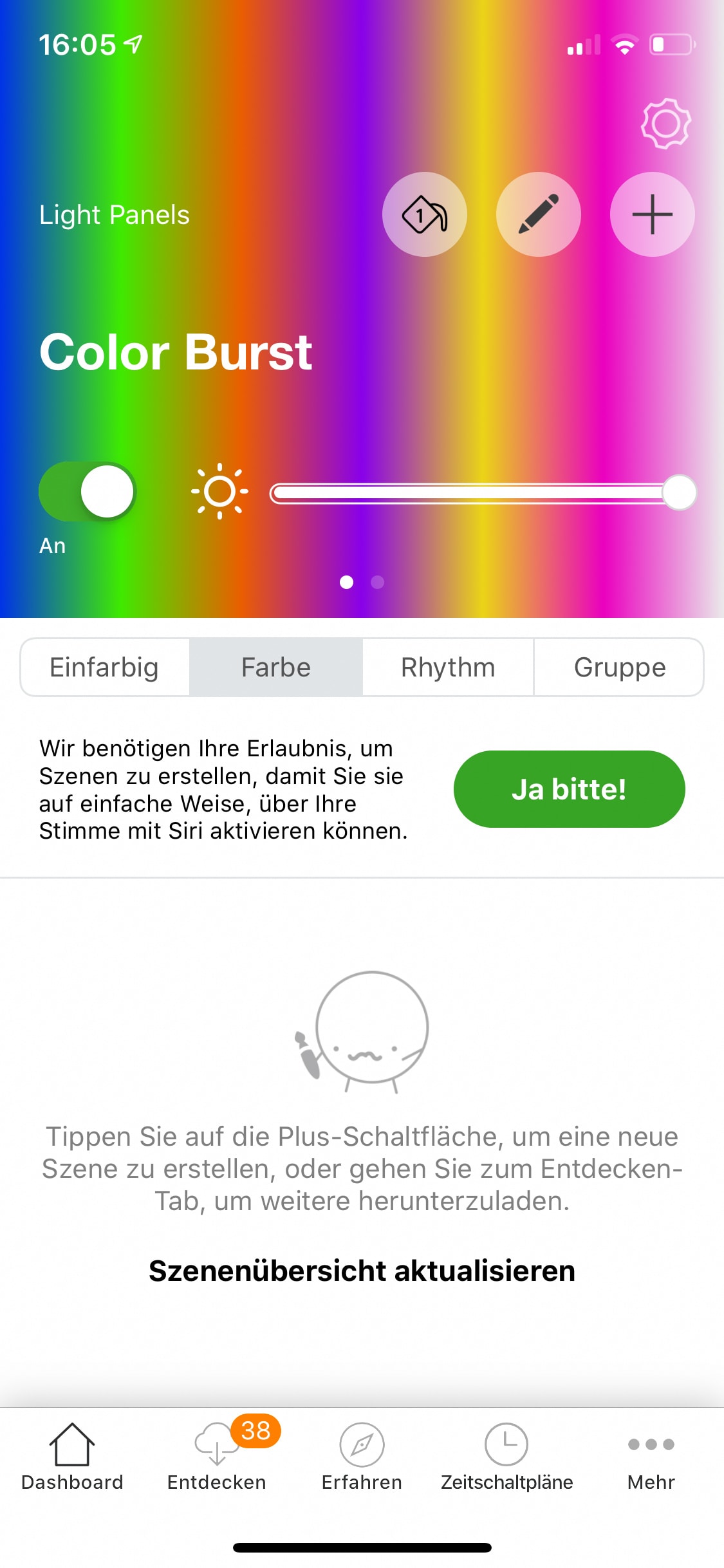
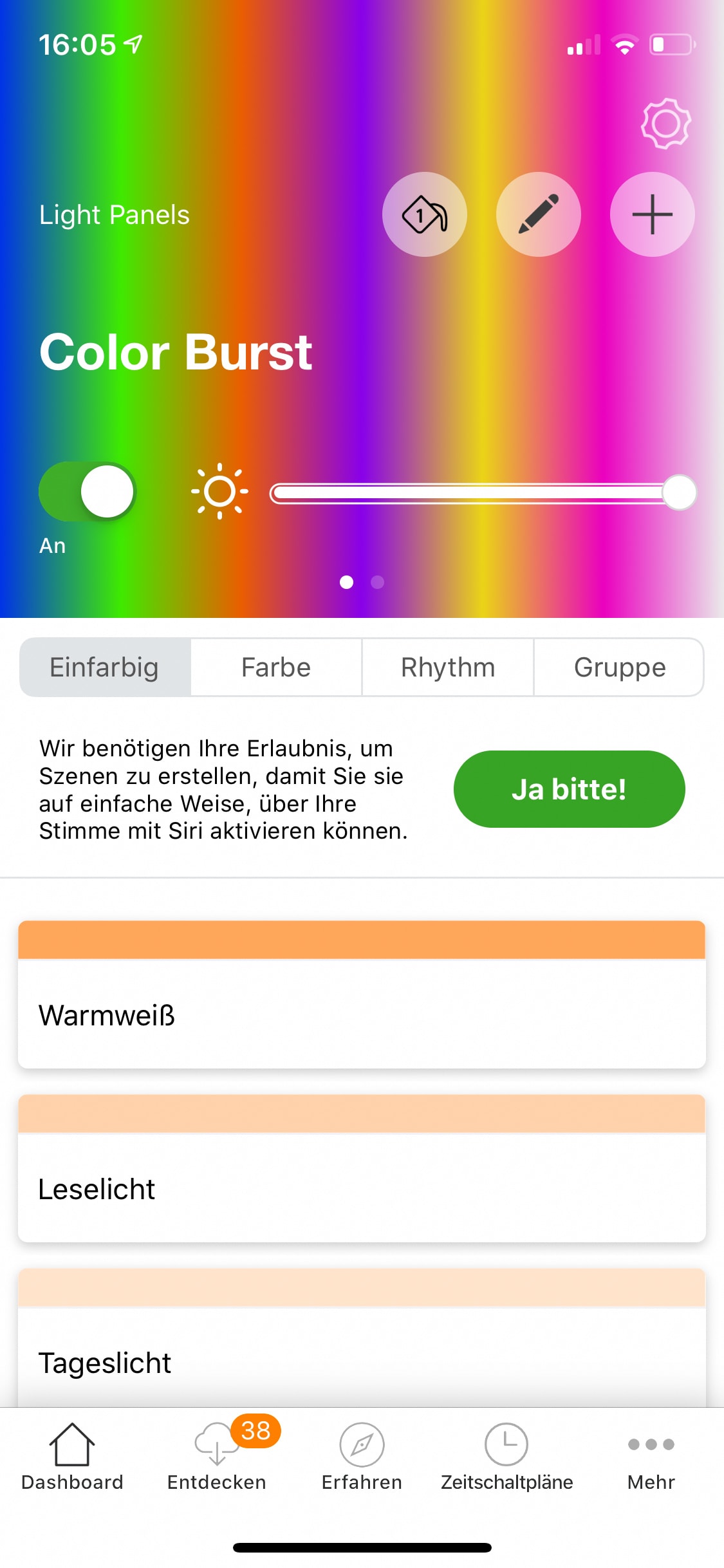
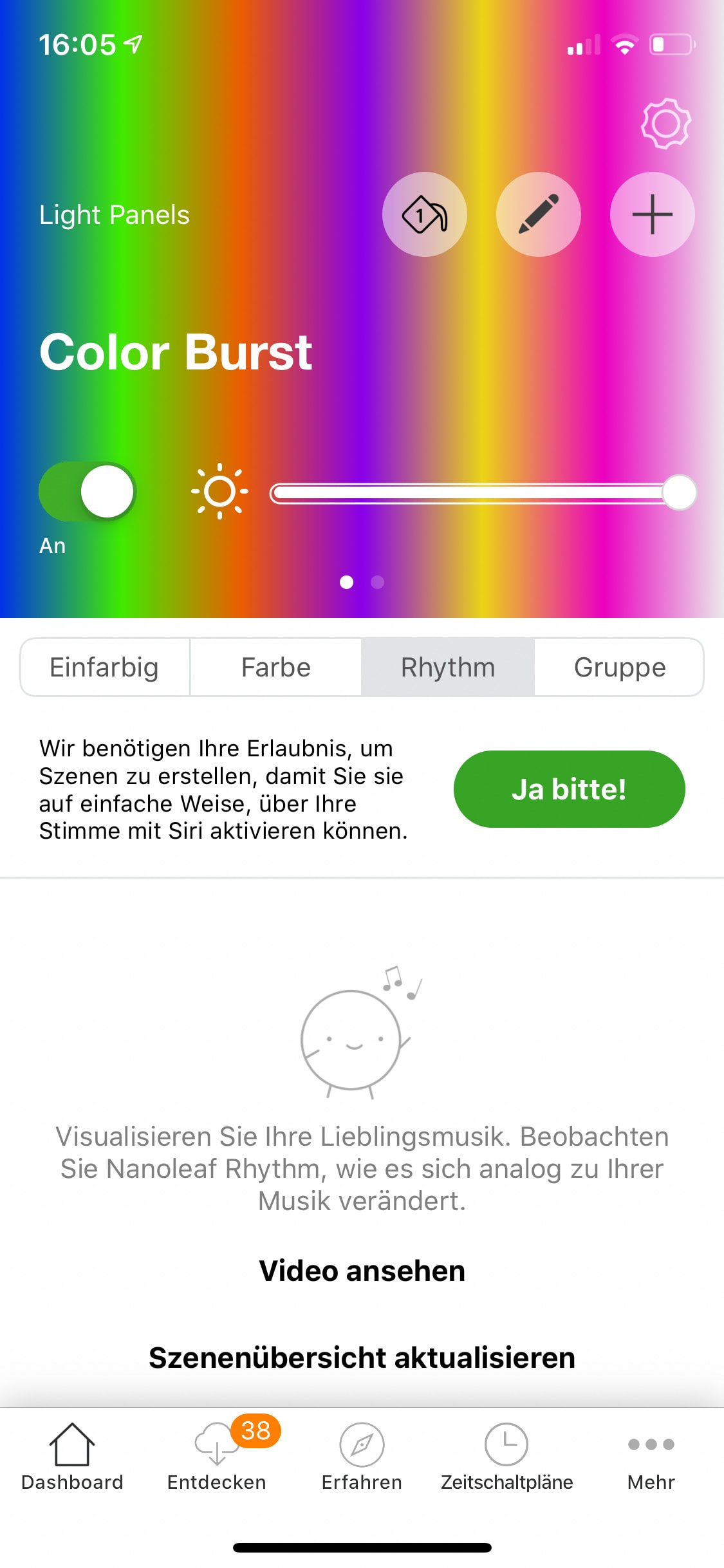
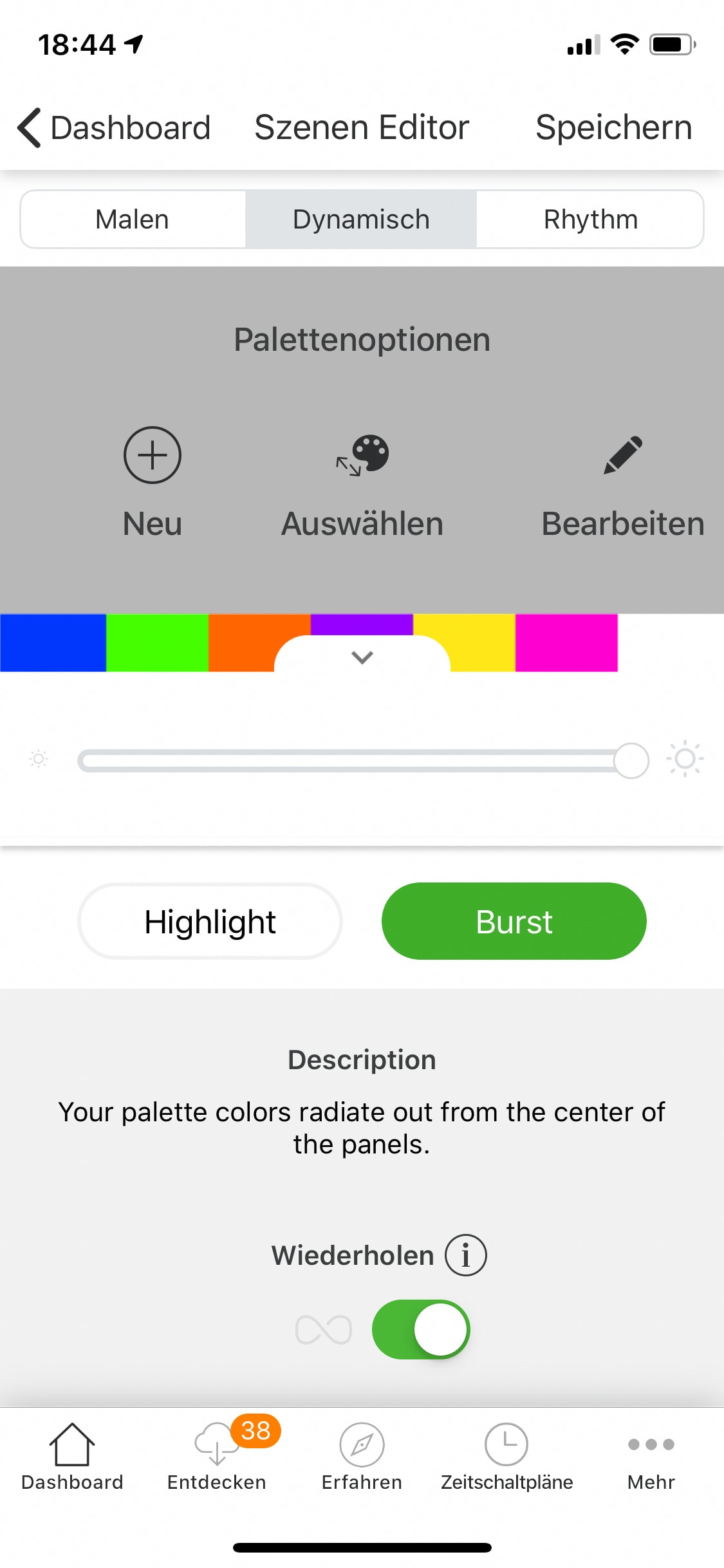
Bei der App handelt es sich exakt um dieselbe wie bei den Nanoleaf Light- und Canvas-Panels, daher ist diese logischerweise identisch aufgebaut. Aufgrund der zahlreichen Funktionen und Einstellungsmöglichkeiten ist die App etwas verschachtelt aufgebaut, da man eventuell einige Funktionen gerade am Anfang etwas suchen muss. Nachdem starten der App landet man immer auf der Startseite (dem Dashboard), hier sieht man im Überblick alle Leuchtmittel von Nanoleaf oder wie bei mir z. B. auch die Philips-Hue-Leuchtmittel. Bei den Nanoleaf Shapes Triangle sieht man hier dann auch direkt, ob diese grade angeschaltet sind und kann diese bei Bedarf mit dem Schieberegler Aus-/Einschalten. Außerdem kann man hier über das Wassertropen-Symbol direkt in die Farben-/Szenen-Auswahl navigieren und diese somit schnell und einfach verändern. Der Rahmen um das Shapes Symbol zeigt euch dann direkt, in welcher Farbe bzw. Szene die Panels gerade eingestellt sind. 

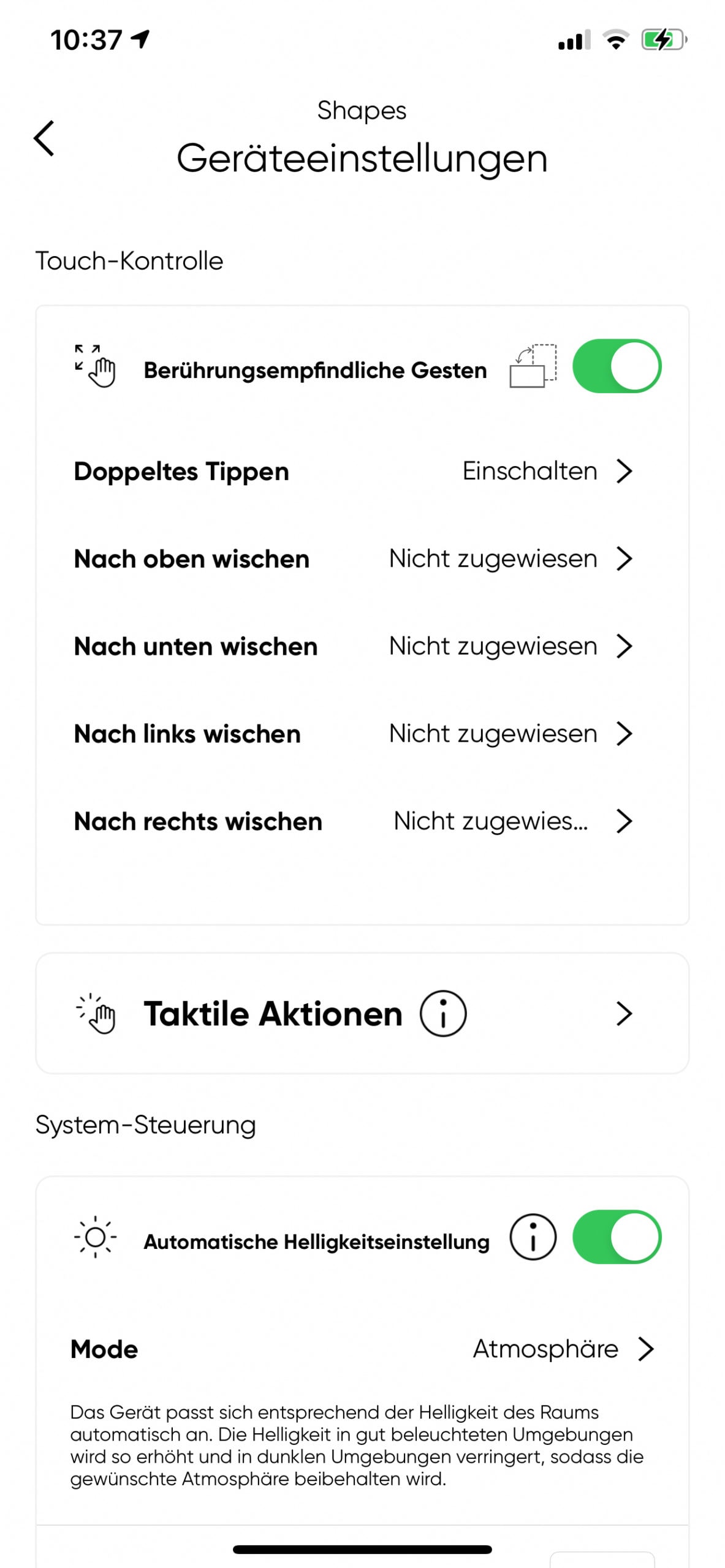
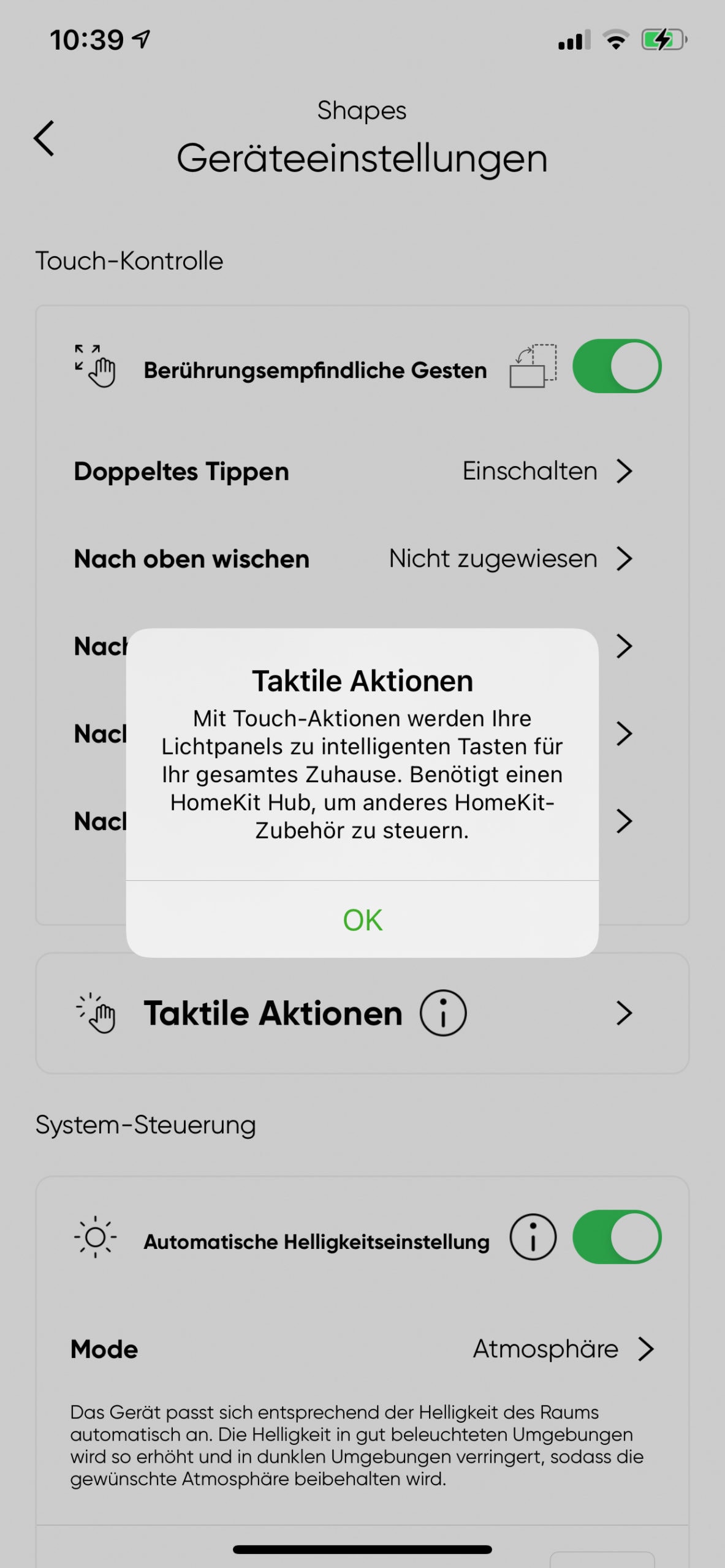
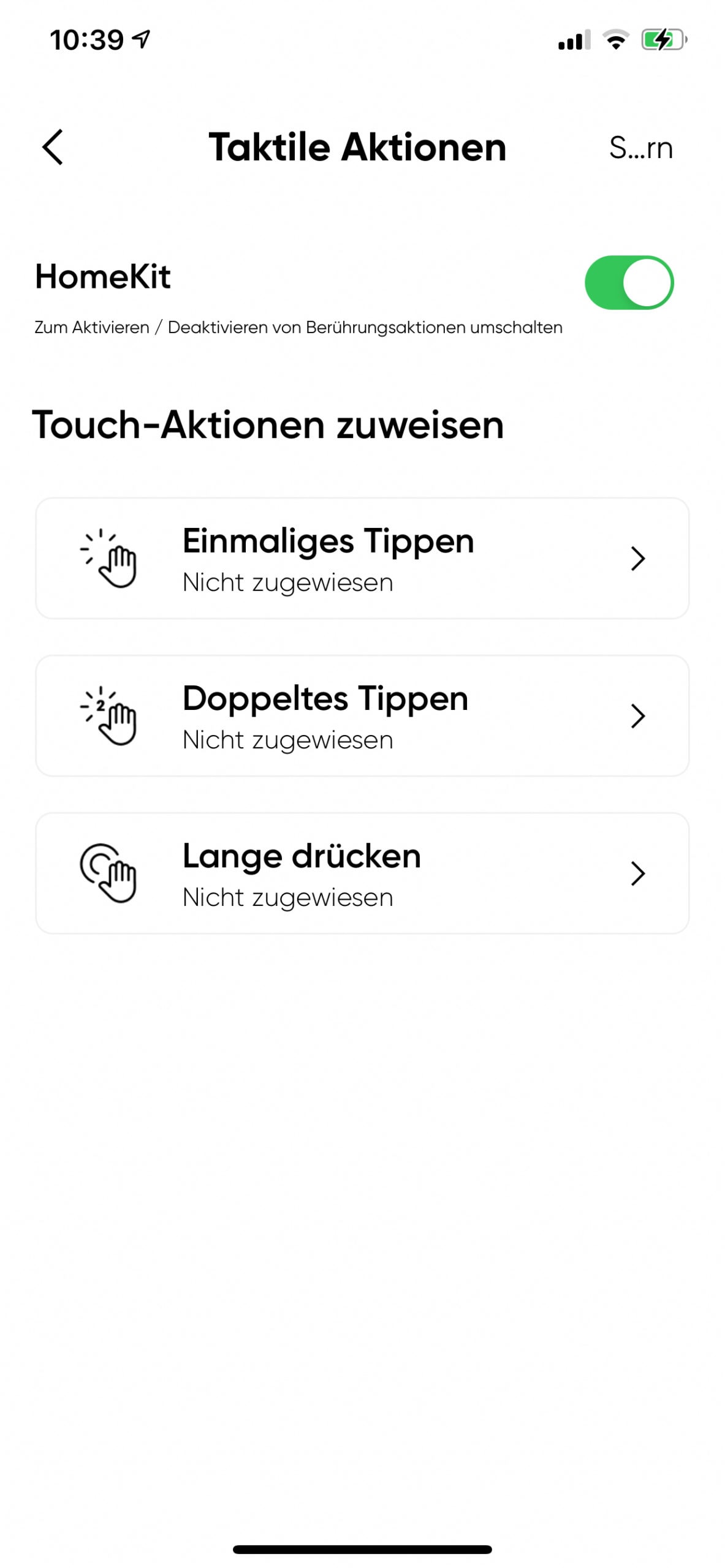
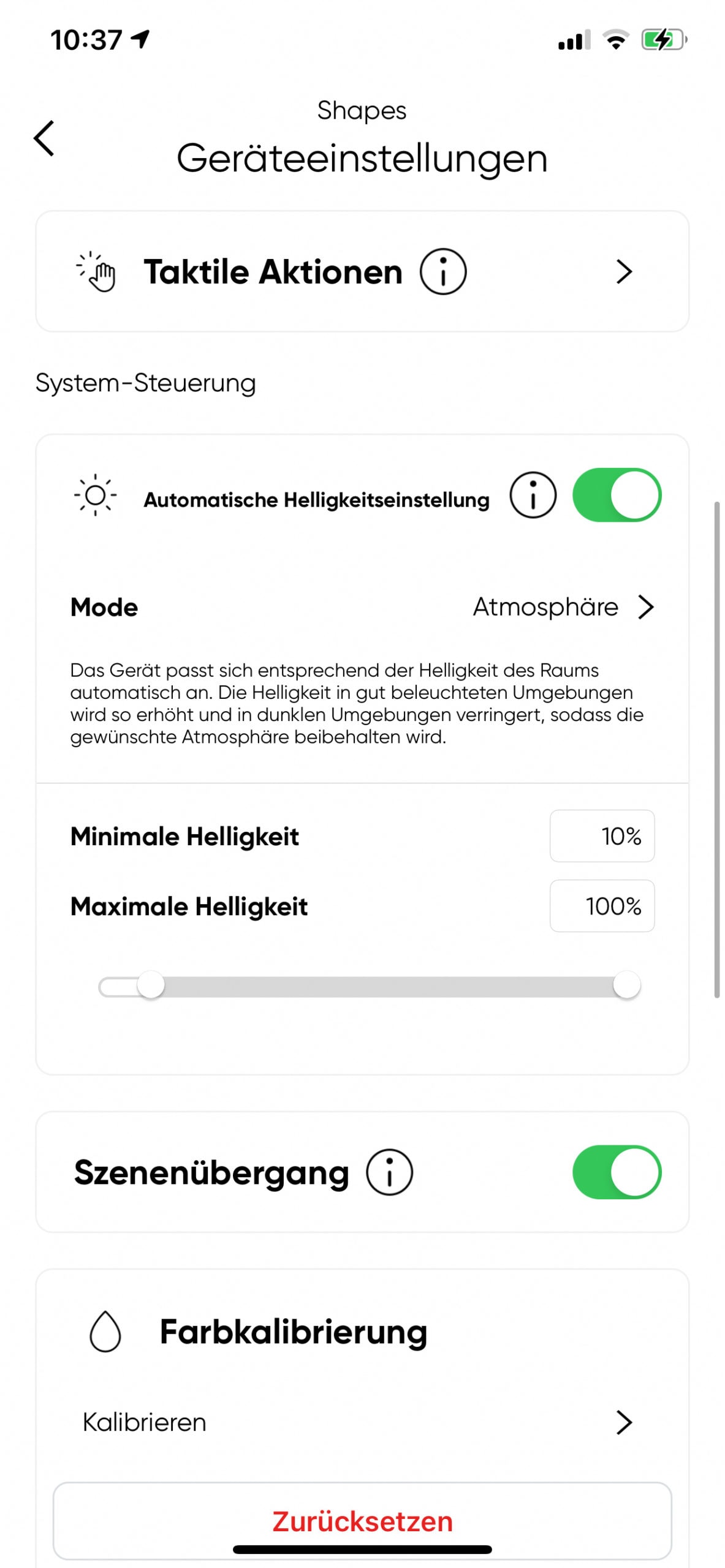
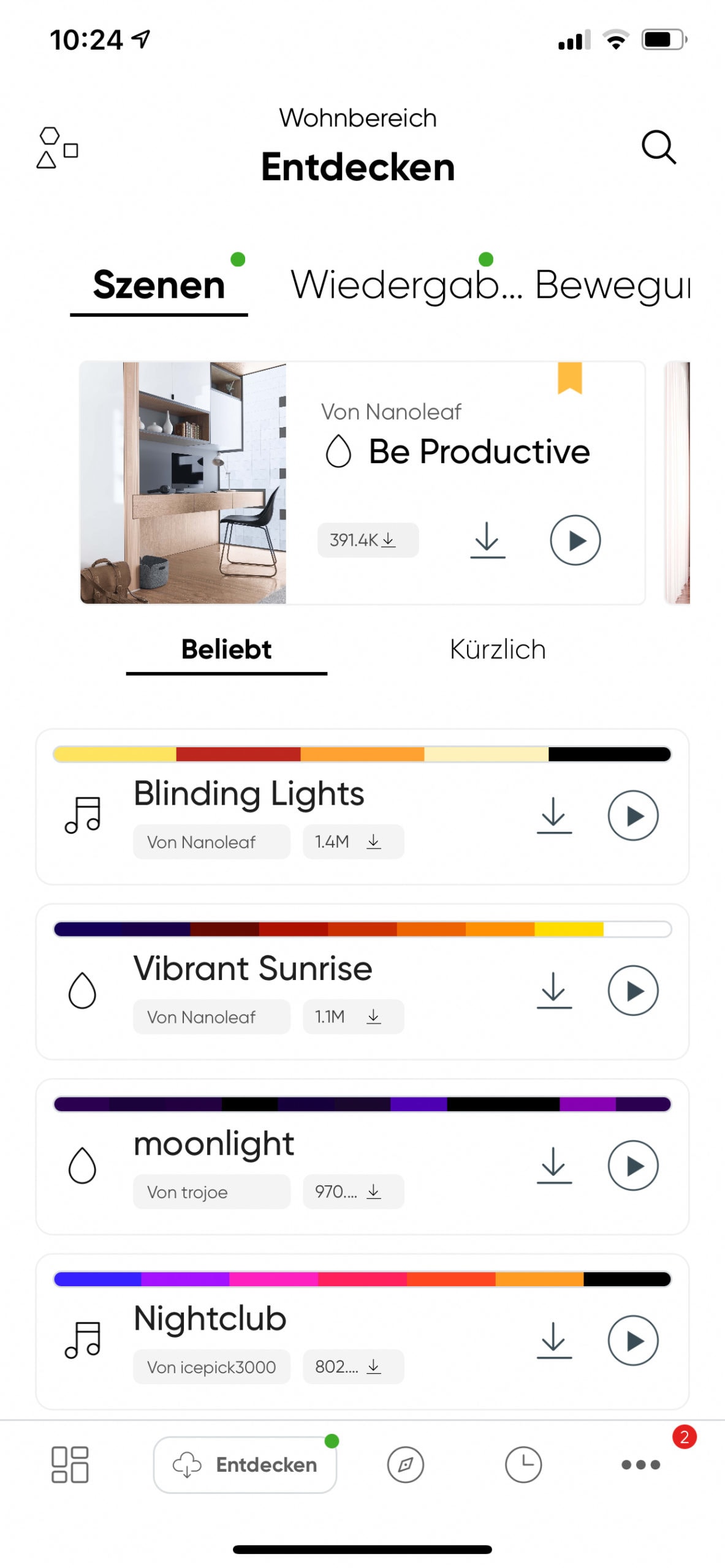
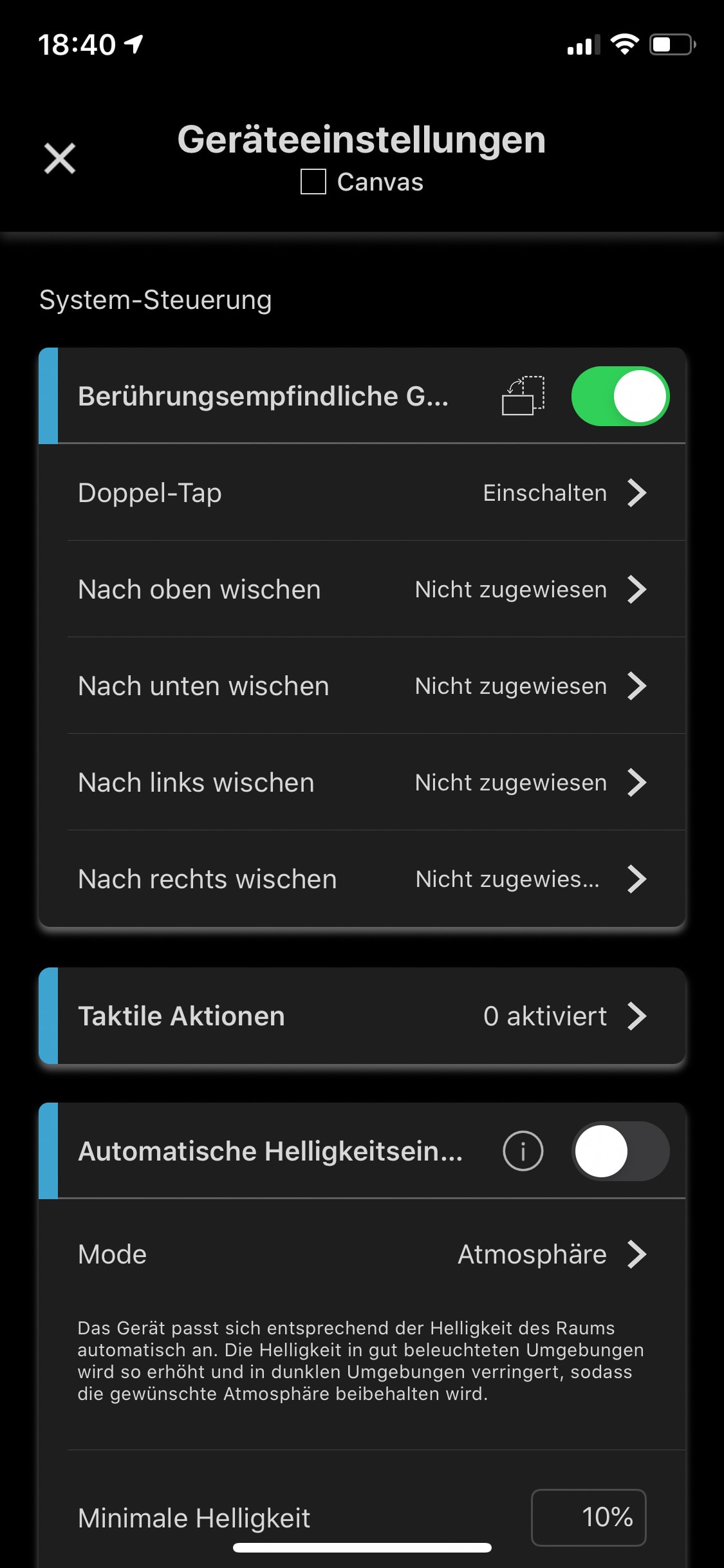
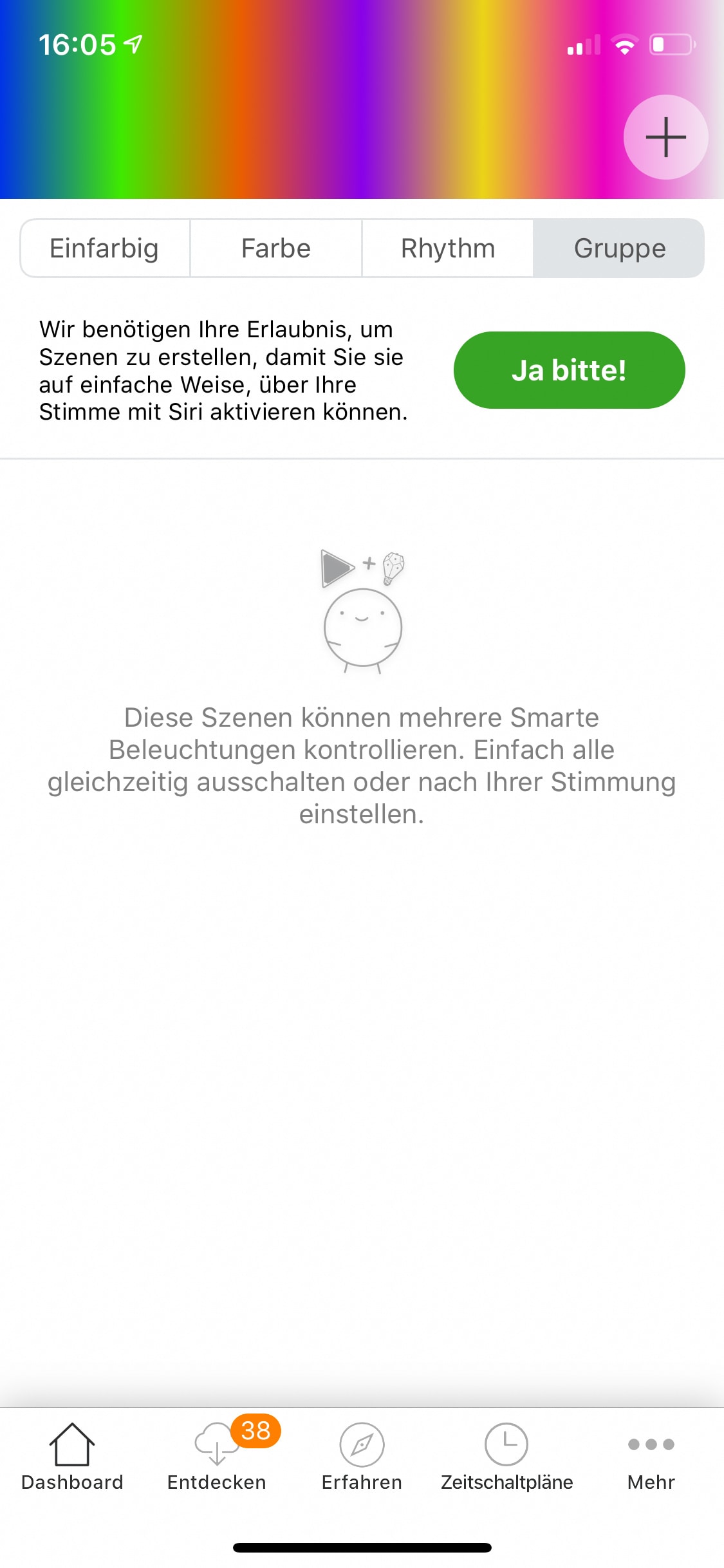
Tippt man auf das Symbol der Panels in der App, kann man hier zum einen dieselben Funktionen ausführen und zudem noch die Helligkeit der Panels regulieren. Außerdem bekommt man hier direkt zahlreiche Szenen angezeigt, die einem anhand des Symbols davor direkt zeigen, ob es sich um eine Szene handelt, die einen reinen Farbverlauf bietet, oder eine, die z. B. auf Musik bzw. Töne reagiert. Über das Symbol oben links gelangt man in die Einstellungen der Leuchtmittel. Hier kann man z. B. die berührungsempfindliche Steuerung regulieren und bestimmen, welche Kommandos bei welchen Gesten aktiviert werden sollen. Mit taktile Aktionen kann man die Panels verwenden, um damit das SmartHome zu steuern. Dabei wählt man das gewünschte Paneel aus und weißt diesem in Kombination mit HomeKit ein Gerät zu, sodass z. B. beim Berühren dieses einen Panels die Beleuchtung oder Ähnliches eingeschaltet bzw. ausgeschaltet wird. Zudem kann man hier in den Einstellungen die automatische Helligkeitseinstellung aktivieren, sodass sich diese der Helligkeit im Raum anpasst.

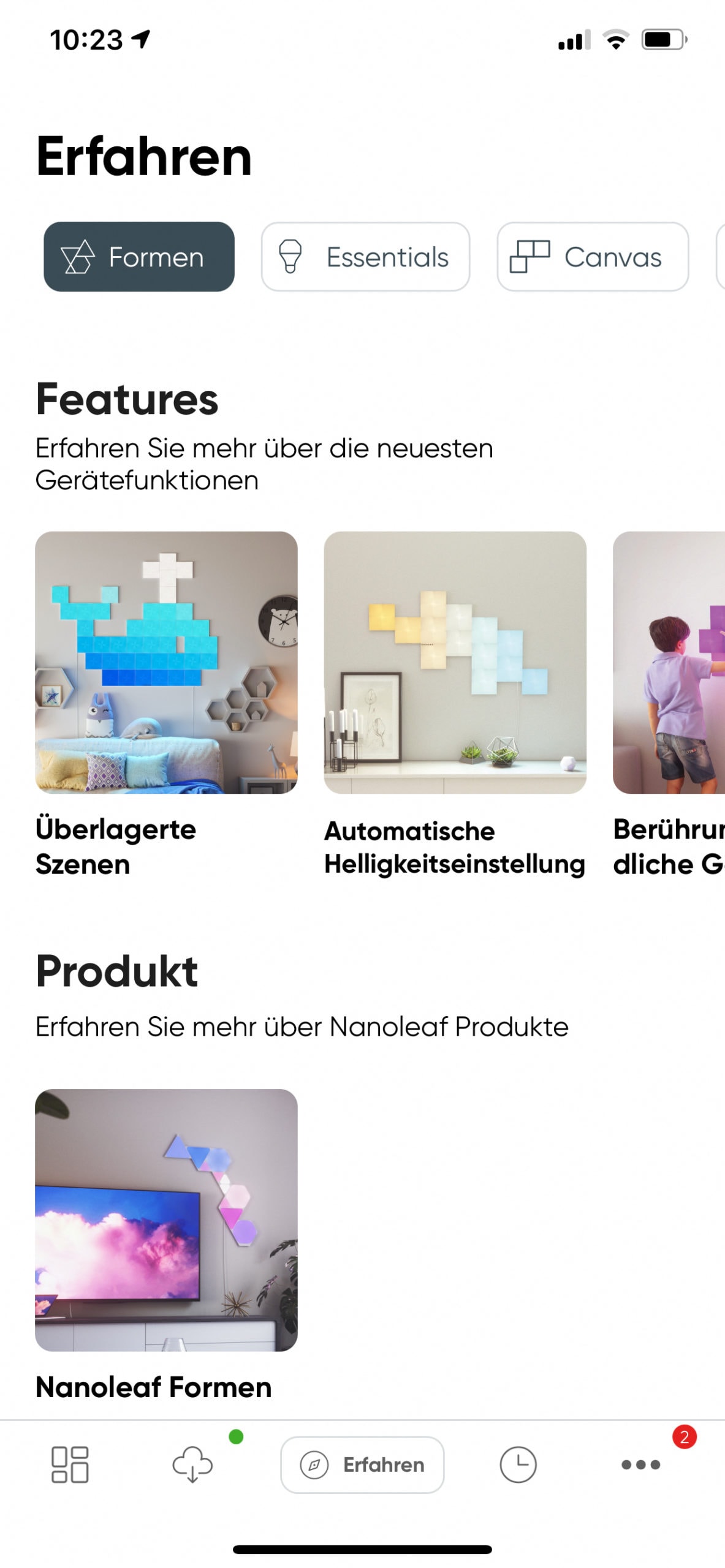
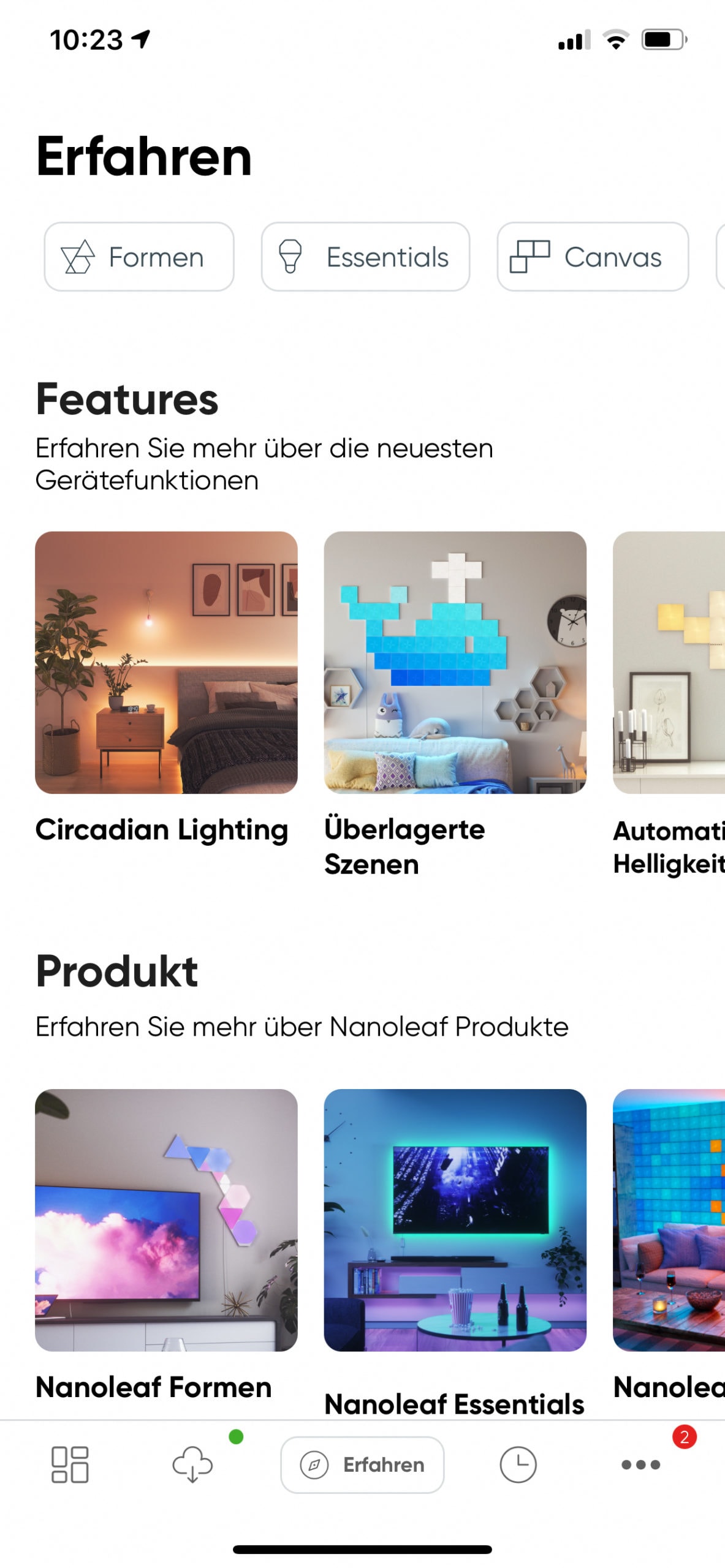
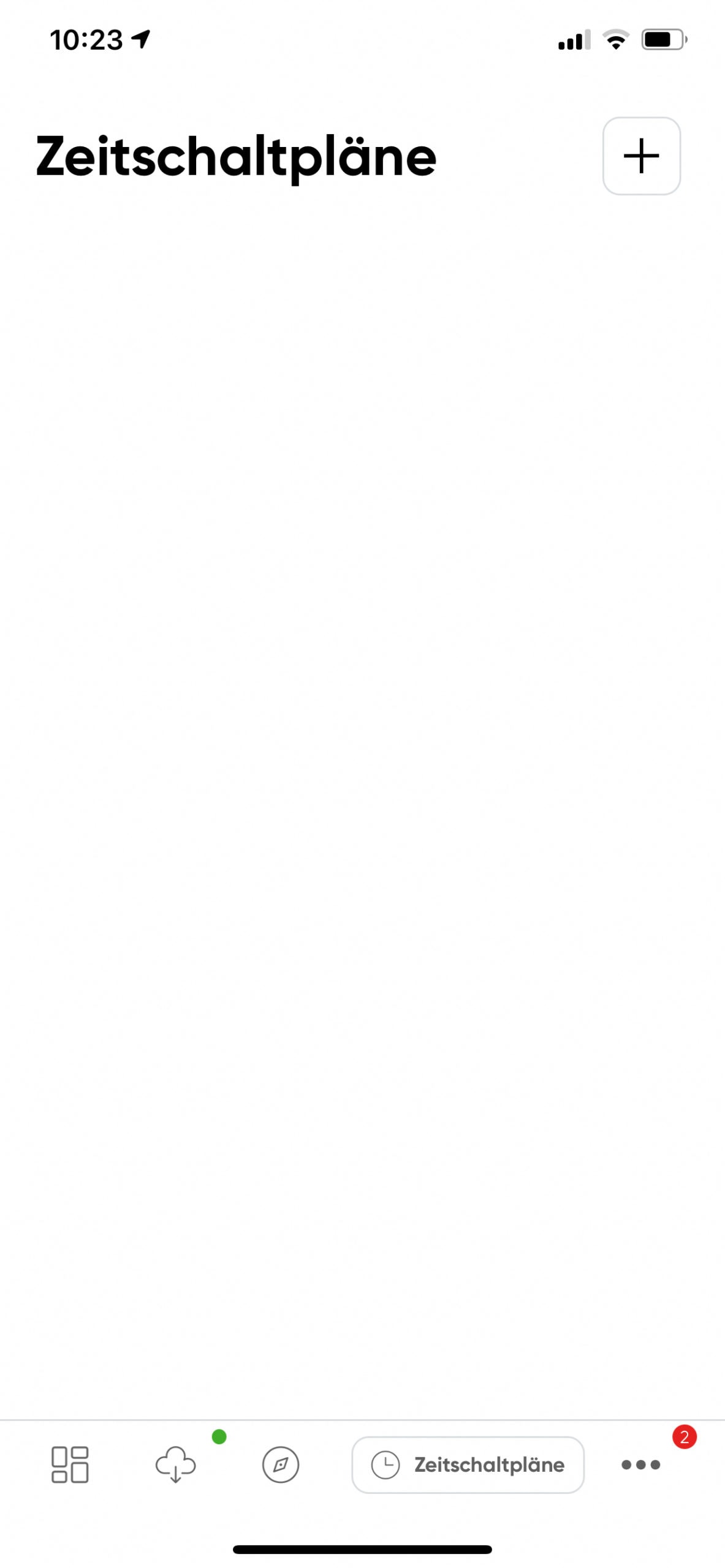
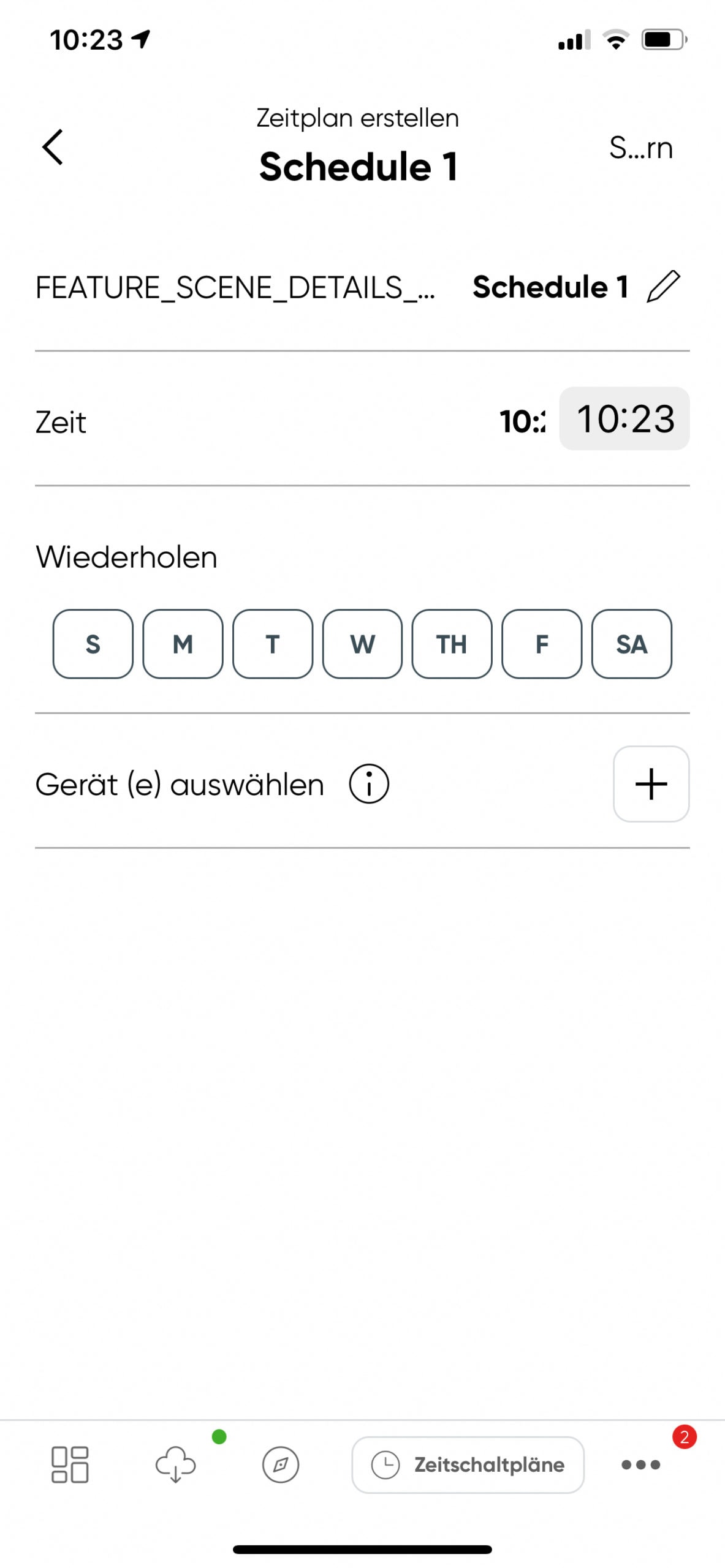
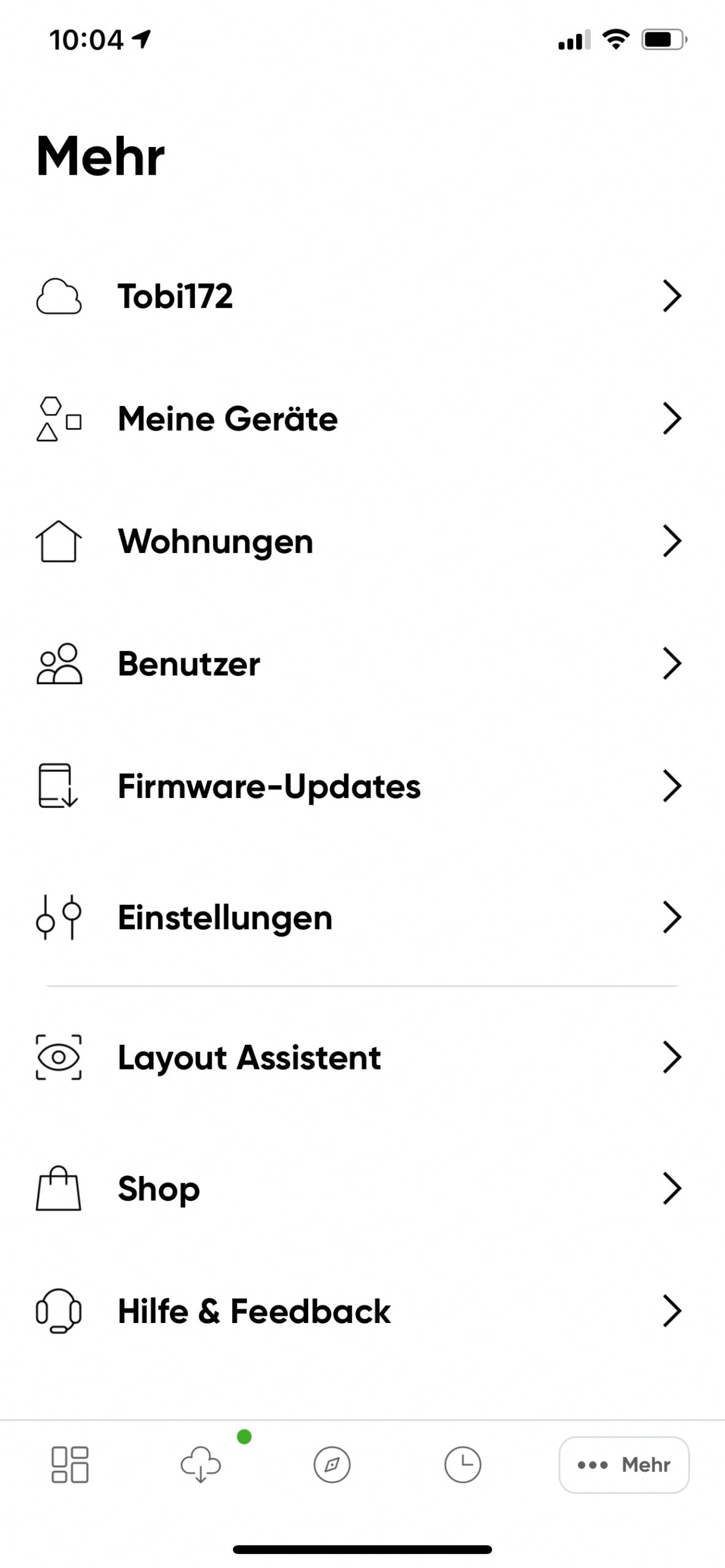
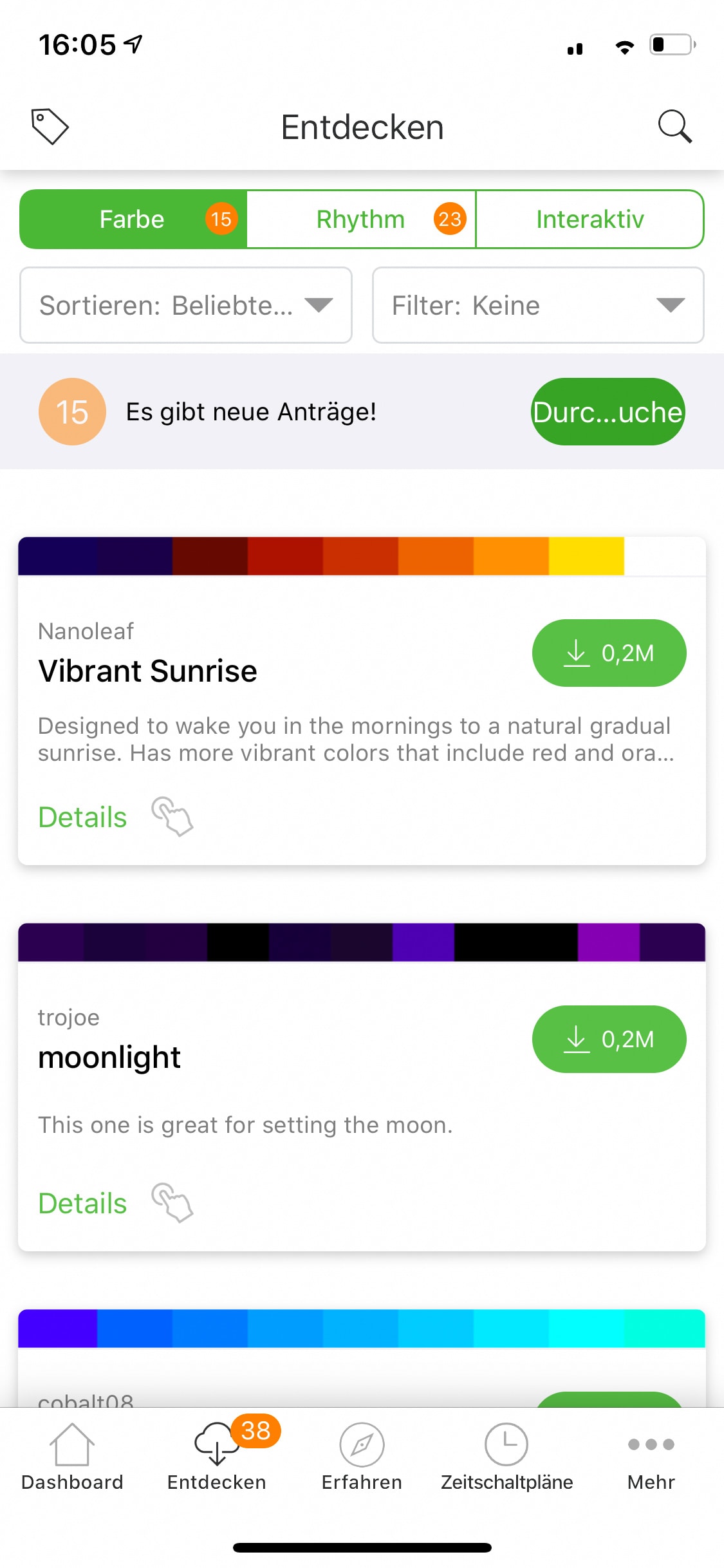
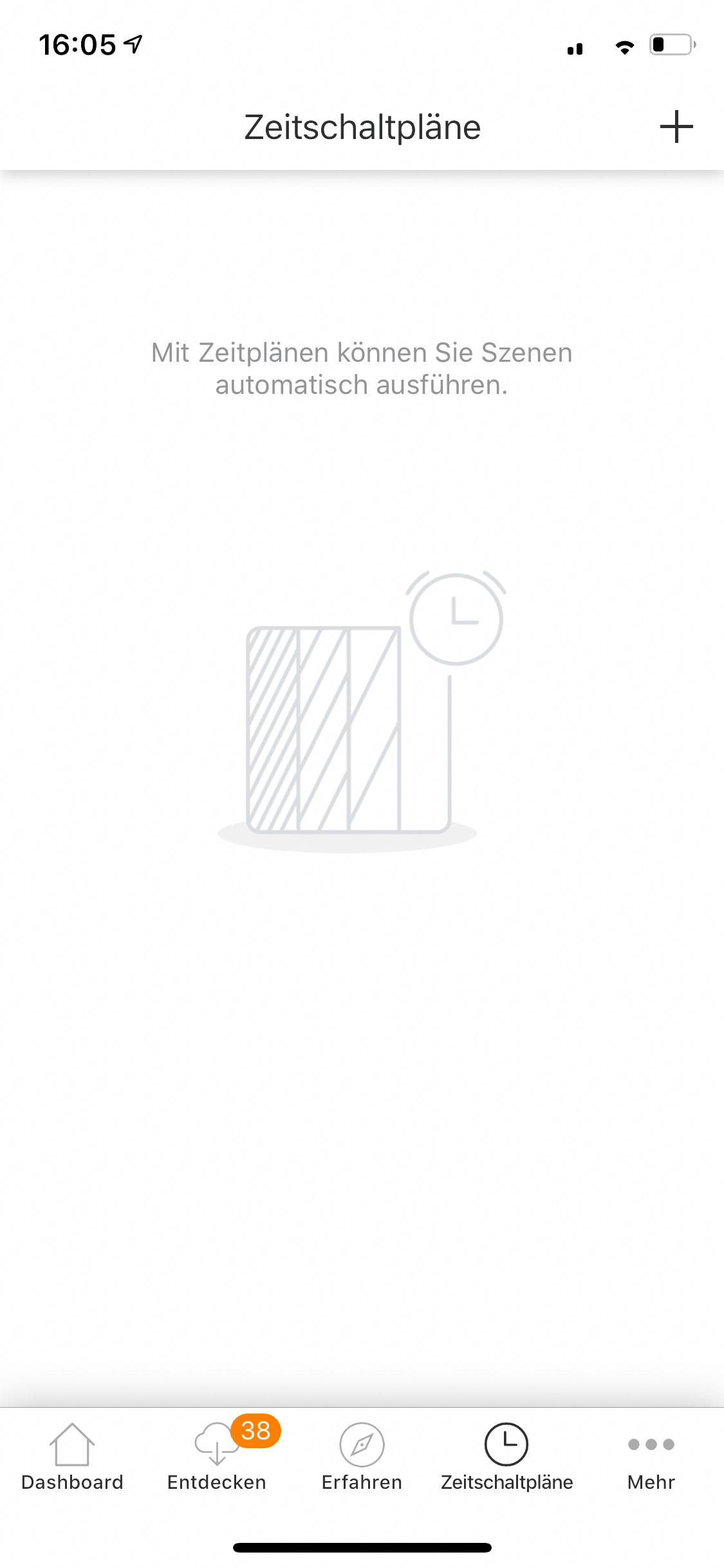
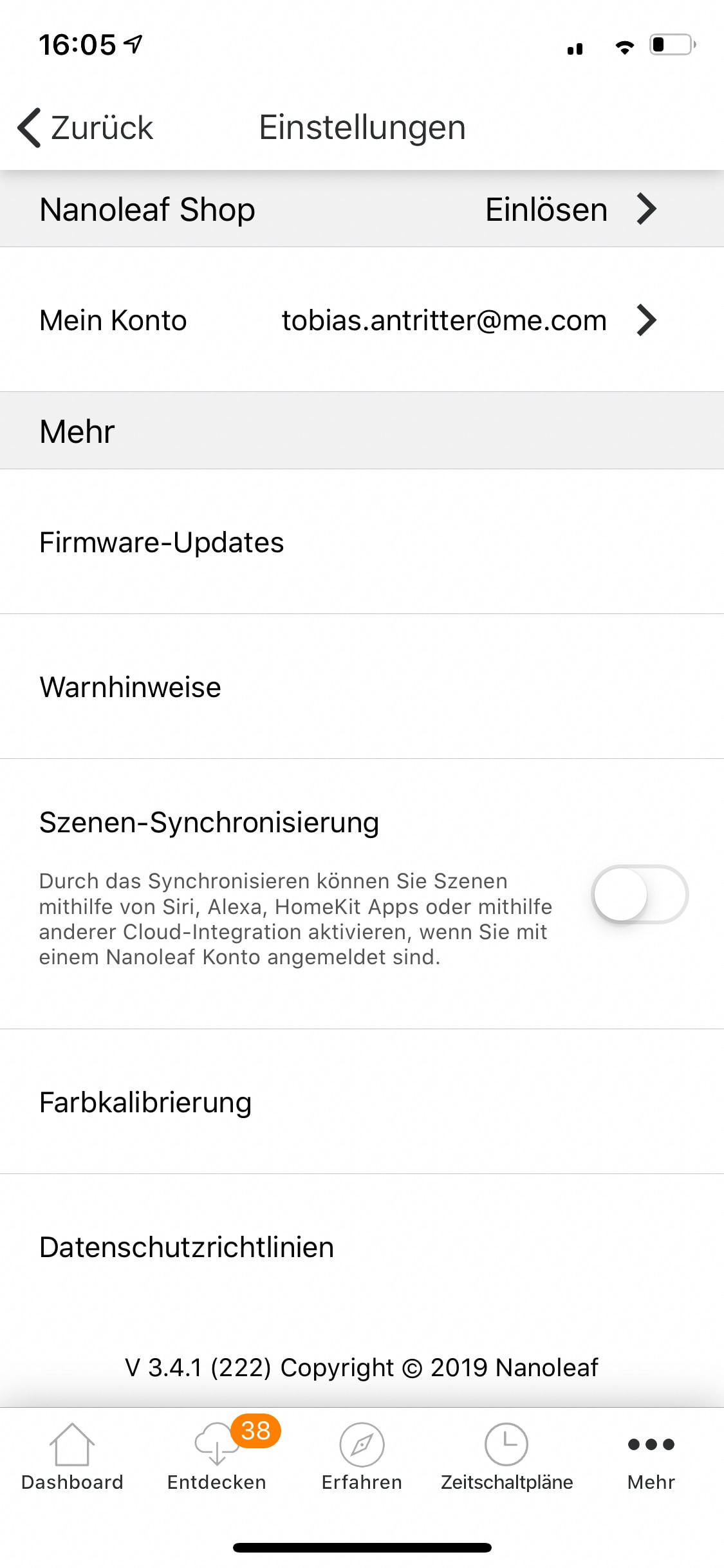
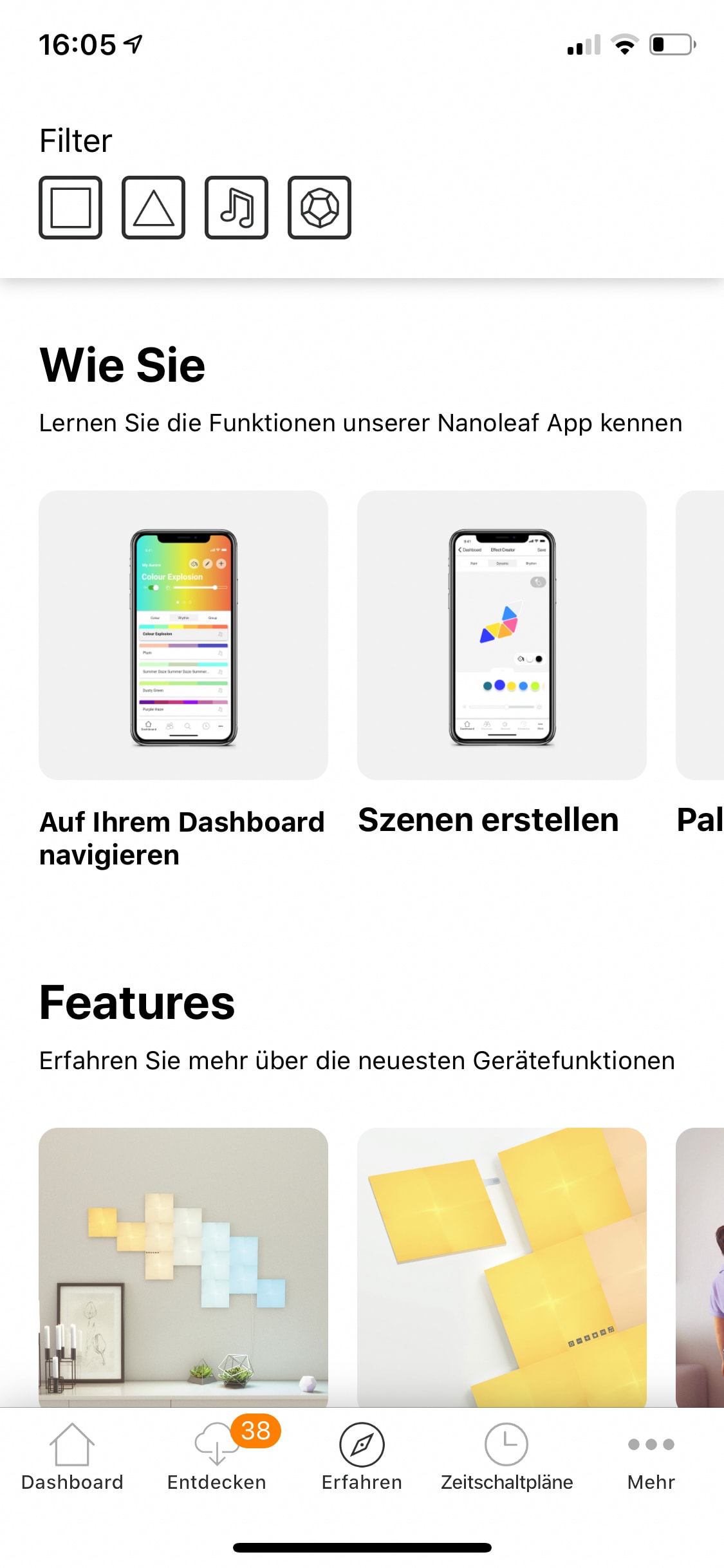
Im nächsten Untermenü „Entdecken“ kann man zahlreiche weitere Szenen herunterladen, welche hier kostenfrei zur Verfügung gestellt werden. Im Untermenü „Erfahren“ kann man sich dann über die zahlreichen Nanoleaf Produkte, sowie in die Integration zu den einzelnen Diensten informieren und dem Beta-Programm beitreten. Das vorletzte Untermenü ist „Zeitschaltpläne“, welches wie der Name schon vermuten lässt, ermöglicht, die Panels zeitlich zu steuern und der letzte Menüpunkt befasst sich mit eurem Benutzerkonto und sofern aktiviert mit der Cloud-Synchronisation.  

Die Steuerung der Panels ist selbstverständlich auch direkt über die im Lieferumfang enthaltenen Steuereinheit möglich. Hierüber kann man die Panels Ein-/Ausschalten, über die „+“ und „-“ Tasten kann die Helligkeit reguliert werden und mit der Pfeiltaste kann man durch die gespeicherten bzw. vorgegebenen Rhythm-Szenen wechseln. Mit der Taste mit den zwei Pfeilen startet man eine rein zufällige Szene, die vorinstalliert wurden und durch das Notensymbol startet man die gespeicherten bzw. vergebenen Farbszenen, welche auf Musik und Töne reagieren.

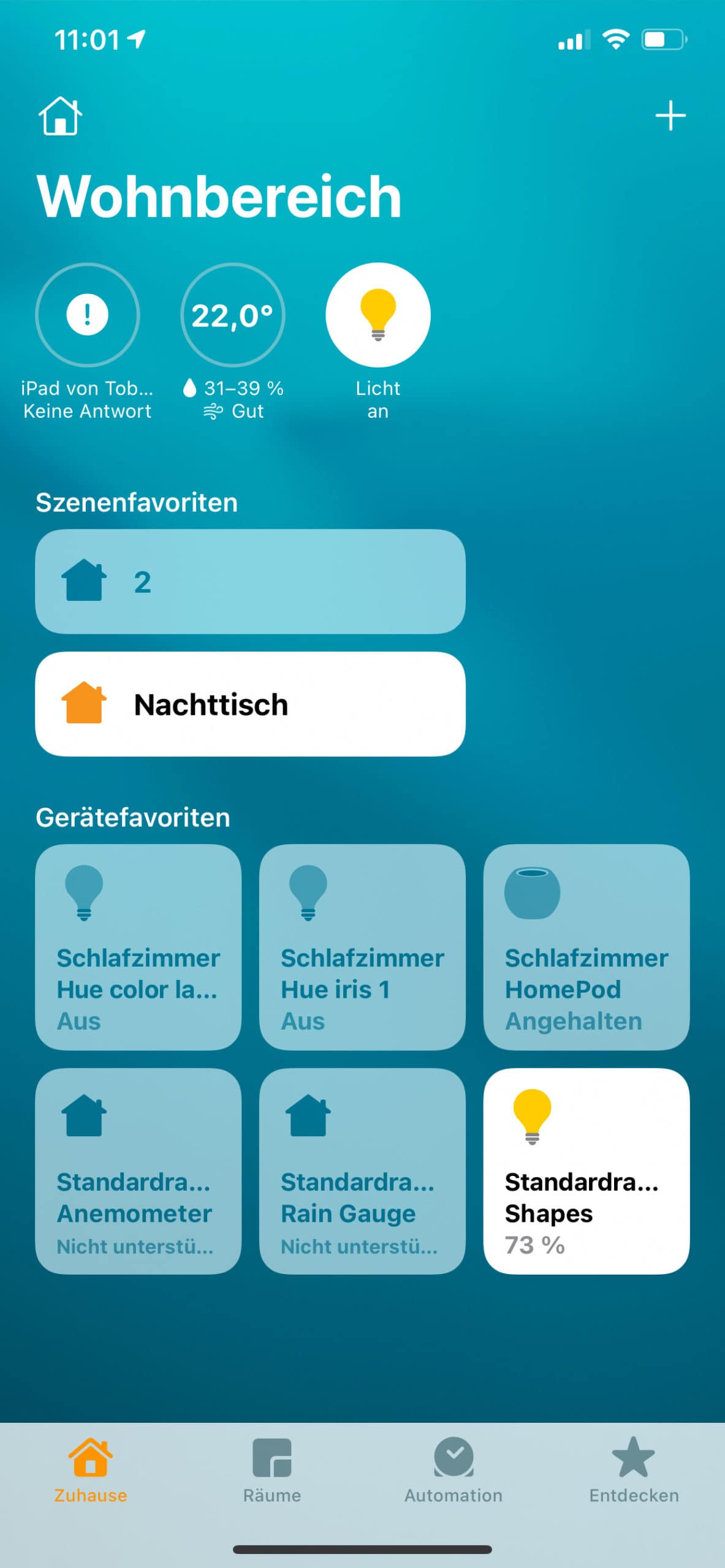
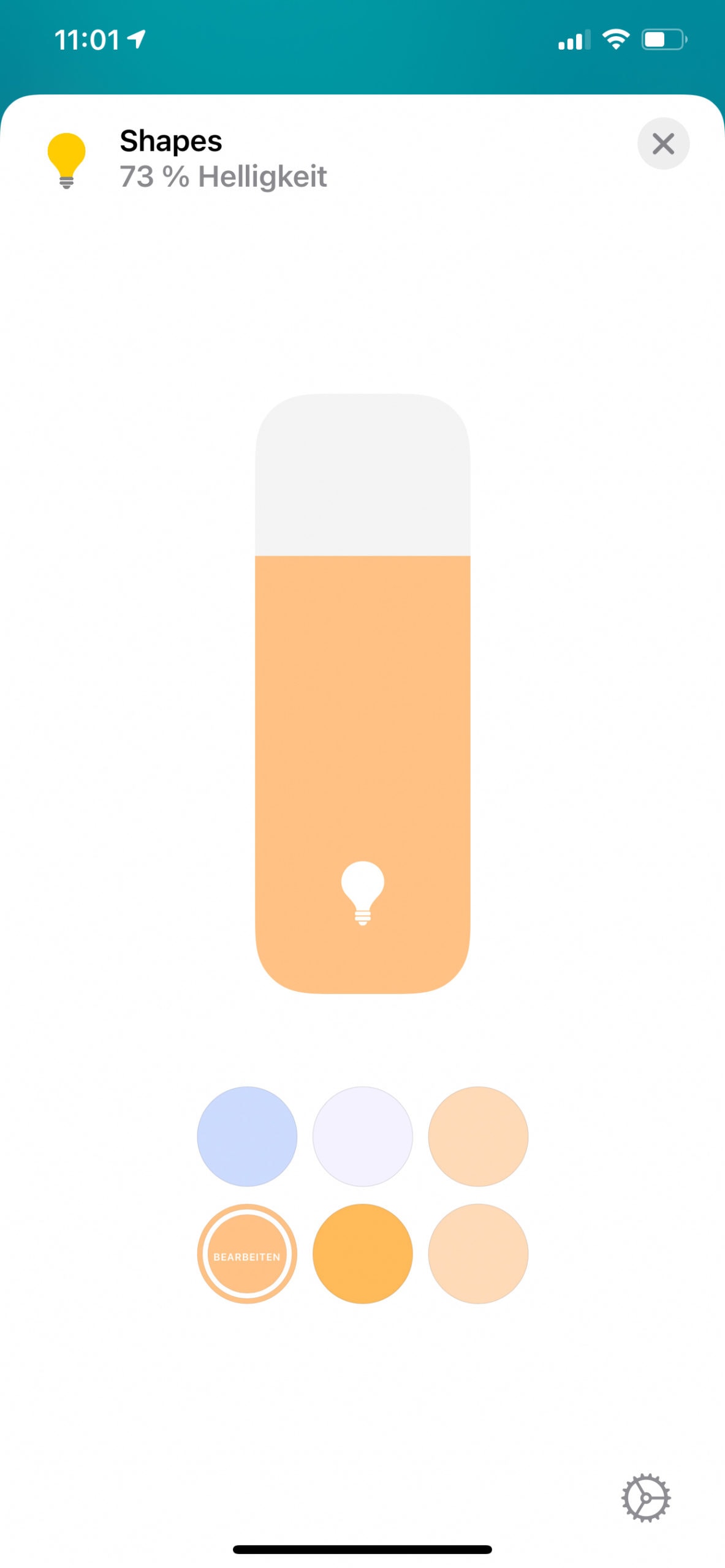
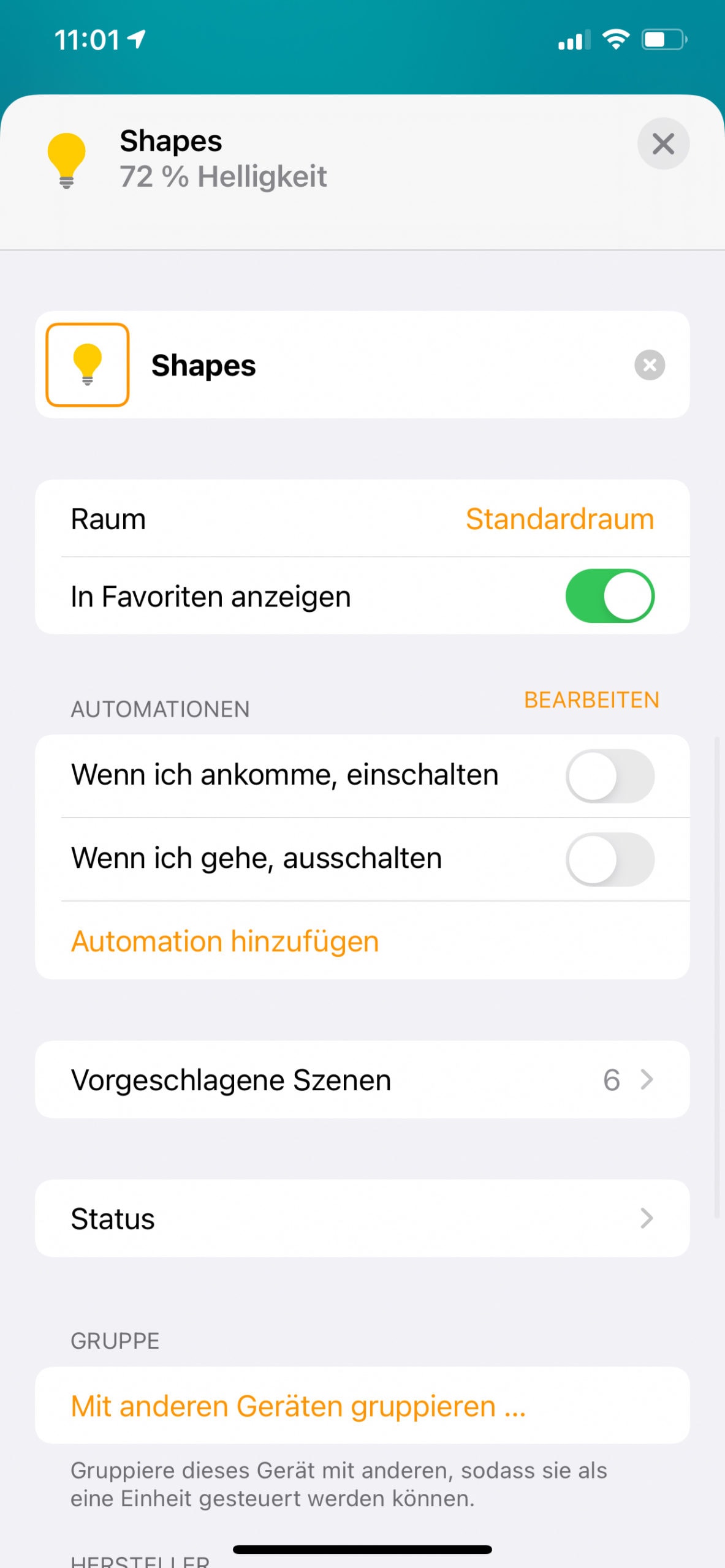
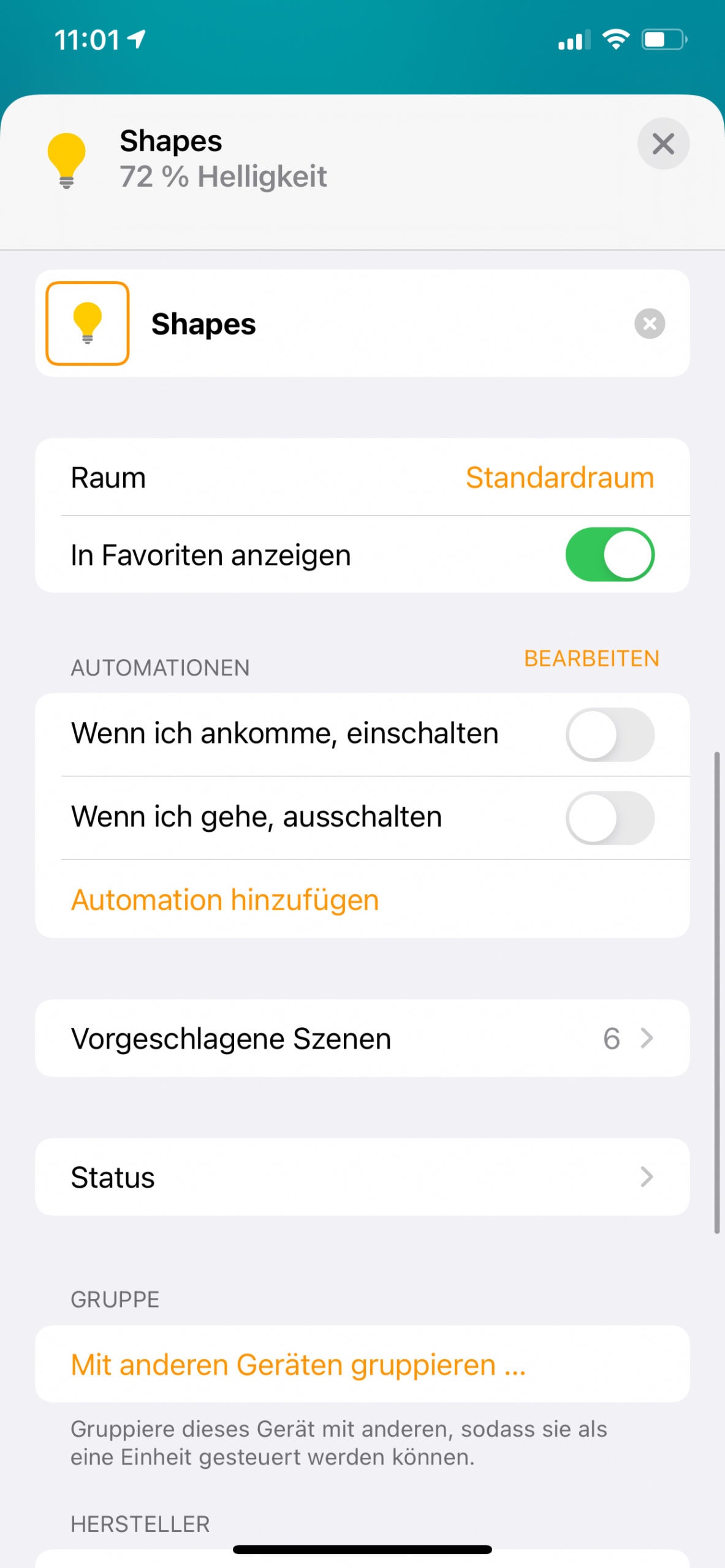
Via Apple HomeKit kann man bei den Nanoleaf Shapes Triangle schnell und einfach die Farben der Panels verändern und die Automationen „wann ich ankommen, Einschalten “ und „wenn ich gehe- Ausschalten“ aktivieren.

(Einrichtung, Bedienung und App: 4,5 von 5 Punkten)

Funktionen und Licht

Bei den Nanoleaf Shape Triangle Panels handelt es sich wie bei den Vorgänger-Panels um ein sehr schönes Deko-Leuchtmittel. Um damit ein kompletten Raum zu erleuchten, würde man deutlich mehr als nur 9 Panels benötigen, was dann nicht gerade günstig wäre. Das Set kann zwar um bis zu 500 Panels pro Steuereinheit erweitert werden, jedoch dann landet man preislich schon alleine beim Starter-Kit bei 199,99€ + die zusätzlichen Panels und Netzteile würde man hier schnell bei knapp über 10.000€ landen, was definitiv nicht gerade wenig ist. 

Beim wohl wichtigsten Punkt, der Beleuchtung bzw. dessen Qualität können die Nanoleaf Shapes Triangel absolut überzeugen. Die einzelnen Panels können zum einen nämlich mehr als 16 Millionen Farben darstellen und bieten eine Farbtemperatur von 1.200-6.500 Kelvin sowie einen Farbwiedergabeindex (CRI) von 80. Von der max. Helligkeit pro Paneel ist die Helligkeit jedoch gegenüber den ähnlichen Nanoleaf Light Panels von 100 Lumen auf 80 Lumen gesunken, wobei dies im direkten Vergleich den ich gemacht habe, kaum wahrnehmbar ist, da die 20 Lumen mehr ca. pro Paneel nur 0,5 Watt mehr bedeutet. Man bekommt mit z. B. 9 Panels definitiv nicht einen rund 20 m² großen Raum komplett beleuchten, aber sofern man die Panels auf max. Helligkeit und einen weißen Lichtton wählt, ist das Licht dennoch sehr hell und sorgt für ein besonders Highlight in dem jeweiligen Raum. 

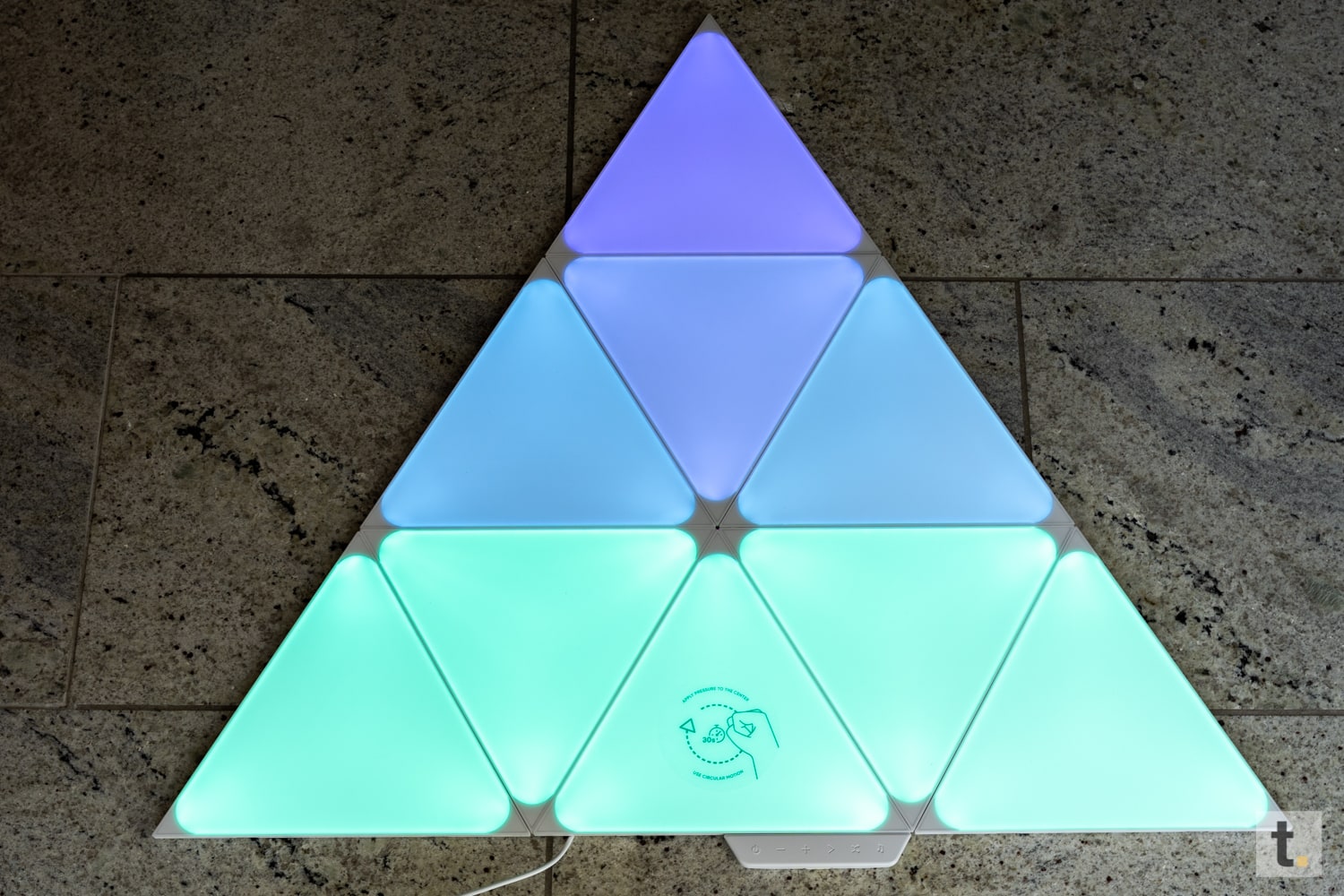
Bei weißem Licht ist das Nanoleaf Shapes Triangle Starter Kit am hellsten. Doch die meisten unter euch werden sicherlich die Möglichkeit nutzen und viel Farben darstellen lassen. Dabei können diese mit einer satten und kräftigen farblichen Darstellung überzeugen. Die Ausleuchtung ist wie im Video zu sehen sehr gleichmäßig und an der Wand montiert wunderschön anzuschauen. Lediglich beim Dimmen nimmt die gleichmäßige Ausleuchtung etwas ab, ist jedoch immer noch sehr gut.

(Funktionen und Licht: 4,5 von 5 Punkten)

Stromverbrauch

Ein weiterer interessanter Punkt bei sämtlichen Leuchtmitteln, ist der Stromverbrauch. Schließlich ist dieser ebenfalls wichtig, denn dieser sollte nicht zu hoch sein und daher ist vor allem der Standby-Verbrauch nicht zu unterschätzen. Der Stromverbrauch hängt jedoch von mehreren Faktoren ab, denn hier spielen die eingestellte Helligkeit, die Anzahl der verwendeten Panels und die Lichtfarbe eine Rolle. 

Da wie bereits erwähnt bei kaltweißem Licht die höchste Helligkeit erreicht wird, brauchen die Nanoleaf Canvas Panels auch genau bei dieser Darstellung am meisten Strom und bei Farben etwas weniger. 9 Panels brauchen bei der Darstellung von weißer Farbe rund 12 Watt. Bei einer farblichen Darstellung z. B. blau, benötigen 9 Canvas Panels wiederum knapp 9 Watt. Dies geht soweit in Ordnung und nochmals etwas sparsamer wie die Nanoleaf Light Panels. 

(Akku: 4 von 5 Punkten)

TEIL 3

bestehend aus „Preis/Leistung“ entspricht 10% der Gesamtwertung

Beschreibung

Mit den Shapes Triangle Starter Kit hat Nanoleaf die neuste Generation seiner smarten Wandbeleuchtung auf den Markt gebracht. Diese überzeugen mit einer noch einfacheren Montage sowie Einrichtung und die Beleuchtung ist mit den anderen Shapes Panels kompatible, sodass diese miteinander kombiniert werden können.  

Der modulare Aufbau gefällt mir auch hier erneut sehr gut und bietet einen sehr umfangreichen Spielraum zur individuellen Gestaltung, je nachdem, wie viel Panels man zur Verfügung hat. Toll finde ich nun, dass alle Versionen der Shapes Leuchtmittel berührungsempfindlich sind und auch auf Töne reagieren, was bei den Vorgängermodellen nicht der Fall war.

Preis/Leistung

Die UVP des Shapes Triangle Starter Kit mit 9 Panels liegt bei 199,99€. Es gibt jedoch auch ein kleines Set, das 4 Panels beinhaltet für 99,99€ und eines mit 15 Panels für 299,99€.

Nanoleaf hat mit den neuen Shapes Triangle Set das smarte Licht weiter perfektioniert und die Kritikpunkte, welche ich noch bei den Vorgängergenerationen bemängeln konnte, beseitigt. Die Montage ist dadurch nochmals deutlich einfacher und durch die Connect+ Technologie bieten die Shapes-Generation nahezu unendlich viele Kombinationsmöglichkeiten und Beleuchtungsmodis.

Dennoch haben auch die neuen Nanoleaf Shapes Triangle Panels einen Schwachpunkt, welchen bereits die Vorgänger hatten, nämlich den Preis. Schließlich kostet das Starter-Kit mit 9 Panels knapp 200€. Wer daher noch mehr Panels haben möchte, muss tief in den Geldbeutel greifen.

Nanoleaf Shapes Triangle Starter-Kit

Zum Angebot bei

testr Gesamtwertung

unter Berücksichtigung aller Teilwertungen

 Wir bedanken uns beim Hersteller für die Bereitstellung des Produktes. Zu unseren Grundsätzen

Link zum Hersteller: nanoleaf.me/de

Eve Cam

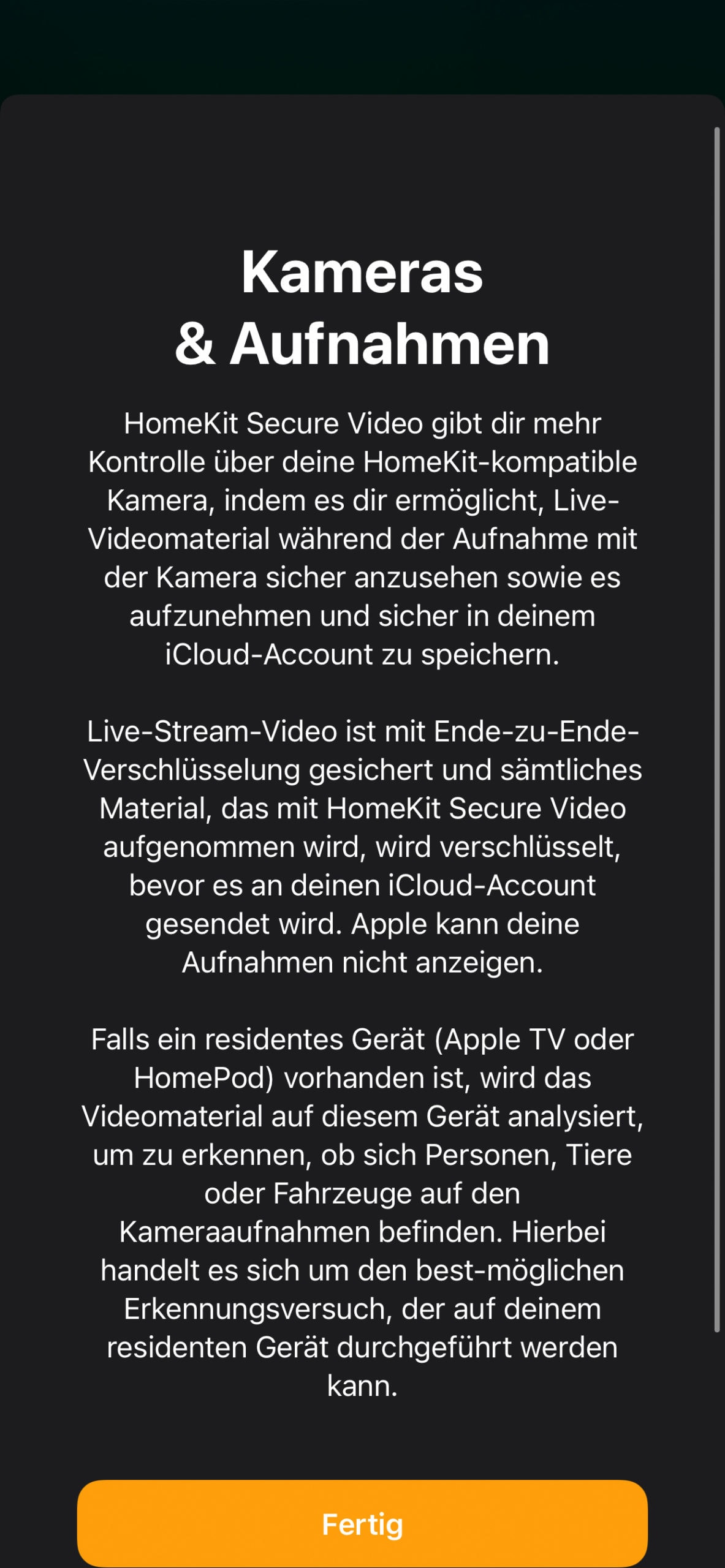
Eve setzt bei sämtlichen Produkten ausschließlich auf Apple HomeKit, daher ist dasselbe auch bei der Eve Cam der Fall und somit lohnt sich diese nur für Apple-User. Dabei greift Eve auf HomeKit Secure Video von Apple zu, sodass die Daten verschlüsselt übermittelt werden, das Speichern der Videos auf der iCloud von Apple ermöglicht wird und einigen weitere Funktionen. Dank HomeKit ist die Einrichtung sehr schnell und einfach erledigt, sodass dies jedem gelingen sollte. Nachteil an der Eve Cam ist die etwas verwaschene Videoqualität und das hierzu mindestens ein iCloud Speicherplan von 200 GB erforderlich ist. Doch das größte Manko ist der Preis von 150 € UVP, denn hier bietet z. B. Logitech mit der Circle View für ein paar Euro mehr eine Kamera an, die zusätzlich ein wetterfestes Gehäuse bietet und Ring ein deutlich günstigeres Modell.

TEIL 1

Bestehend aus „Verpackung/Design/Verarbeitung“ entspricht 25% der Gesamtwertung

Verpackung

Eve System GmbH oder kurz Eve liefert die Eve Cam in der vom Unternehmen gewohnten stabilen weißen Verpackung aus. Diese hat das Unternehmen natürlich rundum mit einigen Informationen und einem Produktbild der Kamera versehen. 

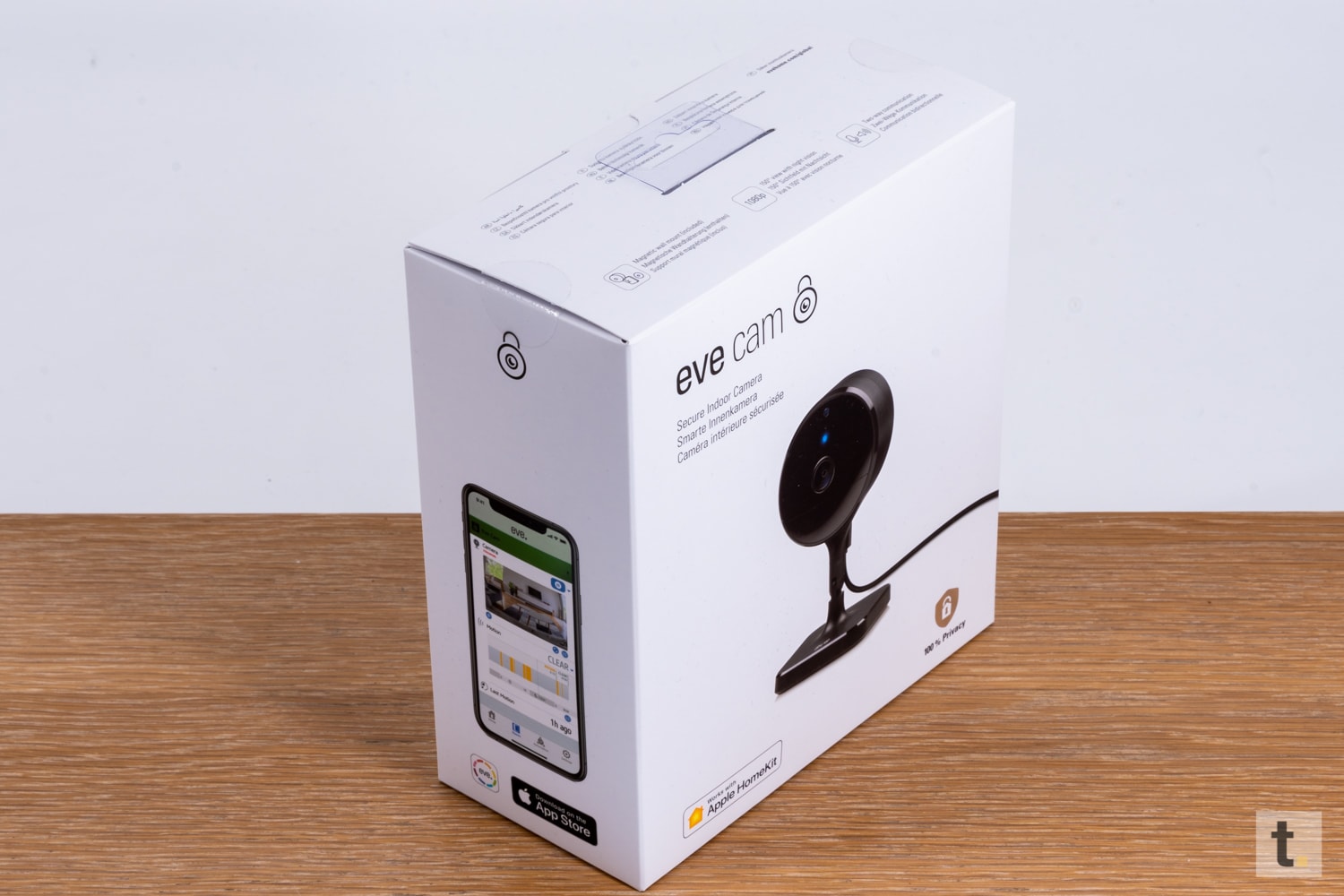
Direkt an der Vorderseite erblickt man neben einer großen Abbildung der Eve Cam auch den Produktnamen und die Produktbezeichnung „ smarte Innenkamera“. Da Eve ausschließlich Produkte für Apple HomeKit entwickelt und diese somit nur mit Apple-Devices genutzt werden können, ziert die untere linke Ecke der Vorderseite wie bereits von anderen Produkten aus dem Hause Eve das typische Siegel “ works with Apple HomeKit“.

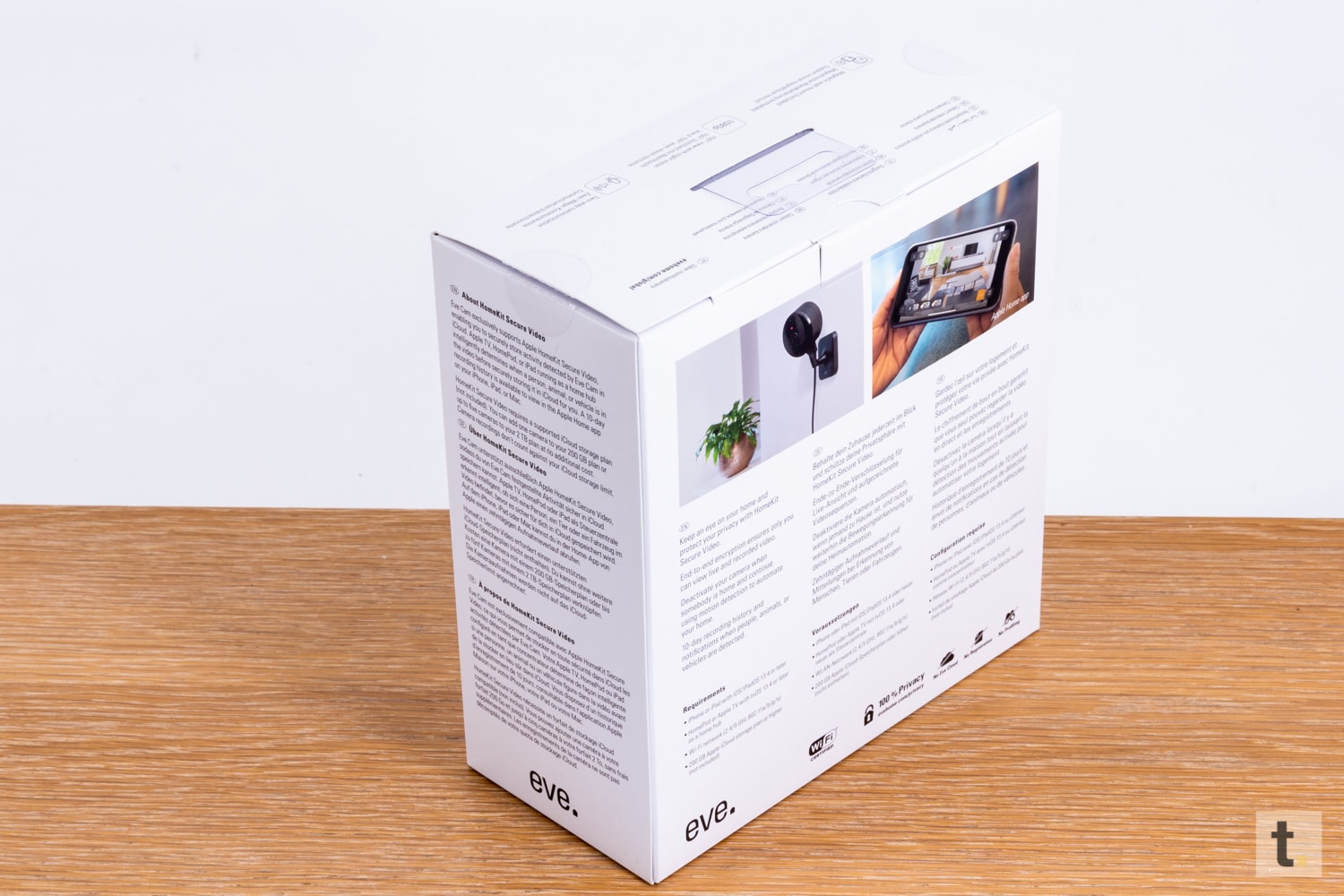
An der rechten schmalen Seite befasst man sich in drei Sprachen mit der Unterstützung von HomeKit Secure Video. Somit werden hier einem die Vorteile des Systems erläutert und das ausschließlich auf diese Speicherung der Aufnahmen gesetzt wird. Des Weiteren ist für eine Eve Cam ein 200 GB Cloud Speicherplan vorausgesetzt, dem jedoch die Aufnahmen der Kamera nicht angerechnet werden, mehr dazu im Laufe des Testberichts. Die Linke Seite zeigt uns relativ wenig, denn hier sieht man lediglich das Übersichtsmenü der App in Verbindung mit der Eve Cam sowie das App-Logo.

Zum Schluss zeigt einem die Rückseite noch wie bereits von den bisher von mir getesteten Eve Produkten gewohnt zwei Bilder mit Anwendungsbeispielen. Dabei wird einmal die montierte Kamera an der Wand im Innenbereich gezeigt und einmal ein Bild, auf dem der Besitzer mit dem Smartphone auf die Kamera zugreift und deren Live-Bild betrachtet. Außerdem wird hier auf einige Vorteile und auf die Voraussetzungen zur erfolgreichen Verwendung der Eve Cam hingewiesen. 

Nach dem Öffnen der Verpackung kann man das komplette Innenleben aus der Verpackung herausziehen und hat einen Karton in der Hand, der mit einem bedruckten Deckel ausgestattete wurde. Auf diesem Deckel ist die Eve Cam zu sehen, wie diese auf einem Regal steht und den Raum, in dem diese steht, überwacht. Klappt man den Deckel auf, befindet sich in dessen Innenseite eine Kurzanleitung mit dem wichtigen Apple HomeKit Code, über den man die Kamera später ganz schnell und einfach über die HomeKit App einrichten kann. In dem Karton selbst erblickt man in der rechten Hälfte die Eve Cam, welche hier an vielen Stellen mit einer Schutzfolie geschützt wird und sicher in einem Zellulose-Einsatz eingesetzt wurde, der diese wunderbar schützt. Daneben befindet sich ein Karton, in dem das Unternehmen das Netzteil mit insgesamt vier Adaptern verstaut hat, wovon für uns lediglich der EU-Stecker wichtig ist. Außerdem mit an Bord ist ein 2,20 Meter langes USB-A auf Micro-USB Kabel, sowie eine Stahl-Montageplatte, die an die Wand gebohrt wird oder geklebt werden kann, sodass die Eve Cam mit ihrem Magnetfuß sauber daran befestigt werden kann.

(Verpackung: 3,5 von 5 Punkten)

Design

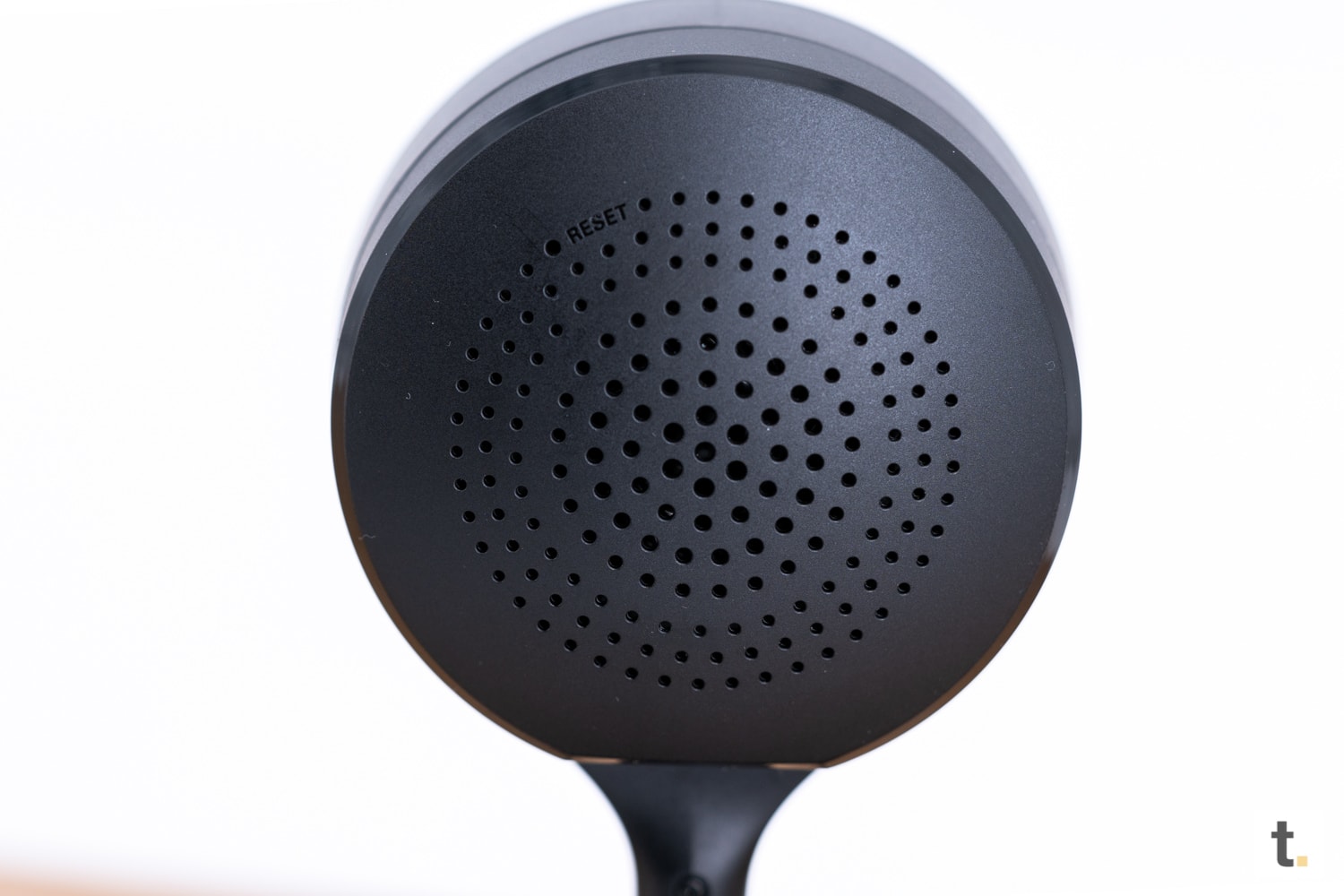
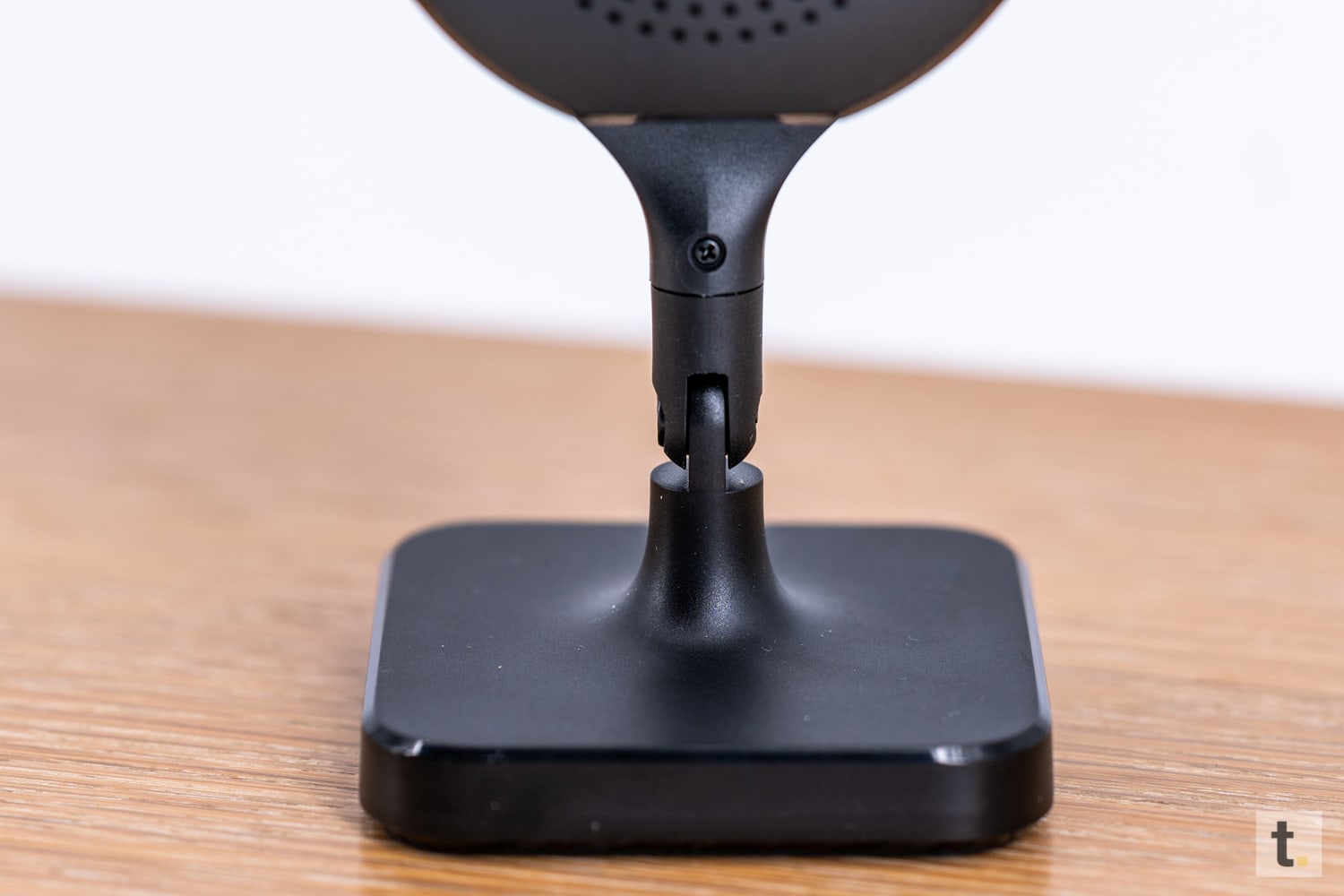
Die Eve Cam wurde sehr schlicht gehalten, was so weit auch absolut ok ist, schließlich soll eine Kamera von der Bildqualität und weniger mit einem auffälligen Design überzeugen. Jedoch setzt Eve hier auf ein Kunststoffgehäuse, welches z. B. anders als bei der Nest Cam IQ Innenkamera deutlich billiger wirkt. Der große runde Hauptkörper der Kamera mit einem Durchmesser von 60 cm und einer tiefe von knapp 40 cm beinhaltet die komplette Elektronik und setzt sich aus zwei Außenschalen zusammen. Der Rückseite mit den vielen kleinen Löchern, hinter dem sich der Lautsprecher, das Mikrofon und der Reset Knopf versteckt und die Hochglanz Front, die im Zentrum die Kamera-Einheit, die Bewegungssensoren im unteren gräulichen Element beherbergt und die Nachtsicht LEDs sowie eine kleine Status-LED. Die vordere Schale verläuft am unteren Abschnitt zu einem 10 mm breiten, runden Fuß über der sowohl gedreht als auch mit einem Gelenk geknickt werden kann, sodass eigentlich jederzeit einer perfekten Ausrichtung nach der Montage nichts im Wege steht.

Die Stromversorgung der Eve Cam erfolgt über das beiliegende 2,20 Meter lange Micro-USB Kabel und das Netzteil. Dies wird ganz einfach an der Rückseite direkt an der abgeflachten Fläche am Kameragehäuse eingesteckt. Die Eve Cam gehört definitiv zu den leichtesten Indoor Kameras, denn mit gut 100 Gramm ist diese wesentlich leichter als z. B. die Nest Cam IQ Innenkamera, die fast 360 Gramm auf die Waage brachte.

Die besagte Status-LED an der Front zeigt direkt den momentanen Aufnahmestatus an. Leuchtet die LED nicht, dann ist die Aufnahme und das Streaming deaktiviert, da aktuell jemand zu Hause ist und nichts überwacht werden muss. Leuchtet diese Blau, dann ist das Streaming möglich, jedoch wird gerade nicht aufgezeichnet und rot bedeutet Streaming aktiv und Aufnahme erlaubt, da man gerade das Haus verlassen hat und niemand zu Hause ist. 

Der 10 mm Sockel ist mit einem Standfuß, der eine Fläche 65 x 60 mm und in der Höhe 10 mm einnimmt, verbunden. Dieser sorgt zum einen für einen sicheren Stand und wurde an der Unterseite mit einem Gummiring versehen, sodass die Eve Cam zusätzlich noch gegen verrutschen gesichert ist. Für einen bombenfesten halt kann die Eve Cam jederzeit oder vor allem zur Wandmontage auch mit der Stahlplatte montiert werden, sodass diese sich durch den im Standfuß verbauten starken Magneten absolut sicher mit dieser Platte verbindet. Diese Platte kann wahlweise verschraubt werden oder mithilfe des Klebe-Pads auch nur an die gewünschte Fläche geklebt werden. Zu guter Letzt befindet sich an der Unterseite noch der HomeKit-Code, mit dem die Kamera über die HomeKit App eingerichtet werden kann. 

(Design: 4 von 5 Punkten)

Verarbeitung

Die Verarbeitung der Eve Cam ist so weit in Ordnung. Klar wirkt hier die Eve Cam im Vergleich zur Nest Cam IQ Innenkamera, die ich bereits vor längerer Zeit getestet habe, nicht ganz so hochwertig, doch es handelt sich hier bei beiden Geräten um eine reine Innenkamera und die Eve Cam kostet um einiges weniger und ist so weit für den Indoor-Einsatz bestens gerüstet. 

Es wäre hier zwar wünschenswert gewesen, dass man anstelle von Micro-USB auf USB-C setzt, doch einmal angeschlossen stört einen das eigentlich hier nicht mehr, da dann alles so an Ort und stelle bleibt. Bei einem Gerät, welches ich ständig aufladen müsste, wäre dies dann natürlich etwas anderes. Eine Akku-Variante gibt es hier bei der Eve Cam ebenso nicht, da dies bei kaum einer Indoor-Kamera der Fall ist, denen auch hier gilt eigentlich einmal am gewünschten Ort platziert, bleibt die Kamera meist sehr lange dort und eine permanente Stromversorgung ist definitiv besser, als wenn man ständig nachsehen muss, dass der Akku noch voll genug ist und die Kamera nicht ausgerechnet über die Zeit, wenn man mal eine Woche weg ist, abschaltet.

(Verarbeitung: 4 von 5 Punkten)

TEIL 2

bestehend aus „Funktion des Produktes“ entspricht 65% der Gesamtwertung

Kamera-Artkabelgebundene Überwachungskamera (2,20 cm Kabel)
Auflösung/ Sensor1920×1080 (24fps) (1080p), H.264-Codierung
Weitwinkel150° (Sichtfeld)
Infrarot-LEDsja, zwei Infrarot-LEDs
Zoomkein Zoom
MaterialKunststoff
KonnektivitätWLAN 2,4/5 GHz, HomeKit Support, HomeKit Secure Video
FunktionenPersonen-/Tiererkennung, Bewegungserkennung, IR-Beleuchtung, integriertes Mikrofon und ein Lautsprecher, per App steuerbar (iOS), Magnetbefestigung, HomeKit Support
LieferumfangEve Cam
USB-Netzteil
Austauschbarer Steckerschuh (EU, UK, US, AU)
220 cm USB-Kabel
Metallplatte für magnetische Wandmontage
Schraube und Dübel für Metallplatte
Klebepad für Metallplatte
Quick Start Guide
Technische Daten der Eve Cam

Einrichtung und Konfiguration

Kommen wir zur Einrichtung, welche dank HomeKit sehr einfach ist und bei allen Geräten, die diesen Dienst von Apple unterstützen, nahezu identisch abläuft. Da die Eve Cam wie sämtliche andere vom Unternehmen entwickelten Produkte ausschließlich mit HomeKit arbeitet, ist für die Inbetriebnahme bzw. die Einrichtung ein Apple-Device zwingend erforderlich. Somit kann, wer ein iPhone oder iPad besitzt, auf dem das iOS bzw. iPadOS System läuft, bei dem die Apple HomeKit von Werk aus installiert ist, direkt mit der Einrichtung loslegen. In meinem Fall beschreibe ich hier die Einrichtung via iPhone, doch via iPad ist es nicht wirklich anders, eben nur etwas größer. Da Apple mit dem Update Namens Mojave, die HomeKit App auch auf den Mac gebracht hat, kann man, sofern man einen entsprechenden Mac mit diesem bzw. MacOS Catalina oder Big Sur besitzt, die Kamera später auch bequem vom Mac steuern.

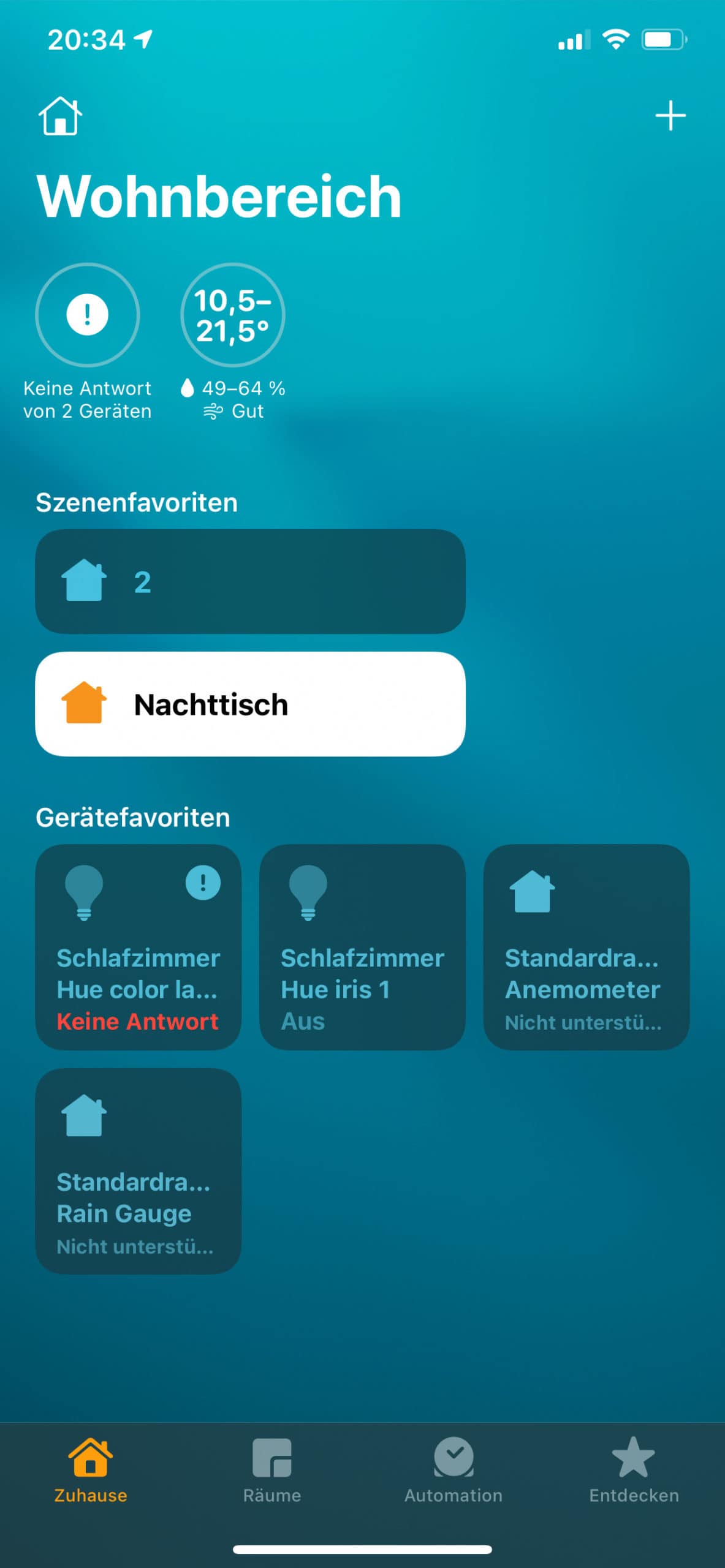
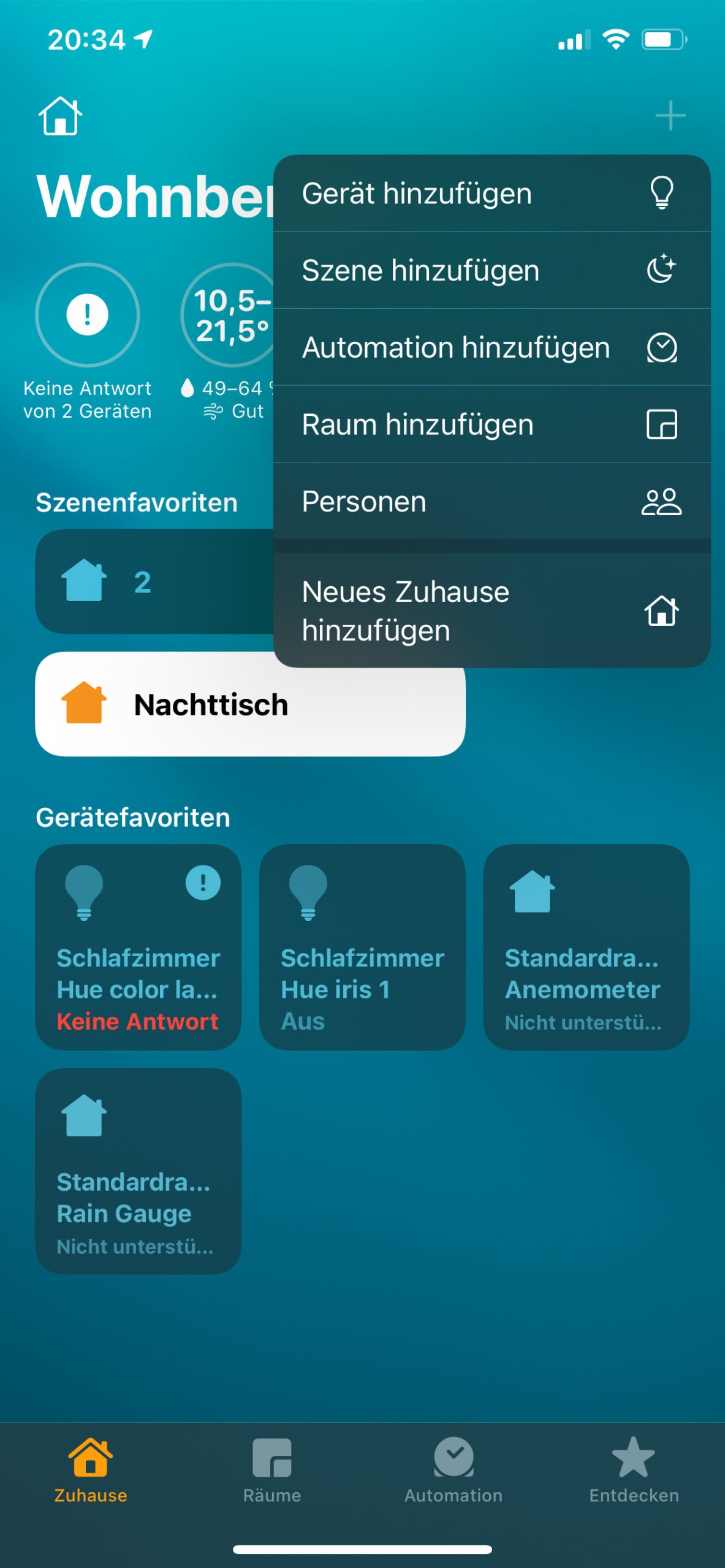
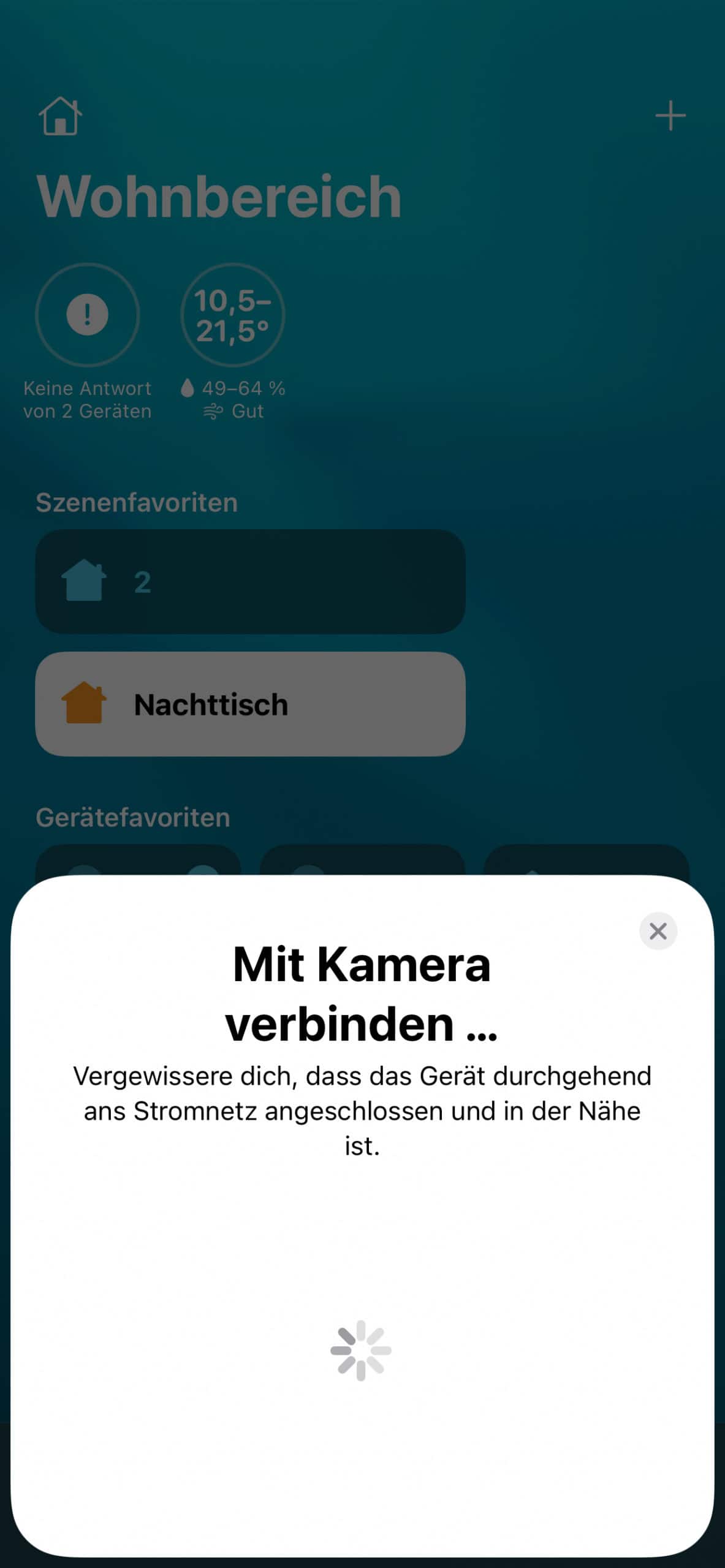
Bei der Einrichtung gibt es zwei Möglichkeiten: Entweder klassisch und mit umfangreichen Funktionen direkt über die Eve-App (für ein Update der Firmware notwendig) oder schnell und kompakt über die HomeKit App. Dabei habe ich mich für Letzteres entschieden, da es einfach vonstattengeht und kein Download einer zusätzlichen App erfordert. Um die Eve Cam einzurichten, öffnet man wie bei allen HomeKit fähigen Geräten die HomeKit App wählt hier beim klick auf das „+“ im oberen rechten Bildschirmrand „Gerät hinzufügen“, scannt den Code an der Unterseite der Kamera oder an der beiliegenden Kurzanleitung. Daraufhin muss man kurz warten, bis die Kamera erkannt wurde, ordnet diese einem entsprechenden Raum zu bzw. erstellt einen neuen und schon ist die Kamera einsatzbereit. Absolut einfach und man muss keine WLAN- und Personen-Daten eingeben oder ähnliches. 

(Einrichtung & Konfiguration: 5 von 5 Punkten)

Funktionsumfang und Bedienung

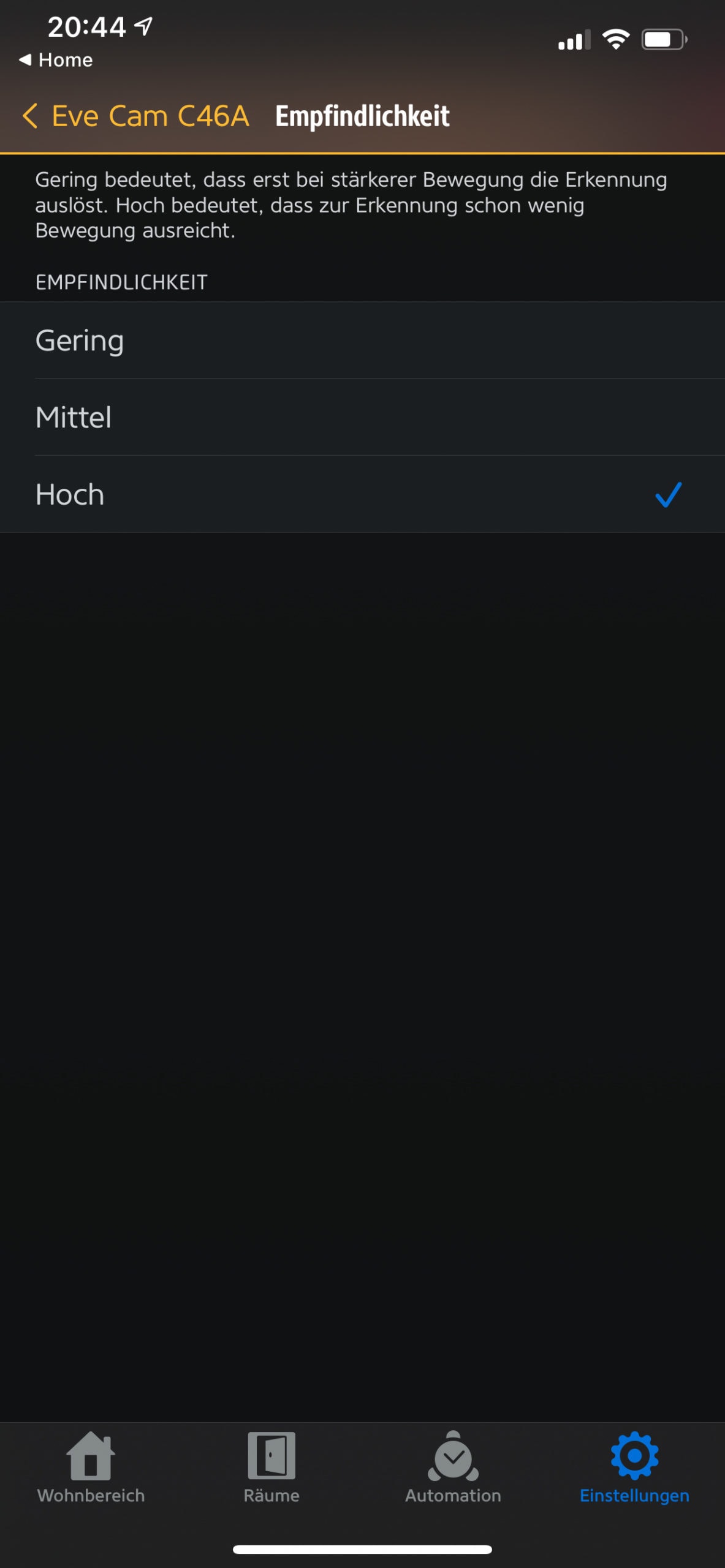
In der HomeKit-App kann man neben dem aktuell Live-Bild direkt in die Einstellungen navigieren, wo man einige Einstellungen vornehmen kann. Sodass man hier selbst festlegen kann, wann ihr eine Push-Benachrichtigung auf euer iPhone erhalten wollt. Dabei seht zur Auswahl, dass ihr nur bei einer Veränderung des Kamerastatus, also wenn die Kamera offline geht usw. benachrichtigt werdet oder wenn diese eine Person oder ein Tier erkennt, welches sich im Bewegungsbereich bewegt hat. 

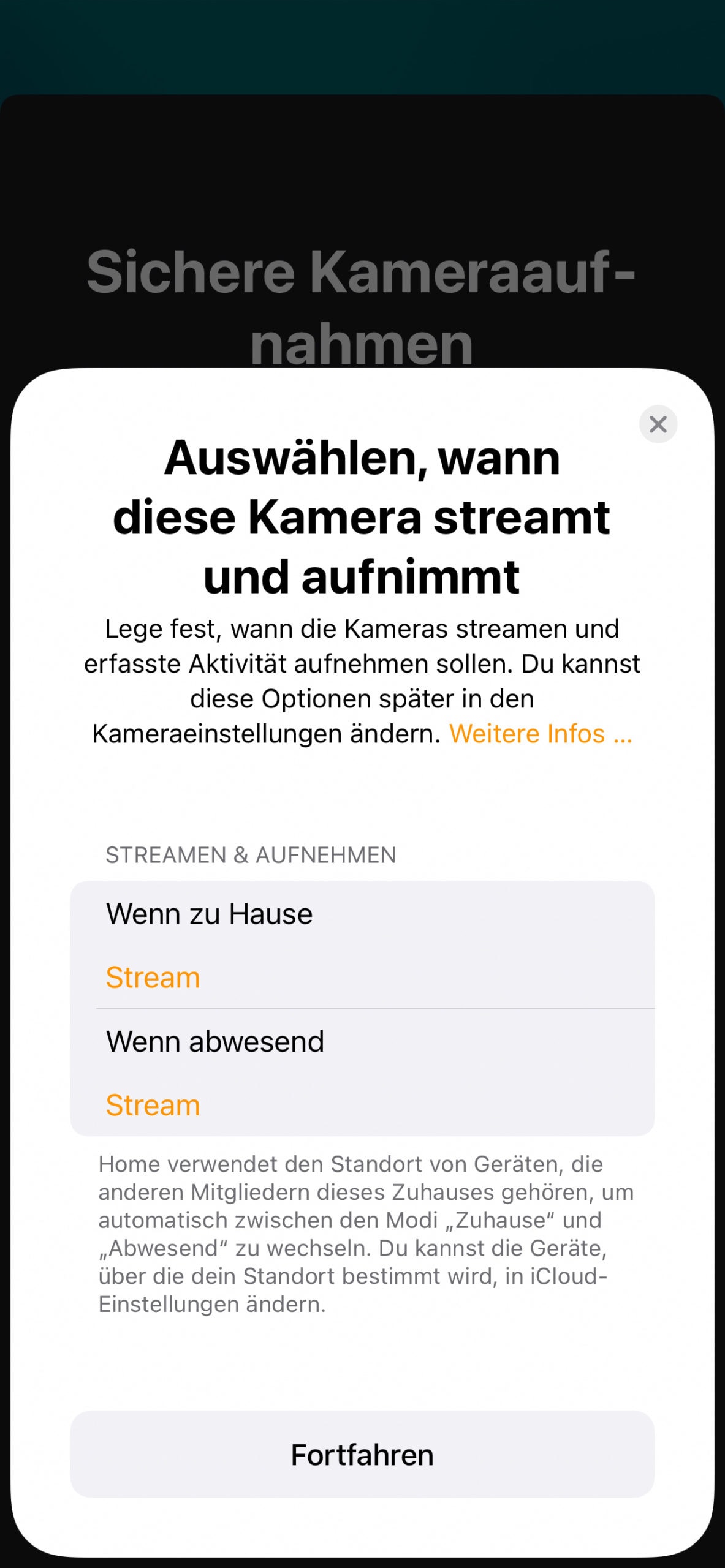
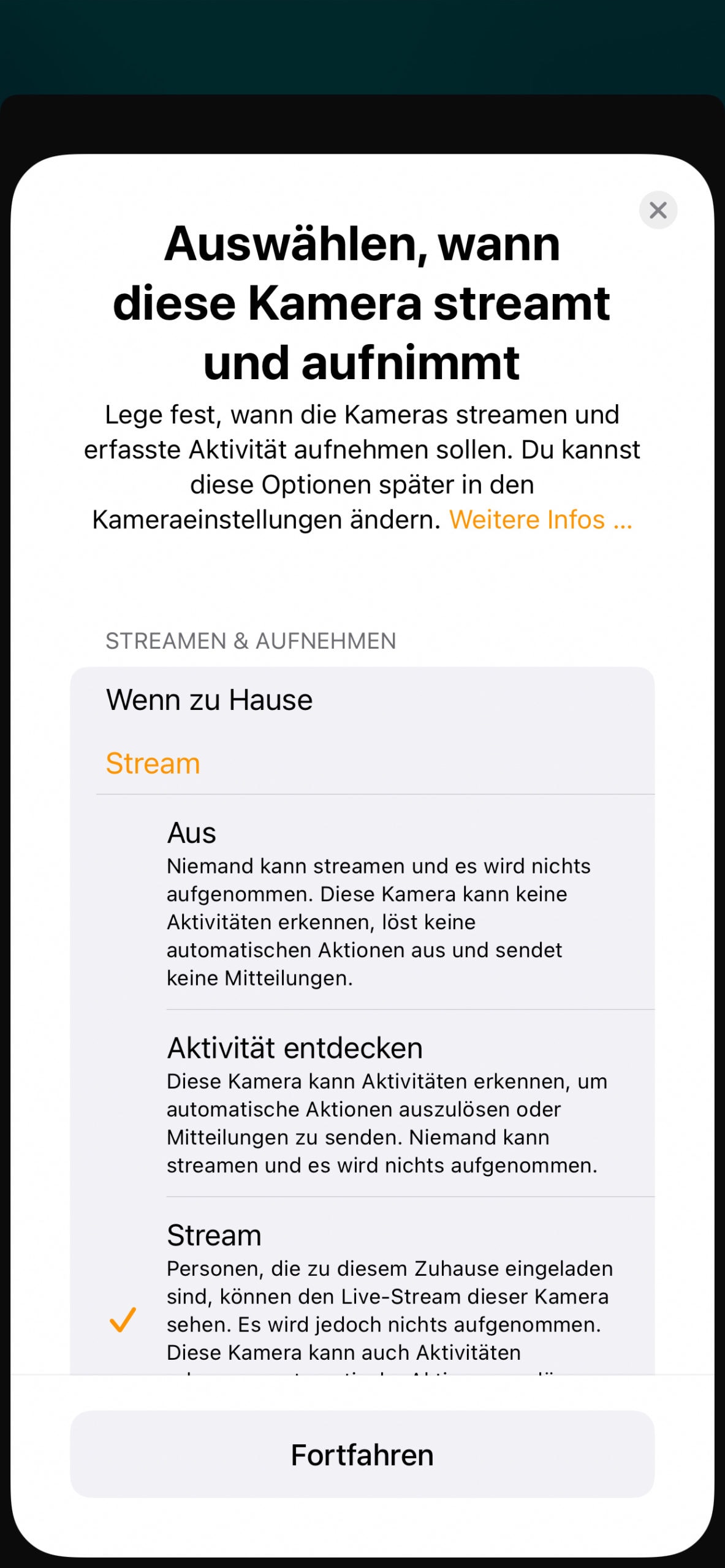
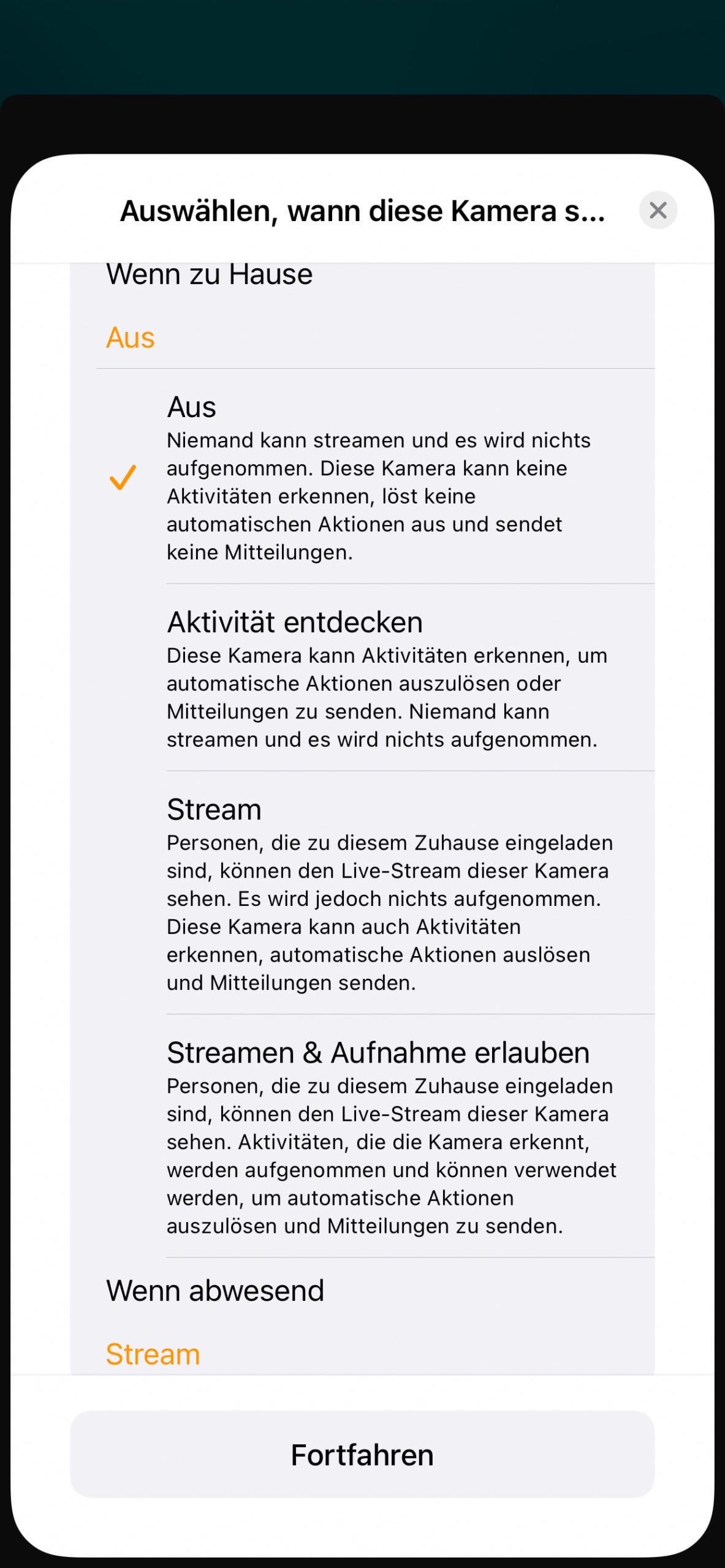
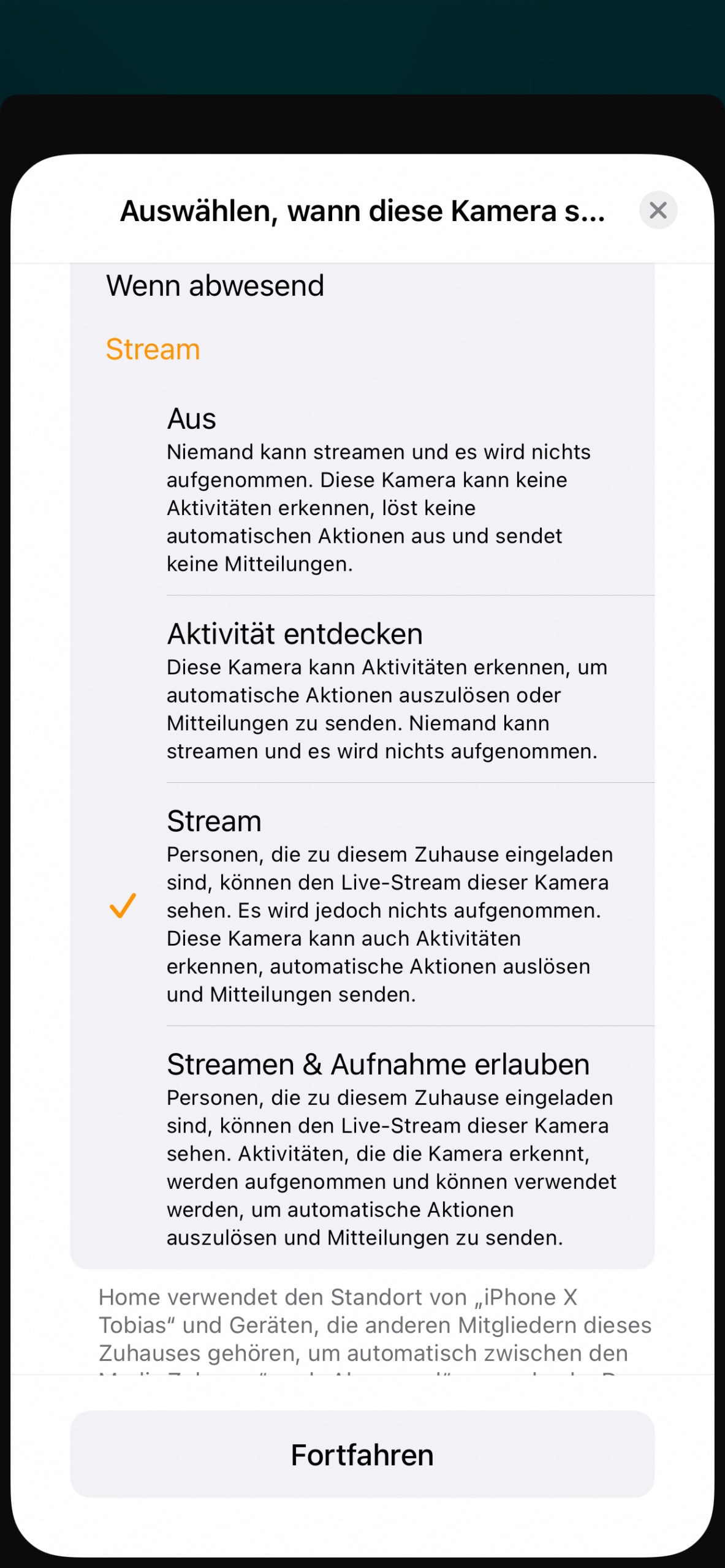
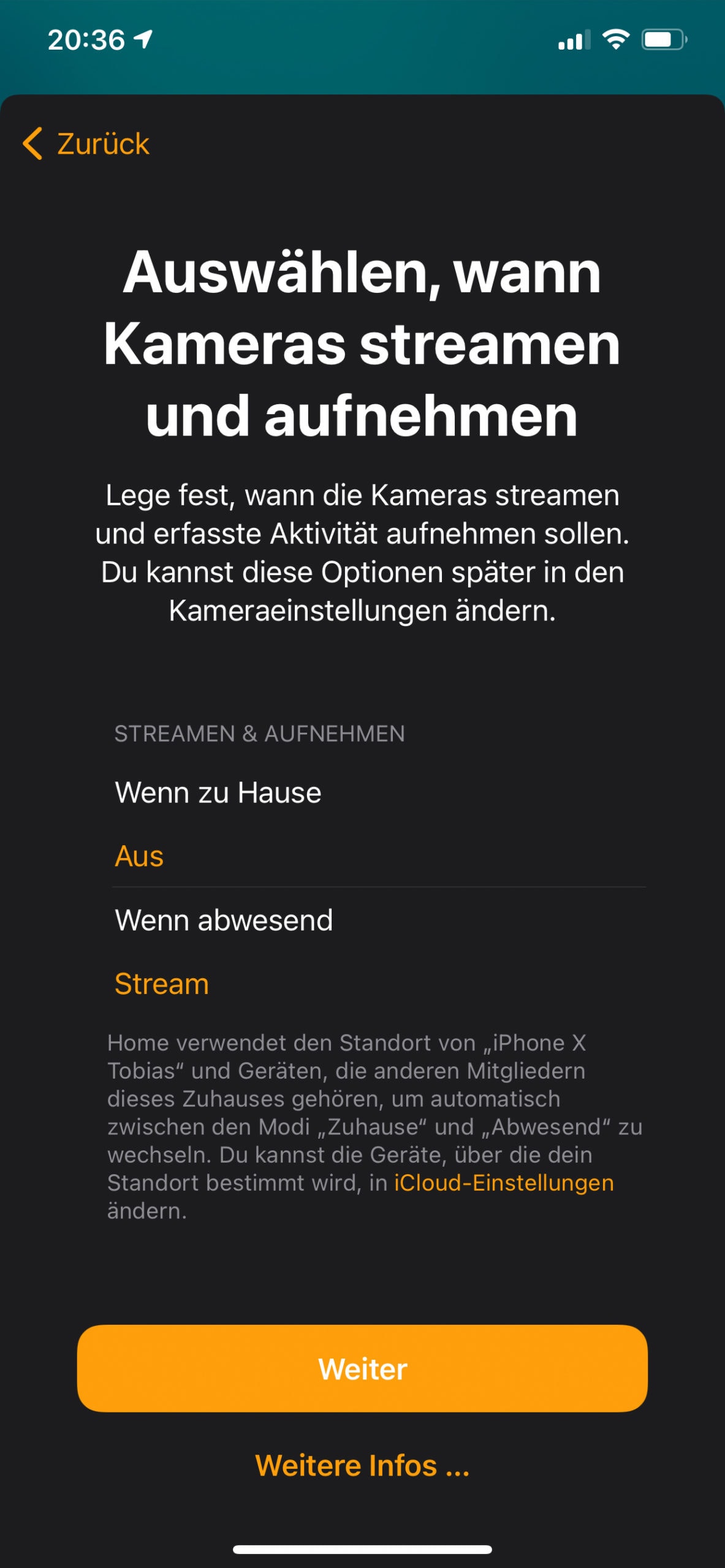
Des Weiteren kann man in den Einstellungen festlegen, wie die Kamera sich in verschiednen Situationen verhalten soll. Sodass ihr selbst entscheidet, ob die Eve Cam nur Streamen oder Streamen und Aufnehmen soll oder ob alles ausgeschaltet sein soll und die Kamera nur aktiv ist, wenn diese eine Bewegung durch die Bewegungssensoren registriert hat. Dabei kann man natürlich zudem entscheiden, was die Eve Cam bei der eigenen Anwesen- oder Abwesenheit in eurem Zuhause tun soll. Ich z. B. hab die Eve Cam nämlich wenn ich zu Hause bin, deaktiviert und nur wenn ich das Haus verlassen habe, ist alles aktiv. 

Mit iOS 14 neu dazu kam die Möglichkeit, eine Gesichtserkennung zu aktivieren. Dabei werden die erkannten Gesichter aus der eigenen Foto-Mediathek verwendet bzw. verglichen, um bekannte Personen, darunter natürlich auch euch selbst zu indizieren. Dann erscheint hier nicht mehr nur der Hinweis Bewegung bzw. Person erkannt, sondern z. B. Tobias erkannt usw. Ebenso können praktischerweise nun auch mehrere oder einzelne Aktivitätszonen erstellt werden. Dabei wählt man diesen Menüpunkt in den Einstellungen in der HomeKit App aus und erstellt nun durch das tippen auf das Display mehrere Punkte, die sich dann automatisch zu einem Bereich verbinden, der fortan bewacht wird, daraufhin ignoriert die Kamera alle anderen Bewegungen, die außerhalb des Bereiches stattfinden. 

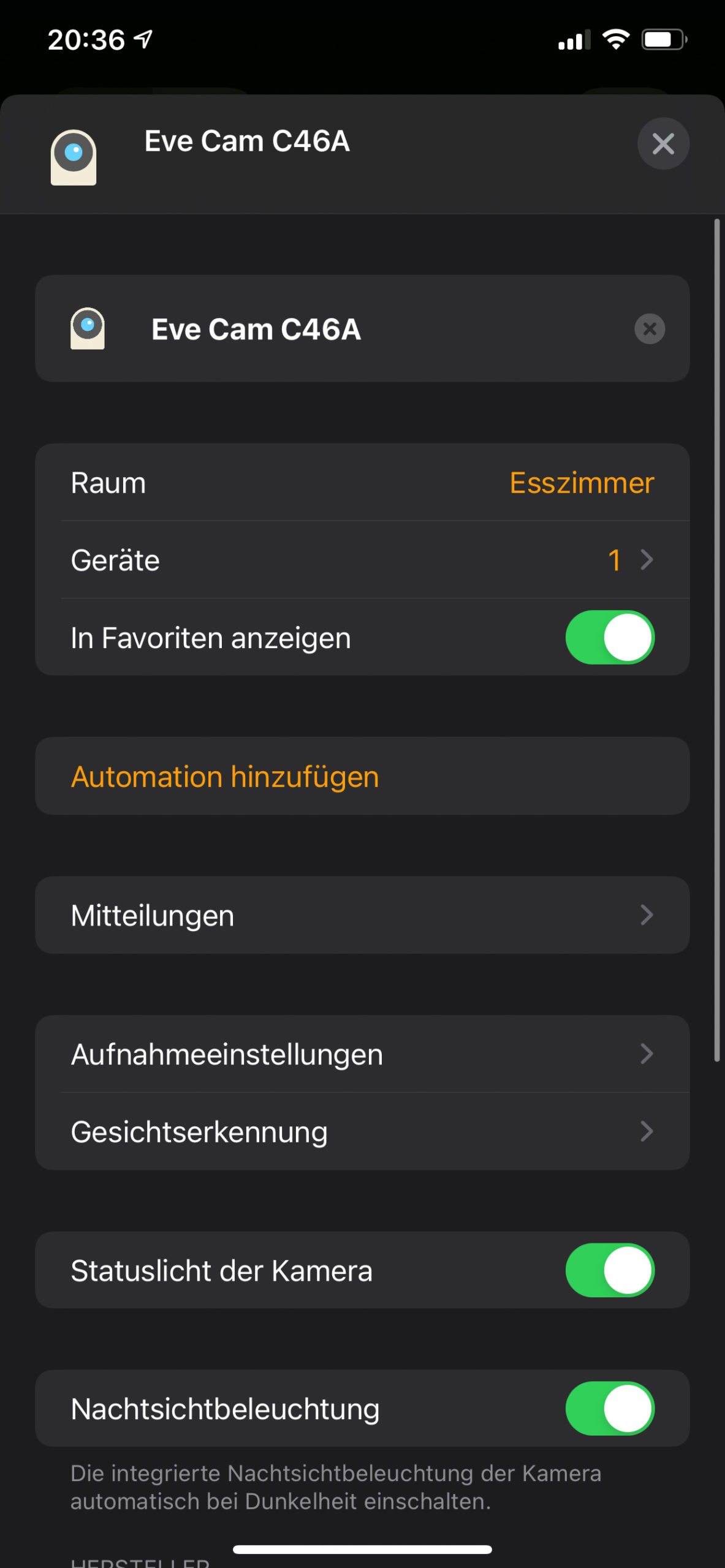
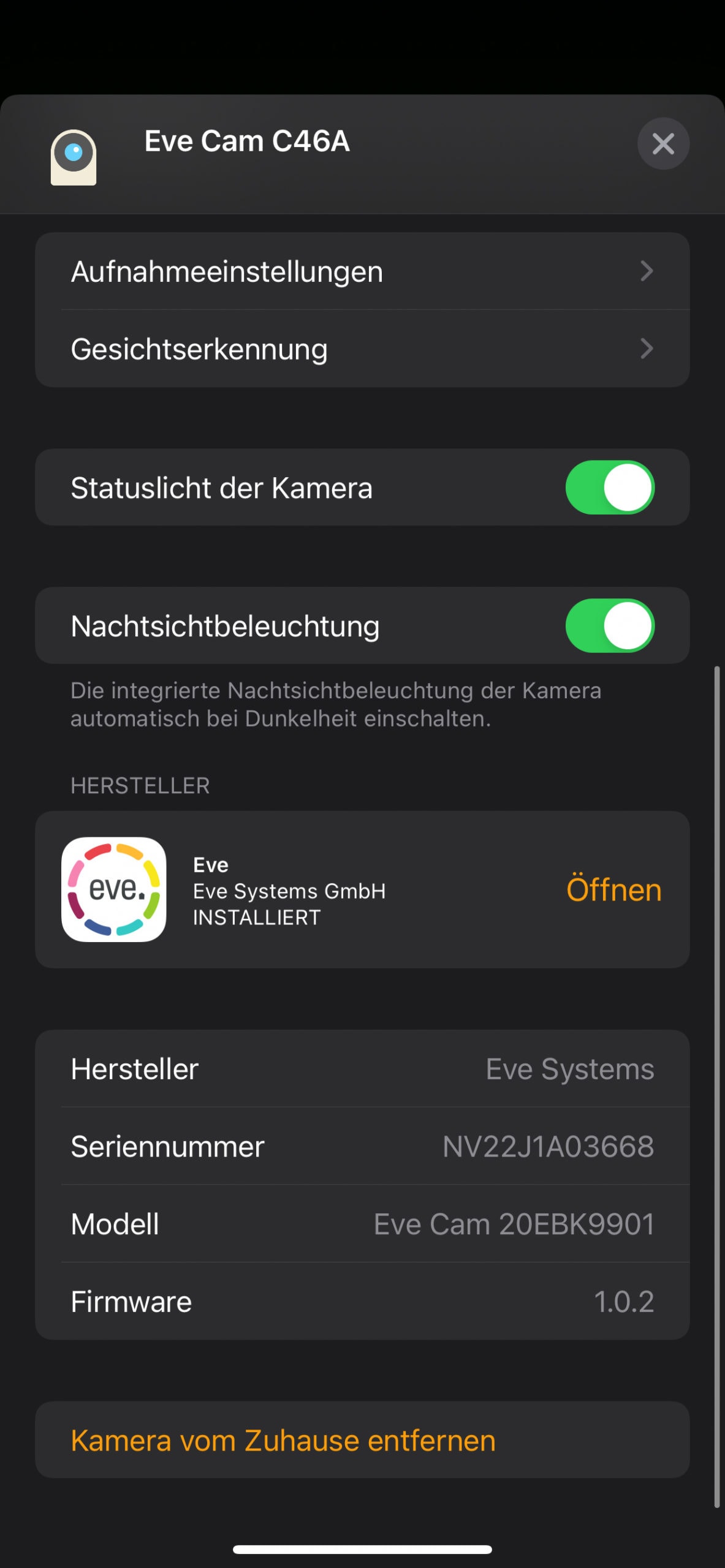
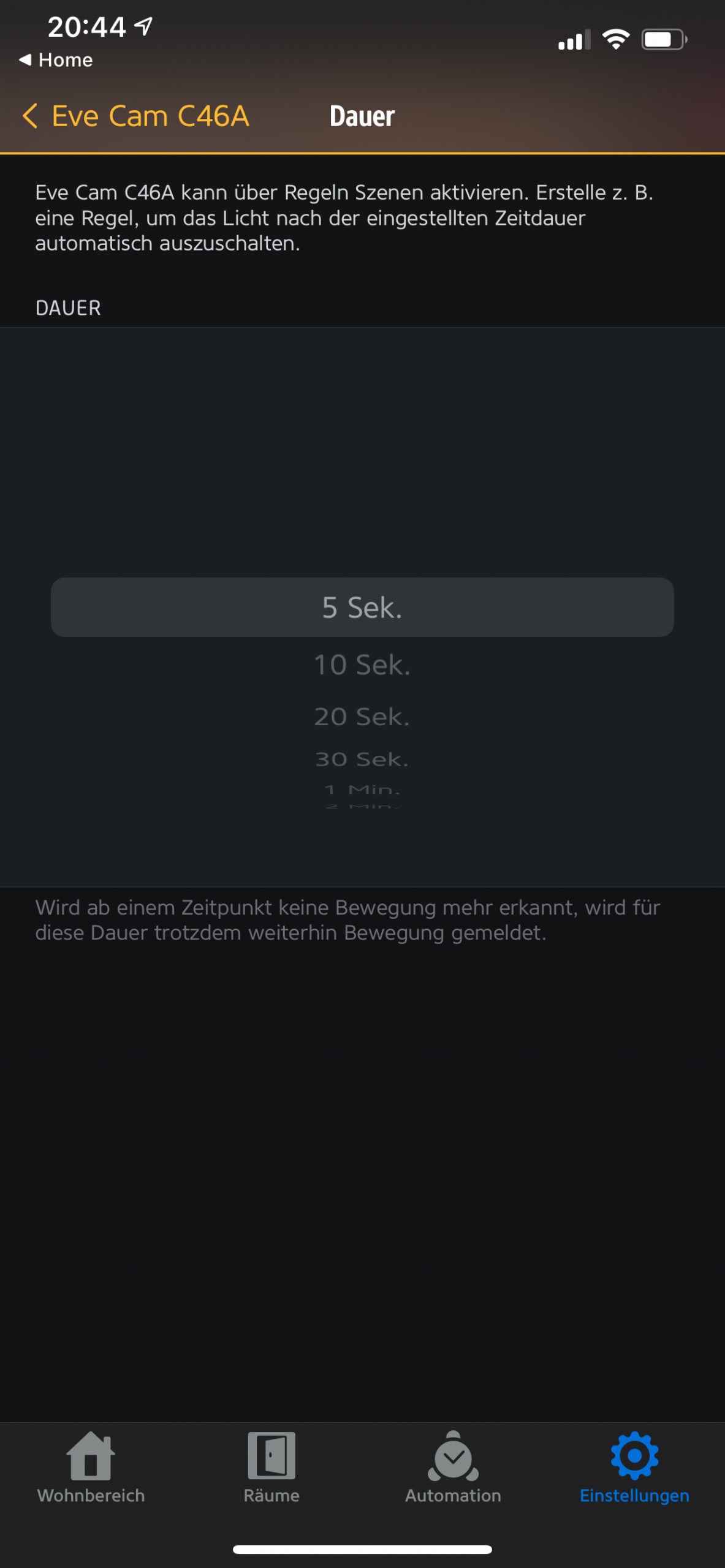
Nebenbei kann man in der HomeKit App noch die Status-LED abschalten oder die Nachsicht deaktivieren, was ich jedoch für mich persönlich beides aktiviert gelassen habe. Zudem ist natürlich auch eine Zwei-Wege-Kommunikation mit an Bord, sodass man selbst mit dem eignen Smartphone, mit dem man gerade auf die Kamera zugreift, mit einer Person zu Hause reden könnte. Da dabei der Lautsprecher eure Worte wiedergibt und das Mikrofon die Antworten eures Partners oder der Kinder usw. überträgt.

(Funktionsumfang und Bedienung: 3,5 von 5 Punkten)

Software

Eve für Matter & HomeKit
Preis: Kostenlos

Hier möchte ich euch noch kurz etwas die Eve Home App näher vorstellen bzw. auf die Funktionen, welche euch bei der Eve Cam zur Verfügung stehen, erläutern. Die Eve Home App ist kostenlos im AppStore verfügbar und es ist ratsam, diese zu installieren, da man darüber Software-Updates durchführen kann, was bei mir nämlich direkt der Fall war. 

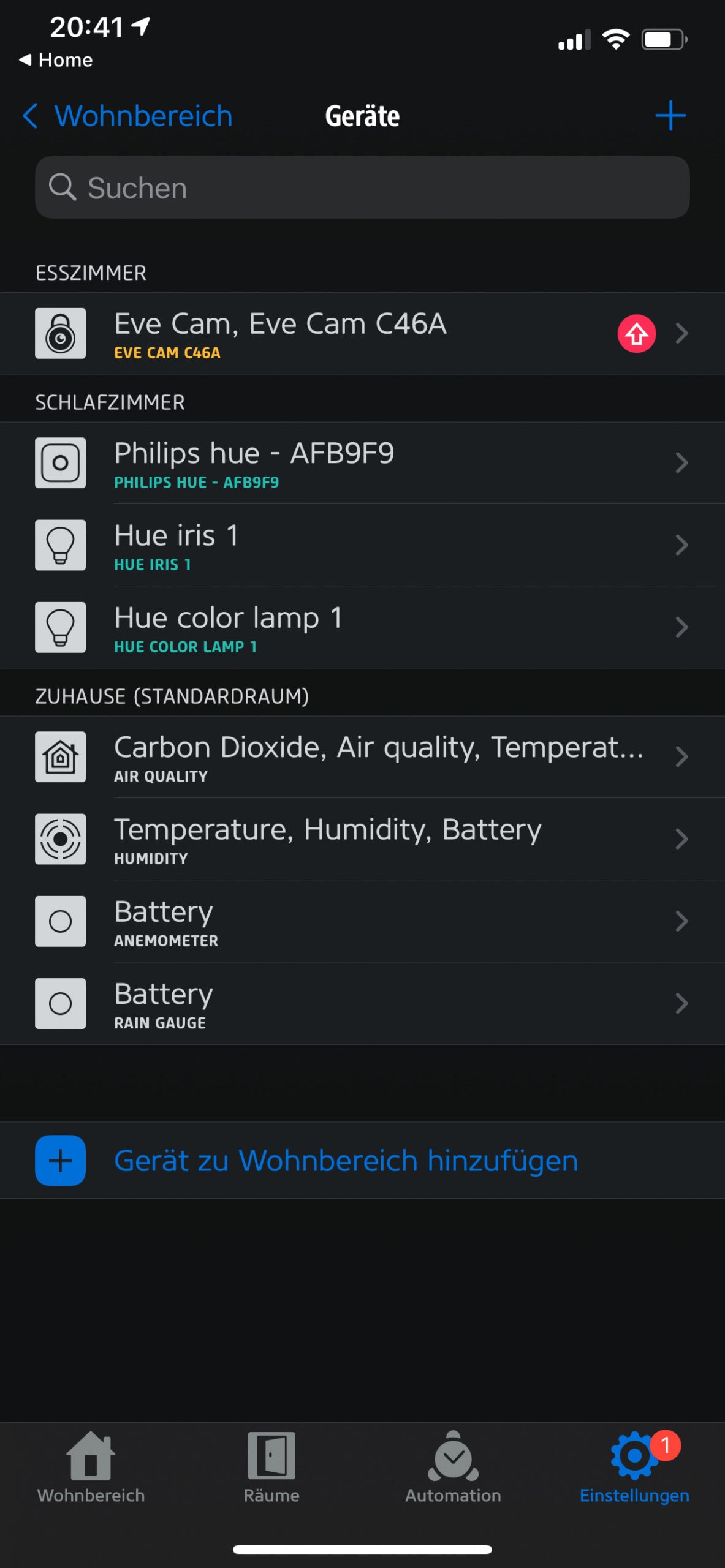
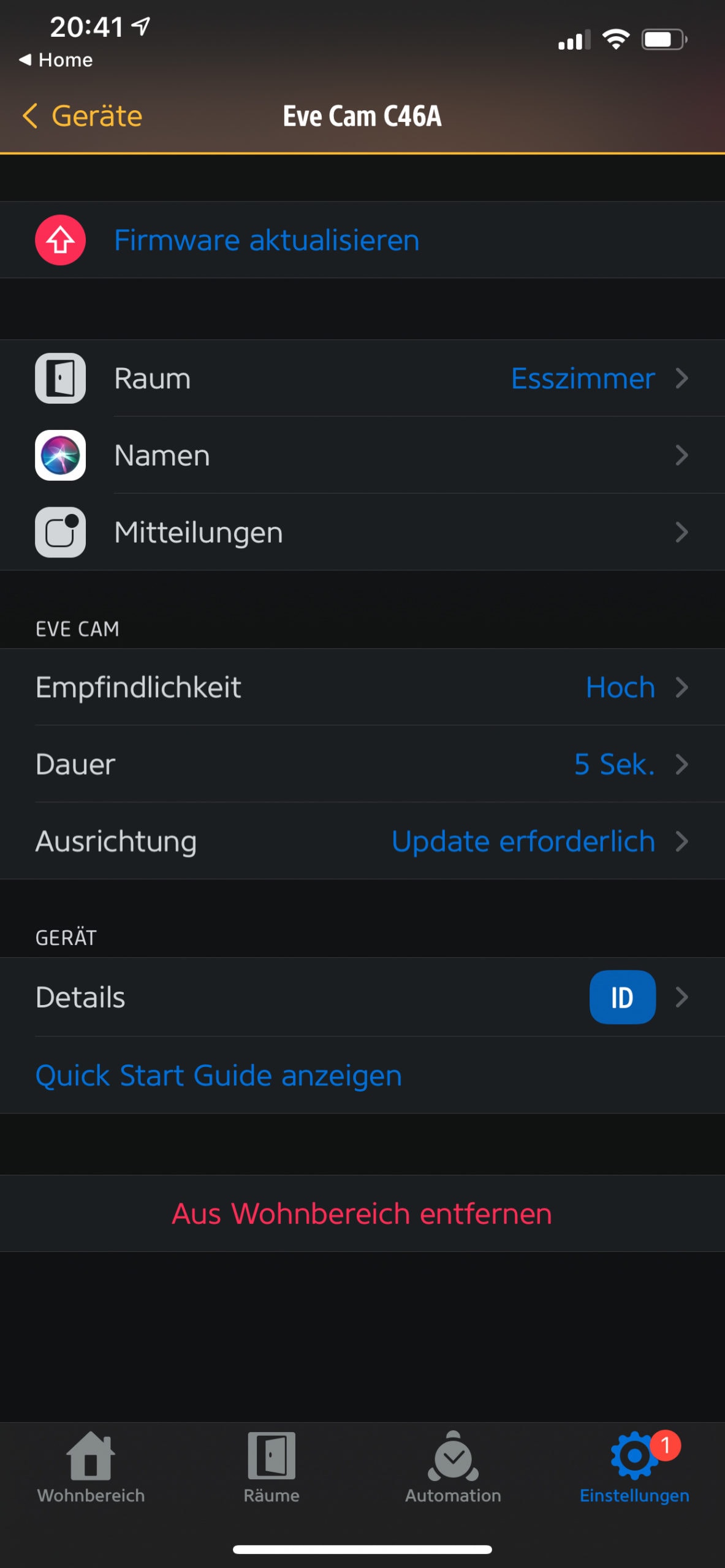
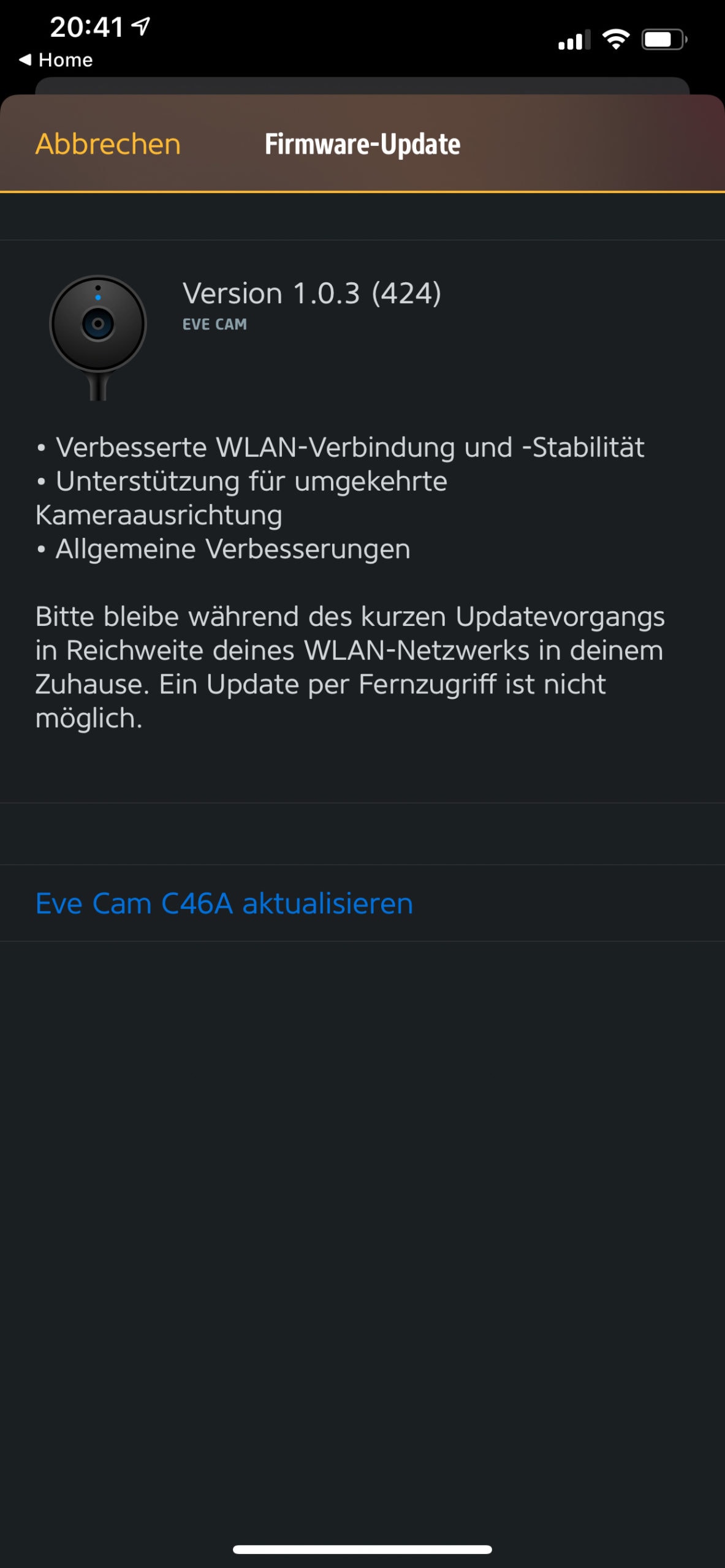
Als ich die Eve Cam via HomeKit eingerichtet hatte und in die Eve Home App gegangen bin, war unten rechts im Punkt Einstellungen direkt eine rote „1“ zu sehen. Als ich darauf geklickt hatte, wurde mir direkt mitgeteilt, dass für die Eve Cam ein Firmwareupdate mit der Version 1.0.3 zu Verfügung steht, welches neben allgemeinen Verbesserungen für eine verbesserte WLAN-Verbindung und Stabilität sorgen soll und es ermöglicht, die Kameraausrichtung umzukehren. Letzteres ist vor allem dann sinnvoll, wenn man die Kamera z. B. über Kopf an der Decke montiert hat. 

Ansonsten kann man auch hier das Live-Bild einsehen sowie einen Verlauf der Bewegungserkennung einsehen, eben nur mit einem etwas anderen Layout bzw. Design. Hat man die Eve Cam mehrere Tage in Betrieb, kann man jederzeit die Timeline der letzten Tage nach verschiednen Ereignissen durchforschen und das ganze bei Bedarf noch schneller durch die Kalenderansicht durchführen. 

Sehr praktisch finde ich, dass der Bewegungssensor der Eve Cam nicht nur rein für die Kameraaufzeichnung genutzt werden kann, sondern man kann diesen für Automationen nutzen. Somit kann man z. B. wenn die Eve Cam den Hauseingang überwacht, einstellen, dass beim Erkennen einer Bewegung automatisch das Licht im Flur oder einem anderen Raum, in dem smarte Leuchten im Betrieb sind, eingeschaltet werden. Oder man bestimmt das, sobald man das Haus verlässt, automatisch das smarte Türschloss verschlossen wir, was bei mir bei Nuki jedoch sowieso automatisch der Fall ist.

(Software: 3,5 von 5 Punkten)

Bild-/ Videoqualität und Speicherlösung

Bei der Eve Cam setzt man auf einen Bildsensor mit einer Auflösung von 1080p/ bei 24 fps (Bilder in der Sekunde). Ein direkter Zoom wird zwar nicht ermöglicht, doch bei einem doppelten tippen auf das Live-Bild erfolgt eine Vergrößerung der Aufnahme. Das Sichtfeld der Kamera liegt bei 150°, was soweit für den Indoor-Einsatz mehr als ausreichend ist, schließlich kann man damit einen großen Raum problemlos und weiträumig überwachen. Für die Aufnahme bei Dunkelheit und Nacht hat Eve die Kamera mit zwei sichtbaren Infrarot-LEDs ausgestattet, die eine ausreichende Beleuchtung bis zu 5 Meter ermöglichen sollen.  

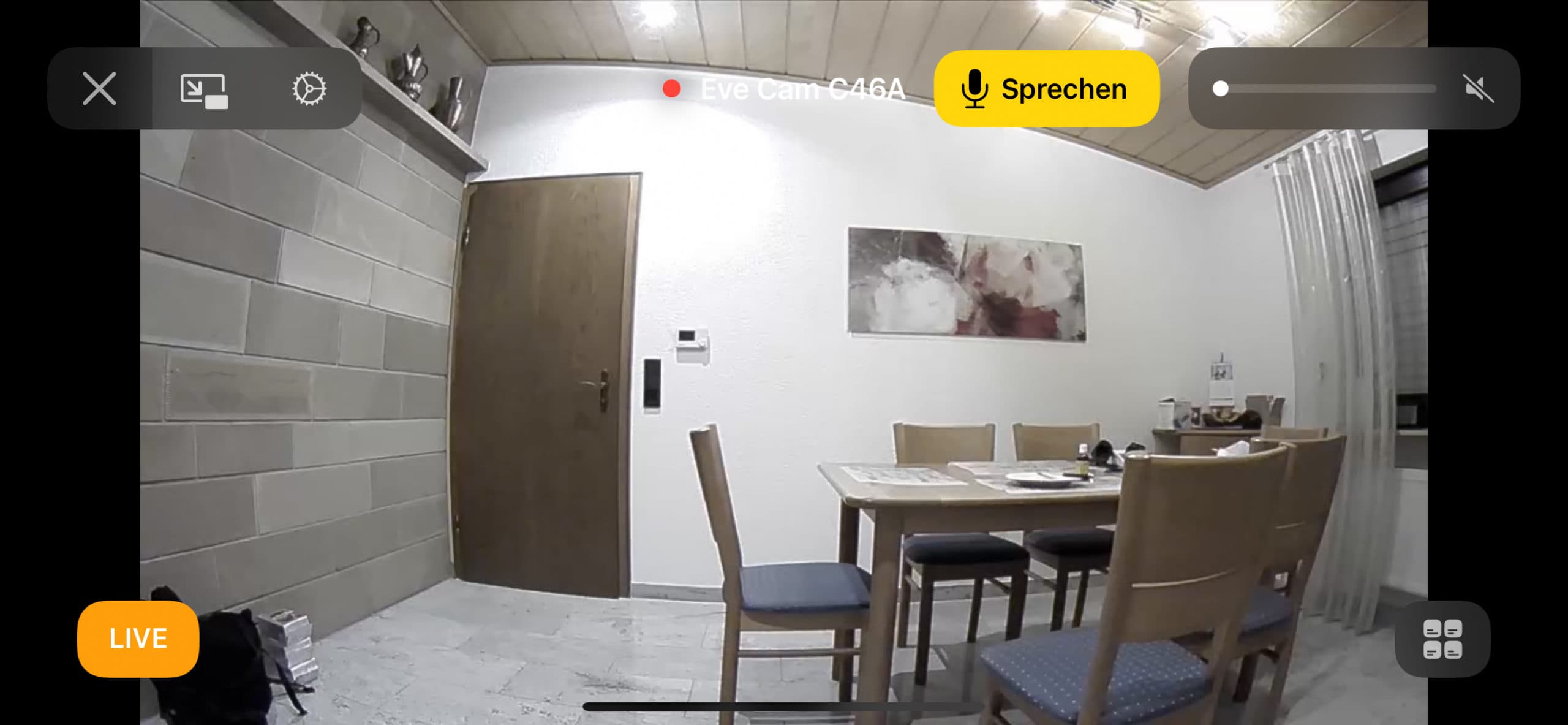
eDie Bildqualität der Eve Cam ist eher mittelmäßig. Schließlich konnte in der Vergangenheit bereits einige Kameras für den Innen- und Außenbereich testen und mir somit ein klares Bild verschaffen, was bei einer Überwachungskamera ein gutes Bild ist und was nicht. Hier bei der Eve Cam ist das Bild doch etwas zu sehr unscharf und dem Bild fehlt es eindeutig an Farbe. Die Lichtverhältnisse sind dabei einfach zu hell abgestimmt, sodass alle Farben wesentlich blasser wirken, als diese es in echt sind. Anfangs dachte ich noch, dass ich vielleicht vergessen habe, eine Folie auf der Linse zu entfernen, doch dem war nicht so. Bei aktiviertem Nachtsicht-Modus ist das Bild zwar ebenfalls etwas unscharf im Vergleich zur Konkurrenz, doch man erkennt auf die vom Hersteller versprochenen 5 Meter, soweit alles ganz gut. Kommt dabei jedoch Dunkelheit und Licht zusammen, dann wird es vor allem im hellen Bereich zur Überbelichtung, sodass ich mir hier persönlich einen Modus wünsche, der die Nachsicht in Farbe ermöglicht wie z. B. bei Ring. Dabei werden die hellen Bereiche, die ausreichend beleuchtet werden, teils mit Farbe dargestellt, während der dunklere Bereich schwarz/weiß bleibt. Somit würde man meiner Meinung nach sehr gut dem Problem entgehen, dass in einem helleren Bereich eine Überbelichtung stattfindet, wobei dies im indoor Einsatz, sofern man nicht zu Hause ist und dann erst die Kamera aktiviert wird, kein Problem darstellen sollte.

Speicherlösung 

Die Aufnahmen, welche die Eve Cam aufzeichnet, werden nicht auf irgendeinem Server von Eve gespeichert und können ebenso wenig auf eine Micro-SD Speicherkarte gespeichert werden. Eve Home setzt hier nämlich voll und ganz auf Apple HomeKit, was auch bedeutet, dass die Kamera HomeKit Secure Video unterstützt. Dafür wiederum ist ein iCloud Speicherplan notwendig, habt ihr solch einen von Apple nicht abgeschlossen bzw. wollt dies nicht, dann könnt ihr nur das Live Bild betrachten und man wird über jede Art von Bewegungen vor der Kamera informiert. Möchte man die Kamera jedoch voll nutzen, also sowohl Aufnahmen im Nachhinein betrachten und Push-Benachrichtigungen über spezifische Bewegungen wie z. B. ein Mensch oder Tier usw. erhalten, dann ist ein iCloud Speicherplan mit min. 200 GB notwendig. Dieser kostet bei Apple monatlich 2,99 Euro, solltet ihr mehrer kompatible Kameras (max. 5 Stück) verwenden, die HomeKit Secure Video unterstützen, dann muss man sogar monatlich 9,99 Euro bezahlen, bekommt aber im Gegenzug 2 TB iCloud-Speicher, den man selbstverständlich auch mit der Familie teilen kann. Dabei werden alle Aufnahmen, die von der oder den Kameras aufgenommen werden, nicht eurem Speicher-Limit angerechnet.

(Bild-/ Videoqualität und Speicherlösung: 3,5 von 5 Punkten)

TEIL 3

bestehend aus „Preis/Leistung“ entspricht 10% der Gesamtwertung

Beschreibung

Sämtliche Produkte von Eve Home funktionieren ausschließlich mit Apple HomeKit, daher sind die Produkte, darunter auch die von mir hier getestete Eve Cam nur für Apple-Nutzer sinnvoll. Nutzer von Android-Geräten bzw. wenn verschiedene Devices im Haushalt vorhanden sind, sollten vielleicht eher zu einem anderen Produkt greifen. Doch nutzt ihr und eure Familie sowieso ausschließlich Apple-Geräte, dann ist die Eve Cam bzw. sind die Produkte von Eve perfekt in eurer Wohnung bzw. Haus.  

Die Einrichtung ist absolut einfach und dank HomeKit sehr durchdacht und verständlich aufgebaut. Die Eve Home App wird eigentlich kaum benötigt, lediglich dann, wenn ein Firmwareupdate verfügbar ist, denn darüber wird man nur in der App informiert und kann es auch nur darüber installieren. Ansonsten bekommt man über HomeKit denselben Funktionsumfang wie über die Eve Home App geboten.  

Die Kamera hat bei mir ohne Aussetzer funktioniert und erledigt nach der Einrichtung zuverlässig ihren Dienst. Der Funktionsumfang ist absolut ausreichend und als Apple-User wird man hier durch die Möglichkeit, die Eve Cam ins SmartHome zu integrieren, voll auf seine Kosten. Dafür wiederum muss man, um diese voll nutzen zu können zusätzlich mit den Kosten von mindestens 2,99€ für den Cloud Dienst rechnen und die Anschaffungskosten der Kamera und genau da hat die Eve Cam es schwer. Schließlich ist der Markt inzwischen gut umkämpft und man bekommt hier für gut 60€ sehr gute Alternativen, die mit einem besseren Bild punkten können.

Preis/Leistung

Mit einer UVP von 149,95 € bzw. inzwischen 119,95€ ist die Eve Cam wirklich nicht gerade günstig. Schließlich gibt es hier bereits für 60€ sehr gute Alternativen, die mich in machen Punkten mehr überzeugen konnten. Leider gibt es jedoch auch hier wie bei vielen anderen Herstellern keine Möglichkeit, die Aufnahmen auf eine separate Micro-SD Speicherkarte abzuspeichern.  

Somit muss man hier zwar ebenfalls auf eine Cloud zurückgreifen, jedoch handelt es sich hier um die iCloud von Apple, sodass man hier mit den Daten bei einem Unternehmen bleiben kann. Die zusätzlichen Kosten der Cloud basieren hier auf 2,99€ im Monat, dafür erhält man dann wie von Apple gewohnt 200 GB iCloud Speicher, welchen man zusammen mit der Familie teilen kann, und zudem wird der Speicher nicht von den Aufnahmen der Kamera belastet. Für alle diejenigen, die keinen Cloud-Dienst zum Speichern der Aufnahmen nutzen wollen, müssen natürlich auch hier abstand nehmen und zu einem anderen Modell greifen, außer man vertraut hier zumindest Apple, was das Thema Daten angeht.

testr Gesamtwertung

unter Berücksichtigung aller Teilwertungen

 Wir bedanken uns beim Hersteller für die Bereitstellung des Produktes. Zu unseren Grundsätzen

Link zum Hersteller: evehome.de

Innr Outdoor Flex Light Colour

In aller Kürze

Beim Innr Outdoor Flex Light Colour handelt es sich um einen wasser- und staubgeschützten RGB LED-Streifen für den Garten, der mithilfe einer passenden Bridge z. B. die von Philips Hue ganz einfach über das eigene Smartphone gesteuert werden kann. Damit kann man im Garten für ein tolles Highlight sorgen, denn mit den vielen verfügbaren Farben kann man z. B. einen schöne Baumscheibe, die man mit Pflastersteinen umrandet hat, besonders in Szene setzen. Die Lichtqualität der Farben gefällt mir dabei sehr gut und die Einrichtung ist wie von smarten Lampen gewohnt sehr einfach gehalten. Aufgrund der geringeren Helligkeit eignet sich solch ein Outdoor-LED Streifen jedoch eher als Deko-Licht und nicht als Beleuchtung im Garten oder als helle Wegebeleuchtung. Der Preis ist mit 60€ für 2 Meter auch fast 50% billiger wie bei der Version von Philips Hue.

Gefällt uns

  • einfache Einrichtung
  • IP67 geschützt (Stecker IP44)
  • komplette Ausleuchtung des LED-Streifen
  • Einfache Montage

Gefällt uns weniger

  • kein HomeKit-Support

Innr Outdoor Flex Light Color

Zum Angebot bei

TEIL 1

Bestehend aus „Verpackung/Design/Verarbeitung“ entspricht 25% der Gesamtwertung

Verpackung

Innr liefert das Outdoor Flex Light Colour in einer relativ kompakten Verpackung aus, die rundum mit einige Informationen bedruckt wurde. An der Oberseite ist wie bei eigentlich allen Herstellern der Produkt- und Herstellername zu lesen. Außerdem weißt innr hier durch das grüne Logo mit dem Haus direkt darauf hin, dass es sich um ein Outdoor-Leuchtmittel handelt. Zu guter Letzt ist hier dann auch noch ein Teilabschnitt des Flex Light zu sehen, der von dort aus weiter durch die linke Verpackungsseite verläuft. Links ist dabei zudem noch ein Rasen abgebildet, sodass man dezent erkennt, was der Einsatzzweck sein sollte. An der rechten Verpackungsseite werden einem einige Ausstattungsmerkmale in mehreren Sprachen aufgelistet, hierbei geht Innr auf die smarte Steuerung via Smartphone ein, dass man diese zudem automatisieren kann und das ganze energiesparend sein soll. Zum letzt genannten findet man an der Front, an dem die Verpackung geöffnet wird, ein typisches für Leuchtmittel verwendetes Energie-Label, das hierbei aussagt, das dieses Leuchtmittel der Klasse B entspricht. 

Zu guter Letzt geht Innr auf der Rückseite auf den Lieferumfang ein, sodass man erfährt, dass 6 Montageclips im Lieferumfang enthalten sind, ein Netzteil und das Innr Light Strip selbst. Außerdem wird man hier zudem darüber informiert, wie lang die einzelnen Kabel sind, um z. B. direkt vor Ort im Laden herauszufinden, ob die gedachte Länge auch für den gewünschten Einsatzzweck im Garten ausreicht oder ob man die längere Version benötigt. Unter der Abbildung folgen dann noch zahlreiche weitere technische Details in Form von Symbolen, sodass man hier unter anderem erfährt, dass zigbee unterstützt wird (daher auch mit der Hue Bridge kompatible), das Leuchtmittel nach IP67 geschützt wird, der Stecker wiederum „nur“ IP44, eine max. Helligkeit von 550 Lumen geboten wird und neben eine RGB (farbigen Beleuchtung) auch normales Licht mit 1.800K – 6.500K unterstützt wird.

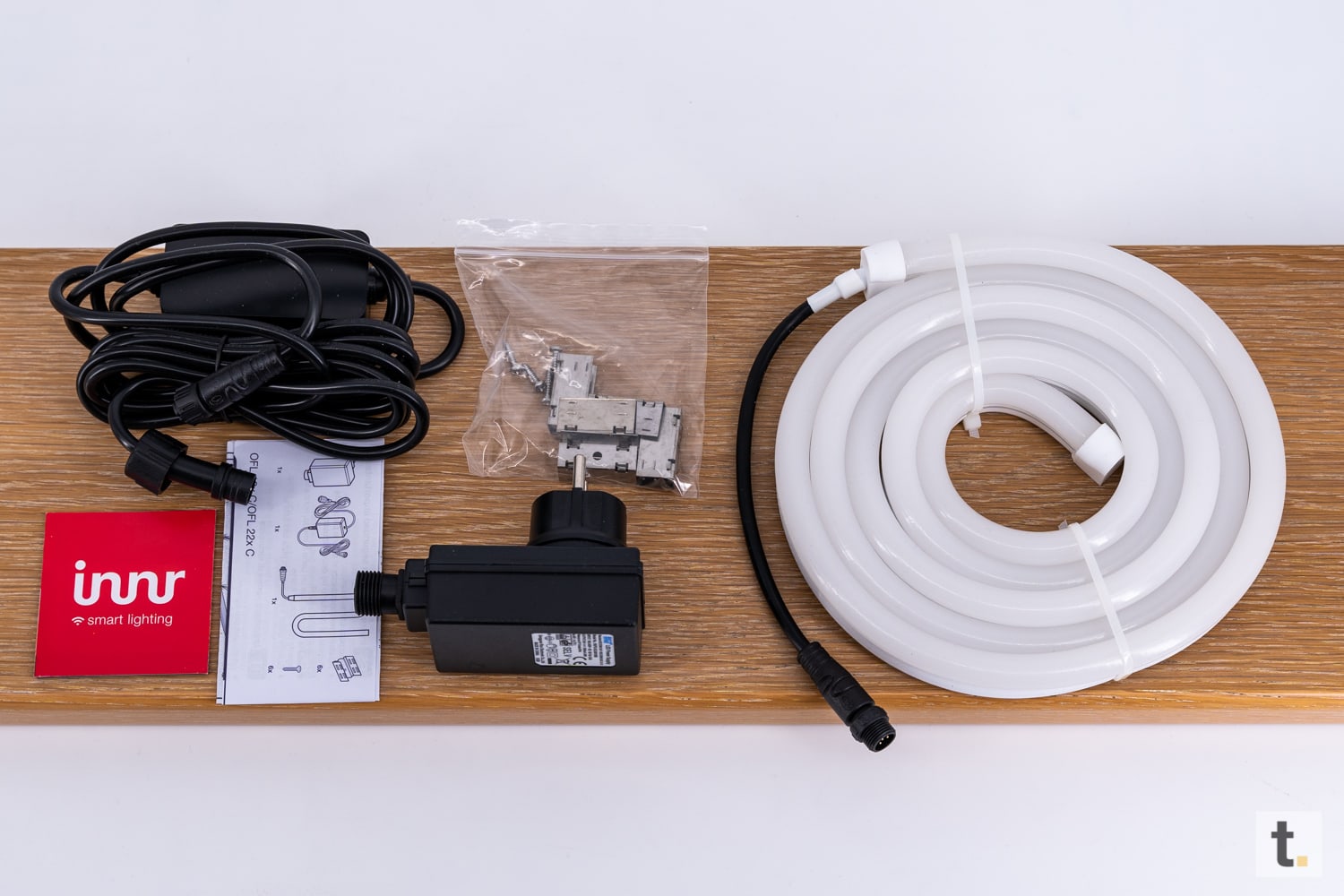
Nach dem öffnen der Verpackung befindet sich direkt auf der Oberseite das Hauptprodukt, das Innr Outdoor Light Strip, welches hier aufgrund der kompakten Abmessungen der Verpackung aufgewickelt und mit Kabelbindern gesichert verpackt wurde. Von dem innr Outdoor Light Strip verläuft das Anschlusskabel unter die obere Ebene der Verpackung, unter der das restliche Zubehör versteckt wurde. Dabei handelt es sich um den Controller mit der smarten Elektronik inkl. Kabel, der Netzstecker, die 6 Befestigungsclips mit Schrauben und eine kleine Kurzanleitung. Das alles wurde hierbei jedoch leider relativ lieblos verstaut. Somit spart man sich zwar unnötiges Verpackungsmaterial, doch für den Kunden selbst sieht dies etwas unordentlicher aus, auch wenn die Funktion des Produktes dann wiederum wichtiger ist, wie eine schöne Verpackung.  

(Verpackung: 4 von 5 Punkten)

Design

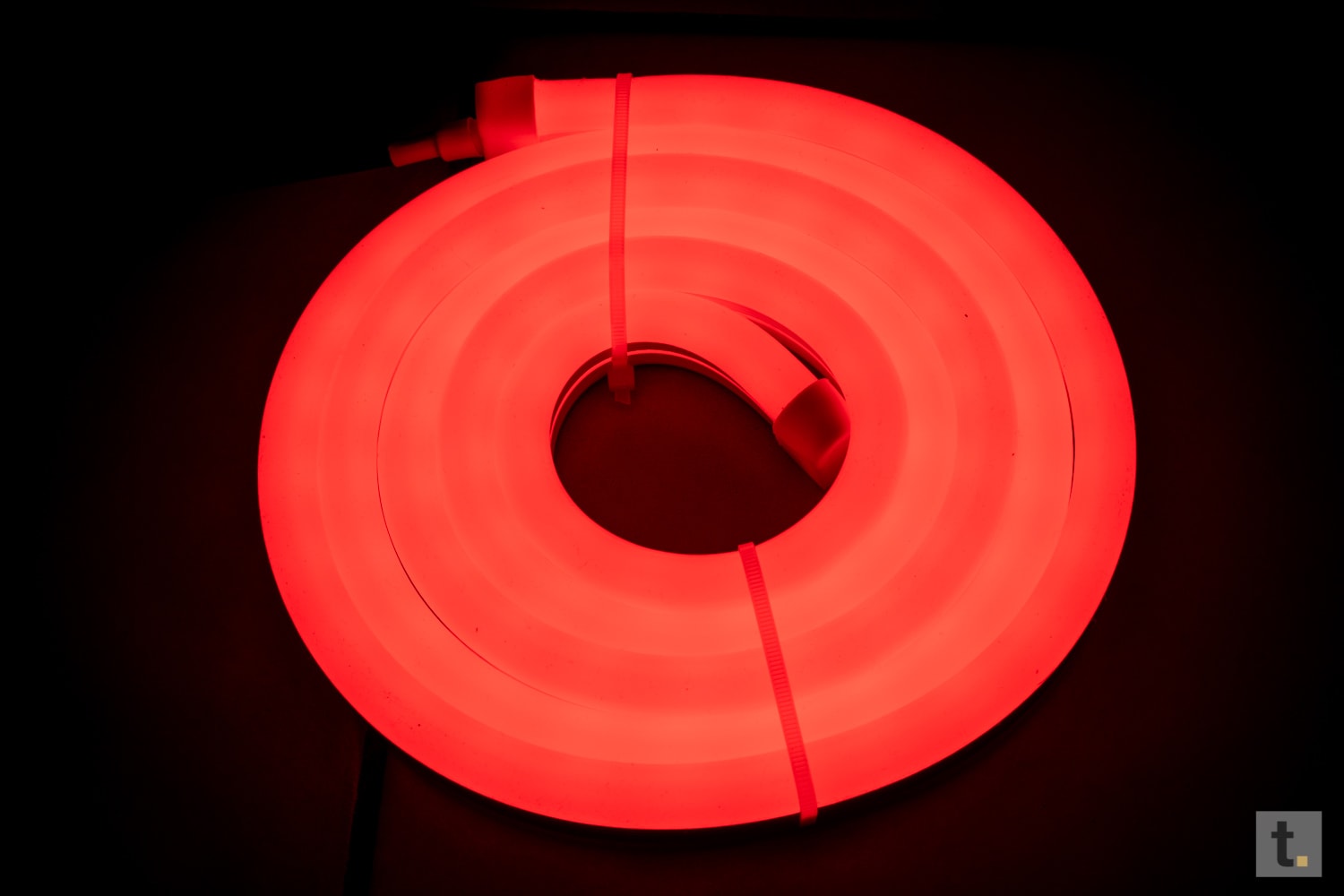
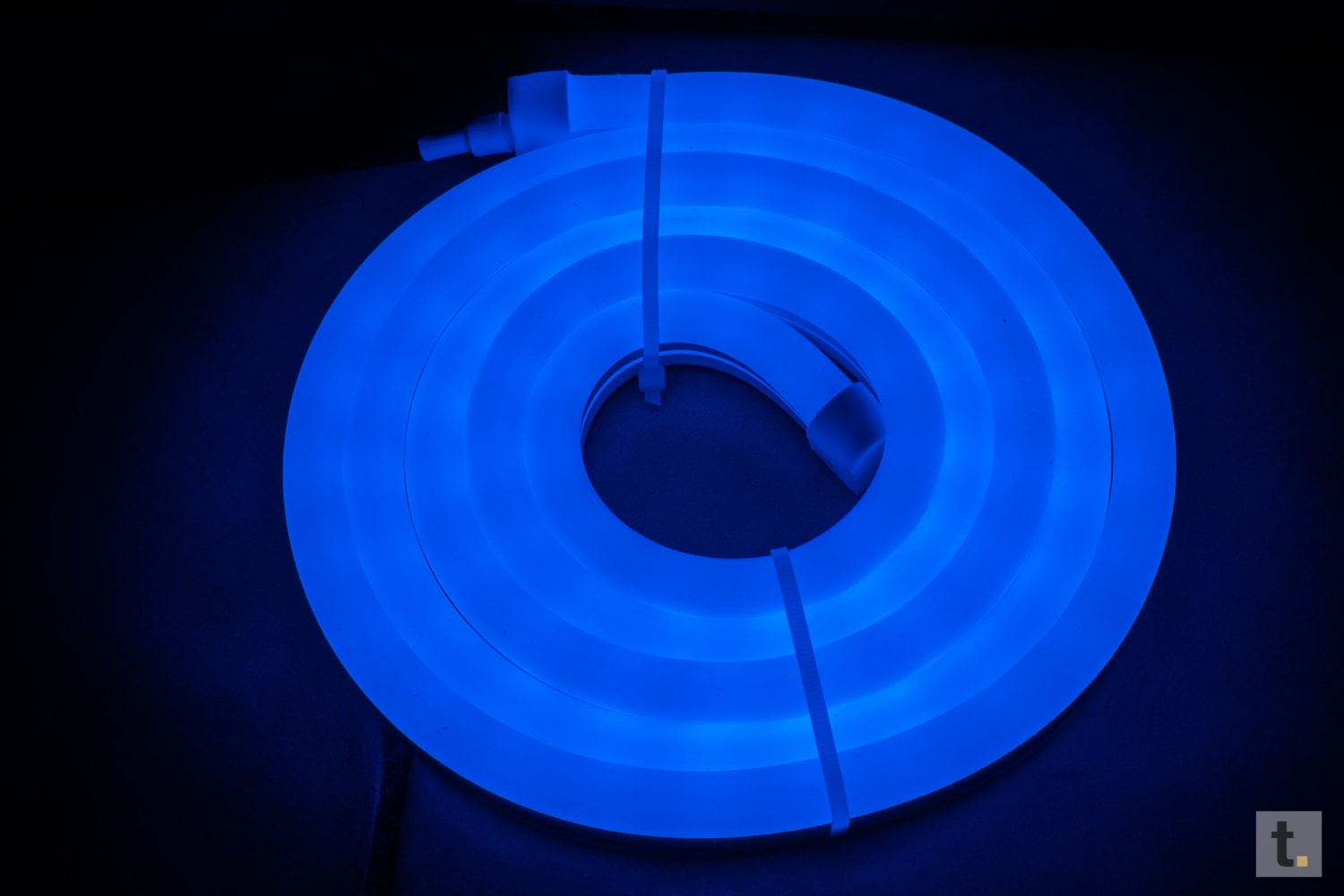
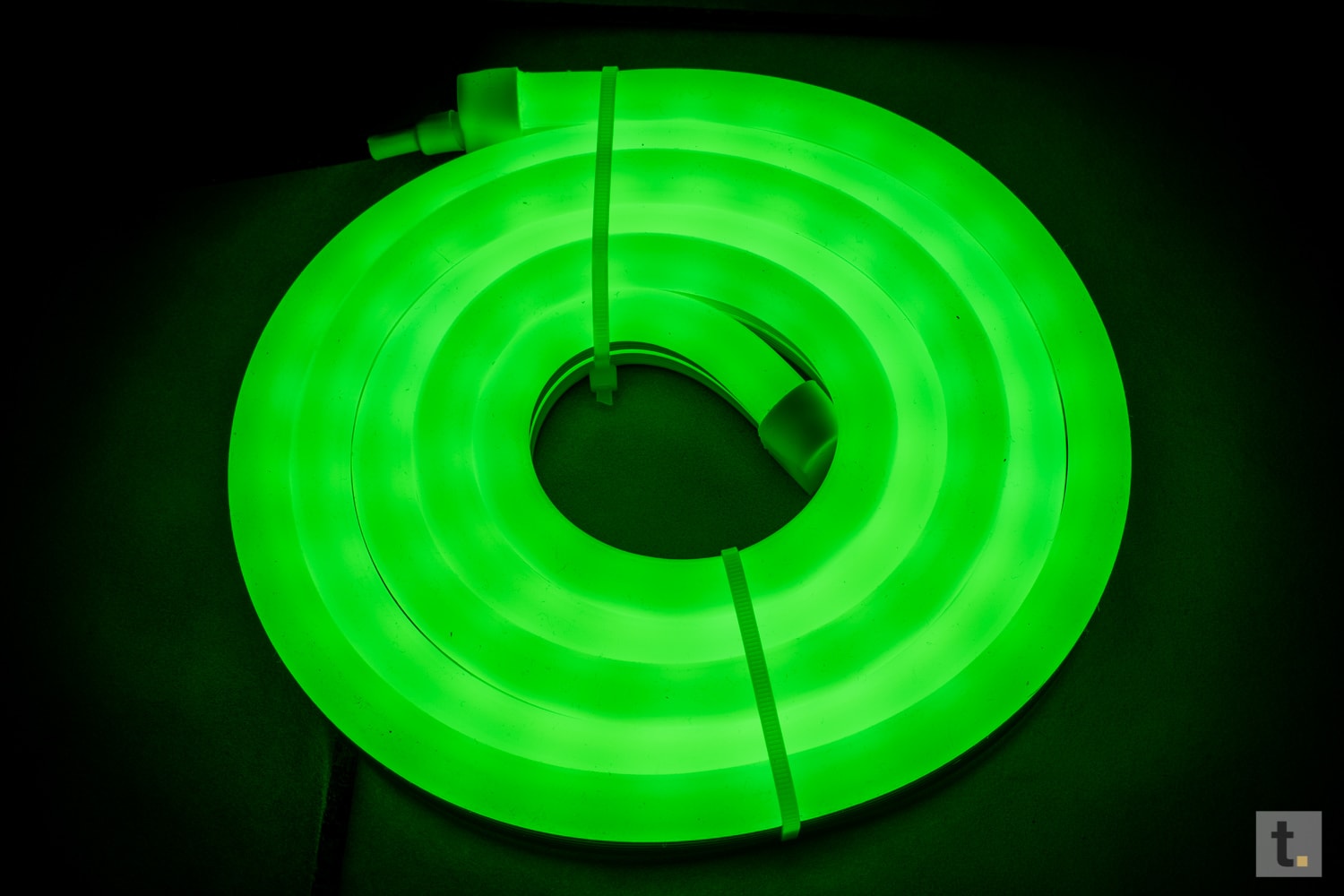
Zum Design des Innr Outdoor Light Strip gibt es nicht sonderlich viel zu sagen, es handelt sich dabei um keine herkömmlichen LED-Streifen, sonder wie bereits erwähnt um ein spezielles Modell, welches für den Outdoor-Einsatz gedacht ist. Somit ist natürlich auch ein Witterungs- und Wasserschutz unerlässlich, der hier als Art Gummischlauch ausgeführt wurde, der das eigentlichen im inneren verlaufenden LED-Band zuverlässig schützt. Darunter verläuft zudem ein weiterer fest verbundener weißer gummierter Kunststoff, der ebenfalls als Schutz dient und zugleich auch als Montagepunkt für die daran flexible anzubringende Befestigungsclips. Somit misst der gesamte leuchtende Teil der Innr Outdoor Light Strip 22 x 12 mm (H x B) und ist in der Länge in 2 Meter oder 4 Meter erhältlich. 

Der Innr Outdoor Light Strip wird mithilfe des fest angeschlossen kurzen Stück des 5 Pin Anschlusses an den Controller (das schwarze Kästchen zwischen dem Kabel) angeschlossen. Dieser Controller beinhaltet die Steuerungshardware, also die smarten Funktionen die zum Programmieren und steuern des LED-Streifen benötigt werden. Dieses kleine schwarze Kunststoffkästchen ist 80 x 41 x 22 mm (L x B x H) groß und ist anders als der Stecker nach IP67 gegen Wasser und Staub geschützt. Von diesem Controller aus verläuft ein weiteres Kabel, welche in einen 2 Pin Kontakt über geht, der dann schlussendlich mit dem Netzteil verbunden und verschraubt wird. Das Netzteil ist, wie man bereits auf der Verpackung erfahren hat, nur nach IP44 geschützt, sodass man hier schauen sollte, dass die Steckdose am besten überdacht ist.

Das Kabel von der Steckdose aus hat eine Länge von knapp 3 Meter und von dort aus hat man dann je nach Modell einen 2 Meter oder 4 Meter langen LED-Leuchtsreifen, den man je nach Wunsch, sofern es die Flexibilität des Streifens zulässt, verlegen kann.

(Design: 4 von 5 Punkten)

Verarbeitung

Die Innr Outdoor Light Strip sind der gut verarbeitet, sodass hier alle Stellen, an denen Wasser eindringe könnte, bestens abgedichtet wurden. Der Streifen selbst ist im Vergleich zu der Version von Philips Hue sogar nochmals deutlich steifer ausgelegt, was mir persönlich einen hochwertigeren Eindruck vermittelt. Außerdem kann ich somit den LED-Streifen deutlich einfacher um eine flache und rund verlaufende Baumscheibe legen, da der Streifen hier mit weniger Befestigungsclips deutlich besser an der Position hält. Zudem leuchtet der Streifen bei innr wirklich bis auf ca. 2 cm von Anfang bis Ende auf, dies ist bei Philips auch nicht der Fall, denn hier leuchten am Ende deutlich mehr als 10 cm nicht, was mich beim verlegen um einige Objekte wie z. B. der bereits erwähnten Baumscheibe stören würde. 

Der Schutz für den Außeneinsatz ist wie bereits erwähnt sehr gut gegeben. Man sollte dabei auf jeden Fall beachten, dass der IP44 geschützte Stecker überdacht bzw. vor Regen geschützt ist, denn diese Schutzklasse sagt aus, dass der Stecker „nur“ gegen Fremdkörper, die größer als 1 mm sind, geschützt ist und gegen Sprüh- und Spritzwasser von beliebiger Seite. Ab dem Controller ist das System dann nach IP67 geschützt, was einen vollständigen Schutz gegen Staub bietet und sogar ein zeitweiliges Untertauchen unter Wasser ermöglichen würde.

(Verarbeitung: 4,5 von 5 Punkten)

TEIL 2

bestehend aus „Funktion des Produktes“ entspricht 65% der Gesamtwertung

Leuchtmittel-ArtOutdoor-Licht
LichtfarbeRGBW
Farbtemperatur1800K – 6500K
Lichtqualität (CRI)>80
Lumen2 Meter: 550lm
4 Meter: 100lm
Anzahl der LEDs96 LED’s / meter
Abstrahlwinkel270°
Nennlebensdauer30.000h
Dimmbereich1% – 100%
Wattzahl2 Meter: 24W
4 Meter: 46 Watt
ProtokollZigbee Lightlink
LieferumfangInnr Outdoor Flex Light Colour
Controller mit Kabel
Netzteil
6 x Befestigungsclip mit Schraube
1 x Kurzanleitung
Technische Daten der Innr Outdoor Flex Light Colour

Einrichtung und Steuerung

Die Einrichtung bzw. das verlegen des Innr Outdoor Flex Light Colour ist sehr einfach. Man muss eben nur beachten, dass man in der Nähe zum späteren Einsatzzweck eine geschützte Steckdose hat, anschließend alles miteinander verbinden und das LED-Band mithilfe der 6 Befestigungsclips an den gewünschten stellen Fixieren. 

Die anschließende Einrichtung ist ebenso einfach, schließlich unterstützt das Innr Outdoor Flex Light Colour den Zigbee Funkstandard. Somit kann der LED Streifen mit den Systemen von Philips Hue, Ikea TRÅDFRI oder Amazon Echo Plus usw. verknüpft bzw. gestreut werden. Daher muss man sich, um das Innr Outdoor Flex Light Colour steuern zu können, nicht noch zusätzlich eine Bridge von Innr kaufen, sofern man bereits Leuchtmittel von Philips Hue besitzt, denn dann hat man in der Regel bereits die Hue Bridge im Haus installiert und kann somit darüber auch die Produkte von Innr steuern.

Jedoch gibt es zwei Einschränkungen, die man mit den Produkten von Innr in Kombination von Philips Hue nicht machen kann. Zum einen die Leuchtmittel direkt via Apple Homekit steuern und diese mit Hue Sync nutzen, wobei Letztres für das hier gebotene Leuchtmittel sowieso die wenigsten nutzen würden.

Da viele unter euch sicherlich schon ein Philips Hue Produkt bei sich zu Hause haben und somit auch die Bridge, die am meist verwendete ist, möchte ich mich bei der Einrichtung auf diese konzentrieren, da auch ich nur diese bei mir zu Hause habe. 

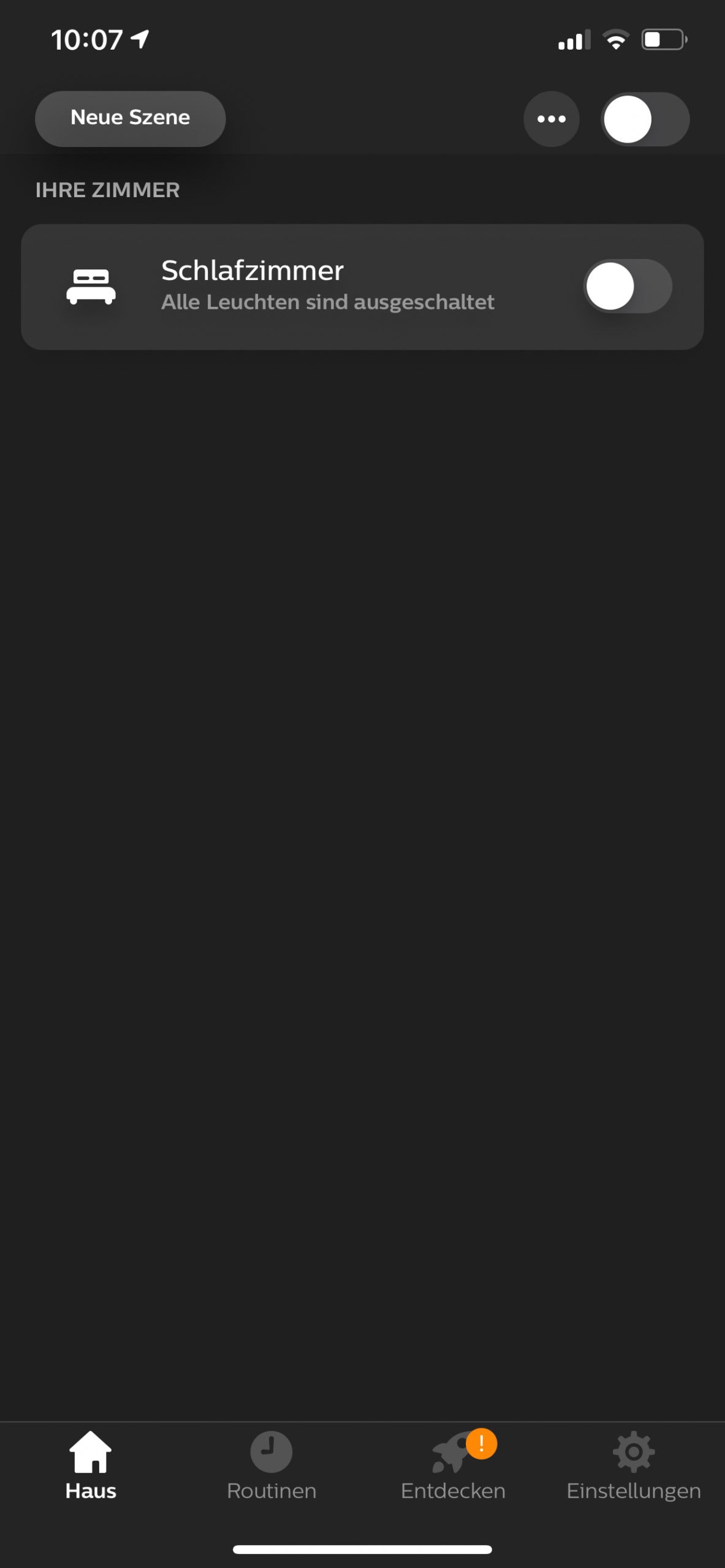
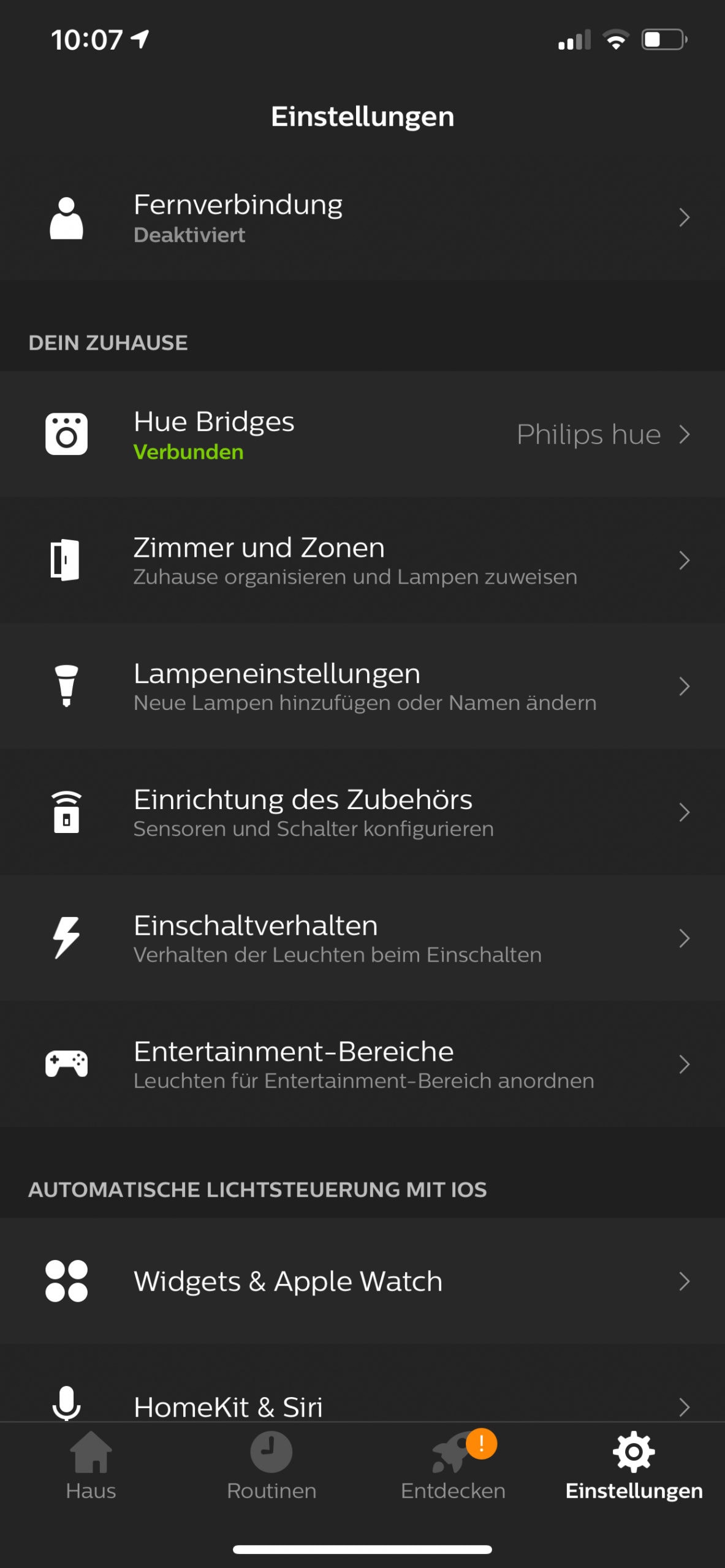
  1. Philips Hue App kostenlos aus dem Appstore herunterladen (verfügbar für iOS- und Android-Smartphones).
  2. Philips Hue App starten und die Einstellungen öffnen.
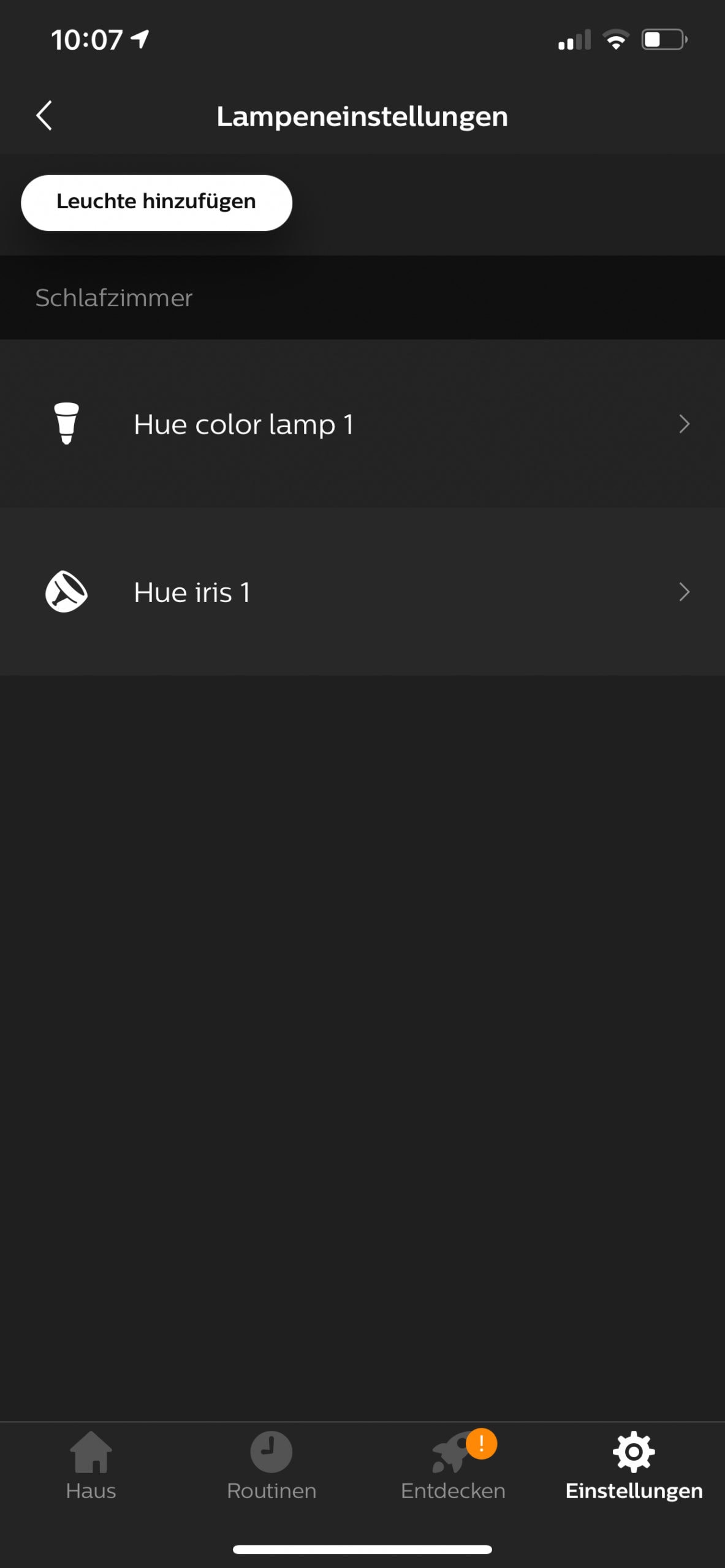
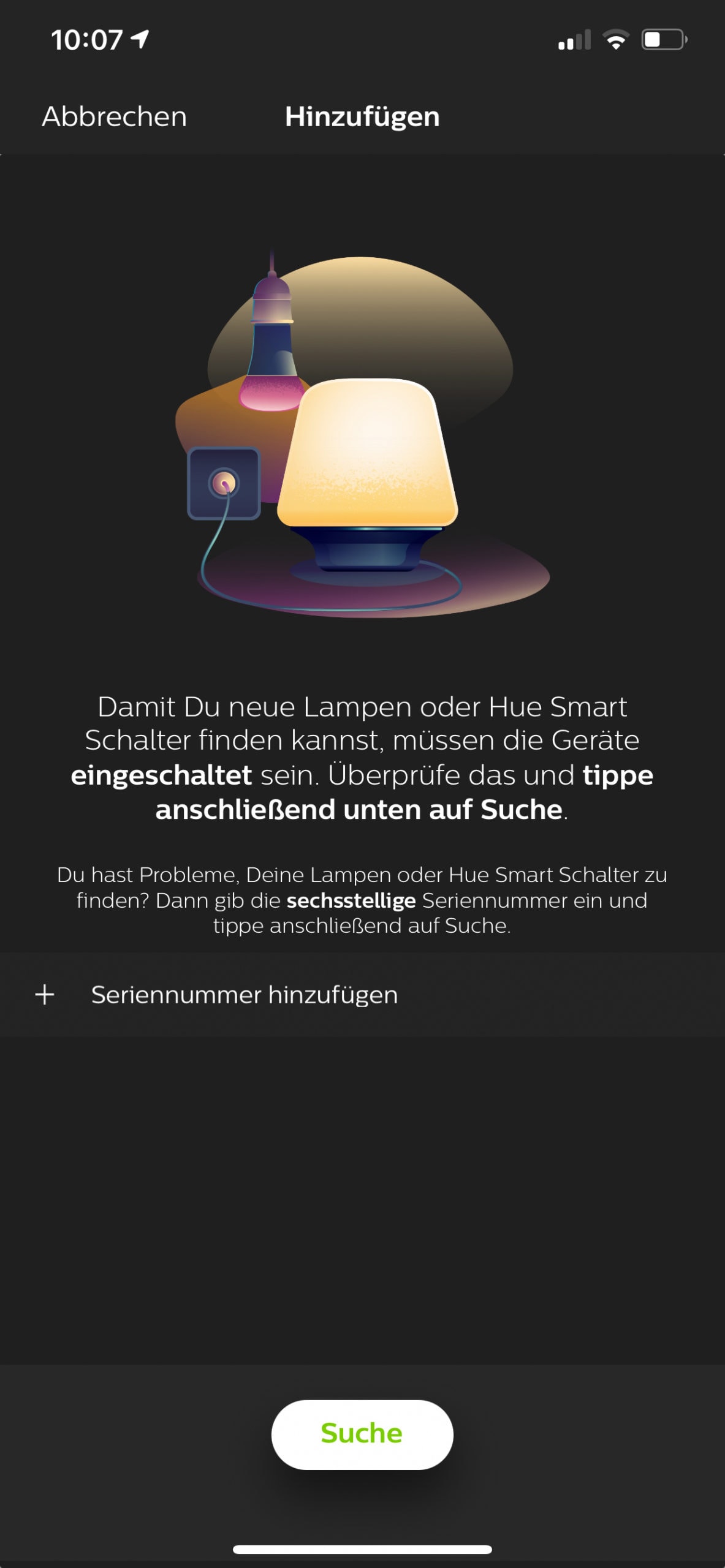
  3. Hier dann in die Lampeneinstellungen navigieren und Leuchte Hinzufügen auswählen.
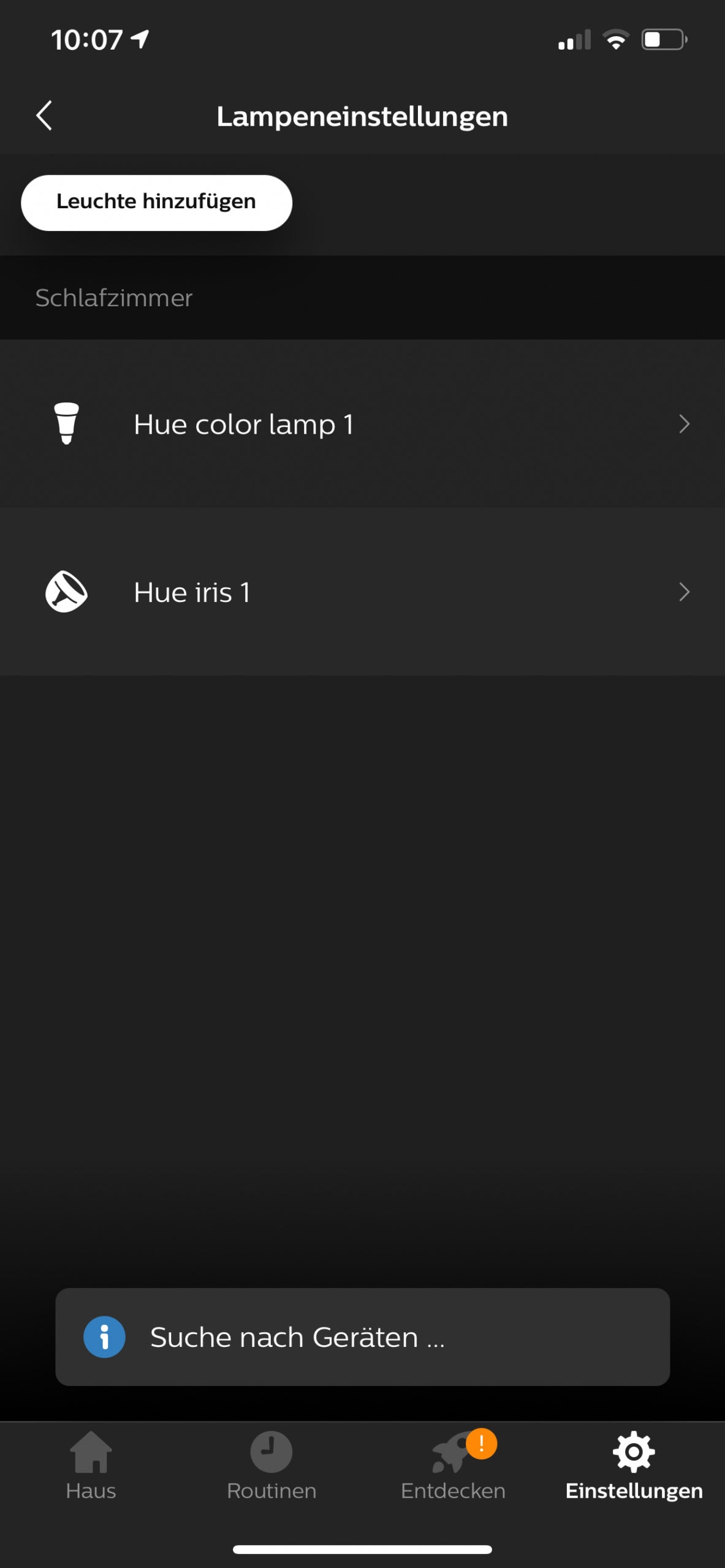
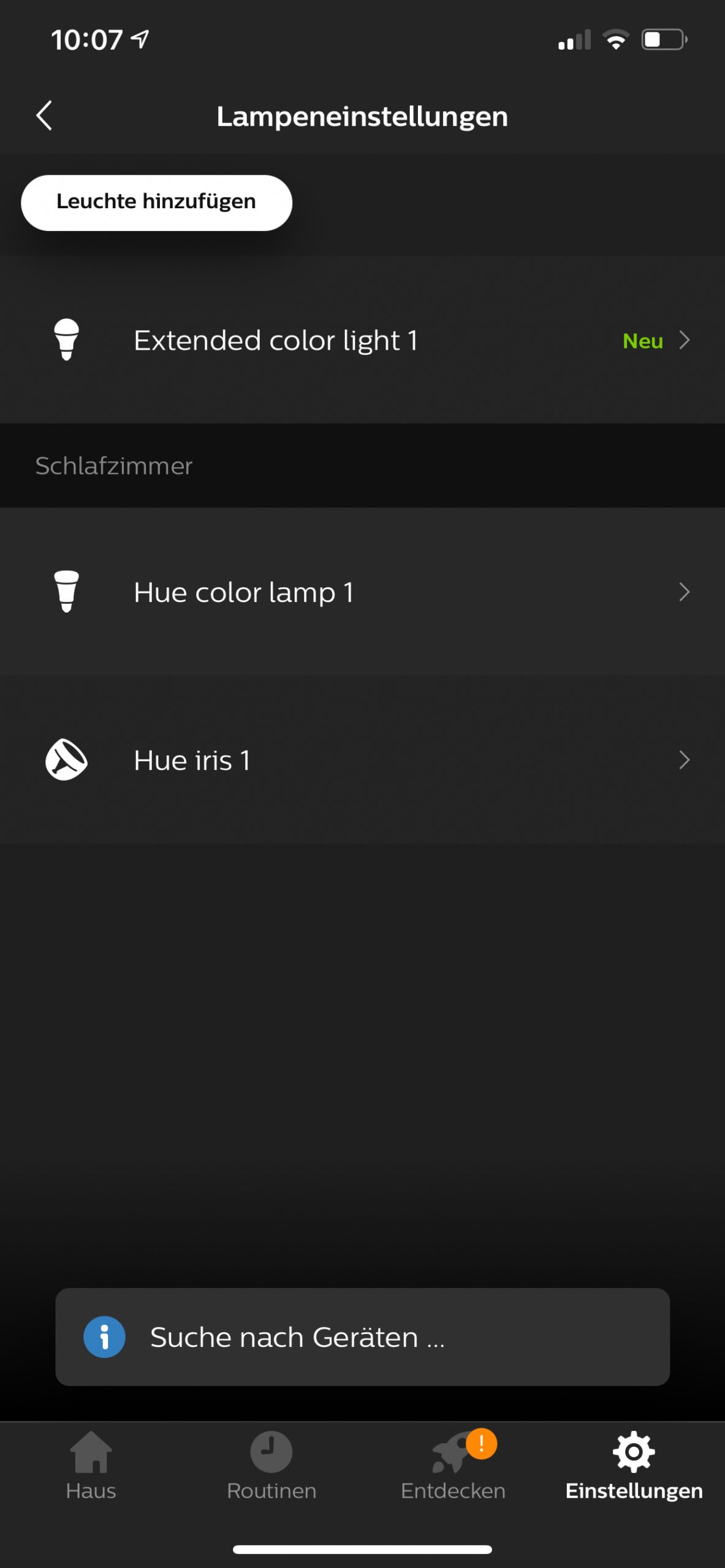
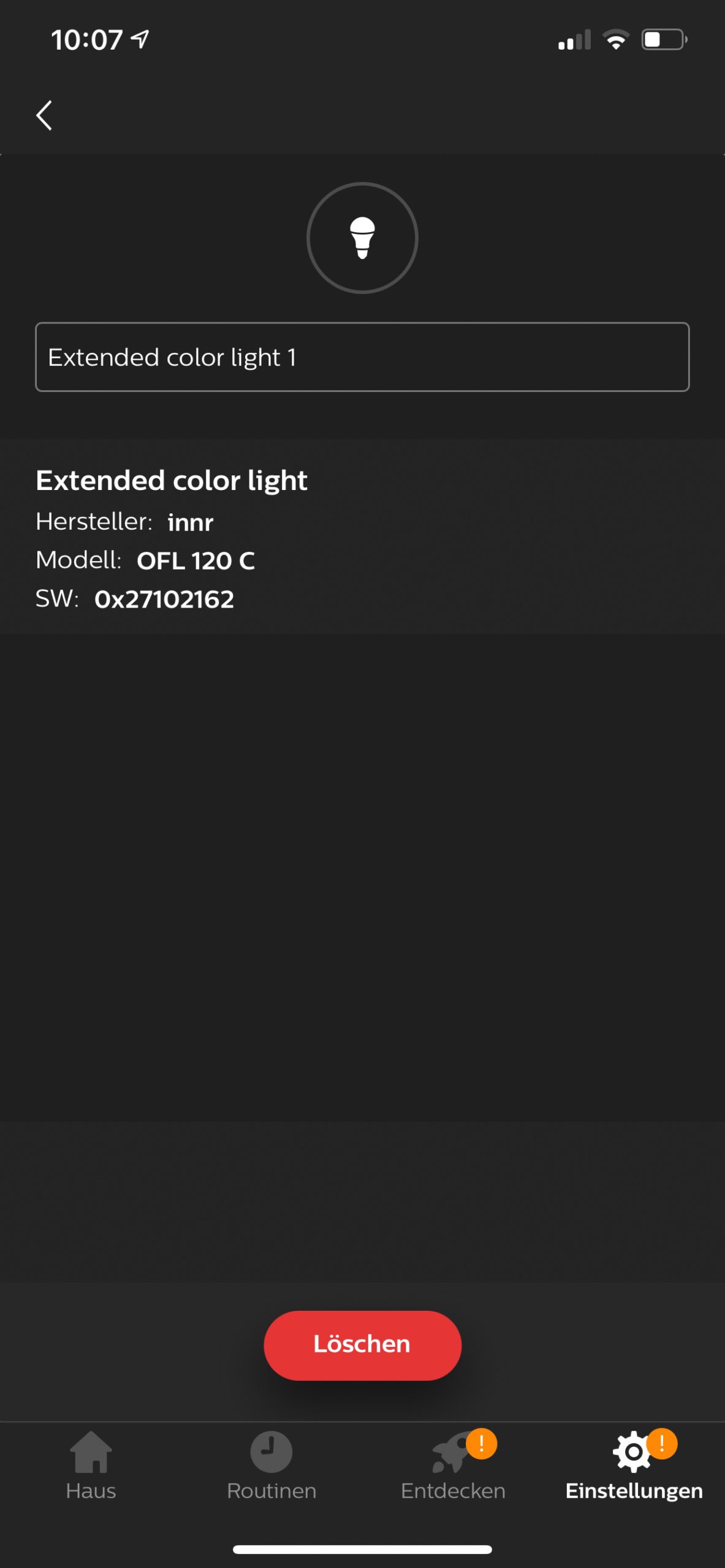
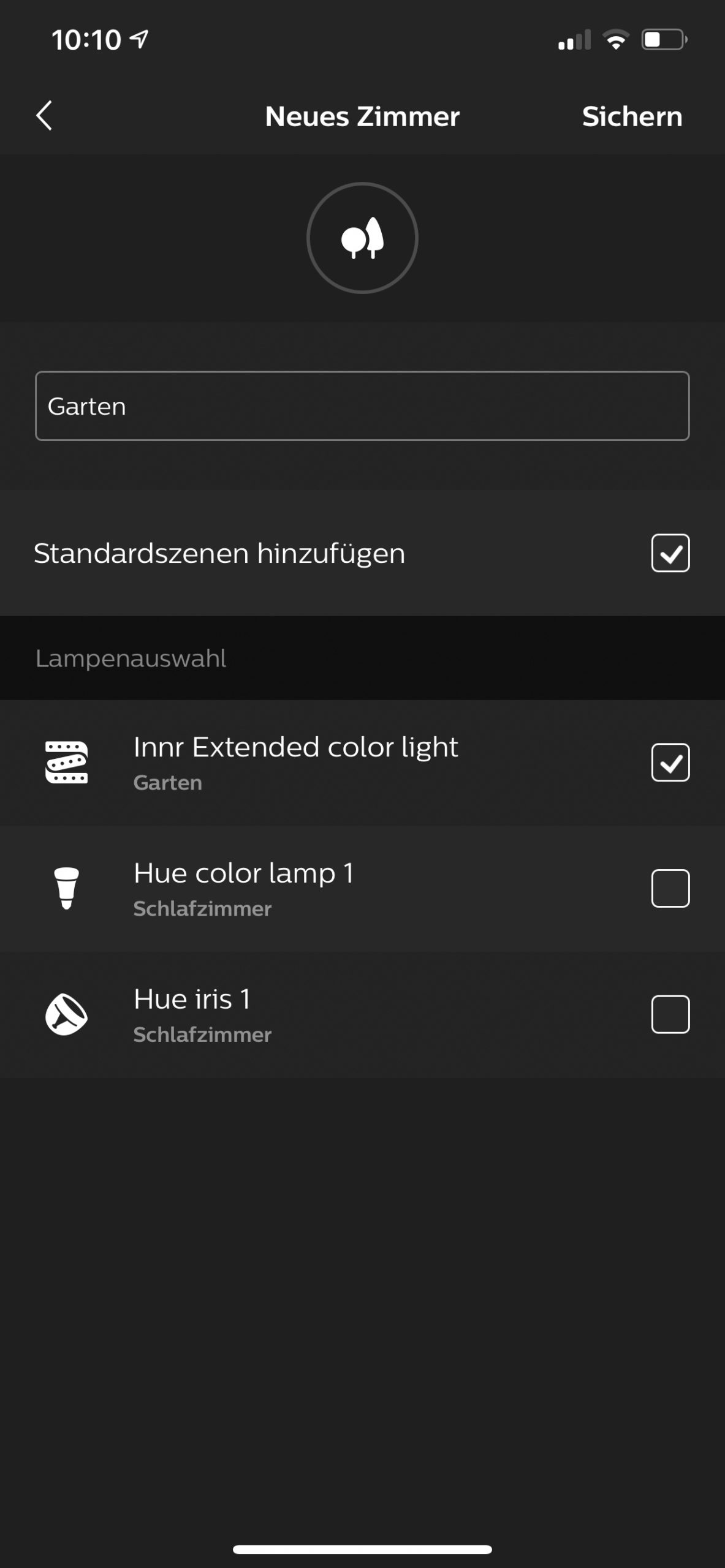
  4. Nun sollte das neue Leuchtmittel gefunden werden und schon kann dieses in der Farbe wie die anderen Leuchtmittel verändert werden usw.

(Einrichtung und Steuerung: 4,5 von 5 Punkten)

Licht

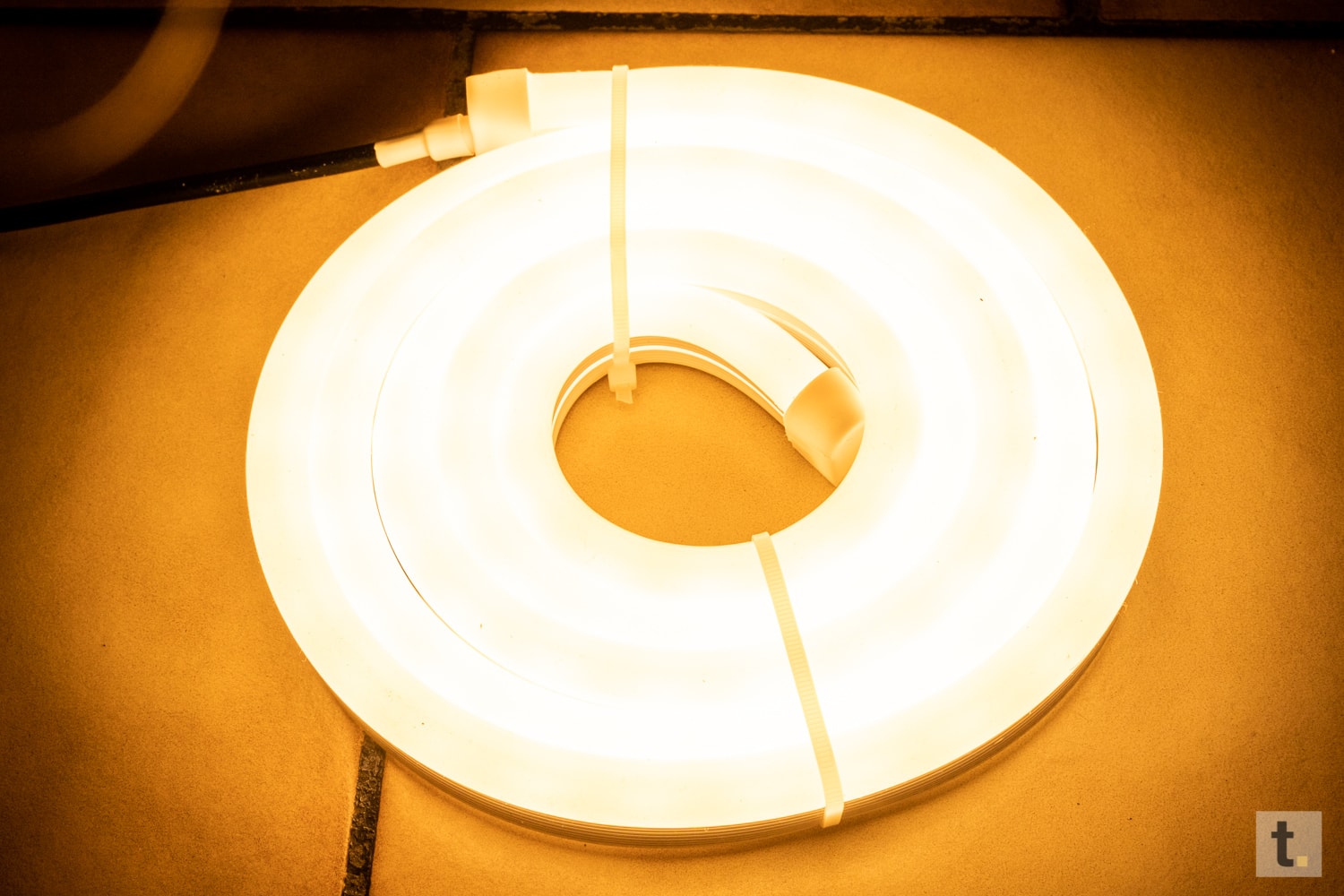
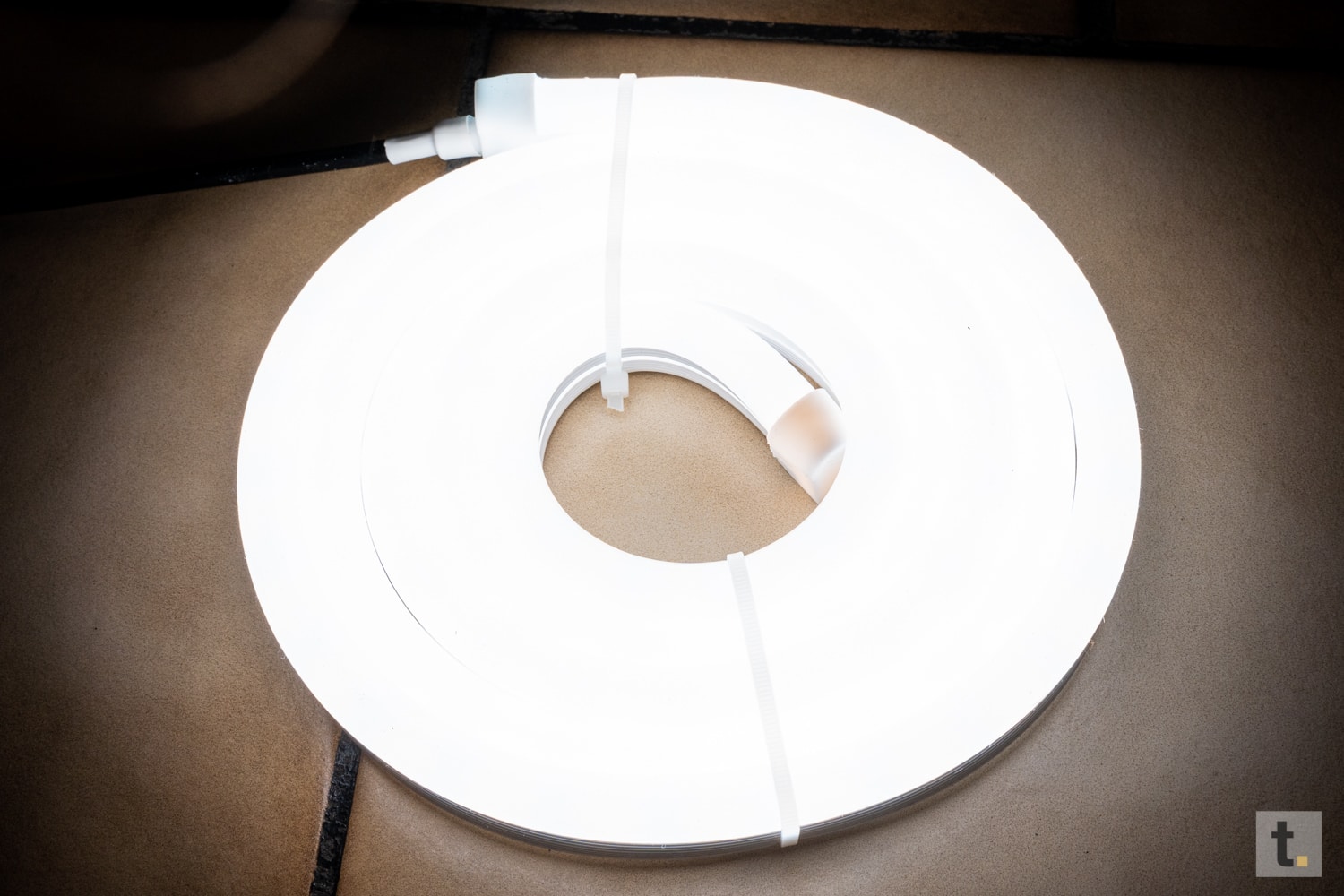
Innr gibt an, dass die Helligkeit des Outdoor Flex Light Colour bei max. 550lm liegt bzw. 24 Watt. Dies reicht jetzt natürlich nicht aus, um eure Terrasse voll und ganz auszuleuchten, sondern ist eher dazu gedacht, am Abend ein Highlight im Garten schön auszuleuchten. Das hier keine so hohe Helligkeit wie bei den normalen Indoor LED-Streifen erreicht wird, liegt an dem hohen Schutz vor den Witterungseinflüssen usw. Schließlich umgibt die einzelnen LED, welche man hier auf kleinster Weise einzeln erkennen kann, ein milchglasiger Gummi, der die Helligkeit logischerweise trübt. 

Die farbliche Darstellung der insgesamt 16 Millionen Farben ist hervorragend. Hierbei kann ich mich keins Wegs beklagen, denn die Farben sind durchgehend gleichmäßig, satt und sättigend. Klar, der Milchglas-Kunststoff trübt das ganze wie gesagt etwas, doch dies hat seinen genannten Grund und zum einen reicht das für ein Deko-Licht im Garten voll und ganz aus und zudem bekommen dies andere Hersteller auch nicht besser hin.

Im Test zeigte sich, dass die max. Helligkeit des Innr Outdoor Flex Light Colour bei weißem Licht erreicht wird, da hierfür anders als für die farbliche Darstellung alle LED (RGB, also roter, gelbe und blau LEDs zugleich) benötigt werden, somit ist auch dann der höchste Stromverbrauch vorhanden. 

(Licht: 4,5 von 5 Punkten)

Stromverbrauch

Kommen wir noch kurz zum Thema Stromverbrauch, denn dieser ist bei einem Leuchtmittel, welches häufig angeschaltet ist, ebenfalls ein wichtiger Faktor, welchen man nicht vergessen sollte. Der Verbrauch schwankt wie bereits sehr stark, je nachdem, welche Farbe und Helligkeit man eingestellt hat. 

Das weiße Licht ist wie bereits zuvor angemerkt heller und benötigt im Stromverbrauch auch deutlich mehr Strom als die farblichen Darstellungen. So braucht weißes Licht im Schnitt 17 Watt, während die Farben zwischen 6 bis 7 Watt verbrauchen. Das ist alles soweit noch im Rahmen, da die anderen Hersteller hier bei einem nahezu identischen Verbrauch liegen. 

(Stromverbrauch: 4 von 5 Punkten)

TEIL 3

bestehend aus „Preis/Leistung“ entspricht 10% der Gesamtwertung

Beschreibung

Mit dem Innr Smart Outdoor Flex Light Colour verspricht Innr ein langes, smart steuerbares und flexibles Lichtband für den Außenbereich, mit dem man für ein besonderes Highlight im Garten oder auf dem Balkon sorgen kann. Über die App von innr oder auch von Philips (sofern mit der Hue-Bridge verbunden), kann man zwischen 16 Millionen Farben wählen oder auch helles weißes Licht oder warmweißes Licht erzeugen. 

Somit kann man damit eigentlich alles machen, was man auch mit den Philips Hue White and Color Ambiance LED Outdoor Lightstrip machen kann, jedoch meiner Meinung nach mit einer besseren Ausleuchtung und zu einem günstigeren Preis. Verzichten muss man dahingegen jedoch auf den HomeKit Support und die Hue-Sync-Kompatibilität.

Preis/Leistung

Die UVP des Innr Smart Outdoor Flex Light Colour hat Innr mit 59,99€ bei 2 Meter länge und mit 99,99€ bei 4 Meter festgesetzt. In manchen Online-Shops bekommt man beide Versionen jedoch aktuell zumindest gut 10€ günstiger.   

Dafür erhält man ein wassergeschützten LED-Streifen, der in eurem Garten oder auf dem Balkon für eine schönere Atmosphäre sorgt. Die Lichtqualität ist sehr gut und die Helligkeit für ein Deko-Licht absolut ausreichend.

Innr Outdoor Flex Light Color

Zum Angebot bei

testr Gesamtwertung

unter Berücksichtigung aller Teilwertungen

 Wir bedanken uns beim Hersteller für die Bereitstellung des Produktes. Zu unseren Grundsätzen

Link zum Hersteller: https://www.innr.com/de/

FIBARO Flood Sensor

Ich habe euch in der letzten Zeit bereits in diversen testr LITE Testberichten Produkte aus dem Hause FIBARO vorgestellt, heute folgt hier ein weiteres Produkt, und zwar der Flood Sensor. Dieser wird z. B. in der Waschküche, bei der Waschmaschine oder in der Küche beim Geschirrspüler auf dem Boden positioniert und meldet euch umgehend per Pushnachricht, sofern hier ein Wasserleck vorhanden sein sollte. Außerdem zeigt euch dieser wie alle anderen FIBARO-Produkte auch die Raumtemperatur an.

Zum Angebot bei

Weiterlesen

FIBARO Motion Sensor

In diesem testr LITE Testbericht möchte ich euch den kleinen Motion Sensor (Bewegungsmelder) von FIBARO vorstellen. Damit kann man sich z.B. Benachrichtigen lassen, wenn jemand einen bestimmten Bereich betreten bzw. durchquert hat. Praktischerweise ist darin auch ein Licht- und Temperatursensor verbaut, was zwar für weitere Automatisierung im SmartHome sehr nützlich wären, doch leider hat man darauf keinen Zugriff. Daher wird hier nicht das volle Potenzial des Motion Sensor ausgereizt bzw. ist nicht so einfach zugänglich.

Zum Angebot bei

Weiterlesen

Eve Thermo

In aller Kürze

Mit der neuen 3. Generation des Eve Thermo, hat Eve Home dem beliebten smarte Heizkörperthermostat für Apple-User ein Update verpasst. Da es sich nur an Apple-User richtet, ist es für Android-User, welche nicht vorhaben das System zu wechseln, definitiv uninteressant. Doch umso mehr dürfen sich iPhone-Besitzer freuen, denn für diese ist es ein absolut praktische HomeKit Tool. Das tolle ist nämlich, dass man nicht wie bei allen anderen Thermostate eine zusätzliche Bridge benötigt, denn Eve Thermo kommuniziert direkt via Home-Kit bzw. Bluetooth mit euren Apple-Devices. Das Thermostat überzeugt mit einer tollen Optik, sowie einem wertigen Gehäuse. Doch eine kleine Schwäche gibt es, und zwar die Reichweite, denn diese ist in diesem Fall nicht besonders groß. Somit sollten vor allem Hausbesitzer gleich dran denken und die Eve Extend mit kaufen, denn diese erhöht die Bluetooth-Reichweite enorm und sollte den größten Kritikpunkt, die Reichweite ausmerzen.

Gefällt uns

  • hohe Verarbeitung
  •  schönes Design
  •  Funktionalität
  •  sehr leise
  •  sehr einfach Inbetriebnahme

Gefällt uns weniger

  •  höhere Anschaffungskosten
  •  nur für Apple-User
  •  Reichweite

Eve Thermo

Zum Angebot bei

TEIL 1

Bestehend aus „Verpackung/Design/Verarbeitung“ entspricht 25% der Gesamtwertung

Verpackung

Eve System GmbH, wie das Unternehmen eigentlich genau genommen heißt, liefert das Eve Thermo Heizkörperthermostat wie viele andere Anbieter von Smart Home Produkten in einer stabilen, weißen Verpackung aus. Diese Verpackung ist natürlich wiederum mit einigen Informationen zum Produkt versehen.

Direkt an der Vorderseite präsentiert Eve eine große Abbildung des smarten Thermostats. Außerdem ziert den oberen Abschnitt der Name des Produktes, sowie die Bezeichnung Heizkörperthermostat, sodass auch ein Laie, der das Produkt nicht kennt, direkt Bescheid weiß, um was es sich hierbei handelt. Zur bildlichen Darstellung zeigt dessen Einsatzzweck auch eine kleine Abbildung unten rechts. Zu guter Letzt sieht man unten links noch das Siegel „Works with Apple HomeKit“, sodass man wie üblich bei solchen Geräten direkt erkennt, dass es mit Apple HomeKit kompatible ist.

An der rechten schmaleren Seite weißt Eve darauf hin, welches Adapter dabei sind, denn an Heizkörper gibt es leider keine direkte Norm, sondern zahlreiche verschiedene Anschluss- bzw. Befestigungsarten. Zudem erfährt man hier, dass im Eve Thermo mein Temperaturfühler verbaut ist, sodass dieses direkt die Temperatur im Raum messen kann und jederzeit die Temperatur anpasst. Außerdem wird man hier auf die Touchsteuerung am Gerät hingewiesen. Die Linke Seite zeigt uns relativ wenig, denn hier sieht man lediglich das Übersichtsmenü der App sowie das App-Logo.

Zu guter Letzt schauen wir uns natürlich noch die Rückseite an. Hier werden zwei Bilder mit Anwendungsbeispielen gezeigt. Einmal die Steuerung direkt am Gerät via Touch und einmal über Sprachsteuerung via Apple Watch. Zudem wird auf einige weitere Vorteile und auf die Voraussetzungen, zur Verwendung des Thermostats hingewiesen. 

Nach dem Öffnen der Verpackung kann man das komplette Innenleben durchs Herausziehen eines weißen Zellulose-Einsatzes entnehmen. Dieser Einsatz ist an der Oberseite mit einem Einleger versehen, der auf der Rückseite eine Kurzanleitung und den HomeKit-Code enthält. Darunter wiederum kommt zum einen das Hauptstück, das Eve Thermo zum Vorschein, zwei für den Betrieb nötige AA-Batterien sowie die drei beiliegenden Adapter, der RAV-Pin und eine Schraube mit Mutter, zur eventuell Befestigung der Adapter. 

(Verpackung: 4 von 5 Punkten)

Design

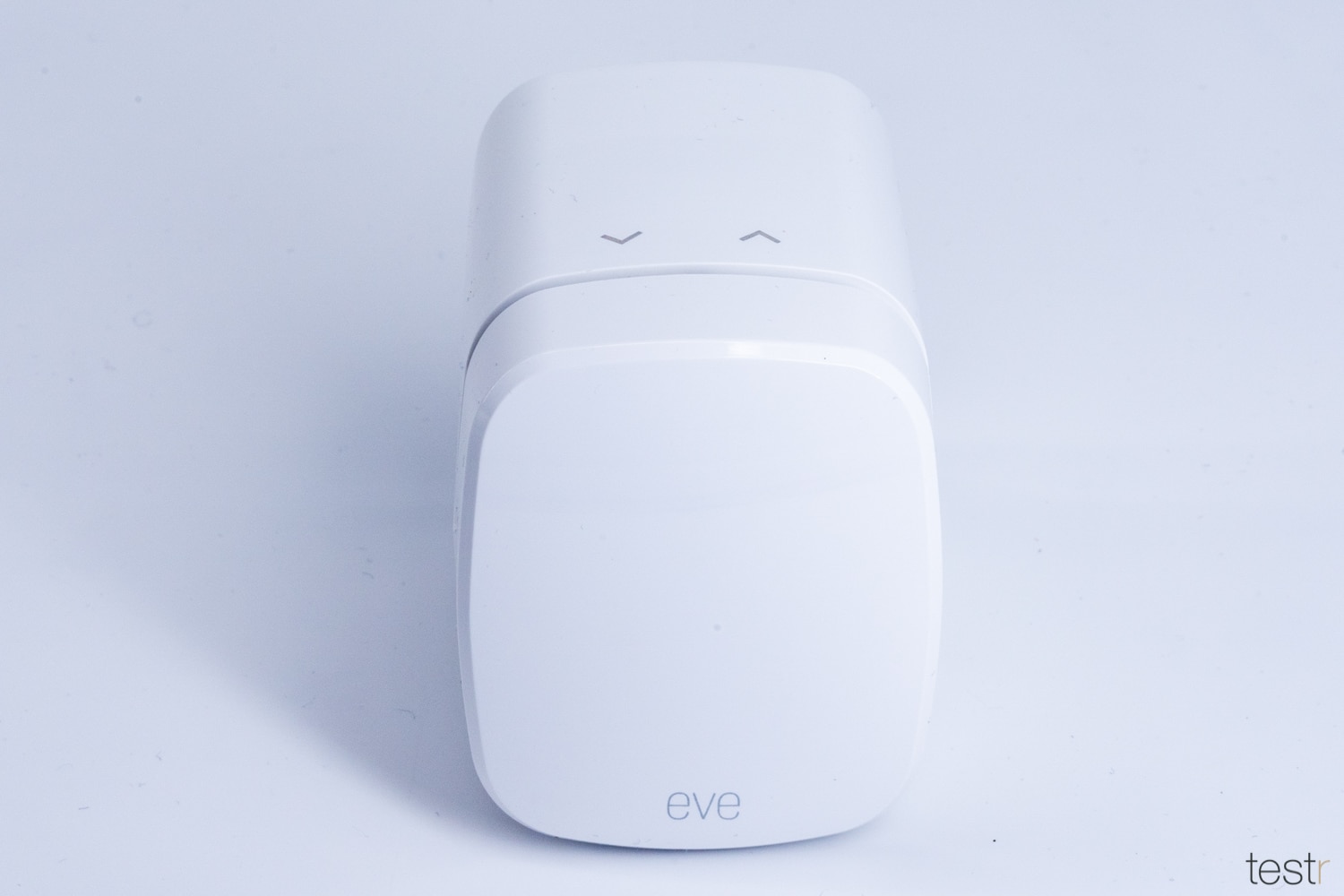
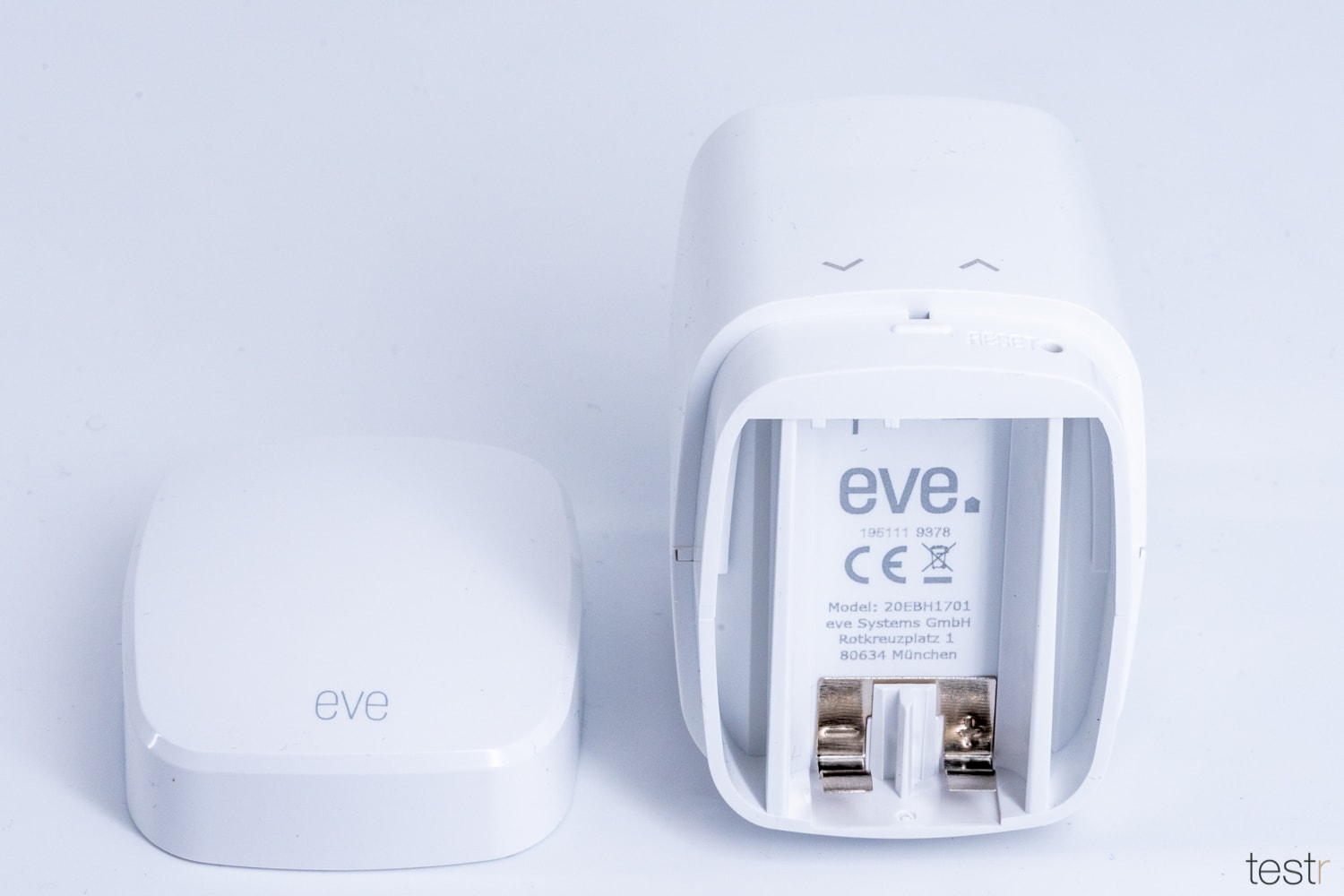
Anders wie viele andere Hersteller von normalen, aber auch smarten Thermostaten, setzt Eve beim eigenen Thermostat nicht auf die runde bzw. zylindrische Form, sondern auf eine mehr oder weniger rechteckige Form, mit stark abgerundeten Ecken. Somit ist es z. B. etwas klobiger als das tado° Heizkörperthermostat, denn mit einer Breite von 55 und einer Höhe von 68 mm ist es nicht nur beim Umfang etwas größer, sondern auch gut 10 mm länger (75 mm). An der hochglänzenden weißen Front befindet sich lediglich im unteren Abschnitt ein dezentes graues Eve Logo. Das restliche Gehäuse wiederum, hat man ein matt-weißes Finish spendiert. Auf der hochglänzenden Front befindet sich, wie eventuell manch einer vermuten würde nicht das Display, dieses sitzt nämlich direkt an der schmalen Oberseite darüber, gut zu erkennen an den beiden grauen Pfeil. Bei den Pfeilen handelt es um die Bereiche, unter denen sich eben die Touch-Sensoren befinden, mit denen man später die Temperatur manuell verändern kann.

Zurück zur Hochglanz-Front, diese kann man nämlich mit etwas Kraftaufwand komplett abnehmen. Anschließend kann man hier das Fach für die beiden notwendigen AA-Batterien erreichen, denn schließlich muss das elektronische Gerät auch irgendwie mit Strom versorgt werden. Sollte das Thermostat nicht ordnungsgemäß funktionieren, oder ihr müsst das Gerät aus einem anderen Grund zurücksetzen, solltet ihr auf die kleine Öffnung an der Seite, bei abgenommener Abdeckung achten. Hierbei handelt es sich nämlich, wie man gut lesen kann, um den Reset Knopf.

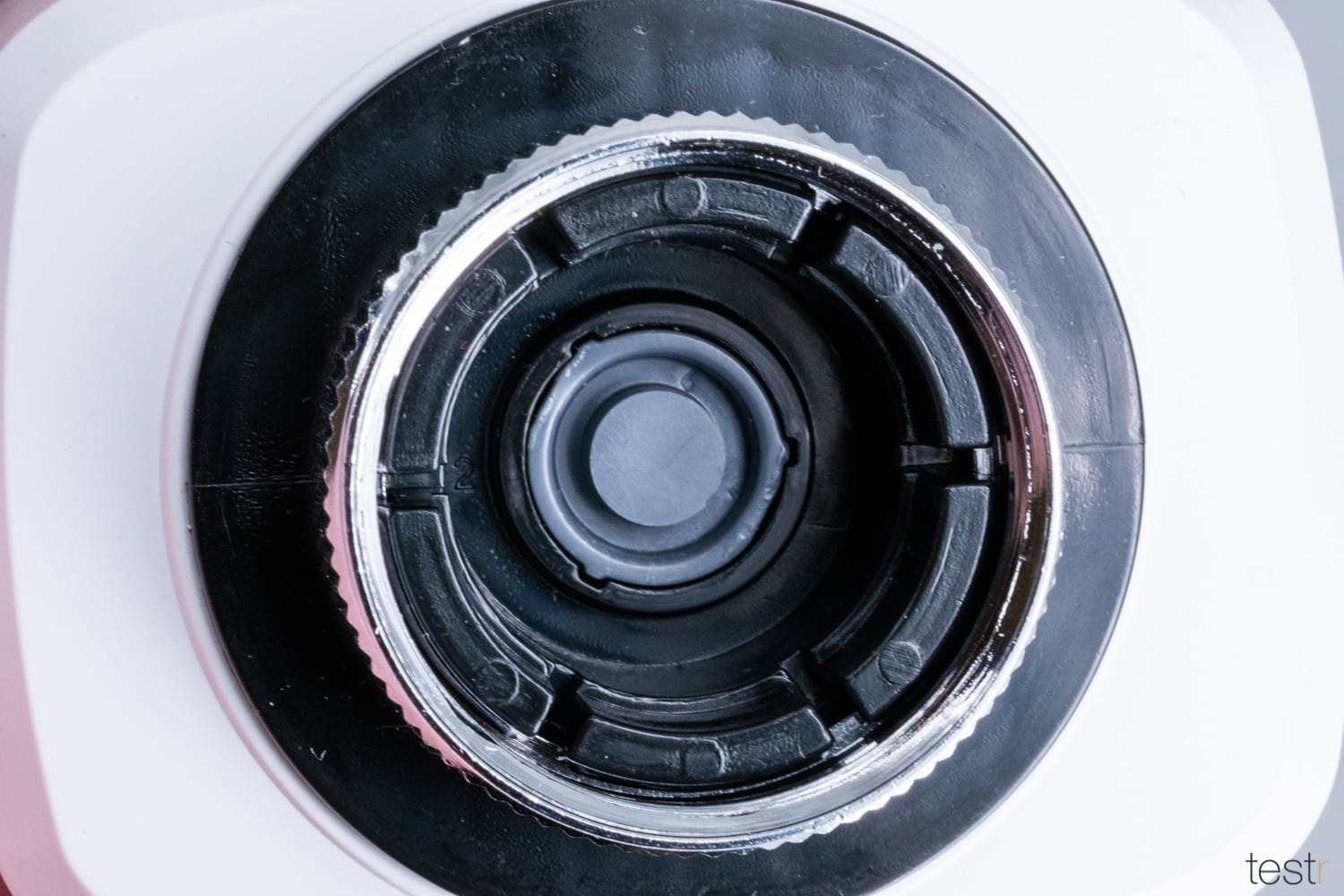
Im Lieferumfang liegt wie bereits erwähnt eine gute Anzahl an verschiedenen Adaptern bei- Mit diesen kann man das Thermostat an dem Großteil aller bekannten Heizkörpern anschließen. Beim Gewinde der Befestigungsschraube handelt es sich wie so oft, um ein M 30 x 1,5. Bei den beigelegten Adapter aus schwarzem Kunststoff um Danfoss-Adapter mit der Bezeichnung RA, RAV, RAVL. Daher nicht direkt das Eve Thermo kaufen, sondern lieber vorher nachsehen, welchen Adapter ihr benötigt. Dies könnt ihr ganz gut unter folgender Webseite machen. Hier werden euch zahlreiche Heizkörperventile mit rundum Bilder gezeigt und welcher Adapter bei was benötigt wird.

(Design: 4 von 5 Punkten)

Verarbeitung

Das Design des smarten Heizkörperthermostat ist reine Geschmacksachen. Den einen gefällt das Zylindrische besser, den anderen das Eckigere. Für mich persönlich wiederum deutlich wichtiger ist die Verarbeitung. Die Verarbeitung des Eve Thermo gefällt mir soweit sehr gut, das Kunststoff-Gehäuse ist schlicht aufgebaut und fällt nach der Montage an der Heizung schon fast nicht mehr auf. Der Kunststoff macht einen hochwertigen Eindruck und sollte problemlos über mehrere Jahre halten. 

Das Touchbedienfeld gibt bei der neuen 3. Generation nun auch ein akustisches Feedback (Klickgeräusch), was einem die Bedienung deutlich erleichtert. Schließlich musste man davor nochmals aufs Display blicken, um zu sehen, ob der Befehl auch angenommen wurde. Gegenüber der 2. Generation hat Eve auch am Motor gearbeitet, sodass dieser nun noch leiser sein soll. Da ich die 2. Generation leider nicht getestet habe, kann ich dazu jedoch nicht viel sagen. Das Display wurde jedoch laut Eve ebenfalls etwas verbessert, sodass diese sich nun auch an einem helleren Platz besser ablesen lassen sollte.

(Verarbeitung: 4,5 von 5 Punkten)

TEIL 2

bestehend aus „Funktion des Produktes“ entspricht 65% der Gesamtwertung

SensorenTemperatur
DatenverschlüsselungEnde-zu-Ende-Verschlüsselung
FunkverbindungBluetooth Low Energie; HomeKit
Größe54 x 67 x 85 mm (B x H x T)
Stromversorgung/ LaufzeitBetrieb über 2 AA-Batterien; Laufzeit ca. 1 Jahr
MaterialKunststoff (matt weiß)
LieferumfangEve Thermo
2x AA austauschbare Batterien
Montageschraube
Adapter-Set (Danfoss RA, RAV, RAVL)
Quick Start Guide
Technische Daten des Eve Thermo

Einrichtung & Konfiguration

Für die Inbetriebnahme bzw. Einrichtung des Eve Thermo wird lediglich ein Apple-Device benötigt. Sprich wer ein iPhone oder iPad besitzt, auf dem das iOS bzw. iPadOS System läuft, kann direkt mit der Einrichtung loslegen. In meinem Fall beschreibe ich hier die Einrichtung via iPhone, doch via iPad ist es nicht wirklich anders, eben nur etwas größer. Da Apple mit dem vorletzten MacOS Namens Mojave, die HomeKit App auch auf den Mac gebracht hat, kann man, sofern man einen entsprechenden Mac mit diesem bzw. MacOS Catalina besitzt, das Thermostat später auch bequem vom Mac steuern.

tado°
Preis: Kostenlos+
tado°
Preis: Kostenlos


Nun zur Einrichtung des Thermostats, hier gibt es zwei Möglichkeiten: Entweder klassisch und mit umfangreichen Funktionen direkt über die Eve-App oder schnell und kompakt über die HomeKit App. Doch egal, für was ihr euch hier entscheidet, die Montage des Eve Thermo ist bei beiden Methoden identisch. Zuerst schraubt man das alte herkömmliche Thermostat am Heizkörper ab. Dazu müsst ihr euch keine Sorgen machen, dass z. B. die Heißwasserzufuhr am Heizkörper abgedreht werden muss, denn durch das abschrauben vom Thermostat wird keine direkte Verbindung mit dem Wasserkreislauf geöffnet. Um das alte Thermostat zu entfernen, solltet ihr dieser am besten auf die höchste Stufe (meistens Stufe 5) drehen und anschließend die Überwurfmutter am Thermostat abdrehen. Dreht man das Thermostat zuvor nicht auf Stufe 5, drückt der darunter befindliche Ventilstift gegen den Regler am Thermostat, was wiederum dafür sorgt, dass ihr das Alte nur schwer abbekommt. Bei alten Thermostat kann es jedoch sein, dass ihr dennoch eine Wasserpumpenzange braucht, da vielleicht auch jemand zuvor diese zu kräftig angezogen hat. Hier sollte hier auf jeden Fall darauf achten, dass ihr richtig herum dreht, und zwar linksherum, sprich gegen den Uhrzeigersinn.

Nach dem Entfernen des alten Thermostats geht es darum sofern benötigt, den richtigen Adapter auf das freigelegte Ventil zu schrauben bzw. zu befestigen. Dadurch passt Eve Thermo mit seinem M 30 x 1,5 Gewinde auf sämtliche Ventile der Art Danfoss RA, RAV und RAVL. Da wir zuhause sowieso Heimeier Thermostate mit einem M 30 x 1,5 Gewinde nutzen, passt bei mir das Eve Thermo direkt so, ohne dass ich eine der Adapter montieren musste. 

Das Anbringen des Eve Thermo ist nach der eventuellen Montage des Adapters kinderleicht. Einfach dieses gerade ansetzen und mit der Überwurfmutter im Uhrzeiger drehend festdrehen. Hier reicht meiner Meinung nach auf jeden Fall gut handfest, denn wirklich verrutschen oder wegfallen wird hier sicherlich nichts. Bevor man das Ganze festzieht noch drauf achten, dass das Thermostat einigermaßen gerade ist, denn schräg montiert sieht nicht nur doof aus, sondern dann lässt sich diese nur umständlich Bedienen und ablesen. Zu guter Letzt noch die Batterien einsetzen und die Abdeckung drauf und schon beginnt das Eve Thermo mit der Kalibrierung bzw. es fährt einmal den kompletten Weg im Inneren vor, und dann wieder zurück um genau zu wissen, wann das innere Ventil komplett offen bzw. geschlossen ist.

Installation 

Nun muss man natürlich das Thermostat noch mit der HomeKit-App oder der kostenlosen Eve Home App verbinden. Für welche Einrichtung man sich entscheidet, ist fast egal, denn der Ablauf ist nahezu identisch.  Dennoch möchte ich euch die Einrichtung via App näher Beschreiben.

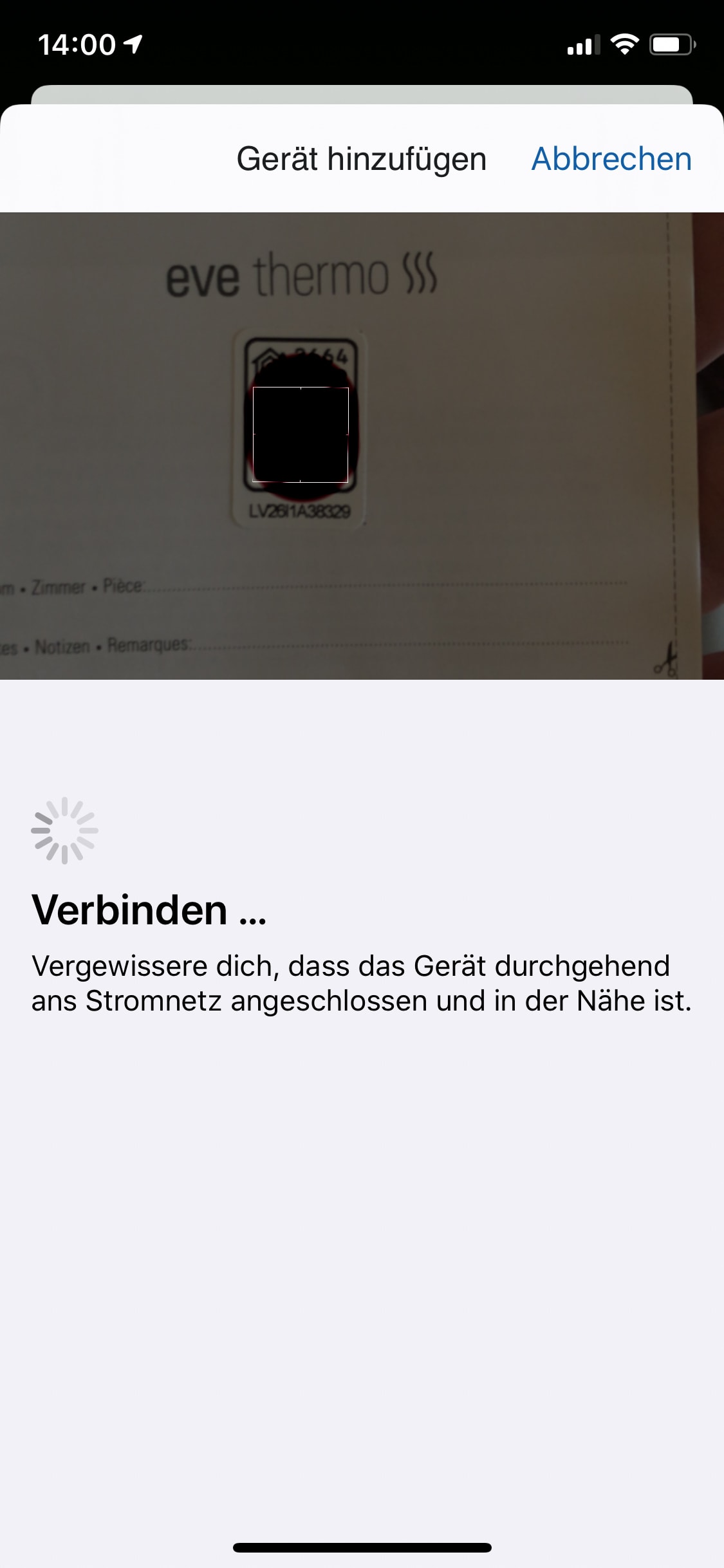
Dazu muss man natürlich die kostenlose „Eve HomeKit“ App aus dem Appstore laden. Hier dann einfach auf „Gerät hinzufügen“ tippen und schon soll man den HomeKit Code einlesen. Dazu einfach den Code (Sticker) der sich direkt an der Unterseite des Eve Thermo oder an dem beiliegenden Zettel befindet, im dargestellten Kamera-Sichtfeld einlesen. Anschließend wird das Gerät, also das zugehörige Eve Thermo direkt zur Eve Home-App und zugleich der HomeKit-App hinzugefügt. Wichtig ist natürlich auch noch, dass man dem Thermostat einen Raumnamen gibt, denn so weiß man bei mehrer Thermostaten direkt, bei welchem man gerade die Temperatur ändert usw. 

Sofern man das Thermostat noch nicht montiert hat, wird einem direkt danach noch die Demontage des alten und Montage des neuen Thermostats gezeigt. Zudem kann man die Ausrichtung des Displays hier verändern, doch in den meisten Fällen sollte die normale Ausrichtung passen. Anschließend ist das Gerät eigentlich direkt betriebsbereit und kann sowohl über die App, aber auch über die HomeKit-App von Apple gestreut werden.

(Einrichtung & Konfiguration: 5 von 5 Punkten)

Funktionsumfang & Bedienung

Die Temperatur des Thermostats, kann wie bei eigentlich allen smarten Thermostaten direkt am Gerät reguliert werden. Jedoch ist es deutlich komfortabler, die Temperatur direkt vom Sofa aus zu regulieren, und zwar über die Apple HomeKit App. Wobei den kompletten Zugriff auf alle Funktionen bzw. Einstellungen erhält man wiederum nur über die App.

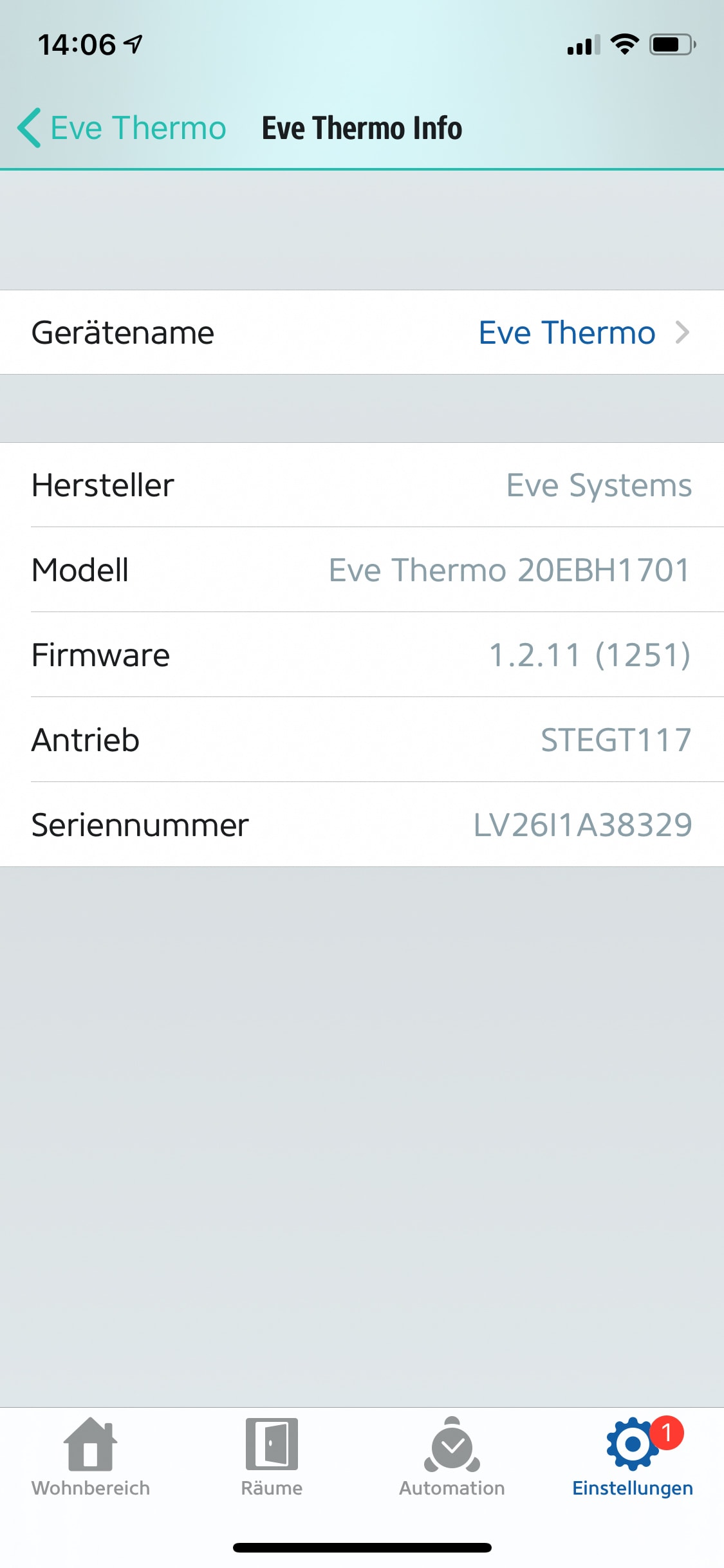
Über die HomeKit App ist die Bedienung sehr einfach. Tippt man hier auf das Eve Thermo Icon, welches zugleich mit dem Raumnamen bezeichnet wird, welchen ihr bei der Einrichtung bestimmt habt, dann öffnet sich dessen Steuerpanel. Über den unteren orangenen Punkt kann man schnell und einfach das Heizen ein- bzw. ausschalten. Wenn dieser wie bei mir orange leuchtet, dann befindet sich das Eve Thermo aktuell in der Heizphase. Klickt man wiederum auf diesen Punkt, dann schaltet bzw. dreht das Thermostat direkt das Ventil ab. Über den farbigen Einstellregler kann man direkt durchs Verschieben des Reglers, die Temperatur auf die gewünschte Heiztemperatur ändern. Sofern man die Temperatur wiederum direkt am Eve Thermo ändert, dann wird dies auch hier in der HomeKit App verändert bzw. synchronisiert. Verändert wird dieses nur dann wieder, wenn ihr dies manuell oder in der App verändert, oder eine automatische HomeKit-Automation festgelegt wurde. Wenn man auf das Zahnrad im untren rechten Rand tippt, gelangt man zu einer weiteren Detailansicht. Hier kann man unter anderem den Batteriestatus, Firmware usw. einsehen und unter anderem den Raumnamen ändern. Zudem kann man hier bereits zur heruntergeladen Eve App springen.

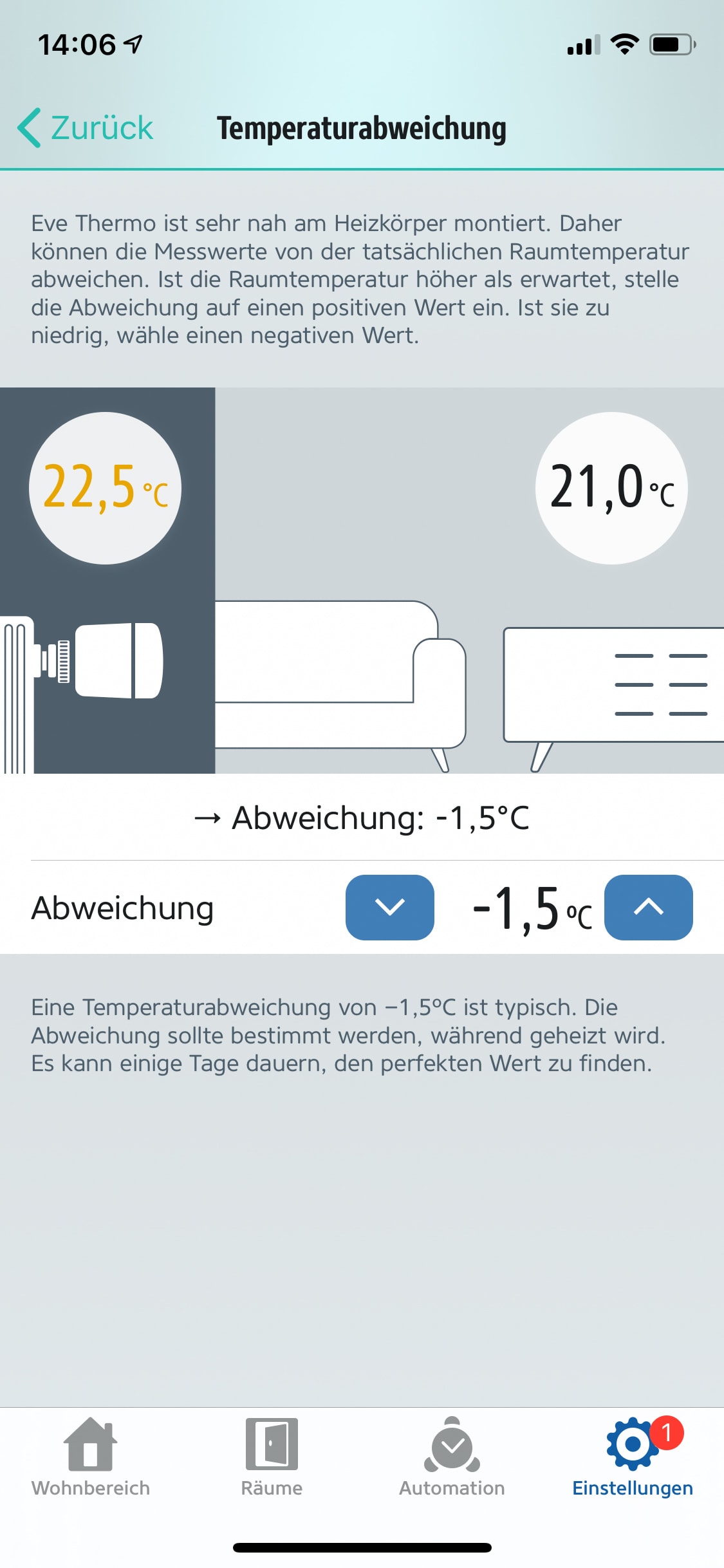
Hier in der App kann man dann beim Tippen auf das Eve Thermo einige weitere Einstellungen vornehmen. So kann man unter anderem die nicht unwichtige Funktion „Temperaturabweichung“ bestimmen. Damit kann man den Wert verändern, der zwischen der eingestellten Raumtemperatur des Thermostats und der tatsächlich im Raum gemessenen nicht übereinstimmt. Dies ist daher sehr wichtig, da das Thermostat zwar die Temperatur misst, dies jedoch aufgrund der Montage am Heizkörper nicht im Zentrum des Raumes machen kann, sondern nur in der Nähe des Heizkörpers. Daher sollte man einen genauen Thermostat im Raum aufstellen und nach einiger Zeit die Differenz hier mit dem Wert -1,5 °C oder ähnlichem verändern. 

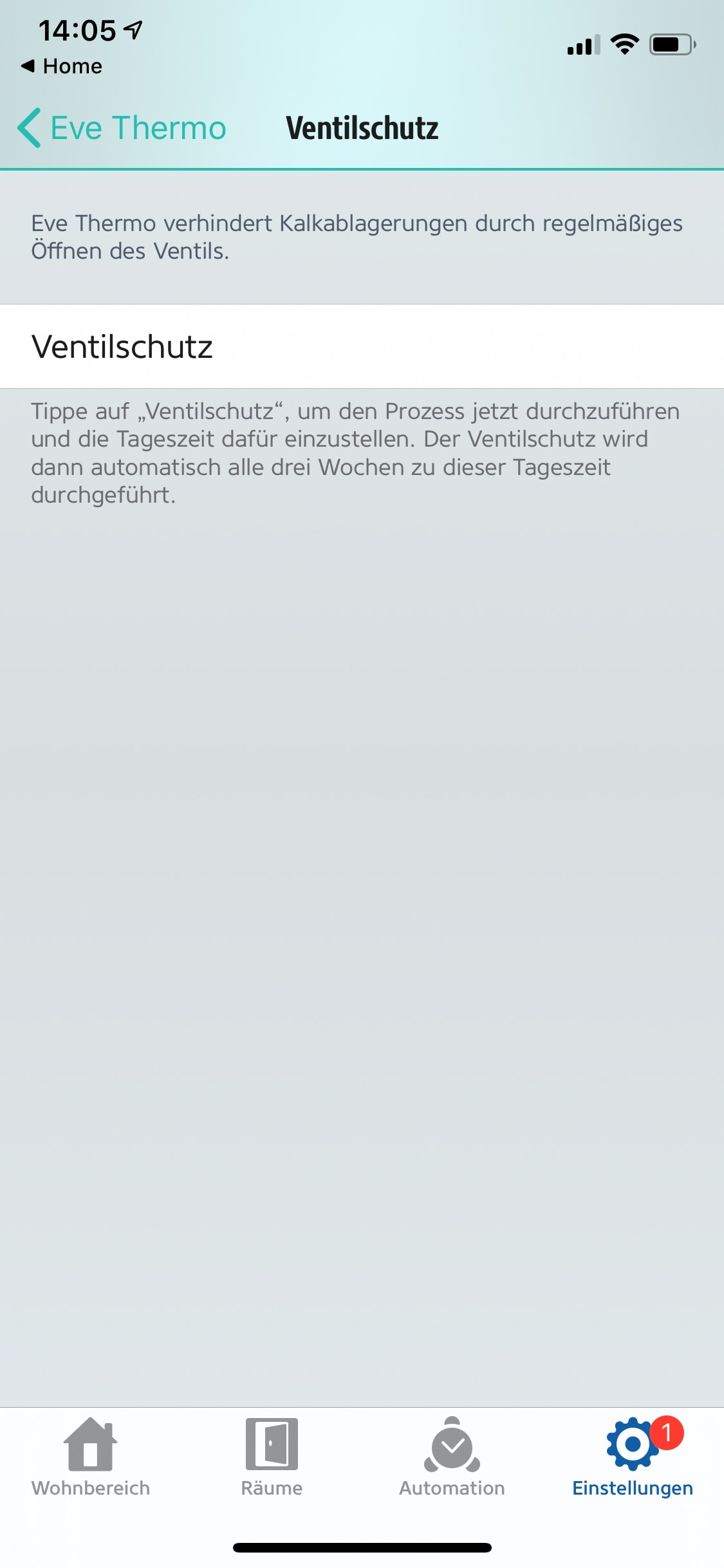
Des Weiteren gibt es hier die Fenster-Erkennung Funktion. In diesen Fall erkennt das Eve Thermo aufgrund dessen, dass es z. B. einen schnellen Temperaturabfall gibt, und legt automatisch eine Heizpause ein. Doch da dieser Temperaturabfall bei einem gekippten Fenster geringer ausfällt, empfiehlt es sich hier, einen zusätzlichen Eve Door & Window zu verwenden, denn nur dann wird eine 100 % Zuverlässigkeit gewährleistet. Im nächsten Menüpunkt, dem Urlaubsmodus kann man, wie dieser schon vermuten lässt, bestimmte Urlaubsszenen erstellen, sodass automatisch durch antippen der Funktion bzw. durch einen Siri-Sprachbefehl alle Zeitpläne außer Kraft träten. Dabei wird alles automatisch auf eine vorher bestimmte konstante Raumtemperatur heruntergeregelt und bis man zurückkommt bei diesem Wert gehalten. Zu guter Letzt ist die Ventilschutz-Funktion noch interessant, denn diese sorgt dafür, dass Kalkablagerungen durch regelmäßiges Öffnen des Ventils vermieden werden. Sobald man dies das erste Mal startet, wird dies regelmäßig alle 3 Wochen komplett automatisch durchgeführt. 

Der wichtigste Punkt in der App sollte jedoch auch die Programmierung der Heizzeiten sein. Dies erfolgt im unteren Reiter „Räume“ indem man dann das Eve Thermo auswählt. Hier kann man als Nutzer im weiteren Menü „Zeitplan“ jeweils durch das tippen auf das Zahnrad, Zeitpläne erstellen und muss dabei die Komfort- sowie eine Spartemperatur einstellen. Anschließend kann man im nächsten Abschnitt die orangefarbenen Blöcke (Komforttemperatur) nach Belieben über den Tag (Woche) verschieben. Kickt man auf das Plus am Ende der Wochentage, erscheint darunter ein weiteres Menü, bei dem man dann das Zeitprogramm für Samstag, Sonn- und Feiertage bestimmen kann. 

Schade ist hier jedoch, dass man, neben „Komfort“ und „Sparen“ leider keine weitere Heiztemperaturen hinzufügen kann. Also wenn man z. B. zwischen einer bestimmten Temperatur es gerne noch etwas wärmer hätte. Dies muss man dann leider manuell regeln. Etwas mehr enttäuscht bin ich jedoch, dass man nur alle Werktage sprich Montag bis Freitag oder Samstag und Sonn- und Feiertage getrennt einstellen kann, jedoch nicht zwischen den einzelnen Tagen unterschiedliche Heizphasen bestimmen kann.

(Funktionsumfang und Bedienung: 4,5 von 5 Punkten)

Reichweite & Sicherheit

Die Reichweite des Eve Thermo ist in einer Wohnung mit einem Stock durchaus ausreichend. Doch wenn die Fläche der Wohnung sehr groß ist oder es dann eher schon in Richtung Haus geht, wo man über mehrer Etagen lebt, kommt man „nu“ mit dem Eve Thermo schnell an die Grenzen. Dies liegt daran, dass dieses lediglich via Bluetooth mit eurem Gerät kommuniziert. Hat man jedoch z. B. eine Apple TV oder eine deren HomeKit kompatibles Gerät zuhause, dann wird die Reichweite durch diese zusätzliche „Steuerzentrale“ quasi wie ein Repeater etwas erhöht. Alternativ bietet Eve seit kurze auch den Eve Extend an, der dazu dient, die Reichweite von bis zu 8 Eve Geräten auch über mehrere Stockwerke zu erhöhen.

Vorteile im Bezug auf Sicherheit gibt es beim Eve System gegenüber anderer Hersteller einige. Zum einen z. B. ist bei deren Verwendung keine Registrierung notwendig. Da das System zudem nur via HomeKit kommuniziert, werden zum einen keine Daten vom Kunden gesammelt oder in irgendeine vom Unternehmen bereitgestellte Cloud geladen. Eine Eve-Cloud gibt es daher nicht und selbst beim Fernzugriff von unterwegs über die Steuerzentrale, wird alles durch eine sichere End-zu-End-Verschlüsselung abgesichert. Sämtliche Daten sind und bleiben somit auf einem Apple-Device.

(Reichweite und Sicherheit: 4 von 5 Punkten)

TEIL 3

bestehend aus „Preis/Leistung“ entspricht 10% der Gesamtwertung

Beschreibung

Eve Thermo funktioniert ausschließlich mit Apple HomeKit, daher ist es entsprechend auch nur für Apple-Nutzer sinnvoll. Nutzer von Android-Geräten bzw. wenn verschiedene Devices im Haushalt vorhanden sind, sollten vielleicht eher zu einem anderen Produkt greifen. Doch nutzt ihr und eure Familie sowieso ausschließlich Apple-Geräte, dann ist Eve Thermo, bzw. sind die Produkte von Eve perfekt in eurer Wohnung bzw. Haus. 

Die Einrichtung des Eve Thermo ist dank HomeKit absolut easy und die Hardware ist solide aufgebaut. Ebenso gefällt mir die soweit übersichtliche App, auch wenn man hier z. B. beim Erstellen von Zeitplänen noch etwas nachbessern könnte, damit man die Heizpläne auch für einzelne Tage erstellen könnte. Von der Lautstärke gefällt mir das Eve Thermo sehr gut, denn aktuell ist es, soweit ich es beurteilen eines der leisesten Thermostate auf dem Markt.

Preis/Leistung

Mit einer UVP von 69,95€ ist das smarte Eve Thermo Heizkörperthermostat natürlich wie viele andere smarte Thermostate nicht gerade billig. Im 3-er Set werden direkt beim Hersteller, aktuell 189.85€ und im 5-er-Set 299,04€ fällig. Online erhält man das einzelne Thermostat jedoch bereits für knapp unter 60€. 

Einer der großen Vorteile beim Eve Thermo ist, dass man hier nur ein einzelnes Gerät kauft und nicht wie bei sämtlichen anderen Herstellern gleich noch eine Bridge dazu braucht. Damit bleiben nämlich an meinem Router mehr Netzwerksteckplätze für andere Geräte frei.

Eve Thermo

Zum Angebot bei

testr Gesamtwertung

unter Berücksichtigung aller Teilwertungen

 Wir bedanken uns beim Hersteller für die Bereitstellung des Produktes. Zu unseren Grundsätzen

Link zum Hersteller: https://www.evehome.com/de

Google Nest Mini

In aller Kürze

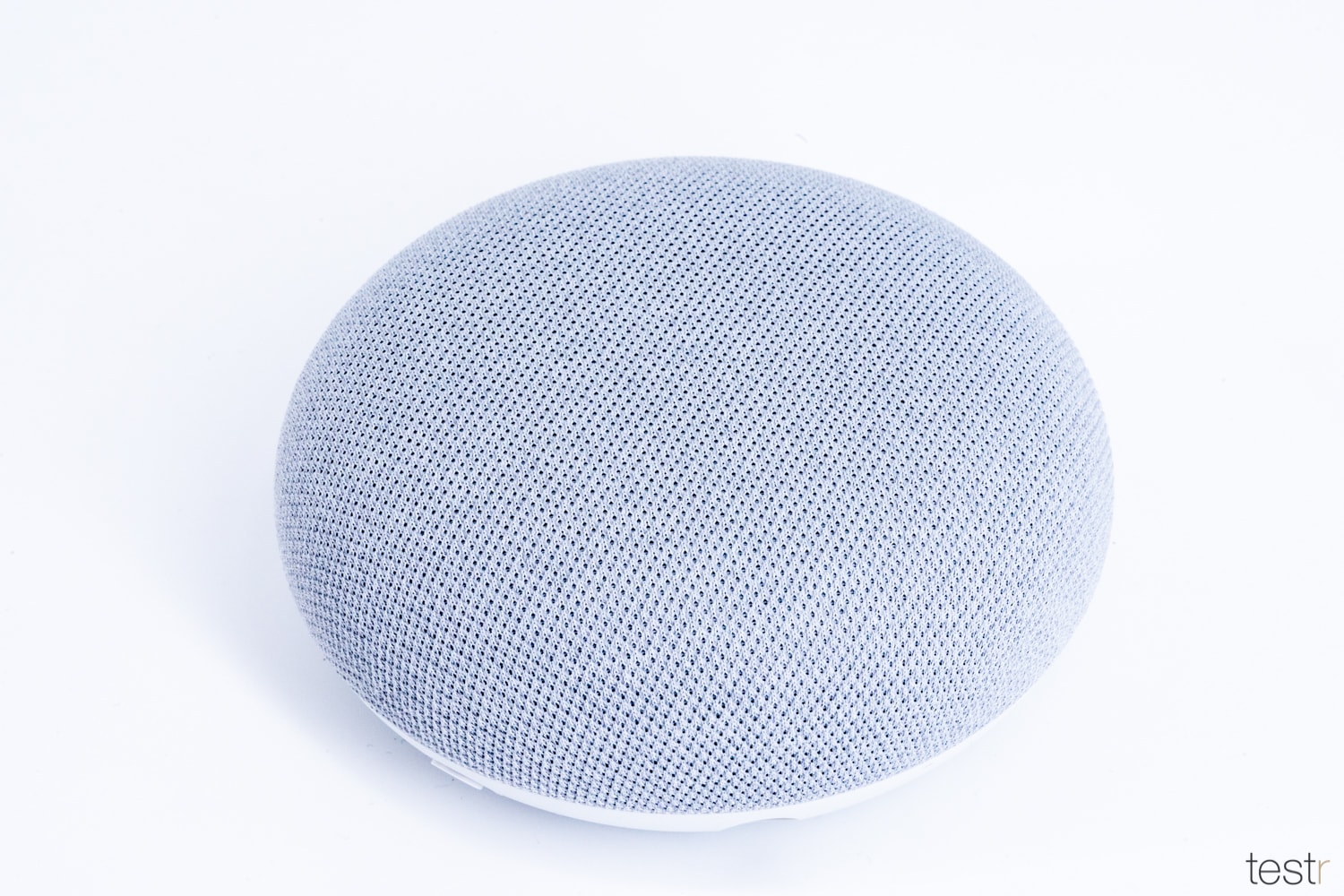
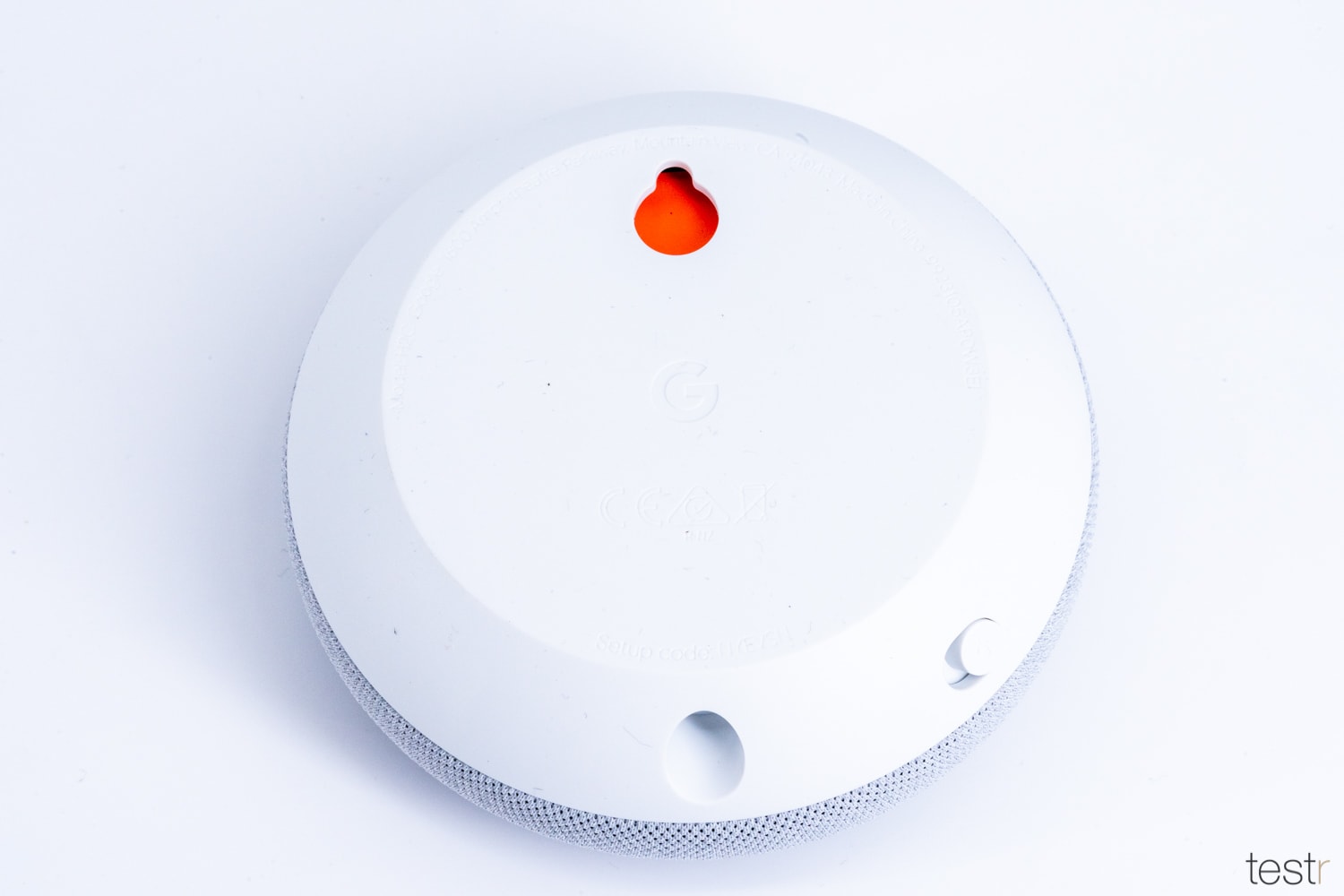
Mit dem neuen Nest Mini hat Google dem günstigsten Lautsprecher im eigenen Sortiment, ein Update spendiert. Der neue kleine Lautsprecher sieht zwar auf den ersten Blick identisch mit dessen Vorgänger aus, doch die neue Generation heißt nicht nur anders, sondern kann auch etwas mehr. Die größten Veränderungen fanden im Inneren statt, so sind nun mehr Mikros und ein neuer Chip verbaut worden. Außen wiederum wurden weitere Sensoren für eine noch einfachere Bedienung integriert und fortan kann der Google Nest Mini nicht nur hingestellt, sondern auch an die Wand gehängt werden. Zu guter Letzt wurde auch am Lautsprecher getüftelt, sodass der Verstärker überarbeitet wurde.

Gefällt uns

  • Einfache Einrichtung
  • Gute Sprachsteuerung
  • Umweltfreundlich produziert
  • langes 1,5 m Kabel
  • Wandhalterung
  • Preis

Gefällt uns weniger

  • übersteuert auf hoher Lautstärke
  • kein USB-C
  • keine weiteren Anschlüsse

Google Nest Mini

Zum Angebot bei

TEIL 1

Bestehend aus „Verpackung/Design/Verarbeitung“ entspricht 25% der Gesamtwertung

Verpackung

Bei dem Design der Verpackung bleibt Google sich absolut treu, denn auch der Google Nest Mini kommt in der weißen, sehr stabilen Verpackung, welche mit sehr wenig Kunststoff auskommt daher. Die Verpackung ist an den Außenseiten wie von Google gewohnt, mit einigen Informationen zum Produkt und dessen Funktionen bedruckt.

Auf der Front wird das aktuelle Google-Logo der Name des Produktes und eine Abbildung des Nest Mini von oben betrachtet dargestellt. Die Linke lange Seite ist lediglich mit den Worten „Ok Google“ beschriftet. Dies sind zugleich auch die zwei wichtigsten Worte, denn sobald man diese ausspricht, weiß der Sprachassistent, dass er einem zuhören soll und nimmer Befehle bzw. Fragen an. Die Gegenüberliegende rechte Seite, zeigt wiederum, mit was der Nest Mini Kompatible ist. Somit kann man damit nicht nur auf den Google Kalender zugreifen, sondern zudem eventuell vorhandenen Philips Hue Lampen darüber Ein-/und Ausschalten und einiges mehr.

Die Rückseite wiederum ziert ein vollflächiges Bild, welches den Google Nest Mini im Haushalt integrierten Einsatz zeigt. So sieht man hier, dass dieser auf einem Lowboard steht, von dem er ganz einfach via Sprache gesteuert werden kann. Zu guter Letzt sind an der Unterseite noch einige technische Anforderungen im Klein gedruckten nachzulesen, sowie die Farbe des Gerätes und eine Auflistung des Lieferumfangs.

Hebt man den Deckel von dem unteren Teil der Verpackung ab, erblickt man direkt in der oberen Hälfte den Google Nest Mini. Dieser wird hier sehr gut durch einen aus Papier (PAP) gepressten Einlegeboden an Ort und Stelle gehalten wird. Darunter wiederum verstecken sich unter einem weiteren Boden die Üblichen von Google beigelegten Kurzanleitung sowie Sicherheitshinweise. Im darunter liegenden Abschnitt wiederum, findet man zudem noch das beiliegende 15-Watt-Netzkabel, bei dem es sich um eines mit einem runden Hohlstecker handelt.

(Verpackung: 4 von 5 Punkten)

Design

Der neue Google Nest Mini unterscheidet sich rein äußerlich betrachtet nicht wirklich vom Vorgänger, dem Google Home Mini aus dem Jahre 2017. Somit sind die Maße (98 x 42 mm) weiterhin identisch, lediglich beim Gewicht hat der kleine Lautsprecher gut 8 Gramm zugenommen.

Beim neuen Nest Mini wiederum setzt Google deutlich mehr auf eine umweltfreundlichere Herstellung. So hat das Unternehmen z. B. die Stoffbespannung komplett aus recycelten Plastikflaschen hergestellt. Laut Googles Aussage reicht eine herkömmliche 0,5 Liter PET-Falsche für insgesamt zwei komplette Stoffbespannungen aus. Außerdem wird das restliche Kunststoffgehäuse des neuen Google Nest Mini nun aus insgesamt 35 % wiederverwendeten Kunststoff gefertigt. Beim Google Home Mini waren es „nur“ 20 %.

Das Design des Google Nest Mini ist sehr dezent und daher lässt sich dieser nahezu überall im Haus positionieren. Egal ob in der Küche, dem Ess- oder dem Schlafzimmer, voraussetzen ist hier nur, dass man eine Steckdose in der Nähe hat und natürlich auch, das bis zu diesem Raum auch euer WLAN reicht. Der Lautsprecher versteckt sich unter der Stoffbespannung, welche aktuell in „drei“ Farben angeboten wird. Einmal das von mir getestete „Kreide“ Modell, mit einem hellgrauen Stoffbezug und einem weißen Gehäuseboden und zudem eine „Carbon“ Version mit dunkelgrauem Stoff und einer dunkelgrauen Unterseite. Bei der dritten Version handelt es sich um das rote Modell, welches jedoch in Österreich nicht erhältlich ist, sondern lediglich in Deutschland.

Sobald man beim Satz mit „Ok Google“ anfängt, leuchten im eingeschalteten Zustand unter der Stoffbespannung vier einzelne Leuchten auf, die zudem auch über den Status des Nest mini informieren. Neu ist, dass man den Nest Mini nun fortan nicht nur auf eine ebene Fläche aufstellen kann, sondern diesen zudem auch an die Wand hängen könnte. Dies gelingt durch die Integration einer Schlüssellochöffnung, wodurch man den Lautsprecher mithilfe einer Schraube und einem Dübel bequem an der Wand befestigen kann.

An der Rückseite befindet sich am abgerundeten Abschnitt nicht nur der Anschluss für das mitgelieferte Netzkabel, sonders zudem kann man hier nebenan mithilfe des Schiebereglers die integrierten Mikrofone ein- und ausschalten. Die Bedienung des Nest Mini erfolgt jedoch nicht nur via Stimme, sondern um z. B. die Lautstärke zu verändern bzw. die Musik zu pausieren, wurde unter dem Stoff eine Touch-Bedienoberfläche integriert, auf welche ich natürlich im Verlaufe des Testberichts weiter eingehen werde.

(Design: 4 von 5 Punkten)

Verarbeitung

Die Verarbeitung des Google Nest Mini ist, wie ich es bereits von deren Google Produkten kenne, insgesamt auf einem guten Level. Die Unterseite ist mit einer Softtouch-Oberfläche versehen, sodass sich der kleine Lautsprecher sicher an seiner platzierten Stelle steht. Aber auch der Stoff ist soweit gut und sehr sauber mit dem Gehäuse bespannt.

Das Kabel bietet mit einer Länge von 150 cm eine ausreichende Reserve, sodass man mit diesem eigentlich problemlos die nächstgelegene Steckdose erreichen sollte. Die Stromversorgung erfolgt leider nur via Hohlstecker, warum Google hier nicht wie bei einigen anderen Produkten auf den moderneren USB-Typ-C Anschluss setzt, verstehe ich nicht wirklich, doch auf die Funktion hat dies wiederum keinen Einfluss.

(Verarbeitung: 3,5 von 5 Punkten)

TEIL 2

bestehend aus „Funktion des Produktes“ entspricht 65% der Gesamtwertung

Sprachassistenten-ArtSprachassistent ohne Display
FarbenKreide (Weiß) und Carbon (Grau)
Abmessungen/ Gewicht98 x 42 mm (Durchmesser x Höhe) Gewicht: 181 Gramm
Lautsprecher360°-Sound mit 40-mm-Treiber
MaterialKunststoff/Stoff
KonnektivitätWLAN 802.11b/g/n/ac (2,4 GHz/5 GHz); Bluetooth® 5.0 und integrierte Chromecast- und Chromecast Audio-Technologie
Stromversorgung15 Watt Netzteil mit einer länge von 150cm
SensorenKapazitive Touch-Steuerung (zur Lautstärkeregelung); 3 Far Field-Mikrofone
Prozessor64 Bit Quad-Core ARM CPU mit 1,4 GHz
LieferumfangNest Mini
Netzteil
Kurzanleitung
Technische Daten des Google Nest Mini

Installation und Einrichtung

Die Einrichtung der Google Produkte war bisher immer kinderleicht und genauso, ist es auch hier beim Nest Mini der Fall. Schließlich wird einem alles gut verständlich und Schritt für Schritt in der App erklärt. Daher muss man sich genau dies, also die benötigte App Namens „Google Home“ auf das Smartphone laden. Die App steht kostenlos im Appstore für iOS-Geräte und im Google Play Store für Android-Geräte zur Verfügung.

Um die App kommt man somit zur Einrichtung des Nest Mini nicht drumherum, denn diese wird von Google vorgeschrieben. Dieses Problem hat man aber nicht nur bei Geräten, die direkt von Google stammen, sondern auch allen anderen Geräten, die via Google Assistant genutzt werden können. 

Die Google Home App dient unter anderem dazu, den gekauften Google Nest Mini mit dem eigenen Google-Konto zu verbinden. Daher benötigt man zur Verwendung des Nest Mini nicht nur die App, sondern auch ein Konto bei Google. Dies kann man sich jedoch kostenfrei direkt während der Einrichtung erstellen. Des Weiteren dient die App dazu, den Nest Mini mit dem heimischen Wi-Fi-Netz zu verbinden und die Firmware auf den neusten Stand zu aktualisieren. 

Während des Einrichtungsvorgang wird man unter anderem gefragt, welchen Musikdienst man nutzen möchte. Hierbei steht Spotify, Youtube Music, Google Play Musik, Deezer, TuneIn und einige weitere zur Auswahl. Besitzt man einen dieser Dienste, kann man diesen hier mit dem Nest Mini verknüpfen und nach der Einrichtung, direkt über diesen via Sprachbefehl die gewünschte Musik darauf wiedergeben. Ebenso kann man, sofern man Youtube, Netflix oder andere verfügbare Unterhaltungsdienste nutz, diese mit dem Nest Mini Verknüpfen. Doch da der Nest Mini diese aufgrund seines fehlenden Displays nicht wiedergeben kann, ist hier am Fernseher z. B. ein Google Chromecast nötig. Dieser spielt dann automatisch euren gewünschten Film oder Serie auf Netflix ab, wenn ihr z. B. dem Nest Mini in der Küche Folgendes zuruft: „Ok,Google, spiele Stranger Things auf Netflix ab“.

Im weiteren Verlauf kann man dann noch die Google Funktion „Google Duo nutzen, über die man jederzeit mit anderen Personen telefonieren kann, die diese Funktion ebenfalls nutzen. Außerdem kann man von unterwegs oder daheim die eigenen intelligenten Lautsprecher anrufen, um z. B.  mit den Kindern oder dem Partner im Haus zu reden. Zum Schluss wird noch das aktuelle Softwareupdate installiert und euch wird kurz erklärt, wie die Steuerung der Nest Mini über das Touch-Bedienfeld erfolgt.

(Installation und Einrichtung: 4 von 5 Punkten)

Funktionsumfang

Da der Nest Mini nicht wie der Nest Hub mit einem zusätzlichen Display ausgestattet wurde, erfolgt dessen Bedienung ausschließlich über die App bzw. via Sprachsteuerung. Dafür hat Google im neuen Nest Mini. gegenüber dem Google Home Mini nun nicht nur zwei, sondern gleich drei Mikrofone verbaut. Dieses zusätzliche Mikrofon sorgt für eine deutlich bessere Spracherkennung, auch wenn gerade die Hintergrundmusik etwas lauter ist. Doch wie bei anderen Lautsprechern mit einem integrierten Sprachassistenten, muss man die Befehle dennoch etwas lauter zurufen und am zuverlässigsten ist es immer noch, wenn man direkt beim Lautsprecher steht.

Kennt ihr den bereits erwähnten Dienst „Google Duo“ schon, könnt ihr wie bereits erwähnt mit anderen Personen, die ebenfalls diesen Dienst nutzen durch den einfachen Befehl „Ok, Google rufe Max an“ anrufen. Dies Gesprächsqualität ist hierbei ganz gut, jedoch wird diese sehr von der Entfernung vom benutzen Gerät beeinflusst.

Eine weitere Neuerung im Nest Mini ist der sogenannte Machine Learning-Chip. Dieser analysiert die häufigsten Nutzeranfragen lokal, sodass dieser die Anfrage, wenn ihr den Nest Mini z. B. folgendes oft fragt „Ok, Google schalte das Licht im Wohnzimmer an“ nicht an den Server weiterleitet, sondern direkt automatisch antwortet. Doch dieser Dienst ist aktuell nur in der englischsprachigen Version verfügbar. Google arbeitet zwar auch an einer Integration hier in Deutschland, doch dies dauert nach aktuellem Stand noch einige Monate.

Die Bluetooth-Schnittstelle hat Google im neuen Nest Mini angepasst und somit die Generation 5.0 integriert. Dadurch ist es nun möglich den Nest Mini nicht nur zur Monomusikwiedergabe zu nutzen, sondern zudem können mehrer gleiche Lautsprecher zu einem Stereopaar und unterschiedliche Lautsprecher zu einer Wiedergabegruppe genutzt werden. Beachten sollte man, dass wenn man z. B. bereits einen Google Home Mini zuhause hat und diesen zusammen mit dem neuen Google Nest Mini mit der Stereo-Klangfunktion nutzen möchtet, dies leider nicht funktioniert. 

Weiterhin kann der Google Nest Mini natürlich zahlreiche der inzwischen bekannten Funktionen, die jeder smarte Sprachassistent kennen sollte. Neben der Steuerung eurer eventuell vorhanden Smart-Home-Geräten, könnt ihr diesen einfach zur Musikwiedergabe nutzen, Kalendertermine abfragen oder zahlreiche Fragen beantworten lassen. Praktisch sind für mich auch die Funktionen wie z. B. der Timer und der Wecker, denn damit kann man sich nicht nur problemlos am Morgen wecken lassen, sondern den Timer fürs Brot, welches man gerade in den Backofen eingeschoben hat stellen.

(Funktionsumfang: 4 von 5 Punkten)

Klang

Kommen wir nun zu einer weiteren Neuerung im Nest Mini gegenüber dessen Vorgänger. Google hat hier einen besseren Verstärker verbaut, der laut Google für eine nahezu doppelt so kräftige Bassleistung sorgen soll. Dies bestätigt sich auch direkt beim ersten Probehören. Beim Google Home Mini war der Klang trotz identisch großem 40 mm Treiber deutlich dumpfer. Hier fehlte es sehr an Wärme und das Bassfundament suchte man vergebens. Für ein Lautsprecher, den man als Sprachassistenten nutzt, ist dies soweit zwar gut, doch da man diesen auch als Lautsprecher nutzen konnte, war dies hier etwas schlecht.

Beim neuen Google Nest Mini ist dies aufgrund des neuen Verstärkers deutlich besser. Der Klang ist vor allem in den Tiefen deutlich voluminöser und druckvoller. Bei den Mitten und den Höhen hat sich wiederum klanglich nicht viel verändert, denn wie bereits erwähnt, ist weiterhin nur ein einzelner 40 mm Treiber für alle Tonlagen verbaut. Negativ aufgefallen ist mir bei Nest Mini am Klang jedoch die Übersteuerung, denn bei Lautstärken über 80 %, neigt der kleine Speaker schnell zum starken Übersteuern. Klanglich gesehen, gefällt mir der Google Nest Mini hängend an der Wand besser, als auf dem Regal stehen. Dies liegt daran, da der kleine Treiber nicht nach vorne, sondern vielmehr nach oben gerichtet ist. Somit kommt der Klang wenn der Nest Mini hängt, deutlich besser beim Hörer an.

(Klang: 3 von 5 Punkten)

Stromverbrauch

Der Google Nest Mini besitzt kein Ausschalter, daher befindet sich dieser, solange dieser eingesteckt ist immer im „ Standby-Modus“. Ausschalten geht somit nur, wenn man den Stecker aus der Steckdose zieht. 

Das Netzteil, welches Google beim Nest Mini mitliefert, liefert eine maximale Leistung von 15 Watt. Im Standby-Modus benötigt der Google Nest Hub im Schnitt knapp 1,4 Watt. Im alltäglichen Gebrauch, also wenn der Nest Mini seine Assistentenfunktionen nutzt, oder Musik abspielen soll, dann pendelt dieser sich bei etwas 2 bis 3 Watt ein. Daher verbraucht der kleine Nest Mini am wenigsten Strom unter den Assistenten aus dem Hause Google.

(Stromverbrauch: 4 von 5 Punkten)

TEIL 3

bestehend aus „Preis/Leistung“ entspricht 10% der Gesamtwertung

Beschreibung

Mit dem Nest Mini verspricht Google mehr Power und Bass, für einen starken Sound. Außerdem hat das Unternehmen hier noch mehr Rücksicht auf die Umwelt gelegt und somit nicht nur die Stoffbespannung komplett aus recycelten PET-Flaschen hergestellt, sondern auch zu 35% beim restlichen Gehäuse. Somit hat Google mit dem neuen Nest Mini den kleinen Lautsprecher ein sinnvolles Update spendiert, der als kleiner Sprachassistent einen sehr guten Job macht. 

Preis/Leistung

Google hat den kleinen Nest Mini zu Beginn mit einer UVP von 59 € auf den Markt gebracht. Doch erfahrungsgemäß war mir schon klar, dass dieser Preis aufgrund Aktionen usw. nicht lange auf diesem Niveau bleiben wird. Somit bekommt man den kleinen Assistenten aktuell für knapp 43€, was auch nötig ist, denn Amazon hat seinen Konkurrenten, den Echo Dot ebenfalls in dieser Preisregion angesiedelt. 

Habt ihr bereits einen „alten“ Google Home Mini, würde ich euch weniger zu einem Update des Sprachassistenten raten, den bis auf den Klang und das man diesen nun auch direkt aufhängen kann, hat sich für euch nicht viel verändert. Doch für diejenigen die sich den ersten kleinen Heim-Assistenten kaufen wollen, können zuschlagen, denn Restbestände und gebrauchte Geräte des Google Home Mini sind kaum billiger als der neue Google Home Mini.

Google Nest Mini

Zum Angebot bei

testr Gesamtwertung

unter Berücksichtigung aller Teilwertungen

 Wir bedanken uns beim Hersteller für die Bereitstellung des Produktes. Zu unseren Grundsätzen

Link zum Hersteller: store.google.com/de

Philips Hue Smart Button

In diesem testr LITE Bericht möchte ich den Philips Hue Smart Button vorstellen. Es handelt sich um eine kleine Fernbedienung mit dem es möglich ist ein installiertes Philips Hue System zu steuern.

Bei Philips Hue handelt es sich um ein smartes LED-Licht Steuerungssystem, das beliebig erweitert werden kann und mittels Smartphone oder auch mittels Sprachassistenten gesteuert werden kann.

Philips Hue Smart Button

Zum Angebot bei

Weiterlesen

Nanoleaf Canvas Smarter Kit

In aller Kürze


Mit den Nanoleaf Canvas, hat das Unternehmen  Nanoleaf, eine weitere Version, seines Beleuchtungssystems vorgestellt. Diese bieten gegenüber den Nanoleaf Light Panels nochmals einige Verbesserung. Denn zum einen gibt es bei der neuen quadratische Form keine blinden Bereiche mehr. Außerdem reagieren diese nun auf Berührung und kommen ohne extra Rhythm-Modul und Steuereinheit aus, da diese direkt in einem der Panels integriert wurden. Die Nanoleaf Canvas sind definitiv nur als Deko-Beleuchtung zu sehen, denn um diese z.B, als Arbeitslicht zu sehen, bräuchte man deutlich mehr Panels. Montiert an die Wand, sind die LED-Panels definitiv ein Hingucker und sorgen bei all meinen Besuchern für einen wahren Wow-Effekt.

Gefällt uns

  • Modulare Design
  • einfacher Aufbau und Bedienung
  • Tolles Dekolicht
  • reagiert auf Musik und Klang

Gefällt uns weniger

  • keine  sehr hoher Preis
  • Entfernung der Klebestreifen

Nanoleaf Canvas Smarter Kit

Zum Angebot bei

TEIL 1

Bestehend aus „Verpackung/Design/Verarbeitung“ entspricht 25% der Gesamtwertung

Verpackung

Das Nanoleaf Canvas Smarter Kit befindet sich zusammen mit dessen Zubehör in einer kompakten, mit wenigen Infos bedruckten Kartonage. Diese wiederum ist in eine dünnere, rundum bedruckte Hülle eingeschoben.

Die Front, ziert neben den üblichen Informationen zum Hersteller und dem Produktnamen, auch einige Informationen bzw. Merkmale über die Canvas-Panels. Dabei wird erwähnt, dass diese auf Berührung und Musik reagieren können, über 16 Millionen Farben darstellen und per Sprache steuerbar sind. Zudem ist hier eine Abbildung der 9 einzelnen Module (Umfang an Panels in diesem Starter-Kit) zu sehen. Durch das „Works with Apple HomeKit“ Siegel informiert Nanoleaf zudem darüber, dass dieses Nanoleaf Canvas Smarter-Kit direkt über die Apple HomeKit-App gesteuert werden kann.

 An der langen unteren Stirnseite werden einem erneut die Panels gezeigt. Zudem wird man jedoch hier auch noch darüber informiert, dass ein Panel eine Fläche von 150 x 150 mm einnimmt. Des Weiteren wird auch darauf hingewiesen, dass das Set mit weiteren smarten Assistenten funktioniert. So kann man die Lichter auch mit dem Google Assistant, Amazons Alexa und IFTTT ( If This Then That) bedienen. Außerdem wird der Energieverbrauch mit der Klasse „B“ angegeben und das 11 kWh/1000h verbraucht wird. Die gegenüberliegende lange Seite, zeigt erneut einige der bereits bekannten Funktionen und Verbindungsmöglichkeiten. Doch zudem weißt Nanoleaf hier auch auf die Systemanforderungen, sowie den kompletten Lieferumfang hin.

Zu guter Letzt werden auf der Rückseite einige Montagebeispiele der Nanoleaf Canvas gezeigt. Hat man daher genug Geld auf der hohen Kante, kann man damit tolle Motive oder gar eine komplette Wand farblich dekorieren. Außerdem werden hier erneut 6 wichtigen Merkmale der Nanoleaf Canvas gelistet.

Bei der Hauptverpackung und deren Innenleben, muss ich das Unternehmen Nanoleaf erneut sehr loben. Schließlich ist auch hier alles aus umweltfreundlichem Material gefertigt. Alle 9 LED-Panels sind unterhalb einer Kurzanleitung versteckt. Davon ist die obere die Steuereinheit und alle anderen die Erweiterungsmodule. Im abgetrennten Bereich zur rechten befindet sich der Rest des Lieferumfangs, bei dem es sich um das Netzteil inkl. Kabel und den passenden Adapter für EU- und US-Steckdosen handelt. Außerdem sind noch 28 Klebestreifen zum Befestigen der Canvas-Panels und 9 Verknüpfungen in diesem Abschnitt untergebracht. Ach ja, auf der Kurzanleitung findet man einen Aufkleber, dieser informiert nicht nur über die Seriennummer der Panels, sondern beinhaltet ebenso wie das Netzteil den HomeKit Code zum späteren scannen und hinzufügen zur Apple Home-Kit App.

(Verpackung: 4,5 von 5 Punkten)

Design

Das Nanoleaf Canvas Smarter Kit besteht aus insgesamt 9 quadratischen Kunststoff-Panels. Die einzelnen Elemente sind je 15 x 15 Zentimeter groß, wiegen knapp 167 Gramm und werden mit den mitgelieferten dreiadrigen Kontaktplättchen miteinander verknüpft bzw. verbunden. 

Eingesteckt werden die Kontaktplättchen in einen der vier vorhanden Einschüben an der Rückseite der Canvas-Panels. Durch die unterschiedliche Anordnung der Steckpunkte ist es möglich, die Nanoleaf Canvas Panels entweder auf gleicher Höhe, oder versetzt zusammenzustecken und an die Wand zu montieren.

Im ausgeschalteten Zustand leuchten die Nanoleaf Canvas Panels nicht, daher erstrahlen diese hierbei nur in ihrem neutralen weisen Zustand. An der Rückseite befinden sich neben den bereits genanten Steckverbindungen je Panel, auch vier erhabene Flächen. An diesen werden später jeweils vier der mitgelieferten doppelseitigen Klebepads befestigt und anschließend damit an die Wand montiert.

Die Vorderseite, welche nach dem Anbringen an der Wand betrachtet wird, ist wie bereits bei den Nanoleaf Light Panels mit einer matten „Milchglas“ Oberfläche versehen. Jedoch gibt es hier den in den Light Panels vorkommenden „Blinden-Bereich “an den Ecken nicht. Daher leuchten die Nanoleaf Canvas Panels an der kompletten Front durch. Lediglich ein Kreuz, teilt die Front in vier Abschnitte ein und ist im eingeschalteten Zustand etwas heller, als der Rest. Bei der Kombination der Nanoleaf Canvas können sage und Schreibe bis zu 500 Panels über ein Kontrollfeld gestreut werden, daher sind hier eigentlich fast keine Grenzen gesetzt. Die Betonung liegt auf fast, denn jedes Netzteil kann max. 25 Panel (Angabe vom Hersteller) mit Strom versorgen, somit benötigt man in diesem Fall zusätzliche Netzteile.

Das mitgelieferte Netzteil wird ebenfalls über einen der Steckpunkte an der Rückseite eingesteckt. Dabei ist es jedoch völlig egal, in welches der mitgelieferten Panels ihr dieses einsteckt. Somit muss es nicht zwingend das Panel mit der Touch-Steuereinheit sein. Das Netzteil umfasst anders als bei den Nanoleaf Light Panels nur ein Netzteil mit Netzstecker und einem Kabel. Daher gibt es hier kein zusätzliches Netzteil, welches noch zusätzlich zwischen dem Kabel hängt. Das Kabel bietet eine Länge von 2,5 Metern und sollte daher problemlos ausreichen, um nach der Montage an der Wand, problemlos die nächstgelegene freie Steckdose zu erreichen.

(Design: 4 von 5 Punkten)

Verarbeitung

Zur Verarbeitung des Nanoleaf Canvas Smarter Kit gibt es soweit nicht viel zu sagen. Die einzelnen Panels machen wie bereits bei den Light Panels einen sehr hochwertigen Eindruck, und lassen sich dank des geringen Eigengewichts sehr leicht Mithilfe der beiliegenden doppelseitigen Klebestreifen an die Wand kleben. Zur Montage komm ich jedoch im nächsten Punkt ausführlicher zurück.

Das Verbindungskabel ist ausreichend lang und macht ebenfalls einen guten Eindruck. Beim Netzteil ist mir nur ein minimales Summen aufgefallen, welches ich aber nur beim genauen Hinhören, bei absoluter stille hören konnte. Was man bemängeln könnte, wären die Steckverbindungen, diese werden nämlich nur eingeschoben und nicht eingerastet. Dadurch sollte man wenn man z. B. mehrer Module (3 Stück maximal) an die Wand auf einmal anbringen möchte darauf achten, dass man dies alle sicher hält. Schlichtweg ist es nämlich nicht möglich, alle 3 Module mit einer Hand zu halten, denn dabei verrutscht schnell etwas, oder man knickt die Panels so, dass im schlimmsten Falle die Steckverbindung bricht. Daher sollte man sich bei der Montage an die Wand etwas Zeit lassen und lieber etwas vorsichtiger umgehen. Jedoch hört sich dies jetzt alle empfindlicher an, wie es in Wirklichkeit ist.

(Verarbeitung: 4 von 5 Punkten)

TEIL 2

bestehend aus „Funktion des Produktes“ entspricht 65% der Gesamtwertung

Lampen-ArtModulare LED-Paneele, welche durch weitere Module erweitert werden können.
Leuchtkraftca. 100 Lm pro Panel
Max. Farben16,7 Millionen
Farbtemperatur2200K – 6000K
Gewicht ca. 167 Gramm pro Panel
Lebensdauerca. 25.000 Stunden
Kommunikations ProtokollWiFi (2.4Ghz b/g/n)
Leuchtmittel TechnologieLED-Leuchtmittel
Lieferumfang8 modulare Lichtpanels
1 Lichtpanel mit Steuereinheit
1 Netzteil mit EU-/ US Steckeradapter
Kurzanleitung
28 doppelseitige Klebestreifen zur Montage
9 Panel- Verbindungsstücke

Einrichtung und Installation

Wie bei den Nanoleaf Light Panels, empfiehlt es sich auch beim Nanoleaf Canvas Smarter Kit dieses zuerst auf dem Boden oder Tisch so zusammenzustecken, wie man diese später an der Wand vorhat, zu befestigen. Dabei kann man natürlich auch bedenkenlos die Stromversorgung anschließen, sodass man gleich nach dem einstecken in der Steckdose sieht, dass alles richtig funktioniert. Schließlich wäre nichts ärgerlicher, wie wenn man nach dem anbringen feststellt, dass z. B. ein Panel defekt wäre.

Nanoleaf stellt in der Anleitung und auf der Webseite einige Beispiele zur Verfügung, wie man die 9 Canvas Panels, welche im Nanoleaf Canvas Smarter Kit (je nach Set auch mehr) zu einem Motiv anordnen kann. Daher muss man sich nicht stundenlang den Kopf zerbrechen, wenn einem keines einfällt. Des Weiteren kann man natürlich auch jederzeit auf die Nanoleaf App zurückgreifen, welche kostenlos für iOS und Android verfügbar ist. In der App erhält man nämlich auch Zugriff auf den Layoutassistenten. Durch diesen ist es nämlich ebenfalls möglich, ein passendes Layout zu kreieren und anschließend vor einem zusammenzubauen. Dazu gibt man einfach die vorhandene Anzahl an Panels an und erhält einen zufällig erstellten Designvorschlag, welchen man jedoch nach belieben via Drag und Drop der einzelnen Elemente, weiter optimieren kann. Um den Assistenten nutzen zu können, muss das Canvas Starter-Kit zuvor mit der App gekoppelt werden, was jedoch sehr einfach vonstattengeht. Den Vorgang dazu, erkläre ich euch im nächsten Punkt ausführlich.

Eine weitere durchaus interessante Funktion, ist die Anordnung der Nanoleaf Canvas Panels via Augmented Reality-Funktion. Damit kann man mithilfe der App, die Anordnung der Panels, über die Kamera an die Wand projizieren lassen. Dazu einfach über die Webseite von Nanoleaf den zur Verfügung gestellten QR-Code ausdrucken und an die Wand hängen. Diesen dann einfach mit dem Smartphone in der App scannen und die Nanoleaf Canvas Panels selbst anordnen.

Um die Nanoleaf Canvas Panels nutzen bzw. via App usw. steuern zu können, ist es erforderlich, dass man sich ein Konto beim Hersteller anlegt. Keine Angst, selbst wenn das Unternehmen mal insolvent wäre oder Ähnliches, müsst ihr euch hier keine Gedanken machen, die Canvas Panels laufen auch ohne Server und können ohne App bedient werden. Zur Registrierung müsst ihr die üblichen Angaben machen, sprich ihr werdet nach eurem Vor-/Zunamen und einer E-Mail-Adresse gefragt. Nach Adressdaten usw. wird hier also nicht verlangt, da es keine ortsabhängige Funktion wie z. B. bei den Hue-Lampen gibt.  

Der Rest der Account Einstellung ist völlig selbsterklärend. Bei mir wurde am iPhone direkt gefragt, ob ich meinen Account direkt mit Apple HomeKit synchronisieren möchte, dem ich zugestimmt habe. Dabei muss man einfach, sobald man dazu aufgefordert wird den HomeKit Code scannen oder eingeben (befindet sich auf der beiliegenden Anleitung oder an der Rückseite der Steuereinheit) und schon verbindet sich das Nanoleaf Canvas Smarter Kit mit dem HomeKit und der App. Somit hat man anschließend den vollen Zugriff über die App, oder als Apple-User auch direkt über die HomeKit App.

Die Nanoleaf Canvas Panels, werden wie bereits erwähnt, an die Wand mithilfe von doppelseitigen 3M-Klebepads befestigt. Diese Klebepads sind ausreichend stark, sodass die Panels auch problemlos an den meisten Tapeten halten (Deckenmontage wäre selbstverständlich auch möglich). Dazu sollten an jedem Panel vier Klebestreifen angebracht werden und wie vom Hersteller angegeben für 30 Sekunden festgedrückt werden. Anschließend an maximal drei Panels auf einmal die Klebestreifen abziehen (sollte die Seite mit Wall-Side sein) und diese drei Panels an der Wand befestigen. Des Weiteren bietet Nanoleaf aber auch wie bei den Light Panels ein Mount-Kit für 24,99 € an. Dabei handelt es sich um mehrere Kunststoffrahmen, die mit je vier Schrauben an der Wand befestigt werden. An diesen wiederum werden anschließend die Canvas Panels befestigt.

Dieses soggenanten Mount-Kit umfasst insgesamt 9 Halterungen, je 36 Dübel und Schraube, in zwei unterschiedlichen Ausführungen, für verschieden Materialien (Trockenbau Wände, Gips Wände und Holz), sowie vier flexible Steckverbindungen und 9 starre Verbindungsstücke. Diese Flex-Verbindungen ermöglichen eine Montage der Canvas Panels über die Ecke. Somit kann man die Panels so anordnen, dass diese von der einen Wand, zur andern übergehen. Ein weiteres Mount-Kit kostet knapp 60€ enthält jedoch 25 Halterung inkl. dem dafür benötigten Befestigungsmaterial. Letzteres ist dann für diejenigen interessant, die sich mehrere Panels kaufen möchten.

Daneben befindet sich die übliche Play/Pause-Taste, mit der man ganz simple die Musik pausieren kann, oder wieder weiterlaufen lassen kann. Direkt nebenan, befindet sich die Stummschalttaste, welche zeitgleich auch dazu dient, den Sprachassistenten auf dem Smartphone zu aktivieren. Bei der letzten Taste, handelt es sich um die Power-Taste, über welche man den Lautsprecher Ein-/ und Ausschalten kann. So viel zu den Bedientasten, es ist jedoch auch möglich, zwei 1More S100BT zu einem Stereo-Paar zu koppeln. Dazu muss man beide Lautsprecher einschalten und an einem der beiden die Power-Taste zweimal hintereinander betätigen. Automatisch koppeln sich beide miteinander und geben die Musik im Stereo-Klang wieder. Die Verbindung wird automatisch getrennt, sobald man beide oder auch nur einen der Lautsprecher ausschaltet.

(Einrichtung und Installation: 4,5 von 5 Punkten)

Bedienung und App

Nanoleaf Smarter-Reihe
Preis: Kostenlos
Nanoleaf Smarter-Reihe
Preis: Kostenlos

Beim Einrichten über das Smartphone stimmt ihr zu, dass euer Smartphone automatisch den Nanoleaf Canvas Smarter Kit die Wi-Fi Daten eures Heim-Netzwerks übermittelt. Durch die Einbindung in das 2,4 GHz-Wi-Fi-Netz (5 GHz wird leider nicht unterstützt), könnt ihr die Canvas Panels jederzeit via App, Apple Home-Kit, Google Assistant, Siri, Amazon Alexa und IFTTT steuern. Jedoch bietet Nanoleaf auch eine würfelähnliche Fernbedienung an, doch diese habe ich bisher noch nicht getestet. Die meisten unter euch, werden jedoch die Bedienung über die App oder direkt über die Touch-Funktion bevorzugen. Auf Letzteres gegen ich später genauer ein, zuvor möchte ich euch die App etwas näher erläutern.
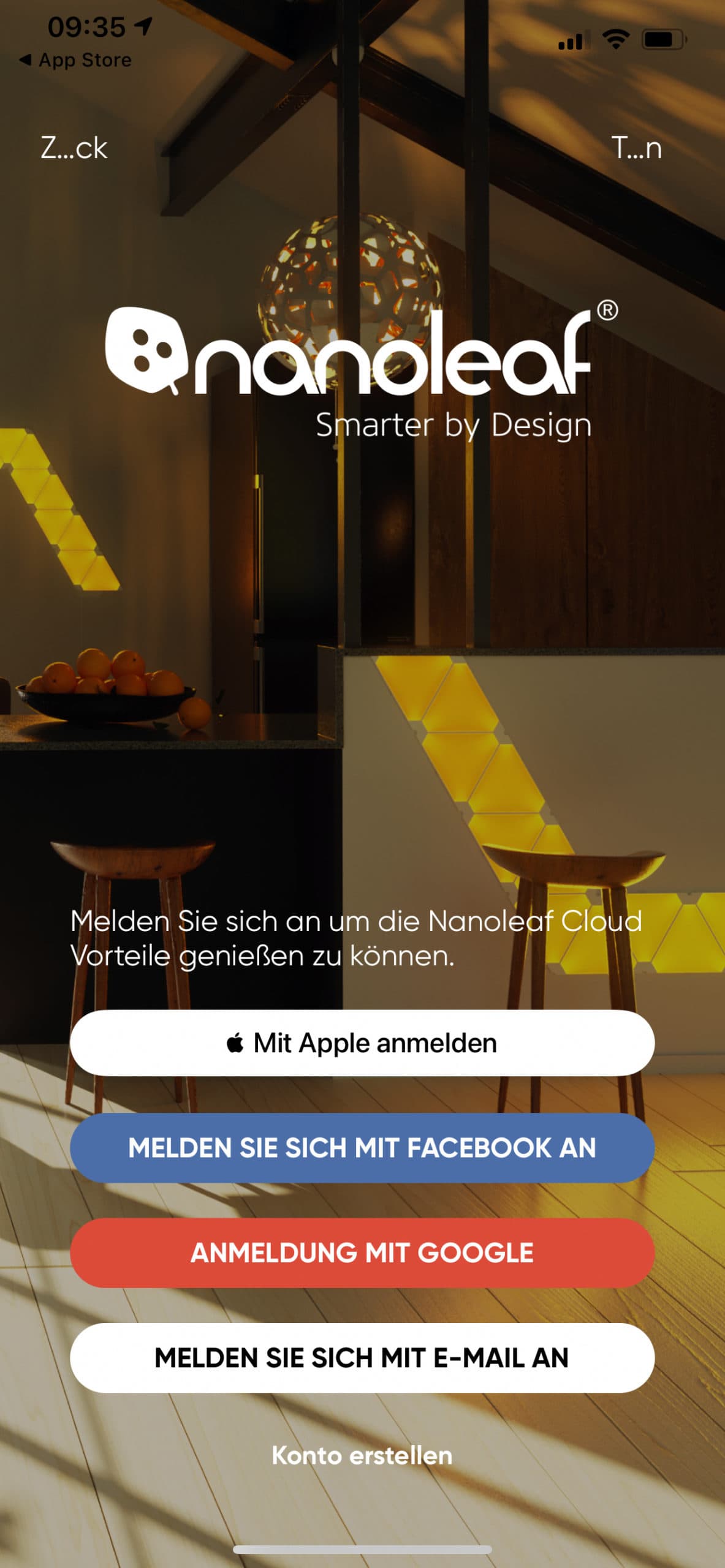
Die App ist dieselbe, wie bei den Nanoleaf Light Panels, daher ist diese logischerweise identisch aufgebaut. Aufgrund der zahlreichen Funktionen und Einstellungsmöglichkeiten, ist die App etwas verschachtelt, da man machen Funktionen gerade am Anfang etwas suchen muss. Auf der Startseite (dem Dashboard), stehen nicht nur einfarbige Farben, sondern auch die so genannten Szenen und Rhythm-Farben zur Auswahl. Bei Letzterem handelt es sich um den Rhythm-Modus, welcher aktiviert werden kann, damit die einzelnen Lichtquadrate auf Musik regieren. Dabei ist anders als bei den Light Panels kein Rhythm-Modul notwendig, denn dieses ist bereits in der Steuereinheit der Canvas Panels integriert. Eine weitere Veränderung, neben der Form der Panels, ist die integrierte Touch-Funktion. Dadurch wird es ermöglicht, dass man durch das Berühren der einzelnen Panels z. B. die Farbe oder die Helligkeit verändern kann. Diese Änderung ist jedoch davon abhängig, welchen Beleuchtungsmodi ihr in der App eingestellt habt. 

Wählt man in der Dashboard-Ansicht einfarbiges Leuchten aus, dann leuchtet sämtliche Canvas Panels, die mit diesem gewählten Netzteil (Controller-Modul) verbunden sind, in der gleichen Farbe auf. Dabei kann natürlich auch die Helligkeit verändert werden, dazu aber unter dem Punkt „Licht“ mehr. Die Möglichkeit der dabei bestimmten Farbe ist natürlich aufgrund der RGB-LEDs riesig und somit kann man aus einer sehr umfangreichen Farbpalette (16,7 Millionen Farben) auswählen und die Farben jederzeit für die Schnellauswahl abspeichern.

Mit den zusätzlichen kreativen Szenen und der Touch-Steuerung machen die Canvas Panels richtig Spaß. Dabei Leuchten die einzelnen Canvas Panels in vielen unterschiedlichen Farben, die via Berührung zudem verändert werden können. Dabei gefällt es mir besonders, wenn ich das Ganze so einstellt habe, dass der Farbverlauf von einem Panel immer weiter verläuft, wie in meinem Beispielvideo unter dem Punkt „Funktion und Licht“ zu sehen. Die Szenen können unter dem Untermenü „Entdecken“ durch zahlreiche Weitere erweitert bzw. ergänzt werden. Regelmäßig kommen hier Neue dazu und zudem kann man natürlich auch welche komplett selbst erstellen.

Ansonsten ähneln sich die Einstellungspunkte sehr, da es sich herbei wie bereits erwähnt um dieselbe App wie bei den Nanoleaf Light Panels handelt. Daher kann man hier in der App jederzeit nach Updates für das Licht-System suchen usw.

(Bedienung und App: 4 von 5 Punkten)

Funktionen und Licht

Bei den Nanoleaf Canvas Panels handelt es sich wie bereits bei den Light Panels um tolle Deko-Leuchtmittel. Um diese zu nutzen, um z. B. einen kompletten Raum zu erleuchten bräuchte man deutlich mehr, als nur 9 Panels, was aber definitiv extrem teuer wird. Das 9-fach Set kann man zwar bei Wunsch auf bis zu 500 Panels erweitern, doch da für 9 weitere Panels 199€ fällig werden, würde man hier z.B, beim Erwerb von zusätzlichen 486 Panels auf einen Preis von knapp 10.800€ (Preis beim Erwerb direkt von Nanoleaf) kommen. 

Kommen wir nun zu einem wichtigen Punkt, dem Licht bzw. dessen Qualität. Dieses kann mich soweit auch bei den Nanoleaf Canvas überzeugen. Schließlich können die Nanoleaf Canvas Panels nicht nur zahlreiche Farben (16,7 Millionen) darstellen, sondern bieten dazu noch eine gute max. Helligkeit.

Klar man kann damit, wie bereits mehrfach erwähnt, keinen kompletten Raum von rund 20 m² beleuchten. Aber stellt man die Lichter z. B. bei maximaler Helligkeit auf die Farbe weiß, dann ist das Licht dennoch so hell, dass es blendet. Die maximale Helligkeit wird von Nanoleaf mit den 9 mitgelieferten Canvas Panels mit 900 Lumen angegeben, die Farbtemperatur wiederum liegt zwischen 1.200 und 6.500 Kelvin und eingestellt können bis zu 16,7 Millionen verschiedene Farben. 

Bei weißem Licht sind die Nanoleaf Canvas Panels am hellsten. Doch die meisten unter euch werden sicherlich die Möglichkeit nutzen, und mehrer Farben darstellen lassen. Dabei können diese mit einer satten und kräftigen farblichen Darstellung überzeugen. Die Ausleuchtung ist wie im Video zu sehen weitestgehend gleichmäßig, und an der Wand montiert wunderschön anzuschauen. Lediglich beim Dimmen nimmt die gleichmäßige Ausleuchtung noch etwas ab. Jedoch sieht das Ganze immer noch sehr schick aus.

(Funktionen und Licht: 4,5 von 5 Punkten)

Stromverbrauch

Ein weiterer interessanter Punkt bei sämtlichen Leuchtmitteln, ist der Stromverbrauch. Schließlich ist dieser ebenfalls wichtig, denn dieser sollte nicht zu hoch sein und daher ist vor allem der Standby-Verbrauch nicht zu unterschätzen. Der Stromverbrauch hängt jedoch von mehreren Faktoren ab, denn hier spielen die eingestellte Helligkeit, die Anzahl der verwendeten Panels und die Lichtfarbe eine Rolle. 

Da wie bereits erwähnt bei kaltweißem Licht die höchste Helligkeit erreicht wird, brauchen die Nanoleaf Canvas Panels auch genau bei dieser Darstellung am meisten Strom und bei Farben etwas weniger. 9 Panels brauchen bei der Darstellung von weißer Farbe rund 12 Watt. Bei einer farblichen Darstellung z. B. blau, benötigen 9 Canvas Panels wiederum knapp 9 Watt. Dies geht soweit in Ordnung und nochmals etwas sparsamer wie die Nanoleaf Light Panels. 

(Akku: 4 von 5 Punkten)

TEIL 3

bestehend aus „Preis/Leistung“ entspricht 10% der Gesamtwertung

Beschreibung

Mit den Canvas Panels hat Nanoleaf eine neue Version der bereits sehr interessanten Nanoleaf Light Panels auf den Markt gebracht. Auch diese machen im montierten Zustand wieder einiges her und gefallen mir nochmals etwas mehr, als die Light Panels.

Dies liegt daran, dass diese ebenfalls einen modularen Aufbau bieten, der viel Spielraum lässt, um aus zahlreichen Layouts, das herauszufinden, welches einem am besten gefällt. Des Weitern benötigt man nun bei der Stromversorgung nur noch ein Netzteil mit Stecker und hat zwischen dem Kabel kein klobiges Netzteil hängen. Außerdem wurde das Rhythm-Modul nun direkt in die Steuereinheit integriert und die Leuchtmitteln reagiert allesamt auf Touch-Berührungen.

Preis/Leistung

Die UVP des 9 Panels Starter Kit der Canvas Panels, liegt bei 199,99€. Es gibt jedoch auch ein kleines Set, das 4 Panels Smarter Kit Mini für 99,99€.

Mit dem Funktionsumfang, der farblichen Darstellung, Helligkeit usw. bin ich absolut zufrieden. Diese Werte sind hier nochmals etwas umfangreicher als bei den von mir bereits getesteten Nanoleaf Light Panels. Dennoch haben auch die Nanoleaf Canvas Panels ein Schwachpunkt, nämlich den Preis. Schließlich kostet das Starter-Kit mit 9 Panels 200€. Wer daher noch mehr Panels haben möchte, muss tief in den Geldbeutel greifen. Die Erweiterungskits kosten nämlich mit 4 Panels 75,99€ und die alternative Befestigung zum Kleben ist ebenfalls nicht gerade als günstig zu bezeichnen.

Nanoleaf Canvas Smarter Kit

Zum Angebot bei

testr Gesamtwertung

unter Berücksichtigung aller Teilwertungen
 Wir bedanken uns beim Hersteller für die Bereitstellung des Produktes. Zu unseren Grundsätzen

Link zum Hersteller: nanoleaf.me/de

Nuki Opener

Mit dem Nuki Smart Lock 2.0, welches ich bereits getestet habe, ist es kein Problem, die Haustüre mit dem Smartphone aufzuschließen. Dadurch benötigt man keinen Schlüssel mehr und rüstet jede Tür ganz einfach auf diese bequeme Funktion um. Doch ein Problem hatte Nuki mit dem Smart Lock bisher, denn dies öffnete lediglich die Haustüre zur Wohnung oder dem Einfamilienhaus. Daher mussten Nutzer von Mehrparteienhäusern dennoch für die Hauseingangstüre, weiterhin einen Schlüssel mit sich führen. Dies dürfte nun ebenfalls der Vergangenheit angehören, denn ab sofort (09.09.2019) ist der neue Nuki Opener verfügbar. Dieser wird einfach an die Gegensprechanlage angebracht und öffnet somit automatisch auch die Haustüre vom Mehrparteienhaus. 

Doch wie gut der Nuki Opener funktioniert und ob dieser einfach einzurichten bzw. zu installieren ist, verrate ich euch in diesem Testbericht. Denn ich habe den Nuki Opener nun seit einige Wochen im Test bei mir zuhause installiert. 

Nuki Opener

Zum Angebot bei

TEIL 1

Bestehend aus „Verpackung/Design/Verarbeitung“ entspricht 25% der Gesamtwertung

Verpackung

Der neue Nuki Opener kann entweder einzeln, oder auch in Kombination mit einer Nuki Bridge gekauft werden. Die Bridge ist in den meisten Häusern zusätzlich erforderlich, da der Opener nur via Bluetooth-Verbindung kommuniziert und somit selten von der Reichweite an der Gegensprechanlage, zur Eingangstür des Mehrfamilienhaus reicht. 

Die Verpackung des Nuki Opener kommt in der typischen weiß/schwarzen Farbe daher. Im Vergleich zum Lieferumfang bzw. der Größe des Openers, ist die Verpackung um einiges größer gehalten. Auf der Oberseite der Verpackung wird wie üblich bei Nuki eine Abbildung des Gerätes von vorne betrachtet zusammen mit einer schwarzen Gegensprechanlage gezeigt. Zudem kann man im linken oberen Bereich neben des Herstellernamens, auch den Produktnamen lesen. An der rechten Seite wird gezeigt, dass man nur in Kombination mit der Bridge eine hohe Reichweite hat, denn dann kann man jederzeit auch von der Ferne die Haupteingangstür bei Bedarf öffnen. Ohne Bridge geht dies nur offline, also via Bluetooth und daher mit einer deutlich geringeren Reichweite, die nicht über mehrere Stockwerke reicht.

Zu guter Letzt befasst sich die Unterseite mit dem Lieferumfang bzw. es wird darauf hingewiesen, dass sich das Montagematerial und die 4 AAA-Batterien im Lieferumfang befinden. Die Nuki Bridge sollte jedoch wie bereits erwähnt, sofern nicht vorhanden separat erworben werden. Anhand der Google Play und App Store Logos erkennt man zudem sofort, dass es sowohl für Android als auch iOS eine passende und kostenlos App für das Nuki System gibt.

Hebt man den Deckel der Verpackung an und entfernt diesen, dann erblickt man direkt den Nuki Opener, auf den ich im nächsten Abschnitt näher eingehen werde. Entfernt man diesen wiederum und hebt den schwarzen Kartonage-Einleger heraus, befindet sich in dessen Unterseite sämtliches Zubehör. Darin findet man neben eine Kurzbeschreibung, je zwei Schrauben und zwei passende Dübel zur Verschraubung, ein Schlitz-Schraubendreher, ein Kabelstrang, über den der Opener mit der Gegensprechanlage verbunden wird und eine Klemme. Diese Klemme habe ich benötigt, da ich damit das Kabel meiner integrierten Klingel und eines vom Kabelstrang zusammenklemmen musste. 

Natürlich muss man den Nuki Opener, sofern es der Untergrund zulässt nicht unbedingt direkt an die Wand bohren und verschrauben. Dies ist nur bei Rauputz oder sonstigen ähnlichen Untergründen nötig. Befindet sich die Gegensprechanlage in einem gefliesten Bereich, dann kann der Opener auch ganz einfach via Klebeverfahren angebracht werden. Hierfür befindet sich bereits an der Rückseite ein hochwertiger 3M Klebestreifen.

(Verpackung: 4 von 5 Punkten)

Design

Der Nuki Opener besitzt ein schwarzes viereckiges Kunststoffgehäuse, welches von den Abmessungen 70 x 70 x 20 mm einnimmt. Das Gewicht liegt bei geringen 115 Gramm. Auf der Oberseite mit dem Nuki Schriftzug, welche nach dem Anbringen nach vorne zeigt, befindet sich zentral ein 23 mm großer runder Druckknopf, über dem sich eine kleine LED befindet. Über den Knopf können später nach der Einrichtung verschiedene Funktionen aktiviert werden, dazu aber später mehr. Betrachtet man die Unterseite, dann findet man hier einen Micro-USB-Anschluss, über den man, sofern eine Steckdose in der Nähe ist, den Opener jederzeit permanent mit Strom versorgen kann. Jedoch ist dies nicht zwingend erforderlich, da die eigentliche Stromversorgung via 4 AAA-Batterien sichergestellt wird. An der Oberseite wiederum erkennt man mehrere kleine Löcher, hinter denen sich ein kleiner Lautsprecher befindet. Diesen sieht man auch, wenn man zur Montage den vorderen Teil der Kunststoffabdeckung abnimmt. Dies erfolgt ohne viel Kraftaufwand, da das Ganze nur gesteckt ist. 

Hat man die Abdeckung entfernt, erblickt man zum einen die integrierten vier AAA-Batterien, welche sollten diesen leer sein, einfach ausgetauscht werden können. An der Oberseite sieht man nun wie gerade bereits erwähnt den Lautsprecher. Möchte man den Nuki Opener via Schrauben befestigen, dann kann man diese hier Anzeichen und abbohren.

Am seitlichen Rahmen befindet sich jeweils links, rechts und unten eine klein schmale Gummiabdeckung, unter der sich die Anschlüsse des Nuki Opener befinden. Über einen dieser Anschlüsse wird der Opener später mit der Gegensprechanlage verbunden, welche man hier wähl, ist einem frei überlassen.  

(Design: 4 von 5 Punkten)

Verarbeitung

An der Verarbeitung des Nuki Opener gibt es eigentlich nichts, das ich persönlich bemängeln könnte. Das Gehäuse ist wie für Nuki typisch aus Kunststoff gefertigt, macht einen sehr hochwertigen und langlebigen Eindruck. Da das Gerät wie alle Nuki Geräte im Innenbereich eingesetzt wird, macht der Einsatz von Kunststoff hier keinerlei Probleme. Ebenso gefällt mir der Druckpunkt sehr gut, dieser ist sehr gut definiert und keineswegs schwammig. 

Manche werden sich jetzt vielleicht die Frage stellen, warum gibt es den Nuki Opener nur in Schwarz und nicht in weiß, schließlich sind die meisten modernen bzw. aktuellen Gegensprechanlagen ebenfalls in Weiß gehalten. Doch dies hat den einfachen Grund, dass weiß nicht weiß ist. Es gibt zahlreiche verschieden Weißtöne und es würde einfach bescheiden aussehen, wenn man zwei verschiednen Weißtöne nebeneinander hätte und die Wand zudem auch noch in einem weiteren anderen Weißton wäre. Daher hat man sich hier bewusst nach langen Versuchen von Farbkombinationen für ein schlichtes schwarzes Gehäuse entschieden.

(Verarbeitung: 4,5 von 5 Punkten)

TEIL 2

bestehend aus „Funktion des Produktes“ entspricht 65% der Gesamtwertung

GerätefunktionMacht die Gegensprechanlage smart
Kompatible GegensprechanlagenSiehe Kompatibilitäts-Check von Nuki
Montage-ArtKleben via 3M Klebestreifen oder Bohren und befestigen mit zwei Schrauben
Abmessungen/Gewicht70 x 70 x 20 mm/ Gewicht 115 Gramm
Funktion
Klingelunterdrückung, Aufsperren via App, Ring to Open, Dauermodus usw.
MaterialKunststoff
Stromversorgungentweder via vier AAA-Betterien oder über ein separates Micro-USB Ladekabel und Netzteil
Akkulaufzeit
keine genaue Angaben, muss ein Erfahrungsbericht zeigen.
LieferumfangNuki Opener
Schlitzschraubendreher
Anschlusskabelstrang
Klemme
4x AAA
Kurzbeschreibung

Installation und Einrichtung 

Bevor man sich überlegt den Nuki Opener zu kaufen uns dann überrascht wird, dass dieser eventuell mit der im Haus verfügbaren Gegensprechanlage nicht funktioniert, sollte man kurz auf der Herstellerseite den Kompatibilitätscheck durchführen. Dazu einfach runterscrollen und beim Kompatibilitätscheck erst den Hersteller eurer Gegensprechanlage auswählen und anschließend das Modell. Dieses findet man üblicherweise auf der Hauptplatine im Inneren der Gegensprechanlage, daher muss man diese hierzu öffnen. Im Regelfall ist das Gehäuse geklipst und sollte sich mit Vorsicht und Geduld gut öffnen lassen. Manche Modelle sind wiederum verschraubt, hier muss man dann natürlich zuvor die Schrauben entfernen. Ist dies alles eingegeben, nur noch auf absenden drücken und euch wird sofort mitgeteilt, ob der Nuki Opener mit eurer Gegensprechanlage kompatible ist oder nicht.

Ist die Anlage kompatible, dann steht dem Kauf und der Einrichtung nach dem Erhalt nichts im Wege. Durch die Einrichtung des Nuki Opener wird der Nutzer sehr verständlich Schritt für Schritt in der Nuki App geleitet. Zuerst geht es darum, den Nuki Opener via Bluetooth mit dem Smartphone zu koppeln. Im darauffolgenden Schritt wird der Opener mit der Nuki Bridge gekoppelt, welche separat bzw. im Bundle mit erworben werden muss.

Die Nuki Bridge dient wie bereits angedeutet dazu, eine Verbindung zwischen dem Nuki Opener und dem Wi-Fi-Netz (Internet) herzustellen. Schließlich ermöglicht die reine Bluetooth-Verbindung lediglich eine kurze Distanz, welche bei den meisten Mietwohnungen in einem Mehrfamilienhaus nicht ausreichen würde. Die Bridge verwende ich persönlich sowieso, da ich diese in Kombination mit meinem Nuki Smart Lock 2.0 täglich sowieso verwende.

Anschließend wählt man in der App das Modell der Gegensprechanlage aus, man kann hier, wie Nuki selbst angibt auch andere Türen (z. B. eine Garagentür oder Hoftor usw.) auswählen, doch in diesem Test befasse ich mich mit dem klassischen Anwendungsfall der Wohnungstür. Ist die Gegensprechanlage aus einer Übersicht an kompatiblen Geräten ausgewählt, muss man diese falls noch nicht geschehen nun öffnen. Nun geht es an den Teil des Anschließens, hierbei werden die mehrfarbigen Drähte gebraucht. Welche Kabel, an welchen Anschluss usw. angeschlossen werden, wird sehr gut in der Nuki App erklärt. Dies klingt viel schwieriger, als dies eigentlich ist. Hier kann euch auch gar nichts passieren, da man hier im Niedervolt-Bereich arbeitet. Das „schlimmste“ was passieren könnte, wäre, dass nach dem anschließen der Opener nicht funktioniert, mehr aber auch nicht.

An der aktuellen bzw. bisherigen Verkabelung der Gegensprechanlage muss man eigentlich nichts verändern. Ich musste jedoch nur ein Kabel entfernen, dass ich mit der Klemme verbinden musste. Da man in der App aber vor dem Beginn, der Verkabelung ein Foto machen soll, kann man hier jederzeit nachverfolgen, welches Kabel wo war. Der Opener kann übrigens, sofern keine Löcher in die Wand gebohrt werden, jederzeit wieder entfernt werden. Schließlich muss man hier nichts verändern oder kaputtmachen. Beim Öffnen des Gegensprechanlagen-Gehäuses sollte man jedoch vorsichtig herangehen, nicht das hier etwas durch Gewalt zerstört wird. Die Installation des Nuki Opener dauert je nach Sprechanlage ca. 10 bis 20 Minuten und ist wie bereits mehrfach erwähnt sehr einfach ohne besondere Elektronische Kenntnisse durchführbar.

(Installation & Einrichtung: 4 von 5 Punkten)

Software

[appcode appstore id1044998081]

[appcode googleplay io.nuki

Da es sich bei der App für den Opener um dieselbe, wie auch für das Smart Lock und sämtliche anderen Nuki Produkte handelt, ist diese ebenfalls sehr modern und übersichtlich gestaltete. Somit hab ich mich persönlich in der App bereits nach kurzer Zeit zurechtgefunden und die wichtigsten Funktionen findet man eigentlich ohne Probleme.

Direkt auf der Startseite kann man bei Bedarf den Opener bzw. den Türöffner manuell öffnen. Dies geschieht jedoch eigentlich aufgrund der Ortung, welche man während dem Einrichten durch die GPS-Daten bestimmt völlig automatisch. Klingelt man z. B. an der Tür, dann löst der Nuki Opener den Türöffner aus und dadurch kann man die Haustür des Mehrfamilienhaus einfach öffnen. Ebenso öffnet anschließend das Nuki Smart Lock 2.0 die Wohnungstür, sodass ihr im Prinzip komplett ohne Schlüssel in die Wohnung kommt, bzw. diese auch ohne das man einen Schlüssel mit sich führen muss, verlassen kann. 

Ebenso wie beim Nuki Smart Lock 2.0, können auch beim Opener weitere Nutzer bzw. Familienmitglieder, aber auch Freunden usw. eingeladen werden, damit diese ebenfalls die Vorteile des Geräts nutzen können. Im Einstellungsmenü des Nuki Opener kann man viele weitere Funktionen zuschalten bzw. auch deaktivieren. So kann man hier bestimmen, wie lange der Summer betätigt werden soll, und ob es eine Verzögerung geben soll. Dies ist z. B. sinnvoll, wenn ihr nicht direkt zur Tür kommen könnt.

Zudem kann man hier im Einstellungsmenü, aber auch einfach direkt am Knopf des Opener den Dauermodus und die Ring to Open-Funktion aktivieren. Diese beiden Funktionen sind durchaus nützlich und bewirken, dass wenn man z. B. einmalig den Knopf des Opener betätigt, der Dauermodus aktiviert wird. Dabei wird die Haustüre nach dem Betätigen der Klingel automatisch geöffnet. Dies ist sehr praktisch z. B. für Arztpraxen usw. Die Ring to Open- Funktion, welche man durch zweimaliges Betätigen des Knopfes aktiviert, bewirkt denselben Effekt, jedoch mit einer in der App zuvor bestimmten Zeit. Diese muss aktuell zwischen 5 bis 60 Minuten liegen. 

Über die Zusatzfunktion Timer kann die Funktion Ring to Open auch an fest bestimmten Tagen und Zeiten eingestellt werden. Zudem kann diese Funktion mit der soggenanten Geofencing-Funktion gekoppelt werden, sodass der Nuki Opener automatisch die Tür nach dem Klingeln öffnet, sofern beim Abgleichen des Standortes des Smartphones festgestellt wird, dass es sich hierbei um den Besitzer bzw. einer in der App hinterlegten und berechtigten Person handelt. Daher kann in diesem Fall das Smartphone beruhigt in der Hosentasche verbleiben und muss zum Entriegeln nicht extra herausgeholt werden.

Ein Weiterer für mich sehr sinnvoller Punkt ist die Klingelunterdrückung. Schließlich ist unsere Siedle Gegensprechanlage nicht gerade die jüngste und lässt es von Werk nicht zu, das Klingeln z. B. über den Tag, wenn man schläft, bzw. das Kind schläft, abgeschaltet werden kann. Hier rüstet der Nuki Opener die Funktion ganz einfach nach und man kann diese bequem in der App aktivieren. Von Werk aus ist es so eingestellt, dass die Klingelunterdrückung nur beim aktivieren Dauermodus und der Ring to Open-Funktion aktiv ist. Bei Bedarf kann man es jedoch auch beim einfachen Klingeln in der App deaktivieren. Jedoch sollte man nicht vergessen, dies wieder zu reaktivieren.

Das Besondere am Nuki Opener ist natürlich die Stromversorgung, denn dieser zapft diese nicht von der Gegensprechanlage ab, sonder erfolgt via 4 AAA-Batterien. Dadurch sollte die Haustürklingel auch dann noch gehen, falls der Stromkreislauf in der Wohnung ausfällt. Schließlich ist der Stromkreislauf vom Hauseingang eigentlich ein separater und somit von der Wohnung getrennt. Wie lange die Batterien den Opener mit Strom versorgen können, kann ich aktuell leider aufgrund der noch kurzen Testzeit noch nicht beantworten.

(Software: 4,5 von 5 Punkten)

TEIL 3

bestehend aus „Preis/Leistung“ entspricht 10% der Gesamtwertung

Beschreibung

Das bisher verfügbare Nuki Smart Lock 2.0 war vor allem für Hausbesitzer interessant. Doch da der Großteil der Deutschen, aber auch Österreicher in Mietwohnungen wohnhaft ist, war dies bisher ein Problem. Schließlich mussten diese, auch wenn diese ihre Wohnungstüre mit einem Nuki Smart Lock ausgestattet haben, für die Hauseingangstüre weiterhin ein Schlüssel mit sich führen. Dies gehört nun mit dem neuen Nuki Opener, wie Nuki verspricht der Vergangenheit an. Dieser macht die Gegensprechanlage modern und smarter. 

Neben den nützlichen Funktionen wie Klingelunterdrückung, Dauermodus und Ring to Open. Bringt der Nuki Opener einen enormen Komfortgewinn für alle Menschen, die in einem Mehrparteienhaus wohnhaft sind.

Preis/Leistung

Mit einer UVP von 99 € ist der Nuki Opener zwar auf dem ersten Blick nicht günstig. Doch wenn ich mir hier überlege, wie lange wir gelegentlich nach dem Einkaufen brauchen, bis mir aus der relativ vollen Handtasche meiner Freundin, den Schlüssel herausgeholt haben. Dann ist der Nuki Opener sein Geld schnell Wert. Zusammen mit dem Nuki Smart Lock ist dies natürlich noch einmal ein weiterer Komfortschritt, denn ich absolut nicht mehr missen möchte. 

Wenn man hier bedenkt, dass der Nuki Opener preislich genauso viel kostet wie das funktionell ähnlich Produkt „Nello One“. Jedoch im Gegensatz zu diesem noch einmal deutlich besser verarbeitet ist und noch ein paar Funktionen mehr bietet. Dann ist das mit dem Preis auch soweit absolut ok. Wer von euch nicht gerade im Erdgeschoss wohnt, sollte sich gleich das Nuki Opener Set für 169 € kaufen. Schließlich spart man hier etwas Geld und zudem ist damit der Opener wie bereits eingangs erwähnt auf jeden Fall erreichbar. Ohne Bridge nutzt der Opener nämlich nur Bluetooth und die Reichweite ist dem entsprechend geringen, als mit der Bridge (Wi-Fi). 

Wer gleich auch die Wohnungstür noch smart und somit schlüssellos machen möchte und etwas mehr Geld zur Verfügung hat. Dem kann ich dann gleich dazu raten, die Nuki Opener Combo für 349€ anstelle 427€ kaufen. Diese enthält dann alle wichtigen Geräte (Nuki Smart Lock 2.0, Nuki Opener und Nuki Bridge).

Nuki Opener

Zum Angebot bei

testr Gesamtwertung

unter Berücksichtigung aller Teilwertungen

 Wir bedanken uns beim Hersteller für die Bereitstellung des Produktes. Zu unseren Grundsätzen

Link zum Hersteller: nuki.io.de

Google Nest Hub

Bei meinen letzten Testberichten zu den Nest Produkten, war das Unternehmen „Nest“ zwar bereits ein Tochterunternehmen von Google. Doch die Produkte wurden noch unter dem eigenen Namen „Nest“ geführt. Dies ist nun anders, denn aus Nest wurde Google Nest.  Das heutige Produkt welches ich euch im Testbericht näher zeigen möchte, ist der Google Nest Hub. Hierbei handelt es sich quasi um ein Google Home Mini mit einem 7-Zoll großen Display. Ein nettes Smarthome Produkt, über welches ihr Videos oder Rezepte ansehen könnt. Jedoch bekommt man hier auch jederzeit das Wetter angezeigt und man kann anderen Smarthome Geräte z. B. Philips Hue Lampen, Nest Kameras und die Nest Hello Türklinken steuern bzw. deren Bild einsehen. 

Doch für wen lohnt sich dieses Gerät und ist es seinen Preis Wert? Dies erfahrt ihr in diesem Testbericht, denn ich habe den Google Nest Hub nun einige Wochen getestet. 

Google Nest Hub

Zum Angebot bei

TEIL 1

Bestehend aus „Verpackung/Design/Verarbeitung“ entspricht 25% der Gesamtwertung

Verpackung

Google liefert den Nest Hub in einer weißen, durchaus stabilen Verpackung aus. Diese ist rundum mit einigen Informationen zum Produkt und dessen Funktionen bedruckt.

Auf der Front wird das aktuelle Google Logo, der Name des Produktes, sowie der Nest Hub selbst, leicht von der Seite betrachtet dargestellt. Die Linke Seite gibt einige Vorschläge darüber, welche Fragen man dem integrierten Google Assistant stellen kann und das man auf zahlreiche Google Apps wie z. B. den Google Fotos, Youtube, Google Maps usw. zugreifen kann. Ebenso befasst sich dir rechte Seite mit einigen Anwendungsbeispielen, bzw. damit, was man mit dem Google Nest Hub unter anderem alles machen kann. Dazu zählen die Funktionen wie beim Google Mini, jedoch mit einem zusätzlichen Display, welches auch Videos usw. zeigt. Betrachtet man die Rückseite, wird hier einem ein großes Bild dargestellt, auf dem man den Nest Hub auf den Nachttisch, neben dem Bett stehen sieht und darüber folgender Satz prangt „Hört aufs Wort. Hilft auf einen Blick“. Zu guter Letzt sind an der Unterseite noch einige technische Anforderungen im klein gedruckten nachzulesen, sowie die Farbe des Gerätes und eine Auflistung des Lieferumfangs.

Hebt man den Deckel, in dessen Inneren ein gebleichter Kartonage-Einsatz, zur Zentrierung des Google Nest Hub eingeklebt ist an. Dann erblickt man wie bereits angedeutet diesen direkt, in einer Schutzfolie verpackt, mit dem Display nach oben zeigend. Entnimmt man diesen samt Einleger aus der Verpackung, befindet sich hier noch eine kleine Kurzanleitung sowie Sicherheitshinweise und das 1,50 Meter lange Netzkabel. 

(Verpackung: 3,5 von 5 Punkten)

Design

Beim Google Nest Hub handelt es sich um ein smartes Display. Daher ist dies ein smarter Lautsprecher mit dem typischen Google Assistant integriert, der zudem noch ein Display mit sich bringt. Sozusagen handelt es sich hier um Googles Antwort auf den Echo Show von Amazon. Aber natürlich ist der Nest Hub auch eine sinnvolle Ergänzung zu den bisherigen smarten Produkten von Google und Nest. Schließlich ist es damit möglich, direkt auf das Kamerabild der Überwachungskameras zuzugreifen, doch dazu später unter dem Punkt „Funktionsumfang “ mehr.

Das Design des Google Nest Hub ist sehr dezent und daher lässt sich dieser quasi überall im Haus positionieren. Egal ob in der Küche, dem Wohn- oder Schlafzimmer, voraussetzen ist hier nur, dass man eine Steckdose in der Nähe hat. An der Rückseite befindet sich der Standfuß, an dessen Rückseite ein Breitbandlautsprecher integriert ist. Der Fuß wiederum ist komplett, um für eine schöne gleichmäßige Optik zu sorgen, mit demselben Textilmeterial, wie der Google Home mini usw. überzogen. Dabei bietet Google zwei Farben zur Auswahl, einmal das von mir getestete „Carbon“ Modell, mit grauem Stoffbezug und Display-Rückseite und zudem eine „Kreide“ Version mit weißem Stoff und Rückseite. Der Rahmen des Displays ist bei beiden Modellen in Weiß gehalten. 

Am Standfuß befestigt hängt ein 7-Zoll (knapp 18 cm) großes Display, welches rundum einen 12 mm dicken verlaufenden Rahmen besitzt. An der Oberseite sind in der Mitte der Umgebungslichtsensor, zwei Mikrofone und eine kleine rote LED zu finden. Der Umgebungslichtsensor regelt logischerweise, wie der Name schon verrät die Helligkeit des Displays automatisch, bzw. passt diese der Umgebung optimal an. Die beiden rechts und links eingelassene Mikrofone dienen für die wichtigste Funktion eines Sprachassistenten, und zwar, dass dieser euch möglichst von überall im Raum hört. Bei der roten LED wiederum handelt es sich um ein Erkennungsmerkmal, welche nur bei deaktivierten Mikrofon leuchtet. Dies soll euch somit zeigen, dass die Mikros ausgeschaltet sein sollen, was man übrigens ganz einfach an der Rückseite im oberen Bereich via Schieberegler ausführt. 

Zusätzlich zur Lautstärkenregulierung via Touch-Display, ist es zudem bei Bedarf möglich, dies auch via Hardwaretaste an der Rückseite zu regeln. Hierfür findet man von hinten betrachtet an der linken Seite eine Lautstärke-Wippe. Dass es sich um ein Google Produkt handelt, erkennt man beim ausgeschalteten Zustand lediglich an ein sehr kleinen und dezentes „G“ an der Rückseite auf dem Standfuß. Hier ist zudem unten rechts der runde Stromanschluss untergebracht. 

(Design: 4 von 5 Punkten)

Verarbeitung

Die Verarbeitung des Google Nest Hub ist insgesamt auf einem guten Level. Doch im Vergleich zu ein paar anderen smarten Sprachassistenten mit Display, gibt es hier noch etwas Luft nach oben. Doch da man das Gerät eigentlich nur einmal aufstellt und anschließend eigentlich fast nur noch mit der Sprache bedient, ist dies soweit jedoch nicht so schlimm. 

Das Kabel bietet mit den bereits erwähnten 150 cm Länge, eine ausreichende Reserve, sodass man mit diesem eigentlich problemlos die nächstgelegene Steckdose erreichen sollte. Damit der Google Nest Hub nicht so leicht verrutscht, bzw. dass für einen sicheren Stand gesorgt wird, hat Google die Unterseite komplett mit einer weißen Gummischicht versehen.  

Der Stoff an der Rückseite fühlt sich soweit ebenfalls sehr gut an, lediglich die matte graue Kunststoffrückseite neigt meiner Meinung zu leicht zum Verkratzen. So ist es bei mir z. B. schon beim Entfernen der Folie dazu gekommen, dass ich hier teils einige feine Kratzer erkennen konnte. Die Stromversorgung erfolgt via Rund-Stecker, warum Google hier nicht wie bei einigen anderen Produkten auf den besseren USB-Typ-C Anschluss setzt, verstehe ich nicht wirklich, doch auf die Funktion hat dies wiederum keinen Einfluss.

(Verarbeitung: 3,5 von 5 Punkten)

TEIL 2

bestehend aus „Funktion des Produktes“ entspricht 65% der Gesamtwertung

Sprachassistenten-ArtSprachassistent mit Touch-Display
FarbenKreide (Weiß) und Carbon (Grau)
Displaygröße7 Zoll (ca. 17,8 cm)
Abmessungen/Gewicht118 x 178,5 x 67,3 mm (HxBxT) / Gewicht: 480 Gramm
Lautsprecher
Breitbandlautsprecher an der Rückseite (80 dB Schalldruckpegel bei 1kHz und 1m
MaterialKunststoff/Stoff
KonnektivitätIEEE802.11 b/g/n/ac (2,4 und 5 GHz) Wireless-Netzwerk, Bluetooth 5
Stromversorgung15 Watt Netzteil mit einer länge von 150cm
SensorenLichtsensor
Lieferumfang1x Google Nest Hub
1x 15Watt Netzteil (150 cm lang)
1x Kurzanleitung

Installation und Einrichtung 

Google Home
Preis: Kostenlos
Google Home
Preis: Kostenlos

Die Einrichtung des Google Nest Hub ist wirklich kinderleicht, da diese Schritt für Schritt in der App erklärt wird. Dafür muss man zuvor die kostenlose Google Home-App auf das Smartphone laden. Die App steht kostenlos im Appstore für iOS-Geräte und im Google Play Store für Android-Geräte zur Verfügung.

Leider kommt man um die Installation der App zur Einrichtung nicht drumherum, denn diese wird von Google vorgeschrieben. Dieses Problem hat man aber nicht nur bei Geräten, die direkt von Google stammen, sondern auch allen anderen Geräten, die via Google Assistant genutzt werden können. Das liegt daran, dass dies eine Vorschrift von Google ist, damit man den Dienst nutzen kann.

Die Google Home App dient dazu, den Google Nest Hub mit dem Google-Konto zu verbinden, daher ist natürlich auch hier ein Konto erforderlich. Zudem dient die App dazu, den Nest Hub mit dem heimischen WLAN zu verbinden und die Firmware auf den neusten Stand zu aktualisieren.

Während der Einrichtung wird man zudem unter anderem gefragt, welchen Musikdienst man nutzen möchte. Hierbei steht Spotify, Youtube Music, Google Play Musik und Deezer zur Auswahl. Besitzt man einen dieser Dienste, kann man diesen hier mit dem Nest Hub verknüpfen und fortan direkt über den Google Nest Hub via Sprachbefehl Musik darauf wiedergeben. Ebenso kann man, sofern man Maxdome nutz diesen Dienst hier verknüpfen und somit die Filme direkt über den Nest Hub abspielen. 

Im weiteren Verlauf der Einrichtung möchte der Nest Hub noch wissen, was er euch im Standby-Modus (Ambient Display) anzeigen soll. Hierbei können mehrer Optionen gewählt werden: Die Uhrzeit im Vollbildmodus anzeigen, ausgewählte Kunstwerke und Bilder darstellen oder eigene Bilder die man geknipst hat einblenden lassen. Den Ambient Display-Modus aktiviert der Google Nest Hub automatisch, sobald dieser über eine längere Zeit nicht genutzt wird, oder man das Licht im Raum abschaltet oder dies herunter gedämmt wurde. Dies reguliert der Umgebungslichtsensor an der Vorderseite des Nest Hub. Sollte man den Hub jedoch im Schlafzimmer oder Wohnzimmer aufgestellt haben, wo auch der Fernseher steht, dann kann es vorkommen, dass der Nest Hub eventuell den sogenannten Ambient-Modus verlässt, da dieser denkt man hat das Licht angeschaltet. 

(Installation & Einrichtung: 4 von 5 Punkten)

Funktionsumfang

Nun fragt ihr euch sicherlich, was kann man mit dem smarten Google Nest Hub mit seinem 7-Zoll Display alles anstellen.  

Einfach gesagt, kann man damit, sobald dieser eingerichtet ist, zahlreiche Smarthome Geräte im eigenen Haus steuern bzw. verwalten. Dies kann dabei nicht nur über das Display gemacht werden, sondern auch ganz einfach via Stimme. Indem man z. B. sagt: Hallo Google, wie wird das Wetter heute oder schalte das Licht im Schlafzimmer an usw. Daher kann man mit dem Nest Hub eigentlich alles anstellen, was man auch mit einem Google Home tun kann, nur eben besser, da dieser mit einem zusätzlichen Display ausgestattet ist. Wer z. B. Überwachungskameras von Nest oder die Nest Hello Türklingel nutz, kann das Bild nicht nur auf dem Smartphone betrachten, sondern auch ganz bequem vom Google Nest Hub aus, falls man z. B. das Smartphone nicht gerade zur Hand hat.

Zwar können über den Google Nest Hub auch sämtliche Philips Hue Lampen gestreut werden, doch hierfür ist dennoch eine Philips Hue Bridge erforderlich. Dies liegt daran, das Google den Nest Hub nicht mit einer Z-Wave und Zigbee Schnittstelle ausgestattet hat. Dies ist etwas ärgerlich, denn schließlich ist dies z. B. bei einem Amazon Echo Show der 2. Generation bereits integriert. 

Ich persönlich habe den Google Nest Hub in der Küche integriert, bzw. dort an einem guten Platz aufgestellt. Schließlich macht er für mich persönlich hier am meisten Sinn, da ich damit einfach die Rezepte, die ich mit meinem Thermomix zuzubereiten möchte Schritt für Schritt angezeigt und vorgelesen bekomme. Dadurch muss ich nicht immer mein Smartphone mit in die Küche nehmen und auf dem 7 Zoll Display, bekomm ich es groß genug angezeigt. Wenn ich z. B. ein Rezept auswähle, das mir Google unter vielen Rezepten vorschlägt, dann werden rechts die benötigten Zutaten und links die einzelnen Schritte aufgelistet. Anschließend kann man entweder per Sprachbefehle „Ok Google nächster Schritt“ oder durch das Berühren des Feldes im Display den nächsten Schritt vorlesen lassen. 

(Funktionsumfang: 4 von 5 Punkten)

Display und Lautsprecher

Das Display des Google Nest Hub ist 7-Zoll groß, dies entspricht einer Bildschirmdiagonale von 17,78 cm. Die Auflösung liegt bei 1024 x 600 Pixel, was einer Pixeldichte von 170 PPI entspricht. Dies ist zwar wenn man es mit einem Smartphone mit 450 PPI und sogar teils noch deutlich mehr vergleicht gering, doch Stören tut dies soweit bei den Anwendungen mit dem Google Nest Hub kaum. 

Möchte man darüber jedoch aus einem bestimmten Grund vorzugsweise Youtube Videos ansehen, dann fällt dieses jedoch definitiv auf. Wobei ich persönlich es dann doch vorziehe, Videos am mobilen Tablet oder am Smartphone anzuschauen, anstelle auf ein kabelgebundenes Display zu starren. 

Was mich persönlich etwas mehr stört, aber andere Anbieter wie Amazon und Lenovo auch nicht besser machen, ist der relativ breite Rand rund um das Display. Ein größeres Display wäre zwar auch nicht schlecht gewesen, doch mehr Inhalt würde euch das Display dann auch nicht. Schließlich skaliert Google die Inhalte auf dem Display immer auf dessen Größe. Daher wird nur der Text größer, aber mehr eben nicht. Bei Amazons Echo Show Geräten schaut es hier wiederum anders aus, denn hier zeigt ein größeres Display mehr Informationen, als ein kleineres an.

Doch wie gut schlägt sich das Display im Einsatz? Das Display Spiegel relativ stark, doch nicht mehr oder weniger, als andere smarte Displays. Daher sollte man auch hier beim Aufstellen darauf achten, dass sich gegenüber vom Google Nest Hub keine Lichtquelle wie z. B. ein Fenster oder eine Lampe befindet. Ansonsten lässt sich das Display dank einer hohen Helligkeit sehr gut ablesen und passt sich dank Helligkeitssensor immer dem aktuellen Umgebungslicht an.

Eine weitere Frage ist für einige unter euch sicherlich, wie gut der Lautsprecher an der Rückseite ist. Schließlich gibt es einige unter euch, die sich vorstellen können, darüber ihre Musik von Spotify oder Dezzer wiederzugeben. Da der Lautsprecher nach hinten gerichtet ist, ist dies klanglich schon einmal nicht sonderlich gut. Schließlich wäre es viel besser gewesen, wenn Google seitlich Platz gelassen hätte, dass der Klang direkt zu einem abgestrahlt wird. Des Weiteren gibt es in dem Fuß, indem zudem noch das Netzteil usw. integriert ist wenig Platz für besonders große Treiber. Daher fehlt es auch an Volumen und der Klang des Google Nest Hub ist dementsprechend höhenbetont und den Bass sucht man hier vergebens. Daher kann ich es hier wirklich weniger empfehlen, darüber Youtube Videos anzusehen oder auch andere Musik, dafür ist das Klangbild einfach zu schwach.

(Display und Lautsprecher: 2,5 von 5 Punkten)

Stromverbrauch

Da sich der Google Nest Hub nicht manuell oder via Sprachbefehl komplett abschalten lässt, verbraucht dieser sofern am Stromnetz angeschlossen permanent Strom. Sagt man hier zwar „Hey Google, schalte das Display aus“, dann wird dieses nur sehr stark abgedunkelt. Ausschalten lässt sich der Google Nest Hub nur, wenn man diesen vom Stromnetz trennt.

Das Netzteil, welches Google hier mit sendet, liefert eine maximale Leistung von 15 Watt. Im Standby-Modus benötigt der Google Nest Hub im Schnitt 3 Watt (bei 100 % Helligkeit). Im alltäglichen Gebrauch hab ich mit meinem Stromkostenmessgerät einen Wert von 4 bis 5 Watt erreicht. Maximal, also z.B bei 100 % Helligkeit und voller Lautstärke verbraucht der Google Nest Hub wiederum 15 Watt.

Hier eine kleine Tabelle, welche zeigt, was der Google Nest Hub im Einsatz im Standby und durchschnittlichen Betrieb verbraucht.

pro Tag0,07 kWh/ bei 24 h im Standby-Betrieb0,12 kWh/ beim alltäglichen Betrieb (realistischer Wert)
in der Woche (7 Tage)0,50 kWh/ bei 24 h im Standby-Betrieb0,84 kWh/ beim alltäglichen Betrieb (realistischer Wert)
im Monat (4 Wochen) 2,02 kWh/ bei 24 h im Standby-Betrieb3,36 kWh/ beim alltäglichen Betrieb (realistischer Wert)
im Jahr26,21 kWh/ bei 24 h im Standby-Betrieb43,68 kWh/ beim alltäglichen Betrieb (realistischer Wert)

(Stromverbrauch: 4 von 5 Punkten)

TEIL 3

bestehend aus „Preis/Leistung“ entspricht 10% der Gesamtwertung

Beschreibung

Mit dem Nest Hub bietet nun auch Google selbst ein eigenes smartes Display an. Mit diesem möchte man unter anderem Amazons Echo Show Familie Konkurrenz machen. 

Google präsentiert den Nest Hub als digitaler Bilderrahmen für alle Erinnerungen, zudem soll dieser die volle Kontrolle über das eigene Smart Home bieten und soll einige Vorteile haben, die man mit den smarten Google Assistenten ohne Display nicht hat.  

Diesen Aussagen kann ich soweit zustimmen, der Google Nest Hub bietet einige interessante Funktionen. Jedoch ist dies nichts Neues, bzw. etwas, was man mit einem Tablet oder Smartphone nicht machen kann. Doch dafür wiederum ist dieser deutlich günstiger. 

Preis/Leistung

Mit einer UVP von 129 € ist der Google Nest Hub mit abstand der günstige smarte Assistent mit Display. Alle anderen Gerät kosten hier fast 200€ oder mehr. 

Dennoch kann der Google Nest Hub nicht voll und ganz überzeugen. So dient der Nest Hub zwar als guter Rezept-Assistent beim Kochen oder vielen sonstigen Bereichen, aber eines beherrscht der 7-Zoll große Sprachassistent mit Display nicht wirklich. Damit meine ich wie bereits oben erwähnt der sehr schwache und höhenlästige Klang. Ebenso fehlt mir hier die wichtige Integration von Zigbee und Z-Wave, denn dadurch ist bei vielen Smarthome Geräten weiterhin eine Bridge erforderlich. Zwar liefern diese viele Hersteller bei ihren Starter-Paketen automatisch mit aus. Aber mehr Geräte, bedeuten auch mehr Stromkosten. Diese könnte man sich, sofern Zigbee und Z-Wave integriert wäre sparen.

Wer das Gerät für alle Funktionen, die dieses unterstützt nutzen möchte, aber auf einen guten Klang verzichten kann, wird hier ein günstiges smartes Display kaufen können. Doch wer damit gerne auch mal ein YouTube Video ansehen oder Musik hören möchte, sollte definitiv zu einem anderen Gerät greifen. 

Google Nest Hub

Zum Angebot bei

testr Gesamtwertung

unter Berücksichtigung aller Teilwertungen

 Wir bedanken uns beim Hersteller für die Bereitstellung des Produktes. Zu unseren Grundsätzen

Link zum Hersteller: store.google.de

Nanoleaf Light Panels

In dem heutigen Testbericht möchte ich euch ein Produkt, von einem noch relativ jungen Unternehmen vorstellen. Es geht um Nanoleaf, einem chinesischen Unternehmen, welches sich auf die Entwicklung und Herstellung von speziellen Lichtpanel beschäftigt hat.

Eines der Produkte stelle ich euch heute vor. Es handelt sich um die Nanoleaf Light Panels. Bei denen es sich, wie der Name schon erahnen lässt um kleine dreieckige RGB-LED-Panels handelt, die um mehrer weitere Elemente erweitert werden können. Damit lassen sich sehr schöne Formen und Lichtobjekte an der Wand gestalten.

Ob sich der Kauf der Nanoleaf Light Panels lohnt, was man mit diesen alles machen kann und wie einfach die Montage und Einrichtung vonstatten geht, verrate ich euch in diesem Testbericht.

 Nanoleaf Light Panels

Zum Angebot bei

TEIL 1

Bestehend aus „Verpackung/Design/Verarbeitung“ entspricht 25% der Gesamtwertung

Verpackung

Die Nanoleaf Light Panels inkl. deren Zubehör, befindet sich in einem schlichten braunen nahezu unbedruckten Karton. Dieser wiederum ist in eine bedruckte Hülle eingeschoben.

Auf der Vorderseite der Umverpackung findet man wie eigentlich bei jedem Produkt, den Namen des Herstellers und des Produktes. Zudem ist hier eine Abbildung der 9 einzelnen Module (Umfang an Panels in diesem Starter-Kit) und des Rhythm-Moduls zu sehen. Dieses Modul ist nämlich bei dieser Version dabei und ermöglicht es, dass die Module auf die wiedergegeben Musik reagieren, dazu aber später mehr. Des Weitern verrät die Vorderseite noch, dass man die Lichter per Sprachassistenten steuern kann, diese Apple HomeKit kompatible sind und die Lichter sämtliche Farben, aber auch warmes und kaltes Licht wiedergeben können. 

 An der unteren schmalen Seite sind nicht nur drei Möglichkeiten dargestellt, wie man die in diesem Lieferumfang befindlichen Panels kombinieren kann. Sondern es wird auch darauf hingewiesen, dass das Set mit weiteren smarten Assistenten funktioniert. So kann man die Lichter auch mit dem Google Assistant, Amazons Alexa und IFTTT ( If This Then That) bedienen. 

Die Rückseite zeigt erneut einige Anwendungsbeispiele bzw. wie die Lampen genutzt werden können (mit weiteren Modulen). Des Weiteren wird hier in mehren Sprachen erklärt, dass man über die zusätzliche App das System per Sprache bedienen kann, diese auch animiert Leuchten lassen kann, jederzeit auf die eigene Stimmung abstimmen und per Musik steuern kann. Zu guter Letzt werden an der letzten Seite noch die Systemanforderungen sowie der komplette Lieferumfang aufgelistet. Aber auch der durchschnittliche Stromverbrauch von 22 kWh/1000h ist hier wie üblich für Leuchtmittel angegeben. 

Entfernt man die bedruckte Umverpackung von der darunter befindlichen Kartonage, erblickt man an der Oberseite ganz schlicht den Namen „Nanoleaf“ aufgedruckt. Auf der Unterseite wiederum ist ein großer QR-Code zu sehen, der beim scannen direkt auf die Webseite des Unternehmens leitet. Hat man wiederum die zugehörige Nanoleaf-App bereits aus dem AppStore geladen, leitet einen das Scannen des Codes direkt zur App, bzw. startet diese.

Bei der Hauptverpackung und deren Innenleben, muss ich das Unternehmen Nanoleaf sehr loben. Schließlich ist nicht nur die äußere Verpackung aus ungebleichten Karton, sondern auch das Innenleben ist aus umweltfreundlichem Material gefertigt. Sämtlicher Lieferumfang des Nanoleaf Light Panel Starter-Kit befindet sich in einer braunen Bio Verpackungsschale. Direkt in der Mitte befinden sich die insgesamt 9 Light Panels. Damit diese sich gegenseitig nicht verkratzen, hat man hier dünne Papiereinlagen dazwischen gelegt. Das Tolle an diesen Einlagen wiederum ist, dass diese nicht nur zum Schutz gedacht sind, sondern gleichzeitig auch als Schablone dienen. Dadurch wird die spätere Anordnung der Nanoleaf Light Panels wesentlich leichter, denn die Schablonen sind genauso groß, wie die Panels selbst.

Im Rechten und linken Bereich befindet sich alles für die Stromversorgung. Daher findet man rechts ein Netzt-Kabel in EU- und US-Ausführung und das Ein-/Ausschaltmodul (Regler). Auf der linken Seite wiederum ist das Netzteil und 28 Klebestreifen verstaut. Direkt daneben befindet sich noch das Rythm-Modul und die 9 Verbindungsstücke, mit welchen man die einzelnen Light Panels verbindet, sind im rechten oberen Bereich verstaut. Ach ja eins habe ich ganz vergessen, direkt ganz oben über den Light Panels liegt natürlich auch noch eine Kurzanleitung bei, auf der unter anderem auch der HomeKit Code zum späteren scannen zu finden ist.

(Verpackung: 4,5 von 5 Punkten)

Design

Schauen wir uns mal die einzelnen Bauteile genauer ein, beginnend mit den dreieckigen Light Panels. Diese besitzen eine Kantenlänge von 24 cm, sind 8,4 cm dick und sind mit knapp 200 Gramm pro Panel relativ leicht. Sind die Panels ausgeschaltet, dann sind diese wie an den Bildern zu sehen in einem neutralen weisen Zustand. Die Panels bestehen aus einer zum Großteil aus Kunststoff gefertigten Konstruktion, an dessen Rückseite sich mittig an allen drei Kanten, ein Steck-Verbindungsanschluss befindet. Hierüber können die einzelnen Panels miteinander verbunden werden, dazu aber später mehr. Die Vorderseite, welche nach dem Anbringen immer betrachtet wird, ist mit einer matten „Milchglas“ Oberfläche versehen, an deren drei Ecken etwas dunkleres, später nicht leuchtbares durchschimmert. Vermutlich verbirgt sich hier in diesem Bereich die Elektronik und die LEDs. Durch die einfache Steckverbindung lassen sich die Nanoleaf Light Panels sehr einfach miteinander verbinden und pro Controller (Netzteil) auf bis zu 30 Light Panels (Angabe vom Hersteller) erweitern. 

Das Netzkabel der Nanoleaf Light Panels ist ausreichend lang bemessen. Schließlich ergibt sich durch die Kombination aus dem 1 Meter langen, etwas dickeren Stromkabel, dem Netzteil inkl. Kupplung (1,5 m) und der lenzendlichen Steuereinheit inkl. Gegenstück zur Kupplung (2,0 m) eine gesamte Kabellänge von 3,5 Metern. Diese Länge sollte somit problemlos ausreichen, um nach der Montage an der Wand die nächstgelegene freie Steckdose zu erreichen. 

In dem Starter-Kit von mir ist wie bereits erwähnt auch noch das Rhythm-Modul enthalten. Dieses schließt man an jedem beliebigen freien Port bei den Light Panels an und anschließend ist dieses direkt einsatzbereit. So viel zum Design der wichtigsten Produkte im Nanoleaf Light Panel Starter-Kit. Wie diese gesteuert werden und wie das Rhythm-Modul funktioniert, erkläre ich euch unter dem Punkt „Bedienung/App“ ausführlich.

(Design: 4 von 5 Punkten)

Verarbeitung

Viel gibt es zur Verarbeitung der Nanoleaf Light Panels nicht zu sagen. Die einzelnen Panels machen einen sehr wertigen Eindruck, und lassen sich dank dem geringen Gewicht sehr leicht Mithilfe der beiliegenden doppelseitigen Klebestreifen an die Wand kleben. Zur Montage komm ich jedoch im nächsten Punkt ausführlicher zurück.

Das Verbindungskabel ist ausreichend lang und macht ebenfalls einen guten Eindruck. Hier gibt es kein Surren oder summen, was man z. B. bei manchen anderen Netzteilen (Philips Hue Strips) kennt. Was man bemängeln könnte, wären die Steckverbindungen, diese werden nämlich nur eingeschoben und nicht eingerastet. Dadurch sollte man wenn man z. B. mehrer Module (3 Stück maximal) an die Wand auf einmal anbringen möchte darauf achten, dass man dies alle sicher hält. Schlichtweg ist es nämlich nicht möglich, alle 3 Module mit einer Hand zu halten, denn dabei verrutscht schnell etwas, oder man knickt die Panels so, dass im schlimmsten Falle die Steckverbindung bricht. Daher sollte man sich bei der Montage an die Wand etwas Zeit lassen und lieber etwas vorsichtiger umgehen. Jedoch hört sich dies jetzt alle empfindlicher an, wie es in Wirklichkeit ist. 

(Verarbeitung: 4 von 5 Punkten)

TEIL 2

bestehend aus „Funktion des Produktes“ entspricht 65% der Gesamtwertung

Lampen-ArtModulare LED-Paneele, welche durch weitere Module erweitert werden können.
Leuchtkraft100 Lm pro Panel
Max Farben16,7 Millionen
Farbtemperatur2200K – 6000K
Gewichtca. 200 Gramm pro Panel
Lebensdauerca. 25.000 Stunden
Kommunikations ProtokollWiFi (2.4Ghz b/g/n)
Leuchtmittel TechnologieLED-Leuchtmittel
Lieferumfang9 modulare Lichtpanels
1 Rhythm Zusatzmodul
1 Light Panel Steuereinheit
1 Netzteil (Universal VAC)
Kurzanleitung
9 Befestigungs-Schablonen
28 doppelseitige Klebestreifen zur Montage
9 Panel- Verbindungsstücke

Einrichtung und Installation

Bevor ihr direkt beginnt, die Nanoleaf Light Panels an die Wand zu kleben, würde ich persönlich diese zuerst auf dem Tisch, oder dem Boden so zusammenstecken, wie man diese später an der Wand vorhat, zu befestigen. Gerne kann man dann zudem gleich mal den Controller (Stromversorgung) und das Rythm-Modul anschließen, sodass man gleich nach dem einstecken in der Steckdose sieht, dass alles richtig funktioniert. Schließlich wäre es ärgerlich, wenn man nach dem anbringen feststellt, dass etwas kaputt ist.

Nanoleaf stellt in der Anleitung und auf der Webseite einige Beispiele zur Verfügung, wie man die 9 im Starter-Kit (je nach Set auch mehr) enthaltenen Panels zu einem Motiv anordnen kann. Daher muss man sich nicht stundenlang den Kopf zerbrechen, wenn einem keines einfällt. Sollte man sich jedoch dafür entscheiden, ein eigenes Motiv zu gestallten, dann kann man sehr gut die bereits erwähnten Schutzpapiere aus der Verpackung zur Hilfe nehmen, welche man zum Anzeichen mit Bleistift nutzen kann.

Des Weiteren kann man natürlich auch jederzeit auf die Nanoleaf App zurückgreifen, welche kostenlos für iOS und Android verfügbar ist. In der App erhält man nämlich auch Zugriff auf den Layout Assistenten. Über welchen es ebenfalls sehr einfach möglich ist, ein Layout zu erstellen. Dazu gibt man einfach die vorhandene Anzahl an Light Panels an und erhält einen zufällig erstellten Designvorschlag, welchen man jedoch nach belieben via Drag und Drop der einzelnen Elemente, weiter optimieren kann.

Interessant für manche dürfte auch die Anordnung über die Augmented Reality-Funktion seine. Damit kann man die Anordnung der Light Panels über die Kamera an die Wand projizieren lassen. Dazu einfach über die Webseite von Nanoleaf den zur Verfügung gestellten QR-Code ausdrucken und an die Wand hängen. Diesen dann einfach mit dem Smartphone in der App scannen und die Nanoleaf Light Panels selbst anordnen.

In der App muss man übrigens ein Konto beim Hersteller Nanoleaf anlegen. Dazu benötigt man jedoch nur den Vor-/Zunamen und eine E-Mail-Adresse. Der Rest ist selbsterklärend, bei mir wurde am iPhone direkt gefragt, ob ich meinen Account direkt mit Apple HomeKit synchronisieren möchte, dem ich zugestimmt habe. Nun noch sobald man aufgefordert wird den HomeKit Code scannen oder eingeben (befindet sich auf der beiliegenden Anleitung oder an der Rückseite der Steuereinheit) und schon verbindet sich das Nanoleaf Light Panel Starter-Kit mit dem HomeKit und der App. Somit hat man anschließend den vollen Zugriff über die App, oder als Apple-User auch direkt über die HomeKit App.

Die Nanoleaf Light Panels, werden wie bereits erwähnt, an die Wand mithilfe von doppelseitigen 3M-Klebepads befestigt. Diese Klebepads sind ausreichend stark, sodass die Panels auch problemlos an den meisten Tapeten halten (Deckenmontage wäre selbstverständlich auch möglich). Dazu sollten an jedem Panel drei Klebestreifen angebracht werden und wie vom Hersteller angegeben für 30 Sekunden festgedrückt werden. Anschließend an maximal drei Panels auf einmal die Klebestreifen abziehen (sollte die Seite mit Wall-Side sein) und diese drei Panels an der Wand befestigen. Des Weiteren bietet der Hersteller aber auch ein Mount-Kit für 24,99 € an, welches dazu dient, die Panels mit einer Schraube zusätzlich zu sichern. Dieses soggenanten Mount-Kit umfasst insgesamt 12 Halterungen, je 12 Dübel in zwei unterschiedlichen Ausführungen, für verschieden Materialien (Trockenbau Wände, Gips Wände und Holz), sowie vier flexible Steckverbindungen. Diese Flex-Verbindungen ermöglichen eine Montage der Light Panels über die Ecke. Somit kann man die Panels so anordnen, dass diese von der einen Wand, zur andern übergehen.

Sollte man die Nanoleaf Light Panels aufgrund eines Umzugs, oder einem anderen Grund wieder entfernen müssen bzw. wollen, geht dies eigentlich in den meisten Fällen sehr einfach. Dazu einfach die Klebepads, welche man zuvor so Angeracht hat, dass man diese im montierten Zustand (etwas hervorstehend) wieder abziehen kann, entfernen. In manchen Fällen ist es jedoch ratsam, die Klebestreifen via Zahnseide zu entfernen, denn damit kann man es vermeiden, dass unter Umständen die Tapete bzw. die Farbe beschädigt wird. Dazu einfach das Stück Zahnseide hinter den Nanoleaf Light Panels ansetzen und die Klebestreifen sozusagen durchtrennen.

(Einrichtung und Installation: 4,5 von 5 Punkten)

Bedienung und App

Nanoleaf Smarter-Reihe
Preis: Kostenlos
Nanoleaf Smarter-Reihe
Preis: Kostenlos

Beim Einrichten über das Smartphone stimmt ihr zu, dass euer Smartphone automatisch den Nanoleaf Light Panels die Wi-Fi Daten eures Heim-Netzwerks übermittelt. Durch die Einbindung in das 2,4 GHz-Wi-Fi-Netz (5 GHz wird leider nicht unterstützt), könnt ihr die Light Panels jederzeit via App, Apple Home-Kit, Google Assistant, Siri, Amazon Alexa und IFTTT steuern. Jedoch bietet Nanoleaf auch eine würfelähnliche Fernbedienung an, doch diese habe ich bisher noch nicht getestet.

Die meisten unter euch, werden jedoch die Bedienung über die App bevorzugen, oder das ganze auch mal direkt am Modul steuern. Am Modul kann man die Light Panels nämlich unter anderem alle Aus- oder Einschalten, aber auch jederzeit zwischen den festgelegten Szenen wechseln. Nun möchte ich euch jedoch die Bedienung via App näher erläutern. Der wichtigste Bereich ist eigentlich das Dashboard, auf dem man sich auch immer zu Beginn der App befindet. Sofern man mehrer Light Panels, also auch Netzteile in Betrieb hat, kann man diese alle über die App hier steuern. Dazu sind diese in Räume, die man zuvor benennt hat gruppiert. 

Die App ist insgesamt ganz ordentlich aufgebaut, jedoch auch etwas verschachtelt, aufgrund der doch sehr vielen Funktionen und Einstellungsmöglichkeiten. Zu Auswahl auf dem „Dashboard“ stehen nicht nur einfarbige Farben, sondern auch die so genannten Szenen und Rhythm-Farben (bei Verwendung mit dem Musik-Modul).

Wählt ihr einfarbiges Leuchten, dann leuchtet sämtliche Nanoleaf Light Panels, die mit diesem gewählten Netzteil (Controller-Modul) verbunden sind in der gleichen Farbe auf. Dabei kann natürlich auch die Helligkeit verändert werden, dazu aber unter dem Punkt „Licht“ mehr. Die Möglichkeit der dabei bestimmten Farbe ist natürlich aufgrund der RGB-LEDs riesig und somit kann man aus einer sehr umfangreichen Farbpalette (16,7 Millionen Farben) auswählen und die Farben jederzeit für die Schnellauswahl abspeichern.

Wirklich Spaß machen die Light Panels aber vor allem mit den sehr kreativen Szenen. Dabei Leuchten die einzelnen Light Panels in vielen unterschiedlichen Farben. Dabei gefällt es mir sehr, wenn man das ganze so einstellt, dass der Farbverlauf von einem Panel immer weiter verläuft, wie in meinem Beispielvideo unter dem Punkt „Funktion und Licht“ zu sehen. Die Szenen können unter dem Untermenü „Entdecken“ durch zahlreiche weitere erweitert bzw. ergänzt werden. Regelmäßig kommen hier Neue dazu und zudem kann man natürlich auch welche komplett frei selbst erstellen.

Nutzt man die App zum ersten Mal, dann sollte man sich zuvor unter dem Untermenü „Erfahren“ genauer umschauen. Hier wird einem alles, was man wissen sollte bzw. will, sehr gut per Video usw. erklärt. Im vorletzten Menü dreht es sich um soggenante Zeitpläne. Diese ermöglichen es, wie der Name schon vermuten lässt, Zeitpläne zu bestimmen, bei dem bestimmte Szenen starten usw. Zu guter Letzt befasst sich das letzte Menü mit den Einstellungen. Man kann hier z.B nach Updates suchen und diese ausführen, oder die Light Panels kalibrieren, sofern man der Meinung ist, dass deren Farben nicht mehr genau stimmt oder man unterschiede, zwischen verschiednen Panels feststellt. 

In meinem Starter-Kit ist wie bereits erwähnt auch das Rhythm-Modul dabei. Daher möchte ich hierzu auch einige Worte zu dessen Funktion verlieren. Das Modul wird wie die Steuereinheit einfach an ein beliebiges Nanoleaf Light Panel angesteckt und ist dann sofort einsatzbereit. Die App erkennt dies anschließend automatisch und blendet ein kurzer Video ein, welches durch die wichtigsten Schritte führt.

Wie bereits erwähnt, können nicht nur für die allgemeine Beleuchtung Szenen genutzt und heruntergeladen werden, sondern auch für das Rhythm-Modul. Das Rhythm-Modul hat ein Mikrofon, wodurch es die Musik oder sonstige Geräusch im Umfeld registrieren kann. Dazu ist jedoch eine gewisse Mindestlautstärke bzw. Entfernung zum Mikrofon erforderlich. Ist die Musik-Wiedergabequelle zu leise oder zu weit weg, dann leuchtet schlichtweg nichts. Sofern man jedoch ein Wiedergabegerät mit Klinkenanschluss besitzt, kann man dieses Gerät direkt via Kabel mit dem Rhythm-Modul verbinden.

Die Synchronisierung funktioniert hierbei ausgesprochen gut und die dabei entstehenden Farbeffekte passen gut zur wiedergegeben Musik. Die Farben können hier wie bereits erwähnt in der App eingestellt werden oder direkt am Modul. 

(Bedienung und App: 4 von 5 Punkten)

Funktionen und Licht

Kommen wir nun zu einem wichtigen Punkt, dem Licht bzw. dessen Qualität. Dieses kann mich soweit definitiv überzeugen. Schließlich können die Nanoleaf Light Panels nicht nur zahlreiche Farben darstellen, sondern noch dazu mit einer guten max. Helligkeit.

Klar man kann damit jetzt nicht einen kompletten Raum von rund 20 m² beleuchten. Aber stellt man die Lichter z. B. bei maximaler Helligkeit auf die Farbe weiß, dann ist das Licht dennoch so hell, dass es blendet. Die maximale Helligkeit pro Panel-Einheit wird von Nanoleaf mit 100 Lumen angegeben, die Farbtemperatur wiederum liegt zwischen 1.200 und 6.500 Kelvin und eingestellt können bis zu 16,7 Millionen verschiedene Farben. 

Bei weißem Licht sind die Nanoleaf Light Panels am hellsten. Doch die meisten unter euch werden sicherlich die Möglichkeit nutzen, und mehrer Farben darstellen lassen. Dabei können diese mit einer satten und kräftigen farblichen Darstellung überzeugen. Die Ausleuchtung ist wie im Video zu sehen zwar nicht zu 100 % gleichmäßig, aber angebracht an der Wand dennoch absolut ausreichend. Lediglich beim Dimmen nimmt die gleichmäßige Ausleuchtung noch etwas ab. Jedoch sieht das Ganze immer noch sehr schick aus. 

In einigen Rezensionen habe ich gelesen, dass es vor allem beim kauf von einem Erweiterung-Set von Light-Panels, zu Farbunterschieden kommen kann. Hier hilft es, in den Einstellungen eine Farbkalibrierung durchzuführen, sodass alle Light Panels gleich leuchten. 

(Funktionen und Licht: 4,5 von 5 Punkten)

Stromverbrauch

Kommen wir noch einem Weitern interessanten Punkt bei Leuchtmittel, dem Stromverbrauch. Schließlich ist dieser ebenfalls wichtig, denn dieser sollte nicht zu hoch sein und daher ist vor allem der standby Verbrauch nicht zu unterschätzen. Der Stromverbrauch hängt jedoch von mehreren Faktoren ab, denn hier spielen die eingestellte Helligkeit, die Anzahl der verwendeten Light Panels und die Lichtfarbe eine Rolle. 

Da wie bereits erwähnt bei kaltweißem Licht die höchste Helligkeit erreicht wird, brauchen die Nanoleaf Light Panels auch genau bei dieser Darstellung am meisten Strom und bei Farben etwas weniger. 9 Panels brauchen bei der Darstellung von weißer Farbe rund 22 Watt. Bei einer farblichen Darstellung z. B. blau, benötigen 9 Light Panels wiederum knapp 15 Watt. Dies geht soweit in Ordnung und ist somit ein ganz guter Wert. 

Was mir wiederum weniger gut gefällt, ist der etwas zu hohe Stromverbrauch im Standby bzw. Ausgeschaltetem Zustand der Light Panels. Hier gilt nämlich auch, umso mehr Light Panels man nutzt, desto höher fällt der Stromverbrauch aus. Dies bedeutet, dass nicht nur die Controller-Einheit (Stromversorgung) Strom verbraucht, sondern zugleich jedes Light Panel separat auch noch. Daher steht trotz ausgeschaltetem Licht an jedem einzelnen Panel weiterhin ein geringer, aber in der Summe doch hoher Strom an. Schließlich sind knapp 4 Watt im ausgeschalteten Zustand einfach zu viel. Dies sollte man in einer eventuell zukünftigen Version ändern, sodass nur am Controller, der mit dem WLAN verbunden ist Strom benötigt und die Verbindung zu den Panels bis zum Einschalten unterbrochen bleibt.  

(Stromverbrauch: 3 von 5 Punkten)

TEIL 3

bestehend aus „Preis/Leistung“ entspricht 10% der Gesamtwertung

Beschreibung

Mit den Light Panels hat Nanoleaf ein sehr interessantes Produkt auf den Markt gebracht. Ohne Frage machen die Light Panels im montierten Zustand einen sehr besondern und coolen Eindruck. 

Nanoleaf verspricht hier einen modularen Aufbau, der viel Spielraum lässt, um aus zahlreichen Layouts, das herauszufinden, welches einem am besten gefällt. Zudem wird mit einer einfachen Installation geworben und das kein weiterer Hub notwendig ist, die man wie z. B. beim Philips Hue System verwenden muss. Diesen Angaben kann ich soweit absolut zustimmen und zudem können die Light Panels auch technisch sehr überzeugen. Das Licht bietet satte Farben, ist ausreichend hell und lässt sich super per App steuern.

Preis/Leistung

Die UVP des 9 Panels Starter Kit+Rhythm – Modul liegt bei Nanoleaf direkt bei 199,99€. Es gibt jedoch auch ein kleines Set, das 4 Panel Smarter Kit Mini für 99,99€, doch dies ist aktuell ausverkauft. Ohne Rhythm-Modul kostet das 9 Panels Kit aktuell dank Sale 169,99€. Bei verschiedenen Online-Shops, oder auch Lokal, sind die Nanoleaf Light Panels zum Teil jedoch auch noch etwas günstiger erhältlich.

Mit dem Funktionsumfang, der farblichen Darstellung, Helligkeit usw. bin ich absolut zufrieden. Dennoch haben auch die Nanoleaf Light Panels ein paar wenige Schwächen. Neben dem bereits erwähnten etwas zu hochen Stromverbrauch im Standby, ist der Preis ebenfalls ein Punkt, der einige abschrecken kann. Schließlich kostet das Starter-Kit mit 9 Panels 200€. Wer daher noch mehr Panels haben möchte, muss tief in den Geldbeutel greifen. Die Erweiterungskits kosten nämlich mit 3 Panels 59,99€ und bei 30, 549,99€.

NANOLEAF LIGHT PANELS

Zum Angebot bei

testr Gesamtwertung

unter Berücksichtigung aller Teilwertungen

 Wir bedanken uns beim Hersteller für die Bereitstellung des Produktes. Zu unseren Grundsätzen

Link zum Hersteller: nanoleaf.de