Zum Hauptinhalt springen

Leseliste

0

Leseliste wird geladen …

Schlagwort: SmartHome

Ring Stick Up Cam + Solar Panel

Ring wurde mit Sitz in Santa Monica, Kalifornien im Jahr 2012 von Jamie Siminoff gegründet, hier befindet sich auch die Hauptzentrale. Bekannt wurde das Unternehmen durch die intelligente Türklingel „Ring Doorbell“ in einem Crowdfounding-Projekt. Bei diesem Projekt wurde ein deutlich höher Betrag eingenommen, als man sich als Ziel gesetzt hat und dies, obwohl man zuvor bei der Sendung „Shark Tank“ ohne erfolgreichen Deal nach Hause ging.

Am 27. Februar 2018 gab Amazon die vollständige Übernahme von Ring für eine Summe von 1.000.000.000 US-Dollar bekannt. Somit ist Ring nun ein 100%iges Tochterunternehmen von Amazon.

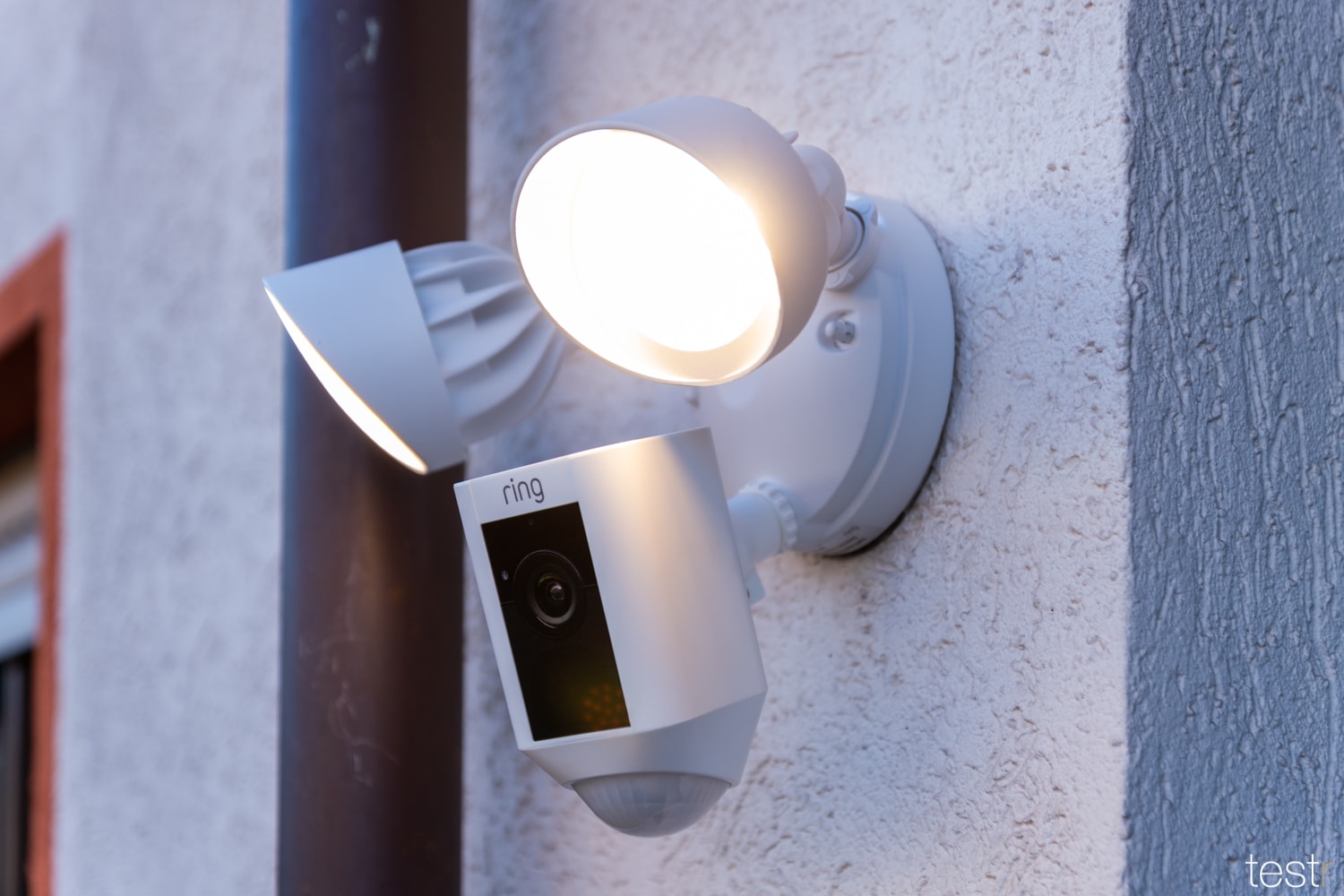
Ring hat bereits mit der Spotlight- und Floodlight Cam ein gutes Angebot an Überwachungskameras für den Außenbereich im Sortiment. Doch vor Kurzem hat das Unternehmen die Stick Up Cam vorgestellt. Diese bietet zahlreiche Möglichkeiten der Befestigung/Aufstellung und kann somit nicht nur im Außenbereich angebracht werden, sondern auch in jedem Raum im Haus. Es gibt eine kabelgebunden und akkubetriebene Version, die beide Videos in bis zu 1080p aufnehmen. Ebenso gehört aber auch eine Nachtsicht, Gegensprechanlage und Sirene zu den besonderen Funktionen. 

Ich habe mir für euch die Ring Stick Up Cam Battery genauer angeschaut. Ob diese im Test überzeugen konnte, erfahrt ihr in folgenden Testbericht.

TEIL 1

Bestehend aus „Verpackung/Design/Verarbeitung“ entspricht 25% der Gesamtwertung

Verpackung

Bei der Verpackung der Geräte bleibt Ring dem üblichen Design absolut treu. So kommen auch die neuen Ring Produkte (Ring Stick Up Cam und das Solar Panel) in der typischen grauen Hauptverpackung daher, welche in einer mit zahlreichen Informationen bedruckten, Blau/weißen Kartonage eingeschoben ist.

Ring Stick Up Cam 

Auf der Vorderseite der Stick Up Cam wird neben der Überwachungskamera ein Smartphone (iPhone) dargestellt, auf dessen Display man ein Beispiel Video gezeigt bekommt, welches die Video-Ansicht der Kamera zeigt. Zudem erfährt man hier typisch wie bei jedem Produkt im oberen Bereich neben dem Namen des Unternehmens, auch den der Kamera und dass diese sowohl innen-/ als auch im Außenbereich angebracht werden kann. Zudem zeigt das Akku-Symbol oben rechts, dass es sich um die akkubetrieben Version handelt.

Die linke Seite ist bei wie bei den meisten Ring-Produkten für einen kleinen Auszug zur Entstehung des Unternehmens in drei Sprachen bedruckt. Schauen wir uns die rechte Seite an, sieht man hier die Ring Stick Up an einer Hauswand im Außenbereich angebracht montiert und dem Hinweis, dass die Überwachungskamera mit allem kommt, was zur Montage an der Wand, Decke oder an sonstigen Oberflächen erforderlich ist.

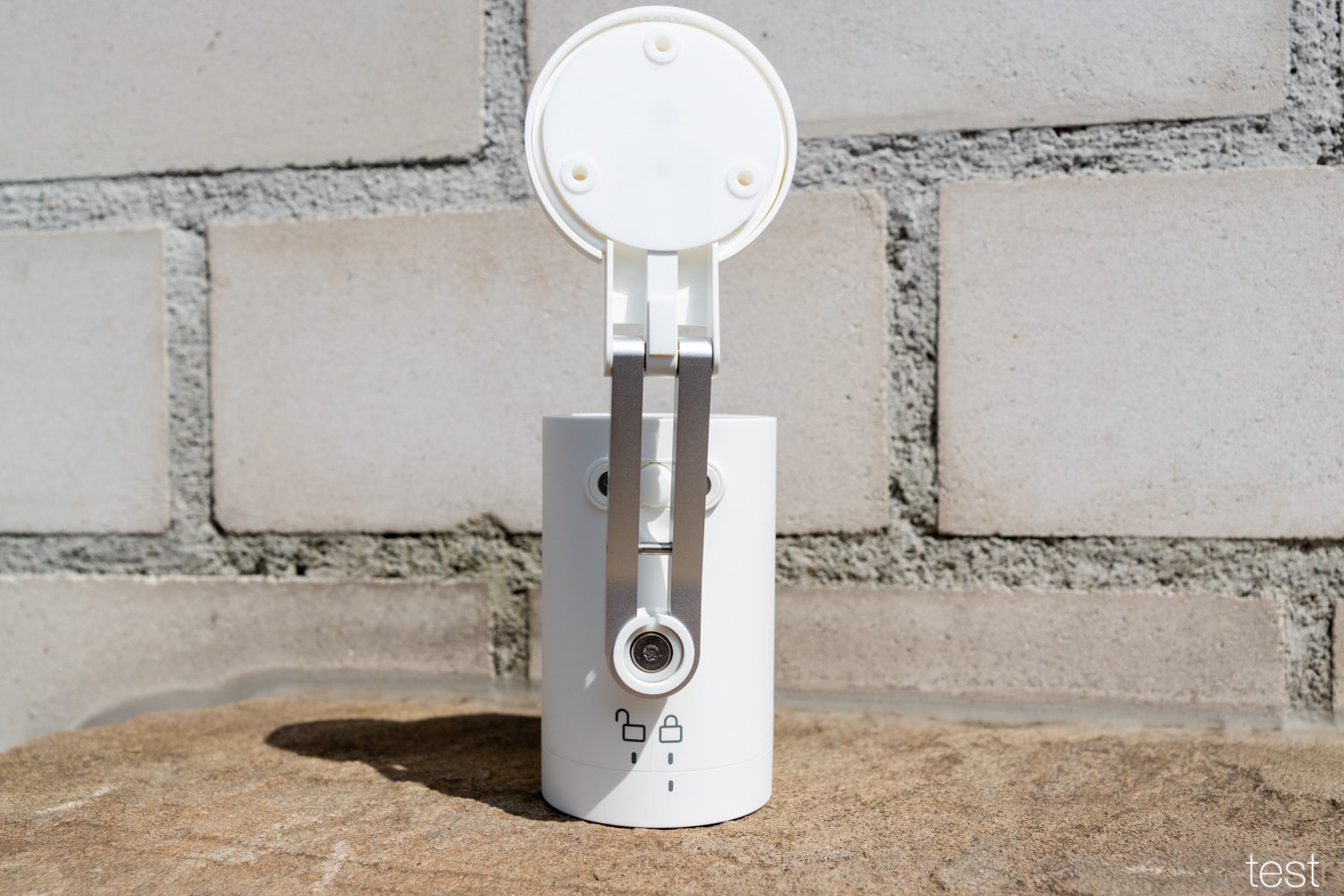
Auf der Rückseite sieht man die Stick Up Cam in der Mitte gleich zweimal dargestellt. Dies soll über das bewegliche Kugelgelenk an der Rückseite informieren. Dadurch kann man die Kamera nämlich z. B. wie oben dargestellt an die Decke oder wie unten abgebildet an die senkrechte Wand angeschraubt werden. Jedoch kann diese auch einfach aufgestellt werden. Des Weiteren wird man hier zur linken und rechten Seite über die besonderen Funktionen der Kamera informiert. Auf diese gehe ich jedoch im Laufe des Testberichtes noch genauer ein.

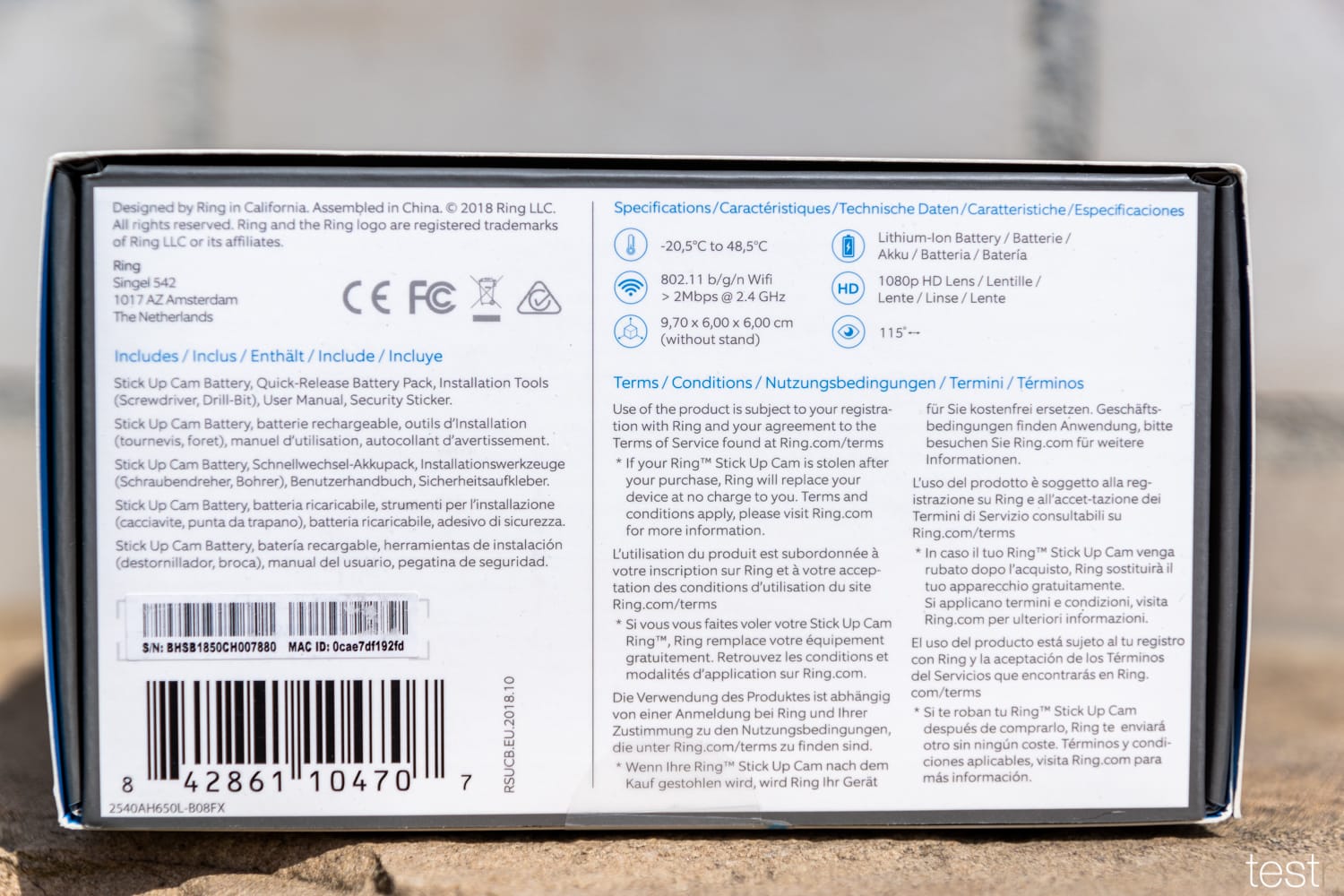
Betrachtet man die Unterseite der Verpackung, stehen hier noch die üblichen Infos zum Unternehmen, die technischen Spezifikationen (Maße, Garantie usw.) und der Lieferumfang ist hier ebenfalls aufgelistet.

Hat man die Umverpackung entfernt, kann man die graue Hauptverpackung von vorne nach hinten aufklappen. Direkt auf der Oberseite kommt ein blauer Umschlag mit der Begrüßung „Say hallo to Ring“ zum Vorschein. In diesem Umschlag befinden sich neben einer Kurzanleitung und einer Konformitätserklärung in mehrere Sprachen, auch noch eine Quick Start Guide, sowie zahlreiche Aufkleber mit dem Hinweise einer Video & Audioüberwachung in 6 Sprachen.

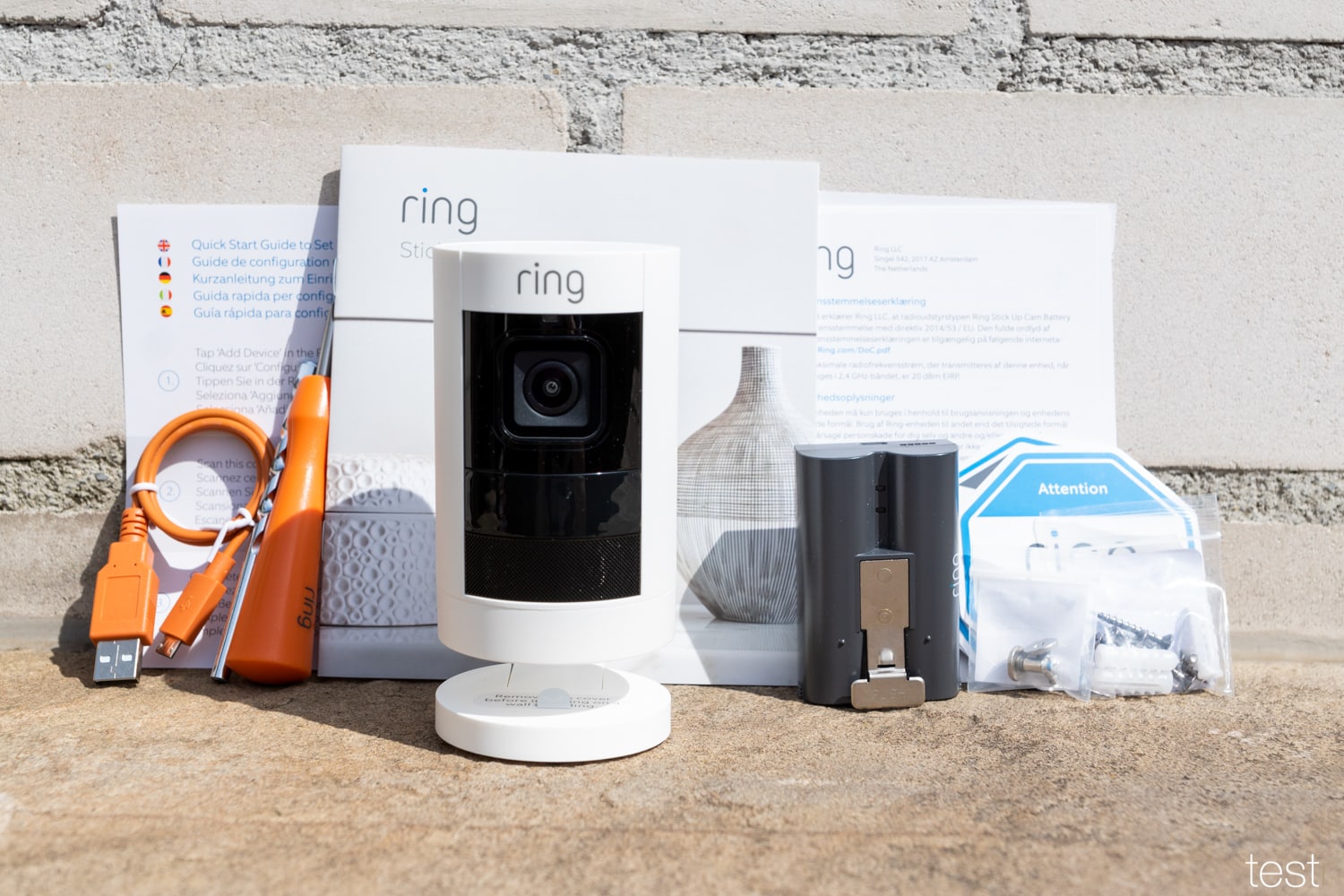
Direkt unter diesem Umschlag befindet sich links die Ring Stick Up Cam und recht eine kleine blaue Schachtel in der, wie der Name darauf schon vermuten lässt, sich sämtlicher Zubehör zur Montage befindet. Direkt unter dieser „Installation Tool“ Kartonage befindet sich zudem noch der Ring Stick Up Cam Akku, bei dem es sich um denselben handelt, welcher auch in der Ring Doorbell 2 zum Einsatz kommt. 

Im bereits erwähnten Lieferumfang, also in der Zubehör-Schachtel befindet sich: ein Schraubendreher mit wechsel Bit (Kreuzschlitz- und TORX-Aufsatz) ein Durchmesser 6 mm Steinbohrer, um die Löcher für die Dübel zu bohren, und Schrauben, um diesen anschließend zu befestigen. Zudem befindet sich im Lieferumfang noch ein Ladekabel, um den Akku aufzuladen, sowie je eine Sicherungsschraube für das Batterie Cover, sowie für die Montagefuß-Abdeckung.

Solar Panel

Auf der Vorderseite der Solar Panel Verpackung ist das Panel inkl. Montagehalterung abgebildet. Des Weitern sieht man im oberen Bereich den Name des Herstellers und des Produktes. Nicht wundern, auf meiner Verpackung steht zwar, dass das Solar Panel für die Spotlight Cam sei, doch das passt auch für die Stick Up Cam. Im unteren Bereich sind drei Symbole abgebildet, die über die verstellbaren Montagehalterung, die einfache Installation und das Wetter resistente Design informieren.

Auf der Rückseite ist eine Abbildung zu sehen, bei der das Panel und eine Spotlight Cam an einer Hauswand montiert sind. Der Text daneben erklärt, dass das Solar Panel bei einigen Stunden Sonne am Tag, die Kamera permanent mit Strom versorgt. Des Weitern ist im Bereich darunter der Lieferumfang in fünf Sprachen aufgelistet. An der Unterseite ist ebenfalls eine Übersicht des Lieferumfangs aufgelistet und einige wenige Infos zum Unternehmen Ring.

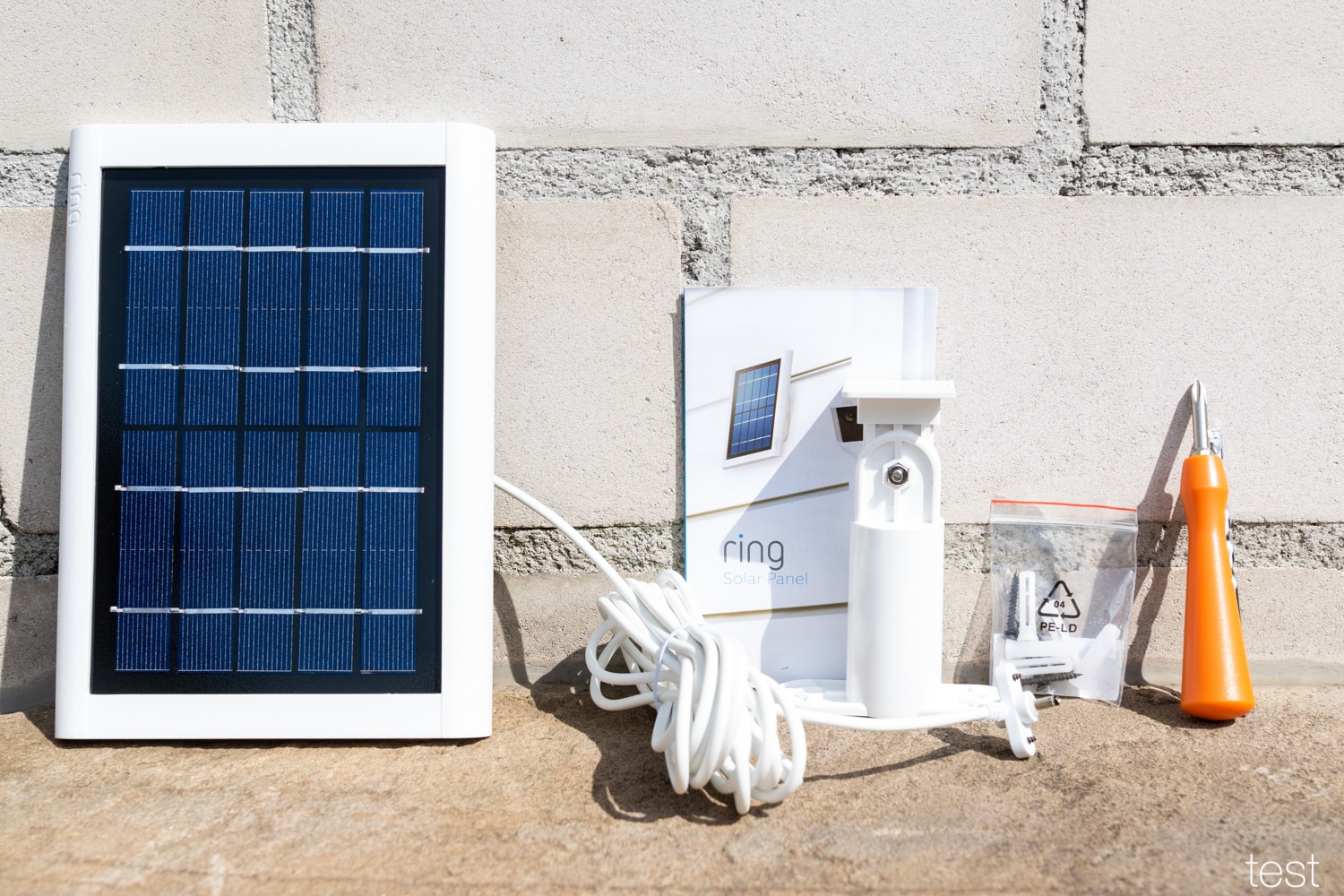
Beim Öffnen der Solar Panel Verpackung kommt direkt das Solar Panel mit fest verbunden 3,96 m langem Verbindungskabel zum Vorschein. Damit dieses nicht verkratz, ist der Deckel in der Innenseite mit Schaumstoff versehen. Unter diesem Panel versteckt sich sämtlicher Zubehör, welcher für die Montage benötigt wird. So findet man hier neben dem 6 mm Steinbohrer, denselben zweiteiligen Schraubendreher wie im Lieferumfang der Stick Up Cam, die Montagehalterung und die zur Verschraubung benötigten Schrauben und Dübel. Natürlich liegt im Karton auch eine Kurzanleitung und eine Montage-Beschreibung bei.

(Verpackung: 4,5 von 5 Punkten)

Design

Stick Up Cam

Bei der neuen Stick Up Cam handelt es sich um eine kompakte Kamera, die mit einem raffinierten Fuß und Kugelgelenk ausgestattet ist. Das Gehäuse besteht großteils aus hochwertigem und witterungsfestem weißen Kunststoff. Das Zentrum im vorderen Bereich in dem neben der Kamera auch der Lautsprecher, das Mikrofon usw. sitzt, ist bei beiden Modellen schwarz. Es gibt nämlich noch ein weiteres Modell, bei dem die weißen Elemente ebenfalls schwarz sind. 

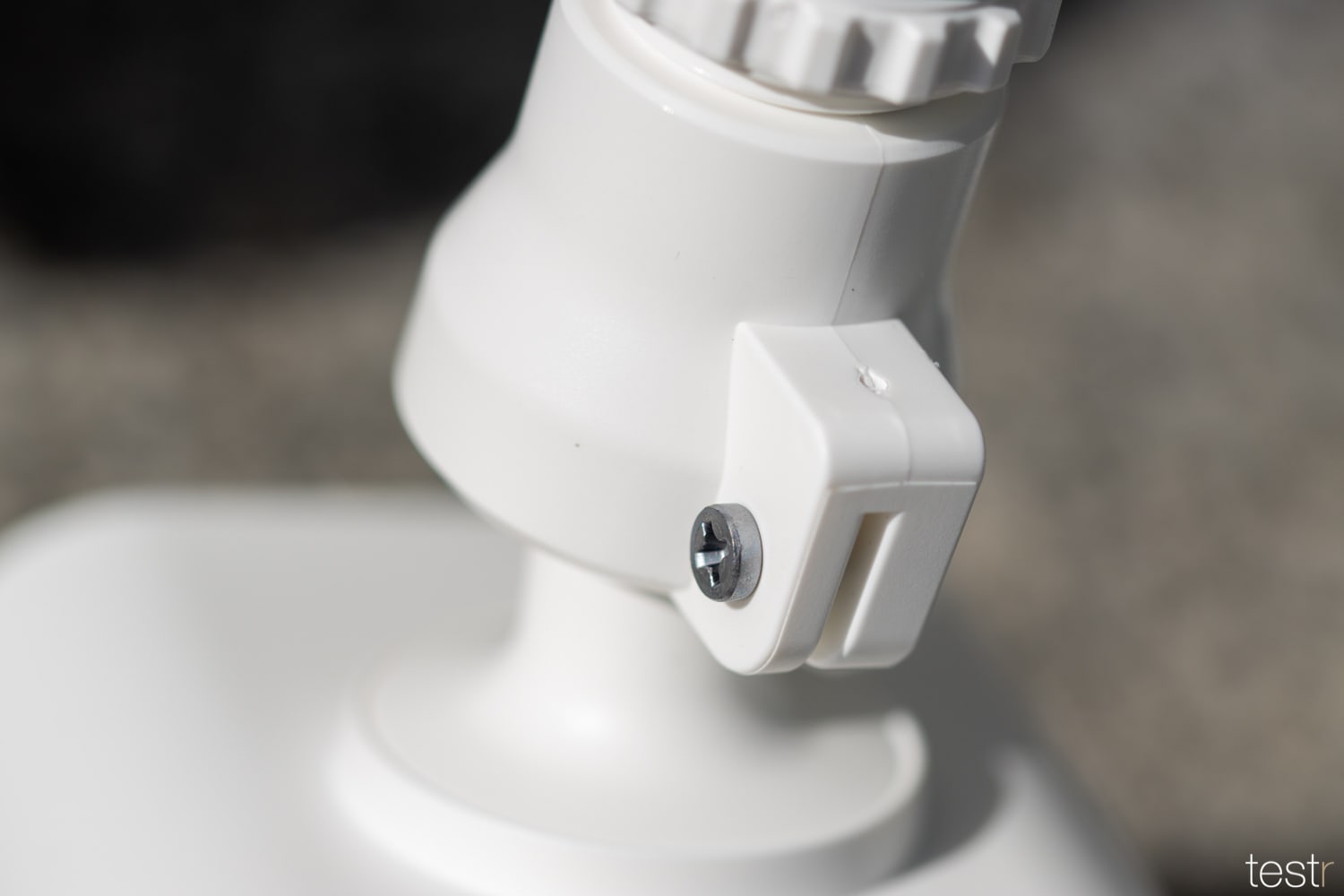
Das eigentliche Gehäuse der Kamera hat eine Dosen-Form und ist daher rund. Der Durchmesser beträgt 60 mm und es ist 97 mm hoch. Der eigentliche Fuß bzw. im Falle der Stick Up Cam auch gleichzeitig als Montageplatte genutzt Halterung ist ebenfalls rund. Diese verläuft jedoch am hinteren Bereich etwas weiter nach hinten, da hier zwei Aluminium-Streben nach oben verlaufen und mit einem Kugelgelenk mit der Rückseite der Kamera verbunden sind. Aufgestellt ist die Kamera im geraden Zustand etwa 125 mm hoch und inkl. Akku bringt diese 339 g auf die Waage (ohne sind es 224 g).

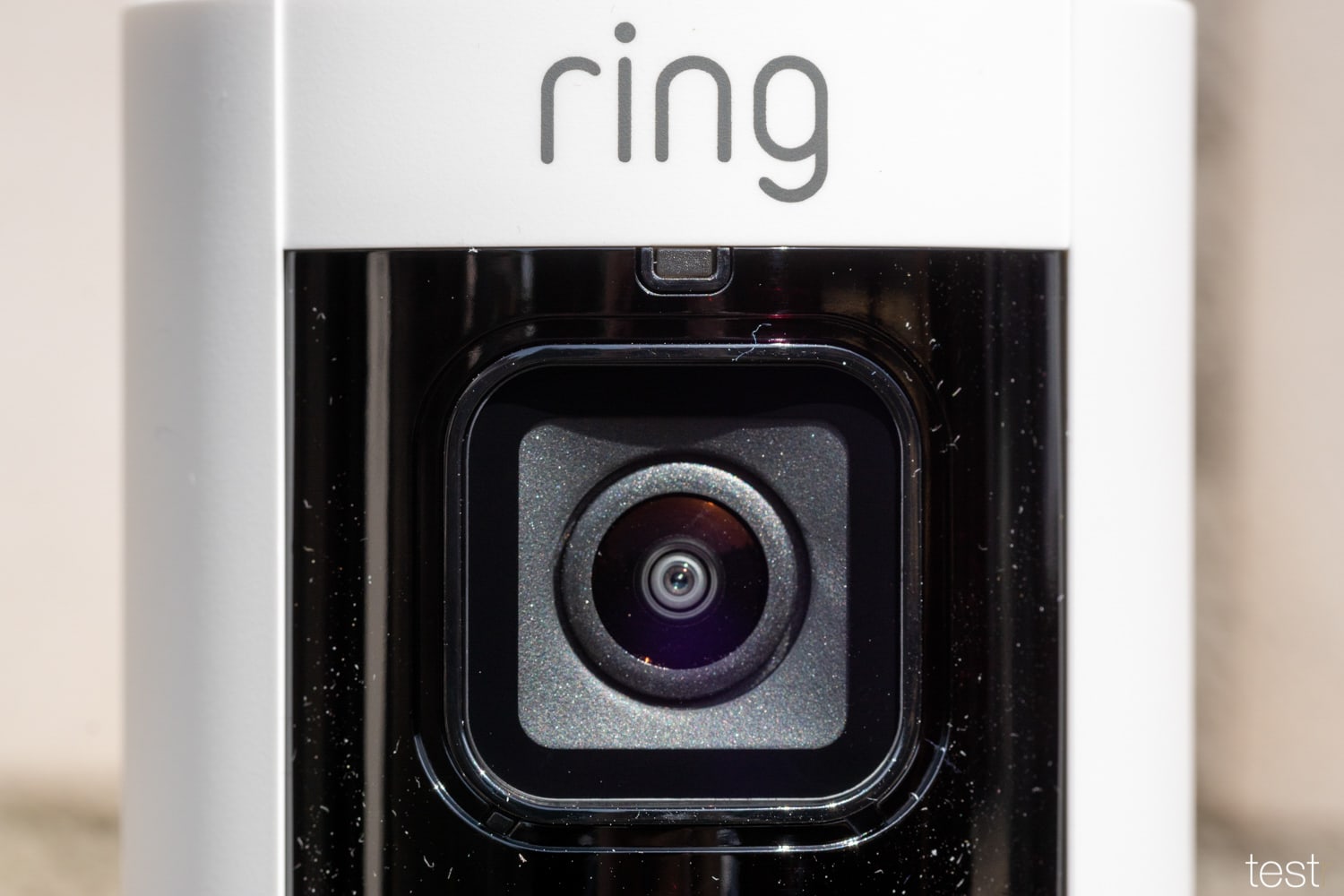
Auf der Vorderseite fällt, wie bereits erwähnt direkt die Kameralinse auf, diese ist natürlich mit einer Sicherheitsscheibe versehen, sodass die Linse nicht verkratz, wird. Direkt unterhalb der Linse, in der Nut um der Kamera ist links eine kleine Status-LED und rechts ein Mikrofon versteckt. Oberhalb auf dem weißen Teil des Gehäuses ist der graue „Ring“ Schriftzug und darunter der Helligkeitssensor zu sehen.

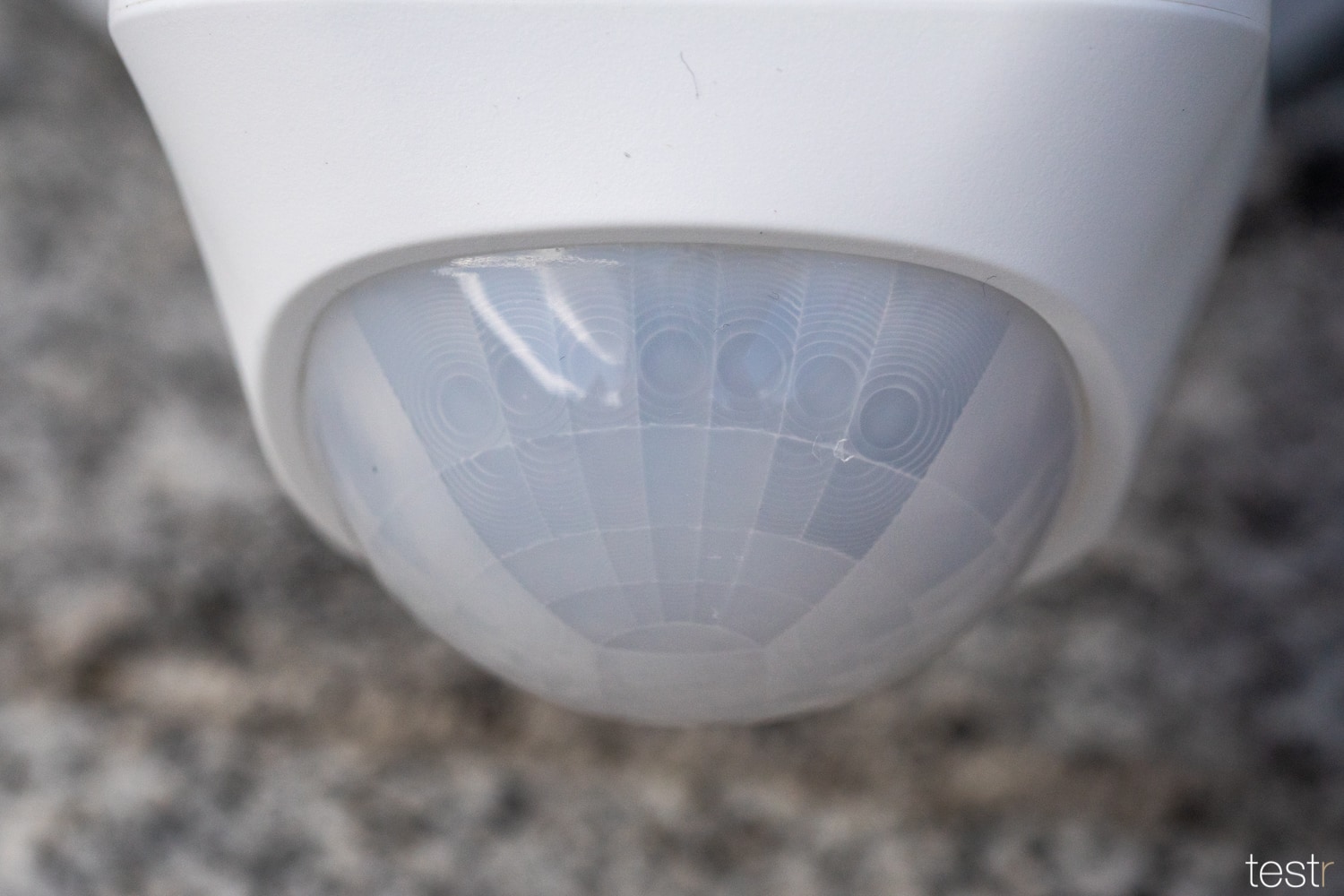
Im untersten Bereich verbirgt sich hinter dem Gitter der Lautsprecher, dieser wird unter anderem zur Kommunikation mit der Person vor der Kamera genutzt. Die vier IR-LED´s befinden sich um der Kamera-Linse verteilt, zwei davon links und die anderen beiden auf der rechten Seite. In dem Bereich zwischen Kamera und Lautsprecher versteckt sich der Bewegungssensor, damit die Kamera über jede registrierte Bewegung informieren kann.

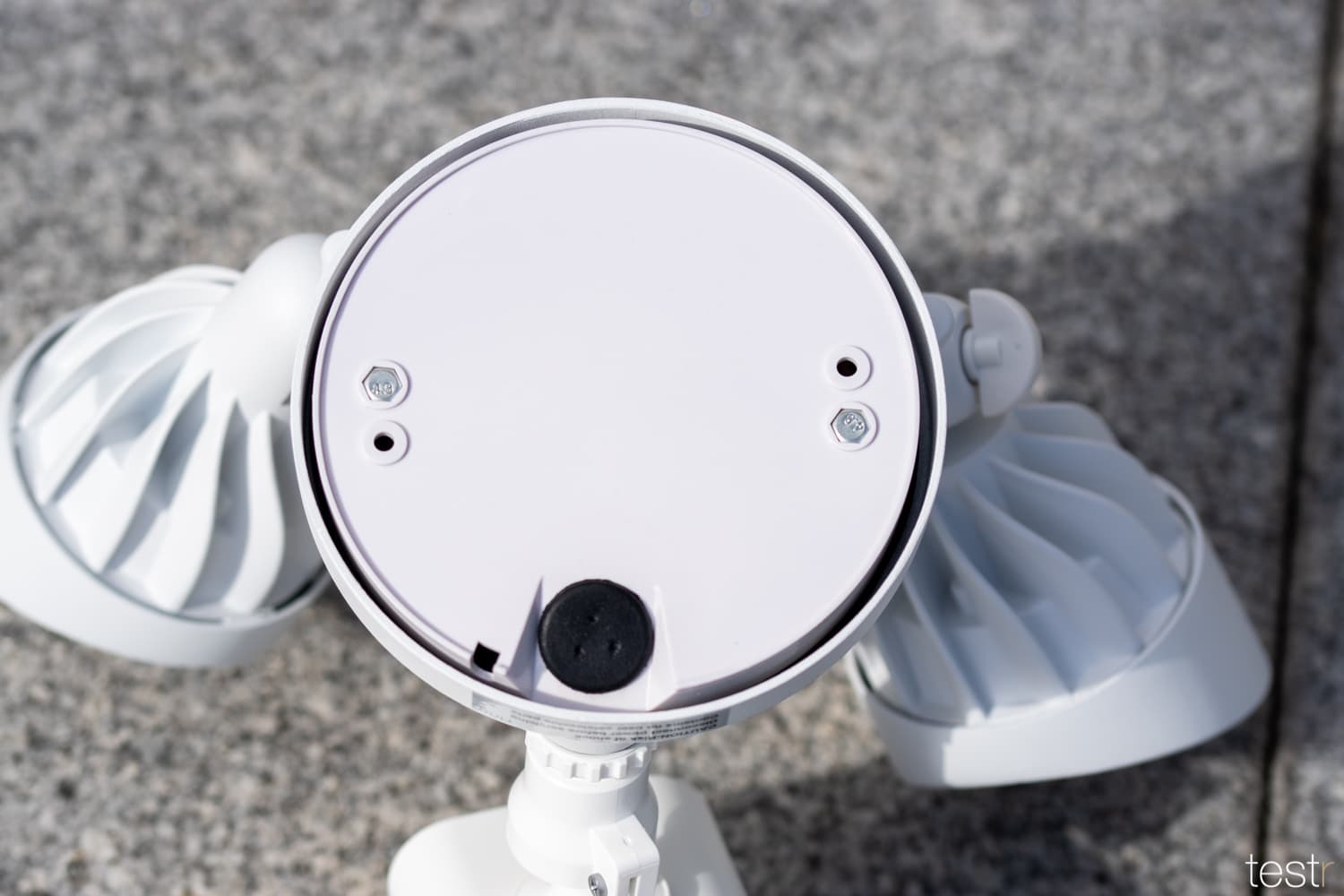
Da die Stick Up Cam wie bereits erwähnt in meinem Fall via Akku betrieben wird, muss man natürlich auch diesen irgendwo einsetzen. Das erfolgt durch das Öffnen des Bajonettverschlusses an der Unterseite der Stick Up Cam. Hier wird dann ganz einfach der Akku eingeschoben und hier befindet sich daneben direkt der orangene Set-up-Knopf. Betreibt man die Stick Up Cam im Außeneinsatz, dann sollte man im Verschlussdeckel den Gummistopfen entfernen und nach der Montage der Kamera eine der Sicherungsschrauben eindrehen. Damit wird verhindert, dass die Kamera von jemandem anderen übernommen wird, oder der Akku geklaut wird. Damit zudem die Kamera gegen Diebstahl abgesichert ist, befindet sich an der Abdeckung des Fußes ebenfalls eine Sicherung.

Solar Panel

Das Solar Panel welches bei der Stick Up Cam mitgeliefert wird, ist dasselbe, welches auch bei der Spotlight Cam mitgeliefert wird. Das Solar Panel besteht aus einem Kunststoffgehäuse, dessen Front mit einer großen 2,2 Watt großen Solarplatine bestückt ist.  

Das Panel ist 19,68 cm x 13,97 cm x 1,27 cm groß und bringt inkl. festem Kabel knapp 407 g (mit Montagehalterung 445 g) auf die Waage. Dank dem insgesamt fast 4 m langem Kabel kann das Solar Panel im größeren Umkreis flexibel an der Hauswand angebracht werden. Die Halterung besitzt ein in zwei Richtung schwenkbares Gelenk und somit kann das Panel sehr gut an die perfekte Stellung zur Sonne ausgerichtet werden. Das Stromkabel wird an der Rückseite der Stick Up Cam mit zwei Schrauben verschraubt.

(Design: 4 von 5 Punkten)

Verarbeitung

An der Verarbeitung der Stick Up Cam, sowie an dem Solar Panel gibt es kaum etwas zu bemängeln. Zwar bestehen beide Geräte zum Großteil aus Kunststoff, doch dabei handelt es sich um einen hochwertigen wetterbeständigen Werkstoff. Ob dieser jedoch nach einiger Zeit vergilbt kann ich nach einem Testzeitraum nicht sagen, dafür müsste ich die Stick Up Cam einige Jahre im Außeneinsatz betreiben.

Beide Geräte sind bei -20,5 °C bis 48,5 °C, witterungsbeständig und zudem ist auch das Kabel witterungsgeschützt. Zudem sind an beiden Geräten sämtliche Bereiche, an den Wasser bzw. Feuchtigkeit eindringen kann, durch Dichtungen geschützt. 

(Verarbeitung: 4 von 5 Punkten)

TEIL 2

bestehend aus „Funktion des Produktes“ entspricht 65% der Gesamtwertung

Kamera-ArtSmarte Überwachungskamera mit Nachtsicht und raffiniertem Montagefuß
AuflösungFull-HD (1080p)
Weitwinkel115 Grad horizontal, 65 Grad vertikal
Abmessungen
9,70 cm x 6,00 cm x 6,00 cm (ohne Standfuß); Solarpanel: 19,68 cm x 13,97 cm x 1,27 cm
Zoomnur digital
MaterialAluminium und Kunststoff
Konnektivität802.11 b/g/n WLAN-Verbindung @ 2,4 GHz
FunktionenBewegungserkennung, IR-Beleuchtung, integriertes Mikrofon und Lautsprecher, per App steuerbar (Android & iOS)
BetriebsbedienungTemperatur: -30°C bis 48,5°C; Wetterbeständig
LieferumfangRing Stick Up Cam
Sockelblende
Sockelauflage
Solarpanel
Schnellwechsel-Akkupack
Installationswerkzeug und Material
USB-Ladekabel
Benutzerhandbuch
Sicherheitsaufkleber

Einrichtung & Installation

Bei der Stick Up Cam kann man wie bei den Ring Produkten üblich, direkt mit der Montage bzw. mit der Aufstellung der Kamera beginnen. Jedoch kann man auch erst mit der Installation der App starten.

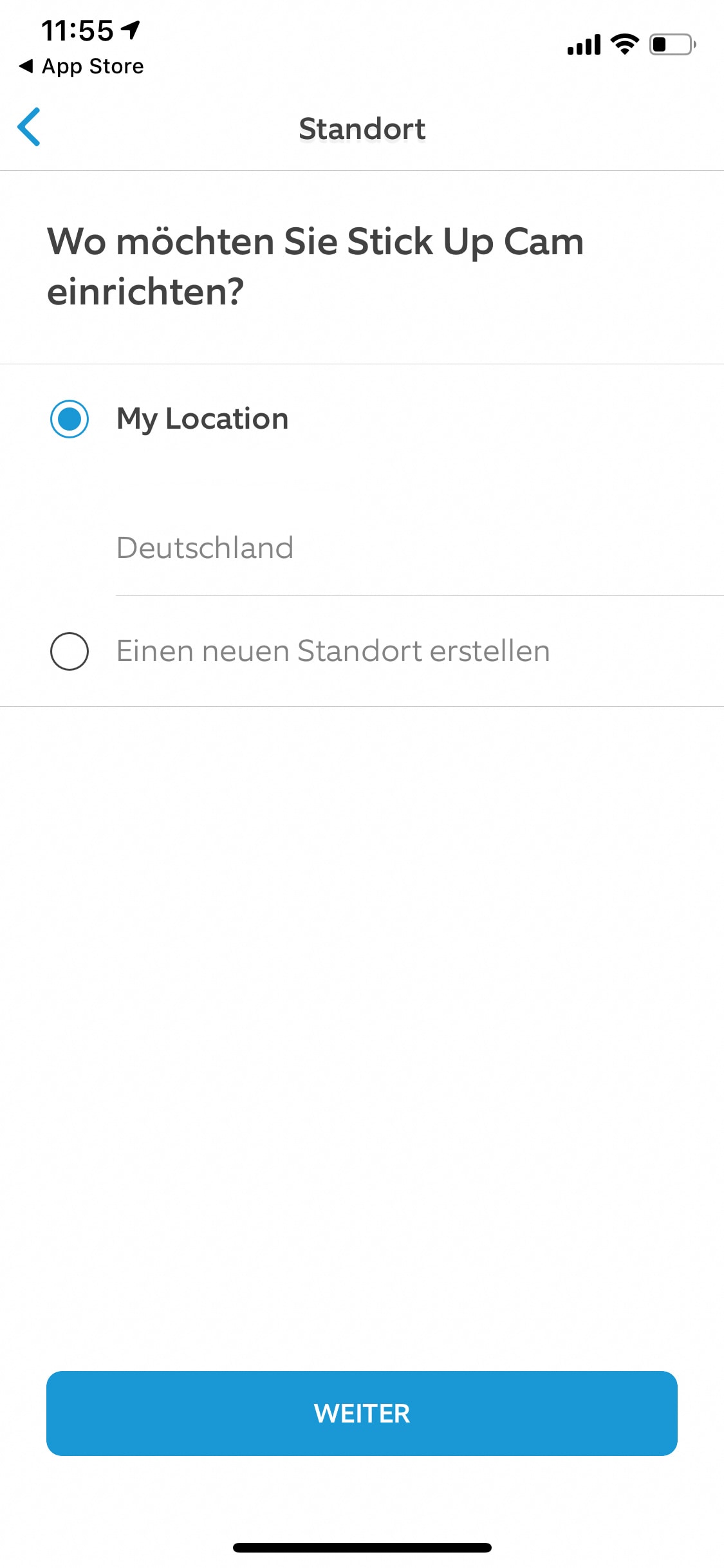
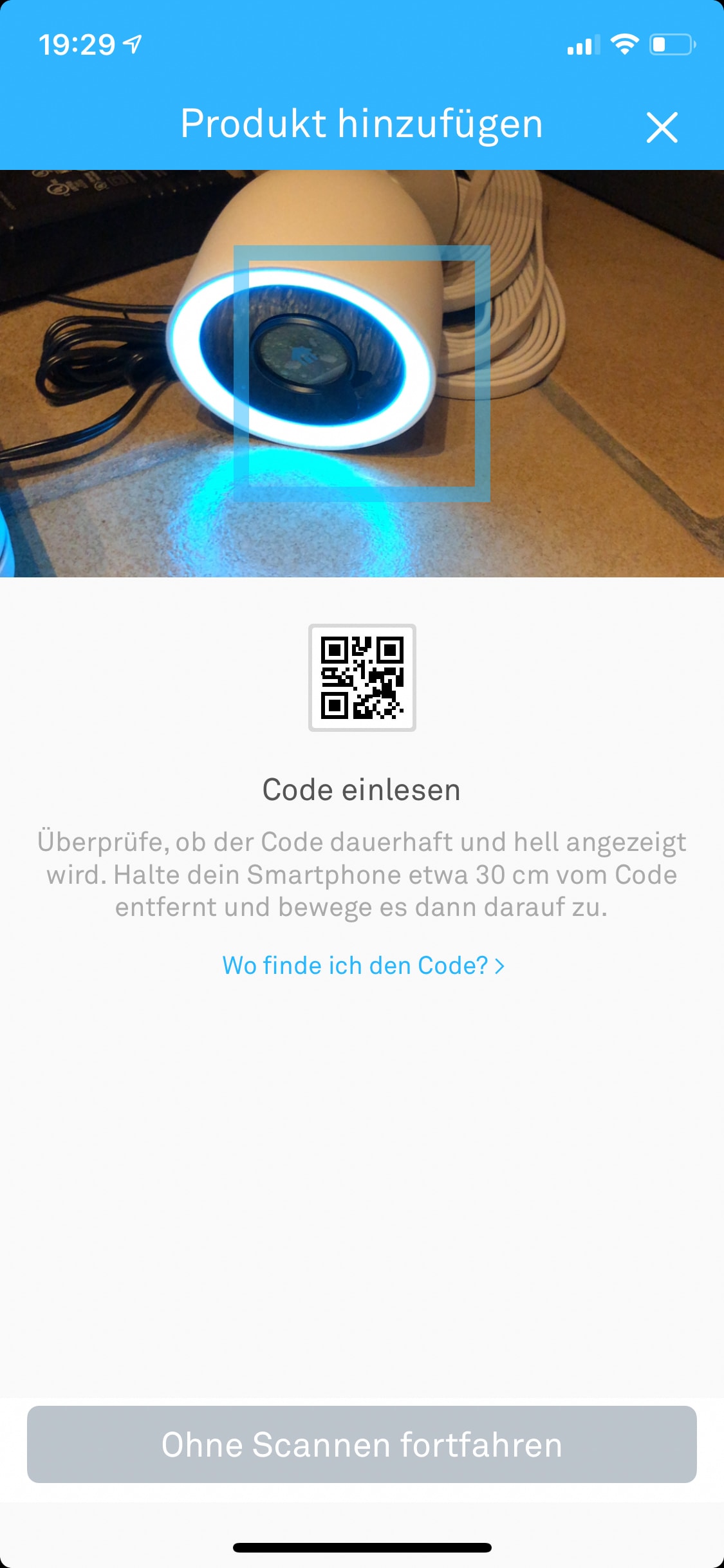
Ich beschriebe hier die Methode, bei der man zuerst die App auf das Smartphone installiert. Die App ist kostenlos im Apple Store (iOS) und Play Store (Android) erhältlich. Direkt nach dem Starten der App muss man auswählen, welches Ring Gerät man einrichten möchte. Hier wählt man im Falle der Stick Up Cam „Sicherheitskamera“ aus. Anschließend soll man den QR-Code der Kamera scannen, dieser befindet sich entweder im Akku-Deckel der Kamera oder im Einrichtungszettel im blauen Umschlag.

Hat man den Code gescannt, erkennt die App automatisch, dass man die Stick Up Cam einrichten möchte und wird gefragt, ob man diese im Innen- oder Außenbereich montiert möchte. Dank Akku ist man bei meinem Testexemplar sehr flexibel und an keine Stromquelle gebunden. Zudem kann man die Stick Up Cam dank dem Solar Panel auch im Außenbereich mit Strom versorgen. 

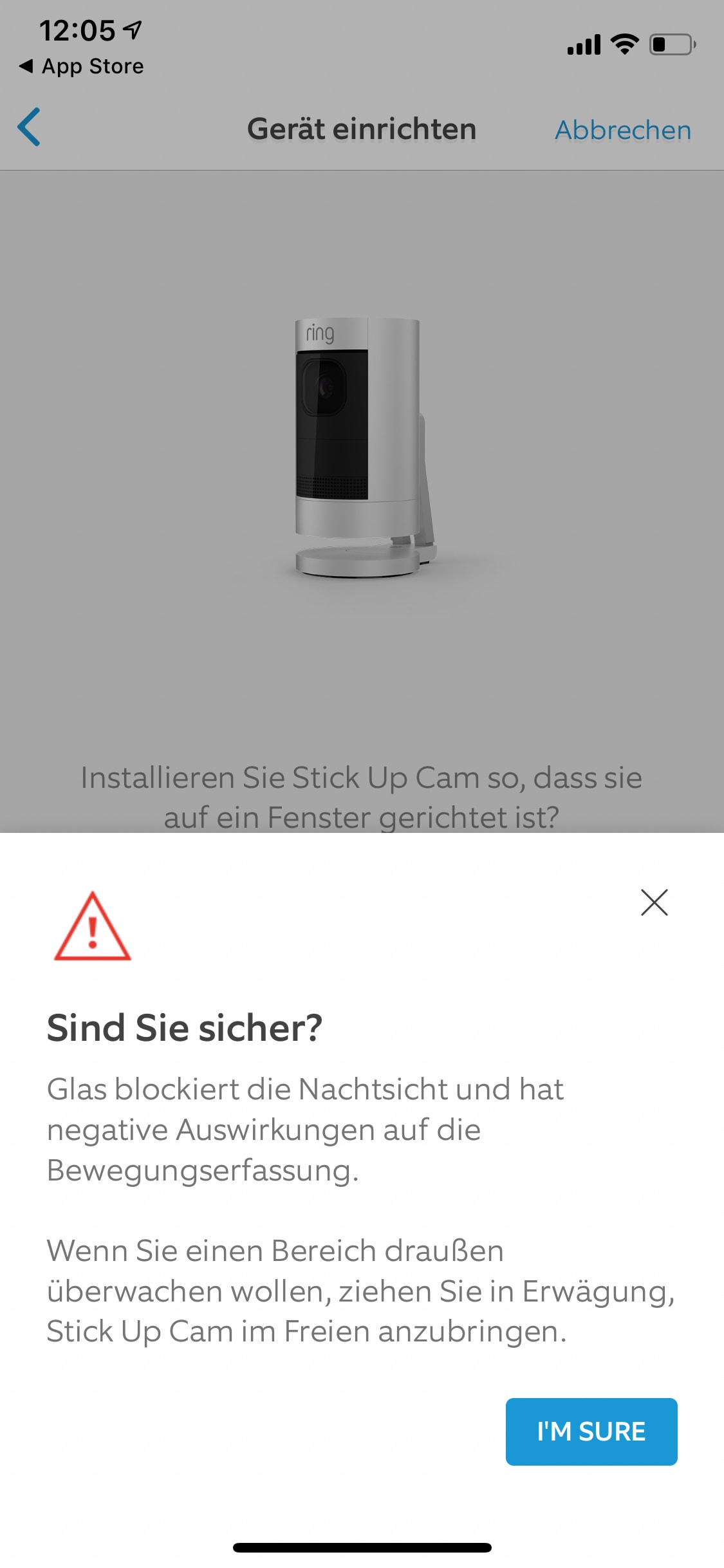
Wählt man im folgenden Menüpunkt „Innenbereich“ aus, wird man zudem gefragt, ob man die Kamera auf eine Fensterbank stellen möchte, um somit von innen z. B. den Garten zu überwachen. Wählt man hier ja, wird man darauf hingewiesen, dass das Fensterglas die Nachtsicht durch die Reflexion der IR-LED´s negativ beeinflussen kann. Ich habe wiederum die Kamera im Außenbereich angebracht und daher „im Freien“ gewählt. Daraufhin muss man entweder aus Vorschlägen wie: Garten, Vorderseite, oder benutzerdefiniert einen Namen zur einfacheren Zuordnung der Kamera bestimmen. 

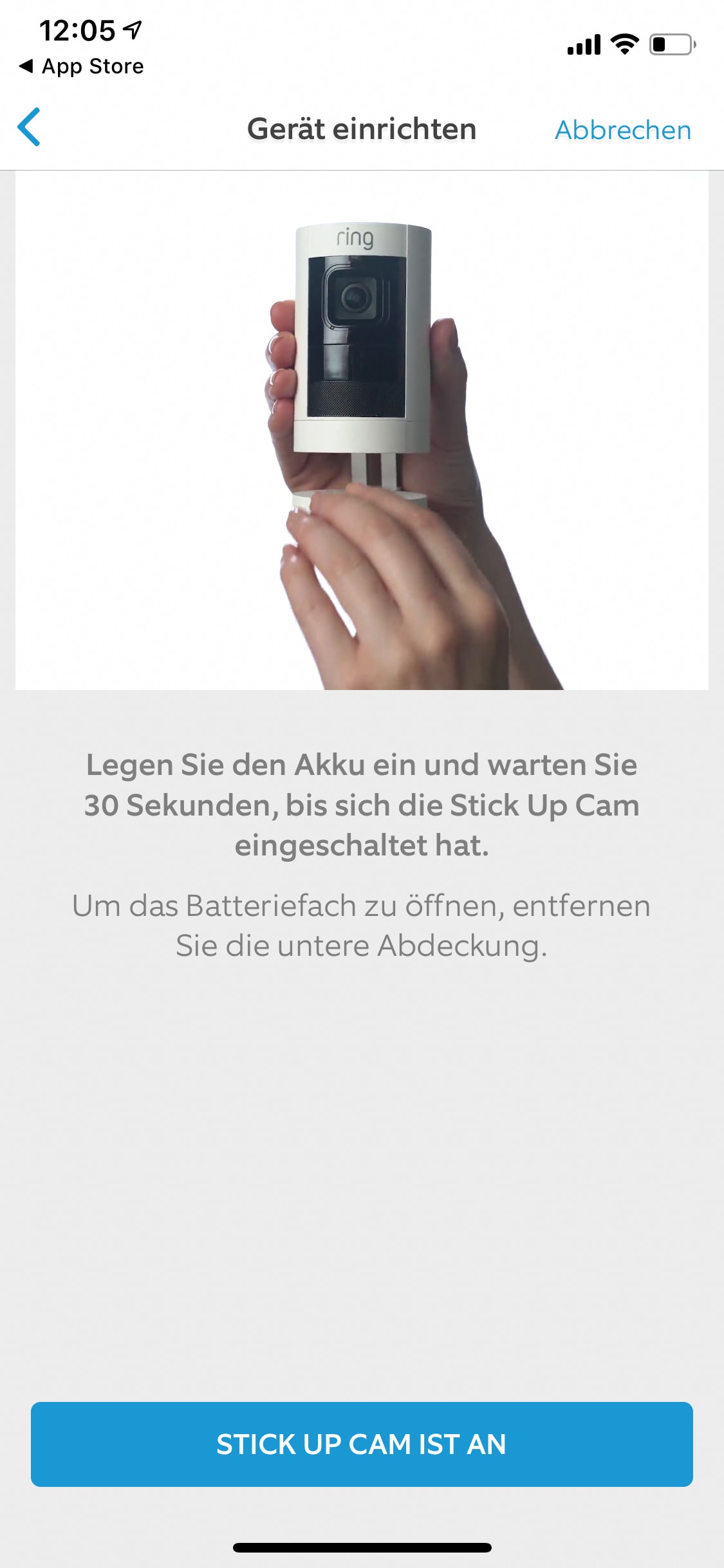
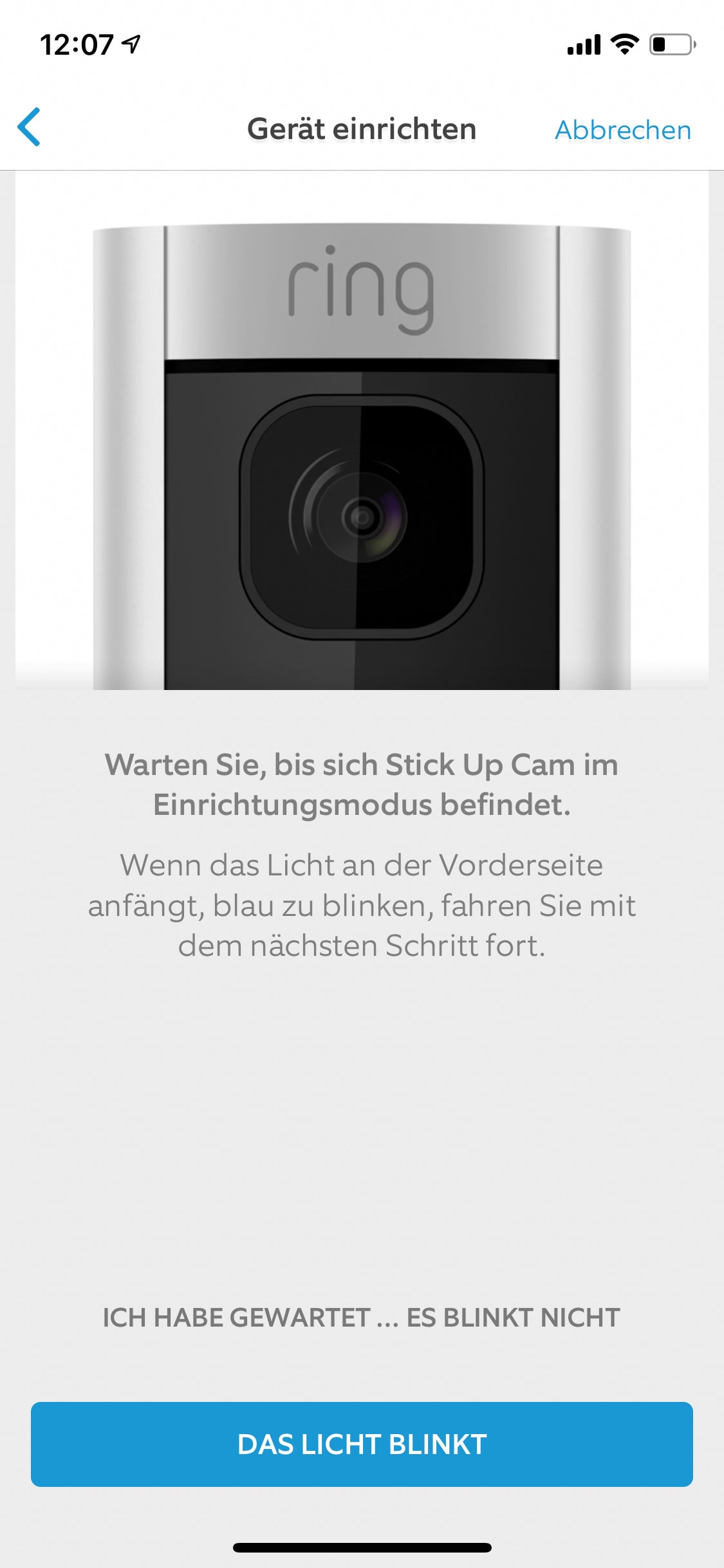
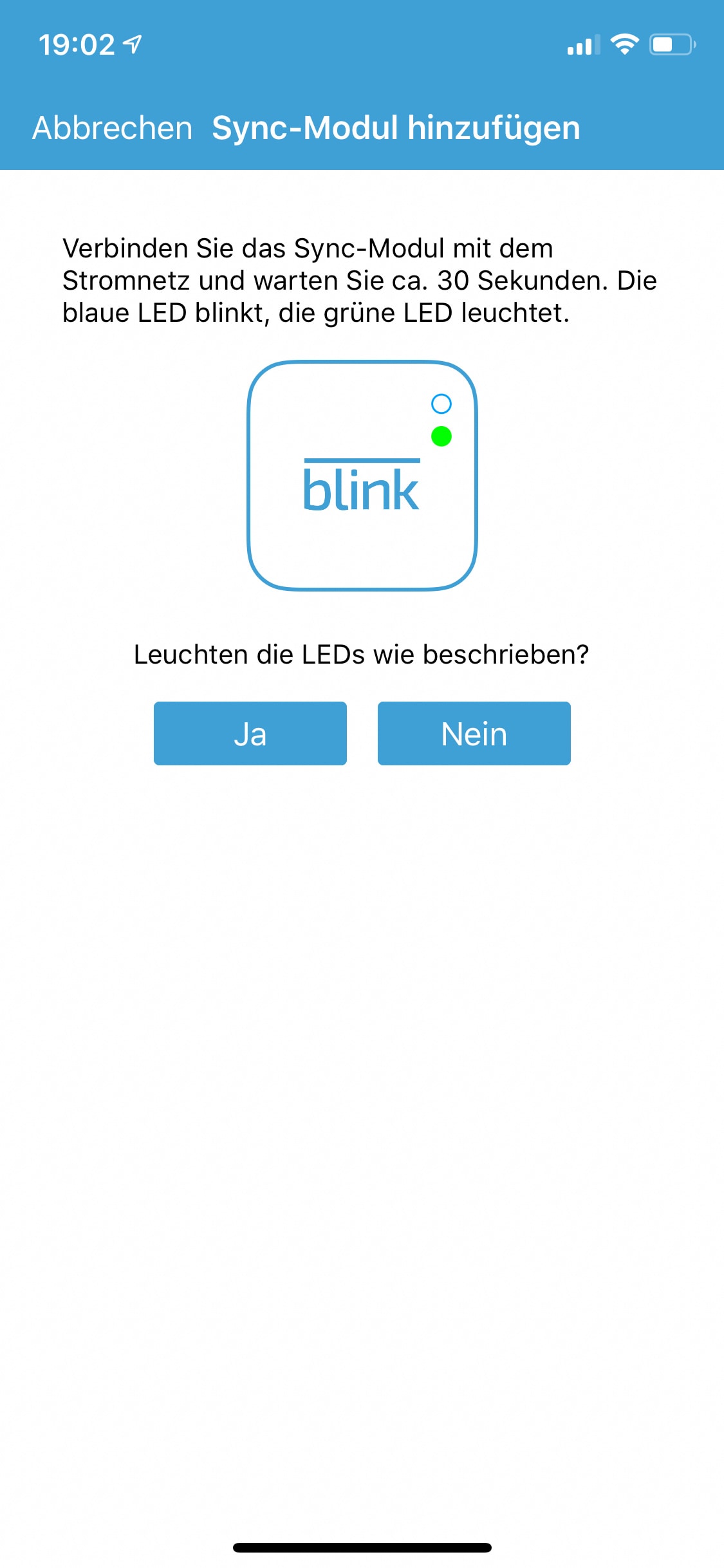
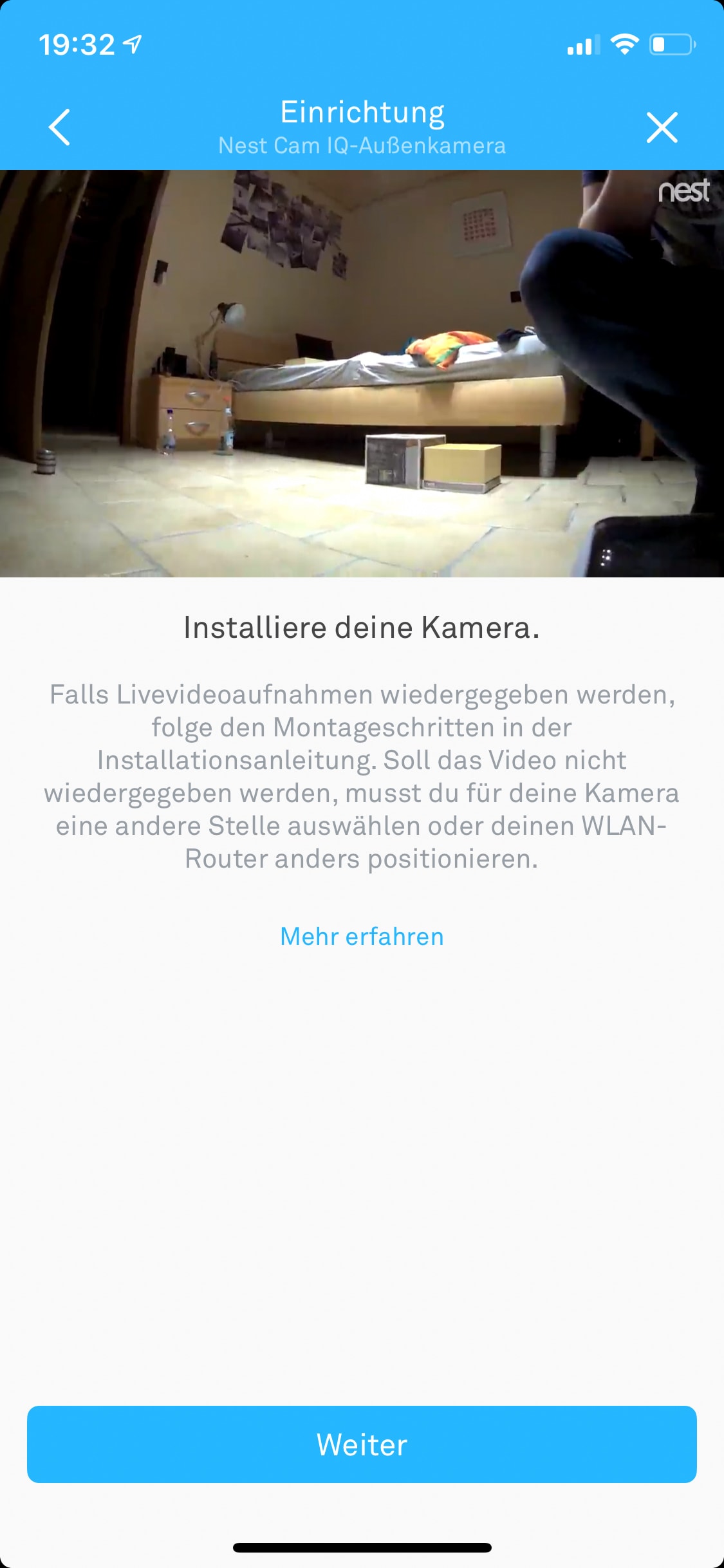
Im nächsten Schritt wird sehr gut durch ein kurzes Video gezeigt, wie der Akku in die Stick Up Cam eingesetzt werden muss. Hat man diesen erfolgreich eingesetzt, muss man knapp 30 Sekunden warten, bis die Kamera hochgefahren wurde. Kurz darauf leuchtet die blaue LED an der Vorderseite auf und sollte, sobald sich diese im Einrichtungsmodus befindet, wie im nächsten Video-Ausschnitt zu sehen, anfangen aufzublinken. Ist dies nicht der Fall, muss man den orangenen Knopf neben dem Akku an der Unterseite betätigen.

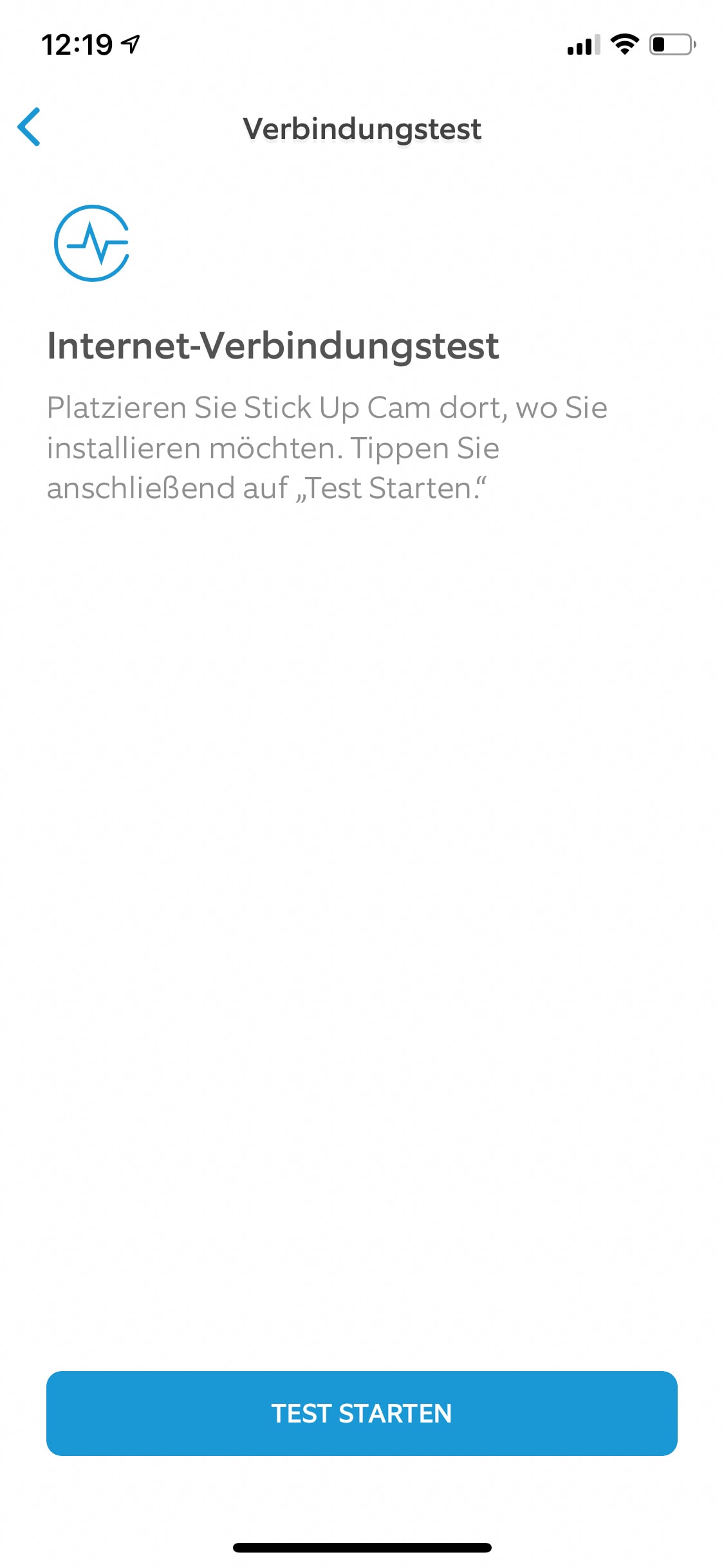
Anschließend muss man den Namen des heimischen Netzwerkes aus der Liste auswählen und das Passwort des Netzwerkschlüssels eingeben und schon verbindet sich die Stick Up Cam mit dem WLAN-Netzwerk. Automatisch teilt einem die App und die Frauen Stimme an der Kamera mit, dass die Kamera die aktuelle Firmware herunterlädt und installiert. Ist dies installiert, teilt dies einem ebenfalls die Frauenstimme in Englisch mit. Anschließen erfolgt noch ein kurzer Verbindungstest, sodass gewährleistet wird, dass die Verbindung zwischen Netzwerk und Stick Up Cam im Freien gut ist. Sofern man nun noch mehreren Leuten bzw. Familienmitgliedern zugriff, auf die Stick Up Cam geben möchte, kann man diese im nächsten Stepp durch die Eingabe deren E-Mail Adresse tun. Anschließend hat man den vollen Zugriff auf die Kamera und die Einrichtung ist soweit fertig. 

Hat man sich nun dazu entschieden die Kamera im Innenbereich zu betreiben und diese am gewünschten Ort aufgestellt, sied ihr komplett mit der Installation fertig. Hat man sich jedoch für die Installation im Außenbereich entschieden, dann muss diese noch am gewünschten Überwachungsort montiert werden.

Dazu einfach die Abdeckung des Montagefußes entfernen, mit der darin integrierten Wasserwaage ins Wasser ausrichten und die vier Löcher anzeichnen. Daraufhin die Löcher mit dem mitgelieferten Steinbohrer bohren, die Dübel einklopfen und mit den Schrauben das ganze befestigen. Nun wieder die Abdeckung anbringen und mit der Sicherungsschraube die Montagefuß-Abdeckung und den Akkudeckel gegen Diebstahl absichern und schon ist alles fertig. Anschließend kann die Stick Up Cam durch das Kugelgelenk einfach waagerecht ausgerichtet werden und sofern man sich für die Variante mit Solar Panel entscheiden hat dieses noch an der Wand befestigen und mit dem Kabel an der Rückseite der Kamera befestigen. 

Das war es dann auch schon. Das Ganze ist in wenigen Minuten eingerichtet und dank der sehr guten Schritt-für-Schritt Anleitung in der App ein absolutes Kinderspiel

(Einrichtung: 4,5 von 5 Punkten)

Funktionsumfang

Die Stick Up Cam ist wie viele andere Überwachungskamera mit einem Sensor, der mit einer Auflösung von 1080p auflöst ausgestattet. Diese Auflösung ist für eine Überwachungskamera absolut ausreichend.

Damit mit der Kamera ein möglichst großer Bereich überwacht werden kann, ist die Stick Up Cam mit einem Blickwinkel von 115 Grad horizontal und 65 Grad in der vertikalen Achse ausgestattet. Somit ist es hier problemlos möglich z. B. ein Raum, den Eingangsbereich oder die Hofeinfahrt zu überwachen.

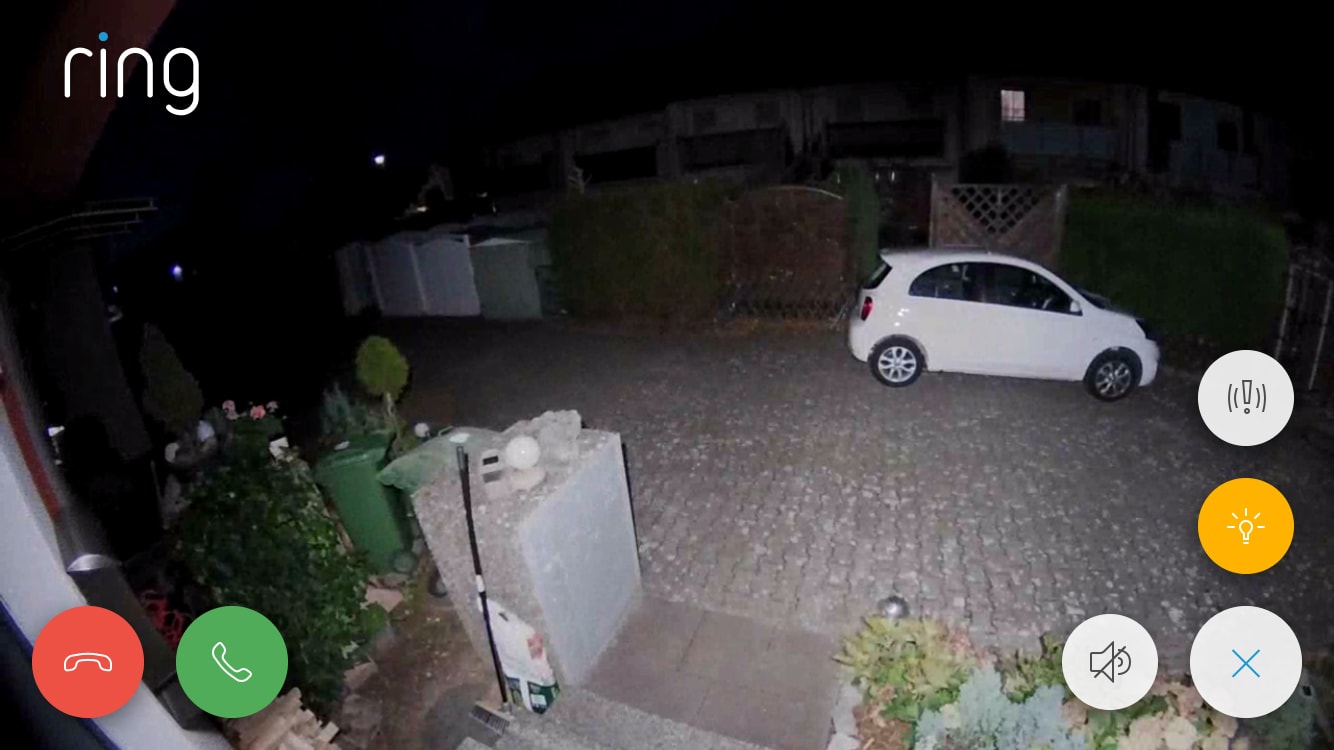
Damit man mit der Stick Up Cam nicht nur am Tag das eigene Heim/Wohnung überwachen kann, hat Ring die Kamera wie üblich mit einem sogenannten automatischen Nachtsicht-Modus ausgestattet. Dies bedeutet, dass diese bei Nacht automatisch die zwei links und recht neben der Kamera versteckten IR-LED´s einschaltet und somit das typische Schwarz/Weiß Bild aufzeichnet bzw. in der Live-Ansicht überträgt. 

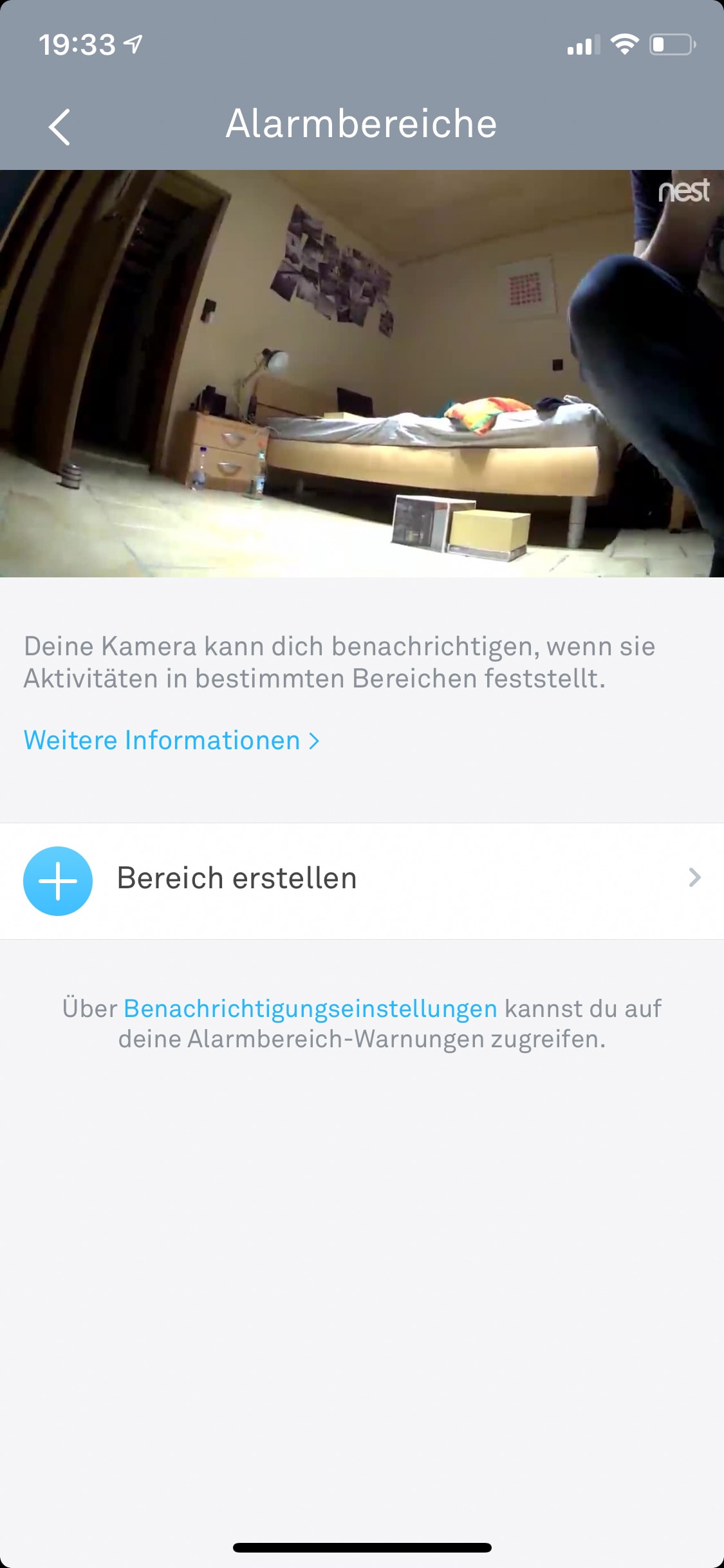
Wie bereits erwähnt, ist die neue Stick Up Cam jedoch auch mit den von Ring bekannten Bewegungssensoren, einem Lautsprecher und ein Mikrofon mit Geräuschunterdrückung ausgestattet. Die Bewegungssensoren kann man nicht nur in drei Zonen einstellen, sonder man kann auch bestimmen, wie empfindlich diese reagieren.

Erkennt die Kamera eine Person, erhält man innerhalb weniger Sekunden eine Push-Benachrichtigung auf das Smartphone. Anschließen gelangt man durch das Betätigen dieser Nachricht automatisch in der App auf die Live-Ansicht und kann bei Bedarf direkt über die 2-Wege-Audio-Technologie mit der Person reden und eventuell Fragen, was diese hier zu suchen hat. Über das Mikrofon kann die Person dann euch Antworten und durch den Lautsprecher kann diese euch hören. Diese Funktion ist besonders nützlich, wenn man z. B. gerade unterwegs ist und man somit einen eventuellen Einbrecher überraschen möchte.

Mit dem im Set oder auch separat erhältlichen Solar Panel ist es möglich, mit wenigen Stunden Sonnenschein am Tag, die Stick Up Cam permanent mit Strom zu versorgen. Ob es Sinn macht dieses zu erwerben, muss jedoch jeder von euch individuell entscheiden, denn hier kommt es ganz drauf an wo und wie ihr wohnt. Habt ihr eine Stelle, an der am Tag verteilt lange die Sonne scheint, dann würde ich euch zum Kauf raten, ist es nicht der Fall, dann macht es kaum Sinn. 

(Funktionsumfang: 5 von 5 Punkten)

Software

[appcode appstore id926252661]

[appcode googleplay com.ringapp]

Üblicherweise nimmt man wie bei allen Produkten aus dem Hause Ring, sämtliche Einstellungen direkt über die App vor. Hier handelt es sich um eine Universal-App, also um eine App, die für alle Geräte des Herstellers genutzt wird, daher ist diese bei allen Geräten sehr identisch aufgebaut. Dies hat den Vorteil, dass man sich, sobald man ein Gerät von Ring hat, automatisch mit den weiteren Geräten auskennt. Zudem harmonieren die einzelnen Produkte dadurch hervorragend miteinander. Die App ist sehr einfach und daher sehr übersichtlich aufgebaut.  

Direkt nach dem Starten der App befindet man sich auf dem soggenanten „Dashboard“. Sofern man bereits ein eingerichtetes Ring Produkt besitzt, wird dies einem hier mit der letzten Registrierung einer Bewegung und dem Verlauf (Bewegung erkannt usw.) angezeigt. Durch das Symbol mit den drei Strichen oben links erscheint eine Menü-Übersicht. Durch tippen auf den Menüpunkt „Devices“ gelangt man in die Übersicht der bereits eingerichteten Geräte, so werden bei mir die Stick Up Cam angezeigt. Ebenso kann man hier die Kontoeinstellung, also die Wohnadresse und einige weitere Dinge verändern. Möchte man jedoch Einstellungen an der Stick Up Cam vornehmen, muss man im Dashboard auf das jeweilige Bild des Gerätes (Stick Up Cam) drücken.   

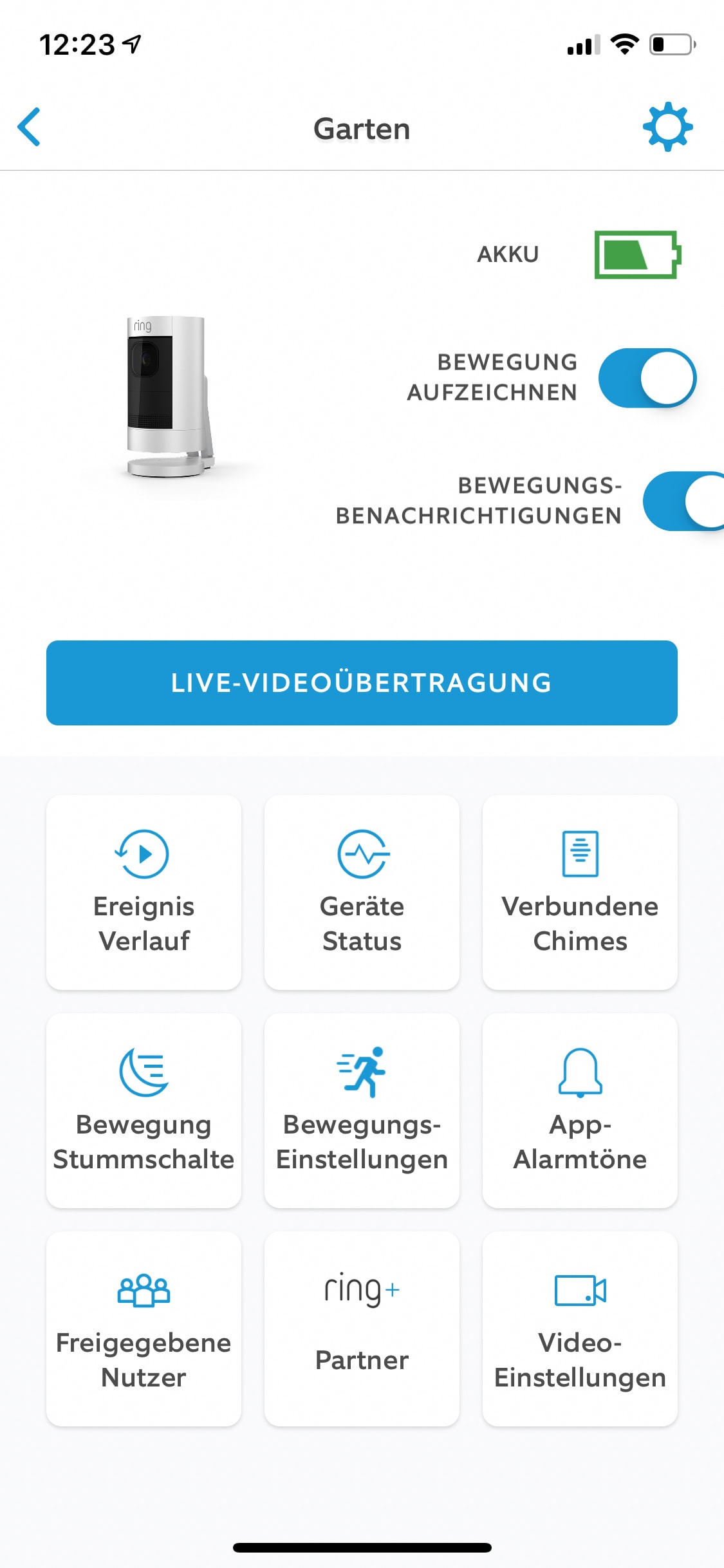
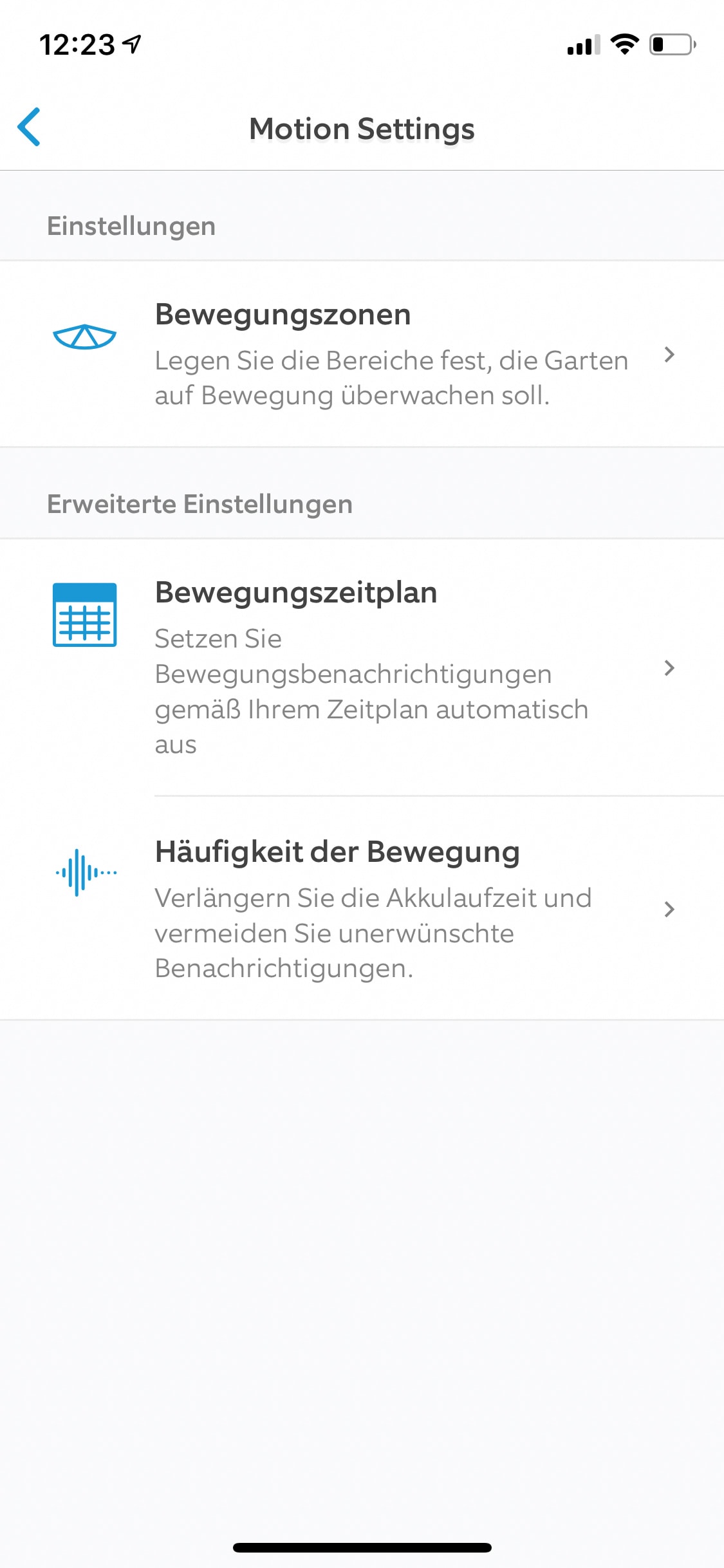
Nun befindet man sich in desen Untermenü. Hier kann man oben rechts direkt die restliche Akkukapazität einsehen und kann bequem die Bewegungsaufzeichnung und Bewegungsbenachrichtigung via Schieberegler, aktivieren/deaktivieren. Zudem kann man in diesem Menü den Gerätestatus einsehen und direkt die Bewegungszonen einstellen. Der Bewegungsmelder lässt sich hier in 3 Zonen einstellen und man kann zudem die Empfindlichkeit bestimmen. Ebenso kann aber auch ein Bewegungszeitplan erstellt werden, sodass die Kamera an selbst festgelegten Tagen in der Woche und der dabei festgelegten Uhrzeit nicht über Bewegungen informiert.  

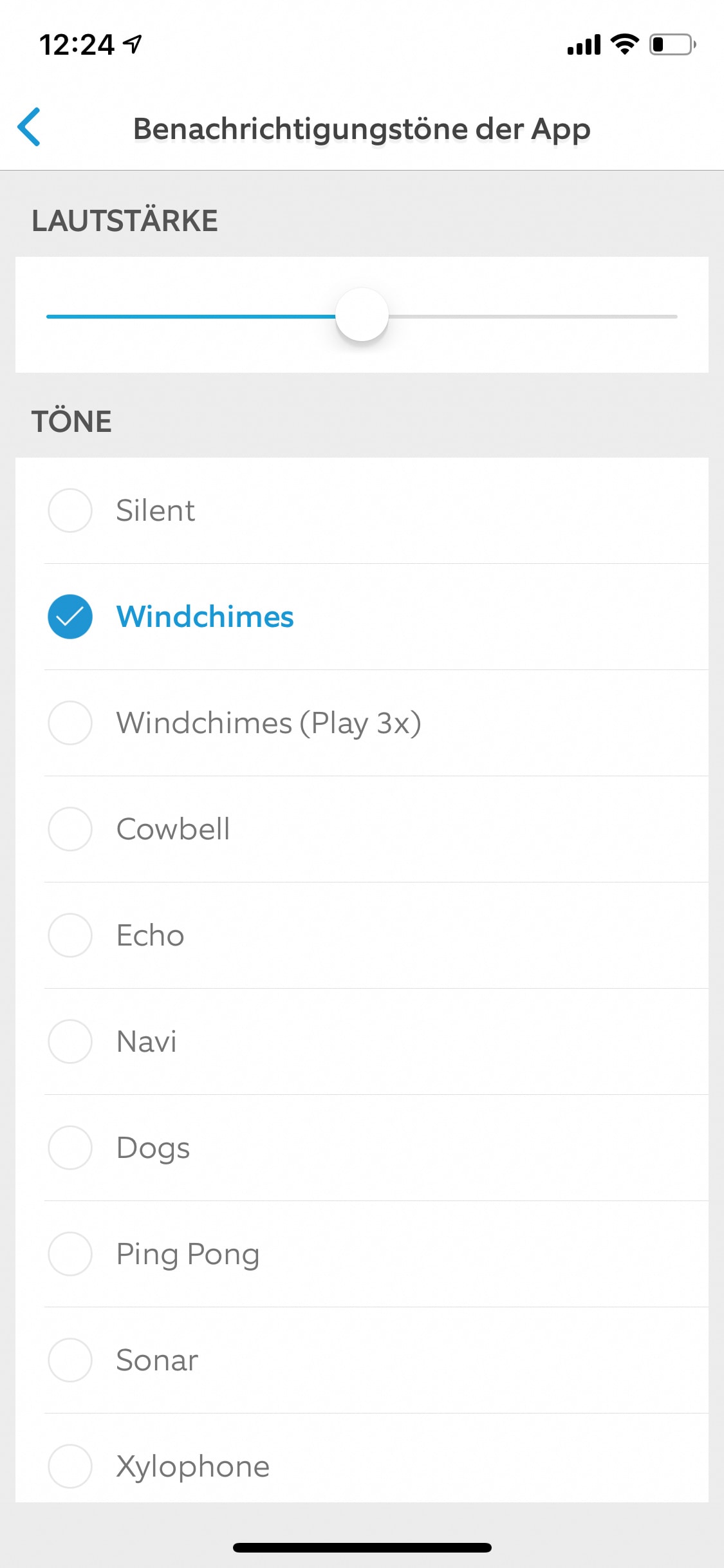
Des Weiteren können wir den Hinweiston und dessen Lautstärke bestimmen, Bewegungen über einen bestimmten Zeitraum, wenn man sich z. B. kurz hinlegen möchte stummschalten und den permanente Zugriff auf die Live-Ansicht aktiveren. Dies reduziert jedoch die Akkulaufzeit.

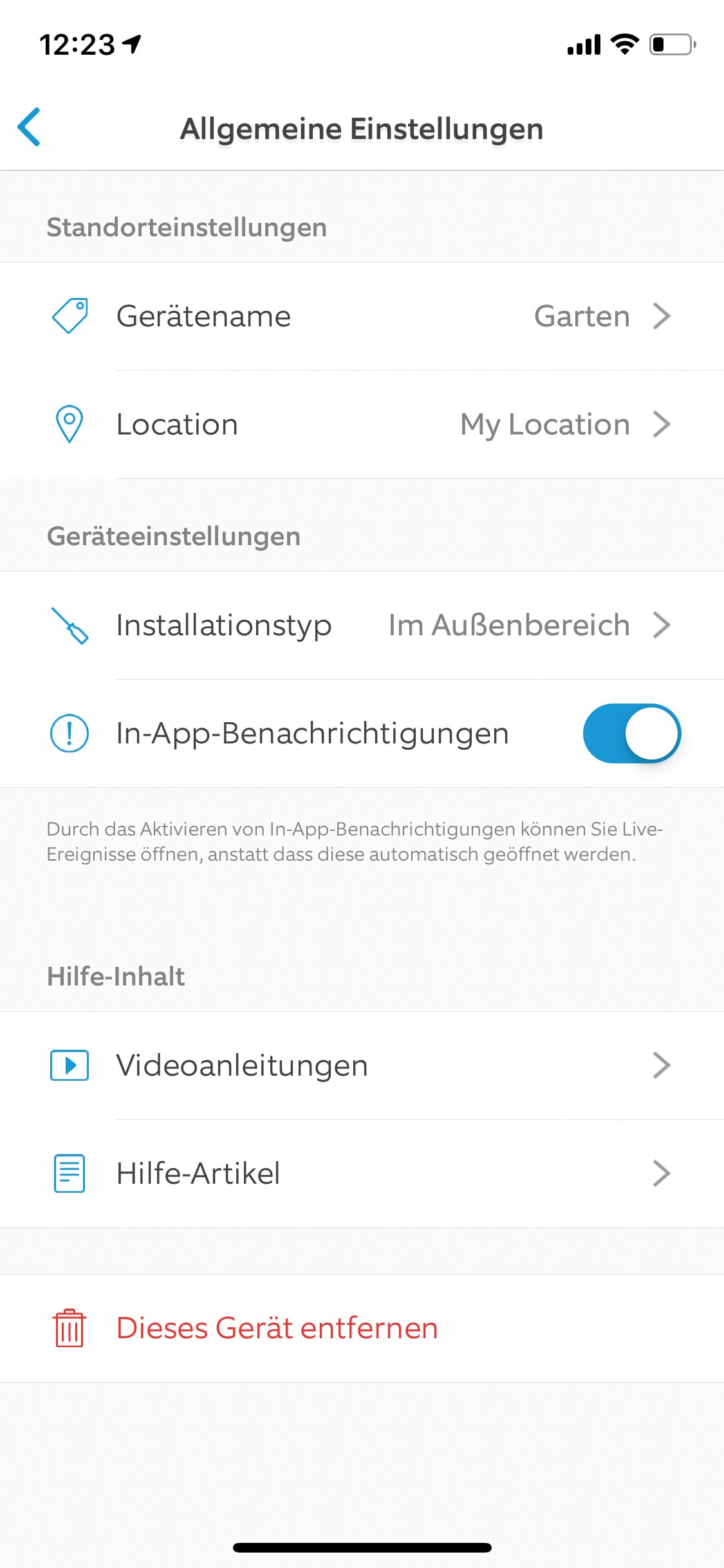
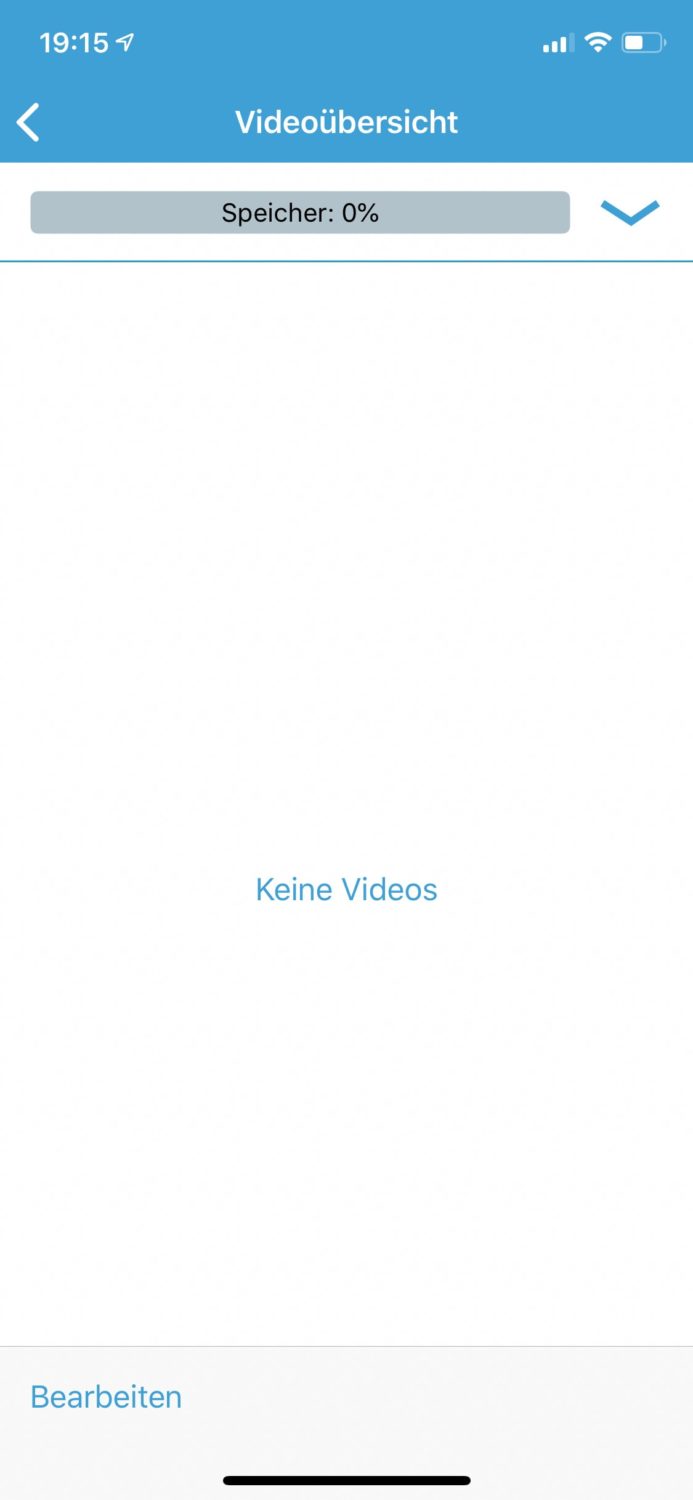
Im Menüpunkt oben links, kann man den Ereignisverlauf einsehen. Hier wird man über sämtliche Bewegungen, welche die Stick Up Cam über den Tag usw. registriert hat, informiert.

Über den Button Liveübertragung, startet man diese selbsterklärend. Diese ist ca. 1-2 Sekunden zeitversetzt. Dies hängt natürlich auch von der Internetgeschwindigkeit ab. Greift man z. B. von unterwegs aus auf die Stick Up Cam zu, dauert es etwas länger bis das Live-Bild erscheint. Aber dennoch geht diese Zeit meiner Meinung nach vollkommen in Ordnung.

Die Möglichkeit, über den verbauten Lautsprecher mit der Person davor zu kommunizieren ist eine feine Sache. Diese kann nämlich durch das verbaute Mikrofon mit einem reden. Zudem kann ich die Push-Benachrichtigungsinformationen loben, diese arbeiten sehr schnell. Sobald die Kamera eine Bewegung registrieren konnte, erhält man eine Push-Benachrichtigung auf das Smartphone. Etwas negativ ist, dass die App noch nicht 100 % übersetzt wurde. Gelegentlich sind die Texte hier noch in englischer und deutscher Sprache vermischt.

(Software: 4 von 5 Punkten)

Ton-/ Videoqualität

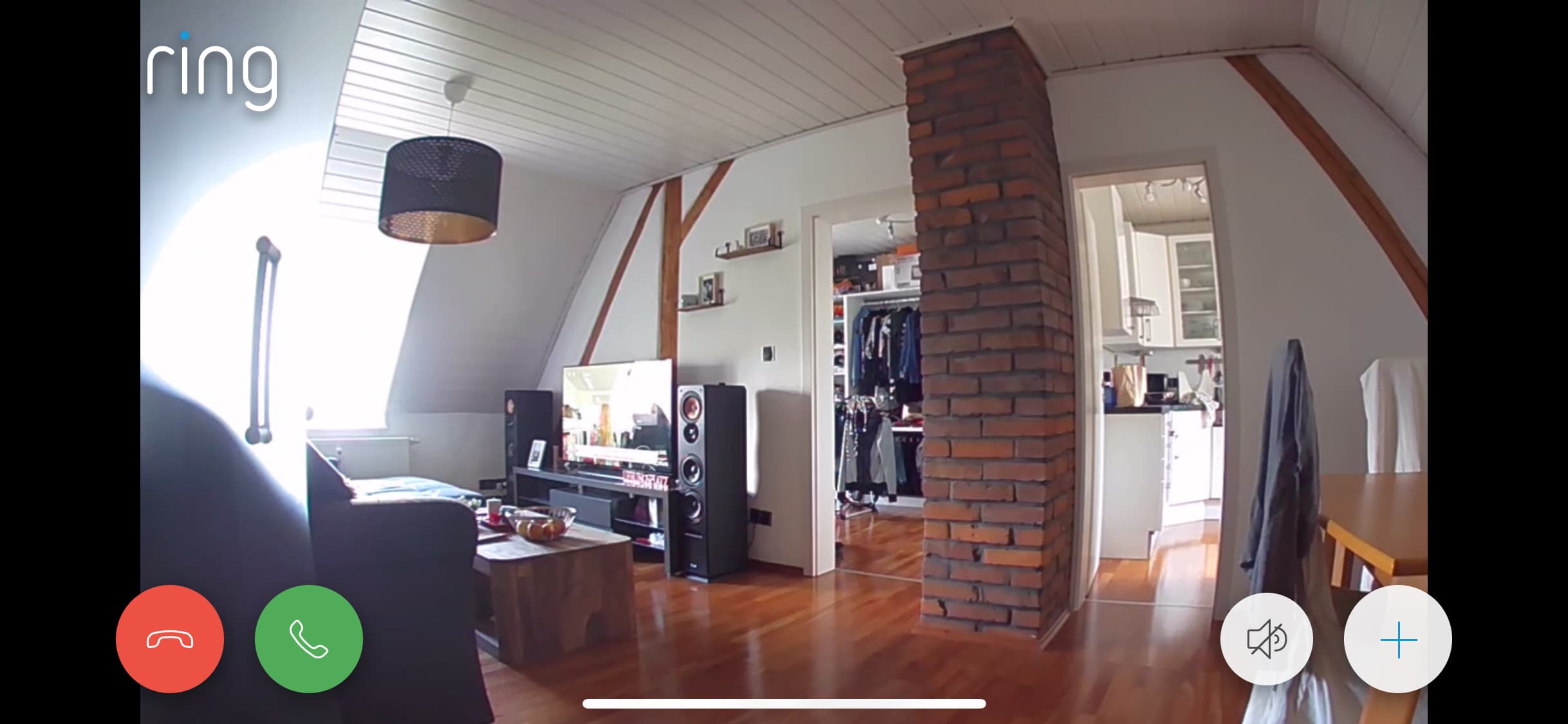
Die Bildqualität der Ring Stick Up Cam kann dank der Full-HD Auflösung (1080p) bei normalem Tageslicht mit einer guten Bildqualität überzeugen. Jedoch hat die kleine Kamera bei starkem Gegenlicht und bei Nacht ihre Schwächen. Bei Sonnenlicht Spiegel die Sonnenstrahlen etwas zu sehr, sodass man je nach Einfallwinkel der Sonnenstrahlen mehr oder weniger gut, etwas auf der Aufnahme erkennen kann. Zudem könnte hier der Kontrastwert etwas besser sein. Bei Nacht kann man wahlweise den reinen Nachtsicht-Modus oder einen soggenanten Color-Nachtsicht-Modus (nur bei der kabelgebundenen Version verfügbar) aktiveren. Beides sorge jedoch nicht dafür, dass man eine Person in weiterer Entfernung besser erkennen könnte. Typischerweise hat auch die Stick Up Cam das häufige Problem von den Überwachungskameras und zwar, dass die Bereiche (Objekte) je weiter diese entfernt sind, desto unschärfer Wirken. 
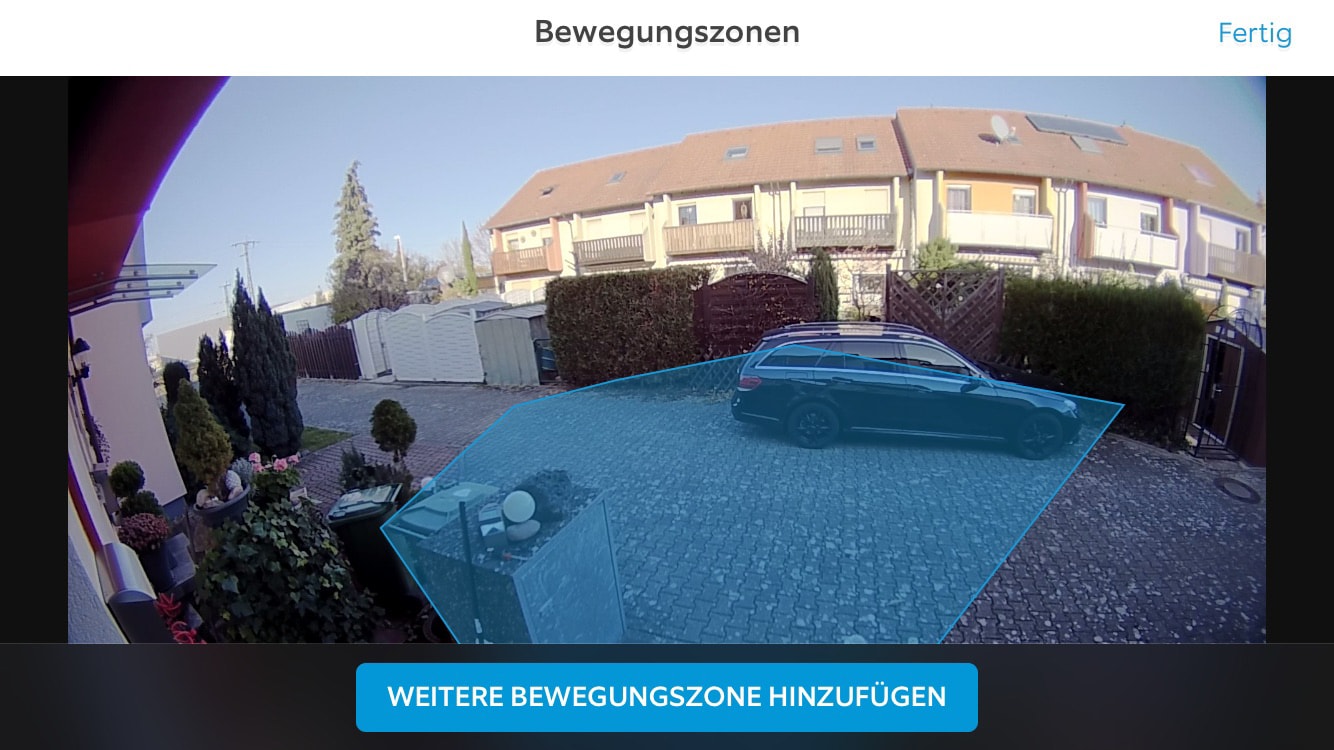
Die Ring Stick Up Cam startet automatisch eine Aufnahme, sobald diese in den zuvor eingestellten Bewegungszonen eine Bewegung erkannt hat. Bei der akku-betriebene Version kann man diesen Bereich jedoch nur in der Empfindlichkeit und in 3-Zonen bestimmen. Bei der kabelgebunden ist dies etwas ausführlicher bestimmbar, denn hier kann man durch das Verschieben mehrer Punkte auf dem Bild einen exakten Überwachungsbereich bestimmen. Somit kann man bei der kabelgebunden z. B. direkt das Gartentor auf Bewegungen überwachen lassen, was bei der kabellosen nicht so exakt bestimmt werden kann. 
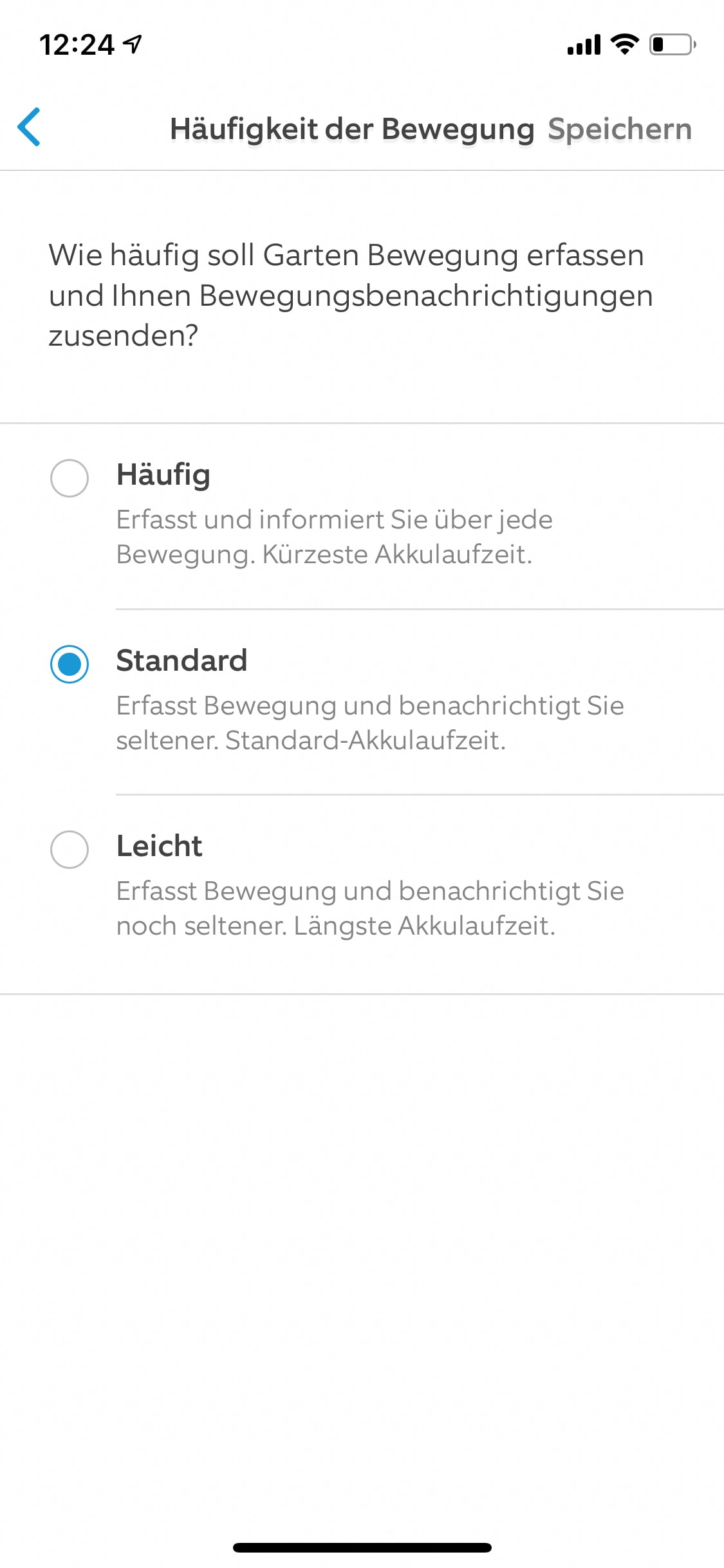
Mit der Tonqualität war ich soweit der zufrieden, an einer normalen Straße, also keine Hauptstraße mit viel Straßenverkehr, konnte ich die Person, vor der Kamera im Test sehr gut verstehen. Ebenso konnte diese mich ohne großartige Störungen hören. Hier leistet die Geräusche-Unterdrückung gute Arbeit und sorgt dafür, dass störende Nebengeräusche aus dem Ton weitestgehend herausgefiltert werden. Solltet ihr eurer Meinung nach zu häufig Push-Benachrichtigungen auf euer Smartphone erhalten, dann solltet ihr definitiv die Empfindlichkeit der Bewegungssensoren reduzieren. Anfangs kann es nämlich vorkommen, dass selbst eine vorbei streunende Katze vom Bewegungsmelder erkannt wird. 

(Bild-/ Videoqualität: 4 von 5 Punkten)

TEIL 3

bestehend aus „Preis/Leistung“ entspricht 10% der Gesamtwertung

Beschreibung

Mit der neuen Stick Up Cam verspricht Ring eine Überwachungskamera, die überall einsetzbar ist und dabei alles im Blick hat. Ebenso wird damit geworben, dass man diese genau dort anbringen kann, wo man diese zur Überwachung anbringen möchte.

Ich kann diesen Punkten soweit zustimmen. Ring hat hier eine sehr vielseitige Kamera auf den Markt gebracht, bei dem sich die Produktentwickler sehr viele Gedanken gemacht haben. Der vielseitige Montagefuß mit seinem Kugelgelenk ermöglicht es, die Kamera quasi überall anzubringen und sogar aufzustellen. Man kann diese somit nicht nur an der senkrechten Wand, sonder auch an der Decke hängend anbringen. Durch das anschließende Ausrichten über das Kugelgelenk kann man das Bild anschließend waagerecht ausrichten. 

Ich persönlich bevorzuge die kabellose Variante, da ich dadurch deutlich flexibler bei der Montage der Kamera bin. Dank der Integration eines Schnellwechsel-Akkus kann dieser in wenigen Minuten durch einen Zweiten ersetzt werden (muss separat gekauft werden 25€). Weiterhin ist das Solar Panel sehr praktisch, welches günstig separat oder wie bei mir bereits im Set mit der Kamera erworben werden kann. Mit diesem Solar Panel kann man sich das Aufladen des Akkus per Ladekabel und die dafür nötigen Stromkosten sparen.

Preis/Leistung

Mit einer UVP von 199 € ist die Ring Stick Up Cam (kabellos und kabelgebunden) bzw. 258 € für die kabellose mit Solar Panel eine gute Möglichkeit zur Überwachung eines Bereiches im Haus, oder im Grundstück. Aktuell sind jedoch alle Varianten der Stick Up Cam direkt beim Hersteller deutlich reduziert. So kostet bei Ring die Stick Up Cam Wired und Battery 159€ und die Stick Up Cam Solar 209 €. 

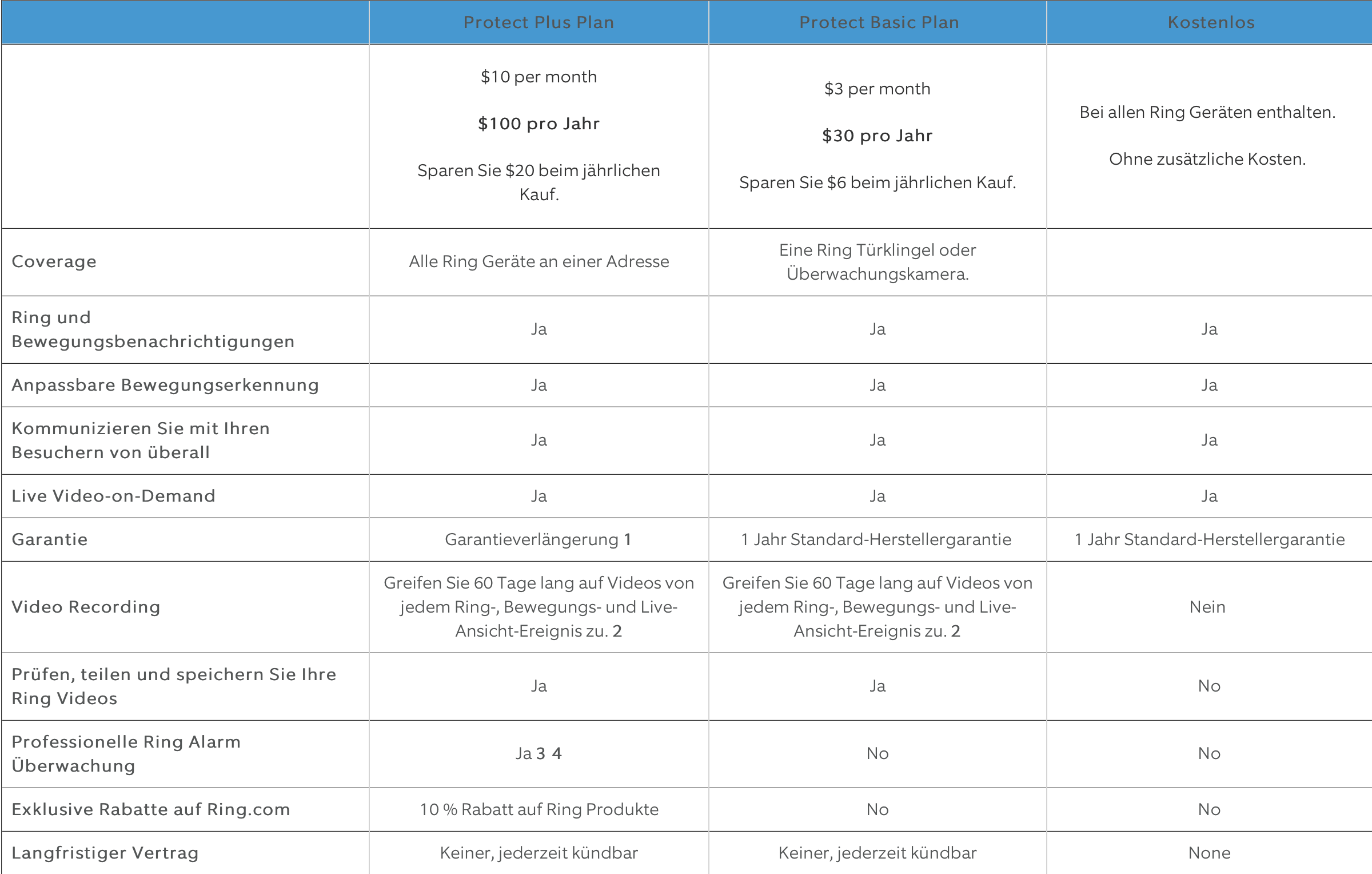
Man sollte hier jedoch beachten, dass man den Zugriff auf alle Funktionen nur 30 Tage kostenlos zur Verfügung gestellt bekommt. Anschließend werden für den Protect Plan der unter anderem eine Speicherung der Videoaufzeichnung ermöglicht weitere Kosten fällig. Verzichtet man auf diesen, kann man die Geräte zwar problemlos nutzen, jedoch etwas eingeschränkter.

 Nur mit den kostenpflichtigen Cloud-Funktionen erhält man den vollen Funktionsumfang. Für diesen wird jedoch jährlich 30€ (3€ im Monat) für ein Ring Gerät oder 100€ (oder 10€ im Monat) für unendlich viele Ring Geräte fällig. Zudem ist nicht jeder positiv zu einer Cloud eingestellt und daher ist die Ring Stick Up Cam nur für Leute geeignet, denen diese Kritikpunkte nichts ausmachen.

Mit der Stick Up Cam erhält man eine praktische Überwachungskamera, welche mich mit ihrem Lieferumfang, dem sehr praktischen Montagefuß und einer guten Bildqualität bei gutem Licht überzeugen kann.

Die Abo-Kosten:
Ring Stick Up Cam Battery

Zum Angebot bei

Passendes Zubehör

Zum Angebot bei

testr Gesamtwertung

unter Berücksichtigung aller Teilwertungen

 Wir bedanken uns beim Hersteller für die Bereitstellung des Produktes. Zu unseren Grundsätzen

Nuki Keypad

Nuki bzw. die Nuki Home Solutions GmbH wurde mit Sitz in Graz, Österreich im Jahr 2014, von den Up to Eleven Digital Solutions GmbH Gründern Martin und Jürgen Pansy gegründet. Das Ziel des Unternehmens ist es, bestehende Zutrittslösungen intelligenter (Smart Home fähig) zu machen und dadurch den üblichen Schlüssel zu ersetzen. Dies ist Nuki sehr gut mit dem gleichnamigen Türschloss Nuki Smart Lock gelungen, welches ich bereits getestet habe.

Vor Kurzem hat das Unternehmen eine interessante Erweiterung für das Nuki Smart Lock vorgestellt. Dabei handelt es sich um das Nuki Keypad, welches ermöglich, mithilfe eines Codes die Tür zu öffnen bzw. Nuki den Befehl zu geben, dass diese die Tür aufschließt. 

Nuki Keypad

Zum Angebot bei

Weiterlesen

Nuki Combo 2.0

In aller Kürze

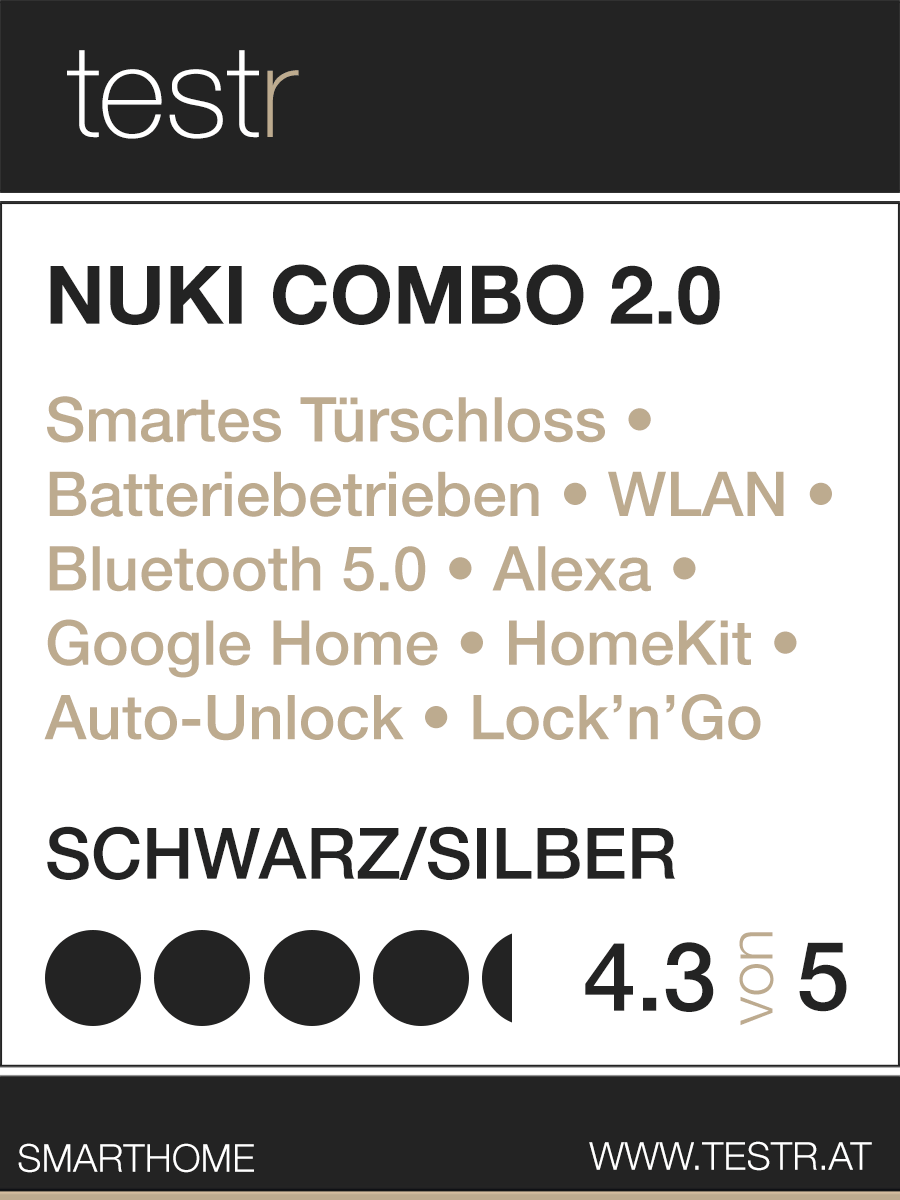
Das Nuki Combo 2.0 Set beinhaltet nicht nur das Türschloss, sondern auch die Bridge und ist eine sinnvolle Möglichkeit die Tür, bzw. das Türschloss Smarthome fähig zu machen. Das System bietet einige praktischen Funktionen. Neben der Auto-Unlock Funktion, könnt ihr andere Nutzer einladen, sodass diese per Code das schloss öffnen können. Dabei kann der Zugriffs-Zeitraum bestimmt werden und im Protokoll genau einsehen, wann die Tür geöffnet wurde und falls gewünscht, die Berechtigung für den Zugriff jederzeit wieder entziehen. Bei mir persönlich hat alles sehr gut miteinander harmoniert und die Bridge hat von der Ferne sehr gut funktioniert, genauso wie der Türsensor immer genau angezeigt hat, ob die Tür offen oder zu ist.

Gefällt uns

  • Nachrüstlösung
  • einfache Einrichtung
  • Bedienung & App

Gefällt uns weniger

  • Druckpunkt könnte besser sein
  • laut
Nuki Combo 2.0 (Smart-Lock & Bridge)

Zum Angebot bei

TEIL 1

Bestehend aus „Verpackung/Design/Verarbeitung“ entspricht 25% der Gesamtwertung

Verpackung

Das smarte elektronische Türschloss Nuki könnt ihr entweder als einzelnes Produkt kaufen, oder direkt als Nuki Combo 2.0 Set. Dabei gibt es einen großen Unterschied, denn nur mit dem Nuki Türschloss, könnt ihr dieses lediglich auf kurzer Distanz, also quasi direkt vor der Tür via Smartphone öffnen. Wollt ihr dagegen das smarte Schloss zusätzlich lieber mit eurem WLAN-Netz verbinden und somit egal wo ihr seid die Tür öffnen, dann benötigt ihr die Bridge, welche im Combo 2.0 Set erhalten ist. Daher kann man mit der zusätzlichen Bridge jederzeit auch einem Freund, der Putzfrau usw. ermöglichen eurer Haus zu betreten, auch wenn ihr nicht daheim seid. 

Bei meinem Test Bundle handelt es sich daher um das Nuki Combo 2.0-Set. Dieses wird in zwei separaten Verpackung geliefert, welche sehr schlicht, aber dennoch mit zahlreichen Informationen zu dem jeweiligen Gerät versehen sind.

Nuki Smart Lock 2.0

Die Oberseite der Nuki Smart Lock 2.0 Verpackung zeigt direkt eine Abbildung des Türschlosses, welches an einer Tür montiert wurde. Zudem wird man auf dieser Seite direkt über einige der neuen Funktionen gegenüber des Vorgängers informiert. Die neue Version ist nämlich mit Alexa, Google Assistant und Apple HomeKit kompatible. Somit kann man das Smart Lock bei Bedarf ganz komfortable via sämtlichen Sprachassistenten bedienen.

An der rechten Seite wird kurz durch drei Bilder erklärt, wie das Set an der Innenseite der Tür montiert wird und via Smartphone geöffnet werden kann. Des Weiteren sind auf der oberen Stirnseite die Vorteile des Nuki Systems in Deutsch und Englisch erklärt. So wird hier auf die Installation von 3 Minuten hingewiesen, das Nuki einem einfach die Tür öffnet, wenn man nach Hause kommt und absperrt, wenn man das Haus verlässt usw.

Zu guter Letzt befasst sich die Unterseite mit dem Lieferumfang und den Voraussetzungen, um Nuki nutzen zu können. Anhand der Google Play und App Store Logos erkennt man zudem sofort, dass es sowohl für Android als auch iOS eine passende und kostenlos App für das Nuki Smart Lock gibt.

Hebt man den Deckel der Nuki smart Lock 2.0 Verpackung an, dann erblickt man in einer schwarzen Kartonage eingelassen sämtliches Zubehör. Rechts Z. B. befindet sich direkt das Nuki Smart Lock 2.0 inkl. den bereits eingelegten vier AA-Batterien. Direkt daneben sind auf dem ersten Blick die üblichen Beipackzettel dabei. Dabei handelt es sich um eine mehrsprachige Kurzanleitung und einem weißen Zettel, der mit dem dem HomeKit Code versehen ist. Dieser dient dazu, als Apple-User, das smarte Schloss in die HomKit App zu integrieren und fortan sehr einfach von dort zu bedienen. 

Zudem befinden sich zwei unterschiedliche Montageplatten dabei, ein kleiner Magnet und ein Inbusschlüssel. Woher man weiß, welche Montageplatte davon benötigt wird, und für was der kleine Magnet dient, erkläre ich euch unter dem Punkt Installation und Einrichtung genauer.

Nuki Bridge

Die Verpackung der Bridge ähnelt, wie bereits erwähnt der des Nuki Smart Lock 2.0. Somit ist hier ebenfalls auf der Oberseite der Name des Herstellers, des Gerätes und die Bridge selbst abgebildet. Auf der rechten langen Seite der Verpackung wird einem zudem anhand von drei einzelnen Bilder symbolisiert, dass man durch die Bridge, das Schloss auch von unterwegs öffnen kann. Also quasi weltweit egal, ob man gerade in Amerika, Asien oder wo anders in der Welt ist. Das selbst wird einem an der oberen Stirnseite noch einmal in einem Satz erklärt. An der Unterseite der Verpackung ist wie bereits bei dem Smart Lock 2.0 der Inhalt und die Systemvoraussetzung aufgelistet.  

Hebt man den Deckel der Verpackung an, stellt man zuerst einmal fest, dass es sich hierbei eigentlich um fast mehr Verpackung wie Produkt handelt. Im Inneren ist nämlich lediglich die kleine Bridge und eine mehrsprachige Kurzanleitung eingelegt. Da die Bridge direkt in die Steckdose gesteckt wird und mit dem WLAN verbunden wird, sind keine Kabel notwendig. Die Verpackung hätte aufgrund der kleinen Bridge definitiv halb so groß  gestaltetet werden können. 

(Verpackung: 4 von 5 Punkten)

Design

Nuki Smart Lock 2.0

Das Nuki Smart Lock 2.0 kommt wie bereits die 1. Generation in einem silbernen und einen schwarzen Element daher. In dem unteren Schwarzen rechteckigen Element aus Kunststoff befindet sich neben der ganzen Elektronik auch das Einschubfach für die vier AA-Batterien. Diese sind nötig, damit das Nuki Smart Lock 2.0 mit Strom versorgt wird und die Tür mechanisch mithilfe des Motors geöffnet werden kann. Dieser Motor befindet sich im runden silbernen Aluminium Teil des Schlosses. Diese Kombi aus den beiden Werkstoffen und Farben wirkt sehr modern und edel, zudem passt diese Kombi quasi an jede Tür, egal ob eine alte Holztür oder eine moderne aus Aluminium.

Das Schloss fällt durch seine Größe natürlich direkt an der Tür auf, da dieses jedoch nur an der Innenseite der Tür angebracht wird, ist dies keinesfalls schlimm. Nuki hat dem Aluminium Element eine runde Form (Durchmesser 52 mm mit einer länge von 63 mm) und dem schwarzen Kunststoffelement 80 x 60 x 46 mm (L x x H) verpasst. Da das runde Element in das Kunststoffelement eingelassen ist, betragen die kompletten Abmaße: 110 x 60 x 63 mm und das Gewicht beträgt inkl. Batterien knapp 330 Gramm (ohne 228 Gramm) und inkl. Batterien und Montageplatte knapp 450 Gramm. 

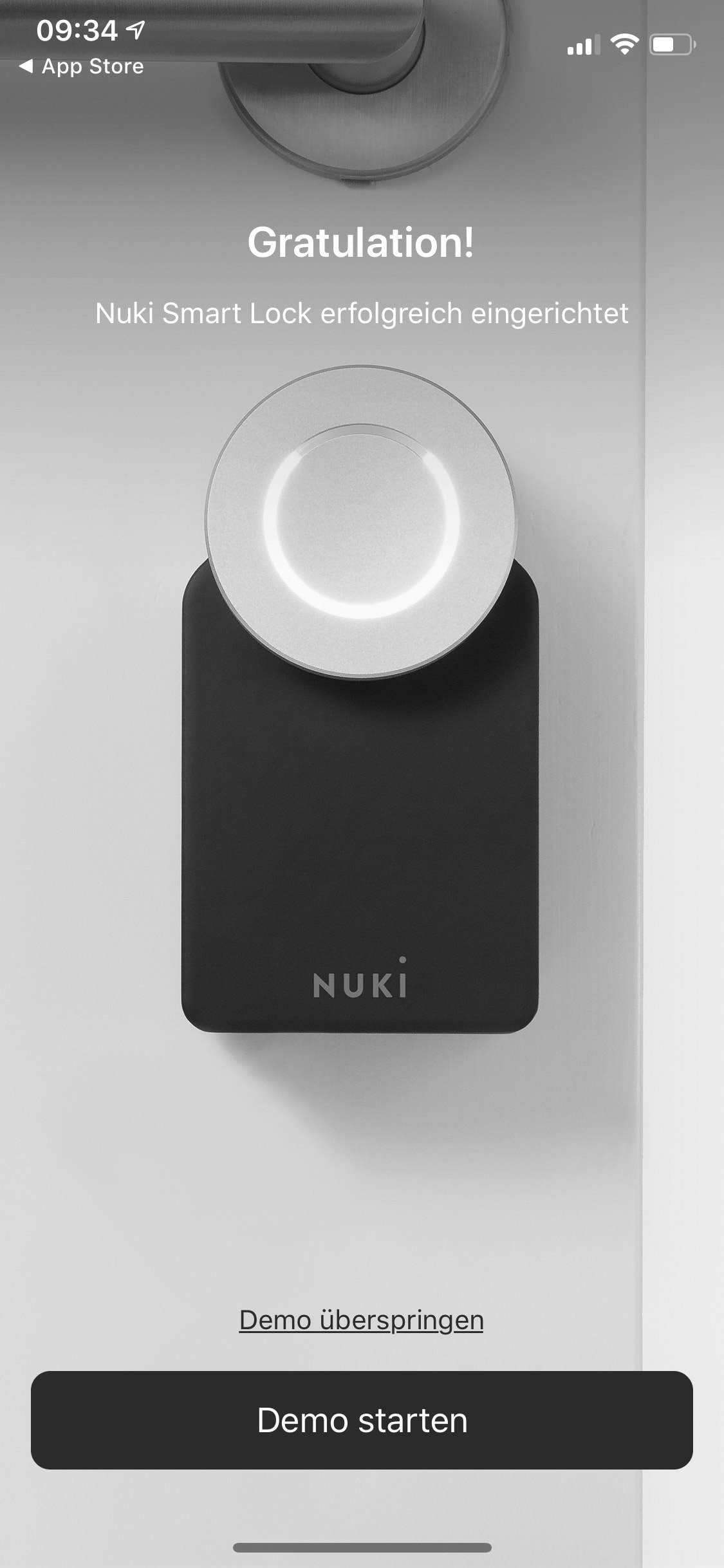
Direkt an der Vorderseite befindet sich das drehbare Aluminium-Element. Dieses auch im montierten Zustand drehbare Element dient dazu, dass man bei Bedarf, falls z. B. die Batterien überraschend leer sein sollten, die Tür immer noch manuell aufschließen kann. Da der Schlüssel sich im inneren befindet, kann man die Tür einfach durch das drehen in die jeweilige Richtung wie gewohnt öffnen oder schließen. Des Weiteren ist auf dieser Fläche, welche sich beim Öffnen und Schließen dreht ein weiß leuchtender LED-Ring angebracht. Dieser Ring dient als Art Status-Anzeige. Je nachdem, wie dieser leuchtet oder aufblickt, weißt dieser z. B. drauf hin, dass sich das Nuki smart Lock im Kopplungsmodus befindet, die Tür auf oder zugesperrt ist oder die Batterien bald leer sind usw. 

Innerhalb des LED-Rings befindet sich zudem eine große Taste. Mit dieser kann man die Tür ohne Smartphone von innen öffnen bzw. schließen. Zudem dient diese Taste dazu, die App bzw. euer Smartphone mit dem Nuki Smart Lock zu koppeln.

Nuki Bridge

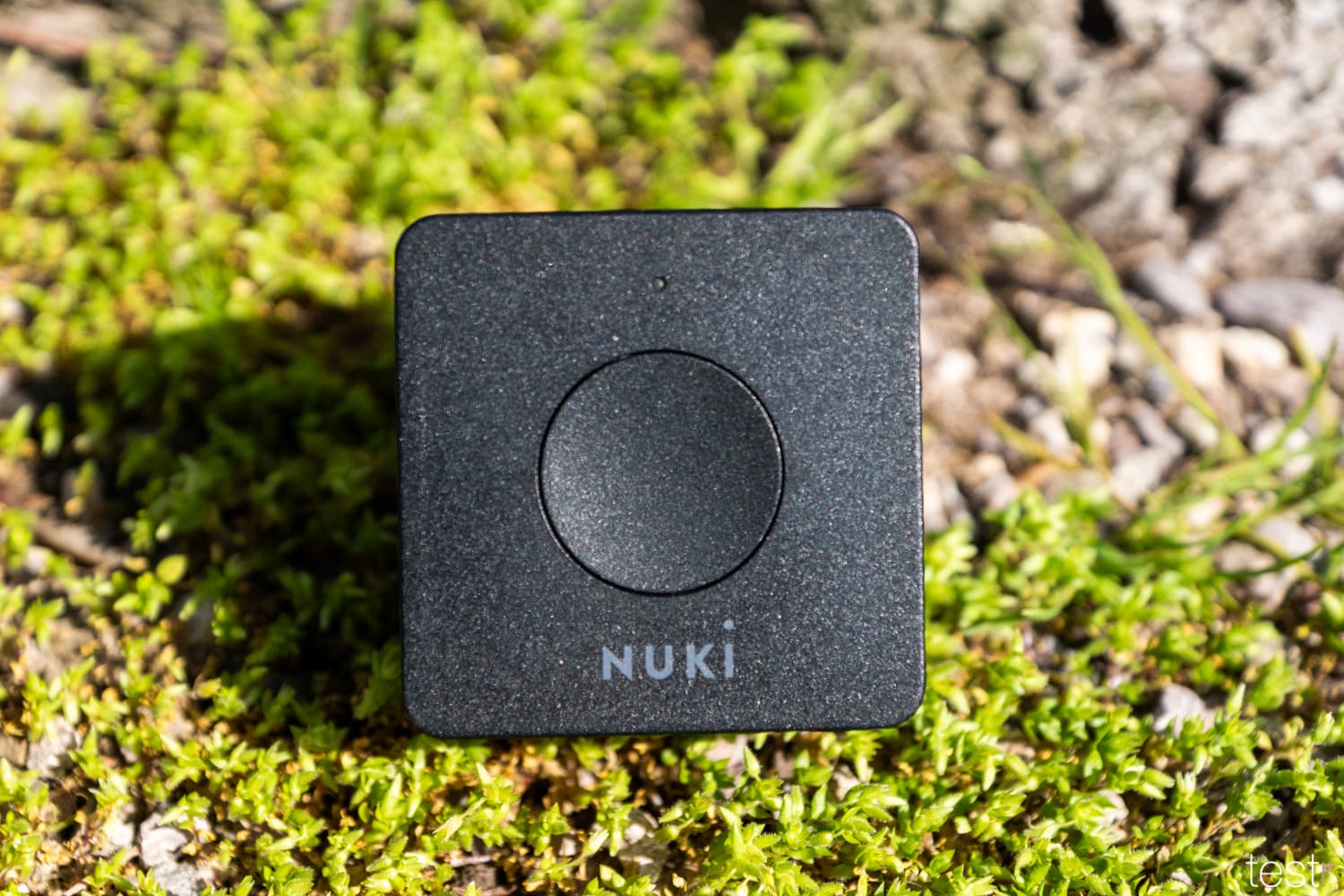
Die Nuki Bridge ist ein quadratisches aus schwarzem Kunststoff gefertigtes Kästchen. Dieses wird wie bereits erwähnt direkt in eine Steckdose eingesteckt. Daher befindet sich auf der Rückseite der Stecker. Eingesteckt in der Steckdose ist die Bridge 60 x 60 x 44 mm groß (L x B x T). Auf der Vorderseite befindet sich neben einem großen Knopf noch eine kleine Status-LED. Der große Knopf dient lediglich dazu die Bridge mit dem Nuki Smart Lock zu koppeln, dazu später mehr. Die Status-LED leuchtet nur solange sich die Bridge im Pairing-Modus befindet und kurz nach dem erfolgreichen verbinden. Anschließend bleibt diese aus, sodass hier kein Licht am Abend stören kann.

(Design: 4,5 von 5 Punkten)

Verarbeitung

An der Verarbeitung gibt es kaum etwas zu bemängeln. Das Gehäuse beider Geräte wurde aus Kunststoff und das des Smart Lock zum Teil auch aus Aluminium gefertigt. Da beide Geräte im Innenbereich eingesetzt werden, macht der Einsatz von Kunststoff hier keinerlei Probleme. 

Lediglich der Druckpunkt am Nuki Smart Lock 2.0 könnte meiner Meinung nach etwas definiert sein. Dieser gibt bei leichtem Berühren etwas nach und beim stärken Drücken hört man erst das Klicken, welches den Befehl ausführt. Hier wäre ein etwas besser Druckpunkt gut. Aber da man diesen Knopf lediglich zum Pairing und zum Öffnen ohne Smartphone nutzt, geht dies soweit in Ordnung. 

(Verarbeitung: 4 von 5 Punkten)

TEIL 2

bestehend aus „Funktion des Produktes“ entspricht 65% der Gesamtwertung

Türschloss-ArtSmartes Türschloss (Batteriebetrieben)
Kompatible TürgriffeKnauf außen; Griff oder Stange außen
Geschwindigkeit bei 720° Drehungknapp 5,8 Sekunden
AbmessungenNuki Smart Lock 2.0: 110 x 60 x 60 mm Nuki Bridge 60 x 60 x 50
SperrmodiAufsperren
Tür öffnen (bei Türen mit Knauf auf der Außenseite)
Zusperren
Auto Unlock
Lock ’n’ Go
MaterialKunststoff/Aluminium
KonnektivitätIEEE802.11 b/g/n (2,4GHz) Wireless-Netzwerk, Bluetooth 4.0 und höher
Akkulaufzeit Smart Lock≥6 Monate bei 8 Sperrvorgängen pro Tag
SicherheitEnd-to-End-Verschlüsselung mit Challenge-Response (wie bei eBanking).
Lieferumfang1x Nuki Smart Lock
1x Montageplatte – Klemmvariante
1x Montageplatte – Klebevariante
1x Inbusschlüssel für Klemmplatte
4x AA-Batterien
1x Smart Lock Anleitung
1x Nuki Bridge
1x Bridge Anleitung
1x Türsensor-Magnet

Vorraussetzungen für die erfolgreiche Installation 

Beim Nuki Smart Lock handelt es sich quasi um einen Motor, welcher den zwischen der Montageplatte und dem Smart Lock befindlichen Türschlüssel dreht und somit, die öffnet. Um die Stromversorgung müsst ihr euch soweit keine Gedanken machen, denn diese erfolgt via vier AA-Batterien. Diese müssen lediglich, sobald diese leer sind (halten bis zu 6 Monate) ersetzt werden. Smart macht das Nuki Schloss die darin befindlich Elektronik, denn diese wird via Bluetooth mit eurem Smartphone verbunden oder bei der Combo mit eurem Wi-Fi-Netzwerk.

Um Nuki Smart Lock Combo 2.0 nutzen zu können, erfordert es einige Voraussetzungen mehr, als nur ein Smartphone. Zum einen ist nämlich wichtig, dass ihr in eurer Haustüre ein Türschloss mit Europrofil Doppelzylinder (meistens in Türen verbaut) der zudem über eine Not- und Gefahrenfunktion verfügt. Diese Funktion erlaubt es nämlich, dass ihr eure Tür auch dann aufschließen könnt, wenn bereits ein Schlüssel, also in dem Fall der im Nuki Smart Lock befindliche im Inneren steckt. Ob ihr diese Funktion habt, könnt ihr ganz leicht prüfen, indem ihr bei offener Tür einen Schlüssel von innen in das Schloss steckt und probiert, ob ihr gleichzeitig auch einen von außen einstecken könnt. Sollte dies nicht gehen, dann müsst ihr dieses durch einen neuen Doppeltzylinder mit Not- und Gefahrenfunktion ersetzen. Diese sind bereits ab ca. 30 Euro erhältlich. 

Solch ein Türschließzylinder kann man ohne Probleme selbst wechseln. Dazu muss man einfach bei offener Tür die Stellschraube unterhalb der Türfalle komplett herausdrehen. Nun den vorhanden Schlüssel des alten Zylinders in das Schloss stecken, und auf etwa ein Uhr (20-Grad) nach links oder rechts drehen. Anschließend sollte man den alten Türschließzylinder einfach entnehmen können.

Installation & Einrichtung 

Die Montage und Einrichtung des Nuki Smart Lock ist, wie der Hersteller selbst angibt sehr einfach und in wenigen Minuten erledigt.

Zuerst geht es darum, die richtige Montageplatte auszuwählen. Hier liefert Nuki bei der europäischen Schließzylinder-Variante zwei Varianten mit. Welche davon die Richtige ist, hängt davon ab, ob euer Schließzylinder an der Innenseite der Tür weniger als 3 mm oder mehr als 3 mm von der Tür hervorsteht.

Sollte dieser weniger als 3 mm vorstehen, dann müsst ihr euch für die Montageplatte mit der Beschriftung „B“ entscheiden. Diese besitzt an der Rückseite eine Doppelseite Klebefläche und wird mithilfe dieser an der Tür festgeklebt. Keine Angst der Kleber hebt sehr gut, lässt sich aber laut Nuki rückstandslos entfernen.

Sollte der bei euch vorhanden Türschließzylinder jedoch wie bei mir mehr als 3 mm vorstehen, dann müsst ihr die Montageplatte „A“ nehmen. Diese wird in diesem Fall nicht geklebt, da diese zum Teil etwas weiter von der Tür absteht. Sondern mit drei Madenschrauben am Zylinder festgeklemmt. Diese Variante lässt sich natürlich noch etwas besser und rückstandsloser entfernen als die geklebte.

Nun muss man noch einen Schlüssel am besten den Ersatzschlüssel, da man den eigenen eventuell zum herkömmlichen aufschließen im Notfall benötigt in das Schloss von innen stecken. Zu guter Letzt wird nun noch das Nuki Smart Lock einfach auf die Montageplatte aufgesetzt und schon ist die Montage erledigt. Anschließend lädt man sich am besten schon einmal die kostenlose Nuki Smart Lock App auf das Smartphone (erhältlich für iOS und Android).

Startet man diese, muss man zunächst der Datenschutzerklärung zustimmen. Anschließend wird man gefragt, ob man das Smart Lock Einrichten möchte oder eventuell den Einladungscode welchen man vom Partner erhalten hat, eingeben möchte. Letzteres dient dazu, dass z. B. der PartnerIn ebenfalls Zugriff auf das smarte Türschloss erhält. 

Habt ihr das smarte Türschloss wie oben erwähnt bereits montiert, könnt ihr gleich mit dem nächsten Schritt fortfahren. Ansonsten klickt man bei der Frage „Hast du dein Smart Lock bereits an deiner Tür montiert? “ Auf „Nein“ und die App zeigt einen daraufhin Schritt für Schritt, wie die Montage durchgeführt wird und welche Montageplatte man genau benötigt. 

Nun noch den eigenen Namen eingeben und sobald man dazu aufgefordert wird, die runde Taste am Nuki Smart Lock für 5 Sekunden gerückt halten. Daraufhin sucht die App via Bluetooth automatisch nach dem Türschloss und nach wenigen Sekunden sollte dies gefunden worden sein. Daraufhin dem Schloss noch einen Namen geben wie z. B. Haustür, den Ortungsdiensten des Smartphones zustimmen (Voraussetzung für die Funktion Auto-Unlock) und daraufhin den Standort bestimmen bzw. automatisch orten lassen.

Zu guter Letzt muss das Türschloss noch einmalig kalibriert werden. Dies erfolgt fast komplett automatisch. Mann muss lediglich auswählen, ob man an der Außenseite der Tür, einen Drücker oder nur einen Knauf bzw. eine Stange besitzt. Anschließend die Tür kurz aufmachen und einmal sobald dazu aufgefordert schließen, schon startet die Kalibrierung. Dabei schließt das Schloss die Tür einmal zu und gleich wieder auf.  

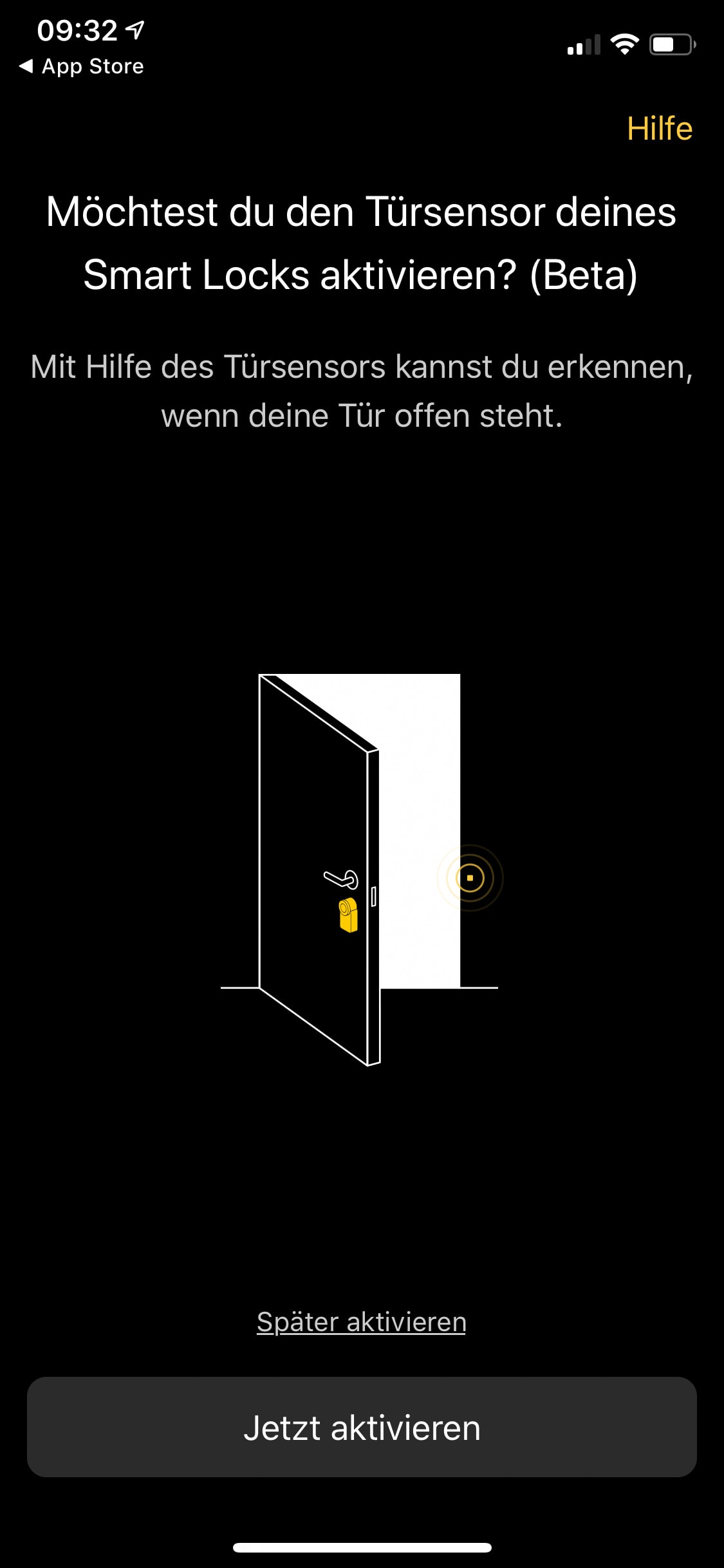
Wollte ihr nun noch den Öffnungssensor des Nuki Smart Lock verwenden, könnt ihr dies im nächsten Schritt auswählen. Dazu wird der kleine Magnet mit dem Klebestreifen an der Rückseite, welcher im Lieferumfang dabei ist am Türanschlag, nahe des unteren Teil des Schlosses geklebt. Daraufhin muss man wie Beschrieben nur einmal kurz die Tür komplett öffnen und im nächsten Schritt am Türrahmen anlehnen, sodass diese leicht offen ist, und schon ist das Ganze erledigt. Sofern verfügbar kann man nun noch ein Softwareupdate herunterladen und wie in der App erklärt, installieren.

Die Bridge ist ebenfalls sehr schnell in Betrieb genommen. Diese wird einfach in die Steckdose, möglichst nahe des Nuki Smart Lock 2.0 gesteckt und sobald dazu aufgefordert betätigt man für 10 Sekunden den Knopf an der Bridge bis diese anfängt zu blinken. Nun sucht die App nach dieser und man muss noch schnell das Wi-Fi-Netzwerk aussuchen, den Netzwerkschlüssel eingeben und schon ist das ganze verbunden und einsatzbereit.

(Installation & Einrichtung: 4 von 5 Punkten)

Funktionsumfang

Entscheidet ihr euch nur für das Nuki Smart Lock 2.0. Könnt ihr auf das Schloss wie bereits eingangs erwähnt, nicht von unterwegs aus zugreifen, sondern lediglich in einem kleinen Radius via Bluetooth oder Zigbee-Standard. Somit könnt ihr dies quasi nur wenn ihr im Haus oder kurz davor seid steuern. Solltet ihr jedoch gerne das Smart Lock via ALEXA, Google Assistant oder HomeKit usw. bedienen wollen und zudem auch von unterwegs, dann benötigt ihr die Bridge. Diese könnt ihr entweder einzelne oder direkt in dem Nuki Combo 2.0 Set erwerben. Die Bridge dient sozusagen, als Kommunikation zischen eurem WLAN und dem Smart Lock.  

Selbst wenn man das Nuki Smart Lock 2.0 montiert hat, kann man weiterhin wie gewohnt die Tür mit einem weiteren Schlüssel von außen aufschließen. Zudem ist es auch möglich, die Tür von innen durch drehen des Aluminiumrings am Schloss wie gewohnt zu schließen oder zu öffnen. Dies ist z. B. sehr nützlich, falls völlig unerwartet die Batterien leer sein sollten. Wer morgens sein Smartphone nicht so schnell findet oder nur mal kurz raus möchte, kann zudem das Schloss mit einem Knopfdruck öffnen und wieder schließen. Doch das Smart Lock 2.0 von Nuki kann noch viel mehr, was man über die App einrichten kann.

(Funktionsumfang: 4,5 von 5 Punkten)

Software

Nuki Smart Lock
Preis: Kostenlos

[appcode googleplay id=io.nuki&hl=de&gl=US]

Die App ist meiner Meinung nach sehr modern und übersichtlich gestaltete. Man findet sich nach kurzer Zeit zurecht und die wichtigsten Funktionen sind schnell zu finden. 

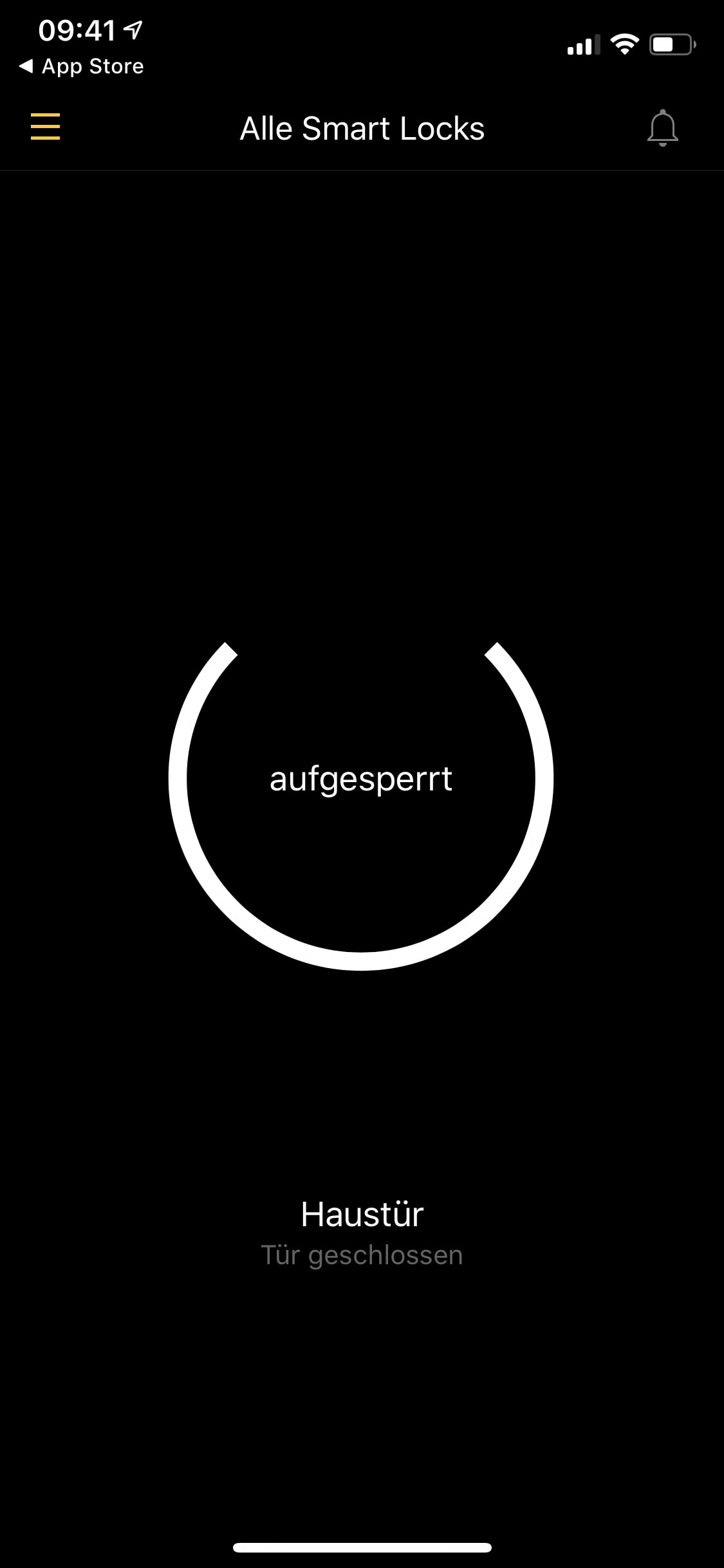
Auf der Startseite sieht man direkt den aktuellen Staus. So erfährt man hier im oberen Bereich in dem Kreis, ob Nuki die Tür aktuell abgeschlossen oder aufgeschlossen hat und direkt darunter, sofern ihr den Magnet Sensor montiert und eingerichtet habt, ob die Tür zu oder offen steht. Sehr nützlich ist hier, dass ihr einstellen könnt, dass die App euch eine Push-Benachrichtigung zusenden, falls ihr euch zu weit von der Tür entfernt, aber versehentlich vergessen habt, diese richtig zu schließen. Dies könnt ihr unter den Einstellungen (Auto-Lock) einstellen, jedoch funktioniert dies nur in der Kombination mit einer Nuki Combo 2.0 (Bridge).

Bei der Sprachverständlichkeit verspricht EarFun, dank den verbauten MEMS-Mikrofonen eine kristallklare Gesprächswiedergabe, selbst in lauten Umgebungen. Soweit geht diese in meinem Test auch in Ordnung, sodass ich hier weder ein störendes Hintergrundrauschen wahrnehmen konnte, noch das man den Gesprächspartner schlecht verstehen würde.

Auf der Startseite habt ihr durch das betätigen des Kreises die Möglichkeit die Tür abzuschließen / aufzuschließen. Hierbei gibt es jedoch eine minimale Verzögerung die je nach der Verbindung bei 2 bis 11 Sekunden liegen kann.

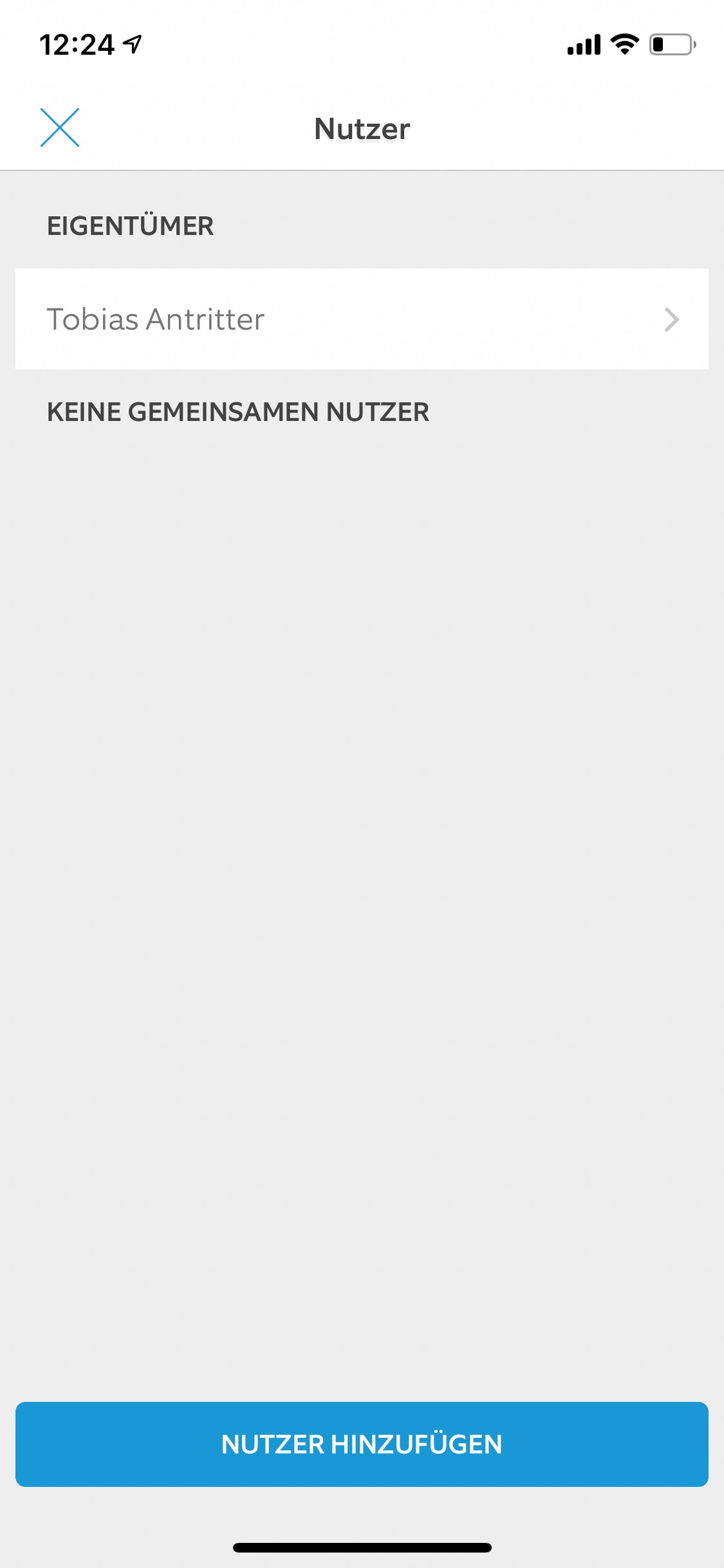
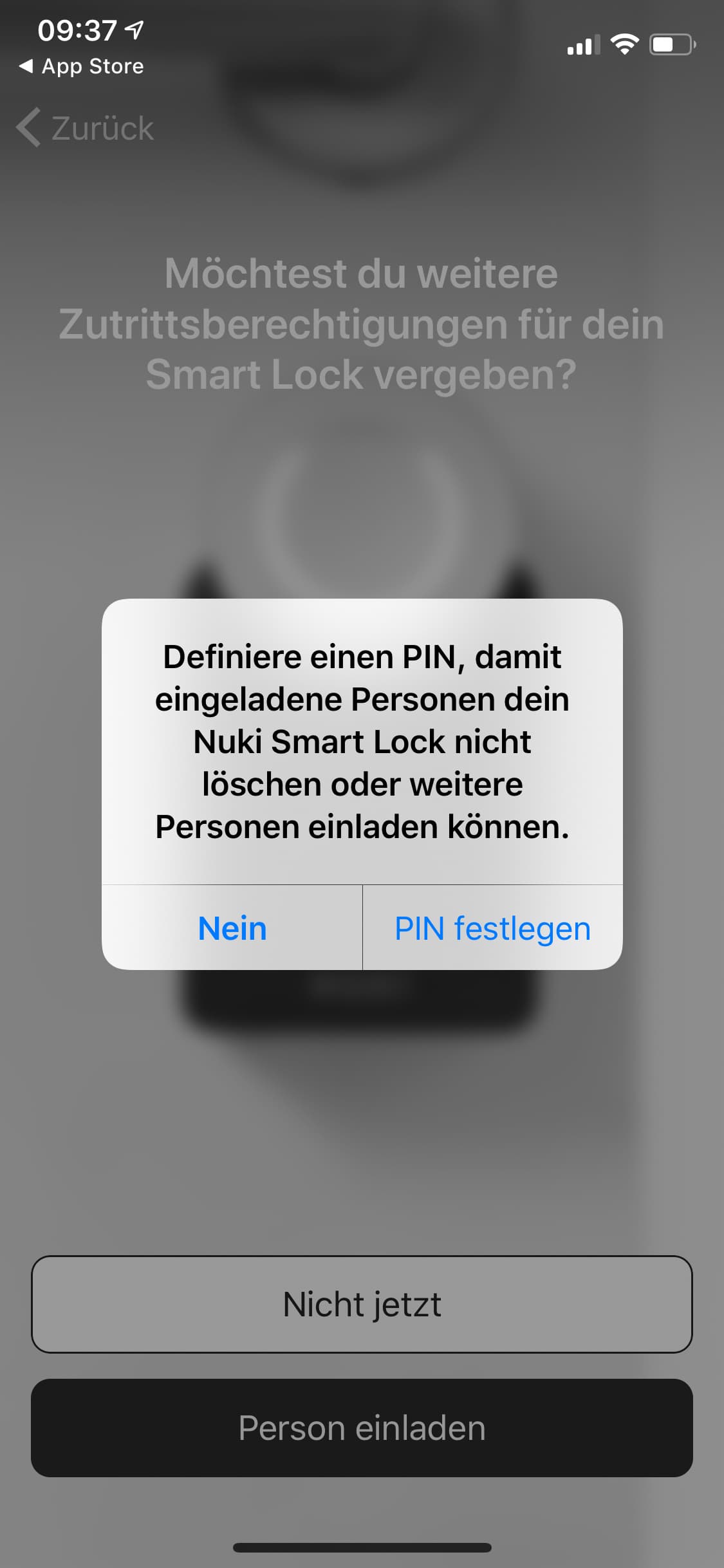
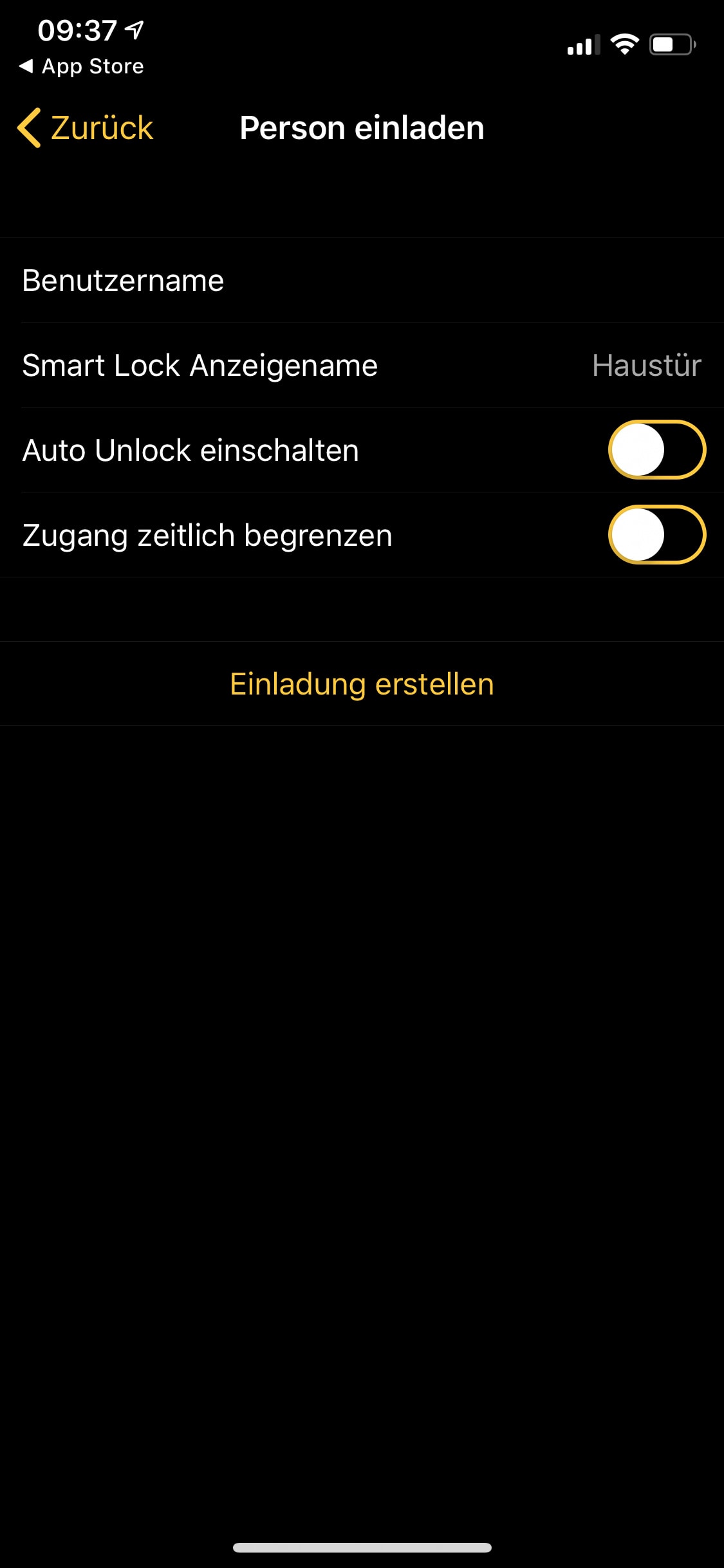
Wie im Punkt „Einrichtung und Konfiguration“ erwähnt, könnt ihr hier auch weitere Benutzer, also Familienmitglieder verwalten und einladen. Da ihr dafür einen Pin eingeben müsst bzw. könnt, wird verhindert, dass dieser Nutzer weitere Nutzer einladen kann usw. Bei der Einladung könnt ihr unter anderem bestimmen, ob dieser Nutzer aus der Ferne zugriff, auf das Nuki Smart Lock bekommt, Auto-Unlock de-/aktiveren kann oder der Zugang zeitlich begrenzt wird. Hat man z. B. eine Putzfrau, die einmal wöchentlich oder öfters vorbeikommt, kann man genau bestimmen über welchen Zeitraum, also Monate, an welchen Tagen und in welchem Zeitfenster (z. B. 2 Stunden also von 9:00 bis 11:00 Uhr) diese Zugriff erhält. Somit müsst ihr dieser Person keinen extra Schlüssel anfertigen bzw. aushändigen und der Zugang läuft völlig automatisch ab.

Damit ihr als Besitzer wisst, wer z. B. wann das smarte Schloss geöffnet hat, gibt es in der App ein Protokoll. Hier könnt ihr genau alles einsehen, wann die Tür geöffnet wurde usw. 

Auto-Unlock

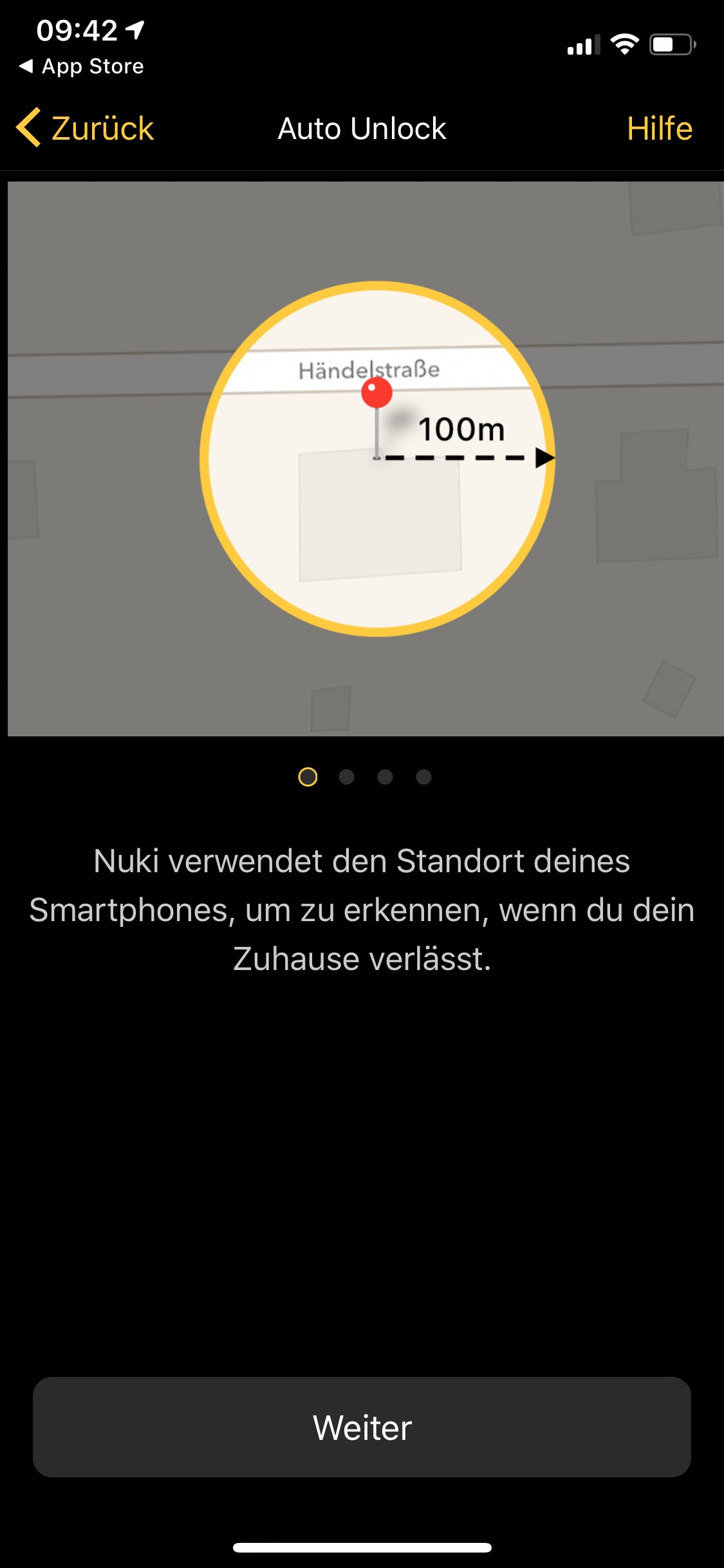
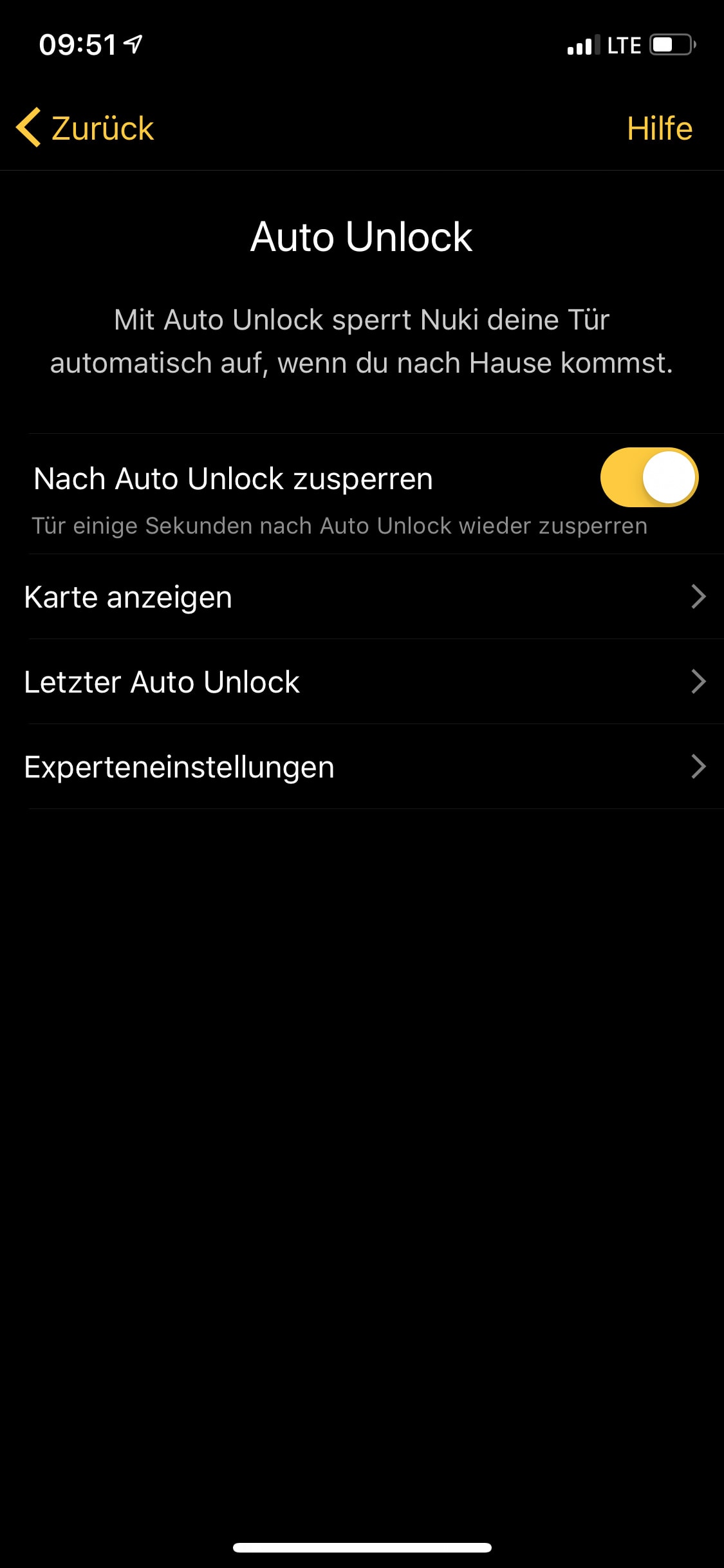
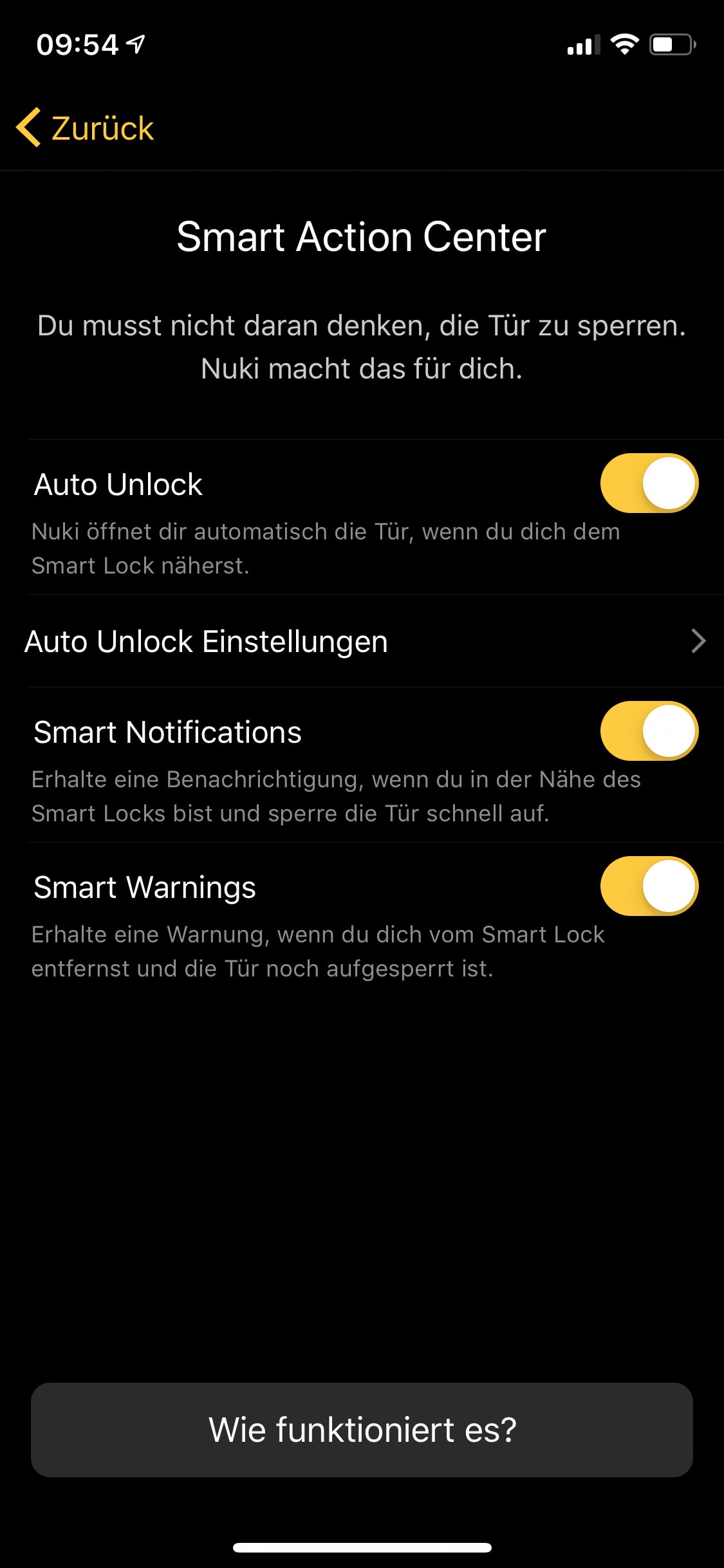
Eine meiner Lieblingsfunktionen des Nuki Combo 2.0 ist die Auto-Unlock Funktion. Damit ist es möglich (sofern ihr der Freigabe der Ortungsdienste zugestimmt habt) dass sich Nuki automatisch öffnet, sobald ihr euch eurer Haustüre nähert.

Dies funktioniert ähnlich wie bei Nello One, habt ihr euren Standort in der App festgelegt, dann checkt die App in regelmäßigen Abständen nach, wo euer aktueller Standort ist. Sollte man daher weiter weg sein, dann bleibt die Tür abgeschlossen. Nähert ihr euch dagegen der Tür und seid innerhalb von 100 Metern davon entfernt, dann wird die Tür aufgeschlossen oder auf Wunsch sogar geöffnet, also die Türfalle gezogen (Zeitraum bestimmbar). Hierbei ist Standard mäßig die Ortung via GPS ausgewählt. In den Einstellungen kann man jedoch auch Wi-Fi auswählen, doch dies ist nicht so genau. Die Reichweite in der Nuki die Auto-Unlock Funktion aktiviert kann jedoch auch auf 50 Meter reduziert oder bis auf 500 Meter erhöht werden doch dazu rate ich nicht, denn Nuki erwähnt auch, dass bei Änderungen der Werte kein Support geleistet wird.

Die Auto-Unlock Funktion habe ich mit dem Nuki Smart Lock 2.0 absolut lieben gelernt. Diese funktioniert mit meinem iPhone dank Bluetooth 5.0 in wenigen Sekunden. Beim Test mit einem Android Smartphone viel mir jedoch auf, dass es hier Probleme gibt. Hier wird die App im Hintergrund nach einiger Zeit nicht mehr aktualisiert und somit erhält diese nicht mehr den aktuellen Standort. Daher stellt diese unter Umständen nicht fest, dass ihr euch bereits vor der Tür befindet und führt daher nicht die Auto-Unlock Funktion aus. Hier muss man unter Umständen, sobald man weiß, dass man sich auf dem nach Hause weg befinde kurz die App starten. Dieses Problem liegt jedoch an den jeweiligen Smartphone Herstellern und nicht an Nuki selbst.

(Software: 4,5 von 5 Punkten)

Lautstärke & Geschwindigkeit

Nuki Combo 2.0: Auf- und Abschließen laut?

Zur Lautstärke liest man im Netz oft, dass die Nuki Combo 2.0 sehr laut sei. Die erste Generation des Smart Lock, konnte ich leider nicht testen, daher kann ich hier nicht sagen, ob die 2. Generation leiser ist. Doch was ich klar sagen kann, ist, dass man Nuki ganz klar hört. Dies ist aber natürlich logisch, denn es handelt sich dabei um einen elektronischen Motor, welcher hier die Tür öffnen und schließt. Man hört zum einen den normalen Ton des Riegels, welcher sich durch das Drehen des Türschlosses bewegt und das Summen des Motors. Dieses hört sich quasi wie ein kleiner Akkuschrauber (Bosch IXO) an. Wenn man vor der Tür steht, hört man dieses natürlich sehr, somit hören es auch die Leute vor der Tür, doch sobald man sich im nächsten Raum befindet, ist es deutlich weniger wahrnehmbar.

Das Türschloss wird von Werk aus komplett abgeschlossen, spricht zwei Umdrehungen. Man kann jedoch auch zugunsten der Geschwindigkeit und der Batterielaufzeit unter dem Punkt „Smart Lock Optimieren“ das Schloss soweit einstellen, dass dieses nur eine Umdrehung abschließt. Für einen kompletten Schließ- oder Öffnungsvorgang braucht das neue Nuki Smart Lock 2.0 knapp 6 Sekunden.

(Lautstärke und Geschwindigkeit des Ab-/Aufschließen: 3,5 von 5 Punkten)

Sicherheit

Da Nuki Smart Lock 2.0 eine Lösung ist, um das Türschloss smart zu machen, ist natürlich für einige Nutzer die Frage nach der Sicherheit sehr wichtig. Denn wenn das System nicht sicher sein sollte, kann jemand einfach so ins Haus eindringen usw. 

Hierbei müsst ihr euch wirklich keine Sorgen machen. Das System ist sehr sicher, denn das Unternehmen legt hier viel Wert drauf. So ist die Kommunikation zwischen eurem Smartphone bzw. besser gesagt der Nuki App und dem Nuki Smart Lock 2.0 permanent verschlüsselt. Daher bekommt jede mit dem Schloss verbundene App einen sogenannten Schlüsselcode zugeordnet, welcher nur der App und dem Nuki Smart Lock bekannt ist. 

Sendet man daher via App den Befehl an das Nuki Smart Lock, dass dieses das Türschloss aufsperrt. Wird dieser als verschlüsselte Nachricht per Bluetooth zum Nuki Smart Lock versendet. Da nur das Smart Lock und die App den Verschlüsselungscode kennt, kann dieses diese Nachricht entschlüsseln und den Befehl „ Haustüre aufschließen“ ausführen.

Des Weiteren ist es doch in den meisten Fällen so, das bei Wohnungs- und Häusereinbrüchen meistens Einbrecherbanden dahinter stecken. Diese brechen sehr selten bei modernen Türen mit ihren zusätzlichen Sicherheitselementen ein. Zu gut wissen diese Banden nämlich, dass es hier bei abgeschlossener Tür schwierig wird, ohne großen Lärm einzudringen. 

Ein Einbrecher allein oder selbst eine Bande wird selten einen Experten dabei haben, welcher sich mit dem Hacken solch eines Systems auskennt. Falls dies doch der Fall sein sollte, woher sollten die Einbrecher wissen, dass ihr das Nuki Combo 2.0 Set verwendet? Dazu müsste diese davor eure Tür von innen sehen und selbst dann ist es nicht einfach, das System aufgrund der Verschlüsselung zu hacken.

(Sicherheit: 5 von 5 Punkten)

TEIL 3

bestehend aus „Preis/Leistung“ entspricht 10% der Gesamtwertung

Beschreibung

Mit der Nuki Combo 2.0 verspricht das Unternehmen ein sicheres elektronisches Türschloss, welches automatisch die Tür abschließt, wenn man das Haus verlässt und aufschließt, wenn man nach Hause kommt. Des Weiteren kann das Nuki Smart Lock ganz einfach an das vorhandene Türschloss (Voraussetzungen müssen jedoch gegeben sein) innerhalb von drei Minuten montiert werden. Zudem muss dazu nicht gebohrt werden, sondern es wird je nach Montageplatte geklebt oder geklemmt. Daher ist das Set ebenso schnell wieder abmontiert.

Was sich für einige vielleicht als Spielerei anhört, ist für mich eine praktische Funktion, denn ich kann seither meinen Schlüssel getrost daheim lassen. Ich habe das Schloss nun knapp über einem Monat im Gebrauch und es absolut lieben gelernt. Die Funktion des Auto-Unlock ist eine sehr feine Sache. Ich kann nun ohne Schlüssel aus dem Haus gehen und das Nuki Smart Lock schließt automatisch ab und wenn ich abends nach Hause komme, öffnet es mir automatisch die Tür. 

Preis/Leistung

Mit einer UVP von 299 € ist das Nuki Combo 2.0 Set, bei dem nicht nur das Türschloss, sondern auch die Bridge im Lieferumfang dabei ist eine sinnvolle Möglichkeit die Tür, bzw. das Türschloss Smarthome fähig zu machen.

Außer die Batterien, welche man je nachdem, wie oft man die Tür auf und zuschließt, ersetzen muss, hat man keine Folgekosten. Die Einrichtung ist dank der sehr guten Beschreibung in der App ebenso einfach erledigt wie die Montage. Diese dauert, wie Nuki verspricht, keine 3 Minuten und für die Konfiguration in der App benötigt man ebenfalls knapp 3 bis 5 Minuten. Daher ist das Set wirklich sehr einfach und schnell in Betrieb genommen.

Das System bietet einige praktischen Funktionen. Neben der Auto-Unlock Funktion, könnt ihr andere Nutzer einladen, welche dann einen Code von euch erhalten und somit das Schloss auch öffnen können. Dabei kann man diesen Zeitraum des Zugriffes bestimmen und im Protokoll genau einsehen, wann die Tür geöffnet wurde und falls gewünscht die Berechtigung für den Zugriff jederzeit wieder entziehen.  

Bei mir persönlich haben alle Geräte sehr gut miteinander harmoniert und ich hatte keinerlei Probleme. Die Bridge hat von der Ferne sehr gut funktioniert, genauso wie der Türsensor immer genau angezeigt hat, ob die Tür offen oder zu ist.

Wer zudem im Besitz eines Nello One Türöffner ist und seine Gegensprechanlage smart gemacht hat. Kann beide Geräte miteinander betreiben. Somit können selbst Wohnungsbesitzer das Set soweit konfigurieren, dass Nello die Eingangstür ins Haus öffnet und sobald man vor der Wohnungstür steht, öffnet Nuki das Türschloss. 

Nuki Combo 2.0 (Smart-Lock & Bridge)

Zum Angebot bei

testr Gesamtwertung

unter Berücksichtigung aller Teilwertungen

 Wir bedanken uns beim Hersteller für die Bereitstellung des Produktes. Zu unseren Grundsätzen

Blink XT

Blink wurde im Jahre 2009 von Peter Besen, Don Shulsinger und Stephen Gordon gegründet. Der Hauptsitz des Unternehmens befindet sich in Andover, Massachusetts und den Vereinigten Staaten. Der Hersteller hat sich auf die Entwicklung von Smarthome Produkten spezialisiert und bietet somit unter anderem akkubetriebenen Home-Security-Kameras und Video-Türklingeln an. Letzteres jedoch aktuell noch nicht in Deutschland. Im Dezember 2017 gab Amazon bekannt den Hersteller für 90 Millionen US-Dollar übernommen zu haben. Das Unternehmen ist aber dennoch als eigenständiges Tochterunternehmen tätig.

Vor Kurzem habe ich euch bereits die Blink Indoor Cam vorgestellt. Doch es gibt noch eine weitere Überwachungskamera, welche Blink XT heißt und nicht nur im Haus (indoor), sondern auch im Freien (outdoor) montiert werden kann. Auch bei dieser Cam wirbt der Hersteller mit einer Batterielaufzeit von bis zu 2 Jahren und dem kostenloses Cloud-Speicher. Doch kann bei der Blink XT die Videoqualität und die Bedienung im Alltag überzeugen? Das findet ihr in folgendem Testbericht heraus.

TEIL 1

Bestehend aus „Verpackung/Design/Verarbeitung“ entspricht 25% der Gesamtwertung

Verpackung

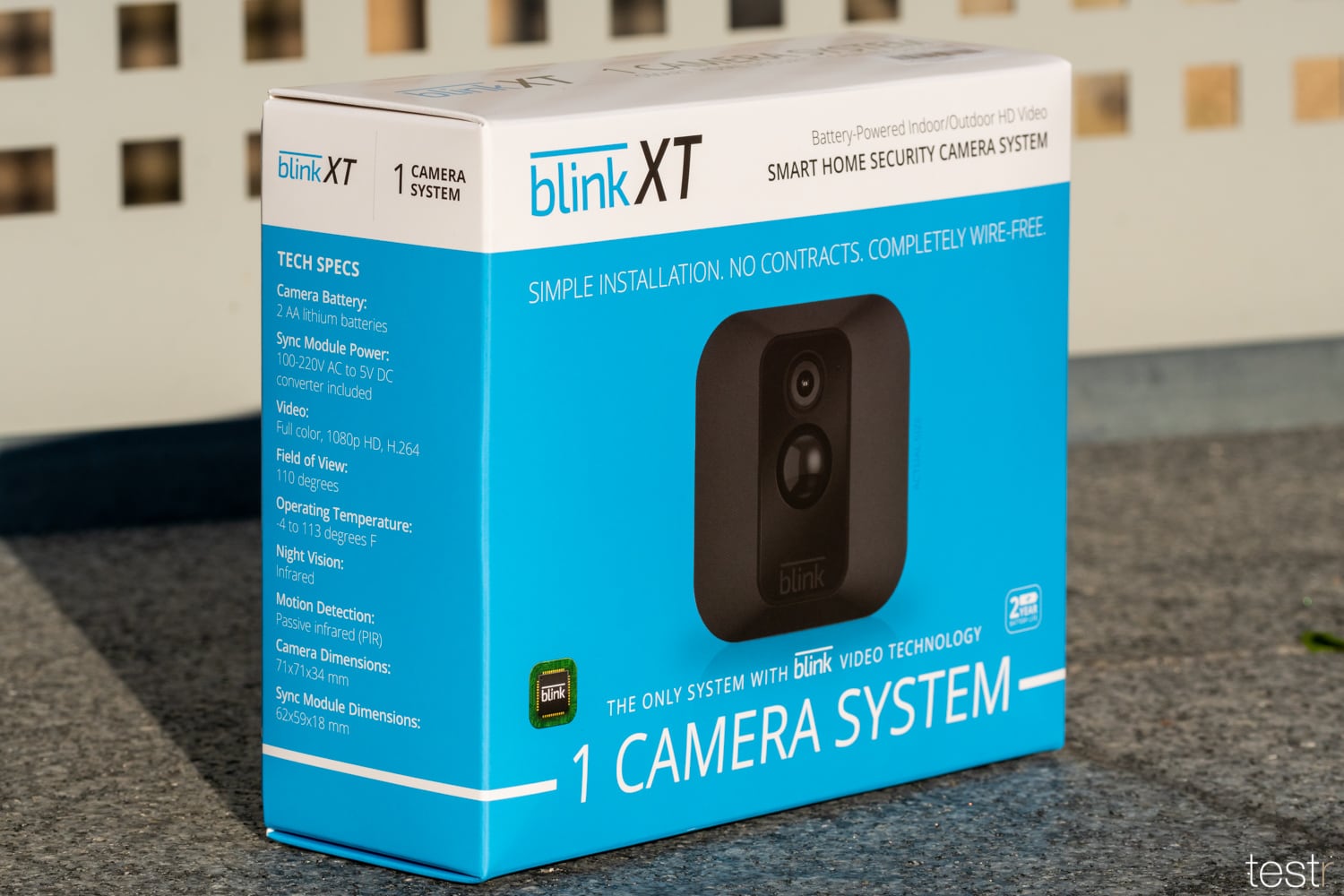
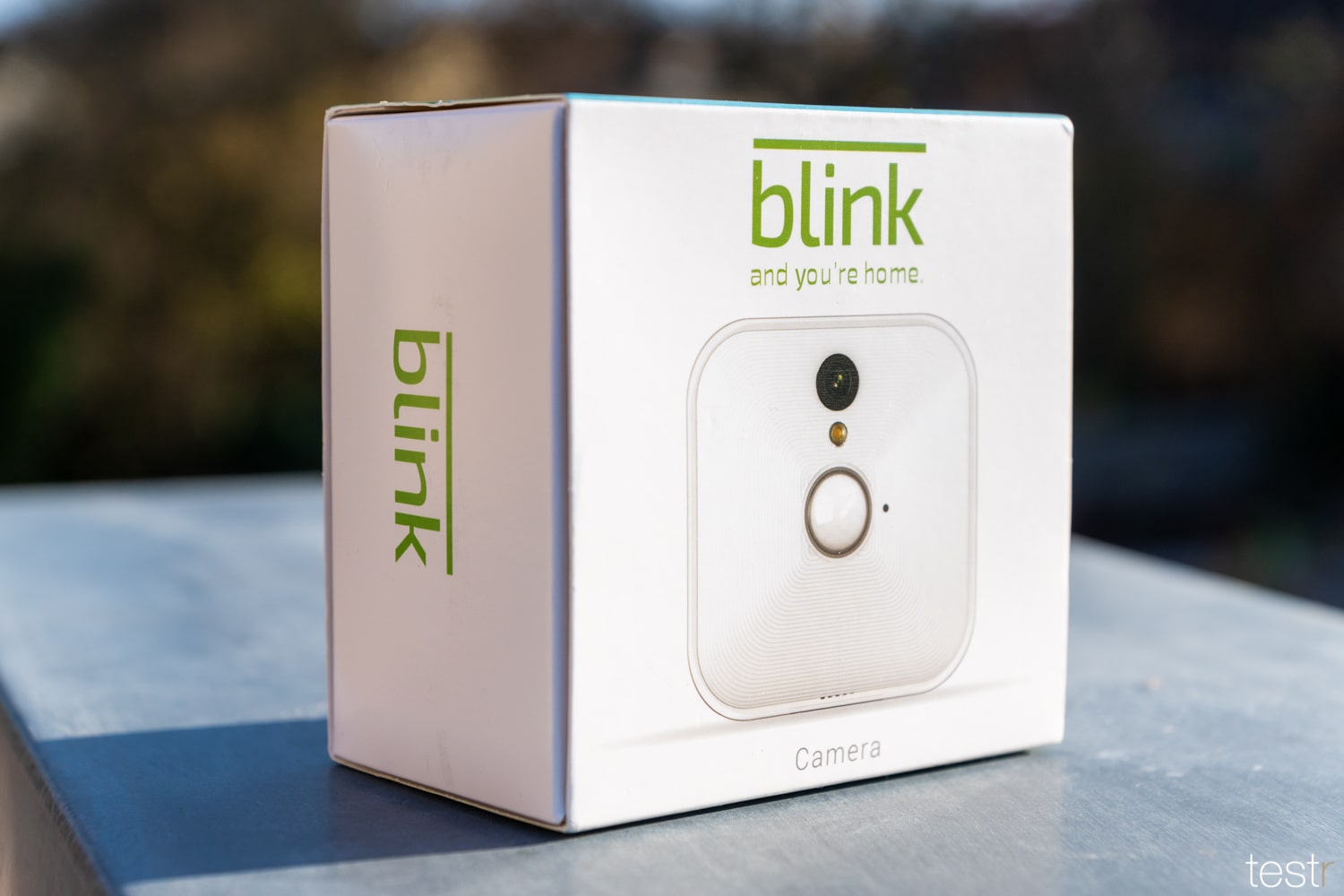
Die zum Großteil in Blau gehaltene Verpackung ist sehr informativ gestaltet und somit mit zahlreichen Informationen zum Produkt und mit einigen Anwendungsbeispielen bedruckt. 

Direkt auf der Oberseite des Deckels ist neben dem Namen des Unternehmens „Blink“, eine Abbildung der Outdoor-Kamera von vorne betrachtet zu sehen. Zudem wird hier in Englisch auf die einfach Installation hingewiesen.

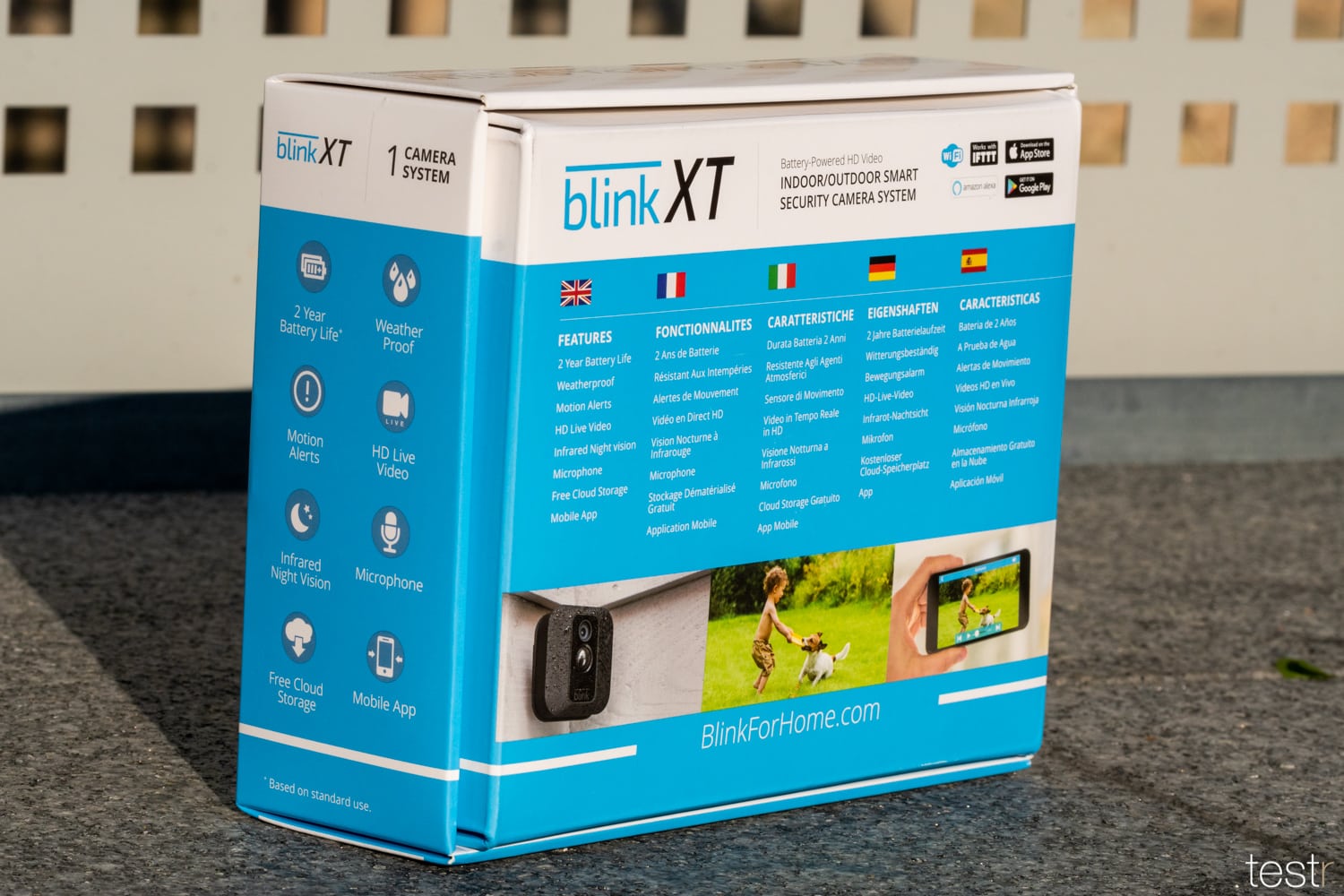
Betrachtet man die linke und untere Seite des Deckels, informiert dieser neben den Technischen-Daten auch über den Lieferumfang, welcher in der Box enthalten ist. Die rechte Seite wiederum zeigt anhand von 8 Symbolen inkl. kurzen Sätzen, was für Blink die Besonderheiten der XT-Cam sind. Ebenso werden auf der Rückseite in mehreren Sprachen, darunter auch auf Deutsch die wichtigsten Eigenschaften aufgelistet.

Entfernt man den Deckel der Verpackung, erblickt man neben der Blink XT Überwachungskamera, das Sync-Modul. Beide Geräte befinden sich sicher verpackt in einem Pappkarton. Der restliche Teil des Zubehörs ist in zwei weiteren Kartonagen eingelegt, welche jeweils beschriftet sind, damit man weiß, was sich darin befindet. Zu dem Zubehör zählt neben einen Netzteil und einem USB-A auf Micro-USB-Kabel für die Stromversorgung des Sync-Moduls, 2 AA-Batterien für die Blink XT-Cam und eine Montagehalterung. Entnimmt man davon alles, findet man darunter noch einen Aufkleber, der angebracht werden muss, sofern man mit der Kamera z. B. einen Eingangsbereich im Freien überwacht, damit die Personen wissen, dass hier eine Überwachungskamera den Bereich überwacht. Des Weitern befindet sich noch eine in mehrere Sprachen geschriebene Beschreibung in der Verpackung.

(Verpackung: 3,5 von 5 Punkten)

Design

Wie bereits bei der Blink Indoor-Überwachungskamera, besteht auch das Starter-Kit der Blink XT im Regelfall aus zwei einzelnen Komponenten, der Kamera und einem Sync-Modul. Solltet ihr euch jedoch gleich entschieden haben, ein Set mit mehreren Kameras gekauft zu haben, dann sind eben noch zusätzliche Kameras im Lieferumfang dabei. Da das Set im Normalfall wie es bei mir der Fall ist aus zwei Geräten (Sync-Modul und Kamera) besteht, ist bei der Kamera nicht permanent das WLAN an, sondern nur bei dem Sync-Modul. Diese weckt lediglich die Kamera aus dem Standby-Modus auf, sofern Einstellungen vorgenommen werden oder der PIR-Sensor etwas registriert hat. Dies sorgt dafür, dass nicht permanent das WiFi der Kamera eingeschaltet ist, welches viel Strom verbraucht und somit hält der Akku bzw. die Batterien wie Blink angibt bis zu 2 Jahre.

Sync-Modul

Bei dem Sync-Modul (Zentrale) handelt es sich um eine kleine und sehr leichte Kunststoffbox. Diese fühlt sich nach meinem Empfinden nicht besonders hochwertig an, was unter anderem an den kantigen Ecken und dem sehr leichten Eigengewicht liegt. Die Unterseite und der Rand besteht aus einem hochglänzenden Kunststoff und die Oberseite (Vorderseite) aus einem matten Kunststoff. Je nach gewähltem Starter-Kit ist das Modul schwarz (Außenkamera) oder weiß (Innenkamera). 

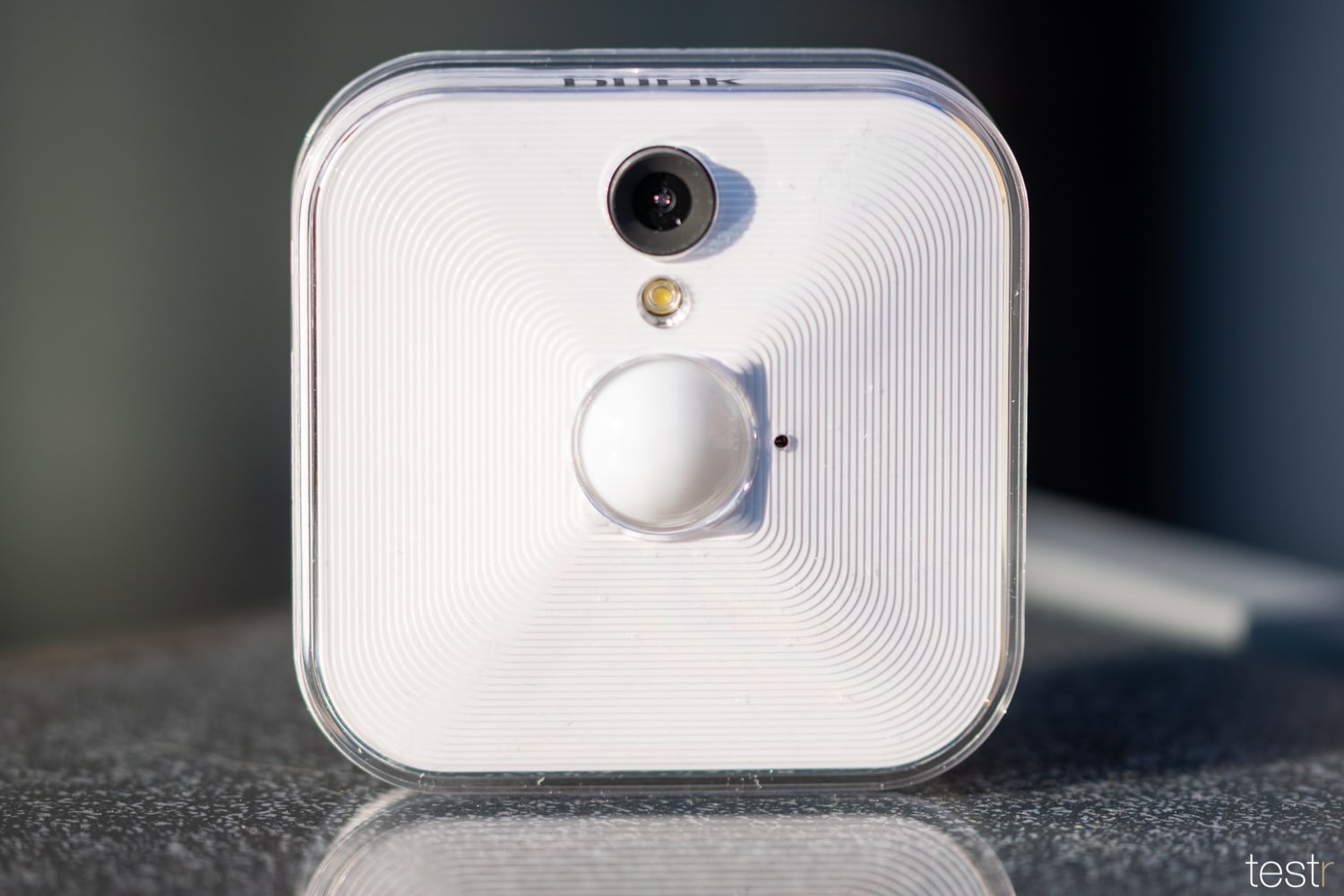
Durch das hochglänzende Kunststoffgehäuse ist das Sync-Modul teilweise etwas anfällig für Staub. An der Vorderseite des rechteckigen Moduls befindet sich ein großer „blink“ Schriftzug und in der rechten oberen Ecke zwei Status LED´s, welche über den Eingeschalteten Zustand und dem aktivierten bzw. verbundenen WLAN-Status informieren. An der Unterseite befindet sich ein Micro-USB Eingang, über den das Modul mit dem mitgelieferten Netzteil und Micro-USB Kabel mit Strom versorgt wird. An der rechten Seite ist ein USB-Anschluss und eine Status-LED vorhanden. Für was diese genau gebraucht werden, ist mir unbekannt, denn drüber steht auch nichts in der Beschreibung. Zu guter Letzt ist an der Rückseite ein Aufkleber, der über die S/N Nummer, MAC-Adresse und die SSID (Netzwerkname der Kamera) und das Passwort informiert.

Außenkamera

Die 71 x 71 x 34 mm große Blink XT Überwachungskamera ist aus matten schwarzen Kunststoff gefertigt worden, bei dem an der Vorderseite ein hochglänzendes Element eingelassen ist. In diesem Element ist direkt links neben der Kamera, ein Mikrofon und rechts eine Status-LED untergebracht. Zudem befindet sich in der Mitte ein vorstehender PIR-Sensor (Bewegungssensor) und die IR-Nachtsicht LED direkt darunter. Durch die geringe Maße und dem Gewicht der Kamera inkl. Batterien von 119 Gramm (inkl. Batterien und Montagehalter 130 Gramm) ist die Kamera durchaus kompakt gehalten.

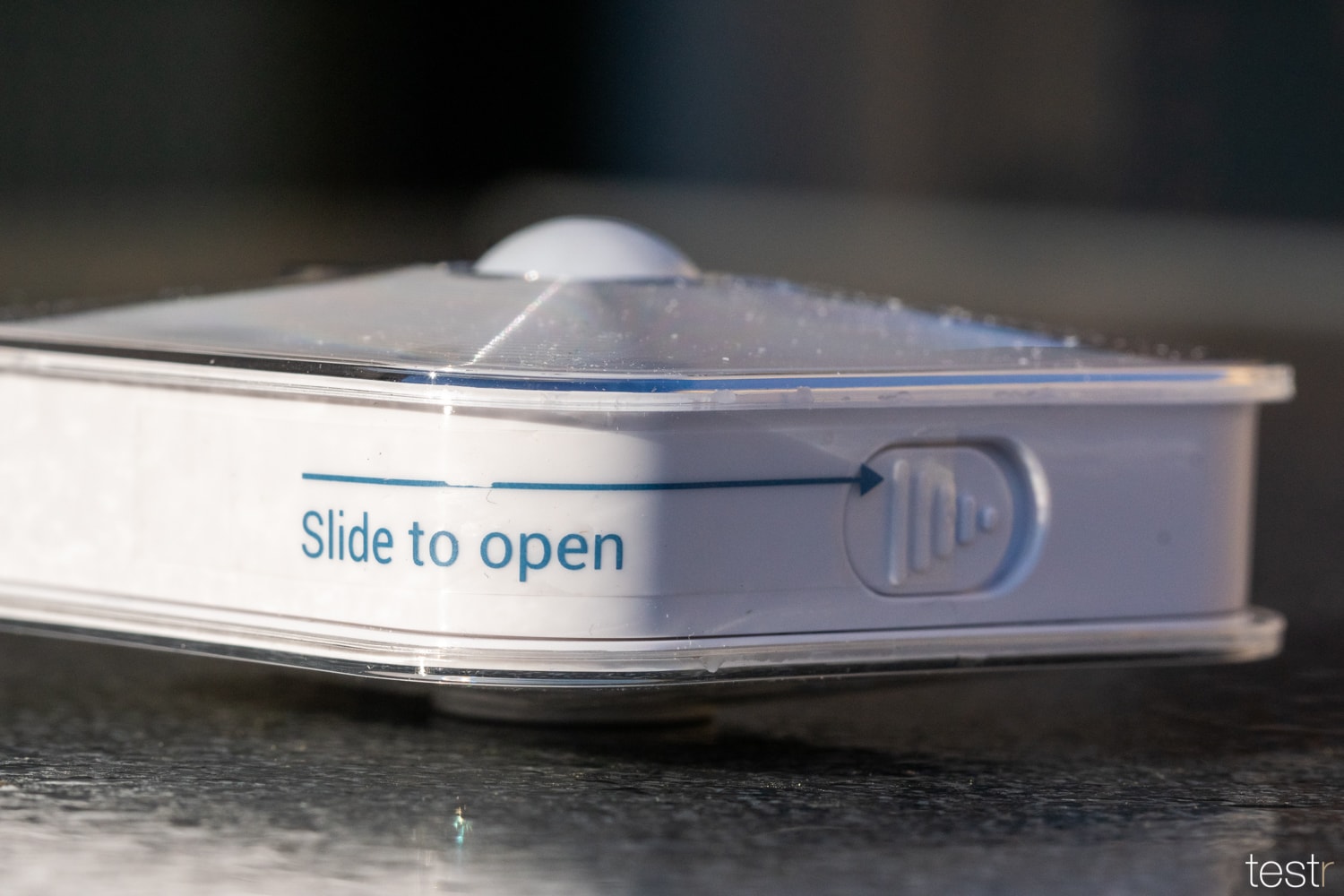
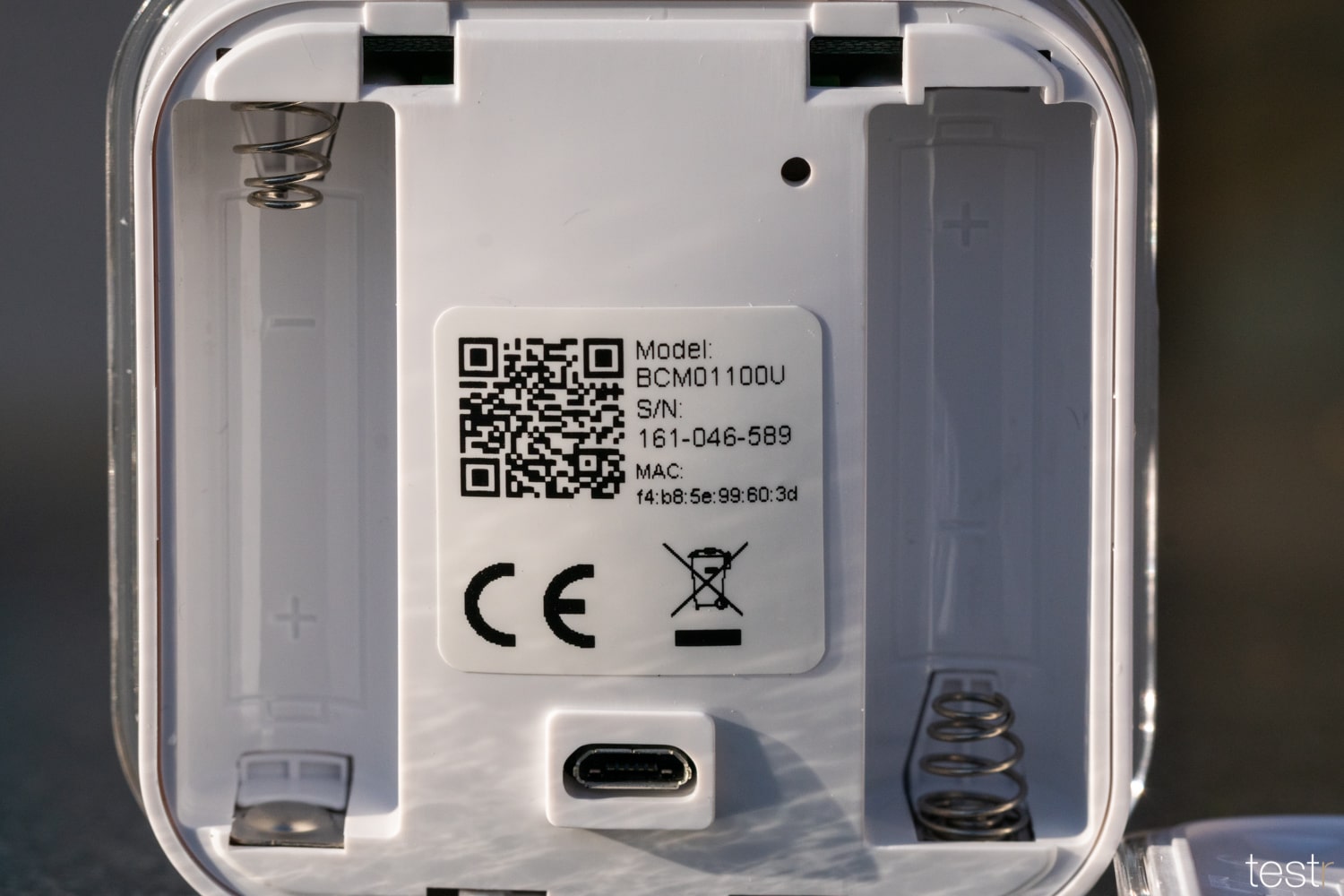
Mit Strom versorgt wird die Blink XT Überwachungskamera mit 2 AA-Batterien, welche an der Rückseite eingelegt werden. Mithilfe des grau Silikon-Schiebereglers an der Unterseite wird diese Klappe geöffnet. Jedoch braucht man dazu unter Umständen etwas mehr Kraft, da die Silikon-Dichtung, welche verhindert, dass Wasser ins Innere gelangt, das Gehäuse sehr dicht abdichtet. Schiebt man den Regler nach unten und zieht die Rückseite von unten etwas weg, öffnet sich die Abdeckung der Rückseite. Hier können dann links und rechts jeweils eine der beiden AA-Batterien eingesetzt werden. Im Inneren ist ein Aufkleber, auf dem neben der Modell-Bezeichnung die S/N-Nummer und die MAC-Adresse aufgedruckt wurde. 

Zudem befindet sich an der Rückseite der Kamera ein Micro-USB-Anschluss, welcher für dauerhafte Stromversorgung dient. Dieser ist von einer Silikon-Abdeckung abgedeckt und somit nur im Indoor-Einsatz nutzbar, denn wenn diese Abdeckung offen ist, kann Feuchtigkeit ins Innere eindringen.

(Design: 3,5 von 5 Punkten)

Verarbeitung

An der Verarbeitung gibt es kaum etwas zu bemängeln. Das Gehäuse beider Geräte wurde aus Kunststoff und das des Smart Lock zum Teil a

Was ich bereits bei der Blink Indoor Cam bemängelt habe, trifft zum Großteil auch bei der Blink XT Cam zu. So wirkt das gleich gefertigte Sync-Modul aufgrund dessen geringen Gewichts und den scharfkantigen Kanten nicht besonders hochwertig.

Hat man das Sync-Modul in der Hand, meint man z. B. das man nur das Gehäuse ohne etwas darin vor sich hat, da diese sich so leer anfühlt. Zudem vermisse ich die Möglichkeit, diese an einer Wand zu befestigen. Zwar bohrt nicht jeder für alles Löcher in die Wände, doch die Option mit Schlitzen zum Einhängen hätte man hier dennoch integrieren können. Es gibt auch Versionen des Moduls mit LAN-Port, doch da dieser sowie ich gelesen habe, ohne Funktion war, hat man diesen vermutlich wie in meiner Version weggelassen.

Lediglich das Gehäuse der Kamera gefällt mir bei der XT-Überwachungskamera etwas besser, denn dieses wirkt aufgrund der größeren und vertieft eingebauten Kamera deutlich hochwertig. Auch das anstelle der simplen LED, eine echte IR-LED Beleuchtung für eine gute Nachtsicht verbaut wurde, sorgt für eine bessere Verarbeitung. 

Des Weiteren ist die Blink XT Überwachungskamera eine Outdoor-Version, daher ist diese, wie Blink angibt wetterfest. Ich habe die Kamera seit einigen Monaten im freien montiert. Dabei hat diese teilweise regen abbekommen und sogar frostigen Temperaturen um die -8 C° hat diese problemlos überstanden. 

Etwas enttäuscht bin ich wiederum von dem Micro-USB-Anschluss auf der Rückseite, denn dieser kann nicht wirklich in der Kombination mit der Montagehalterung verwendet werden. Somit kann man, falls man die Überwachungskamera im Inneren mit einer permanenten Stromversorgung nutzen möchte, diese in der Kombi nicht wirklich verwenden. Hier wäre der Stromversorgung-Anschluss an der Seite sicherlich praktischer gewesen oder die Halterung anders zu gestalten. Mit dieser war ich nämlich auch nicht zu 100 % zufrieden, diese lässt wenig Einstellungsraum zu und daher ist der Montagewinkel relativ eingeschränkt. Hier bieten andere Überwachungskamera Hersteller zum Teil eine deutlich große Einstellungsmöglichkeit.

(Verarbeitung: 4 von 5 Punkten)

TEIL 2

bestehend aus „Funktion des Produktes“ entspricht 65% der Gesamtwertung

Kamera-Artkabellose (AA-Batterien) Überwachungskamera, alternativ auch kabelgebunden.
Auflösung/Sensor720p HD-Kamera 30fps
Weitwinkel110° (diagonal)
Infrarot-LEDsja, eine IR-LED
Zoomnein, lediglich digital mit Verlust.
MaterialKunststoff
KonnektivitätWLAN 802.11 g/n, 2,4 GHz
Funktionenintegrierte Mikrofon, Nachtaufnahme via IR-LED, betrieb via 5V Netzteil oder 2 AA-Batterien, Bewegungserkennung, Steuerung via App (iOS und Android)
BetriebstemperaturLaut Hersteller wetterfest. Überstand bei mir problemlos Regen und -8°C.
Lieferumfang1x Blink XT Outdoor-Kamera
1x Sync-Modul
2x AA-Batterie
USB-A auf micro-USB Kabel
Netzteil
Aufkleber (Warnung das der Beriech Video-Überwacht wird)
Montagehalterung
Anleitung (mehrsprachig)

Einrichtung und Konfiguration

Die Einrichtung der Blink Überwachungskameras, egal ob Indoor oder Outdoor (XT-Modell) ist sehr einfach gestaltet.

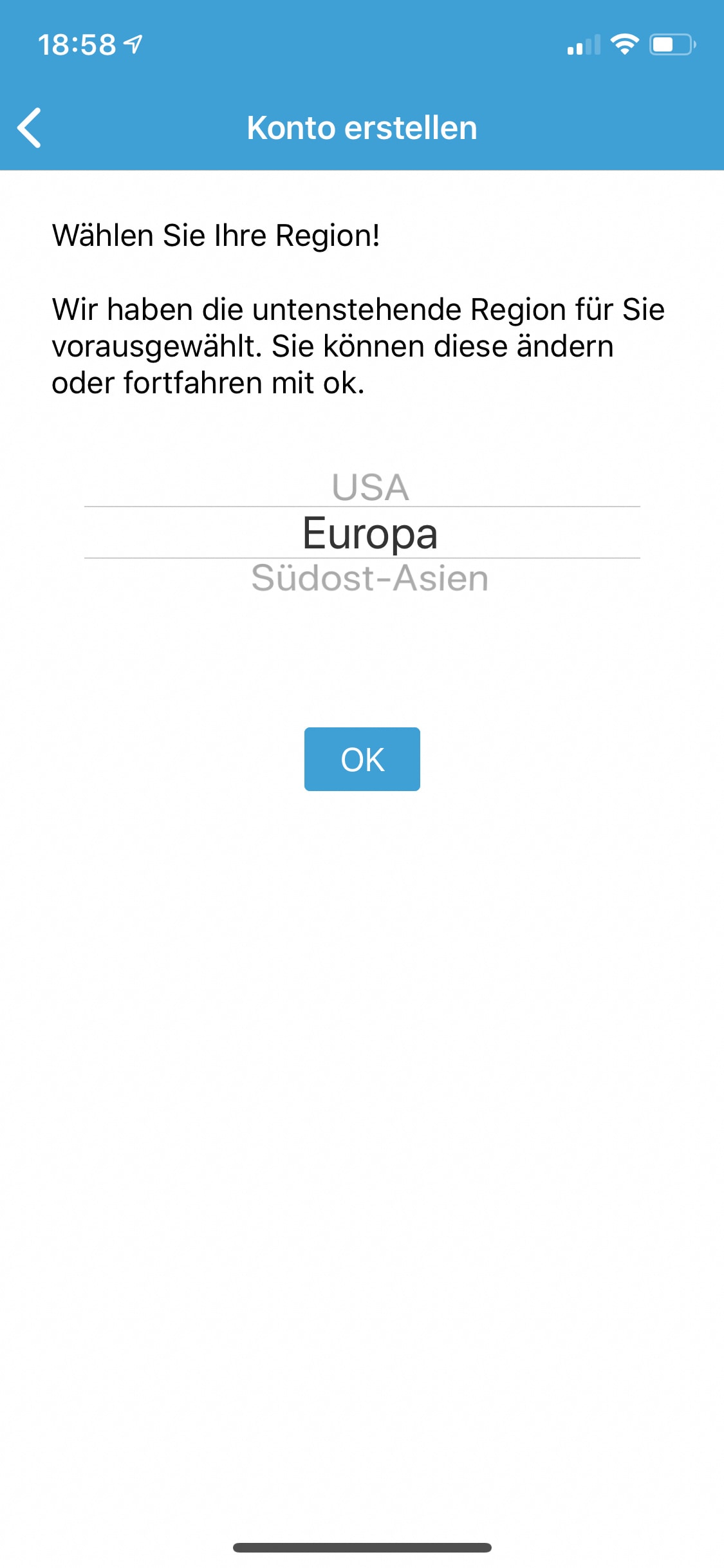
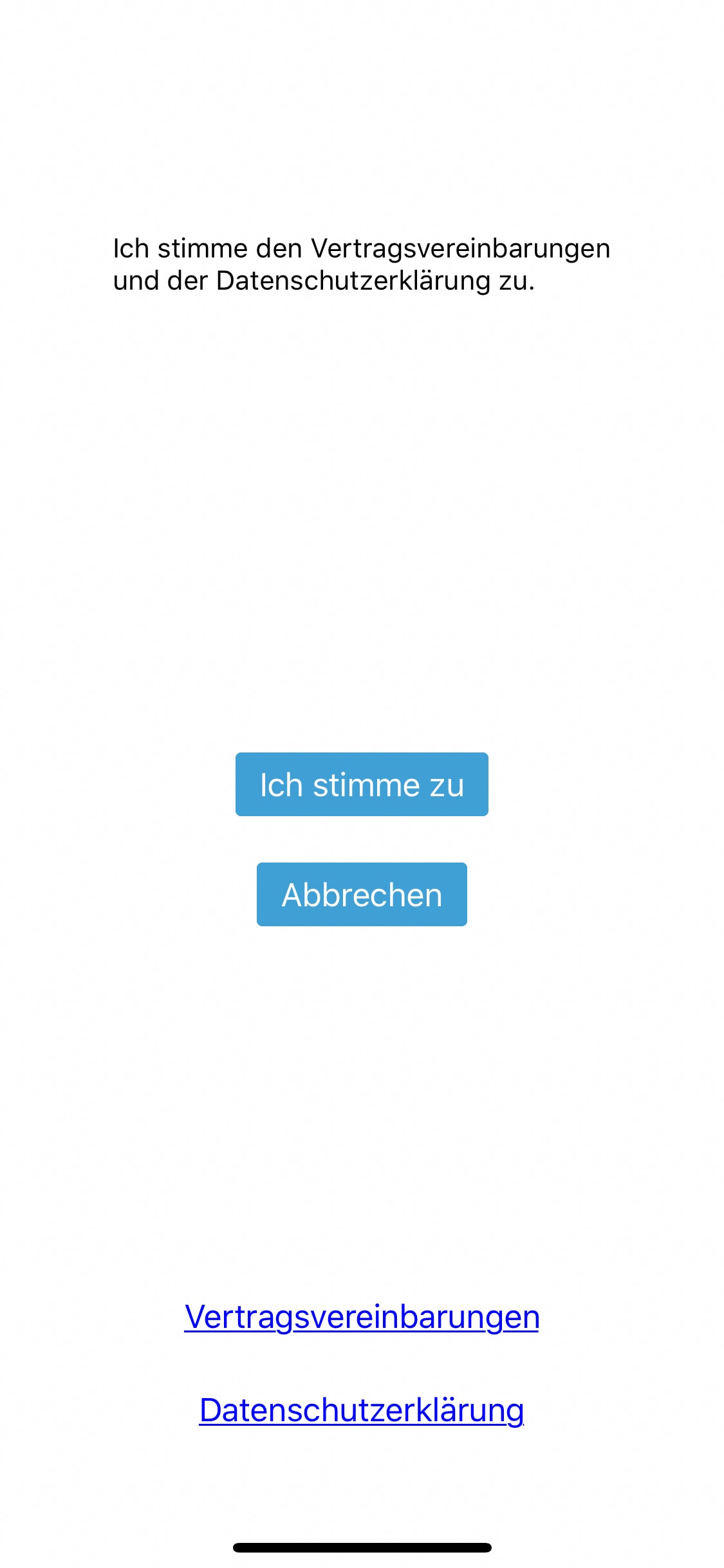
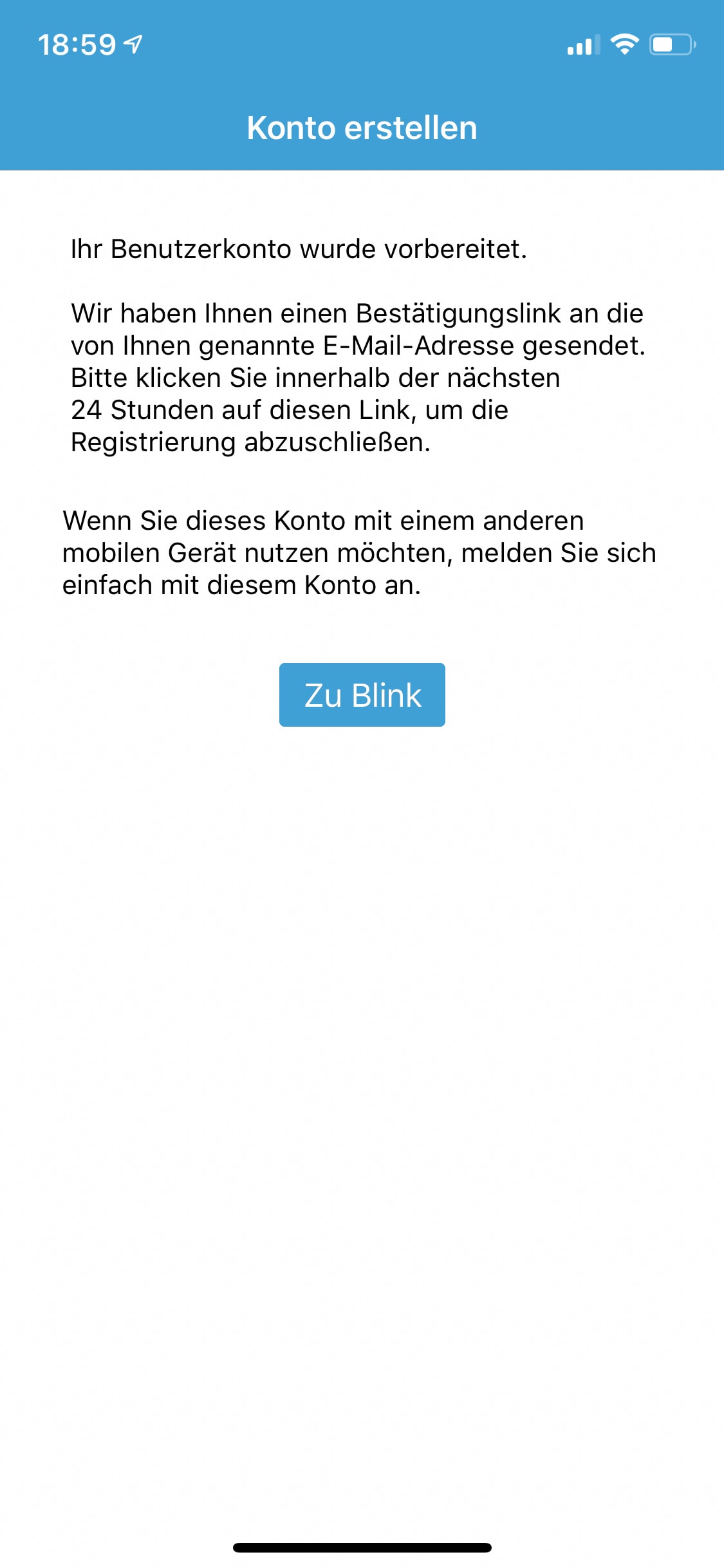
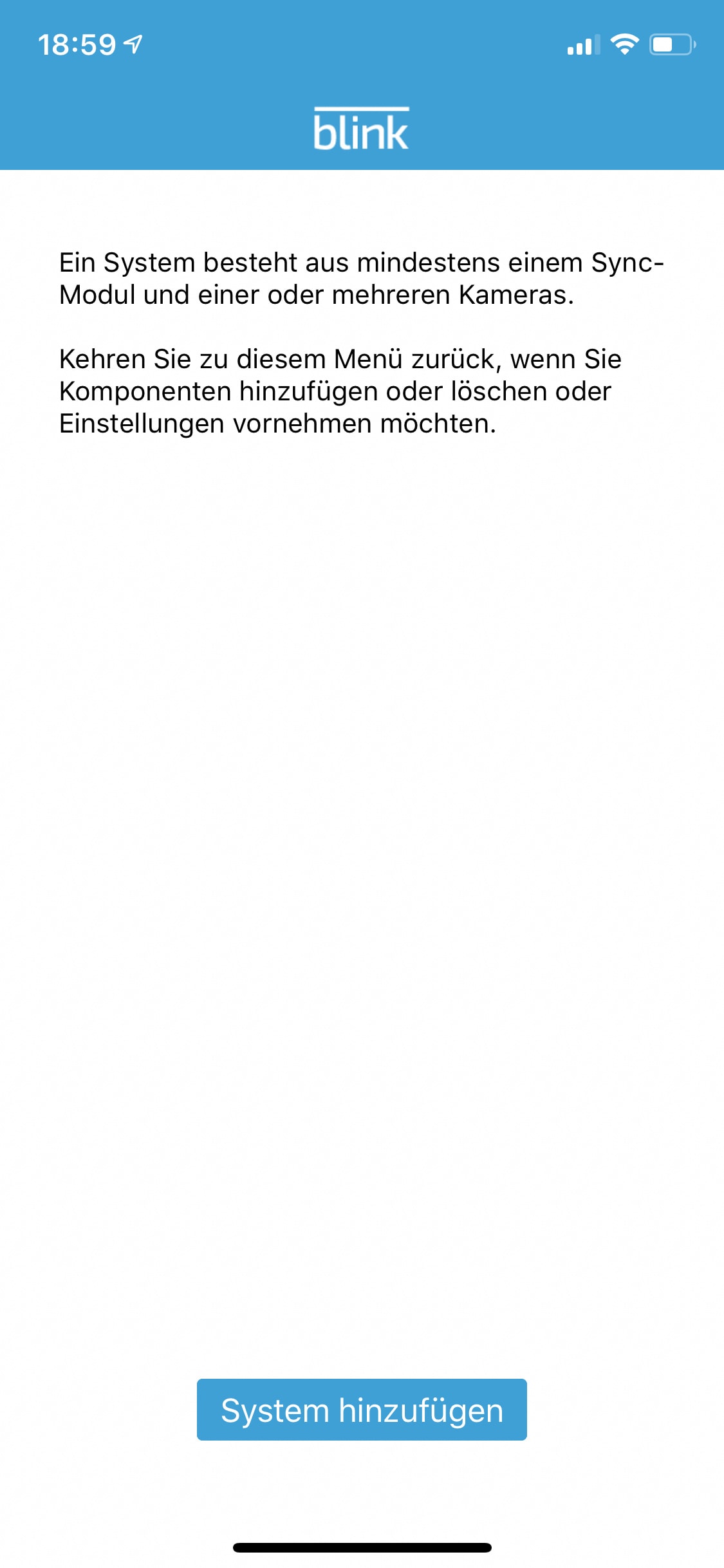
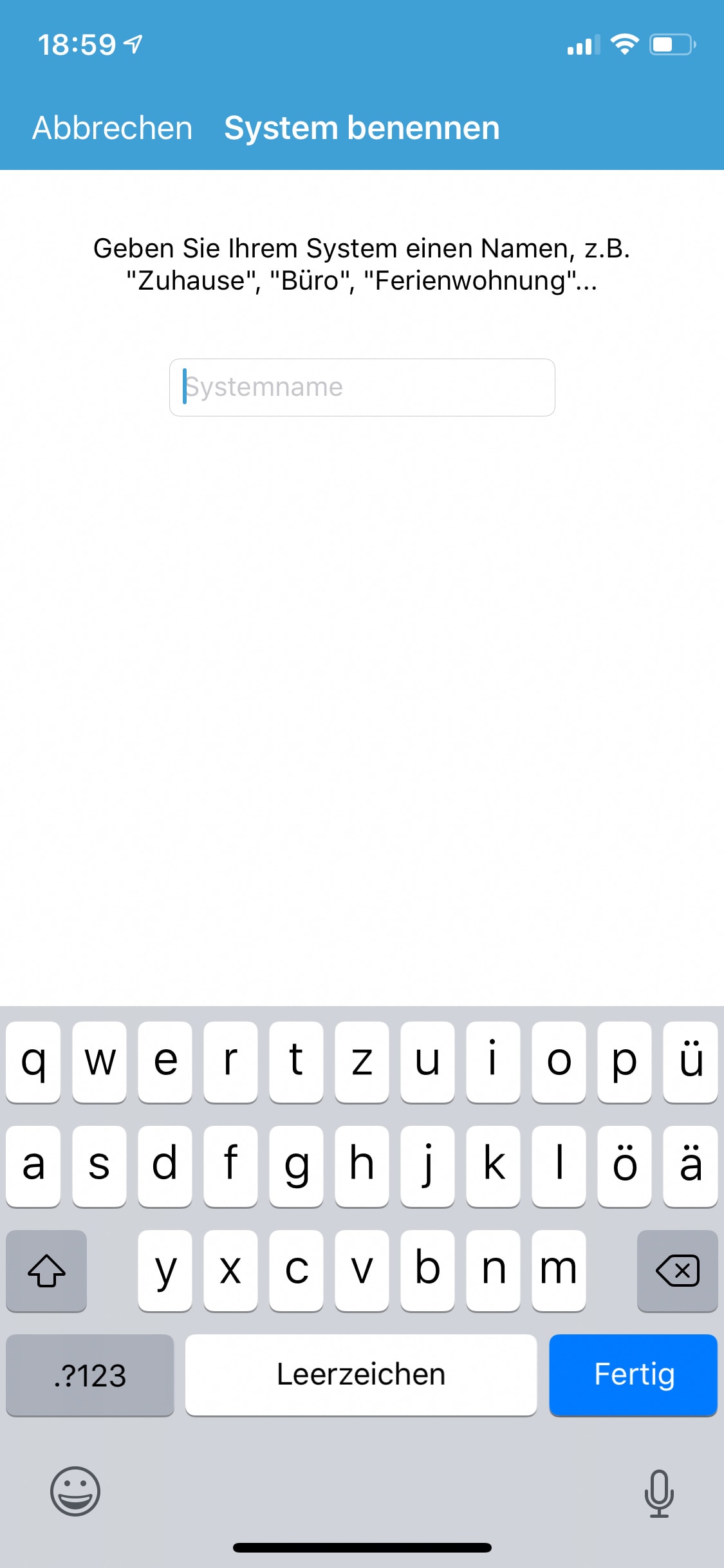
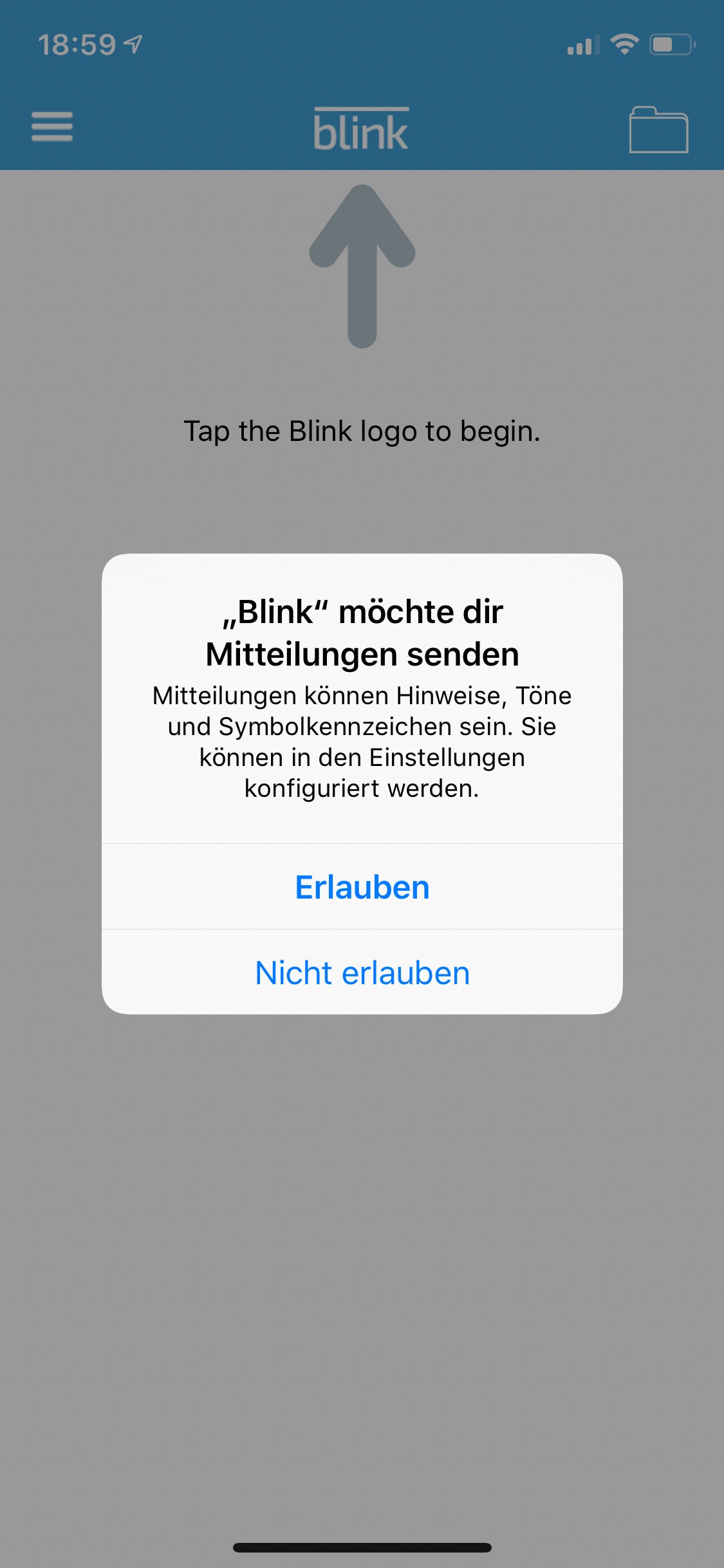
Zuerst sollte man sich die „Blink Home Monitor“ App auf das Smartphone laden. Diese ist kostenlos im Google Play (Android) und AppStore (iOS) erhältlich. Anschließend muss man sich ein Blink Konto beim Hersteller erstellen. Dafür ist jedoch lediglich eure E-Mail Adresse und ein ausgedachtes Passwort nötig. Daher geht das ganze soweit in Ordnung, denn manch anderer Hersteller fragt hier gleich noch nach Adressdaten usw.

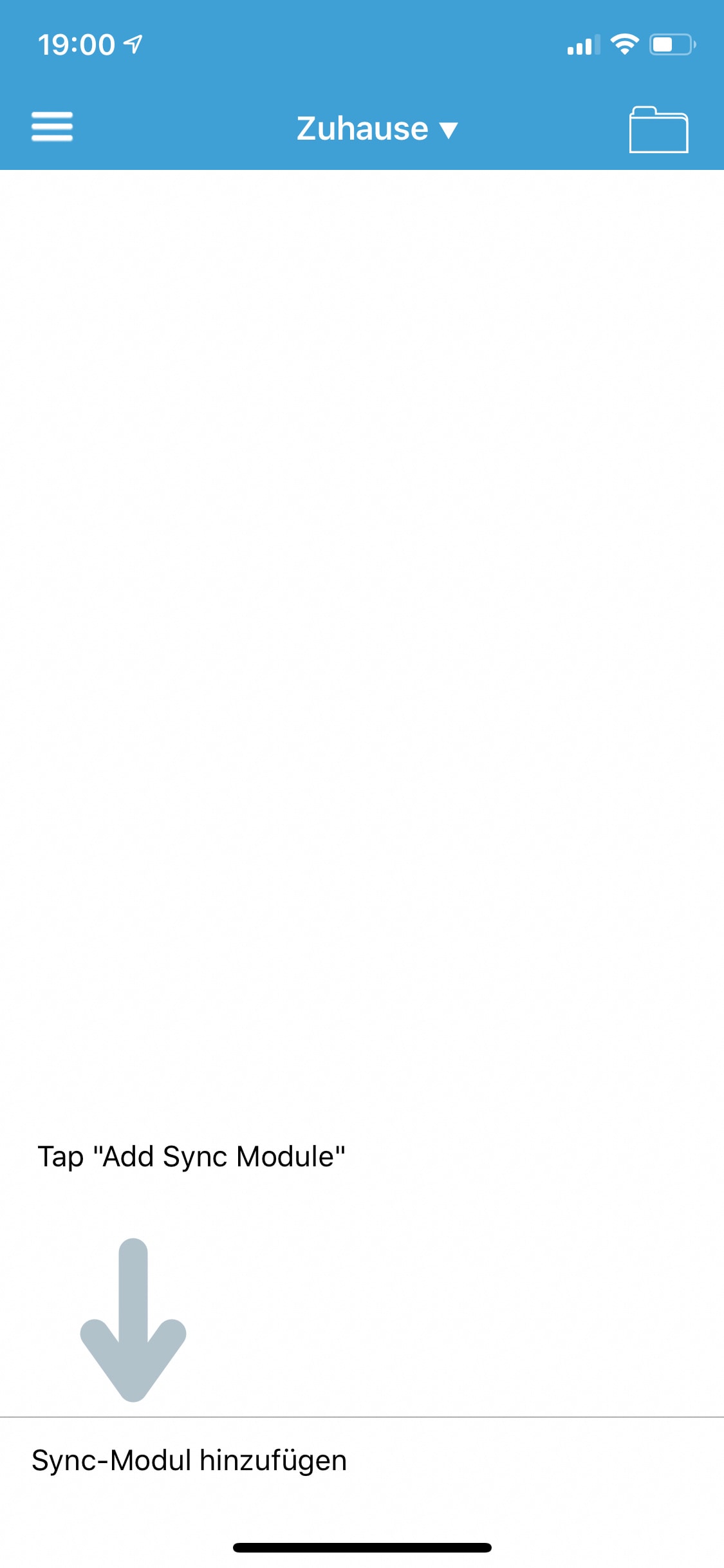
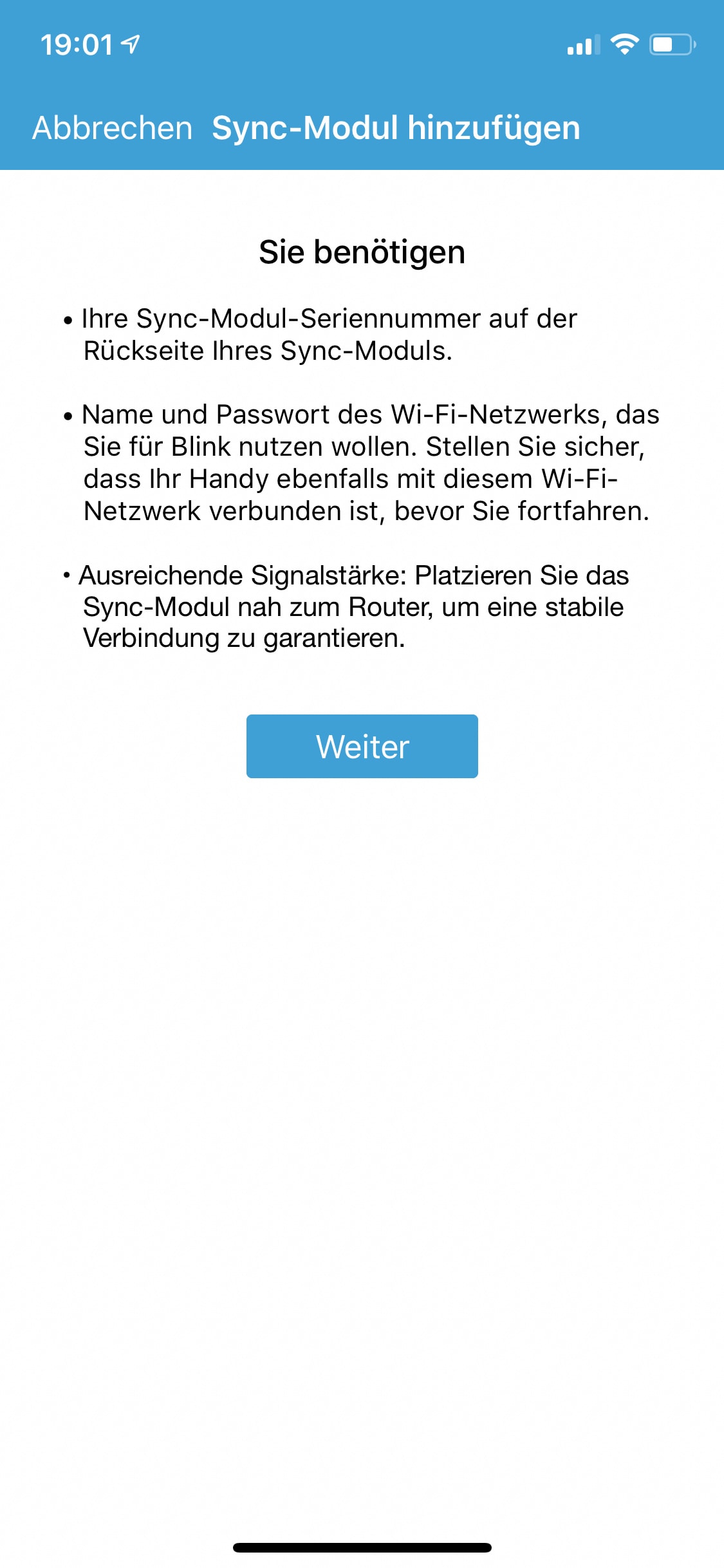
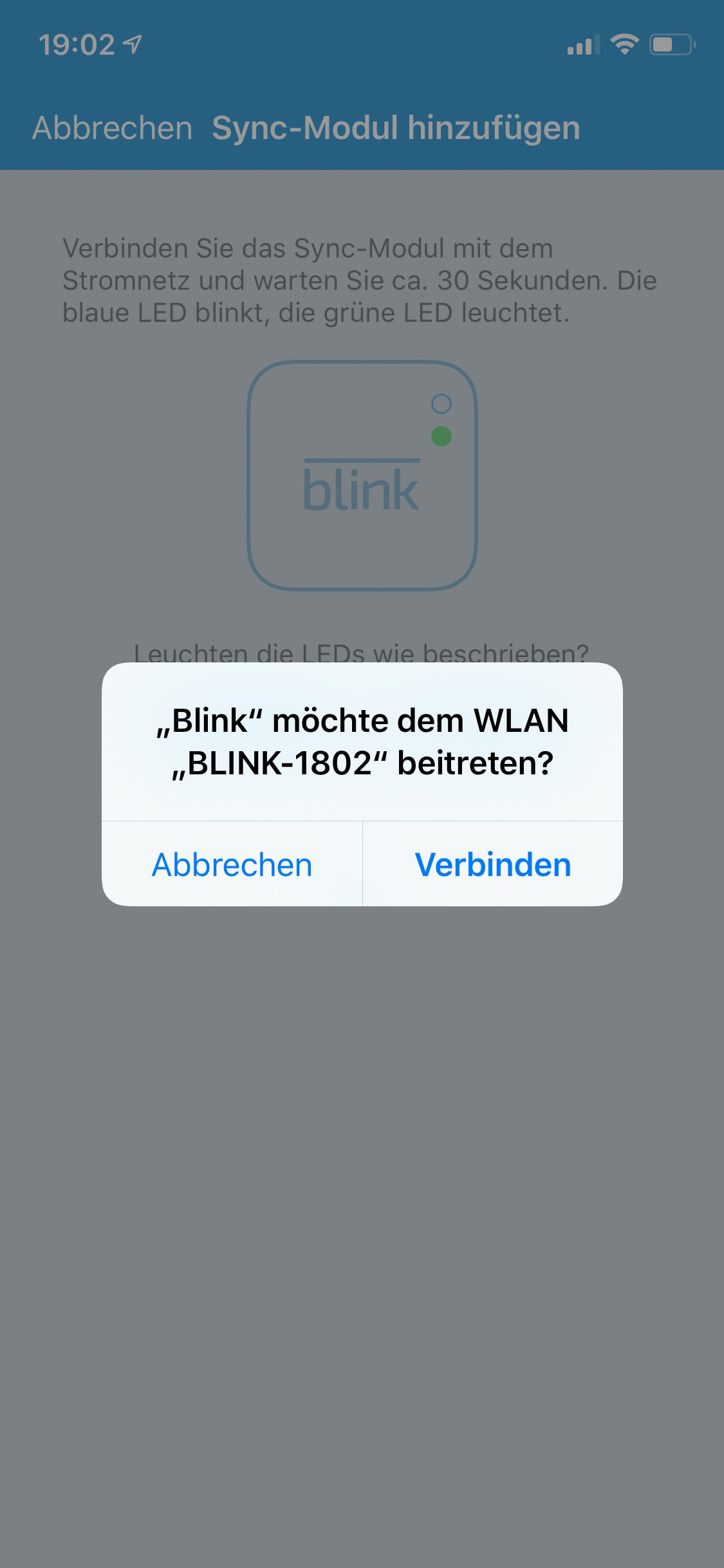
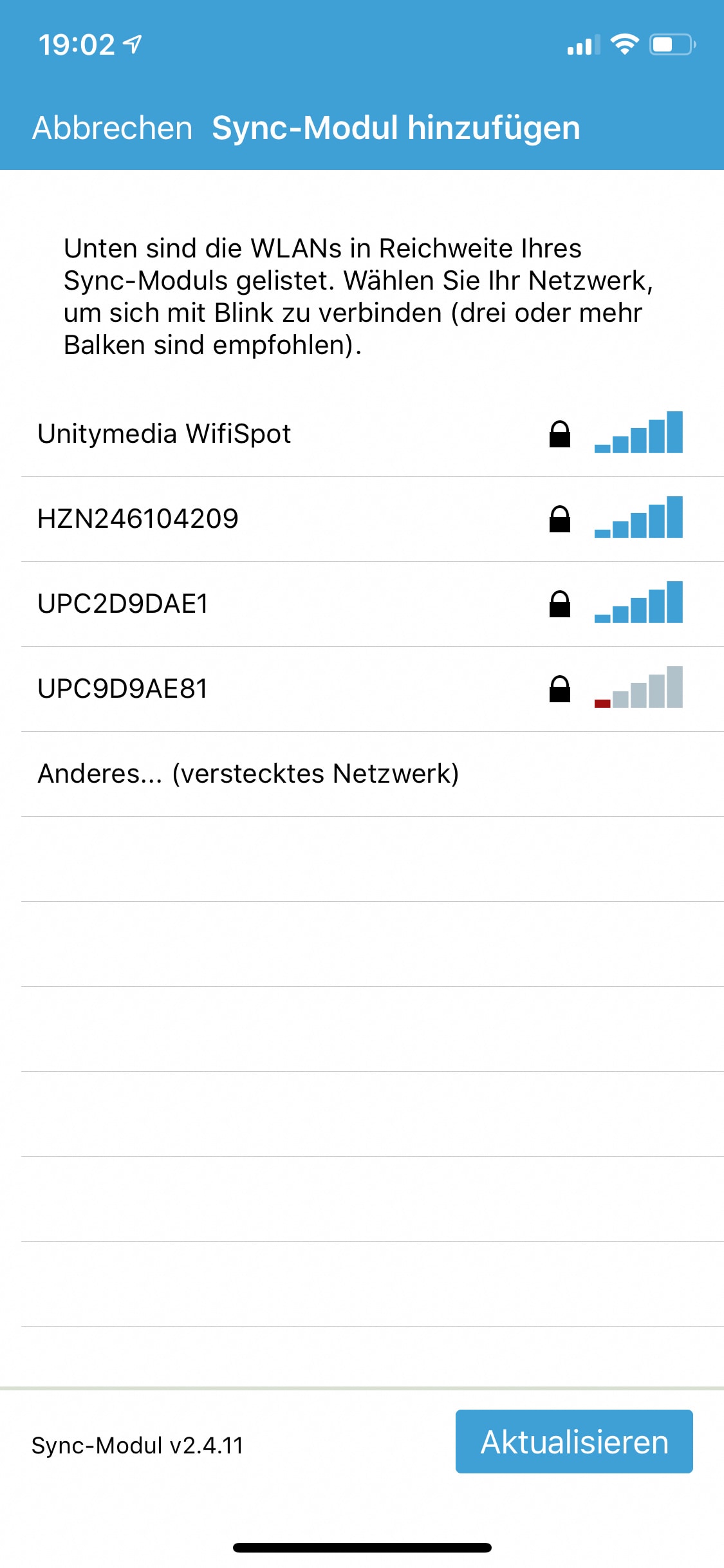
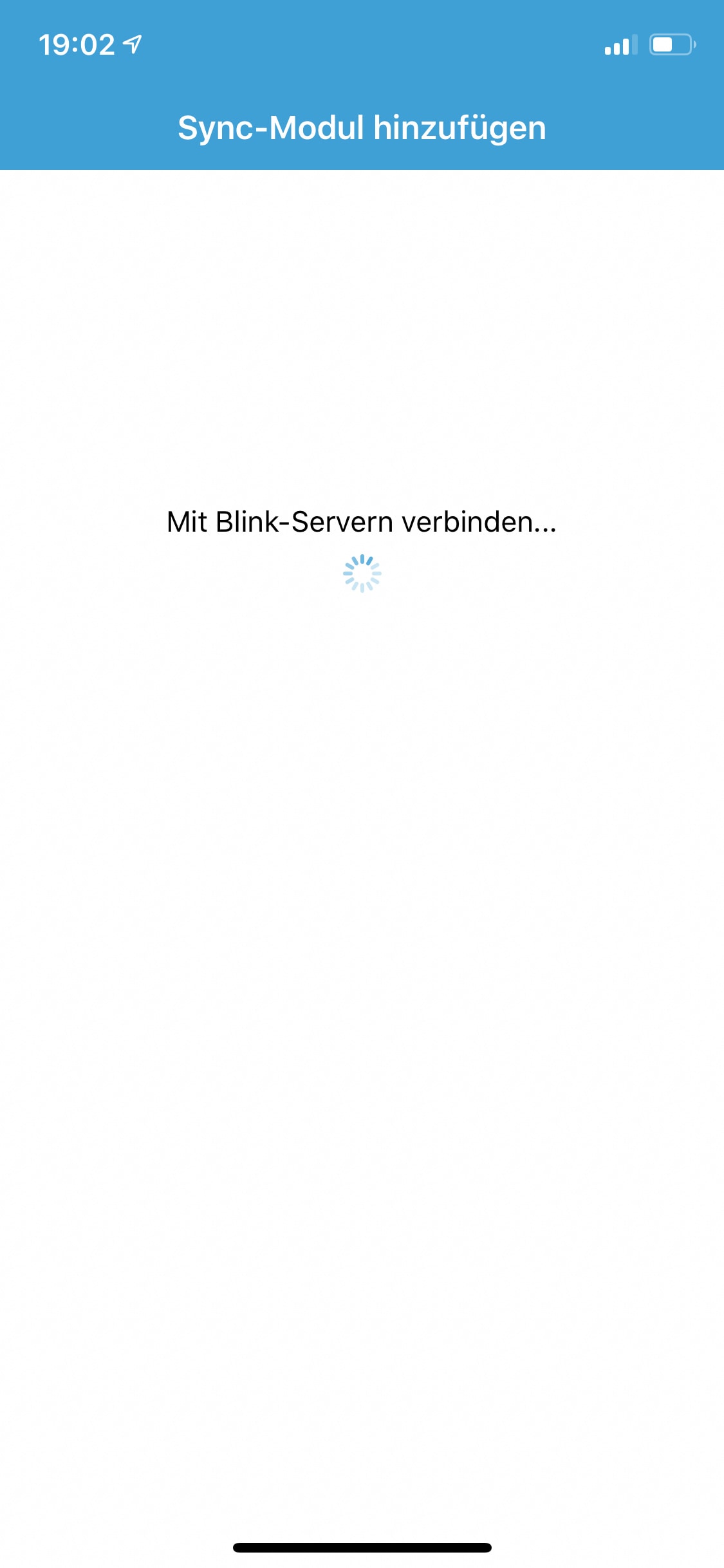
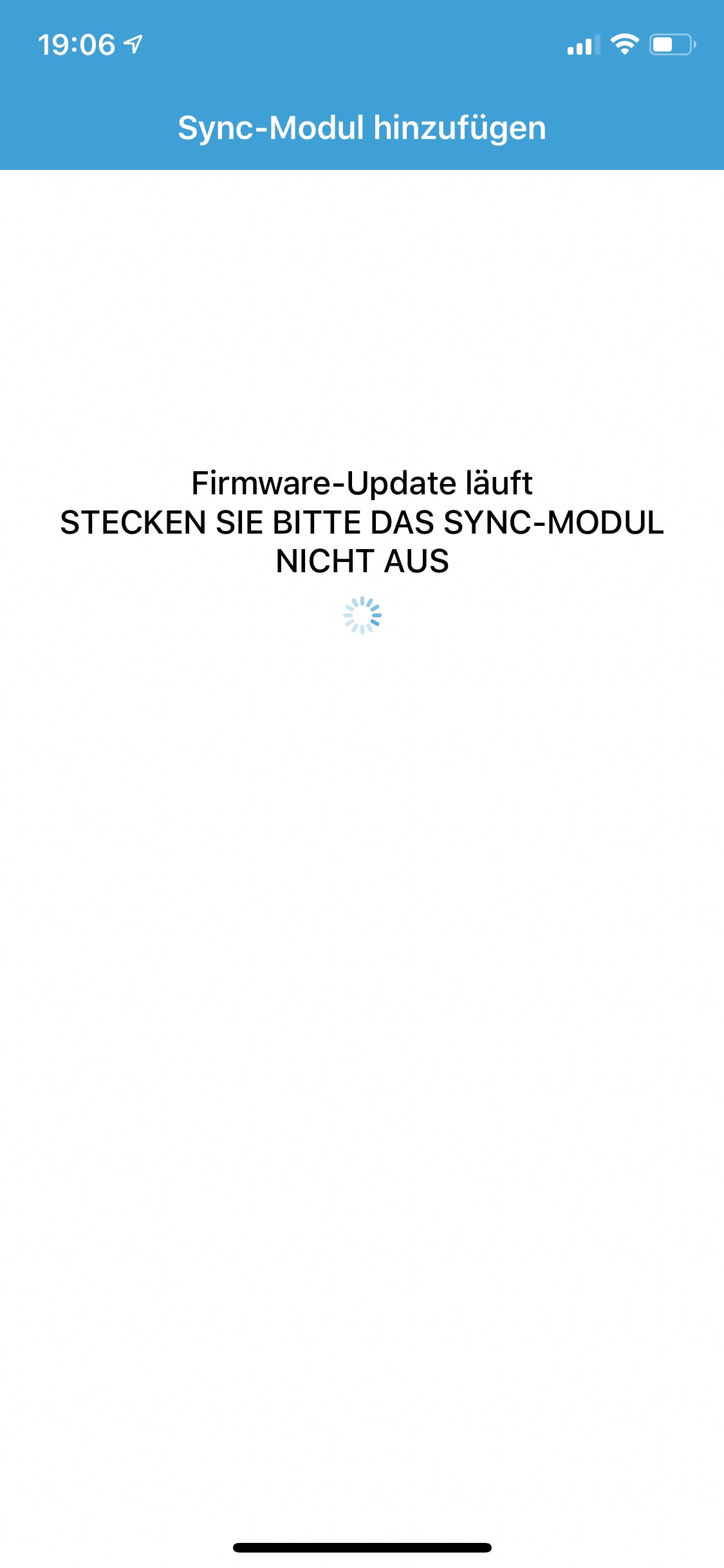
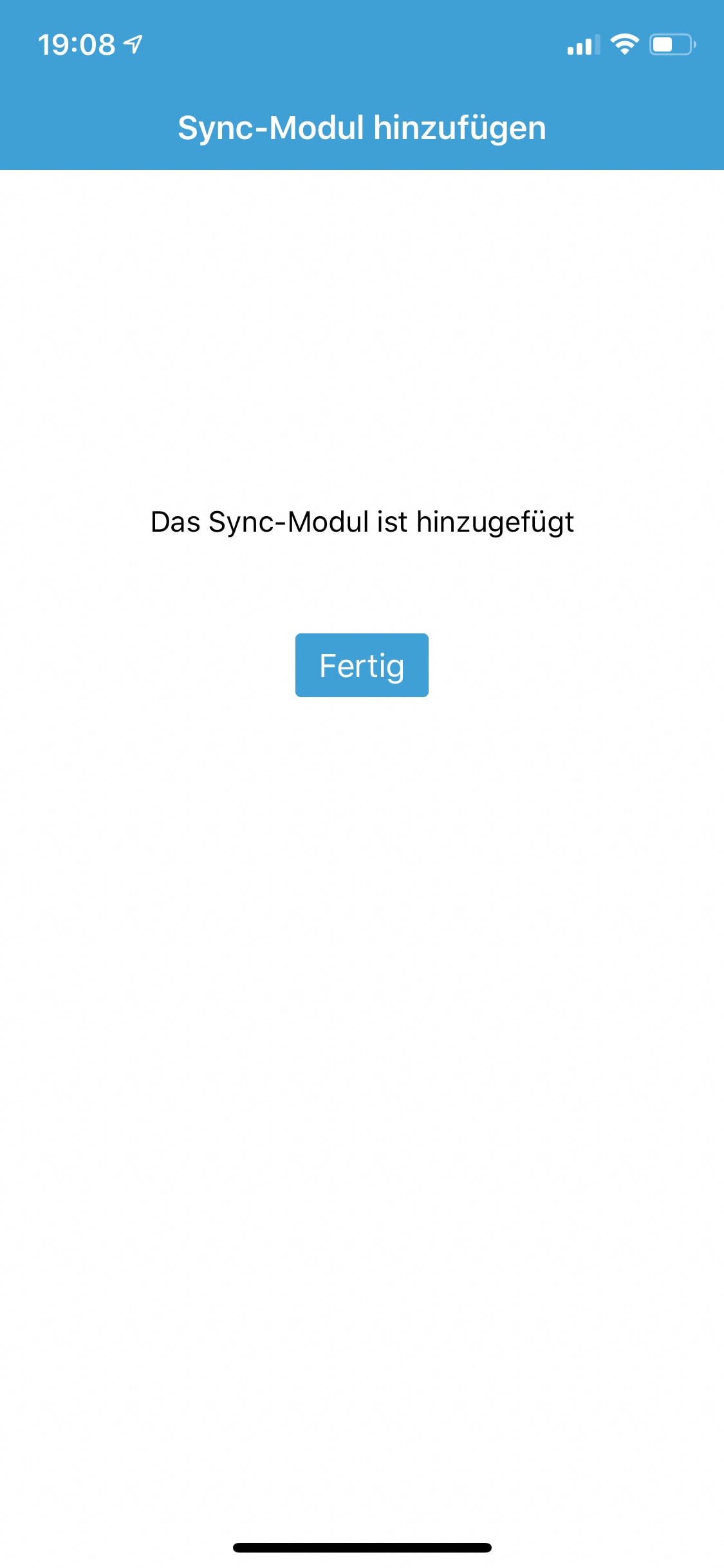
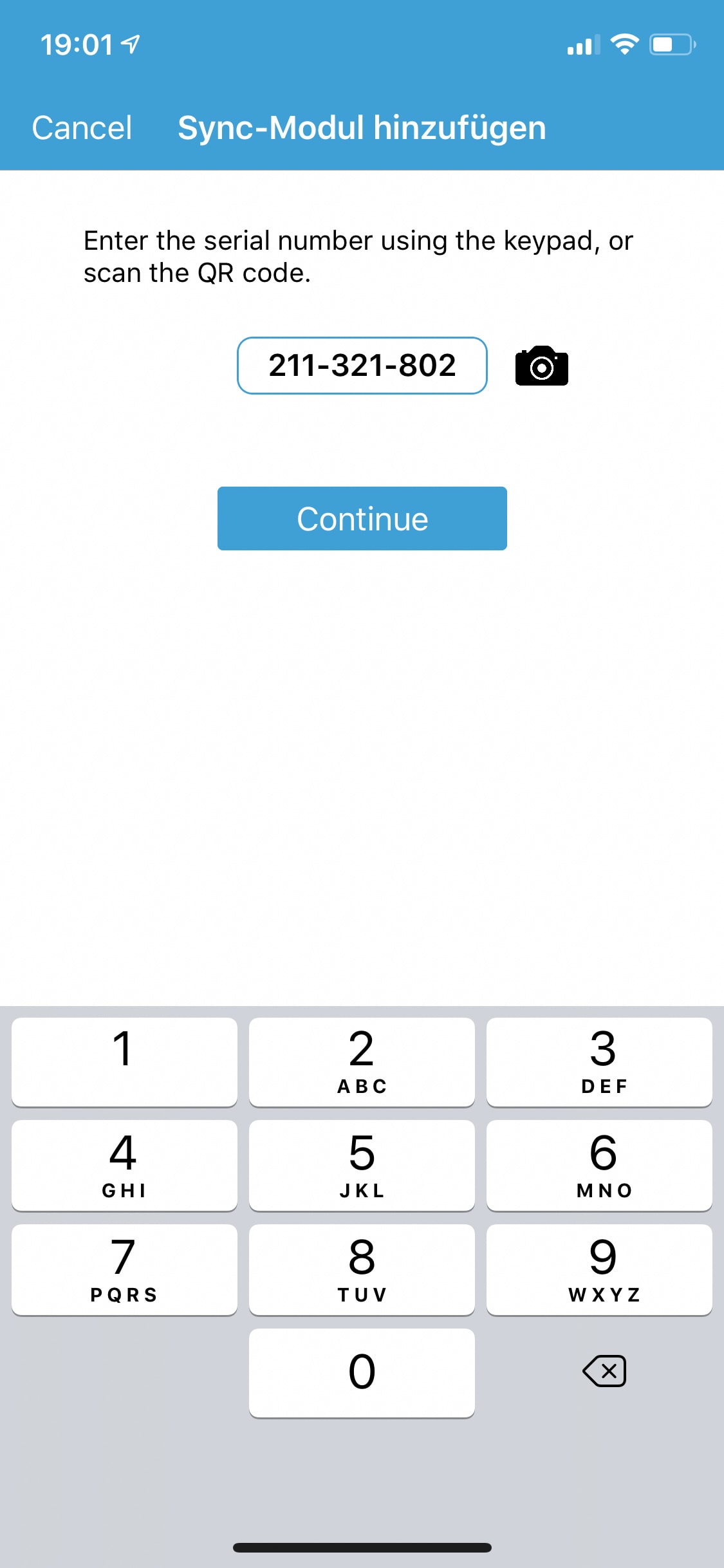
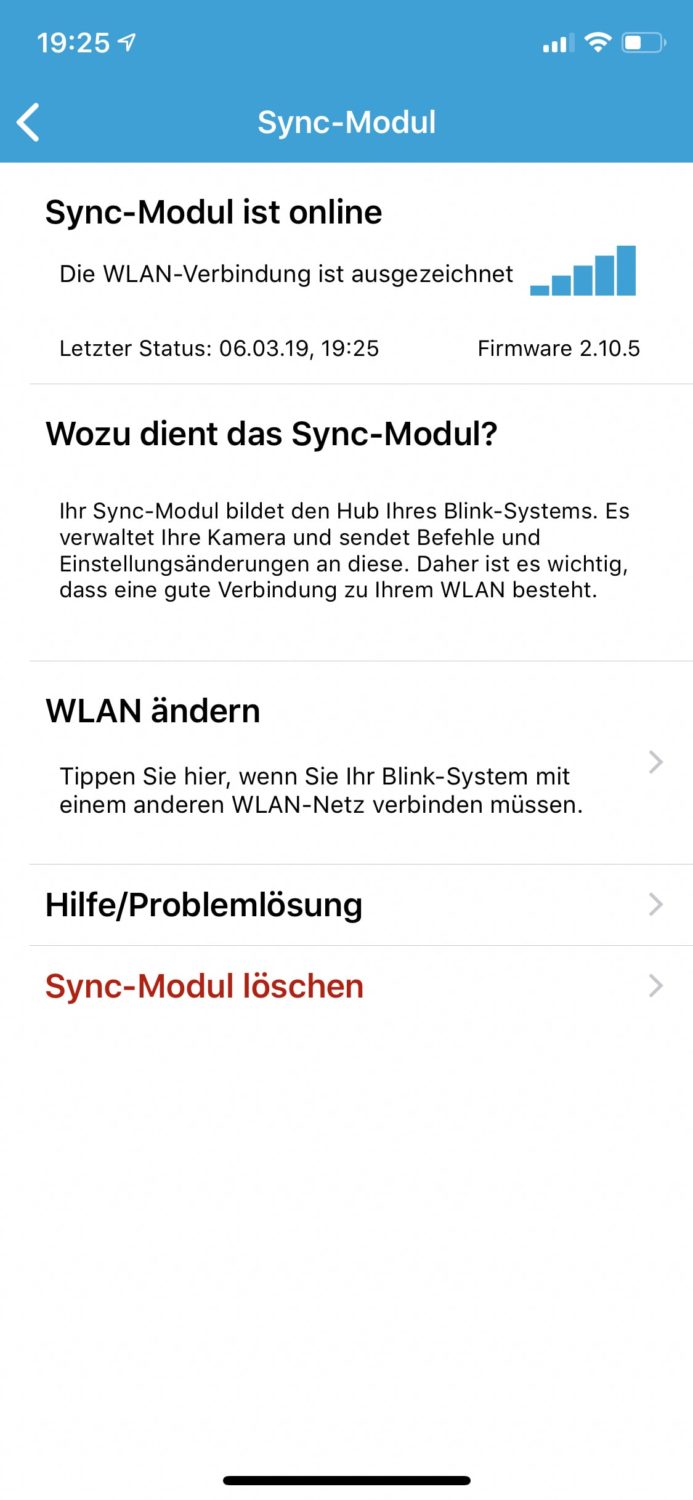
Nun muss man selbstverständlich zuerst das Sync-Modul anschließen. Dazu diese mit Strom versorgen und der Schritt für Schritt Anleitung in der App folgen. Diese fordert einen im Zuge dazu auf, den QR-Code an der Rückseite des Sync-Moduls abzuscannen und nun die WLAN-Daten in der App zu hinterlegen, damit diese an das Modul übermittelt werden können. Schließlich wird diese nicht via LAN-Kabel, sondern per WLAN mit dem Netzwerk verbunden. Dazu muss diese glücklicherweise nicht direkt beim Router stehen, sondern kann frei im Haus platziert werden. Jedoch sollte diese nah genug an den Kameras sein, damit diese in Verbindung bleiben können. Nach der Verbindung mit dem Blink-Server lädt die App automatisch das neuste Firmware-Update für das Sync-Modul herunter und installiert dieses automatisch. 

Anschließend geht es an die Einrichtung der Blink XT Überwachungskamera. Dies ist meiner Meinung nach sogar noch etwas einfacher, wie das Einrichten des Sync-Moduls. Man muss nämlich lediglich die Abdeckung auf der Rückseite öffnen, die beiden AA-Batterien einsetzen und sobald man dazu aufgefordert wird, den QR-Code auf dem Aufkleber, zwischen den beiden Batterien scannen. Schon ist alles erledigt und die App übernimmt automatisch die restliche Einrichtung bzw. Kopplung mit der Zentrale usw.

(Einrichtung & Konfiguration: 4,5 von 5 Punkten)

Funktionsumfang und Bedienung

Beim Blink XT-System kommt der gleiche 720p Kamera-Sensor wie bereits bei der von mir getesteten Blink Innenkamera zum Einsatz. Somit löst diese maximal mit einer HD-Auflösung auf und besitzt ebenfalls einen Betrachtungswinkel von 110°. 

Gegenüber dem normalen weißen Kamera-Model ist die Blink XT Outdoor jedoch noch zusätzlich gegen Spritzwasser geschützt und ist mit echten IR-LEDs bestückt, sodass man bei Nacht deutlich mehr auf dem Bild sehen kann wie mit der weißen LED des Indoor-Models.

Was ist bei den Blink-Überwachungskameras vermisse, ist ein Lautsprecher, denn somit könnte man, sofern man es möchte, mit der Person, welche vor der Kamera steht reden.

(Funktionsumfang und Bedienung: 3,5 von 5 Punkten)

Software

[appcode appstore id1013961111]

[appcode googleplay com.immediasemi.android.blink]

Ebenso einfach, wie die Einrichtung der Kamera vonstattengeht, ist auch die App simple und somit sehr verständlich aufgebaut. Blink hat hier eine übersichtliche App entwickelt, in der man sich selbst als Laie nach kurzer Zeit zurechtfindet. Dies liegt daran, dass das Unternehmen hier auf die vielen Untermenüs verzichtet und auf eine übersichtlich gestaltete App setzt.

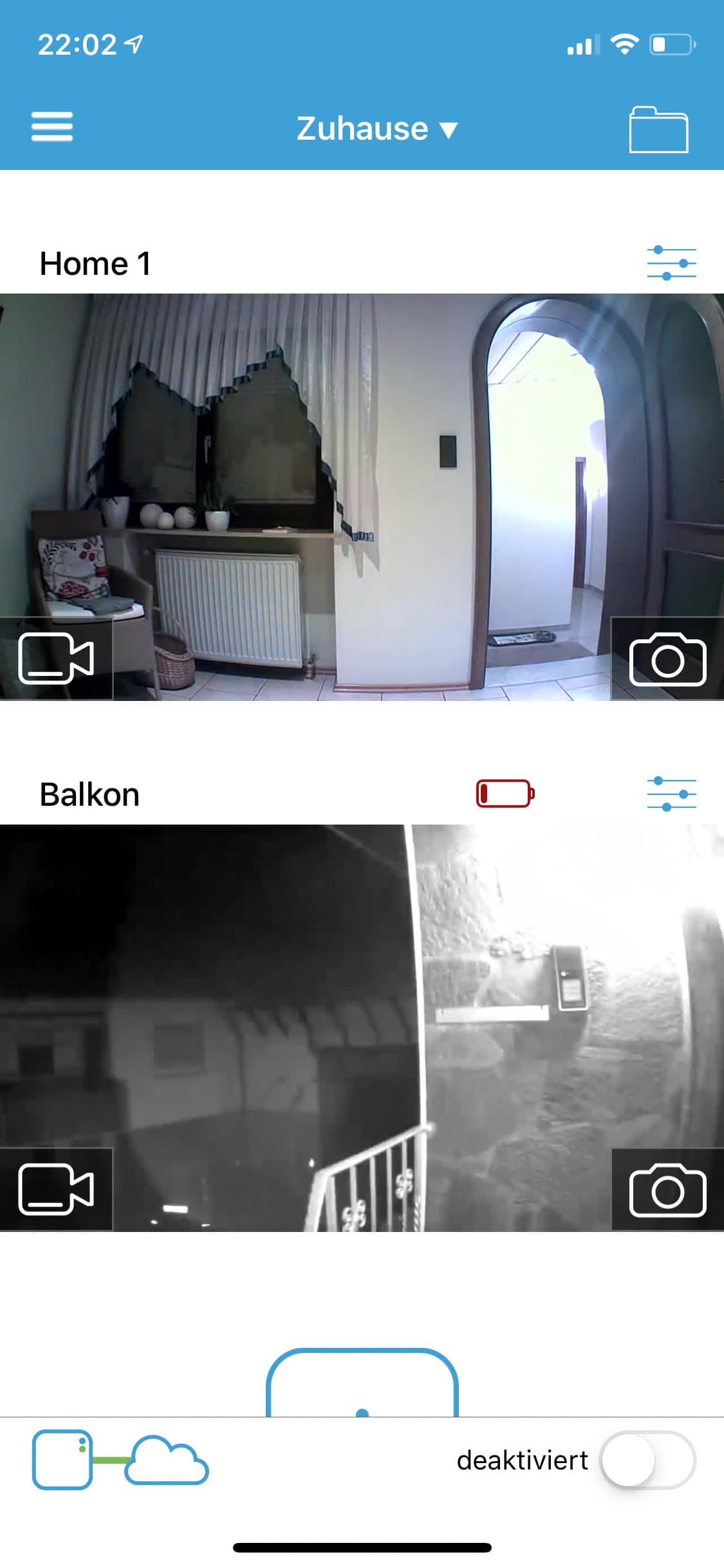
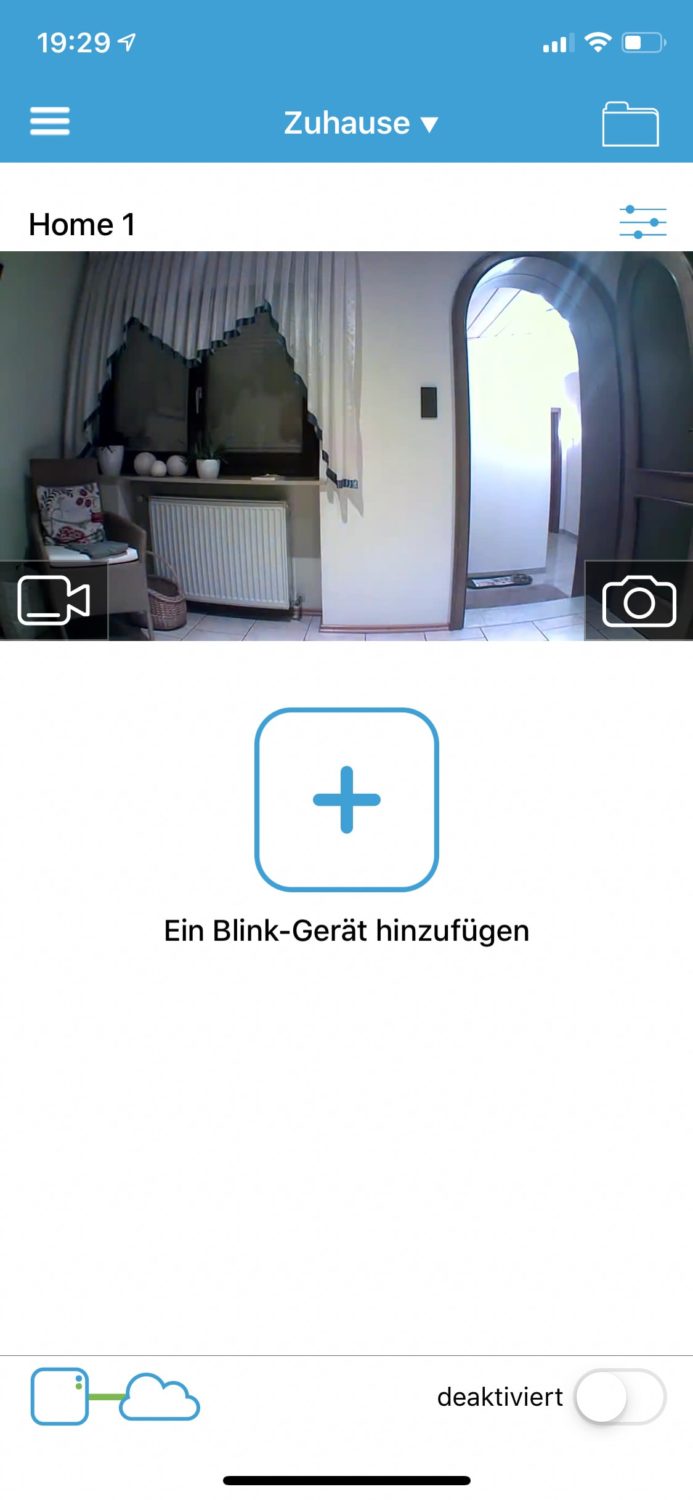
Die auf der Übersichtsseite angezeigten Bilder, entsprechen einem Vorschaubild, welches man zu Beginn der Einrichtung aufgenommen hat. Dies soll einem lediglich helfen, damit man bei mehreren Kameras schnell weiß, welche man gerade gewählt hat. Somit handelt es sich hierbei nicht um ein aktuelles Echtzeit-Bild, sonder meist um ein etwas älteres. Betätigt man bei der jeweiligen Überwachungskamera das Kamera-Symbol, kann dieses  manuell aktualisiert werden.

Tippt man bei einem Bild wiederum das im linken unteren Rand angezeigte Video-Symbol an, startet die Kamera mit einer typischen kurzen Verzögerung (knapp 2 bis 6 Sekunden) das Live-Bild. Ist die Live-Ansicht gestartet, bietet das Blink-System in meinem Test bei einer stabilen und schnellen Internet Verbindung eine sehr geringe Verzögerung von knapp 2 Sekunden. Dies geht soweit absolut in Ordnung. 

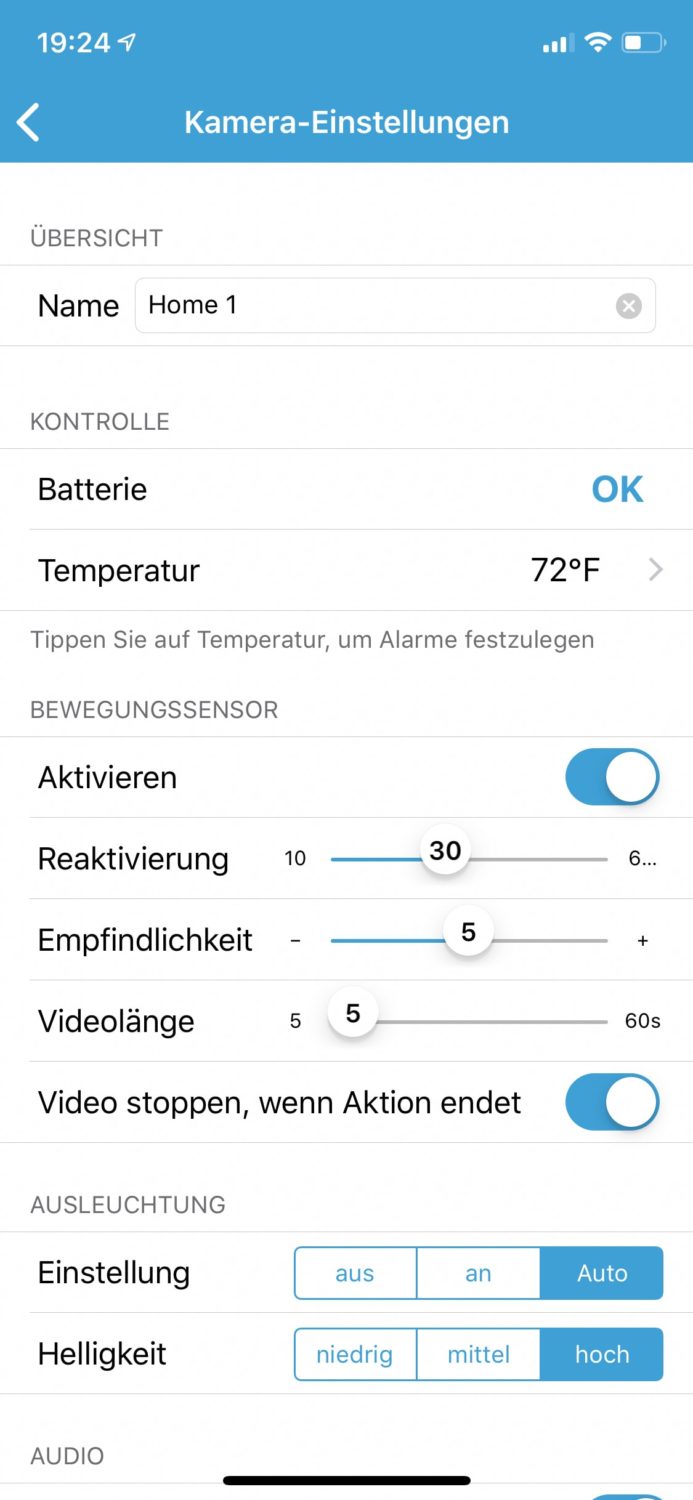
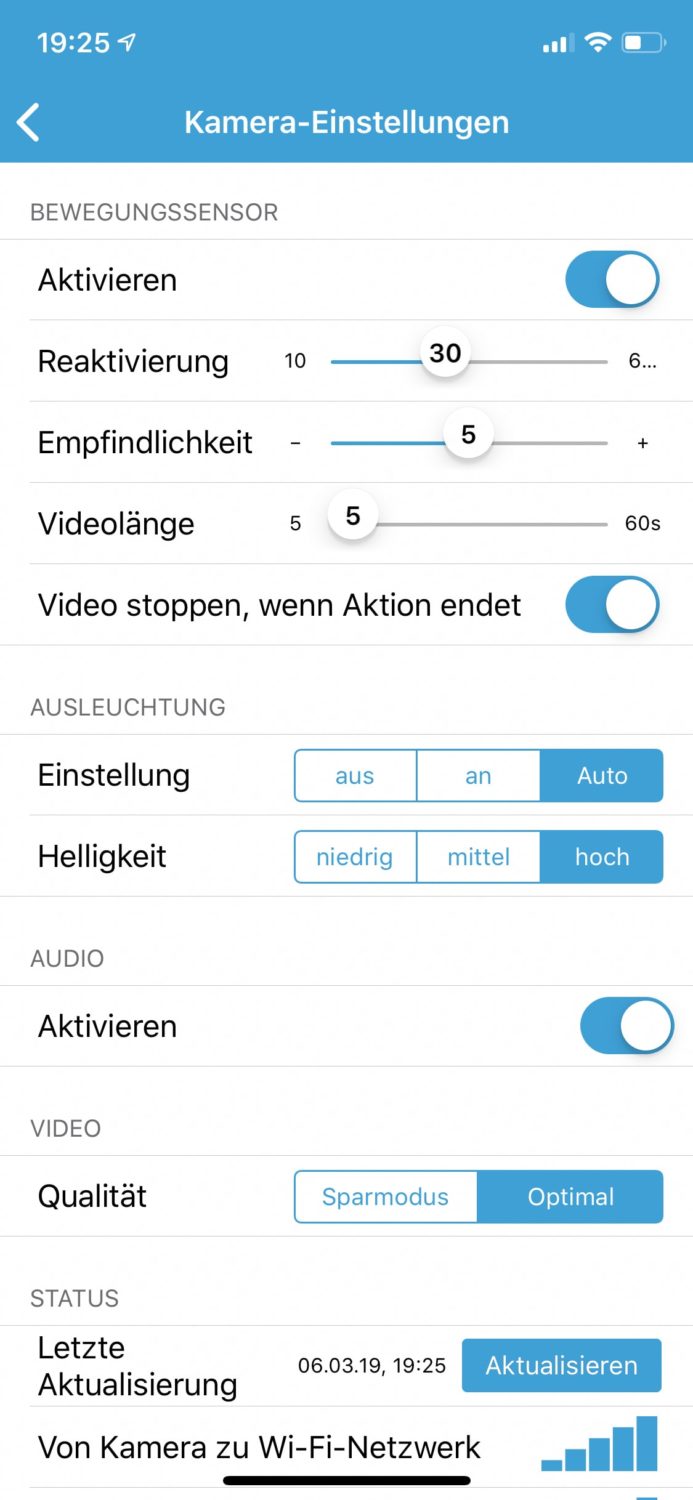
Über das Schieberegler-Symbol auf der Startseite, direkt rechts über dem jeweiligen Kamera-Bild, kann man an jeder Kamera separat Einstellung vornehmen. Hier kann man somit nicht nur im Nachhinein, falls z. B. der Standort der Kamera geändert wurde den Namen ändern, sondern auch die Temperatur und der Batteriestatus ansehen. Dieser wird jedoch leider nicht in %, sondern lediglich als „Ok“ oder bei fast leeren Batterien als„. ERSETZEN „angezeigt. Die aktuelle Temperatur wird eigentlich auch in C° gemessen, doch irgendwie kann ich das mit der aktuellen App-Version bei iOS nicht ändern. Bei Android wiederum geht das ohne Probleme. 

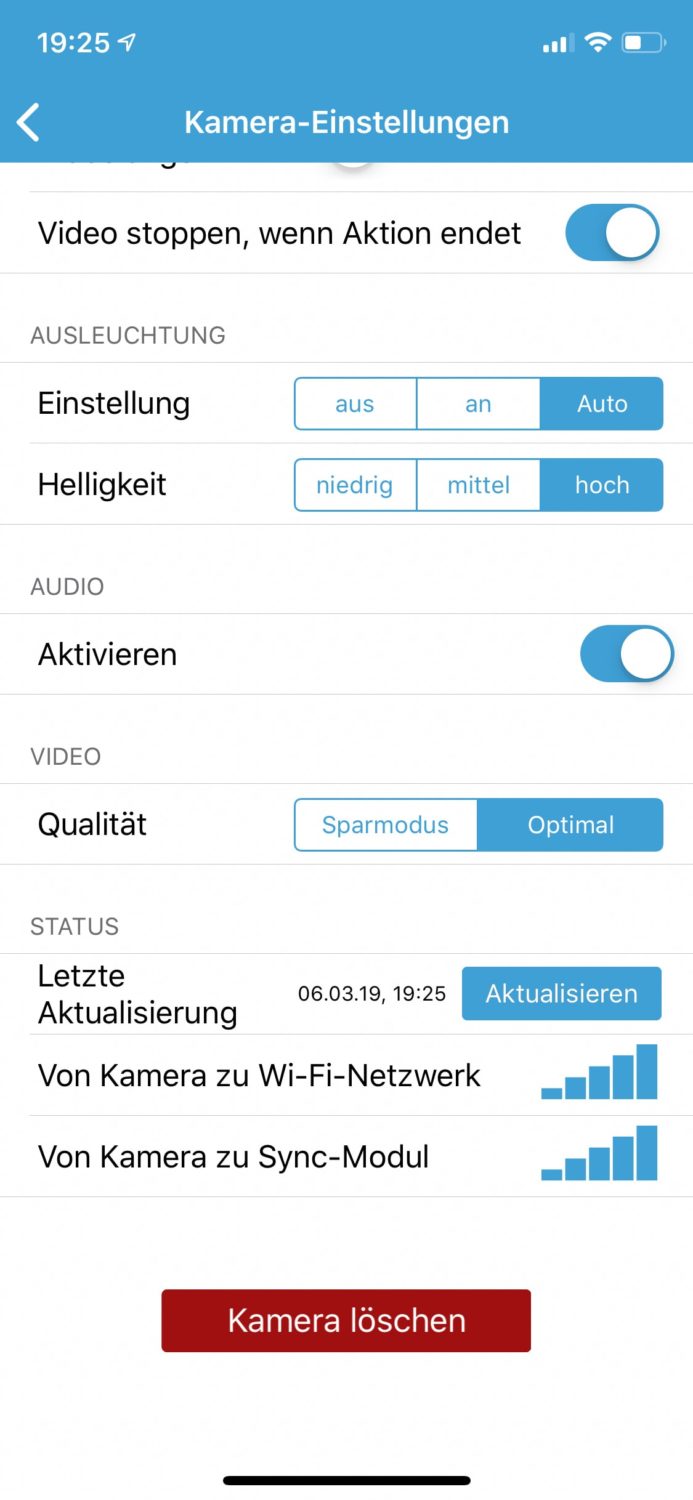
Des Weiteren kann man im Kamera-Einstellungsmenü unter dem Punkt Bewegungssensor, diesen aktiveren oder deaktivieren. Die Reaktivierzeit von 10 – 60 Sekunden festlegen, die Empfindlichkeit des Sensors (Standard Wert 5) und die Videolänge bei erkennen einer Person zwischen 5 Sekunden – 60 Sekunden bestimmen.

Da die Blink XT Überwachungskamera mit einem IR-LED Strahler ausgestattet ist, kann man im nächsten Menüpunkt diesen Ein-/Ausschalten und dessen Helligkeit in drei Stufen regulieren. Zu guter Letzt gibt es noch die Möglichkeit per Schieberegler festzulegen, ob auch Audio mit übertragen werden soll und die Video Qualität kann in drei Stufen (Sparmodus, optimal und verbessert) bestimmt werden.

(Software: 4 von 5 Punkten)

Bild-/ Videoqualität

Kommen wir zu einem der wichtigsten Punkte bei einer Überwachungskamera, die Bildqualität. Blink wirbt bei der XT-Kamera mit einem 720p Sensor, dieser sagt jedoch nicht viel über die Bildqualität aus.

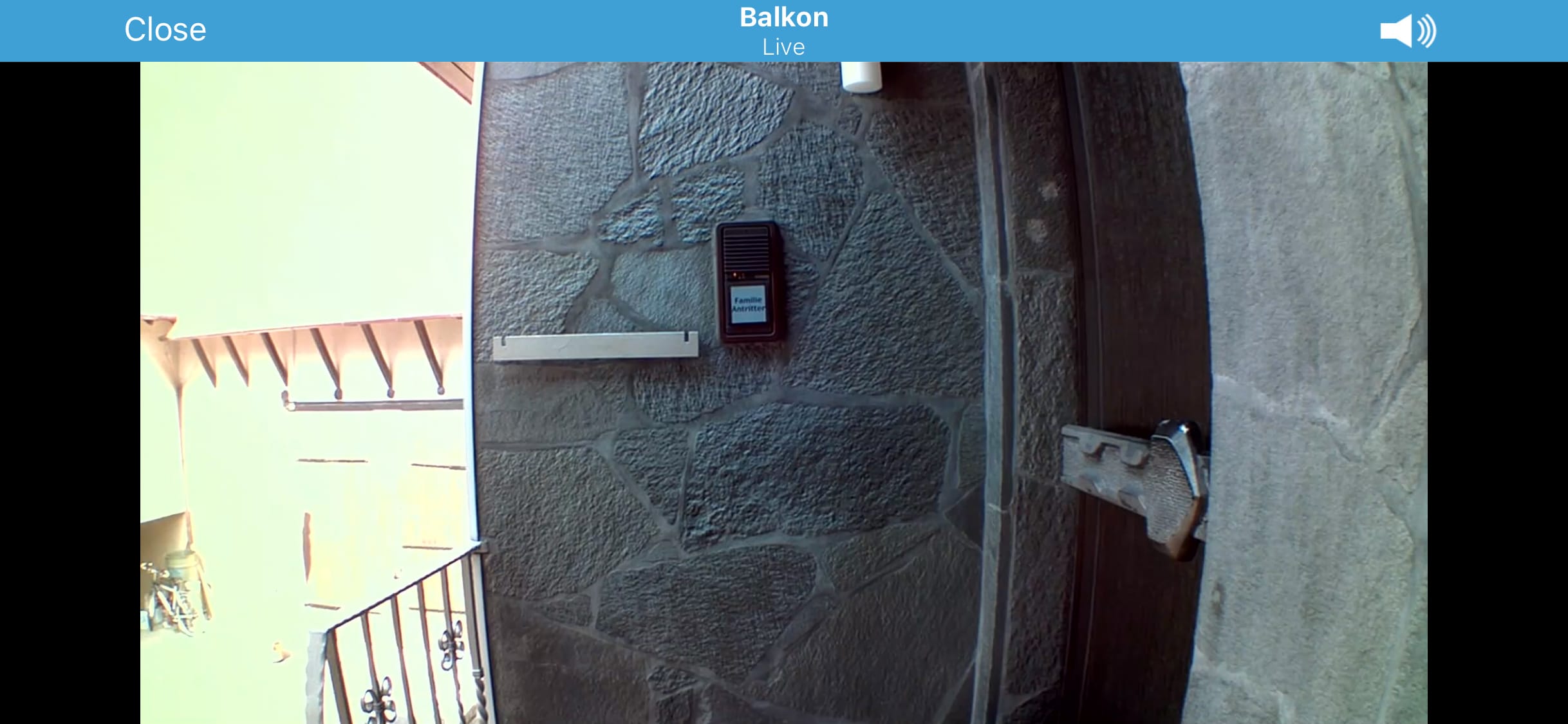
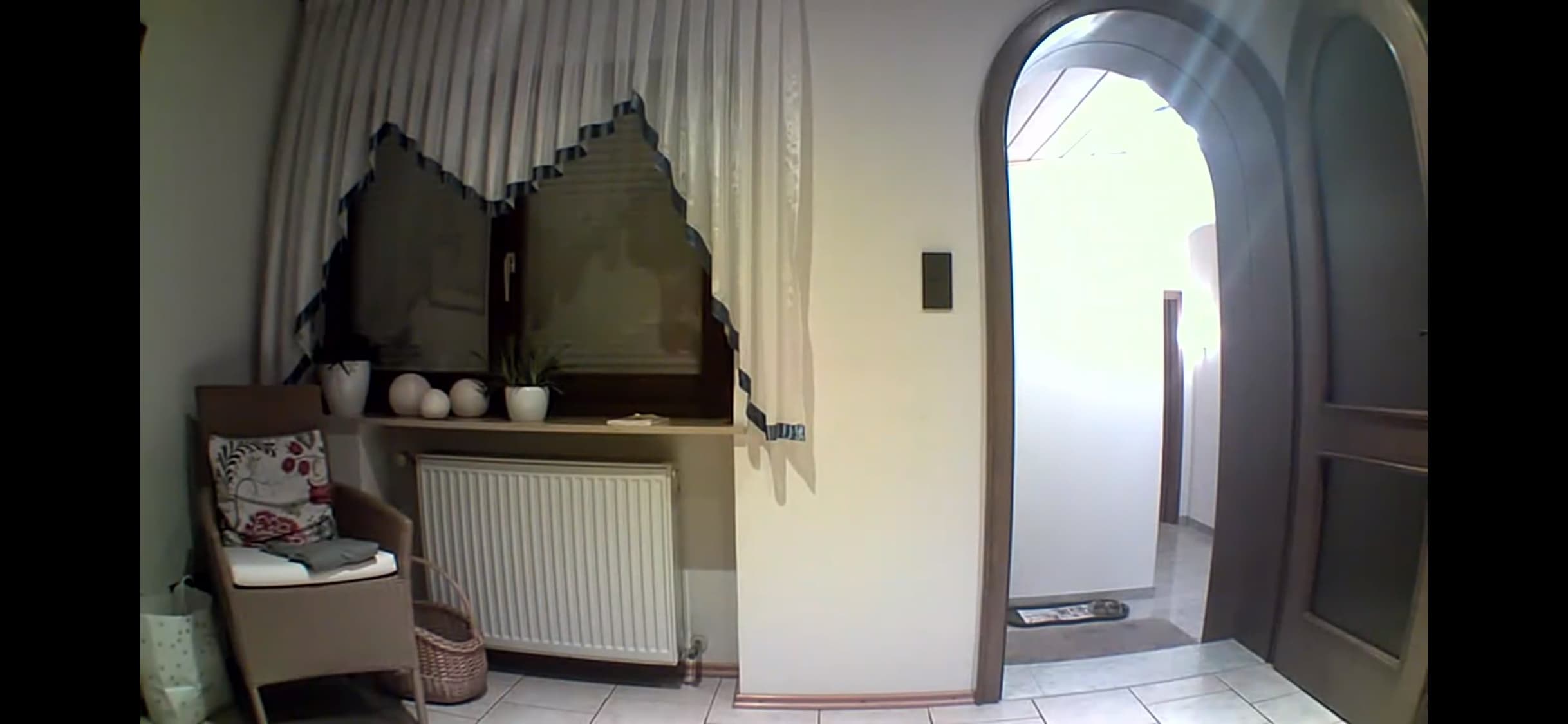
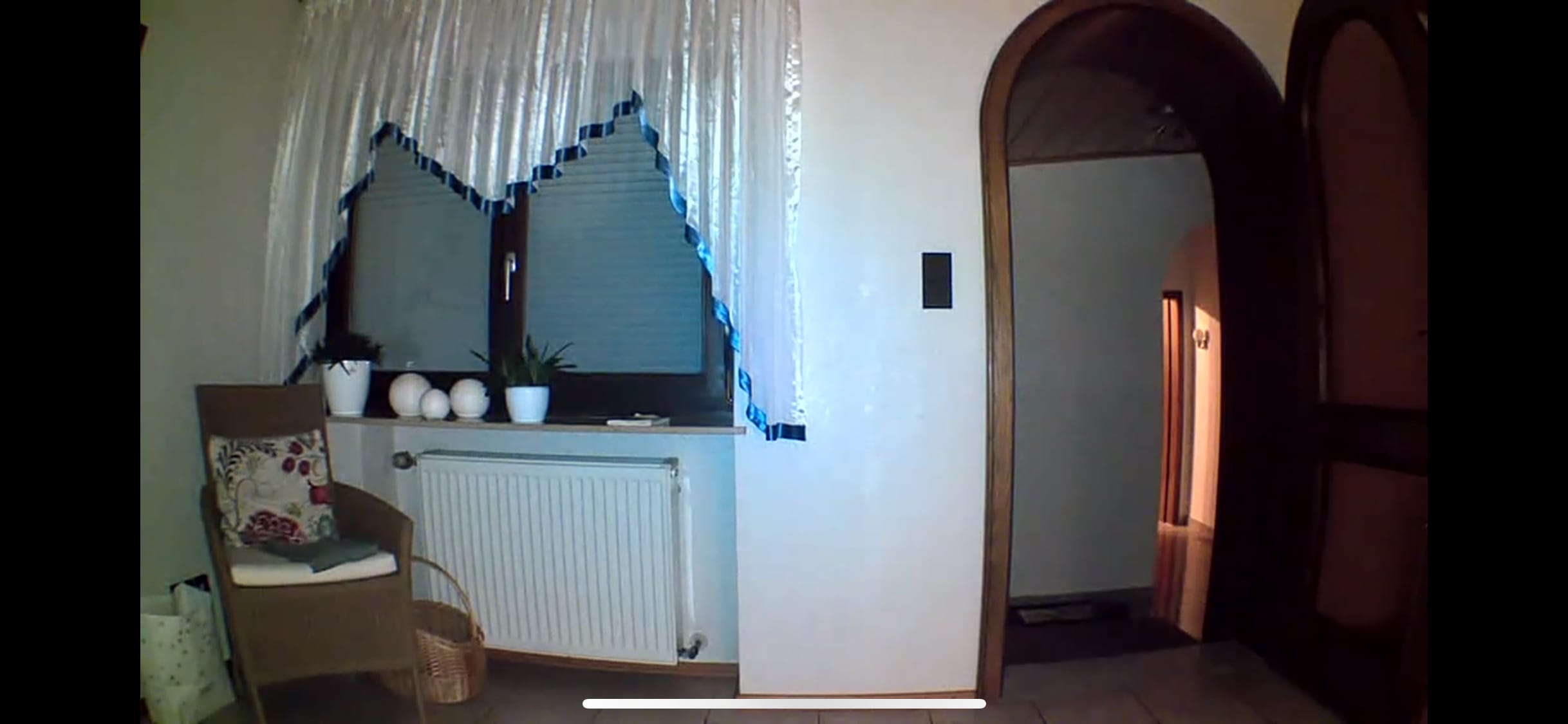
Gleich vorne Weg kann ich klar sagen, dass die Blink XT Überwachungskamera nicht zu den Kameras mit der besten Bildqualität zählt. Bei Tag mag diese Qualität zwar ausreichend sein, doch gerade an den Rändern und Ecken merkt man Teil sehr, dass diese etwas verzerren. Doch sehr enttäuschend ist wiederum die Bildqualität bei Nacht mit dem integrierten IR-LED. Hier ist in der Blink XT Kamera lediglich eine IR-LED verbaut, welche Objekte lediglich bis zu einer Entfernung von 5 bis 6 Metern ausleuchtet. Alles was weiter weg ist, verscheidend im dunklen Bereich, der davon nicht ausgeleuchtet wird. 

Zudem sind Personen die direkt von der IR-Beleuchtung angeleuchtet werden und somit knapp 1 Meter wegstehen zu überbelichtet, sodass man wie auf meinem Testbild nur ein total weißes Gesicht erkennt. Einen sehr großen Garten kann man somit mit der Blink XT Kamera kaum ausreichend überwachen.  

Wählt man in den Einstellungen bei der Video-Qualität, verbessert aus, ist das Bild Full-HD. Doch da der eigentliche Sensor weiterhin ein HD-Sensor ist, wird diese verbesserte Qualität lediglich elektronisch hochgerechnet und ist daher, wenn man es groß am PC betrachtet nicht wirklich besser. Daher lohnt es sich meiner Meinung nach kaum, die höher Qualität zu wählen, da diese nur mehr Speicher und Akku Kapazität benötigt. 

Ebenso war ich mit der Audio-Qualität, welche das verbaute Mikrofon aufnimmt nicht wirklich zufrieden. Der aufgenommen Ton ist sehr blechern und dumpf. Zudem besitzt das Mikro keinen Windschutz und so hört man hier selbst an einem etwas windgeschützten Platz den Wind sehr deutlich.

Eine Besonderheit des Blink Systems ist die kostenlose Cloud, welche einem zur Verfügung gestellt wird. Diese hat wie üblich ihre Vor- und Nachteile, die ich nicht abstreiten kann. Der größte Nachteil der Cloud Dienste allgemein ist natürlich der Gedanke an den Datenschutz. Wer weiß, wo meine Daten beim jeweiligen Hersteller landen. Denn auf einem Server im Ausland gilt nicht der deutsche Datenschutz. Dies ist jedoch bei Blink etwas anders, denn hier nutzt das Unternehmen, welches von Amazon gekauft wurde ein deutsches Rechenzentrum, wo diese Daten bzw. Aufzeichnungen abgespeichert werden. Bekannt ist mir, dass Amazon ein sehr großes Rechenzentrum in Frankfurt besitzt, das dem deutschen Datenschutzgesetz unterliegt. Darauf vermute ich, werden auch die Blink Aufzeichnungen gesichert und somit sollten diese Aufzeichnen nicht verkauft werden oder Ähnliches.

Die Vorteile einer Cloud sind natürlich viel Wert. Sollte z. B. ein Einbrecher bei euch einbrechen und die Kamera dabei bemerken und zerstören, bringt dies ihm kaum etwas, da die Aufzeichnungen bereits in die Cloud hochgeladen wurden. So sind die Daten auf jeden Fall sicher, was bei der Speicherung auf eine Micro-SD Speicherkarte oder Ähnlichem nicht der Fall wäre.

(Bild-/ Videoqualität: 3,5 von 5 Punkten)

TEIL 3

bestehend aus „Preis/Leistung“ entspricht 10% der Gesamtwertung

Beschreibung

Wer nach einer einfachen, kabellosen Innenkamera sucht, die auch im Außenbereich eingesetzt werden kann. Bei Bedarf zudem direkt via Kabel mit Strom versorgt werden kann, ist bei der Blink XT Cam genau richtig. 

Diese ist dank der Übersichtlichen und sehr simple aufgebauten App sehr schnell und einfach eingerichtet. Zudem verspricht der Hersteller eine Batterielaufzeit von bis zu 2 Jahren. Des Weiteren verspricht der Hersteller einen kostenlose Cloud Speicher, der lediglich bei der Laufzeit auf 7200 Sekunden begrenzt ist. Ist dieser voll, werden chronologisch die ältesten Aufnahmen überschrieben. Sollten Aufnahmen davon jedoch wichtig sein, können diese bequem auf das Smartphone heruntergeladen werden. 

Was mir an der Blink XT Kamera weniger gefallen hat, ist die Halterung. Diese hält bei einem stärken Sturm, wo die Kamera ohne Schutz montiert wurde nicht so gut. Die Bildqualität bei Tageslicht geht zwar in Ordnung, doch bei Nacht konnten mich die IR-LED nicht besonders überzeugen. Hier erkennt man nicht besonders viel auf den Bildern bzw. das Bild ist eher mittelmäßig. Zudem darf die Reichweite zwischen Sync-Modul und Kamera nicht zu groß sein. Sind Z. B. dicke Wände oder Ähnliches dazwischen bricht die Verbindung gelegentlich ab. 

Preis/Leistung

Mit einer UVP von 189,99 € ist das Blink XT Videoüberwachung Starter-Kit mit einem Sync-Modul und Außenkamera meiner Meinung nach nicht gerade günstig. Doch dafür fallen keine weiteren monatlich kosten für eine Cloud an, denn diese ist bei diesem System kostenlos. Dadurch entstehen bei teilweise hochpreisigen Kameras deutlich höher Anschaffungs- und vor allem Folgekosten. Dafür muss man bei der Blink XT Außenkamera, jedoch abstriche bei der Wertigkeit und der Bildqualität machen.

testr Gesamtwertung

unter Berücksichtigung aller Teilwertungen

 Wir bedanken uns beim Hersteller für die Bereitstellung des Produktes. Zu unseren Grundsätzen

Link zum Hersteller: blinkforhome.com

Blink for Home Indoor Kamera

Blink wurde im Jahre 2009 von Peter Besen, Don Shulsinger und Stephen Gordon gegründet. Der Hauptsitz des Unternehmens befindet sich in Andover, Massachusetts und den Vereinigten Staaten. Der Hersteller hat sich auf die Entwicklung von Smarthome Produkten spezialisiert und bietet somit unter anderem akkubetriebenen Home-Security-Kameras und Video-Türklingeln an. Letzteres jedoch aktuell noch nicht in Deutschland

In den ersten Jahren fertigte das Unternehmen Unterhaltungselektronik an, doch im Jahr 2014 startet man eine Kickstarter-Kampagne um die entwickelte Indoor-Überwachungskamera anfertigen zu können. Kurz darauf folgt auch noch eine Outdoor-Sicherheitskamera.

Im Dezember 2017 gab Amazon bekannt den Hersteller für 90 Millionen US-Dollar übernommen zu haben. Das Unternehmen ist aber dennoch als eigenständiges Tochterunternehmen tätig. Die Technik der Geräte soll jedoch auch in der Amazon Cloud Cam Indoor Security Camera eingesetzt werden. Diese ist hierzulande nicht erhältlich.

In diesem Testbericht möchte ich euch die Indoor-Überwachungskamera des Unternehmens vorstellen. Bei dieser wirbt man mit einer Batterielaufzeit von bis zu 2 Jahren und dem kostenloses Cloud-Speicher. Dies macht die Überwachungskamera aus dem Hause Blink zu einem interessanten Gerät. Doch kann die Videoqualität und die Bedienung im Alltag überzeugen? Das findet ihr in folgendem Testbericht heraus.

BLINK VIDEOÜBERWACHUNG STARTER-KIT

Zum Angebot bei

TEIL 1

Bestehend aus „Verpackung/Design/Verarbeitung“ entspricht 25% der Gesamtwertung

Verpackung

Die zum Großteil in Weiß gehaltene Verpackung ist sehr schlicht gehalten und kaum mit Informationen zum Produkt bedruckt. Es handelt sich um eine quadratische Verpackung, welche seitlich in eine Hülle geschoben ist. Diese Umverpackung ist an der Oberseite mit dem Namen des Unternehmens „Blink“ und der Abbildung der Indoor-Kamera von vorne betrachtet zu sehen. Die Rückseite ist ebenfalls schlicht gehalten, daher ist diese lediglich mit einem Barcode und dem Webseiten Link zum Hersteller versehen.

An der grünen Unterseite werden einem in vier Sätzen die Vorteile des Blink Home System erklärt. Hier wird unter anderem erwähnt, dass man damit sein Haus überwachen kann und nur die Kamera kaufen muss, ohne das weitere Kosten für die Cloud oder Ähnliches anfallen. Zudem kann man jederzeit via Smartphone nachsehen, was gerade vor der Cam passiert ist und da diese kabellos daher kommt, kann man diese überall im Haus aufstellen. Zu guter Letzt wird auf der Oberseite gegenüber, mit dem Satz (in Englisch) geworben. „Blink, das erschwingliche, absolut kabellose, Heim-Überwachung und Alarm-System. 

Schiebt man die Hauptverpackung aus der Schachtel heraus, kommt direkt die Blink Home Indoor-Kamera zum Vorschein. Diese ist auf einem Karton befestigt, in welchem sich darunter die 2 AA-Batterien und die Montagehalterung befinden. Entnimmt man diese Kartonage bzw. die Faltschachtel findet man darunter noch einen Aufkleber, der darauf hinweist, dass gefilmt wird und eine auf Englisch geschriebene Beschreibung.

Sofern man sich das Starter-Kit bestellt hat, befindet sich im Lieferumfang neben der Innenkamera noch eine Bridge mit dabei. Da ich jedoch auch die Blink XT teste, bei der bei mir bereits die Bridge dabei ist, habe ich hier lediglich die Zusatzkamera für den Innenbereich erhalten. Mit einer Bridge können bis zu 10 Kameras verbunden werden. Dabei spielt es keine Rolle ob es sich dabei um die Bridge der Innenkamera oder von der XT (Außenkamera) handelt. 

(Verpackung: 2,5 von 5 Punkten)

Design

Das Blink Überwachung System besteht aus zwei einzelnen Komponenten, der Kamera und einer Bridge. So ist hier nicht die Kamera direkt mit eurem WiFi-Netz verbunden, sondern die Bridge, wie es bei einigen anderen Herstellern ebenfalls der Fall ist. Daher übernimmt die Bridge wie z. B. bei den Philips Hue Lampen die Kommunikation zwischen Netzwerke und Lampen.

Wie ich bereits erwähnt habe, ist die eigentliche Bridge der Innenkamera weiß, da meine aus dem Blink XT (Außenkamera) stammt, ist diese schwarz. Außer den Farben gibt es jedoch keinen Unterschied. 

Bridge

Bei der Bridge handelt es sich um eine kleine schlichte Kunststoffbox, welche sich meiner Meinung nach nicht wirklich besonders hochwertig anfüllt. Diese ist sehr leicht und besitzt ein hochfläzendes schwarzes (Außenkamera) oder weißes (Innenkamera) Gehäuse. Durch das hochglänzende Kunststoffgehäuse ist diese sehr anziehend für Staub usw. An der Vorderseite der rechteckigen Bridge befindet sich ein großer „blink“ Schriftzug und in der rechten oberen Ecke zwei Status LED´s, welche über den Eingeschalteten Zustand und dem aktivierten bzw. verbundenen WLAN-Status informieren. An der Unterseite befindet sich ein Micro-USB Eingang, über den die Bridge mit dem mitgelieferten Netzteil und Micro-USB Kabel mit Strom versorgt wird. An der rechten Seite ist ein USB-Anschluss und eine Status LED vorhanden. Für was diese genau gebraucht werden, ist mir unbekannt, denn drüber steht auch nichts in der Beschreibung. Zu guter Letzt ist an der Rückseite ein Aufkleber, der über die S/N Nummer, MAC-Adresse und die SSID (Netzwerkname der Kamera) und das Passwort informiert.

Innenkamera

Die 68 x 68 x 34 mm große Blink Innenkamera ist aus weißem Kunststoff gefertigt worden, welcher an der Vorder- und Rückseite in transparenten Plexiglas eingelassen ist. Dadurch kommt die Pyramiden ähnliche Form auf der Vorderseite sehr gut zu Geltung und es verleiht der Kamera eine gute Optik. 

Durch die geringe Maße und dem Gewicht der Kamera inkl. Batterien von 94 Gramm (inkl. Batterien und Montagehalter 106 Gramm) ist die Kamera durchaus kompakt gehalten. Aber durch die deutlich erkennbare und breite Front fällt diese als Überwachungskamera relativ schnell auf.

Auf der Vorderseite findet man in der Mitte den vorstehenden Bewegungsmelder. Direkt darüber ist eine weiße LED für die Nachtsicht untergebracht (keine Infrarotsensoren) und darüber die kleine Kamera-Linse, deren Rahmen etwas aus dem Gehäuse hervorsteht. Des Weiteren versteckt sich rechts neben dem Bewegungsmelder unter dem schwarzen Loch eine blaue LED, welche bei einer Aufnahme bzw. Live-Ansicht aufleuchtet. 

Da die Kamera mit zwei AA-Batterien betrieben wird, müssen diese irgendwie in das Gehäuse eingelegt werden. Dieses an der Rückseite befindliche Fach wird mithilfe des Schiebereglers an der Unterseite geöffnet. Schiebt man den Regler nach rechts, öffnet sich die weiße Abdeckung der Rückseite. Hier können dann links und rechts jeweils eine der beiden AA-Batterien eingesetzt werden. Des Weiteren befindet sich in der Mitte direkt über dem Micro-USB-Anschluss (für dauerhafte Stromversorgung) ein Aufkleber, auf dem neben der Modell-Bezeichnung die S/N-Nummer und die MAC-Adresse aufgedruckt wurde. Am Rückendeckel kann der mittlere Stopfen entfernt werden und bei Bedarf der Montagehalter befestigt werden. Ist das Anschrauben nicht geplant, kann die Blende drin bleiben und die Kamera einfach so ins Regal oder wo immer gewünscht aufgestellt werden.

(Design: 3 von 5 Punkten)

Verarbeitung

Die Verarbeitung der Kamera und der Bridge wirkt für mich leider nicht besonders wertig. Das liegt zum einen an dem Kunststoffgehäuse und dem geringen Gewicht. 

Hat man die Bridge in der Hand, meint man z. B. das man nur das Gehäuse ohne etwas darin vor sich hat, da diese sich so leer anfühlt. Zudem vermisse ich die Möglichkeit, diese an einer Wand zu befestigen. Zwar bohrt nicht jeder für alles Löcher in die Wände, doch die Option mit Schlitze zum Einhängen hätte man hier dennoch integrieren können. Es gibt auch Versionen der Bridge mit LAN-Port, doch da dieser sowie ich gelesen habe, ohne Funktion war, hat man diesen vermutlich wie in meiner Version weggelassen.

Auch das Gehäuse der Innenkamera wirkt zwar nicht besonders hochwertig, erfüllt jedoch wie auch die Bridge ihren Zweck. Wetterfest ist dieses nicht und daher sollte die Kamera, wie der Name schon sagt lediglich im Innenbereich genutzt werden oder an einem geschützten (überdachten) Bereich aufgestellt bzw. befestigt werden. An der Kamera vermisse ich leider etwas die IR-LED´s, denn mit der weißen LED gelingen nicht so hochwertige Nachtaufnahmen wie mit Nachsensoren. Ansonsten finde ich die Integration von AA-Batterien sehr gut, denn diese hat fast jeder im Haus und somit können diese schnell und einfach gewechselt werden. Des Weiteren kann die Kamera auch permanent über den Micro-USB Anschluss mit Strom versorgt werden.

(Verarbeitung: 3 von 5 Punkten)

TEIL 2

bestehend aus „Funktion des Produktes“ entspricht 65% der Gesamtwertung

Kamera-Artkabellose (AA-Batterien) Überwachungskamera, alternativ auch kabelgebunden.
Auflösung/ Sensor720p HD-Kamera  30fps
Weitwinkel110° (diagonal)
Infrarot-LEDsnein, lediglich eine weiße, bei Dunkelheit automatisch aktivierende LED.
Zoomnein, lediglich digital mit Verlust.
MaterialKunststoff
KonnektivitätWLAN 802.11 g/n, 2,4 GHz
Funktionenintegrierte Mikrofon, Nachtaufnahme eingeschränkt mit weißer LED, betrieb via 5V Netzteil oder 2 AA-Batterien, Bewegungserkennung, Steuerung via App (iOS und Android)
Betriebstemperaturlediglich im Innenbereich
Lieferumfang1x Blink Innenkamera
1x Bridge
2x AA-Batterie
Aufkleber (Warnung das der Beriech Video-Überwacht wird)
Montagehalterung
Anleitung (Englisch)
Technische Daten der Blink Innenkamera

Einrichtung und Konfiguration

Die Einrichtung der Blink Überwachungskamera ist sehr einfach gestaltet. 

Zuerst sollte man sich die „Blink Home Monitor“ App auf das Smartphone laden. Diese ist kostenlos im Google Play (Android) und AppStore (iOS) erhältlich. Anschließend muss man sich ein Blink Konto beim Hersteller erstellen. Dafür ist jedoch lediglich eure E-Mail Adresse und ein ausgedachtes Passwort nötig. Daher geht das ganze soweit in Ordnung, denn manch anderer Hersteller fragt hier gleich noch nach Adressdaten usw.

Nun muss man selbstverständlich zuerst die Bridge anschließen. Dazu diese mit Strom versorgen und der Schritt für Schritt Anleitung in der App folgen. Diese fordert einen im Zuge dazu auf, den QR-Code an der Rückseite der Bridge abzuscannen und nun die WLAN-Daten in der App zu hinterlegen, damit diese an die Bridge übermittelt werden können. Schließlich wird diese nicht via LAN-Kabel, sondern per WLAN mit dem Netzwerk verbunden. Dazu muss diese glücklicherweise nicht direkt beim Router stehen, sondern kann frei im Haus platziert werden. Jedoch sollte diese nah genug an den Kameras sein, damit diese in Verbindung bleiben können. Nach der Verbindung mit dem Blink-Server lädt die App automatisch das neuste Firmware-Update für die Bridge herunter und installiert dies automatisch. 

Anschließend geht es an die Einrichtung der Innenkamera. Dazu erst einmal die Batterien einsetzen und kurz danach, sobald man dazu aufgefordert wir, auch hier den QR-Code auf dem Aufkleber, zwischen den beiden Batterien scannen. Sobald die Batterien richtig eingesetzt wurden, blinkt der Bewegungsmelder rot auf. Schon ist von eurer Seite alles erledigt und die App macht die restliche Einrichtung und Kopplung mit der Bridge von alleine. Ihr müsst lediglich noch einen Name für die Kamera vergeben wie z. B. Home oder ähnlich.

Daher ist die Einrichtung wirklich sehr einfach gestaltet. So gefällt mir dies gut, denn die App wurde vom Hersteller ohne Fehler ins Deutsche übersetzt, sodass man alles wunderbar versteht. 

(Einrichtung & Konfiguration: 4,5 von 5 Punkten)

Klang

Das Herzstück der kleinen Blink Indoor-Kamera ist der 720p Sensor und somit die in HD auflösende Kamera mit einem Betrachtungswinkel von 110°. Dies ist ein recht weitwinkliger Blickwinkel, sodass mit der Blink Innenkamera ein Raum gut überblickt werden kann. Neben der HD-Kamera verfügt die Blink Kamera über einen automatischen Nachtsicht-Modus, ein Bewegungssensor, sowie ein Mikrofon.

Leider gibt es an der Blink Innenkamera keinen Lautsprecher, sodass diese keine 2-Wege Audio Unterhaltung bietet. Somit kann man nicht falls gewünscht mit der Person vor der Kamera reden, sonder diese lediglich hören, bzw. die Geräusche aufnehmen. 

Als Babyphone ersetzt würde sich die Kamera jedoch eignen, da man im Falle, falls das Baby Schreien sollte, dies hört und zudem auch sehen kann. Dafür ist es jedoch erforderlich, dass man der Cloud vertraut, denn die aufgezeichneten Videos landen direkt in der Cloud von Blink. Doch da das Unternehmen zu Amazon gehört und die Kamera somit dem deutschen Datenschutz unterliegt, bleiben die Daten in Deutschland. Amazon speichert nämlich die Cloud Daten aus Deutschland auf einem Server in Frankfurt, daher gehe ich davon aus, dass darauf auch die Blink Cloud-Daten landen. 

Ich vermisse an der Blink Innenkamera auch eine Sirenen-Funktion, die einen unüberhörbareren Alarm ausgibt. Damit würde bei einem eventuellen Einbruch nicht nur der Einbrecher erschrecken, sondern auch die Nachbarn aufmerksam machen.

(Funktionsumfang und Bedienung: 3,5 von 5 Punkten)

Software

Blink Home Monitor
Preis: Kostenlos
Blink Home Monitor
Preis: Kostenlos

So einfach wie einen die App durch die Einrichtung des Blink -Systems führt, ist die App aufgebaut. Diese ist sehr kompakt gehalten, was keinesfalls negativ ist, sondern soviel bedeutet, dass man sich nicht durch mehrere Untermenüs scrollen muss, sondern eine übersichtliche App geboten bekommt.

Beim Öffnen der App befindet man sich direkt auf der Startseite, diese zeigt einem eine Übersicht sämtlicher Kameras, egal ob Indoor oder Outdoor an, welche mit der aktuell gewählten Bridge verbunden sind. Dabei wird einem auf der Startseite ein Bild angezeigt, welches man zu Beginn bei der Einrichtung und aufstellen am gewünschten Ort aufgenommen hat. Somit handelt es sich hierbei nicht um ein aktuelles Echtzeit-Bild, sonder meist um ein etwas älteres. Dies soll euch zusätzlich dabei helfen zu erkennen, welche Kamera ihr gerade gewählt habt. Dies ist sinnvoll, wenn ihr z. B. mehrer Innenraum Kameras installiert habt. Das Übersicht Bild kann auf das Betätigen des rechten Foto-Symbols an der jeweiligen Kamera manuell aktualisiert werden. 

Tippt man nun eine der Ansichten an, landet man mit einer typischen kurzen Verzögerung direkt im Live-Bild. Für Überwachungskameras, welche mit dem WLAN verbunden sind, ist eine Wartezeit von 6-10 Sekunden keine Seltenheit, da die Kameras sich im Standby-Modus befinden und somit erst „aufgeweckt“ werden müssen. Das Hochfahren braucht schließlich seine Zeit. Ist die Live-Ansicht gestartet bietet das Blink-System in meinem Test bei einer stabilen und schnellen Internet Verbindung eine sehr geringe Verzögerung von knapp 2 Sekunden. Dies geht soweit absolut in Ordnung. 

Über das Schieberegler-Symbol auf der Startseite, direkt rechts über dem Kamera-Bild, kann man Einstellung der jeweiligen Kamera vornehmen. So kann man in den Einstellungen nicht nur den Namen ändern, sondern auch den Batteriestatus und die gemessene Temperatur einsehen. Genau richtig, die Blink Innenkamera kann nämlich auch die Raumtemperatur messen, dies jedoch leider nur in Fahrenheit und daher ist es für uns in Deutschland aktuell weniger sinnvoll.

In dem Einstellungsmenü unter dem Punkt Bewegungssensor kann man zudem noch diesen aktiveren/ deaktivieren, die Reaktivierzeit von 10 – 60 Sekunden festlegen, die Empfindlichkeit des Sensors (Standard Wert 5) und die Videolänge bei erkennen einer Person zwischen 2 Sekunden – 60 Sekunden bestimmen.

Da die Blink Innenkamera mit einer LED anstelle von IR-Sensoren ausgestattet ist, kann man in dem Menü auch unter Ausleuchtung manuell Veränderungen vornehmen. Zur Auswahl steht hier von Blink, ob die Ausleuchtung aus/ein oder automatisch geregelt wird. Sodass bei Dunkelheit, also wen n z. B. das Licht ausgeschaltet wird, automatisch die LED angeschaltet wird und zudem kann man festlegen ob deren Helligkeit niedrig/mittel oder hoch sein soll. Standard mäßig ist hier beim Licht Auto und bei der Helligkeit hoch eingestellt. Zu guter Letzt kann man noch per Schieberegler festlegen, ob auch Audio mit übertragen werden soll und die Video Qualität kann in zwei Stufen (Sparmodus und optimal) bestimmt werden.

(Software: 4 von 5 Punkten)

Bild-/Videoqulität

Die Innenraumkamera hat Blink mit keinem Full-HD Kamera-Sensor versehen, sondern lediglich mit einem 720p (HD) auflösenden Sensor. Zusammen mit dem horizontalen Blickwinkel von 110° eignet sich die Kamera perfekt für den Innenbereich um damit aus der Ecke einen Raum im großen Blickfeld zu überwachen.

Bei Tageslicht und einem Raum, der durch ein oder mehrere Fenster hell ausgeleuchtet wird, ist die Bildqualität der integrierten HD-Kamera in Ordnung. Die Blink Innenkamera gehört alleine schon wegen ihrem kleinen Sensor und der etwas geringeren Auflösung definitiv nicht zu den besten Überwachungskameras. Doch das Bild ist bei Tageslicht gut genug, um damit eine Person auf der Aufnahme scharf genug zu erkennen. Typischerweise wird das Bild jedoch durch den Weitwinkel wie bei einem Fischauge-Objektiv etwas verzogen und so sind eigentlich gerade Möbelstücke nicht mehr gerade, sondern haben einen Bogen. Dies lässt sich jedoch nicht vermeiden und ist der Kompromiss, denn man für den Weitwinkel eingehen muss. 

Wird es draußen dunkel und der Raum wird nicht durch eine Lampe ausgeleuchtet, ist die Bildqualität durch die fehlenden IR-LEDs logischerweise deutlich schlechter. Zur ausleuchtet aktiviert die Kamera, sofern in den Einstellungen auf Auto belassen ist, autoamtlich die helle weiße LED an der Front. Diese leuchtet die nahe Umgebung zwar aus, doch deren Reichweite ist gering und so sind Details in einer Reichweite von über 50 cm kaum noch klar zu erkennen. Hier erkennt man dann zwar Personen, doch bei näheren Details wird es schwer, da durch die schlechte Ausleuchtung die Qualität der Aufnahme sehr leidet und somit stärker rauscht. Zudem würde einem Einbrecher die helle LED sehr schnell auffallen.

Eine Besonderheit des Blink Systems ist die kostenlose Cloud, welche einem zur Verfügung gestellt wird. Diese hat wie üblich ihre Vor- und Nachteile, die ich nicht abstreiten kann. Der größte Nachteil der Cloud Dienste allgemein ist natürlich der Gedanke an den Datenschutz. Wer weiß, wo meine Daten beim jeweiligen Hersteller landen. Denn auf einem Server im Ausland gilt nicht der deutsche Datenschutz. Dies ist jedoch bei Blink etwas anders, denn hier nutzt das Unternehmen, welches von Amazon gekauft wurde ein deutsches Rechenzentrum, wo diese Daten bzw. Aufzeichnungen abgespeichert werden. Bekannt ist mir, dass Amazon ein sehr großes Rechenzentrum in Frankfurt besitzt, das dem deutschen Datenschutzgesetz unterliegt. Darauf vermute ich, werden auch die Blink Aufzeichnungen gesichert und somit sollten diese Aufzeichnen nicht verkauft werden oder Ähnliches.

Die Vorteile einer Cloud sind natürlich viel Wert. Sollte z. B. ein Einbrecher bei euch einbrechen und die Kamera dabei bemerken und zerstören, bringt dies ihm kaum etwas, da die Aufzeichnungen bereits in die Cloud hochgeladen wurden. So sind die Daten auf jeden Fall sicher, was bei der Speicherung auf eine Micro-SD Speicherkarte oder Ähnlichem nicht der Fall wäre.

(Bild-/ Videoqualität: 3 von 5 Punkten)

TEIL 3

bestehend aus „Preis/Leistung“ entspricht 10% der Gesamtwertung

Beschreibung

Wer nach einer einfachen, kabellosen Innenraumkamera sucht, die bei Bedarf auch direkt via Kabel mit Strom versorgt werden kann, ist bei der Blink Indoor Cam genau richtig. 

Diese ist nicht nur schnell und einfach eingerichtet, sondern bietet beim Verwenden mit den zwei AA-Batterien eine Akkulaufzeit von bis zu 2 Jahren. Zudem verspricht der Hersteller einen kostenlose Cloud Speicher, der lediglich bei der Laufzeit auf 7200 Sekunden begrenzt ist. Ist dieser voll, werden chronologisch die ältesten Aufnahmen überschrieben. Sollten Aufnahmen davon jedoch wichtig sein, können diese bequem auf das Smartphone heruntergeladen werden. 

Was mir an der Blink Indoor Kamera weniger gefallen hat, sind die fehlenden IR-LEDs, denn dadurch sind die Aufnahmen bei Nacht trotz heller LED nicht besonders gut. Bei Tageslicht gelingen jedoch bei guter Ausleuchtung positive Aufnahmen. Zwar gehört die Blink Innenkamera nicht zu der besten Kamera im Bereich Bildqualität, doch im Falle eines Einbruches sind diese dennoch nützlich.

Preis/Leistung

Mit einer UVP von 169,99 € ist das Blink Videoüberwachung Starter-Kit mit einer Bridge und Innenkamera meiner Meinung nach nicht gerade günstig. Doch dafür fallen keine weiteren monatlich kosten für eine Cloud an, denn diese ist bei diesem System kostenlos. Dadurch entstehen bei teilweise hochpreisigen Kameras deutlich höher Anschaffungs- und vor allem Folgekosten. Dafür muss man bei der Blink Innenraumkamera, jedoch abstriche bei der Wertigkeit und der fehlenden IR-LED´s machen.

BLINK VIDEOÜBERWACHUNG STARTER-KIT

Zum Angebot bei

testr Gesamtwertung

unter Berücksichtigung aller Teilwertungen

 Wir bedanken uns beim Hersteller für die Bereitstellung des Produktes. Zu unseren Grundsätzen

Nest Hello

Nest Labs Inc. besser bekannt als einfach nur Nest, wurde im Jahr 2010 mit Sitz in Palo Alto, Kalifornien von Tony Fadell und Matt Rogers gegründet. Bei Nest handelt es sich um ein Automatisierungsunternehmen, dessen erstes Produkt (nur in Amerika) ein selbst lernendes Heizungsthermostat war. Seit März 2017 vertreibt das Unternehmen seine Produkte auch in weiteren Ländern darunter auch in Deutschland. Hierzulande gibt es dieses erwähnte Thermostat jedoch nicht und Nest, ist hier für Sicherheitsinstallationen (Kameras) und Rauchmelder, die per Funk bzw. per Smartphone App steuerbar sind bekannt.

Bereits im Januar 2014 wurde Nest von Google Inc. für 3,2 Mrd. US-Doller übernommen, was zur zweitgrößten Firmenübernahme in der Google Geschichte zählt. Lediglich Motorola Mobility war mit 12,5 Mrd. US-Dollar teurer. Folglich gehört Nest nach der Umstrukturierung 2015 von Google zur Alphabet Inc. (die Dachgesellschaft von Google), seit Februar 2018 wiederum gehört Nest zur Hardware-Abteilung von Google. 

Ich habe euch von dem Unternehmen Nest bereits von dem smarten Rauchmelder und den beiden Kameras für den In-/Outdoor-Einsatz berichtet. In dem heutigen Testbericht geht es um das neuste Produkt aus dem Hause Nest, um die Videotürklingel Nest Hallo. Damit kann man von überall aus erfahren, wer gerade vor der Tür steht und geklingelt ha. Zudem kann man direkt mit der Person davor reden und spart sich somit eine separate Sprechanlage. Wie die Türklingel „Hello“ von dem Hersteller Nest im Test abgeschnitten hat, erfahrt ihr in folgendem Testbericht.

TEIL 1

Bestehend aus „Verpackung/Design/Verarbeitung“ entspricht 25% der Gesamtwertung

Verpackung

Wie bereits die anderen von mir getesteten Nest Produkte, kommt auch die neue Nest Hello Türklingel in der üblichen, ungebleichten Hauptverpackung daher. Diese macht einen sehr stabilen Eindruck und gefällt mir mit den rundum aufgedruckten Infos zum Produkt sehr gut. Insgesamt macht somit die Verpackung der Nest Hello einen sehr hochwertigen und ökologischen Eindruck. Die Vorderseite ziert neben dem Aufdruck der Türklingel, noch der Namen des Unternehmens „Nest“. Außerdem wird man darüber informiert, dass es sich dabei um eine Videotürklingel handelt und diese Netzbetrieben, also ohne Akku betrieben wird. 

Auf der rechten und linken Seite sind neben den wichtigsten technischen Anforderungen, noch der Packungsinhalt in den Sprachen Deutsch, Niederländisch, Französisch aufgelistet. Betrachtet man die Unterseite der Verpackung, sieht man hier die Nest Hello neben der Haustüre montiert und wie diese gerade jemand betätigt. Die Oberseite zeigt einem, wie gerade Personen an der Videotürklingel von Nest geklingelt haben und wie man diese in dem Live-Video auf dem Smartphone betrachten kann. Auf der Rückseite wiederum ist erneut ein Anwendungsbeispiel zu sehen, wie gerade ein Paketbote vor der Haustür steht und ein Paket liefern möchte. Zudem werden einem hier die Besonderheiten der Nest Hello Videotürklingel in den drei Sprachen Deutsch, Niederländisch und Französisch verständlich erklärt.

Hebt man den Deckel von der Verpackung ab, kommt direkt die Nest Hello Türklingel zum Vorschein. Diese befindet sich zentriert in einem Einleger aus weißem recyceltem Papier, welches zu einer Art Kartonage gepresst wurde. Nimmt man die Hello Videotürklingel samt Einleger aus der Verpackung, kommt eine Mappe aus dem gleichen Material wie das der Hauptverpackung zum Vorschein. In dieser befinden sich sämtliche Bedienungsanleitungen, Beschreibungen und ein Aufkleber (Überwachung´s Warnhinweis).

Entnimmt man die besagte Mappe aus der Verpackung, dann kommt der restliche Lieferumfang zu Vorschein. Bei diesem handelt es sich um den Anschluss für die Glocke, eine Montageplatte, ein Zwischenstück mit 15°-Winkel, Werkzeug zum Entfernen der Klingel (erinnert an ein SIM-Tool), ein Steinbohrer um die Löcher für die Dübel zu Bohren, ein Verlängerungskabel, sowie Wanddübel und die passenden Schrauben zu Montage.

(Verpackung: 4,5 von 5 Punkten)

Design

Auf dem ersten Blick mag das Design der Nest Hello an einen Amazon Dash Button erinnern. Zugegeben die Ähnlichkeit hier ist sehr groß.

Das Design der Nest Hello gefällt mit jedoch als Klingel sehr gut, denn diese ist sehr schmal und nicht so klobig gestaltet wie ihre Konkurrenz. Das Hauptgehäuse der Nest Hello ist wie die der anderen Nest Produkte, die ich euch bereits vorgestellt habe aus einem mattweißen Kunststoff gefertigt. Dieser ist speziell für den Außeneinsatz gefertigt und soll sich somit nicht, wie man es von manchen anderen Kunststoffen kennt nach der Zeit verfärben. Die Front des länglichen Gehäuses mit den Maßen von 43 x 117 mm ziert eine schwarze Glasfront.

Auf der Front ist mittig das Nest-Logo zu sehen und direkt darunter ein ca. 25 mm großer Druckknopf, welcher als Klingeltaster dient. Diesen umgibt rundum ein 1 mm breiter LED Ring, welcher bei Annäherung an die Klingel automatisch pulsierend weiß aufleuchtet. Betätigt man die Klingel, leuchtet dieser wiederum blau und bei Fehlern gelb. An der Oberseite befindet sich die Kameralinse, welche dafür sorgt, dass man ein Bild von der Person vor der Klingel auf dem Smartphone oder Tablet erhält. Direkt darüber befindet sich eine kleine grüne LED, welche bei einer aktiven Videoübertragung pulsiert und bei einer Videoaufzeichnung dauerhaft leuchtet. Unterhalb der Kameralinse versteckt sich in einem kleinen Loch, welches man nur bei genauen hinsehen erkennt ein Mikrofon, welches dazu genutzt wird, dass man die Person welche gerade geklingelt hat, versteht. Damit aber auch die Person vor der Tür einen hört, ist an der Unterseite der Nest Hello ein Lautsprecher verbaut, durch den man mit der Person eine Unterhaltung führen könnte. 

Zu guter Letzt befindet sich an der schwarzen Rückseite aus Kunststoff ein Micro-USB Anschluss, der für den Service genutzt wird und der Einrastmechanismus, mit dem die Nest Hello mit der Halterung befestigt wird. Außerdem sind hier zwei Schrauben zu finden, an denen die beiden Kabel der Türklingel befestigt werden, also mit denen die Türklingel mit Strom versorgt wird.

(Design: 4,5 von 5 Punkten)

Verarbeitung

An der Verarbeitung der Nest Hello gibt es soweit eigentlich nicht zu bemängeln. Diese ist wie von den Nest Produkten typisch auf einem sehr hohen Niveau. Das Gehäuse selbst ist zwar aus Kunststoff hergestellt, dennoch wirkt die Nest Hello sehr hochwertig und durch ihr vergleichbares hohes Gewicht, vermittelt diese zudem einen hochwertigen Eindruck. 

Schön ist hier, dass die Vorderseite mit einer Glasfront versehen ist. Doch ein Nachteil daran ist, dass diese Oberfläche typischerweise etwas empfindlich gegen Fingerabdrücke ist. Doch ein gelegentliches Abreiben mit einem Mikrofasertuch schafft hier schnell Abhilfe. Gegenüber der Konkurrenz, kann man bei der Nest Hello nicht die Front wechseln, doch dies stört mich weniger, da mir das schwarz/weiße Design mit der Glasfront sehr gut gefällt. Zudem macht die Videotürklingel somit einen wertigeren Eindruck und ist an sämtliche Bereiche, an den Wasser bzw. Feuchtigkeit eindringen kann perfekt geschützt.

(Verarbeitung: 5 von 5 Punkten)

TEIL 2

bestehend aus „Funktion des Produktes“ entspricht 65% der Gesamtwertung

Klingel-ArtIntelligente Türklingel (nur Kabelgebunden)
Auflösung2K Auflösung (Full-HD/1080p)
Weitwinkel160°
Abmessungen11,7 cm x 4,3 cm x 2,6 cm (L x B x T)
Zoom8-Fach Zoom, aber nur digital
MaterialKunststoff und Glasfront
KonnektivitätWLAN 802.11 b/g/n; 2,4 GHz
FunktionenBewegungserkennung, IR-Beleuchtung, integriertes Mikrofon und Lautsprecher, per App steuerbar (Android & iOS)
BetriebsbedienungTemperatur: -15°C bis 40°C; Wetterbeständig
LieferumfangNest Hello
Halterung
15°-Keil für Schräges Anbringen der Türklingel
Steinbohrer
Dübel und Schrauben für die Montage
Glockenanschluss
Sicherheitsaufkleber
Beschreibungen

Einrichtung und Konfiguration

Um die Videotürklingel Nest Hello nutzen zu können, muss diese, wie alle Nest Produkte die ich euch bereits vorgestellt habe zuerst eingerichtet und konfiguriert werden. Dazu benötigt man die kostenlose Nest App (erhältlich für iOS und Android). 

Ist die App aus dem AppStore geladen, kann man diese wie üblich starten. Sofern noch nicht vorhanden, muss man sich nun zuerst ein Benutzerkonto erstellen, denn ohne geht bei Nest leider nichts. Hierfür müsst ihr jedoch nur eure E-Mail-Adresse eingegeben und ein Passwort festlegen. Anschließend sollte in eurem Postfach eine Mail von Nest angekommen sein. In dieser ist ein Link, über den ihr das erstellte Konto bestätigen müsst.  

Anschließend geht es zurück in die Nest-App, denn hier muss man schließlich noch die neue Nest Hello mit der App konfigurieren und verbinden. Die Einrichtung der Videotürklingel aus dem Hause Nest ist, wie bereits bei den anderen Geräte die ich euch von dem Hersteller vorgestellt habe denkbar einfach. Man wird nämlich auch hier Schritt für Schritt durch die Einrichtung inkl. Bilder usw.  geführt. Nachfolgend geht es um die Einrichtung des Wohnortes, doch davor kommt ein Push-Fenster, in dem ihr gefragt werdet, ob ihr Hinweise und Töne von Nest per Push erhalten möchtet oder nicht. Anschließend müsst ihr eure Adressdaten eingeben (Straße, Stadt und Postleitzahl). Danach kann man noch auswählen, ob man News von Nest erhalten möchte und einen monatlichen Verbrauchsbericht erhalten möchte, sowie zustimmen, ob Nest euren Standort mitgeteilt bekommen soll. Im Anschluss daran kann man noch Familienmitglieder einladen, die ebenfalls zugriff auf eure Nest Produkte erhalten und durch das Klicken auf „Jetzt loslegen“ gelangt man auf das zukünftige Startfenster der Nest App.

Ist der Wohnort eingerichtet, dann kann es auch schon mit der Einrichtung der Türklingel weitergehen. Dies erfolgt durch das betätigen des Plus-Symbol im Startfenster, unter dem auch „Produkt hinzufügen steht“. Daraufhin teilt einem die Nest-App mit, dass man den QR-Code des Nest Produktes scannen soll, dieser QR-Code befindet sich bei der Türklingel auf der Rückseite, welche später gegen die Wand zeigt.

Anschließend wird euch die Nest Hello Videotürklingel angezeigt und wir könnt hier zuvor prüfen, ob die Türklingel überhaupt mit dem Spannungssystem in eurem Haus funktionieren würde. Dies rate ich aber, direkt zuvor in der Kompatibilitätsprüfung auf der Nest Hommage zu prüfen, bevor ihr die Nest Hello kauft. Ist de Spannung bei euch im Haus für die Nest Hello ausreichen, kann man sich in dem nächsten Schritt das Installationsvideo ansehen. Wer sich dies nicht zutraut, kann anstelle von „Weiter“, auch nach einem Nest Pro Anbieter suchen. Dabei handelt es sich um einen Installateur, welcher mit Nest zusammenarbeitet und euch die Montage usw. übernimmt. Dafür werden jedoch weitere Kosten fällig. Solltet ihr euch jedoch sicher sein, dass die Klingel bei euch funktioniert, dann könnt ihr einfach auf weiter drücken und schon wird euch angezeigt, was zur erfolgreichen Montage und Einrichtung alles benötigt wird. So teilt euch die App mit, dass ihr euer WLAN-Passwort bereit halten solltet, sowie eine Bohrmaschine zum Löcher bohren und Kreuzschlitzschraubendreher für die Montage benötigt. Soweit so gut, nun geht es in den Datenschutz Bereich, man wird nämlich darauf hingewiesen, dass man selbst verantwortlich dafür ist, dass man damit keine geltende rechte usw. durch eine dauerhafte Videoaufzeichnung usw. verletzt. 

Nun geht es an die Montage der Klingel bzw. zuerst um die Installation des Anschlusses für die Glocke. Dieser ist auch im Lieferumfang dabei. Installiert man diesen nicht, funktioniert die Klingel nicht richtig oder der Transformator wird beschädigt. Dieses Element sorgt nämlich dafür, dass von der Glocke zur Klingel die richtige Spannung geleitet wird und das gleiche auch von der Klingel zur Türglocke. Wichtig ist, dass man vor dem eingriff die Sicherung der Türklingel bzw. der Glocke abschaltet. Nun nimmt man das Gehäuse der Glocke ab und macht ein Bild von der aktuellen Verkabelung. Anschließend gibt man in der App an, ob man entweder zwei oder drei bzw. mehr Kabel an der Glocke angeschlossen hat. Bei mir waren es zwei, daher wählte ich dies und befolgte die Anweisung in der App, welche mir zeigte, welches Kabel wo hinkommt. Dies wird auch hier sehr gut und einfach Schritt für Schritt erklärt. 

Nachdem dies erledigt ist, geht es an die Montage der Türklingel selbst. Dazu die alte Klingel entfernen und wählen, ob man diese gerade oder mit dem zusätzlichen 15°-Keil anbringen möchte. Anschließend die beiden Löcher anzeichnen und mit dem mitgelieferten Bohrer und eurer eigenen Bohrmaschine beide Löcher einbringen. Nun kann die Halterung mit den Schrauben und bei Bedarf mit den zusätzlichen Dübeln festgeschraubt werden. Danach noch die Klingelkabel an der Nest Hello anbringen und schon wird diese mit Strom versorgt, sobald ihr den Strom am Sicherungskasten wieder aktiviert habt. Sollten die Kabel zu kurz sein, können die beiden Verlängerungen, welche im Lieferumfang dabei sind verwendet werden. 

 Ist alles korrekt angeschlossen, dann sollte der LED-Ring an der Vorderseite Blau aufleuchten und im nächsten Schritt wird die Nest Hello gesucht und über die App eingerichtet. Das Ganze ist wirklich sehr gut erklärt und mit etwas technischer Kenntnis bekommt man das sehr gut hin. 

(Einrichtung & Konfiguration: 4 von 5 Punkten)

Funktionsumfang

Das Herzstück der Nest Hello ist der Kamera-Sensor, bei dem es sich um einen 2K-Farbsensor mit einer Größe von 1/3 Zoll handelt und der mit 3 Megapixel auflöst. Dies ist für eine Videotürklingel absolut ausreichend, man möchte schließlich ja nur die Person vor der Tür bei Tag und Nacht sehen.

Ein möglichst weiter Blickwinkel ist auch bei der intelligenten Türklingel von Nest wichtig, denn so erkennt man möglichst viel und kann auch mehrer Leute vor der Türklingel gut sehen. Dies ist bei der Nest Hello auch der Fall, denn diese besitzt einen diagonalen Blickwinkel von 160°. Gegenüber der Konkurrenz stellt die Nest Hello das Videobild in einem 4:3-HD- Format da. Viele andere Hersteller setzen oftmals auf 16:9-HD, was zwar bei der Breite viel anzeigt, aber bei der Höhe wird nicht der komplette Haustürbereich abgedeckt. Dies gelingt Nest durch das 4:3 Format besser. 

Damit man nicht nur bei Tag sieht, wer gerade die Türklingel betätigt hat, ist natürlich auch die Nest Hello mit den aus der Nest Cam IQ-Außenkamera bekannten 850-nm-Infarot-LEDs ausgestattet. Diese aktiveren sich automatisch bei Nacht und sorgen selbst bei Dunkelheit für eine ausreichende Ausleuchtung vor der Kameralinse. Zudem sind Bewegungssensoren, eine Geräusche- und Personenerkennung, ein Lautsprecher und ein Mikrofon ebenfalls mit an Bord. Die Bewegungssensoren sind in mehreren Zonen einstellbar, so kann man z. B. verhindern, dass man ständig durch eine Katze die durch den Sensor erkannt wird, eine Push Benachrichtigung erhält.Drückt jemand den Knopf an der Klingel, bekommt man innerhalb weniger Sekunden eine Push-Benachrichtigung auf dem Smartphone. Hier kann man dann sehen, wer vor der Tür steht und falls gewünscht eine Live-Videoübertragung starten. Da die Nest Hello zudem über ein praktische 2-Wege Audio-System verfügt, können sowohl Sprachansagen durch den verbauten Lautsprecher ausgegeben werden und dem Mikrofon empfangen werden. Daher kann man die Person vor der Haustüre nicht nur Live sehen, sondern auch mit dieser reden.

(Funktionsumfang: 4,5 von 5 Punkten)

Software

[appcode appstore id464988855]

[appcode googleplay com.nest.android]

Da alle Nest-Produkte mit der gleichen App gesteuert werden, ist der Aufbau im Großen und Ganzen identisch. Lediglich die Einstellungen unterscheiden sich bei den verschiedenen Geräten etwas voneinander. Nach dem Öffnen der App befindet man sich direkt auf der Übersicht-Seite. Hier wird, sofern ihr in der App dem Zugriff auf euren Standort zugestimmt habt automatisch angezeigt, ob ihr zu Hause seid oder abwesend. 

Zudem sind auf dieser Seite alle eure Nest Geräte aufgelistet. Tippt man nun auf die Hello Videotürklingel, dann sieht man im oberen Drittel auf dem Display das aktuelle Live-Video und direkt darunter die Zeitleiste. Diese zeigt alle Ereignisse an, bei denen die Türklingel eine Bewegung, eine Person oder ein Geräusch registriert hat. Der dunkelgraue Balken welcher neben dem jeweiligen Ereignis dargestellt wird, zeigt mit grauen Punkten an, wann die Nest Hello etwas registriert hat und ihr auf die Kamera der Türklingel zugegriffen habt. Ist der Balken nur dunkel, war diese in dieser Zeit nur offline und hat keine Personen oder Geräusche registriert. Klickt man auf eine der Aufnahmen, kann man sich diese hier anschauen. Sofern man das Abo Nest Aware abonniert hat, kann man sich die Videoverläufe auch über einen längeren Zeitraum von 5 bis 30 Tagen, je nachdem welches Abo man abgeschlossen hat anschauen. Ansonsten ist es ohne Abo auf die letzten 3 Stunden limitiert.

Dreht man das Smartphone ins Querformat, wird einem das Video automatisch im Vollbildmodus dargestellt, die in der horizontalen Ansicht angezeigt Zeitleiste kann am rechten Rand eingeblendet werden. Im Videoverlauf ist es zudem möglich, in die Ereignisansicht zuzugreifen, hier kann man sich die Ereignisse filtern lassen und somit z. B. nur die bei welcher eine Person vor der Türklingel erkannt wurde anzeigen lassen.

Kamera-Einstellungen

Durch das tippen auf das Zahnrad-Symbol im oberen rechten Rand in der Live-Ansicht, gelangt man in das Einstellungsmenü der Nest Hello. Hier kann man z. B. die sehr praktische Funktion mit dem Namen „Ruhezeit“ aktivieren. Dabei wird nicht nur die Nest Türklingel selbst, sondern auch der vorhanden Türgong für die selbst festgelegte Zeit stumm geschaltet. Diese Funktion können andere Hersteller zwar auch, aber der vorhanden Türgong kann bei den anderen Anbietern nicht deaktiviert werden. 

Eine weitere nützliche Funktion ist die Einstellung eines Alarmbereiches. Bei diesem kann man einen bestimmten Bereich vor der Haustür bestimmen, indem die Türklingel auf Personen und Bewegungen reagiert, während Ereignisse außerhalb des Bereiches daraufhin ignoriert werden. Diese Funktion kann man jedoch nur mit einem bestehenden Nest Aware Abo nutzen genauso wie die Zeitrafferfunktion und die Personenerkennung.

Die Personenerkennung funktioniert, wie ich diese bereits von der Nest Cam IQ Außenkamera kenne sehr gut. So kann die Nest Hello bekannte Personen erkennen, indem man ihr zeigt, wer z. B. ein Freund oder ein Familienmitglied ist. Jedes Mal wenn ich z. B. vor der Tür stand und geklingelt habe, erkannte die Nest Hello mich und informiert mich mit folgendem Satz über das Erkennen der Person „Tobias hat an der Tür geklingelt“ 

Falls jemand Fremdes an der Tür gerade geklingelt hat, erhaltet ihr auf dem Smartphone eine Push Benachrichtigung. Klickt man darauf, wird einem direkt das Live-Video angezeigt und man kann den Ton vom Mikrofon der Nest Hello hören und mit der Taste „Sprechen“ mit der Person vor der Klingel reden. Das Ganze geht auch auf der Apple Watch, hier könnt ihr jedoch nicht mit der Person reden, sondern durch das tippen auf die Push-Benachrichtigung aus drei vorgefertigten Antworten auswählen. Dabei stehen folgende zur Auswahl: „Bitte stelle Sie es vor der Tür ab“, „ Wir sind gleich da“ sowie „Es kann gerade niemand zur Tür kommen.“

(Software: 4 von 5 Punkten)

Ton-/Videoqualität

Die Bildqualität der Nest Hello Videotürklingel kann dank 2K-Auflösung und dem zusätzlich HDR positiv überraschen. Zudem ist die Kamera-Linse mit einem 160° Weitwinkel ausgestattet, damit erkennt man auch ohne Probleme mehrer Personen vor der Haustüre. Dank dem HDR-Modus werden auch schattige Bereich sehr gut dargestellt, selbst wenn das Sonnenlicht direkt auf den Kamerasensor scheinen sollte. Damit man auch bei Nacht erkennt, wer vor der Tür steht, besitzt die Nest Hello mehrer 850-nm-Infarot-LEDs. Diese sorgen dafür, dass man auch bei Dunkelheit viel auf dem Video erkennt.

Die Aufnahmequalität der Nest Hello Videotürklingel, stellten mich sowohl tagsüber als auch nachts zufrieden. Bei Nacht konnten mich die guten Infarot-LED´s überzeugen und sorgen für eine deutlich bessere Ausleuchtung des Bildes, sodass man auch hier Personen sehr gut erkennen konnte. Das Rauschen hält sich sehr in Grenzen und geht für eine Videotürklingel, bei der man lediglich sehen möchte, wer vor der Tür steht, vollkommen in Ordnung. 

Wie gut die übertragene Videoqualität ist, hängt unter anderem von der Einstellung ab, denn diese könnt ihr in den Einstellungen in drei Stufen regulieren. Zur Auswahl stehen: Niedrig, Mittel und Hoch. Je nach Einstellung verändert sich nämlich auch das monatlich anfallende Datenvolumen und kann daher bei hoher Einstellung schnell bei über 600 GB im Monat landen. Nest bietet wie viele andere Hersteller lediglich die Möglichkeit, die aufgezeichneten Ereignisse in der kostenpflichtigen Cloud abzusichern. Diese ist, wenn ihr die registrierte Ereignisse, über die ihr benachrichtigt worden seid, wiedergeben möchtet und den vollen Funktionsumfang nutzen möchtet zwingend erforderlich. Es ist zwar auch problemlos möglich die Nest Überwachungskamera ohne das Cloud Abo Nest Aware zu nutzen, doch dann werden die Aufzeichnungen zwar angezeigt, man kann diese aber nicht ansehen und ohne Cloud ergibt die Kamera weniger Sinn, da auch die Funktionen zum Teil eingeschränkt sind.

Für diesen von Nest zur Verfügung gestellte Cloud-Dienst mit dem Namen „Nest Aware“ werden daher je nach länge, wie lange die Videoverläufe in der Cloud gespeichert werden unterschiedliche Kosten fällig. Denjenigen denen es ausreicht, dass nur Momentaufnahmen der letzten drei Stunden angezeigt werden, der kann beim kostenlosen Paket bleiben. Möchte man jedoch 5 Tage lang auf den Videoverlauf zugreifen, intelligente Warnungen erhalten, den Alarmbereiche festlegen und Clips und Zeitraffer betrachten, werden 5€/Monat oder 50€/Jahr fällig. Der Funktionsumfang bei den beiden anderen Abo-Paket bleibt gleich, jedoch erhöht sich nur der Speicherzeitraum der Videos. So beinhaltet das Mittlere-Paket eine Speicherung von 10 Tagen für 10€/Monat oder 100€/Jahr und das größte Paket mit 30-tägigem Videoverlauf 30€/Monat oder stolze 300€/Jahr. Wer eine weitere Nest Geräte nutzt, erhält bei jeder weiteren bis zu 50 % Rabatt auf den Nest Aware Preis. 

Die Nest Aware Sache ist daher nicht gerade günstig und sorgt neben dem teuren Nest Hello Anschaffungspreis für weitere monatliche bzw. Jährlich kosten. Des Weiteren ist nicht jeder Freund der Cloud, schließlich weiß man selbst nicht, was mit den Daten, die auf irgendeinem Server auf der Welt abgespeichert sind, passiert. Die Cloud hat auch Vorteile, sollte ein Einbrecher direkt die Türklingel klauen oder ins Haus einbrechen, ist dies bereits zu spät, denn die Aufnahmen sind meistens schon auf der Cloud gesichert. Beim kostenlosen Paket, also ohne Nest Aware wird das ganze jedoch schwierig, Beweise festzuhalten, denn bis man diese der Polizei vorzeigt, sind die 3 Stunden vorbei und somit sind die Videos nicht mehr in der Cloud verfügbar. 

(Bild-/ Videoqualität: 4 von 5 Punkten)

TEIL 3

bestehend aus „Preis/Leistung“ entspricht 10% der Gesamtwertung

Beschreibung

Nest bietet mit der Nest Hello ein neues Smart-Home Produkt an, welches mich in meinem Test genauso gut überzeugen konnte, wie bereits die anderen Produkte des Unternehmens. Die Verarbeitung überzeugte mich hierbei genauso sehr, wie die Qualität des Videos und die zahlreichen nützlichen Funktionen. Dazu gehört unter indem die Gesichtserkennung und die vordefinierten Sprachnachrichten. Dies vermitteln der Person vor der Klingel, dass jemand gerade im Haus ist, obwohl dies in diesem Moment eventuell gar nicht der Fall ist.

Preis/Leistung

Mit einer UVP von 279 € ist die Nest Hello Videotürklingel nicht gerade günstig. Der Nachteil ist hier, dass diese nicht via Akku betrieben werden kann, sondern fest mit dem Strom verbunden werden muss. Daher traut sich dies vielleicht nicht jeder zu. Doch die Inbetriebnahme wird sehr gut Schritt für Schritt erklärt und falls man es sich doch nicht zutrauen sollte, dann kann man sich einen Nest Pro Installateur bestellen, der die Montage und Einrichtung für Extrakosten erledigt.

Das tolle an der Nest Hello ist, das diese mit dem vorhanden Türgong in betrieb genommen wird und dieser somit weiterhin normal verwendet werden kann. Zudem wird dessen Funktion erweitert, sodass dieser genauso wie die Nest Hello für eine bestimmte Zeit stumm geschaltet werden kann. Der Weitwinkel liegt bei 160° und deckt damit ein großes Blickfeld ab. Die 4:3 Aufnahme und die HDR Aufnahme gefallen mir sehr gut und so konnte mich in meinem Test auch die Videoqualität und der Ton überzeugen.

Größter Kritikpunkt ist nur, der Registrierung-Zwang und die kostenpflichtigen Cloud-Funktionen. Nur durch diese erhält man den vollen Funktionsumfang für die jedoch jährlich zwischen 50 bis 300 € fällig werden. Dies hängt davon ab, wie lang ihr wollt, dass die Videos in der Cloud gesichert werden. Man erhält hier eine interessante Türklingel mit Kamera, die eine sehr gute Bildqualität inkl. Nachtsicht-Modus liefert. 

Die Abo-Kosten:

testr Gesamtwertung

unter Berücksichtigung aller Teilwertungen

 Wir bedanken uns beim Hersteller für die Bereitstellung des Produktes. Zu unseren Grundsätzen

Nest Cam IQ-Außenkamera

Nest Labs Inc. besser bekannt als einfach nur Nest, wurde im Jahr 2010 mit Sitz in Palo Alto, Kalifornien von Tony Fadell und Matt Rogers gegründet. Bei Nest handelt es sich um ein Automatisierungsunternehmen, dessen erstes Produkt (nur in Amerika) ein selbst lernendes Heizungsthermostat war. Seit März 2017 vertreibt das Unternehmen seine Produkte auch in weiteren Ländern darunter auch in Deutschland. Hierzulande gibt es dieses erwähnte Thermostat jedoch nicht und Nest, ist hier für Sicherheitsinstallationen (Kameras) und Rauchmelder, die per Funk bzw. per Smartphone App steuerbar sind bekannt.

Bereits im Januar 2014 wurde Nest von Google Inc. für 3,2 Mrd. US-Doller übernommen, was zur zweitgrößten Firmenübernahme in der Google Geschichte zählt. Lediglich Motorola Mobility war mit 12,5 Mrd. US-Dollar teurer. Folglich gehört Nest nach der Umstrukturierung 2015 von Google zur Alphabet Inc. (die Dachgesellschaft von Google), seit Februar 2018 wiederum gehört Nest zur Hardware-Abteilung von Google.

Vor einiger Zeit habe ich euch bereits die Nest Cam IQ Indoor vorgestellt. Heute möchte ich euch die Version für den Außenbereich vorstellen, es handelt sich dabei um die Nest Cam IQ Outdoor. Diese ist wie das Indoor-Model mit einem 4K-Sensor ausgestattet, der eine gestochen scharfe Bildübertragung ermöglichen soll und dass bei jedem Licht. Ob das Outdoor-Modell genauso wie das Indoor-Modell mit seinen Funktionen überzeugen kann und ob die Bildqualität im Test überzeugen kann, erfahrt ihr in folgendem Testbericht. 

TEIL 1

Bestehend aus „Verpackung/Design/Verarbeitung“ entspricht 25% der Gesamtwertung

Verpackung

Die Nest Cam IQ Outdoor kommt wie bereits das Indoor-Modell in einer sehr stabilen rundum bedruckten Verpackung daher. Diese ist jedoch hier deutlich größer gehalten. Die Vorderseite ziert neben dem Aufdruck der Nest Cam IQ noch den Namen des Unternehmens „Nest“ und es wird in mehreren Sprachen drauf hingewiesen, dass es sich um eine Außenkamera handelt.

Auf der rechten Seite sind neben einigen wichtigen technischen Daten noch der Packungsinhalt, in den Sprachen Deutsch, Niederländisch, Französisch, Italienisch und Spanisch aufgelistet. Betrachtet man die Rückseite, sieht man hier die Nest Cam IQ montiert an einer Außenwand und den wichtigsten Funktionen in wenigen Worten „ Supersight. HDR. 12x fachen digitaler Zoom mit Optimierung. 1080 p-HD-Qualität. Und die Kamera kann dich warnen, wenn sich eine Person in ihrem Sichtbereich aufhält.“ Zu guter Letzt zeigt die linke und obere Seite noch, wie man unterwegs mit dem Smartphone auf die Kamera zugreifen kann und wie diese einem eine Nachricht sendet, sobald diese eine Person bzw. eine Bewegung erkannt hat. Die Unterseite zeigt einem noch die Anforderungen, um die Nest Cam IQ erfolgreich in Betrieb nehmen zu können. 

Hebt man den Deckel von dem unteren Teil der Verpackung ab, kommt direkt die Nest Cam IQ zum Vorschein. Diese ist sicher geschützt und zentriert in einem Schutzmaterial aus weißem recyceltem Papier. Hebt man die Nest Cam IQ samt dem Einleger heraus, kommen zwei kleine Broschüren (eine Kurzanleitung und eine Garantiekarte) zum Vorschein. Des Weiteren befindet sich darunter noch ordentlich verstaut der große Nest Netzstecker, das 7,5 Meter lange Strom-Kabel sowie die Schrauben, ein passender Inbusschlüssel, Wanddübel und Kabelklemmen für die Montage der Kamera.

(Verpackung: 4,5 von 5 Punkten)

Design

Das Design der Nest Cam IQ Outdoor ist sehr schlicht gehalten, was mir sehr gut gefällt. Mit ihrem Gewicht von knapp 568 Gramm und ihrem stabilen weißen Gehäuse aus Kunststoff macht die Nest Cam IQ Außenkamera einen sehr hochwertigen Eindruck. Das Gehäuse, in dem sich die Technik befindet, ist etwas größer als eine Faust und hat einen Durchmesser von 111 mm und eine Länge von ca. 100 mm. Nach hinten verlaufend zum Kugelgelenk wird der Durchmesser deutlich kleiner.

An der Vorderseite der Nest IQ Cam befindet sich im Zentrum der schwarzen Glasscheibe die Kameralinse. Diese ist von einem schwarzen Aluminiumring geschützt. Im schwarzen breiter Ring um der Kameralinse, sitzen die vier Infrarot-LED´s für den Nachtsichtmodus, die Bewegungssensoren, sowie links, rechts und unter der Kamera jeweils ein Mikrofon. Des Weiteren befindet sich überhalb der „Kameralinsen an der Front eine kleine Status-LED, die bei normalen Betrieb grün leuchtet. Rundherum um den schwarzen Rand der Glasfront befindet sich ein LED-Ring. Dieser leuchtet direkt nach dem ersten einschalten der Kamera kurz Blau auf, sodass man weiß, dass diese erfolgreich mit Strom versorgt ist. Zudem leuchtet dieser Ring ebenfalls blau auf, wenn man z. B. über den Lautsprecher der Kamera mit der Person davor redet.

An der Unterseite des weißen Kunststoffgehäuses befindet sich nach unten gerichtet ein großer Lautsprecher, über den ihr wie gerade erwähnt mit der Person vor der Kamera sprechen könnt. Das Kamera-Gehäuse ist wie über ein bewegliches Kugelgelenk mit einem Aluminiumsockel verbunden, welcher einen Durchmesser von ca. 70 mm besitzt und knapp 15 mm dick ist. Trennt man die Montageplatte vom Sockel, ist diese knapp 2 mm stark. Mit dieser wird die Kamera an der Wand befestigt, doch dazu unter Montage mehr. Das Kugelgelenk ermöglicht eine senkrechte, bis 25° von der Wand abstehenden Winkeleinstellung und hält fortan die Stellung sicher. Da man die Kamera am Kugelgelenk selbst um 360° drehen kann und die Montageplatte ebenfalls bei der Montage frei anbringen kann, ist es möglich, die Kamera vom Winkel so anzubringen wie man dies möchte.

Die Montageplatte ist mit einer 1 mm dicken Gummischicht versehen, sodass verhindert wird, dass Wasser an der Wand entlangläuft und von hier aus ins innere der Elektronik gelangt. Zudem ist zwischen dem Sockel und der Montageplatte eine weiteres 5 mm dickes Schaumstoffpad eingelebt, welcher dies ebenfalls unterbinden soll. Am USB-C Kabel befindet sich ebenfalls ein grauer Dichtring, somit wird auch hier ein eindringen von Wasser verhindert. Muss man das Kabel entfernen, befindet sich neben dem USB-C Buchse ein Auswerferknopf. Verbunden wird die Kamera mit dem Sockel per Einrastmechanismus, darauf gehe ich aber unter dem Punkt „ Montage„ näher ein.

(Design: 4,5 von 5 Punkten)

Verarbeitung

An der Verarbeitung der Nest Cam IQ Außenkamera gibt es kaum etwas zu bemängeln. Das Gehäuse besteht zwar aus Kunststoff, doch dieser macht einen sehr hochwertigen und somit auch stabilen Eindruck. Zudem ist die Kamera nach IP 66 wetterfest und kann bei -40 °C bis + 45 °C verwendet werden. Somit kann die Nest IQ Außenkamera problemlos bei jedem Wetter im freien bleiben. Das Kugelgelenk lässt sich mit einem angenehmen Kraftaufwand verstellen und ist nach dem loslassen in dieser Stellung fixiert. Die maximalen Einstellwinkel betragen beim Schwenken von vorne nach hinten 65°, kann am Kugelgelenk um 360° und am Sockel ebenfalls um 360° verdreht werden. Somit ist z. B. ein Motor, der es ermöglicht die Kamera z. B. über die App zu Bewegen nicht nötig, da man diese quasi in jede Richtung drehen kann. Der Blickwinkel mit 130° reicht für denn Outdoor-Einsatz vollkommen aus und hat gegenüber eines 180° Winkel seine Vorteile. Den bei 180° sieht das Bild wie mit einem Fischauge-Objektiv aufgenommen aus und z.B, eine Wand, die eigentlich gerade ist, hätte im Bild einen deutlichen Bogen. 

Die Verarbeitung ist meiner Meinung nach wie bei allen Nest Produkten sehr gut. Selbst beim Kabel für die Stromversorgung handelt es sich um ein aktuellen USB-C Anschluss und dieses Kabels schließt beim Anschließen bündig mit dem Standfuß ab. Des Weiteren ist es mit einer Kabellänge von 7,5 Metern ausreichend lang. Lediglich das  nicht wetterfeste Neteil ist, ist bei dem hohen Preis etwas ärgerlich. Wer ein wetterfestes Netzteil haben möchte, um dieses direkt in einer Außensteckdose anzuschließen, muss dafür dieses separat bei Nest für 59€ mit bestellen bzw. nachbestellen. Leider gibt es die Nest Cam IQ zudem nicht als Akku-Variante, und so muss dieses zwingend per Kabel betrieben werden. Dies hat jedoch den Vorteil, dass man nicht alle paar Monate bzw. Wochen den Akku laden muss.

(Verarbeitung: 4 von 5 Punkten)

TEIL 2

bestehend aus „Funktion des Produktes“ entspricht 65% der Gesamtwertung

Kamera-Artkabelgebundene Überwachungskamera (7,5 Meter Kabel)
Auflösung/ Sensor8 Megapixel 1920×1080 (30fps) (1080p), H.264-Codierung, HDR / 4K-Sensor
Weitwinkel130° (diagonal)
Infrarot-LEDsja, vier Infrarot-LEDs (850 nm) mit IR-Sperrfilter
Zoom12-facher Digital-Zoom, dank 4K-Sensor verlustfrei in Full-HD
MaterialKunststoff
KonnektivitätWLAN 802.11a/b/g/n, 2,4 GHz (unterstützt WEP-, WPA- und WPA2-Verschlüsselung)
Bluetooth Low Energy (BLE)
FunktionenPersonenerkennung, Geräusche- und Bewegungserkennung, IR-Beleuchtung, drei integrierte Mikrofone und ein hochwertiger Lautsprecher, per App steuerbar (Android & iOS), Google Assistent, LED-Lichtring, LED-Statuslicht, Nahaufnahme mit Nachverfolgungsfunktion, HDR bei Tageslicht.
Betriebstemperatur-40°C bis +45°C
Lieferumfang1x Nest Cam IQ-Außenkamera
Montageplatte
Netzkabel für draußen
Netzteil für drinnen
Inbusschlüssel
Schrauben
Kabelklemmen
Wanddübel
Installationsanleitung
Technische Daten der Nest Cam IQ Außenkamera

Einrichtung und Konfiguration

Um die Nest Cam IQ Outdoorkamera nutzen zu können, muss diese wie sämtliche anderen Nest Produkte erst einmal eingerichtet und konfiguriert werden. Dazu benötigt man die kostenlose Nest App (erhältlich für iOS und Android). 

Sobald die App geladen ist, könnt ihr diese wie gewohnt starten. Leider kommt man um die Erstellung eines Benutzerkontos nicht herum, dafür müssen eine E-Mail-Adresse eingegeben und ein Passwort festgelegt werden. Anschließend muss man in seinem Postfach nachsehen und die E-Mail Adresse über den Link, den ihr in der Mail von Nest erhalten habt bestätigen. 

Nun müsst ihr zurück in die Nest-App gehen, in der ihr durch die restliche Einrichtung Schritt für Schritt geführt werdet. Nachfolgend geht es um die Einrichtung des Wohnortes, doch davor kommt ein Push-Fenster, in dem ihr gefragt werdet, ob ihr Hinweise und Töne von Nest per Push erhalten möchtet oder nicht. Anschließend müsst ihr eure Adressdaten eingeben (Straße, Stadt und Postleitzahl). Danach kann man noch auswählen, ob man News von Nest erhalten möchte und einen monatlichen Verbrauchsbericht erhalten möchte, sowie zustimmen, ob Nest euren Standort mitgeteilt bekommen soll. Im Anschluss daran kann man noch Familienmitglieder einladen, die ebenfalls Zugriff auf eure Nest Produkte erhalten und durch das Klicken auf „Jetzt loslegen“ gelangt man auf das zukünftige Startfenster der Nest App.

Nun geht es natürlich darum, die Nest Cam IQ Outdoor mit der App zu verbinden. Dazu klicken wir im Startfenster auf das Plus-Symbol, unter dem auch „Produkt hinzufügen steht“. Daraufhin teilt einem die Nest-App mit, dass man den QR-Code des Nest Produktes scannen soll, dieser QR-Code befindet sich bei der Kamera auf der Unterseite des Sockels. Dazu müsst ihr die Montageplatte entfernen. 

Direkt nach dem Scannen des Codes wird ein Bild der Nest Cam IQ Outdoor und was zur erfolgreichen Einrichtung alles benötigt wird angezeigt. So teilt euch die App mit, dass ihr euer WLAN-Passwort bereit halten solltet, sowie eine freie Steckdose, in welche ihr das Netzteil inkl. Stromkabel steckt. Im nächsten Fenster müsst ihr aus zahlreichen Vorschlägen auswählen, in welchem Bereich ihr die Überwachungskamera montieren möchtet. In meinem Fall habe ich Einfahrt gewählt.

Spätestens nachdem ihr den Standort ausgewählt habt, wolltet ihr die Kamera mit Strom versorgen. In der App werdet ihr nämlich nun dazu aufgefordert. Ist dies getan, sollte der LED- Ring an der Vorderseite der Nest Cam IQ Außenkamera Blau aufleuchten. Daraufhin wird diese automatisch von der App erkannt und ihr müsst euer WLAN auswählen, sowie das dazugehörige Passwort eingeben und schon verbindet sich die Nest Cam IQ mit dem WLAN. Falls ihr z. B. wie ich bereits andere Nest-Produkte wie z. B. die Nest Protect Rauchmelder mit eurem Account verbunden habt, müsst ihr die WLAN-Daten nicht erneut eingegeben. Ihr werdet in diesem Fall in der App drauf hingewiesen einfach den großen Nest Knopf am Nest Protect kurz zu betätigen. Dieser übermittelt der Überwachungskamera dann automatisch sämtliche benötigten Daten. Daher rät Nest auch zur Einrichtung der Outdoor-IQ Cam im Innenbereich, sodass man die WLAN-Daten direkt zur Hand hat oder eben der Nest Protect direkt die Daten übermitteln kann. 

Sobald die Nest Cam IQ Außenkamera mit der App bzw. dem WLAN erfolgreich verbunden wurde, müsst ihr noch entscheiden, ob ihr die Gesichtserkennung nutzen möchtet. Dies ist kein Muss, bringen aber zusätzliche Funktionen.

Die Einrichtung des Nest Cam IQ Outdoorkamera könnte einfacher nicht sein. Es wird Nest typisch alles Schritt für Schritt erklärt und somit sollte dies, selbst für jemanden der sich nicht großartig auskennt problemlos möglich sein. Zudem ist die Einrichtung, sofern man bereits ein Nest Produkt besitzt noch etwas schneller erledigt. Doch selbst ohne dies, ist die Einrichtung in knapp 5-7 Minuten erledigt.

(Performance: 5 von 5 Punkten)

Montage

Ist die Kamera einsatzbereit und im indoor Test hat alles soweit funktioniert, geht es an die Montage an den gewünschten Platz, den diese ab sofort rund um die Uhr überwachen soll. Dazu die Kamera am besten an den gewünschten Ort bringen und diese an einer Steckdose in der Nähe anschließen die frei ist und zudem dauerhaft belegt bleiben kann. Nun sollte man nachsehen, ob die Nest IQ Cam Outdoor auch am gewünschten Ort eine ausreichende WLAN Verbindung hat. Ist dies der Fall, geht es darum, dass Kabel an den Ort zu verlegen. Hierfür kann dies eventuell durch einen ausreichend großen Spalt geführt werden, oder man muss ein mindesten 13 mm großes Loch nach außen bohren. Da die Nest IQ Cam Outoor nicht per Akku betrieben werden kann, kommt man um diesen Schritt nach herum. Wer also kein Kabel nach außen verlegen möchte und schon gar nicht ein Loch nach Außen bohren möchte, sollte zu einer anderen Überwachungskamera greifen. Die Methode mit dem wetterfesten Netzteil geht zwar auch, aber so könnte ein Einbrecher diese ausstecken.

Nun geht es an die anbringen der Montageplatte. Hierfür müssen 4 Löcher in die Wand eingebracht werden. Zum Vorbohren der Löcher empfiehlt Nest einen 2 mm Bohrer, falls die Wand aus Mauerwerk, Ziegel oder Gipsputz besteht, muss man die mitgelieferten Dübel verwenden, diese sollten mit einem 6 mm Bohrer gebohrt werden. Nun kommt es drauf an, ob ihr das Kabel von hinten gerade einführt oder von unten an der Wand entlang durch die Kerbe verlegen wollt. Je nachdem müsst ihr die Montageplatte nämlich direkt über dem Kabelloch anbringen und das Kabel durch die Mitte der Platte einführen oder durch die Auskerbung am Rand der Aluminiumplatte.  

Ist dies erledigt, könnt ihr das Kabel mit dem grauen Silikonring an der Nest IQ Cam Outdoor anschließen und die Kamerabasis gegen die Montageplatte drücken, bis diese hörbar einrastet. Die Kamera ist fortan gegen Diebstahl gesichert, denn diese kann lediglich durch das Eindrehen der Inbusschraube am Sockel von der Montageplatte getrennt werden. Nun startet die Kamera und ihr solltet über die Nest App den Neigungswinkel einstellen. Zu guter Letzt kann bzw. sollte man nun noch mit den beiliegenden Kabelklemmen das Kabel an einem Mauervorsprung oder einer Ecke anbringen. Das Kabel und die Klemmen können für eine besser Optik angestrichen werden.

(Montage: 4 von 5 Punkten)

Funktionsumfang und Bedienung

Gegenüber vielen anderen Herstellern hat Nest in der Cam IQ Außenkamera wie bereits in der Innenkamera einen 4K-Bildsensor verbaut. Jedoch wird dieser nicht zum Aufzeichnen direkt genutzt, sondern dient vielmehr dem deutlich verlustfreierem 12-fachen Digital-Zoom ins Bild. Somit wird das Bild zwar mit dem 4K-Sensor aufgezeichnet, doch übertragen wird in 1080p. Der Betrachtungswinkel der Kamera beträgt diagonal 130°, was für denn Outdoor-Einsatz locker ausreicht, um z.B, mit der Kamera den Eingangsbereich, oder die Einfahrt zu überwachen.

Eine besondere Funktion ist die von Nest bezeichnete „Supersight“. Diese Funktion ist standardmäßig aktiviert und ermöglicht eine automatische Nahaufnahme und Nachverfolgungsfunktion. Dies funktioniert so, dass sobald die Kamera eine Person im Raum entdeckt eine Benachrichtigung ans Smartphone sendet. Geht man nun in die App zur Live-Ansicht, sieht man nicht nur in groß die herkömmliche 130°-Standardansicht, sondern im rechten unteren Rand ein weiteres kleines Fenster der Aufnahme. In diesem Fenster nutzt die Kamera automatisch den 12-fachen Digitalzoom und versucht somit, die Person bzw. deren Gesicht genauer darzustellen, damit dieses erkannt wird. Zudem verfolgt die Kamera die Person automatisch in der Aufnahme, solange diese im Bereich des Blickfeldes der Kamera bleibt.

Neben der Full-HD Aufzeichnung welche bei Tageslicht sogar HDR für ein noch besseres Bild unterstützt, besitzt die Nest Cam IQ Außenkamera einen automatischen Nachtsicht-Modus. Das Besondere hierbei ist, dass hier vier 850-nm-Hochleistungsinfarot-LEDs verbaut wurden, welche selbst bei schlechteren Lichtverhältnissen für eine gute Sicht bzw. Aufnahme sorgen. Diese 850-er Infarot-LEDs sollen zwar nicht ganz so hell sein, wie die 940-er der Indoor-Cam. Doch die Kamera kann mich hier dennoch selbst bei völliger Dunkelheit mit einer guten Ausleuchtung überzeugen. Anders als die 940-er Infarot-LEDs der Indoor Cam sind die 850-er der Außenkamera im aktiviertem Zustand  durch rotes aufleuchten sichtbar. Des Weiteren hat die Nest Cam IQ Outdoor übrigens eine automatische Personenerkennung, Bewegungssensoren, drei Mikrofone und einen hochwertigen Lautsprecher mit Rausch- und Echounterdrückung an Bord.

(Funktionsumfang und Bedienung: 4 von 5 Punkten)

Software

Nest
Preis: Kostenlos
Nest
Preis: Kostenlos

Beim Öffnen der App befindet man sich direkt auf der Übersicht-Seite. Hier wird, sofern ihr in der App dem Zugriff auf euren Standort zugestimmt habt automatisch angezeigt, ob ihr zu Hause seid oder abwesend und seit wann. Bei Abwesenheit aktivieren sich nämlich automatisch die Nest Kameras, sofern ihr diese Funktion in den Einstellungen aktiviert habt. 

Des Weiteren seht ihr hier eurer Nest Produkt, in meinem Fall den Nest Protect inkl. in dem Zimmer, in dem ich in montiert habe (Schlafzimmer) und die Nest Cam IQ Cams (inkl. Live-Bild). Klickt man nun auf das Live-Bild, wird dieses über den kompletten Bildschirm des Smartphones inkl. der aktuellen Uhrzeit dargestellt. Tippt man erneut das Live-Bild an, kann man in dieses hineinzoomen, oder die Aufnahme um bis zu 15 Minuten zurück- oder wieder Vorspulen. 

irekt unter dem aktuellen Live-Bild werden alle Ereignisse bei denen die Kamera z. B. eine Bewegung, eine Person oder ein Geräusch gehört hat aufgelistet. Der dunkelgraue Balken welcher neben dem Ereignis komplett dargestellt wird, zeigt mit grauen Punkten an, wann die Kamera online war. Ist der Balken nur dunkel, war diese in dieser Zeit nur offline und hat keine Personen oder Geräusche registriert. Klickt man auf eine der Aufnahmen, kann man sich diese hier anschauen. Sofern man das Abo Nest Aware abonniert hat, kann man sich die Videoverläufe auch über einen längeren Zeitraum von 5 bis 30 Tagen, je nachdem welches Abo man abschließt anschauen, dazu gehe ich aber später noch kurz ein.

Kamera-Einstellungen

Durch das Klicken auf das Zahnrad-Symbol bei der Live-Ansicht, gelangt man in die Kamera-Einstellungen. Hier kann man nicht nur die Kamera Ein- oder Ausschalten, sondern auch nur das Mikrofon einzeln. Außerdem kann man hier in dem Menü die automatische Zuhause-/Abwesend-Funktion deaktivieren oder aktiveren und nachlesen wie diese funktioniert. Des Weitern kann man hier noch festlegen, wie man seine Benachrichtigungen erhalten möchte (Push-Benachrichtigung, E-Mail oder auch beides). Hierbei kann man sogar bestimmen, ob die Nest Cam IQ einem eine Nachricht sendet, sobald diese einer Person entdeckt hat, Bewegungen registrieren konnte oder nur ein Geräusch gehört hat und in welchen Bereichen diese auf Bewegungen registrieren soll. Wie es sich für eine Überwachungskamera gehört, kann man in den Einstellungen der Nest IQ Cam Outdoor auch festgelegt werden, an welche Tagen die Cam eingeschaltet sein soll und zudem wann diese am Tagesverlauf ein- und wann ausgeschaltet ist. 

Doch Nest hat die Cam IQ Außenkamera mit einer erweiterteren Personenwarnung ausgestattet. So kann die Nest Cam IQ bekannte Gesichter erkennen, indem man ihr zeigt, wer z. B. ein Freund oder ein Familienmitglied ist. Jedes Mal wenn z. B. der Partner/-in an der Nest Cam IQ vorbeiläuft, erkennt diese die Person besser und informiert, sofern ihr das Nest Aware Abo abonniert habt mit folgendem Satz über das Erkennen der Person „ Nicole hält sich gerade im Bereich Einfahrt auf“  

(Software: 4,5 von 5 Punkten)

Bild-/Videoqualität

Bei der Cam IQ Außenkamera setzt Nest, wie bereits bei der Innenraumkamera auf einen hochauflösenden 4K-Bildsensor, der auch HDR unterstützt. Die 4K-Auflösung wird jedoch nicht direkt übertragen, sondern lediglich mit 1080p, also in Full-HD. Der höher auflösende Sensor kommt nämlich dem digitalen Zoom zugute. So kann man mit der Nest Cam IQ im Gegensatz zu der Konkurrenz, die beim Digitalen-Zoom lediglich den Ausschnitt des Bildes vergrößern mit fast verlustfreiem 12-Fach-Zoom das Bild des 4K-Sensors auf 1080p zuschneiden.

Die Kamera-Linse besitzt ebenso den gleichen diagonalen Blickwinkel von 130°, sodass dies problemlos eine breitere Hofeinfahrt oder einen Haustüreingang überwachen kann. Für die Aufnahme im dunkeln besitzt die Nest Cam IQ Außenkamera vier sichtbare 850-nm-Infarot-LEDs. Diese sorgen dafür das man auch bei Dunkelheit viel auf dem Video erkennt.

Die Aufnahmequalität der Nest Cam IQ Außenkamera, stellten mich sowohl tagsüber als auch nachts zufrieden. Bei Nacht konnten mich die guten Infarot-LED´s überzeugen und sorgen für eine deutlich bessere Ausleuchtung des Bildes, sodass man auch hier Personen sehr gut erkennen konnte. Das Rauschen hält sich in Grenzen und wurde erst bei Digitalem-Zoom im Nachtsichtmodus etwas ersichtlich, was ich jedoch nicht kritisieren kann, da hier die Produkte der Konkurrenz teilweise schlechter abschneiden. Man merkt hier, das die beiden Kameras, also die Indoor und Outdoor Variante der Nest Cams von der Hardware sehr ähnlich sind, denn die Aufnahmequalität ist fast identisch. 

Ein Kritikpunkt für viele ist bei den Kameras von Nest sicherlich die fehlende Möglichkeit die Aufnahmen auf eine micro-SD Speicherkarte abspeichern zu können, oder auf eine eigenen Cloud basierenden Festplatte. Nest bietet wie viele andere Hersteller lediglich die Möglichkeit, die aufgezeichneten Aufnahmen in der kostenpflichtigen Cloud abzusichern. Diese ist, wenn ihr die Videos für mehrere Tage einsehen möchtet, sowie die erkannte Ereignisse, über die ihr benachrichtigt worden seid, wiedergeben möchtet und den vollen Funktionsumfang nutzen möchtet zwingend erforderlich. Es ist zwar auch problemlos möglich die Nest Überwachungskamera ohne das Cloud Abo Nest Aware zu nutzen, doch dann werden die Aufzeichnungen zwar angezeigt, man kann diese aber nicht ansehen und ohne Cloud ergibt die Kamera weniger Sinn.

Für diesen von Nest zur Verfügung gestellte Cloud-Dienst mit dem Namen „Nest Aware“ werden daher je nach länge, wie lange die Videoverläufe in der Cloud gespeichert werden unterschiedliche Kosten fällig. Demjenigen dem es ausreicht, dass er nur Momentaufnahmen der letzten drei Stunden erhält, die er jedoch nicht ansehen kann, der kann beim kostenlosen Paket bleiben. Diese beinhaltet unbegrenztes Live-Streamen rund um die Uhr, Bewegung- und Geräuschwarnung, Personenwarnung, Supersight ( Nahaufnahme mit Nachverfolgungsfunktion) und das Sprechen und Zuhörern in HD Qualität. Möchte man jedoch 5 Tage lang auf den Videoverlauf zugreifen, intelligente Warnungen erhalten, den Alarmbereiche festlegen und Clips und Zeitraffer betrachten, werden 5€/Monat oder 50€/Jahr fällig. Der Funktionsumfang bei den beiden anderen Abo-Paket bleibt gleich, jedoch erhöht sich nur der Speicherzeitraum der Videos. So beinhaltet das Mittlere-Paket eine Speicherung von 10 Tagen für 10€/Monat oder 100€/Jahr und das größte Paket mit 30-tägigem Videoverlauf 30€/Monat oder stolze 200€/Jahr. Wer eine weitere Nest Cam nutzt, erhält bei jeder weiteren bis zu 50 % Rabatt auf den Nest Aware Preis. 

Die Nest Aware Sache ist daher nicht gerade günstig und sorgt trotz dem relativ teuren Nest Cam IQ Anschaffungspreis für weitere monatliche bzw. Jährlich kosten. Des Weiteren ist nicht jeder Freund der Cloud, schließlich weiß man selbst nicht, was mit den Daten, die auf irgendeinem Server auf der Welt abgespeichert sind, passiert. Die Cloud hat auch Vorteile, sollte ein Einbrecher direkt die Kamera entdecken, diese eventuell abmontieren, ist dies bereits zu spät, denn die Aufnahmen sind meistens schon auf der Cloud gesichert. Die Betonung liegt auf meistens. Wie schnell die Aufzeichnung in der Cloud gespeichert wird, hängt ebenso wie die Qualität der Aufnahmen von der Geschwindigkeit eures Internets ab. Habt ihr eine relativ langsame Internetverbindung, dauert es eben etwas länger. Zudem wird es eventuell beim kostenlosen Paket schwierig, Beweise festzuhalten, denn bis man diese der Polizei vorzeigt, kann es sein, dass diese in der Cloud nicht mehr verfügbar sind. Leider ist eine reine Speicherung über einen längeren Zeitraum ohne Cloud, nicht möglich. Daher ist die Kamera für Feinde einer Cloud definitiv nicht geeignet. 

(Bild-/Videoqualität: 4 von 5 Punkten)

TEIL 3

bestehend aus „Preis/Leistung“ entspricht 10% der Gesamtwertung

Beschreibung

Die technischen Daten die Nest angibt entsprechen der Realität. Nest wirbt die Cam IQ Außenkamera unter anderem mit den Sätzen „ mächtig. Schlau und auch draußen alles im Blick“. Dem kann ich auch so ziemlich zustimmen, die Kamera bietet nicht nur eine sehr gute Bildqualität bei Tag und dank den Infarot-LEDs bei Nacht. Sondern ist dank IP66 wetterfest und kann bei – 40 °C bis + 45 °C genutzt werden und somit problemlos im Winter im freien bleiben. Achten sollte man jedoch auf das Netzteil, den dieses ist nicht wetterfest. 

Wer kein Loch durch die Wand von innen nach Außen bohren möchte, sollte sich das wetterfeste Netzteil für 59 € kaufen, denn damit kann man die Kamera problemlos an einer Außensteckdose betreiben. 

Toll finde ich, die automatische Zuhause-/Abwesend-Funktion, sodass die Kamera sich automatisch aktiviert sobald ich das Haus verlasse und deaktiviert, wenn ich daheim bin. Zu guter Letzt konnten mich auch die Nahaufnahme mit Nachverfolgungsfunktion überzeugen, denn dieses funktioniert sehr gut und ohne Probleme.

Preis/Leistung

Mit einer UVP von 379 € ist die Nest Cam IQ Außenkamera nicht gerade günstig, kann aber durch ihre zahlreichen Funktionen, sowie der Nest typischen einfachen Bedienung und Einrichtung überzeugen. Leider gibt es auch Kritikpunkte wie z. B. das die Nest Cam IQ nicht kabellos via Akku betreiben werden kann, oder die fehlende Möglichkeit die Aufzeichnungen nur auf die SD-Karte abzuspeichern. Den somit muss man zu dem Cloud-Dienst greifen, der je nach Verfügbarkeit der abgesicherten Videos zwischen 50-300€ im Jahr kostet. Zudem finde ich es schade, das bei dem Preis nicht gleich ein wetterfestes Netzteil Standardmässig mitgeliefert wird. Somit ist die Kamera für alle ungeeignet, welche auf eine Cloud verzichten und eine kabellose Außenkamera nutzen möchten. Wer über diese Kritikpunkte und den Cloud-Zwang hinwegsehen kann, erhält eine Überwachungskamera die eine sehr gute Bildqualität inkl. hervorragendem Nachtsicht-Modus liefert.

testr Gesamtwertung

unter Berücksichtigung aller Teilwertungen

 Wir bedanken uns beim Hersteller für die Bereitstellung des Produktes. Zu unseren Grundsätzen

Innr Flex Light

Die Firma Innr wurde im Jahre 2012 von ehemaligen Mitarbeitern von IKEA und Philips gegründet. Das Ziel war es, die Beleuchtung im Eigenheim der Kunden mit internetgesteuerten Lichtsystemen zu revolutionieren. Als letztes Produkt unserer Innr-Reihe möchte ich die Innr Flex Light vorstellen. Das ist ein LED-Streifen, welcher auf smarte Weise gesteuert werden kann.

Innr Flex Light

Zum Angebot bei

Weiterlesen

Innr Smart Plug

Die Firma Innr wurde im Jahre 2012 von ehemaligen Mitarbeitern von IKEA und Philips gegründet. Das Ziel war es, die Beleuchtung im Eigenheim der Kunden mit internetgesteuerten Lichtsystemen zu revolutionieren. Heute möchte ich die smarte Steckdose vorstellen, die es im Sortiment der Firma gibt. Diese heißt Innr Smart Plug und ist nun seit mehreren Tagen bei mir im Einsatz.

Innr Smart Plug

Zum Angebot bei

Weiterlesen

Ring Floodlight Cam

Ring wurde mit Sitz in Santa Monica, Kalifornien im Jahr 2012 von Jamie Siminoff gegründet, hier befindet sich auch die Hauptzentrale. Im Jahr 2013 stellte der Firmengründer sein erste Version der intelligenten Türklingel bei der Sendung „ Shark Tank“ vor, diese hatte noch den Namen „Doorbot“. Damals wollte keiner der Sharks ihn unterstützen und so startete er ein Crowdfounding-Projekt, bei dem insgesamt 364.000 US-Dollar zusammen kamen. Das Ziel lag ursprünglich bei 250.000 US-Dollar. Bekannt wurde das Unternehmen Ring vor allem durch seine intelligente Türklingel „Ring Video Doorbell,“ mit der man direkt per Smartphone nicht nur die Person vor der Haustüre sehen, sondern auch mit ihr sprechen kann.

Inzwischen gibt es neben weiteren Ausführungen der intelligenten Türklingel auch seit dem Jahr 2017 mit der Floodlight und Spotlight Cam zwei Sicherheitskameras. Am 27. Februar 2018 gab Amazon die vollständige Übernahme von Ring für eine Summe von 1.000.000.000 US-Dollar bekannt. Somit ist Ring nun ein 100%iges Tochterunternehmen von Amazon.

Heute möchte ich euch ein weiteres Produkt aus dem Hause Ring vorstellen. Es handelt sich dabei um die Ring Floodlight Cam, eine Überwachungskamera für den Außeneinsatz, welche mit einem Bewegungsmelder, zwei zusätzlichen extrem helle LED-Flutlichter und einem 110 dB lauten Alarm ausgestattet ist. Ob die Ring Floodlight Cam im Test überzeugen konnte, erfahrt ihr in folgenden Testbericht.

TEIL 1

Bestehend aus „Verpackung/Design/Verarbeitung“ entspricht 25% der Gesamtwertung

Verpackung

Die Ring Floodlight Cam kommt in einer sehr der Ring Doorbell 2 ähnlichen Verpackung daher. So kommt diese nämlich auch in einer modernen und kompakten Verpackung daher. Die eigentliche stabile Verpackung ist in eine Umverpackung geschoben, welche mit einigen wichtigen Infos zum Produkt versehen ist. Insgesamt macht die Verpackung einen sehr stabilen und hochwertigen Eindruck. 

Die Vorderseite ziert neben dem Aufdruck der Ring Floodlight Cam noch den Namen des Unternehmens „Ring“ und ein paar wichtige Infos zum Produkt. So sehen wir hier unter anderem, dass diese eine Full-HD Auflösung (1080p) bietet, mit einem Bewegungssensor und einem 110 dB lauten Alarm ausgestattet ist. Des Weiteren erfährt man hier, das diese für den Anschluss einen 110-240 Volt Anschluss benötigt. Betrachten wir die linke und rechte Seite, sehen wir, dass uns diese einige Funktionsbeispiele der Kamera inkl. Bilder zeigt. Drehen wir die Verpackung weiter um und werfen einen Blick auf die Rückseite, sieht man hier in der Mitte erneut die Floodlight Cam abgebildet. Zudem werden einem hier sämtlichen Funktionen und die wichtigsten technischen Daten in mehreren Sprachen in Textform erklärt. Unter anderem erfährt man so, dass die Kamera ein wetterresistentes Gehäuse besitzt, eine Nachtsicht bietet und eine 2-Wege Kommunikation ermöglichen kann.

In der unteren linken Ecke sieht man des Weiteren noch, dass es eine iOS und Android App gibt, über die man von überall und jederzeit auf die Live-View-Ansicht der Ring Floodlight Cam  zugreifen kann. Aber auch über einen Windows Desktop PC ist das problemlos möglich. Auf der Unterseite stehen noch einige Infos zum Unternehmen, der Lieferumfang und die technischen Spezifikationen, sind hier ebenfalls aufgelistet.

Entfernt man die Hülle von der Hauptverpackung, kann man direkt die Verpackung an der Unterseite nach oben hinweg öffnen. Direkt erblickt man die Kamera-Einheit der Floodlight Cam im Zentrum einer Kartonage. Entfernt man diesen Karton, welcher die Kamera fixiert hält, sieht man direkt die komplette Überwachungskamera inkl. den beiden LED-Scheinwerfern und dem Montagesockel. Diese ist in einem weiteren Zentrierstück fixiert. Direkt daneben befindet sich noch eine kleine blaue Pappschachtel, in der sich der Montagezubehör befindet. So befinden sich im Lieferumfang neben den benötigten Schrauben auch passende Dübel für die Montage der Kamera dabei, aber auch ein S-Bügel um die Montage zu erleichtern ist mit von der Partie. Dieser wird einfach in das Loch der Kamera und in den Sockel befestigt und somit kann nichts herunterfallen. Es sind aber auch Schraubendreher, Betonbohrer und ein Nuss-Bit mit im Lieferumfang. Da die Kamera direkt an einen Stromanschluss befestigt werden muss, ist im Lieferumfang kein Akku dabei. Es gibt die Kamera jedoch auch mit einer Akkuversion, dafür jedoch mit kleineren LED-Lichtern.

(Verpackung: 4,5 von 5 Punkten)

Design

Die Kamera ist deutlich größer als die mit einem Akku betriebene Version. So nimmt diese ungefähr den Platz einer herkömmlichen Außenleuchte ein. Das komplette Gehäuse besteht aus Aluminium und ist daher gegen Witterungen resistent. Der Sockel hat einen Durchmesser von knapp 12 cm, daher könnt ihr im Normalfall, die eventuell vorhanden Löcher eurer alten Außenleuchte problemlos damit abdecken. Die Kamera im Zentrum ist etwas nach unten versetzt und ist 12,5 cm x 6,9 cm x 6,9 cm (H x B x L) groß. Links daneben etwas darüber angeordnet befinden sich die beiden LED-Flutlichter, diese sind insgesamt mit je 16 einzelnen LED´s bestückt, welche für ein sehr helles Ausleuchten der Umgebung sorgen sollen. Diese beiden Lichter können genauso wie die Kamera individuell eingestellt werden und somit im Winkel usw. verstellt werden. 

Direkt an der Unterseite der Kamera fällt direkt der halbrunde Bewegungssensor auf, welche nicht nur Bewegungen registriert, sondern in den Einstellungen auch so eingestellt werden kann, dass dieser bei Registrierung einer Person das Licht einschaltet. Direkt über der Kameralinse bedient sich eine halbrunde hochglänzende Abdeckung hinter der sich die Infarot-Sensoren für die Nachtaufnahmen befinden. Direkt neben der Kamera befindet sich eine kleine Status-LED, aber auch der halbrunde Bewegungssensor an der Unterseite blinkt bei Alarm rot auf. Unter der Kameralinse versteckt sich hinter einem Lautsprechergitter der Lautsprecher, welcher nicht nur zur Zweiwege-Kommunikation dient, sondern auch zur Wiedergabe des 110 dB Alarm genutzt wird. An der Rückseite des Sockels bedient sich die Kunststoff-Montageplatte, zu der ich unter Montage noch genauer eingehe. Insgesamt gefällt mir das Design der Ring Floodlight Cam sehr gut, durch die beiden LED-Lichter leuchtet diese die Umgebung wirklich extrem hell auf und ersetzt sehr gut eine normale Außenleuchte.

(Design: 4 von 5 Punkten)

Verarbeitung

An der Verarbeitung gibt es kaum etwas zu bemängeln. Das Gehäuse des Sockels und der LED-Lichter wurde zum Großteil aus hochwertigem und witterungsfesten Aluminium hergestellt. Lediglich die Kamera und der Sockel bestehen aus weißem Kunststoff. Da es sich dabei jedoch ebenfalls um ein hochwertigen und witterungsfesten Kunststoff handelt, ist dieser ebenfalls gegenüber Sonneneinstrahlung und Kälte immun. Dadurch altert die Ring Floodlight Cam nicht so leicht bei ständigen Witterungseinflüssen, wie z. B. eine Kamera aus Kunststoff.

Sämtliche Bereich in denen Wasser eindringen kann, wurden durch Dichtungen usw. geschützt. Dadurch muss man sich keine Sorgen machen wenn es minus Temperaturen gibt und kann die Kamera problemlos im freien nutzen und da für immer installiert lassen. 

(Verarbeitung: 4 von 5 Punkten)

TEIL 2

bestehend aus „Funktion des Produktes“ entspricht 65% der Gesamtwertung

Kamera-ArtSmarte Überwachungskamera mit Nachtsicht und zwei hellen LED-Lichtern
AuflösungFull-HD (1080p)
Weitwinkel140°
AbmessungenSockel: 12cm ; komplette Kamera: 28 cm x 21 cm x 17,8 cm
Zoomnur digital
MaterialAluminium und Kunststoff
KonnektivitätWLAN 802.11 b/g/n; 2,4 GHz
FunktionenLED-Lichter, Bewegungserkennung, IR-Beleuchtung, integriertes Mikrofon und Lautsprecher, per App steuerbar (Android & iOS)
BetriebsbedienungTemperatur: -30°C bis 48,5°C; Wetterbeständig
LieferumfangRing Floodlight Cam
S-Hacken
Bedienungsanleitung
Sicherheitsaufkleber
Installationswerkzeuge und Schrauben
Technische Daten der Ring Floodlight Cam

Einrichtung und Konfiguration

Vor der Einrichtung und Konfiguration, kann man die Ring Floodlight Cam montieren. Hier kann ich den Hersteller Ring absolut loben, denn auch hier werden wie bei der Doorbell 2 sämtliche zur Montage benötigten Werkzeuge, Schrauben, Dübel usw. mitgeliefert. 

Bevor man die neue Ring Floodlight Cam montieren kann, muss man zuvor die alte herkömmliche Außenleuchte demontieren. Ist dies erledigt, kann man an die Montage der Ring Floodlight Cam ran. Zuerst müssen wir mit dem mitgelieferten orangenen Bitgriff und dem Mutteradapter die beiden Muttern auf der Vorderseite entfernen, damit wir den Montagesockel entfernen können. Nun führt man durch diesen Adapter das dreiadrige Kabel (Plus, Minus und Erdung) durch und zeichnet sich, sofern die alten Löcher der vorherigen Lampe nicht passen die neuen an die Wand an. Anschließend legt man den Sockel wieder zur Seite und bohrt mit einer Bohrmaschine und den mitgelieferten Betonbohrer die beiden Löcher für die Dübel in die Wand. Nun die Dübel einbringen und den Sockel mit den Schrauben festschrauben. Dabei unbedingt beachten, dass der Sockel sauber auf der Fläche aufliegt und nicht so extrem festziehen, da sonst der Kunststoff schnell brechen kann. Hier hätte Ring eventuell ebenfalls ein Aluminiumsockel verwenden können, denn an der Kamera inkl. Lichter hängt schon einiges an Gewicht.

Sobald man den Befestigungssockel montiert hat, muss man nur noch das Plus-Kabel an die Klemme mit der Bezeichnung „L“ und das Minus-Kabel an die mit der Bezeichnung „N“ anklemmen. Dabei sollte man nicht vergessen das Erdungskabel an die kleine Klemme im Inneren des Gehäuses anzuschrauben und schon ist alles verkabelt. Nun nur noch die Floodlight Cam wieder an den Sockel schrauben und schon ist die Montage erledigt. Das ganze ist nicht so schwer, das einzige, was mich etwas störte, ist der geringe Platz für die vielen Kabel zwischen Sockel und Lampe. Dieser könnte definitiv etwas größer sein, damit man etwas mehr Platz hat. 

Kommen wir nun zu der Einrichtung über die App. Um die Ring Floodlight Cam nutzen zu können, muss diese zuerst einmal eingerichtet und konfiguriert werden. Dazu benötigt man die kostenlose Ring App (erhältlich für iOS und Android).

Sofern ihr wie ich bereits eine Doorbell 2 inkl. Chime Pro habt, ist die Einrichtung sehr schnell erledigt und ihr gebt in der App nur an, dass ihr eine Floodlight Cam einrichten möchtet. Anschließend sucht die Ring-App nach der Kamera und übermittelt dieser sämtliche Daten wie z. B. WLAN-Passwort usw. Ist dies bei euch nicht der Fall und die Überwachungskamera ist das einigste Produkt aus dem Hause Ring, dann geht ihr wie folgt vor.

Sobald die App geladen ist, könnt ihr diese wie gewohnt starten. Leider kommt man bei Ring nicht um das Erstellen eines Benutzeraccounts herum. Dabei muss der Vor-/Zuname, die Telefonnummer und das Land angegeben werden. Zudem muss man zustimmen, dass die Daten außerhalb der EU gespeichert werden dürfen. Klickt man auf „Weiter,“ muss man zudem noch die E-Mail-Adresse und ein selbst festgelegtes Passwort eingeben. Im nächsten Schritt darf man entscheiden, ob die App bzw. Ring die Rechte erhält auf die Ortungsdienste, verbietet man dies, verliert man einige Funktionen. 

Nun muss man durch drücken des Set-up-Knopfes auf der Oberseite der Floodlight Cam diese in den Einrichtungsmodus versetzen. Dies bestätigt einem diese per Ansage und durch das Aufleuchten des Bewegungsmelders. Nun muss man die Überwachungskamera noch mit dem WLAN verbinden. Dazu muss man sich zuerst in den WLAN-Einstellungen im Smartphone mit dem Ring… verbinden (bei … handelt es sich um die letzten 6 Ziffern der MAC-ID. Sobald man sich mit dem Einrichtungs-WLAN verbunden hat, geht man zurück in die App und diese sucht automatisch nach verfügbaren WLAN-Netzwerken in der Nähe. Nun das eigene WLAN aussuchen und dessen Passwort eingeben, schon ist die Einrichtung fast erledigt. Die Ring Floodlight Cam verbindet sich nun mit eurem WLAN-Netz und lädt die aktuellste Firmware herunter. Die Einrichtung ist wirklich sehr einfach und ist in ca. 5-7 Minuten erledigt. Zudem wird einem diese Schritt für Schritt in der App und zudem per kurzen Videos gezeigt.

(Einrichtung & Konfiguration: 4 von 5 Punkten)

Funktionsumfang

Das Herzstück der Ring Floodlight Cam ist der Kamera-Sensor, welcher eine Full HD (1080p) Auflösung bietet. Was für eine Überwachungskamera absolut ausreichend ist. Des Weiteren verfügt die Cam über zwei LED-Lichter welche sich links und rechts neben der Kamera befinden. Diese werden zudem mit dem Bewegungsmelder wie bei einer herkömmlichen Kamera eingeschaltet. 

Für eine Überwachungskamera ist auch der Blickwinkel nicht unwichtig, denn ein größeres Weitwinkel, ermöglich es, dass man so viel wie möglich des zu überwachenden Bereichs mit der Kamera überwacht. Der Blickwinkel der Ring Floodlight Cam beträgt 140 Grad und ist somit für eine Überwachungskamera perfekt geeignet. Dank dem Kugelgelenk ist in der Theorie ein Blickwinkel bzw. besserer gesagt ein Einstellwinkel von 270° möglich, aber auf der Aufnahme wenn die Kamera eingestellt wurde können auf dem Bild maximal 140° angezeigt werden.

Neben der Full-HD Kamera verfügt die Ring Floodlight Cam auch über einen automatischen Nachtsicht-Modus. Zudem sind Bewegungssensoren, ein Lautsprecher und ein Mikrofon ebenfalls mit an Bord. Die Bewegungssensoren sind in mehreren Zonen einstellbar, so kann man z. B. verhindern, dass man ständig durch eine Katze die durch den Sensor erkannt wird, eine Push Benachrichtigung erhält. Des Weitern kann man dessen Empfindlichkeit verändern, sodass die Kamera nur bei Personen oder bei Personen und Tieren usw. eine Meldung ans Smartphone sendet. 

Nun zu der Funktion der Ring Floodlight Cam. Erkennt die Kamera eine Person, erhält man innerhalb weniger Sekunden eine Push-Benachrichtigung auf dem Smartphone. Hier kann man dann sehen, was die Kamera entdeckt hat und falls gewünscht, kann man direkt eine Live-Videoübertragung starten. Da die Floodlight Cam wie auch die Ring Doorbell 2 zudem über ein 2-Wege Audio-System verfügt, können sowohl Sprachansagen durch den verbauten Lautsprecher ausgegeben werden und dem Mikrofon empfangen werden. Daher kann man die Person vor Kamera nicht nur Live sehen, sondern auch mit dieser kommunizieren.

(Funktionsumfang: 5 von 5 Punkten)

Software

Ring - Always Home
Preis: Kostenlos
Ring - Always Home
Preis: Kostenlos

Einstellungen an der Floodlight Cam erfolgen ausschließlich über die App. Diese ist relativ einfach aufgebaut und daher auch leicht zu bedienen. Beim Öffnen der App befindet man sich direkt im Dashboard, hier werden einem direkt die registrierten Geräte und sämtliche Ereignisse (Bewegungen vor der Ring Floodlight Cam oder anderen Ring Geräten) angezeigt. 

Durch das Symbol mit den drei Strichen oben links erscheint eine Menü-Übersicht. Durch tippen auf den Menüpunkt „Devices“ gelangt man in die Übersicht der bereits eingerichteten Geräte, so werden bei mir die Video Doorbell 2, der Chime Pro und die Floodlight Cam angezeigt. Wählt man nun die Überwachungskamera aus, kommt man in deren Untermenü. Hier kann man per Schieberegler oben rechts die Lampen und/oder die Bewegungsalarme aktiveren. Zudem kann man hier den Gerätestatus einsehen und direkt die Beleuchtungseinstellungen inkl. Bewegungszonen und die Bewegungseinstellungen einstellen. Der Bewegungsmelder für die Lampen reagiert im 270° Blickwinkel und kann in der Reichweite in der App eingestellt werden. Man kann hier auch direkt festlegen, in welchen 3 Zonen dieser reagieren soll und zudem bestimmen an welchen Tagen/Uhrzeiten er aktiviert sein soll. Zudem kann man bestimmen, wie lange das Licht nach aktiveren noch angeschaltet sein soll (zwischen 30 sek. bis 15 Minuten). 

Des Weiteren können wir auch die Bewegungseintellungen bestimmen. So kann man eine bestimmte Motion Zone (Bewegungszone) festlegen, in deren Reichweite einen die Kamera auf Bewegungen hinweist. Zudem kann auch hier festgelegt werden an welchen Tagen und Uhrzeiten diese aktiviert sein soll.

Beim dritten Menüpunkt handelt es sich um History, hier werden einem ebenfalls die letzten Ereignisse welche die Ring Geräte registriert haben angezeigt. Der vierte Menüpunkt befasst sich mit den Einstellungen, hier könnt ihr eure Adresse, sowie die E-Mail Adresse ändern. Der nächste Menüpunkt „ Add a Device“ dient dazu, weitere Ring Geräte einzurichten. Anschließend könnt ihr unten noch eure Accountdaten ändern, zur „Hilfe“ gelangen oder euch ausloggen.

Die Übertragung des Live-Bildes ist nur minimal zeitversetzt. Dies hängt natürlich auch von der Internetgeschwindigkeit ab. Greift man z. B. von unterwegs aus auf die Ring Floodlight Cam zu, dauert es etwas länger bis das Live-Bild erscheint. Aber dennoch geht diese Zeit meiner Meinung nach vollkommen in Ordnung.

Die Möglichkeit, über den verbauten Lautsprecher mit der Person davor zu kommunizieren ist eine feine Sache, da diese durch das verbaute Mikrofon sogar mit einem reden kann. Des Weiteren kann man bei der Live-Ansicht das Licht aktiveren um den eventuellen Einbrecher abzuschrecken und kann im ernsten Fall sogar einen 110dB lauten Alarm aktiveren. Zudem kann ich die Push-Benachrichtigungsinformationen loben, diese arbeiten sehr schnell. Sobald die Kamera eine Bewegung erkennt, oder jemand an der Tür geklingelt hat, erhält man eine Push-Benachrichtigung auf das Smartphone. Etwas negativ ist, dass die App nicht 100% übersetzt wurde. Oftmals sind die Texte in englischer und deutscher Sprache vermischt.

(Software: 4 von 5 Punkten)

Bild-/Videoqualität

Die Bildqualität der Ring Floodlight Cam kann dank Full-HD Auflösung (1080p) positiv überraschen. Zudem ist die Kamera-Linse mit einem 140° Weitwinkel ausgestattet, damit erkennt man problemlos alles was vor der Kamera passiert. 

Die Floodlight Cam besitzt wie bereits erwähnt einen Bewegungssensor, dieser kann in der Empfindlichkeit in mehreren Zonen bzw. Reichweite eingestellt werden. Solltet ihr aktiviert haben, dass die App euch Push-Benachrichtigungen sendet, sobald diese Bewegungen registriert hat, kann es sein, dass ihr die Empfindlichkeit verringern müsst. Anfangs kann es nämlich vorkommen, dass selbst eine vorbei streunende Katze vom Bewegungsmelder erkannt wird. 

Da Einbrecher in der Regel oft nachts unterwegs sind, ist eine Nachtsicht bei einer Outdoor-Überwachungskamera sehr wichtig. Dies besitzt die Ring Floodlight Cam daher auch. Die verbauten IR-LEDs sorgen dafür, dass man auch bei Dunkelheit relativ viel auf dem Live-Video erkennt. Damit kann sich die Floodlight Cam jeder Lichtsituation anpassen und man sieht eigentlich immer alles, was vor der Haustür geschieht. Falls die Ausleuchten jedoch zu schwach sein sollte, verfügt die Kamera über zwei sehr helle LED-Scheinwerfer die wirklich einen einem großen Radius alles vor der Kamera ausleuchten. Hat man jedoch aktuell eine Live-Verbindung gestartet und schaltet nun im Außenbereich das Licht an, dann dauert es einige Sekunden, bis die Kamera nach dem Anschalten der LED-Lichter wieder auf den normalen Modus umschaltet, denn sonst würde man mit der Nachtsicht nichts erkennen. Die beiden LED-Lichter sorgen dafür, dass man selbst bei völliger Dunkelheit alles vor der Kamera in Farbe aufnehmen kann.

Die Bildqualität ist bei Tageslicht vollkommen in Ordnung. Die Schärfe kann überzeugen und auch die Weitsicht ist ideal. Man kann selbst ins Bild zoomen und erkennt mit natürlich etwas Verlust an Qualität alles noch relativ gut. Bei Nacht schaltet die Kamera automatisch auf den Nachtsicht-Modus. Dabei werden die IR-Scheinwerfer welche über der Kamera-Linse sind genutzt. Diese haben jedoch keine sehr hohe Reichweite, sodass man maximal bis zu einer Reichweite von 8 – 10 Metern alles noch gut erkennt. Alles was weiter entfernt ist, ist etwas verschwommen und deutlich dunkler ausgeleuchtet. Doch das ist kein Problem, denn dafür hat Ring wie bereits erwähnt die zwei extrem helle LED-Scheinwerfer verbaut.

(Bild-/ Videoqualität: 4,5 von 5 Punkten)

TEIL 3

bestehend aus „Preis/Leistung“ entspricht 10% der Gesamtwertung

Beschreibung

Die technischen Daten entsprechen der Realität. Ring wirbt die Floodlight Cam unter anderem mit den Sätzen „Weltweite einzigartiger Gebäudeschutz“,“Überblicken Sie Ihre ganze Grundstücke“ und „Einfache Installation, fortschrittliche Steuerung“. Diesen Aussagen kann ich soweit auch absolut zustimmen, sobald die verbauten Bewegungssensoren eine Bewegung registrieren, erhält man eine Push-Benachrichtigung auf das Smartphone und die beiden LED-Lichter gehen bei Dunkelheit automatisch an. Somit kann man sofort von unterwegs aus nachsehen, was gerade vor der Kamera geschehen ist und dies selbst im dunklen per Nachtsicht. Zudem kann man beim Ansehen der Live-Ansicht direkt die Scheinwerfer einschalten und sogar einen 110 dB Alarm abgeben. 

Die Installation der Kamera ist sehr einfach und fordert keine allzu großen technischen Kenntnisse. Wer daheim schon einmal eine normale Lampe angebracht hat, hat bei der Montage der Ring Floodlight Cam ebenfalls null Probleme.

Preis/Leistung

Mit einer UVP von 299 € ist die Überwachungskamera nicht allzu teuer. Es hört sich zwar nach viel Geld an aber mir ist aktuell kein anderer Hersteller bekannt, der eine Überwachungskamera mit solch einem extrem hellen Licht anbietet. Empfehlenswert ist diese für all diejenigen, die auf der Suche nach einer Kamera mit Gegensprechanlagen-Funktion sind. Welche zudem z. B. die Garageneinfahrt oder den Eingangsbereich vor der Haustüre perfekt ausleuchtet. Der Weitwinkel liegt bei 140° und deckt damit ein großes Blickfeld ab. Größter Kritikpunkt ist nur, der Registrierung-Zwang und die kostenpflichtigen Cloud-Funktionen. Nur durch diese erhält man den vollen Funktionsumfang für die jedoch jährlich 30€ (3€ im Monat) für ein Ring Gerät oder 100€ (oder 10€ im Monat) für unendlich viele Ring Geräte fällig werden. Zudem ist nicht jeder positiv zu einer Cloud eingestellt und daher ist die Ring Floodlight Cam nur für Leute geeignet, denen diese Kritikpunkte nichts ausmachen. Man erhält hier eine interessante Kamera, die zudem eine normale Außenleuchte ersetzt.

Die Abo-Kosten:

Zum Angebot bei

testr Gesamtwertung

unter Berücksichtigung aller Teilwertungen

 Wir bedanken uns beim Hersteller für die Bereitstellung des Produktes. Zu unseren Grundsätzen
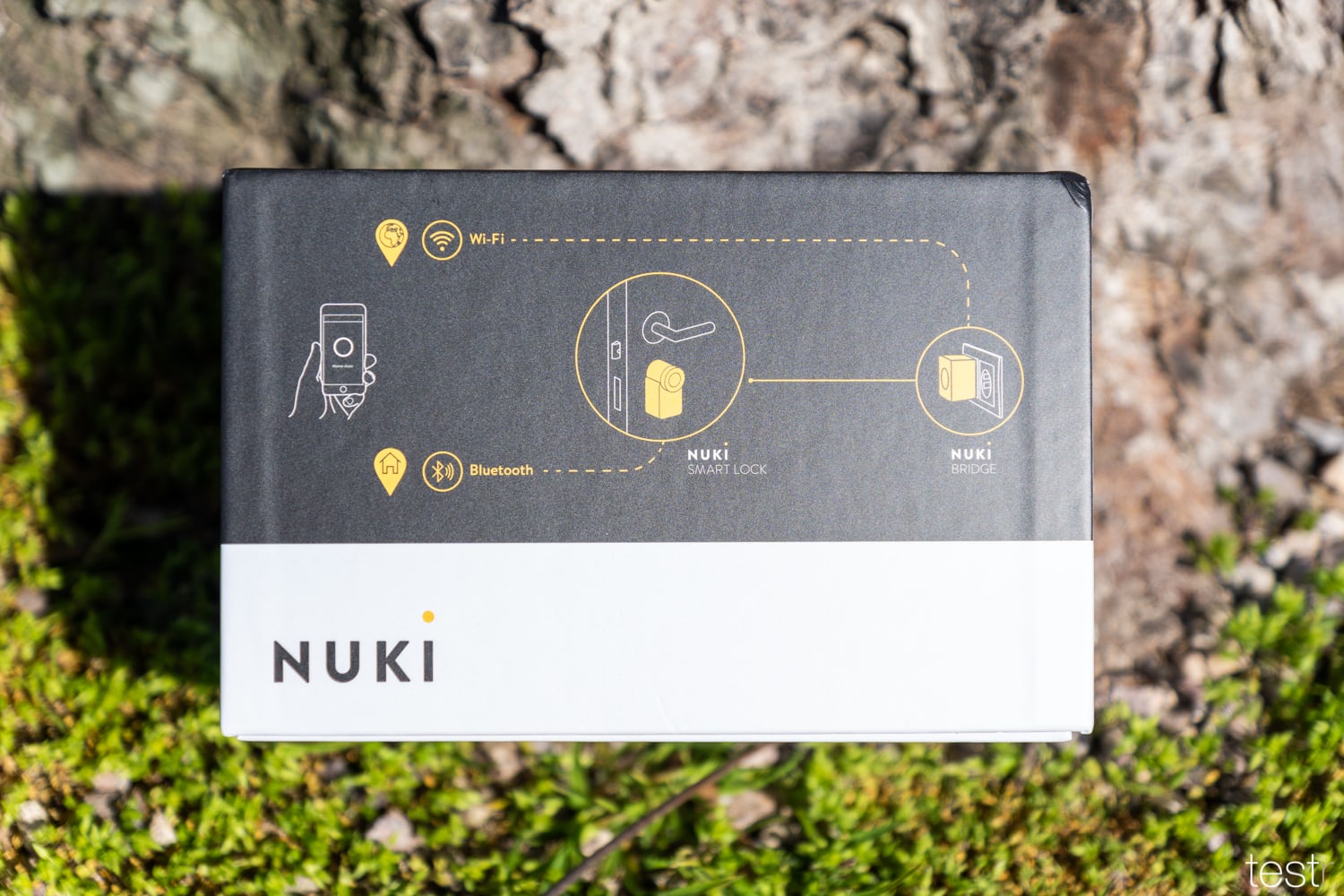
Innr Smart Bulb (weißes Licht)

Die Firma Innr wurde im Jahre 2012 von ehemaligen Mitarbeitern von IKEA und Philips gegründet. Das Ziel war es, die Beleuchtung im Eigenheim der Kunden mit internetgesteuerten Lichtsystemen zu revolutionieren. Ich konnte nun auch die Innr Smart Bulb ausprobieren, welche nur weißes Licht abgeben kann. Das kann die Glühbirne.
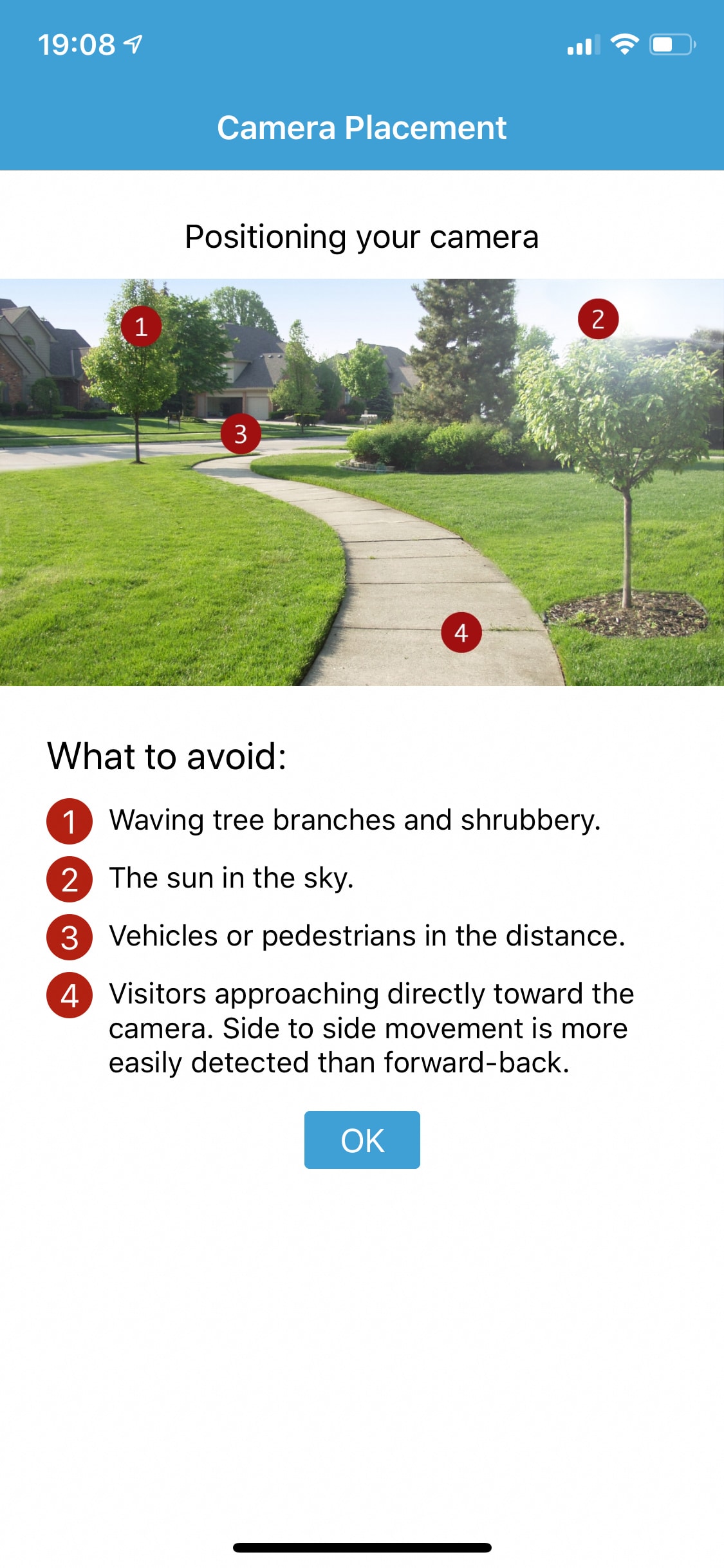
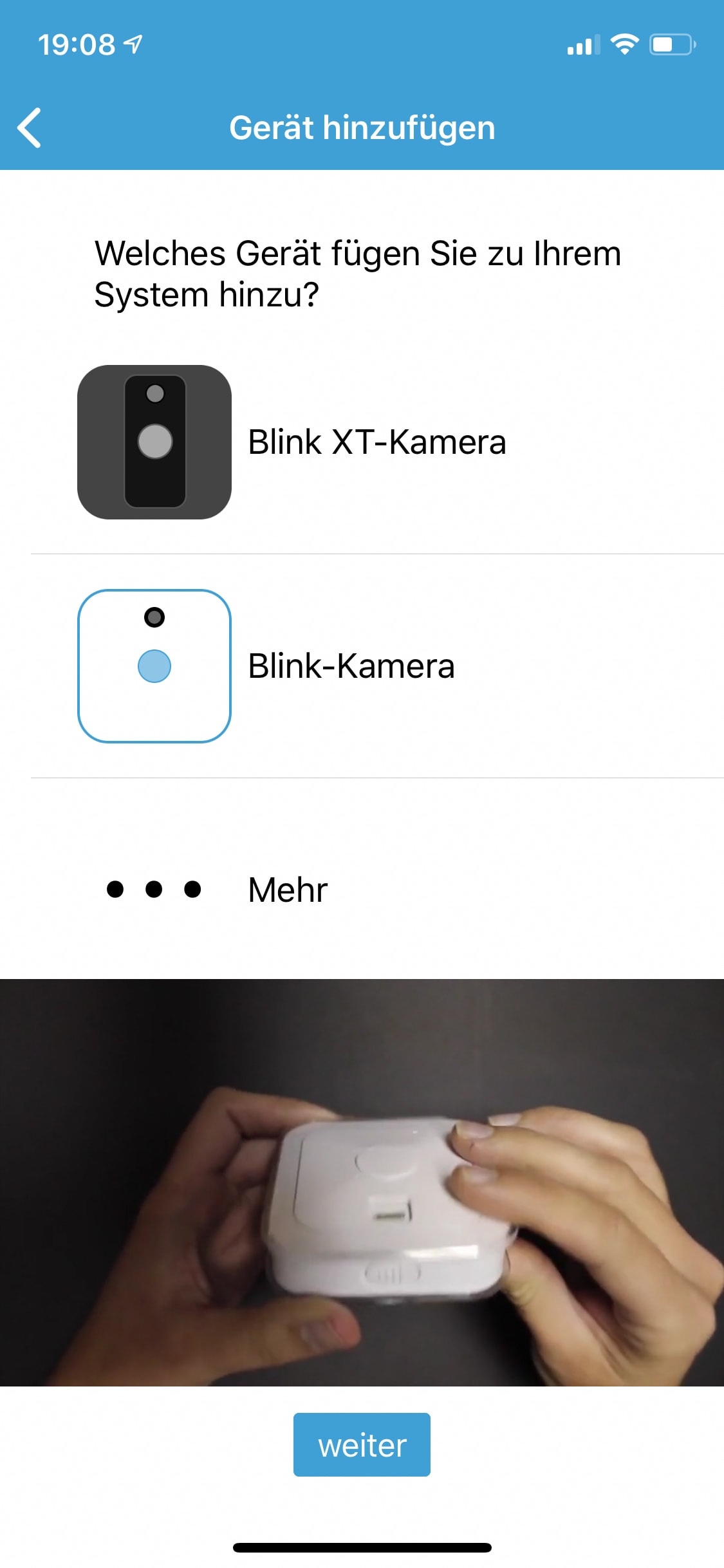
Innr Smart Bulb

Zum Angebot bei

Weiterlesen

Innr Smart Bulb (RGBW-Ausführung)

Die Firma Innr wurde im Jahre 2012 von ehemaligen Mitarbeitern von IKEA und Philips gegründet. Das Ziel war es, die Beleuchtung im Eigenheim der Kunden mit internetgesteuerten Lichtsystemen zu revolutionieren. Ich konnte nun die Innr Smart Bulb in der RGBW-Ausführung, für etwa zwei Wochen testen. Das halte ich von der smarten Glühbirne.

Innr Smart Bulb

Zum Angebot bei

Weiterlesen