Zum Hauptinhalt springen

Leseliste

0

Leseliste wird geladen …

Autor: Tobias

devolo Mesh WLAN 2

In aller Kürze

Für viele unter euch dürfte devolo vor allem für die Powerline-Netzwerkgeräte sehr bekannt sein. Jedoch bietet das Unternehmen nun seit einiger Zeit eine besser Alternative an, das devolo Mesh WLAN 2 Set. Dieses Mesh-Kit von devolo ist gerade dann von Vorteil, wenn man ein mehrstöckiges Haus oder Wohnung besitzt, bei der zum Teil schwer durchdringbare Wände bzw. Decken vorhanden sind. Das Set setzt nämlich auf die Powerline-Technologie (Stromleitung), aber kombiniert dies nun noch mit einer komfortablen Mesh-Funktionalität. Dadurch bauen die im Lieferumfang enthaltenen Adapter ein gemeinsames Netzwerk auf und sorgen so für eine stabile WLAN-Verbindung im ganzen Haus.

Wie gut das System bei einem selbst zu Hause funktioniert, hängt jedoch auch hier wieder von einigen Faktoren ab. Gerade bei Altbauten kann des hier teils zu Problemen kommen, da bei der Verlegung der Stromleitungen nicht so sauber gearbeitet wurde. Wenn ihr in eurem obersten Stockwerk kein ausreichend starkes WLAN bekommt und ein LAN-Kabel verlegen aufgrund der Gegebenheit nicht so wie gewünscht verlegt werden kann, sollte man das Set auf jeden Fall ausprobieren. Hier könnte devolo Mesh WLAN 2 für ein stabiles Internet bis unter das Dach sorgen. Bei Nutzern von Plattenspielern würde ich von diesem Produkt jedoch abraten, denn da das Set hier Radiowellen aussendet, kann dies dafür sorgen, dass euer geliebter Plattenspieler gestört wird und die Signale aufnimmt und über die angeschlossenen Lautsprecher wiedergibt.

Gefällt uns

  • gute Netzwerk Reichweite
  • Steckdose an der Front
  • einfache Einrichtung
  • schlichtes Design

Gefällt uns weniger

  • Powerline-Netzwerk kann störanfällig sein
  • hoher Preis
  • Stromverbrauch

devolo Mesh WLAN 2 Multiroom-Kit

Zum Angebot bei

TEIL 1

Bestehend aus „Verpackung/Design/Verarbeitung“ entspricht 25% der Gesamtwertung

Verpackung

devolo liefert das neue Mesh WLAN 2 Set, welches ich hier als Multiroom-Kit erhalten habe, in dem bereits vom Unternehmen gewohnten Verpackungsdesign aus. Hierbei hat sich bei der Gestaltung nicht viel verändert, man wirbt eben nur mit neuen Bildern und aktualisierten Daten zum neuen Produkt. Neben dem Multiroom-Kit in dem drei Adapter enthalten sind, gibt es auch das günstigere Set mit 2 Adaptern, was für die meisten zweistöckigen Gebäude ausreichend sein sollte.

Die Hauptseite an der Front ziert eine Abbildung der drei Hauptgeräte des devolo Mesh Wald 2 Multiroom-Kit. Dabei ähneln sich diese Adapter rein äußerlich sehr dem devolo Magic 2 WiFi next Set nur, das hier bei der neusten Technologie alle Adapter 100 % identisch sind. Dies war beim Magic 2 Set davor nicht der Fall, da hier das Hauptgerät noch kleiner und anders von den Anschlüssen war. Wie bereits von den bisherigen Produkten aus dem Haus devolo gewohnt, ziert die Vorderseite neben den Abbildungen des Hersteller- und Produktnamen auch die Info, dass es sich um das schnellste Tri-Band-System seiner Klasse handeln soll. 

An der kurzen Stirnseite zur Linken wird einem kurz der Hinweis gegeben, dass es eine App (inkl. QR-Code Verlinkung) zur einfachen Einrichtung des Systems gibt und rechts bekommt man den kompletten Lieferumfang mit Bildern und Maßen der drei Adapter gezeigt. Direkt darunter wird zudem noch erklärt, mit welchen Geräten das Set kompatibel ist.

Die Rückseite nutzt devolo auch hier wie bereits bekannt, als Auflistung der Vorteile des Produktes und zeigt zudem ein übersichtliches Anwendungsbeispiel. Bei diesem ist ein Haus dargestellt, indem die drei Geräte dafür sorgen, dass das Mesh-Netzwerk im kompletten Haus und sogar im Garten empfangbar sein soll, sodass man damit Internet im ganzen Haus bzw. Grundstück bekommt. Im Vergleich wird einem hier auch die herkömmliche WLAN-Reichweite des Routers angezeigt, welches jedoch in Verbindung mit dem devolo Mesh WLAN 2 deaktiviert werden sollte. 

An dem blauen Teil an der Oberseite der Verpackung erwähnt devolo zudem noch weiter Vorteile des Mesh-WLAN im Vergleich zu einem reinen Betrieb mit einem Router oder einem Repeater. Nach dieser Abbildung spricht dann alles für das System von devolo, aber ob es auch so erzeugt, verrate ich euch im weiteren Verlauf des Testberichtes.

Beim Durchtrennen des Verschlussaufklebers an einer Seite und dem Herausnehmen der schlichten weißen Hauptverpackung konnte ich direkt feststellen, dass hier alles absolut sicher und identisch zu den bisherigen Produkten von devolo verpackt wurde. Nach dem Öffnen des Deckels erblickt man direkt eine Installationsanleitung, welche in mehreren Sprachen geschrieben wurde, darunter selbstverständlich auch in Deutsch. Unter den Beipackzettel kommt dann auch schon den ersten von dreien devolo Mesh WLAN 2 Adaptern zum Vorschein. Dieser ist wie alle anderen Adapter mit einer Folie auf der Vorderseite beklebt, sodass dieses vor Kratzern geschützt wird und zudem ist er in einem Karton-Einleger eingesetzt. Direkt daneben befinden sich dann spiegelbildlich zueignender angeordnet die beiden anderen Adapter und im kleinen Hohlraum dazwischen hat devolo noch das LAN-Kabel verstaut. Mit diesem LAN-Kabel wird später einer der Adapter mit dem bisher verwendeten Router verbunden. Somit ist jedes Gerät in der Verpackung sicher verpackt und bestens vor Beschädigungen geschützt.

(Verpackung: 4 von 5 Punkten)

Design

Die Adapter des devolo Mesh WLAN 2 Multiroom-Kit sind absolut ähnlich zu denen des Magic 2 WiFi next Multiroom-Kit. Dieses Mal handelt es sich jedoch um drei absolut identische Adapter, was zuvor nicht der Fall war, denn das Hauptgerät, welches zuvor immer mit dem Router verbunden werden musste, war etwas kleiner. Da nun alle Adapter identisch sind, ist es hier beim devolo Mesh WLAN 2 Multiroom-Kit egal, welchen Adapter ihr an dem Router anschließt und welche in den einzelnen Stockwerken verteilt werden.

Somit ist dieses Set hier ideal dafür geeignet, wenn man ein mehrstöckiges Haus mit z. B. drei Stockwerken hat oder ein Haus mit einer großen Grundfläche. Für alle anderen mit nur zwei Stockwerken könnte auch das kleinere Starter Kit mit zwei Adaptern ausreichend sein. Etwas, was man beachten sollte, denn somit wäre das System aufgrund des kleineren Sets etwas günstiger.

Die Adapter des devolo Mesh WLAN 2 Multiroom-Kit sind optisch wie bereits erwähnt den anderen Adaptern ähnlich und somit kommen auch diese hier in einem schlichten weiß daher. Alle drei Adapter sind rund 370 Gramm schwer und von den Maßen 15,2 cm x 7,6 cm x 4 cm (L x B x T) groß. Die Tiefe des Gerätes ist hierbei jedoch ohne Stecker gemessen, da dieser in der Wand sitzt und somit quasi verschwindet. Beim Stecker handelt es sich um ein Schukostecker-Typ F, der für die Stromversorgung dient. Somit wird jeder der Adapter in einen freien Platz in der Steckdose eingesteckt und der Vorteil der Geräte ist hierbei weiterhin, dass der belegte Steckplatz für die Adapter nicht verloren geht, denn jeder Adapter ist hier direkt auch an der Außenseite mit einer freien Steckdose versehen. 
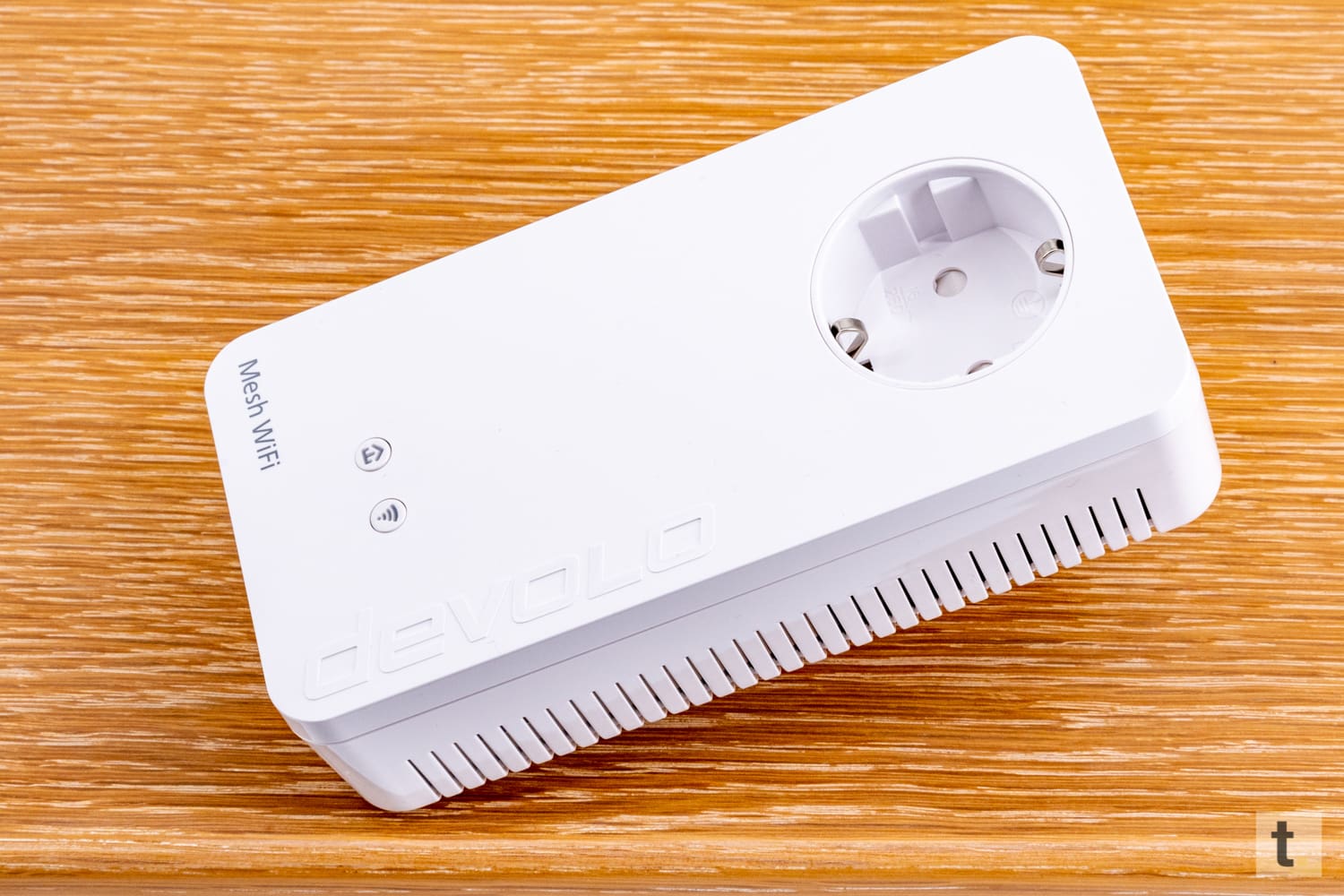
An der Innenseite jedes Adapters befindet sich ein Aufkleber, der unter anderem mit dem Wi-Fi Key und der Modellbezeichnung versehen ist. Am unteren Ende jedes Adapters hat devolo je zwei LAN-Ports untergebracht, somit kann man, sofern man noch im Besitz eines Gerätes mit LAN-Port ist, dieses direkt via Kabel mit einem der Adapter verbinden. Jedoch haben diesen Anschluss immer weniger Geräte, daher braucht man hier auch nicht allzu viele Anschlüsse. Unmittelbar neben den Anschlüssen finde man auch ein kleines Loch, bei dem es sich um den bekannten Reset-Knopf handelt. Dieser sitzt aus Sicherheitsgründen tiefer versteckt und muss mit einer Büroklammer oder Ähnlichem betätigt werden, sodass verhindert wird, dass dieser versehentlich betätigt wird. Des Weiteren sind die Adapter an den Seiten rundum mit Lüftungsschlitzen versehen, sodass darüber die wärme, die im Inneren entsteht, leichter entweichen kann. 

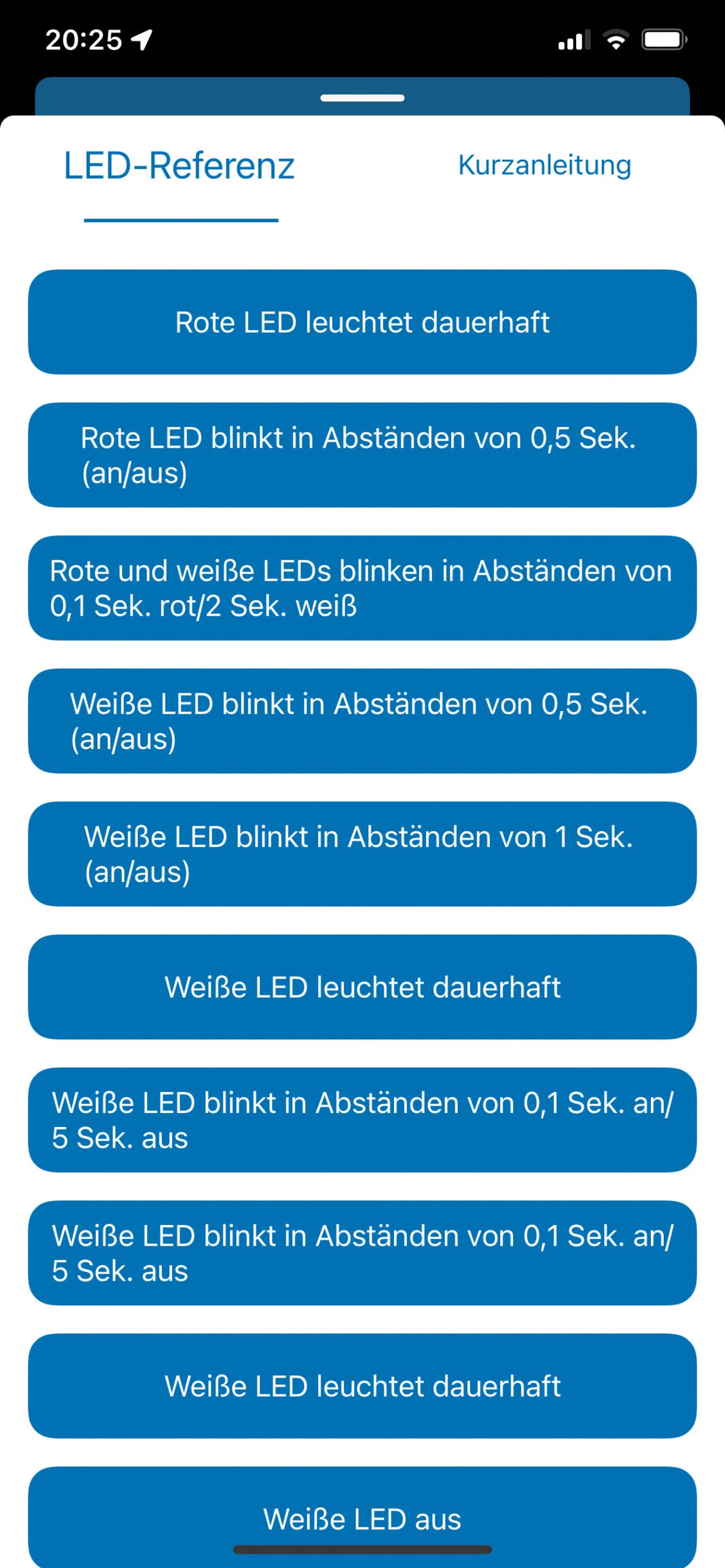
Ansonsten erblickt man an der Front fast wieder das identische Design wie z. B. von den devolo Magic 2 next Adaptern gewohnt. Am unteren rechten Bereich findet man nach oben verlaufend leicht erhaben den Firmennamen devolo und in der linken unteren Ecke ist hier Mesh WLAN zu lesen, sodass man direkt sehen kann, welchen Adapter man hier hat. Zudem sind an den drei Adaptern die bekannten zwei Knöpfe vorhanden, bei denen es sich zum einen um die PLC-Taste handelt (die mit dem Haus). Über diese Taste kann man zum einen eine manuelle Kopplung zu den anderen Adaptern herstellen und zudem informiert diese über eine erfolgreiche Verbindung mit den anderen Adapter. Jedoch informiert diese auch durch unterschiedliches Blinksignal und rotes sowie weißes Aufleuchten über den aktuellen Betriebszustand. Neben der PLC-Taste befindet sich die WiFi-Taste. Mit dieser kann man entweder durch Längeres betätigen, das Wi-Fi abschalten oder durch Kurzes drücken, die WPS-Funktion aktivieren.

(Design: 4 von 5 Punkten)

Verarbeitung

Die Verarbeitung des neuen devolo Mesh WLAN 2 Multiroom-Kit ist sehr gut, hier gibt es wie bereits bei den Produkten davor, von meiner seiner her keine Kritik zu äußern. Alle Geräte wurden vom Gehäuse betrachtet zwar nur aus Kunststoff hergestellt, doch dies ist bei Produkten im Indoor-Einsatz und Netzwerkprodukten absolut üblich. Schließlich werden diese ausschließlich im Haus eingesetzt und müssen somit keinen Wettereinflüssen ausgesetzt werden. Somit geht die Verarbeitung absolut in Ordnung und daran ist wie bereits erwähnt nichts auszusetzen.

(Verarbeitung: 4 von 5 Punkten)

TEIL 2

bestehend aus „Funktion des Produktes“ entspricht 65% der Gesamtwertung

StandardsWLAN:
WLAN 4/5 (IEEE 802.11 a/b/g/n/ac/k/r/v)
2,4GHz + 5GHz Dual Band Dual concurrent
Ethernet:
IEEE 802.3 u/ab/x/az
GeschwindigkeitenWLAN:
2,4 GHz bis zu 300 Mbit/s 5 GHz bis zu 867 Mbit/s
Ethernet:
10/100/1.000 Mbit/s
ReichweiteWLAN: ca. 90 m2
Powerline: 500 Meter
SicherheitWPA/WPA2/WPA3 Personal
Anschlüsseje Gerät ein Typ F Stecker (CEE 7/4) Strombelastbarkeit: 16A
je Adapter zwei Netzwerkanschlüsse (RJ45)
MaterialKunststoff (teilweise hochglanz)
Strom- und LeistungsaufnahmeMaximal: 12,1 W Typisch: 8,9 W Stand-By: 3,1 W
Lieferumfang3x devolo Mesh WLAN 2 WiFi-Adapter
LAN-Kabel
Anleitung
Technische Daten der devolo Mesh WLAN 2 Multiroom-Kit

Einrichtung und Konfiguration 

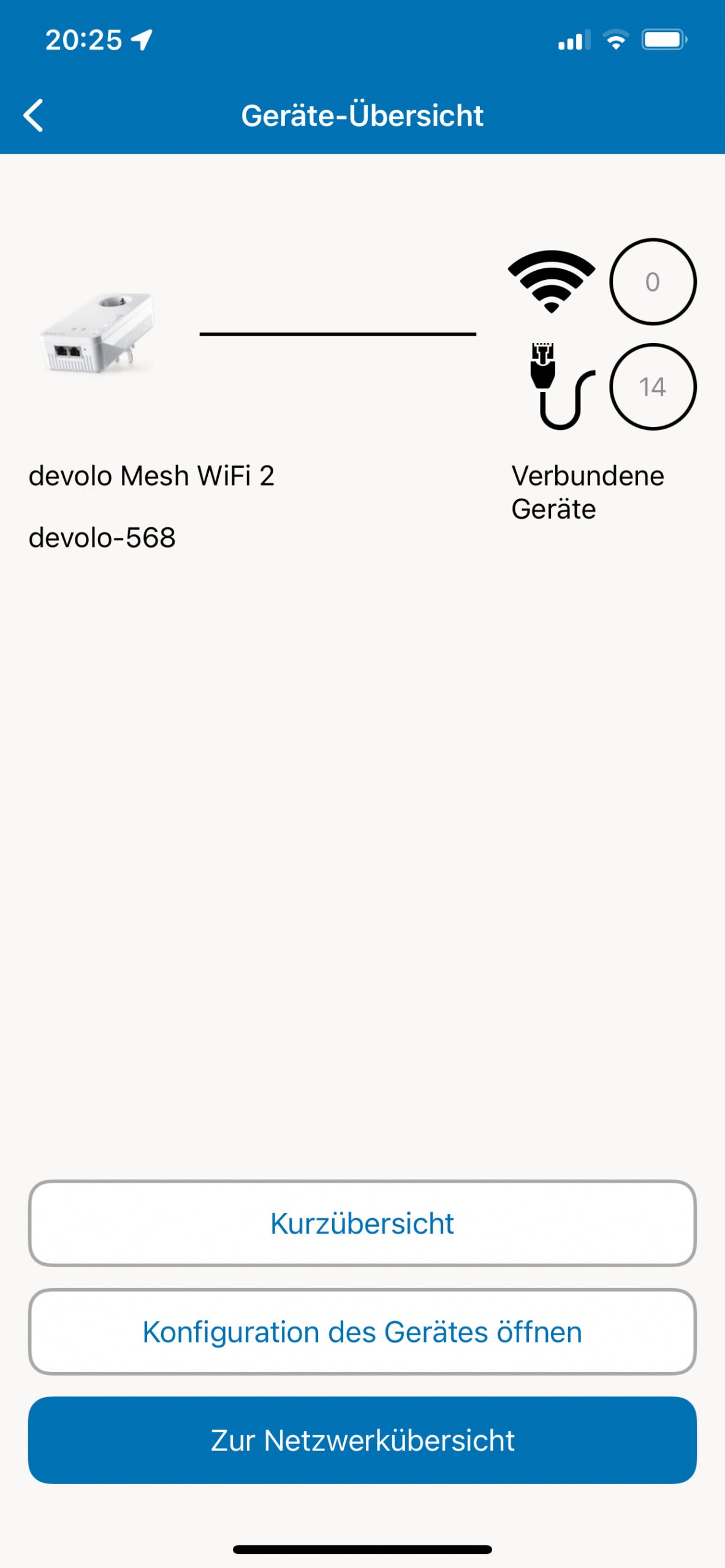
Der Unterschied von devolo Mesh WLAN 2 zum Vorgänger, dem devolo Magic 2 next besteht am Hauptgerät. Bei den bisherigen Modulen musste man den Hauptadapter (der kleinsten im Lieferumfang) direkt mit dem Router über ein LAN-Kabel verbinden und dann den ersten Adapter im 1. Stock und den anderen z. B. im 2. Stock in eine Steckdose einstecken. Das Ergebnis war ein WLAN, das nun weiter reichte und man bekam das WLAN ins ganze Haus. Der Nachteil war hierbei jedoch, dass wenn man nun von oben in das Erdgeschoss ging und die Reichweite zu groß wurde, war die Verbindung sehr schlecht, da man noch mit dem obersten Adapter verbunden war, ein Wechsel zu dem näher liegenden Adapter fand hier nicht automatisch statt. 

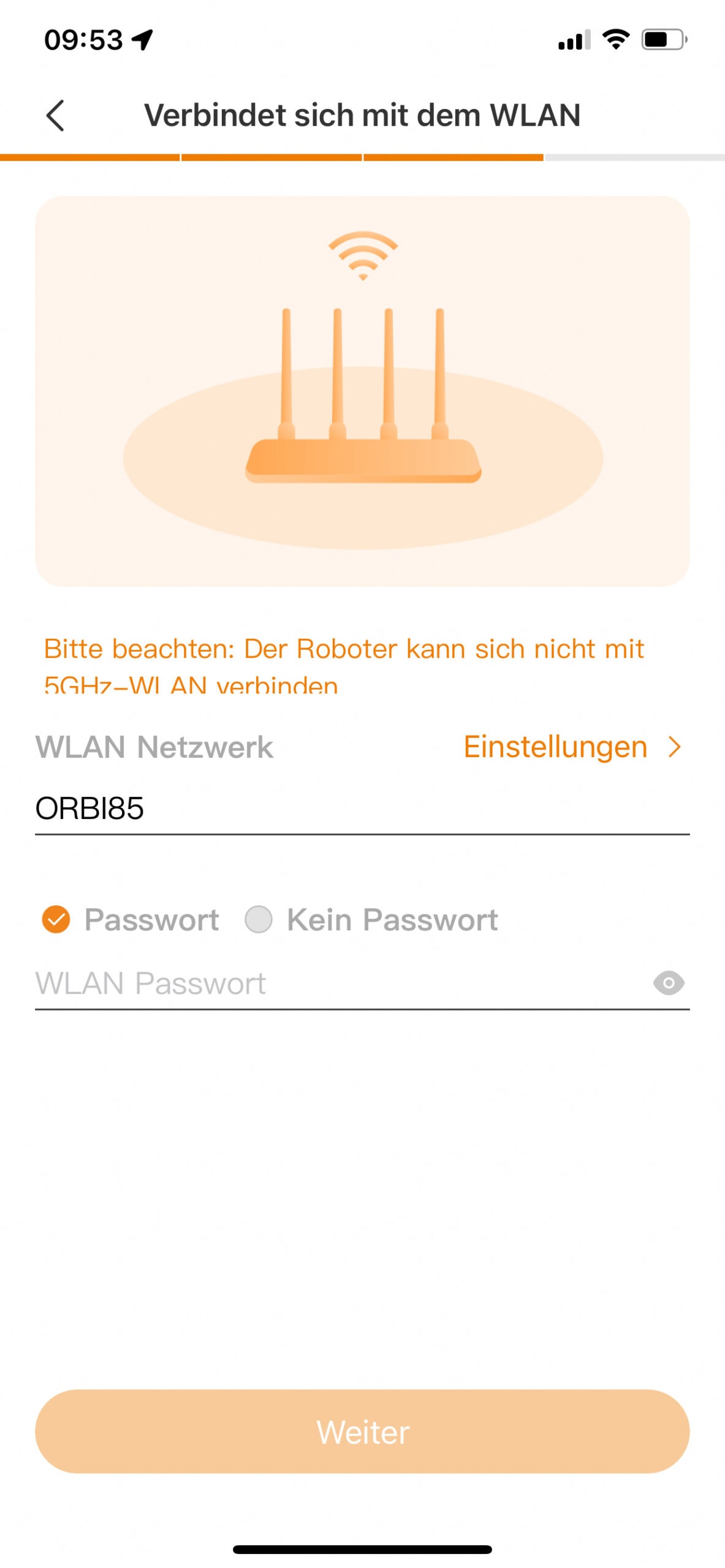
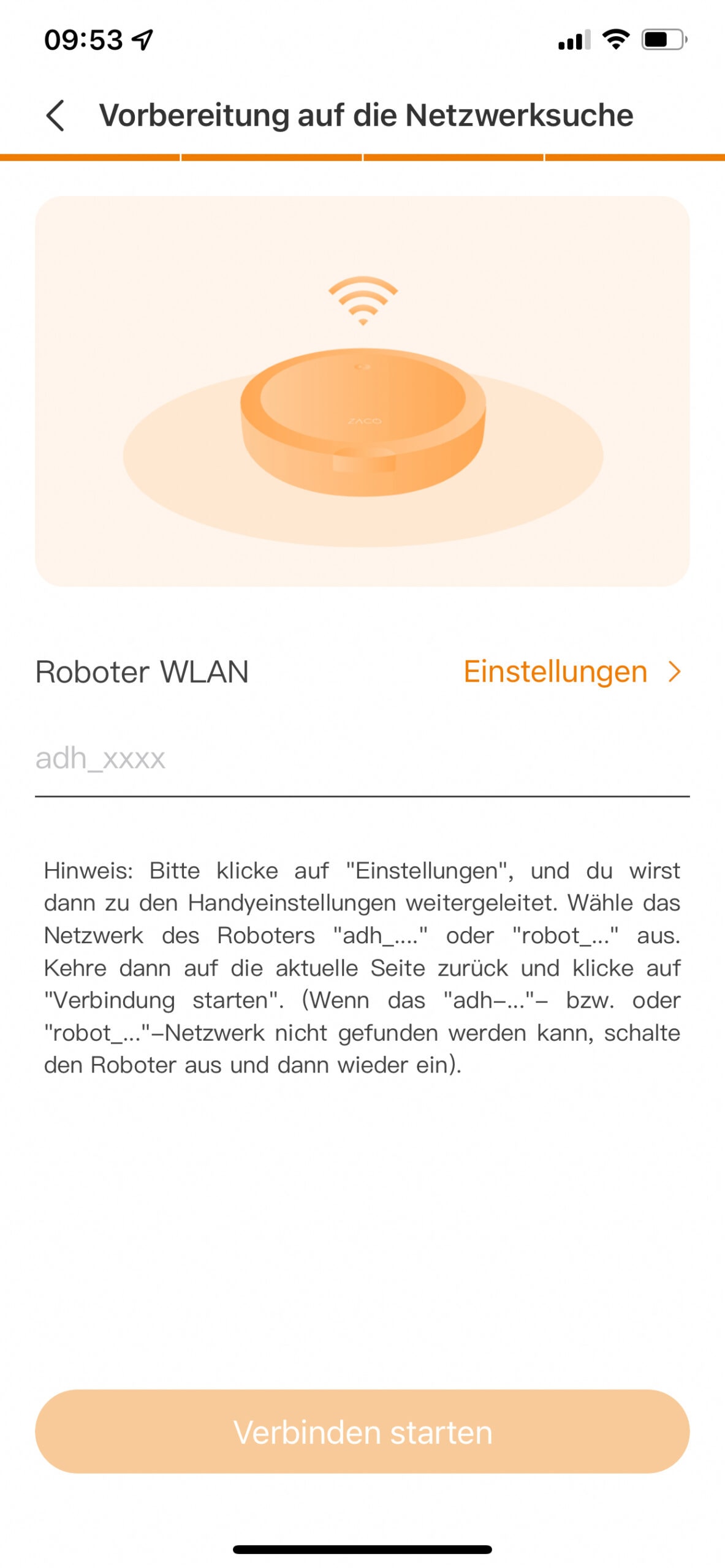
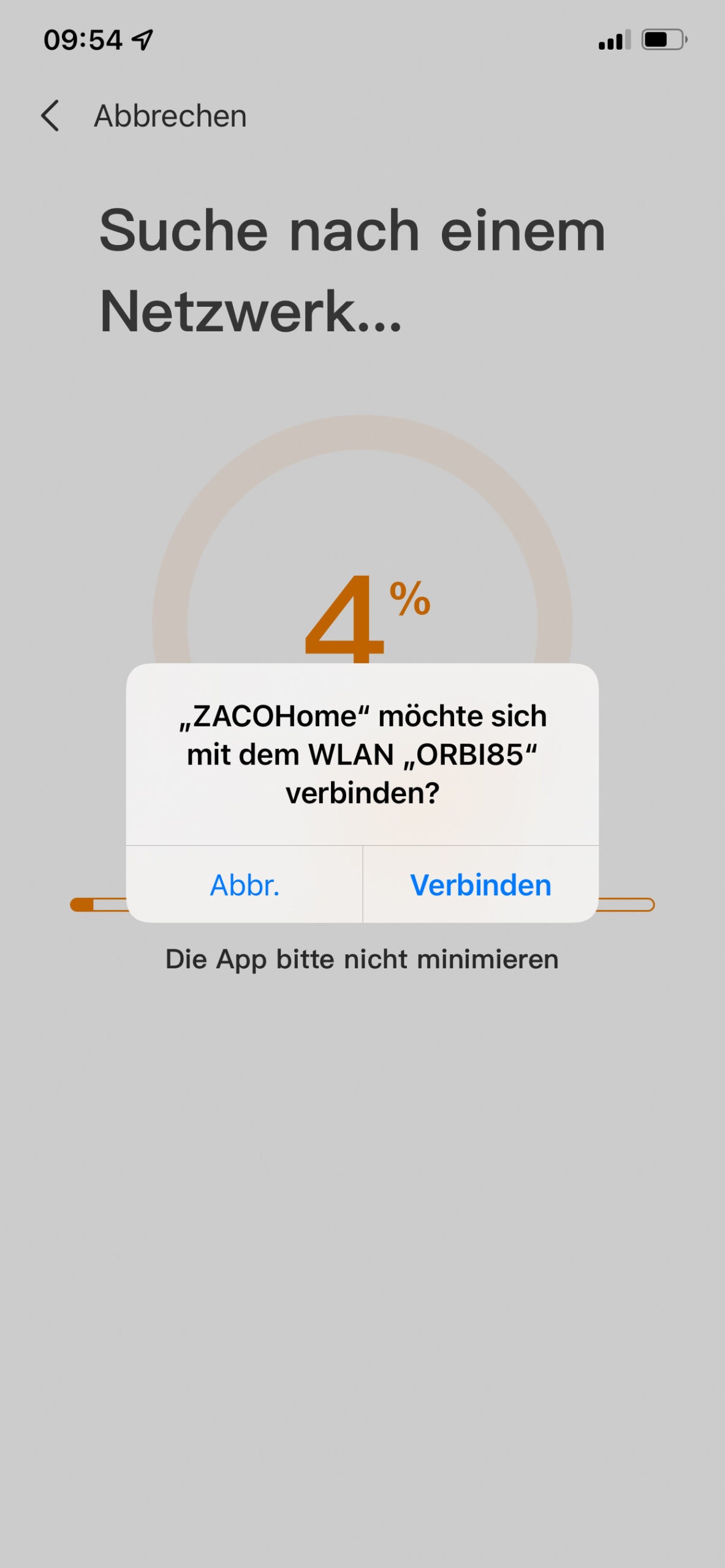
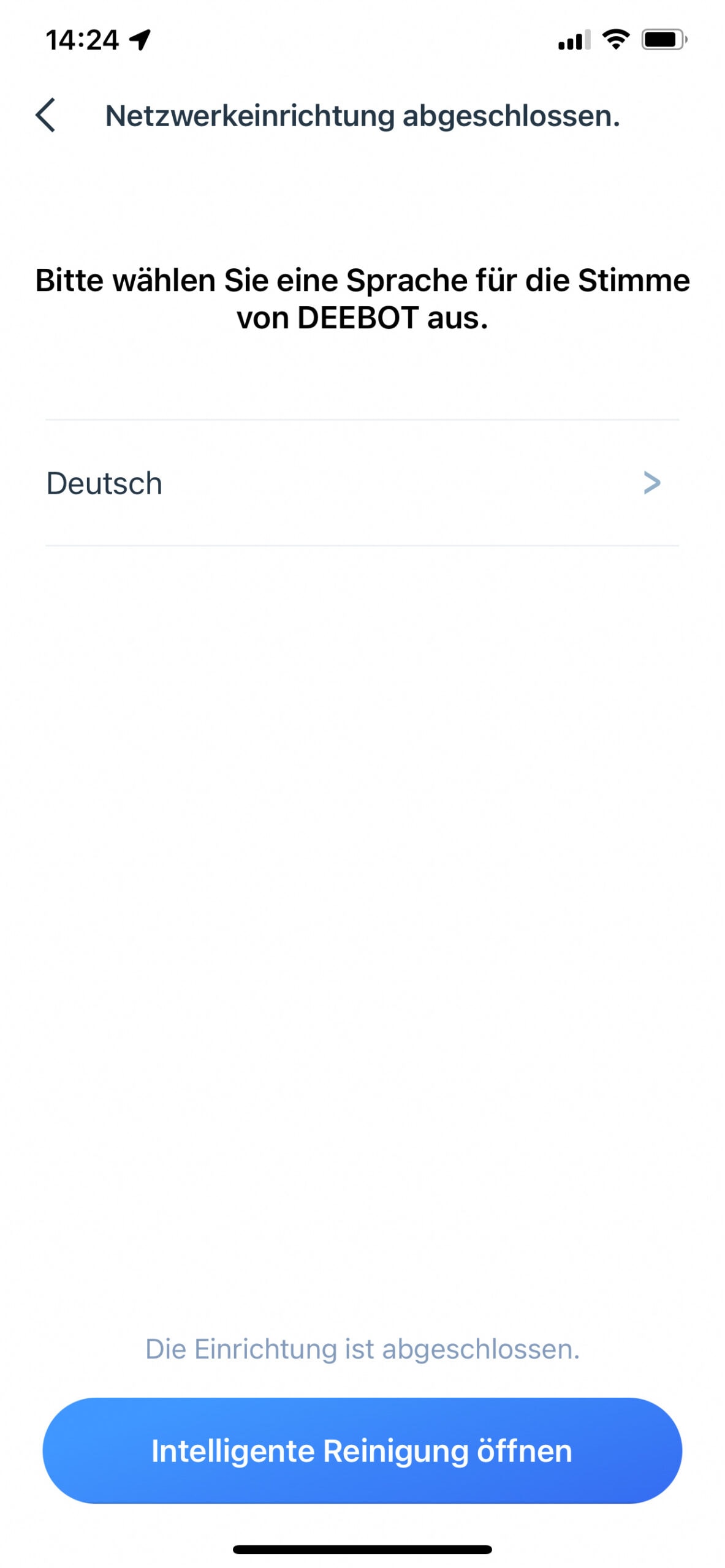
Beim neuen devolo Mesh WLAN 2 ist die Vorgehensweise nun deutlich einfacher und das Ganze wurde so gelöst, dass die Unterbrechungen des Netzwerks beseitigt wurden. Dafür muss man nun das WLAN des aktuellen Routers abschalten, damit dieses nicht stört und zudem wird es nicht mehr benötigt. Während der Einrichtung über die kostenfreie App, welche sehr verständlich und Schritt für Schritt erklärt wird, kann man die drei Adapter ganz einfach für die Inbetriebnahme konfigurieren. Dabei wird das WLAN über alle drei Adapter mit exakt demselben Netzwerknamen und Passwort auf alle drei Adapter übertragen, was dafür sorgt, dass es ein flächendeckendes Mesh-Netzwerk errichtet wird. Wenn man auf Wunsch das bisherige WLAN auf die neuen Adapter überträgt, dann muss man sogar die bisherigen Geräte nicht neu ins Netzwerk einbinden, denn diese werden automatisch mit übernommen. Dies hat im Test sehr gut funktioniert, lediglich ein Gerät, mein Etikettendrucker, welchen ich via WPS-Funktion ins Netzwerk des alten Routers eingebunden hatte, bei dem hatte es nicht funktioniert, diesen musste ich daher neu verbinden, was jedoch sehr schnell und einfach erledigt war. 
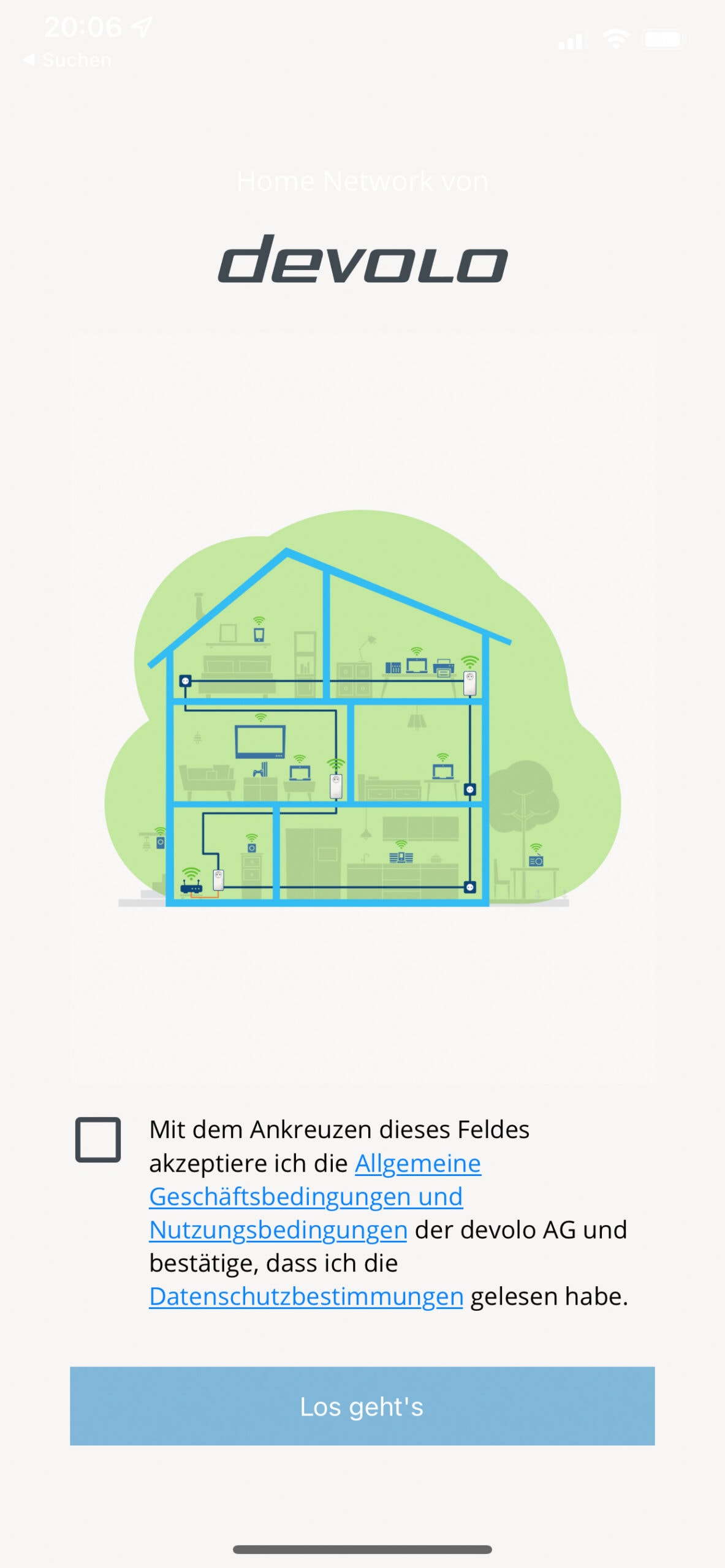
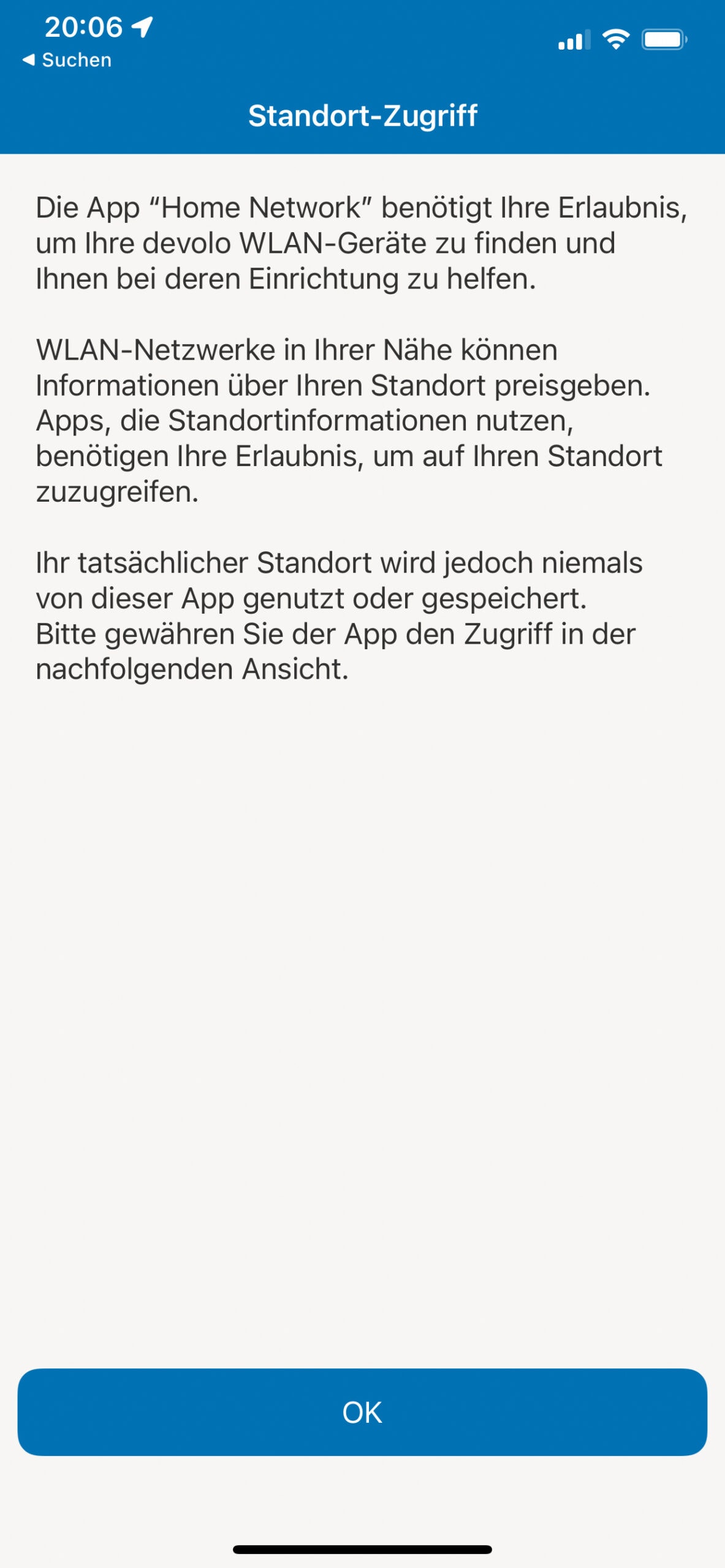
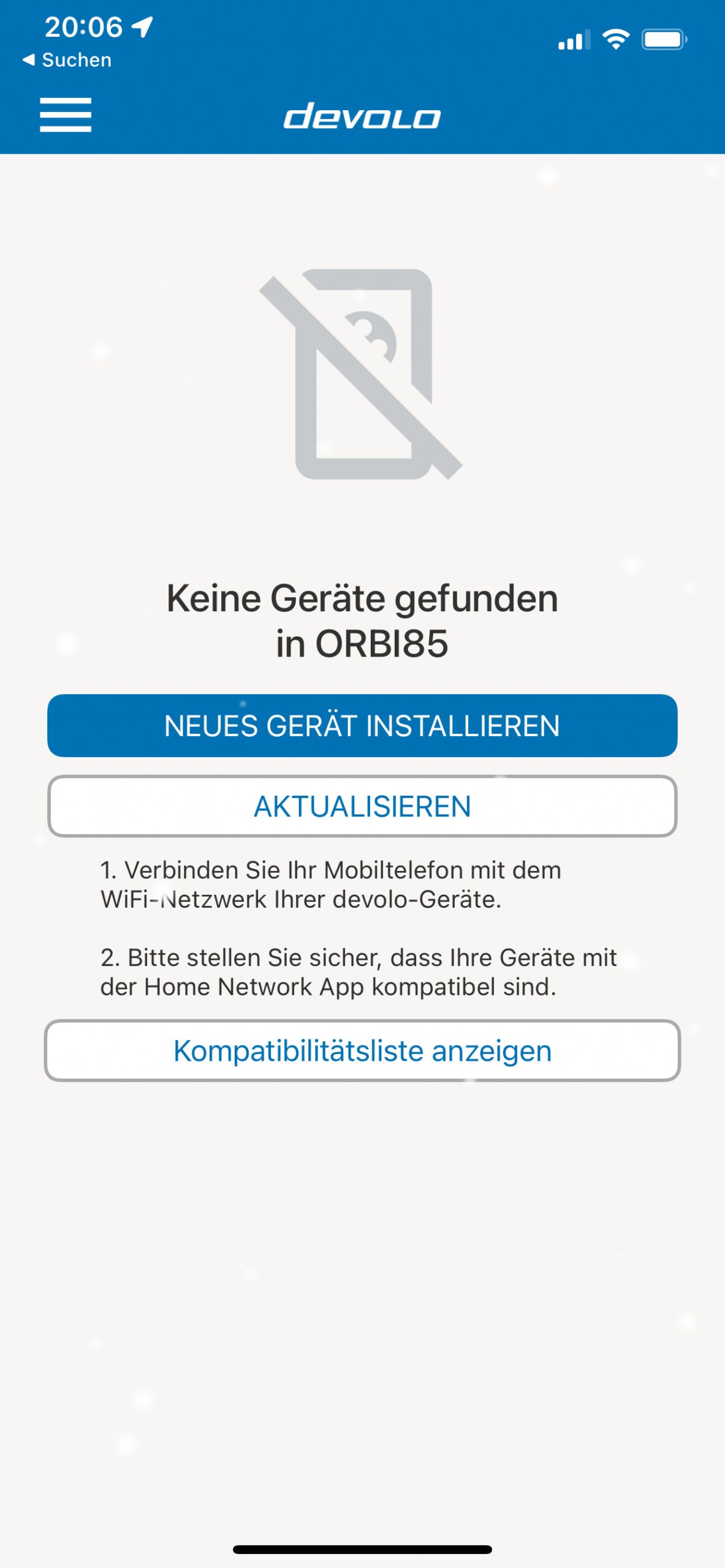
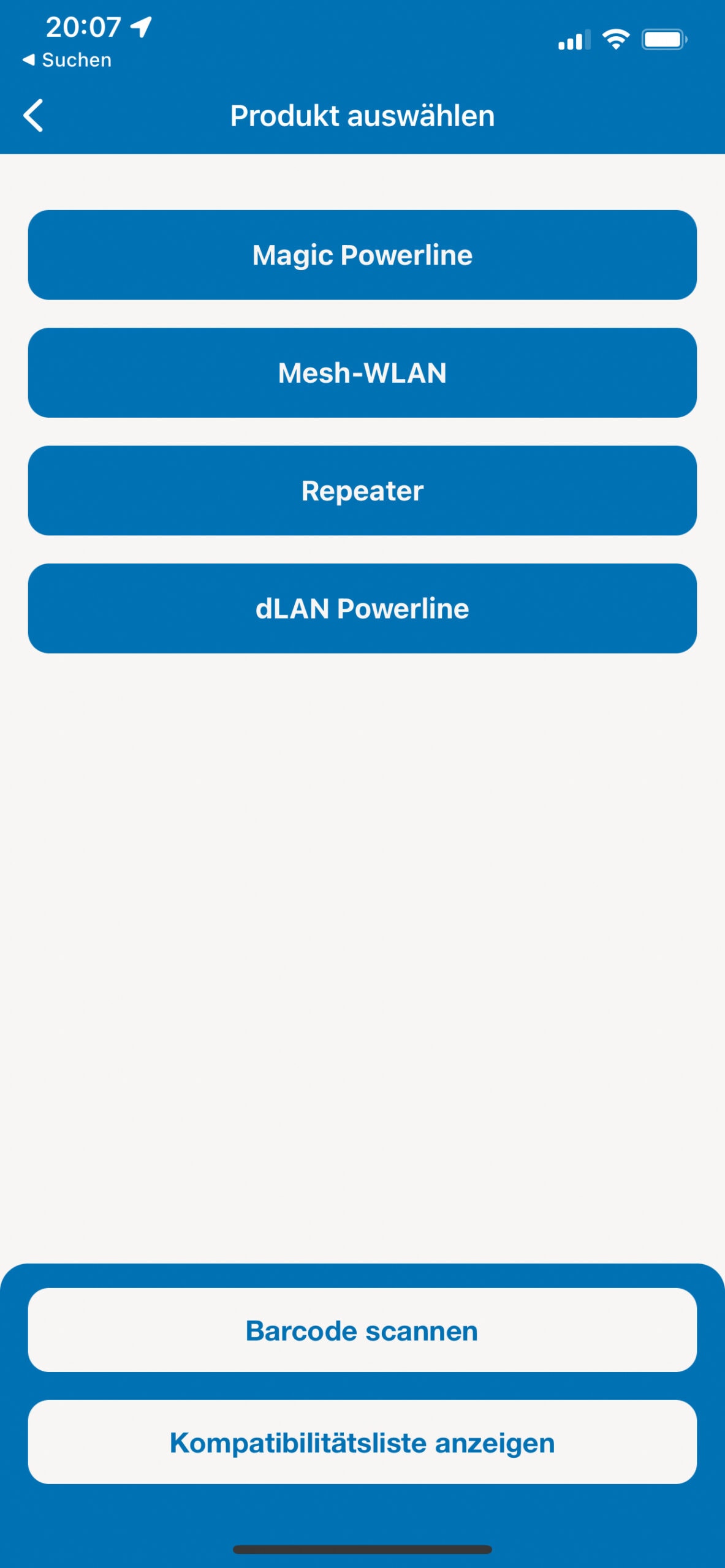
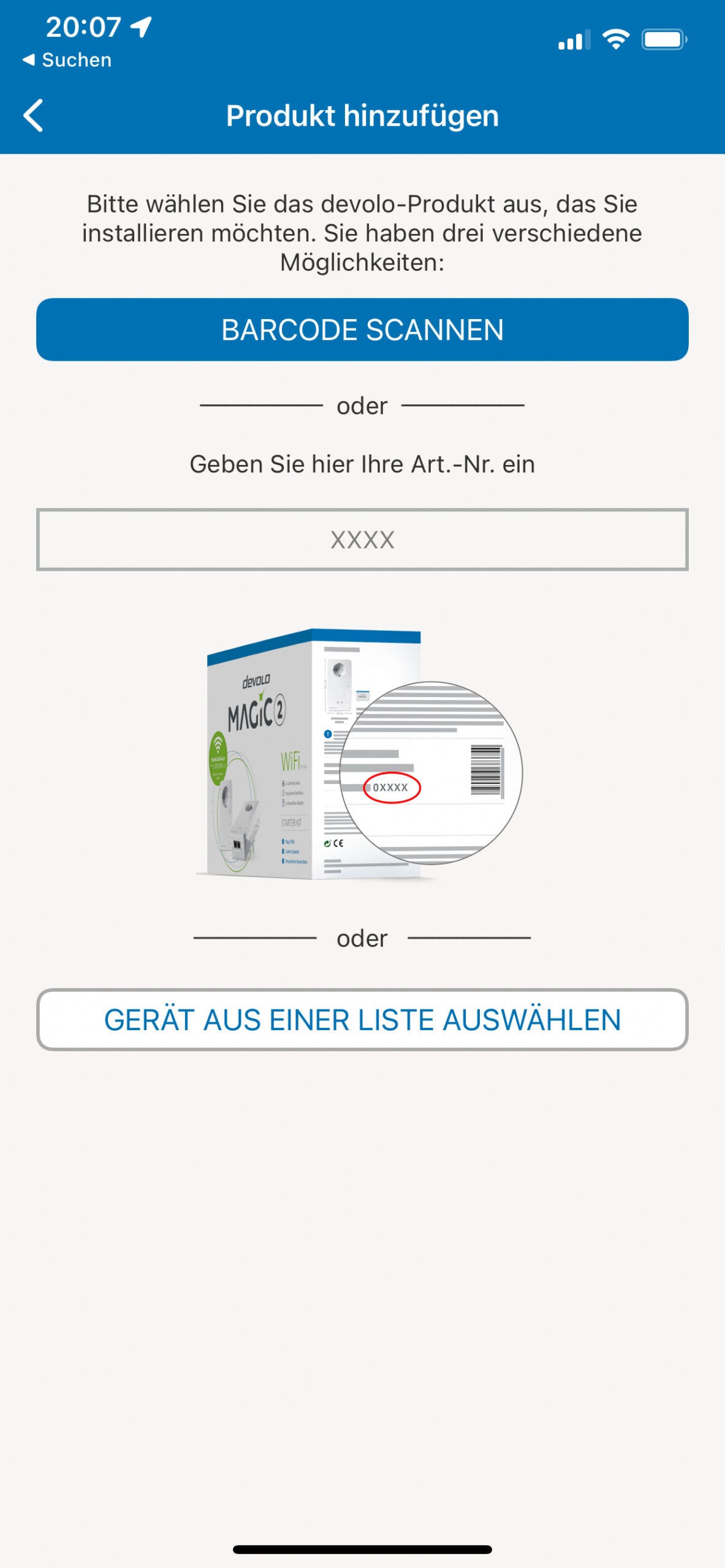
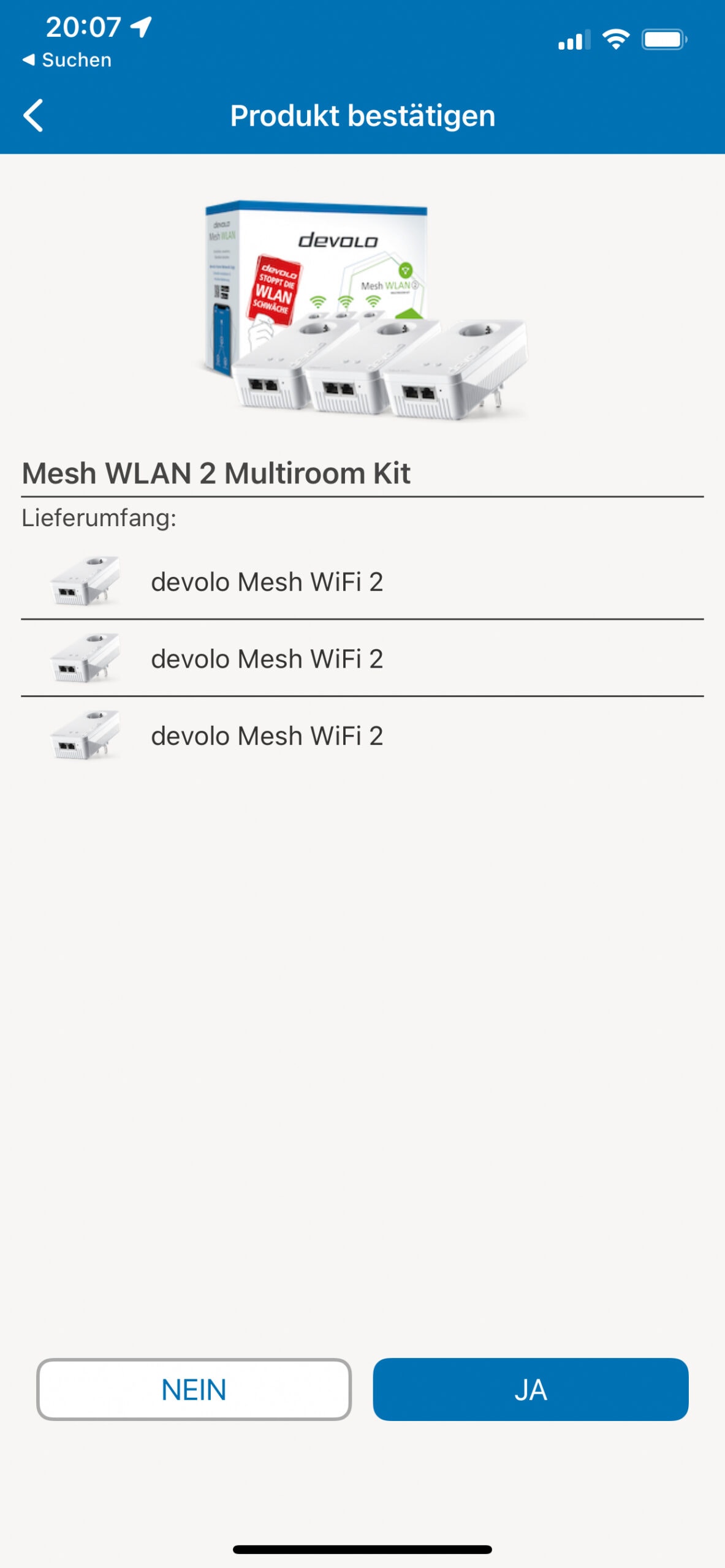
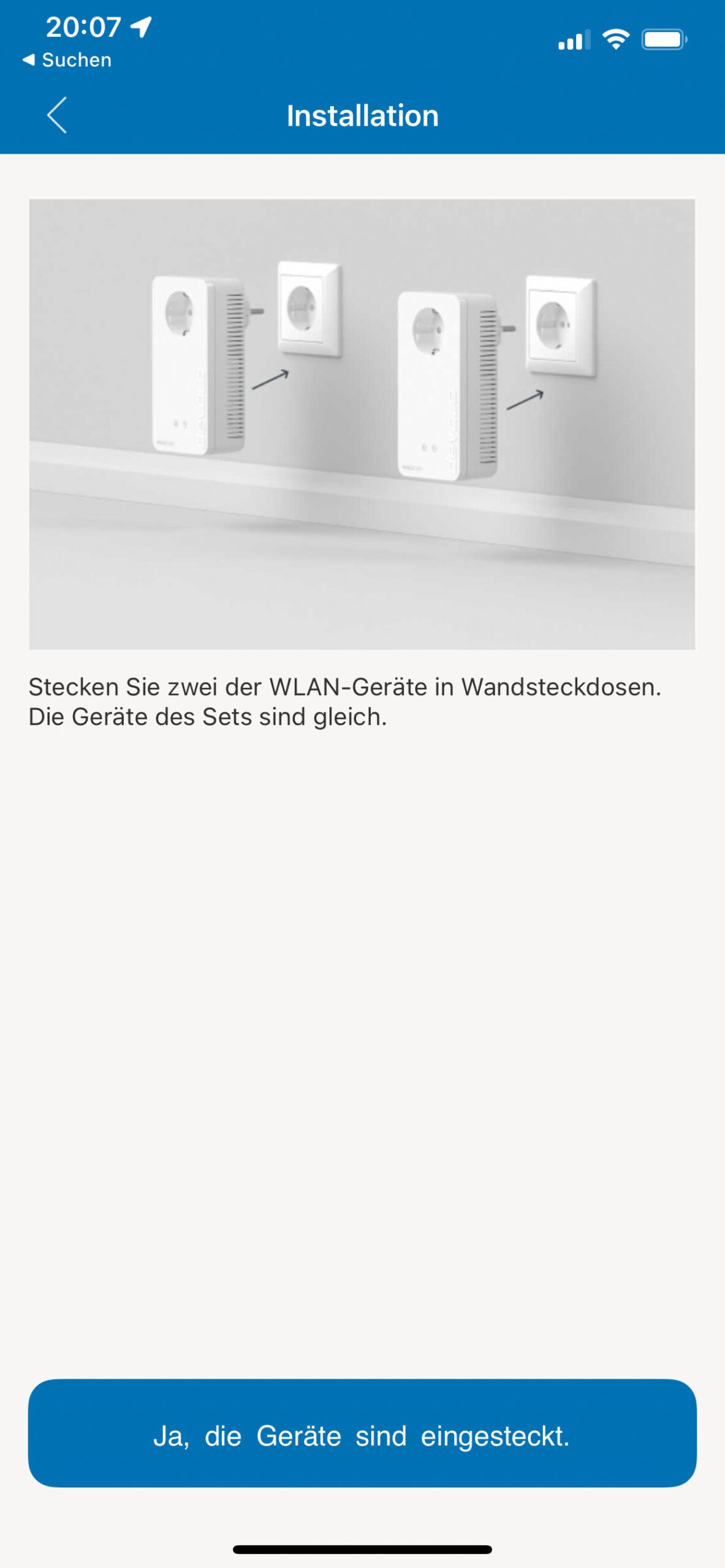
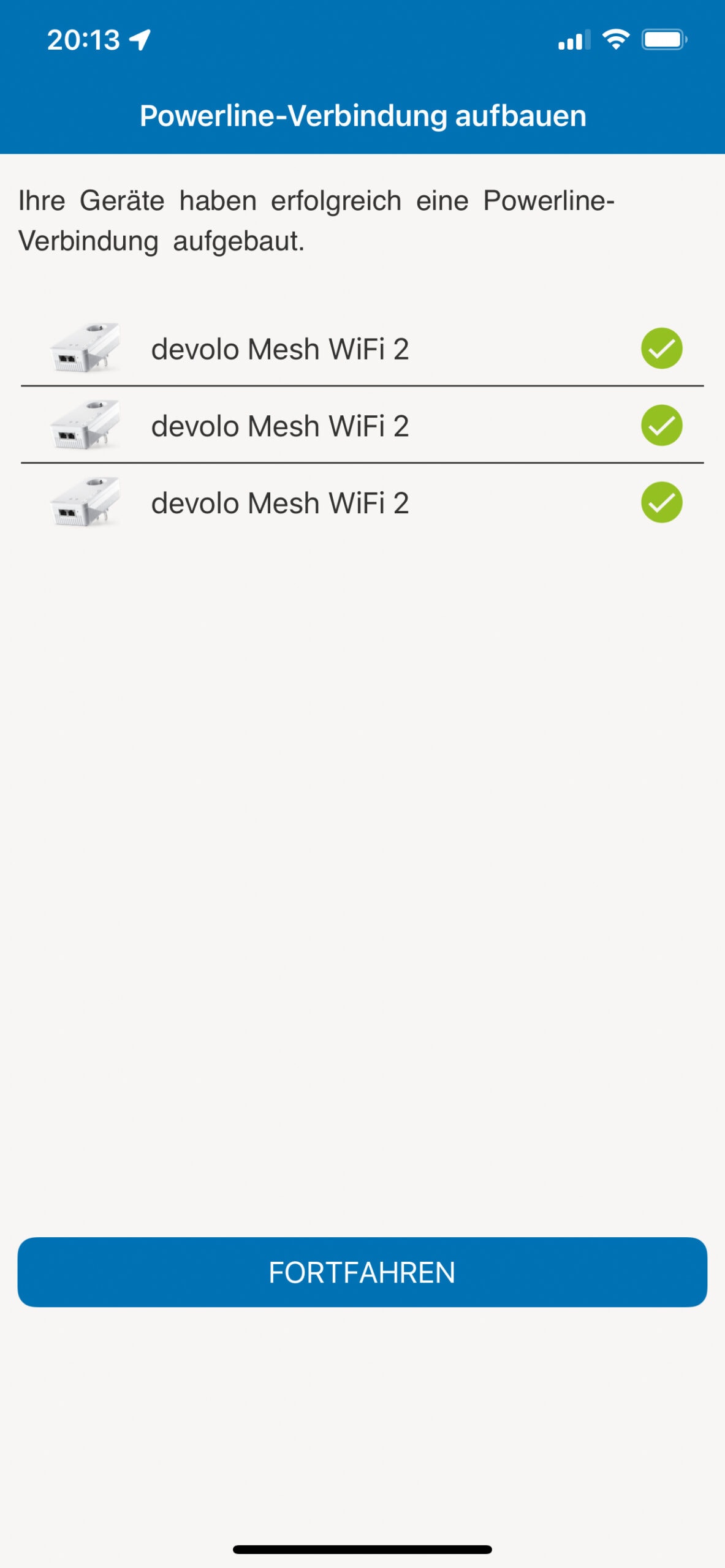
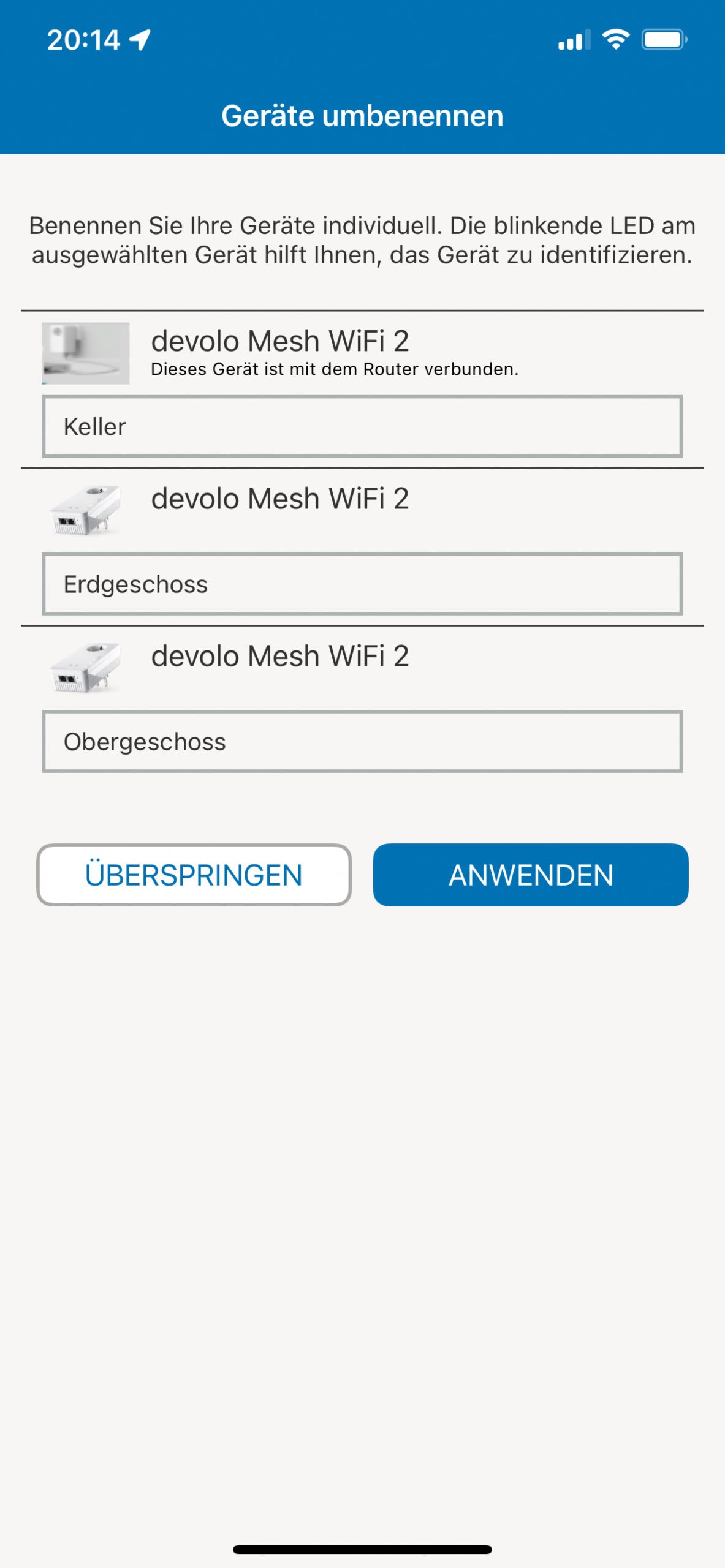
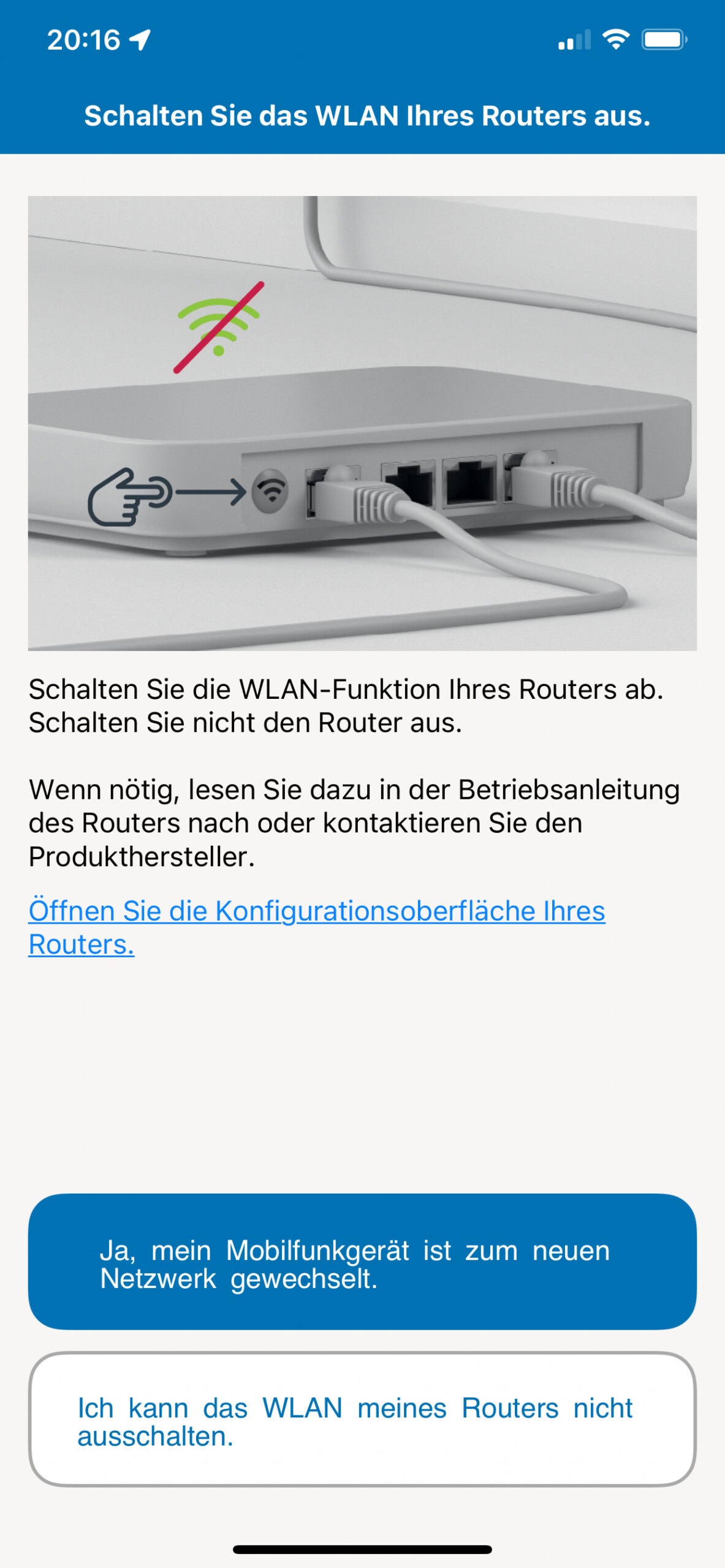
Die Einrichtung über die kostenlos Home Network App von devolo, ist wie bereits von den bisherigen devolo Produkten sehr einfach halten und wird während der kompletten Konfiguration und hinzufügen der einzelnen Adapter sehr verständlich am Smartphone erklärt. Zuerst wählt man einen der Adapter aus, egal welchen, denn nun sind alle Adapter exakt identisch zueinander und bringt diesen in der Nähe des bisherigen Routers in Betrieb. Dies bedeutet, eine freie Wandsteckdose suchen und dabei auf keinen Fall eine Mehrfachsteckdose nutzen, denn gerade diese haben einen großen negativen Einfluss auf die Datenübertragung. Danach verbindet man den Router mit dem ersten Adapter mithilfe des LAN-Kabels. Danach wählt man in der App aus, dass man die bisherigen Netzwerkdaten des alten Routers nutzen möchte, sodass alle Geräte weiterhin einsatzbereit sind und nicht neu eingebunden werden müssen. Ist dies geschehen, deaktiviert man am besten das WLAN des alten Routers, denn da dieser kein Mesh-Netzwerk unterstützt, braucht man dessen WLAN-Netzwerk nicht und zudem würde es eventuell nur stören. Der Router fungiert somit nur noch als Modem und den Rest übernehmen die devolo Mesh WLAN 2 Adapter. 

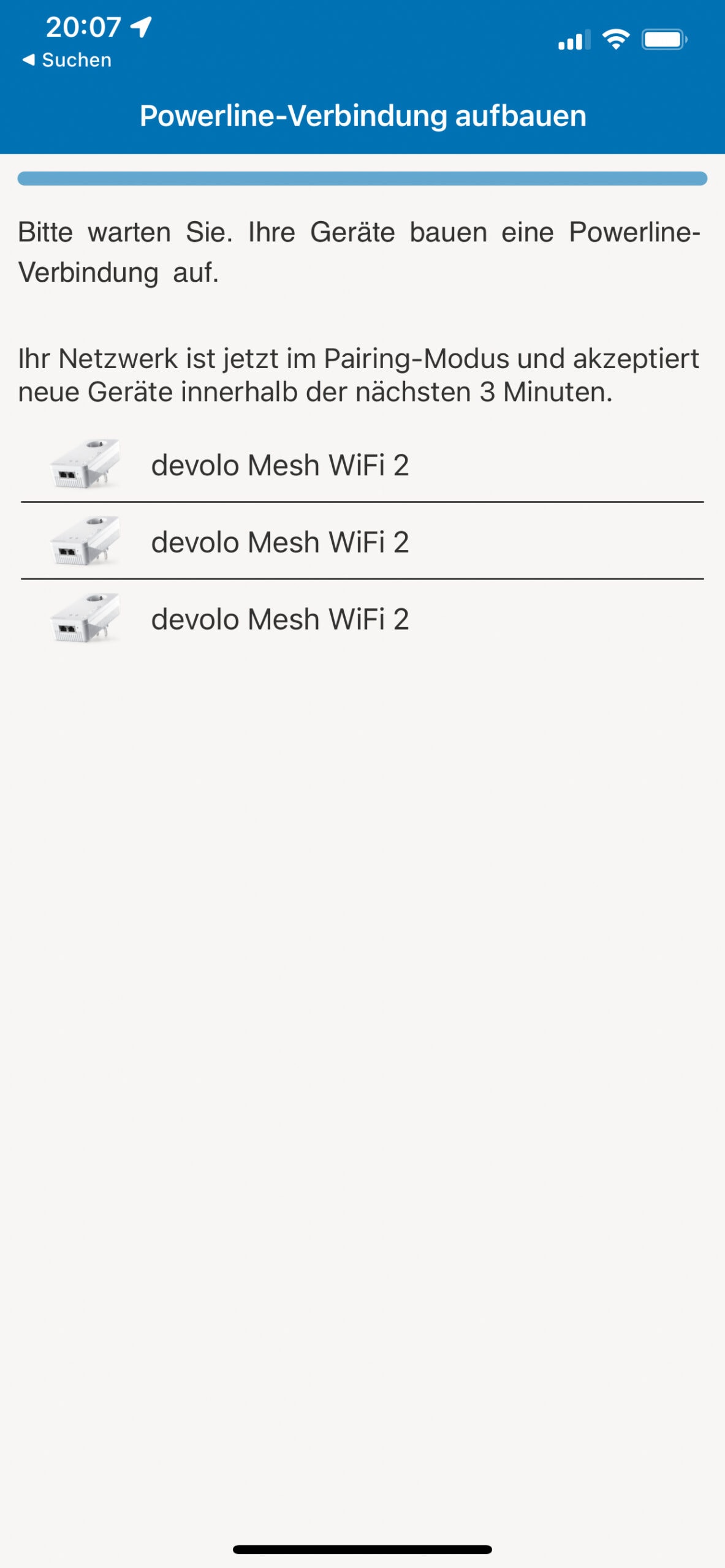
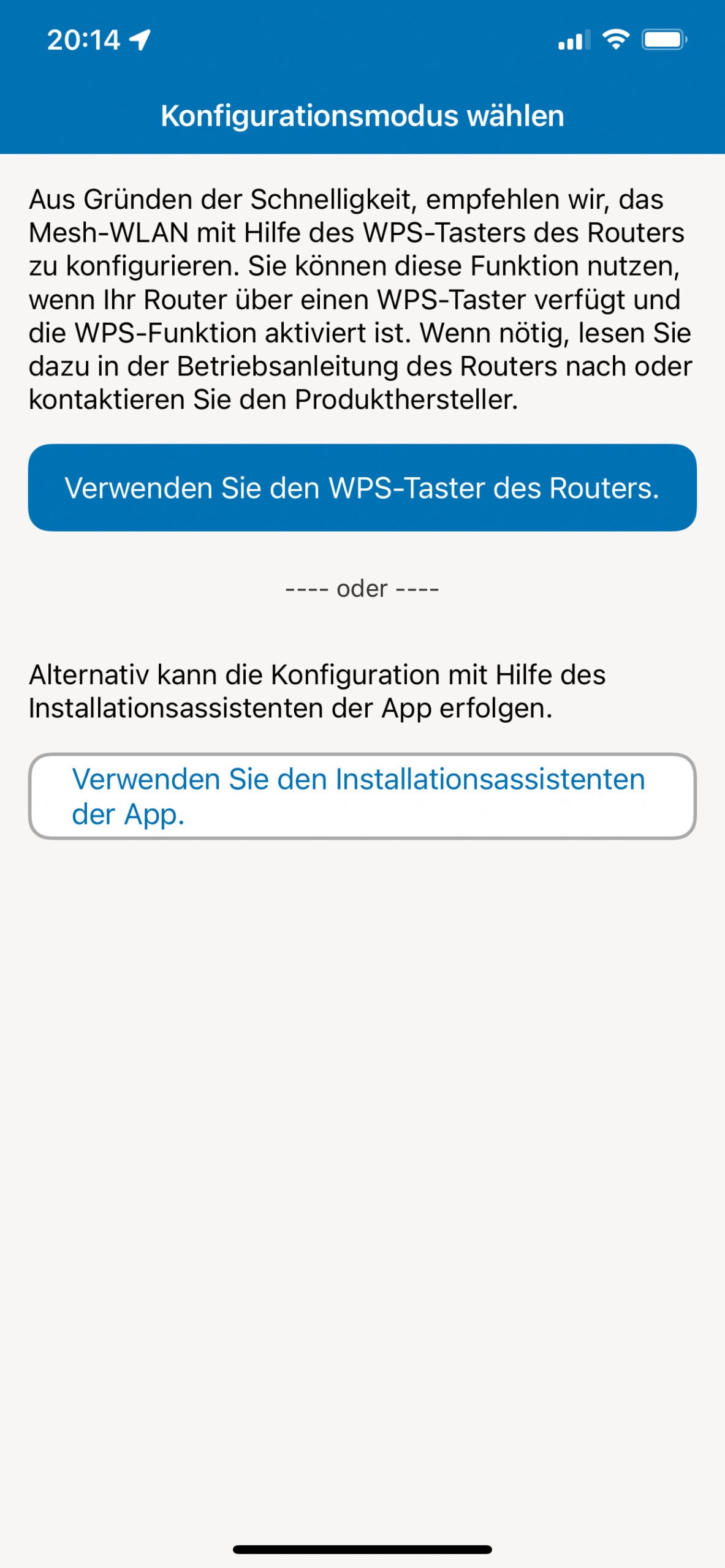
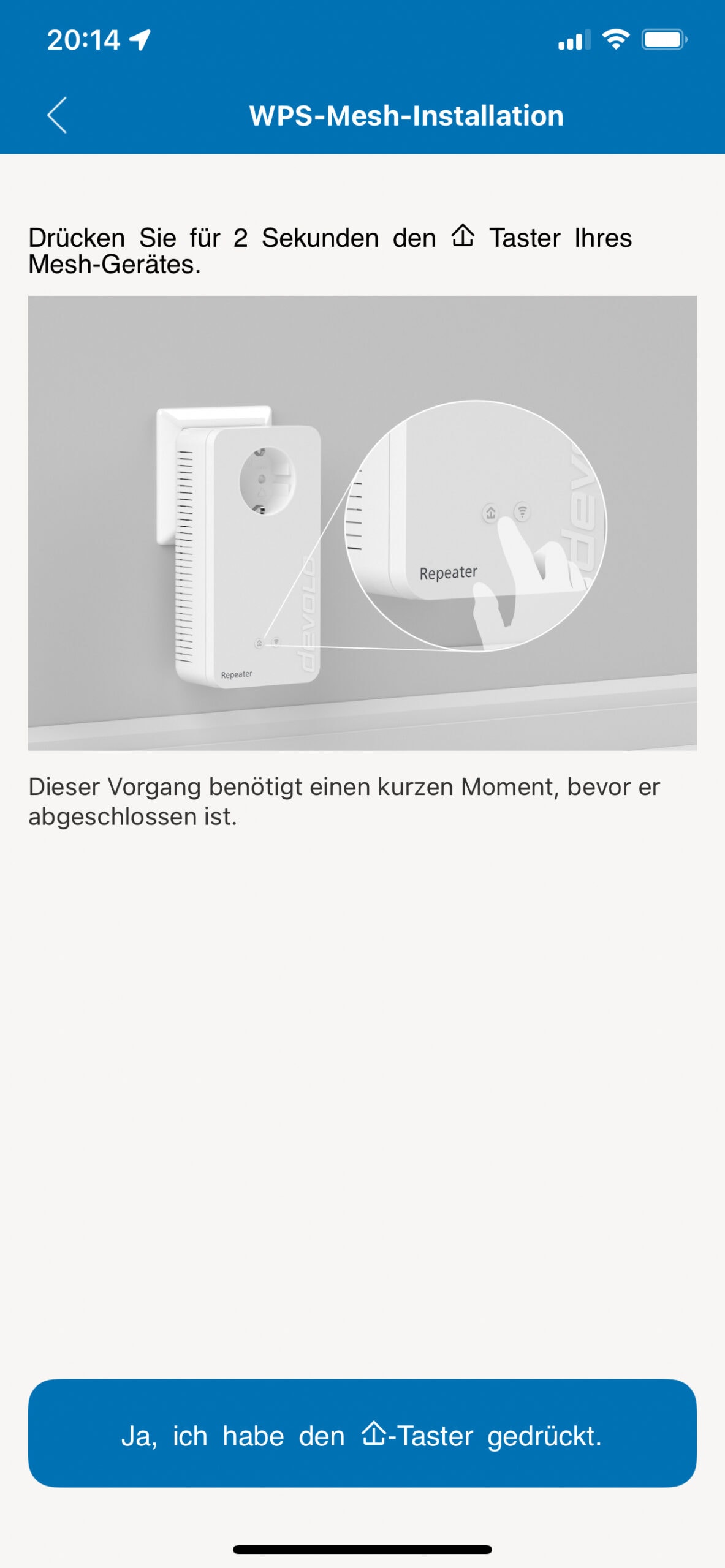
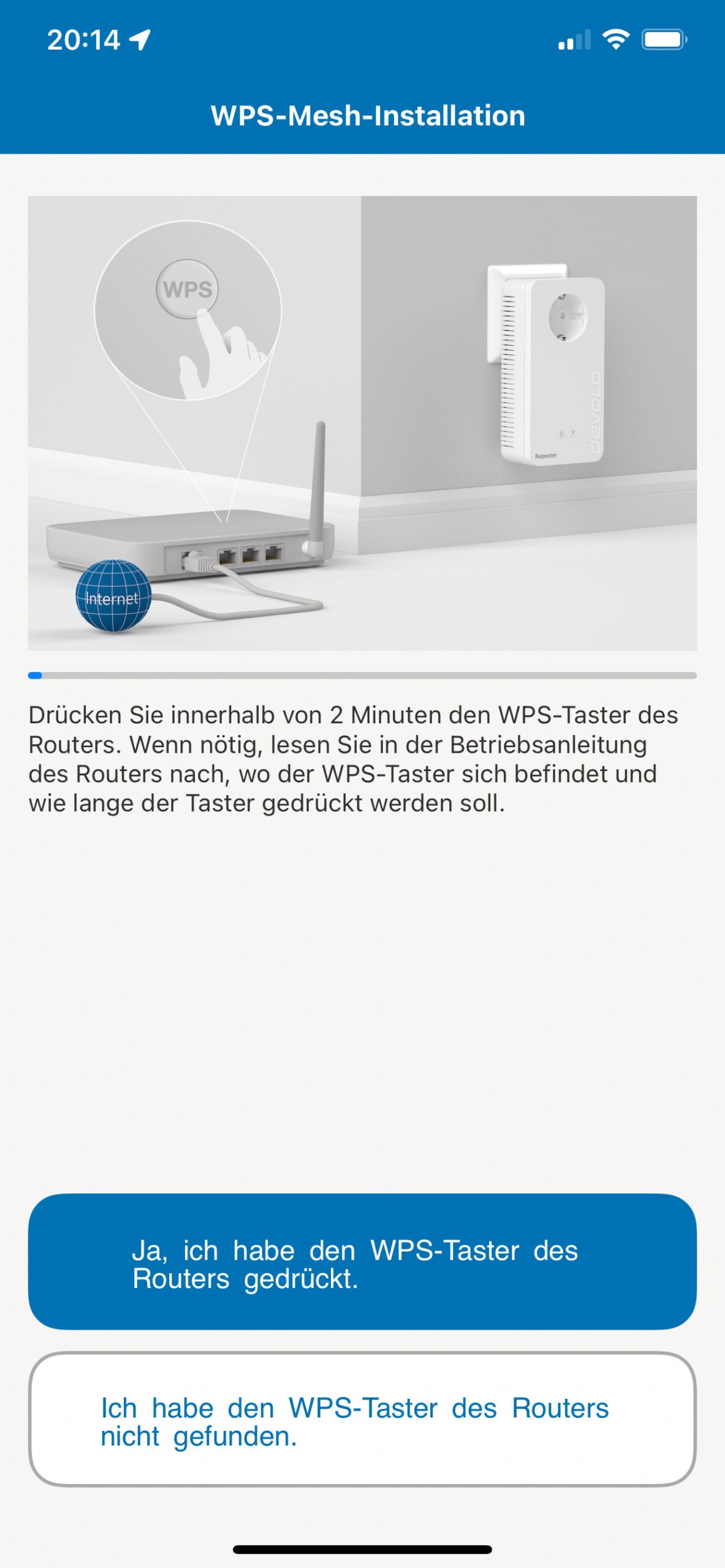
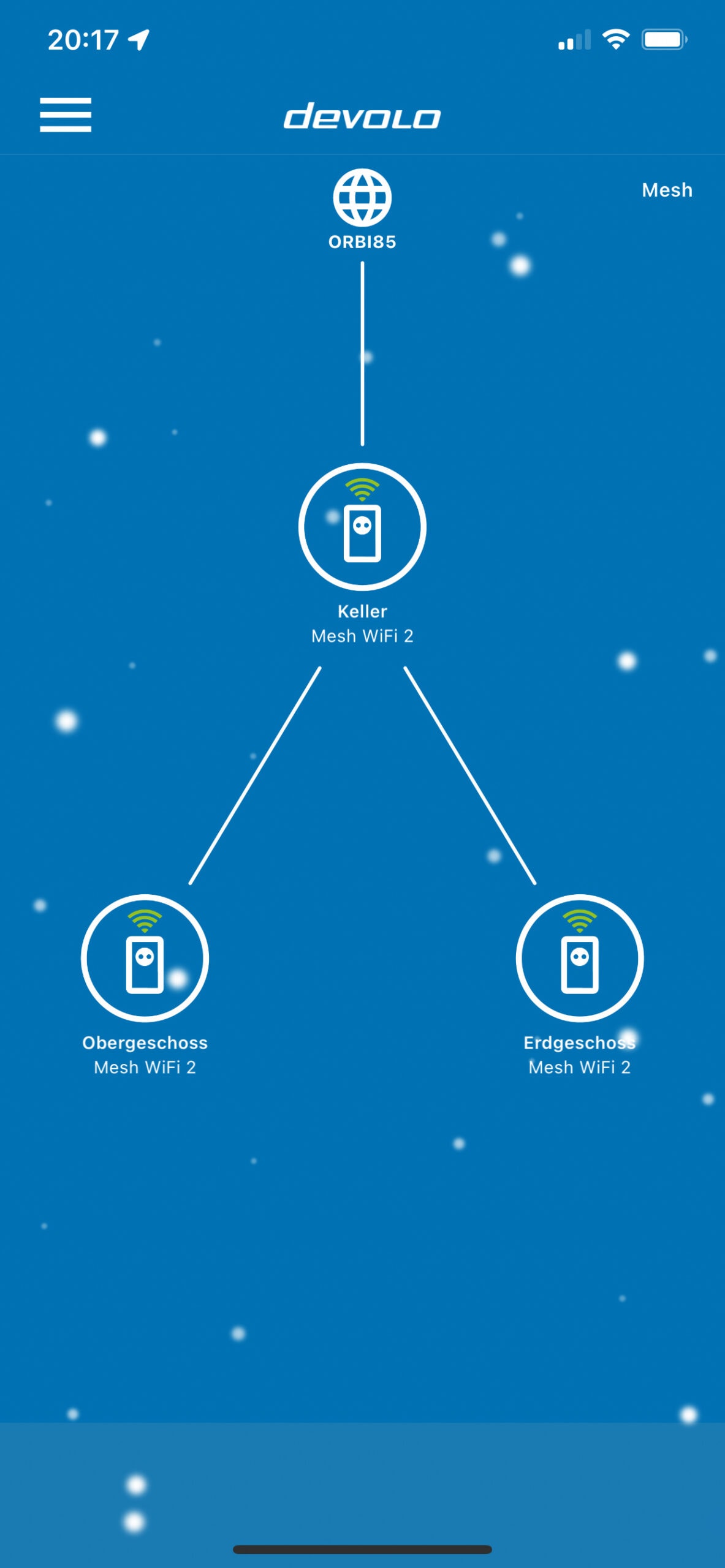
Danach kann man die anderen beiden Adapter noch in den gewünschten Räumen bzw. Stockwerken anbringen und diese ebenfalls in das Netzwerk einbinden, was ebenfalls super über die App erklärt wird. Das Verbinden aller Adapter untereinander geht sehr einfach über die App, aber auch ohne ist dies problemlos möglich, denn alle Adapter verbinden sich automatisch miteinander. Dazu steckt man zuerst jeweils einen Adapter z. B. in den 3. und 2. Stock und nach ca. einer Minute sollte hier die linke Powerline-LED (Haus-Symbol) schnell weiß aufblinken, steckt man dann den dritten Adapter neben den Router und verbindet diesen mit dem LAN-Adapter, beginnt der Kopplungsvorgang. Wenn nun alle linken LEDs bei allen Adaptern) aufblinken, wird bestätigt, dass der Vorgang erfolgreich ausgeführt wird. Sobald die AES-128 gesicherte Verbindung unter allen Adaptern hergestellt wurde, leuchten alle LEDs an den drei Adaptern auf und die Daten des alten WLAN-Routers können wenn gewünscht übernommen werden. Dies erfolgt dann einfach über die WPS-Funktion, indem man an den devolo Adaptern die Linke LED kurz drückt und dann direkt die WPS-Taste am Router (sofern nicht vorhanden, muss die WPS-Funktion über das Webportal ausgeführt werden). Kurz darauf leuchten wieder alle LEDs weiß auf und das WLAN des Routers kann deaktiviert werden, sodass man nun nur noch das neue Mesh-Netzwerk der devolo Adapter verwendet. Sollte dies nicht gewünscht sein, sollte man sich den Netzwerkschlüssel vor dem Einstecken an den Adaptern merken und diesen während der Einrichtung der Adapter eingeben, dann wird ein komplett neues WLAN-Netzwerk aufgebaut. 

Etwas Wichtiges, was man unbedingt beachten sollte. Sofern ihr einen neuen Router von FitzBox! habt, der ebenfalls ein Mesh-Netzwerk unterstützt, dieser ist zwar so weit sehr gut, jedoch setzt devolo hier auf einen anderen Funk-Standard, sodass die Geräte untereinander nicht kompatibel sind. Kurz gesagt kauft ihr euch das devolo Mesh WLAN 2 Multiroom-Kit, dann könnt ihr das Netzwerk nur mit weiteren Adaptern erweitern, aber normalerweise sollten die drei Adapter hier auf jeden Fall ausreichend sein.

(Einrichtung und Konfiguration: 5 von 5 Punkten)

Funktionsumfang und Bedienung

Home Network
Preis: Kostenlos
Home Network
Preis: Kostenlos

Mit dem neuen Mesh WLAN 2 Multiroom-Kit möchte devolo gegenüber dem Vorgängermodell noch mal eine Schippe drauflegen und neue Maßstäbe setzen. 

Dafür setzt devolo wie bereits erwähnt anders als bei den devolo Magic Sets, ausschließlich auf WLAN-Einheiten, welche den vorhanden WLAN-Router durch ein reines Mesh WLAN-Netzwerk ersetzen. Der Router muss jedoch weiterhin aktiv sein, denn dieser fungiert fortan als reines Modem. Dadurch bekommt man vor allem bei älteren Routern eine schnellere Leistung geboten, da hier aktuellere Technologien zum Einsatz kommen, welche die neueren Geräte unterstützen. Der Vorteil eines Mesh-Systems kennen vielleicht schon einige, denn diesen nutzen inzwischen mehrere Anbieter. Das System weißt eurem Empfangsgerät z. B. eurem Smartphone automatisch den stärksten Zugangspunkt zu, also der nächst gelegene der drei installierten Adapter zu. Der Wechsel erfolgt dabei fast immer nahtlos und voll automatisch, ohne dass ihr euch wie z. B. von Repeater gewohnt manuell mit dem anderen Zugangspunkt verbinden müsst. 

Wie bereits bei den Magic 2 next Adaptern wird hier auch die Multi-User-Mimo-Technologie, von der weniger die neueren, sondern vorrangig die älteren Endgeräte profitieren, unterstützt. Dadurch werden Streams nämlich nicht mehr nacheinander, sondern zeitgleich abgearbeitet, sodass das komplette Heimnetzwerk von einer schnelleren Datengeschwindigkeit profitiert.

Eine weitere wichtige Neuerung ist auch hier, dass man auf den neusten Verschlüsselungsalgorithmus WPA3 setzt. Damit ist das devolo Mesh WLAN 2 Set schon jetzt zukunftssicher, denn viele andere Hersteller integrieren diese Verschlüsselung nur bei den aktuellen WiFi 6 Produkten und setzten somit oftmals noch auf den WPA2 Standard.

Ansonsten schein devolo weiterhin auf den bereit vom Vorgänger bekannten G.hn-Chip (HomeGrid Forum) zu setzen, der auch ausreicht, denn dieser erreicht zumindest im Labor gemessen, Geschwindigkeiten von bis zu 2.400 Mbit/s über Powerline und ca. bei 1.200 bis 1.500 Mbit/s via WiFi und ein Adapter soll rund 90 m2 abdecken.

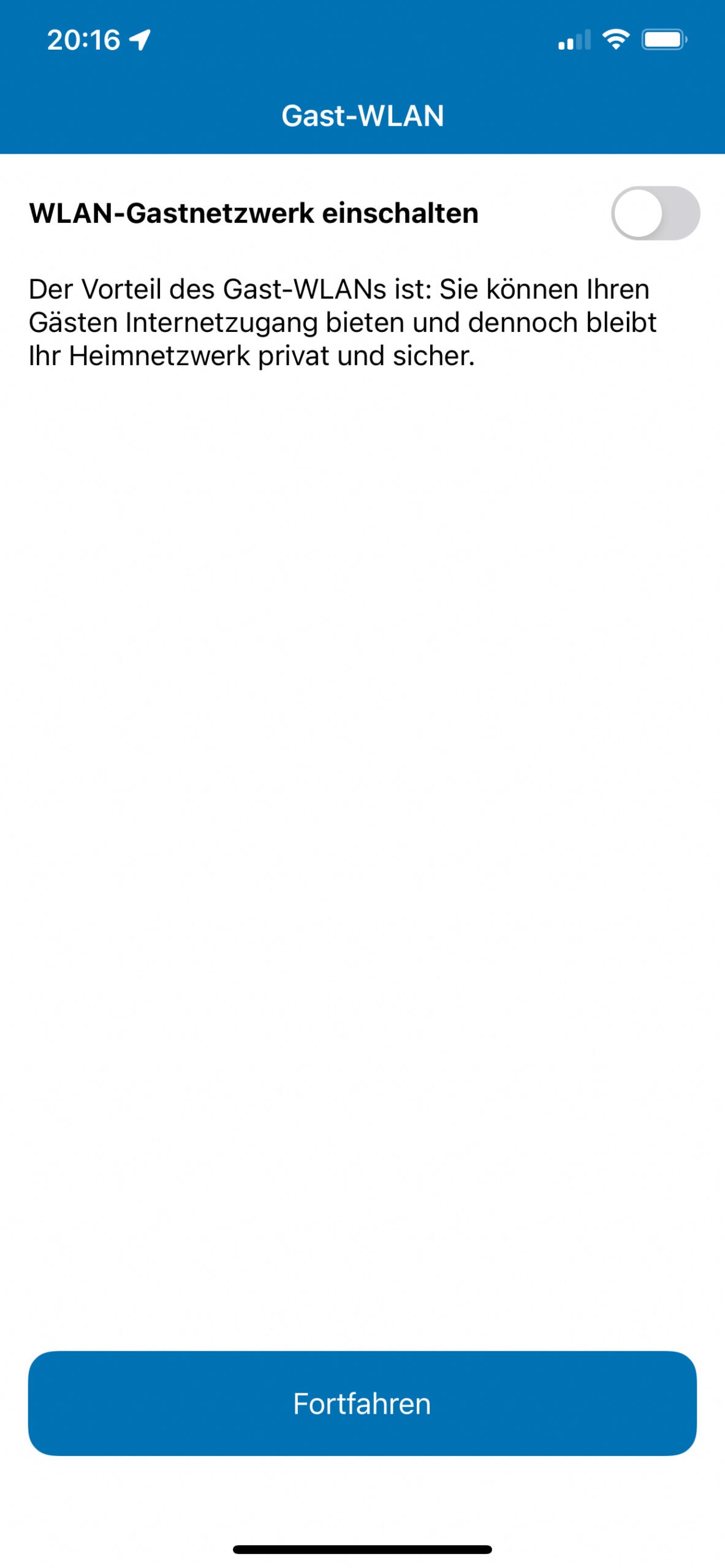
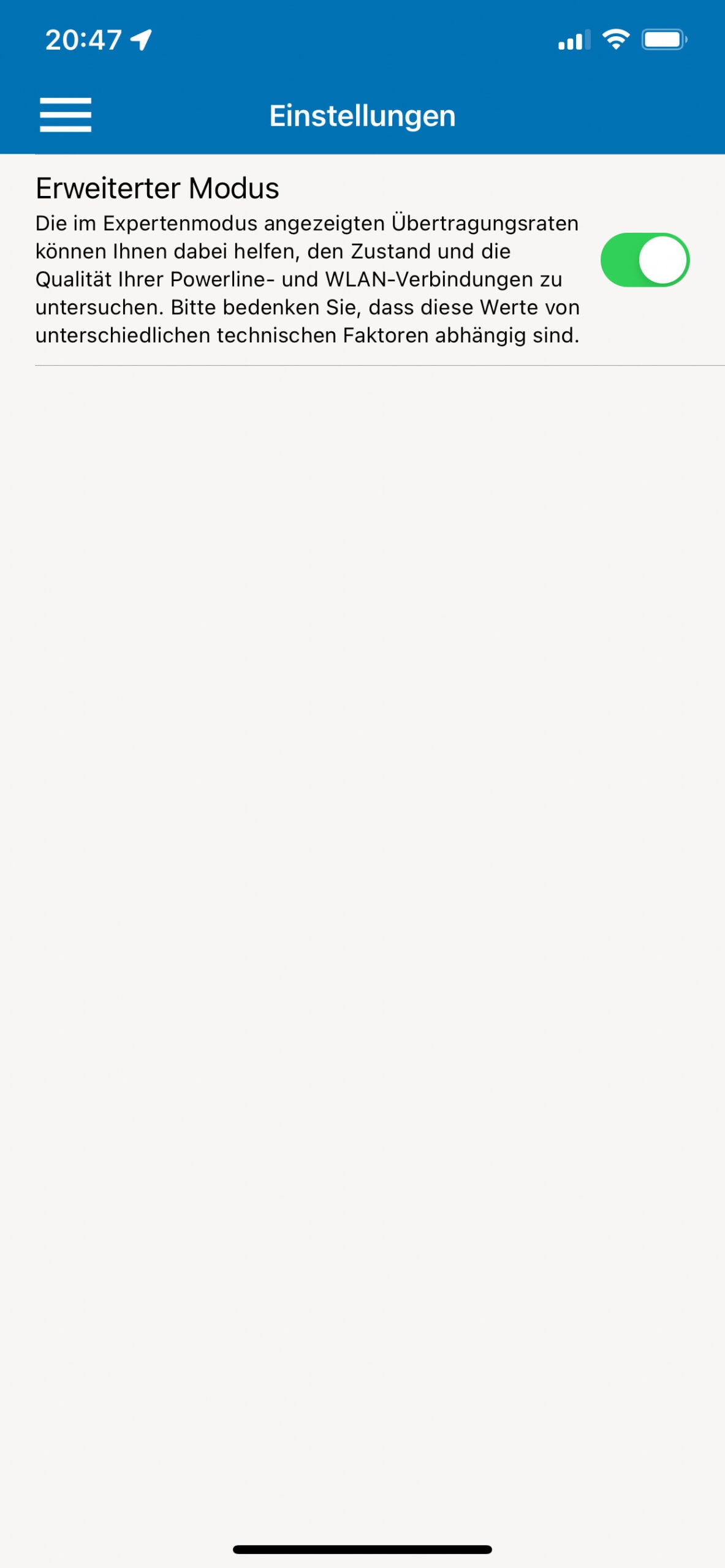
Im Prinzip ist das devolo Mesh WLAN 2 Multiroom-Kit schon von Werk aus sehr gut eingestellt. Doch über den Webbrowser oder die kostenlose App (erhältlich für iOS und Android) kann man das System weiter konfigurieren. Darüber kann man dann ganz einfach ein Gäste-WiFi erstellen, die Kindersicherung aktivieren, Zeitschaltung programmieren und die besonderen Funktionen des Mesh WLAN 2 Set und zwar: Mu-MIMO und Access-Point-Steering, sodass die WLAN-Geräte automatisch immer mit dem schnellsten Zugangspunkt verbunden werden. Beim WLAN setzt devolo weiterhin „nur“ auf Wi-Fi 5 und  Wi-Fi 2,4 GHz, wobei im 2,4 Netz nur bis zu 300 Mbit/s und via 5 GHz bis zu 867 Mbit/s möglich sind.

(Funktionsumfang und Bedienung: 4,5 von 5 Punkten)

Reichweite und Geschwindigkeit

Das Mesh WLAN 2 Multiroom-Kit bietet wie bei den Magic-Adaptern via Stromnetz eine maximale Geschwindigkeit von 2.400 Mbit/s (MIMO) und 1.200 Mbit/s (SISO) beides sind hier selbstverständlich Bruttodatenraten. Im WLAN sind es 300 Mbit/s im 2,4-GHz-Netzwerk und im 5 GHz bis zu 867 Mbit/s. Das sind dann mal die Werte, welche die Theorie aussagen, doch in der Praxis sieht es bei einem Zuhause dann oft etwas anders aus, denn hier sind viele verschiedenen Produkte im Einsatz, und zudem sind auch die baulichen Gegebenheiten entscheidend, denn je nach Wand und Deckenaufbau, reduziert sich hier ebenfalls die Reichweite und somit auch die max. Geschwindigkeit. Natürlich spielt zudem auch die Internetgeschwindigkeit die ihr über euren Anbieter gebucht habt, bzw. welche euer Anschluss max. übermitteln kann eine entscheidende Rolle, denn ein langsames Internet kann das Set hier selbstverständlich auch nicht schneller machen. 

Ich habe das Set nun schon einige Monate im Einsatz und war im Alltagstest damit fast rundum zufrieden, sodass es von meiner Seite nur kleine Kritikpunkte gibt. Die Reichweite des Sets ist durch die Anzahl der Adapter in einem Haus mit Keller, Erdgeschoss und Obergeschoss vollkommen ausreichend, denn in jedem Stockwerk kommt damit ein Adapter zum Einsatz, der dann jeweils für eine gute Reichweite des Mesh-Netzwerk in dem jeweiligen Stockwerk sorgt. 

Negativ ist mir hier jedoch aufgefallen, dass der Wechsel zwischen den einzelnen Adaptern nicht immer komplett reibungslos übergeht, sodass es gerade bei Video-Telefonie z. B. über WhatsApp und Co. zu kurzen Aussetzern kommen kann. Beim Ansehen von Filmen besteht dieses Problem jedoch nicht, da hier dann meist schon einige Sekunden der Daten voraus gepuffert wurden, sodass es hier dann beim Wechsel der Stockwerke nicht zu Aussetzern kommen wird. 

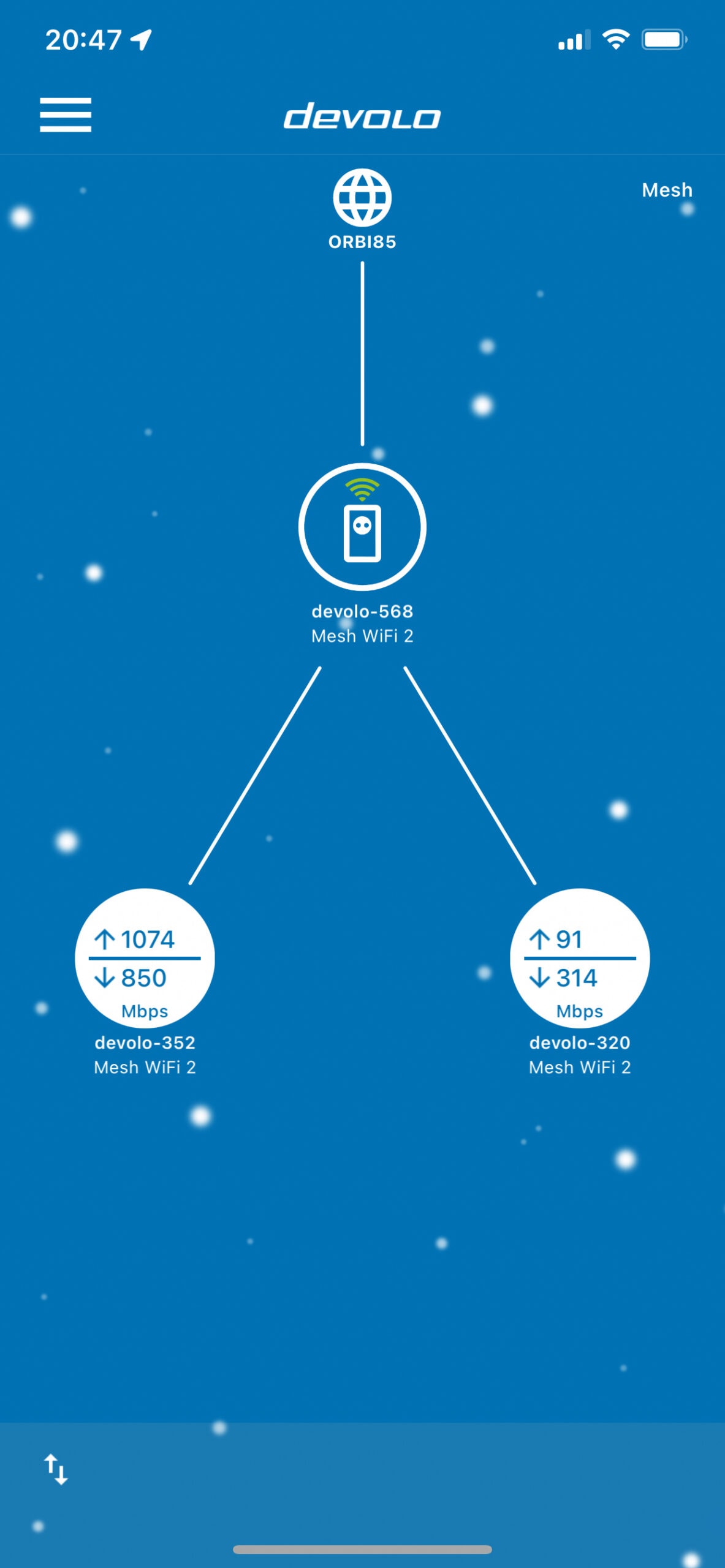
Mit meiner 500 DSL-Leitung konnte ich am Ende gut 360 bis 390 Mbit/s über das Powerline-Netzwerk welches über die Steckdose übertragen wird, erreichen. Hier sind bei uns die Kabel, sprich die Elektronik noch recht neue und daher fällt hier der Verlust geringer aus als bei einem Haus, bei dem die Elektronik bereits 25 Jahre oder älter ist. Beim WLAN geht gut die Hälfte verloren, sodass sich die Übertragungsrate bei knapp über 250 Mbit/s einpendelte. 

Klar kann man hier nicht die von devolo versprochenen Brutto-Datenübertragungen erreichen, aber mal ehrlich, dies ist eigentlich bei allen Herstellern so und die Geschwindigkeiten, welche bei mir am Ende übertragen werden, reichen für die alltäglichen Dinge absolut aus. Damit ist das Streamen von Filmen in 4K-Auflösung, das Zocken und Video ansehen übers Internet absolut kein Problem. Die wirkliche Geschwindigkeit hängt jedoch wie bereits von zahlreichen Faktoren ab und daher kann ich euch hier definitiv nicht versprechen, dass die Internetgeschwindigkeit bei euch auch so gut sein wird.

(Reichweite und Geschwindigkeit: 4,5 von 5 Punkten)

Stromverbrauch

Der Stromverbrauch der Mesh WLAN 2 Adapter liegt bei rund 7 bis 6 Watt. Dieser Verbrauch ist teilweise auch auf 16 Watt angestiegen, je nachdem, wie viele WLAN Geräte usw. angeschlossen sind. Schließt man ein Gerät an die Steckdose der Adapter mit an, dann steigt der Verbrauch selbstverständlich um den entsprechenden Betrag, welchen das angeschlossene Gerät benötigt mit an.

(Stromverbrauch: 4 von 5)

TEIL 3

bestehend aus „Preis/Leistung“ entspricht 10% der Gesamtwertung

Beschreibung

Mit dem Mesh WLAN 2 Multiroom-Kit hat devolo einige Kritikpunkte, die ich beim Test des devolo Magic 2 WiFi next-Set noch bemängelt hatte, beseitigen können. Zum einen sind nämlich nun alle drei Adapter gleich und es gibt somit keinen reinen LAN-Adapter mehr, der nur dazu dient, das Powerline-Netzwerk zu erstellen, denn dies macht nun jeder Adapter, ebenso wie das Mesh-WLAN erstellen. 

Da man ansonsten auf die identische Hardware setzt, hat sich bei der maximalen Übertragungsgeschwindigkeit zwar nicht viel getan, aber das Set arbeitet im Alltag nochmals deutlich zuverlässiger, denn der Wechsel erfolgt nun meist ohne Probleme. Die Einrichtung ist sehr schnell erledigt und wird in der kostenfrei von devolo zur Verfügung gestellten App sehr gut Schritt für Schritt erklärt.

Preis/Leistung

Mit einer UVP von 379,90€ ist das devolo Mesh WLAN 2 Multiroom-Kit, bei dem insgesamt drei Wi-Fi-Adapter mitgefeiert werden, etwas teuerer als das Magic 2 Kit. Das Set bietet jedoch eine sehr gute Mesh-Funktion, daher ist dieser Preis relativ normal, denn auch andere Hersteller mit dieser Technologie verlangen für ihre Lösungen viel Geld.

devolo Mesh WLAN 2 Multiroom-Kit

Zum Angebot bei

testr Gesamtwertung

unter Berücksichtigung aller Teilwertungen

 Wir bedanken uns beim Hersteller für die Bereitstellung des Produktes. Zu unseren Grundsätzen

Link zum Hersteller: https://www.devolo.de

Cambridge Melomania Touch

Cambridge hat mittlerweile zwei True Wireless Kopfhörer im Sortiment, die etwas günstigeren Melomania 1+ (bzw. Melomania 1 „ohne Plus“, das ältere Modell) und die neuen Melomania Touch. Die Melomania 1+ habe ich bereits vor kurzem getestet und nun möchte ich euch noch die neuen In-Ears vorstellen. Die Melomania Touch sind optisch sehr ansprechende True-Wireless Kopfhörer, welche wie die Melomania 1 nicht nur gut klingen, sondern auch durch ihre Touch-Bedienung einfach zu bedienen sind und mit einer ausdauernden Akkulaufzeit punkten. Auch hierbei handelt es sich Preislich gesehen um sehr interessante In-Ears, die einen sehr bequeme Tragekomfort bieten und nahezu rundum überzeugen können. Vermissen wird der ein oder andere hier eventuell nur Noise-Cancelling, denn auf dies hat Cambridge hier leider verzichtet, doch dafür fällt der Preis mit unter 140€ sehr gut aus. 

Gefällt uns

  • lange Akkulaufzeit
  • gutes Klangbild
  • IPX4 (Spritzwasserschutz)
  • App-Anbindung
  • Transparenzmodus
  • guter Tragekomfort

Gefällt uns weniger

  • Touch-Bedienung etwas zu empfindlich
  • kein Noise-Cancelling

Camebridge Melomania Touch

Zum Angebot bei

TEIL 1

Bestehend aus „Verpackung/Design/Verarbeitung“ entspricht 25% der Gesamtwertung

Verpackung

Die Verpackung der Cambridge Melomania Touch ist von der Aufmachung identisch zu den Melomania 1+. Der Unterschied liegt hier lediglich bei den Aufdrucken, welche hier logischerweise anders sind, da es sich um einen anderen Kopfhörer handelt. Die Grundfarbe der Verpackung wurde hier um das Modell optisch hervorzuheben nicht weiß, sondern orange/weiß gehalten und rundum gibt es einige Details und Bilder zum Produkt. 

An der Vorderseite findet man wie üblich den Namen des Herstellers und selbstverständlich auch den der Kopfhörer. Zudem informiert Cambridge Audio hier auch über die gesamte Akkulaufzeit in der rechten oberen Ecke und ganz groß ist hier ein Mann zu sehen, der die In-Ears im Ohr trägt. Wie bereits beim Vorgängermodell geht Cambridge auch hier an der linken Seite der Verpackung auf die neue Melomania App ein. Hierbei zeigt man ein kleines Bild von einem Smartphone, welches die Startseite der App zeigt und informiert, dass die App im Google Play Store für Android und Appstore für iOS verfügbar ist. Außerdem wird man noch darauf hingewiesen, dass man hier EQ-Einstellungen vornehmen kann und Firmware Upgrades ausführen kann. Ebenso typische zeigt Cambridge an der rechten Seite der Verpackung weiterhin den für mich von den Vorgängermodellen bekannten Satz„ 50 Years of  Award-Winning Great British Sound in every Pair“. Mit diesem Satz möchte der Hersteller das erwähnen, womit man auch auf der Produktseite wirbt. Die 50 Jahre preisgekrönte britische Tontechnik, welche auch hier in jedem der beiden Ohrhörer zu finden ist.

An der Rückseite fällt direkt die hoch hochglänzende Abbildung auf, welche die beiden Ohrhörer zusammen mit dem Ladecase zeigt. Zudem findet man hier auch einige technische Daten. So erwähnt Cambridge hier unter anderem die vier wichtigsten Merkmale zu den In-Ears, bei denen es sich um die lange Akkulaufzeit von bis zu 50 Stunden, den bequemen Tragekomfort, den einstellbaren Equalizer und den zuschaltbaren Transparenzmodus-Modus handelt. Zudem zeigt man mit entsprechenden Symbolen, dass die In-Ears nach IPX4 gegen Spritzwasser geschützt sind und man informiert darüber, dass diese neben dem Standard Audio-Codec SBC auch aptX und AAC unterstützen.

Klappt man die Verpackung, welche via zwei Magnete verschlossen gehalten wird, von rechts nach links auf, erblickt man auf der linken Innenseite einen Begrüßungstext auf Englisch von dem Cambridge Audio CEO James Johnson-Flint. In der rechten Seite sieht man dann direkt in einem stabilen Einleger die beiden In-Ear Kopfhörer und direkt darunter das dazugehörige Ladecase. Entnimmt man diesen Einleger, findet man in diesem ein seitliches Fach zum Öffnen, indem Cambridge das USB-C Ladekabel und die zusätzlichen Ohranpassstücke und die zusätzlichen Silikonbänder verstaut hat. Letzteres dient hier sozusagen als Sport-Einsatz, denn diese unterschiedlich großen Bänder sorgen für einen sicheren Halt im Ohr. Zu guter Letzt hat Cambridge ganz unten in der Verpackung noch den Quick-Start Guide und die restlichen Beipackzettel verstaut.

(Verpackung: 4 von 5 Punkten)

Design

In-Ears

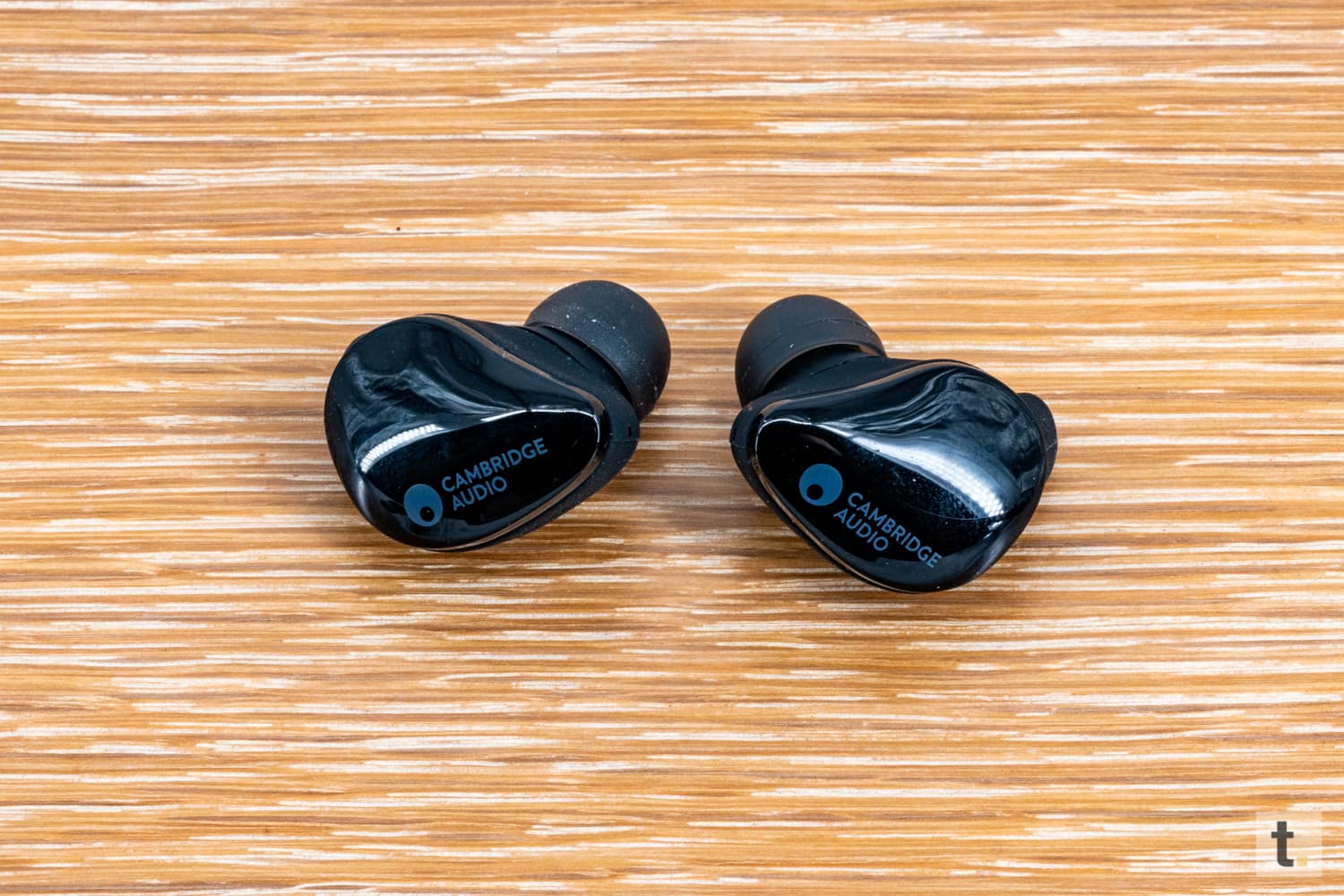
Bei den Cambridge Audio Melomania Touch handelt es sich um ergonomisch geformte In-Ears mit einem abgewinkelten Treiberkanal, welche angenehm leicht sind und in zwei Farben erhältlich sind, nämlich weiß und schwarz. Das Gehäuse der In-Ears ist relativ kompakt gehalten, sodass die beiden In-Ears eingesetzt in die Ohren nur wenig hervorstehen.  

Das Gehäuse der In-Ears besteht eigentlich wie bei so ziemlich allen In-Ears aus Kunststoff, welcher sich hochwertig anfühlt und an der Außenseite in Hochglanz aber innen matt gehalten wurde. Diese äußere Oberfläche sorgt jedoch leider dafür, dass man die Fingerabdrücke drauf sehr schnell sieht, jedoch stört dies im Alltag nicht wirklich. Neben dem Cambridge Audio Logo findet man hier auch eine kleine versteckte Status-LED, welche über den aktuellen Zustand der In-Ears informiert. 

Durch das Kunststoffgehäuse kommen die Melomania Touch auf ein relativ geringes Gewicht von 5,9 Gramm je In-Ear, was nun 1,1 Gramm mehr ist, als bei den Melomania 1+. Anders als bei den Melomania 1+ setzt Cambridge Audio hier auf eine Touchbedienung, daher auch der Name der In-Ears. Je nachdem, ob man die Touch-Oberfläche einmal, mehrmals oder länger berührt hält, führt man unterschiedliche Befehle aus, auf die ich später unter Bedienung noch ausführlich eingehen werden. 

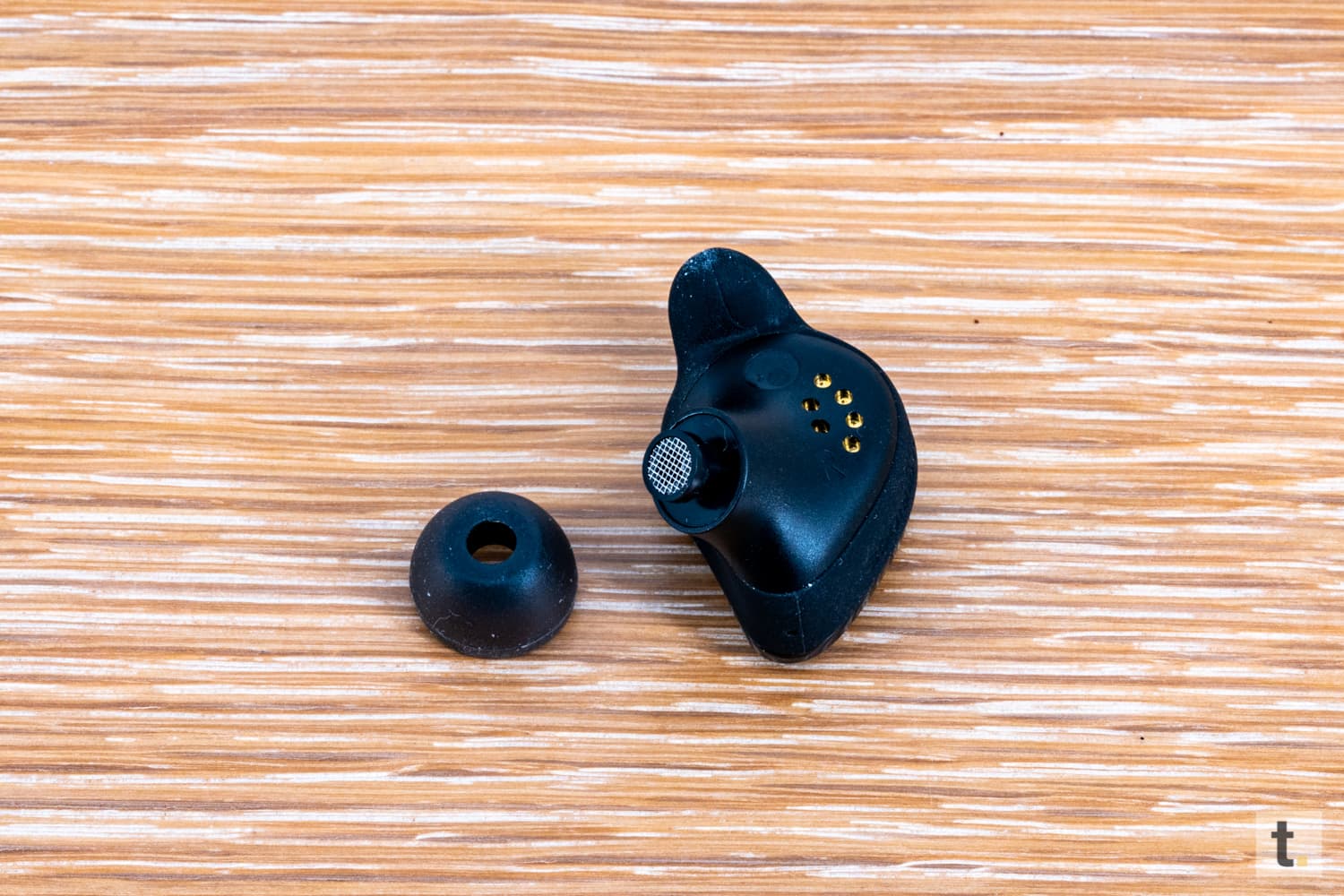
Beide In-Ears besetzten ein Mikrofon, welches im eingesetzten Zustand nach vorne gerichtet ist, also in Richtung des Mundes. Hier werden jedoch nicht beide Mikros nur bei Telefonaten verwendet, sondern ebenso dienen diese auch dazu, bei Bedarf die Umgebungsgeräusche durchzulassen. An der Innenseite findet man neben dem Treiberausgang die Bezeichnung, für welche Seite der In-Ear ist und zudem findet man hier in den kleinen Löchern die goldenen Kontaktpunkte, über welche die In-Ears im Ladecase mit Strom versorgt werden.

Ladecase

Das Lade- und Aufbewahrungs-Case gefällt mir sehr gut, denn hier geht Cambridge einen anderen Weg als viele anderen Hersteller. Zwar handelt es sich hier ebenfalls um ein Case aus Kunststoff, jedoch wurde dies mit einem veganen Kunstleder überzogen. Dies gefällt mir soweit sehr gut, denn somit fühlt sich das Case nicht nur sehr gut an, sonder hat auch die Eigenschaft, nicht so anfällig gegen Kratzer usw. zu sein. Das Gewicht des Case beträgt knapp 55,6 Gramm und zusammen mit den In-Ears liegt das Gewicht bei rund 67,4 Gramm. 

Das Case hat die typische Pillen-Form und und ist recht schlicht gehalten. An der Oberseite hat Cambridge das Firmenlogo eingelassen und für einen sicheren Stand hat man das Case an der Unterseite abgeflacht. An der Vorderseite findet man fünf kleine LEDs, welche die Restkapazität des Ladecase bei dessen Öffnen anzeigen und an der Rückseite ist der USB-C Anschluss verbaut, über welcher der Akku des Ladecase wieder voll aufgeladen werden kann. 

Eine spezielle Einkerbung, um das Case leichter öffnen zu können, hat Cambridge nicht integriert, daher muss das Case sowieso mit zwei Hände geöffnet werden. Das Case hält die eingesetzten In-Ears sicher am Platz. Sodass selbst beim über Kopf heben nichts herausfallen kann. Ebenso wird auch der Deckel magnetisch zugehalten, sodass hier beim Transport nichts herausfallen kann. Apropos Transport dieser ist sowohl problemlos im Rucksack und einer Tasche möglich, aber man kann durch das kompakte Ladecase die In-Ears auch wunderbar in der Hosentasche verstauen.

(Design: 4,5 von 5 Punkten)

Verarbeitung

Bei der Verarbeitung hat Cambridge Audio wieder sehr gut Arbeit geleistet, sowohl das Ladecase, als auch die In-Ears wurden rundum top verarbeitet. Die Materialien wurden alle aufeinander abgestimmt, die Spaltmaße stimmen exakt und die Verarbeitung ist rundum überzeugend. Probleme macht hier nur das Hochglanzgehäuse der In-Ears, welches sich somit zwar angenehm anfühlt, aber eben gerade deswegen etwas anfälliger gegenüber Fingerabdrücke ist. 

Aufgrund des Kunststoffgehäuses erreicht Cambridge mit dem Melomania Touch ein sehr geringes Gesamtgewicht von unter 67,4 Gramm (In-Ears und Ladecase). Des Weitern können die In-Ears problemlos bei einem Regenschauer oder Sport genutzt werden, denn dank IPX4-Zertifizierung, sind diese sowohl gegen Spritzwasser als auch Schweiß geschützt.

(Verarbeitung: 4 von 5 Punkten)

TEIL 2

bestehend aus „Funktion des Produktes“ entspricht 65% der Gesamtwertung

Kopfhörer-ArtTrue-Wireless In-Ear Kopfhörer
KategorieBluetooth Kopfhörer (Bluetooth 5 Klasse 2)
FarbeSchwarz, weitere Farbe: Weiß
Akkuintegriert, Lithium-Polymer-Akku
Akku Ohrhörer: 9h (im Energiesparmodus)
Akku Ladecase: 41h (im Energiesparmodus)
Gesamt somit: 50 h
Gewicht67,4 g (Ohrhörer und Ladebox)
11,8 g (beide Ohrhörer)
55,6 g (Ladebox)
MaterialKunststoff (Ohrhörer) Kunststoff und veganes Kunstleder (Ladecase)
KonnektivitätBluetooth 5, Klasse 2
unterstützte Profile: A2DP, AVRCP, HSP, HFP
Codec: aptX™, AAC, SBC
LautsprechertypGraphen-Membrane mit 5,8 mm (links und rechts)
Frequenzbereich20 Hz bis 20.000 Hz (Ohrhörer)
Empfindlichkeit-Mikrofon100 dB SPL (1 kHz / 1 mW)
Frequenzgang (Mikrofon)100 Hz bis 8 kHz
Lieferumfang2 x Ohrhörer
1 x Etui
1 x USB-A-auf-USB-C-Ladekabel
je 4 x Silikonaufsätze (S,M und L)
je ein paar Silikonbänder (S,M und L)
Quick-Start-Guide usw.
Technische Daten der Cambridge Melomania Touch

Tragekomfort

Anders als es bei den Melomania 1+ der Fall ist, setzt Cambridge Audio hier auf eine ergonomische Bauweise der In-Ears, welche nicht nur mit den gewohnten Anpassstücken daher kommen, sondern zusätzlich legt Cambridge noch speziellen Bändern mit in den Lieferumfang, welche mit einem Ohr-Haken versehen wurden. Diese sollen dafür sorgen, dass die In-Ears auch im Alltag und bei sportlichen Bewegungen stets sicher im Ohr halten.  

Sowohl die Silikon-Anpassstücke als auch die zusätzlichen Silikonbänder werden in drei Größen mitgeliefert. Durch diese Kombi kann man die In-Ears ideal dem eigenen Gehörgang anpassen und daraus resultiert eine sehr gute Grundisolierung der Umgebungsgeräusche sowie eine gute Passgenauigkeit mit einem sehr sicheren halt im Ohr. 

Selbst nach längerem Musikhören entsteht hier somit kein unangenehmes Druckgefühl und alles hält wie erwähnt sicher im Ohr. Hier rate ich natürlich wie immer dazu, sich am Anfang ausreichend Zeit zu nehmen, um die verschiedenen Größen an Ohranpassstücken und Silikonbänder auszuprobieren, denn wählt man zu kleine, dann Fallen die In-Ears direkt wieder heraus und sind die Anpassstücke zu groß, werden diese sich nach einiger Zeit von selbst aus dem Gehörgang herausdrücken.

Die von den Cambridge Melomania 1+ gewohnten Memory-Foam Anpassstücke werden hier leider nicht mitgeliefert. Jedoch kam ich auch ohne dies ganz gut zurecht.

(Tragekomfort: 4,5 von 5 Punkten)

Bedienung

Das Einschalten der Cambridge Melomania Touch erfolgt wie bei allen True Wireless In-Ears ganz simple durchs Entnehmen aus dem Lade-Case, während zum Ausschalten diese einfach wieder zurück in das Lade-Case eingesetzt werden können. Durch längeres Berühren (2 Sekunden) der Touch-Oberfläche werden die In-Ears bei Bedarf jedoch auch manuell Ein- bzw. Ausgeschaltet. 

Die Touch-Bedienung hat definitive ihre Vorteile, aber wie auch bei den meisten Mitbewerbern besteht auch hier wie immer die Gefahr, dass es durch das versehentliche Berühren zum Ausführen von Funktionen kommen kann, welche man nicht ausführen wollte.

Zum Erhöhen der Lautstärke hält man die berührungsempfindliche Oberfläche am rechten In-Ears während der Musikwiedergabe gedrückt, bis die gewünschte Lautstärke erreicht wurde. Möchte man die Lautstärke wiederum reduzieren, macht man exakt dasselbe, jedoch am linken In-Ear. Die Musik-Wiedergabe und das Pausieren erfolgen wiederum durch das einmalige Tippen an einem der beiden In-Ears. Titel kann man ebenfalls überspringen, indem man zweimal schnell hintereinander auf den Rechten für vorspringen und links für zurückspringen tippt. 

Ebenso, wie man die Musik pausiert und wieder fortsetzt, kann man auch Anrufe, welche bei einem Eingehen annehmen. Einmal zu Beginn einen der beiden In-Ears antippen und schon wird das Telefongespräch gestartet, während ein für knapp 1 Sekunden Langes gedrückt halten, den Anruf am Ende beendet. Den Transparenzmodus kann man ebenfalls direkt über die In-Ears aktivieren, dazu muss man einfach dreimal hintereinander einen der In-Ears antippen. Bei angehaltener Musik kann man auch auf den Sprachassistenten am Smartphone zugreifen, indem man zweimal hintereinander auf einen der In-Ears tippt. Das manuelle Pairing startet man wiederum durch 8 Sekunden gedrückt halten der In-Ears. Insgesamt handelt es sich somit um eine durchdachte Steuerung, die keine Wünsche offenlässt, aber komplett ohne Fehleingaben kommt man hier bei den Cambridge Audio Melomania Touch nicht aus, denn alleine schon beim Einsetzen ins Ohr konnte ich es nicht vermeiden, das automatisch die Musik gestartet wird.

(Bedienung: 3,5 von 5 Punkten)

Klang

Bei den Cambridge Melomania Touch kommen an beiden Seiten je ein dynamischer 7 mm Treiber mit Graphen-Membran zum Einsatz. Beim Frequenzbereich gibt Cambridge die typischen 20 Hz – 20 kHz an, was soweit auch absolut ausreicht, schließlich ist dies genau der Bereich, den ein menschliches Gehör hören kann. Wichtig für eine möglichst qualitative Bluetooth-Übertragung wäre noch zu wissen, welche Audio-Codes die Melomania Touch unterstützen. Hier werden neben dem Standard Codec SBC auch die hochwertigeren aptX (Android) und AAC (iOS) unterstützt, welche automatisch von den Kopfhörern ausgewählt werden.

Die Treiber der Cambridge Melomania Touch geben ein ausgewognes Klangbild wieder, welches mit satten Bässen daher kommt und sehr rauscharm ist. Die Kopfhörer sind klanglich auf den mobilen Einsatz getrimmt, sodass für einen freudigen Hörspaß mit warmen Klängen gesorgt wird. Von einem audiophilen Klang sind wir hier auf jeden Fall weit entfernt, was jedoch keineswegs negativ ist. 

Der Bass wird ihr definiert und druckvoll wiedergegeben, zudem ist dieser auch noch tief und sehr sauber. Man könnte hier somit meinen, das Klangbild ist vor allem im Bassbereich betont, aber übersteuert und wummernd ist der Bass keineswegs, er ist einfach gut und Präsent. Trotz etwas dominanten Bässen rücken die Mitten nicht in den Hintergrund, wie es sonst häufiger der Fall ist. Somit kommen auch die Instrumente, egal ob klassische oder die modernen wie Schlagzeug und Gitarren sehr detailreich zur Geltung. Zudem wirkt sich dies positiv auf die Stimmen aus, denn auch diese werden natürlich und deutlich weitergegeben. Die Höhen punkten ebenfalls mit einer sehr guten Detailauflösung und einem strahlenden Output. 

Diese rundum gute Klangwiedergabe sorgt auch dafür, dass die Stereobühne mich sehr überzeugen konnte und die räumliche Wiedergabe ist auch nicht schlecht, da man hier die einzelnen Instrumente sehr gut orten kann. 

Bezüglich der Sprachverständlichkeit kann Cambridge mit den Melomania Touch ebenfalls punkten, denn die verbauten Clear Calling Mikrofone mit CVC Noise Cancellation (Umgebungsgeräusche Filter) sind gut, sodass man vom Gesprächspartner ganz gut verstanden wird. Lediglich in etwas lauterer Umgebung schwächen die In-Ears wie viele ihrer Mitbewerber etwas.

Bei der Latenz (Verzögerung zwischen Ton und Video-Bild) schneiden die Melomania Touch wie ihre Vorgänger mit Bravour ab, sodass das wiedergebe Bild am Abspielgerät absolut lippensynchron zum Ton wiedergegeben wird.

(Klang: 4,5 von 5 Punkten)

App

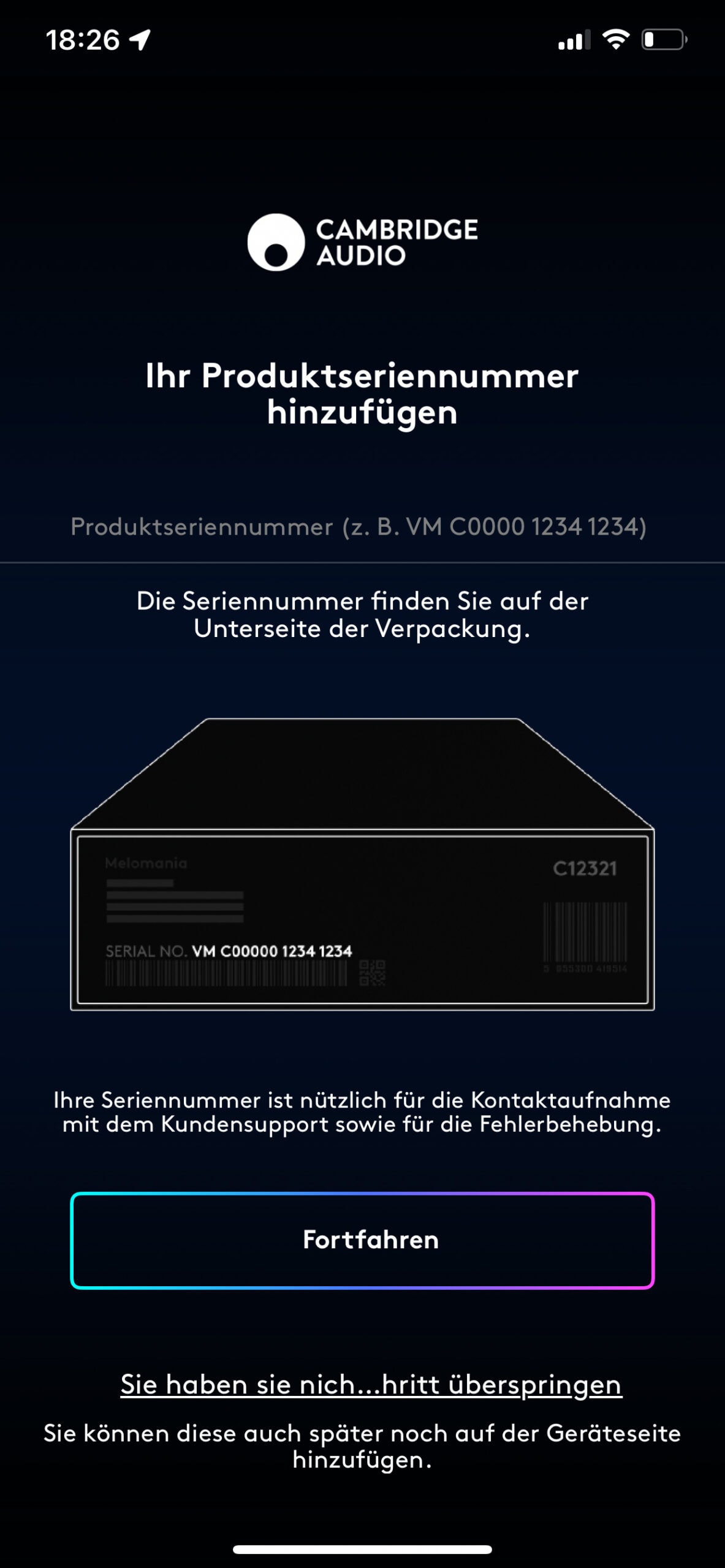
Für die Konfiguration der Kopfhörer bietet Cambridge die kostenlose „Melomania-App“ für iOS und Android an. Hierbei handelt es sich exakt um dieselbe App, die man bereits bei den Melomania 1+ bereitgestellt hat.

Diese App bietet zusätzliche Einstellungsmöglichkeiten, sodass einem hier der Ladezustand der Akkus angezeigt wird, man kann die Kopfhörer darüber Orten, Firmware-Updates installieren (Test mit Version 2.1.9) und natürlich umfassende Konfigurationen der Touch-Oberfläche vornehmen. Hier werden einem in den Einstellungen alle mögliche Funktionen, welche über die In-Ears möglich sind, angezeigt und sollte man einige Funktionen davon nicht benötigen, kann man diese schlicht deaktivieren. Dadurch wird die Bedienung vereinfacht, denn somit werden eventuell ähnliche Befehle, von denen man z. B. einige nicht benötigt, schlicht und einfach abgeschaltet.

In der App kann man bei Bedarf auch Klanganpassungen vornehmen, indem man aus einem der vordefinierten Equalizer einen auswählt oder man stellt selbst einen über den speicherbaren 5-Band Equalizer ein.

(App: 4,5 von 5 Punkten)

Ausstattung

Akkulaufzeit

Mit den Cambridge Audio Melomania Touch verspricht der Hersteller eine max. Akkulaufzeit von bis zu 9 Stunden, wenn man die In-Ears noch mehrmals im Case auflädt, kommen hier noch weitere 41 Stunden dazu, sodass die max. Akkulaufzeit bis zu 50 Stunden Musikwiedergabe beträgt.

Die Akkulaufzeit von bis zu 9 Stunden ist je nachdem, wie laut man die In-Ears eingestellt hat, auch sehr gut möglich. Realistisch sind hier jedoch ca. 7,5 Stunden, denn im sogenannten High-Performance-Modus, indem der Klang nochmals etwas besser ist wird die Laufzeit etwas reduziert. Die Ladezeit, bis der Akku des Case voll aufgeladen wurde, beträgt knapp 120 Minuten, während der Akku der In-Ears nach etwas über einer Stunde voll aufgeladen wurde.

Bluetooth

Die erste Verbindung der Cambridge Audio Melomania Touch mit dem entsprechenden Zuspielgerät ist, wie man es von Bluetooth Kopfhörern jeder Art kennt, schnell und einfach erledigt. Schließlich befinden sich die In-Ears nachdem man diese in das Ladecase zum kompletten Aufladen eingesetzt hat und anschließend entnimmt, automatisch im Kopplungsmodus.

Ob man dabei zuerst den rechten oder den linken In-Ear aus dem Case nimmt, ist bei den Cambridge Melomania Touch eigentlich egal. Schließlich kann man sich sowohl mit dem rechten als auch Linken In-Ear verbinden. Dementsprechend muss man, nachdem man das Bluetooth am Smartphone aktiviert hat, falls dies nicht bereits aktiv war, in den Einstellungen nach dem Gerät mit dem Namen „Melomania Touch R“ oder „Melomania Touch L“ Ausschau halten. Anschließend verbindet sich nach dem auswählen des einen In-Ear, automatisch der andere mit diesem und der Master mit eurem Smartphone. Dabei verbleibt der gewählte In-Ear solange der Master, bis man die Kopfhörer neu mit dem Smartphone koppelt.

Die Reichweite der Cambridge Melomania Touch ist dank Bluetooth 5.0 der Klasse 2 sehr gut, sodass man im Außenbereich ohne Hindernisse zwischen Smartphone und Kopfhörern auf max. 28 Meter kommen kann. Im Haus oder der Wohnung hängt die Reichweite wiederum von euren Wänden und Decken ab. Schließlich reduzieren massive dicke Wände und Decken die Reichweite des Funksignals deutlich mehr, als z. B. sehr dünne Wände. Dennoch konnte ich hier bei unserem älteren Haus immer noch eine Reichweite von knapp 13 Metern erreichen und dies trotz mehren dicken Wänden.

(Ausstattung: 4,5 von 5 Punkten)

TEIL 3

bestehend aus „Preis/Leistung“ entspricht 10% der Gesamtwertung

Beschreibung

Mit den Cambridge Melomania Touch hat Cambridge hier sehr interessante True-Wireless-Kopfhörer im Sortiment, die für ihren preis nicht nur gut klingen, sondern auch ein durchdachtes Bedienkonzept besitzen. Der Tragkomfort gefällt mir hier sehr gut, denn die In-Ears halten zu oder Zeit sicher im Ohr. Zudem punkten die In-Ears mit einer sehr guten Akkulaufzeit und der Transparenzmodus ist ebenfalls gut. Vermissten könnte man hier lediglich das Noise Cancelling, denn dieses bieten die Cambridge Melomanie Touch nicht.

Preis/Leistung

Die UVP der Melomania Touch hat Cambridge mit 139,95€ festgesetzt. Dies ist ein sehr guter Preis, denn angesichts der gebotenen Funktion können die Cambridge Melomania Touch sehr überzeugen. Aktuell gibt es direkt bei Cambridge und bei Amazon 50€ Rabatt, sodass es die Kopfhörer sogar unter 90€ gibt. Dieses Angebot gilt jedoch nur so lange, wie der Vorrat reicht. Man erhält hier klanglich sehr gute In-Ears mit einem IPX4 Schutz gegen Spritzwasser und Schweiß und insgesamt leisten sich diese In-Ears kaum schwächen.

Camebridge Melomania Touch

Zum Angebot bei

testr Gesamtwertung

unter Berücksichtigung aller Teilwertungen

 Wir bedanken uns beim Hersteller für die Bereitstellung des Produktes. Zu unseren Grundsätzen

Link zum Hersteller: cambridgeaudio.de

Shure Aonic 215 Gen 2

In aller Kürze

Mit dem Shure Aonic 215 Gen 2 bekommt man klanglich und bezüglich der Tragesicherheit sehr guten True Wireless Kopfhörer geliefert, vorausgesetzt, man kommt mit dem Bügelkonzept klar, was jedoch sicherlich nicht jedem Nutzer gefallen wird. Preislich macht man hier jedoch nicht viel verkehrt, denn die Kopfhörer haben den Vorteil, dass man diese vom TWS-Gehäuse trennen kann, was zum Einen dafür sorgt, dass man weiterhin für die Zukunft gerüstet ist, indem man einfach die In-Ears vom Bluetooth Modul trennt. Zudem könnte man so z. B. bei einem defekt einfach nur das TWS-Modul erneuert und hätte wieder einen neuen Akku in den Kopfhörern. Störend könnte hier jedoch das Ladecase sein, denn dieses ist nicht gerade klein und daher nicht wirklich handlich, doch dafür findet eine Frau es in der vollen Handtasche sicherlich schneller, als ein kleines kompaktes Case.

Gefällt uns

  • sicherer Halt auch bei Sport
  • gute Akkulaufzeit
  • Umgebungsgeräusche-Funktion
  • aptX- und AAC-Support
  • erweiterbar dank MMCX-Anschlüsse

Gefällt uns weniger

  • klobige Bauweise
  • klobiges Case

Shure AONIC 215 Gen2

Zum Angebot bei

TEIL 1

Bestehend aus „Verpackung/Design/Verarbeitung“ entspricht 25% der Gesamtwertung

Verpackung

Die Verpackung der Shure Aonic 215 Gen 2 ist meiner Meinung nach mal etwas besonders, denn man setzt hier auf eine etwas andere Form von Verpackung, wie man es sonst bei den zahlreichen angebotenen Kopfhörern gewohnt ist. Shure setzt hier nämlich auf eine zylindrische Verpackung, welche an der Front direkt das Produkt präsentiert und an der Rückseite über viele Details und technische Daten informiert. Am runden Abschnitt hat man dann oben eine Schlaufe zum Aufhängen angebracht und unten zwei Gummifüße, sodass ich die Verpackung besser fotografieren kann, bzw. für den eigentlichen Zweck, dass die Verpackung auch im Zimmer oder ähnlichen schön präsentiert aufgestellt werden kann.

An der Vorderseite präsentier Shure eine vergrößerte Abbildung der neuen True Wireless In-Ears und natürlich präsentiert man hier auch das Firmenlogo und den Namen der In-Ears. Zudem beschreibt man mit zwei kurzen Bezeichnungen den Klang, nämlich „klarer Sound und tiefer Bass“ und man informiert über den Bluetooth 5 Support. 

Wirft man einen Blick auf die Rückseite, sieht man dabei erneut einen Teil, welchen man bereits vorne erblicken konnte, nämlich den Herstellernamen und der des Produktes. Zudem listet Shure hier direkt im oberen Abschnitt mehrere Ausstattungsmerkmale auf, und zwar mit Symbolen und englischer Beschreibung. Darunter folgt eine Beschreibung, welche einem kurz zeigt, dass man auf eine Multifunktions-Tasten-Bedienung setzt und wie oft man über das Ladecase die Kopfhörer aufladen kann. Daneben sind dann noch einige technischen Ausstattungsmerkmale zusammen mit dem Lieferumfang zu lesen und darunter wird in mehren Sprachen die genaue Bezeichnung der Kopfhörer beschrieben. 

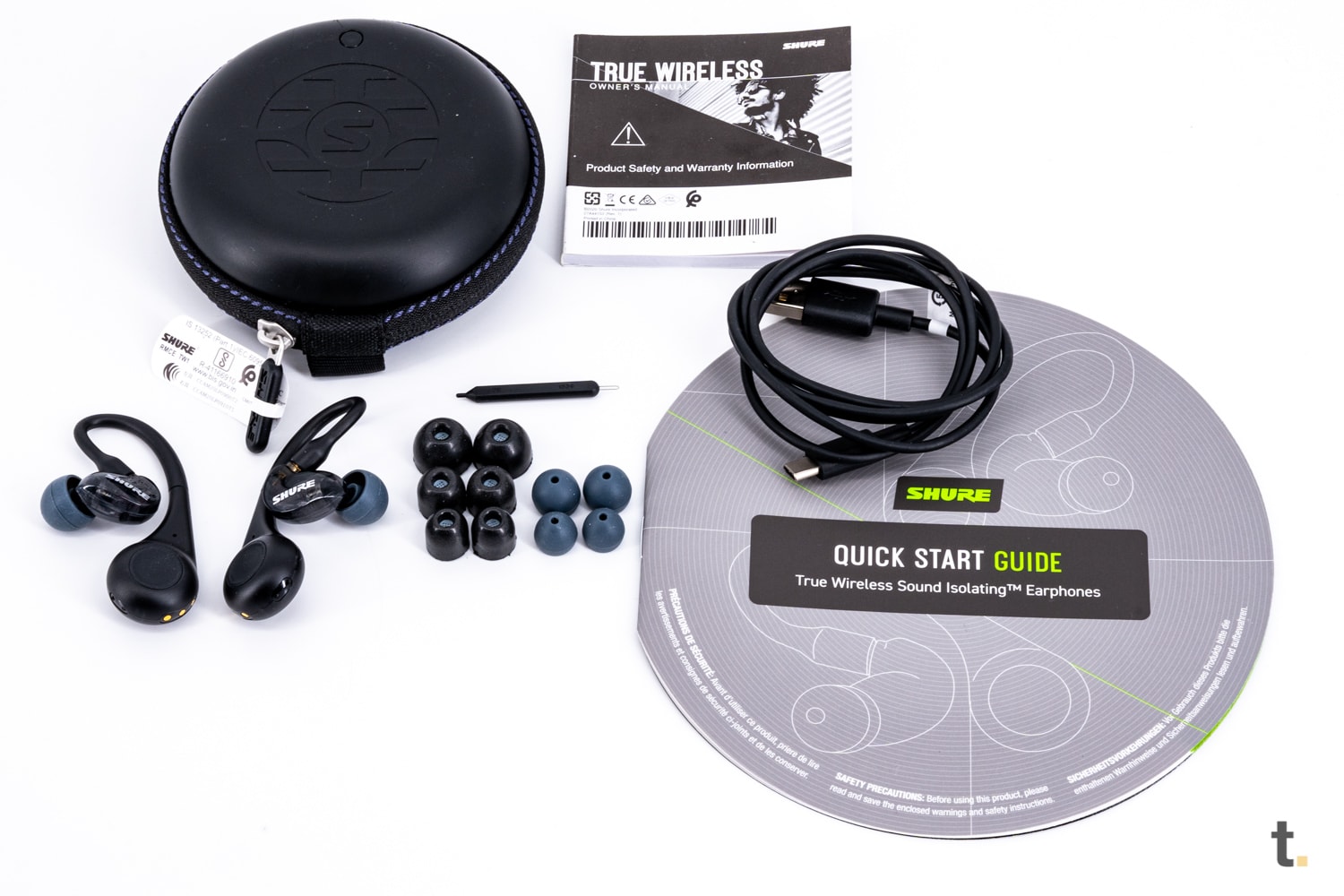
Sobald man die beiden Klebestreifen an der Rückseite der Verpackung entfernt hat, kann man den Deckel abnehmen und bekommt den Quik-Start-Guide zu Gesicht, welchen man sich zu Beginn natürlich gerne durchlesen kann, um zu erfahren, wie die Bedienung usw. erfolgt. Darunter wiederum kommt dann direkt das große runde Ladecase zum Vorschein und darüber sind die beiden In-Ears eingesetzt. Diese Teile sind dann alle in einem simplen Kunststoffeinsatz eingesetzt und werden beim Transport sicher darin zentriert bzw. gehalten. Unter diesem Einsatz findet man noch einen weiteren, in welchem man dann noch ein weiteres kleinen Handbuch, ein USB-A auf USB-C Kabel und die zahlreichen Ohranpassstücke findet.

(Verpackung: 4 von 5 Punkten)

Design

In-Ear Kopfhörer

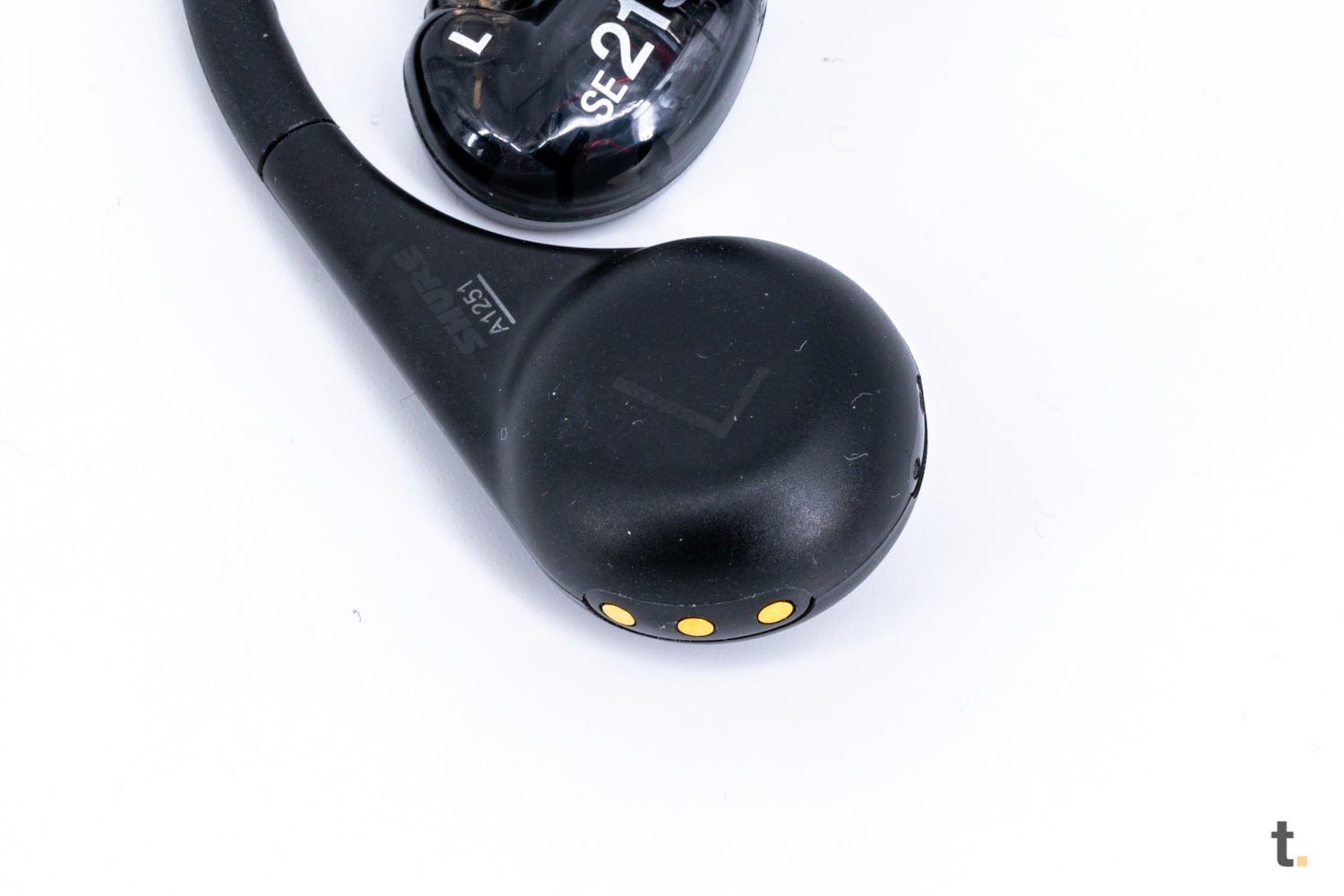
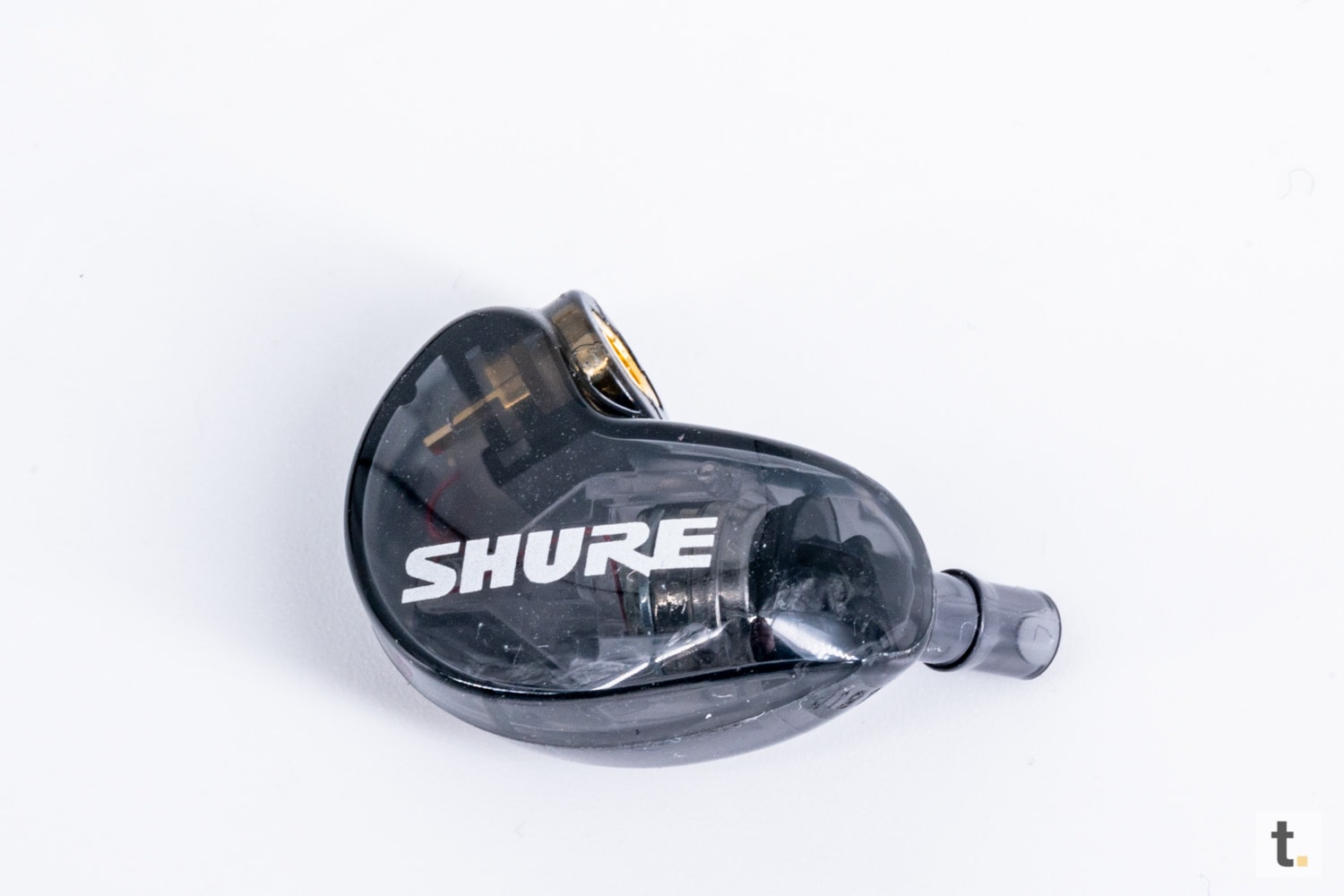
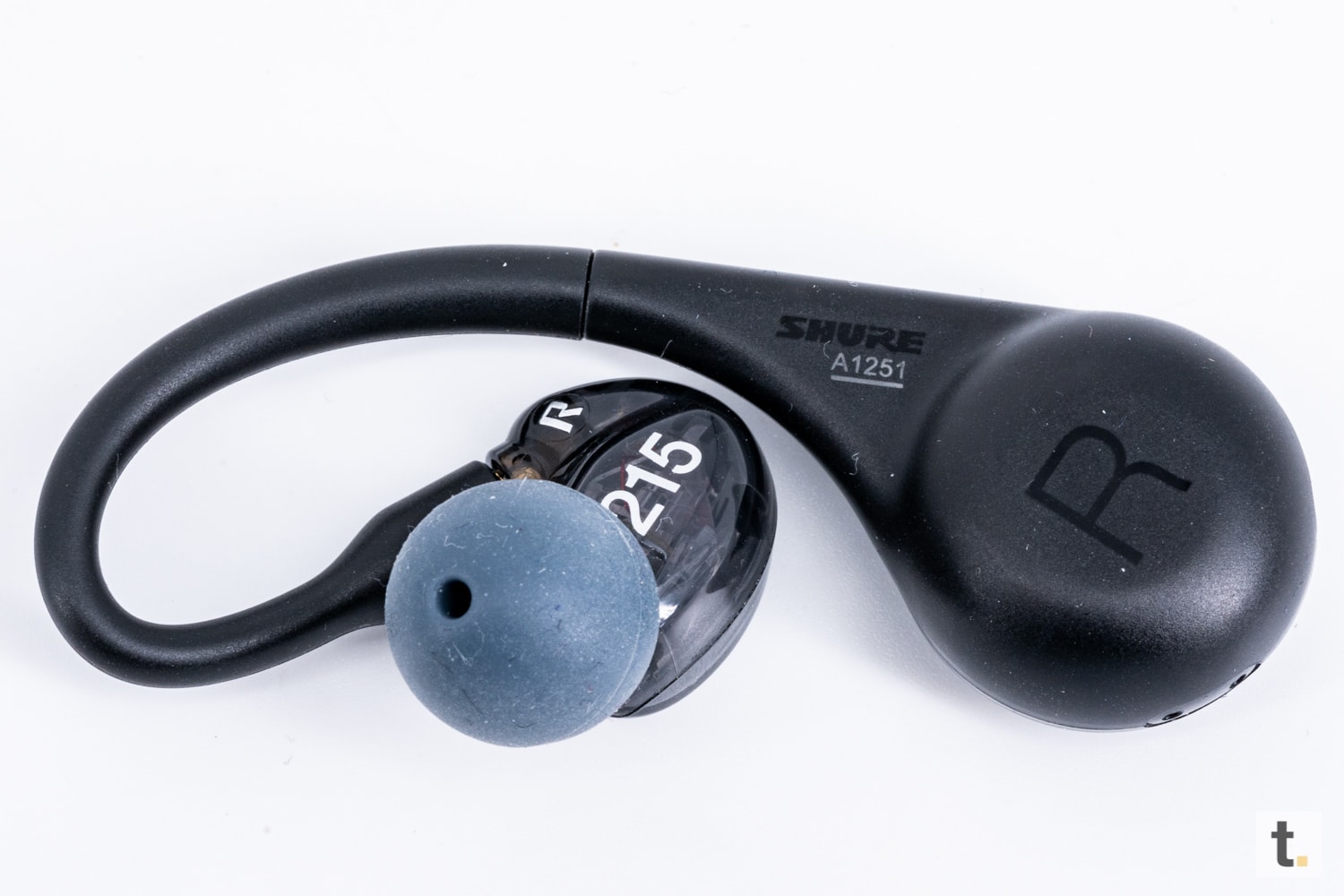
Betrachtet man die Shure Aonic 215 Gen 2, dürften diese einigen Leser-/innen unserer Testberichte sicherlich bekannt vorkommen. Schließlich sieht das Gehäuse hier sehr dem Shure SE215-BT1 ähnlich, doch beide Modelle sind sich hier beim Gehäuse nicht nur ähnlich, es sind sogar dieselben. Somit stammen die In-Ears aus dem In-Ear- Monitoring Sortiment von Shure, welches hier in diesem Fall dann einfach mit dem neuen drahtlosen Empfänger-Stück verbunden wurde, welches man bei Tragen über das Ohr legt. 

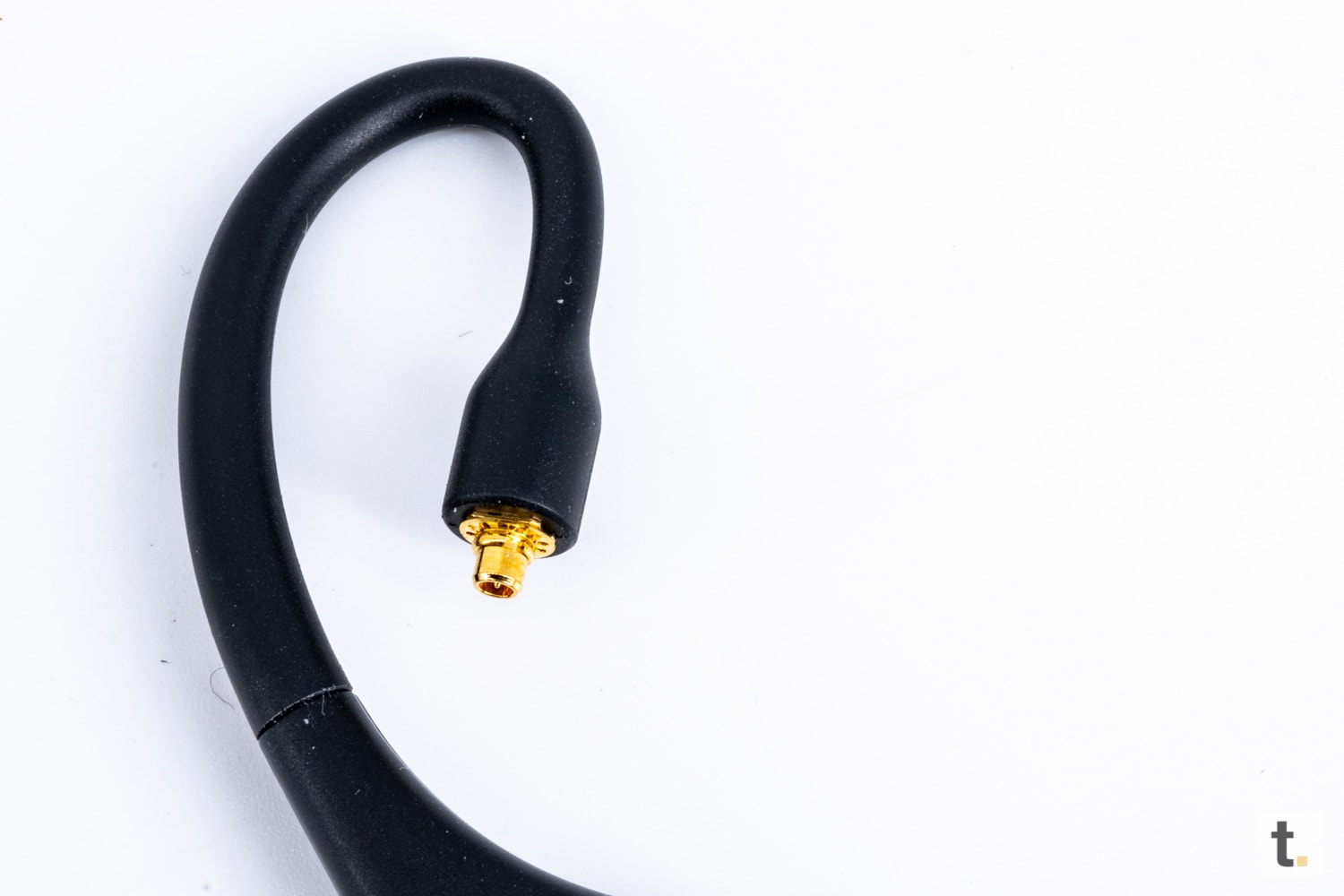
Hier zeigt sich der Vorteil der Technik von Shure, hat man sich hier nämlich zur damaligen Zeit teuere kabelgebundene Kopfhörer des Herstellers gekauft, hat es sich gelohnt, diese nicht direkt zu verkaufen. Schließlich konnte man diese z. B. vor einigen Jahren mit dem Bluetooth-Nackenkabel Bluetooth fähig machen und nun sogar TWS-fähig, also komplett ohne Verbindungskabel ausstatten. Der Clou dabei ist nämlich, dass die Tue Wireless Secure Fit Adapter Gen 2 mit allen Shure Sound Isolating Ohrhörer kompatible sind und zudem selbst vom Nutzer ganz einfach ausgewechselt werden können. Hier hat sich das patentierte abnehmbare Kabel (MMCX-Schnittstelle), welches einfach ersetzt bzw. ausgetauscht werden kann, als sehr gute Lösung gezeigt. 

Das Gehäusedesign der Shure Aonic 215 Gen 2 gefällt mir sehr gut, es gibt die In-Ears in Schwarz und Blau. Beide Modelle sind hierbei teiltransparent, sodass man beim nahen Betrachten wunderbar die inneren Bauteile (Treiber und die feinen Kabel) sehen kann. Die Technologie für die Stromversorgung und die Bluetooth-Technolgie steckt hierbei dann im Aonic-Adapter. Dieser verläuft dann wie ein Bügel um das Ohr, nur dass hierbei das Ende etwas größer ausfällt, als es z. B. bei den Powerbeats Pro der Fall ist. Dies liegt darin, dass eben das Gehäuse der Shure nur auf die Treiber ausgelegt ist und bei den Beats z. B. nicht. Am Ende des Bügels befindet sich ein großer rund zulaufender Kreis, an dem man den Bedienknopf findet, über welche mehrere Befehle ausgeführt werden können. Auf das Bedienkonzept gehe ich im späteren Verlauf des Testberichts noch ausführlich ein. 

Am unteren Abschnitt der In-Ear bzw. des Aonic-Adapters findet man neben den Ladepunkten, über welche die True Wireless  im Ladecase mit Strom versorgt werden, auch die kleinen Öffnungen, in welchen die Mikrofone versteckt sind.

Ladecase

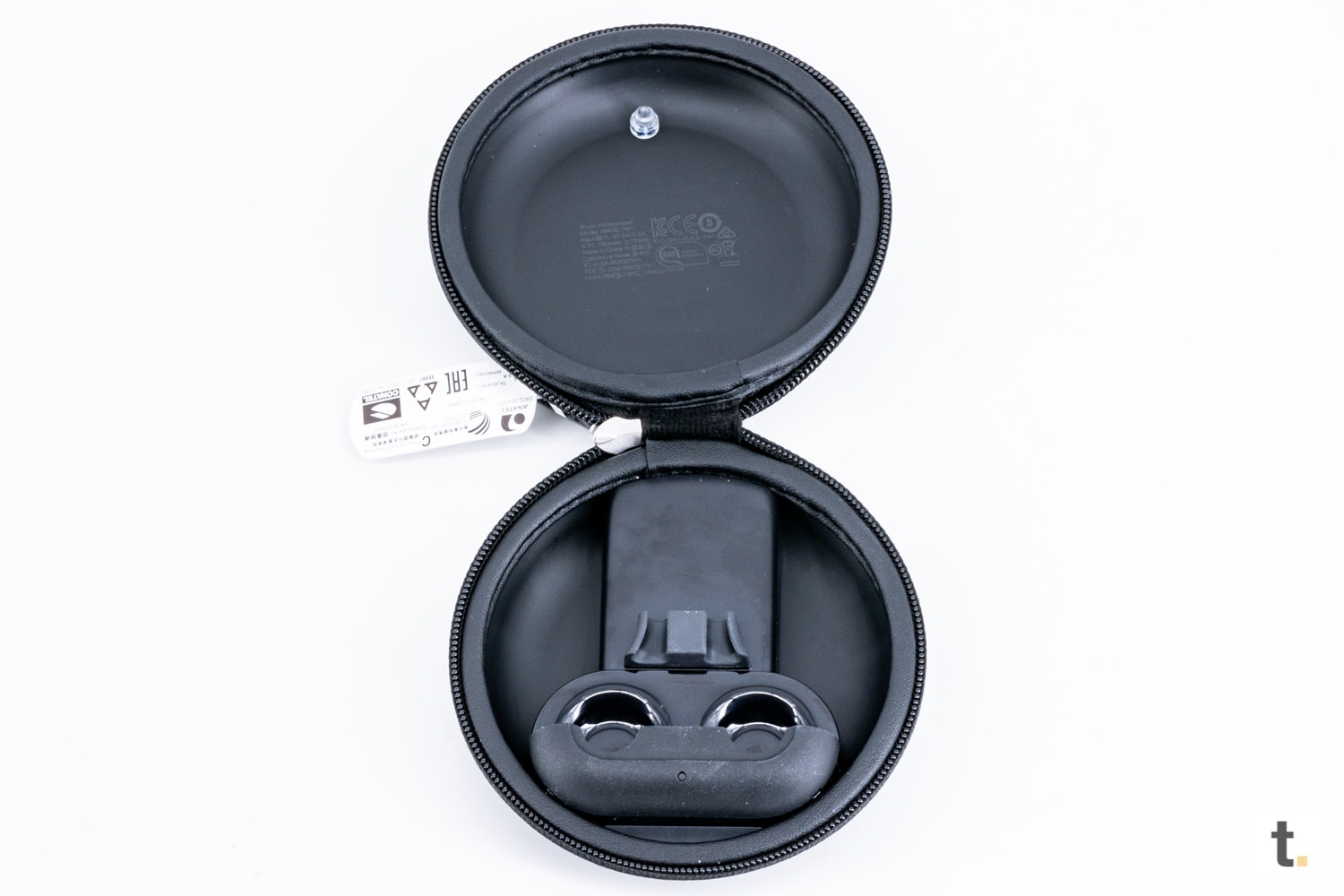
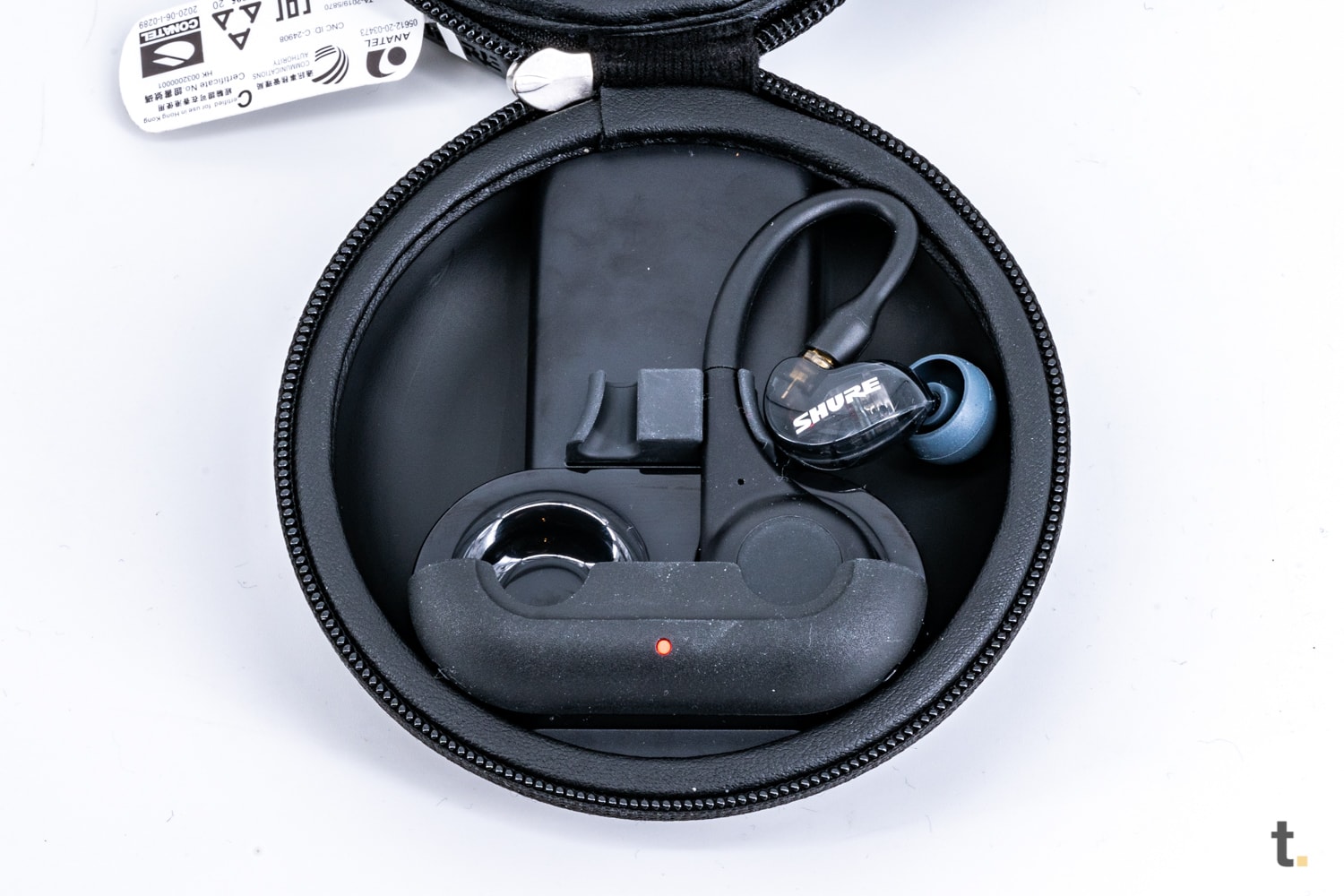
Das Ladecase der Shure Aonic 215 Gen 2 ist keineswegs als kompakt zu bezeichnen. Shure setzt hier nicht auf das typische Case, welches aufgeklappt werden kann und mit Magneten verschlossen gehalten wird, sondern auf ein robustes, hartes Kunststoff-Case, welches rund ist und mit einem Reißverschluss geöffnet und ebenso wieder verschlossen wird. An der Oberseite ist das Shure-Emblem eingelassen und man sieht einen runden Punkt, der einem durch einen kleinen Lupen-Effekt den Ladezustand der In-Ears anhand einer LED anzeigt. An der Unterseite findet man dann wiederum einen USB-C Ladeanschluss und eine eingelassene Akku-Anzeige, welche beim Betätigen des kleinen Batterie-Symbols die Restkapazität des Akkus mit drei daraufhin aufleuchtenden LEDs anzeigt.

Aufgeklappt findet man im Inneren dann die Vorrichtung, in welchem die In-Ears gehalten werden und in dieser Position dann direkt mit Strom versorgt werden, sodass der Akku der In-Ears wieder voll aufgeladen wird. 

(Design: 4 von 5 Punkten)

Verarbeitung

Die Verarbeitung der Shure Aonic 215 Gen 2 ist sehr gut. Wie es bei vielen Kopfhörern üblich ist, wurde hier zwar alles auf Kunststoff gefertigt, jedoch macht hier alles einen hochwertigen Eindruck. Shure setzt bei der Bedienung auf Hardware-Tasten, diese sind hinter dem Ohr integriert, was von Vorteil ist, denn somit drückt man sich die In-Ears beim Betätigten nicht unangenehm tiefer in den Gehörgang. 

Alles wurde wie erwähnt sauber verarbeitet und alle Übergänge gehen sauber ineinander über. Lediglich das Ladecase fällt etwas groß aus, aber es vermittelt dennoch einen sehr soliden und robusten Eindruck. 

(Verarbeitung: 4 von 5 Punkten)

TEIL 2

bestehend aus „Funktion des Produktes“ entspricht 65% der Gesamtwertung

Kopfhörer-ArtTrue-Wireless In-Ear Kopfhörer
KategorieBluetooth Kopfhörer (Bluetooth 5.0)
FarbeSchwarz, weitere Farben: Blau
Akkuintegriert, Lithium-Polymer-Akku
Akku Ohrhörer: 8 h
Akku Ladecase: 24 h
Gesamt somit: 32 h
Gewicht 59,5 g (Ohrhörer und Ladebox)
10 g (beide Ohrhörer)
49,5 g (Ladebox)
MaterialOhrhörer und Ladecase aus Kunststoff
KonnektivitätBluetooth 5.0 Audio-Codec: Qualcomm aptX, SBC, AAC.
TreiberSingle Dynamic MicroDriver (links und rechts)
Frequenzbereich2402 bis 2480 MHz
Treiberempfindlichkeit bei 1 kHz/ 1 mW (dB107 dB
Impedanz (Ohm)20 Ohm
Lieferumfang1x RMCE-TW2 Wireless Adapter-Set
1 Paar abnehmbare 215 Sound Isolating Ohrhörer
1x Transport-Case mit Ladefunktion
1 USB-C-Ladekabel
Soft Flex Ohrpassstücke (S, M, L)
Schaumstoff-Ohrpassstücke (S, M, L)
Technische Daten der Shure Aonic 215 Gen 2

Tragekomfort

Das Anlegen der Shure Aonic 215 Gen 2 über das jeweilige Ohr ist aufgrund der um 360° drehbaren Treiber auf Anhieb nicht ganz so einfach, denn dadurch, dass diese sich drehen können, bedarf dies anfangs etwas Übung, aber es ist definitiv nicht unmöglich. Mit einer Brille oder den Masken, die wir aktuell leider alle noch tragen müssen, ist dies jedoch dennoch etwas aufwendiger zu handhaben. 

Dafür wiederum sitzen die In-Ears nach dem richtigen Einsetzen in beide Ohren sehr bequem und halten absolut sicher in den Ohren, sodass man diese auch problemlos beim Sport tragen kann. Dazu trägt auch die IPX4-Zertifizieurng bei, denn diese schützt die Kopfhörer zuverlässig gegen Schweiß und Wasser. Der Nachteil ist jedoch, dass die In-Ears aufgrund der Bauweise mit knapp über 20 Gramm etwas schwerer ausfallen als ihre Konkurrenz.

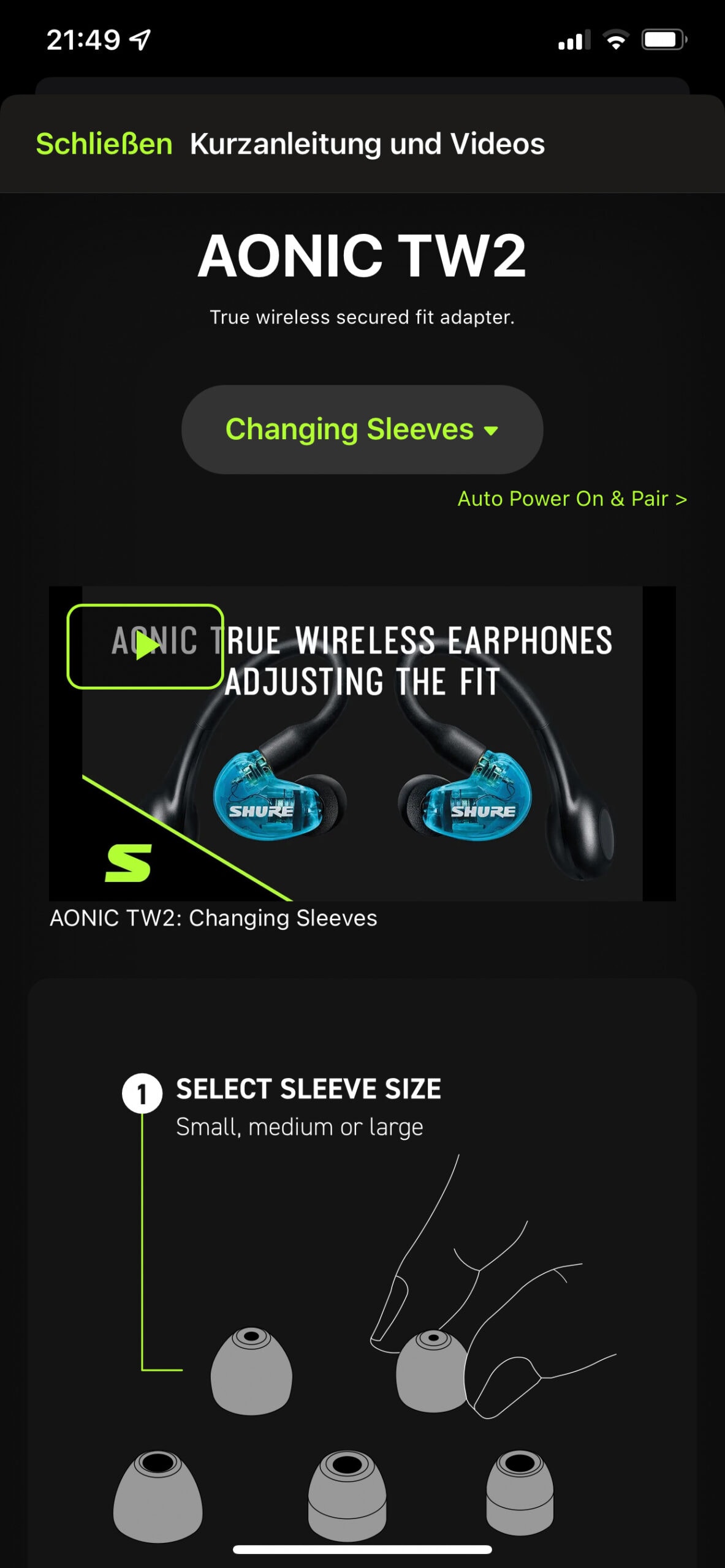
Shure liefert die Aonic 215 Gen 2 mit einer üppigen Anzahl an Ohranpassstücken aus. Im Lieferumfang sind drei unterschiedlich große Passstücke aus Silikon und ebenso drei Größen aus Memoryschaumstoff enthalten, sodass hier keine Wünsche offenbleiben sollten und man auf jeden Fall ein passendes Paar finden wird. Daher resultiert hieraus ein sehr komfortabler Tragekomfort, der sehr lange anhält.

(Tragekomfort: 4 von 5 Punkten)

Bedienung

Shure setzt bei den Aonic 215 Gen 2 auf eine Bedienung via Multifunktionstasten. Davon kann man bis auf wenige Befehle alle auf beiden In-Ears ausführen. Das Einschalten der In-Ears erfolgt wie bei fast allen In-Ears automatisch, indem man die In-Ears aus dem Ladecase entnimmt, bzw. wenn man diese einsetzt, werden diese wieder ausgeschaltet. Alternativ kann man die Shure Aonic 215 Gen 2 auch ein oder abschalten, indem man den Knopf an dem jeweiligen Kopfhörer für 2 Sekunden gedrückt hält.

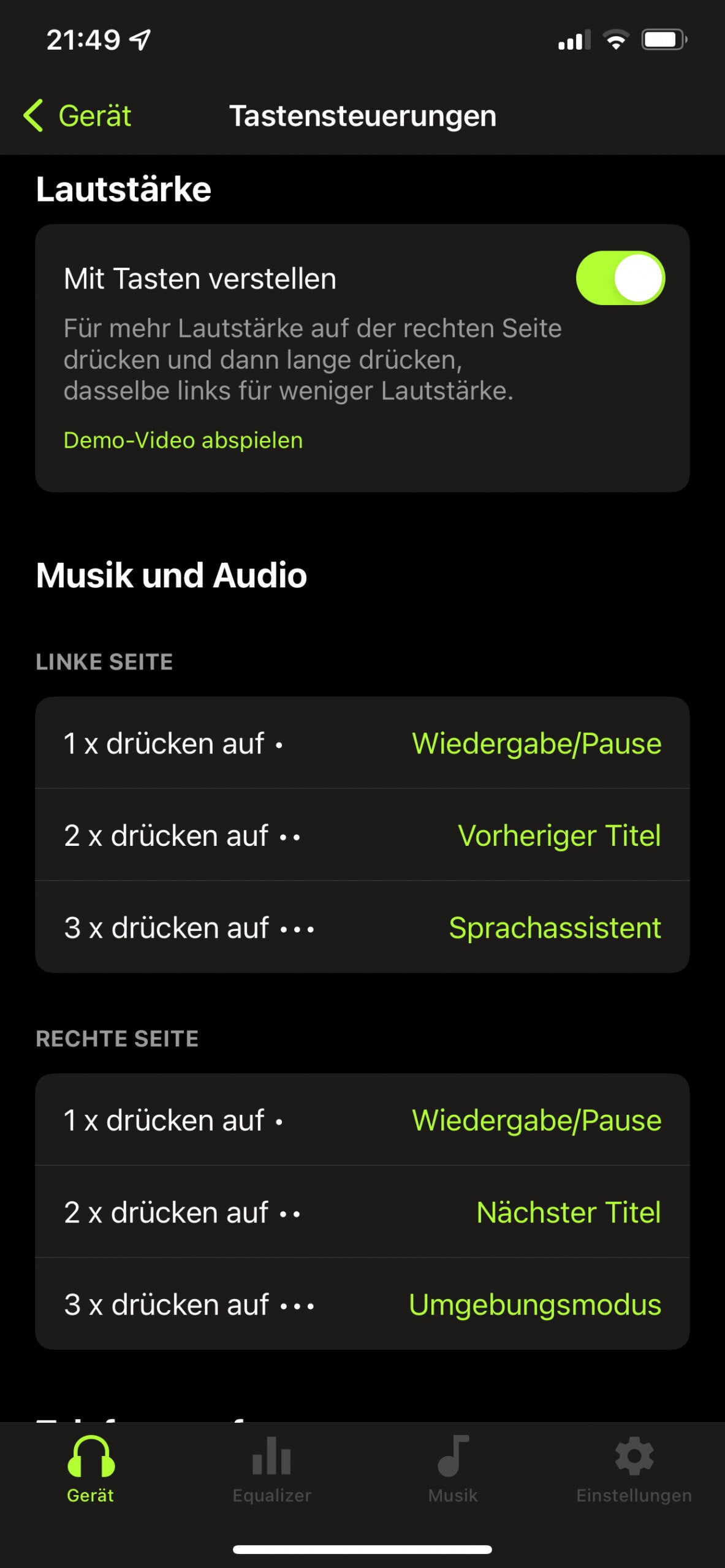
Um die In-Ears neu mit einem Bluetooth-fähigem Gerät zu koppeln, muss man die Tasten im ausgeschalteten Zustand für 5 Sekunden gedrückt halten. Betätigt man die Taste einmal, dann wird die Musik angehalten oder an dem gestoppten Punkt wieder fortgesetzt und bei zweimaligen tippen werden die Umgebungsgeräusche durchgelassen oder wider ausgeblendet. Natürlich kann man auch auf den Sprachassistenten, welcher im eigenen Smartphone integriert ist, zugreifen, indem man die Taste, egal an welchem In-Ear dreimal hintereinander betätigt. Die Lautstärke wiederum steuert man getrennt voneinander, sodass durch das betätigten des rechten In-Ear und anschließenden gedrückt halten, die Lautstärke erhöht und am Linken reduziert.

Shure hat auch daran gedacht, dass man auf die Anruffunktion zugreifen kann. Geht ein Anruf an, genügt es an einem der In-Ear die Taste einmal zu betätigen und ihr könnt direkt mit dem Anrufer telefonieren. Am Ende könnt ihr ebenso auch wieder auflegen. Wollt ihr gerade nicht reden oder habt dafür keine Zeit, müsst ihr nur 2 Sekunden den Knopf betätigt halten und schon wird der Anruf abgelehnt. Die Mikrofonstummschaltung erfolgt durch dreimaliges Betätigen. 

Schade finde ich ein wenig, dass Shure keine Sensoren verbaut hat, die dafür sorgen, dass die Musik automatisch pausiert wird, wenn man die In-Ears aus dem Ohr nimmt. Daher muss das pausieren, der Musik hier selbstverständlich manuell über den Nutzer erfolgen.

(Bedienung: 4,5 von 5 Punkten)

Klang

Klanglich gefallen mir die Shure Aonic 215 Gen 2 Uhr gut. Hier liefern die dynamischen Treiber eine sehr gute Arbeit ab und der Pegel bietet genug Reserven, sodass die In-Ears auch sehr laut können. 

Je nachdem, wie gut man die Passstücke ausgewählt hat, resultiert in den tiefen Frequenzen eine sehr gute Wiedergabe. Bässe kommen mit viel Druck daher und die Intensität gefällt mir sehr gut, denn dennoch leidet drunter keineswegs die Präzision. Der Tiefbassbereich hält sich jedoch etwas im Hintergrund, aber die Tonalität und die dynamische Wiedergabe wissen zu gefallen.

Die Mitten werden neutral wiedergegeben, sodass mich die Sprachverständlichkeit sehr gut gefallen hat. Daher habe ich mit den Shure Aonic 215 Gen 2 auch sehr gerne Hörbücher gehört. Ebenso sind die Mitten hervorragend für Rock- und Pop Musik ausgelegt, denn die klassischen Orchester-Instrumente und Gitarren kommen damit sehr gut zu Geltung. Die breite Klangbühne wird dann noch von den detailreichen Höhen abgerundet, welch mir im Klangtest sehr gut gefallen haben. Insgesamt hat Shure hier klanglich für knapp über 200€ sehr gut klingenden In-Ears im Sortiment.

Die Latenz beim ansehen von Filmen und Videos haben eigentlich inzwischen alle Hersteller im Griff und so konnte ich auch bei den Shure Aonic 215 Gen 2 keine Verzögerungen zischen dem auf dem Smartphone dargestellten Bild und dem Ton, der über die Kopfhörer wiedergegeben wird, feststellen. Die Sprachverständlichkeit beim Telefonieren ist so weit auch in Ordnung, aber mir sind hier teils Hintergrundgeräusche aufgefallen, die ich bei anderen In-Ears nicht wahrnehmen konnte.

(Klang: 4 von 5 Punkten)

App

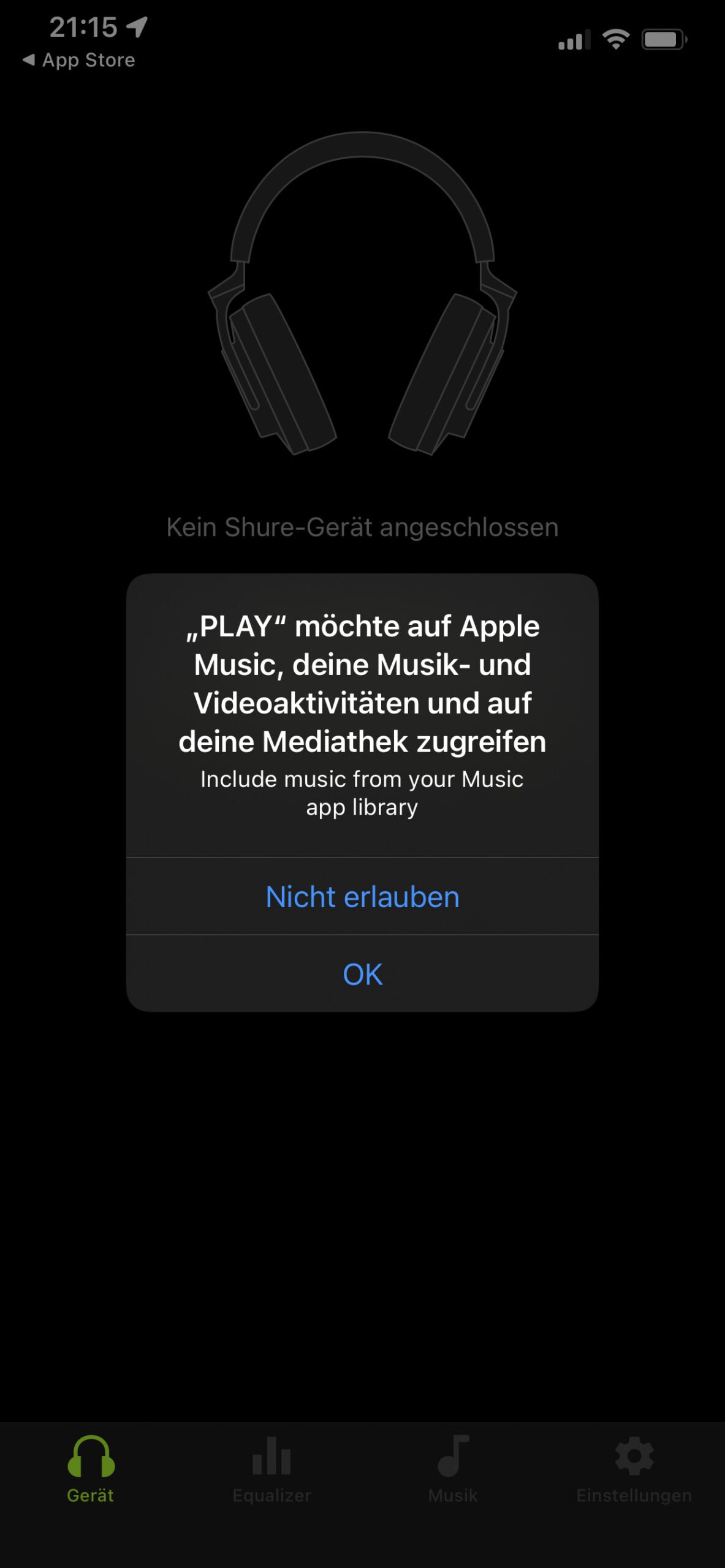
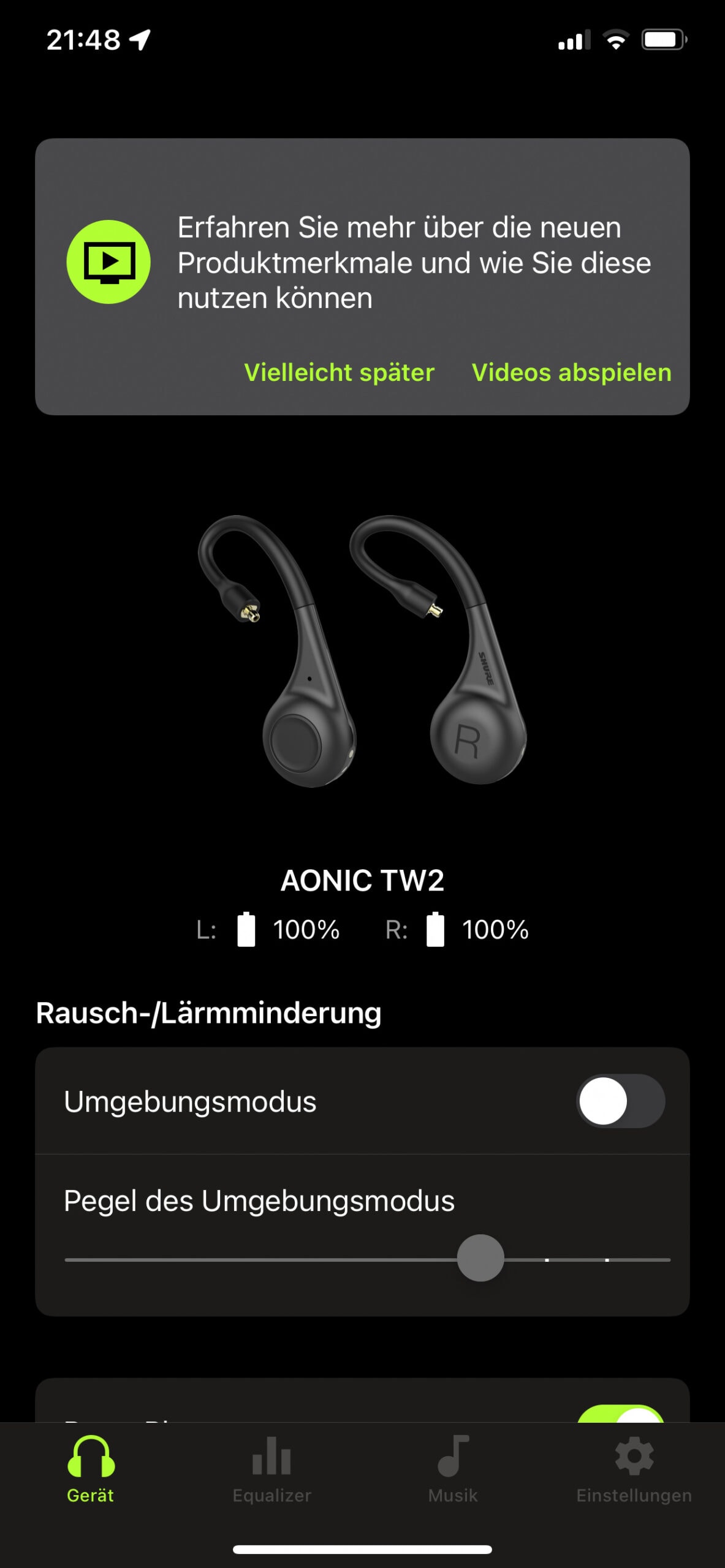
Die Shure Aonic 215 Gen 2 können nicht nur direkt über die In-Ears gesteuert werden, denn vom Hersteller wird auch eine kostenlose App mit dem Namen „ ShurePlus Play“ angeboten, welche sowohl für iOS und Android verfügbar ist. Hier wird einem, nachdem man die Ohrhörer eingerichtet bzw. verbunden hat, einige Zusatzfunktionen geboten. 

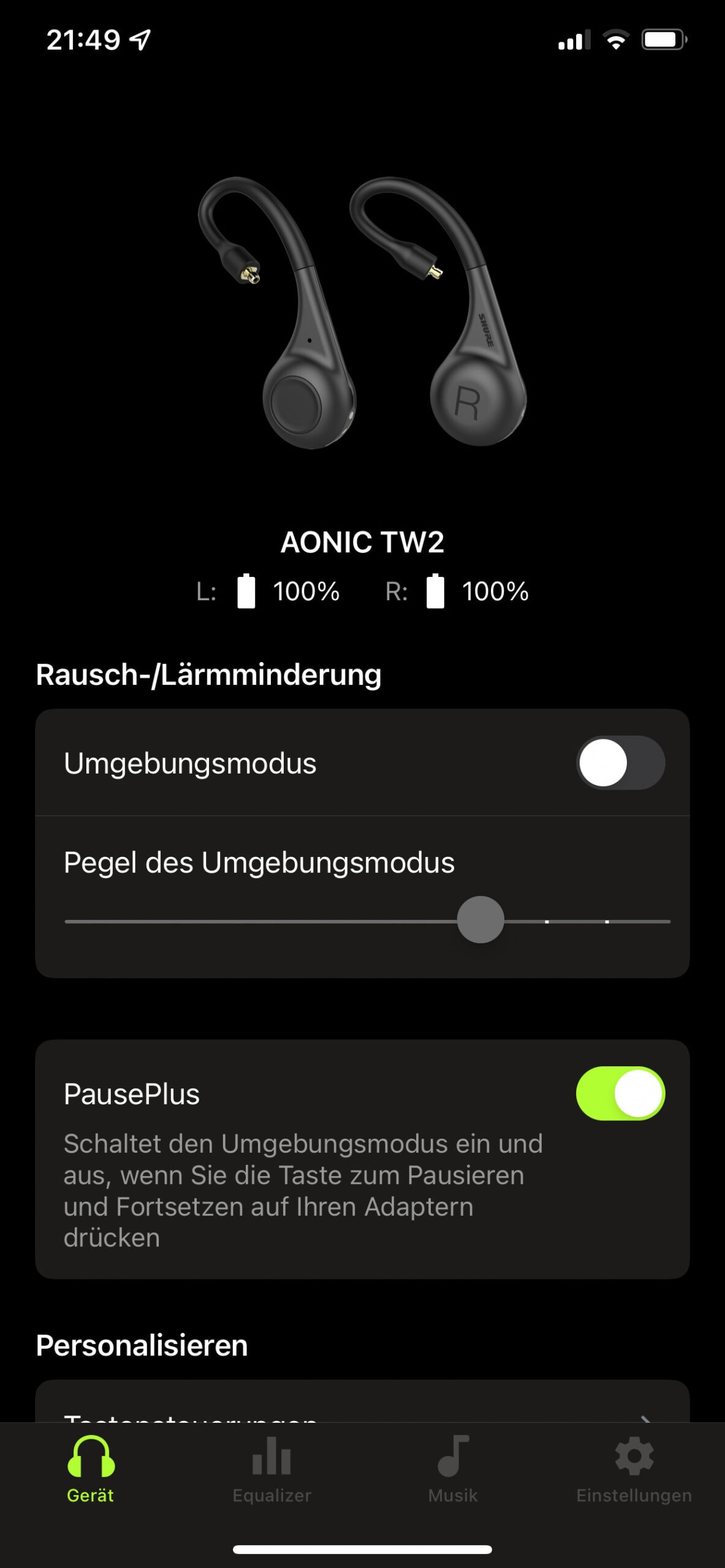
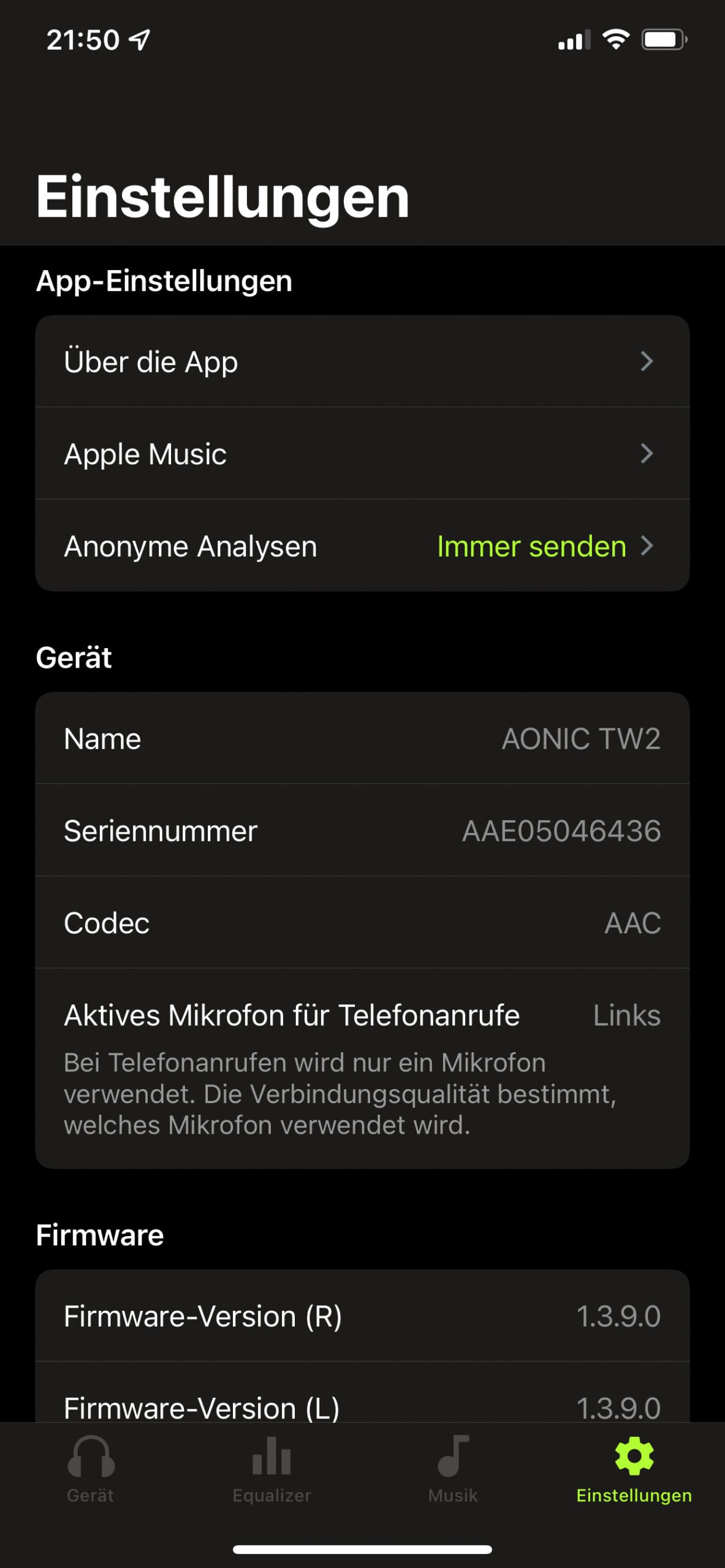
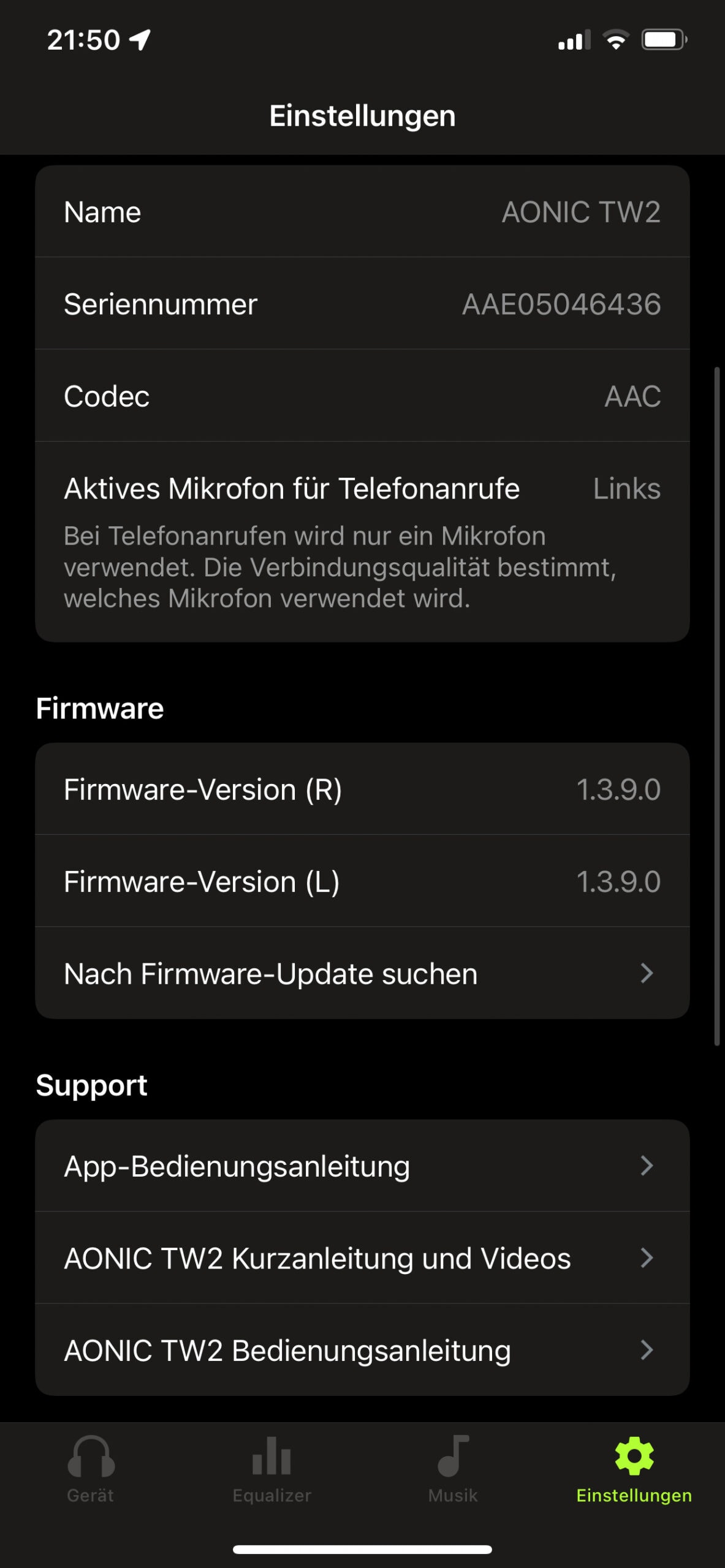
Somit kann man z. B. direkt auf der Startseite die restliche Akkulaufzeit einsehen und man kann eventuell vorhandene Firmware-Updates (in meinem Test 1.3.9.0) aufspielen und es wird sogar ein integrierter Media Player geboten. Außerdem wird hier dann zudem noch der gerade aktive Bluetooth Audio Codec angezeigt, in meinem Fall ACC, da ich ein iPhone nutze.

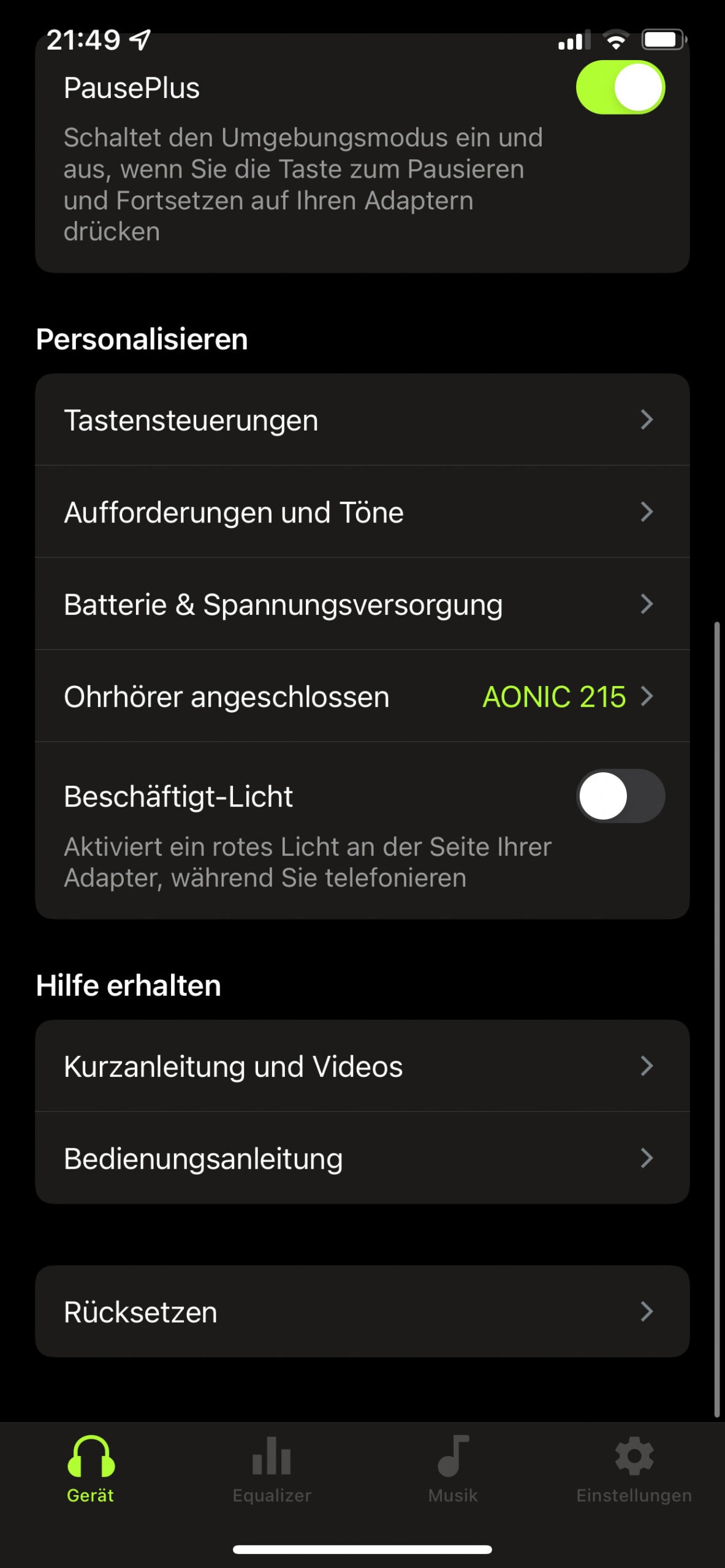
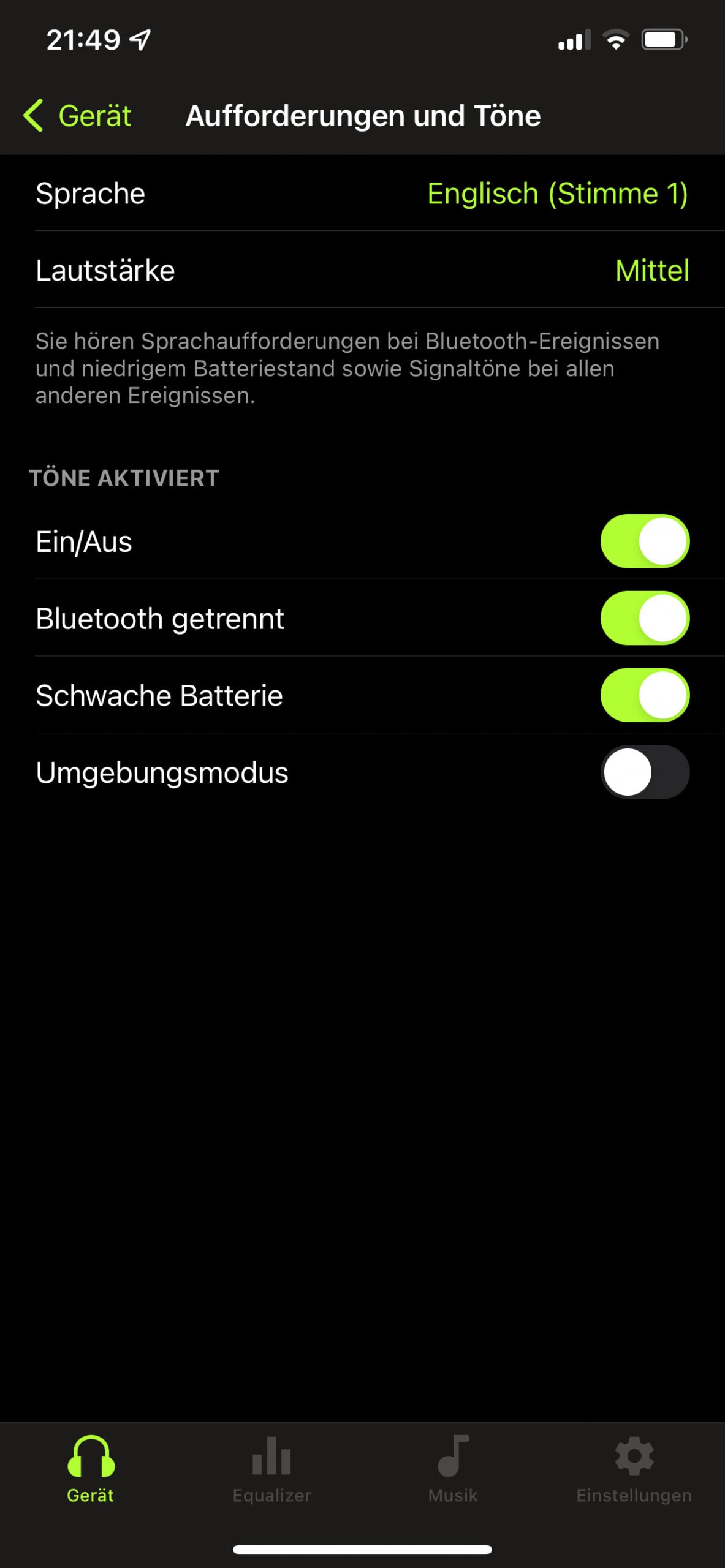
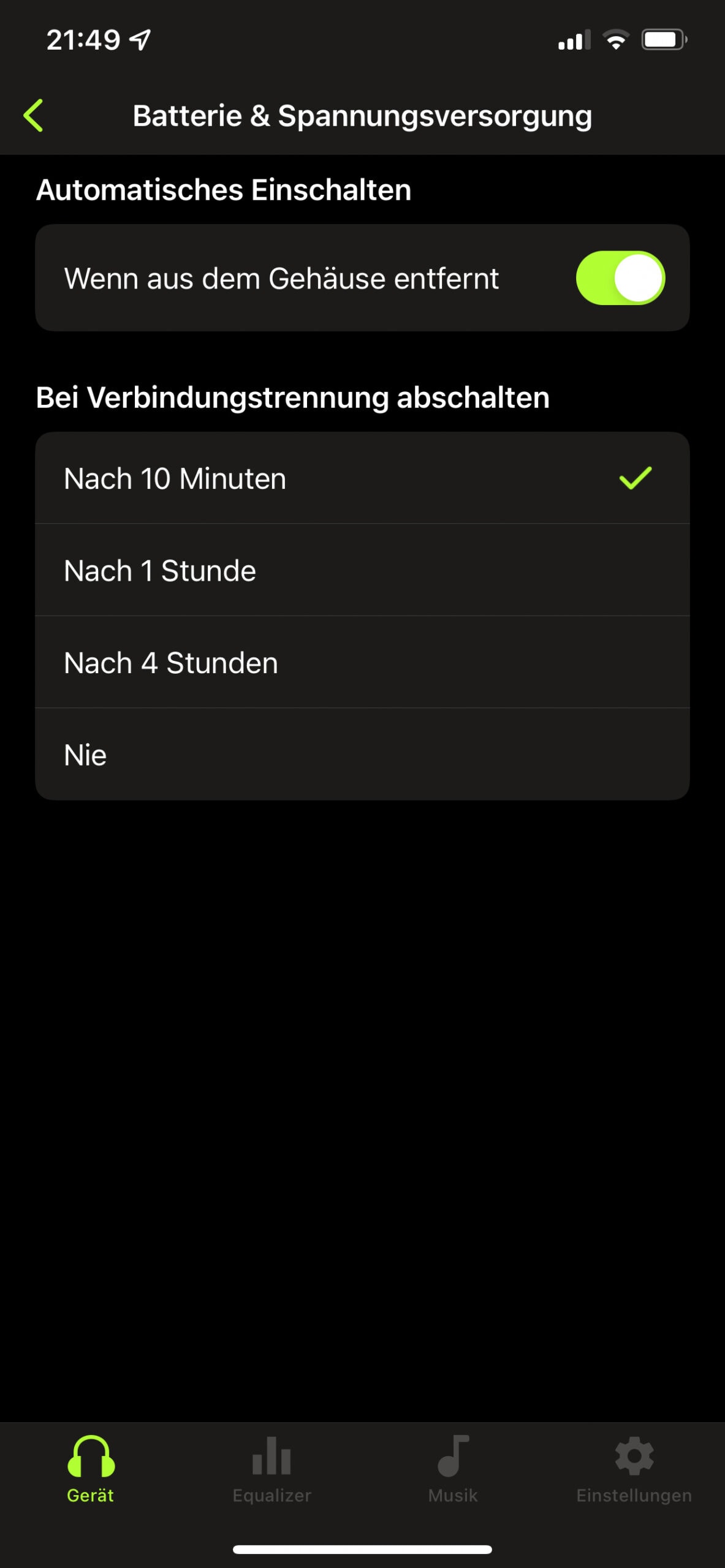
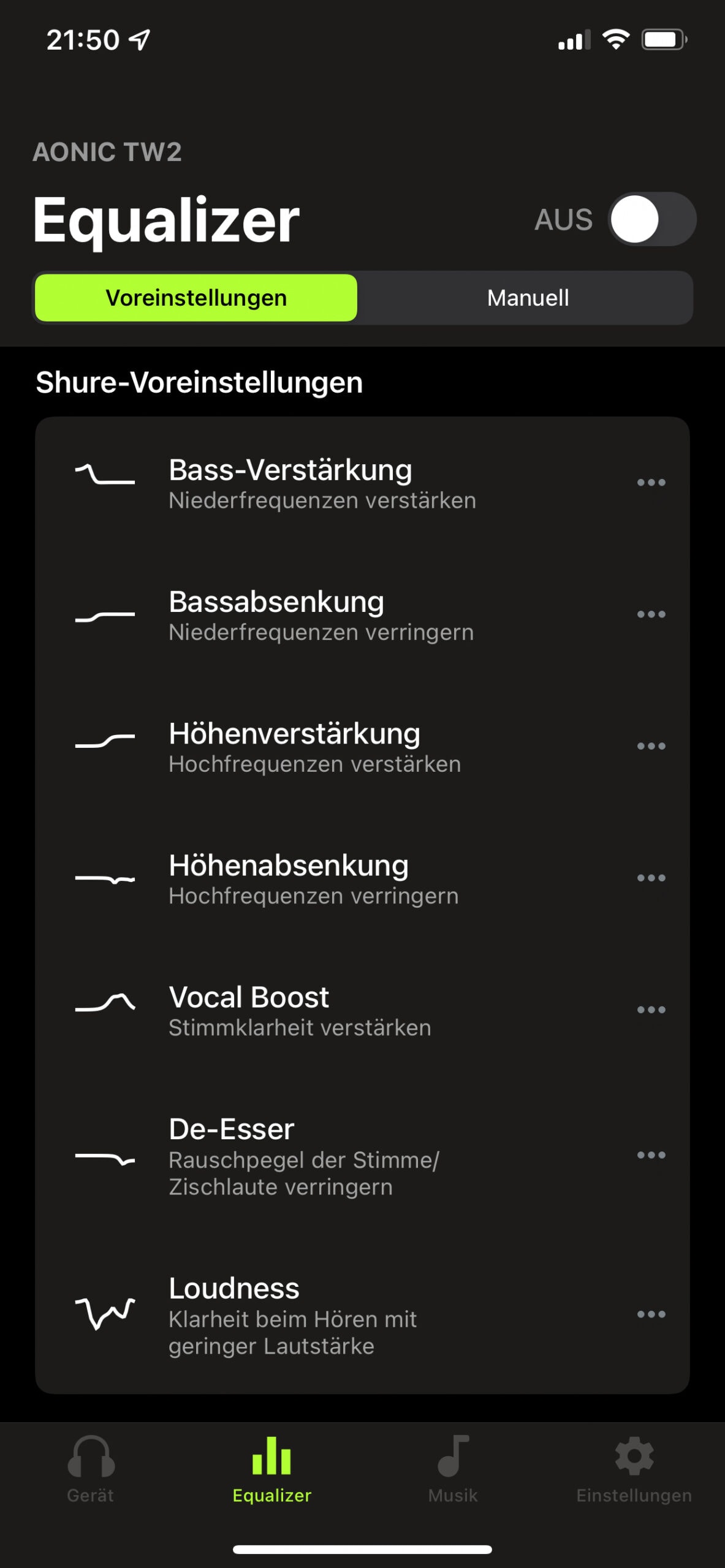
Des Weiteren kann man direkt auf der Startseite den Umgebungsmodus aktivieren und dessen Intensität per Schieberegler selbst justieren. Im Untermenü der Einstellungen können dann noch bei Bedarf die Befehle der Funktionstasten selbst bestimmt werden und man bekommt einen sehr feinen Equalizer zum selbst einstellen geboten oder alternativ wählt man einen der vielen voreingestellten Presets aus.

App: 4 von 5 Punkten)

Ausstattung

Akkulaufzeit

Die max. Akkulaufzeit des Shure Aonic 215 Gen 2 hängt je nach eingestellter Lautstärke ab und beträgt max. 8 Stunden. Dies ist zwar sicherlich kein Spitzenwert, aber meiner Meinung nach eine absolut ausreichende Laufzeit, denn ich glaube, kaum jemand wird hier mehr als 8 Stunden am Stück Musik über Kopfhörer hören.

Da die Kopfhörer im mitgelieferten Case wie üblich nicht nur aufbewahrt werden können, sondern automatisch wieder aufgeladen werden, ist es wichtig, dass diese hier drin verstaut werden, denn nur darin wird der Akku wieder voll aufgeladen. Das recht große Etui ermöglicht es die In-Ears beide nochmals bis zu drei mal komplett aufzuladen, sodass man durch die 24 Stunden des Ladecase auf insgesamt bis zu 32 Stunden kommen kann.

Eine Schnellladefunktion hat Shure hier leider nicht integriert, sodass ich all diejenigen enttäuschen muss, welche gerne vergessen, ihre Kopfhörer am Bande aufzuladen und darauf hoffen, dies dann schnell noch morgen nachzuholen, dies geht hier leider nicht. Zudem wird auch das induktive Aufladen nicht unterstützt.Am Case hat man sowohl für dieses, aber auch für die In-Ears an eine Status-LED gedacht, sodass man bei beidem immer genau weiß, wann diese nach dem Aufladen voll aufgeladen sind.

Bluetooth

Beim Bluetooth setzt Shure auf den Bluetooth-Standard 5.0 und ebenso kann man nicht nur beide In-Ears auf einmal nutzen, sondern bei Bedarf auch nur einen davon im Mono betrieb. 

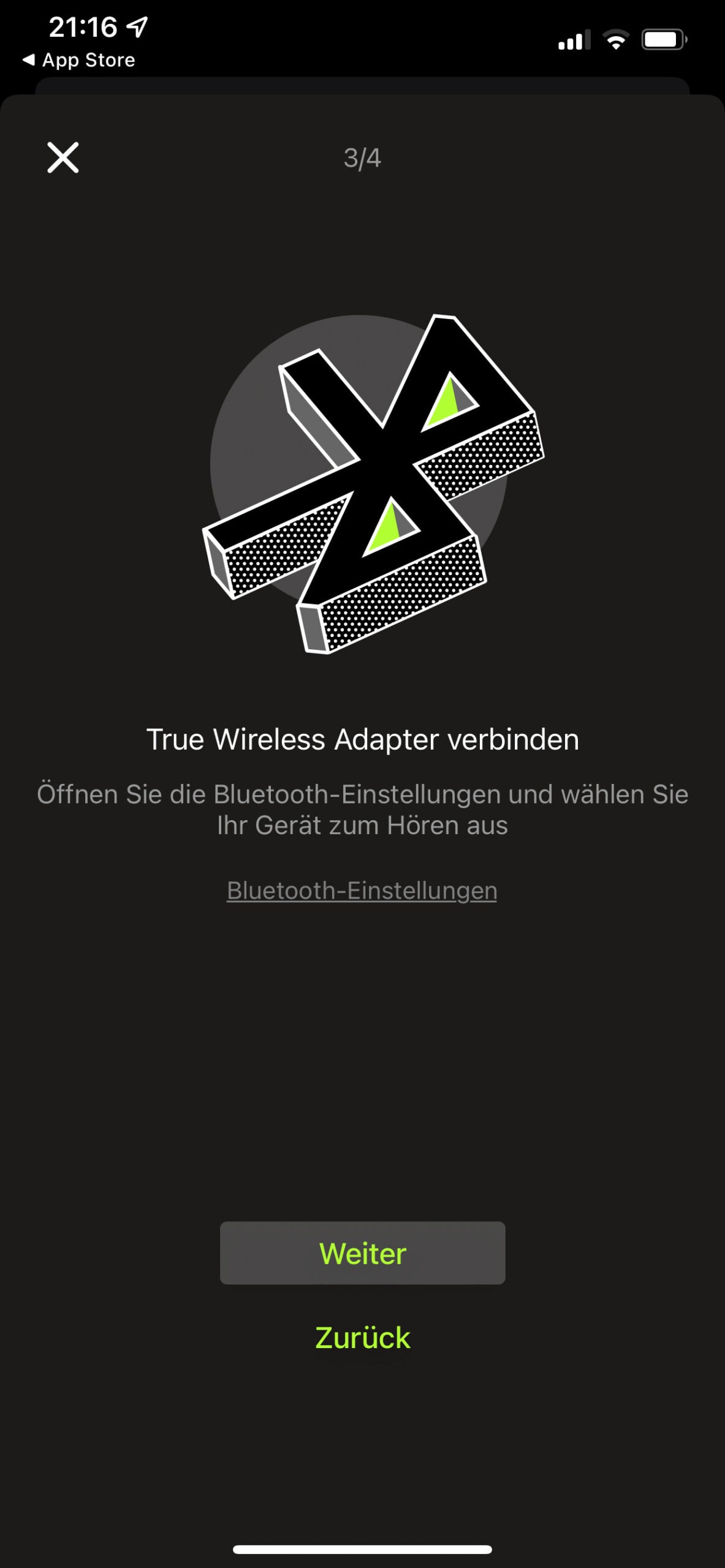
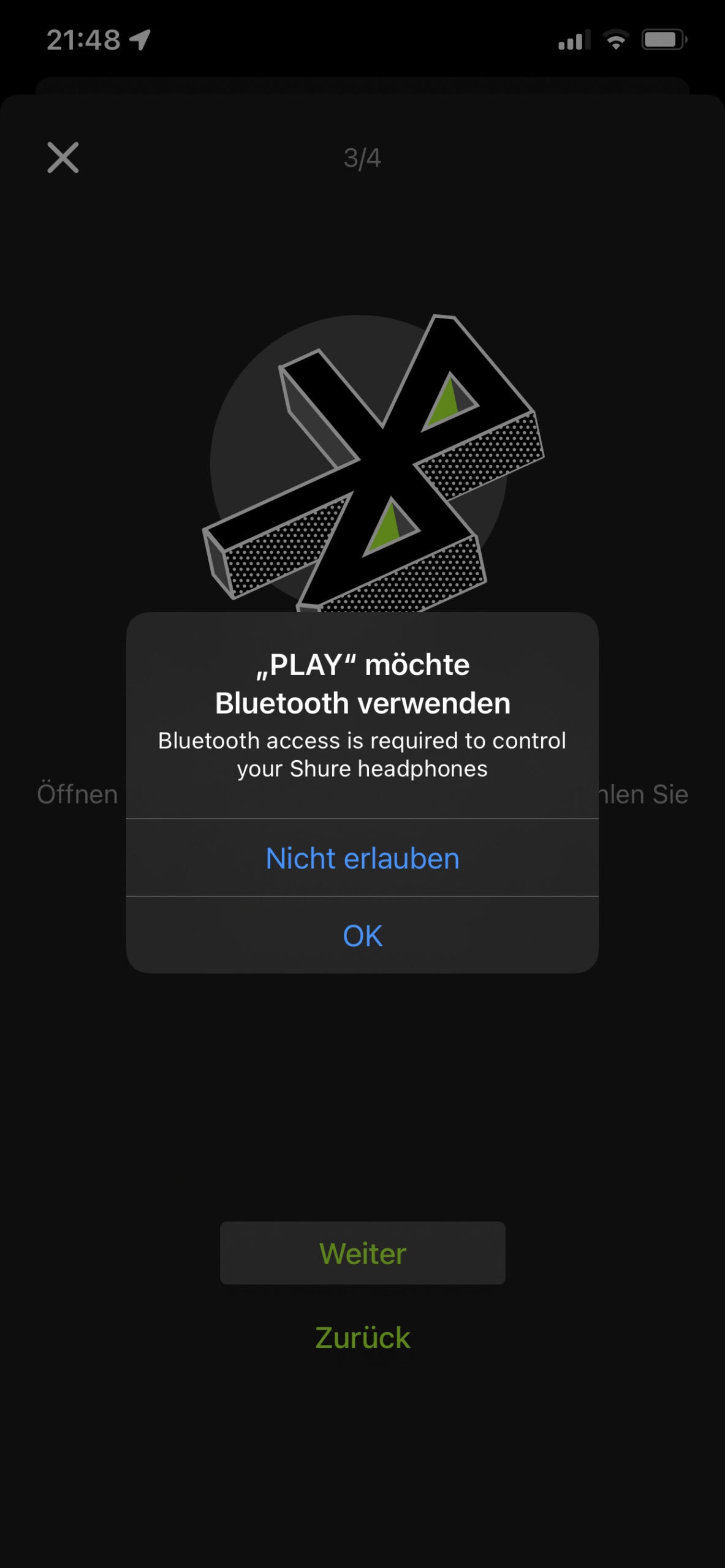
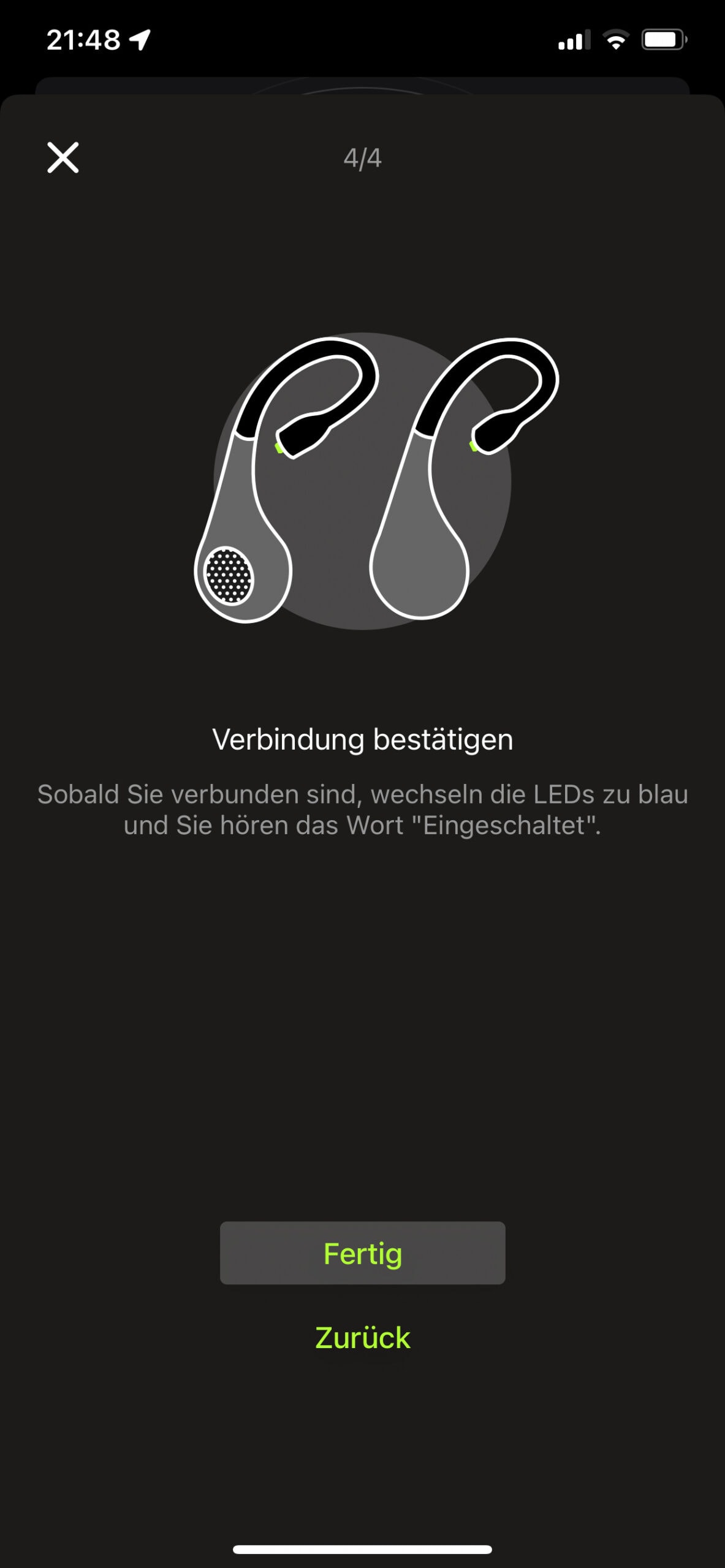
Das Koppeln mit einem iPhone ist wie gewohnt nicht sonderlich umständlich, denn dies erfolgt ganz normal über die Einstellungen->Bluetooth und hier wählt man dann, nachdem man die Kopfhörer aus dem Case genommen hat, die „Shure AONIC TW2“ aus. Alternativ kann das koppeln auch direkt über die App erledigt werden, Vorteil dabei, es wird dabei Schritt für Schritt erklärt. Die Bluetooth-Reichweite hat mir im Test gut gefallen, denn diese war zum einen sehr stabil und zudem auch mit gut 12 Metern indoor überraschend hoch.

(Ausstattung: 4 von 5 Punkten)

TEIL 3

bestehend aus „Preis/Leistung“ entspricht 10% der Gesamtwertung

Beschreibung

Mit den Shure Aonic 215 Gen 2 hat Shure ein stimmigen True Wireless In-Ear Kopfhörer im Sortiment, der mit einem guten Klang und einer hohen Qualität überzeugt. Der Klang überzeugt hier ebenso wie die Tragesicherheit, denn das Bügeldesign macht die In-Ears zum idealen Begleiter beim Sport. Dennoch wird gerade dieses Design eventuell nicht jedem gefallen, denn viele möchten möglichst kompakte In-Ears. 

Dennoch überzeugen die Shure Aonic 215 Gen 2 vom Gesamtpaket, denn hier bekommt man relativ viel geboten und zudem sind die In-Ears erweiterbar. Also sollte sich in der Technik was verändern, kann man durch den Kauf neuer TWS-Adapter die In-Ears aufwerten, ohne dass man gleich die ganzen Kopfhörer erneuern muss. Schließlich sind die In-Ears dieselben, welche ich bereits im Jahr 2019 mit dem damals erschienenen Bluetooth-Modul getestet habe.

Preis/Leistung

Die UVP der Aonic 215 Gen 2 hat Shure bei 229€ angesetzt. Selbst bei anderen Online-Händlern sind diese aktuell nur geringfügig günstiger zu haben, sodass dennoch knapp über 210€ fällig werden. 

Dies ist zwar nicht gerade wenig Geld, doch Shure hat hier ein stimmiges Gesamtpaket entwickelt, das von der Akkulaufzeit, vom Klang und den restlichen Funktionen sehr überzeugen kann. Kritik wäre hier lediglich der Tragekomfort, denn dieser ist zwar absolut sicher, aber durch den klobigen Ohrbügel, in welchem die Technik sitzt, nicht gerade unauffällig im Ohr und zudem ist das Ladecase recht klobig.

Shure AONIC 215 Gen 2

Zum Angebot bei

testr Gesamtwertung

unter Berücksichtigung aller Teilwertungen

 Wir bedanken uns beim Hersteller für die Bereitstellung des Produktes. Zu unseren Grundsätzen

Link zum Hersteller: https://www.shure.com/de-DE

Nanoleaf Shapes Mini Triangles Starter Kit

In aller Kürze

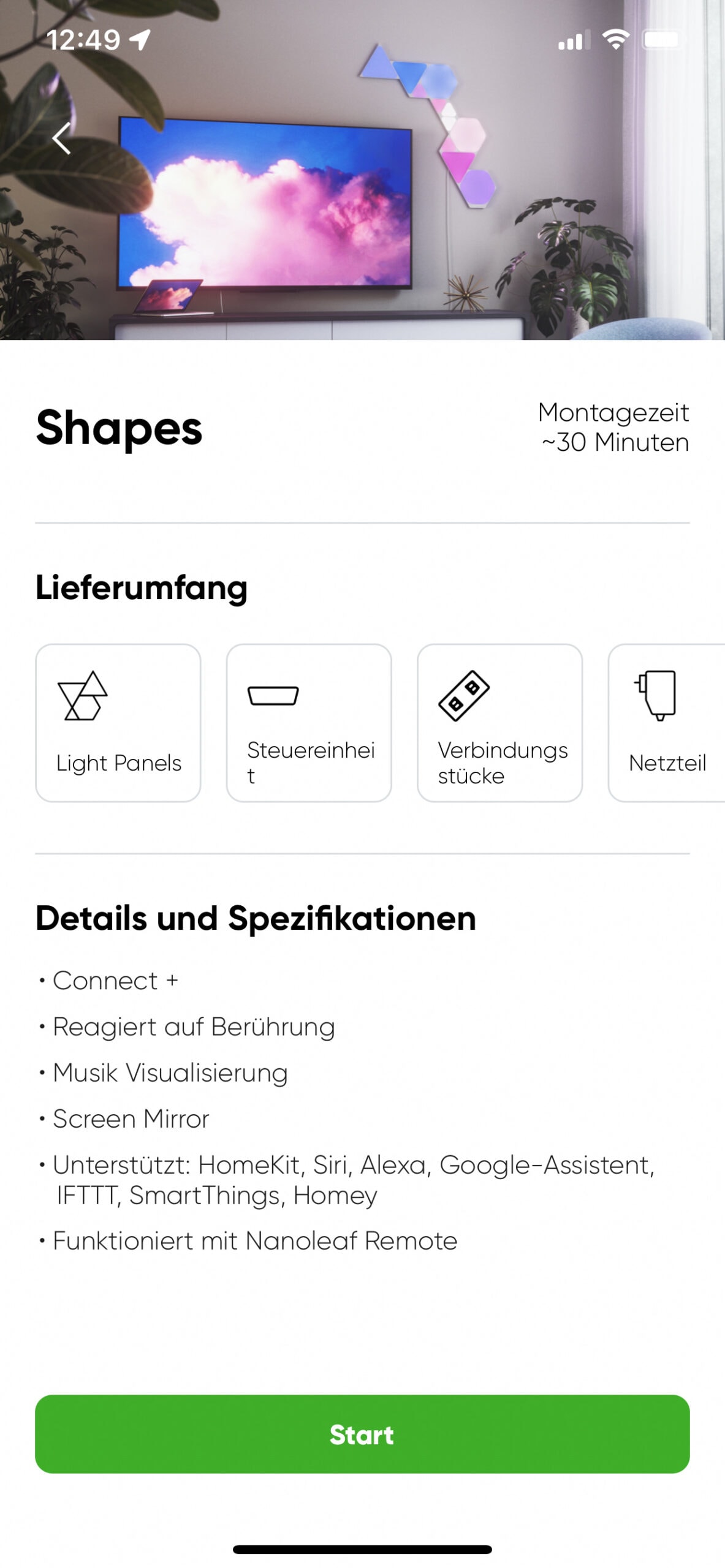
Mit den Nanoleaf Shapes, hat das gleichnamige Unternehmen Nanoleaf, vor einiger Zeit eine neue Serie der durchaus interessanten und überzeugenden LED-Panels vorgestellt. Dabei hat Nanoleaf dieses Mal mehrere Model auf den Markt gebracht, welche sich von der Größe und der Form voneinander unterscheiden, aber dank der neuen Connect + Technologie dennoch untereinander kompatible sind. Somit kann man alle Module/Formen der neuen Nanoleaf Shapes, welche ich euch nun alle vorgestellt habe, untereinander kombinieren. 

Bei der dritten und zugleich letzten Version der Nanoleaf Shapes welch ich euch nun noch etwas genauer vorstellen möchte, handelt es sich um das Mini Triangles Starter Kit. Diese Module können exakt dasselbe wie die anderen der „Shapes-Serie“ und besitzen somit bereits eine berührungsempfindliche Oberfläche und das Rhythm-Modul ist ebenfalls integriert. Bei den Mini Triangels handelt es sich somit quasi um die kleine Version der normalen Shapes Triangles. Jedoch gilt auch hier erneut, die Module sollte man nur als Deko-Beleuchtung sehen, denn um diese z.B, als Arbeitslicht zu können, bräuchte man deutlich mehr Panels, was aber wenig Sinn macht, da diese nicht gerade günstig sind.

Gefällt uns

  • modularer Aufbau
  • vereinfachter Aufbau und Bedienung
  • sehr schönes Licht
  • reagiert auf Musik und Berührung
  • Connect+ (mit anderen Panels der Serie kombinierbar)
  • vereinfachtes entfernen der Module

Gefällt uns weniger

  • hoher Preis

Nanoleaf Shapes Mini Triangles Starter Kit

Zum Angebot bei

TEIL 1

Bestehend aus „Verpackung/Design/Verarbeitung“ entspricht 25% der Gesamtwertung

Verpackung

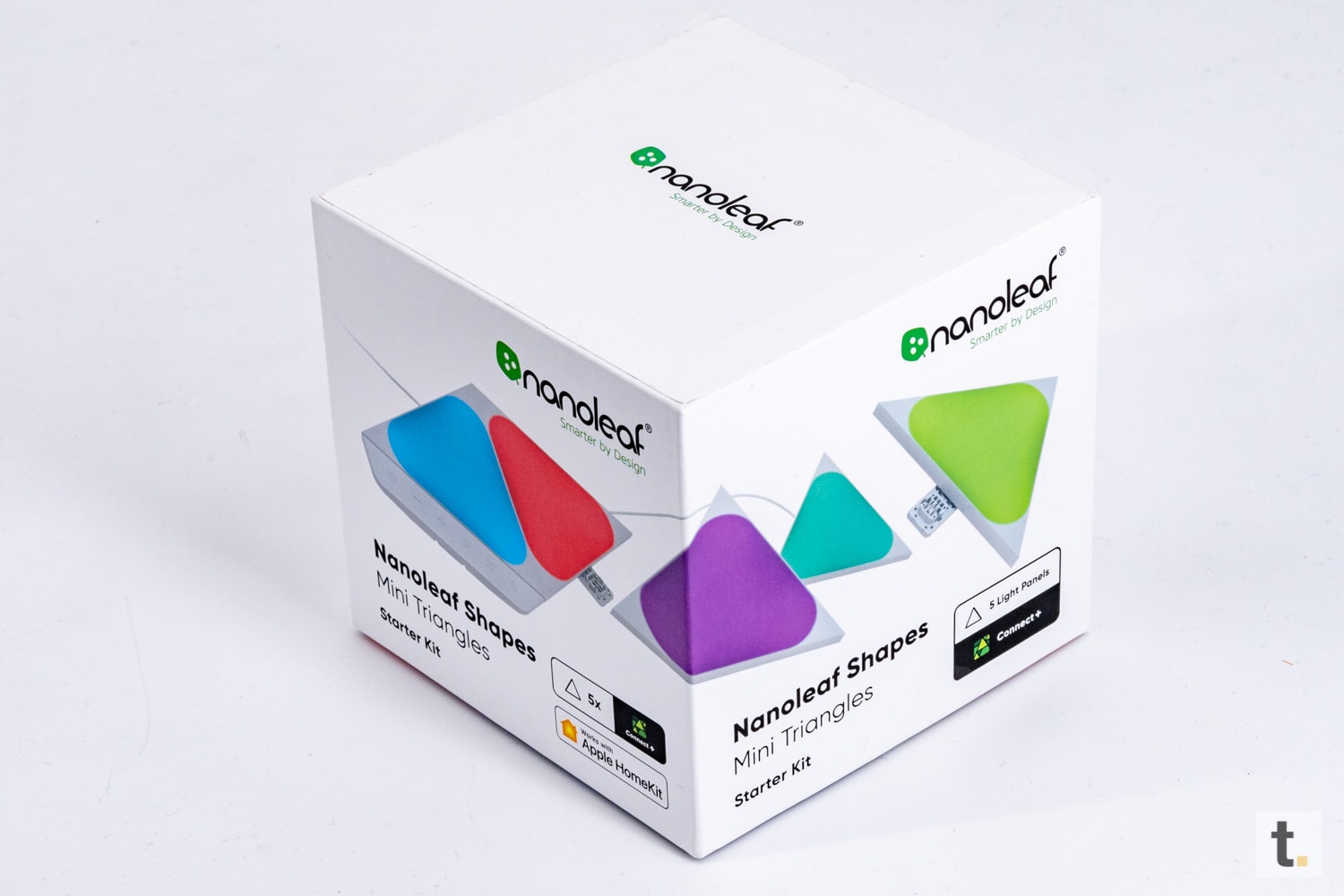
Nanoleaf liefert das Shapes Mini Triangles Starter Kit in einer deutlich kleineren Verpackung aus als die Hexagons und die normalen Triangles, da die mini Version deutlich kleiner ist. Die Verpackung hat Nanoleaf rundum mit zahlreichen Aufdrucken versehen, bei welchen es sich zum Teil um Produktbilder, Anwendungsbeispiele und weiteren Produktinformationen handelt.  

Auf der Vorderseite hinweg zur rechten Seite des Nanoleaf Mini Triangles Starter Kit, befindet sich neben einem Produktbild, welches die Panels zeigt, selbstverständlich auch der Herstellername sowie die Produktbezeichnung. Außerdem wird man darüber informiert, wie viel der Module enthalten sind, in diesem Fall 5 Stück, dass diese mit der neuen Connect + Technologie kompatible sind und auf die Apple-HomeKit-Kompatibilität wird ebenfalls mit dem typischen Siegel hingewiesen. 

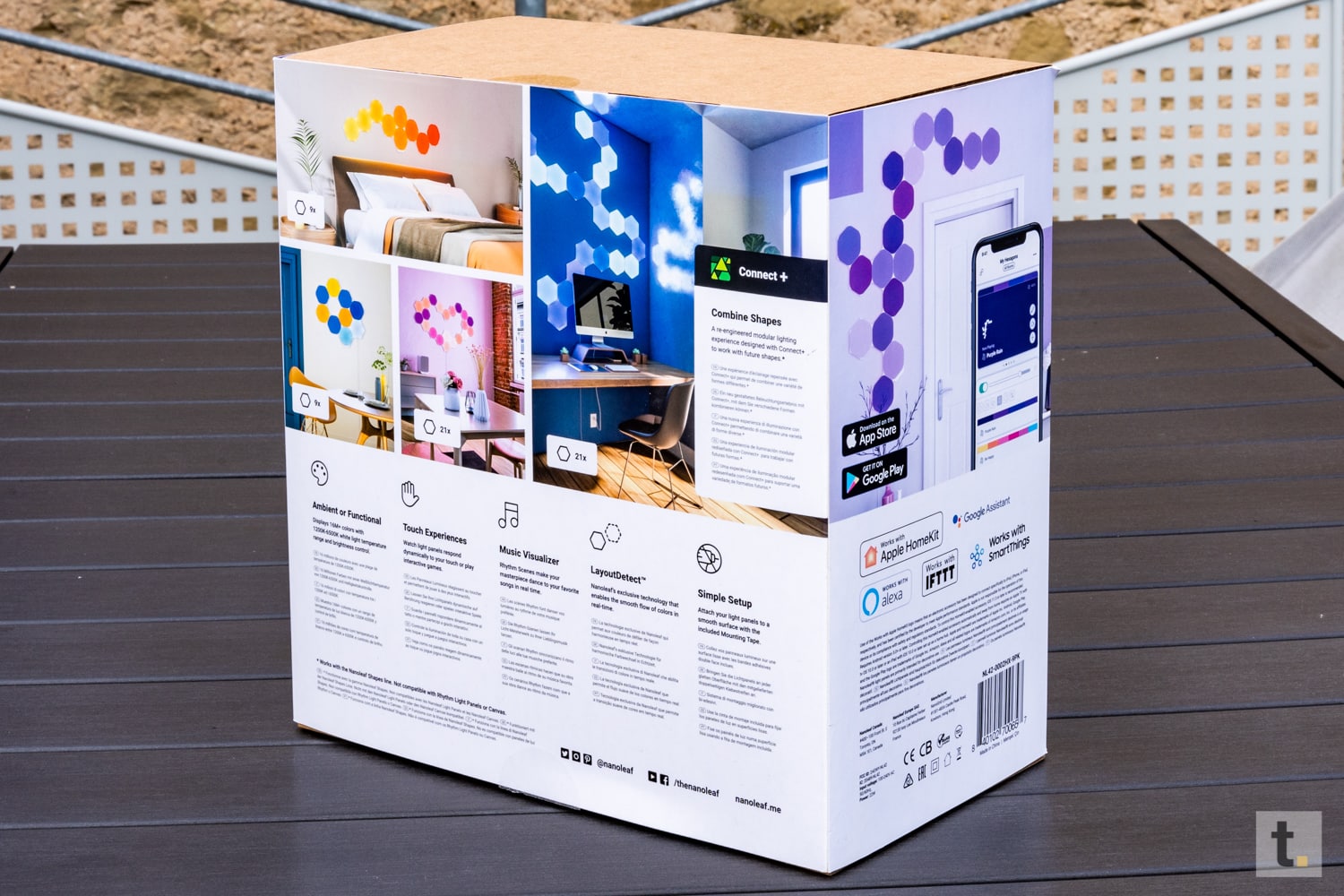
An der Rück- und linken Verpackungsseite zeigt Nanoleaf mehrere Bilder, bei denen man die entsprechenden Module in verschiedenen Anordnungen und Farben sehen kann. Außerdem erwähnt man hier die Vorteile der Module, weißt zudem nochmals ausführlicher auf die neue Connect+ Technologie hin und die zahlreichen unterstützten Dienste wie z. B. Google Assistant, Apple HomeKit, Samsung SmartThings, Amazon Alexa und IFTTT sind hier ebenfalls aufgelistet worden.

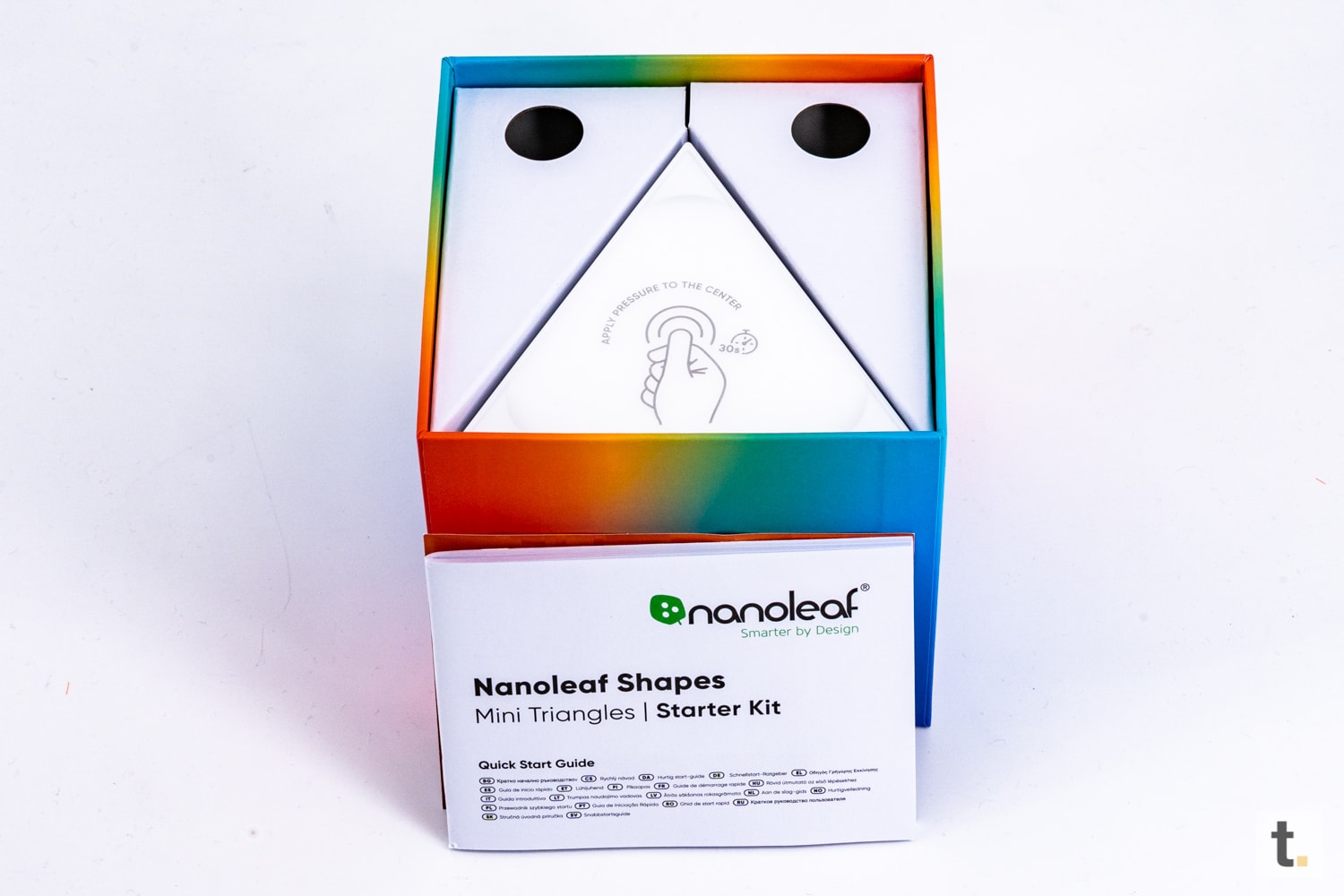
Bezüglich der Verpackung muss ich Nanoleaf wie bereits bei den Vorgängermodulen sehr loben, denn hier wurde erneut alles aus umweltfreundlichem Material in diesem Fall Kartonage gefertigt. Alle Panels liegen in diesem Fall übereinandergestapelt in der Verpackung und werden von zwei Kartonage-Einsätzen an der Position gehalten. Entfernt man die beiden Kartonagen und die Module, findet man unter einem Trennboden noch das restliche Zubehör.

Dabei handelt es sich um einen um ein Netzteil mit einer Kabellänge von knapp 2,5 Metern inkl. einem Stecker-Adapter für die EU- und für UK-Steckdosen. Außerdem liegen im Pakt noch das Steuermodul, 6 Befestigungsklebestreifen und 6 Verbindungsstücke im Lieferumfang bei. Ach ja, die Kurzanleitung fehlt hier selbstverständlich auch nicht, denn auf dieser befindet sich wie bei Apple HomeKit kompatiblen Produkten der entsprechende Code, um die Leuchten mit der App zu verbinden. Diese besagte Anleitung findet man direkt zu Beginn, wenn man den Deckel der Verpackung abnimmt.

(Verpackung: 4,5 von 5 Punkten)

Design

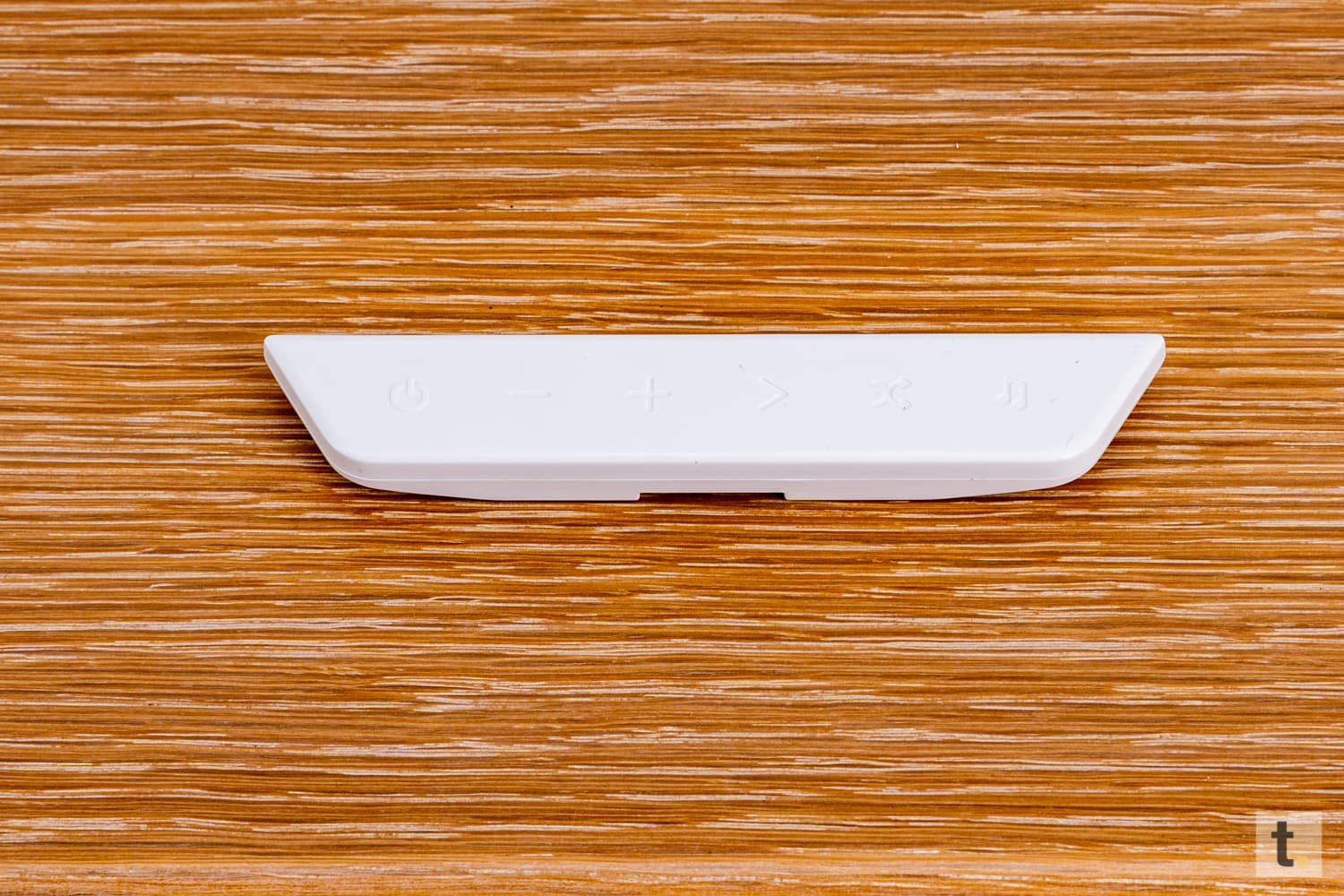
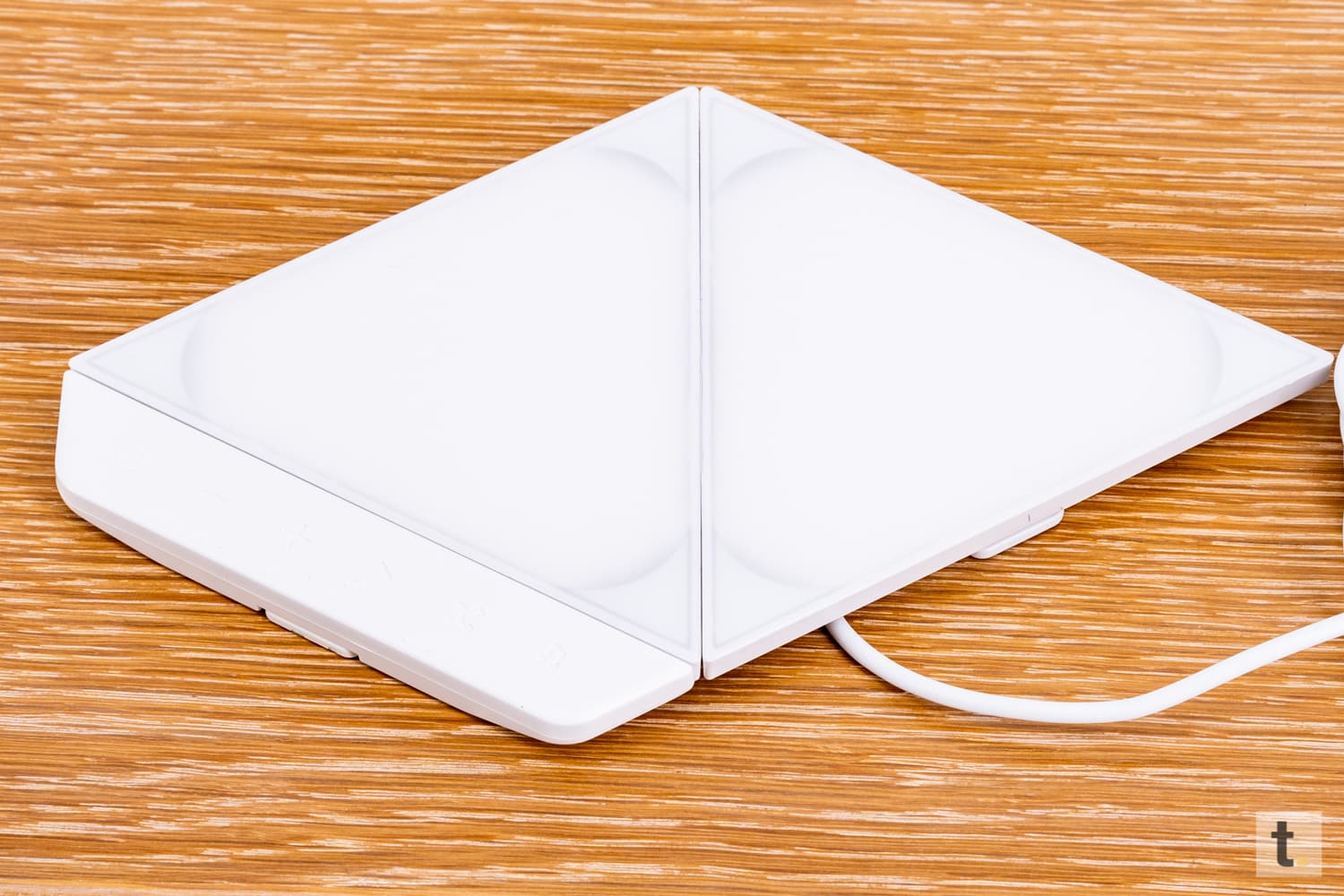
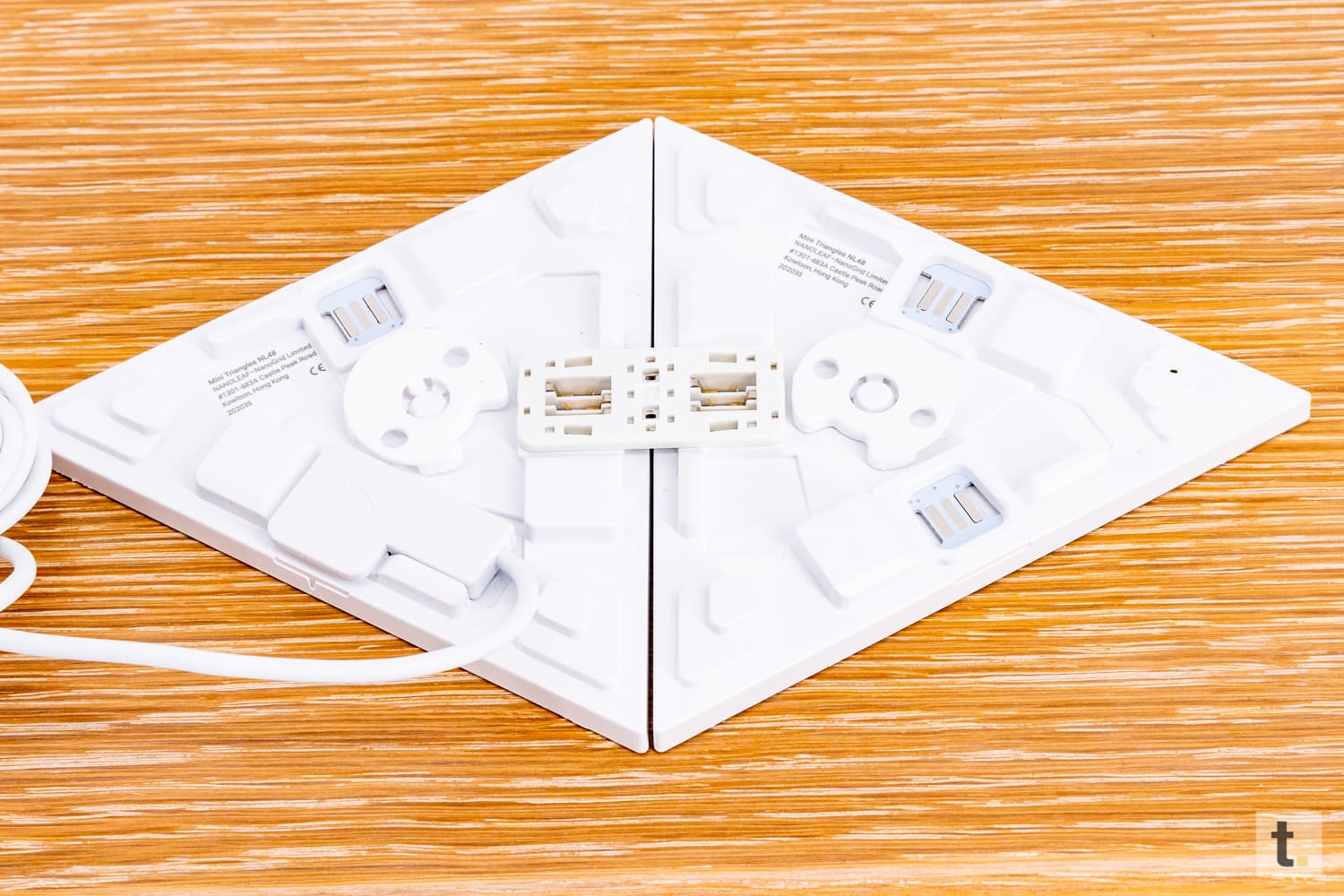
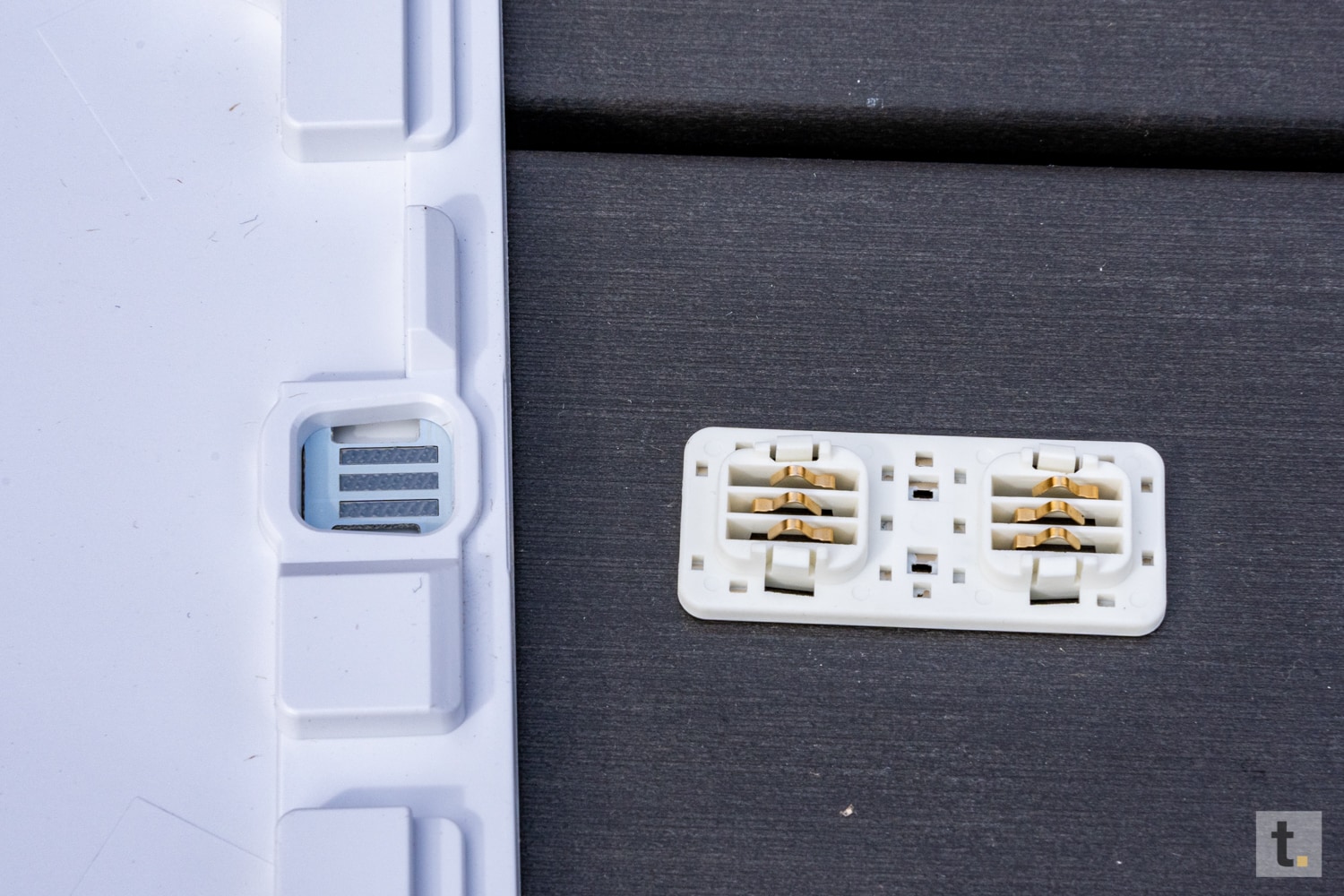
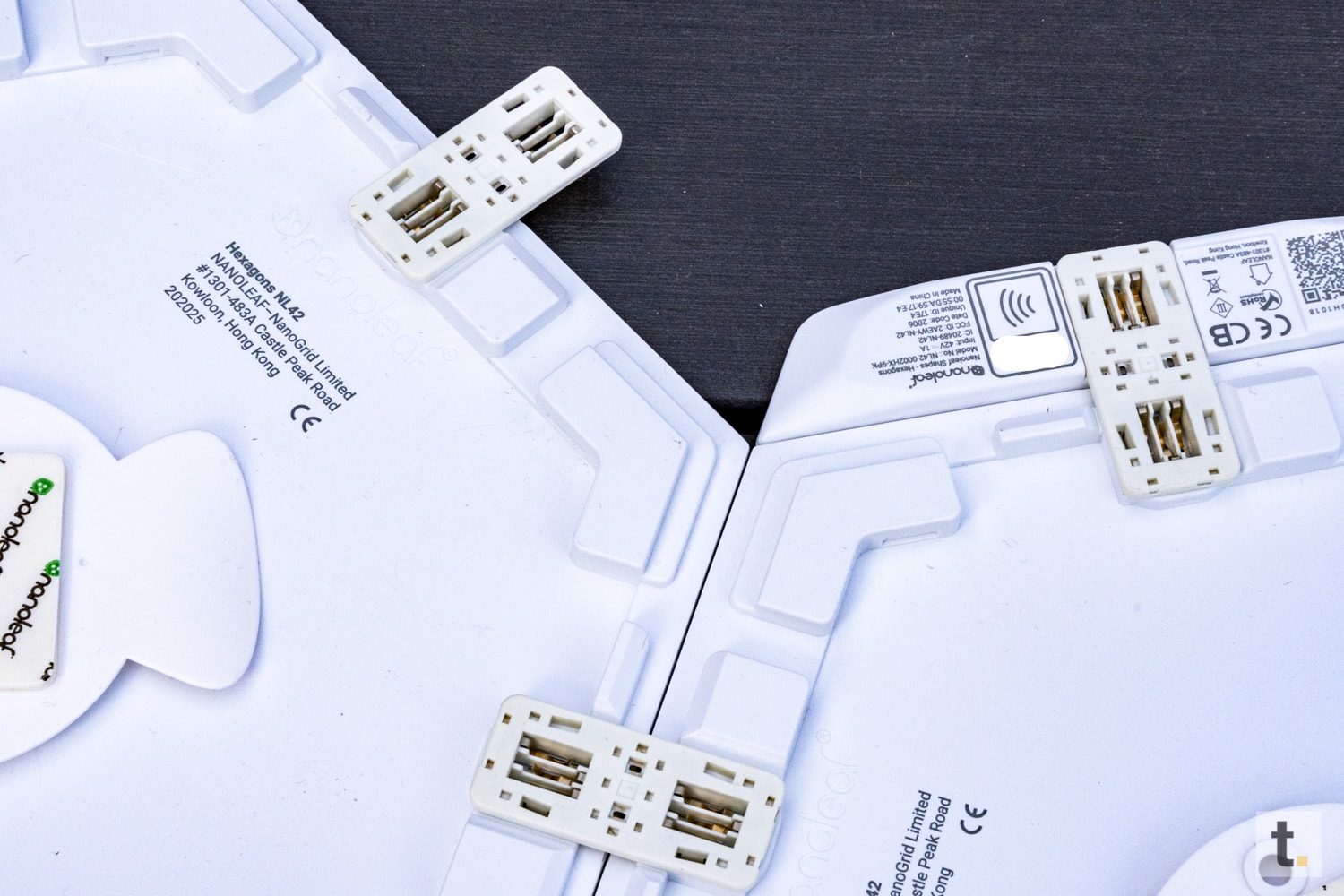
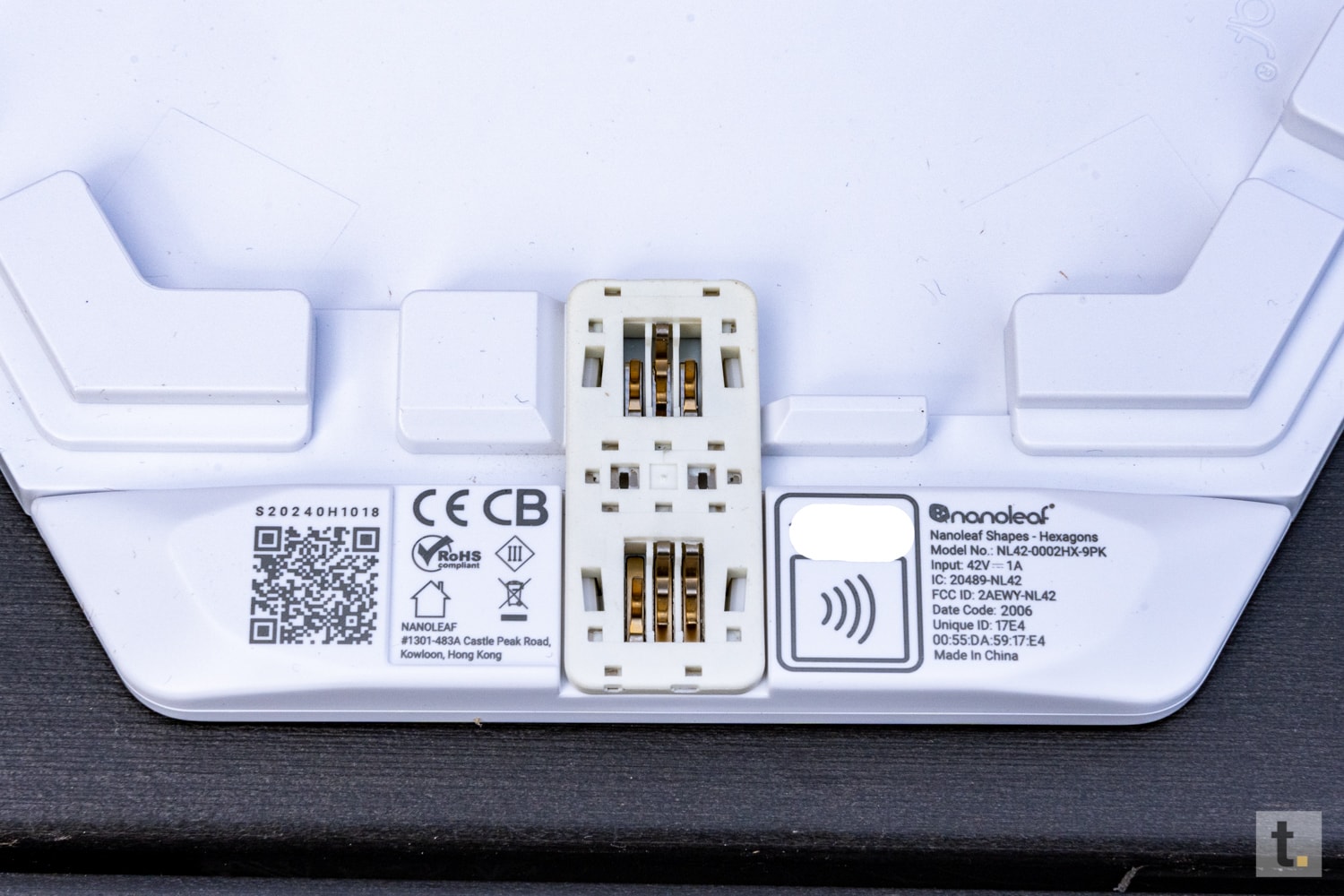
Das Nanoleaf Mini Triangles Starter Kit besteht bei meinem Set aus insgesamt 5 dreieckigen Kunststoff-Panels. Alle drei Seiten der Dreiecke sind 11,5 cm lang, sodass ein Panel eine Fläche von 11,5 x 10 cm einnimmt und ein Gewicht von je 40 g auf die Waage bringt. Verbunden werden die Panels über die rundum überarbeiteten und somit neu entwickelten dreiadrigen Kontaktplättchen, über welche dann logischerweise auch die Stromversorgung und die Befehle übertragen werden.

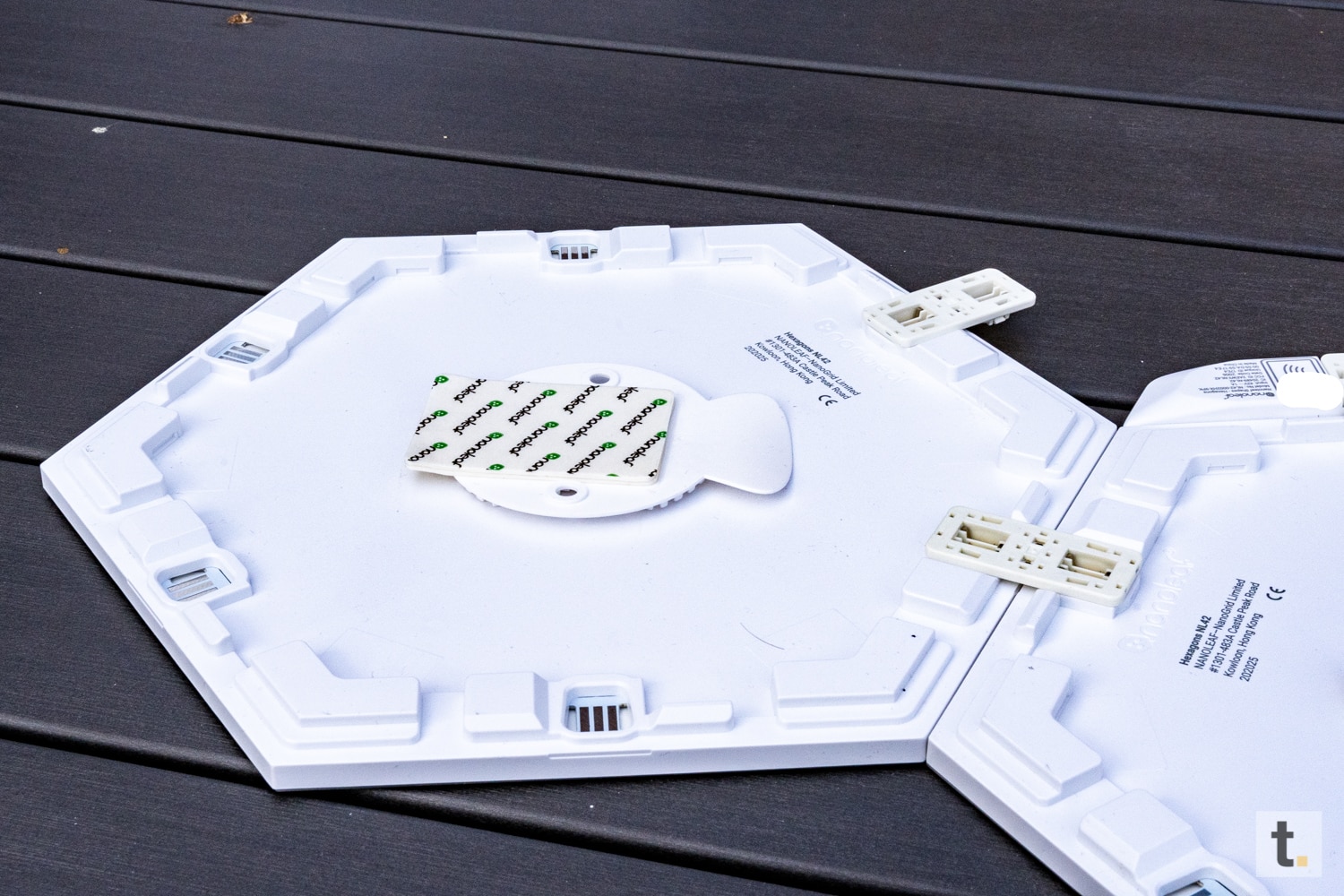
Positiv an den neuen Kontaktplättchen findet ich, dass diese nun nicht mehr in ein Schubfach eingeschoben, sondern ganz einfach von oben an einem der insgesamt 3 Kontaktflächen je Modul eingepresst werden. Somit halten die Kontaktplättchen absolut fest an den Modulen und dadurch wird auch die Montage enorm erleichtert. Durch die dreieckige Form können die Nanoleaf Shapes  Mini Triangles sowohl mit den großen Flächen zueinander oder gedreht zueinander an der Wand befestigt werden. Neu ist hier außerdem die an der Rückseite angebrachte um 360° drehbare Montageplatte, an den später dann auch der doppelseitige Klebestreifen angebracht werden kann. Dadurch können die Panels nämlich nicht nur noch etwas nach der Montage korrigiert werden, sondern noch einfacher entfernt werden. Der doppelseitige Klebestreifen ist nämlich wie erwähnt nur an der Montageplatte befestigt und kann nach dem Entfernen des Panels noch leichter entfernt werden. 

Im ausgeschalteten Zustand erstrahlen auch die Shapes Mini Triangles in einem neutralen weisen Zustand, wie es bereits bei den anderen Panels der Serie der Fall war. Die Oberfläche an der Front ist mit einer matten „Milchglas“ Oberfläche versehen. Der beleuchtete Anteil der Nanoleaf Shapes Mini Triangles Panels ist relativ hoch, sodass hier der Blinde Bereich in den Ecken relativ gering ausfällt.

Bei sämtlichen Panels der Shapes Serie ist es Nanoleaf gelungen, dass die Ausleuchtung deutlich gleichmäßiger ausfällt. Bei der Kombination der max. Anzahl an Nanoleaf Shapes können insgesamt 500 Panels an eine Steuereinheit angeschlossen werden, was ziemlich erstaunlich ist und dies nicht nur im Bezug auf den Preis. Die max. 500 Panels betrifft jedoch nur die maximale Anzahl an Panels, welche eine Steuereinheit versorgen kann, was bei der Stromversorgung jedoch nicht der Fall ist, denn hier wäre ein Netzteil mit 500 Panels schlichtweg überfordert. Daher können hier mit dem mitgeliefert 42 Watt Netzteil, je nachdem, welche Panels angeschlossen werden, deutlich weniger betrieben werden. Hierzu sollte man, sofern man verschiedene Nanoleaf Shapes Panels miteinander kombinieren möchte, auf den Energieverbrauch pro Panel achten und so berechnen, dass die 42 Watt nicht überschritten werden, sonst muss man ein weiteres Netzteil anschließen oder man muss für knapp 50€ das 75 Watt Netzteil kaufen. Möchte man nur die Shapes Mini Triangles betreiben, liegt die maximale Anzahl beim 42 Watt Netzteil bei stolzen 77, da ein Panel nur 0,54 Watt benötigt und wenn man dies mit 77 multipliziert, kommt man auf fast 42 Watt.

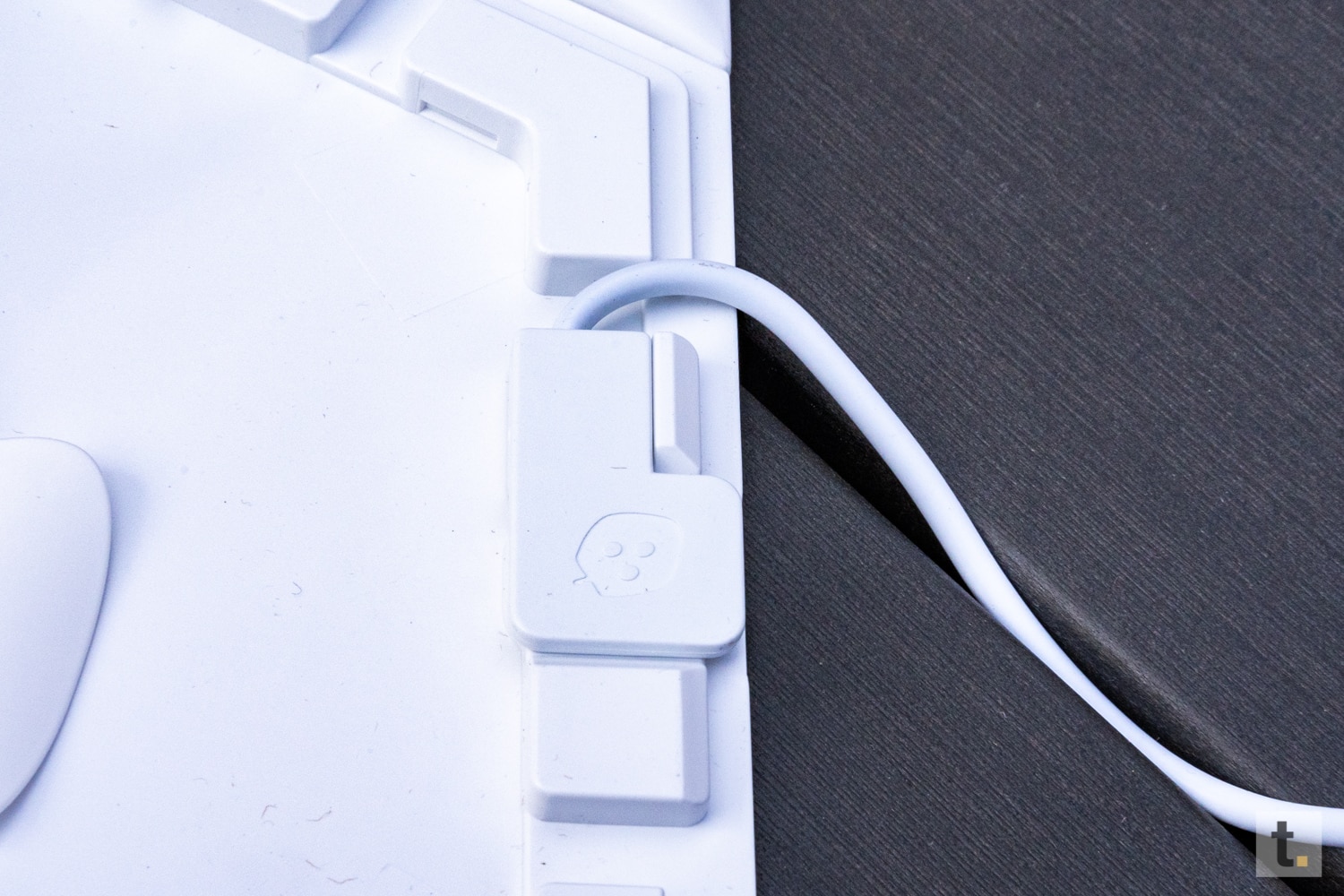
Das mitgelieferte 42-Watt-Netzteil wird ebenfalls über einen der Steckpunkte an der Rückseite eingesteckt. Dabei ist es jedoch völlig egal, in welches der mitgelieferten Panels ihr dieses einsteckt. Das Netzteil umfasst nur ein Netzteil mit Netzstecker und einem Kabel. Daher gibt es hier kein zusätzliches Netzteil, welches noch zusätzlich zwischen dem Kabel hängt. Das Kabel bietet eine Länge von 2,5 Metern und sollte daher problemlos ausreichen, um nach der Montage an der Wand die nächstgelegene freie Steckdose zu erreichen.

(Design: 4 von 5 Punkten)

Verarbeitung

An der Verarbeitung des gesamten Nanoleaf Shape Mini Triangles Starter Kit gibt es ebenso, wie bei den anderen Panels der Serie, soweit nicht viel zu kritisieren. Die Panels machen wie bereits von den Vorgängermodellen gewohnt einen sehr hochwertigen und schönen Eindruck. Die Montage ist nun noch leichter, da die neuen Steckverbindungen nun deutlich sicherer halten und dank der Montageplatte genügt nun nur noch ein doppelseitiger Klebestreifen zur Befestigung. Ebenso ist das Stromkabel ausreichend lang und macht wie der Rest des Zubehörs einen sehr guten Eindruck.

(Verarbeitung: 4 von 5 Punkten)

TEIL 2

bestehend aus „Funktion des Produktes“ entspricht 65% der Gesamtwertung

Lampen-ArtModulare LED-Panels, welche durch weitere Module der Shapes Serie erweitert werden können.
Leuchtkraftca. 20 Lumen pro Panel
Max. Farbenmehr als 16 Millionen
Farbtemperatur1200–6500 Kelvin
Gewicht ca. 40 Gramm pro Panel
Lebensdauerca. 25.000 Stunden
Kommunikations ProtokollWiFi (2.4Ghz b/g/n)
Leuchtmittel TechnologieLED-Leuchtmittel
Lieferumfang5x dreieckige LED-Lichtpanels 
5x Montageplatten
6x Doppelseitiges Klebeband
6x Verbindungsstücke zum Anschluss zwischen Panels und Steuereinheit
1 x Steuereinheit
1 x Netzteil
1 x Schnellstartanleitung
Technische Daten der Nanoleaf Shapes Mini Triangles

Montage

Das Nanoleaf Mini Triangles Starter Kit wird anders als die anderen Shapes Panels lediglich in einem Set mit 5 Panels angeboten. Jedoch gibt es alternativ auch ein Erweiterungskit mit 10 oder sogar 50 Panels, die jedoch nicht günstig sind, was vor allem auf das 50-er Set zutrifft. Im Lieferumfang ist hierbei jedoch immer alles wichtige enthalten, also Montagematerial, Verbindungsstücke usw. Das Netzteil sowie die Steuereinheit sind jedoch nur in einem Starter-Kit enthalten, daher wird ein solches vorausgesetzt, sofern man ein Erweiterungsset nutzen möchte.

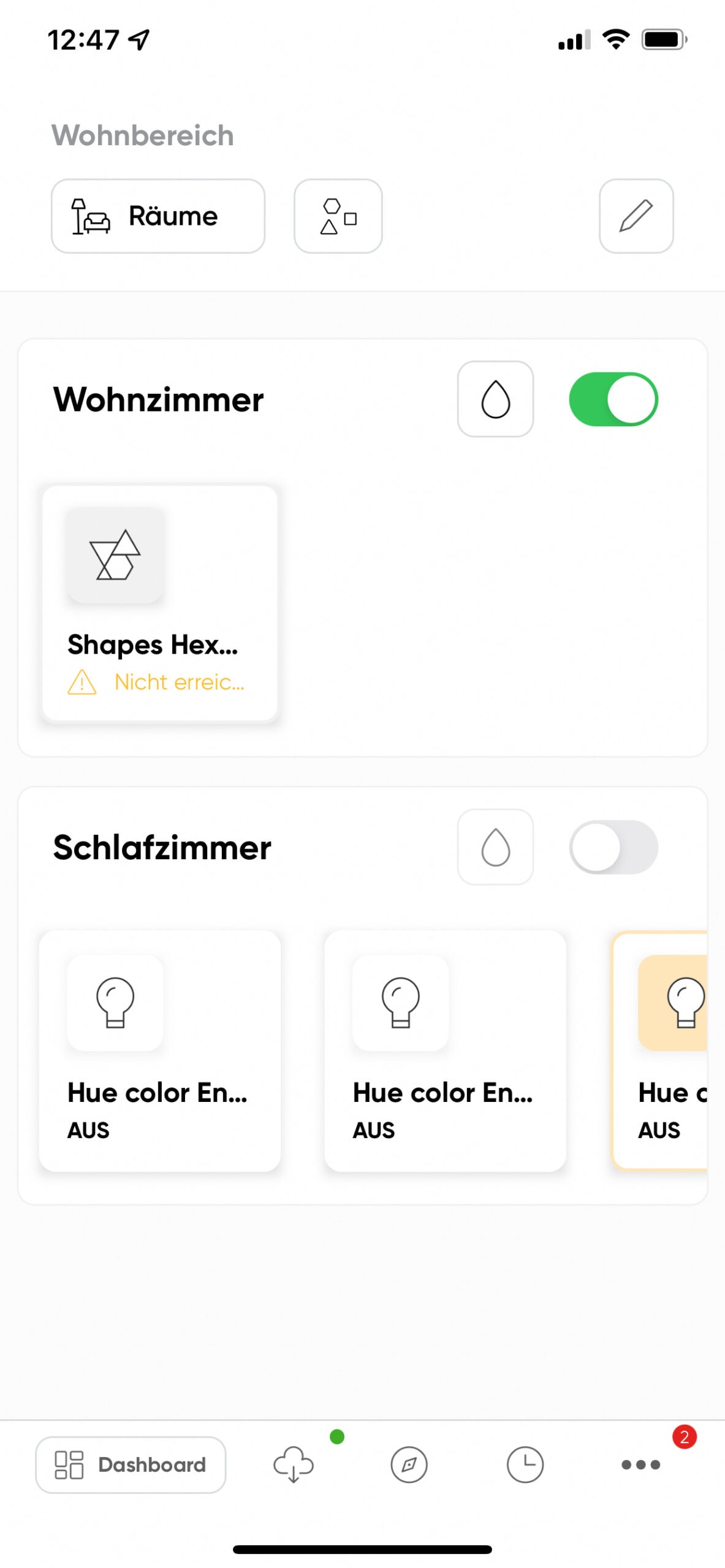
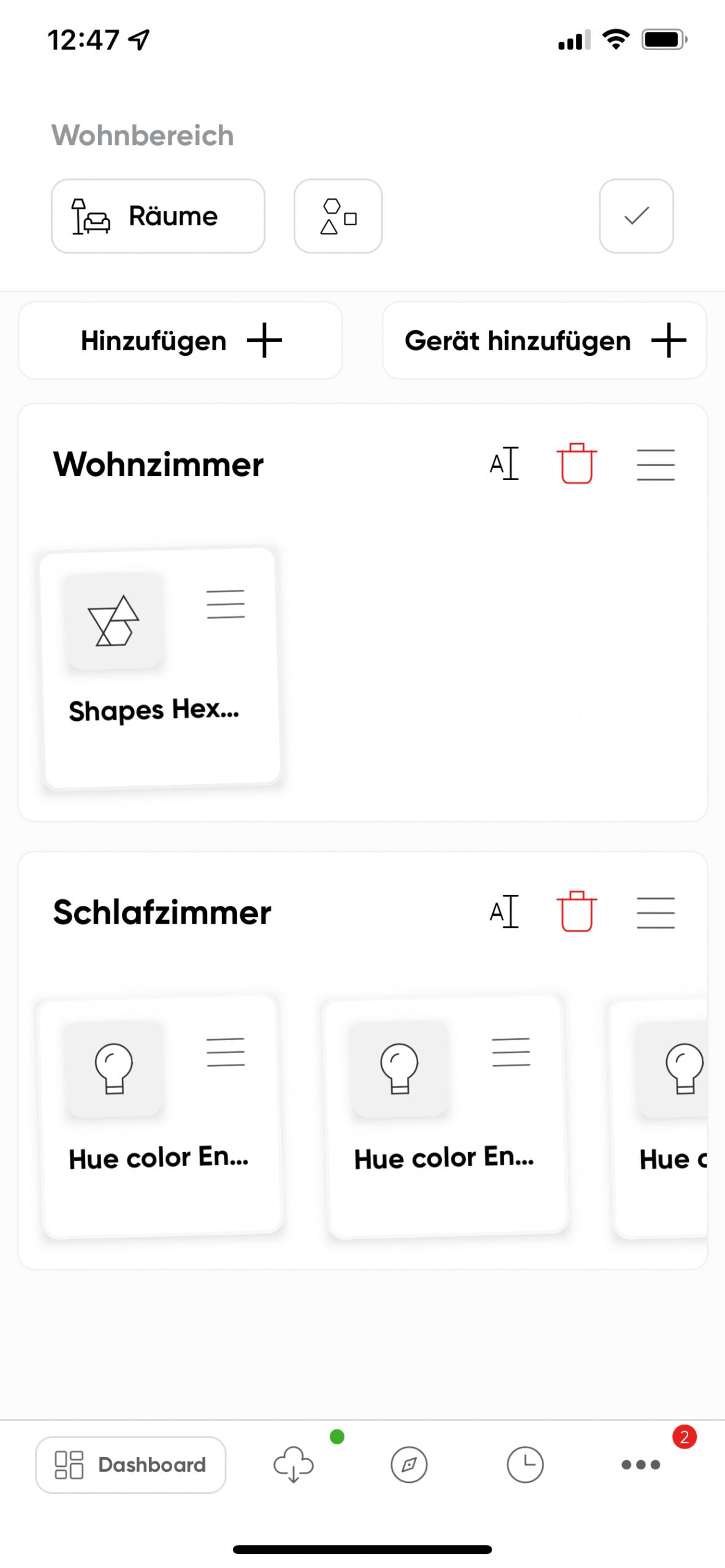
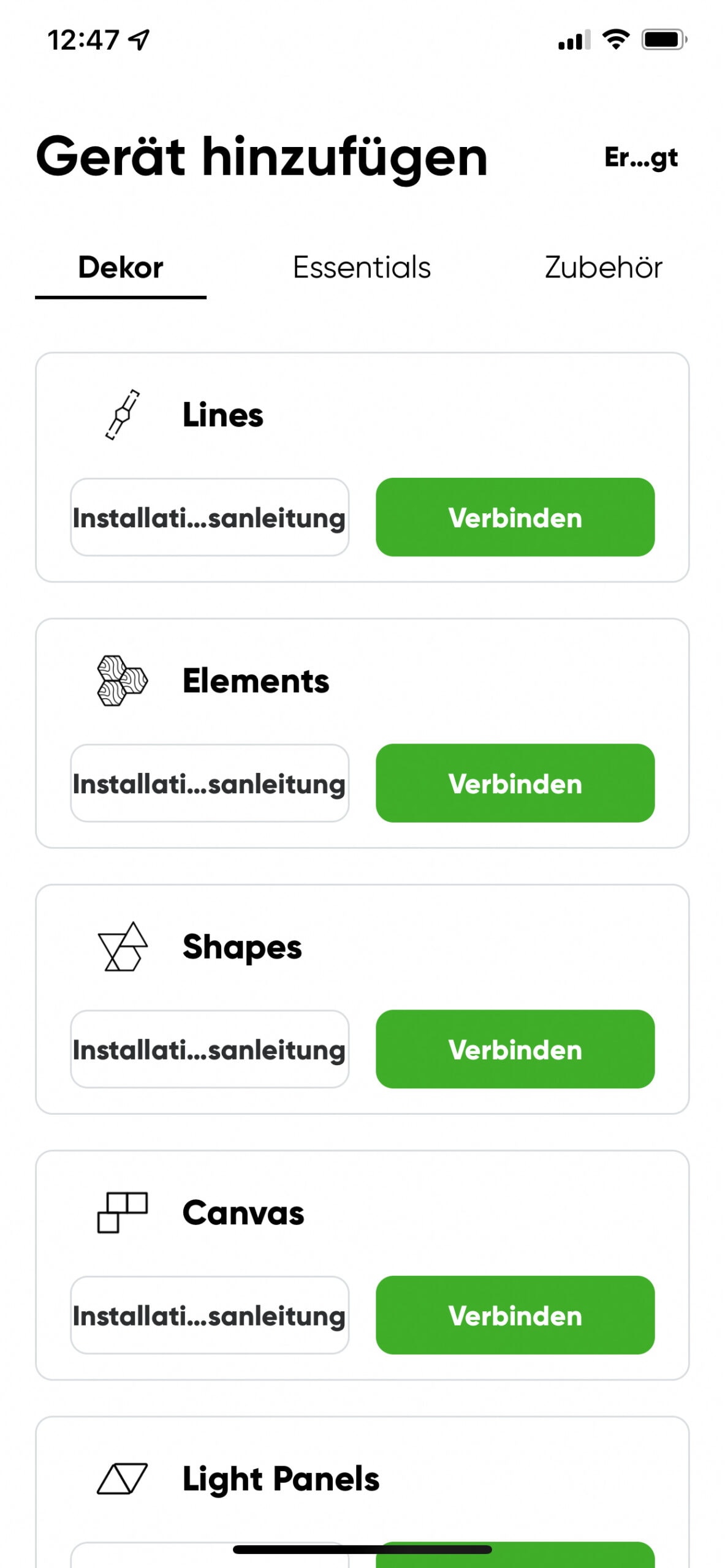
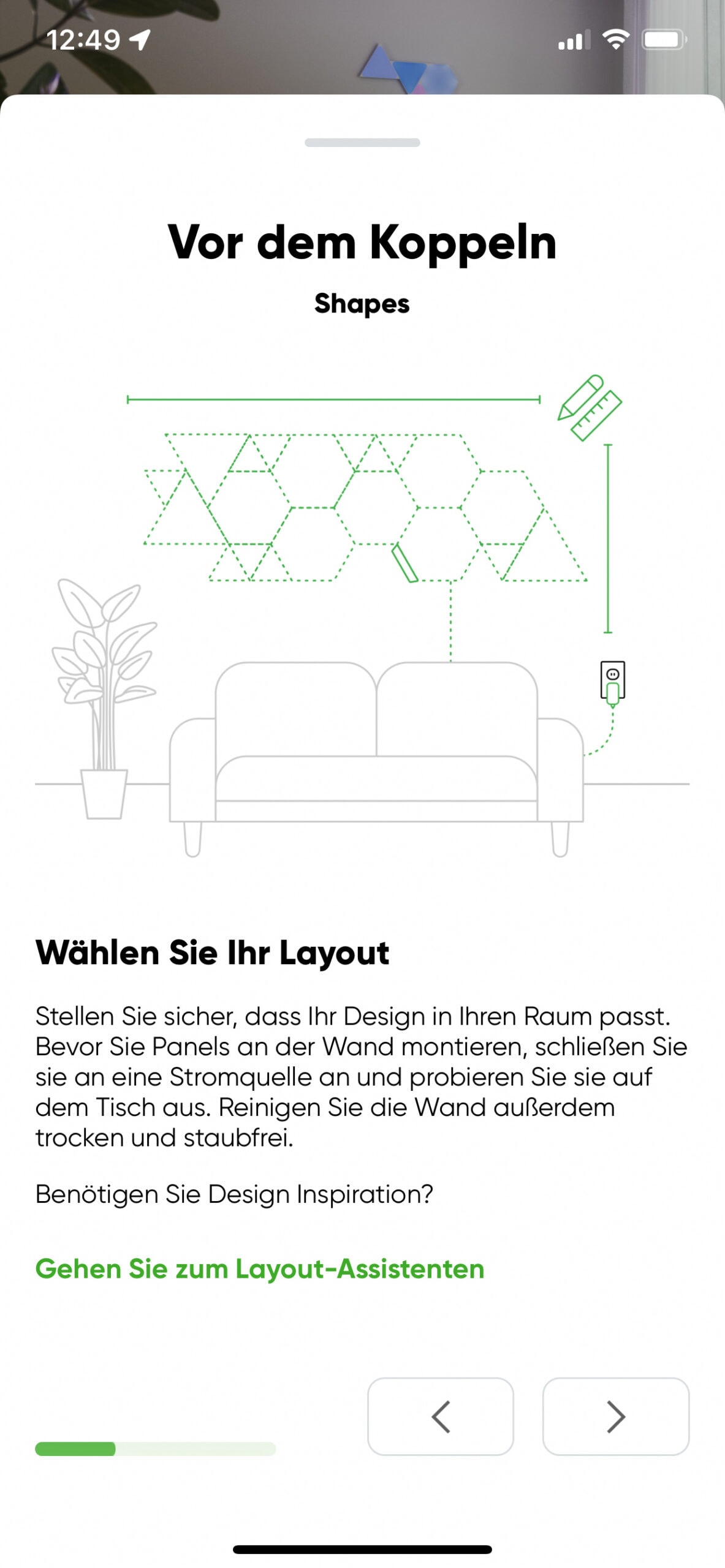
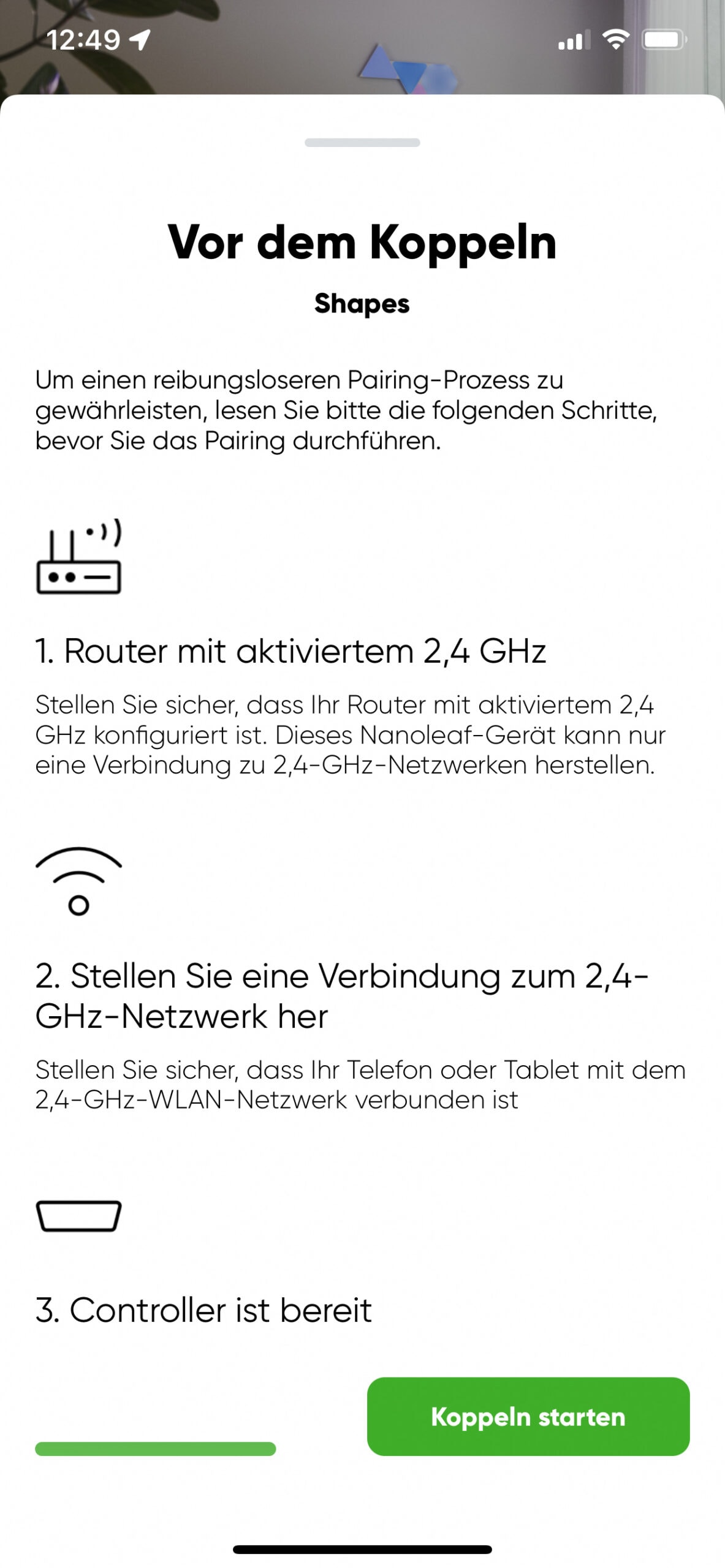
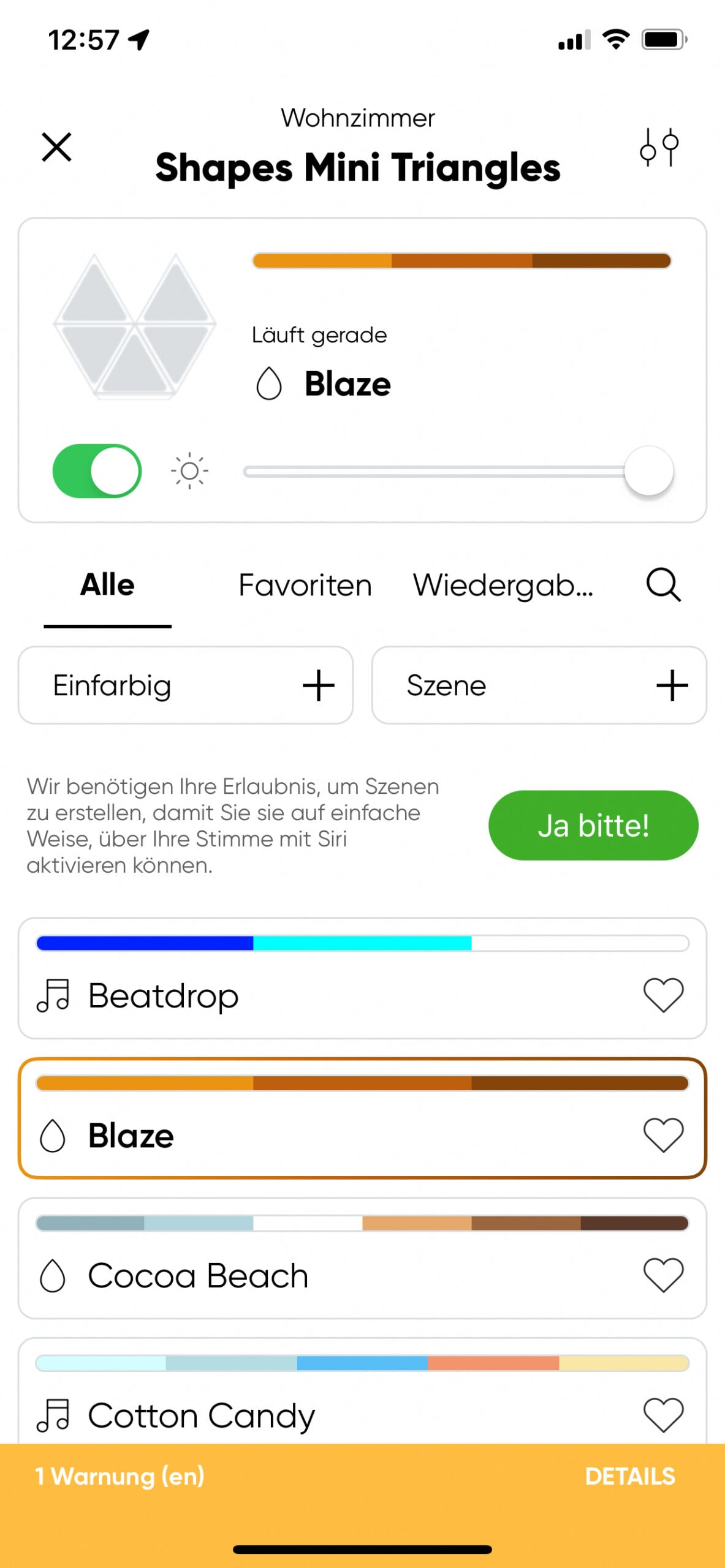
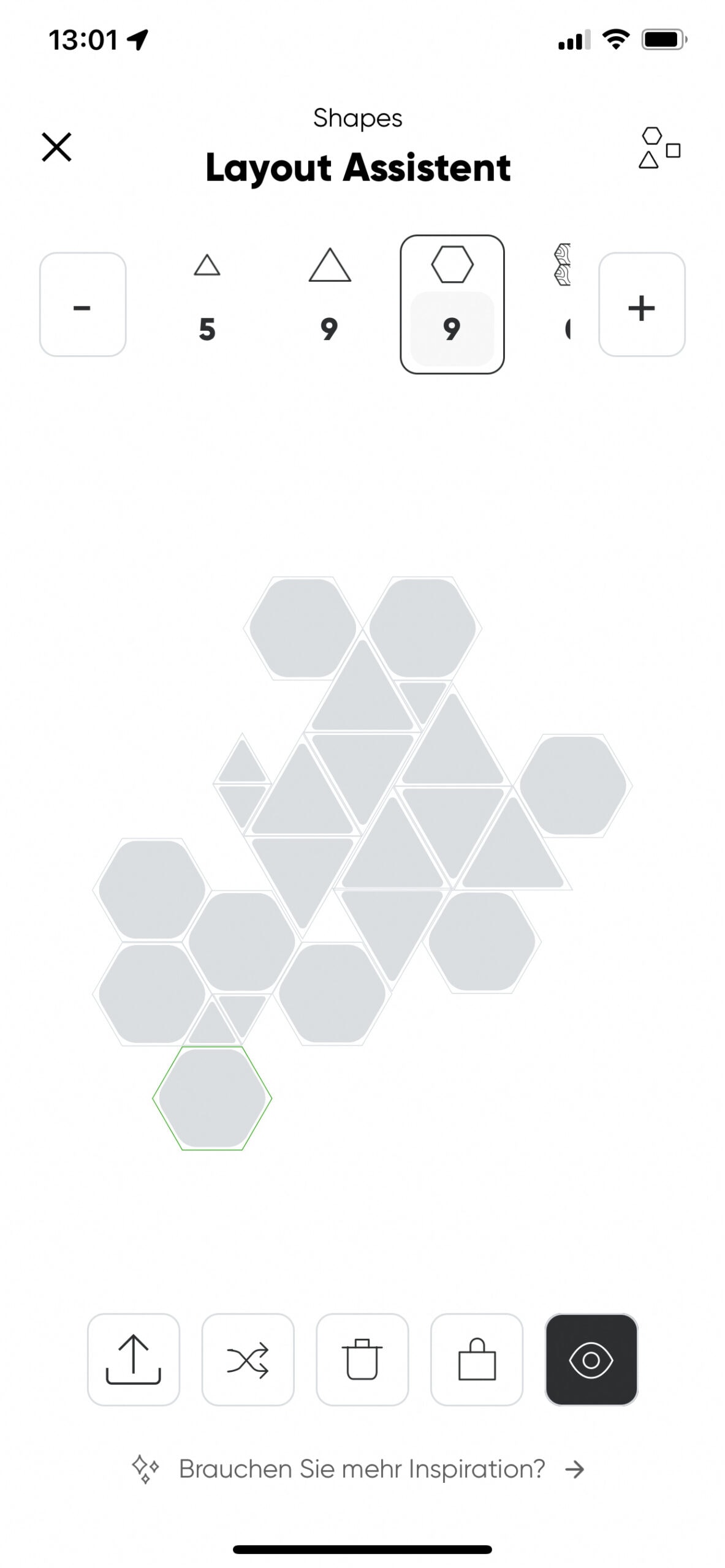
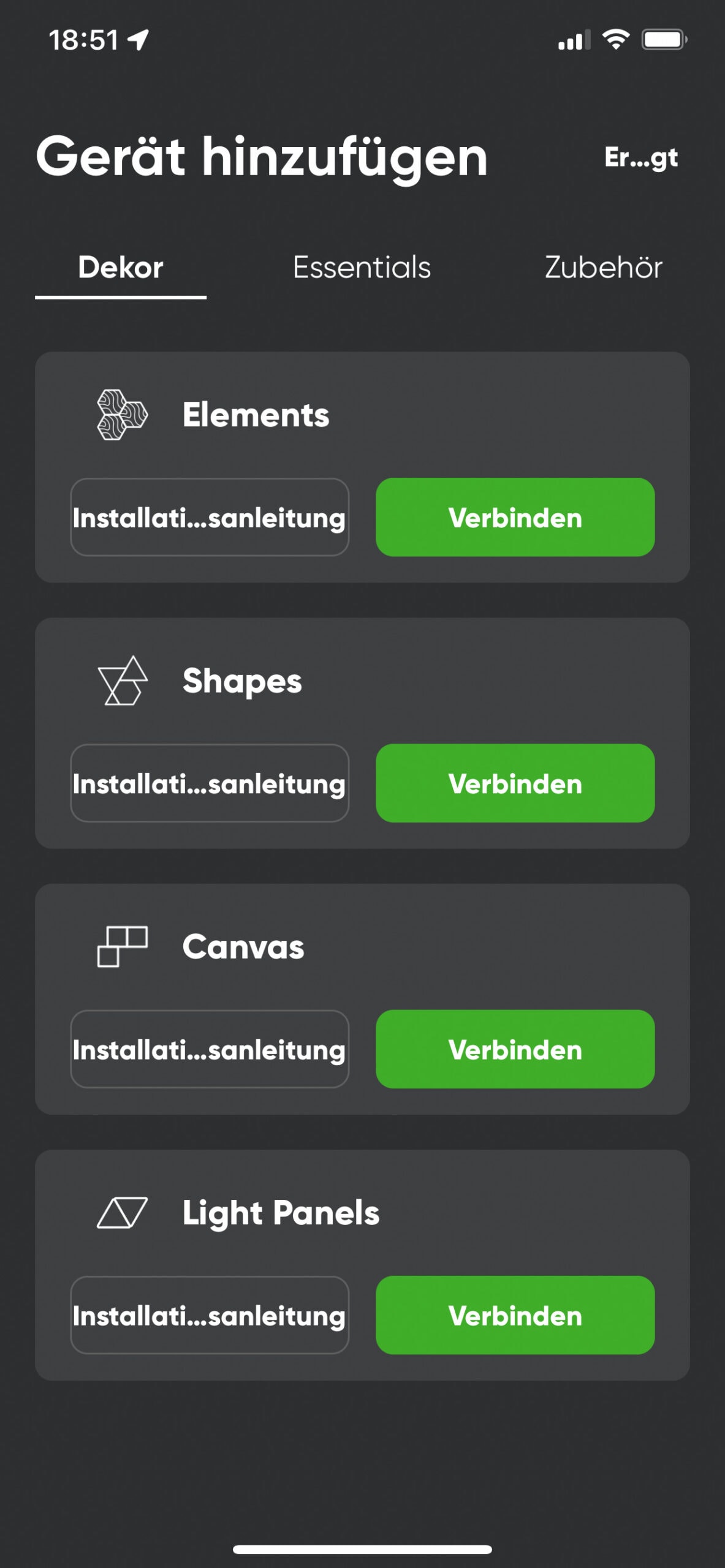
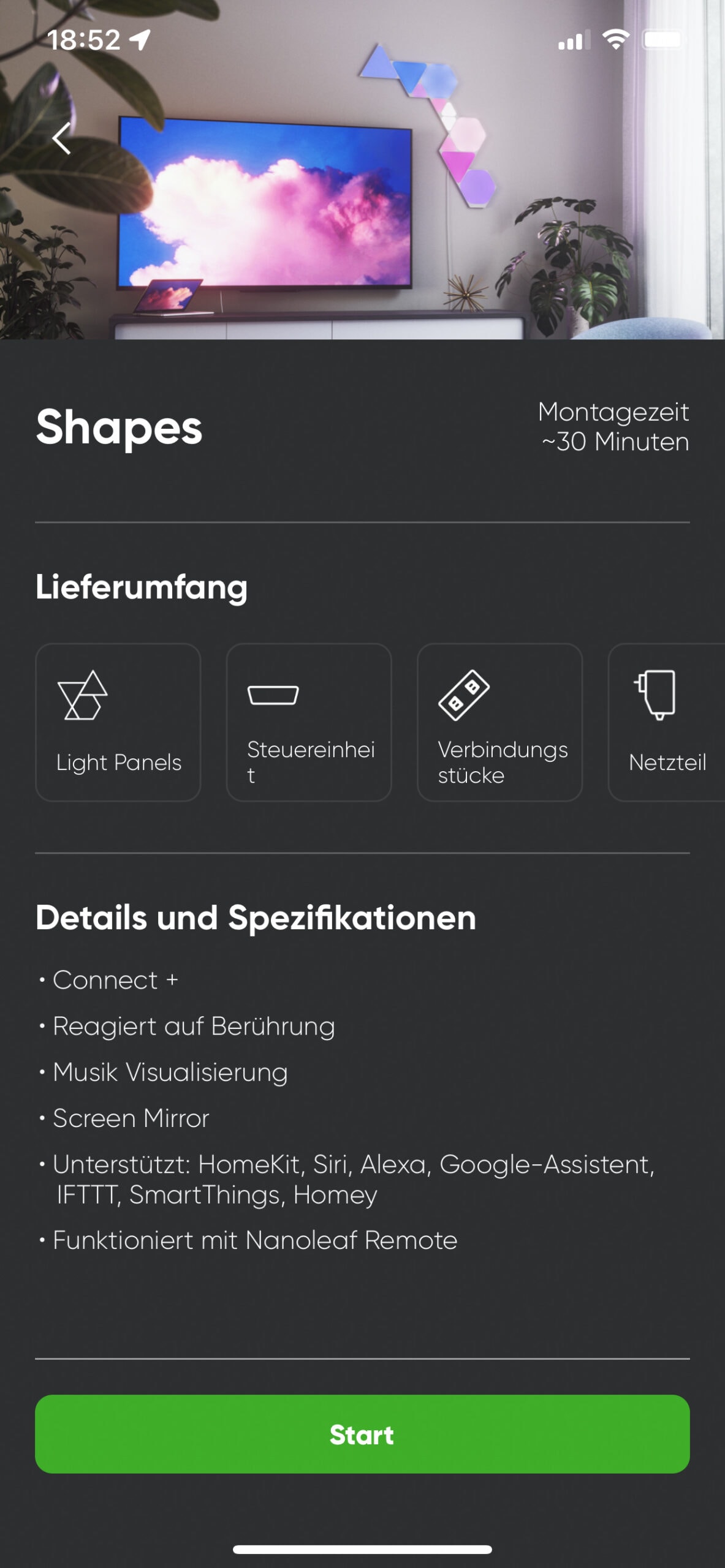
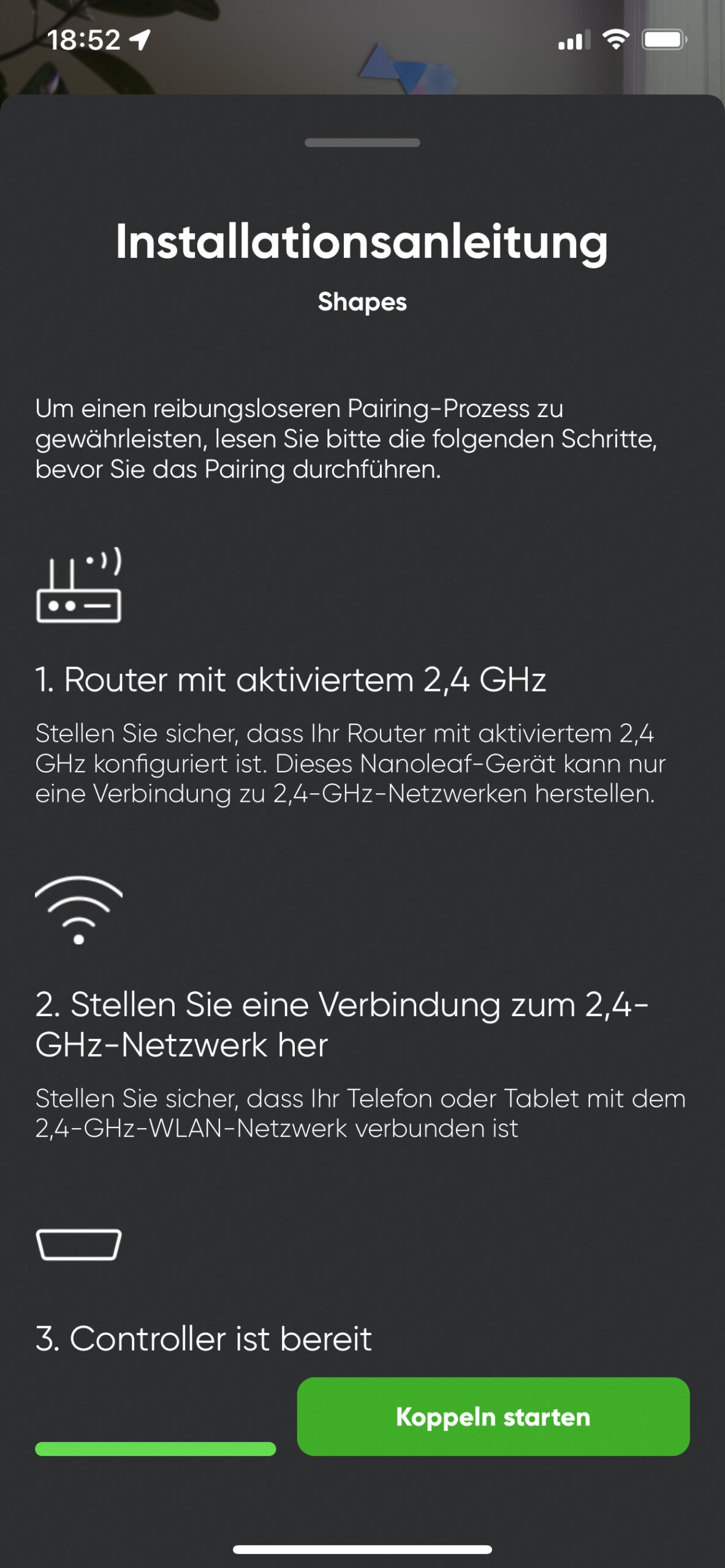
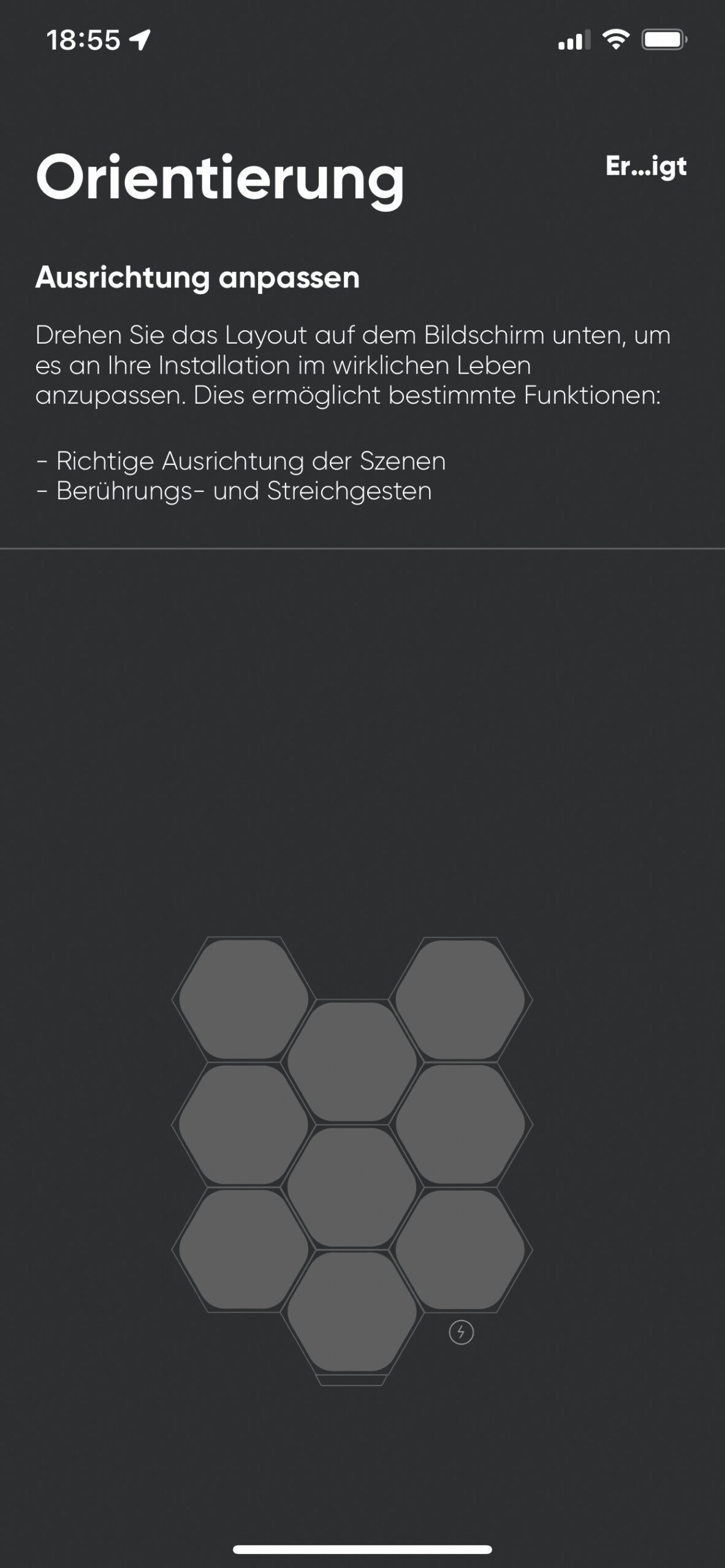
Durch die neue Verbindungstechnologie, mit welcher man die einzelnen Panels miteinander verbindet, ist das anbringen an die Wand deutlich einfacher. Durch den neuen Web-Layout-Assistent, den Nanoleaf kostenfrei zur Verfügung stellt, kann man wunderbar aus den gekauften Panels ein Muster für die Wand erstellt und dabei hier genau ausprobieren, was möglich ist. Außerdem stellt man auch einen Netzteil-Rechner zur Verfügung, damit man genau weiß, wie viel Netzteile für die gewünschte Beleuchtung notwendig sind. Über die eigene Webseite gibt Nanoleaf auch Anregungen zu verschiedenen Motiven, indem man angibt, welche Panels man besitzt und deren Anzahl, sodass man sich hier keinesfalls stundenlang den Kopf zerbrechen muss. Dieselben Funktionen bekommt man jedoch auch über die Nanoleaf App geboten, welche kostenlos für iOS und Android verfügbar ist. Um in der App den Assistenten richtig nutzen zu können, muss das Starter Kit jedoch zuvor mit der App gekoppelt werden, was jedoch sehr einfach vonstattengeht. 

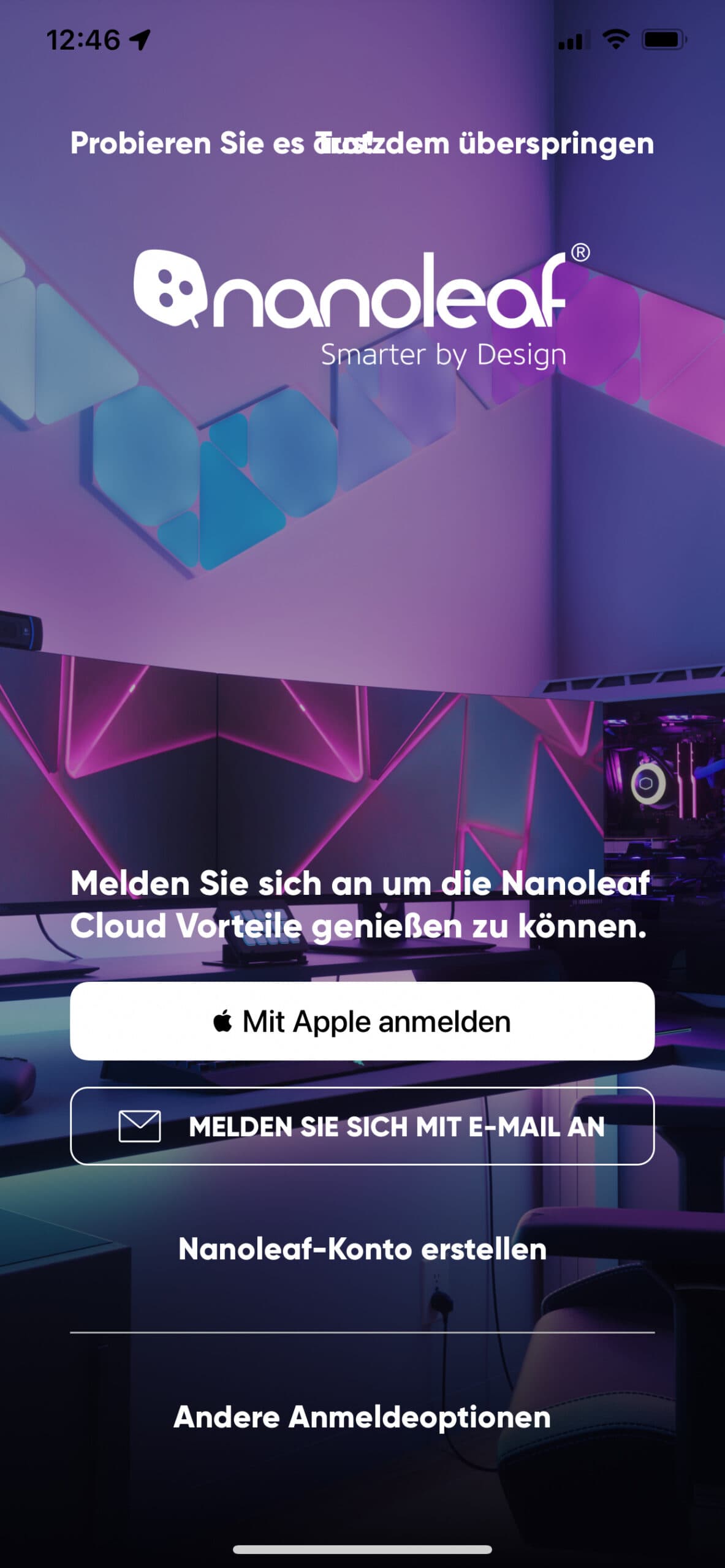
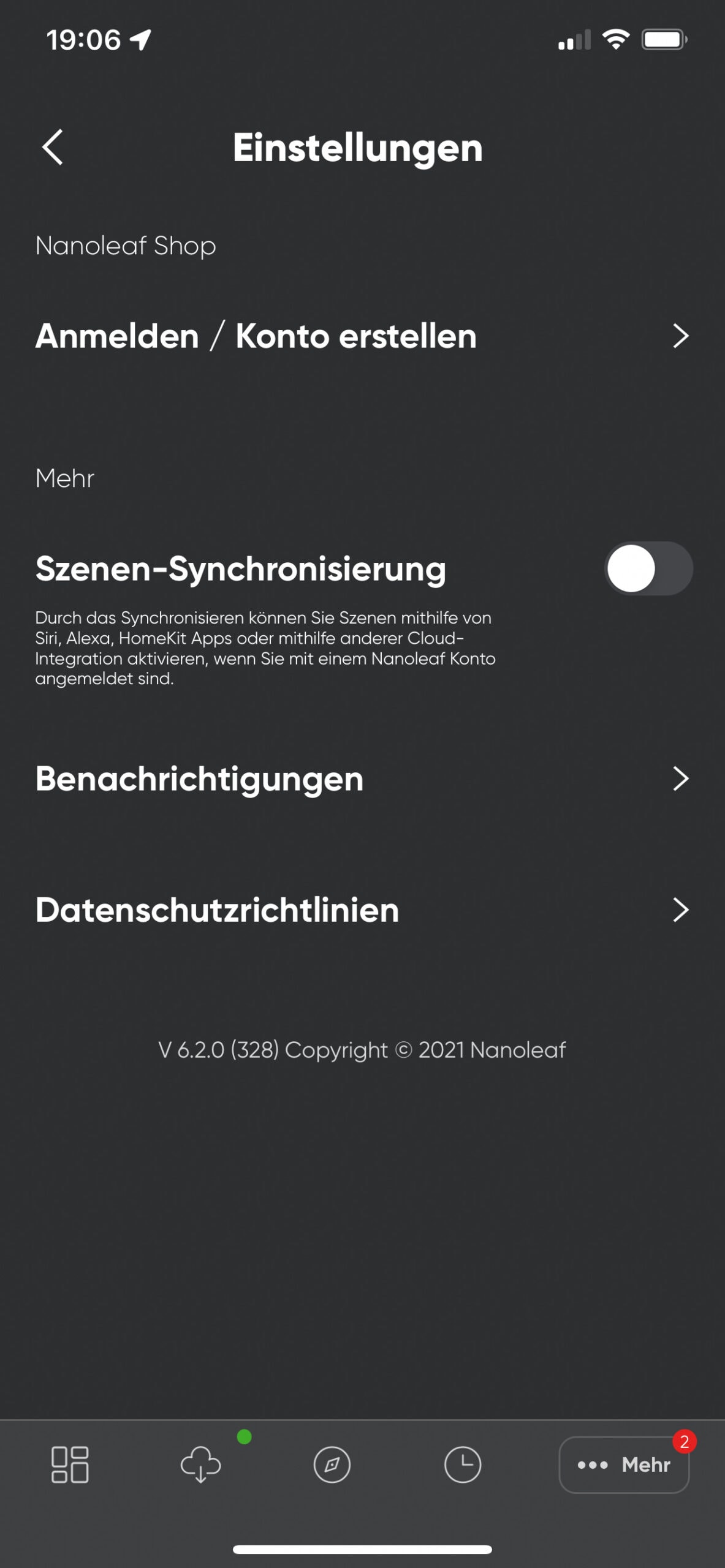
Um die Nanoleaf Mini Triangles Panels nutzen bzw. via App usw. steuern zu können, muss man sich auf jeden Fall ein kostenfreies Konto erstellen. Dies ist direkt über die App möglich und sehr einfach erledigt. Hierbei muss man auch keine Angst haben, dass einem die Panels von Nanoleaf seines Tages nichtsmehr bringen würden, wenn z. B. das Unternehmen insolvent wäre. Denn was bei vielen Cloud basierten Systemen der Fall ist, kann hier bei Nanoleaf nicht passieren, da die Panels ohne eine Server-Anbindung laufen und zudem auch jederzeit ohne die App gesteuert werden können.

Bei der Registrierung könnt ihr euch neben dem üblichen Verfahren mit Mail und Passwort sofern vorhanden alternativ auch mit eurem Facebook-, Google- oder Apple-Konto anmelden, sodass ihr euch unter Umständen nicht noch weitere Login-Daten merken müsst. Gut finde ich, dass man während der Einrichtung nicht nach der eigenen Adresse gefragt wird, da Nanoleaf diese nicht benötigt, schließlich nutzen die Panels keine Ortsabhängige Steuerungsmöglichkeiten. Ist man jedoch wie ich Nutzer eines iPhones, kann man in der Apple HomeKit App einstellen, dass euer Smartphone übermittelt, wenn ihr das Haus verlassen habt oder betretet, sodass das Licht automatisch aus bzw. eingeschalt wird. 

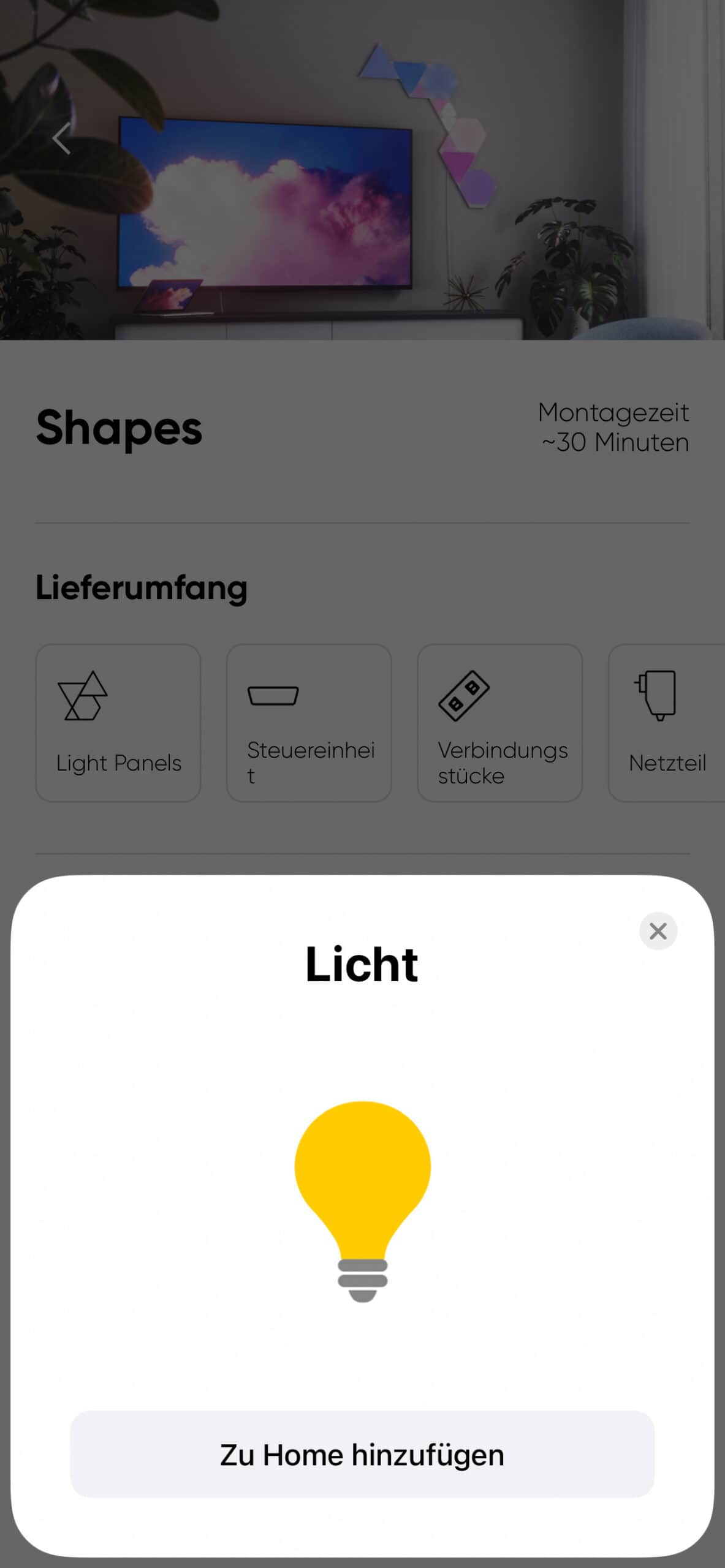
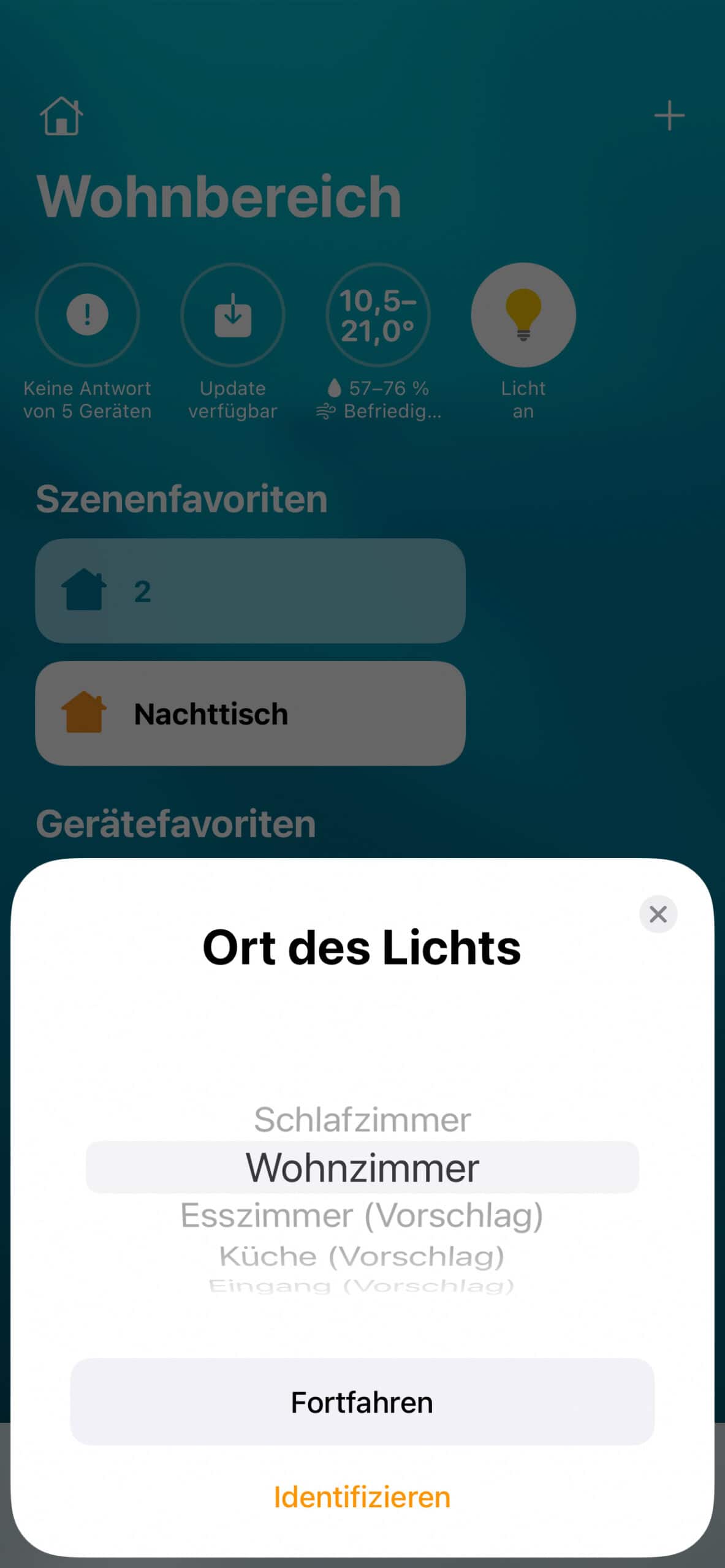
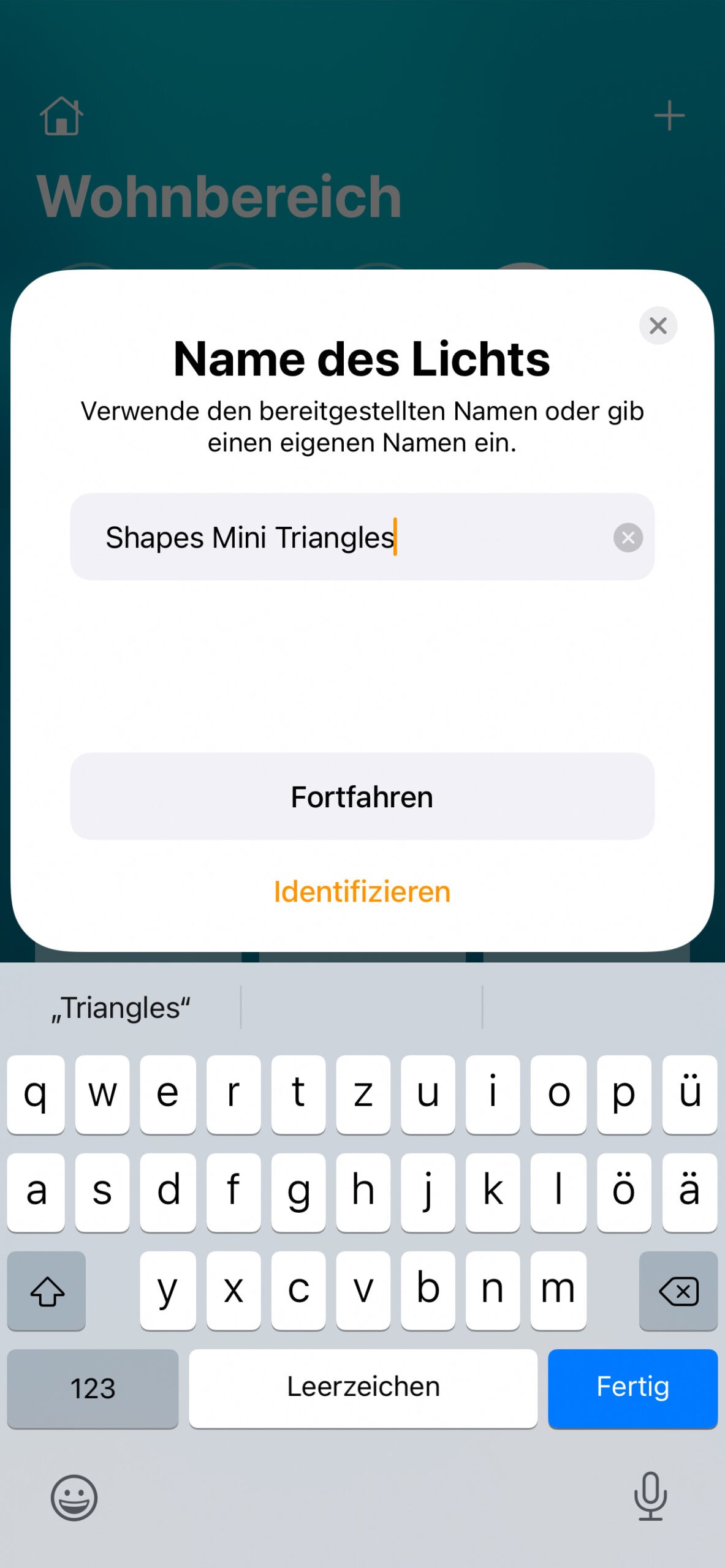
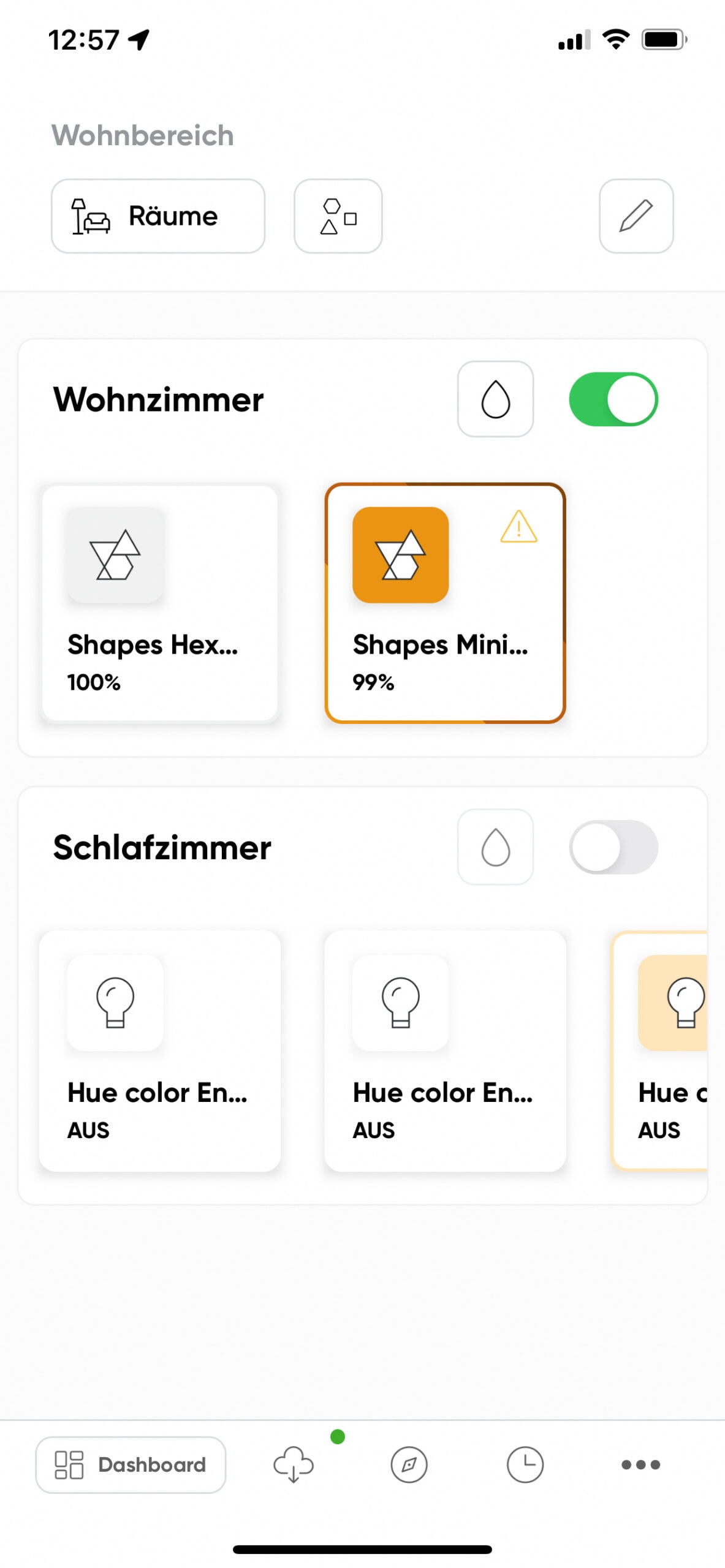
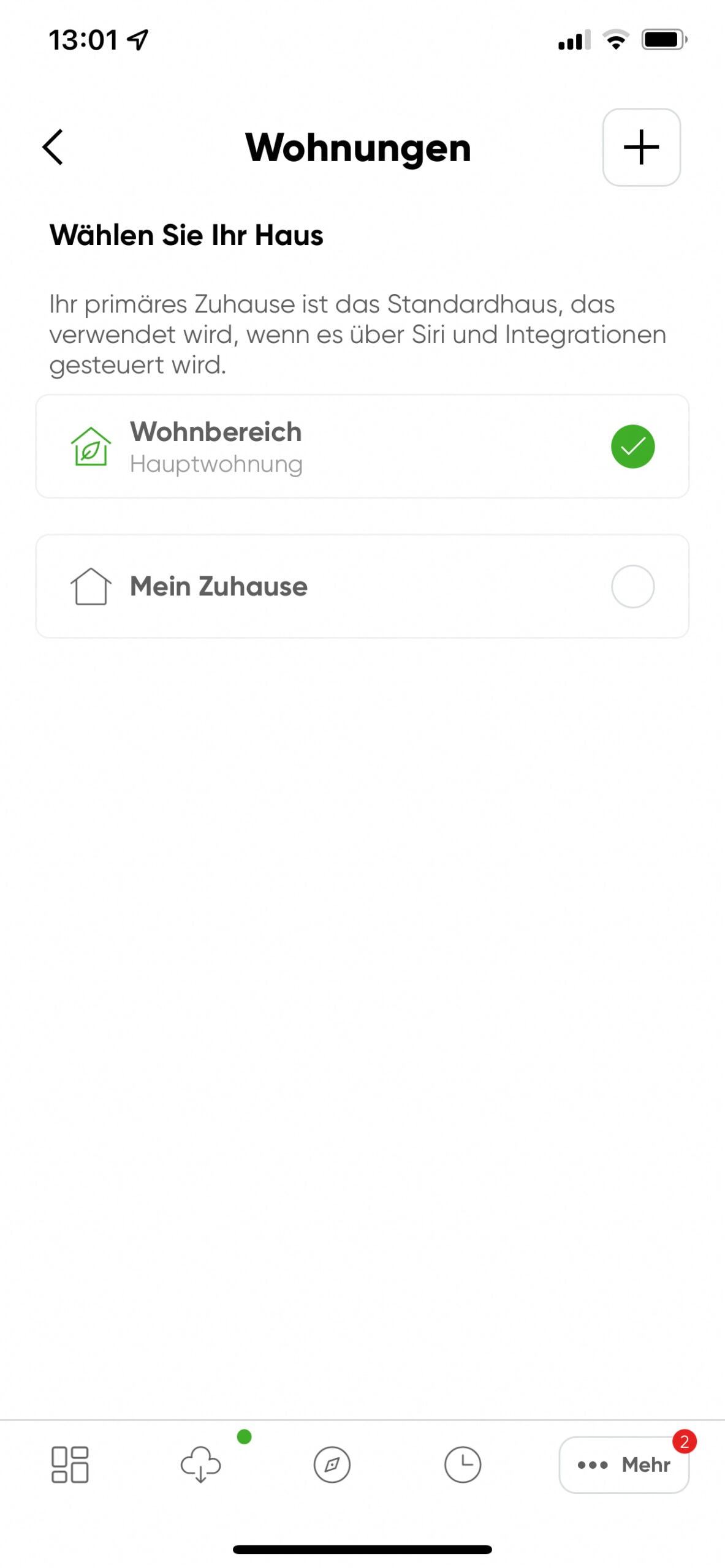
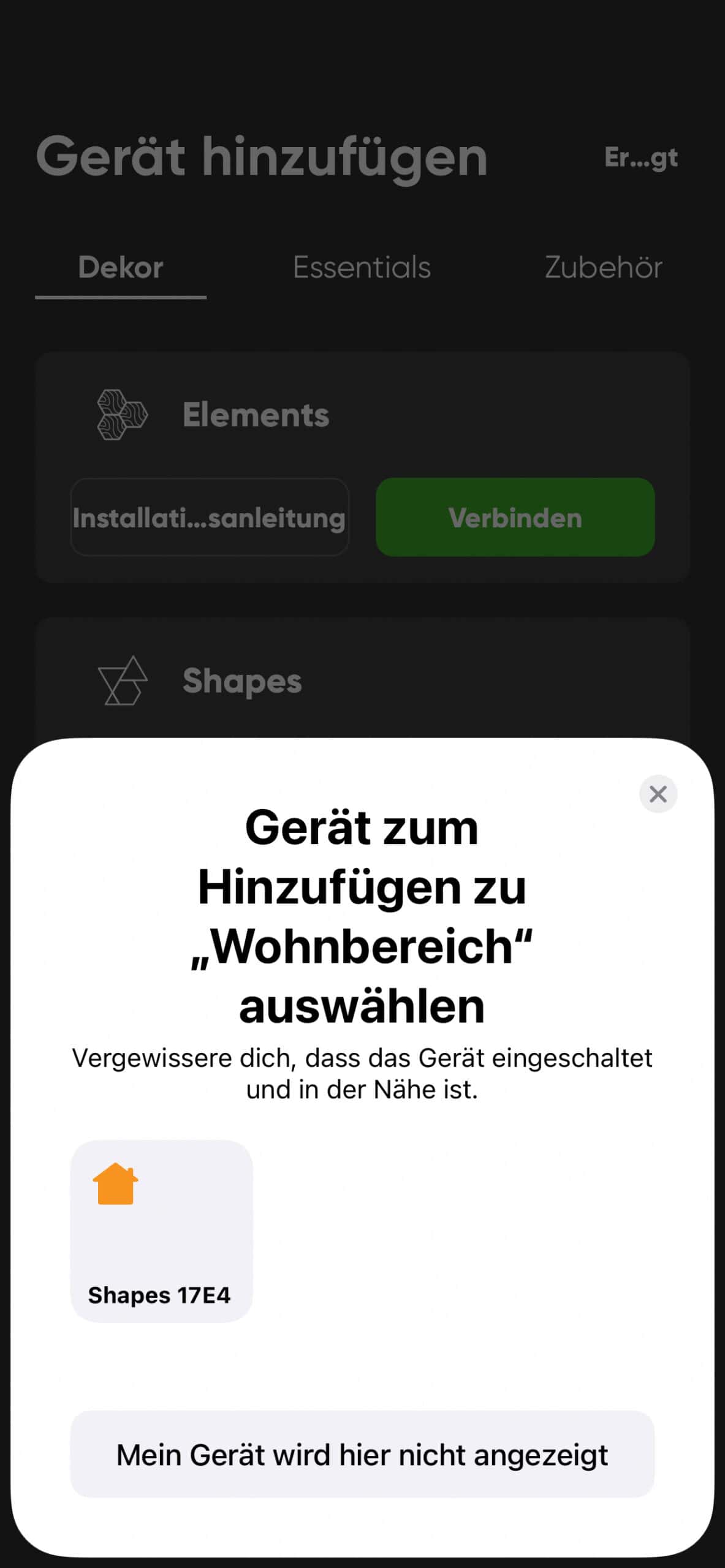
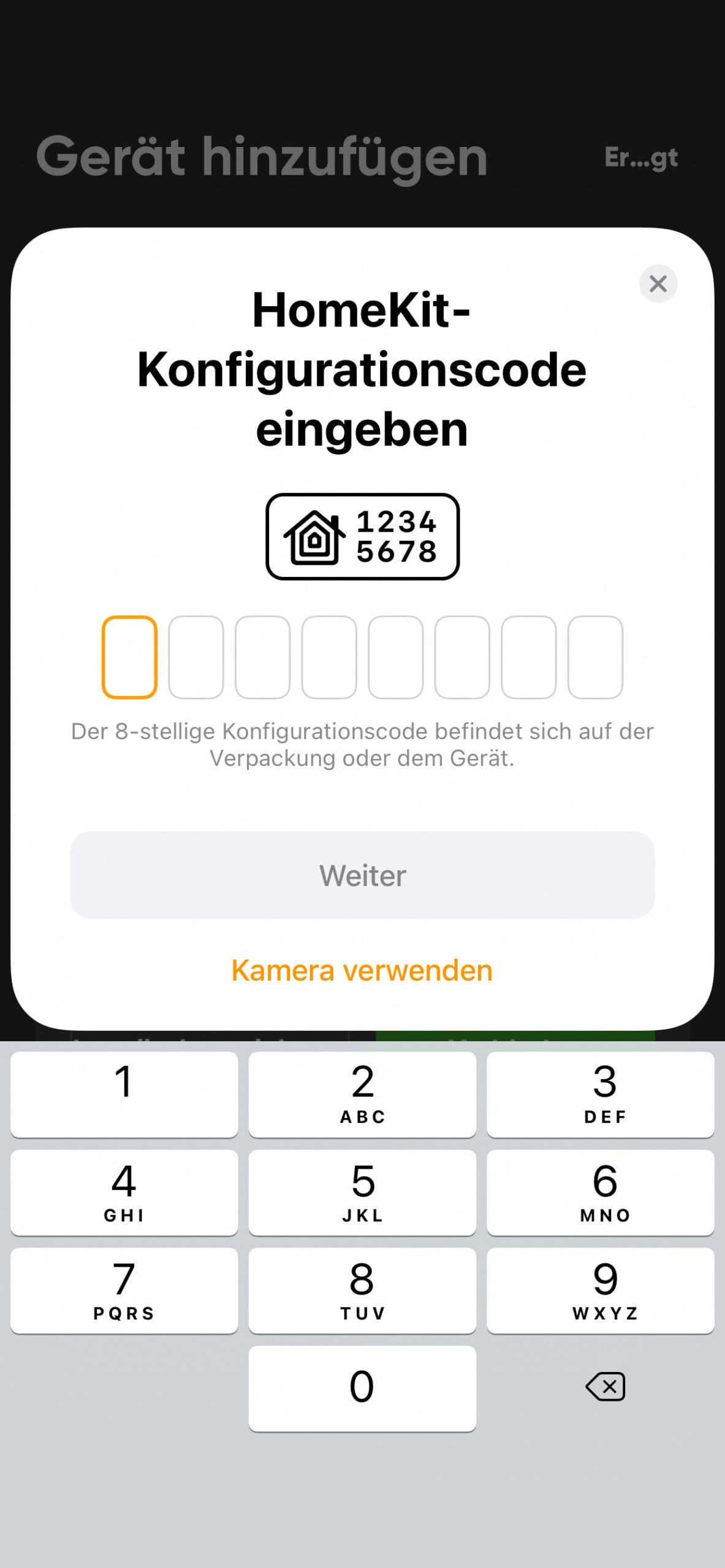
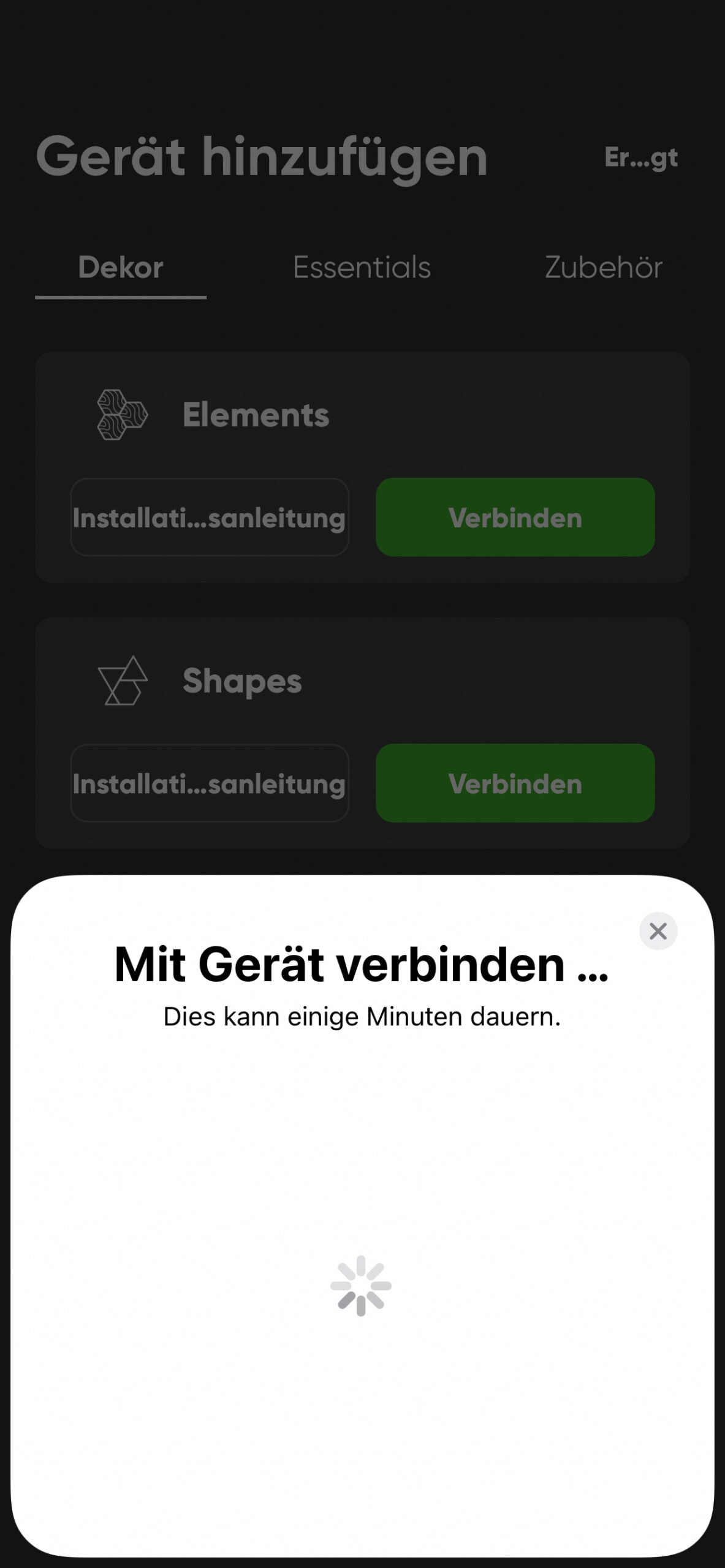
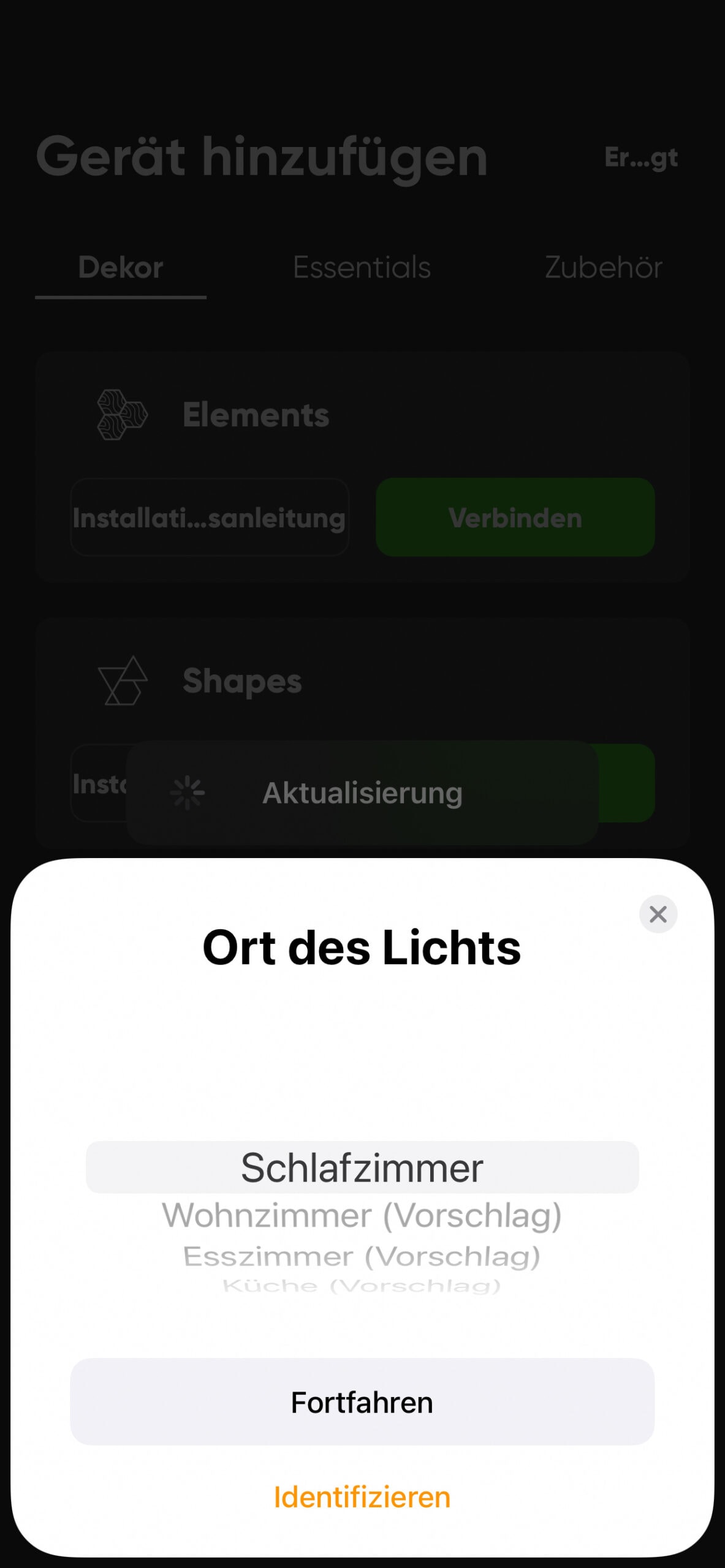
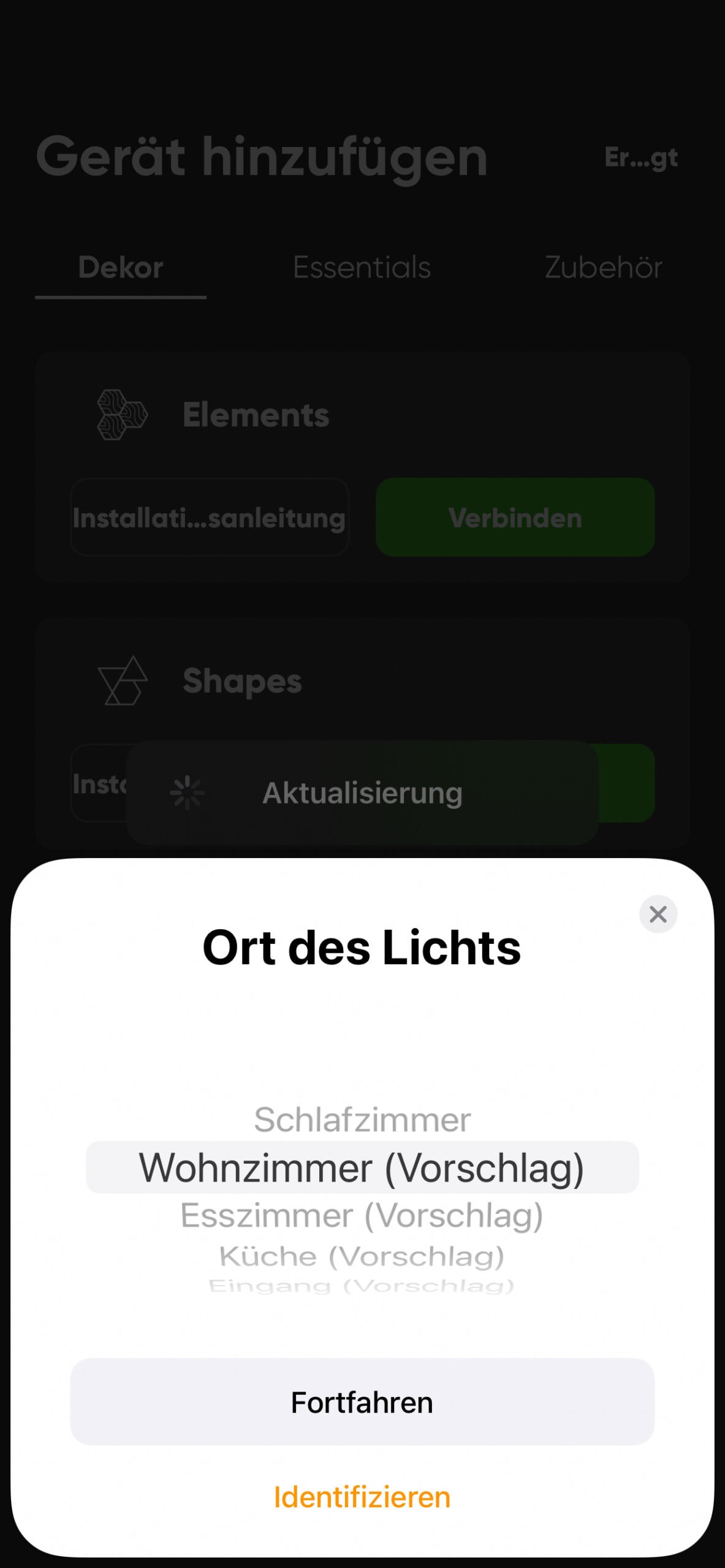
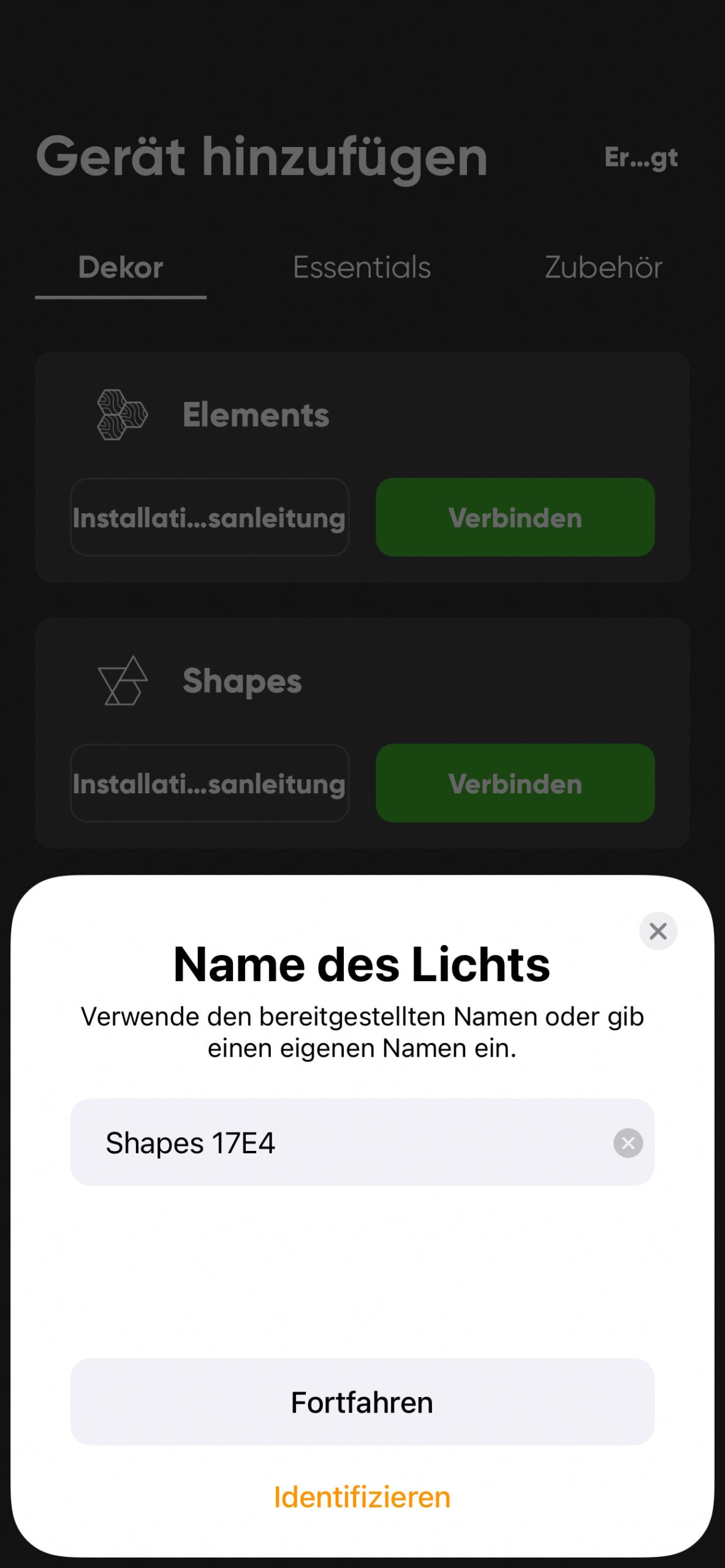
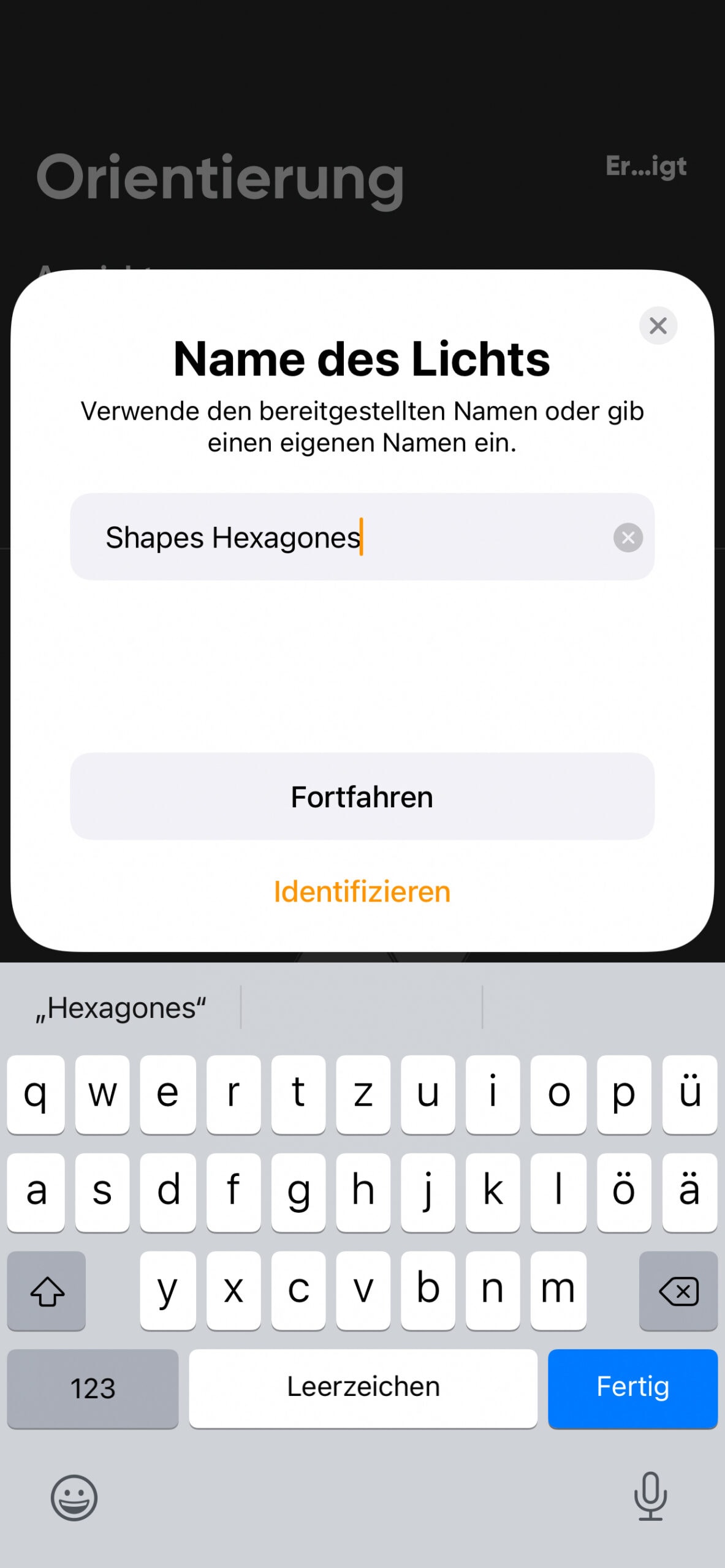
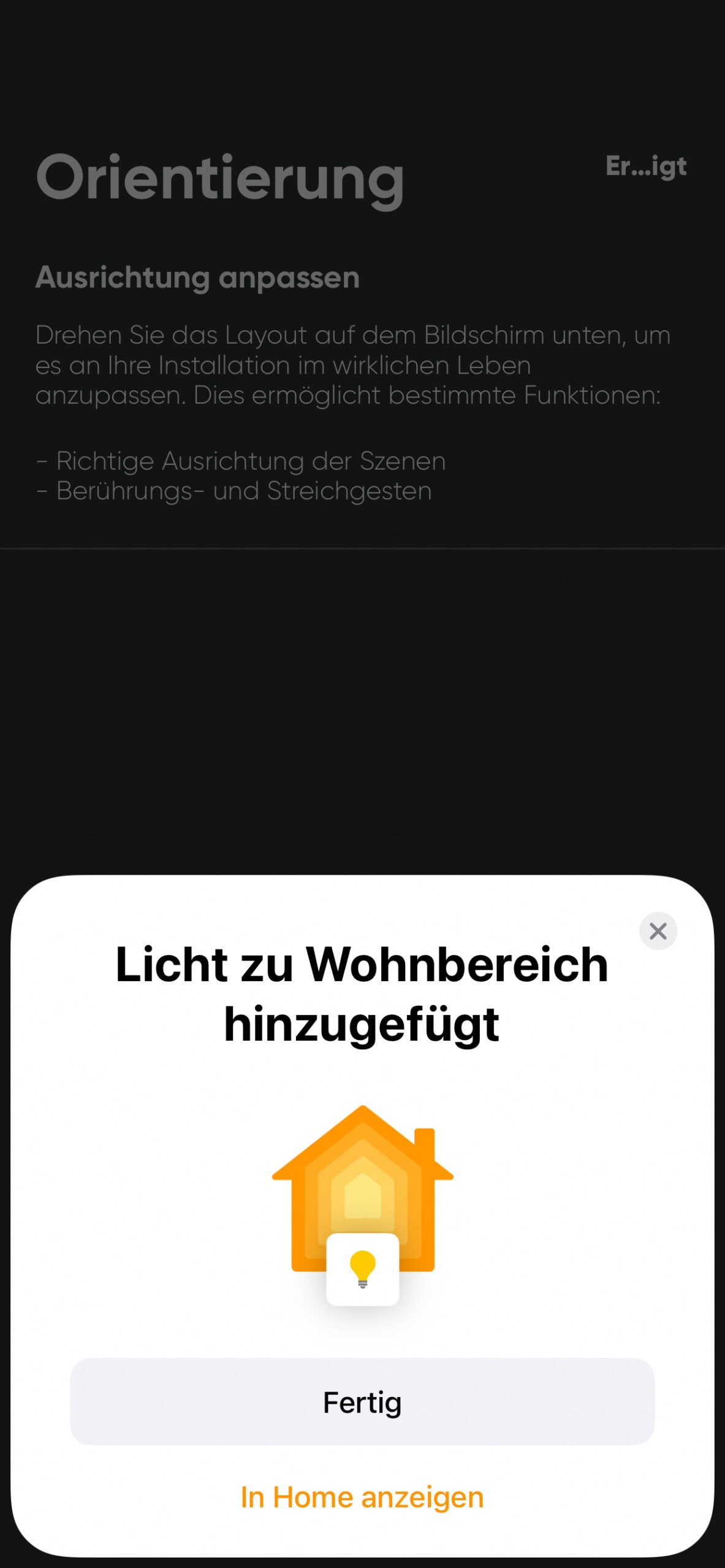
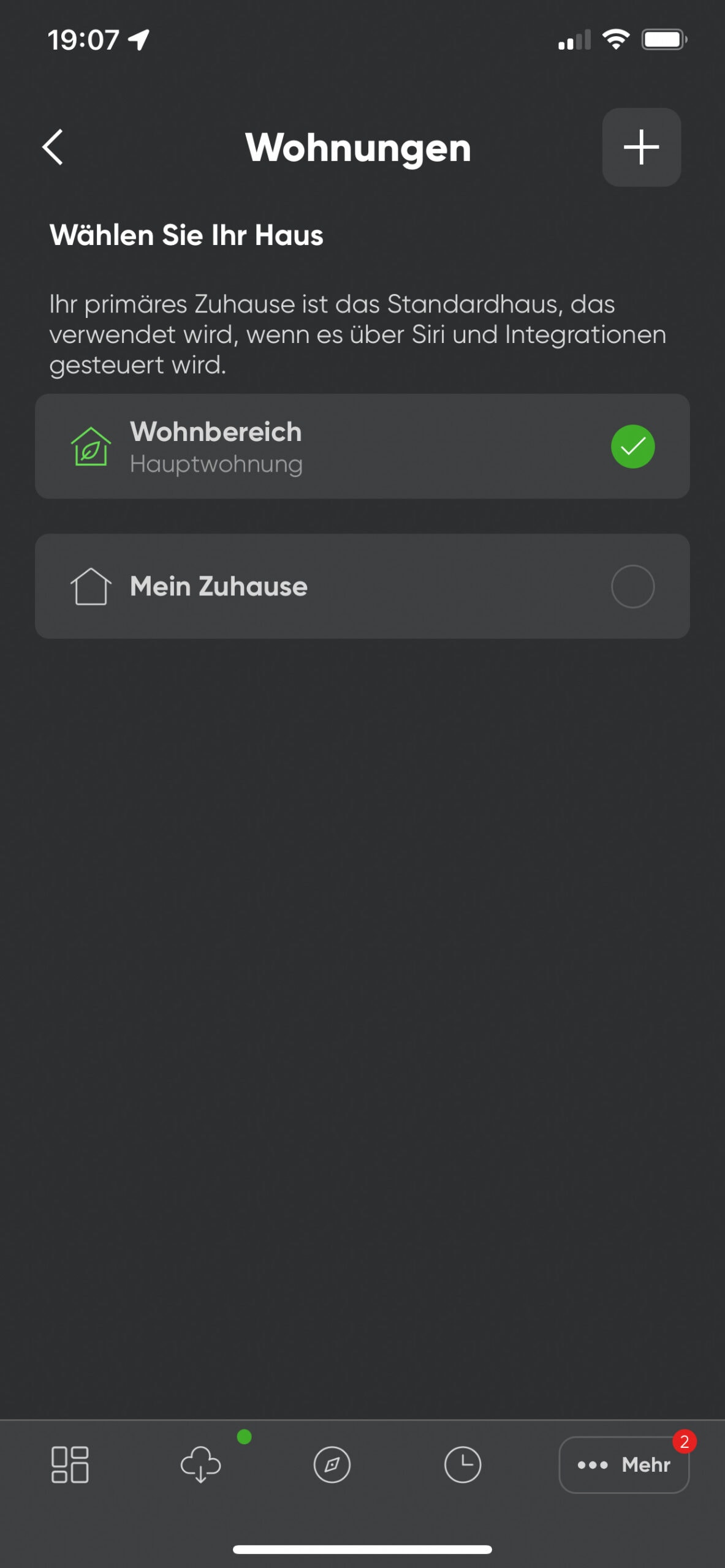
Die Einrichtung über Apple HomeKit ist ebenso einfach, da diese automatisch während der Einrichtung gestartet wird. Hier wird man direkt zu Beginn bei der Anmeldung gefragt, ob man den eignen Account mit Apple HomeKit synchronisieren möchte, stimmt man diesem Punkt zu, muss man nur, sobald man dazu aufgefordert wird, den HomeKit Code scannen oder eingeben (befindet sich auf der beiliegenden Anleitung oder an der Rückseite der Steuereinheit) und schon verbindet sich das Nanoleaf Starter Kit mit HomeKit und der App. Somit hat man anschließend den vollen Zugriff über die App oder als Apple-User auch direkt über die HomeKit App.

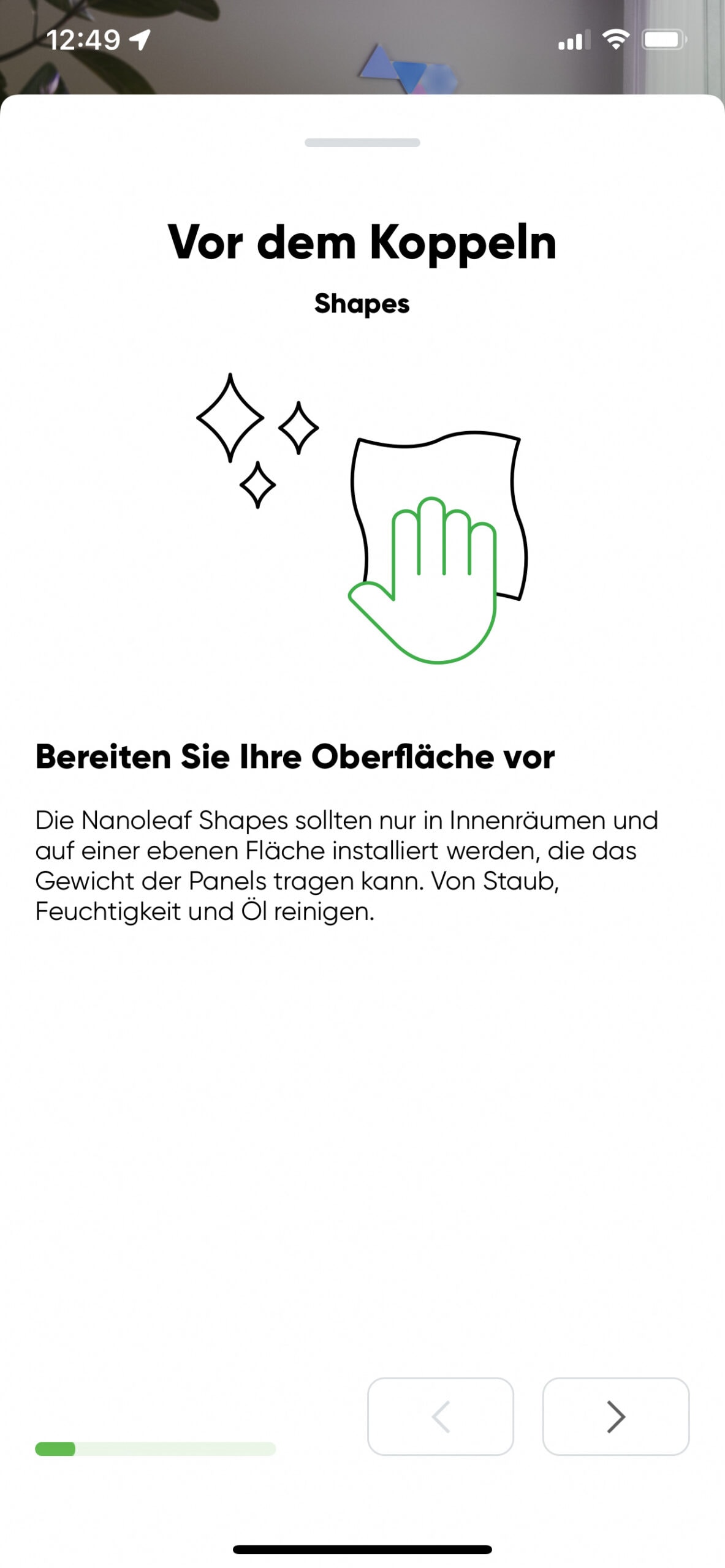
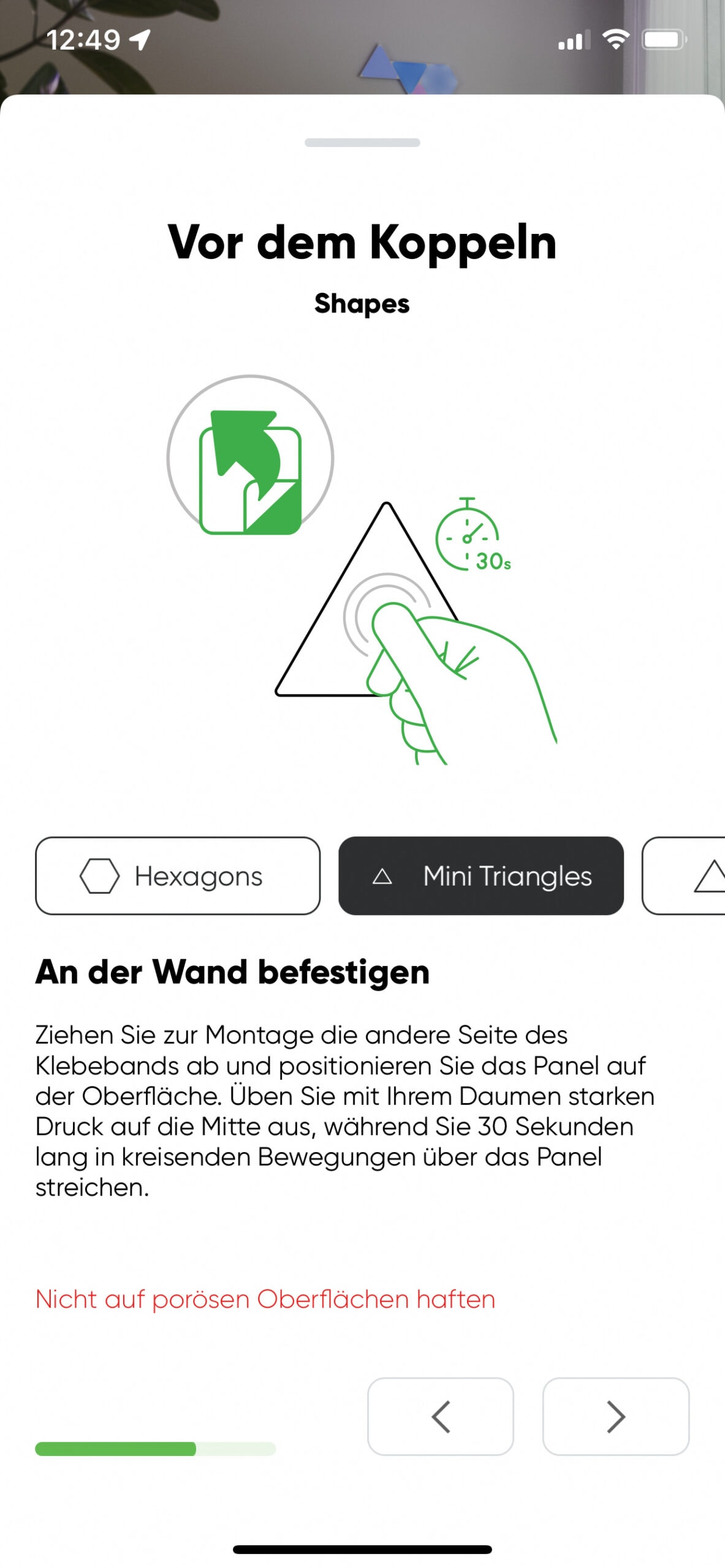
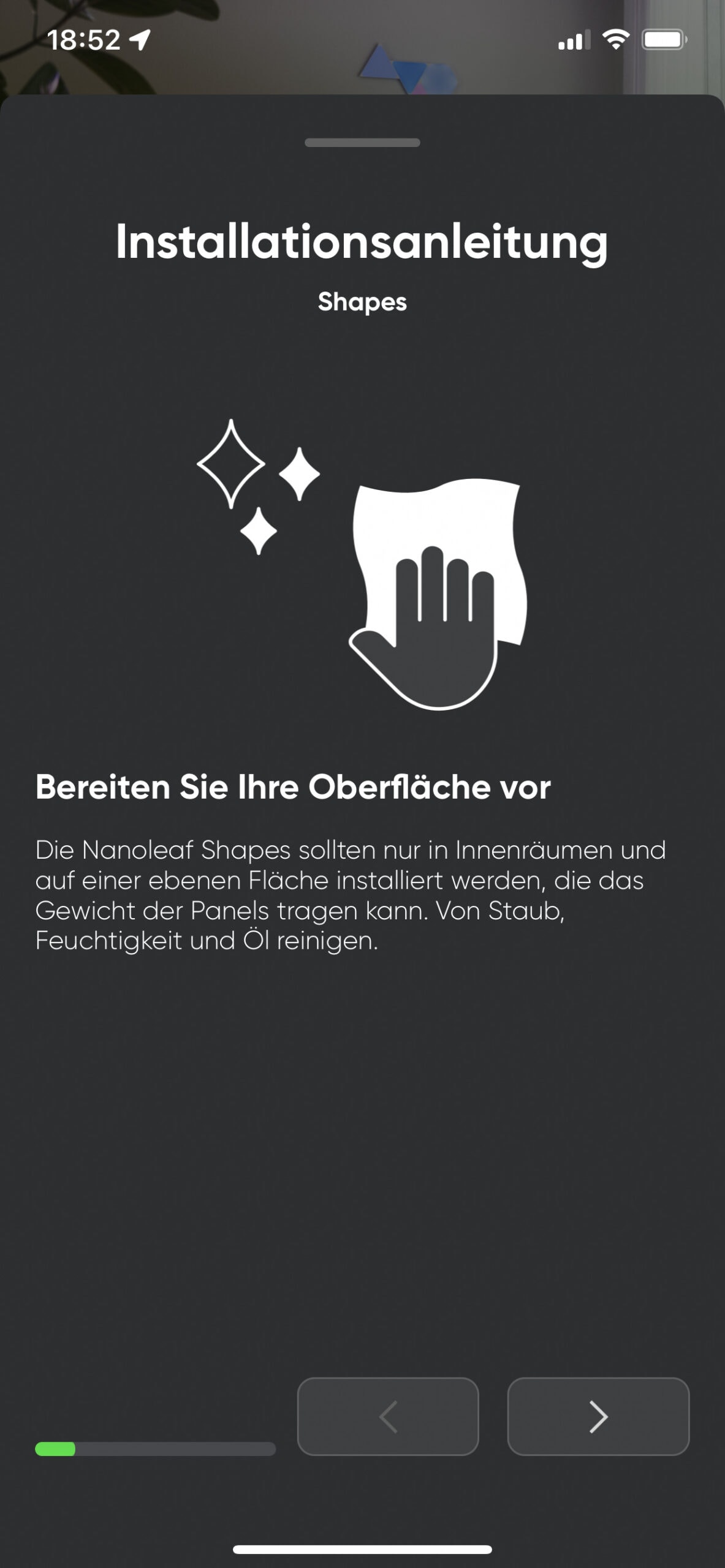
Die Nanoleaf Shapes Mini Triangles Panels werden wie die anderen Panels der Shapes-Serie mithilfe der im Lieferumfang enthaltenen doppelseitigen Klebepads an der Wand befestigt. Diese sind ausreichend stark, sodass die Panels auch problemlos an von Staub befreiten glatten Oberflächen halten. Nanoleaf empfiehlt diese jedoch nicht für strukturierte und poröse Oberflächen wie z. B. Tapeten, Backsteinwände und Spritzputz, da es hier sein kann, dass die Klebefläche nicht ausreichend flächig ist. Dafür könnte man die Halterung bei Bedarf mit je zwei Schrauben an die Wand befestigen, die benötigten Schrauben müssen jedoch separat gekauft werden.

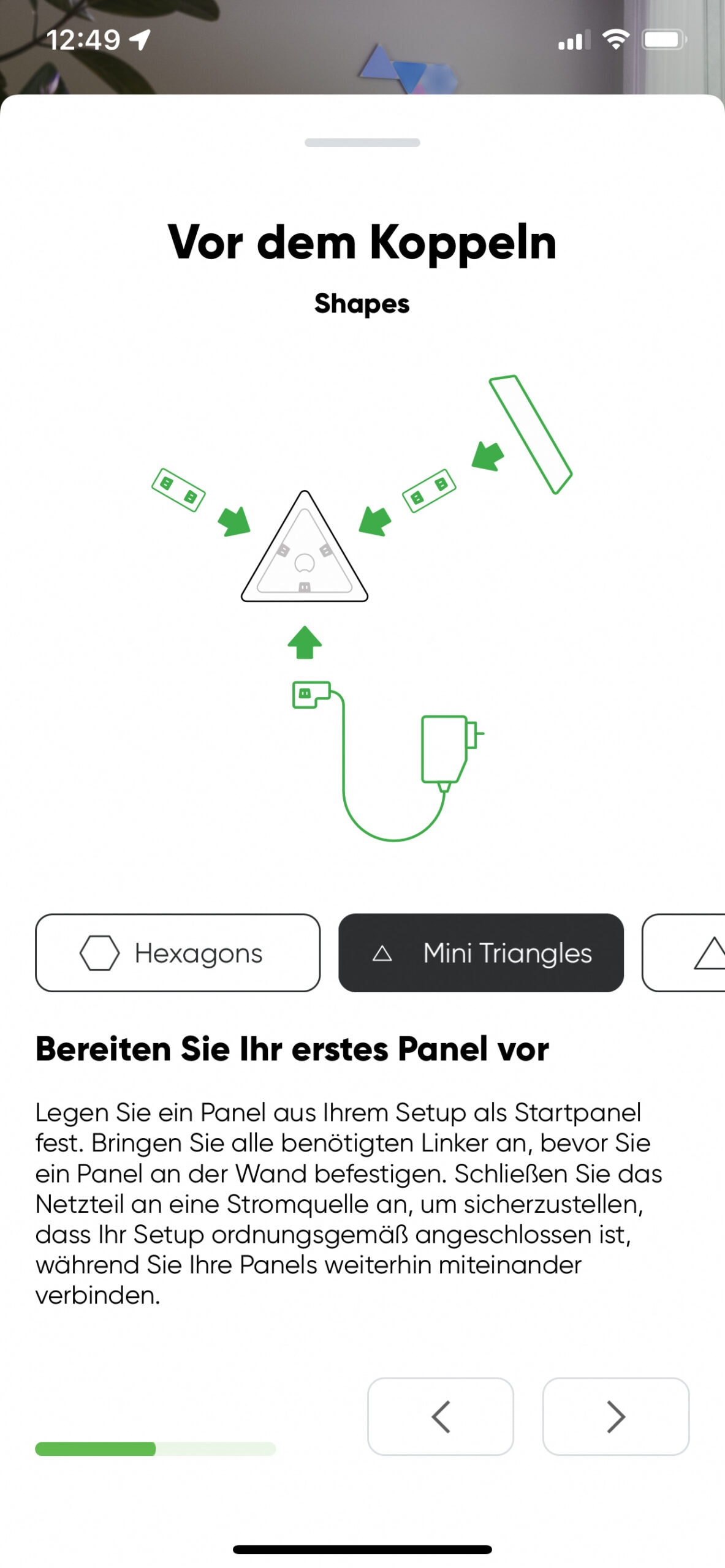
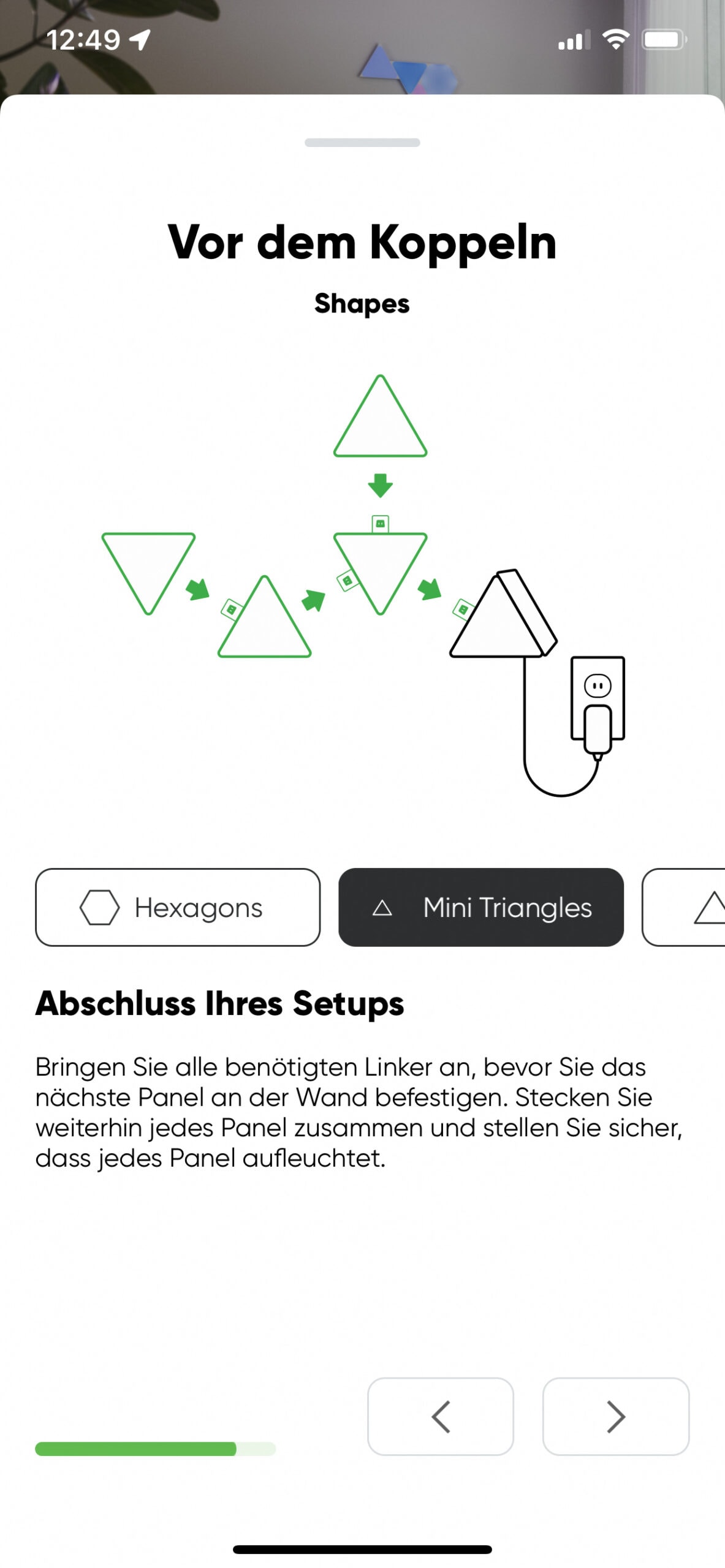
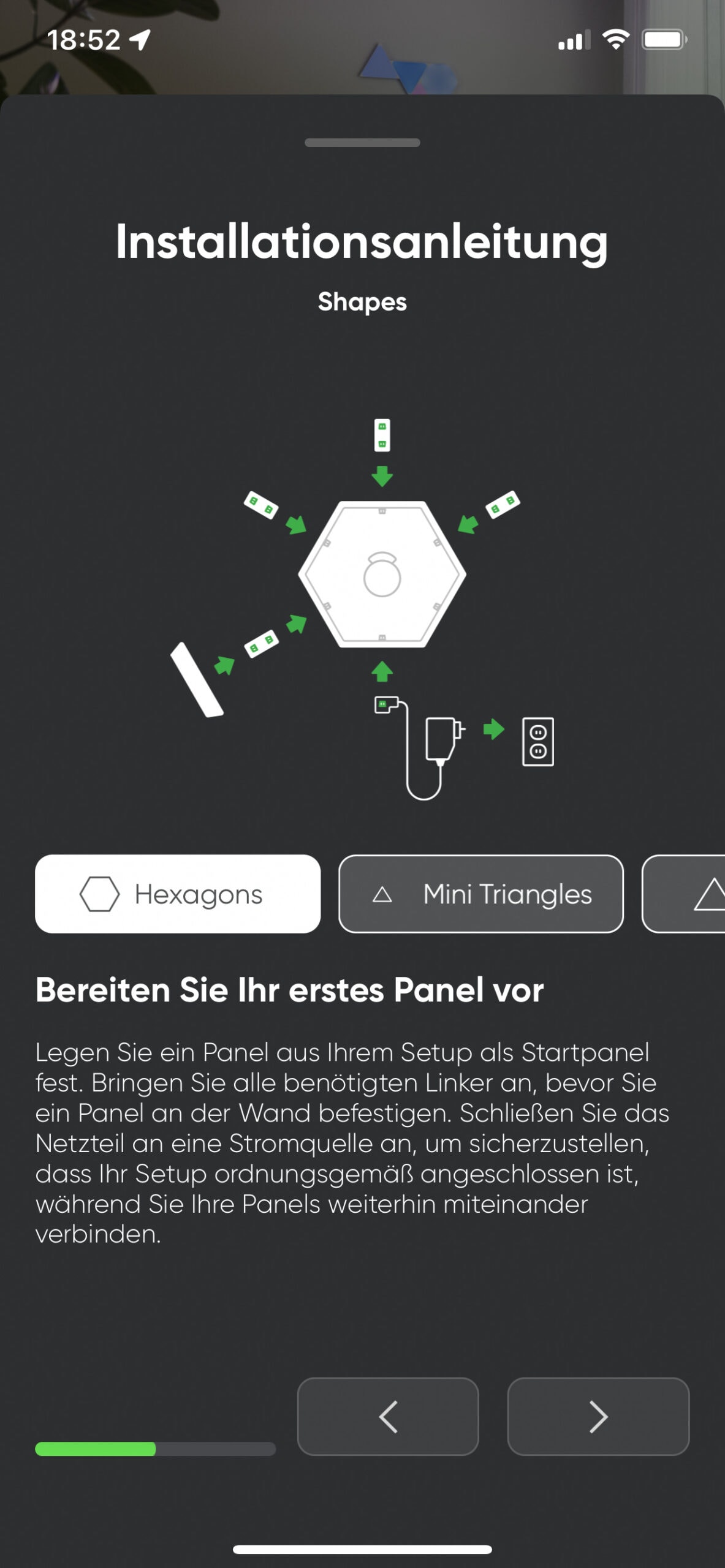
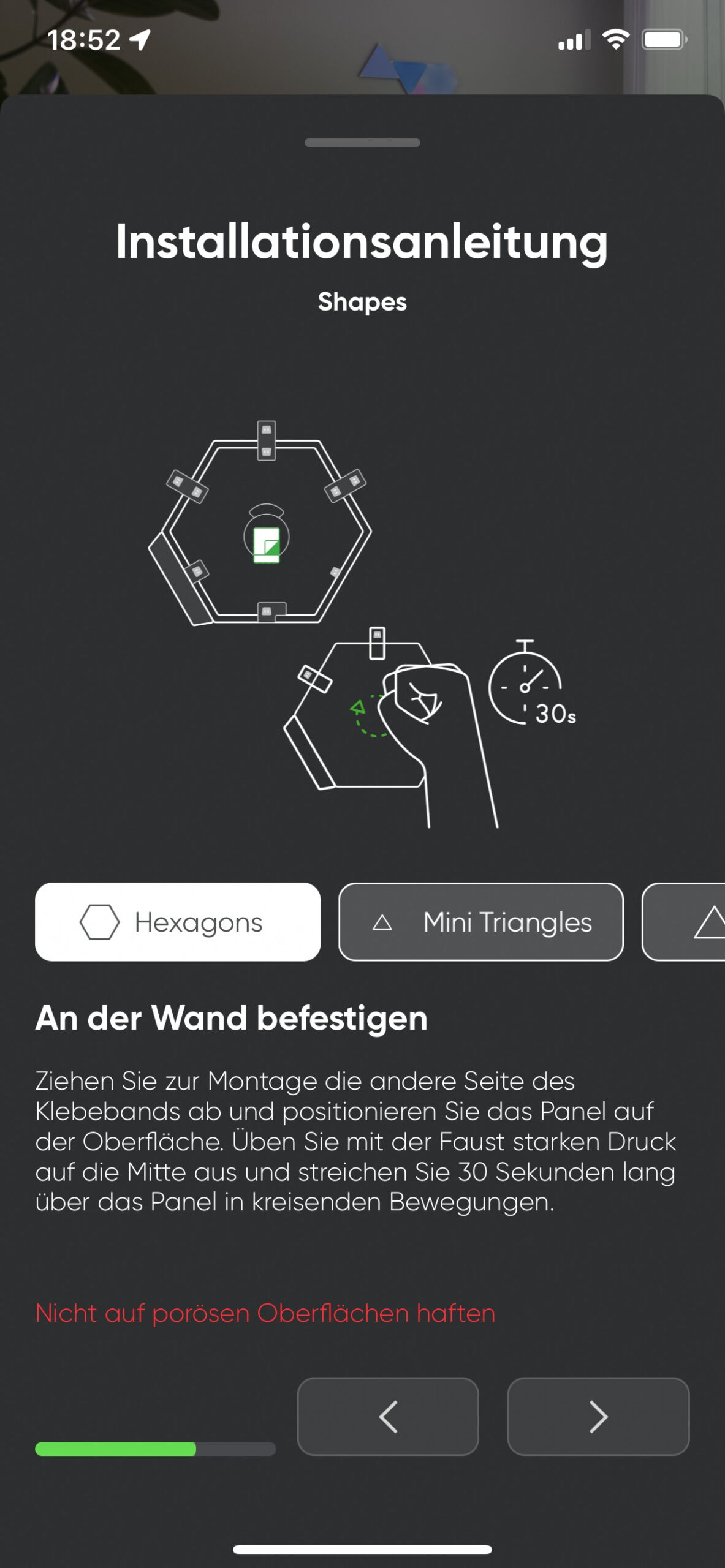
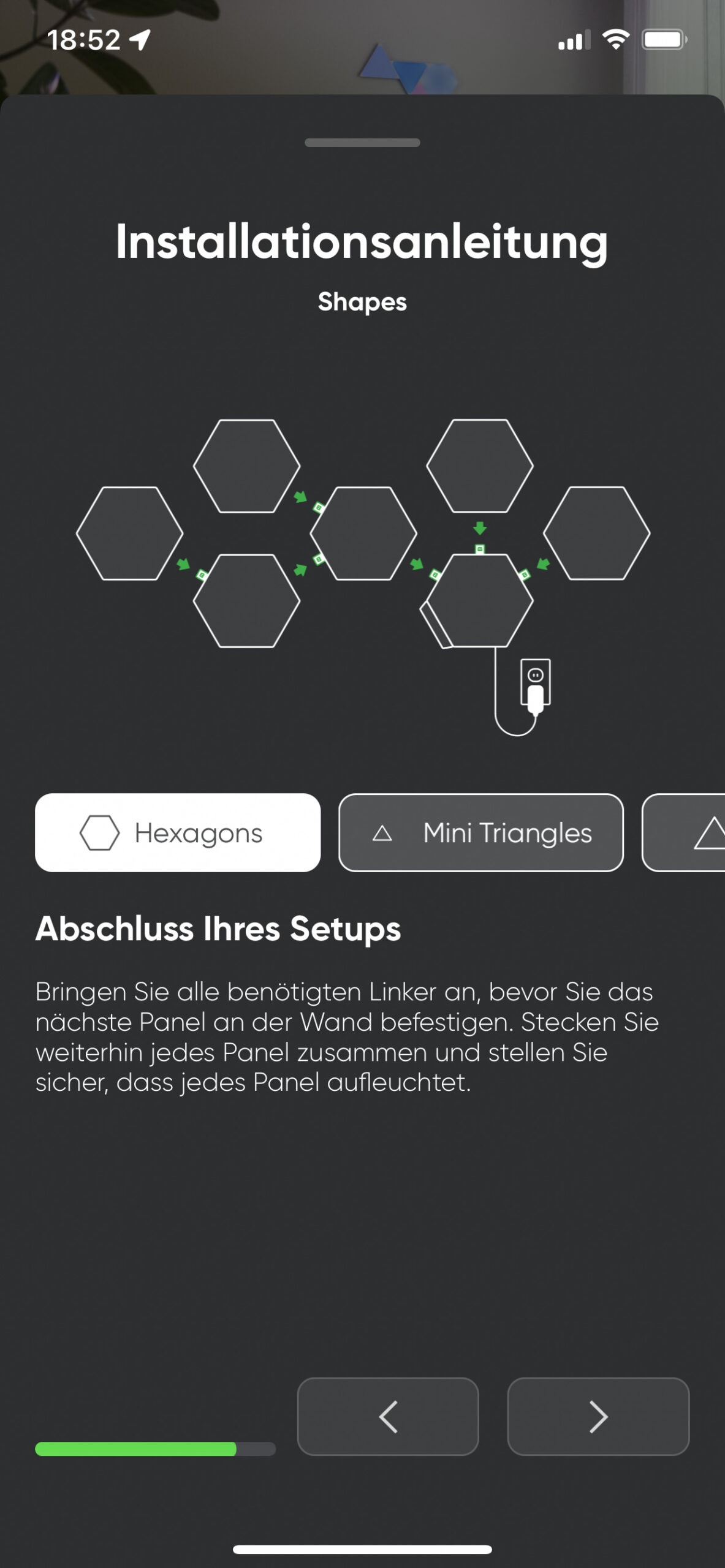
Hat man bisher alles Schritte durchgeführt, geht es schließlich noch dran, die Panels an die Wand zu befestigen. Zuerst nimmt man eines der Panels, an dem man dann zum einen die Steuereinheit und eventuell auch das Netzteil an einem freien Steckplatz befestigt. Beides muss man jedoch nicht an ein und demselben Panel anbringen, schließlich kann dies an jedem beliebigen Panel angebracht werden. Anschließend bringt man eines der doppelseitigen Klebepads an der 360° drehbaren Montageplatte an. Dieses Klebepad sollte so ausgerichtet sein, dass diese sich zwischen den beiden Löchern befindet und an einem Abschnitt etwas herausschaut, sodass man dies später jederzeit wieder entfernen kann. Nun das Panel an den gewünschten Bereich an die Wand bringen und für 30 Sekunden in kreisförmigen Bewegungen im Bereich der Mitte andrücken. Dies wiederholt man dann mit den restlichen Modulen und ganz wichtig immer alle Verbindungsstücke anbringen, sonst muss man das jeweilige Panel wieder von der Montageplatte abziehen, was jedoch problemlos möglich ist und daher nicht weiter ärgerlich wäre.

Nanoleaf bietet im Shop noch Zubehör an, der es ermöglicht, die Panels über Wandecken miteinander zu verbinden. Dabei handelt es sich um die Flex Linkers, welche zwischen den Kontakten etwas länger und wie der Name schon verrät, flexibler sind. Dabei verlangt das Unternehmen für 3 Stück 9,99€, was je nachdem wie viele Panels man über die Wand entlangführen möchte, für weitere hohe Kosten sorgen kann. Nutzt man jedoch nur die kleinen Shapes Mini Triangles, dann wird man diese Flex Linkers wohl kaum benötigen, schließlich sind diese hier so klein, sodass man diese nicht über die Ecken deine Wand verlegen wird. Kombiniert man die kleinen Panels jedoch mit den anderes Shapes, dann macht diese durchaus Sinn. 

(Montage: 5 von 5 Punkten)

Einrichtung, Bedienung und App

Nanoleaf Smarter-Reihe
Preis: Kostenlos
Nanoleaf Smarter-Reihe
Preis: Kostenlos

Direkt bei der Einrichtung des Starter Kits über das Smartphone stimmt man direkt zu, dass euer Smartphone automatisch dem Nanoleaf Shapes Mini Triangles Starter Kit die WiFi-Daten eures Heim-Netzwerks übermittelt. Voraussetzung hierfür ist, dass ihr das ganze über ein 2,4 GHz-Wi-Fi Netz einrichtet, sollte sich euer Smartphone im 5 GHz Netzwerk eures Routers befinden, müsst ihr zuvor in das 2,4 GHz Netz wechseln, denn Nanoleaf Produkte unterstützen bisher nur dieses. Durch die Einbindung in euer heimisches Netzwerk ist es möglich die Panels anschließend jederzeit direkt über die App, den Google Assistant, Siri, Amazon Alexa, Apple Home-Kit oder IFTTT zu steuern. Die meisten unter euch werden jedoch die Bedienung über die Nanoleaf App oder direkt über die Touch-Funktion bevorzugen. 

Bei der App handelt es sich exakt um dieselbe wie bei allen anderen Panels aus dem Hause Nanoleaf. Dies ist auch gut so, denn es wäre einer Meinung nach sehr umständlich, wenn man für jede Panel-Version bzw. Generation eine neue App anbieten würde. So ist das Ganze sehr einfach und man kann beim besitzt mehrere Panels alles über eine App steuern. 

Aufgrund der zahlreichen Funktionen und Einstellungsmöglichkeiten ist die App wie von den anderen Panels gewohnt etwas verschachtelt aufgebaut, da man eventuell einige Funktionen gerade am Anfang etwas suchen muss. Nachdem starten der App landet man immer auf der Startseite (dem Dashboard), hier sieht man im Überblick alle Leuchtmittel von Nanoleaf oder wie bei mir z. B. auch die Philips-Hue-Leuchtmittel. Bei den Nanoleaf Shapes Mini Triangles sieht man hier dann auch direkt, ob diese grade angeschaltet sind und kann diese bei Bedarf mit dem Schieberegler Aus-/Einschalten. Außerdem kann man hier über das Wassertropen-Symbol direkt in die Farben-/Szenen-Auswahl navigieren und diese somit schnell und einfach verändern. Der Rahmen um das Shapes Symbol zeigt euch dann direkt, in welcher Farbe bzw. Szene die Panels gerade eingestellt sind.  

Tippt man auf das Symbol der Panels in der App, kann man hier zum einen dieselben Funktionen ausführen und zudem noch die Helligkeit der Panels regulieren. Außerdem bekommt man hier direkt zahlreiche Szenen angezeigt, die einem anhand des Symbols davor direkt zeigen, ob es sich um eine Szene handelt, die einen reinen Farbverlauf bietet, oder eine, die z. B. auf Musik bzw. Töne reagiert. Über das Symbol oben links gelangt man in die Einstellungen der Leuchtmittel. Hier kann man z. B. die berührungsempfindliche Steuerung regulieren und bestimmen, welche Kommandos bei welchen Gesten aktiviert sein sollen bzw. gewünscht sind. Mit taktile Aktionen kann man die Panels verwenden, um damit das SmartHome zu steuern. Dabei wählt man das gewünschte Panel aus und weißt diesem in Kombination mit HomeKit ein Gerät zu, sodass z. B. beim Berühren dieses einen Panels die Beleuchtung eingeschaltet wird usw. Zudem kann man hier in den Einstellungen die automatische Helligkeitseinstellung aktivieren, sodass sich diese der Helligkeit im Raum anpasst.

Im nächsten Untermenü „Entdecken“ kann man zahlreiche weitere Szenen herunterladen, welche hier kostenfrei zur Verfügung gestellt werden. Im Untermenü „Erfahren“ kann man sich dann über die zahlreichen Nanoleaf Produkte, sowie in die Integration zu den einzelnen Diensten informieren und dem Beta-Programm beitreten. Das vorletzte Untermenü ist „Zeitschaltpläne“, welches wie der Name schon vermuten lässt, ermöglicht, die Panels zeitlich zu steuern und der letzte Menüpunkt befasst sich mit eurem Benutzerkonto und sofern aktiviert mit der Cloud-Synchronisation.  

Die Steuerung der Panels ist selbstverständlich auch direkt über die im Lieferumfang enthaltenen Steuereinheit möglich. Diese ist bei allen Modellen der Shapes-Serie die identische Steuereinheit bzw. besser gesagt gleich aufgebaut. Daher kann man auch hier bei den Nanoleaf Shapes Mini Triangels die Panels Ein-/Ausschalten, über die „+“ und „-“ Tasten wird die Helligkeit reguliert und mit der Pfeiltaste kann man durch die gespeicherten bzw. vorgegebenen Rhythm-Szenen wechseln. Mit der Taste mit den zwei Pfeilen startet man eine rein zufällige Szene, die vorinstalliert wurden und durch das Notensymbol startet man die gespeicherten bzw. vergebenen Farbszenen, welche auf Musik und Töne reagieren.

Via Apple HomeKit kann man bei den Nanoleaf Shapes Mini Triangles schnell und einfach die Farben der Panels verändern und die Automationen „wann ich ankommen, Einschalten“ und „wenn ich gehe- Ausschalten“ aktivieren.

(Einrichtung, Bedienung und App: 4,5 von 5 Punkten)

Funktionen und Licht

Bei den Nanoleaf Shapes Mini Triangles Panels handelt es sich quasi um die kleine Version der von mir bereits vorgestellten Nanoleaf Shapes Triangels. Somit reden wir auch hier von einem reinen Leuchtmittel, mit dem man besondere Akzente oder eine Wand besonders zur Geltung bringen kann/möchte und definitiv nicht um ein Leuchtmittel, mit dem man einen Raum sehr hell ausleuchten kann. 

Beim wohl wichtigsten Punkt, der Beleuchtung bzw. dessen Qualität können die Nanoleaf Shapes Mini Triangels absolut überzeugen. Die einzelnen Panels können zum einen nämlich mehr als 16 Millionen Farben darstellen und bieten eine Farbtemperatur von 1.200-6.500 Kelvin sowie einen Farbwiedergabeindex (CRI) von 80. Von der max. Helligkeit pro Panel sind die Nanoleaf Shapes Mini Triangles jedoch logischerweise nicht so hell wie ihre größeren Geschwister. Ein einzelnes Modul erreicht hier max. 20 Lumen, doch im direkten Vergleich mit den größeren Panels fällt der Helligkeitsunterschied nicht auf, denn ein kleineres Panel kann logischerweise nicht so einen hohen Lichtstrom erzeugen, wie ein deutlich größeres Modul. Sofern man die Panels auf max. Helligkeit und einen weißen Lichtton wählt, ist das Licht überraschend hell und sorgt für ein besonders Highlight in dem jeweiligen Raum. 

Bei weißem Licht ist das Nanoleaf Shapes Mini Triangles Starter Kit am hellsten. Doch die meisten unter euch werden sicherlich die Möglichkeit nutzen und viel Farben darstellen lassen. Dabei können diese mit einer satten und kräftigen farblichen Darstellung überzeugen. Die Ausleuchtung ist wie im Video zu sehen sehr gleichmäßig und an der Wand montiert wunderschön anzuschauen. Lediglich beim Dimmen nimmt die gleichmäßige Ausleuchtung etwas ab, ist jedoch immer noch sehr gut.

(Funktionen und Licht: 4,5 von 5 Punkten)

Stromverbrauch

Bei sämtlichen Leuchtmitteln ist selbstverständlich auch der Stromverbrauch ein nicht gerade unwichtiger Punkt. Schließlich ist dieser ebenfalls wichtig, denn dieser sollte nicht zu hoch sein. Der Stromverbrauch hängt jedoch von mehreren Faktoren ab, denn hier spielen die eingestellte Helligkeit, die Anzahl der verwendeten Panels und die Lichtfarbe eine entscheidende Rolle.

Da wie bereits erwähnt bei kaltweißem Licht die höchste Helligkeit erreicht wird, braucht das Nanoleaf Shapes Triangle Starter Kit auch genau bei dieser Darstellung am meisten Strom und bei Farben etwas weniger. Die 5 Panels, die ich im Starter Kit habe, brauchen bei der Darstellung von weißer Farbe rund 3 Watt. Bei einer farblichen Darstellung z. B. blau benötigen 9 Panels wiederum knapp 3-4 Watt.

(Akku: 4 von 5 Punkten)

TEIL 3

bestehend aus „Preis/Leistung“ entspricht 10% der Gesamtwertung

Beschreibung

Mit den Shapes Mini Triangles Starter Kit hat Nanoleaf zusammen mit den großen Triangle und den Hexagons die nächste Generation seiner smarten Wandbeleuchtung auf den Markt gebracht. Diese überzeugen mit einer noch einfacheren Montage sowie Einrichtung, und was mir hier vor allem sehr gut gefällt, ist die Tatsache, dass alle Panels der Shapes Serie untereinander kompatibel sind.

Der frei gestaltbare Aufbau gefällt mir auch hier erneut sehr gut und bietet einen sehr umfangreichen Spielraum zur individuellen Gestaltung, je nachdem, wie viel Panels man zur Verfügung hat. Sehr gut gefällt mir zudem, dass Nanoleaf nun alle Panels der Serie berührungsempfindlich ausgeführt hat und ebenso alle auf Töne reagieren können.

Preis/Leistung

Die UVP des Shapes Mini Triangles Starter Kit mit 5 Panels liegt bei 99,99€. Je nach Shop bekommt man diese online jedoch inzwischen etwas günstiger und landet bei rund 85€.

Nanoleaf hat mit den neuen Shapes Panels das smarte Licht weiter perfektioniert und die Kritikpunkte, welche ich noch bei den Vorgängergenerationen bemängeln konnte, beseitigt. Die Montage ist deutlich einfacher und durch die Connect+ Technologie bieten die Shapes-Generation nahezu unendlich viele Kombinationsmöglichkeiten und Beleuchtungs-Modis.

Dennoch haben auch die neuen Nanoleaf Shapes Panels einen Schwachpunkt, welchen bereits die Vorgänger hatten, nämlich den Preis. Schließlich kostet selbst hier bei den kleinen Panels das Starter-Kit mit 5 Panels knapp 100€. Wer daher noch mehr Panels haben möchte, muss tief in den Geldbeutel greifen.

Nanoleaf Shapes Mini Triangles Starter Kit

Zum Angebot bei

testr Gesamtwertung

unter Berücksichtigung aller Teilwertungen

 Wir bedanken uns beim Hersteller für die Bereitstellung des Produktes. Zu unseren Grundsätzen

Link zum Hersteller: nanoleaf.me/de

ZACO W450

In aller Kürze

ZACO ist bisher ein Hersteller gewesen, der diverse Saug- und Wischroboter im Sortiment hatte. Doch mit dem neusten Mitglied, dem ZACO W450 hat das Unternehmen den ersten reinen Wischroboter vorgestellt. Es gibt zwar inzwischen einigen reine Wischroboter auf dem Markt, doch beim ZACO W450 setzt man nicht wie gewöhnlich auf ein Wischtuch, das nur wischt, sondern eine rotierende Walze mit Frisch- und separatem Schmutzwassertank.  Im Alltagstest war ich mit dem ZACO W450 sehr zufriednen, er reinigte bei uns alle Böden gründlich, egal ob Fliesen, Laminat oder Parkett und dies ohne laut zu sein. Der Akku reicht für eine Reinigung von ca. 80 Minuten aus, was bei uns bedeutet hat, dass dieser gut 2 bis 3 Räume bzw. knapp 60 qm wischen konnte. Durch die zwei separaten Tanks mit Frisch- und Schmutzwasser und der Kombi aus rotierender Walze und Absauglippe gelingt es dem ZACO W450 die verschiedenen Böden deutlich gründlicher zu reinigen als seine Konkurrenz, die den Schmutz zum Großteil nur im Raum verteilt. Für 350€ erhält man hier ein sehr gutes Gerät, dass mit zahlreichen Sensoren ausgestattet wurde und für mich der aktuell beste Wischroboter auf dem Markt ist.

Gefällt uns

  • sehr einfache Einrichtung
  • gutes Reinigungsergebnis
  • zwei getrennte Wassertanks für Schmutz- und Frischwasser
  • 3 Jahre Garantie
  • angenehm leise
  • gute Akkulaufzeit
  • umfangreiche Einstellungsmöglichkeiten in der App

Gefällt uns weniger

  • hat Probleme bei flachen Teppichen unter 2 mm
  • muss nach der Reinigung manuell auf die Ladestation gestellt werden.

ZACO W450

Zum Angebot bei

TEIL 1

Bestehend aus „Verpackung/Design/Verarbeitung“ entspricht 25% der Gesamtwertung

Verpackung

ZACO liefert den W450 Wischroboter in einer üblichen Verpackung aus, wie man es auch von den Saugrobotern des Unternehmens gewohnten ist. Daher hat man auch diese Verpackung hier mit einem praktischen Transportgriff ausgestattet. Dadurch kann man den Wischroboter auch wunderbar zum Transport wieder verpacken und so von A nach B transportieren, falls man den Roboter z.B. Bekannten vorführen möchte.

Die Verpackung wurde rundum mit einigen Bildern des W450 versehen und zudem wird man hier über dessen Besonderheiten sowie den Lieferumfang informiert. Somit wird man selbst lokal im Markt, wo die Produkte für gewöhnlich frei präsentiert werden, sehr gut über den ZACO W450 Wischroboter informiert, wie es eigentlich bei zahlreichen Produkten der Fall ist.

Nachdem man die Verpackung geöffnet hat, kann man direkt sehen, dass der ZACO W450 beim Transport rundum sicher von Kartonage geschützt wurde. Hier hat ZACO alles sehr gut durchdacht, sodass auch hier alles sehr ordentlich verpackt wurde, wie ich es bereits vom ZACO A10 kannte. Damit die Sensoren und Stoßdämpfer beim Transport nicht beschädigt werden, wird der Roboter zusätzlich rundum von einer Folie geschützt. 

Direkt über dem Wischroboter befindet sich ein Kartonage-Einsatz, welchen man zu aller erst erblickt. In diesem findet man neben der Ladestation auch ein paar Reinigungswerkzeuge mit einer Ersatz-Reinigungswalze und die Bedienungsanleitung. Außerdem sind hier in dieser ebene noch eine Fernbedienung und die beiden dafür benötigten AAA-Batterien versteckt. Unter diesem Einsatz findet man dann den besagten sehr sicher verpackten Wischroboter und daneben das Netzteil für die Ladestation. 

Bei der Ladestation handelt es sich hier nicht um eine klassische Ladestation, auf welche der Wischroboter wie bei den ganzen Saugrobotern zum Laden alleine fahren kann, sondern eine Abtropfplatte mit integrierte Ladefunktion. Daher muss der Wischroboter anders als man es bisher gewohnt ist, nach seiner erledigten Arbeit auf diese gestellt werden, damit dieser sich für die nächste Reinigung wieder voll aufladen kann.

(Verpackung: 4 von 5 Punkten)

Design

Der ZACO W450 ist um einiges höher als ein normaler Saugroboter, was daran liegt, dass dieser direkt zwei größere Tanks für Wasser hat. Zum einen steckt hier im Gehäuse nämlich ein 0,85 Liter-Frischwasser-Tank und dann noch ein zusätzlicher 0.9 Liter-Schmutzwasser-Tank, welche eben beide einen ordentlichen Platzbedarf haben. Das Gehäuse des Wischroboters ist wiederum einem Saugroboter sehr ähnlich, denn ZACO setzt hier auf ein bewährtes rundes Gehäuse. Die Maße des Wischroboters sind somit im Durchmesser knapp 29 cm und in der Höhe 11,5 cm und das Gewicht beträgt gut 3,4 Kilogramm ohne Wasser.

Die Oberseite hat ZACO dabei recht elegant gestaltet, denn der Verlauf von Schwarz in ein dunkleres Blau gefällt mir sehr gut. Von Werk aus hat ZACO die Oberseite unterhalb des Herstellerlogos mit einem größeren Aufkleber versehen, welcher dem Nutzer erklärt, wie die Einheit mit dem den beiden Wassertanks von der restlichen Antriebseinheit getrennt wird. Schließlich kann man nur beim Entfernen des Wassertanks diesen mit Frischwasser auffüllen und es wäre unnötig schwer, wenn man hier den ganzen Wischroboter unter den Wasserhahn stellen bzw. heben müsste. Der Griff, welcher bei nicht gebrauch bündig mit dem Gehäuse abschließt, ist nicht nur bei der De-/ und Montage des Wassertanks absolut hilfreich, sondern erweist sich auch dann als sehr nützlich, wenn man den Wischroboter händisch auf die Ladestation stellen muss. 

Am vorderen Teil des Gehäuses findet man eine Kamera, die nach oben gerichtet ist. Diese ist dadurch keineswegs in der Lage, Hindernisse im Fahrweg des Roboters zu erkennen, sondern dient lediglich dazu, die Räume anhand der Deckenflächen zu kartieren. Dies hat den Vorteil, dass der Roboter damit den Raum virtuell in der App als Karte darstellen kann, also macht dieser einfach gesagt dasselbe, was bei den aktuellen Saugrobotern der rotierende Lasersensor an der Oberseite macht. An der Vorderseite besitzt der ZACO W450 den typischen drucksensitiven Stoßfänger, welcher gummiert ist und so konstruiert wurde, dass dabei auch flache Teppiche erkannt werden. Dadurch wird direkt verhindert, dass der Wischroboter über Teppiche fährt und zudem hat man an der Unterseite noch die typischen Absturzsensoren angebracht, sodass ebenso verhindert wird, dass der Wischroboter versehentlich Treppen herunterfährt. 

Zurück an der Oberseite findet man jeweils rechts und links neben der Kamera-Linse je einen Bedienknopf, bei dem es sich rechts um den Power-On-/Clean-Taste handelt und beim linken Knopf um die Auswahl-Taste, mit welcher man auswählt, in welchem Modus gereinigt werden soll. Eine weitere wichtige Taste, welche man häufig benötigt, findet man dann noch direkt unterhalb der Kamera, diese dient dazu, die Verriegelung zu lösen, um die Tankeinheit von der Antriebseinheit zu trennen. 

An der Unterseite fällt beim ZACO W450 direkt die auswechselbare Wischwalze auf, an der direkt dahinter der Wischwasserabzug verläuft. An diesem wird, dass Wasser dann abgesaugt und in den Schmutzwassertank befördert. Des Weiteren erkennt man die beiden größeren Kontaktflächen, über welche der Akku des Wischroboters beim Auflegen auf die Ladestation aufgeladen wird. Der Antrieb erfolgt über die beiden unabhängig voneinander angetriebenen gummierten Antriebsräder, die im alltäglichen Betrieb versenkt sind, damit der Roboter sehr nah am Boden arbeiten kann. Zum Ausgleichen, das dieser aufgrund seiner Größe immer waagerecht fährt, besitzt dieser dann noch an der Vorder- und Rückseite zwei kleine Ausgleichsrollen, die jedoch nicht angetrieben werden, was auch nicht notwendig ist.    

Entfernt man die Einheit mit den beiden Wassertanks vom restlichen Roboter, kann man hier über den gummierten Stöpsel den Frischwasser-Tank mit Leitungswasser auffüllen. Jedoch kann man laut den Angaben von ZACO auch etwas heißes Wasser nehmen und einen Schuss Essig oder ein anderes Waschmittel mit untermischen, damit der Reinigungseffekt noch etwas verbessert wird. Sehr gut gefällt mit hier das System mit dem zweiten Schmutzwasser-Tank, denn dadurch wird das verschmutzte Wasser nicht erneut auf den Boden aufgetragen, was teilweise zu unangenehmen Gerüchen führen kann, sondern wird in den dafür vorgesehenen Schmutzwasser-Tank eingesaugt, den man über die Verschlusskappe an der Rückseite entleeren kann. Hier im Tank findet man dann auch einen kleinen roten Filter, welchen man bei der regelmäßigen Reinigung separat reinigen muss und darüber auch den Tank im Inneren durchspülen kann. Wie das Ganze geht, wird ebenfalls deutlich über den am Tank angebrachten Aufkleber erklärt. 

Die Ladestation des ZACO W450 ist recht Simple aufgebaut. Hier hat man lediglich die Gegenform des ZACO W450 und zwei Ladekontakte, über welcher der Wischroboter aufgeladen wird. Leider fährt der Wischroboter wie bereits erwähnt nicht selbstständig auf die Station, dies ist jedoch bewusst so gemacht, dass der Besitzer den Wischroboter auch immer reinigt, denn aufgrund der Hygiene sollte man diesen wirklich nach jedem Waschdurchgang gründlich reinigen. Sonst wundert man sich am Ende, wenn durch das schmutzige Wasser und die dreckige Walze unangenehme Gerüche entstehen. An der Unterseite der Ladestation gibt es ein gutes Kabelmanagement, sodass man das Netzteil mit dem Kabel sehr gut darunter verlegen und anschließen kann.

(Design: 4 von 5 Punkten)

Verarbeitung

Die Verarbeitung des ZACO W450 ist sehr gut, hierbei gibt es von meiner Seite keine allzu große Kritik zu äußern. Das Gehäuse besteht zwar aus Kunststoff, was hierbei auch teilweise in Hochglanz gehalten wurde, doch dies stört im Alltag nicht wirklich und kann direkt bei der Reinigung, wenn man denn Wassertank usw. reinigt, direkt mit geputzt werden.

Die einzelnen Elemente wie der Frisch- und Schmutzwassertank, die Reinigungswalze usw. lassen sich ohne Probleme ausbauen und ebenso einfach wieder einbauen. Dadurch wird die regelmäßige Reinigung sehr gut ermöglicht, was für mich bei solch einem Produkt sehr wichtig ist. ZACO liefert auch direkt eine zweite Reinigungswalze mit, sodass man diese austauschen kann oder bei verschiedenen Bodenbelägen mit verschiedenen Einstellungen und daher auch mit einer anderen Walze arbeiten kann.

(Verarbeitung: 4 von 5 Punkten)

TEIL 2

bestehend aus „Funktion des Produktes“ entspricht 65% der Gesamtwertung

StromversorgungAkku
Akku-ArtLi-Ionen (2.900 mAh)
Navigation360° PanoView-Navigation 2.0
FarbeGlanz-Look, Farbe „Midnight Blue”
Lautstärke≤ 72 dB im MAX-Modus (diesen braucht man eigentlich kaum)
Formrunde Form mit rotierender Mikrofaser-Walze und Absauglippe
Betriebszeitca. 80 Minuten bzw. rund 60 qm
SensorenAAnti-Stoß
Fallschutz Infrarot (OBS)
Gyroskop 2.0
Accelerometer
360° Präzisionskamera
TanksystemeFrischwassertank (850 ml)
Schmutzwassertank (900ml)
i-Dropping-Schutz
3-Stufen Wasserregulierung
MaßeHöhe 11,5 cm
Durchmesser 29,2 cm
Gewicht3,4 Kg
LieferumfangZACO W450 Wischroboter
Ladeplattform
Adapter-Kabel
Fernbedienung (inkl. Batterien)
Reinigungsbürste
Reinigungswerkzeug
Bedienungsanleitung (DE, EN, IT, FR, ES)
Technische Daten des ZACO W450

Ersteinrichtung und Inbetriebnahme 

Bevor man den ZACO W450 seine Arbeit beginnen lässt, muss man diesen noch kurz dafür vorbereiten, was jedoch nur bedeutet, dass man den Frischwasser-Tank auffüllen muss und schon wäre dieser für seine erste Reinigung in euren vier Wänden einsatzbereit. Zuvor sollte bzw. muss man jedoch noch den Akku voll aufladen, denn dieser ist in der Regel nicht komplett voll, daher würde ich den ZACO W450 zuerst für ca. 5 Stunden auf die angeschlossene Ladestation stellen. Ist der Akku nämlich nicht komplett voll, wird euch der Wischroboter nicht lange euere Räume durchwischen. Ist der Akku komplett aufgeladen, erkennt man dies anhand der Farben der beiden Tasten und kann den Wischroboter von der Ladestation abnehmen und direkt den Power-Knopf drücken, damit der ZACO W450 seine Arbeit startet. 

Alternativ kann man den Wischroboter auch in das heimische WiFi-Netzwerk einbinden, was über die kostenlos zur Verfügung gestellte App Namens „ ZACO Home„ möglich ist, welche sowohl für iOS, als auch Android angeboten wird. Der Vorteil der App liegt darin, dass man hier zum einen einige Einstellungen am Wischroboter vornehmen kann und nur darüber die Räume kartieren kann, um z. B. den Wischroboter gezielt zu einem Bereich schicken zu können, in dem er wischen soll usw. 

Die Einrichtung über die App ist wie vom ZACO A10 Saugroboter gewohnt sehr einfach gehalten, denn es wird einem alles ausführlich und Schritt für Schritt erklärt. Direkt zu Beginn muss man einen kostenlosen Account erstellen, sofern man diesen wie ich bereits noch nicht besitzt. Anschließend auf das Plus-Symbol tippen und auswählen, welches Produkt man Einrichten möchte, damit die App einem zeigt, wie man diesen für die Netzwerksuche vorbereitet. Dazu zuerst den Wischroboter über die rechte Power-Taste anschalten, dies in der App bestätigen und dann die Mode-Taste solange betätigen, bis „ Start Wi-Fi pairing Mode“ zu hören ist und die WLAN-Anzeige darüber aufblinkt. Nun sucht man in der App das eigene WLAN aus und gibt das Passwort ein, woraufhin man dann kurz in die WLAN-Einstellungen des Smartphones navigieren muss und hier dann kurz wie in der App beschrieben das WiFi-Netzwerk des Roboters auswählt. Dann bindet die App den ZACO W450 in das vorhandene Netzwerk ein und schon ist alles erledigt. Wichtig ist dabei jedoch zu beachten, dass hier nur ein WLAN-Netzwerk im 2,4 GHz-Band verbunden werden kann, 5 GHz wird nicht funktionieren.

(Ersteinrichtung und Inbetriebnahme: 4 von 5 Punkten)

Reinigungsleistung

Beim Reinigungsvorgang kann man zwischen drei Modis wählen: Spot-, Bereich- und dem Standard-Modus Pfad. Je nach gewähltem Modi erfolgt die Reinigung bzw. die Navigation des ZACO W450 etwas anders. 

Pfad-Modus 

Im Pfad-Modus der im Standard ausgewählten Modus reinigt der Wischroboter alle Flächen in möglichst geraden Bahnen. Sofern dabei etwas im Weg ist, fährt dieser darum herum und ist alles fertig gereinigt, fährt dieser zu seiner Ausgangsstellung, an der er gestartet wurde, zurück. In der App kann man dabei am Ende genau nachsehen, wo der Wischroboter überall entlanggefahren ist und dies bei jeder Reinigung.

Spot-Modus

Der Spot-Modus richtet sich an kleine Bereich und dient dazu, z. B. etwas verschüttetes gezielt nur in diesem Bereich zu beseitigen. Dies ist vor allem in der Küche sehr praktisch, fliegt mir hier etwas Zucker, Mehl oder Ähnliches auf den Boden, schick ich direkt den ZACO W450 zu diesem Bereich und schon macht dieser gezielt diesen Bereich sauber. Anschließend fährt der Roboter auch hier wieder zu seiner Ausgangsstellung zurück und ist mit seiner Aufgabe fertig. 

Bereichs-Modus

Der Bereich-Modus sagt eigentlich schon direkt aus, für was dieser dient. Damit reinigt man alle Bereiche „vor“ dem Saugroboter. Das „vor“ habe ich hier bewusst betont, denn hier ist der eigentliche Reinigungsverlauf absolut gleich zum Pfad-Modus, jedoch erledigt der ZACO W450 die Arbeit nur in dem Bereich vor sich und nicht hinter sich. Alles dahinter gilt somit als Sperrzone und wird nicht gereinigt. 

Ihr müsst euch keine Sorgen machen, dass der ZACO W450 Treppenstufen herunterstürzt. Schließlich hat man diesen wie inzwischen alle intelligenten Saug- und Wischroboter mit mehreren Absturzsensoren an der Unterseite ausgestattet. Dadurch erkennt diese einen Abgrund, bremst davor ab und fährt diesen an der Kante entlang ab.

Hindernisüberwindung

Damit der ZACO W450 keine Teppiche überfährt, hat ZACO den Wischroboter sozusagen sehr tief ausgeführt, kurz gesagt, durch die gefederten Antriebsräder und die flachen Ausgleichsrollen ist die Bodenfreiheit nur ca. 2 mm hoch. Dadurch fährt der ZACO W450 bewusst mit seinem Stoßfänger höhere Teppiche an und wird somit abgehalten, diese zu befahren. Dies funktioniert bei Hochflor Teppichen soweit sehr gut, aber habt ihr einen sehr falschen Teppich, ist es ratsam, diesen wegzuräumen, denn eine Teppicherkennung hat der ZACO W450 ansonsten nicht wirklich und so kommt es vor, dass dieser einfach über den flachen Teppich fahren würde und dieser total nass wäre. 

Der Nachteil der tieferen Ausführung ist jedoch, dass sofern ihr Räume mit höheren Türschwellen habt, der Wischroboter hier das Problem hat, dass er zum nächsten Raum unter Umständen nicht von selbst kommen kann, sondern ihr diesen dann in den anderen Raum manuell tragen müsst.

Reinigungsfunktion

Beim ZACO W450 wird das Frischwasser über ein feines Düsensystem auf den Boden direkt vor der Walze aufgetragen, während der Wischroboter vorwärtsfährt, dreht sich die rotierende Mikrofaser-Walze gegen die Fahrtrichtung, um so das verschmutze Wasser hinter der Walze in den Schmutzwasser-Tank einzusaugen. Damit dieses verschmutze Wasser nicht unkontrolliert entweichen kann, wird dies dabei direkt von einer Gummilippe abgezogen. 

Mit der Reinigungsleistung des ZACO W450 bin ich sehr zufrieden. Er hat sowohl mit Haaren, Flüssigkeiten und sonstigem Schmutz keinerlei Probleme, sodass der Wischroboter einen hervorragenden Job macht. Somit kann ich diesen auch wunderbar für Tierbesitzer weiterempfehlen, denn er saugt und wischt die Tierhaare ebenso zuverlässig weg wie er die dreckigen Stellen, die vom Spazieren gehen, mit dem Hund an einem regnerischen Tag entstanden sind, problemlos beseitigt. Die Haare, sofern es keine größeren Haarbüschel sind, nimmt der Wischroboter auf und befördert diese in den Schmutztank und auch Flüssigkeiten werden hervorragend weggesaugt bzw. weggewischt. Es kam hin und wieder vor, dass es dem Roboter nicht auf Anhieb gelungen ist, hartnäckigen Schmutz direkt beim ersten Wischdurchgang zu beseitigen, aber da er automatisch noch einen Durchgang ausführt, wird dies dann im zweiten Durchgang komplett beseitigt.

(Reinigungsleistung: 4,5 von 5 Punkten)

App

ZACOHome
Preis: Kostenlos
ZACOHome
Preis: Kostenlos

Der ZACO W450 wird von derselben App „ZACO Home“ wie der ZACO A10 Saug-Wischroboter unterstützt. Dies bedeutet, dass man auch hier nach dessen Einrichtung verschiedene Einstellungen bezüglich des Wischroboters vornehmen kann. Diese App ist wie bereits erwähnt, sowohl im AppStore für iOS-Devices sowie im Google PlayStore für Android-Smartphones kostenlos erhältlich. Die App verlangt wie im Punkt „Einrichtung“ erwähnt, dass ihr euch ein kostenloses Nutzerkonto erstellt und nach der erwähnten Einrichtung könnt ihr direkt einen Blick auf die umfangreichen Einstellungsmöglichkeiten des ZACO W450 werfen. 

Hierbei kann man von der Wassermenge bis hin zur fahr und Bürstengeschwindigkeit alles selbst bestimmen. Der wichtigste Punkt ist hier wohl die Wassermenge, denn diese lässt sich hier von ganz fein bis hin zur sehr Nass einstellen und kann somit ideal auf den bei euch vorhanden Boden angepasst werden.

Direkt beim Starten der App und dem Auswählen des ZACO W450  ladet ihr im Homescreen, wo euch nach der ersten kompletten Reinigung eure Karte virtuell angezeigt wird. Unten links findet man am Rand die Möglichkeit, den Reinigungsplan einzustellen, tippt ihr auf dieses Feld, wird euch angezeigt, wie oft der Wischroboter die Fläche Wischen (Blau) und trockenen (gelb) soll. Wählbar sind hier zwischen 1 bis 3-mal. 

Wie der ein oder andere es schon von einem smarten Saugroboter kennt, kann man auch beim ZACO W450 live in der App nachverfolgen, wo der Wischroboter schon seine Arbeit abgeschlossen hat. Dabei sieht man die weißen Linien, welche die abgefahrenen Strecken sind und je nach Laufzeit auch blaue und gelbe Bereiche. Blau gilt hier für den bzw. die Bereiche, welche von dem ZACO W450 schon gereinigt wurde, während die abgezogenen (abgesaugten) Flächen, welche getrocknet wurden, Gelb dargestellt werden. Soweit zu den wichtigsten Funktionen, welchen man über die App geboten bekommt. Der Wischroboter kann bei Bedarf auch über die mitgelieferte Fernbedienung gesteuert werden, was vor allem für diejenigen sinnvoll ist, die kein Smartphone haben bzw. den Roboter nicht ins WLAN einbinden möchten. Man bekommt hier ebenfalls alle wichtigen Funktionen und Einstellungsmöglichkeiten geboten nur in einer etwas weniger umfangreichen Möglichkeit als in der App, aber noch absolut ausreichend.

(App: 4 von 5 Punkten)

Lautstärke

Die Lautstärke des ZACO W450 ist sehr angenehm. Selbst wenn man hier in den Einstellungen alles auf max. stellt, stört der Wischroboter eigentlich nicht. Die maximale Lautstärke beträgt laut ZACO unter 72 dB, was sich wie gesagt auch im Test bestätigt, denn der Wischroboter ist angenehm leise.

(Lautstärke: 4,5 von 5 Punkten)

Akkulaufzeit

Der Akku des ZACO W450 ist 2.900 mAh groß und soll eine Betriebszeit von mehr als 80 Minuten bzw. eine Reichweite von knapp 60 qm ermöglichen. Die Akkulaufzeit hängt jedoch von mehren Faktoren ab, wie habt ihr den Roboter eingestellt und kann dieser möglichst gerade Bahnen fahren oder muss er viele Möbel aufwendig umfahren. Letzteres kostet natürlich einiges an Strom, was dazu führt, dass die Akkulaufzeit verkürzt wird. Im normalen Alltag kommt der Wert den ZACO angibt jedoch gut an die Realität ran und aufgrund der effektiven Reinigung bin ich damit wirklich sehr zufrieden. 

Sollte der Akku leer sein, muss der Akku selbstverständlich aufgeladen werden, was bei diesem Model wie bereits erwähnt leider nicht automatisch erfolgt, sondern von euch manuell gemacht werden muss. Das bedeutet, ihr müsst den Wischroboter auf die Ladestation stellen. Dies stört jedoch nicht weiter, in diesem Zug reinige ich direkt auch den Wassertank und die Walze und lasse es während des langen Ladevorgangs von gut 5 Stunden ausreichend lange trocknen.

(Akkulaufzeit: 4 von 5 Punkten)

TEIL 3

bestehend aus „Preis/Leistung“ entspricht 10% der Gesamtwertung

Beschreibung

ZACO wirbt den W450 als den smarten Hartboden-Spezialist, der auch hartnäckige Flecken problemlos entfernen soll. Dem kann ich so weit auch zustimmen, denn im Vergleich zu seiner Konkurrenz arbeitet dieser Wischroboter nicht mit einem simplen Reinigungstuch, welches den Schmutz gefangen im Tuch vor sich herschiebt. Hier beim ZACO W450 ist die Technik deutlich durchdachter, hier sprühen feine Düsen Wasser auf den Boden, und direkt danach folgt eine gegen die Fahrtrichtung laufende Mikrofaser-Bürste, welche den Schmutz beseitigt. Anschließend wird das überschüssige Wasser teils schon während der Reinigung in den separaten Schmutzwassertank gesaugt und der Rest wird anstandslos in der Trocknungsphase aufgewischt, wenn der Roboter alles komplett durchgewischt hat. In dieser Trocknungsphase fährt der Roboter noch mal alles ab und saugt das restliche Wasser komplett ein. Für mich handelt es sich hier um das aktuelle Top-Model unter den Wischrobotern, denn anders als seine Konkurrenz reinigt dieser Wischroboter effizienter und gründlicher. Zudem hat dieser keine Probleme, wenn auf dem Boden noch Krümel oder Haar liegen, denn diese saugt dieser automatisch beim Reinigen mit ein.

Die Kartierung läuft automatisch während der ersten Reinigung ab und hierbei sollt man alle Hindernisse aus dem Weg räumen, hat der Roboter alles gereinigt und im Anschluss noch getrocknet, ist die Karte im System und kann für die Spot-Reinigung usw. verwendet werden. Was mir auch hier wieder sehr gut gefällt, ZACO bietet bei diesem Modell nicht wie üblich 2 Jahre Garantie, sondern insgesamt 3 Jahre.

Preis/Leistung

ZACO hat die UVP des W450 bei 349,99€ angesetzt und aktuell ist dieser noch nicht günstiger zu haben. 

Für diesen Preis holt man sich den aktuell besten Wischroboter mit Saugfunktion ins Haus, den ich als Alltagshelfer absolut weiterempfehlen kann. Die Akkulaufzeit ist mit rund 80 Minuten bzw. rund 60 qm recht gut bemessen und das Reinigungsergebnis ist hervorragend. Des Weiteren ist der Roboter zwar während seiner Arbeit hörbar, aber keineswegs unangenehm laut und störend. 

Kritik wäre hier eigentlich nur der Punkt, dass man den Roboter nach seiner Arbeit manuell auf die Ladestation stellen muss, doch dies stört mich nicht wirklich. Schließlich muss man den Roboter sowieso in die Hand nehmen und den Schmutzwasser-Tank Ausleeren und reinigen, ebenso wie den Mikrofaser-Bürste. Daher kann man in diesem Zuge direkt beides Verbinden, was von ZACO vermutlich auch so vorgesehen ist. Schließlich würde es unangenehm reichen, wenn das Schmutzwasser lange stehen bleibt. 

ZACO W450

Zum Angebot bei

testr Gesamtwertung

unter Berücksichtigung aller Teilwertungen

 Wir bedanken uns beim Hersteller für die Bereitstellung des Produktes. Zu unseren Grundsätzen

Link zum Hersteller: https://www.zacorobot.eu

Gigaset GS4

In aller Kürze

Mit dem Gigaset GS4 hat das gleichnamige Unternehmen Gigaset aus Bocholt neben dem bereits von mir vorgestellten Gigaset GS3 ein weiteres Mittelklasse-Smartphone auf den Markt gebracht. Dieses konnte mich im Testzeitraum mit einer sehr guten Verarbeitung, einer soliden Triple-Kamera und einem austauschbaren Akku überzeugen, was wiederum alles zusammen zu einem sehr guten Preis angeboten wird. Das Smartphone unterstützt genauso wie das günstigere GS3 das kabellose Laden des Akkus und die Rechenleistung geht so weit absolut in Ordnung.

Negativ sind mit hier nur wenige Punkte aufgefallen, zum einen sind die Sicherheitspatches nicht gerade die aktuellen und die Kamera schwächelt bei schlechten Lichtverhältnissen ebenso, wie die Makro-Kamera meiner Meinung nach kaum zu gebrauchen ist. Man kann hier jedoch aufgrund der UVP von knapp über 200€ nicht ein Top-Smartphone erwarten und meiner Meinung nach bekommt man hier ein zuverlässiges Gerät für den Alltag, welches mit seinem fairen Preis punkten kann.

Gefällt uns

  • Gute Akku-Leistung
  • scharfes Display
  • Kopfhörerbuchse
  • USB-Typ-C Anschluss
  • kabelloses Laden
  • wechselbarer Akku
  • Dual-SIM und micro-SD-Slot

Gefällt uns weniger

  • etwas schwer
  • Makro-Kamera kaum zu gebrauchen
  • Lautsprecher etwas Höhenbetont
  • keine DRM-Zertifizierung
  • Weitwinkel-/ und Makro-Linse nur mit festem Fokus

Gigaset GS4

Zum Angebot bei

TEIL 1

Bestehend aus „Verpackung/Design/Verarbeitung“ entspricht 25% der Gesamtwertung

Verpackung

Beim Gigaset GS4 handelt es sich anders als beim Gigaset GS3 mal wieder um ein „Made in Germany“ Smartphone, welches im Firmensitz Bocholt in Deutschland zusammengebaut wird. Die Verpackung ist dabei jedoch nicht mehr wie von den bisherigen „Made in Germany“gewohnt aus dem typischen Graswiesen-Material, sondern dieses Mal wie die anderen Verpackungen eine herkömmliche bedruckte Verpackung. Dabei ist Gigaset jedoch der ökologische Fußabdruck weiterhin nicht unwichtig, denn das Material der Verpackung besteht aus recyceltem Material und ist FSC-Zertifiziert. Des Weiteren wurde selbstverständlich weiterhin auf unnötigen Kunststoff-Verpackungsmüll verzichtet. 

Das Smartphone kommt nämlich komplett ohne unnötige Umverpackung daher, es liegt einfach auf einer separaten Ebene, getrennt vom restlichen Zubehör und ist somit perfekt geschützt. Das Netzteil sowie das Handbuch hat man wiederum ohne Umverpackung verpackt und das USB-C Ladekabel kommt anstelle eines Kabelbinders aus Plastik mit einem genauso gut funktionierenden Papierband daher.

Die Verpackung wurde wie von Gigaset gewohnt, rundum mit einige wenige Infos zum Produkt bedruckt. Dabei hat das Unternehmen die gewohnten Farben eingesetzt, neben der Farbe Schwarz darf daher das typische Orange und das Weiß von Gigaset nicht fehlen. Auf der Oberseite hat sich Gigaset für die gewohnte Abbildung des Smartphones entschieden, welches man hier wie üblich von dessen Rückseite betrachtet präsentiert bekommt. Außerdem findet man hier auch wie von den bisherigen Smartphones gewohnt, den Herstellername und die Bezeichnung des neuen Smartphones. An der linken Seite wird wie gewohnt der Name „Gigaset“ präsentiert, während die untere kurze Stirnseite mit einem Aufkleber versehen wurde, welcher wie über die IMEI 1-/2-Nummer, die Seriennummer, den Modellnamen und die Farbe des Smartphones informiert. Bei den neusten Smartphones widmet sich Gigaset an der länglichen rechten Seite einigen der wichtigen Ausstattungsmerkmale des Smartphones, sodass man hier beim Gigaset GS4, wie bereits beim Gigaset GS3 eine grobe Auflistung geboten bekommt. Zu dieser zählen unter anderem die Displaygröße, der verbaute Prozessor, die Kameraauflösung und einige weiter Dinge. Die Rückseite ist dafür wiederum weniger informativ geworden, da Gigaset hier nur einige Zertifikate bezüglich der Verpackung usw. zeigt.

Direkt nachdem öffnen der Verpackung, erblickt man in der obersten Ebene das besagte Gigaset GS4. Bei diesem hat man sich die besagte nicht notwendige Umverpackung spart und lediglich das Display mit einer matten Displayfolie versehen, welche zudem über die einzelnen Hardwareteile informiert bzw. zeigt, wo diese verbaut sind. Daher muss diese, um das Smartphone nutzen zu können, auf jeden Fall entfernt werden, da man sonst nur wenig auf dem Display erkennen kann.

Das restliche Zubehör verbirgt sich unter einem doppelten Boden, der einen noch zuvor, nachdem man das Gigaset GS4 entnommen hat, zum Kauf des Gerätes gratuliert und einen QR-Code beinhaltet, der einem auf die Webseite von Gigaset führt. Seitlich im Boden ist ein kleines Fach, in dem das SIM-Tool in Form eines „G“ versteckt ist und unter dem Boden findet man dann zu guter Letzt noch das restliche Zubehör in Form des üblichen Beipackzettels sowie das 10 Watt Netzteil und das passende USB-A auf USB-C Ladekabel.

(Verpackung: 4 von 5 Punkten)

Design

Das Gigaset GS4 ist mit seiner Größe von 157 x 75 x 9,8 Millimetern ein Smartphone, welcher recht gut in der Hand liegt. Es gibt hier definitiv einige dünnere Smartphone, doch wirklich negativ finde ich des hier beim Gigaset GS4 definitiv nicht. Mit einem Gesamtgewicht von 206 Gramm ist es jedoch ein ordentlicher Brocken, den man hier in der Hand hat. Ok, das mag vielleicht auch dem großen Akku geschuldet sein, aber es lässt sich hier nicht abstreiten, dass es etwas schwerer ausfällt. Bei der Farbauswahl stehen insgesamt zwei Modelle zur Auswahl, eines in Weiß und die Farbe meines Modells in schwarz.

Das 6,3 Zoll Display besitzt wie das Gigaset GS3 eine U-Notch und ebenso wird dieses von einem 2,5D Glas bestens vor Kratzern geschützt. Der Rahmen rund um das Display fällt für diese Preisklasse überraschend schmal aus, hier hat man lediglich am oberen Rand einen Rahmen von ca. 2 mm und unten ca. 5 mm. Als Besonderheit finde ich es interessant, dass man die Rückseite bei Bedarf entfernen kann, um somit den Akku selbst auszutauschen. Den benötigten Akku dafür, bietet Gigaset sogar direkt im Shop an und kostet aktuell gerade einmal 24,99€.

Der SIM-Einschub am Seitenrahmen links oben kann einfach über das im Lieferumfang enthaltenen SIM-Tool entnommen werden und bietet Platz für zwei Nano-SIM-Karten (Dual-SIM) und einen separaten microSD-Slot (für bis zu 512 GB). Anders als bei den großen bekannten Herstellern setzt Gigaset nicht mehr auf eine hervorstehende Kamera, sondern macht die Geräte etwas dicker und verbaut die Kameralinsen bündig, was für mehr Platz für die inneren Komponenten bietet (wie z. B. der Akku usw.) 

Bei der Rückseite setzt Gigaset auf zwei unterschiedliche Materialien, man setzt hier bei der kompletten rückseitigen Fläche auf ein gehärtetes Glas, welches fest mit einem Rahmen aus Kunststoff verbunden wurde. Dieser Kunststoff wurde zu den Rändern wiederum verstärkt abgerundet, was für ein angenehmeres Gefühl sorgt, wenn das Smartphone in den Händen liegt.

Das 6,3 Zoll große Display löst mit einer Auflösung von 2.340 x 1080 Pixeln auf, was umgangssprachlich bei der Pixeldichte von 410 PPI als Full HD + bezeichnet wird. Inmitten der sogenannten Notch befindet sich wie üblich die Frontkamera, welche hier mit insgesamt 13 Megapixel auflöst. Des Weiteren versteck sich hier zwischen dem Display und Rahmen das sehr dezent gehaltenen Lautsprechergitter für die Hörmuschel und ebenso sind hier links davon der Annäherungs- und Umgebungslichtsensor versteckt. 

Bei den Anschlüssen und Bedienelementen hat Gigaset rein von deren Anordnung keine Veränderungen vorgenommen. Der Power-Button befindet sich somit rechts etwas oberhalb von der Mitte des Smartphones, sodass man diesen gut als Rechtshänder mit dem Daumen bzw. als Linkshänder mit dem Zeigefinger erreichen kann. Zudem wurde dieser optisch durch seine roségoldenen Farbe und haptisch durch seine Riffelung direkt etwas von den Knöpfen der Lautstärkewippe hervorgehoben. Letzteres befindet sich direkt über dem Power-Knopf und ist auch hier sehr gut mit den Fingern erreichbar. 

Die Klinkenbuchse hat ihre Position verlagert und ist somit nicht wie z. B. beim Gigaset GS3 an der Oberseite, sondern an der Unterseite links unten untergebracht. Daneben befinden sich dann noch direkt das einzelne Mikro, der USB-C Anschluss und ein Lautsprecher. Möchte man das Gehäuse des Gigaset GS4 abnehmen, um z. B. den Akku auszutauschen, darf man nicht vergessen, zuvor den SIM-Karten-Slot herauszunehmen, denn da dieser bündig mit der Rückschale ist, würde man diese nur mit einem Brechen des Rahmens abbekommen. 

An der Rückseite aus Glas kann man zum einen im unteren Teil den Gigaset Schriftzug mit dem „Made in Germany“ Slogan lesen. Im oberen Abschnitt findet man dann noch zentral den Fingerabdrucksensor, der problemlos auch zusammen mit der Gesichtsentsperrung verwendet werden kann und man kann hier gut erkennen, das Gigaset anstelle von zwei nun drei Kamera-Linsen verbaut hat und direkt daneben den LED-Blitz. 

Zu guter Letzt möchte ich in diesem Abschnitt auch noch etwas genauer auf den verbauten Lautsprecher eingehen, denn dieser ist für einige ebenfalls sehr wichtig. Der Mono-Lautsprecher an der Unterseite bietet wie von Gigaset Smartphones gewohnt ein hohes max. Output, doch im puncto Klangqualität schneidet dieser wie bisher gewohnt auch beim neuesten Gigaset GS4 relativ mau ab. Dieser neigt nämlich bei hoher Lautstärke die Höhen zu sehr zu betonen, sodass der Bass hier sehr untergeht und meiner Meinung nach sogar nahezu komplett verschwindet. Das ist etwas Schade, denn hier hatte ich schon Smartphones im Test, welche mit einem einzelnen Mono-Lautsprecher ein besseres Klangbild abgeliefert hatten. Alternativ kann man dank verbauter Klinkenbuchse jedoch beim Gigaset GS4 weiterhin über einen kabelgebunden Kopfhörer den Ton anhören, auch wenn diese hier nicht enthalten sind oder man hört ganz modern via Bluetooth-Kopfhörer Musik. 

Das verbaute UKW-Radio kann übrigens nur verwendet werden, wenn man kabelgebunden Kopfhörer angeschlossen hat, was ich somit nicht nutze, da ich keine kabelgebunden Kopfhörer mehr habe bzw. verwenden möchte.

(Design: 4 von 5 Punkten)

Verarbeitung

Die Verarbeitung des Gigaset GS4 gefällt mir sehr gut, denn hier stimmt die Haptik voll und ganz. Man kann keine ungleichmäßige Spalte erkennen und nichts knarzt, klappert oder Ähnliches. Somit gibt es hier von meiner Seite her absolut keine Kritik. Für gerade einmal 229€ bekommt man hier ein Smartphone, welches dank der abnehmbaren Rückseite dem Nutzer selbst ermöglicht, den Akku austauschen zu können, sobald dieser defekt sein sollte. Dies spart definitiv Folgekosten, denn z. B. bei Apple kostet der Wechsel nach der Garantie aktuell zischen 55 bis 75€ je nach Smartphone-Modell. Des Weiteren bietet das Gigaset GS4 die Möglichkeit, das Smartphone kabellose via Induktion aufzuladen, ein weiteres nützliches Feature, was bei solch einem Mittelklasse-Smartphone eigentlich nicht üblich ist.

(Verarbeitung: 4,5 von 5 Punkten)

TEIL 2

bestehend aus „Funktion des Produktes“ entspricht 65% der Gesamtwertung

Display6,3 Zoll 2340 x 1080 Pixel (FHD plus), Pixeldichte beträgt 410 ppi
CPUMediaTek Helio P70 Octa-Core MT6771, 64bit, 4x 1,9 GHz 4x 2.1 GHz / GPU: ARM Mali-G72-MP3
RAM4 GB RAM
Speicher64 GB (mit microSD bis zu 512 Gigabyte erweiterbar)
BetriebssystemAndroid™ 10.0 ( Update auf Android 11 IM Quartal 4/21)
Haupt-KameraDual-Kamera: Standardlinse mit 16 MP f/1.8 Blende + 5 MP f/2.2 Blende Weitwinkelkamera + 2 MP f/2.4 Makro-Linse (die beiden letztren haben dabei nur einen fixen Fokus) Mono-LED-Blitz
Front-Kamera13 Megapixel
AnschlüsseUSB-Typ-C-Ladenaschluss, 3.5mm-Klinke
Akkuwechselbarer 4.300 mAh Akku
FarbenSchwarz (meinem Testgerät). Außerdem verfügbar ein Modell in Weiß
KonnektivitätWi-Fi 802.11 a/b/g/n/ac 2,4GHz und 5GHz. Mobilfunknetz bis 4G, Wi-Fi Direct, Bluetooth 5 und A-GPS, Galileo, GPS, Glonass und kabelloses Laden
Abmessungen (LxBxH)157 mm, 75 mm, 9,8 mm
Gewicht206 g
LieferumfangGigaset GS4
SIM-Tool in G-Form
10 Watt-Netzteil
USB-Typ-C-Ladekabel
Bedienungsanleitung
technische Daten des Gigaset GS4

Performance

Als Rechenkern hat Gigaset im GS4 einen 64-Bit CPU aus dem Hause MediTek verbaut, dessen genauere Bezeichnung wie folgt lautet: Mediatek MT6771 (Helio P70). Bei diesem Prozessor handelt es sich um einen aus der oberen Mittelklasse, jedoch ist dieser nicht gerade der jüngste, denn er stammt aus dem Jahr 2019. Dieser CPU besitzt jedoch je Rechenkern, von welcher dieser insgesamt 8 Stück besitzt, eine max. Taktfrequenz von bis zu 2,1 GHz. Unterteilt ist der Prozessor in zwei Cluster, vier ARM Cortex-A73 (2,11 GHz) Performance-Kerne und vier ARM Cortex-A53 (1,99 GHz) Stromspar-Kerne. Beim Arbeitsspeicher greift Gigaset wiederum auf die gewohnten 4 GByte zu, wie man diese auch aus dem Gigaset GS3 kennt, was im Alltag auch absolut ausreichend ist. Schließlich reicht die Rechenleistung problemlos für speicherintensivere Spiele aus und kommt daher nicht ganz so schnell an seine Grenzen wie die schwächeren Gigaset Smartphones.   

Der CPU wird natürlich, wie es sich gehört, von einer integrierten Grafikkarte (GPU) unterstützt, bei der es sich in diesem Fall um die ARM Mali-G72-MP3 mit 900 MHz handelt. Der fest verbaute Speicher besitzt eine Kapazität von 64 GB, von denen dem Nutzer abzüglich dem benötigten Speicher für das System und den Apps knapp 55 GByte zur Verfügung bleiben, was bedeutet, dass 13 % bereits von Werk aus belegt sind. Der Speicher ist von seiner Geschwindigkeit recht solide, aber erreicht logischerweise keine Spitzenwerte. Laut AndroBench erreicht der Speicher beim Schreiben einen Wert von knapp 212 MB/s und beim Lesen rund 287 MB/s. Sollte einem der verfügbare Speicher nicht ausreichen, kann dieser wie bereits erwähnt problemlos mit einem bis zu 512 GByte großen Micro-SD Speicherkarte erweitert werden.

Die bekannten Benchmarktests bezüglich der Leistung des Smartphones habe ich natürlich auch über das Gigaset GS4 laufen lassen und hier kam das Gerät bei Geekbench 5.0 im Single-Core auf einen Wert von 310 und im Multi-Core konnte es 1.436 Punkte erreichen, Bei PCMark Work 2.0 erreichte es eine Performance-Score von 7.795 Punkte, im Storage-Score waren es wiederum 5.155 Punkte. Beim relativ neuen Wildlife-Benchmark von 3DMark, liefert es eine Bildwiederholungsrate von 4,2 FPS und eine Gesamtscore von 702 Punkten ab – was bestätigt, dass es sich hier um ein Smartphone für zum Teil auch etwas anspruchsvollere Anwendungen handelt, doch im Großen und Ganzen bleibt es von der Leistung im Rahmen seiner Preisklasse.

(Performance: 3,5 von 5 Punkten)

Display

Beim Gigaset GS4 hat das Unternehmen wie bereits zu Beginn des Testberichtes erwähnt, ein 6,3 Zoll großes FHD+ Display verbaut. Dabei handelt es sich um ein typisches IPS-Display, welches in diesem Fall eine Auflösung von 2340 x 1080 Pixeln bietet, was wiederum eine Pixeldichte von 410 ppi entspricht. Dies ist z. B. deutlich höher als beim Gigaset GS3 und überraschend hoch für ein Smartphone, das gerade einmal 229€ kostet, meist zahlt man mit dieser Pixeldichte gut das doppelte.

Doch neben der sehr guten Bildschärfe bietet das Gigaset GS4 auch ein gutes Kontrastverhältnis von 1500:1 und die Farben werden sofern man diese im Bildschirm-Farb-Modus in den Einstellungen ändert so dargestellt, dass diese für ein IPS-Display relativ kräftig wirken. Die max. Helligkeit des Displays ist wiederum zulasten der Auflösung doch überraschend geringer, als beim Gigaset GS3, denn das GS4 kommt nur auf ca. 430 cd/m², während das GS3 gut 100 cd/m² mehr erreichen konnte. Das bedeutet dann wiederum soviel, dass man das Display im Alltag gut ablesen kann, doch bei direkter Sonnenstrahlung fällt es wiederum etwas schwer, darauf alles gut auf dem Display ablesen zu können. Der Blickwinkel ist wie bei einem IPS-Display gewohnt so weit in Ordnung. Frontal betrachtet hat man hier ein unverfälschtes Bild, während es bei leicht versetztem Blick etwas dunkler wirkt, allerdings erkennt man alles noch weiterhin gut darauf.

(Display: 4 von 5 Punkten)

Akku

Der Akku im Gigaset GS4 ist 4.300 mAh groß und ohne zusätzliches Werkzeug austauschbar, sollt dieser z. B. defekt sein. Dabei muss man jedoch unbedingt beachten, zuvor den SIM-Karten-Slot mit dem beiliegenden Tool zu entfernen und dann die Rückschale über die kleine Fuge am Rahmen abnehmen. Laut Gigaset soll der verbaute Akku eine Laufzeit von bis zu 350 Stunden im Standby und knapp 25 Stunden Sprechzeit im LTE-Netz ermöglichen. Im Alltag kam ich jedoch problemlos über den ganzen Tag, ohne das Smartphone aufladen zu müssen. Je nachdem, wie sehr man es nutzt, und vor allem was man damit macht, kommt man hier im Schnitt auf bis zu 20 Stunden Laufzeit. 

Erfreulich finde ich auch hier wie bereits beim Gigaset GS3, dass man hier ebenfalls Wireless-Charging mit bis zu 15 Watt unterstützt, was in dieser Preisklasse absolut untypisch ist. Das normale aufladen via Kabel bietet zwar mit dem mitgelieferten Kabel nur 10 Watt, doch man kann es, sofern ein entsprechendes Netzteil vorhanden ist, auch mit bis zu 18 Watt aufladen, was daher eine Schnelllaufladung entspricht. Mit dem mitgelieferten Netzteil von 10 Watt oder alternativ mit 15 Watt über ein kabelloses Ladepad ist der Akku jedoch erst nach gut 2 Stunden voll aufgeladen. Die 15 Watt kabellos sind hier nicht schneller, da hier mehr Energie verloren geht.

(Akku: 4 von 5 Punkten)

Kamera

Beim Gigaset GS4 setzt das Unternehmen aus Bocholt zum ersten Mal auf eine Dreifachkamera, die hierbei vertikal angeordnet wurde. Die Hauptkamera mit 16 Megapixel Auflösung und einer Blende von f/1.8 überrascht hierbei mir scharfen Bildern bei Tageslicht, jedoch fehlt es den Bildern etwas an Lebendigkeit und die Farben entsprechen nicht ganz der Realität. Die zweit Kameralinse ist ein klassisches Weitwinkel-Objektiv, welches mit 5 Megapixel und einer f/2.2 Blende ausgestattet wurde. Diese Linse gefällt mir von der Verzerrung ganz gut, denn hier kann man sich nicht wirklich beschweren, die Bilder sind nur minimal an den Rändern verzerrt, was selbst bei teueren Smartphones kaum vermieden werden kann, daher hat Gigaset hier in diesem Bereich eine gute Linse ausgewählt. Dafür wiederum ist die Blende doch recht gering, den durch das geringe Licht, welches auf den Kamera-Sensor eintrifft, wirken die Bilder beim genaue betrachten doch recht verwaschen und an schärfer fehlt es hier ebenso.

Zu guter Letzt kommt ganz unten die klein Makro-Kamera mit 2 Megapixel f/2.4-Blende zum Einsatz, die meiner Meinung nach nicht wirklich überzeugen kann, hier nimmt die Schärfe nochmals deutlich ab und meiner Meinung nach bietet dieses Makro-Objektiv nicht den gewünschten Mehrwert. Gerade bei Licht im Hintergrund ist es total verschwommen und wenn ich hier das Tele-Objektiv meins iPhon 11 Pro Max nutze, bekomme ich hier ein deutlich schärferes und von den Farben kräftiges Bild geboten. Daher hätte Gigaset hier sich diese Linse vielleicht sparen können und die Weitwinkel-/ oder Hauptkamera noch etwas besser gestalten können. Alle drei Kamera-Linsen haben bei Gegenlicht stärkere Probleme und die entsprechenden Bereiche wirken förmlich ausgebrannt, sprich überbelichtet und der Dynamikbereich geht sehr verloren. Hierbei machte es in meinem Test auch keinen Unterschied, ob ich den HDR-Modus hinzugeschaltet habe, was ich etwas Schade fand. Zudem fand ich es etwas störend, dass sowohl die Weitwinkellinse als auch die Makrolinse nur einen fixen Fokus besitzen, was zu Lasten der Schärfe geht. Dafür wiederum bietet man es zumindest bei der Hauptkamera, welche ich sowieso am meisten an einem Smartphone nutze. 

Die Frontkamera löst wiederum mit 13 Megapixeln auf. Beim Blitzlicht setzt Gigaset wie üblich auf das Aufhellen des Displays, sodass man theoretisch auch im Dunkeln ein Selfie knipsen könnte. Dies geht zwar so weit in Ordnung, doch schöne scharfe Bilder gelingen hier eher weniger. Die Frontkamera ermöglicht bei guten Lichtverhältnissen ordentliche Selfies, doch im Großen und Ganzen gehen hier doch viele Details verloren und mit persönlich fehlt es hier teils etwas an der Dynamik und der Schärfe, denn insgesamt wirken die Bilder verwaschen und werden von einem leichten Rauschen begleitet. 

Videos können mit dem Gigaset GS4 wie bisher bei sämtlichen anderen Gigaset Smartphones lediglich mit maximal 1.080p und 30 fps aufgenommen werden. Die Videos sind zwar für Erinnerungsaufnahmen von den Enkelkindern usw. vielleicht ausreichend, doch der Bildstabilisator ist nicht gerade der Beste, denn hier ruckelt es doch etwas sehr und wirkt einfach nicht ganz so flüssig, wie bei einem etwas teueren Smartphone. Man muss hier jedoch bedenken, in welcher Preisklasse das Gigaset GS4 liegt und für unter 230€ ist dies Kamera im Großen und Ganzen absolut angemessen.

(Kamera: 3 von 5 Punkten)

Software

Auf dem Gigaset GS4 wurde von Werk aus Android 10 installiert, welches mit einigen kleinen Zusatzfunktionen versehen wurde. Zu diesen zählt z. B. die Gestensteuerung, welche eine schnellere Systemsteuerung ermöglichen und um z. B. ein Screenshot zu machen, muss man nur mit drei Finger über das Display streichen usw. Das Gigaset GS4 wird wiederum anders als das Gigaset GS3 im Laufe des 4. Quartal 2021 ein Update auf Android 11 erhalten und wird somit aktuell das einzige Smartphone aus dem Hause Gigaset mit dem neuen Betriebssystem von Android. 

Wie gewohnt verspricht Gigaset hier mindestens einmal im Quartal ein aktuelles Sicherheitsupdate zur Verfügung zu stellen und dies über einen Zeitraum von bis zu 3 Jahre ab Produkt-Lunch. Bei den Sicherheitsupdates ist Gigaset jedoch nicht das schnellste Unternehmen, denn hier kann es gut dreieinhalb Monate dauern, bis das jeweilige Update verfügbar ist. Zum Testzeitpunkt war bei meinem Gigaset GS4 der Stand vom 5. August 2021 aufgespielt.

Was man beim Smartphone beachten sollte, ist, dass Gigaset wie bei allen Smartphones auf eine sogenannte DRM-Zertifizierung verzichtet hat. Somit kann man entsprechend geschützte Inhalte nur in SD-Qualität und nicht in HD betrachtet werden können.

(Software: 4 von 5 Punkten)

TEIL 3

bestehend aus „Preis/Leistung“ entspricht 10% der Gesamtwertung

Beschreibung

Gigaset beschreibt das GS4 als zeitlos und elegant, dem ich so weit zustimmen kann, denn der Rahmen des Displays ist für den Preis sehr schmal und die Glasrückseite wirkt hochwertig. Des Weiteren soll der Akku genug Power für den ganzen Tag über bieten und der Akku kann, wenn dieser defekt sein sollte, ganz einfach selbst ausgetauscht werden. Das Smartphone ist von der Performance für den normalen Alltag absolut ausreichend und vor allem für den geforderten Preis sehr gut ausgestattet.

Preis/Leistung

Das Gigaset GS4 kann man direkt bei Gigaset für 229 EUR inkl. kostenlosem Versand bestellen. Im Preisvergleich ist dieses jedoch bei einigen Händlern bereits je nach Farbe ab 185€ erhältlich.

Das Smartphone ist wie bereits erwähnt, kein Flaggschiff aus dem Hause Gigaset, wobei dies vom Unternehmen auch so nie geplant war, schließlich möchte man die Kunden im Einsteiger-Sektor für sich gewinnen. Das Gigaset GS4 hat jedoch dennoch Argumente, die für das Gerät sprechen, zu denen die für dieses Preissegment untypischen Ausstattungsmerkmale wie z. B. das kabellose aufladen des Akkus, die Möglichkeit, diesen sogar selbst auszutauschen zu können und einige weitere Dinge.

Gigaset GS4

Zum Angebot bei

testr Gesamtwertung

unter Berücksichtigung aller Teilwertungen

 Wir bedanken uns beim Hersteller für die Bereitstellung des Produktes. Zu unseren Grundsätzen

Link zum Hersteller: Gigaset.de

Nanoleaf Shapes Hexagons Starter Kit

In aller Kürze

Beim neuen Nanoleaf Shapes Hexagons Starter Kit handelt es sich um eine weitere Version (Form und Größe) der neusten Shapes. Bei dieser Version gilt, wie es auch bei den Shapes Triangle der Fall ist, dass alle Module der Serie untereinander verbunden werden können und dass diese alle eine berührungsempfindliche Oberfläche und das Rhythm-Modul integriert haben, welches auf Musik bzw. Töne reagiert. Daher gilt auch hier, dass man vor dem Kauf nicht mehr erst überlegen muss, welche Module man sich kaufen möchte, sondern bekommt alle Funktionen im kompletten Sortiment geboten. Zu beachten gilt jedoch auch hier, dass die neuen Shapes-Module weiterhin nur als Deko-Beleuchtung verwendet werden können, denn um diese z.B, als Arbeitslicht nutzen zu können, bräuchte man deutlich mehr Panels, was meiner Meinung nach aber wenig Sinn macht, da dies dann sehr teuer wäre.

Gefällt uns

  • modularer Aufbau
  • vereinfachter Aufbau und Bedienung
  • sehr schönes Licht
  • reagiert auf Musik und Berührung
  • Connect+ (mit anderen Panels der Serie kombinierbar)
  • vereinfachtes entfernen der Module

Gefällt uns weniger

  • hoher Preis

Nanoleaf Shapes Hexagons Starter Kit

Zum Angebot bei

TEIL 1

Bestehend aus „Verpackung/Design/Verarbeitung“ entspricht 25% der Gesamtwertung

Verpackung

Nanoleaf liefert das Shapes Hexagons Starter Kit in einer etwas größeren Verpackung aus als das Nanoleaf Shapes Triangle Starter Kit, was daran liegt, dass die Module hier etwas größer sind. Rund um die Verpackung werden zum Teil Produktbilder, Anwendungsbeispiele und weiteren Produktinformationen zu den neuen Panels gezeigt.  

Wie bereits beim Nanoleaf Triangle Starter Kit präsentiert Nanoleaf an der Vorderseite ein gewohntes Produktbild, welches die Panels ausführlich zeigt. Selbstverständlich prangen hier an der Front auch der Herstellername sowie die Produktbezeichnung. Außerdem wird man darüber informiert, wie viel der Module enthalten sind, in diesem Fall 9 Stück, dass diese mit der neuen Connect + Technologie kompatible sind und auf die Apple-HomeKit-Kompatibilität wird ebenfalls mit dem typischen Siegel hingewiesen.

An der Rück- und linken Verpackungsseite zeigt Nanoleaf erneut mehrere Bilder, bei denen man die entsprechenden Module in verschiedenen Anordnungen und Farben präsentiert. Außerdem werden hier wie gewohnt die Vorteile der Module erwähnt, man informiert nochmals ausführlicher über die neue Connect+ Technologie und die zahlreichen unterstützten Dienste wie z. B. Google Assistant, Apple HomeKit, Samsung SmartThings, Amazon Alexa und IFTTT.  

Bezüglich der Verpackung muss ich Nanoleaf hier wie bereits bei den restlichen Leuchtmitteln, welche ich von dem Unternehmen getestet habe, sehr loben. Erneut ist dem Unternehmen nämlich bei der Verpackung der Einsatz von umweltfreundlichen Materialien in diesem Fall fast nur Kartonage sehr wichtig, es wird nahezu komplett auf zusätzliche Verpackung verzichtet. Die Module wurden hier anders als beim Nanoleaf Triangle Starter Kit nicht aufrecht, sondern übereinandergestapelt und während man in der einen Ecke die ganzen Verbindungsstücke findet, verstecken sich unter den Modulen das Netzteil mit einer Kabellänge von ca. 2,5 Metern inkl. den Stecker-Adapter für die EU und für UK. Außerdem liegt hier noch das Steuermodul bei, während man die Befestigungsklebestreifen bereits an den Montageplatten an der Rückseite der Modul angebracht hat. Die Kurzanleitung fehlt hier selbstverständlich auch nicht, denn auf dieser befindet sich wie bei Apple HomeKit kompatiblen Produkten üblich der entsprechende Code, um die Leuchten mit der Apple HomeKit-App zu verbinden.

(Verpackung: 4,5 von 5 Punkten)

Design

Das Nanoleaf Shapes Hexagons Starter Kit besteht in meinem Fall aus insgesamt 9 sechseckigen Kunststoff-Panels. Alle Seiten der Module sind dabei 11,4 cm lang bzw. jedes Panel nimmt von der Fläche ca. 20 cm in der Höhe und in der Breite etwa 23 cm ein. Das Gewicht je Panel liegt bei knapp 208 Gramm und die Dicke beträgt knapp 1 cm. Verbunden werden die einzelnen Panels mit denselben neu entwickelten dreiadrigen Kontaktplättchen, die in allen neuen Shapes-Panels zum Einsatz kommen. Über diese Kontakte wird dann nicht nur der Strom übertragen, sondern auch sämtliche Befehle übermittelt usw.

Die neuen Kontaktplättchen gefallen mir sehr gut, denn diese bringen sehr sinnvolle Veränderungen mit sich. Zum einen werden diese nämlich nicht mehr in ein Schubfach eingeschoben, sondern von oben an einem der insgesamt 6 Kontaktflächen eingepresst. Das von den Alten durchaus ärgerliche Problem, dass die Kontaktplättchen nicht eingerastet sind und die Montage somit insgesamt umständlicher war, gehört somit definitiv der Vergangenheit an.

Durch die sechseckige Form können die Nanoleaf Shapes Hexagons sowohl nebeneinander auf einer Höhe, aber auch versetzt nach oben oder unten an der Wand angebracht werden. Hier bringt auch die neu entwickelte, an der Rückseite angebrachten Montageplatte einen großen Vorteil mit sich, denn diese Platte ist nun um 360° drehbar und kann entweder an die Wand geschraubt oder mit dem bereits befestigten Klebestreifen auch ganz einfach aufgeklebt werden. Einer leichten Korrektur nach der Montage steht somit nichts im Wege und zudem können die Panels somit deutlich leichter wieder entfernt werden. Der doppelseitige Klebestreifen ist nämlich wie erwähnt nur an der Montageplatte befestigt und kann nach dem Entfernen des Panels wieder leichter entfernt werden als zuvor, wo die Klebestreifen direkt am Panel befestigt waren. 

Im ausgeschalteten Zustand sind die Panels lediglich in einem neutralen Weiß gehalten, wie es bereits bei den Light Panels und Nanoleaf Canvas der Fall war. Die Oberfläche an der Front ist mit einer matten „Milchglas“ Oberfläche versehen, die so weit gut aussieht und kaum anfällig gegenüber Fingerabdrücke ist. Der Formfaktor der Hexagons ist neu und gefällt mit persönlich gut, da man diese Form wunderbar mit den großen und kleinen Dreiecken der Shapes Triangels kombinieren kann. Der beleuchtete Anteil ist hier relativ groß, sodass man hier eine großflächige beleuchtete Fläche geboten bekommt ohne allzu große „blinde“ Bereiche.

Nanoleaf ist es ebenfalls gelungen, dass die Panels der kompletten Shapes-Serie nahezu komplett gleichmäßig ausgeleuchtet werden, was bei den Generationen davor noch anders war, denn hier leuchtete ein Teil in der Mitte heller als der Rest. Bei der Kombination der max. Anzahl an Nanoleaf Shapes können insgesamt 500 Panels an eine Steuereinheit angeschlossen werden und somit darüber gesteuert werden. Dies bedeutet jedoch nicht, dass ein Netzteil bis zu 500 Panels mit Strom versorgen kann, ein Netzteil liefert nämlich insgesamt 42 Watt und je nachdem, welche Panels angeschlossen werden, können hier deutlich weniger mit Strom versorgt werden. Daher sollte man, sofern man vorhat, mehrere verschiedene Nanoleaf Shapes Panels miteinander kombinieren zu wollen, auf den Energieverbrauch pro Paneel achten und so berechnen, dass die 42 Watt nicht überschritten werden, sonst muss man ein weiteres Netzteil anschließen, was jedoch auch kein Problem wäre, sofern genug Steckdosen in der Nähe sind. Möchte man hier nur die Shapes Hexagons betreiben, liegt die maximale Anzahl an Panels bei 21, da ein Paneel 2 Watt benötigt und wenn man dies mit 21 multipliziert, kommt man auf genau 42 Watt. 

Das mitgelieferte 42-Watt-Netzteil wird ebenfalls über einen der Steckpunkte an der Rückseite eingesteckt. Dabei ist es jedoch völlig egal, in welches der mitgelieferten Panels ihr dieses einsteckt. Das Netzteil umfasst nur ein Netzteil mit Netzstecker und einem Kabel. Daher gibt es hier kein zusätzliches Netzteil, welches noch zusätzlich zwischen dem Kabel hängt. Das Kabel bietet eine Länge von gut 2,5 Metern und sollte daher problemlos ausreichen, um nach der Montage an der Wand problemlos die nächstgelegene freie Steckdose zu erreichen.

(Design: 4 von 5 Punkten)

Verarbeitung

An der Verarbeitung des gesamten Nanoleaf Shape Hexagons Starter Kit gibt es so weit von meiner Seite nichts Gravierendes zu Beanstanden. Die Panels sind sehr hochwertig und vermitteln sowohl in der Hand als auch montiert an der Wand einen sehr schönen Eindruck. Die Montage ist nun deutlich erleichtert worden und die neuen Steckverbindungen halten nun absolut sicher.

Dank der neuen Montageplatte reicht nun sogar ein einzelner Klebestreifen aus, damit das gesamte Panel sicher gehalten wird (sofern es der Untergrund der Wand zulässt). Ebenso ist das Stromkabel ausreichend lang und macht wie der Rest des Zubehörs einen sehr guten Eindruck.

(Verarbeitung: 4 von 5 Punkten)

TEIL 2

bestehend aus „Funktion des Produktes“ entspricht 65% der Gesamtwertung

Lampen-ArtModulare LED-Panels, welche durch weitere Module der Shapes Serie erweitert werden können.
Leuchtkraftca. 100 Lumen pro Panel
Max. Farbenmehr als 16 Millionen
Farbtemperatur1200–6500 Kelvin
Gewicht ca. 208 Gramm pro Panel
Lebensdauerca. 25.000 Stunden
Kommunikations ProtokollWiFi (2.4Ghz b/g/n)
Leuchtmittel TechnologieLED-Leuchtmittel
Lieferumfang5x / 9x / 15x sechseckige LED-Lichtpanels 
5x / 9x / 15x Montageplatten
6x / 10x / 16x Doppelseitiges Klebeband
5x / 9x / 15x Verbindungsstücke zum Anschluss zwischen Panels und Steuereinheit
1 x Steuereinheit
1 x Netzteil
1 x Schnellstartanleitung
Technische Daten der Nanoleaf Shapes Hexagons

Montage

Das Nanoleaf Hexagons Starter Kit wird wie das Triangels Starter Kit in mehreren Sets angeboten, bei denen die Anzahl der enthaltenen Panels variiert. Wahlweise bietet Nanoleaf hier ein Set mit vier, neun oder 15 Panels an, dabei ist dann selbstverständlich immer das jeweils dafür benötigte Installationsmaterial enthalten. Durch die neue Montageplatte und die ebenfalls überarbeiteten Steckverbindungen wurde die Montage der einzelnen Panels an die Wand nun sehr erleichtert und ist nun absolut kein Problem mehr. Zuvor musst man die kompletten Panels schon mindestens zu zweit an die Wand montieren, was nun auch ebenso problemlos alleine erfolgen kann. 

Durch den neuen Web-Layout-Assistent, den Nanoleaf kostenfrei zur Verfügung stellt, kann man wunderbar aus den gekauften Panels ein Muster für die Wand erstellt und dabei hier genau ausprobieren, was damit alles möglich ist. Außerdem stellt man auch einen Netzteil-Rechner zur Verfügung, damit man genau weiß, wie viel Netzteile für die gewünschte Beleuchtung notwendig sind. Nanoleaf gibt zudem über die eigene Homepage Anregungen zu den verschiedenen Motiven, welche Anzahl an Panels benötigt werden und auch welche der drei neuen Formen dafür notwendig sin. Dieselben Funktionen bekommt man jedoch auch über die Nanoleaf App geboten, welche kostenlos für iOS und Android verfügbar ist. Um in der App den Assistenten richtig nutzen zu können, muss das Starter Kit jedoch zuvor mit der App gekoppelt werden, was jedoch sehr einfach vonstattengeht. 

Um die Nanoleaf Hexagons Panels nutzen bzw. via App usw. steuern zu können, ist es erforderlich, dass man sich ein Konto beim Hersteller anlegt. Hierbei muss man sich keinerlei Sorgen machen, was mit dem Set passiert, wenn der Hersteller jemals insolvent wäre, denn das System funktioniert komplett ohne Cloud bzw. Server. Zudem kann das System problemlos direkt über die Panels bedient werden, selbst dann, wenn die Internetverbindung abbricht usw. 

Bei der Registrierung kann man entweder die klassische Variante mit E-Mail Adresse und einem selbst ausgedachten Passwort nutzen, oder man registriert sich alternativ mit einem bereits vorhanden Konten von Facebook, Google oder Apple. Sofern ihr euch hier über einen der letztgenannten Dienste entscheidet, habt ihr den kleinen Vorteil, dass ihr euch keine weiteren Kontaktdaten merken müsst, was ich durchaus gut finde, denn ich habe inzwischen zahlreiche Login-Daten und bin daher froh, wenn ich mir nicht ständig neue Dinge merken muss. Als Apple-User habt ihr die Option, das ganze Starter Kit über Apple HomeKit einzurichten und darüber zu steuern. Dabei bringt das Ganze nicht nur einen Komfortgewinn in puncto Bedienung, sondern ihr könnt aktivieren, dass euer Smartphone übermittelt, wenn ihr das Haus verlassen habt oder betretet, sodass das Licht automatisch aus bzw. eingeschaltet wird. Als Apple-User wird man während der Anmeldung direkt gefragt, ob man das Starter Kit mit Apple HomeKit synchronisieren möchte, dem ich zugestimmt habe. Dabei muss man einfach, sobald man dazu aufgefordert wird, den bekannten HomeKit Code scannen oder eingeben (befindet sich auf der beiliegenden Anleitung oder an der Rückseite der Steuereinheit) und schon verbindet sich das Nanoleaf Starter Kit mit HomeKit und der App. Somit hat man anschließend den vollen Zugriff über die App oder als Apple-User auch direkt über die HomeKit App.

Die Nanoleaf Shapes Hexagones Panels werden wie das Triangels Starter Kit mithilfe der im Lieferumfang enthaltenen doppelseitigen Klebepads an der Wand befestigt. Diese sind ausreichend stark, sodass die Panels auch problemlos an von Staub befreiten glatten Oberflächen halten. Nanoleaf empfiehlt diese jedoch nicht für strukturierte und poröse Oberflächen wie z. B. Tapeten, Backsteinwände und Spritzputz, da es hier sein kann, dass die Klebefläche nicht ausreichend flächig ist. Dafür könnte man die Halterung bei Bedarf mit je zwei Schrauben an die Wand befestigen. Die dafür benötigten Schrauben müssen jedoch separat gekauft bzw. besorgt werden.

Nun muss man sich eines der im Lieferumfang enthalten Panels aussuchen, welches man als Startpanel bestimmt. An diesem befestigt man dann alle benötigten Verbindungsstücke, bevor man dies an die Wand anbringt. Somit steckt man an diesem auch die Steuereinheit und/oder das Netzteil an einen freien Steckplatz und zieht die Schutzfolie des bereits angebrachten Klebepads ab. Nun das Panel an den gewünschten Bereich an die Wand bringen und für 30 Sekunden in kreisförmigen Bewegungen im Bereich der Mitte andrücken. Dies wiederholt man dann mit den restlichen Modulen und ganz wichtig immer alle Verbindungsstücke anbringen, sonst muss man das jeweilige Panel wieder von der Montageplatte abziehen, was jedoch problemlos möglich ist und daher nicht weiter ärgerlich wäre.  

Nanoleaf bietet im Shop noch Zubehör an, der es ermöglicht, die Panels über Wandecken miteinander zu verbinden. Dabei handelt es sich um die Flex Linkers, welche zwischen den Kontakten etwas länger und wie der Name schon verrät, flexibler sind. Dabei verlangt das Unternehmen für 3 Stück 9,99€, was je nachdem wie viele Panels man über die Wand entlangführen möchte, für weitere hohe Kosten sorgen kann.

(Montage: 5 von 5 Punkten)

Einrichtung, Bedienung und App

Nanoleaf Smarter-Reihe
Preis: Kostenlos
Nanoleaf Smarter-Reihe
Preis: Kostenlos

Beim Einrichten über das Smartphone stimmt ihr zu, dass euer Smartphone automatisch dem Nanoleaf Shapes Hexagons Starter Kit die WiFi-Daten eures Heim-Netzwerks übermittelt. Durch die Einbindung in das 2,4 GHz-Wi-Fi-Netz (5 GHz wird hier leider immer noch nicht unterstützt), könnt ihr die Panels anschließend jederzeit via App, Apple Home-Kit, Google Assistant, Siri, Amazon Alexa und IFTTT steuern. Die meisten unter euch werden jedoch die Bedienung über die Nanoleaf App oder direkt über die Touch-Funktion bevorzugen. 

Bei der App handelt es sich exakt um dieselbe, wie es auch bei den älteren Nanoleaf Light- und Canvas-Panels der Fall war, daher ist diese logischerweise identisch aufgebaut. Aufgrund der zahlreichen Funktionen und Einstellungsmöglichkeiten ist die App etwas verschachtelt aufgebaut, da man eventuell einige Funktionen gerade am Anfang etwas suchen muss. Nachdem starten der App landet man immer auf der Startseite (dem Dashboard), hier sieht man im Überblick alle Leuchtmittel von Nanoleaf oder wie bei mir z. B. auch die Philips-Hue-Leuchtmittel. Bei den Nanoleaf Shapes Produkten sieht man hier dann auch direkt, ob diese grade angeschaltet sind und kann diese bei Bedarf mit dem Schieberegler Aus-/Einschalten. Außerdem kann man hier über das Wassertropfen-Symbol direkt in die Farben-/Szenen-Auswahl navigieren und diese somit schnell und einfach verändern. Der Rahmen um das Shapes Symbol zeigt euch dann direkt, in welcher Farbe bzw. Szene die Panels gerade eingestellt sind. 

Tippt man auf das Symbol der Panels in der App, kann man hier zum einen dieselben Funktionen ausführen und zudem noch die Helligkeit der Panels regulieren. Außerdem bekommt man hier direkt zahlreiche Szenen angezeigt, die einem anhand des Symbols davor direkt zeigen, ob es sich um eine Szene handelt, die einen reinen Farbverlauf bietet, oder eine, die z. B. auf Musik bzw. Töne reagiert. Über das Symbol oben links gelangt man in die Einstellungen der Leuchtmittel. Hier kann man z. B. die berührungsempfindliche Steuerung regulieren und bestimmen, welche Kommandos bei welchen Gesten aktiviert werden sollen. Mit „taktile Aktionen“ kann man die Panels verwenden, um damit das SmartHome zu steuern. Dabei wählt man das gewünschte Panel aus und weißt diesem in Kombination mit HomeKit ein Gerät zu, sodass z. B. beim Berühren dieses einen Panels die Beleuchtung oder Ähnliches eingeschaltet bzw. ausgeschaltet wird. Zudem kann man hier in den Einstellungen die automatische Helligkeitseinstellung aktivieren, sodass sich diese der Helligkeit im Raum anpasst.

Im nächsten Untermenü „Entdecken“ kann man zahlreiche weitere Szenen herunterladen, welche hier kostenfrei zur Verfügung gestellt werden. Im Untermenü „Erfahren“ kann man sich dann über die zahlreichen Nanoleaf Produkte, sowie in die Integration zu den einzelnen Diensten informieren und dem Beta-Programm beitreten. Das vorletzte Untermenü ist „Zeitschaltpläne“, welches wie der Name schon vermuten lässt, ermöglicht, die Panels zeitlich zu steuern und der letzte Menüpunkt befasst sich mit eurem Benutzerkonto und sofern aktiviert mit der Cloud-Synchronisation.

Die Steuerung der Panels ist selbstverständlich auch direkt über die im Lieferumfang enthaltenen Steuereinheit möglich. Hierüber kann man die Panels Ein-/Ausschalten, über die „+“ und „-“ Tasten kann die Helligkeit reguliert werden und mit der Pfeiltaste kann man durch die gespeicherten bzw. vorgegebenen Rhythm-Szenen wechseln. Mit der Taste mit den zwei Pfeilen startet man eine rein zufällige Szene, die vorinstalliert wurden, und durch das Notensymbol startet man die gespeicherten bzw. vergebenen Farbszenen, welche auf Musik und Töne reagieren.

Via Apple HomeKit kann man bei den Nanoleaf Shapes Hexagones schnell und einfach die Farben der Panels verändern und die Automationen „wann ich ankommen, Einschalten “ und wenn ich gehe „Ausschalten“ aktivieren.

(Einrichtung, Bedienung und App: 4,5 von 5 Punkten)

Funktionen und Licht

Bei den Nanoleaf Shape Hexagones Panels handelt es sich um ein sehr schönes Deko-Leuchtmittel. Um damit ein kompletten Raum zu erleuchten, würde man jedoch deutlich mehr als nur 9 Panels benötigen, was dann nicht gerade günstig wäre. Das Set kann zwar um bis zu 500 Panels pro Steuereinheit erweitert werden, jedoch landet man dann preislich schon alleine beim Starter-Kit bei 199,99€ und durch die zusätzlichen Panels und Netzteile würde man hier schnell bei einem sehr hohen Preis landen, um damit einen Wand ausreichend ausleuchten zu können.

Beim wohl wichtigsten Punkt, der Beleuchtung bzw. deren Qualität und Ausleuchtung können die Nanoleaf Shapes Hexagons absolut überzeugen, denn dabei handelt es sich um die größten Panels und somit auch zugleich um die hellste Version der Shapes. Die einzelnen Panels können wie die Triangles zum einen nämlich mehr als 16 Millionen Farben darstellen und bieten eine Farbtemperatur von 1.200-6.500 Kelvin, sowie einen Farbwiedergabeindex (CRI) von 80. Bei der maximalen Helligkeit erreichen die Shapes Hexagons max. 100 Lumen und sind somit noch etwas heller als die Triangles mit 80 Lumen. Man bekommt mit den in meinem Set enthaltenen 9 Panels jedoch definitiv nicht einen ca. 20 m² großen Raum komplett ausgeleuchtet, aber sofern man die Panels auf max. Helligkeit und eine weiße Lichtfarbe wählt, ist das Licht dennoch sehr hell und sorgt für ein besonders Highlight in dem jeweiligen Raum. 

Bei weißem Licht ist das Nanoleaf Shapes Hexagons Starter Kit wie alle anderen Panels am hellsten. Doch die meisten unter euch werden sicherlich die Möglichkeit nutzen und viel Farben darstellen lassen. Dabei können diese mit einer satten und kräftigen farblichen Darstellung überzeugen. Die Ausleuchtung ist wie im Video zu relativ gleichmäßig und an der Wand montiert wunderschön anzuschauen. Lediglich beim Dimmen nimmt die gleichmäßige Ausleuchtung etwas ab, ist jedoch immer noch sehr gut.

(Funktionen und Licht: 4,5 von 5 Punkten)

Stromverbrauch

Bei sämtlichen Leuchtmitteln ist selbstverständlich auch der Stromverbrauch ein nicht gerade unwichtiger Punkt. Schließlich ist dieser ebenfalls wichtig, denn dieser sollte nicht zu hoch sein. Der Stromverbrauch hängt jedoch von mehreren Faktoren ab, denn hier spielen die eingestellte Helligkeit, die Anzahl der verwendeten Panels und die Lichtfarbe eine Rolle.

Da wie bereits erwähnt bei kaltweißem Licht die höchste Helligkeit erreicht wird, braucht das Nanoleaf Shapes Hexagons Starter Kit auch genau bei dieser Darstellung am meisten Strom und bei Farben etwas weniger. 9 Panels brauchen bei der Darstellung von weißer Farbe rund 20 Watt. Bei einer farblichen Darstellung z. B. blau/rot usw. benötigen 9 Panels wiederum knapp 18 Watt.

(Akku: 4 von 5 Punkten)

TEIL 3

bestehend aus „Preis/Leistung“ entspricht 10% der Gesamtwertung

Beschreibung

Mit den Shapes Hexagons Starter Kit hat Nanoleaf eine weitere Form der smarten Wandbeleuchtung auf den Markt gebracht. Diese überzeugen wie die anderen Formen wie z. B. die Triangles mit einer noch einfacheren Montage sowie Einrichtung und die Beleuchtung ist mit den anderen Shapes Panels kompatible, sodass diese miteinander kombiniert werden können.  

Der modulare Aufbau gefällt mir auch hier sehr gut und bietet einen sehr umfangreichen Spielraum zur individuellen Gestaltung, je nachdem, wie viel Panels man gekauft hat bzw. miteinander kombinieren möchte. Das alle Shapes Leuchtmittel berührungsempfindlich sind und auch auf Töne reagieren können, gefällt mir ebenfalls sehr gut, denn bei den alten Generationen musste man sich beim Kauf noch genau Gedanken machen, welche Funktionen man nutzen möchte, da man die richtigen Module kaufen musste

Preis/Leistung

Die UVP des Shapes Hexagones Starter Kit mit 9 Panels liegt bei 199,99€. Es gibt jedoch auch ein kleines Set, das 5 Panels beinhaltet für 129,99€ und eines mit 15 Panels für 299,99€.

Nanoleaf hat mit den neuen Shapes Leuchtmittel das smarte Licht weiter perfektioniert und die Kritikpunkte, welche ich noch bei den Vorgängergenerationen bemängeln konnte, beseitigt. Die Montage ist dadurch nochmals deutlich einfacher und durch die Connect+ Technologie bieten die Shapes-Generationen nahezu unendlich viele Kombinationsmöglichkeiten und Möglichkeiten der Beleuchtung.

Dennoch haben auch die neuen Nanoleaf Shapes Triangle Panels einen Schwachpunkt, welchen bereits die Vorgänger hatten, nämlich den Preis. Schließlich kostet das Starter-Kit mit 9 Panels knapp 200€. Wer daher noch mehr Panels haben möchte, muss tief in den Geldbeutel greifen.

Nanoleaf Shapes Hexagons Starter Kit

Zum Angebot bei

testr Gesamtwertung

unter Berücksichtigung aller Teilwertungen

 Wir bedanken uns beim Hersteller für die Bereitstellung des Produktes. Zu unseren Grundsätzen

Link zum Hersteller: nanoleaf.me/de

1More Dual Driver ANC Pro

In aller Kürze

Beim 1More Dual Driver BT ANC Pro handelt es sich um eine verbesserte Version des von mir bereits getesteten 1More Dual Driver BT ANC aus dem Jahre 2019. Dieser In-Ear Kopfhörer mit Nackenbügel überzeugt mit einem guten Tragekomfort und ebenso gut arbeiteten Noise Cancelling. Der Klang ist wie bereits beim Vorgängermodell ebenso überzeugend. Neu ist die Unterstützung von Bluetooth 5, was für eine etwas längere Akkulaufzeit sorgt und zudem wurden beim Design die Enden des Nackenbügels nun in Mattschwarz gehalten, was direkt erkennen lässt, dass es sich hier um ein anderes Modell handelt und mir persönlich sogar besser gefällt.

Gefällt uns

  • gutes Klangbild
  • LDAC und AAC-Audio-Codec
  • gutes ANC
  • angenehmer Tragekomfort
  • gutes Bedienkonzept
  • gute Sprachqualität

Gefällt uns weniger

  • hoher Preis

1More Dual Driver ANC Pro

Zum Angebot bei

TEIL 1

Bestehend aus „Verpackung/Design/Verarbeitung“ entspricht 25% der Gesamtwertung

Verpackung

Beim Design der Verpackung setzt 1More auf das altbewährte Konzept, warum sollte man dies auch ändern, schließlich wird damit nicht nur das Produkt sehr gut beworben, sondern man selbst bekommt hier als Käufer/Besitzer auch alle wichtigen Informationen geliefert.

Beim Schließmechanismus setzt 1More wie bei allen Kopfhörern des Unternehmens auf den typischen Magnetverschluss, an dem es keine Kritik gibt, denn dieser ist schnell geöffnet und schließt auch ebenso absolut sicher. Rund um die Verpackung bekommt man, wie bereits erwähnt, zahlreiche Informationen zum Kopfhörer geboten und dies dabei in zahlreichen Sprachen.

Die Vorderseite ziert dann wie gewohnt einen großen Ausschnitt des Kopfhörers, der hier etwas über die Hälfte zu sehen ist. Außerdem findet man hier selbstverständlich auch das Herstellerlogo und die Modellbezeichnung. Im linken unteren Bereich erwähnt der Hersteller zudem noch einige wichtige Merkmale des In-Ear Kopfhörers zu denen die Schnellladefunktion, die Hybrid Dual-Driver und der Support von den beiden Audio-Codecs LDAC/AAC gehören. An der schmalen Seite verrät 1More dann noch durch einige Symbole und einem kleinen Textanteil weitere Details zu dem Kopfhörer und komplett ausführlich wird es dann an der Rückseite, denn hier wird alles dann nochmals in Sätzen in zahlreichen Sprachen beschrieben. 

Nach dem Aufklappen der Verpackung erblickt man, wie man es von 1More gewohnt ist, direkt auf der Innenseite, einige Skizzen der Ohrhörer inkl. Aufbau, was mir persönlich gut gefällt. In der rechten Hälfte wiederum kann man durch ein komplett durchsichtiges Sichtfenster den kompletten In-Ear Kopfhörer erblicken, der hier in einem Kunststoff-Einsatz eingesetzt wurde. Unter diesem Einleger findet man das restliche Zubehör, bei dem es sich zum einen um die vier paar Ohranpassstücke, ein USB-Ladekabel, ein USB- auf 3,5 mm Adapterkabel und ein Tragebeutel handelt.

(Verpackung: 4 von 5 Punkten)

Design

Vom Design ähnelt der neuere 1More Dual Driver BT ANC Pro fast zu 100 % seinem Vorgängermodell, dem Dual Driver BT ANC. Hier hat 1More lediglich etwas die Farbe der Nackenbügel-Enden verändert und das Bedienkonzept etwas überarbeitet.

Erneut sind hier die beiden In-Ears mit einem dünnen Kabel verbunden, welches dann jeweils in einen dickeren sogenannten Nackenbügel übergehen. Damit der Tragekomfort effektiv erhöht wird, hat man das flexible Nackenband mit dem gewohnten Silikon-Material überzogen. Dadurch wird jedoch nicht nur der Tragekomfort erhöht, sondern zugleich fühlt sich das Material auch deutlich hochwertiger an und ist resistent gegenüber Schweiß.

Über die bekannten Vor-/ und Nachteile eines In-Ear Kopfhörer mit Nackenband muss ich euch hier sicherlich nicht mehr aufklären, denn diese sollten inzwischen jedem ausreichend bekannt sein. Der Nackenbügel des 1More Dual Driver ANC Pro ist weiterhin flexible ausgeführt und knapp 9 x 5 mm breit. Der angenehm weiche Bügel geht an beiden Enden dann in zwei breitere Enden über, welche aus Kunststoff gefertigt wurde und wie besagt nun in Mattschwarz gehalten sind. Kurz bevor das flexible Band in die breiter werdenden Enden (15 x 8 mm) übergehen, verlaufen die beiden 1,5 mm dicken und knapp 19 cm langen Kabel der In-Ear Ohrhörer hervor. Zur optischen Auflockerung wird der Übergang von dem flexiblen Band zu den breiteren Enden, durch einen roten Ring unterbrochen.

Die Elektronik des 1More Dual Driver ANC Pro befinden sich sowohl in den dickeren Enden als auch in den In-Ears selbst. Am linken dickeren Ende findet man sämtliche Steuer- und Bedienelemente und im rechten Ende versteck sich wiederum der Akku, welcher die Treiber und die komplette Elektronik mit Strom versorgt. Gesteuert wird beim Kopfhörer alles über fünf gut voneinander getrennte und zudem gut ertastbare Bedienelemente. Auf die ausführliche Bedienung bzw. deren Konzept gehe ich jedoch später unter dem Punkt „Bedienung “ ausführlicher ein. Der Ladeanschluss, bei dem es sich um einen USB-Typ-C Anschluss handelt, verbirgt sich unter der Stirnseiten-Abdeckung ebenfalls an der linken Seite.

Beim Gehäuse der In-Ears selbst, also der Teil, der im Ohr steckt und in dem auch die Treiber sitzen, wurde wie bereits beim Vorgänger aus Aluminium gefertigt. An der Außenseite ist jeweils ein kleines Metallgitter Eingesetz, über welches die Membran im Inneren der Kopfhörer ihre Luft „ansaugen“. Außerdem findet man hier noch eine Öffnung, in denen die Mikrofone stecken, die fürs telefonieren verwendet werden und zudem auch der ANC-Funktion dienen. Zu guter Letzt ist weiterhin wie bereits beim Vorgänger auch die magnetische Zusammenführung integriert worden, sodass beide Ohrstöpsel bei Nichtgebrauch praktisch zu einer „Kette“ zusammengeführt werden können.

(Design: 4 von 5 Punkten)

Verarbeitung

Bei der Verarbeitung gibt es beim 1More Dual Driver ANC Pro ebenso wie bei dessen Vorgänger nichts Großes zum Beanstanden, schließlich hat das Unternehmen auch hier sehr gute Arbeit geleistet. Die verwendeten Materialien sind gut aufeinander abgestimmt und harmonieren somit sehr gut miteinander. 

Das Gehäuse der Ohrstöpsel aus Aluminium macht einen hochwertigen Eindruck, genauso wie die Kunststoffenden. Ebenso könnten mich die ganzen Bedienelemente mit ihrer Haptik und den Druckpunkten überzeugen, sodass hier eine präzise Bedingung ermöglicht wird.

(Verarbeitung: 4 von 5 Punkten)

TEIL 2

bestehend aus „Funktion des Produktes“ entspricht 65% der Gesamtwertung

Kopfhörer-ArtIn-Ear Kopfhörer mit Nackenkabel
KategorieBluetooth-Kopfhörer (Bluetooth 5) mit ShareMe-Funktion
Akkuintegriert, Lithium-Polymer-Akku
Akku Ohrhörer: 14 h (mit ANC) und 20 h (ohne ANC)
Ladezeit: ca. 1 Stunden
Schnellladefunktion: 10 Minuten für 3 Stunden Musikwiedergabe.
Gewicht45 g
MaterialNackenbügel aus Kunststoff; Kopfhörer-Gehäuse aus Aluminium
KonnektivitätBluetooth 5.0 mit AAC und LDAC Audio-Codec
Frequenzbereich20 – 20000 Hz
Treibergröße13,6 mm Dual Driver
LieferumfangEcovacs Deebot T9 Saugroboter
Ladestation bzw. in diesem Fall Absaugstation
2x Staub-Beutel einmal in Absaugstation und einer als Ersatz
2x Seitenbürsten
1x Staubbehälter
10 Stück Einweg-Reinigungstücher
elektronisch Wischplatte mit Wassertank
Benutzerhandbuch
1x Reinigungswerkzeug
Technische Daten des 1More Dual Driver ANC Pro

Tragekomfort

Seid es immer mehr True Wireless Kopfhörer auf dem Markt gibt, werden die zuvor durchaus beleibten In-Ear Kopfhörer mit Nackenbügel immer mehr verdrängt, denn die meisten entscheiden sich hier inzwischen für die inzwischen zum Teil auch sehr günstigen True Wireless Kopfhörer.  

Dennoch haben die In-Ear Kopfhörer wie der 1More Dual Driver ANC Pro mit Nackenbügel dennoch ihre Daseinsberechtigung, denn der Tragekomfort ist bei diesen In-Ears ebenso gut wie die gute Akkulaufzeit und der sichere Halt, denn man kann hier nicht versehentlich einen der In-Ears verlieren. 

Dank den zahlreichen Ohrpassstücken, die 1More mit dem Dual Driver ANC Pro mitliefert, kann man die Ohrhörer bestens dem eigenen Ohrkanal anpassen. Dafür sollte man sich jedoch, wie ich es immer empfehle, ausgiebig Zeit nehmen, sodass am Ende nicht nur das Klangbild passt, sondern auch die ANC-Funktion zuverlässig funktioniert.

Der Tragekomfort eines In-Ear Kopfhörer mit Nackenbügel ist besser, da hier die Gewichtsverteilung gleichmäßig über den Nacken verteilt wird. Zudem kann man jederzeit beide oder auch nur einen Ohrhörer baumeln lassen bzw. diese via Magneten zu einer Kette verbinden, was bei True Wireless Kopfhörern nicht möglich ist. Leider bin ich jedoch weiterhin etwas enttäuscht, dass man hier auch bei diesem Modell trotz Magnetverbindung der In-Ear Gehäuse, auf ein automatisches Pausieren der Musik verzichtet hat.

Für sportliche Aktivitäten ist dieses Kopfhörer-Modell weniger geeignet, denn hierfür ist zum einen das Gewicht zu hoch und zudem halten die In-Ears hierfür bei hektischen Bewegungen nicht zuverlässig, da hier spezielle Sicherungen fehlen.

(Tragekomfort: 3,5 von 5 Punkten)

Bedienung

Die Bedienung des 1More Dual Driver ANC Pro ist wie bereits zu Beginn des Testberichtes kurz erwähnt, sehr intuitiv und durchdacht aufgebaut. 

An dem linken Bügelende des Nackenbands befindet sich nicht nur der bereits erwähnte USB-Typ-C Ladeanschluss unter einer Abdeckung, sondern auch sämtliche Bedienelemente. Von oben betrachtet findet man hier zum einen den länglichen Ein-/Ausschaltknopf, über welche man den Kopfhörer durch das gedrückt halten, von zwei Sekunden aktivieren und ebenso auch Ausschalten kann, indem man dieselbe Taste für vier Sekunden gedrückt hält. Direkt davor findet man zwei weitere dicht aneinander sitzende Tasten, welche minimal kleiner als der Power-Button sind. Hierbei handelt es sich zum einen um die Noise Cancelling- und Wind Noise Reduction-Tasten. Bei erstem kann man hier die Intensität des ANC in zwei Stufen regulieren und die neue Taste ist sehr nützlich an einem windigen Tag. 

Kommen wir nun zur Musiksteuerung, welche über die Tasten in der Innenseite des In-Ears gesteuert wird. Dabei findet man hier zum einen die Multifunktionstaste für das Starten und Pausieren der Musik. Außerdem kann man durch dieselbe Taste auch durch die Musiktitel skippen, denn drückt man den Play-Button zweimal hintereinander, dann gelangt man ein Titel vor und bei dreimaligen tippen springt man zum Titel davor zurück. Außerdem wird dieselbe Taste auch verwendet, um z. B. eingehende Anrufe anzunehmen bzw. zu Beenden und man kann darüber den Sprachassistenten aufrufen. Zu guter Letzt findet man als letztes Bedienelement noch die Schaltwippe für die Lautstärke, über welche man die Lautstärke direkt am Kopfhörer regulieren kann und man findet dazwischen eine simple Status-LED.

(Bedienung: 4 von 5 Punkten)

Klang

Kommen wir nun zum Klangcheck des 1More Dual Driver ANC Pro, welche ich mit meinem iPhone 11 Pro Max getestet habe. Die LDAC-Fähigkeit konnte ich daher jedoch leider nicht ausprobieren, da ich leider kein Smartphone besitze, welches diesen Audio-Codec unterstützt.

Ebenso wie beim Vorgängermodell setzt 1More beim Dual Driver ANC Pro auf ein Set aus zwei Treibern je In-Ear, hierbei handelt es sich um einen dynamischen 13,6-mm-Composit-Treiber und einen so genanten Balanced-Armature-Treiber für den Hochtonbereich. Bei einem dynamischen Treiber handelt es sich um den typischen Lautsprecher Treiber der häufig zum Einsatz kommt, doch beim Balanced-Armature-Treiber hingegen ist der Aufbau anders. Dabei wird ein kleiner zusätzlicher Metall-Anker zum Schwingen gebracht, welcher ebenfalls einen Klang erzeugt. Beide Treiber-Arten haben hier ihre Vorteile, doch im Endeffekt möchte ich euch hier nicht zu viel Informationen an den Kopf werfen, sondern das Klangbild beschreiben. 

Der 1More Dual Driver ANC Pro Kopfhörer wurde mit dem neuen Bluetooth 5.0 ausgestattet und unterstützt den hochwertigen Audio-Codec AAC. Android-User muss ich jedoch zum Großteil enttäuschen, denn diese können lediglich auf den Audiocodec SBC oder sofern verfügbar auf den hochwertigen LDAC zugreifen, aptx bzw. aptX HD wird leider nicht unterstützt. 

Bei eingeschaltetem Noise Cancelling ist der ist der Klang des 1More Dual Driver ANC Pro recht ausgewogen, aber im Vergleich zu einigen anderen teils teureren Modellen ist der Klang dennoch etwas schwächer. Der Bass ist sehr solide, füllig und wird kontrolliert wiedergegeben. Hier bekommt man kein wummerndes Bass geliefert, sondern knackige und präzise Bässe. Sollte einem der Klang jedoch nicht zusagen, bietet 1More hier leider in der App keine Möglichkeit eines Equalizers, um den Klang individuell einzustellen. 

Die Mitten werden natürlich wiedergegeben, sodass davon sowohl die Stimmen und auch Instrumente sehr sauber wiedergegeben werden. Außerdem gefällt mir hier die Stimmwiedergabe sehr gut, sodass man darüber auch gut Hörbücher usw. hören kann. Zu guter Letzt können auch die Höhen mit einer guten Wiedergabe punkten, schließlich ist hierfür auch ein einzelner Treiber allein verantwortlich. Die Feinauflösung der Höhen ist zwar gut, doch gerade in dem höhen Bereich fehlt mir das gewisse Etwas und die Stereo-Bühne ist ebenfalls etwas mau und könnte definitiv etwas breiter sein.

(Klang: 4 von 5 Punkten)

Ausstattung

ANC

In der Bezeichnung der 1More Dual Driver ANC Pro steckt das Wort „ANC“, was für„Aktiv Noise Cancelling“ steht, daher wird hier dank vier Mikrofonen ein Hybrid ANC ermöglicht, welches gut von der Umgebung abschottet. 

Die In-Ears dämpfen zwar die Umgebungsgeräusche schon ohne das aktive ANC gut, doch wer komplett von der Umgebung abgeschottet sein möchte, aktiviert definitiv das Noise Cancelling. Dieses kann man wie erwähnt in zwei Stufen direkt über den Kopfhörer oder alternativ auch in der App steuern. Das ANC ist mit einer Dämpfung von bis zu 35 dB sehr ordentlich und sorgt für eine sehr gute Abschottung, wenn auch zugleich in den leiseren Phasen und Pause ein leichtes Grundrauschen erzeugt wird. Das ANC ist sehr ordentlich, aber keineswegs so gut wie bei einem großen Over-Ear Kopfhörer.

1More setzt beim neuen Dual Driver ANC Pro auf Hybrid ANC daher nicht nur auf die äußeren Mikros, die Umgebungsgeräusche erfassen und diese kompensieren, sondern zusätzlich noch die Geräusche im Ohrkanal mit jeweils einem weiteren Mikrofon erfassen. 

Das ANC arbeitet insbesondere bei linearen tiefen Tönen wie z. B. brummende Motoren, wie z. B. bei Triebwerk Geräusche von Flugzeugen und die bekannte Geräusche, die in einem Zug oder der Bahn entstehen, sehr zuverlässig. Bei Stimmen und anderen variierenden Geräuschpegeln hat das ANC wiederum Probleme, sodass hier kaum eine Reduzierung bemerkbar ist. Das ANC funktioniert auch ohne Musikwiedergabe und auch dann, wenn man die Kopfhörer im Kabelbetrieb mit dem Adapter-Kabel (USB-C auch Miniklinke) betreibt. 

Etwas Schade wiederum ist, dass man beim neuen Modell auf die Möglichkeit zum Einblenden von Außengeräuschen verzichten muss. Eine Funktion, die ich persönlich hin und wieder sehr gerne verwende. 

Zubehör

1More liefert den Dual Driver BT ANC Pro In-Ear Kopfhörer mit einem schlichten Kunststoffbeutel aus. Dieser ermöglicht es, den Kopfhörer inkl. sämtlichen Kabeln usw. sauber zu verstauen. Ansonsten ist der Lieferumfang wie bereits beim Punkt „Verpackung“ erwähnt, sehr umfangreich. Schließlich legt 1More hier genügend Ohrpassstücke bei, sodass man die Kopfhörer den eigenen Ohren anpassen kann.

(Ausstattung: 3,5 von 5 Punkten)

Bluetooth

1More setzt beim Dual Driver BT ANC Pro In-Ear Kopfhörer auf einen neuen Bluetooth 5.0 Chip. Die Verbindung erfolgt hier zuverlässig und schnell, ist jedoch leider nur auf ein Gerät zugleich begrenzt. Der Kopfhörer merkt sich somit wie andere Bluetooth-Kopfhörer die letzte Verbindung zu einem Gerät und verbindet sich automatisch damit, wenn dieser eingeschaltet wird.

Die Kopplung via Bluetooth ist wie üblich nicht sonderlich schwer und daher in wenigen Sekunden erledigt. Nach dem ersten Einschalten befindet sich der Kopfhörer automatisch im sogenannten „Pairing-Modus“ und ist somit bereit, sich mit einem Zuspielgerät zu koppeln. Nach dem Einschalten navigiert man am Smartphone direkt in die Bluetooth-Einstellungen und sucht hier die Kopfhörer aus der Liste aus. Anschließend sollten sich die beiden Gerät innerhalb kurzer Zeit miteinander verbinden.

Die maximale Reichweite der Bluetooth-Verbindung beträgt hier in den eigenen vier Wenden ca. 12 Meter, während im Außeneinsatz eine deutlich höhere Reichweite von weit über 20 Metern drin waren.

(Bluetooth: 4 von 5 Punkten)

Akku

1More verspricht bei dem neuen Dual Driver BT ANC Pro eine verbesserte Akkulaufzeit von bis zu 14 Stunden beim Musikhören mit ANC und bis zu 20 Stunden ohne ANC. Bei diesen Werten geht 1More jedoch von einer Lautstärke von 50 % aus, dreht man diese lauter, reduziert sich diese logischerweise etwas. 

In der Praxis haben sich diese Angaben jedoch durchaus als realistisch erwiesen und im Alltag vollkommen ausgereicht. Ebenso hat mir hier die Schnellladefunktion gut gefallen, denn dadurch wird es ermöglicht, dass die Kopfhörer bereits nach 10 Minute Ladezeit für eine Musikwiedergabe von bis zu 3 Stunden aufgeladen sind. Daher ist es nicht so schlimm, dass man die Kopfhörer, während diese gerade aufgeladen werden, nicht nutzen kann.

(Akku: 4 von 5 Punkten)

App

1MORE MUSIC
Preis: Kostenlos
1MORE MUSIC
Preis: Kostenlos

Die App mit den Namen „1moreMusik“, welche 1More hier kostenlos für iOS und Android zur Verfügung stellt, ist recht überschaubar gehalten. Diese bietet zu Beginn ein kleines Tutorial, welches euch zeigt, welche Funktionen am Kopfhörer für welche Funktionen dienen. Ansonsten hat man hier dann direkt die Möglichkeit, ein Firmwareupdate durchzuführen, was bei mir die Version 1.02.03 war. Dieses Update bietet jedoch keine relevanten Veränderungen, sondern soll nur kleine Fehler beseitigen. 

In der Übersichtsseite wird dem Nutzer dann noch die Batterieanzeige in Prozent dargestellt und man kann zwischen den Noise-Cancelling Funktionen wechseln, was jedoch ebenso auch direkt am Kopfhörer möglich ist. 

Hier vermisse ich wirklich einen Equalizer, wie man diesen eigentlich ansonsten von vielen Herstellern geboten bekommt, denn die Kopfhörer nochmals etwas auf die eigenen Vorlieben anzupassen wäre wünschenswert gewesen. 

(App: 3,5 von 5 Punkten)

TEIL 3

bestehend aus „Preis/Leistung“ entspricht 10% der Gesamtwertung

Beschreibung

Mit dem Dual Driver BT ANC Pro hat 1More eine leicht optisch, aber vor allem technisch gesehen einen würdigen Nachfolger des 1More E1004BA Dual Driver BT ANC vorgestellt. Dieser überzeugt mit einem alltagstauglichen ANC, langer Akkulaufzeit und einer stabilen Bluetooth-Verbindung. 

Überzeugen kann der Kopfhörer im Test auf jeden Fall, doch wirklich entscheidend ist hier vielmehr, ob ihr ein Nackenband-Kopfhörer haben möchtet. Schließlich gibt es hier inzwischen viele Kopfhörer mit dünnerem Verbindungskabel oder sogar ganz ohne Kabel wie bei den ganzen True-Wireless Kopfhörer, welche inzwischen auch deutlich günstiger zu haben sind.

Preis/Leistung

Die UVP des 1More Dual Driver BT ANC Pro liegt aktuell bei 159,99€. Bei einigen Anbietern ist der Kopfhörer jedoch für knapp über 100€ erhältlich.  

Wer einen In-Ear Kopfhörer mit Dual-Treiber und zusätzlichem ANC sucht, erhält hier einen ganz guten Kopfhörer. Das ANC ist gut, aber kann technisch gesehen nicht mit einem Over-Ear Kopfhörer mit ANC mithalten. Letztendlich ist es vor allem entscheidend, ob ihr mit dieser Art des Tragens mit dem dickeren Nackenband über den Hals klarkommen könnt oder nicht. Wer hier ein dünneres Kabel bevorzugt oder komplett ohne Kabelverbindung auskommen möchte, sollte zu einem anderen Modell greifen, ansonsten erhaltet ihr hier einen tollen Kopfhörer mit ANC.

1More Dual Driver ANC Pro

Zum Angebot bei

testr Gesamtwertung

unter Berücksichtigung aller Teilwertungen

 Wir bedanken uns beim Hersteller für die Bereitstellung des Produktes. Zu unseren Grundsätzen

Link zum Hersteller: https://usa.1more.com

Ecovacs Deebot T9+

In aller Kürze

Der Ecovacs Deebot T9+ ist das neuste Flaggschiff der Saugroboter aus dem Hause Ecovacs, was sich auch im Preis widerspiegelt, denn es ist zugleich auch das aktuell teuerste Modell. Ob man sich hier das normale Modell ohne oder das Plus-Modell mit Absaugstation kauft, muss man selbst entscheiden. Mit ist der Saugroboter logischerweise teuerer, aber falls man diese später nachkaufen möchte, zahlt man dadurch jedoch deutlich mehr im Gesamtpreis. 

Der Ecovacs Deebot T9 ist auf jeden Fall aktuell einer der führenden Saugroboter, zusammen mit dem Roborock S7, den ich von meiner Schwiegermutter kenne. Der Ecovacs Deebot T9 bietet auf jeden Fall viele Funktionen und die Hinderniserkennung ist sehr gut. Die elektronisch ausgeführt Wischplatte die bereits im Vorgängermodell Einzug erhalten hat, liefert im Alltag eine gründliche Reinigung, jedoch sorgt die Vibration dafür, dass der Saugroboter deutlich lauter ist als ohne die Wischfunktion.

Gefällt uns

  • sehr schnell und einfache Einrichtung
  • gutes Reinigungsergebnis
  • gute Navigation
  • tolle Wischfunktion
  • viel Spielraum bei der Kartenerstellung
  • Lufterfrischer
  • aktuell beste Hinderniserkennung auf dem Markt
  • praktische Absaugstation mit Beutel

Gefällt uns weniger

  • hoher Preis
  • etwas lauter da elektronische Wischplatte

Ecovacs Deebot T9+

Zum Angebot bei

TEIL 1

Bestehend aus „Verpackung/Design/Verarbeitung“ entspricht 25% der Gesamtwertung

Verpackung

Der Ecovacs Deebot T9+ wird aufgrund der zusätzlichen Absaugstation in einem deutlich größeren Karton geliefert, als wenn man sich z. B. nur für den Saugroboter alleine entscheidet. Die Verpackung wurde an den Seiten mit zwei Transportlaschen versehen, sodass man das üppige und somit auch etwas schwerere Paket leichter Transportieren kann.   

Die Verpackung kommt im gewohnten blau/weis daher und ist rundum mit einigen Details und Bildern zum Produkt versehen worden. Daher geht Ecovacs hier in diesem Fall nicht nur auf den Saugroboter, sondern auch auf die Vorteile der zusätzlichen hier enthaltenen Absaugstation ein.

Nachdem man die Verpackung an der Oberseite geöffnet hat, findet man, wie ich es von Ecovacs bereits gewohnt bin, alles schön säuberlich verpackt. Hier wurde alles so gut verpackt, sodass man, sofern man alles wieder sicher verstaut bekommt, die Verpackung quasi zum Transport des Saugroboters samt Station nutzen könnte, doch diese wird hier glaub kaum jemand damit vorhaben, sondern den Saugroboter schön fleißig zu Hause das Haus reinigen lassen. 

In den einzelnen Kartons ist dann wie bereits erwähnt der Zubehör verpackt und damit man direkt Bescheid weis, wo sich was verbirgt, hat Ecovacs an der Außenseite entsprechende Symbole angebracht. Anders als ich es von den bisherigen Saugrobotern aus dem Hause Ecovacs gewohnt bin, ist der Lieferumfang des Ecovacs Deebot T9+ etwas kleiner ausgefallen, bis auf die hier in diesem Set enthaltene Absaugstation und deren Zubehör.

Im mittleren Teil mit dem Transportgriff erkennt man schon anhand des Symbols, dass sich darin der Ecovacs Deebot T9 befindet, während man schon direkt daneben den oberen Teil der neuen Absaugstation sehen kann, welche durch die Entnahme der Kartons komplett herausgenommen werden kann. Im Karton davor verbirgt sich dann das restliche Zubehör wie z. B. die Seitenbürsten, Wischtücher, Wischplatte mit Tank, Netzteil usw. Somit kommt man hier komplett auf folgenden Lieferumfang: Die im Ecovacs Deebot T9+ enthaltenen Absaugstation inkl. Netzkabel, einem eingesetzten Staubbeutel und einen zusätzlichen Ersatzbeutel. Der eigentliche Deebot T9, der Ozmo Pro Wassertank mit Wischaufsatz sowie einen 10-er Pack Einwegwischtücher, zwei Seitenbürste, der neue Lufterfrischer-Duft „Wild Bluebell“ und die üblichen Beipackzettel in Form einer ausführlichen Bedienungsanleitung in mehreren Sprachen.

(Verpackung: 4,5 von 5 Punkten)

Design

Saugroboter

Der Ecovacs Deebot T9 ähnelt sehr dem Deebot T8, außer dass dieser damals in meinem Test das schwarze Modell war und der Deebot T9 nun das weiße Modell ist. Vom Formfaktor ist dieser weiterhin Rund und nimmt im Durchmesser etwas mehr als 35 cm ein und in der Höhe ist dieser wie das Vorgängermodell inkl. Laserabdeckung knapp 9,3 cm hoch. Das Gesamtgewicht liegt auch hier bei knapp 3,6 kg, was soweit absolut in Ordnung ist, da man dadurch den Saugroboter leichter von Stock zu Stock tragen kann.

Beim Gehäuse setzt Ecovacs weiterhin auf einen hochwertigen Kunststoff, der pflegeleicht ist, da man diesen zum Großteil mit einem matten Oberflächenfinish versehen hat und das ganze weder einen billigen Eindruck hinterlässt, noch dazu neigt, denn Staub zu sehr anzuziehen.

An der Oberseite des Saugroboters befindet sich weiterhin wie auch bei den Modellen davor eine große Klappe, welche knapp 2/3 der gesamten Oberfläche einnimmt. Unter dieser Klappe verbirgt sich unter anderem der Staubbehälter sowie der Hauptschalter zum Ein- und Ausschalten des Roboters und ein Sync-/Reset-Knopf. Dieser kleine Reset-Knopf wird dafür benötigt, den Saugroboter später beim Einrichtungsvorgang mit dem Wi-Fi zu verbinden. Als sehr praktisches Tool hat sich bei mir das kleine Reinigungswerkzeug erweisen, welches man hier ebenfalls unter der Abdeckung findet. Damit lassen sich z. B. lange Frauenhaare, welche sich sehr gerne um die Hauptbürste wickeln, sehr einfach von der Hauptbürste an der Unterseite entfernen.

An der Oberseite versteckt sich unter der erhöhten Abdeckung mit dem Ecovacs Logo der sehr wichtige Laserdistanzsensor (LDS), welcher für die genau Navigation unverzichtbar ist. Durch diesen wird eine präzisere Navigation ermöglicht, sodass der Roboter beim Abfahren des Raumes eine Karte erstellt und nach dem ersten kompletten Reinigen immer genau weiß, wo dieser gerade steht oder hinfahren soll. Doch wie bereits beim Vorgängermodell, dem Ecovacs Deebot Ozmo T8 Aivi ,setzt Ecovacs nicht nur auf den bewerten LDS, sondern ebenfalls wieder auf eine an der Front verbaute Kamera inkl. Sensoren. Dadurch soll die Navigation noch präziser werden, da der Roboter somit problemlos z. B. ein Kleidungsstück, welches noch auf dem Boden liegt, erkennen soll. Direkt neben der LDS-Abdeckung, befindet sich noch ein Ein-/Ausschaltknopf, mit welchem man z. B. den Reinigungsvorgang manuell starten bzw. stoppen kann. 

An dem vorderen Bereich verläuft zu den Seiten hinweg der typische halbrunde Stoßfänger, mit dem der Saugroboter durch das gelegentlich leichte Anfahren der Kanten im Raum bzw. Gegenstände wie z. B. Tischfüße usw. erkennt, wo etwas steht und wo die Wand im Raum endet und er in eine andere Richtung weiterfahren muss. Direkt frontal vorne befindet sich hinter einer Scheibe die bereits erwähnte Kamera, welche beim Navigieren helfen soll, die Zusätzlichen an den Seiten integrierten schwarzen Sensoren sollen ebenfalls dabei helfen, Wände usw. besser zu erkennen.

Von unten betrachtet befindet sich direkt vorne die Ausgleichsrolle und daneben die beiden Ladekontakte, mit welchen der Saugroboter beim Aufladen auf die Ladestation bzw. Absaugstation fährt. Direkt davor findet man wie vom Vorgängermodell gewohnt, zwei der insgesamt 6 Sensoren, mit denen der Saugroboter Abgründe erkennen kann, sodass verhindert wird, dass dieser eine Treppe herunterfährt und zudem erkennt er mit diesen Sensoren Teppiche. Die restlichen Sensoren sind links und recht neben den großen Antriebsrädern und die letzten zwei kurz vor dem Wassertank-/ Lufterfrischer-Einsatz. Damit der Staub aus den Ecken zu der Hauptbürste geleitet wird, besitzt der Ecovacs Deebot T9 die typischen rotierenden Seitenbürsten, von denen eine rechts und eine weitere links angebracht wird. Diese muss man selbst anbringen, dies ist jedoch kein Problem, da diese nur gesteckt werden. 

Etwas mittig des Saugroboters befindet sich dann noch die sehr wichtige rotierende Haupt-Reinigungsbürste unter eine Abdeckung, welche zur Reinigung leicht demontiert werden kann. Direkt daneben sind zwei kleine Klappen integriert, über welche die Absaugstation direkt den Staub aus dem Staubauffangbehälter aussaugen kann. An der Rückseite kann dann bei Bedarf entweder der Einsatz, welcher von Werk eingesetzt wurde, verwendet werden und sofern vorhanden ein Lufterfrischer eingesetzt werden oder man setzt den Wischaufsatz mit dem Wassertank ein, der so genante OZMO-Pro- Wischaufsatz, damit der Saugroboter neben dem Saugen im gleichen Schritt auch feucht wischt. Die Modellbezeichnung OZMO hat Ecovacs nicht mehr im Namen des Saugroboters, da die Wischfunktion mittlerweile in allen Saugrobotern Einzug erhalten hat und somit nicht mehr extra erwähnt werden muss.

Absaugstation

Die neue Absaugstation welche in zum ersten Mal im Einsatz habe, ist natürlich deutlich größer als die herkömmliche und einfach gehaltene Ladestation, wie diese z. B. beim normalen Ecovacs Deebot T9 enthalten ist. Anfangs, als ich gelesen habe, dass nun die ersten Hersteller eine zusätzliche Absaugstation mit anbieten, dachte ich, was ist das denn nun für ein unnötiges Teil, doch inzwischen habe ich die Station einige Zeit im Gebrauch und muss ganz klar sagen, ich wurde nun etwas anderem belehrt und finde die Station klasse.

Die automatische Absaugstation entleert den kleinen Staubbehälter des Depot T9 nämlich automatisch und dies sehr gründlich, ohne dass der Nutzer etwas tun muss. Die Absaugstation kommt bei mir wie der Saugroboter in einem komplett weißen Design daher und ist knapp 43 cm hoch, 30 cm breit und 40 cm tief. Im Deckel der Station ist bereits bei der Anlieferung ein Einweg-Staubbeutel eingesetzt, so wie man es von herkömmlichen Staubsaugern mit Beutel kennt. Diese fasst insgesamt 2,5 Liter und besteht aus umweltfreundlichen Materialien. Der Beutel besteht aus drei Schichten und sorgt somit dafür, dass 99 % der Staubpartikel aus der Luft herausgefiltert werden. Sobald der Saugroboter fertig ist, fährt dieser auf die Ladestation und wird direkt und voll automatisch von der Station leergesaugt, was für wenig Sekunden dafür sorgt, dass diese sehr laut ist.

Durch die Absauglöcher am Staubsaugerroboter wird der Staub von hier aus unten entlang und dann auch oben in den Staubbeutel transportiert und darin sicher aufbewahrt. Somit ist die Absaugstation auch sehr gut für Allergiker geeignet, denn der Staub muss nicht mehr selbst aus dem Behälter herausgeholt werden, sondern landet wie erwähnt sicher im Beutel. Beim Herausziehen des Beutels zieht man an dem blauen Bereich, sodass dieser dabei automatisch verschlossen wird und kein Staub austreten kann.

(Design: 4,5 von 5 Punkten)

Verarbeitung

Die Verarbeitung der beiden im Ecovacs Deebot T9+ Set enthaltenen Produkte ist wie von Ecovacs gewohnt sehr gut. Hier konnte ich an keinen der beiden Produkten Verarbeitungsmängel feststellen und der Kunststoff fühlt sich hochwertig an und vermittelt eine lange Lebensdauer. Die Kunststoffoberfläche rundum wurde zum Glück großteils in matt gehalten, sodass der Staub nicht so sehr davon angezogen wird und zudem nicht direkt so schnell auffällt. Die obere Klappe hingegen hat man dann wiederum in Hochglanz gehalten, sodass darauf wiederum den Staub, der darauf haften bzw. liegen bleibt, direkt etwas mehr ausfällt.

Sämtliche pflegebedürftigen Elemente können wunderbar ausgebaut und somit einfach gereinigt werden. Dies betrifft unter anderem den Wassertank, Staubauffangbehälter, die Haupt- und Seitenbürsten usw. Alles kann hier problemlos ohne zusätzliches Werkzeug ausgebaut werden.

(Verarbeitung: 4 von 5 Punkten)

TEIL 2

bestehend aus „Funktion des Produktes“ entspricht 65% der Gesamtwertung

StromversorgungAkku
Akku-ArtLi-Ionen (5.200 mAh)
NavigationTrueDetect 2.0 mit dToF-Lasersensor, Kamera, weiteren Sensoren und Puffer
Farbeweiß
Lautstärke47 bis 67 dB (je nach eingestellter Saugstufe und ob mit oder ohne elektronische Wischplatte)
Formklassische runde Form mit zwei Seitenbürsten
Betriebszeitbis zu 3 Stunden bzw. 300 m²
SensorenHebesensor; Sturzsensoren und automatische Teppicherkennung, Kamera zum erkennen von Objekten
Maße35,00 cm x 9,3 cm (Durchmesser x Höhe)
Gewicht3,5 kg
Akkulaufzeitmax. 3 Stunden
Saugleistung3.000 pa
Absaugstation-Behälter2,5 Liter
LieferumfangEcovacs Deebot T9 Saugroboter
Ladestation bzw. in diesem Fall Absaugstation
2x Staub-Beutel einmal in Absaugstation und einer als Ersatz
2x Seitenbürsten
1x Staubbehälter
10 Stück Einweg-Reinigungstücher
elektronisch Wischplatte mit Wassertank
Benutzerhandbuch
1x Reinigungswerkzeug
Technische Daten des Ecovacs Deebot T9+

Ersteinrichtung und Inbetriebnahme 

Die Ersteinrichtung des Ecovacs Deebot T9 bzw. beim T9+ Modell ist wie von Ecovacs gewohnt sehr einfach und wird in der App, die kostenlos angeboten wird, sehr verständlich Schritt für Schritt erklärt.  

Nachdem man den Saugroboter und die Absaugstation ausgepackt und alle Verpackungselemente entfernt hat, kann man am Saugroboter direkt die beiden Seitenbürsten montieren. Diese findet man im separaten großen Karton, wo auch der ganze restliche Zubehör verstaut wurde. Vertauschen kann man die beiden Seitenbürsten eigentlich nicht, den um dies zu vermeiden, hat Ecovacs den Halter und die Bürsten paarweise in gleichen Farben gehalten. Somit gibt es hier eine rote und grüne Bürste, die jeweils am passenden Halter aufgesteckt wird.  

Den Staubauffangbehälter muss man nicht mehr einsetzen, denn dieser wurde bereits vom Hersteller an seinem entsprechenden Platz unter der Abdeckung platziert. Von Werk aus ist an der Rückseite also von hinten nicht der Wassertank, sondern der Lufterfrischer-Aufsatz eingesetzt. Wenn man nicht feucht Rauschwischen möchte, kann man hier bei Bedarf die im Lieferumfang beiliegenden Duft-Patrone einsetzen, dann verbreitet der Staubsauger beim Saugen zeitgleich einen dezenten frische Duft. Sofern man aber zusätzlich zum Saugen auch feucht wischen möchte, muss man den Wassertank auffüllen und diesen anstelle des Lufterfrischer einsetzen. Bei den älteren Modellen konnte man wahlweise noch zwischen der starren und elektrisch angetriebenen Wischplatte entscheiden, doch nun setzt Ecovacs wie die anderen Hersteller nur noch auf eine elektrische Ausführung. Den Wassertank muss man dann noch selbstverständlich auffüllen und eines der 10 beiliegenden Einweg-Wischtücher befestigen. Ein Mehrweg-Tuch, welches man immer wieder auswaschen kann, liegt leider nicht mehr im Lieferumfang bei, was somit nachgekauft werden muss, aber beim Preis von weit über 500€ wäre es sicherlich drin gewesen, entsprechend mindestens eines mit in den Lieferumfang zu geben. 

Bevor man den Saugroboter startet, sollte man diesen noch über die App einrichten, da dieser ein paar Firmware-Updates bekommt und zudem muss man die Ladestation bzw. in meinem Fall die Absaugstation noch aufstellen und mit dem Netzkabel verbinden. Schließlich soll der Roboter diese finden und sein Akku wieder aufladen können, sofern dieser leer sein sollte.

Anschließend kann man den Ecovacs Deebot T9 eigentlich auch ohne die von Ecovacs zur Verfügung gestellte App verwenden, doch meiner Meinung macht solch ein Saugroboter natürlich nur dann Sinn, wenn man dieser Programmieren kann und auch die Einstellungen vornehmen kann, was logischerweise nur über die App möglich ist.  

Die Einrichtung über die kostenlose App „EcovacsHome“, welche kostenlos für Android im GooglePlay Store und für iOS im Apple Store zur Verfügung gestellt wird, ist schnell und einfach erledigt, da diese sehr ausführlich und Schritt für Schritt erklärt wird. Nachdem man den alles ausgepackt hat und der Saugroboter auf die angeschlossene Absaugstation/Ladestation gestellt hat, kann man diesen am Hauptschalter unter der Abdeckung einschalten. 

Anschließend startet man die App und erlaubt der App, dass diese dem Nutzer-/in Push-Benachrichtigungen senden darf, sodass man z.B. Benachrichtigt wird, wenn der Reinigungsvorgang abgeschlossen wurde usw. Außerdem muss man sofern noch nicht vorhanden einen kostenlosesten Nutzer-Account erstellen, hierfür reichen jedoch die eigenen E-Mail-Adresse und ein selbst ausgedachtes Passwort aus. Danach landet man auf der Einrichtungsseite, wo es um die Einrichtung des Saugroboters geht. Hier klickt man dann einfach oben auf „Zum Hinzufügen QR-Code scannen“ und scannt den Code ab, welcher sich direkt unter der Klappe neben dem Hauptschalter befindet.

Nun geht es darum, den Ecovacs Deebot T9 mit dem eigenen WLAN zu verbinden. Dazu den Hauptschalter auf ein stellen, falls noch nicht geschehen und sobald man in der App darauf hingewiesen wird, kurz den Reset-Knopf daneben betätigen. Daraufhin sollte der Saugroboter einen kurzen Signalton von sich geben und bei der daraufhin erscheinenden Push-Benachrichtigung zustimmen, dass der Saugroboter sich mit eurem WLAN verbinden darf, welches ihr zuvor bei der Einrichtung ausgewählt habt und das Passwort eingegeben habt. Daraufhin wird der Saugroboter in euer Netzwerk eingebunden und der Roboter wird zudem in der App hinterlegt, sodass ihr diesem nun auch einen eigenen Namen geben könnt, sofern gewünscht. Anschließend kann man noch die Sprache von Englisch auf Deutsch usw. verändern und dann kommen schon die Hinweise, die aktuellen Firmware-Updates zu installieren, was bei mir zuerst von Version 1.2.7 auf 1.4.1 war und dann noch von 1.4.1 auf 1.4.8. 

(Ersteinrichtung und Inbetriebnahme: 5 von 5 Punkten)

Reinigungsleistung

Bei der Reinigungsleistung liefert der Ecovacs Deebot T9 ein hervorragendes Ergebnis ab. Was unter anderem daran liegt, dass Ecovacs die max. Saugleistung von 1.500 pa verdoppelt hat und diese nun bei max. 3.000 pa liegt. Für eine präzisiere Navigation setzt man weiterhin auf die Kombi aus DToF-Laser-Sensor und die Kamera inkl. ihren Sensoren an der Front und an den Seiten. Letzteres hat man hier weiterentwickelt und somit trägt dies die Bezeichnung TrueDetect 3D 2.0. Die elektronische Wischplatte hat mir wiederum bereits beim Vorgängermodell sehr gut gefallen und entspricht auch soweit ich dies beurteilen kann absolut der, des Vorgängers. Hier ist es somit gut, dass Ecovacs hier nichts weiter verändert hat, denn wie heißt es so schön „ Never Change a running System“. Da sich die Reinigungsleistung meiner Meinung nach aus der intelligenten Navigation und der Saug- und Wischleistung zusammensetzt, möchte ich dies hier wie gewohnt in mehrere Unterkategorien unterordnen.

Navigation

Beim neuen Deebot T9 kombiniert Ecovacs die bereits sehr überzeugende Navigation via Laserdistanzsensor (DToF) zusammen mit der überarbeiteten, an der Front verbauten Kamera und ihren zusätzlichen Sensoren rund um den Saugroboter. Durch die weiterentwickelten Sensoren erstellt der Saugroboter eine sehr genaue Karte eurer Räume und diese kann in der App nun auf Wunsch auch in 3D angezeigt werden.

Der Ecovacs Deebot T9 erkennt meiner Meinung nach im Vergleich zum Vorgängermodell, dem Ecovacs Deebot Ozmo T8 Aivi Hindernisse noch präziser und beim Beobachten konnte ich oft feststellen, das dieser die Tischbeine, Stühle und sogar Vorhänge gar nicht angefahren hat, sondern kurz vor dem Hindernis stehen blieb und an diesem vorbei gefahren ist. Durch die bereits vom Vorgänger bekannte Kamera, welche nun noch weiter verbessert wurde, erkennt der Deebot T9 kleinere Objekte wie das Spielzeug der Kinder, Socken, Schuhe usw. noch zuverlässiger. Dies konnte ich im Test sehr gut beobachten, wie gut dies inzwischen funktioniert, denn ein herkömmlicher Roboter fährt gegen diesen Gegenstand und sofern diese nicht den Stoßdämpfer auslöst, schiebt der Saugroboter diese einige Zeit vor sich her, was hier nicht passiert.

Mit dem bekannten rotierenden Laserdistanzsensor misst der Roboter permanent den Abstand um sich herum, und zwar in alle Richtungen. Aus diesen Informationen bzw. Messwerten erstellt dieser schließlich die Raumkarte eurer Wohnung oder dem Stock vom Haus, wo dieser arbeitet, wodurch dieser dann deutlich präziser navigieren kann als ohne diesen Sensor. Dadurch weiß der Deebot T9 eigentlich zu jeder Zeit, wo genau er sich gerade befindet, sofern dieser zuvor einmal den kompletten Stock gereinigt hat und eine Raumkarte erstellt hat. 

Die grundlegende Navigation des Ecovacs Deebot T9 ist jedoch nicht sonderlich anders als bei den bisher von mir getesteten Saugrobotern von Ecovacs. Startet man die Reinigung, unterteilt der Roboter die Wohnung bzw. größere Räume im Haus automatisch in mehrere kleine Bereiche bzw. Sektoren. Diese umfährt dieser dann an der Wand komplett herum, bis der äußere Bereich einmal komplett umfahren und dabei gereinigt wurde. Direkt danach beginnt dieser dann den inneren Teil in geraden Bahnen abzufahren, sofern dazwischen keine Hindernisse sind. Sind diese vorhanden, dann umfährt dieser diese selbstverständlich.

Die Navigation während des Reinigungsvorgangs ist sehr effizient. Der Roboter weiß durch den ersten kompletten Reinigungsvorgang, bei dem man vorher alle Gegenstände wie Schuhe usw. entfernt hat jederzeit, wo sich diese gerade beim Reinigen befindet. Somit lässt dieser, auch wenn es manchmal so aussieht, keinen Bereich aus, schließlich kommt dieser im Laufe der Reinigung zu dem zuvor ausgelassenen Bereich zurück und schließt damit die komplette Reinigung ab. 

Als Nutzer-/in kann man, während der Saugroboter reinigt, jederzeit live nachverfolgen, wo der Roboter schon entlanggefahren ist und wo er noch nicht war. Hat man im ersten Reinigungsvorgang festgestellt, dass der Roboter an einem Punkt oder mehren Probleme hatte und sich dabei festfahren kann, könnt ihr über die App Bereiche bestimmen, die er beim Reinigen nicht mehr befahren soll.

Treppen kann der Ecovacs Deebot T9 nicht versehentlich herunterstürzen, denn um dies zuverlässig zu verhindern, hat Ecovacs wie viele andere Hersteller den Saugroboter am Boden mit mehren Absturzsensoren ausgestattet. Durch diese besagten Sensoren, welche an Rand um den Unterboden des Saugroboters angebracht wurden, erkennt der Deebot T9 einen Abgrund, bremst davor ab und fährt die Kante entlang ab. Durch genau diese Sensoren kann es jedoch wie bei zahlreichen anderen Saugrobotern zu Problemen mit Teppichen kommen. Habt ihr z. B. einen weißen Boden und einen dunklen kurzhaarigen Teppich, dann passiert es meistens, dass die Sensoren dies als Abgrund erkennen und der Roboter somit nicht über bzw. auf den Teppich fährt.

Was mir bei der Navigation des Ecovacs Deebot T9 ebenfalls positiv aufgefallen ist, war das dieser im Vergleich zu den bisher von mir getesteten Saugrobotern auch häufiger rückwärts fährt, sodass dieser auch in besonders engen Stellen, die zudem etwas knifflig sind, hineinkommt. Jedoch hat dieser dann dennoch hin und wieder das Problem, dass dieser zwar hinein kommt, aber beim herausfahren aus den kniffligen Ecken wiederum ein Problem hat und sich gelegentlich festfahren kann. Wenn dies der Fall ist, hilft es hier entweder sofern möglich das Möbelstück oder den Gegenstand etwas zu versetzen oder man muss hier eine virtuelle Barriere in der Karte über die App einfügen.

Hindernisüberwindung

Neben einer präzisen Navigation ist auch eine Hindernisüberwindung beim Saugroboter sehr wichtig, denn ebenso wie Teppiche können dem Saugroboter auch Übergangsleisten zwischen den Räumen usw. im Weg sein.

Einen Teppich sollte der Ecovacs Deebot T9 daher problemlos überwinden, denn diesen ständig vor dem Reinigungsvorgang wegzuräumen, wird wohl niemand auf Dauer machen und wenn auf dem Teppich die Couch oder das Sofa steht, erst recht nicht. Ecovacs setzt daher auf die bereits von den Vorgängermodellen bekannte Antriebstechnik, durch welche auch der Deebot T9 keinerlei Probleme hat, einen Höhenunterschied von bis zu 2 cm zu überwinden. Damit dies jedoch problemlos gelingt, sollte die Kante leicht abgerundet sein, denn bei harten Kanten ist schon bei gut 1-1,5 cm Schluss. 

Sofern man eine die elektronisch gesteuerte Wischplatte montiert hat, erkennt der Roboter dies und überfährt dann automatisch keine Teppiche und somit müssen diese nicht weggeräumt werden. Möchte man diese wiederum abgesaugt haben, dann kann man die Wischplatte nach der Reinigung entfernen und den Saugroboter mithilfe der Karte den Bereich des Teppichs zeigen und ihm das Kommando geben, dass dieser nur den Bereich nochmals reinigt, aber ohne Wischplatte.

Saugleistung

Der Deebot T9 hat in meinem Test eine sehr gute Saugleistung bzw. ein sehr gutes Reinigungsergebnis erzielt. Der Saugroboter reinigte die verschiedenen Böden (Granit, Fließen, Parkett und Vinyl) sehr gut und sehr gründlich. Teppiche haben wir zwar wenige im Haus, aber den im Eingangsbereich hat der Saugroboter ebenso sehr gründlich gereinigt, da hier automatisch die Saugleistung erhöht wird. Dies ist absolut sinnvoll, da man hier auch mehr Power benötigt, damit der Staub aus den Teppich-Haaren herausgesaugt wird.  

Man kann als Nutzer-/in in der App frei wählen, wie stark die Saugleistung ist. Hierbei hat man die Wahl zwischen: Leise, Standard, Maximal und Maximal+, dabei ist Standard von Werk aus eingestellt. Je nach gewählter Saugleistung erhöht sich selbstverständlich auch die Lautstärke des Roboters, doch gerade die beiden Stufen Leise und Standard kann man getrost auch dann nutzen, wenn man gerade zuhause ist. 

Wischfunktion

Kommen wir nun zur Wischfunktion, mit der inzwischen fast jeder Saugroboter ausgestattet wird. Bei dieser muss man sich jedoch ganz klar sein, dass diese keineswegs das regelmäßige Wischen bzw. schrubben, mit der Hand ersetzt, denn hierfür fehlt der Wischplatte der nötige Anpressdruck usw. Man bekommt mit der Wischplatte jedoch definitiv den feinen Staub, der sonst so fein ist, dass dieser nicht eingesaugt wird eingefangen und zudem kann die rotierende Wischplatte leichte bis mittlere Flecken ebenfalls problemlos entfernen. Beim Wischmodus stehen in der App unter den Einstellungen zwei Wischfunktionen zur Auswahl, Schnellschrubben standardmäßig aktiv und „Tiefenschrubben“, damit der Boden noch gründlich geschrubbt wird. 

Der Nachteil dieser mechanischen Wischplatte ist jedoch weiterhin wie bereits beim Vorgängermodell die Lautstärke, denn mit der aktiven Wischplatte ist der Reinigungsvorgang deutlich lauter. Hier liegt der Unterschied bei knapp 20 dB, was dementsprechend schon einiges ist, schließlich gilt hier, dass 10 dB mehr gut doppelt so laut bedeutet. Sollte man zu Hause sein und den Roboter mit der elektronischen Wischplatte laufen lassen wollen, dann kann ich hiervon jedenfalls abraten, denn dies ist akustisch zu laut, sodass man damit im Hintergrund nicht TV sehen kann bzw. sich ordentlich unterhalten. Die Wasserdurchflussmenge kann in der App konfiguriert werden, dabei steht die Option: niedrig, Mittel, Hoch und sehr Hoch zur Auswahl.

Durchaus sinnvoll ist die bereits erwähnte automatische Teppicherkennung des Deebot T9. Dadurch müssen nämlich Teppiche und Fußmatten vor dem Wischen nicht weggeräumt werden, sondern der Saugroboter erkennt diese automatisch, fährt diese langsam an und umfährt diese dann zuverlässig. Dafür nutz der Deebot T9 wie sein Vorgänger die Teppicherkennung, sodass man dafür keine „Nicht-Wischen-Funktion“ in der Karte über die App einzeichnen muss. Die Wisch-Funktion wird automatisch aktiviert, sobald der Wassertank mit der Wischplatte mit Wasser gefüllt wurde und am Saugroboter angebracht wurde. Möchte man nicht das gewischt wird, kann man den Roboter problemlos auch ohne Wassertank laufen und stattdessen der Air-Fresher anbringen, sodass dieser durch das Einsetzen der Duft-Kartusche einen angenehmen frische Duft im Haus verteilt. 

Etwas Schade finde ich persönlich, dass Ecovacs hier nur einen 10er-Pack Einwegwischtücher mit in den Lieferumfang beilegt, denn für den Preis des Deebot T9 wäre es meiner Meinung nach angebracht gewesen, ein waschbareres Mikrofaser-Wischtuch mit in den Zubehör-Karton einzulegen. Der Austausch des Wischtuchs ist wiederum sehr einfach, da dieses ganz einfach via Klettverschluss befestigt werden und dadurch bombenfest halten, bis es wieder abgezogen wird.

(Reinigungsleistung: 4,5 von 5 Punkten)

App

ECOVACS HOME
Preis: Kostenlos
ECOVACS HOME
Preis: Kostenlos

Wie bereits im Laufe des Testberichts erwähnt, können sämtliche Einstellungen des Ecovacs Deebot T9+, mithilfe der umfangreichen App eingestellt werden. Hier hat Ecovacs in der App nachgebessert, denn meiner Meinung nach sind die wichtigen Einstellungen nun übersichtlicher untergebracht und somit ist die App insgesamt benutzerfreundlicher gestaltet.

Beim Starten der App landet man direkt auf der Übersichtsseite, bei der einem normalerweise alle Ecovacs Geräte aufgelistet werden, sofern man mehrere Geräte aus dem Hause Ecovacs besitzt. Ist man auf der Übersichtsseite des Deebot T9, kann man von hier aus direkt eine automatische Reinigung starten oder den Saugroboter zur Ladestation zurücksenden. Tippt man hier jedoch auf intelligente Reinigung, gelangt man in das ausführlichere Menü, wo einem nach der ersten kompletten Reinigung automatisch die Raumkarte mit den automatisch vom Saugroboter unterteilten Bereichen (Räumen) gezeigt werden. Hier kann man dann ebenfalls durch den Play-Button automatisch die komplette Reinigung starten oder die Karten bearbeiten und den Staubsauger bei Bedarf manuell dazu auffordern, dass dieser zur Absaugstation fährt, damit sein Staubauffangbehälter geleert wird. 

Wischt man hier jedoch von unten nach oben, kommt ein erweitertes Einstellungsmenü zum Vorschein. Hier kann man dann noch die Saugkraft regulieren, die Wasserdurchflussrate des OZMO Pro (Wischplatte) bestimmen, die Wischeinstellungen bestimmen (Standard oder Tiefenreinigung), den Lufterfrischer aktivieren, sofern dieser eingesetzt wurde, auf den eventuell erstellten Reinigungsplan zugreifen und die Lautstärke der Sprachansagen einstellen. Dies sind eigentlich die wichtigsten Einstellungen, welche man regelmäßig brauchen wird, doch über den Button ganz unten gelangt man noch zu den weiteren Einstellungen. Im Menüpunkt „ Reinigungsplan“ gelangt man in eine durchaus sinnvolle und von mir häufig genutzt Funktion. Dabei kann man nämlich genau bestimmen, an welchen Tagen und welcher Uhrzeit usw. der Deebot T9 mit der Reinigung der eigenen Räumlichkeiten beginnen soll.

In diesen Einstellungen kann man das Reinigungsprotokoll ansehen, also genau nachsehen, wann und wo zuletzt gereinigt wurde, man kann den erweiterten Modus aktivieren, sodass man die Bereichsreinigung, benutzerdefinierte Reinigung und die Kartenbearbeitung verwenden kann, und man kann den Status der einzelnen Zubehörteile ansehen, sodass man nachsehen kann, wann es Zeit wird, die Bürsten, Filter oder Lufterfrischerkapsel zu ersetzen. Außerdem kann man bei Bedarf den „Ruhemodus“ aktivieren, dann startet der Deebot T9 weder die eventuell geplanten Reinigungen noch fortgesetzte Reinigungen und auch die Sprachmeldungen sowieLeuchten am Saugroboter sind deaktiviert.

Im Untermenü intelligente Reinigung sollte man die Auto-Saugkraftverstärkung bei Teppichen auf jeden Fall aktiviert lassen, sofern man möchte, dass der Roboter diese selbstständig erhöht, wenn dieser auf einen Teppich fährt. Kontinuierliche Reinigung wiederum sollte man noch aktivieren, da diese meiner Meinung nach besonders sinnvoll ist. Sollte nämlich der Akku während der Reinigung leer gehen, fährt der Roboter zur Ladestation und setzt die Reinigung fort, sobald dieser wieder voll aufgeladen ist.

Kartenerstellung

Wie jeder aktuelle Saugroboter mit einem Laserdistanzsensor (LDS) erstellt auch der neue Ecovacs Deebot T9 voll automatisch während der Reinigung eine sehr genaue Karte der eigenen Räumlichkeiten. Dabei kann man während bzw. nach dem Saugen unter anderem auch direkt erkennen, wo man z. B. einen Teppich (erkennbar durch graue Schraffierungen) liegen hat oder die Füße des Tisches und der Stühle sind. Nach einmaligem Saugen aller Räume hat man somit direkt eine Karte der kompletten Räumlichkeiten im Haus und kann anschließend die Räume benennen, virtuelle Wände einzeichnen oder Nicht-Wischen-Zone einfügen. 

Diese Nicht-Wisch-Zone dient dazu, dass der Deebot T9 hier eben nicht die Wischfunktion aktiviert, falls es eben in diesem Bereich aufgrund eines empfindlicheren Bodens nicht ideal wäre. Ebenfalls genial finde ich die Go-To-Zonen, welche ich häufig verwende, da man damit z. B. wenn die Kinder am Tisch gegessen haben, wo viele Krümel auf dem Boden laden, einfach den Ecovacs Deebot T9 den Auftrag geben kann, dass dieser den Bereich saugt und wischt. 

Kommen wir noch kurz zur Erstellung und Verwendung der Mehrgeschosskarten. Diese ist nämlich vor allem für Hausbesitzer von Vorteil, denn somit kann man die tollen Kartenfunktionen auch problemlos bei mehreren Stockwerken (bis zu 3 Karten/Stockwerke) verwenden. Hierzu muss man keine Änderungen in den Einstellungen vornehmen, den jeder erstellten Karte kann man einen Namen vergeben, so wie ich das EG logischerweise auch als Erdgeschoss bezeichnet habe und das OG als Obergeschoss. 

Hat der Saugroboter den ersten Stock, also den Bereich im Erdgeschoss komplett gereinigt und ist wieder an der Ladestation/ Absaugstation angekommen, erstellt dieser die erste Karte vom Erdgeschoss. Anschließend muss man den Saugroboter inkl. Ladestation in den nächsten Stock tragen und dort aufstellen. Ist der Saugroboter voll aufgeladen, kann man umgehend die Reinigung vom zweiten Stock starten, dies sollte jedoch auch von der Ladestation aus erfolgen. Ist der Roboter auch hier fertig, dann kann man auch dieses Geschoss abspeichern. Anschießend kann man die Karten in der Karten-Verwaltung jederzeit aufrufen und hier virtuelle Wände einzeichnen usw.

(App: 4 von 5 Punkten)

Lautstärke

Die Lautstärke des Ecovacs Deebot Ozmo T9 ist sehr gut. Denn dieser gehört, wenn man nur das reine Saugen betrachtet zu den leisesten Saugrobotern auf dem Markt. Trotz verdoppelter maximaler Saugleistung von 1.500 pa auf 3.000 pa ist die max. Lautstärke unverändert gegenüber dem Vorgängermodell bei 67 dB geblieben. Je nach gewählter Saugleistung ist der Saugroboter jedoch logischerweise auch leiser, sodass dieser auf der Schwächsten Stufe bei ca. 47 dB liegt und bei jeder erhöhten Stufe zu 52 dB, 57 dB und zu guter Letzt bei den besagten 67 dB landet. Am lautesten beim Saugen ist der Ecovacs Deebot daher auf Teppichen, denn hat man hier die automatische Teppicherkennung aktiviert erhöht dieser die Saugleistung und landet bei seiner max. Leistung.  

Bei der elektronischen Wischplatte ist dies mit der Lautstärke jedoch wie bereits angedeutet anders, denn diese hat einen deutlichen Einfluss auf die max. Lautstärke. Durch hier ständige schnelle Bewegung ist die Reinigungslautstärke deutlich lauter, sodass der Roboter nun nicht mehr nur 50 dB wie beim Saugen erreicht, sondern etwas über 70 dB. Was wie bereits erwähnt, deutlich lauter ist.

(Lautstärke: 4,5 von 5 Punkten)

Akkulaufzeit

Damit der Ecovacs Deebot T9 die Ladestation schnellstmöglich nach dem Ende des Reinigungsvorgangs findet, solltet ihr diesen direkt von der Station aus starten lassen. Dies ist immer sehr von Vorteil, denn ansonsten kann es vorkommen, dass dieser teils etwas länger durch eure Räumlichkeiten umher irrt und diese eventuell gar nicht findet, bis dieser euch mitteilt, dass ihr ihn bitte zu dieser bringen sollt. Doch dieses Problem hatte ich in meinem Test nicht, der Roboter fuhr zwar gelegentlich erst in die falsche Richtung, doch dann wendete er direkt und machte sich auf den direkten Weg zu Ladestation. Hatte ich diesen, wie es normalerweise üblich ist, direkt von der Ladestation aus gestartet, dann hat er diese immer zu 100 % gefunden. 

Ecovacs liefert den Deebot T9 entweder mit der normalen kleinen Ladestation aus wie von den bisher von mir getesteten Saugrobotern oder wie hier bei meinem Deebot T9+ Modell mit der deutlich größeren Absaugstation. Der im Saugroboter integrierte Akku ist weiterhin 5.200 mAh groß und ermöglicht die gewohnte Betriebszeit von bis zu 3 Stunden bzw. ca. 300 m². Ob diese reine Arbeitszeit für eure komplette Wohnung bzw. Haus ausreicht, hängt dabei natürlich von euren Räumlichkeiten ab, also von der Größe eurer Wohnung oder dem Haus und wie verwinkelt die einzelnen Räume sind. Habt ihr viele rechteckige Zimmer, welche der Saugroboter nach dem Rand abfahren, möglichst im inneren Feld gerade abfahren kann, dann reicht die Akkulaufzeit weiter aus, als wenn hier viele Tischfüße usw. im Weg sind.

Sollte der Akku jedoch während des Reinigungsvorgangs fast leer gehen, aber die Etage noch nicht fertig gereinigt sein, dann setzt der Ecovacs Deebot T9 die Reinigung wie bereits erwähnt nach dem aufladen automatisch fort (sofern in den Einstellungen aktiviert). Für eine volle Akkuladung benötigt der Deebot T9 genauso wie sein Vorgänger gut 5 Stunden, was daran liegt, dass der Akku verhältnismäßig groß ausfällt. Schließlich muss dieser nicht nur den Antrieb, sondern auch die ganzen Sensoren, die Kamera, den Saugmotor, die Reinigungsbürsten und die Wischplatte antreiben. Dies alles braucht einiges an Strom und daher ist dieser große Akku auch absolut wichtig.

(Akkulaufzeit: 4,5 von 5 Punkten)

TEIL 3

bestehend aus „Preis/Leistung“ entspricht 10% der Gesamtwertung

Beschreibung

Laut Ecovacs ist der Deebot T9+ die nächste Entwicklung für intelligente Roboter mit Saug- und Wischtechnologie, dem ich so weit aus zustimmen kann. Es handelt sich schließlich technisch gesehen um einen sehr gut ausgestatteten Saugroboter, der durch seine vielen Sensoren sehr präzise navigiert, viele Einstellungen ermöglicht und dank der neuen Absaugstation entfällt dem Nutzer-/in seine regelmäßige Aufgabe, den Staubauffangbehälter zu entleeren, denn dies macht die Station voll automatisch.

Liegen hier im Reinigungsbereich Gegenstände wie das Spielzeug der Kinder, Schuhe oder Ähnliches umfährt diese der Roboter sehr präzise und bremst auch da, wenn eine Person vor seinen Sensoren vorbeiläuft. Hier würden andere Saugroboter gegen diese Gegenstände fahren und diese vor sich herschieben, was natürlich nicht sinnvoll wäre, da hat Ecovacs sehr gute Arbeit geleistet. Der eingebaute Lufterfrischer ist tatsächlich wie Ecovacs damit wirbt, eine Branchenneuheit, man kann hier aktuell aus drei verschiedenen Düften wählen und es hilft tatsächlich schlechte Gerüche zu beseitigen, wie es z. B. bei uns gelegentlich der Fall ist, da wir eine offene Küche haben.

Der Ecovacs Deebot T9+ ersetzt zwar trotz Wischfunktion weiterhin nicht komplett das gelegentliche händische Wischen im Haus, aber wenn ich betrachte, wie dreckig das Wischtuch nach dem Einsatz ist, hat es definitiv einen Effekt und reinigt dennoch überraschend gut.

Preis/Leistung

Für den neusten und fortschrittlichsten Saugroboter Ecovacs Deebot T9 muss man aktuell ordentlich in die Taschen greifen, denn Ecovacs hat die UVP mit stolzen 699,00 € ohne Absaugstation und 899,00€ mit Absaugstation angesetzt. Inzwischen sind beide Varianten bei verschiedenen Online-Händlern jedoch schon etwas günstiger zu haben, sodass man beim normalen Ecovacs Deebot T9 bei ca. 600€ und beim Ecovacs Deebot T9+ bei knapp 725€ landet.

Der Ecovacs Deebot T9+ ist aktuell nicht nur das Flaggschiff von Ecovacs, sondern zugleich auch mit unter der beste Saugroboter, welcher auf dem Markt erhältlich ist. Den sowohl beim Reinigungsergebnis als auch beim Erkennen von zahlreichen Hindernissen macht diesem kaum ein anderer Saugroboter etwas vor. Der Funktionsumfang ist sehr üppig und mit komplexeren Räumen hat der Saugroboter zumindest meist keine Probleme. 

Natürlich ist dies dennoch ein sehr stolzer Preis und nicht jeder kann bzw. will sich ein Saugroboter für rund 700€ kaufen, für viel ist hier 300 bis 400€ schon sehr viel. Man bekommt von Ecovacs jedoch auch den Deebot T8 (Testbericht) und N8 mit oder ohne Absaugstation die ebenfalls sehr ordentlich ausgestattet sind, aber ein paar 100 Billiger sind und zudem gibt es auch noch den Ecovacs Deebot OZMO 950, der bei mir im Test im Jahr 2019 ebenfalls sehr gut abgeschnitten hat. 

Ecovacs Deebot T9+

Zum Angebot bei

testr Gesamtwertung

unter Berücksichtigung aller Teilwertungen

 Wir bedanken uns beim Hersteller für die Bereitstellung des Produktes. Zu unseren Grundsätzen

Link zum Hersteller: https://www.ecovacs.com/de

Google Nest Doorbell

In aller Kürze

Mit der neuen Nest Doorbell mit Akku hat Google eine neue Video-Türklingel auf den Markt gebracht, bei der man auf ein rundum erneuertes Produkt setzt. Anders als z. B. Ring, bei den die Türklingel seit den letzten Generationen sich kaum im Design verändert haben, hat Google die Nest Doorbell vom Design komplett gegenüber dem Vorgängermodell der Nest Hallo verändert. Zudem hat Google auch die Hardware überarbeitet und setzt nun etwas weniger auf die Cloud, sodass der Großteil der Daten nun direkt über die Türklingel bearbeitete werden. Wie es sich für eine smarte Video-Türklingel gehört, kann die Nest Doorbell dabei nicht nur ein Live-Bild erzeugen, wenn jemand geklingelt hat, sonder kann auf Wunsch auch den Nutzer benachrichtigen, wenn eine Bewegung in ihrem Sichtfeld erkannt wurde. 

Die Video- und Sprachqualität der Nest Doorbell ist für eine Video-Türklingel gut und auch absolut ausreichend. Benachrichtigungen über Ereignisse, welche die Kamera registriert, werden zuverlässig an die Nutzer gesendet, jedoch erhält man z. B. auf dem Smartphone nur Push-Benachrichtigungen, die gerne versehentlich unter mehreren Benachrichtigungen untergehen können. Praktisch finde ich bei der neuen Nest Doorbell dass man nun auch einen Akku integriert hat, sodass die Kamera wahlweise kabelgebunden oder rein über den Akku betrieben werden kann. 

Gefällt uns

  • Gute Videoqualität
  • sehr gute Audiowiedergabe
  • top Personen- und Objekterkennung
  • ohne zusätzliche Cloud kosten nutzbar
  • drahtloser oder kabelgebundener Betrieb möglich
  • mit Google Nest Hub und Lautsprechern nutzbar
  • vorhandener Türgong kann genutzt werden

Gefällt uns weniger

  • App bietet weniger Einstellungsmöglichkeiten als die Konkurrenz
  • Aufnahmen können nicht lokal gespeichert werden

Google-Store bei Amazon

Zum Angebot bei

TEIL 1

Bestehend aus „Verpackung/Design/Verarbeitung“ entspricht 25% der Gesamtwertung

Verpackung

Die Nest Doorbell wird in einer kompakten länglichen Verpackung geliefert, welche im identischen Design wie die bisherigen Produkte von Google daher kommt. Somit erhält man hier eine rundum weiße Verpackung, welche mit einigen Informationen zum neuen Produkt aus dem Hause Google versehen wurde.

Angefangen an der Vorderseite, hier wird einem direkt eine große Abbildung der neuen Nest Doorbell (mit Akku) präsentiert und selbstverständlich dürfen hier an der Front das Google-Firmenlogo und der Produktname nicht fehlen. In der linken unteren Ecke kann man dann noch wie gewohnt die Bezeichnung des Produktes auf Deutsch und Französisch lesen. 

An der rechten Verpackungsseite kann man sehr viel Text lesen, bei dem es sich jedoch um die Produktbezeichnung, den Lieferumfang, die technischen Daten und die Anforderungen der Google Nest Doorbell mit Akku handelt. Dies wird hier alles sehr ausführlich in Deutsch und Französisch beschrieben. Die linke Seite wiederum zieren mehrere für Google wichtige Ausstattungsmerkmale der Nest Doorbell mit Akku. Zu guter Letzt zeigt einem die Unterseite noch wie immer ein von Google gerne verwendetes Anwendungsbild, welches das jeweilige Produkt in Aktion zeigt. In diesem Fall sieht man das Google Pixel Smartphone auf dem Tisch liegend und kann auf dem Display sehen, wie der Nutzer des Smartphones dabei gerade ein Live-Bild der Kamera betrachtet und so sehen kann, dass der Paketbote vor der Tür steht und geklingelt hat.   

Hebt man den Deckel von der zweiteiligen Verpackung ab, kommt direkt die neue Google Nest Doorbell zum Vorschein. Die Kamera befindet sich hier wie von Google und Nest gewohnt in einem Einleger aus weißem, recyceltem Papier, welches zu einer Art Kartonage gepresst wurde, diese hält die Kamera sicher zentriert, sodass beim Versand nichts an der Kamera beschädigt wird. Nimmt man die Türklingel samt dem Einleger aus der Verpackung heraus, kommt eine kompakte Kurzanleitung zum Vorschein, diese wird jedoch nicht unbedingt benötigt, da die Inbetriebnahme im sehr ausführlichen Umfang auch in der App erklärt wird.

Unter dieser blauen Anleitung hat Google das restliche Zubehör verstaut, bei dem es sich zum einen um das 0,9 Meter lange USB-A auf USB-C-Ladekabel handelt, mit dem man den integrierten Akku der Video-Türklingel aufladen kann. Daneben findet man die Montageplatte aus Metall, welche auf jedem Fall montiert werden muss, zusammen mit einem zusätzlichen 20° Kunststoff-Keil, der je nachdem wie man die Kamera montieren möchte auch noch gebraucht wird. In dem kleinen Karton hat Google noch die Kleinteile verstaut, bei dem es sich zum einen um das Werkzeug handelt, mit dem man die Klingel wieder von der Montageplatte trennen kann, zudem findet man hier noch 2 Dübel mit den passenden Befestigungsschrauben, den Leistungsverbinder, zwei Abstandshalter und zwei paar Schrauben (einmal für die Montageplatte und ein weiteres Paar für den Keil. 

Was man somit noch zur Montage benötigt, ist eine Bohrmaschine inkl. passenden Bohrer für die Dübel, ein Kreuzschlitz-Schraubendreher und eventuell einen Stift zum anzeichnen der Löcher sowie eine kleine Wasserwaage, um die Türklingel im Wasser auszurichten.

(Verpackung: 4,5 von 5 Punkten)

Design

Die Nest Doorbell von Google hat sich vom Design wie bereits erwähnt, grundlegend gegenüber der Vorgängerversion verändert, hier ist eigentlich absolut nichts gleich geblieben. Die Kamera ist nun um einiges größer geworden und somit ist die neue Nest Doorbell vor allem in der Länge deutlich gewachsen. Im direkten Vergleich ist die Nest Doorbell (mit Kabel) 43,2 x 25,4 x 116,8 mm groß während die neue Nest Dorbell mit Akku nun die Maße 46 x 24,1 x 160 mm besitz. Somit erweist sich die Google Nest Doorbell als angenehm schlanke Video-Türklingel in einem schlichten matt-weiß, was eigentlich zu jeder Hausfarbe passen sollte. Die Nest Doorbell fühlt sich trotz ihres Kunststoffgehäuse sehr hochwertig an, was daran liegt, dass das Gehäuses fest verbaut wurde und der Akku dadurch nicht so einfach durch den Nutzer ausgetauscht werden kann, wie z.B. bei der Ring Doorbell.  

An der Front der Türklingel ist mittig sehr dezent ein „G“ für Google eingelassen, sodass ein Laie nicht direkt erkennen wird, dass es sich hier um eine Video-Türklingel aus dem Hause Google handelt. Im unteren Bereich ist ein ca. 41 mm großer Druckknopf integriert, welcher hier logischerweise als Klingeltaster dient. Diesen umgibt rundum ein knapp 1 mm breiter Spalt, unter welchem ein weißer LED-Ring versteckt ist, welcher bei Annäherung an die Klingel automatisch pulsierend weiß aufleuchtet.

An der Oberseite befindet sich wiederum das 2,5 mm hervorstehende Kameraplateau, in dessen Zentrum sich die Kameralinse befindet, welche ebenfalls minimal hervorsteht. Diese Kamera überträgt logischerweise das Bild von der Klingel auf das Smartphone, Tablet oder sofern vorhanden auch auf den Nest Hub. Unterhalb der Kameralinse findet man eine kleine RGB-LED-Statusleuchte, die je nach Status, in verschiedenen Farben aufleuchtet. Des Weiteren findet man hier noch eine kleine Öffnung für ein Mikrofon, welches dazu dient, dass man mit der Person, welche vor der Haustüre steht bei Bedarf reden kann. Damit ihr wiederum auch von der Person die geklingelt hat gehört werdet, hat man hier wie bereits beim Vorgängermodell einen Lautsprecher verbaut, der sich an der Unterseite befindet.

An der schwarzen Rückseite aus Kunststoff befindet sich oberhalb eine USB-C Ladebuchse, über welche der integrierte Akku aufgeladen werden kann. Zudem findet man hier zwei Schrauben, an der die Anschlussklemmen der Klingel befestigt werden, sodass die Nest Doorbell bei Bedarf auch mit einer vorhandenen Stromversorgung angeschlossen werden kann. Zu guter Letzt findet man hier an der Rückseite auch die Befestigungsmechanismen, über welche man die Türklingel an die Montageplatte befestigen kann und sofern man diese von dieser trennen möchte bzw. muss, hat man an der Oberseite die Möglichkeit, das Entriegelungswerkzeug einzustecken, sodass der Mechanismus entriegelt wird und man die Nest Doorbell entfernen kann.

(Design: 4,5 von 5 Punkten)

Verarbeitung

An der Verarbeitung der Google Nest Doorbell mit Akku gibt es so weit eigentlich nichts zu bemängeln. Diese ist so weit wie bereits erwähnt sehr gut verarbeitet und ja auch hier setzt Google wie bei den Google Assistant Lautsprechern großen wert auf Nachhaltigkeit und so bestehen 45 % der Kunststoffteile aus recyceltem Material. 

Die Front wurde nun mit einem matten Finish versehen, sodass man sich von der Hochglanz-Oberfläche der Nest Hello verabschiedet hat. Somit ist die Oberfläche insgesamt pflegeleichter, denn man ist dadurch nicht ständig, wenn man nach Hause kommt, mit dem beseitigen von Fingerabdrücken beschäftigt, denn dies war teils ein Problem, welches mir bei der alten Türklingel nicht so gut gefallen hat.

Die Nest Doorbell mit Akku ist laut Google witterungsbeständig nach IP54, jedoch informiert Google während der Einrichtung der Türklingel, dass diese nicht wasserdicht sei. Die Betriebstemperatur liegt zwischen -20 und + 40 C° bei einer relativen Luftfeuchtigkeit von 20 bis 85 Prozent. Hier gibt es jedoch Konkurrenzprodukte, welche bezüglich der max. Temperatur noch ein paar Grad mehr Reserven bieten, doch ebenso gibt es hier auch schlechtere Modelle.

(Verarbeitung: 4,5 von 5 Punkten)

TEIL 2

bestehend aus „Funktion des Produktes“ entspricht 65% der Gesamtwertung

Klingel-ArtIntelligente Türklingel (Akkubetrieben oder Kabelgebunden)
AuflösungHD, 960 x 1.280 Pixel, bis zu 30 fps
Weitwinkel145° diagonal
Abmessungen160 x 46 x 24,1 mm (H x B x T)
Zoom6-facher digitaler Zoom
MaterialKunststoff (45 % der Kunststoffteile bestehen aus recyceltem Material)
Konnektivität802.11b/g/n (2,4 GHz). Unterstützung für WEP-, WPA-, WPA2- und WPA3-Verschlüsselung, Bluetooth Low Energy (BLE)
FunktionenPIR (Bewegungs- und Näherungssensor)
Magnetometer
Weisser LED-Lichtring zur Statusanzeige
RGB-LED-Statusleuchte
Hochwertiger Lautsprecher und hochwertiges Mikrofon
Zweiwege-Audiofunktion mit Geräuschunterdrückung
BetriebsbedienungWitterungsbeständig nach IP54 · Relative Luftfeuchtigkeit: 20 bis 85 %
Temperatur: -20 bis 40 °C
NachtsichtmodusBis zu 3 m Sichtweite
Infrarot-LEDs (850 nm) mit IR-Sperrfilter
Kamera1/3″ Farbsensor mit 1,3 Megapixel 
Bildverhältnis: 3:4
Lieferumfang1 Nest Doorbell
1 Halterung
Lösewerkzeug
2 Dübel
2 Wandschrauben
Leitungsverbinder
20°-Keil
Abstandshalter
Keilschrauben
1 Ladekabel (0,9 m)
Kurzanleitung
Informationen zur Sicherheit und beschränkten Garantie
Technische Daten der Google Nest Doorbell

Einrichtung und Installation

Bevor man die Google Nest Doorbell an die Wand schraubt, sollt man diese zuerst über die App einrichten, denn dabei wird die Vorgehensweise der Montage auch schön ausführlich und Schritt für Schritt erklärt. Zum Einrichten benötigt man hier jedoch nicht wie bei der Nest Hello (die erste Türklingel von Google bzw. Nest) die kostenlose Nest App, sonder die inzwischen für alle SmartHome Produkte die von Google stammen, die ebenfalls kostenlose Google Home App (erhältlich für iOS und Android). Zudem wird natürlich auch ein Google-Konto benötigt, welches kostenlos erstellt werden kann, sofern man noch keines besitzen sollte.

Wählt man in der Google Home App aus, dass man ein neues Gerät einrichten möchte, muss man hier im Laufe der Einrichtung einfach den QR-Code an der schwarzen Rückseite der Türklingel abscannen, alternativ ist der Code jedoch auch auf der Vorderseite der Kurzanleitung aufgedruckt. Anhand von diesem Code weiß die App nämlich, welches Produkt ihr einrichten möchtet und führt euch dann wie bereits erwähnt, Schritt für Schritt durch den Installationsprozess, welchen Google hier auch für Android und separat für iOS ausführlich hier beschreibt. Während der Einrichtung werdet ihr dann ziemlich zu Beginn gefragt, wie ihr die Türklingel verwendet möchtet (Akku-Betrieben oder mit einer vorhandenen Stromversorgung), denn je nachdem, was ihr hier auswählt, ist die Installation in wenigen Punkten anders. Dieser Einrichtungsprozess ist wirklich kein großer Akt und sollte dank denn animierten Bilder und den Videos selbst für einen Laien kein Problem sein.

Mit Akku oder herkömmliche Montage mit Transformator und Türgong

 Ob ihr euch während der Einrichtung für den Betrieb über den Akku oder eine separate Stromversorgung entscheidet, ist euch überlassen bzw. hängt davon ab, ob ihr eine vorhandene Stromversorgung habt oder nicht. Selbst wenn ihr euch hier für die verkabelte Variante entscheidet, ist der Akku jedoch nicht überflüssig verbaut, sondern somit müsst ihr die Türklingel nicht abmontieren, wenn der Akku langsam zuneige geht und zudem wird über das eventuell vorhandene Kabel ermöglicht, dass euer bisheriger Türgong auch weiterhin aktiv bleibt und klingelt, wenn jemand den Knopf an der Nest Doorbell betätigt. Dabei habt ihr dann über die App die Möglichkeit, die Klingeldauer des Gongs anzupassen, falls dieser nicht ordnungsgemäß nach der Inbetriebnahme der Nest Doorbell funktionieren sollte. Da wir uns in unserem Neubau jedoch nur für eine Verkabelung ohne Gong entschieden haben, konnte ich diese Einstellungsmöglichkeit nicht testen. Wir haben uns nämlich dafür entschieden, in jedem Stockwerk ein Nest Hub zu nutzen, über den wir beim Klingen sehen können, wer vor der Tür steht und zudem werden wir auch über unsere Smartphones und Tablets informiert, wann jemand vor der Tür steht. 

Die Nest Doorbell verfügt im Inneren über einen 6 Ah, 3,6 Volt Akku, der wie bereits erwähnt nicht einfach ausgetauscht werden kann, wie es z. B. bei Ring der Fall ist. Durch den Akku kann die Nest Doorbell sofern ihr euch für den reinen Betrieb über diesen entscheiden solltet an einem beliebigen Ort angebracht werden, sofern es hier ein ausreichend starkes WLAN-Signal gibt und ihr natürlich auch die Vorschriften beinhaltet, sodass ihr am gedachten Platz nicht das Grundstück anderer Personen filmt. Entscheidet man sich für den Betrieb über den Akku muss man sich jedoch im Klaren sein, dass sich der Ladeanschluss an der Rückseite der Doorbell befindet und die Türklingel somit immer demontiert werden muss, wenn man den Akku aufladen muss. Dies bedeutet zugleich, dass ihr in dieser Zeit für einige Stunden auf eure Türklingel verzichten müsst.  

Hat man jedoch sowieso eine Verkabelung für eine Klingel vorhanden und die Höhe passt so weit (Google empfiehlt hier eine Höhe von ca. 1,20 Meter), sodass auch Paket erfolgreich erkannt werden können, dann würde ich auf diese zurückgreifen, da somit das Ständige aufladen entfällt. Hier muss jedoch darauf geachtet werden, dass ihr ein Klingel-Transformator mit einer Spannung zwischen 8 und 24 VAC bei einer Scheinleistung von 10 VA und einer Frequenz von 50/60 Hz montiert habt, was jedoch den handelsüblichen Daten der meisten verbauten Transformatoren entspricht.

Mit oder ohne Keil

Die Nest Doorbell wird immer mit der stabilen Metall-Montageplatte an der Wand befestigt. Unter dieser kann bei Bedarf, sofern notwendig der im Lieferumfang beiliegende 20°-Kunststoffkeil montiert werden, sodass die Türklingel geneigt wird, um das Sichtfeld dieser an die Montagesituation bei eurem Haus anzupassen. Für diese Situation legt Google alle notwendigen Dübel und Schraube bei, sodass man dafür nichts extra kaufen muss. Die Verkabelung wird dann einfach mithilfe der Steckverbinder und Klemmen mit der Nest Doorbell verbunden und dann so fertig an die Wand befestigt.

Nicht viel Platz fürs Kabel

Wie es auch bei Ring der Fall ist, bietet auch die Nest Doorbell mit Akku kaum Platz, um das Kabel, welches an dieser angeschlossen wird, hinter dieser zu verstauen. Der eng bemessen Platz reicht auch hier gerade so, um das Kabel aus der Wand relativ kurz abzumachen und die mitgelieferten Verbinder dahinter zu verstecken. Die Umhüllung des Wandkabels muss daher komplett bündig mit der Wand entfernt werden, da diese nicht in den dünnen Bereich hinter der Montageplatte passt. Hier wird es bei einigen sicherlich etwas knapp bei der Montage, sodass man unter Umständen für etwas Platz sorgen muss, was man jedoch sicherlich auch direkt etwas großzügiger konstruieren hätte können.

Die Befestigung der Nest Doorbell ist relativ einfach. Diese wird einfach leicht nach oben versetzt, an der Montageplatte angesetzt und dann mit leichtem Druck dagegen nach unten geschoben, bis die zwei Fixierpunkte einrasten. Im unteren Bereich handelt es sich hier um einen Aluminium-Bajonett, der sich an der Montageplatte einhackt und oben ist es ein kleiner beweglicher Kunststoff-Pin, der auch beweglich sein muss, da man durch diesen die Klingel wieder entfernen kann. Dazu muss man an der Oberseite in der kleinen schmalen Öffnung das Lösewerkzeug ansetzen und leicht einschieben, sodass der Pin wieder einfährt und die Klingel nach oben hinweg abgenommen werden kann. Dieses Tool sollte man dann am besten in der Verpackung aufbewahren, da man sonst schlecht zwischen die Wand und Türklingel rankommt, um diese zu demontieren. 

(Einrichtung und Installation: 4,5 von 5 Punkten)

Funktionsumfang und Bedienung

Das Herzstück der Nest Doorbell mit Akku ist der 1,3 Megapixel starke Farbsensor, der von der Größe wie bereits beim Vorgänger 1/3 Zoll groß ist und hier auch absolut ausreichend ist, um die Personen vor der Videotürklingel scharf zu sehen.

Damit man möglichst den kompletten Eingangsbereich mit der Kamera erfassen kann, ist ein relativ weiter Blickwinkel wichtig, der bei der Nest Doorbell diagonal bei 145 Grad liegt und ein Bildverhältnis von 3:4 anzeigt. Diese bedeutet zwar, dass euch hier in der Höhe im Blickfeld mehr Bild angezeigt wird, aber dadurch resultiert auch, dass ihr auf allen Geräten, egal ob am Smartphone, Tablet oder Nest Hub mit schwarzen Rändern links und rechts leben müsst. Videos werden euch somit mit einer Auflösung von 960 x 1.280 Pixel und mit bis zu 30 Bildern pro Sekunde inkl. HDR-Modus angezeigt.  

Damit man nicht nur bei Tag sieht, wer gerade vor der Tür seht und die Klingel betätigt hat, wurde die Türklingel natürlich auch mit den bereits von den Nest Überwachungskameras bekannten vier 850-nm-Infarot-LEDs mit IR-Sperrfilter ausgestattet. Diese Aktiveren sich automatisch bei Nacht und sorgen selbst bei Dunkelheit für eine ausreichende Ausleuchtung vor der Kameralinse. 

Des Weiteren hat Google die Nest Doorbell mit PIR (Bewegungs- und Näherungssensor) ausgestattet, der dafür sorgt, dass die Doorbell aktiviert wird bzw. der weiße LED Ring um die Klingeltaste aufleuchtet, wenn der Sensor bemerkt, dass sich jemand der Klingel annähert. Dann wird, sofern aktiviert eine Aufnahme gestartet und die kleine RGB-LED-Statusanzeige leuchtet auf, die jedoch nicht in den Einstellungen deaktiviert werden kann. Die Daten überträgt die Kamera über das WLAN-Netzwerk mit 802.11b/g/n jedoch nur im 2,4-GHz-Band, damit eine größere Reichweite gewährleistet wird. Hier ist zwar etwas Schade, dass man das 5-GHz-Band nicht unterstützt aber immerhin ist das WLAN mit WPA3 geschützt.

Die Einrichtung zu Beginn wird jedoch voll automatisch über das integrierte Bluetooth Low Energy abgeschlossen, bis dann über die Einstellungen die WLAN-Daten automatisch übermittelt werden.  

Bewegungserkennung

Die Bewegungssensoren können in den Einstellungen der Kamera eingestellt werden, sodass man hier genau die Zone einstellen kann, welche überwacht werden soll, sodass z. B. verhindert werden kann, dass man über eine Bewegung benachrichtigt wird, wenn des Nachbars Katze oder etwas anderes ständig im Eckbereich der Kamera vorbeiläuft. 

Eine wichtige Neuerung der Nest Doorbell ist, dass Google hier von der Cloud gesteuerten Bewegungserkennung hin zu einer lokal auf dem Gerät arbeitenden Lösung gewechselt hat. Dies hat Google geschafft, da der neue Prozessor und Algorithmus so entwickelt wurde, das dieser deutlich schneller die Pixel des Bildes verarbeiten kann als bisher und somit werden Personen und Objekte schneller erkannt und die Privatsphäre ist ebenfalls etwas besser, da hier weniger Daten in der Cloud landen. 

Die Gesichtserkennung bei der Nest Doorbell mit Akku ist sehr praktisch, da dadurch der Nutzer der Türklingel benachrichtigt wird, wer vor der Kamera erkannt wurde. Diese Option kann in den Einstellungen optional aktivieren, da es aus Datenschutzgründen ein Punkt ist, welcher hier im Land nicht zu 100 % zulässig bzw. erlaubt ist. Die Daten landen dabei jedoch wie bereits erwähnt nicht in der Cloud, sondern lokal auf dem Gerät. Das abspeichern von Gesichtern bzw. Personen, über deren Erkennung man benachrichtigt werden möchte, kann man ganz einfach in der Google Home App festlegen. Sobald die Kamera ein Gesicht, also eine Person erkannt hat, kann man als Nutzer der Nest Doorbell in die Google Home App navigieren und das entsprechende Gesicht mit einem Namen versehen. Sobald die Person dann anschließend wieder erkannt wird, benachrichtig einen die App nicht mehr mit der Meldung „Unbekanntes Gesicht wurde erkannt“, sondern der eingegebene Name wird angezeigt.  

Die Gesichtserkennung funktioniert im Alltag sehr gut, sodass tagsüber alle Personen zuverlässig erkannt wurden, doch in der Nacht funktioniert das ganze bei der reinen Nachtsicht ohne zusätzliche Beleuchtung nicht mehr ganz so zuverlässig. Wenn man dann aber der Kamera mitteilt, wer die Person ist, also dass man dann ein Gesicht bei Tageslicht und eines mit Nachtsicht abgespeichert hat, funktioniert dies wiederum ganz gut.

Neue Objekterkennung

Google hat die neue Nest Doorbell mit einer erweiterten Objekterkennung ausgestattet, die nun laut Google zwischen Personen, Fahrzeugen, Tieren und sogar Paketen unterscheiden können soll. Über welche Objekte man hier genau benachrichtigt werden möchte, kann man ebenfalls in der App einstellen, sodass sofern gewünscht, die Anzahl an den täglichen Benachrichtigungen reduziert werden kann, wenn man z. B. nicht über jedes Tier, Fahrzeug benachrichtigt werden möchte. Die Erkennung funktioniert sehr gut, jedoch habe ich persönlich die Paket-Erkennung deaktiviert, da ich diese nicht benötige, und zudem werden hier viele rechteckige Objekte als Paket erkannt, sodass es hier hin und wieder, wenn hier zufällig ein rechteckiges Objekt im Blickfeld abgestellt wird, öfters zu Falschmeldungen kommen kann.  

Nest Produkte als Türsprechanlage bzw. Türgong Ersatz

Wie bereits erwähnt, könnt ihr nicht nur über euer Smartphone benachrichtigen lassen, wenn jemand an der Tür geklingelt hat, sondern wer ein Nest Hub oder einen Nest-/Google-Lautsprecher besitzt, kann sich auch über diese benachrichtigen lassen. Dabei könnt Ihr euch zum aktuellen Zeitpunkt jedoch selbst wenn ihr es so haben wollen würdet, nicht über erfasste Bewegungen vor der Kamera Benachrichtigen lassen, was mich auch soweit nicht stört, denn wenn hier ständig Benachrichtigungen über sämtliche Bewegungen am Nest Hub erscheinen, würde mir das auf Dauer auf die Nerven gehen.

Bei Nest Hub der 1. und 2. Generation könnt ihr euch dafür jedoch aufgrund des verbauten Display jederzeit ein Livebild der Kamera anzeigen lassen. So habe ich z. B. im Erdgeschoss den Nest Hub der 2. Generation zentral in der offenen Küche mit Wohn-/Essbereich platziert, sodass ich hier jederzeit wie bei einer normalen Videosprechanlage über den Nest Hub alles betrachten kann, ohne dabei jedes Mal mein Smartphone zur Hand nehmen zu müssen. Ebenso hab ich im Obergeschoss auch zentral den Nest Hub der 1. Generation aufgestellt, sodass ich auch hier jederzeit, wenn ich gerade im Obergeschoss bin, auf die Türklingel zugreifen kann. Klingelt jemand an der Nest Doorbell, dann aktiviert der Nest Hub automatisch eine Live-Ansicht und falls man hier die Gesichtserkennung aktiviert hat und Personen abgespeichert hat, wird einem zudem der Name der Person, die geklingelt hat angesagt.  

Somit kann man über den Nest Hub problemlos wie auch am Smartphone direkt mit der Person vor der Haustüre sprechen. Beim Klingeln ertönen dann jedoch immer alle aktiv verbunden Displays und Lautsprecher und nicht nur einzelne. Möchte man hier z. B. im Obergeschoss nicht, dass es klingelt, hilft es hier aktuell nur, dass man den entsprechenden Lautsprecher von der Stromversorgung über diesen Zeitraum trennt oder leiser stellt. Den beim Aktivieren von „Bitte nicht stören“, sind alle Lautsprecher und Displays im ganzen Haus über die gewählte Zeit stummgeschaltet.  

(Funktionsumfang und Bedienung: 4 von 5 Punkten)

Software

Die Nest Doorbell wird nicht mehr über die Nest-App gesteuert und eingestellt, sondern wie bei allen neuen Produkten aus dem Hause Google wurde diese von der Google Home App abgelöst. Beim Öffnen der App befindet man sich hier wie gewohnt auf der Übersichtsseite, wo einem alle verbunden Geräte angezeigt werden, tippt man hier auf die Kamera, gelangt man in deren Menü, wo man sozusagen das Live-Bild betrachten kann und in das Einstellungsmenü gelangt, doch der Reihe nach. 

In der Live-Ansicht kann man auf Wunsch das Mikrofon aktivieren, indem man auf das entsprechende blaue Symbol tippt und kann dann direkt mit der Person vor der Türklingel sprechen. Zudem wird einem oben direkt der Akkustand mitgeteilt, sofern man die Türklingel über den Akku betreibt, sodass man jederzeit nachsehen kann, wann es wieder Zeit wird, den Akku aufzuladen. Ebenso kann man hier den Ereignisverlauf einsehen, welcher hier in einem Zeitleisten-Verlauf dargestellt wird. Hier kann man dann unter weitere Details die Aufnahmen bei Bedarf herunterladen und man kann bei Bedarf in den vollständigen Verlauf navigieren und diesen umfangreich einsehen.  

Klingel-Benachrichtigungen deaktivieren

Im Untermenü „Mehr“ kann man eine sehr nützliche Funktion einstellen, welche vor allem Eltern gefallen wird. Gemeint ist hier die Option, eine Ruhezeit einzustellen, von 30 Minuten bis 3 Stunden, sodass in diesem Zeitraum Benachrichtigungen und die Klingel deaktiviert wird. Somit wird ein Kind, welches gerade erst eingeschlafen ist oder noch seinen Mittagsschlaf halten soll, nicht unerwartet aufgeweckt. Ebenso kann man in dem Menü Kurzantworten auswählen, sodass die Google Assistant Stimme drei vordefinierte Sätze über den Lautsprecher der Türklingel der Person davor mitteilt, dass z. B. gerade niemand da ist oder man gleich an die Tür kommt usw.  

Aktivitätszonen und Push-Benachrichtigungen

Über das Zahnrad in der rechten oberen Ecke gelangt man schließlich in das Einstellungsmenü der Google Nest Doorbell, hier können einige Dinge bestimmt und eingestellt werden. Sofern gewünscht, kann man hier z.B. Einstellen, dass ihr nur dann Push-Benachrichtigungen auf euer Smartphone erhaltet, wenn ihr abwesend seid, bzw. ob ihr überhaupt welche erhalten möchtet. Zudem kann man hier wie bereits erwähnt angeben, über welche Ereignisse (Paket, Tiere, Personen, Fahrzeuge) ihr überhaupt benachrichtigt werden wollt. 

Des Weiteren ist es für manche sinnvoll, im Ereignis-Menü Aktivitätszonen festzulegen, um genau die gewünschten Bereiche (aktuell bei Android bis zu vier Zonen bei iOS wiederum aktuell nur eine Zone) festzulegen, in denen die Kamera der Türklingel auf Bewegungen reagieren soll. Auf die Funktionen der Türklingel hat diese Veränderung jedoch keinen Einfluss, dies betrifft hier dann nur die Kamera, wobei diese logischerweise weiterhin das komplette Blickfeld aufzeichnet, aber eben nur innerhalb den gewünschten Bereichen bei einer Objekterkennung eine Push-Nachricht versendet. 

Video-Einstellungen 

Im Untermenü „Video“ kann man die max. Aufnahmelänge, die Empfindlichkeit für die Beendung des Ruhemodus einstellen und die Videoauflösung anpassen. Dabei kann man z. B. bei der Videoqualität entscheiden, ob man hier die höchstmögliche Videoqualität haben möchte oder lieber eine länge Akkulaufzeit bevorzugt, was jedoch nur wichtig ist, wenn man die Kamera mit Akku betreibt, denn falls nicht, würde ich hier auf jeden Fall maximale Qualität einstellen. Übrigens die App hat hier und da noch einige Übersetzungsfehler, denn im Videoqualität-Menü kann man zwischen „maximale Qualität und Laut“ unterscheiden. Letzteres hat hier definitiv nichts verloren, hier gehört vielleicht max. Akkulaufzeit hin oder Ähnliches. 

Audio-Einstellungen

Ein weiterer Punkt im Einstellungsmenü ist der Bereich „Audio“. Hier kann man bei Bedarf das Mikrofon deaktivieren und die Ausgabe-Lautstärke des Kamera-Lautsprechers einstellen. Außerdem kann hier das Mikrofon deaktiviert werden, was jedoch zugleich dazu führen wird, dass Live-Audio und Audioaufnahmen deaktiviert werden.

(Software: 4 von 5 Punkten)

Akkulaufzeit

Die Akkulaufzeit der Nest Doorbell ist schwierig einzuschätzen, da hier viele Faktoren eine wichtige Rolle spielen. Betreibt man die Nest Doorbell rein über den integrierten Akku, wird einem, nachdem man die Kamera einige Zeit bzw. Tage im Betrieb hat, eine ungefähre Akkulaufzeit basierend auf die aktuelle Nutzung der Kamera angezeigt. Greift man hier jedoch dann zwischendurch öfters auf das Livebild zu oder spricht öfter über die Klingel, dann variiert die Laufzeit natürlich.  

Im Einstellungsmenü unter „Akku“ kann man sofern gewünscht ein Energiesparmodus aktiviert werden und durch die Reduzierung der Videoqualität kann ebenso die Akkulaufzeit verlängert werden. 

(Akkulaufzeit: 4,5 von 5 Punkten)

Ton- /Videoqualität

Sprachqualität 

Die Aufnahmen der Google Nest Doorbell ist im Bezug auf der Videoqualität gut und bei der Sprachqualität sogar sehr gut. Hier finde ich die Nest Doorbell von der Wiedergabe meiner gesprochenen Worte sogar nochmals etwas besser als die Ring Doorbell. Sowohl ich konnte die Person vor der Türklingel klar und deutlich verstehen und auch mich konnte man über den Lautsprecher der Türklingel problemlos und ohne Aussetzer hören. Da bei mir die Kamera in einem windgeschützten Bereich montiert ist, habe ich kein Problem bezüglich eines Windrauschens, denn gerade gegenüber diesem ist das Mikro der Google Nest Doorbell in wenig anfällig.  

Videoqualität

Die Qualität der Videoaufnahmen ist zwar nicht überragend gut, aber für eine Video-Türklingel sowohl bei Tageslicht als auch bei aktivierter Nachsicht absolut ausreichend und als gut einzustufen. Die Aufnahmen sind bei uns persönlich scharf und alles ist gut erkennbar, doch hat man hier z. B. ein paar Sträucher im Blickfeld der Aufnahme, dann kann es hier aufgrund der schnelleren Bewegungen von einem etwas stärkeren Wind gelegentlich zu einer leichten Artefaktbildung kommen. Die Verzerrung durch den Weitwinkel der Kamera ist zwar klar erkennbar, jedoch hält dieser sich so weit absolut in Grenzen und fällt im Alltag nicht negativ auf. Was mir am Abend jedoch teilweise aufgefallen ist, war das die Nest Doorbell schneller in den Nachtsichtmodus wechselt, wie z. B. die Ring Doorbell. Dies stört jedoch nicht wirklich, den selbst im typischen schwarz/weiß Nachtsichtmodus erkennt man hier alles sehr gut. 

Ob es bei euch eine Verzögerung zwischen Bild und Sprache gibt, hängt logischerweise von der Geschwindigkeit eurer Netzwerkverbindung ab. Bei einem Neubau (Holzständerbauweise) wie bei uns mit dünneren Wänden wird das WLAN wenig gestört und somit ist die Verbindung ausreichend schnell, sodass es kaum zu einer Verzögerung kommt. Über den Nest Hub wiederum konnte ich eine leichte Verzögerung feststellen, da hier zum einen dir Verzögerung der Klingel und dann noch des Nest Hub zusammenkommen, da beide die Daten über das Netzwerk senden und empfangen müssen. 

Mehr Funktionen ohne Nest-Aware Abo

Google hat mit der Nest Doorbell bezüglich der Cloud einiges verändert. Der kostenlose Funktionsumfang wurde nämlich durch die Google-Home-App erweitert. So bietet man nun neben der bereits von mir erwähnten erweiterten Personen- und Objekterkennung nun auch die Möglichkeit, die besagten Aktivitätszonen zu definieren. Dadurch können einzelnen Bereich im Sichtfeld der Kamera definiert werden, welche auf Bewegungen reagieren sollen bzw. der Nutzer über die Registrierung von Bewegung benachrichtigt wird. Außerdem gut finde ich hier, dass man nun auf die Ereignisse bzw. die Videoaufnahmen der letzten 3 Stunden auch komplett ohne kostenpflichtiges Nest-Aware-Abo zugreifen kann, was bei mir im Alltag auch absolut ausreicht.  

 Nest-Aware-Abo 

Sollten euch der Videoverlauf der letzten 3 Stunden jedoch nicht ausreichen, müsst ihr ein kostenpflichtiges Nest-Aware-Abo abschließen, sodass man je nachdem, wie viel man im Monat bezahlt bis zu 30 bzw. 60 Tage Videoverlauf geboten bekommt. Hier sind die Preise wie bereits bei der Nest Hello (1. Generation) für 30 Tage Videoverlauf werden 5 Euro im Monat bzw. 50 Euro im Jahr fällig, während man für den jeweils doppelten Preis einen 60-tägigen Videoverlauf bekommt. Dieser Service gilt dann jedoch nicht nur allein für die Nest Doorbell, sondern für alle im Heimnetzwerk integrierten Überwachungskameras aus dem Hause Google. Die Aufnahmen werden alle verschlüsselt gespeichert und übertragen.

(Ausstattung: 4 von 5 Punkten)

TEIL 3

bestehend aus „Preis/Leistung“ entspricht 10% der Gesamtwertung

Beschreibung

Mit der neuen Nest Doorbell bietet Google eine Video-Türklingel mit viel potenzial an, die jedoch auch teils noch etwas Verbesserungsbedarf besitzt. Gut gefällt mir hier die neue, sehr zuverlässige Objekterkennung, die nun komplett ohne Cloud Anbindung direkt über die Türklingel verarbeitet wird. Ebenso bietet man nun auch eine 3-stündige Aufzeichnung ohne Cloud, sodass hier keine weiteren monatliche Kosten anfallen, wenn euch diese Aufzeichnungsdauer ausreicht. Wer wiederum einen längeren Videoverlauf benötigt, kommt jedoch weiterhin über das kostenpflichtige Nest-Aware-Abo nicht herum. Eine lokale Speicherung der Videos ist jedoch auch hier weiterhin nicht möglich. 

Die Video- und Audioqualität ist sehr gut und die Montage der Kamera ist sehr einfach und relativ schnell erledigt. Die Möglichkeit, die Google Nest Doorbell mit meinem vorhanden Nest Hub und Google Nest Lautsprechern zu verbinden, hat mir sehr gut gefallen, sodass ich die Nest Doorbell mit Akku trotz leichten schwächen gerne an unserem Neubau verwende.  

Preis/Leistung

Mit einer UVP von 199 € ist die Google Nest Doorbell preislich günstiger als ihr Vorgängermodell. Google hat hier endlich auch dafür gesorgt, dass diese nicht nur über einen Stromanschluss verwendet werden kann, sondern auch endlich via Akku. Die Inbetriebnahme wird sehr gut Schritt für Schritt erklärt und sollte somit auch ohne große technische Kenntnisse möglich sein. Wie andere Video-Türklingel kann die Nest Doorbell auch problemlos mit einem vorhanden Türgong verwendet werden oder man macht es wie wir ohne und setzt auf Google Lautsprecher bzw. Nest Hub. 

Google Store bei Amazon

Zum Angebot bei

testr Gesamtwertung

unter Berücksichtigung aller Teilwertungen
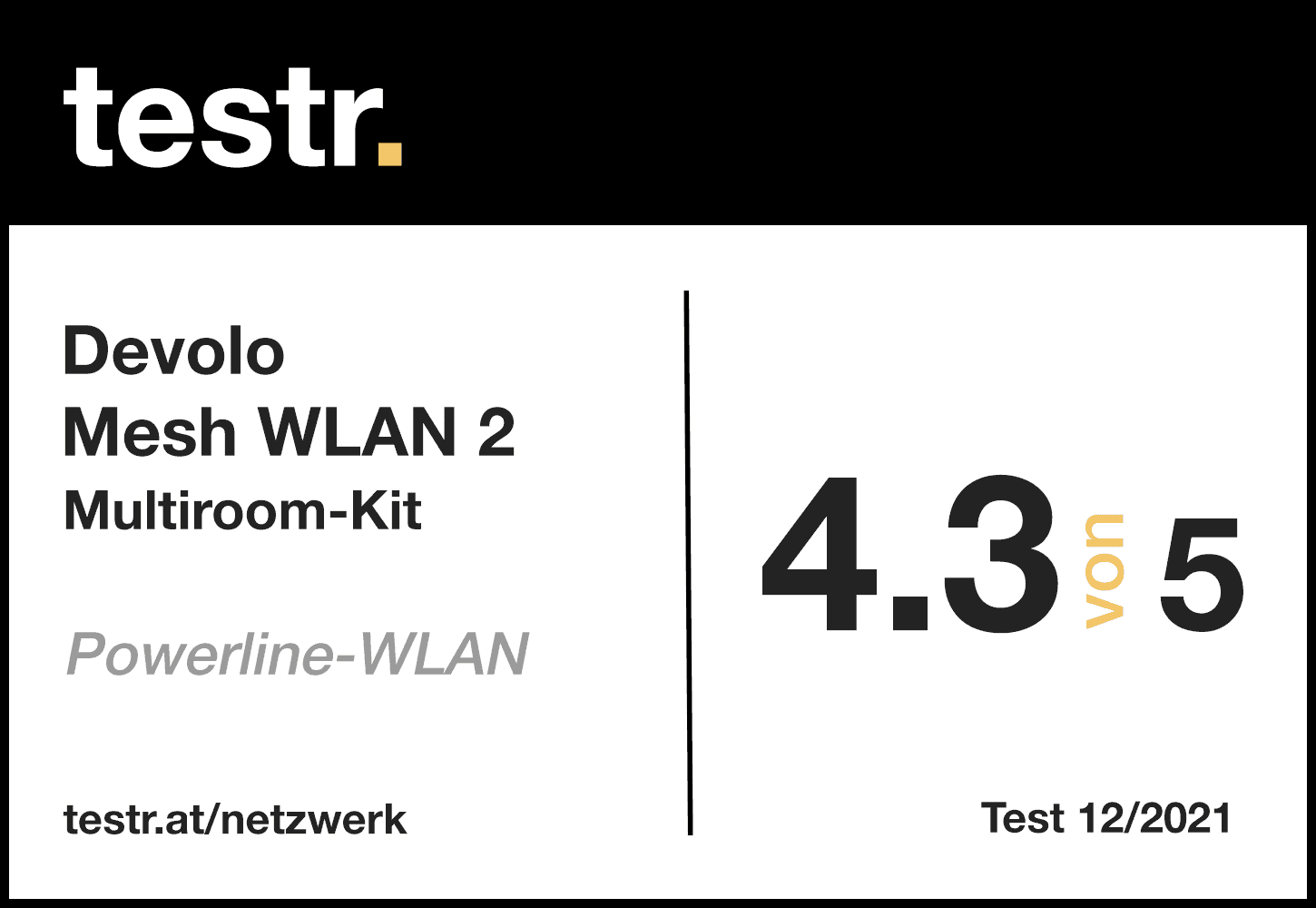
 Wir bedanken uns beim Hersteller für die Bereitstellung des Produktes. Zu unseren Grundsätzen

Link zum Hersteller: https:store.google.com

Tile Bluetooth-Tracker

Bei den Produkten aus dem Hause Tile handelt es sich um kleine Bluetooth-Tracker, welche man an verschiedenen Gegenständen befestigen kann, um dies wiederzufinden. Aktuell gibt es hier den Tile Slim, Tile Sticker, Tile Pro und Tile Mate, die sich in ihrer Befestigungsart dem Format, der Reichweite und der Stromversorgung voneinander unterscheiden.

So eignet sich der Tile Slim z. B. ideal für den Geldbeutel, da dieser genau die Maße einer Kreditkarte hat, während man Tile Sticker an etwas festkleben kann und Tile Mate und Pro kann man z. B. am Schlüsselbund befestigen. In diesem testr LITE Testbericht möchte ich euch alle vier Modelle etwas ausführlicher vorstellen und deren idealen Einsatzzweck erklären und verraten, welches Modell sich für was am besten eignet.

Tile Sortiement

Tile Sticker

Tile Slim

Tile Mate

Tile Pro

Weiterlesen